
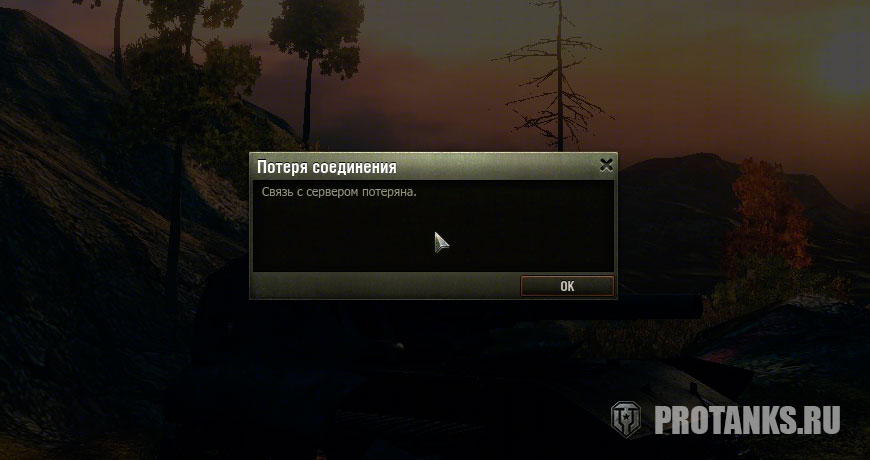
Мир танков: Связь с сервером потеряна
Мир танков — одна из самых популярных онлайн-игр в жанре MMO-экшен, где игроки сражаются на различных танках и другой боевой технике. Однако иногда игроки сталкиваются с проблемой подключения к серверам игры, которая может выражаться в разных сообщениях об ошибке: “Не удается установить соединение с сервером Мир танков”, “Сервер недоступен”, “Связь с сервером потеряна” и т.д.
Что делать, если вы не можете зайти в игру из-за ошибки сервера? В этой статье мы расскажем о возможных причинах такой проблемы и способах ее решения.
Причины ошибки сервера в Мир танков
Основные причины, по которым вы можете не подключиться к серверам игры, можно разделить на две группы: проблемы на стороне игры и проблемы на стороне вашего компьютера или интернет-соединения.
Проблемы на стороне игры могут быть связаны с:
- Техническими работами на серверах. Обычно о таких работах заранее сообщается на официальном сайте игры или в социальных сетях. В этом случае вам нужно просто подождать окончания работ и попробовать зайти в игру позже.
- Сбоями или перегрузками на серверах. Иногда из-за большого количества игроков или других факторов сервера могут временно не справляться с нагрузкой и отключаться. В этом случае вам также нужно подождать некоторое время и попробовать подключиться снова.
- Проблемами с обновлением клиента игры. Если вы не обновили свою версию игры до последней доступной, то вы не сможете подключиться к серверам, которые работают на новой версии. В этом случае вам нужно запустить лаунчер игры и дождаться завершения обновления.
Проблемы на стороне вашего компьютера или интернет-соединения могут быть связаны с:
- Неправильными настройками сетевого подключения. Если у вас есть какие-то проблемы с интернетом, например, низкая скорость, частые обрывы или блокировки провайдера, то это может помешать установлению соединения с серверами игры. В этом случае вам нужно проверить и исправить настройки вашего интернет-подключения, модема или роутера.
- Блокировкой антивирусной программой или брандмауэром. Если у вас установлен антивирус или брандмауэр, то они могут блокировать игру, считая ее потенциально опасной. В этом случае вам нужно добавить игру в исключения антивируса или брандмауэра, чтобы они не мешали ее запуску.
Как добавить Мир танков в исключения антивируса или брандмауэра?
Способ добавления игры в исключения зависит от того, какую программу вы используете для защиты вашего компьютера. Ниже мы приведем примеры для некоторых популярных антивирусов и брандмауэров.
-
Добавление исключения в систему “Безопасность Windows”. Если вы не установили сторонний антивирус, то ваш компьютер защищается системой “Безопасность Windows”, которая включает в себя защитник Windows и брандмауэр Windows. Чтобы добавить исключение в эту систему, вам нужно выполнить следующие шаги:
- Нажмите Пуск и откройте Параметры.
- В разделе Конфиденциальность и защита выберите Защита от вирусов и угроз.
- В разделе Параметры защиты от вирусов и угроз выберите Управление настройками, а затем в разделе Исключения нажмите Добавление или удаление исключений.
- Нажмите Добавить исключение, а затем выберите файлы, папки, типы файлов или процесс.
- Укажите путь к файлу или папке с игрой и нажмите Открыть.
-
Добавление исключения в Avast. Если вы используете антивирус Avast, то для добавления игры в исключения вам нужно сделать следующее:
- Откройте интерфейс антивируса Avast и перейдите в раздел Меню — Настройки.
- В левой части окна выберите пункт Общие — Исключения.
- В правой части окна нажмите на кнопку Добавить исключение.
- В появившемся окне выберите тип исключения: Файл/папка или URL/домен.
- Укажите путь к файлу или папке с игрой или адрес сайта игры и нажмите ОК.
-
Добавление исключения в Kaspersky. Если вы пользуетесь антивирусом Kaspersky, то для добавления игры в исключения вам нужно выполнить такие действия:
- Запустите антивирус Kaspersky и перейдите в раздел Настройки.
- В левой части окна выберите пункт Дополнительно — Угрозы и исключения.
- В правой части окна нажмите на ссылку Управление исключениями.
- В открывшемся окне нажмите на кнопку Добавить.
- В появившемся окне выберите объект для добавления: Файл, Папка или Маска файла.
- Укажите путь к файлу или папке с игрой или имя процесса игры и нажмите ОК.
- Низким качеством вашего интернет-соединения. Если вы подключаетесь к интернету через модем, мобильный телефон или Wi-Fi, то вы можете столкнуться с низкой скоростью, высоким пингом или нестабильностью сигнала. В этом случае вам нужно обратиться к вашему провайдеру интернета и узнать, есть ли какие-то проблемы с вашим подключением или возможность улучшить его качество.
Как проверить пинг до серверов Мир танков?
Пинг — это время, которое требуется для передачи данных от вашего компьютера до сервера игры и обратно. Чем меньше пинг, тем лучше для игры, так как это означает меньшую задержку и лучшую реакцию на ваши действия. Чтобы проверить пинг до серверов игры, вы можете использовать следующие способы:
-
Проверка пинга в игре. В игре вы можете увидеть пинг в верхнем левом углу рядом с показателем FPS. Это значение показывает ваш текущий пинг до выбранного сервера. Вы также можете выбрать другой сервер в меню выбора серверов и посмотреть его пинг. Однако этот способ не всегда точный и может отличаться от реального пинга.
-
Проверка пинга через командную строку. Вы можете использовать команду ping в командной строке Windows, чтобы проверить пинг до любого сервера по его IP-адресу или доменному имени. Для этого вам нужно выполнить следующие шаги:
- Нажмите Пуск и введите cmd в поиске, а затем нажмите Enter.
- В открывшемся окне командной строки введите ping <SERVER_NAME> или ping <IP_ADDRESS>, где <SERVER_NAME> — это имя сервера, например login.p1.worldoftanks.net, а <IP_ADDRESS> — это IP-адрес сервера, например 178.20.235.129.
- Нажмите Enter и дождитесь результатов. Вы увидите время ответа сервера в миллисекундах для каждого отправленного пакета данных.
-
Проверка пинга через специальные программы. Вы также можете использовать специальные программы для проверки пинга до серверов игры, например PingPlotter или WOT Ping Tester. Эти программы позволяют проверить пинг до всех доступных серверов одновременно и увидеть графики изменения пинга во времени.
Как уменьшить пинг в Мир танков?
Если вы страдаете от высокого пинга в игре и хотите его уменьшить, то вы можете попробовать следующие советы:
- Выбирайте ближайший к вам сервер. Как мы уже говорили, чем дальше от вас сервер, тем выше пинг. Поэтому старайтесь выбирать тот сервер, который находится ближе к вашему региону проживания.
- Закрывайте лишние программы и вкладки браузера. Если вы запускаете много программ или вкладок браузера, которые используют интернет-трафик, то это может снижать скорость вашего интернет-соединения и увеличивать пинг. Поэтому старайтесь закрывать все ненужные приложения и вкладки перед запуском игры.
- Оптимизируйте настройки игры. Вы можете попробовать изменить некоторые настройки игры, которые могут влиять на пинг. Например, вы можете отключить опцию “Включить динамическое разрешение” в разделе “Графика”, так как она может вызывать рывки и задержки в игре. Вы также можете отключить опцию “Включить чат” в разделе “Общение”, так как она может замедлять обмен данными с сервером.
- Используйте специальные программы для улучшения пинга. Вы также можете использовать специальные программы для улучшения пинга в игре, например WTFast или Pingzapper. Эти программы создают оптимальный маршрут для передачи данных от вашего компьютера до сервера игры, минимизируя потери и задержки. Однако учтите, что эти программы могут быть платными или требовать регистрации.
Надеемся, что эта статья помогла вам разобраться в проблеме с серверами в Мир танков и предложила вам возможные способы ее решения.
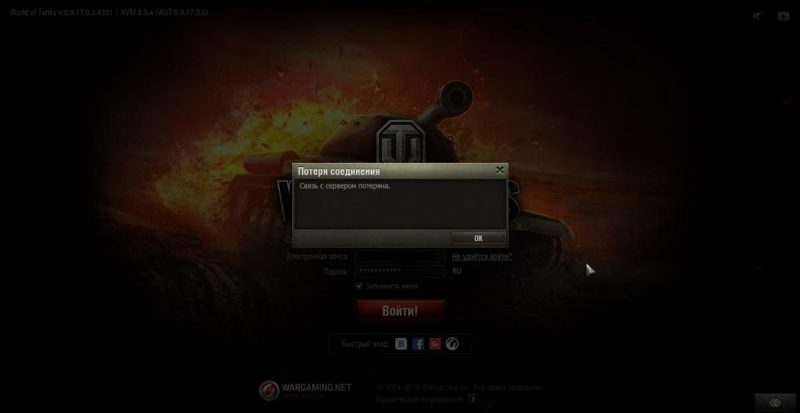
При входе в клиент игры иногда может отображаться следующее сообщение: «Не удаётся установить соединение с сервером. Возможно, сервер недоступен или требуется проверка настроек сетевого подключения». Если вы столкнулись с такой ошибкой, поочерёдно выполните следующие шаги, пока проблема не будет решена.
Проверка доступности серверов
Прежде всего нажмите на строку «Новости» в левом верхнем углу этой страницы (на которой вы сейчас находитесь) и убедитесь, что что на серверах игры не ведутся технические работы.
Также статус серверов можно узнать в левом нижнем углу этой страницы.
Запуск через bat-файл
- Отключите брандмауэр и повторите вход.
- Скачайте архив с нашего сайта.
- Распакуйте архив.
- Полученный bat-файл вам нужно скопировать в папку с игрой. В зависимости от того, 32-х битный или 64-битный клиент вы используете, её расположение может выглядеть так:
* для 32-битного клиента: C:\Games\World_of_Tanks\win32\WorldOfTanks.exe;
* для 64-битного клиента: C:\Games\World_of_Tanks\win64\WorldOfTanks.exe. - Запустите этот файл с правами администратора. Для этого нажмите на файл правой кнопкой мыши и в появившемся меню выберите пункт «Запуск от имени администратора» (Run as administrator).
- Запустите игру и попробуйте подключиться к любому серверу.
Настройка файервола и проверка портов
Если у вас установлен файервол, убедитесь, что он не блокирует связь с игровым клиентом (инструкция по настройке файервола Windows).
Мы рекомендуем вносить изменения в политику безопасности только в том случае, если вы системный администратор или у вас есть опыт подобных действий.
Порты необходимо открывать для того клиента, который вы обычно используете, то есть для 32-битного или 64-битного. В зависимости от того, 32-х битный или 64-битный клиент вы используете, его расположение может быть таким:
* для 32-битного клиента: C:\Games\World_of_Tanks\win32\WorldOfTanks.exe;
* для 64-битного клиента: C:\Games\World_of_Tanks\win64\WorldOfTanks.exe.
Для клиента игры должны быть открыты определённые порты.
- Для WorldOfTanks.exe необходимо открыть:
- UDP-диапазон с 32800 по 32900 и UDP-диапазон с 20010 по 20020, UDP-диапазон с 42800 до 43000;
- UDP-порт 53;
- TCP-диапазон с 50010 по 50014;
- TCP-порты 80, 443, 5222, 5223.
- Для работы голосового чата необходимо для WorldOfTanks.exe открыть:
- UDP-диапазон с 12000 по 29999;
- UDP-порты 5060, 5062, 3478, 3479, 3432, 30443.
- Кроме того, можно внести в доверенную зону диапазон адресов наших серверов (не обязательно):
- 92.223.19.1–92.223.19.254;
- 92.223.8.1–92.223.8.254;
- 92.223.1.1–92.223.1.254;
- 92.223.12.1–92.223.12.254;
- 92.223.18.1–92.223.18.254;
- 92.223.4.1–92.223.4.254;
- 92.223.10.1–92.223.10.254;
- 92.223.14.1–92.223.14.254;
- 92.223.36.1–92.223.36.254;
- 92.223.38.1–92.223.38.254;
- 185.12.240.1–185.12.240.254;
- 185.12.241.1–185.12.241.254;
- 185.12.242.1–185.12.242.254;
- 88.204.200.192–88.204.200.254
Вы также можете разрешить для WorldOfTanks.exe UDP- и TCP-протокол по любым портам в обе стороны, позволяя межсетевому экрану пропускать для клиента игры любые пакеты на любые адреса.
Доверенная зона антивируса
Сброс сетевого стека системы
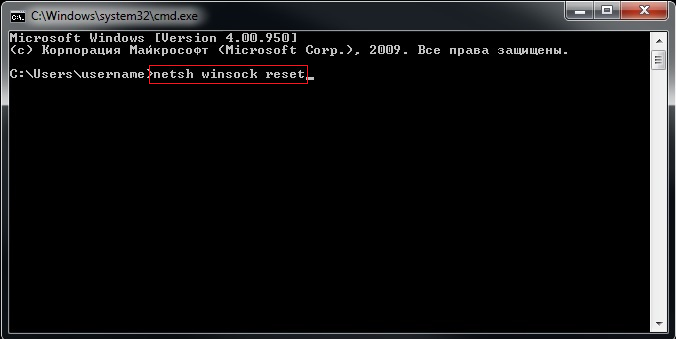
Сбросьте сетевой стек системы в командной строке Windows с помощью команды netsh winsock reset. Чтобы это сделать:
- Запустите командную строку:
Windows 7 Нажмите Пуск, в поле «Начать поиск» введите cmd, нажмите правой кнопкой мыши на файл cmd.exe и выберите пункт «Запуск от имени администратора». Windows 8 и Windows 10 На рабочем столе нажмите сочетание клавиш Win + X. В открывшемся меню выберите «Командная строка (администратор)». - Введите в командной строке команду netsh winsock reset и нажмите Enter.

- Перезагрузите компьютер.
У некоторых игроков иногда возникают проблемы с соединением в сражениях, но при этом скорость интернет-провайдера не нарушена. Проблема зачастую решается быстро и безболезненно, но для этого необходимо знать её причину.
Содержание
- 1. Влияние программ
- 2. Кэш World of Tanks
- 3. Игра перестанет запускаться в случае удаления нужных файлов.
1. Влияние программ
Чтобы комфортно играть, нужно всегда закрывать ненужные программы:
- Браузер. Браузер с массой открытых вкладок создаёт проблемы при загрузке и соединении с интернетом. Если у пользователя слабый ПК и низкая скорость интернета, то браузер будет слишком перегружать систему во время боя, что будет сказываться на многих факторах, в том числе на скорости интернета.
- Антивирус. Перед запуском клиента игры рекомендуется отключать антивирус, поскольку он может замедлить все процессы. Это также может стать причиной для частых потерь связи.
- Брандмауэр. Включённый брандмауэр, как внешний, так и внутренний, может блокировать связь при запущенной игре. Нужно отключить все брандмауэры.
- Торрент-клиент. Открытый торрент трекер постоянно поддерживает интернет соединение. В новых версиях появилось много рекламы, которая постоянно изображается в активном режиме. Даже без скачивания, торрент-клиент занимает большое количество оперативной памяти и мощи ЦП, что может сказываться на всех функционалах, в том числе на непрерывном соединении.
Перед запуском игры следует закрыть все ненужные программы. Самый быстрый способ это сделать при помощи диспетчера задач. Чтобы его вызвать, нужно одновременно нажать комбинацию кнопок Ctrl+Alt+Delete. В диспетчере будет находиться список запущенных приложений.
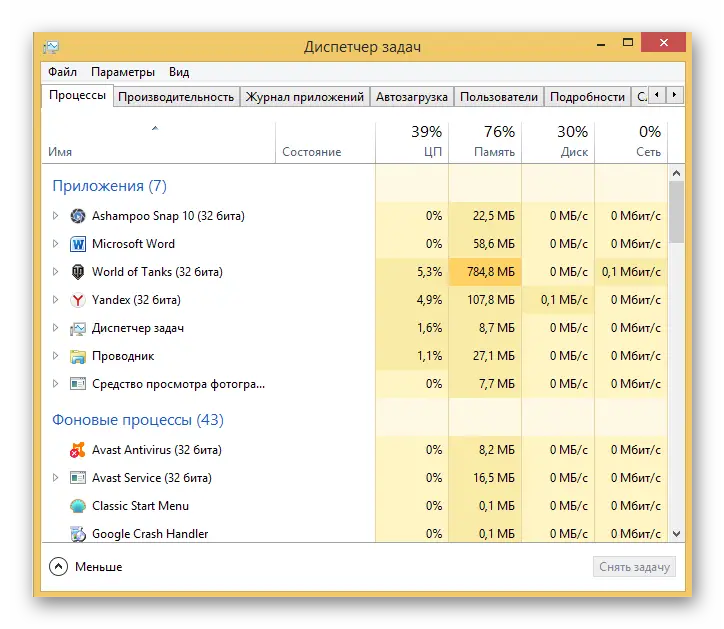
Ненужные задачи можно закрывать щелчком правой мыши «снять задачу».
Для проверки соединения необходимо закрыть все лишние программы. Если связь перестанет пропадать, тогда причина кроется среди них. Чтобы понять, какое приложение мешать играть, нужно поочерёдно запускать каждую программу и проверять. Наилучшим способом, чтобы не терять лишнее время, лучше перед запуском клиента закрывать все приложения и программы.
Кэш игры – эта самая частая причина обрыва связи. Чтобы восстановить качество соединения, необходимо почистить кэш World of Tanks. Чтобы его почистить, нужно совершить несколько действий:
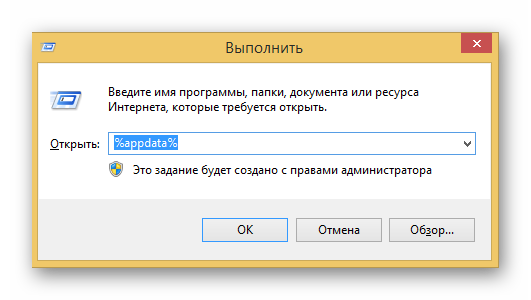
- Открыть окно комбинацией кнопок Win+R.

- В появившейся строке ввести %appdata% и нажать ОК.
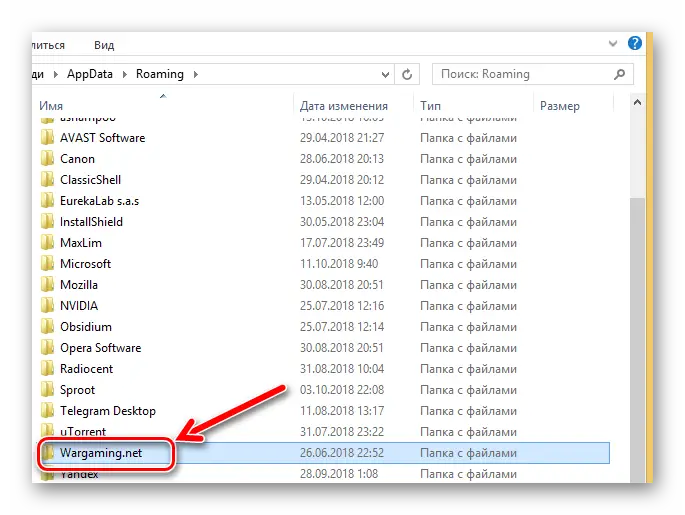
- Откроется список папок, в котором нужно зайти в папку Wargaming.net.

- Удалить всё содержимое из папки.
- Перезапустить ПК.
При следующем запуске игры, все настройки, в том числе логин и пароль нужно будет вводить заново.
3. Игра перестанет запускаться в случае удаления нужных файлов.
Чаще такие ситуации случаются при удалении модов. Чтобы решить эту проблему, нужно воспользоваться специальным приложением от разработчиков WGCheck.
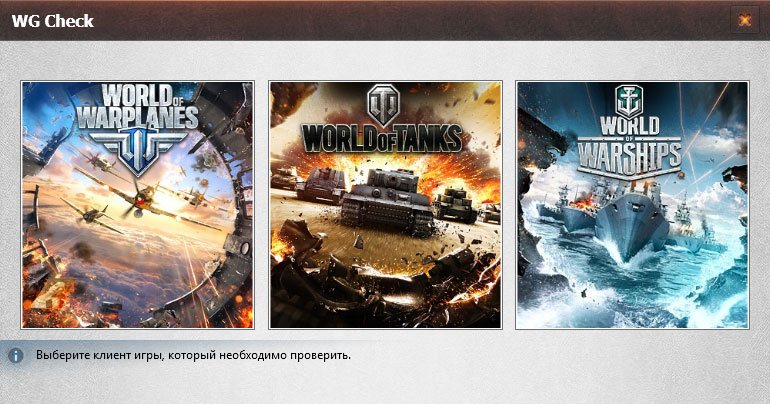
При запуске оно просканирует все файлы и восстановит клиент.
World of Tanks — это популярная онлайн-игра, в которой игроки сражаются на танках в режиме командных боев. Однако многие пользователи сталкиваются с ошибкой 2033, которая может привести к проблемам при запуске игры или во время игрового процесса.
Ошибка 2033 обычно возникает из-за проблем с подключением к серверам игры. Она может быть вызвана временными сбоями в работе серверов или проблемами с вашим собственным интернет-соединением. Кроме того, проблемы могут возникнуть из-за конфликтов программного обеспечения, установленного на вашем компьютере.
Существуют несколько способов решения проблемы с ошибкой 2033 в World of Tanks. Во-первых, проверьте своё интернет-соединение и убедитесь, что оно стабильно. Если ваше соединение работает нормально, попробуйте перезагрузить маршрутизатор и компьютер, чтобы устранить возможные временные проблемы.
Если проблема остается нерешенной, попробуйте проверить наличие обновлений для игры и операционной системы. Установите все доступные обновления и перезапустите компьютер. Если это не помогает, попробуйте выполнить проверку целостности файлов игры через лаунчер, чтобы убедиться, что ни один из файлов игры не поврежден.
Если ни один из вышеперечисленных методов не помогает, обратитесь в службу поддержки World of Tanks. Они могут предоставить дополнительные руководства по решению проблемы и помочь вам настроить вашу игру для более стабильного подключения к серверам.
Решение проблемы с ошибкой 2033 в World of Tanks может потребовать некоторого времени и терпения, но с правильным подходом она может быть успешно устранена. Играйте в World of Tanks без проблем и наслаждайтесь захватывающими битвами на танках!
Содержание
- Ошибка 2033 в World of Tanks
- Причина возникновения ошибки 2033
- Как исправить ошибку 2033 в World of Tanks
- Проверьте подключение к интернету
- Обновите клиент игры
- Удалите временные файлы игры
- Отключите антивирусное ПО
- Свяжитесь с поддержкой World of Tanks
Ошибка 2033 в World of Tanks
Ошибка 2033 в World of Tanks возникает, когда игрок пытается подключиться к серверу игры, но его запрос не проходит.
Существует несколько возможных причин ошибки 2033:
- Проблемы с подключением к Интернету — неработающее или нестабильное интернет-соединение может вызвать ошибку при подключении к серверу игры. Убедитесь, что ваше соединение исправно работает.
- Проблемы с сервером игры — иногда сервер World of Tanks может быть временно недоступным из-за технических работ или других проблем. Проверьте официальные каналы связи с разработчиками игры, чтобы узнать о возможных проблемах сервера.
- Неправильные настройки брандмауэра или антивирусного программного обеспечения — некоторые брандмауэры или антивирусные программы могут блокировать соединение игры с сервером из-за неправильных настроек. Проверьте настройки своего брандмауэра или антивируса и разрешите доступ игре к интернету.
- Проблемы с клиентом игры — иногда ошибки 2033 могут быть вызваны проблемами в самом клиенте игры. Попробуйте переустановить игру или проверить наличие обновлений.
Если вы столкнулись с ошибкой 2033 в World of Tanks, вот несколько способов ее решения:
- Проверьте свое интернет-соединение и убедитесь, что оно работает стабильно.
- Проверьте официальные источники информации о состоянии сервера игры. Если там нет информации о проблемах, свяжитесь с технической поддержкой игры.
- Проверьте настройки брандмауэра или антивирусного программного обеспечения и убедитесь, что доступ игре разрешен.
- Попробуйте переустановить игру или обновить ее до последней версии.
Если все вышеперечисленные способы не помогли решить проблему, обратитесь в техническую поддержку игры для получения дальнейшей помощи.
Причина возникновения ошибки 2033
Ошибка 2033 в игре World of Tanks обычно возникает из-за проблем с соединением с сервером игры. Это может быть вызвано различными причинами, включая проблемы с сетью, неправильные настройки игры или неисправности на стороне сервера.
Одной из возможных причин возникновения ошибки 2033 может быть неправильное подключение к интернету. Если у вас есть проблемы с интернет-соединением, это может привести к потери связи с сервером игры и, следовательно, к появлению ошибки. Убедитесь, что у вас есть стабильное и надежное соединение с Интернетом перед запуском игры.
Еще одной возможной причиной ошибки 2033 может быть неправильная конфигурация игры. Некоторые настройки могут привести к проблемам с подключением к серверу, поэтому важно проверить их правильность. Проверьте настройки сетевого подключения в игре и убедитесь, что они правильно установлены. Если вы не уверены, какие настройки должны быть, вы можете обратиться к службе поддержки World of Tanks для получения дополнительной информации и помощи.
Другой возможной причиной ошибки 2033 может быть техническая проблема на стороне сервера игры. Иногда серверы World of Tanks могут быть временно недоступны из-за технических работ или проблем с оборудованием. Если вы уверены, что ваше интернет-соединение и настройки игры правильны, но ошибка 2033 все равно продолжает возникать, попробуйте подождать некоторое время и повторите попытку позже.
В целом, ошибка 2033 в World of Tanks связана с проблемами соединения с сервером игры. Чтобы исправить эту проблему, вам может потребоваться проверить и настроить свое интернет-соединение, а также убедиться, что настройки игры правильно установлены. Если ни один из этих шагов не помогает, вы можете обратиться в службу поддержки World of Tanks для дальнейшей помощи и решения проблемы.
Как исправить ошибку 2033 в World of Tanks
Ошибка 2033 в игре World of Tanks может возникать по разным причинам. Эта ошибка обычно связана с проблемами с подключением к серверу и может привести к невозможности игры.
Если вы столкнулись с ошибкой 2033, следуйте этим шагам, чтобы исправить проблему:
- Проверьте подключение к интернету. Убедитесь, что у вас стабильное и надежное подключение к сети. Попробуйте перезапустить маршрутизатор или модем, чтобы обновить подключение.
- Проверьте наличие обновлений игры. Ошибка 2033 может возникать из-за несовместимости версии игры с сервером. Проверьте наличие обновлений и установите их, если доступно.
- Выключите брандмауэр или антивирусное программное обеспечение. Иногда блокировка брандмауэром или антивирусом может привести к ошибке 2033. Попробуйте временно отключить эти программы и проверьте, исправилась ли проблема.
- Очистите кэш игры. Удаление временных файлов и кэша игры может помочь устранить ошибку 2033. В игре World of Tanks найдите настройки и выберите опцию «Очистка кэша» или «Удаление временных файлов». После этого перезапустите игру.
- Проверьте файлы игры. Иногда в игре могут возникать проблемы с файлами, что приводит к ошибке 2033. В игре World of Tanks найдите настройки и выберите опцию «Проверка целостности файлов» или что-то подобное. Подождите, пока проверка завершится, и перезапустите игру.
Если вы все еще сталкиваетесь с ошибкой 2033, рекомендуется обратиться в службу поддержки World of Tanks для получения дополнительной помощи. Они могут предложить специальные инструкции для вашей конкретной ситуации.
Будьте готовы предоставить подробную информацию об ошибке, чтобы служба поддержки могла более точно помочь вам. Удачной игры!
Проверьте подключение к интернету
Одной из основных причин возникновения ошибки 2033 в игре World of Tanks может быть проблема с подключением к интернету. Проверьте, работает ли ваше подключение и убедитесь, что нет никаких сбоев или перебоев в сети.
Если у вас есть другое устройство, подключенное к интернету, проверьте его работоспособность. Возможно, проблема с подключением к интернету связана только с вашим компьютером или сетью.
Также убедитесь, что вы используете стабильное подключение к интернету. Если вы подключены по Wi-Fi, попробуйте перейти на проводное подключение или попробуйте перезагрузить роутер.
Если все вышеперечисленные меры не помогли решить проблему, обратитесь к вашему интернет-провайдеру для уточнения возможных сбоев в сети.
Обновите клиент игры
Ошибка 2033 в World of Tanks может возникнуть из-за несовместимости устаревшего клиента игры с текущими серверами. Чтобы исправить эту проблему, вам необходимо обновить клиент игры до последней версии.
Для обновления клиента игры воспользуйтесь официальным лаунчером World of Tanks. Откройте лаунчер и дождитесь, пока он проверит наличие обновлений. Если обновления найдены, вы увидите их список.
Чтобы начать процесс обновления, щелкните на кнопку «Обновить». Лаунчер автоматически загрузит и установит все необходимые обновления для клиента игры.
После завершения процесса обновления повторите попытку запуска игры. Ошибка 2033 должна исчезнуть, и вы сможете играть без проблем.
Если после обновления клиента ошибка все еще остается, попробуйте выполнить следующие действия:
- Удалите все временные файлы игры, используя официальный лаунчер World of Tanks.
- Перезагрузите компьютер и повторно запустите лаунчер.
- Если проблема не устранена, обратитесь в службу поддержки World of Tanks для получения дальнейшей помощи. Они смогут предложить индивидуальное решение для вашей конкретной ситуации.
Не забывайте, что обновление клиента игры является важной процедурой для поддержания стабильной работы World of Tanks. Регулярно проверяйте наличие обновлений и устанавливайте их для предотвращения возможных ошибок и проблем при игре.
Удалите временные файлы игры
Если у вас возникла ошибка 2033 в World of Tanks, одним из способов решения проблемы может быть удаление временных файлов игры. Временные файлы могут накапливаться и занимать большое пространство на жестком диске, что может привести к возникновению различных ошибок при запуске игры.
Чтобы удалить временные файлы игры, выполните следующие шаги:
- Закройте игру World of Tanks.
- Откройте проводник Windows.
- Перейдите в папку с установленной игрой. Обычно эта папка находится по следующему пути: C:\Games\World_of_Tanks.
- В папке с игрой найдите папку с именем «temp».
- Откройте папку «temp» и удалите все файлы внутри нее.
- После удаления временных файлов, запустите игру снова и проверьте, возникает ли ошибка 2033.
Удаление временных файлов игры может помочь в случае, если ошибка 2033 вызвана именно накоплением временных файлов. Однако, если после выполнения указанных действий проблема не исчезнет, рекомендуется обратиться в службу поддержки World of Tanks или попробовать другие способы решения проблемы.
Отключите антивирусное ПО
Ошибка 2033 в World of Tanks может возникать из-за конфликта с антивирусным программным обеспечением. Некоторые антивирусные программы могут блокировать доступ игры к необходимым файлам или процессам, что приводит к появлению ошибки.
Для решения этой проблемы вам следует временно отключить антивирусное ПО или добавить игру в список исключений. Конкретные инструкции по отключению антивирусных программ могут отличаться в зависимости от используемого ПО, поэтому рекомендуется обратиться к руководству пользователя или к сайту поддержки разработчика вашего антивируса.
Однако, перед отключением антивирусного ПО, вы должны убедиться, что ваш компьютер защищен другими способами. Вы можете временно отключить антивирусное ПО только на время игры в World of Tanks и включить его обратно после завершения игровой сессии.
Если отключение антивирусного ПО не помогло решить проблему, вы можете попробовать использовать другую антивирусную программу или связаться с технической поддержкой разработчика игры для получения дополнительной помощи.
Свяжитесь с поддержкой World of Tanks
Если вы столкнулись с ошибкой 2033 в World of Tanks, и ни одно из решений не помогло вам решить проблему, рекомендуется обратиться к специалистам поддержки игры. Поддержка World of Tanks старается помочь игрокам в решении различных технических проблем, включая ошибку 2033.
Вы можете связаться с поддержкой World of Tanks следующими способами:
- Откройте официальный сайт игры World of Tanks и найдите раздел «Поддержка» или «Служба поддержки».
- В разделе поддержки вы найдете информацию о доступных способах связи с поддержкой. Обычно это email-адрес для обращений и онлайн-чат.
- Если у вас есть возможность, то рекомендуется воспользоваться онлайн-чатом, так как в этом случае вы получите быстрый ответ от специалистов.
- Если вы предпочитаете письменную коммуникацию, то вы можете отправить email с описанием вашей проблемы.
- В сообщении вам рекомендуется указать все важные детали, такие как версия игры, операционная система, описание ошибки и шаги, предпринятые для ее решения.
Обратившись в поддержку World of Tanks, вы получите профессиональную помощь и рекомендации по решению проблемы с ошибкой 2033. Помните, что поддержка игры работает для того, чтобы помочь вам наслаждаться игровым процессом без технических проблем.
 «Не удаётся установить сетевое соединение в WoT. Возможно, сервер недоступен или требуется проверка настроек сетевого подключения». Вам это сообщение знакомо? Тогда Вам именно сюда. Это сообщение может возникать по сотне причин. В этой статье, я попробую раскрыть основные из них.
В самом начале хотелось бы что б Вы четко понимали расшифровку этого сообщения. Хотя тут и понимать то особо нечего. Танки ругаются на то, что у Вас либо нет интернета, либо клиент по каким то причинам не может найти соединение с игровым сервером. То есть, Вы запустили клиент, тот в свою очередь пытается выйти в интернет и нашарить свой сервер по заранее известному IP адресу, но сервер ему не отвечает и соответственно выводится сообщение об ошибке. Далее, для наглядности, разберем как именно проходит процедура подключения к серверу игры:
- Клиент игры на вашем ПК (пытаясь подключиться к серверу проходит через) —>
- брандмауэр виндовс (если установлен), если брандмауэр дает добро на подключение, то —>
- антивирус (если установлен) спрашивает у игрового клиента, «А куда это ты собрался? Вдруг ты какой то не такой » и если получает добро от антивируса, то —>
- сигнал на подключение проходит до сетевой карты вашего ПК —>
- далее, роутер (хаб, свич, маршрутизатор или что у Вас там еще) —>
- затем, провайдер (там гора оборудования, в это мы вникать не будем) —>
- и как итог сам сервер игры.
Теперь, надеюсь, всем ясна схема по которой необходимо найти проблему, которая мешает подключиться клиенту к серверу. Поехали далее…
Кстати, более подробно о связке роутер -> провайдер -> сервер игры я рассказал в статье «Высокий пинг в wot — есть решение», т.к. это оборудование влияет в большей мере на «лаги и фризы» в игре. Если у вас очень высокий пинг, то милости прошу к прочтению.
Не удаётся установить сетевое соединение в WoT
Как же будем бороться?!
НО, самым первым этапом будет вход на сам портал варгейминга посвященный танкам. Велком! А вдруг сейчас на серверах идут какие то работы. Об этом разработчики сообщают заранее и даже описывают время в течении которого сервера будут не доступны и все это они размещают у себя на сайте, так что не стесняемся и заходим.
Далее идем по «схеме». После игрового клиента первое препятствие это брандмауэр. Отключаем его (инструкция) и пробуем войти в игру. Получилось? Поздравляю! Играйте с отключенным брандмауэром или же читайте статью далее.
Итак, мы установили виновного. Теперь необходимо открыть порты и создать правила для этого «шалунишки» (брандмауэра виндовс). Но для начала проделаем то же самое только в автоматическом режиме.
Идем качать .bat файл с сервера варгейминга:
- архив для Windows XP;
- архив для Windows Vista, Windows 7, Windows 8, Windows 10;
Далее распаковываем его и копируем bat-файл в корневой каталог игры (например, C:\Games\World_of_Tanks) и запустите его с правами администратора.
Это не вирус, не переживайте. Можете открыть его Notepad’ом ++ и убедиться. Вот его содержимое:
@ECHO OFF
set Arg1="%~d0%~p0WorldOfTanks.exe"
set Arg2="%~d0%~p0WoTLauncher.exe"
IF NOT EXIST %Arg2% GOTO errorwotl
netsh firewall add allowedprogram %Arg2% WoTLauncher enable all
netsh firewall add portopening udp 20010-20020,32800-32900,12000-29999,5060,5062,3478,3479,3432,30443,53,6881-7881,1900 wot-udp enable
netsh firewall add portopening tcp 80,443,5222,5223,6881-7881 wot-tcp enable
IF NOT EXIST %Arg1% GOTO errorwot
netsh firewall add allowedprogram %Arg1% WorldOfTanks enable all
chcp 1251 >NUL
set text_y="WorldOfTanks.exe" и "WoTLauncher.exe" успешно добавлены в список исключений брандмауэра.
chcp 866 >NUL
echo %text_y%
GOTO exit
:errorwotl
chcp 1251 >NUL
set text=Не удалось найти файл "WoTLauncher". Убедитесь, что файл расположен в папке с игровым клиентом.
chcp 866 >NUL
echo %text%
GOTO exit
:errorwot
chcp 1251 >NUL
set text_l="WoTLauncher" успешно добавлен в список исключений брандмауэра. Не удалось найти файл "WorldOfTanks.exe". Убедитесь, что игровой клиент обновлен до последней версии.
chcp 866 >NUL
echo %text_l%
:exit
PAUSE
Теперь запустите игру и попробуйте подключиться к любому серверу. Ну как? Работает? Мы победили сообщение «Не удаётся установить сетевое соединение в WoT», УРА! Идем играть и ни чем больше не забиваем голову! Если не заработало, то идем делать все в ручную.
Для того чтобы сообщение «Не удаётся установить сетевое соединение в WoT» больше не возникало, необходимо, чтобы для лаунчера и клиента игры в брандмауэре были открыты некоторые порты, вот они:
Для WorldOfTanks.exe:
— UDP-диапазоны с 32 800 по 32 900, с 20 010 по 20 020 и UDP-порт 53;
— TCP-порты 80, 443.
Для работы голосового чата необходимо также для WorldOfTanks.exe открыть UDP-диапазон с 12 000 по 29 999 и порты 5060, 5062, 3478, 3479, 3432, 30443.
Для работы текстового чата необходимо для WorldOfTanks.exe открыть TCP порты 5222 и 5223.
Кроме того, вы можете разрешить для WorldOfTanks.exe UDP-протокол и TCP-протокол по любым портам в обе стороны, таким образом позволяя межсетевому экрану пропускать для клиента игры любые пакеты на любые адреса.
Для WOTLauncher.exe необходимо открыть:
-UDP-порты 53, 6881, 1900.
-TCP-порты 80, 443, 6881.
Инструкция по настройке брандмауэра виндовс.
Ну как, получилось? Если, ДА, то рад за Вас. Ну а если нет, то не отчаиваемся и читаем далее…
Следующее препятствие на пути подключения к серверу это антивирус. Если у Вас его нет, то пропускаем этот абзац.
Попробуйте добавить папку игры в доверенную зону своего антивируса. НО перед этим проверьте Ваш компьютер на наличие вирусов.
Антивирусы у всех разные, по этому команда разработчиков написала для нас с вами целую книгу с инструкциями, ссылку на которую я тут и привожу. (Огромное им спасибо за титанический труд)
Как добавить клиент игры в список исключений антивируса.
Еще можно (но не обязательно) добавить список IP адресов серверов.
Серверы RU1–RU9:
92.223.19.1 — 92.223.19.255
92.223.8.1 — 92.223.8.255
92.223.1.1 — 92.223.1.255
92.223.12.1 — 92.223.12.255
92.223.18.1 — 92.223.18.255
92.223.4.1 — 92.223.4.255
92.223.10.1 — 92.223.10.255
92.223.14.1 — 92.223.14.255
92.223.36.1 — 92.223.36.255
185.12.240.1 — 185.12.240.255
185.12.242.1 — 185.12.242.255
Диапазон адресов, необходимый для работы лончера и портала:
185.12.241.1 — 185.12.241.255.
Диапазоны адресов серверов, необходимых для работы голосовой связи:
64.94.253.1 — 64.94.253.255
74.201.99.1 — 74.201.99.255
В некоторых случаях отключение антивируса и брандмауэра не приводит к решению проблемы — порты остаются закрытыми.
Тут либо сетевуха заглючила, либо сама винда уже кони двигает  Кстати, из за этого могут появиться лаги и тормоза в игре. Как с ними справиться написана отдельная статья. Сейчас попробуем сбросить сетевые настройки TCP/IP и все сокеты из командной строки Windows с помощью команды «netsh winsock reset».
Запускаем командную строку:
– Для Windows XP: нажмите Пуск > Выполнить. В открывшееся окно введим cmd.exe и нажмите ОК.
– Для Windows Vista и Windows 7: нажмите Пуск, в поле «Начать поиск» введим cmd, нажимаем правой кнопкой мыши по файлу cmd.exe и выберите пункт «Запуск от имени администратора».
– Для Windows 8: на рабочем столе нажимаем сочетание клавиш Win+X. В открывшемся меню выбераем «Командная строка (администратор)».
Введите в командной строке команду netsh winsock reset и нажмите Enter.

Теперь остается только перезагрузить компьютер.
Ну как у вас там с сообщением «Не удаётся установить сетевое соединение в WoT»? Победа? УРА!!!Так держать! Ну а теперь можно и в бой! Удачи на полях сражений уважаемые танкисты и танкистки!
Делимся в комментариях какой способ помог именно Вам…
Уважаемые игроки, поступила информация, что с 12.04.2022 года компания варгейминг приостанавливает обслуживание игроков РУ региона! По комментариям игроков вижу, что кто то уже проверил мою теорию и удачно зашел в игру, так что выход из данной ситуации это установка VPN! И, предвижу ваши вопросы — Да, пинг в игре станет выше! С этим вы ничего не поделаете….увы…
Оцените пожалуйста статью, я старался Или же поддержите автора небольшим пожертвованием. Спасибо!
Оцените статью:
 (Голосов:11, Рейтинг: 4,55 из 5)
 Загрузка…