
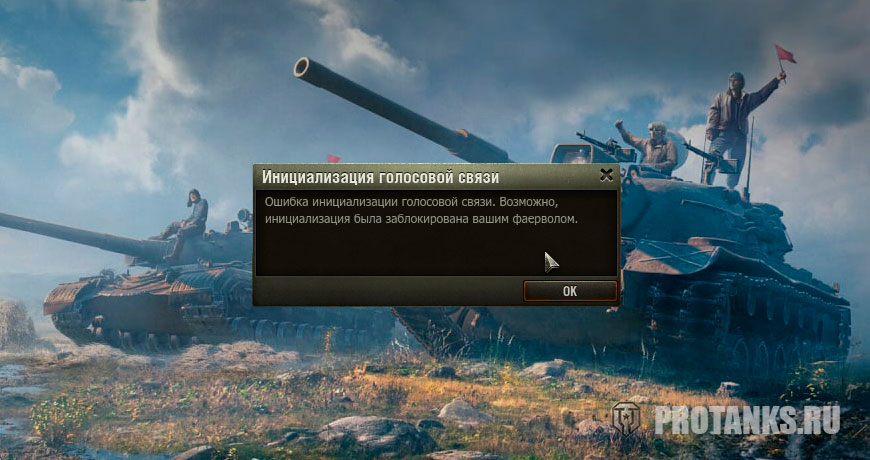
Ошибка Мир танков «Ошибка инициализации голосового чата»
В данной статье рассмотрим причины возникновения ошибки «Ошибка инициализации голосовой связи в игре Мир танков».
С данной проблемой игроки сталкиваются достаточно часто т к она имеет много причин для возникновения. Формулировка ошибки может немного отличаться в зависимости от причины.
Ошибка инициализации голосовой связи. Возможно инициализация была заблокирована вашим фаерволом
Данная формулировка напрямую связана с антивирусной защитой вашей системы. Чаще всего причиной становится работающий фаервол Windows или стороннего антивирусного ПО, которые блокируют порты голосовой связи Мир танков. Для голосового чата Мир танков использует UDP-порты 12000–29999, 5060, 5062, 3478, 3479.
Как отключить фаервол Windows
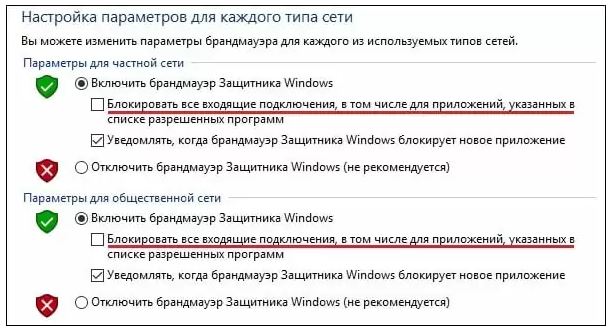
Запустите «Панель управления» — «Система и безопасность» — «Брандмауэр Виндовс» (брандмауэр защитника Виндовс). Выберите слева «Изменение параметров уведомлений» и в открывшемся окне снимите галочки с опций «Блокировать все входящие подключения…» как для частной, так и для общественной сети.
Как добавить Мир танков в исключения брандмауэра Windows
Вернитесь на экран основных настроек брандмауэра. Выберите опцию «Разрешения взаимодействия с приложением» (в других версиях Windows – «Разрешить запуск программы или компонента»). В перечне программ найдите Мир танков» или «World of Tanks», и поставьте рядом c ней все галочки. Перезапустите игру.

Ошибка Мир танков «Ошибка инициализации (Основное соединение закрыто)»
Вот, что пишут разработчики о данном сбое голосовой связи в игре:
Обычно эта ошибка возникает, если ваш компьютер не подключён к сети или соединение было прервано, а затем восстановлено. Чтобы устранить эту проблему, перезапустите игру.
Иногда голосовой чат зависает после разрыва и восстановления соединения, например при переключении беспроводных сетей. Проблема решается так: закройте игру, выберите рабочее интернет-соединение и запустите её заново.
Ошибка инициализации голосовой связи: сервис временно недоступен
Данный сбой может возникнуть в случае проблем на серверах Мир танков, проблем с вашим интернетом или у вашего интернет-провайдера. Кратковременная потеря интернет-соединения может вывести из строя голосовой чат игры.
Вот первое, что вы должны сделать:
- Перезагрузить игру Мир танков;
- Перезагрузить ваш роутер;
Если это не помогло, то выполните советы связанные с антивирусом и брандмауэром Windows.
Прочие решения
Также некоторым игрокам помогло удаление недавно установленных модов для Мир танков, проверка работы микрофона вне игры и уровень его громкости в системе.
Закадровый голос Эзги Инал. Я была так счастлива! И это было всего-то один день тому назад.
Просмотрите, вот эта дурочка – я. Мне пришла в голову мысль устроить сюрприз этому подлецу. Почему подлецу? Из дальнейшего будет понятно.
Мы жили с Сердаром душа в душу, у нас был общий дом, я питала надежды на скорое замужество. И на его день рождения решила устроить сюрприз, сказала, что уезжаю к матери, а сама потратила почти всю зарплату на украшения и блюда для праздничного стола. Посмотрите, как я стараюсь.
Потом я позвонила Сердару и сказала, что он должен кое-что забрать из дома. А сама пригласила наших друзей. Это моя кузина Джансу со своим мужчиной. А это – подруга детства Дениз. Все остальные – друзья Сердара, вы их больше не увидите, так что называть их имена даже не стоит.
Гости прячутся. Звонок в дверь. Эзги зажигает фейерверк: сюрприз! В двери стоит Сердар с какой-то девицей.
Закадровый голос Эзги: так что сюрприз я устроила сама себе. И ведь он не стал извиняться, не попытался помириться. Он сказал, что нашим отношениям не хватает чуткости. И бросил меня.
Спустя три месяца.
Эзги сидит в кафе с Джансу и Дениз. Они говорят: сколько можно, прошло уже три месяца, выкинь ты этого негодяя из головы. И почему тебе так не везет на мужчин? Негодяи к тебе так и липнут. Джансу и Дениз вспоминают перипетии личной жизни Эзги.
Эзги во время учебы в университете делает контрольные работы за своего избранника, готовит ему еду, потому что парень якобы болеет. Джансу и Дениз отговаривают ее от такого поведения, но Эзги не прислушивается к их советам.
Эзги приходит к бойфренду, тот выходит к ней в одних трусах в обнимку с какой-то девицей.
Эзги ведет новенький автомобиль. Она благодарит своего парня, сидящего на пассажирском сиденье, за роскошный подарок. Их останавливает дорожная полиция. Эзги мило улыбается инспектору: вы – мой первый полицейский! Тот говорит, что машина, которую ведет Эзги, находится в угоне. Быть того не может, мне же ее подарил мой мужчина! Спутник Эзги выскакивает из машины и улепетывает от полицейских со всех ног.
Для третьего избранника Эзги берет кредит в банке. Тот обещает лично выплачивать долги. Эзги наносят визит судебные приставы: банк не получил ни одного платежа в счет погашения кредита. Эзги жалуется подругам: порядочный человек внес хотя бы один платеж!
Подруги берут с Эзги обещание: она теперь ни на шаг не будет к себе подпускать негодяев и проходимцев. Только порядочные мужчины! Или мне вообще лучше завести 40 кошек. Дениз говорит, что лучше уж ограничиться одним псом.
По улицам Стамбула мчится роскошный спорткар. Им управляет красивый молодой мужчина (Озгюр Атасой). Озгюр останавливается возле принадлежащего ему ресторана, заходит внутрь, занимает место бармена за стойкой. Его взгляды ловят все сидящие поблизости девушки. Озгюр угощает их коктейлями, потом он занимает место ди-джея и продолжает вечеринку. После окончания вечеринки Озгюр покидает ресторан в сопровождении выбранной им девушки.
Утром Озгюр поднимается с постели и выходит в гостиную. Девица накрыла для него завтрак. Я не знаю, что ты предпочитаешь, поэтому приготовила всего побольше. В холодильнике было пусто, поэтому я сделала заказ. Поскольку я не знаю, что ты предпочитаешь пить по утрам, то приготовила тебе и чай, и кофе. И вообще, теперь я беру на себя управление хозяйством. Озгюр говорит, что он по утрам не завтракает. И вообще, я утром какой-то неразговорчивый. Мне пора на работу. Девица говорит, что может подождать Озгюра: заодно приберусь, могу поиграть с собакой. Озгюр говорит, что он спешит на самолет. Он выпроваживает гостью, говорит, что позвонит ей. Но ты даже не взял номер моего телефона! Ничего, я тебя найду.
Озгюр выговаривает своей собаке: сколько раз я тебе говорил, надо на них рычать позлее, выпроваживать. А ты такой ласковый. Озгюр садится за стол и с аппетитом поглощает завтрак.
Эзги разговаривает по телефону с матерью. Та говорит, что дочери пора закончить переживать по поводу Сердара. Физиологию не обманешь, годы у тебя идут, тебе надо рожать. Я приеду к тебе в Стамбул, мы с тобой отправимся в клинику и заморозим твою яйцеклетку. Эзги говорит матери, что сама разберется со своими проблемами.
Озгюр разговаривает по телефону со своей матерью. Та сообщает, что его тетка только что стала бабушкой уже третьей внучки. Озгюр говорит, что проблемой продолжения рода должна заниматься его старшая сестра. Мать: ты должен помнить, какого ты рода. Ты – Атасой, если ты не родишь мне внука – наш род пресечется. И хорошо, что у твоей тетки родилась внучка. Если бы родился мальчик – она бы точно стала нос задирать. А у тебя непременно получится мальчик. Озгюр ссылается на занятость и прекращает разговор.
Озгюр приезжает в ресторан. Он дает указания метрдотелю Гизем: сегодня вечером у нас состоятся два приема, постарайся все подготовить. Гизем тут же начинает покрикивать на персонал: давайте, пошевеливайтесь!
Озгюр заходит на кухню. Он просит шеф-повара рассказать ему, что за блюда тот готовит. У нас будет лосось под соусом из авокадо. Озгюр снимает пробу: очень вкусно! Но я бы натер шафрановый орех на терке, так блюдо получится нежнее. Ты шеф, я не лезу в твои дела, просто рекомендую. Повар пробует выполнить рекомендацию Озгюра и признает, что так блюдо стало вкуснее. Озгюр: совсем забыл, у меня сегодня назначено интервью. И владелица журнала – такая красотка. Повар: на семь балов потянет? Озгюр: даже чуть больше.
В ресторан приезжает издательница модного журнала. Она берет интервью у Озгюра: как вы пришли в этот бизнес? Озгюр говорит, что приехал в Стамбул учиться и начал подрабатывать барменом. Потом у приобрел долю в бизнесе, так все и пошло. То есть вы учились и работали? Да. Я не хотел сидеть на шее у своих родителей. Мой отец всегда был человеком самостоятельным, упорным. Этому и меня учил. Он всегда говорил: бизнес – такая штука, нельзя останавливаться, все сразу упадет. А личная жизнь? Она у меня есть. Девушка? Нет, постоянной подруги у меня пока нет.
После окончания интервью Озгюр и журналистка договариваются о встрече.
Эзги едет на работу в служебном автомобиле. По дороге она прослушивает медитативную программу, пытается придать себе уверенность. Увлекшись этим занятием, Эзги врезается в припаркованный на обочине автомобиль.
Машину Эзги увозит эвакуатор.
Озгюр выходит из ресторана. Начинается дождь. Озгюр накрывает голову курткой и пытается найти такси.
Эзги идет на работу пешком и попадает под дождь. Она видит такси, тормозит машину.
Эзги и Озгюр одновременно садятся в машину с разных сторон. Между ними возникает спор: кто может ехать дальше, а кто должен покинуть машину. Водитель говорит, что в такой ливень машину поймать будет нелегко. Так что вам лучше договориться.
По радио идет передача о гендерных проблемах. Таксист излагает свою (очень сексистскую) точку зрения на данный вопрос. Эзги вступает с ним в перепалку, упрекая мужчин в том, что они изнежены, не хотят брать на себя ответственность и даже рожать не умеют. В дискуссию вступает Озгюр: вы замужем? Нет. И не удивительно. Вы, скорее всего, недавно расстались с партнером, сейчас живет одна. Вы, наверное, хотели выйти за него замуж, а он, возможно, вам изменил. Так что заведите кошку и научитесь у нее терпению.
Эзги выходит из машины, она направляется к офису компании, в которой трудится. Ладно, сейчас я буду заниматься исключительно карьерой! Надо постараться получить повышение.
В офисе коллеги Эзги поздравляют с повышением девушку, которая проработала в компании всего полгода. Эзги говорит ей, что та заняла ее место. Девица заявляет, что она просто талантливее Эзги.
Эзги заходит в кабинет начальника, она упрекает его в несправедливости: я здесь уже семь лет работаю, очень вам помогла, нашла для вас много новых клиентов. Начальник говорит, что в последние три месяца Эзги очень плохо работала, упустила троих клиентов. Девушка ссылается на то, что у нее просто тяжелый период в жизни. Начальник напоминает Эзги, что она сегодня разбила служебную машину. Эзги: или вы сейчас же отменяете свое решение, или я увольняюсь.
Эзги выходит из офиса, неся в руках свои вещи. Звонит телефон. Это Сердар. Он сообщает Эзги, что, поскольку договор на аренду дома был заключен на его имя, Эзги должна немедленно съехать. Но ведь я платила за аренду! Сердара это не волнует.
Взволнованная Эзги выходит на проезжую часть и попадает под машину. Она приходит в себя на больничной койке. К ней уже пришли Дениз и Джансу. Оказывается, Эзги сбил 32-летний врач, лучший гинеколог Стамбула, красавец и состоятельный человек (вдобавок – холостой) доктор Сонер Чекин.
Дениз говорит, что Эзги должна написать заявление в полицию. Джансу возражает: она ведь не получила никаких повреждений. Это была судьба, такой мужчина может в нее вообще хоть на танке врезаться, надо пользоваться моментом.
Девушки выходят из больницы. Они договариваются встретиться вечером в ресторане.
Но вечером выясняется, что Джансу и Дениз не могут прийти в ресторан. Эзги скучает за столиком одна.
Она ставится свидетельницей того, как Сердар публично делает предложение своей новой девушке. Это зрелище так сильно расстраивает Эзги, что она основательно напивается. После закрытия ресторана Озгюр доставляет бесчувственное тело Эзги в отель. Там она устраивает Озгюру истерику, жалуется на свою судьбу. Озгюр пытается утешить девушку, несколько комплиментов с его стороны приносят неожиданные результаты: молодые люди проводят ночь вместе. Утром протрезвевшая Эзги приходит в ужас от своего вчерашнего поведения.
Эзги собирает вещи и, пока Озгюр принимает душ, сбегает из отеля. Озгюр возмущен поведением Эзги: могла бы и поблагодарить меня за то, что я вчера для нее сделал.
Мистер Ошибка турецкий сериал
Подробнее о турецком сериале «Мистер Ошибка»

Завершен
Трейлер
Подробнее о турецком сериале «Мистер Ошибка»
| Русская озвучка: | [xfvalue_voice_acting] |
| Кол-во серий: | [xfvalue_ccdn_episode_count] |
| Качество: | FHD (1080p) |
| Страна: | [xfvalue_country] |
Описание «Мистер Ошибка» на русском языке
«Мистер Ошибка» — это турецкий сериал, которой рассказывается об Озгюре, успешном человеке, владеющем известным рестораном, и потерявшим веру в любовь. С другой стороны, есть Эзги, молодая женщина, уставшая от неудач судьбы и решившая иметь нормальные отношения. Для этого девушка решает перестать встречаться с мужчинами, которые ей не подходят. Однажды молодые люди встретятся и разделят свои жизненные дилеммы. Озгюр поможет ей найти идеальную пару. Эзги соглашается сопровождать его на свадьбу сестры. Для этого она притворится его девушкой, чтобы семья не задавала лишних вопросов.
Обновлено: 28.01.2023
Выводы
В настоящее время для игроков из России голосовой чат в Valorant недоступен. С тиммейтами можно общаться другими способами. Это текстовый чат, метки и команды. Конечно, они не так удобны, как полноценный voice chat. Но коммуникация между членами команды нужна, а другого выбора сейчас просто нет.
Минимальной тактической единицей World of Tanks является взвод — группа из двух или трёх танков. Для выживания и достижения победы в бою чрезвычайно важна командная игра и взаимодействие товарищей по взводу. Однако такое взаимодействие невозможно без надёжной связи между игроками. В силу динамичного характера боя использование для этой цели обычного чата бывает затруднительным. Гораздо более удобный способ общения — голосовой чат, доступный всем игрокам World of Tanks. Минимальное оборудование, необходимое для его использования, состоит из микрофона и наушников/динамиков.
Голосовой чат можно использовать как в стандартном бою в составе взвода, так и в ротных, клановых и тренировочных боях.
Шаг 1
Чтобы включить звуковой чат, откройте игровое меню:

Шаг 2

Шаг 3
Выберите вкладку «Звук» и в разделе «Голосовая связь» поставьте галочку напротив опции «Включить голосовую связь»:

Убедитесь в том, что ваши товарищи также активировали голосовую связь в настройках.
Важно: на вкладке «Звук» вы также можете протестировать качество голосовой связи и отрегулировать громкость голосов игроков, чувствительность микрофона и общую громкость окружения во время разговора.
Шаг 4
Чтобы воспользоваться голосовым чатом, нажмите и удерживайте на клавиатуре кнопку активации микрофона (по умолчанию это клавиша Q). При этом от вашего игрового имени в списке чата будут исходить зелёные волны, обозначающие, что режим передачи звука включён.

При желании вы можете назначить для функции включения голосового чата любую другую клавишу.


Подробная техническая информация об использовании в игре голосовой связи размещена здесь.
Как решить ошибку «ошибка инициализации голосовой связи» в WOT
Способы, позволяющие избавиться от «ошибка инициализации голосового чата WOT» состоят в следующем:
Перезагрузите ваш ПК
Первым делом перезагрузите ваш компьютер. Банальность данного совета не делает его менее эффективным.
Удалите установленные моды
Если вы устанавливали в вашу игру какие-либо дополнительные игровые моды, тогда удалите (деинсталлируйте) их из игры. Подчас именно моды являются прямыми виновниками ошибки голосовой инициализации в WOT.
Добавьте «World of Tanks» в исключения брандмауэра Виндовс
Затем вернитесь на экран базовых настроек брандмауэра, и слева выберите опцию «Разрешения взаимодействия с приложением» (в других версиях ОС – «Разрешить запуск программы или компонента»). В перечне программ найдите «World of Tanks», и поставьте рядом c ней все возможные галочки (горизонтально как слева, так и справа). Запустите игру, всё должно работать.
Также рекомендуется отключить (удалить) внешние программы-брандмауэры уровня «Comodo Firewal»l и аналогов (при наличии таковых на вашем ПК).
Используйте настройки лаунчера WOT
Вы можете добавить игру и лаунчер в исключения брандмауэра Виндовс с помощью настроек самого лаунчера игры. Запустите лаунчер WOT, перейдите в его настройки. Далее выберите «Обновления», затем кликните на «Добавить» для добавления игры и лаунчера в исключения системного брандмауэра. Нажмите на «Применить» для завершения процесса, это может помочь решить ошибку инициализации голосовой связи в WOT.
Перезагрузите ваш роутер
В некоторых случая рассматриваемая ошибка может быть вызвана некорректной работой системного роутера. Рекомендуется перезагрузить роутер, для чего выключите его на минуту, а затем включите обратно.
Как включить голосовой чат Valorant в России
Valorant – игра, которая требует слаженного командного взаимодействия. А его можно добиться только при продуманных, скоординированных действиях тиммейтов. Они возможны лишь когда члены команды поддерживают связь между собой. Самый простой способ сделать это – voice chat. Разбираемся, как включить голосовой чат Valorant в России.
Как решить ошибку «ошибка инициализации голосовой связи» в WOT
Способы, позволяющие избавиться от «ошибка инициализации голосового чата WOT» состоят в следующем:
Перезагрузите ваш ПК
Первым делом перезагрузите ваш компьютер. Банальность данного совета не делает его менее эффективным.
Удалите установленные моды
Если вы устанавливали в вашу игру какие-либо дополнительные игровые моды, тогда удалите (деинсталлируйте) их из игры. Подчас именно моды являются прямыми виновниками ошибки голосовой инициализации в WOT.
Добавьте «World of Tanks» в исключения брандмауэра Виндовс

Затем вернитесь на экран базовых настроек брандмауэра, и слева выберите опцию «Разрешения взаимодействия с приложением» (в других версиях ОС – «Разрешить запуск программы или компонента»). В перечне программ найдите «World of Tanks», и поставьте рядом c ней все возможные галочки (горизонтально как слева, так и справа). Запустите игру, всё должно работать.

Также рекомендуется отключить (удалить) внешние программы-брандмауэры уровня «Comodo Firewal»l и аналогов (при наличии таковых на вашем ПК).
Используйте настройки лаунчера WOT
Вы можете добавить игру и лаунчер в исключения брандмауэра Виндовс с помощью настроек самого лаунчера игры. Запустите лаунчер WOT, перейдите в его настройки. Далее выберите «Обновления», затем кликните на «Добавить» для добавления игры и лаунчера в исключения системного брандмауэра. Нажмите на «Применить» для завершения процесса, это может помочь решить ошибку инициализации голосовой связи в WOT.

Перезагрузите ваш роутер
В некоторых случая рассматриваемая ошибка может быть вызвана некорректной работой системного роутера. Рекомендуется перезагрузить роутер, для чего выключите его на минуту, а затем включите обратно.
Альтернативы чату
Хотя голосового чата нет, коммуникация между тиммейтами возможна. Причем тремя разными способами:
Рассмотрим каждый из них.
Текстовый чат
Самый информативный способ. Чтобы открыть чат, нужно нажать Enter. А потом ввести текст. Его смогут прочитать только члены команды.
Метка
Более быстрый, но менее информативный способ общения с тиммейтами. Метка выбирается из профильного меню. Бывает 4 видов:
Обычно метку ставят в месте, которое нужно защитить или атаковать. Очень удобная вещь, когда нужны слаженные действия команды.
Меню меток выглядит так:
Команды
Суть этого механизма взаимодействия проста: игрок выбирает фразу в меню команд, а персонаж ее произносит. Доступны следующие:
Все команды озвучены на русском. Поэтому с их пониманием проблем не возникнет. Чего нельзя сказать о текстовом чате – многие игроки не из РФ, поэтому пишут по-английски.
Инструмент достаточно удобный, так как позволяет передать тиммейтам гораздо больше информации, чем метка. Но лишен ее главного достоинства – указания на конкретную точку на игровой карте. Поэтому эти способы связи лучше использовать в комбинации.
Заключение
Ошибка инициализации голосовой связи в игре WOT обычно вызвана неверными настройками брандмауэра, блокирующего корректный доступ игры к игровым серверам. Рекомендуется внести соответствующие изменения в настройки вашего брандмауэра, после чего ошибка блокировки микрофона файерволом в WOT будет решена.

При попытке задействования микрофона в популярной игре «World of Tanks» любой игрок может столкнуться с дисфункцией «Ошибка инициализации голосовой связи. Возможно инициализация была заблокирована вашим фаерволом». Как видно из текста ошибки, системный файервол заблокировал корректную связь игры с сервером игры, вследствие чего и возникла рассматриваемая в данной статье проблема. Ниже разберём причины ошибки и способы её устранения.
Как мне убедиться в том, что мои наушники и микрофон работают нормально?
На компьютерах с операционной системой Windows в панели управления звуковыми и устройствами есть мастер тестирования звукового оборудования. С помощью этого мастера можно записать, а затем воспроизвести свой голос и таким образом определить, работают ли ваш микрофон и наушники.
Я слышу всех, но никто не слышит меня
Чтобы решить проблему, выполните следующие действия:
Для Windows 10:
Для Windows 7, Windows 8, Windows 10:
- Откройте «Панель управления». В окне поиска найдите «Звук» и нажмите на этот раздел. Откроется окно настройки звука.
- Перейдите во вкладку «Запись».
- Выберите подключённый микрофон, нажмите по нему правой клавишей и выберите «Свойства».
- Перейдите во вкладку «Прослушать».
- В выпадающем меню во вкладке, скорее всего, будет выставлено «Устройство воспроизведения по умолчанию». Вместо этого выберите «Speakers». Нажмите OK в этом и следующем окне.
Фаервол блокирует голосовой чат в WOT – причины появления проблемы
Рассматриваемая ошибка обычно не имеет каких-либо видимых причин, и появляется совершенно внезапно. До этого микрофон в WOT мог работать неделями и месяцами без каких-либо проблем, но в какой-нибудь «обычный вторник» пользователь внезапно получает ошибку инициализации голосовой связи в WOT.
Данная дисфункция может быть вызвана следующими причинами:
- Случайный сбой в работе ПК;
- Пользователь установил в игру какой-либо некорректный мод;
- Брандмауэр заблокировал корректный доступ к игровым серверам. В частности, оказались заблокированными порты 5060 и 5062 UDP, порты 12000–29999 UDP для голосовых устройств, порты 3478 и 3479 UDP для установки голосового канала с помощью NAT, порты 5060 и 5062 UDP для контроля сигнала голосового канала;
- Пользовательский роутер работает некорректно.
После выявления причин дисфункции «Ошибка инициализации голосовой связи. Возможно инициализация была заблокирована вашим фаерволом» перейдём к описанию вариантов её решения.
Заключение
Ошибка инициализации голосовой связи в игре WOT обычно вызвана неверными настройками брандмауэра, блокирующего корректный доступ игры к игровым серверам. Рекомендуется внести соответствующие изменения в настройки вашего брандмауэра, после чего ошибка блокировки микрофона файерволом в WOT будет решена.
Могут ли российские игроки включить voice chat
Ответ однозначный – нет. Соответствующий блок просто отсутствует в подразделе «Радиокоманды» в настройках. Для примера возьмем британскую локализацию игры. Раздел там выглядит вот так:
А это – аналогичный раздел настроек в версии для России:
Почему? Все просто – действующее российское законодательство требует, чтобы некоторые данные о пользователях хранились на территории страны. В том числе – записи их голоса. А Riot Games пока не планирует устанавливать сервера в РФ – на всю Восточную Европу есть только один, расположенный в Польше. Но требования российского законодательства соблюдать обязана – иначе доступ к игре ограничат. Выход из ситуации нашли очень простой – лишили игроков из РФ голосового чата.
Обход блокировки
Несмотря на ограничения, voice chat из России все-таки можно включить. Есть 3 способа сделать это:
Почему звук низкого качества?
Плохое качество звука может быть обусловлено нехваткой мощности центрального процессора. Убедитесь, что приложения, которые сильно нагружают интернет-соединение (такие как BitTorrent и т. п.), не используют сеть. Чтобы убедиться в наличии свободных ресурсов компьютера (например, в том, что нагрузка на ЦП менее 100%), проверьте диспетчер задач.
Проблемы с оборудованием, например плохое соединение микрофона, также могут снизить качество звука.
Почему меня слышно слишком громко или искажённо?
Некоторые программы требуют включить усиление микрофона +10 в аудионастройках вашей операционной системы. Для корректной работы голосового чата в игре, возможно, придётся отключить усиление.
- Откройте панель управления звуком Windows.
- Убедитесь, что в меню «Опции» выбрана опция «Расширенные настройки».
- После этого выберите в меню «Опции» пункт «Свойства», затем — «Запись».
- Убедитесь, что функция «Отображать микрофон» включена, и нажмите Принять.
- Под бегунком регулирования громкости микрофона вы увидите кнопку Расширенные. Нажмите на неё и выключите усиление в открывшемся окне.
Фаервол блокирует голосовой чат в WOT – причины появления проблемы
Рассматриваемая ошибка обычно не имеет каких-либо видимых причин, и появляется совершенно внезапно. До этого микрофон в WOT мог работать неделями и месяцами без каких-либо проблем, но в какой-нибудь «обычный вторник» пользователь внезапно получает ошибку инициализации голосовой связи в WOT.
Данная дисфункция может быть вызвана следующими причинами:
После выявления причин дисфункции «Ошибка инициализации голосовой связи. Возможно инициализация была заблокирована вашим фаерволом» перейдём к описанию вариантов её решения.
Мой голосовой чат продолжает отключаться. Что делать?
Голосовой чат может быть прерван из-за ошибок встроенного программного обеспечения (ПО) вашего домашнего роутера. Обновление ПО роутера или его перезагрузка иногда решают эту проблему.
Протоколы VoIP могут работать некорректно в сетях, включающих в себя некоторые виды протоколов NAT или компоненты брандмауэров. В результате голосовая связь может быть односторонней либо обрываться. Односторонняя связь, как правило, является следствием использования в сети double NAT issue или враждебного NAT transversal. Сам по себе протокол VoIP — проблемный для протокола NAT, поскольку обычные протоколы, используемые им, взаимодействуют, устанавливая соединение и передавая данные.
- Закройте игровой клиент.
- Убедитесь в нормальном функционировании сети.
- Запустите игру заново.
Голосовой чат сообщает об ошибке подключения. Что делать?
Лучшее решение для проблемного роутера:
- Удостоверьтесь в том, что роутер использует самое последнее ПО от производителя.
- Протестируйте голосовой чат, начиная с установок по умолчанию (SIP ALG включён, SPI Firewall включён и нет установок переадресации).
- Если голосовой чат работает ненадёжно, попытайтесь отключить сначала SIP ALG (если это возможно).
- Если и после этого голосовой чат ненадёжен, попробуйте также отключить SPI Firewall (если это возможно).
- Если голосовой чат так и не заработал, попытайтесь протестировать его, используя альтернативный роутер или при помощи подключения компьютера напрямую по cable/DSL к роутеру.
Если голосовой чат работает при прямом подключении, а не через роутер, то возможна некорректная передача роутером VoIP SIP-трафика. В данном случае следует либо связаться со службой поддержки поставщиков этого роутера, либо протестировать голосовой чат при помощи альтернативного роутера.
Отключение SIP ALG не повлечёт за собой каких-либо последствий в плане безопасности. Отключение SPI Firewall несколько изменит протокол безопасности роутера, однако базовая блокировка запросов посредством функционала NAT будет работать. Если отключение SIP Firewall вас беспокоит, знайте, что более новые роутеры зачастую лучше обрабатывают SIP-трафик благодаря опыту работы с их более старыми моделями.
Для получения более полной информации по возможным вопросам вы можете обратиться к поисковым системам с запросами «проблемы sip alg» и «проблемы spi firewall».
При попытке задействования микрофона в популярной игре «World of Tanks» любой игрок может столкнуться с дисфункцией «Ошибка инициализации голосовой связи. Возможно инициализация была заблокирована вашим фаерволом». Как видно из текста ошибки, системный файервол заблокировал корректную связь игры с сервером игры, вследствие чего и возникла рассматриваемая в данной статье проблема. Ниже разберём причины ошибки и способы её устранения.

Какие порты использует голосовая связь?
По умолчанию голосовая связь использует UDP-порты 5060, 5062 и 3478.
Я вообще ничего не слышу и/или никто не слышит меня
Чтобы решить проблему, выполните следующие действия:
Читайте также:
- Как включить камеру в майнкрафте
- Mount and blade warband ошибка microsoft visual c runtime library
- Space engineers как включить экспериментальный режим
- Как включить фары в гта сан андреас
- Как установить спинтайрес в стиме
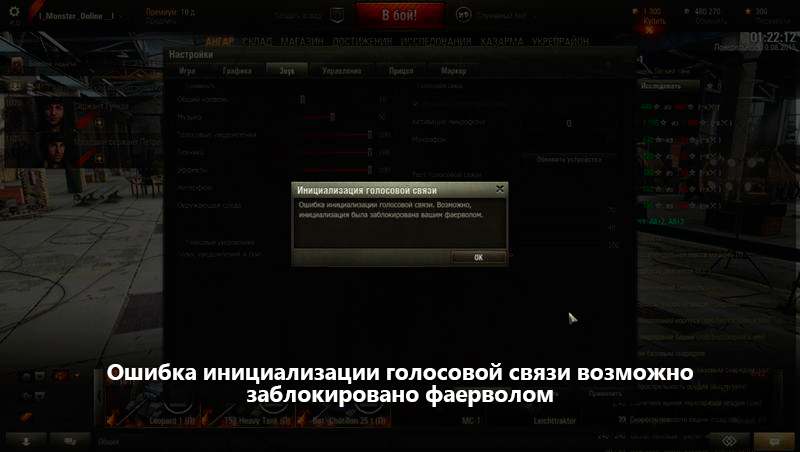
После того, как в игровой проект World of Tanks ввели возможность координировать свои действия с другими пользователями посредством микрофона (голосовой чат), многие пользователи столкнулись с проблемой «ошибка инициализации голосовой связи возможно заблокировано фаерволом». Причем эта проблема в разное время появлялась не только в WoT, но и в других проектах, где голосовое взаимодействие с командой играет важную роль в победе. Как исправить ситуацию и общаться с напарниками без проблем?
Содержание
- В чем причина?
- Порядок действий
- Возможно, ошибка в роутере: совет от разработчиков
- В заключение
В чем причина?
Одна из главных проблем, вызывающих ошибку – это работа файервола и антивируса, которые блокируют некоторые важные порты, необходимые для нормальной работы чата. Поэтому, чтобы разрешить ситуацию, надо разблокировать порты внутри лаунчера и в самом клиенте WoT.
Порты, которые необходимо разблокировать: с 32.800-го до 32.900-го, с 20.010 до 20.020-го и UDP 53 у UDP, а также 80 и 443 у TCP.
Также нужно разблокировать и другие порты, повышающие вероятность работы чата в течение всей игры. Речь идет о следующих портах: 12.000-29.999, об одиночных 5.060, 5.062, 3.478, а также о таких, как 3.479, 3.432 и 30.443.
Как правильно разблокировать порты и забыть о проблеме с доступом к голосовому чату?
Порядок действий
Если брандмауэр активно блокирует включение игрового или программного проекта, то самый важный шаг – добавить ее в привилегированный «список исключений». Однако бывают и такие ситуации, когда проект не показывается среди блокированных, а проблема в работе голосовой связи все равно появляется. Тогда следует выполнить следующие действия:
- 1. Нажать на пуск и ввести в поисковой строчке «Брандмауэр Windows».
- 2. Зайти в настройки своего брандмауэра и нажать на «Параметры». Эта вкладка находится слева на рабочем экране. На этом этапе система может потребовать ввести администраторский пароль, но происходит это не каждый раз.
- 3. После этого нужно выбрать «Правила для всех подключений к ПК (входящих)» и нажать на «Создать правила».
- 4. Появится «Мастер создания правила», который пошагово будет запрашивать необходимую информацию. С помощью подробных подсказок можно за несколько минут создать соответствующее правило.
Еще может возникнуть конфликт с подключением ПК и устройств к Вашему, включая подключение голосового сообщения. В таком случае нужно настроить средство, устраняющее неполадки во время подключений.
Для этого нужно нажать на «Пуск» и перейти в ПУ. Там найти средство и нажать на пункт «Устранение неполадок». Также здесь рекомендуется нажать на «Просмотр всех категорий» и выбрать «Входящие подключения».
Возможно, ошибка в роутере: совет от разработчиков
Еще одна причина, пускай не самая распространенная, но сложно устранимая для рядового пользователя – это некорректные настройки роутера. Обычно у них есть два важных функционала – это SPI Firewall и SIP ALG. Пускай оба они созданы для улучшения стабильной работы роутера (защита и улучшение передачи данных), иногда именно они способны вызвать проблему с голосовым чатом. Происходит это при работе с Voice-over-IP SIP протоколом, необходимо для голосовых сообщений.
Важный момент: если в базовом ПО кто-то поменял настройки, почти невозможно нормально протестировать все средства, необходимые для работы роутера.
Разработчики рекомендуют в такой ситуации следующее (если выше перечисленные алгоритмы не помогли):
- Убедиться в том, что у роутера стоит последняя версия ПО.
- Протестировать голосовой чат со стандартными настройками (включены обе функции и нет никакой переадресации).
- Попеременно выключить оба функционала.
- Протестировать чат через любой другой маршрутизатор или через подключение напрямую.
Если все нормально работает во время прямого подключения, но не работает через роутер, проблема могла родиться после неправильной передачи трафика VOIP SIP.
Важный момент: не стоит бояться отключать функционалы устройства – на базовом функционале это никак не скажется.
https://youtu.be/pbp97C4dY_Y
В заключение
Неисправность, мешающая пользователям нормально общаться в онлайн-играх по голосовому чату, чаще всего связана с файерволом, реже – с роутером. Сейчас, благодаря распространенности этой проблемы, появились решения от пользователей и разработчиков, поэтому каждый может самостоятельно снять блокировку и настроить оборудование, не прибегая к помощи специалистов.
- Я вообще ничего не слышу и/или никто не слышит меня
- Я слышу всех, но никто не слышит меня
- Почему меня слышно слишком громко или искажённо?
- Как мне убедиться в том, что мои наушники и микрофон работают нормально?
- Почему звук низкого качества?
- Какие порты использует голосовая связь?
- Мой голосовой чат продолжает отключаться. Что делать?
- Что делать, если я получил (-а) сообщение об ошибке «Передача по SIP превысила время ожидания»?
- Я получил (-а) следующее сообщение об ошибке: «Ошибка инициализации (Основное соединение закрыто)»
- Голосовой чат сообщает об ошибке подключения. Что делать?
Я вообще ничего не слышу и/или никто не слышит меня
Чтобы решить проблему, выполните следующие действия:
- Нажмите значок шестерёнки в левом верхнем углу Ангара. В открывшемся меню нажмите кнопку Настройки, а затем перейдите на вкладку «Звук» в открывшемся окне. Убедитесь, что опция «Включить голосовую связь» отмечена галочкой.
- Удостоверьтесь, что нажимаете правильную горячую клавишу (по умолчанию — Q).
- Убедитесь, что правильно подключили оборудование (микрофон, наушники/колонки), проверьте гнёзда и штекеры «вход»/«выход».
- Удостоверьтесь, что внешний регулятор громкости наушников включён (на проводе наушников, на корпусе наушников или колонок). Если это не решило проблему, то проверьте аудионастройки вашего компьютера и убедитесь, что звук не выключен.
- Попробуйте снять/выставить галочку в области «Включить голосовую связь» в настройках игры и перезапустите клиент.
- Если это не помогло, то убедитесь в том, что порты 5060, 5062 UDP (SIP-порты) доступны. Проблема может быть вызвана вмешательством брандмауэра. Попробуйте его отключить. Если это решает проблему, откройте доступ в брандмауэре следующим к портам:
- порты 12000–29999 UDP — для голосовых устройств (RTP/RTCP);
- порты 80 и 443 TCP — для веб-серверов (HTTP/HTTPS);
- порты 5060 и 5062 UDP — для контрольных сигналов голосового канала (SIP);
- порты 3478 и 3479 UDP — для поддержки установки голосового канала при помощи NAT (STUN).
Я слышу всех, но никто не слышит меня
Чтобы решить проблему, выполните следующие действия:
Для Windows 10:
- Нажмите кнопку «Пуск», а затем на кнопку в виде шестерёнки. Откроется раздел «Параметры».
- В открывшемся окне нажмите «Конфиденциальность».
- В левой панели выберите пункт «Микрофон».
- В правой части экрана, в пункте «Разрешить приложениям доступ к микрофону», установите ползунок в положение «Вкл».
Для Windows 7, Windows 8, Windows 10:
- Откройте «Панель управления». В окне поиска найдите «Звук» и нажмите на этот раздел. Откроется окно настройки звука.
- Перейдите во вкладку «Запись».
- Выберите подключённый микрофон, нажмите по нему правой клавишей и выберите «Свойства».
- Перейдите во вкладку «Прослушать».
- В выпадающем меню во вкладке, скорее всего, будет выставлено «Устройство воспроизведения по умолчанию». Вместо этого выберите «Speakers». Нажмите OK в этом и следующем окне.
Почему меня слышно слишком громко или искажённо?
Некоторые программы требуют включить усиление микрофона +10 в аудионастройках вашей операционной системы. Для корректной работы голосового чата в игре, возможно, придётся отключить усиление.
- Откройте панель управления звуком Windows.
- Убедитесь, что в меню «Опции» выбрана опция «Расширенные настройки».
- После этого выберите в меню «Опции» пункт «Свойства», затем — «Запись».
- Убедитесь, что функция «Отображать микрофон» включена, и нажмите Принять.
- Под бегунком регулирования громкости микрофона вы увидите кнопку Расширенные. Нажмите на неё и выключите усиление в открывшемся окне.
Как мне убедиться в том, что мои наушники и микрофон работают нормально?
На компьютерах с операционной системой Windows в панели управления звуковыми и устройствами есть мастер тестирования звукового оборудования. С помощью этого мастера можно записать, а затем воспроизвести свой голос и таким образом определить, работают ли ваш микрофон и наушники.
Почему звук низкого качества?
Плохое качество звука может быть обусловлено нехваткой мощности центрального процессора. Убедитесь, что приложения, которые сильно нагружают интернет-соединение (такие как BitTorrent и т. п.), не используют сеть. Чтобы убедиться в наличии свободных ресурсов компьютера (например, в том, что нагрузка на ЦП менее 100%), проверьте диспетчер задач.
Проблемы с оборудованием, например плохое соединение микрофона, также могут снизить качество звука.
Какие порты использует голосовая связь?
По умолчанию голосовая связь использует UDP-порты 5060, 5062 и 3478.
Мой голосовой чат продолжает отключаться. Что делать?
Голосовой чат может быть прерван из-за ошибок встроенного программного обеспечения (ПО) вашего домашнего роутера. Обновление ПО роутера или его перезагрузка иногда решают эту проблему.
Протоколы VoIP могут работать некорректно в сетях, включающих в себя некоторые виды протоколов NAT или компоненты брандмауэров. В результате голосовая связь может быть односторонней либо обрываться. Односторонняя связь, как правило, является следствием использования в сети double NAT issue или враждебного NAT transversal. Сам по себе протокол VoIP — проблемный для протокола NAT, поскольку обычные протоколы, используемые им, взаимодействуют, устанавливая соединение и передавая данные.
Xfire, запущенный одновременно с игрой, отключает работу клавиш клавиатуры, заданных для голосовых сообщений. Обойти эту проблему можно, используя среднюю кнопку мыши в качестве кнопки Разговор.
Что делать, если я получил (-а) сообщение об ошибке «Передача по SIP превысила время ожидания»?
Обычно это означает, что система передачи голосовых сообщений не может функционировать, используя указанный протокол через порт, предназначенный для передачи голосовых сообщений через IP. Интернет-протоколы приписывают определённые функции определённым коммуникационным портам вашего компьютера. Порт 5060 предназначен для передачи голосовых сообщений через IP. Также могут использоваться дополнительные порты, начиная с 5062 и дальше по возрастающей с шагом 1, если порт 5060 недоступен. Обычно такое сообщение об ошибке появляется, когда что-либо (брандмауэр либо программные средства защиты данных) не позволяет получить доступ к необходимому порту. В таких случаях голосовые сообщения не могут достичь SIP-прокси через порт 5062. Из-за высокой вероятности того, что порт 5060 недоступен, голосовые сообщения в первую очередь будут направлены через порт VoIP 5062. Проверьте, доступны ли порты 5060, 5062 UDP (порт SIP). Проблема может заключаться в том, что брандмауэр препятствует соединению. Попробуйте отключить свой брандмауэр. Если это помогло решить проблему, откройте следующие порты в вашем брандмауэре:
- порты 12000–29999 UDP — для голосовых устройств (RTP/RTCP);
- порты 80 и 443 TCP — для веб-серверов (HTTP/HTTPS);
- порты 5060 и 5062 UDP — для контрольных сигналов голосового канала (SIP);
- порты 3478 и 3479 UDP — для поддержки установки голосового канала при помощи NAT (STUN).
Я получил (-а) следующее сообщение об ошибке: «Ошибка инициализации (Основное соединение закрыто)»
Такая ошибка обычно означает, что ваш компьютер сейчас находится вне Сети либо ваше интернет-соединение было прервано и восстановлено. Также иногда возможно зависание голосового сообщения из-за того, что подключение к Сети пропадало и появилось вновь (например, при переключении между различными беспроводными подключениями). Чтобы устранить эту неполадку:
- Закройте игровой клиент.
- Убедитесь в нормальном функционировании сети.
- Запустите игру заново.
Голосовой чат сообщает об ошибке подключения. Что делать?
В роутерах обычно содержится два функционала: SIP ALG и SPI Firewall. Хотя оба направлены на улучшение работы роутера (различные защитные функции и улучшенная передача), они могут вызывать неполадки при обработке протокола Voice-over-IP SIP.
Если в базовое ПО были внесены изменения, то практически невозможно протестировать все возможные средства, которые будут использованы роутером. Часто возникают проблемы с ранними версиями ПО для роутеров, в зависимости также и от того, было ли применено оригинальное ПО. На сообщения пользователей об ошибках разработчики отвечают производством нового ПО, которое позволит улучшить работу. Кроме вышеперечисленных сложностей, оба этих функционала довольно непредсказуемы в работе, поскольку могут быть либо включены, либо отключены и не имеют каких-либо дополнительных настроек.
Лучшее решение для проблемного роутера:
- Удостоверьтесь в том, что роутер использует самое последнее ПО от производителя.
- Протестируйте голосовой чат, начиная с установок по умолчанию (SIP ALG включён, SPI Firewall включён и нет установок переадресации).
- Если голосовой чат работает ненадёжно, попытайтесь отключить сначала SIP ALG (если это возможно).
- Если и после этого голосовой чат ненадёжен, попробуйте также отключить SPI Firewall (если это возможно).
- Если голосовой чат так и не заработал, попытайтесь протестировать его, используя альтернативный роутер или при помощи подключения компьютера напрямую по cable/DSL к роутеру.
Если голосовой чат работает при прямом подключении, а не через роутер, то возможна некорректная передача роутером VoIP SIP-трафика. В данном случае следует либо связаться со службой поддержки поставщиков этого роутера, либо протестировать голосовой чат при помощи альтернативного роутера.
Отключение SIP ALG не повлечёт за собой каких-либо последствий в плане безопасности. Отключение SPI Firewall несколько изменит протокол безопасности роутера, однако базовая блокировка запросов посредством функционала NAT будет работать. Если отключение SIP Firewall вас беспокоит, знайте, что более новые роутеры зачастую лучше обрабатывают SIP-трафик благодаря опыту работы с их более старыми моделями.
Для получения более полной информации по возможным вопросам вы можете обратиться к поисковым системам с запросами «проблемы sip alg» и «проблемы spi firewall».
Решаем проблемы совместимости системы
Сообщение Application has stopped working может появиться из-за того, что на ПК была запущена более старая версия WOT. В этом случае нужно настроить совместимость своими силами. Для этого:
- Переходим в корневую папку с игрой и находим файл с окончанием .exe.
- Нажимаем по нему правой клавишей мыши, выбираем из списка «Свойства» и в верхней части открывшегося окошка находим вкладку «Совместимость».
- Ставим галочку в режиме совместимости, что активировать меню «Запустить программу в режиме совместимости».
- Выбираем версию используемой системы.
- Ниже ставим галочку в поле «Выполнять от имени администратора».
- Нажимаем «Применить» и «Ок».
Также стоит проверить, достаточно ли свободного места на диске C, установить обновления игрового клиента. Если ничего не помогло, то остается обратиться непосредственно в техническую поддержку World Of Tanks.
Почему в world of tanks не работает голосовая связь?
Как правило, голосовая связь в игре World of Tanks может не работать по ряду причин:
- банальный сбой компьютера, достаточно перезагрузить его и все нормализуется,
- вышел из строя микрофон, проверить это крайне просто — зайдите в скайп и в автономном режиме прослушайте себя,
- слетели драйвера на звуковую карту, проверьте в диспетчере устройств неопределенные устройства,
- сервер игры лагает и проблема вовсе не с вашей стороны!
Пройдитесь по пунктам и удачной вам игры!
Не редко особенно у начинающих игроков популярной игры World of Tanks не работает или перестает работать голосовая связь. Я назову несколько причин и как их возможно устранить.
Причина 1.
Сбились настройки игры. В исходные позиции возвращаться необязательно, надо просто всё проверить и откорректировать как вы считаете нужным. Чаще именно перенастройка может сразу решить проблему.
Причина 2.
Сбились настройки уже на ПК микрофона. Проверить можно их через панель управления. А потом включить тест голосового чата.
Причина 3.
Клиент с ошибкой. Просто пробуйте его перезапустить. Не помогло, то пробуйте и ПК перезагрузить.
Слабый ПК
Не у всех фанатов World of Tanks есть возможность приобрести мощный компьютер, многие играют на стареньких ПК или слабых ноутбуках , используя все ресурсы своих устройств. Если процессор сильно загружен, то он может «не успевать» обрабатывать голосовые сообщения, из-за этого звук может искажаться или вовсе пропадать.
Чтобы хоть немного разгрузить CPU нужно перед началом игры закрыть ненужные программы, например, торренты, аудиоплееры, текстовые редакторы и т.д. Также решить проблему поможет покупка отдельной звуковой карты, она имеет собственный аудио-процессор, поэтому нагрузка на центральный процессор снизится.
Ошибка в самом клиенте игры
Существует один очень неприятный баг. Если игрок провел несколько боев в режиме «Командные бои», а затем вошел в состав взвода, его реплики в голосовом чате могут быть не слышны. Помогает избавиться от этого только перезагрузка клиента WoT, а иногда приходится перезапускать и сам ПК.
Кроме того, периодически игра сама уже содержит ошибку при запуске, в подобной ситуации голосовая связь будет недоступна. Причем игрок не сможет предугадать, что с игрой что-то не так, поскольку она будет нормально функционировать, а танки полноценно участвовать в боях. Возможны лишь небольшие лаги, на которые большинство людей не обратит внимания. Как и в предыдущем варианте, от этого спасает перезагрузка компьютера.
Почему голосовая связь пропадает / не работает? Как исправить?
- неисправность микрофона;
- неполадки в клиенте;
- блокировка функции фаерволом или брандмауэром;
- перегрузка процессора.
Неисправность микрофона
Первым делом нужно проверить правильность подключения микрофона и его исправность. Для этого можно воспользоваться тестом от Skype или записать свой голос на диктофон, который есть в каждом Windows.
Если там все в порядке, стоит посмотреть, какой микрофон стоит по умолчанию в настройках игры. В том же окне, где включается голосовая связь, есть поле с указанием наименования используемого микрофона. Если там стоит тот микрофон, который использует компьютер при записи голоса в других программах, значит нужно искать проблему ниже.
Также стоит обратить внимание на настройки голосовой связи в World of Tanks. Возможно стоит покрутить несколько шинглов и все станет прекрасно слышно
Неполадки в клиенте
Некоторые игроки сталкиваются с так называемым багом, когда, отыграв несколько боев в режиме командной игры, звук неожиданно пропадает. Как отмечают многие пользователи, помочь может только перезагрузка ПК.
Блокировка функции фаерволом или брандмауэром
Очень часто средства программной защиты блокируют не только голосовую связь в WoT, но и звуковые порты устройства. Чтобы это проверить, нужно отключить фаервол. Заработало? Значит стоит сменить защиту.голоса
Голосовая связь – удобный инструмент для общения игроков, которые планируют эффективно координировать действия и совместными усилиями добиваться хорошего результата. Правда, далеко не каждый виртуальный танкист знает о существовании такой функции в игре. Да, многие могут сказать о том, что пользоваться сторонними программными продуктами проще, но и оценивать труд разработчиков тоже стоит. Тем более он работает постоянно и не может случаться такой ситуации, что сервера начнут лагать и какой-либо доступности к общению не будет. Поэтому у игровой версии голосового общения в любом случае имеется ряд преимуществ, которыми обязательно нужно пользоваться.
Как зарегистрироваться в рк
После загрузки установочного файла и запуска программы система предложит выбрать один из двух вариантов входа — с существующей учетной записью или новой. Если аккаунта нет, его нужно создать на сайте Raidcall. Для этого:
- Нажимаем кнопку «Я новичок. Создать сейчас.»
- Система сама переведет нас на сайт на страницу регистрации. Здесь необходимо внести такие данные, как будущий ник, название учётной записи, пароль и электронный адрес. На последний придёт регистрационный код, который вводим в соответствующее поле.
- Согласившись с Условиями использования и Заявлением конфиденциальности RaidCall, ставим галочку в пустой клетке.
- Жмем «создать мой аккаунт».
Регистрация завершена. Чтобы иметь возможность восстановить свои данные для входа, можно дать ответ на секретный вопрос. Для этого нажимаем соответствующую кнопку, которая переводит нас на страницу выбора вопроса. Отметив из списка понравившийся вариант и написав ответ, жмем «сохранить».
Способы, позволяющие избавиться от «ошибка инициализации голосового чата WOT» состоят в следующем:
Удалите установленные моды
Если вы устанавливали в вашу игру какие-либо дополнительные игровые моды, тогда удалите (деинсталлируйте) их из игры. Подчас именно моды являются прямыми виновниками ошибки голосовой инициализации в WOT.
Добавьте «World of Tanks» в исключения брандмауэра Виндовс
Запустите «Панель управления» — «Система и безопасность» — «Брандмауэр Виндовс» (брандмауэр защитника Виндовс). Выберите слева «Изменение параметров уведомлений» и в открывшемся окне снимите галочки с опций «Блокировать все входящие подключения…» как для частной, так и для общественной сети.
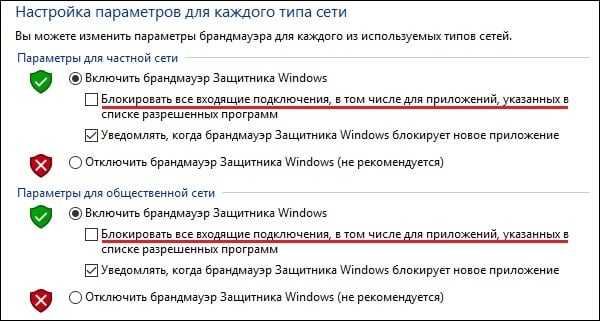
Затем вернитесь на экран базовых настроек брандмауэра, и слева выберите опцию «Разрешения взаимодействия с приложением» (в других версиях ОС – «Разрешить запуск программы или компонента»). В перечне программ найдите «World of Tanks», и поставьте рядом c ней все возможные галочки (горизонтально как слева, так и справа). Запустите игру, всё должно работать.
 Установите все необходимые галочки для WOT в настройках бранмаэура
Также рекомендуется отключить (удалить) внешние программы-брандмауэры уровня «Comodo Firewal»l и аналогов (при наличии таковых на вашем ПК).
Используйте настройки лаунчера WOT
Вы можете добавить игру и лаунчер в исключения брандмауэра Виндовс с помощью настроек самого лаунчера игры. Запустите лаунчер WOT, перейдите в его настройки. Далее выберите «Обновления», затем кликните на «Добавить» для добавления игры и лаунчера в исключения системного брандмауэра. Нажмите на «Применить» для завершения процесса, это может помочь решить ошибку инициализации голосовой связи в WOT.
 Нажмите на «Добавить» для добавления WOT и лаунчера в исключения брандмауэра Виндовс
Перезагрузите ваш роутер
В некоторых случая рассматриваемая ошибка может быть вызвана некорректной работой системного роутера. Рекомендуется перезагрузить роутер, для чего выключите его на минуту, а затем включите обратно.
Почему не работает микрофон в World of Tanks
Микрофон может не работать по разным причинам. Как вариант, для начала следует проверить, включена ли такая возможность в самой игре.
Для этого необходимо зайти в меню «Настройки», в нём найти вкладку «Звук»
Обратите внимание, чтобы рядом с пунктом «Включить голосовую связь» стояла галочка. Если её нет, то установите
В выпадающей вкладке проверьте выбран ли установленный в системе микрофон и имеется ли он там вообще. Заодно посмотрите на чувствительность микрофона. Если она случайно стоит на нуле, то выставьте нужное значение. Если на этой вкладке всё нормально, то нужно разбираться дальше.
Попробуем узнать, где именно возникает неполадка. Можно запустить Skype и проверить, работает ли микрофон в нём. Если в Skype устройство работает, стало быть. проблема именно в игре.
Подобную проверку можно провести и штатными инструментами операционной системы. Воспользуемся «Мастером настройки звукового оборудования». Чтобы запустить его, нужно зайти в «Панель управления» и найти там пункт «Звуки и аудиоустройства». Данный инструмент даёт возможность первоначально произвести запись своего голоса, а потом воспроизвести его через проигрыватель. С его помощью можно произвести качественную настройку звучания, без примеси стороннего шума.
Если устройство работает нормально, но в игре связь всё равно отсутствует, то дело в сторонних причинах.
Настраиваем «Оверволф»
Вы заметите, что на первых шагах создания учетной записи открылось еще одно окно. Это приложение для регулировки параметров голосового общения и чата в играх – Overwolf. Он же является мультиформатным браузером, с помощью которого можно устанавливать скины и приложения, делать скриншоты, видео и запускать любимые игры.
Для комфортного использования этого софта также требуется создать учётную запись. Заполните поля в форме и нажмите «Create an account». На почту придет еще одно письмо с активационной ссылкой и подтверждением данных. После перехода по ней и завершения регистрации, будет доступен весь функционал Overwolf для кастомизации интерфейса связи, а также некоторые дополнительные приложения (например, захват видео и сохранение реплея).

Первым делом нужно воспользоваться элементом управления, который по умолчанию находится вдоль левой границы экрана. При нажатии на эту кнопку появится меню, где нужно кликнуть небольшую иконку с гаечным ключом. За ней скрывается доступ к настройкам программы.
В настройках могут пригодиться следующие пункты (их много, рассмотрим только важнейшие):
Регулировка работы приложения Overwolf будет неполной, если в него не добавить хотя бы одну онлайн-игру. Закройте «Настройки» и в верхнем меню основного окна выберите Library. Затем Games – Add a Game. Overwolf осуществит автоматический поиск поддерживаемых приложений и сам внесёт в список.
Но если по каким-либо причинам, не найдёт, их можно добавить в ручном режиме. Просто начните набирать официальное название, а затем с помощью предложенного диалога укажите фактическое место размещения на диске. Готово!
Но зачем пользоваться скучным интерфейсом, когда специально для многих игр разработаны скины? Их можно установить, выбрав пункт меню Skins. А теперь нужно щёлкнуть Get More Skins.
Надпись изменится на installing, и через некоторое время скин установится, но не заработает. Вернитесь на вкладку Skins и один раз кликните по названию нового улучшения. Изменения тут же будут применены.
Overwolf отрегулирован, но собирать команду и начинать пользоваться голосовым чатом ещё рано. Сначала необходимо настроить «ТимСпик», подключиться к серверу и создать свой канал. Только после этого можно отправляться в бой.
Слабый ПК
Не у всех фанатов World of Tanks есть возможность купить мощный компьютер, многие играют на старых слабых ПК или ноутбуках, используя все ресурсы своих устройств. Если процессор сильно загружен, он может «не успевать» обрабатывать голосовые сообщения, из-за этого звук может искажаться или вообще пропадать.
Чтобы хоть немного сбросить ЦП, нужно перед запуском игры закрыть ненужные программы, такие как торренты, аудиоплееры, текстовые редакторы и так далее. Кроме того, решить проблему поможет покупка отдельной звуковой карты, в ней есть собственный звуковой процессор, поэтому нагрузка на центральный процессор снизится.
Могут ли российские игроки включить voice chat
Ответ однозначный – нет. Соответствующий блок просто отсутствует в подразделе «Радиокоманды» в настройках. Для примера возьмем британскую локализацию игры. Раздел там выглядит вот так:
А это – аналогичный раздел настроек в версии для России:
Почему? Все просто – действующее российское законодательство требует, чтобы некоторые данные о пользователях хранились на территории страны. В том числе – записи их голоса. А Riot Games пока не планирует устанавливать сервера в РФ – на всю Восточную Европу есть только один, расположенный в Польше. Но требования российского законодательства соблюдать обязана – иначе доступ к игре ограничат. Выход из ситуации нашли очень простой – лишили игроков из РФ голосового чата.
Основные причины
Очень часто геймеры, когда пропадает звук, начинают винить саму игру, но это не всегда правильно. Порой звук пропадает в самой операционной системе. Чтобы это выяснить достаточно запустить любую программу для общения, например, Skype, если там тоже нет звука, значит проблема не в игре.
Также не помешает проверить и микрофон, это сделать несложно, все необходимое есть в самой Windows. Идем в Панель управления, там ищем пункт «Звуки и аудиоустройства», далее запускаем программу «Мастер проверки звукового оборудования». Эта утилита поможет вам не только проверить микрофон, но и более тонко его настроить .
Проверяем систему на вирусы, чтобы исправить в wot application has stopped working
Все может быть и намного тривиальнее, так как в систему могли пробраться вирусы, например, если игрок отключил встроенную защиту, чтобы установить крякнутую утилиту или сомнительный мод. Чтобы избавиться от ошибки Application has stopped в WOT, нужно запустить встроенный антивирус и удалить все подозрительные файлы.
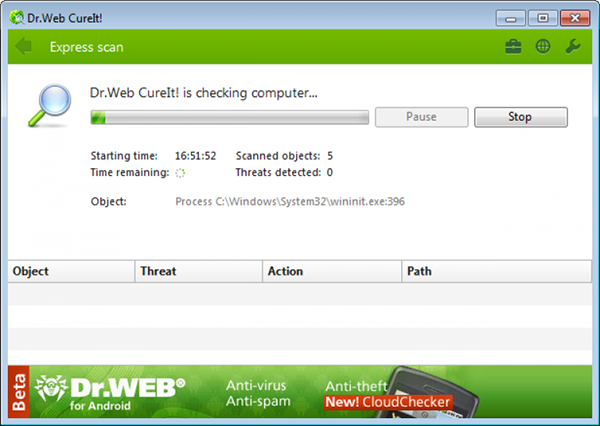 Очистка системы при помощи Dr.Web Curelt
Если используется Windows 7, то можно установить любой антивирус (например, хорошо справляется Dr.Web Curelt или Avast) и выполнить проверку. После этого перезагружаем компьютер и проверяем, что ошибка Application has stopped working попала, а Танки работают нормально. Если не помогло, то идем дальше.
Голосовой чат сообщает об ошибке подключения. Что делать?
Лучшее решение для проблемного роутера:
- Удостоверьтесь в том, что роутер использует самое последнее ПО от производителя.
- Протестируйте голосовой чат, начиная с установок по умолчанию (SIP ALG включён, SPI Firewall включён и нет установок переадресации).
- Если голосовой чат работает ненадёжно, попытайтесь отключить сначала SIP ALG (если это возможно).
- Если и после этого голосовой чат ненадёжен, попробуйте также отключить SPI Firewall (если это возможно).
- Если голосовой чат так и не заработал, попытайтесь протестировать его, используя альтернативный роутер или при помощи подключения компьютера напрямую по cable/DSL к роутеру.
Если голосовой чат работает при прямом подключении, а не через роутер, то возможна некорректная передача роутером VoIP SIP-трафика. В данном случае следует либо связаться со службой поддержки поставщиков этого роутера, либо протестировать голосовой чат при помощи альтернативного роутера.Отключение SIP ALG не повлечёт за собой каких-либо последствий в плане безопасности. Отключение SPI Firewall несколько изменит протокол безопасности роутера, однако базовая блокировка запросов посредством функционала NAT будет работать. Если отключение SIP Firewall вас беспокоит, знайте, что более новые роутеры зачастую лучше обрабатывают SIP-трафик благодаря опыту работы с их более старыми моделями.Для получения более полной информации по возможным вопросам вы можете обратиться к поисковым системам с запросами «проблемы sip alg» и «проблемы spi firewall».
При попытке задействования микрофона в популярной игре «World of Tanks» любой игрок может столкнуться с дисфункцией «Ошибка инициализации голосовой связи. Возможно инициализация была заблокирована вашим фаерволом». Как видно из текста ошибки, системный файервол заблокировал корректную связь игры с сервером игры, вследствие чего и возникла рассматриваемая в данной статье проблема. Ниже разберём причины ошибки и способы её устранения.
Почему не работает микрофон в World of Tanks
Микрофон может не работать по разным причинам. Как вариант, для начала следует проверить, включена ли такая возможность в самой игре.
Для этого необходимо зайти в меню «Настройки», в нём найти вкладку «Звук»
Обратите внимание, чтобы рядом с пунктом «Включить голосовую связь» стояла галочка.
Если её нет, то установите. В выпадающей вкладке проверьте выбран ли установленный в системе микрофон и имеется ли он там вообще
Заодно посмотрите на чувствительность микрофона. Если она случайно стоит на нуле, то выставьте нужное значение. Если на этой вкладке всё нормально, то нужно разбираться дальше.
Попробуем узнать, где именно возникает неполадка. Можно запустить Skype и проверить, работает ли микрофон в нём.
Если в Skype устройство работает, стало быть. проблема именно в игре.
Подобную проверку можно провести и штатными инструментами операционной системы. Воспользуемся «Мастером настройки звукового оборудования».
Чтобы запустить его, нужно зайти в «Панель управления» и найти там пункт «Звуки и аудиоустройства». Данный инструмент даёт возможность первоначально произвести запись своего голоса, а потом воспроизвести его через проигрыватель. С его помощью можно произвести качественную настройку звучания, без примеси стороннего шума.
Если устройство работает нормально, но в игре связь всё равно отсутствует, то дело в сторонних причинах.
Teamspeak
Этот вид набирает популярность с каждым днем. Пока что TeamSpeak занимает второе место по популярности после Raid Call, хотя в будущем, возможно, большинство игроков будет пользоваться исключительно данной связью.
От вас требуется найти сервер, на котором будет происходить общение, подключиться к нему и поделиться ссылкой с игроками. Не нужно нажимать никакую кнопку, микрофон включается, когда вы говорите и автоматически отключается по окончанию речи. Это самый большой плюс такой связи плюс допускается относительно маленькая скорость Интернета.
Среди минусов стоит выделить английский язык, а также то, что к серверу могут подключиться враги, причем из любого государства. Что касается языка, я еще не нашел способа изменить его на русский. В целом, эта связь вполне добротная и лично меня устраивает.
Влияние программ
Для комфортной игры необходимо всегда закрывать ненужные программы:
- Навигатор. Браузер с множеством открытых вкладок создает проблемы при загрузке и подключении к Интернету. Если у пользователя слабый компьютер и низкая скорость интернета, браузер перегрузит систему во время битвы, что повлияет на многие факторы, включая скорость интернета.
- Антивирус. Перед запуском игрового клиента рекомендуется отключить антивирус, так как он может замедлить все процессы. Это также может вызвать частые потери связи.
- Межсетевой экран. Включенный брандмауэр, как внешний, так и внутренний, может блокировать связь во время работы игры. Все брандмауэры должны быть отключены.
- Торрент-клиент. Открытый торрент-трекер постоянно поддерживает подключение к интернету. В новых версиях появилось много рекламы, которая постоянно отображается в активном режиме. Даже без загрузки торрент-клиент занимает много оперативной памяти и ресурсов процессора, что может повлиять на все функции, включая постоянное соединение.
Перед запуском игры следует закрыть все ненужные программы. Самый быстрый способ сделать это — использовать диспетчер задач. Для его вызова необходимо одновременно нажать комбинацию клавиш Ctrl + Alt + Del, в менеджере будет отображаться список запущенных приложений.
Ненужные задачи можно закрыть, щелкнув правой кнопкой мыши «удалить задачу».
Чтобы проверить соединение, нужно закрыть все ненужные программы. Если соединение перестает пропадать, причина в них. Чтобы понять, какое приложение мешает воспроизведению, нужно запускать каждую программу по очереди и проверять ее. Лучший способ не тратить время зря — закрыть все приложения и программы перед запуском клиента.
Почему голосовая связь пропадает / не работает? Как исправить?
- неисправность микрофона;
- неполадки в клиенте;
- блокировка функции фаерволом или брандмауэром;
- перегрузка процессора.
Неисправность микрофона
Первым делом нужно проверить правильность подключения микрофона и его исправность. Для этого можно воспользоваться тестом от Skype или записать свой голос на диктофон, который есть в каждом Windows.
Если там все в порядке, стоит посмотреть, какой микрофон стоит по умолчанию в настройках игры. В том же окне, где включается голосовая связь, есть поле с указанием наименования используемого микрофона. Если там стоит тот микрофон, который использует компьютер при записи голоса в других программах, значит нужно искать проблему ниже.
Также стоит обратить внимание на настройки голосовой связи в World of Tanks. Возможно стоит покрутить несколько шинглов и все станет прекрасно слышно
Неполадки в клиенте
Некоторые игроки сталкиваются с так называемым багом, когда, отыграв несколько боев в режиме командной игры, звук неожиданно пропадает. Как отмечают многие пользователи, помочь может только перезагрузка ПК.
Блокировка функции фаерволом или брандмауэром
Очень часто средства программной защиты блокируют не только голосовую связь в WoT, но и звуковые порты устройства. Чтобы это проверить, нужно отключить фаервол. Заработало? Значит стоит сменить защиту.голоса
3 TeamSpeak
TeamSpeak – это еще один вариант, который вы можете использовать для чата в игре.
Он использует кодек Opus (также используемый Discord) для голосового чата, и с его помощью достигается очень небольшое время ожидания .
Для администраторов TeamSpeak предлагает множество разрешений, которые они могут использовать для управления своими серверами. Это в отличие от Discord, который предлагает значительно меньшее, чтобы приложение было простым и удобным в использовании.

TeamSpeak поддерживает шифрование AES, которое может быть включено администратором.
Это гарантирует, что вся связь внутри сервера зашифрована и не может быть доступна никому, кроме пользователей на сервере.
Круто то, что шифрование может быть включено для всего сервера, но оно также может быть включено для определенных разговоров.
TeamSpeak также предлагает множество вариантов настройки для серверов, включая темы, звуковые пакеты, дизайны и многое другое.
Хотя Discord идеально подходит для небольшой команды игроков, TeamSpeak исключительно хорош в работе с серверами с большим количеством людей, поэтому, если вы больше увлекаетесь играми, такими как League of Legends, где у вас большая группа товарищей по команде, вам следует проверить TeamSpeak.
Плюсы:
- Поставляется с обнаружением голосовой активации для разговора
- Поддержка шифрования
- Много вариантов администрирования
Минусы:
- UI выглядит устаревшим
- Нет видеосвязи
Загрузить (доступно для Windows, macOS, Linux, Android и iOS)
Как настроить микрофон в Ворлд оф Танк
Бывает звук микрофона может пропасть потому, что некоторые игроки, особенно те, которые слабо разбираются как в игре, так и в компьютере в целом, изучая настройки WoT, сбрасывают все их на стандартные. Поэтому может пропасть звук, ведь игра уже не видит микрофон и его нужно настроить вновь.
В данной ситуации нет необходимости делать повторный сброс настроек, просто во вкладке звук нужно проверить пункт «Включить голосовую связь»
. После этого обновляем устройства и выбираем нужный нам микрофон. После это проводим тестирование звука с выбранного устройства. Кроме того можно подрегулировать настройки.
Бывают случаи, когда некоторые файерволы не дают игровому клиенту работать с портами, на которых действуют звуковые устройства.
Проверяется это простым отключением файервола. Если звук у микрофона появился, стало быть, причина в блокировке средствами безопасности.
Звук может отсутствовать также из-за того, что процессор компьютера перегружен.
Он просто не справляется с обработкой всех команд, которые направляются к нему. Часто это происходит со старыми моделями. В таких ситуациях звук может искажаться, пропадать.
Для решения подобной ситуации необходимо отключить программы, которые наиболее загружают ЦП.
В самой игре имеется одна ошибка. Если пользователь играл ранее в «командные бои», а после начал игру во взводе, его может быть не слышно в общем чате.
Чтобы избавиться нужно перезагрузить игровой клиент, а если не помогает, то и полностью компьютер.
Иногда бывает, что игра уже загружается с ошибкой, в этом случае голосовые сообщения невозможны. При этом пользователь внешне не может ничего заметить, ведь игра исправно работает, все танки могут принимать участие в боевых действиях. В этом случае, аналогично с предыдущей ситуацией требуется полная перезагрузка.
И главное, чтобы свести к минимуму вероятность исчезновения голосовой связи, нужно регулярно обновлять драйвера звуковой карты. Если вы подключаетесь к Интернет через роутер, то не забывайте и его драйвера периодически обновлять. Лучшим вариантом будет поставить программу, которая отслеживает актуальность версий всех драйверов системы и автоматически их обновляет. И последний момент — не ставьте усиление микрофона выше десяти децибел. Частенько это приводит к тому, что связь исчезает. Периодически клиент просто не может определить устройства с такими настройками.
World of Tanks – проект многопользовательский, поэтому здесь часто приходиться общаться с другими игроками, координируя действия или просто добивая противника словами. Специально для общения между геймерами в игре реализована голосовая система, однако иногда у пользователей все-таки возникает вопрос, как настроить микрофон в World of Tanks.
Голосовая связь позволяет игрокам действовать более слаженно. Она дает возможность составлять и изменять стратегию прямо во время боя. Однако, доступна бывает только для игроков, которые состоят в одном взводе или роте, а также зачисленных в состав команды в режиме «Командные бои». Естественно, существует несколько неприятных багов, даже технических проблем, из-за которых связь периодически пропадает или полностью отключается.

Сначала необходимо удостоверится, что дело действительно в клиенте игры и проблемы не на стороне пользователя. Для этого достаточно просто включить какую-нибудь программу, вроде Skype, поддерживающую голосовые звонки и обладающую функционалом для проведения тестов.
Стандартные инструменты Windows также подойдут для проведения подобной проверки. Для этого необходимо воспользоваться утилитой «Мастер проверки звукового оборудования». Получить к нему доступ можно, запустив Панель управления и зайдя в раздел «Звуки и аудиоустройства». В мастере есть возможность записать собственный голос, а затем прослушать его в проигрывателе. Таким образом, реально тонко настроить микрофон, для получения наиболее качественного звука без посторонних шумов.
Вполне вероятно, что голосовое устройство плохо подключено к своему разъему, либо он поврежден. Поэтому следует проверить надежность всех проводов и качество их соединения. Также рекомендуется переустановить все драйвера и программы, отвечающие за работу микрофона. Это может помочь, если устройство не имеет каких-либо повреждений.

Если гарнитура нормально функционирует, но в World of Tanks не работает голосовая связь, вполне вероятно, что все дело в других причинах, о которых речь пойдет ниже.
Сброшены стандартные настройки клиента
Иногда игроки, особенно начинающие, копаясь в настройках WoT, могут случайно сбросить все параметры по умолчанию. Это может стать основной причиной пропажи голоса, поскольку игра перестает видеть микрофон и его придется настраивать заново.
В этом случае необязательно снова делать сброс. Достаточно вновь зайти в опции звука и убедиться, что на пункте «Включить голосовую связь» установлена галочка. Далее, необходимо нажать на кнопку «Обновить устройства», после чего в выпадающем меню надо выбрать подключенный микрофон. Дальше необходимо пройти тест звука подключенного устройства. Можно немного поиграться с ползунками, чтобы сделать связь наиболее комфортной.
Голосовая связь заблокирована фаерволом или брандмауэром
В некоторых случаях, особо рьяные варианты фаерволов могут запретить игре использовать порты, которыми пользуются звуковые устройства. Чтобы проверить это, достаточно просто отключить их. Если связь появилась, значит, средства защиты компьютера их блокируют. Чтобы решить проблему, необходимо открыть следующие порты: 12000-29999 UDP, 80-443 TCP, 5060-5062 UDP и 3478-3479 UDP. После прописывания данных правил в брандмауэре, он более не будет создавать препятствия для соединения с серверами.
Перегрузка центрального процессора
Иногда процессор бывает слишком нагружен и не успевает обрабатывать все поступающие к нему команды. Особенно часто такая проблема проявляется на слабых компьютерах с устаревшей моделью процессора. В этом случае, при использовании голосовой связи, звук может стать либо искаженным, либо пропасть полностью. Решается данная проблема достаточно просто. Нужно найти и отключить программы, которые потребляют много ресурсов, например, BitTorrent. Также следует проверить нагрузку ЦП через диспетчер задач, она должна быть менее 100% при включенном клиенте, в противном случае, возможны зависания и различные глюки.
Ошибка в самом клиенте игры
Существует один очень неприятный баг. Если игрок провел несколько боев в режиме «Командные бои», а затем вошел в состав взвода, его реплики в голосовом чате могут быть не слышны. Помогает избавиться от этого только перезагрузка клиента WoT, а иногда приходится перезапускать и сам ПК.
Кроме того, периодически игра сама уже содержит ошибку при запуске, в подобной ситуации голосовая связь будет недоступна. Причем игрок не сможет предугадать, что с игрой что-то не так, поскольку она будет нормально функционировать, а танки полноценно участвовать в боях. Возможны лишь небольшие лаги, на которые большинство людей не обратит внимания. Как и в предыдущем варианте, от этого спасает перезагрузка компьютера.
Заключение
Наконец, чтобы минимизировать шанс пропажи голосовой связи, необходимо своевременно обновлять все аудиодрайвера, а также ПО роутера (если подключение к интернету идет через него). Также желательно не усиливать звук микрофона более чем на 10 дБ, поскольку это также может стать причиной пропажи связи — клиент иногда не распознает гарнитуру с подобными параметрами.
- Я вообще ничего не слышу и/или никто не слышит меня
- Я слышу всех, но никто не слышит меня
- Почему меня слышно слишком громко или искажённо?
- Как мне убедиться в том, что мои наушники и микрофон работают нормально?
- Почему звук низкого качества?
- Какие порты использует голосовая связь?
- Мой голосовой чат продолжает отключаться. Что делать?
- Что делать, если я получил (-а) сообщение об ошибке «Передача по SIP превысила время ожидания»?
- Я получил (-а) следующее сообщение об ошибке: «Ошибка инициализации (Основное соединение закрыто)»
- Голосовой чат сообщает об ошибке подключения. Что делать?
Я вообще ничего не слышу и/или никто не слышит меня
Чтобы решить проблему, выполните следующие действия:
- Нажмите значок шестерёнки в левом верхнем углу Ангара. В открывшемся меню нажмите кнопку Настройки, а затем перейдите на вкладку «Звук» в открывшемся окне. Убедитесь, что опция «Включить голосовую связь» отмечена галочкой.
- Удостоверьтесь, что нажимаете правильную горячую клавишу (по умолчанию — Q).
- Убедитесь, что правильно подключили оборудование (микрофон, наушники/колонки), проверьте гнёзда и штекеры «вход»/«выход».
- Удостоверьтесь, что внешний регулятор громкости наушников включён (на проводе наушников, на корпусе наушников или колонок). Если это не решило проблему, то проверьте аудионастройки вашего компьютера и убедитесь, что звук не выключен.
- Попробуйте снять/выставить галочку в области «Включить голосовую связь» в настройках игры и перезапустите клиент.
- Если это не помогло, то убедитесь в том, что порты 5060, 5062 UDP (SIP-порты) доступны. Проблема может быть вызвана вмешательством брандмауэра. Попробуйте его отключить. Если это решает проблему, откройте доступ в брандмауэре следующим к портам:
- порты 12000–29999 UDP — для голосовых устройств (RTP/RTCP);
- порты 80 и 443 TCP — для веб-серверов (HTTP/HTTPS);
- порты 5060 и 5062 UDP — для контрольных сигналов голосового канала (SIP);
- порты 3478 и 3479 UDP — для поддержки установки голосового канала при помощи NAT (STUN).
Я слышу всех, но никто не слышит меня
Чтобы решить проблему, выполните следующие действия:
Для Windows 10:
- Нажмите кнопку «Пуск», а затем на кнопку в виде шестерёнки. Откроется раздел «Параметры».
- В открывшемся окне нажмите «Конфиденциальность».
- В левой панели выберите пункт «Микрофон».
- В правой части экрана, в пункте «Разрешить приложениям доступ к микрофону», установите ползунок в положение «Вкл».
Для Windows 7, Windows 8, Windows 10:
- Откройте «Панель управления». В окне поиска найдите «Звук» и нажмите на этот раздел. Откроется окно настройки звука.
- Перейдите во вкладку «Запись».
- Выберите подключённый микрофон, нажмите по нему правой клавишей и выберите «Свойства».
- Перейдите во вкладку «Прослушать».
- В выпадающем меню во вкладке, скорее всего, будет выставлено «Устройство воспроизведения по умолчанию». Вместо этого выберите «Speakers». Нажмите OK в этом и следующем окне.
Почему меня слышно слишком громко или искажённо?
Некоторые программы требуют включить усиление микрофона +10 в аудионастройках вашей операционной системы. Для корректной работы голосового чата в игре, возможно, придётся отключить усиление.
- Откройте панель управления звуком Windows.
- Убедитесь, что в меню «Опции» выбрана опция «Расширенные настройки».
- После этого выберите в меню «Опции» пункт «Свойства», затем — «Запись».
- Убедитесь, что функция «Отображать микрофон» включена, и нажмите Принять.
- Под бегунком регулирования громкости микрофона вы увидите кнопку Расширенные. Нажмите на неё и выключите усиление в открывшемся окне.
Как мне убедиться в том, что мои наушники и микрофон работают нормально?
На компьютерах с операционной системой Windows в панели управления звуковыми и устройствами есть мастер тестирования звукового оборудования. С помощью этого мастера можно записать, а затем воспроизвести свой голос и таким образом определить, работают ли ваш микрофон и наушники.
Почему звук низкого качества?
Плохое качество звука может быть обусловлено нехваткой мощности центрального процессора. Убедитесь, что приложения, которые сильно нагружают интернет-соединение (такие как BitTorrent и т. п.), не используют сеть. Чтобы убедиться в наличии свободных ресурсов компьютера (например, в том, что нагрузка на ЦП менее 100%), проверьте диспетчер задач.
Проблемы с оборудованием, например плохое соединение микрофона, также могут снизить качество звука.
Какие порты использует голосовая связь?
По умолчанию голосовая связь использует UDP-порты 5060, 5062 и 3478.
Мой голосовой чат продолжает отключаться. Что делать?
Голосовой чат может быть прерван из-за ошибок встроенного программного обеспечения (ПО) вашего домашнего роутера. Обновление ПО роутера или его перезагрузка иногда решают эту проблему.
Протоколы VoIP могут работать некорректно в сетях, включающих в себя некоторые виды протоколов NAT или компоненты брандмауэров. В результате голосовая связь может быть односторонней либо обрываться. Односторонняя связь, как правило, является следствием использования в сети double NAT issue или враждебного NAT transversal. Сам по себе протокол VoIP — проблемный для протокола NAT, поскольку обычные протоколы, используемые им, взаимодействуют, устанавливая соединение и передавая данные.
Xfire, запущенный одновременно с игрой, отключает работу клавиш клавиатуры, заданных для голосовых сообщений. Обойти эту проблему можно, используя среднюю кнопку мыши в качестве кнопки Разговор.
Что делать, если я получил (-а) сообщение об ошибке «Передача по SIP превысила время ожидания»?
Обычно это означает, что система передачи голосовых сообщений не может функционировать, используя указанный протокол через порт, предназначенный для передачи голосовых сообщений через IP. Интернет-протоколы приписывают определённые функции определённым коммуникационным портам вашего компьютера. Порт 5060 предназначен для передачи голосовых сообщений через IP. Также могут использоваться дополнительные порты, начиная с 5062 и дальше по возрастающей с шагом 1, если порт 5060 недоступен. Обычно такое сообщение об ошибке появляется, когда что-либо (брандмауэр либо программные средства защиты данных) не позволяет получить доступ к необходимому порту. В таких случаях голосовые сообщения не могут достичь SIP-прокси через порт 5062. Из-за высокой вероятности того, что порт 5060 недоступен, голосовые сообщения в первую очередь будут направлены через порт VoIP 5062. Проверьте, доступны ли порты 5060, 5062 UDP (порт SIP). Проблема может заключаться в том, что брандмауэр препятствует соединению. Попробуйте отключить свой брандмауэр. Если это помогло решить проблему, откройте следующие порты в вашем брандмауэре:
- порты 12000–29999 UDP — для голосовых устройств (RTP/RTCP);
- порты 80 и 443 TCP — для веб-серверов (HTTP/HTTPS);
- порты 5060 и 5062 UDP — для контрольных сигналов голосового канала (SIP);
- порты 3478 и 3479 UDP — для поддержки установки голосового канала при помощи NAT (STUN).
Я получил (-а) следующее сообщение об ошибке: «Ошибка инициализации (Основное соединение закрыто)»
Такая ошибка обычно означает, что ваш компьютер сейчас находится вне Сети либо ваше интернет-соединение было прервано и восстановлено. Также иногда возможно зависание голосового сообщения из-за того, что подключение к Сети пропадало и появилось вновь (например, при переключении между различными беспроводными подключениями). Чтобы устранить эту неполадку:
- Закройте игровой клиент.
- Убедитесь в нормальном функционировании сети.
- Запустите игру заново.
Голосовой чат сообщает об ошибке подключения. Что делать?
В роутерах обычно содержится два функционала: SIP ALG и SPI Firewall. Хотя оба направлены на улучшение работы роутера (различные защитные функции и улучшенная передача), они могут вызывать неполадки при обработке протокола Voice-over-IP SIP.
Если в базовое ПО были внесены изменения, то практически невозможно протестировать все возможные средства, которые будут использованы роутером. Часто возникают проблемы с ранними версиями ПО для роутеров, в зависимости также и от того, было ли применено оригинальное ПО. На сообщения пользователей об ошибках разработчики отвечают производством нового ПО, которое позволит улучшить работу. Кроме вышеперечисленных сложностей, оба этих функционала довольно непредсказуемы в работе, поскольку могут быть либо включены, либо отключены и не имеют каких-либо дополнительных настроек.
Лучшее решение для проблемного роутера:
- Удостоверьтесь в том, что роутер использует самое последнее ПО от производителя.
- Протестируйте голосовой чат, начиная с установок по умолчанию (SIP ALG включён, SPI Firewall включён и нет установок переадресации).
- Если голосовой чат работает ненадёжно, попытайтесь отключить сначала SIP ALG (если это возможно).
- Если и после этого голосовой чат ненадёжен, попробуйте также отключить SPI Firewall (если это возможно).
- Если голосовой чат так и не заработал, попытайтесь протестировать его, используя альтернативный роутер или при помощи подключения компьютера напрямую по cable/DSL к роутеру.
Если голосовой чат работает при прямом подключении, а не через роутер, то возможна некорректная передача роутером VoIP SIP-трафика. В данном случае следует либо связаться со службой поддержки поставщиков этого роутера, либо протестировать голосовой чат при помощи альтернативного роутера.
Отключение SIP ALG не повлечёт за собой каких-либо последствий в плане безопасности. Отключение SPI Firewall несколько изменит протокол безопасности роутера, однако базовая блокировка запросов посредством функционала NAT будет работать. Если отключение SIP Firewall вас беспокоит, знайте, что более новые роутеры зачастую лучше обрабатывают SIP-трафик благодаря опыту работы с их более старыми моделями.
Для получения более полной информации по возможным вопросам вы можете обратиться к поисковым системам с запросами «проблемы sip alg» и «проблемы spi firewall».

Основные причины
Очень часто геймеры, когда пропадает звук, начинают винить саму игру, но это не всегда правильно. Порой звук пропадает в самой операционной системе. Чтобы это выяснить достаточно запустить любую программу для общения, например, Skype, если там тоже нет звука, значит проблема не в игре.
Также не помешает проверить и микрофон, это сделать несложно, все необходимое есть в самой Windows. Идем в Панель управления, там ищем пункт «Звуки и аудиоустройства», далее запускаем программу «Мастер проверки звукового оборудования». Эта утилита поможет вам не только проверить микрофон, но и более тонко его настроить.
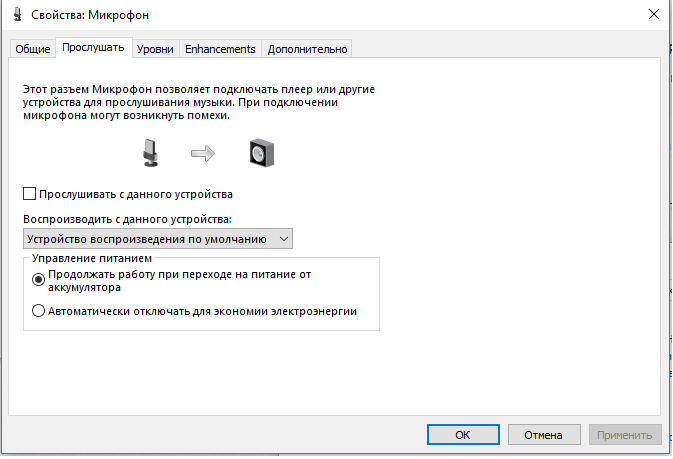
Распространенной причиной неработающей голосовой связи является банальное отсоединение аудио-проводов. Высуньте и воткните провода, также изучите их на предмет повреждений. Не лишним будет переустановить аудио-драйвера на более свежие версии.
Микрофон может не работать по разным причинам. Как вариант, для начала следует проверить, включена ли такая возможность в самой игре.

Для этого необходимо зайти в меню «Настройки», в нём найти вкладку «Звук». Обратите внимание, чтобы рядом с пунктом «Включить голосовую связь» стояла галочка. Если её нет, то установите. В выпадающей вкладке проверьте выбран ли установленный в системе микрофон и имеется ли он там вообще. Заодно посмотрите на чувствительность микрофона. Если она случайно стоит на нуле, то выставьте нужное значение. Если на этой вкладке всё нормально, то нужно разбираться дальше.
Попробуем узнать, где именно возникает неполадка. Можно запустить Skype и проверить, работает ли микрофон в нём. Если в Skype устройство работает, стало быть. проблема именно в игре.
Подобную проверку можно провести и штатными инструментами операционной системы. Воспользуемся «Мастером настройки звукового оборудования». Чтобы запустить его, нужно зайти в «Панель управления» и найти там пункт «Звуки и аудиоустройства». Данный инструмент даёт возможность первоначально произвести запись своего голоса, а потом воспроизвести его через проигрыватель. С его помощью можно произвести качественную настройку звучания, без примеси стороннего шума.
ВНИМАНИЕ! Вполне возможно, что микрофон в игре не работает из-за плохого контакта устройства с гнездом на звуковой карте, или имеется повреждение. Убедитесь, что провода микрофона не имеют разрывов и качественно соединены.
Если устройство работает нормально, но в игре связь всё равно отсутствует, то дело в сторонних причинах.
Ошибка в самом клиенте игры
Существует один очень неприятный баг. Если игрок провел несколько боев в режиме «Командные бои», а затем вошел в состав взвода, его реплики в голосовом чате могут быть не слышны. Помогает избавиться от этого только перезагрузка клиента WoT, а иногда приходится перезапускать и сам ПК.
Кроме того, периодически игра сама уже содержит ошибку при запуске, в подобной ситуации голосовая связь будет недоступна. Причем игрок не сможет предугадать, что с игрой что-то не так, поскольку она будет нормально функционировать, а танки полноценно участвовать в боях. Возможны лишь небольшие лаги, на которые большинство людей не обратит внимания. Как и в предыдущем варианте, от этого спасает перезагрузка компьютера.
Работоспособность микрофона, штекера, портов
Если все вышеперечисленное никак не помогло «заставить» микрофон передавать голос, рекомендую обратить внимание на нижеперечисленные моменты.
1. Проверка работоспособности микрофона на другом ПК
Для начала очень желательно подключить микрофон к другому компьютеру (ноутбуку) и проверить его работоспособность. Часто провод возле штекера сильно перегибается и внутри ломаются медные жилки (контакт теряется и микрофон не работает).
2. Обратить внимание на тип штекера микрофона и разъема аудио-карты
Сейчас часто встречаются гарнитурные разъемы, предназначенные для подключения микрофона с наушниками. Выглядят они очень похоже, и не все замечают разницу (разумеется, если у вас классический микрофон — то подключать его нужно к такому разъему через спец. переходник) .
Классические (слева) и гарнитурный разъем(ы)
Гарнитурный штекер (слева) и классический (справа)
3. Подключается ли микрофон к передней панели?
На ПК многие подключают микрофон к передней панели системного блока. Однако, нередко она либо вовсе не подключена к материнской плате, либо на нее не установлены корректные драйвера и часть устройств (сопрягаемых к ней) работает нестабильно

USB-порты и аудио-разъемы на передней панели часто вовсе не подключены.
Совет здесь простой : попробуйте подключить микрофон к разъемам на задней стенке системного блока.
4. Средство устранения неполадок Windows
Ну и последнее, что порекомендовал бы — это попробовать использовать средство устранения неполадок (данный мастер встроен в ОС Windows 10).
Для его запуска нужно открыть параметры Windows (сочетание клавиш Win+i), далее открыть раздел «Обновление и безопасность/устранение неполадок» и выбрать пункт «голосовые функции» . Windows автоматически проверит все настройки, службы и пр. «моменты», которые могут влиять на работу микрофона. В ряде случаев помогает.
Как решить ошибку «ошибка инициализации голосовой связи» в WOT
Способы, позволяющие избавиться от «ошибка инициализации голосового чата WOT» состоят в следующем:
Перезагрузите ваш ПК
Первым делом перезагрузите ваш компьютер. Банальность данного совета не делает его менее эффективным.
Удалите установленные моды
Если вы устанавливали в вашу игру какие-либо дополнительные игровые моды, тогда удалите (деинсталлируйте) их из игры. Подчас именно моды являются прямыми виновниками ошибки голосовой инициализации в WOT.
Добавьте «World of Tanks» в исключения брандмауэра Виндовс
Запустите «Панель управления» — «Система и безопасность» — «Брандмауэр Виндовс» (брандмауэр защитника Виндовс). Выберите слева «Изменение параметров уведомлений» и в открывшемся окне снимите галочки с опций «Блокировать все входящие подключения…» как для частной, так и для общественной сети.
Затем вернитесь на экран базовых настроек брандмауэра, и слева выберите опцию «Разрешения взаимодействия с приложением» (в других версиях ОС – «Разрешить запуск программы или компонента»). В перечне программ найдите «World of Tanks», и поставьте рядом c ней все возможные галочки (горизонтально как слева, так и справа). Запустите игру, всё должно работать.
Также рекомендуется отключить (удалить) внешние программы-брандмауэры уровня «Comodo Firewal»l и аналогов (при наличии таковых на вашем ПК).
Используйте настройки лаунчера WOT
Вы можете добавить игру и лаунчер в исключения брандмауэра Виндовс с помощью настроек самого лаунчера игры. Запустите лаунчер WOT, перейдите в его настройки. Далее выберите «Обновления», затем кликните на «Добавить» для добавления игры и лаунчера в исключения системного брандмауэра. Нажмите на «Применить» для завершения процесса, это может помочь решить ошибку инициализации голосовой связи в WOT.
Перезагрузите ваш роутер
В некоторых случая рассматриваемая ошибка может быть вызвана некорректной работой системного роутера. Рекомендуется перезагрузить роутер, для чего выключите его на минуту, а затем включите обратно.
Содержание
- 1 Почему не работает чат в world of tanks
- 1.1 Не могу писать сообщения в боевом чате.
- 1.2 Не работает чат, каналы (Временное решение для продуктов Kaspersky)
- 1.2.1 Asiris_comp #1 Отправлено 10 фев 2015 — 07:03
- 1.2.2 cup4ikborsh #2 Отправлено 11 фев 2015 — 08:57
- 1.2.3 A_S_Petersburg #3 Отправлено 25 фев 2015 — 16:04
- 1.2.4 coolpix112 #4 Отправлено 04 апр 2015 — 22:30
- 1.2.5 SirTorres #5 Отправлено 06 апр 2015 — 03:50
- 1.2.6 Pisezz #6 Отправлено 07 май 2015 — 07:37
- 1.2.7 Zanyatoi #7 Отправлено 30 май 2015 — 20:01
- 1.2.8 Asiris_comp #8 Отправлено 31 май 2015 — 04:58
- 1.2.9 BPEDHbIU_rpbI3yH #9 Отправлено 31 май 2015 — 08:58
- 1.2.10 Asiris_comp #10 Отправлено 31 май 2015 — 19:30
- 1.3 Ошибка инициализации голосовой связи возможно заблокировано фаерволом
- 1.4 Фаервол блокирует голосовой чат в WOT – причины появления проблемы
- 1.5 Как решить ошибку «ошибка инициализации голосовой связи» в WOT
- 1.5.1 Перезагрузите ваш ПК
- 1.5.2 Удалите установленные моды
- 1.5.3 Добавьте «World of Tanks» в исключения брандмауэра Виндовс
- 1.5.4 Используйте настройки лаунчера WOT
- 1.5.5 Перезагрузите ваш роутер
- 1.6 Заключение
- 1.7 Голосовой чат в World of Tanks
- 1.8 Почему удобнее использовать встроенный чат?
- 1.9 Как настроить?
- 1.10 Почему отсутствует или пропадает звук в чате?
- 1.10.1 Неисправный микрофон
- 1.10.2 Установлены модификации игрового клиента
- 1.10.3 Функция передачи звука блокирована файрволлом
- 1.10.4 Недостаточно мощный процессор
Не могу писать сообщения в боевом чате.

Доброго времени суток и хороших боёв в рандоме и рангах!) Проблема простая-но не знаю-только у меня это происходит? Чат не забанен.Открываю окно,чтобы писать в чат союзникам-ни какой реакции.Буквы не набираются. В ангаре-пожалуйста,всё нормально.Что происходит? Всем спс и удачи!
Я ещё не заходил в игру и поэтому не знаю,можно писать в чате или нет. Скорее всего,что можно. Я о таком впервые слышу,никогда таких глюков у меня небыло.
А не нажата ли у тебя галочка «Отключить боевой чат?» Может что в звуковых настройках что то менял, да нажал нечаянно? Не стесняйся, такое бывает по запаре. Других объяснений кроме вмешательства инопланетян и нападения боевого мага я не нахожу. Успехов в боях, злата и серебра побольше!
У меня бывали подобные ситуации. Я связываю со старыми версиями модов, но точно утверждать это не могу.
Ситуация выглядит следующей – чат открыт, но фокус не в строке ввода текста. Если щелкнуть туда мышкой – можно вводить и отправлять сообщения. Возможно, достаточно перезапустить клиент, возможно – обновить моды.
Сверните и разверните клиент, такое иногда наблюдается со стороны виндовса, особенно 7, но очень редко, не знаю с чем этосвязано, если не поможет запустите клиент в безопасном режиме, или удалите все моды
возможно у тебя правда галочка соит а возможно что ты мго матюкался(припомни было ли за тобой такое). Если за спам или ненормативную лексику и грубость по отношению к игрокам то скоро разбанят (примерно день)
Я думаю тут два варианта: или ты в бан попал, или баг от модов или самой игры. Дело в том, что у меня были такие проблемы. Исчезали после перезапуска клиента. С выходом микрообновы пропали.
Не работает чат, каналы (Временное решение для продуктов Kaspersky)
Asiris_comp #1 Отправлено 10 фев 2015 — 07:03


Сообщение отредактировал Asiris_comp: 24 янв 2016 — 19:12
Как отправить заявку в Центр поддержки пользователей
Кто к нам с мечом придёт, тот .
Безнадёжно отстал в плане вооружения.

- Наверх
cup4ikborsh #2 Отправлено 11 фев 2015 — 08:57

- Наверх
A_S_Petersburg #3 Отправлено 25 фев 2015 — 16:04

Сообщение отредактировал A_S_Petersburg: 25 фев 2015 — 16:04

- Наверх
coolpix112 #4 Отправлено 04 апр 2015 — 22:30
 A_S_Petersburg (25 Фев 2015 — 16:04) писал:
Просто добавь игру в исключения
- Наверх
SirTorres #5 Отправлено 06 апр 2015 — 03:50

- Наверх
Pisezz #6 Отправлено 07 май 2015 — 07:37
Изображения в первом посте темы не загружаются, в т.ч. под спойлерами.
Ну собственно вопрос: как бороться с этой проблемой (неработающим доступом в чат) у KES 8 (Kaspersky Endpoint Security  ?
?
- Наверх
Zanyatoi #7 Отправлено 30 май 2015 — 20:01

Pisezz (07 Май 2015 — 07:37) писал:
Изображения в первом посте темы не загружаются, в т.ч. под спойлерами.
Ну собственно вопрос: как бороться с этой проблемой (неработающим доступом в чат) у KES 8 (Kaspersky Endpoint Security ?
Такая же проблема! Список контактов пуст, каналы и клан чат «Сервис временно не доступен», звеньевой чат неактивен.
Антивирус — Kaspersky Endpoint Security 8, версия: 8.1.0.1042
Обновите пожалуйста тему — не могу нормально играть!

- Наверх
Asiris_comp #8 Отправлено 31 май 2015 — 04:58
Pisezz (07 Май 2015 — 11:37) писал:
Изображения в первом посте темы не загружаются, в т.ч. под спойлерами.
Ну собственно вопрос: как бороться с этой проблемой (неработающим доступом в чат) у KES 8 (Kaspersky Endpoint Security ?
Zanyatoi (31 Май 2015 — 00:01) писал:
Такая же проблема! Список контактов пуст, каналы и клан чат «Сервис временно не доступен», звеньевой чат неактивен.
Антивирус — Kaspersky Endpoint Security 8, версия: 8.1.0.1042
Обновите пожалуйста тему — не могу нормально играть!
Со скринами пока проблема, у меня не Касперский, если кто сделает скрины, как выполнять действия, буду благодарен, на данный момент только пошаговая инструкция.
Как отправить заявку в Центр поддержки пользователей
Кто к нам с мечом придёт, тот .
Безнадёжно отстал в плане вооружения.
- Наверх
BPEDHbIU_rpbI3yH #9 Отправлено 31 май 2015 — 08:58

Спасибо тебе добрый человек!
После переустановки системы, воткнули мне касперыча. И каково же было мой удивление позавчера, когда остался я в ангаре в полном одиночестве! Ни контактов, ни клан-чата работающего, ничегошеньки кроме «сервис временно недоступен»! Ну как же так? Пока систему переустанавливали, увели всех друзей-товарищей из ангара, оставили в одиночестве!
Нашел вчера эту тему , полез в настройки касперыча, убрал одну галочку против порта 5222 и алилуууууйяяяяя! Всё работает! Действительно, помог своим советом! Благодарствую!
Zanyatoi (30 Май 2015 — 17:01) писал:
Такая же проблема! Список контактов пуст, каналы и клан чат «Сервис временно не доступен», звеньевой чат неактивен.
Антивирус — Kaspersky Endpoint Security 8, версия: 8.1.0.1042
Обновите пожалуйста тему — не могу нормально играть!
Осс! Иди поцепочке настройки — сеть — контроль портов — там убрать галочку против порт 5222. Это не сложно, я с первого раза нашел. Удачи!

- Наверх
Asiris_comp #10 Отправлено 31 май 2015 — 19:30
BPEDHbIU_rpbI3yH (31 Май 2015 — 12:58) писал:
Спасибо тебе добрый человек!
После переустановки системы, воткнули мне касперыча. И каково же было мой удивление позавчера, когда остался я в ангаре в полном одиночестве! Ни контактов, ни клан-чата работающего, ничегошеньки кроме «сервис временно недоступен»! Ну как же так? Пока систему переустанавливали, увели всех друзей-товарищей из ангара, оставили в одиночестве!
Нашел вчера эту тему , полез в настройки касперыча, убрал одну галочку против порта 5222 и алилуууууйяяяяя! Всё работает! Действительно, помог своим советом! Благодарствую!
Осс! Иди поцепочке настройки — сеть — контроль портов — там убрать галочку против порт 5222. Это не сложно, я с первого раза нашел. Удачи!
А можно вас попросить, прикрепить скриншоты данной процедуры (можно в тему, можно в ЛС)
Как отправить заявку в Центр поддержки пользователей
Кто к нам с мечом придёт, тот .
Безнадёжно отстал в плане вооружения.
Ошибка инициализации голосовой связи возможно заблокировано фаерволом
При попытке задействования микрофона в популярной игре «World of Tanks» любой игрок может столкнуться с дисфункцией «Ошибка инициализации голосовой связи. Возможно инициализация была заблокирована вашим фаерволом». Как видно из текста ошибки, системный файервол заблокировал корректную связь игры с сервером игры, вследствие чего и возникла рассматриваемая в данной статье проблема. Ниже разберём причины ошибки и способы её устранения.

- Фаервол блокирует голосовой чат в WOT – причины появления проблемы
- Как решить ошибку «ошибка инициализации голосовой связи» в WOT
- Перезагрузите ваш ПК
- Удалите установленные моды
- Добавьте «World of Tanks» в исключения брандмауэра Виндовс
- Используйте настройки лаунчера WOT
- Перезагрузите ваш роутер
- Заключение
Фаервол блокирует голосовой чат в WOT – причины появления проблемы
Рассматриваемая ошибка обычно не имеет каких-либо видимых причин, и появляется совершенно внезапно. До этого микрофон в WOT мог работать неделями и месяцами без каких-либо проблем, но в какой-нибудь «обычный вторник» пользователь внезапно получает ошибку инициализации голосовой связи в WOT.
Данная дисфункция может быть вызвана следующими причинами:
- Случайный сбой в работе ПК;
- Пользователь установил в игру какой-либо некорректный мод;
- Брандмауэр заблокировал корректный доступ к игровым серверам. В частности, оказались заблокированными порты 5060 и 5062 UDP, порты 12000–29999 UDP для голосовых устройств, порты 3478 и 3479 UDP для установки голосового канала с помощью NAT, порты 5060 и 5062 UDP для контроля сигнала голосового канала;
- Пользовательский роутер работает некорректно.
После выявления причин дисфункции «Ошибка инициализации голосовой связи. Возможно инициализация была заблокирована вашим фаерволом» перейдём к описанию вариантов её решения.
Как решить ошибку «ошибка инициализации голосовой связи» в WOT
Способы, позволяющие избавиться от «ошибка инициализации голосового чата WOT» состоят в следующем:
Перезагрузите ваш ПК
Первым делом перезагрузите ваш компьютер. Банальность данного совета не делает его менее эффективным.
Удалите установленные моды
Если вы устанавливали в вашу игру какие-либо дополнительные игровые моды, тогда удалите (деинсталлируйте) их из игры. Подчас именно моды являются прямыми виновниками ошибки голосовой инициализации в WOT.
Добавьте «World of Tanks» в исключения брандмауэра Виндовс
Запустите «Панель управления» — «Система и безопасность» — «Брандмауэр Виндовс» (брандмауэр защитника Виндовс). Выберите слева «Изменение параметров уведомлений» и в открывшемся окне снимите галочки с опций «Блокировать все входящие подключения…» как для частной, так и для общественной сети.
Затем вернитесь на экран базовых настроек брандмауэра, и слева выберите опцию «Разрешения взаимодействия с приложением» (в других версиях ОС – «Разрешить запуск программы или компонента»). В перечне программ найдите «World of Tanks», и поставьте рядом c ней все возможные галочки (горизонтально как слева, так и справа). Запустите игру, всё должно работать.
Установите все необходимые галочки для WOT в настройках бранмаэура
Также рекомендуется отключить (удалить) внешние программы-брандмауэры уровня «Comodo Firewal»l и аналогов (при наличии таковых на вашем ПК).
Используйте настройки лаунчера WOT
Вы можете добавить игру и лаунчер в исключения брандмауэра Виндовс с помощью настроек самого лаунчера игры. Запустите лаунчер WOT, перейдите в его настройки. Далее выберите «Обновления», затем кликните на «Добавить» для добавления игры и лаунчера в исключения системного брандмауэра. Нажмите на «Применить» для завершения процесса, это может помочь решить ошибку инициализации голосовой связи в WOT.
Нажмите на «Добавить» для добавления WOT и лаунчера в исключения брандмауэра Виндовс
Перезагрузите ваш роутер
В некоторых случая рассматриваемая ошибка может быть вызвана некорректной работой системного роутера. Рекомендуется перезагрузить роутер, для чего выключите его на минуту, а затем включите обратно.
Заключение
Ошибка инициализации голосовой связи в игре WOT обычно вызвана неверными настройками брандмауэра, блокирующего корректный доступ игры к игровым серверам. Рекомендуется внести соответствующие изменения в настройки вашего брандмауэра, после чего ошибка блокировки микрофона файерволом в WOT будет решена.
Голосовой чат в World of Tanks
4 мин., 44 сек.
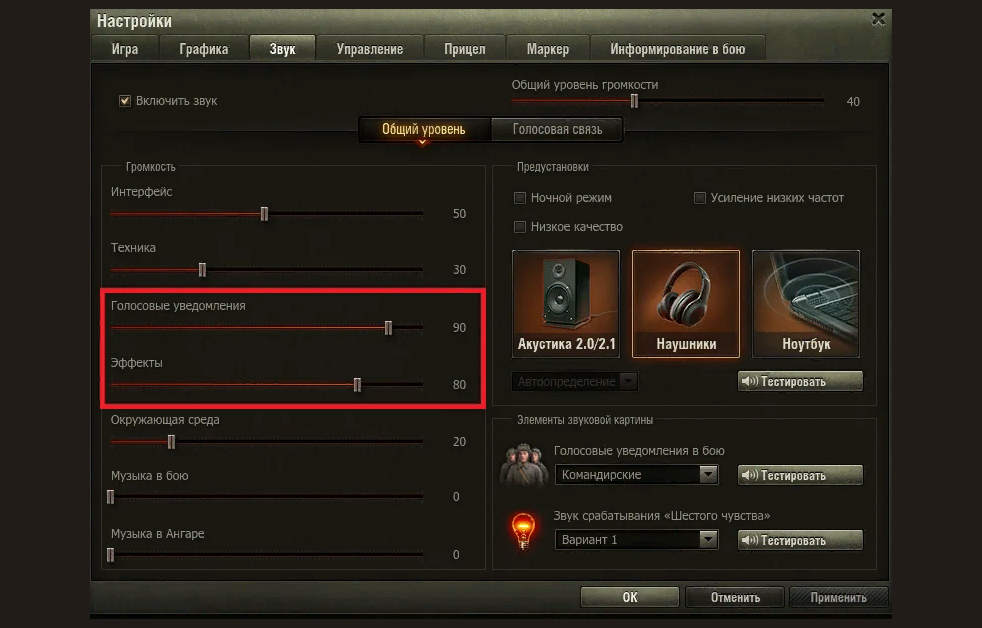
Зарегистрируйся в World of Tanks по ссылке ниже, и получи танк T-127 или M22 Locust бесплатно!
Многопользовательская онлайн-игра World of Tanks позволяет игрокам объединяться во взводы и эффективнее проводить наступательные или оборонительные операции. Однако длительное время был доступен только текстовый чат, который не позволял своевременно реагировать на изменение ситуации на поле боя. Поэтому компания Wargaming добавила в клиент игры голосовой чат.
Почему удобнее использовать встроенный чат?
Голосовой чат в игре является незаменимым инструментом для игроков, так как именно он в большинстве случаев гарантирует слаженность действий в боевой обстановке. Поэтому его часто используют в клановых сражениях или обычных боях во взводах.
Ранее, для связи, взводные использовали Skype, Raid Call, TeamSpeak, пока не появилась такая функция в игре. Основные преимущества встроенного клиента:
- Важные обновления приходят вместе с основными патчами;
- Простота настроек, тестирование прямо в клиенте игры;
- Минимальная нагрузка на CPU компьютера;
- Малый расход интернет-трафика, аудиоданные передаются только при активации голосовой связи;
- Отсутствует влияние на ping.
Как настроить?
Голосовой чат в WOT настраивается следующим образом:
- Запускаем клиент игры, вводим логин и пароль к аккаунту.
- После загрузки ангара, нажимаем на иконку шестерни в верхнем левом углу.

- Откроется меню, где через кнопку «Настройки» переходим к окну для конфигурирования параметров игры.

- Находим вкладку «Звук» и переходим к ней. Тут расположена кнопка «Голосовая связь», нажимаем ее.

- На вкладке показаны два поля с названиями «Громкость» и «Микрофон». На первом находим опцию «Включить голосовую связь» и нажимаем на галочку напротив нее.
- При помощи мыши нужно выставить ползунки на желаемый уровень громкости для голосов игроков и отдельно для окружающих звуков.

- Во втором поле вкладки при необходимости изменения горячей клавиши связи нажимаем на поле для активации микрофона и нужную клавишу.
- В списке выбора микрофона выбираем устройство, к которому подключен. Если он отсутствует, то нажимаем на кнопку «Обновить устройства» и снова ищем его в списке.

- После выбора устройства выставляем ползунком чувствительность микрофона, а затем нажимаем на кнопку «Начать тест».

- Аналогичные действия должны провести совзводные.
- Во взводном меню, после сбора команды каждый должен нажать на кнопку активации голосовой связи и что-то сказать, чтобы проверить работоспособность. Если у кого-то нет связи или плохое качество аудио, то во время боя его можно будет отключить.
Почему отсутствует или пропадает звук в чате?
Голосовой чат в танках может не работать по ряду причин:
- Неполадки с микрофоном;
- В игровом клиенте установлены моды;
- Передача звукового потока блокируется файрволлом;
- Недостаточная мощность процессора.
Неисправный микрофон
Исправность микрофона можно проверить с использованием сторонних программ на игровом компьютере или подключить к другому устройству, оборудованному микрофонным входом.
Установлены модификации игрового клиента
Клиент для игры в WOT часто может сбоить, особенно при длительной игре. Поэтому в некоторых случаях требуется перезагрузка операционной системы.
Голосовой чат может не работать из-за установленных непроверенных или устаревших модификаций клиента. Чтобы это проверить достаточно перейти в Game Center возле кнопки «Играть», нажать на ниспадающий список и выбрать пункт «Запуск игры без модификаций».
Функция передачи звука блокирована файрволлом
При установке клиента игры WOT пользователю предлагается создать разрешающие правила в файрволле. Если этого не было сделано, то скорее всего голосовая связь работать не будет. Чтобы проверить, достаточно на время отключить файрволл и протестировать микрофон в игре. Главное, после тестов не забыть внести соответствующие исправления в программные политики доступа к сети.
Недостаточно мощный процессор
На слабых компьютерах часто наблюдаются лаги и микрофризы в интенсивных боях. Поэтому перед тем, как включить голосовую связь в игровом клиенте, нужно убедиться, что конфигурация оборудования соответствует минимальным требованиям.
Содержание
- Почему не работает голосовая связь в World of Tanks
- Зачем нужна голосовая связь и как ее включить
- Почему голосовая связь пропадает / не работает? Как исправить?
- Неисправность микрофона
- Неполадки в клиенте
- Блокировка функции фаерволом или брандмауэром
- Перегрузка процессора
- Чат: проблемы в работе голосового чата
- Я вообще ничего не слышу и/или никто не слышит меня
- Я слышу всех, но никто не слышит меня
- Для Windows 7, Windows 8, Windows 10:
- Почему меня слышно слишком громко или искажённо?
- Как мне убедиться в том, что мои наушники и микрофон работают нормально?
- Почему звук низкого качества?
- Какие порты использует голосовая связь?
- Мой голосовой чат продолжает отключаться. Что делать?
- Что делать, если я получил (-а) сообщение об ошибке «Передача по SIP превысила время ожидания»?
- Я получил (-а) следующее сообщение об ошибке: «Ошибка инициализации (Основное соединение закрыто)»
- Голосовой чат сообщает об ошибке подключения. Что делать?
- Лучшее решение для проблемного роутера:
- Как настроить голосовую связь?
- Зачем нужна голосовая связь?
- Где настраивается голосовая связь?
- Как включить/отключить голосовую связь?
- Как передать голосовое сообщение?
- Как подключить микрофон?
- Как проверить, работает ли голосовая связь?
- Как настроить громкость голосовой связи и чувствительность микрофона?
- Почему не работает микрофон в Steam и играх (например, в World of Tanks, CS: GO и пр.)
- Что нужно проверить если не работает микрофон
- Параметры громкости микрофона в играх и программах
- Steam
- World of Tanks
- CS: GO
- Настройки конфиденциальности и чувствительности в Windows
- Наличие драйвера
- Работоспособность микрофона, штекера, портов
- потеря голосовой связи в игре
- Прикрепленные файлы
Почему не работает голосовая связь в World of Tanks

Временами у игроков World of Tanks пропадает голосовая связь. В связи с этим, стоит разобраться, почему может не работать голосовая связь.
Зачем нужна голосовая связь и как ее включить
Еще пару лет назад игрокам приходилось использовать тот же Skype, чтобы держать связь для слаженного взаимодействия. Сегодня для этого есть голосовая связь в WoT, которая позволяет облегчить нагрузку на систему и общаться без задержек.
Для поддержки функции связи нужно сначала создать взвод. Дальше зайти в «Меню» — «Настройки» — вкладка «Звук» — поставить галочку на пункте «Включить голосовую связь». Настроить голосовую связь в World of Tanks можно в той же вкладке «Звук».

Далее, чтобы использовать связь, по умолчанию нужно нажимать клавишу «Q». Если это не особо удобно, в настройках управления можно поменять кнопку голосовой связи на любую другую.
Почему голосовая связь пропадает / не работает? Как исправить?
Итак, почему же в WoT пропадает голосовая связь во взводе, роте или тренировочных боях? Причин может быть несколько:
Это самые частые причины пропажи голосовой связи в world of tanks. Стоит рассмотреть каждую поподробнее.
Неисправность микрофона
Первым делом нужно проверить правильность подключения микрофона и его исправность. Для этого можно воспользоваться тестом от Skype или записать свой голос на диктофон, который есть в каждом Windows.
Если там все в порядке, стоит посмотреть, какой микрофон стоит по умолчанию в настройках игры. В том же окне, где включается голосовая связь, есть поле с указанием наименования используемого микрофона. Если там стоит тот микрофон, который использует компьютер при записи голоса в других программах, значит нужно искать проблему ниже.
Также стоит обратить внимание на настройки голосовой связи в World of Tanks. Возможно стоит покрутить несколько шинглов и все станет прекрасно слышно.
Неполадки в клиенте
Некоторые игроки сталкиваются с так называемым багом, когда, отыграв несколько боев в режиме командной игры, звук неожиданно пропадает. Как отмечают многие пользователи, помочь может только перезагрузка ПК.
Также убедитесь, что в настройках голосовой связи выбран подключенный микрофон. Там же можно провести его тест при помощи специальной кнопки.
Блокировка функции фаерволом или брандмауэром
Очень часто средства программной защиты блокируют не только голосовую связь в WoT, но и звуковые порты устройства. Чтобы это проверить, нужно отключить фаервол. Заработало? Значит стоит сменить защиту.
Перегрузка процессора
Проблема актуальна для слабых ПК. Чтобы ее решить достаточно позакрывать все программы, потребляющие много ресурсов. Если это не помогает, при включенном клиенте нужно вызвать диспетчер задач. Если нагрузка достигает 100% — стоит подумать об обновлении железа.
Это самые распространенные причины, почему может не работать голосовая связь в WoT. Если ничего из этого не решило проблему, стоит обновить операционную систему и переустановить игру.
Поиграл во многие танковые игры и теперь делюсь опытом. Провел много времени в сражениях WOT и War Thunder. Одно время играл в Crossout, но потом аккаунт взломали. Присматриваюсь к новой Enlisted в поисках вечернего фана.
Источник
Чат: проблемы в работе голосового чата
Я вообще ничего не слышу и/или никто не слышит меня
Чтобы решить проблему, выполните следующие действия:
Я слышу всех, но никто не слышит меня
Чтобы решить проблему, выполните следующие действия:
Для Windows 10:
Для Windows 7, Windows 8, Windows 10:
Почему меня слышно слишком громко или искажённо?
Некоторые программы требуют включить усиление микрофона +10 в аудионастройках вашей операционной системы. Для корректной работы голосового чата в игре, возможно, придётся отключить усиление.
Как мне убедиться в том, что мои наушники и микрофон работают нормально?
На компьютерах с операционной системой Windows в панели управления звуковыми и устройствами есть мастер тестирования звукового оборудования. С помощью этого мастера можно записать, а затем воспроизвести свой голос и таким образом определить, работают ли ваш микрофон и наушники.
Почему звук низкого качества?
Плохое качество звука может быть обусловлено нехваткой мощности центрального процессора. Убедитесь, что приложения, которые сильно нагружают интернет-соединение (такие как BitTorrent и т. п.), не используют сеть. Чтобы убедиться в наличии свободных ресурсов компьютера (например, в том, что нагрузка на ЦП менее 100%), проверьте диспетчер задач.
Проблемы с оборудованием, например плохое соединение микрофона, также могут снизить качество звука.
Какие порты использует голосовая связь?
По умолчанию голосовая связь использует UDP-порты 5060, 5062 и 3478.
Мой голосовой чат продолжает отключаться. Что делать?
Голосовой чат может быть прерван из-за ошибок встроенного программного обеспечения (ПО) вашего домашнего роутера. Обновление ПО роутера или его перезагрузка иногда решают эту проблему.
Протоколы VoIP могут работать некорректно в сетях, включающих в себя некоторые виды протоколов NAT или компоненты брандмауэров. В результате голосовая связь может быть односторонней либо обрываться. Односторонняя связь, как правило, является следствием использования в сети double NAT issue или враждебного NAT transversal. Сам по себе протокол VoIP — проблемный для протокола NAT, поскольку обычные протоколы, используемые им, взаимодействуют, устанавливая соединение и передавая данные.
Xfire, запущенный одновременно с игрой, отключает работу клавиш клавиатуры, заданных для голосовых сообщений. Обойти эту проблему можно, используя среднюю кнопку мыши в качестве кнопки Разговор.
Что делать, если я получил (-а) сообщение об ошибке «Передача по SIP превысила время ожидания»?
Обычно это означает, что система передачи голосовых сообщений не может функционировать, используя указанный протокол через порт, предназначенный для передачи голосовых сообщений через IP. Интернет-протоколы приписывают определённые функции определённым коммуникационным портам вашего компьютера. Порт 5060 предназначен для передачи голосовых сообщений через IP. Также могут использоваться дополнительные порты, начиная с 5062 и дальше по возрастающей с шагом 1, если порт 5060 недоступен. Обычно такое сообщение об ошибке появляется, когда что-либо (брандмауэр либо программные средства защиты данных) не позволяет получить доступ к необходимому порту. В таких случаях голосовые сообщения не могут достичь SIP-прокси через порт 5062. Из-за высокой вероятности того, что порт 5060 недоступен, голосовые сообщения в первую очередь будут направлены через порт VoIP 5062. Проверьте, доступны ли порты 5060, 5062 UDP (порт SIP). Проблема может заключаться в том, что брандмауэр препятствует соединению. Попробуйте отключить свой брандмауэр. Если это помогло решить проблему, откройте следующие порты в вашем брандмауэре:
Я получил (-а) следующее сообщение об ошибке: «Ошибка инициализации (Основное соединение закрыто)»
Такая ошибка обычно означает, что ваш компьютер сейчас находится вне Сети либо ваше интернет-соединение было прервано и восстановлено. Также иногда возможно зависание голосового сообщения из-за того, что подключение к Сети пропадало и появилось вновь (например, при переключении между различными беспроводными подключениями). Чтобы устранить эту неполадку:
Голосовой чат сообщает об ошибке подключения. Что делать?
В роутерах обычно содержится два функционала: SIP ALG и SPI Firewall. Хотя оба направлены на улучшение работы роутера (различные защитные функции и улучшенная передача), они могут вызывать неполадки при обработке протокола Voice-over-IP SIP.
Если в базовое ПО были внесены изменения, то практически невозможно протестировать все возможные средства, которые будут использованы роутером. Часто возникают проблемы с ранними версиями ПО для роутеров, в зависимости также и от того, было ли применено оригинальное ПО. На сообщения пользователей об ошибках разработчики отвечают производством нового ПО, которое позволит улучшить работу. Кроме вышеперечисленных сложностей, оба этих функционала довольно непредсказуемы в работе, поскольку могут быть либо включены, либо отключены и не имеют каких-либо дополнительных настроек.
Лучшее решение для проблемного роутера:
Если голосовой чат работает при прямом подключении, а не через роутер, то возможна некорректная передача роутером VoIP SIP-трафика. В данном случае следует либо связаться со службой поддержки поставщиков этого роутера, либо протестировать голосовой чат при помощи альтернативного роутера.
Отключение SIP ALG не повлечёт за собой каких-либо последствий в плане безопасности. Отключение SPI Firewall несколько изменит протокол безопасности роутера, однако базовая блокировка запросов посредством функционала NAT будет работать. Если отключение SIP Firewall вас беспокоит, знайте, что более новые роутеры зачастую лучше обрабатывают SIP-трафик благодаря опыту работы с их более старыми моделями.
Для получения более полной информации по возможным вопросам вы можете обратиться к поисковым системам с запросами «проблемы sip alg» и «проблемы spi firewall».
Источник
Как настроить голосовую связь?
Зачем нужна голосовая связь?
Использование внутреннего голосового чата позволит вам и вашей команде более слаженно координировать свои действия на поле боя.
Внутренний голосовой чат не нагружает ваш компьютер и не влияет на пинг в игре.
Где настраивается голосовая связь?
Чтобы настроить голосовую связь, нажмите на значок шестерёнки в левом верхнем углу Ангара. В открывшемся меню нажмите на кнопку Настройки, а затем перейдите на вкладку «Звук» и выберите пункт «Голосовая связь».
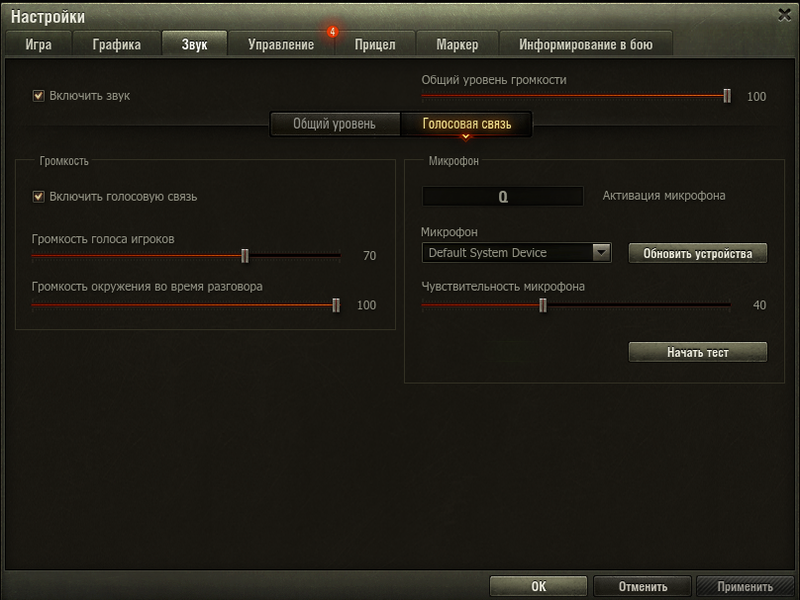
Как включить/отключить голосовую связь?
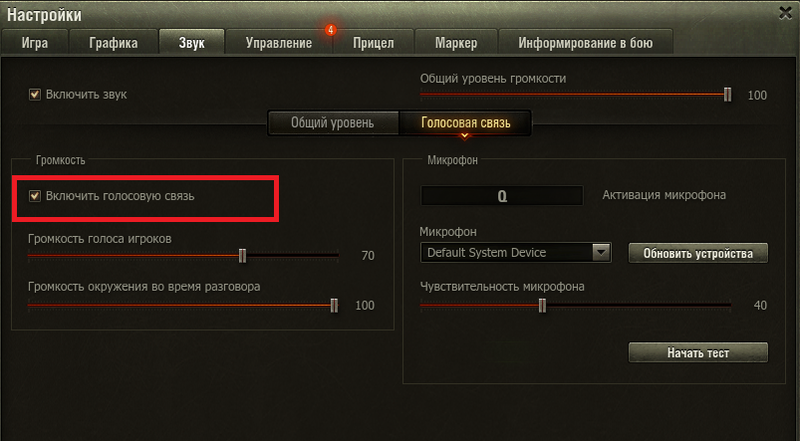
Чтобы включить голосовую связь, выставьте галочку в этом пункте. Снимите галочку, если голосовая связь не нужна. В динамических взводах вы можете активировать голосовую связь, нажав кнопку H.
Как передать голосовое сообщение?
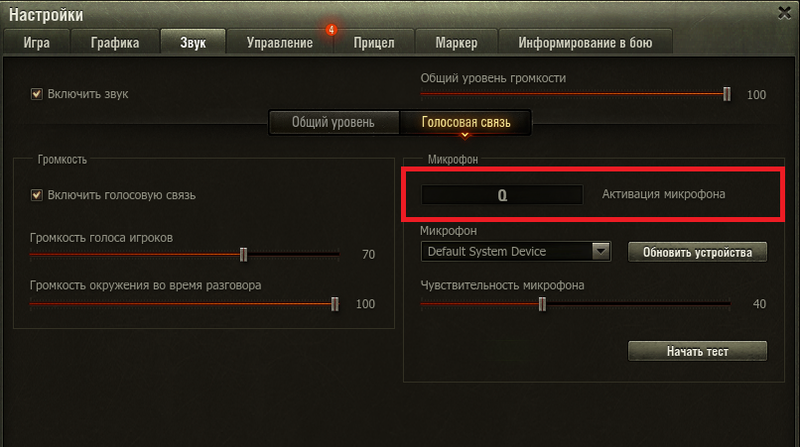
Нажмите и удерживайте клавишу, указанную в этом поле, чтобы передать голосовое сообщение. Отпустите клавишу, когда закончите говорить, и дождитесь ответа от других игроков. Нажмите на клавишу снова, чтобы отправить ещё одно голосовое сообщение.
Как подключить микрофон?
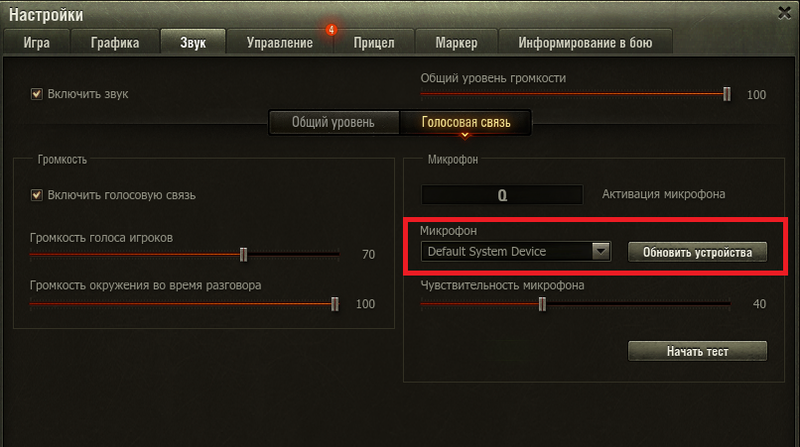
В этом поле указано текущее активное звуковое устройство, к которому должен быть подключён ваш микрофон. Подключите микрофон и нажмите на кнопку Обновить устройства. Клиент игры автоматически просканирует доступные устройства звукозаписи и отобразит их в выпадающем списке.
Как проверить, работает ли голосовая связь?
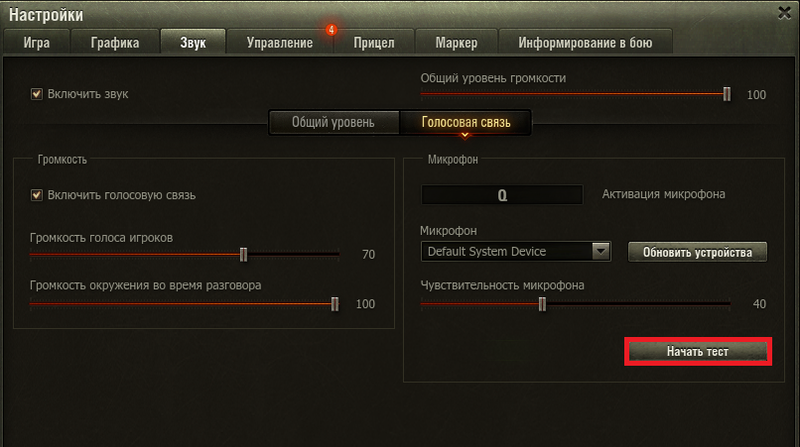
Нажмите на кнопку Начать тест, чтобы включить режим тестирования. Тестирование длится 10 секунд и происходит по принципу «эха»: вы произносите фразу в микрофон и, если настройки выставлены верно, то через секунду вы должны услышать эту же фразу из колонок или наушников.
Как настроить громкость голосовой связи и чувствительность микрофона?
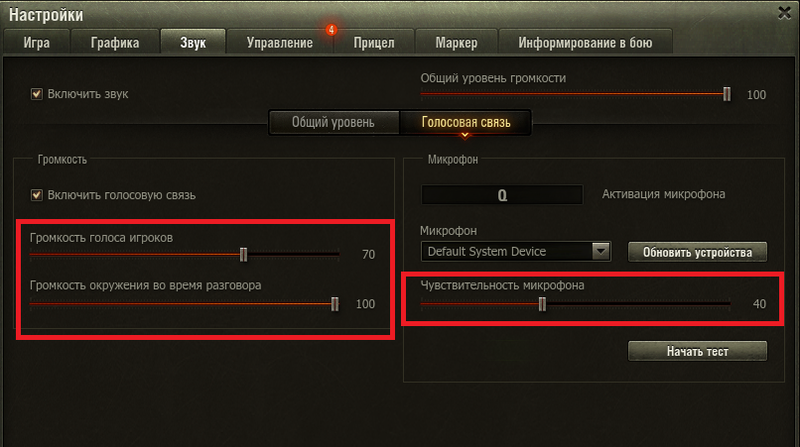
Используйте ползунки для настройки:
Источник
Почему не работает микрофон в Steam и играх (например, в World of Tanks, CS: GO и пр.)
 Доброго времени суток!
Микрофон в сетевых играх штука крайне нужная: текстом далеко не всегда успеешь написать то, что можно быстро сказать 👌.
И вопросов по микрофону относительно таких хитов как «танки» или «контра» — сравнительно много (особенно, после перехода на новую ОС Windows 10 с ее параметрами конфиденциальности. ).

Что нужно проверить если не работает микрофон
Параметры громкости микрофона в играх и программах
Это, пожалуй, самое основное, с чего нужно начать. В более, чем половине случаев, проблема с микрофоном связана с настройками конкретного приложения (Steam, CS:GO, и т.д.). Приведу несколько скринов с пояснениями ниже.
Steam
Далее нажмите по кнопке «Проверить микрофон» и отреагируйте его громкость. Также желательно задать спец. клавишу, нажав на которую, микрофон будет включаться.
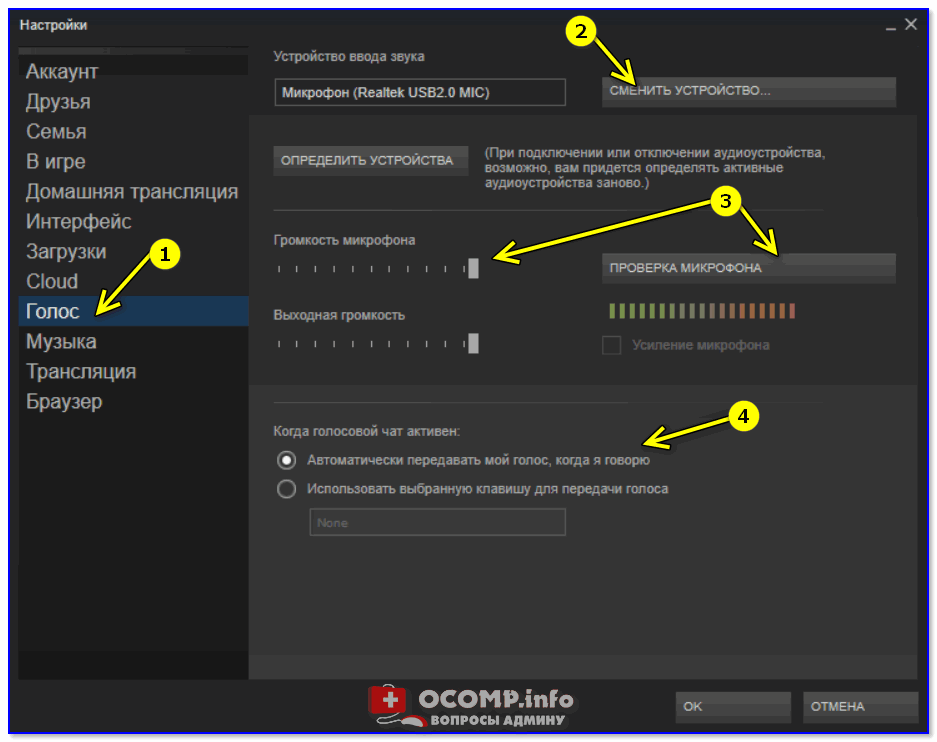
Steam — настройка голосовой связи
World of Tanks
Примечание : ниже на скрине показан пример настроек звука (микрофон стандартный, на наушниках. ).
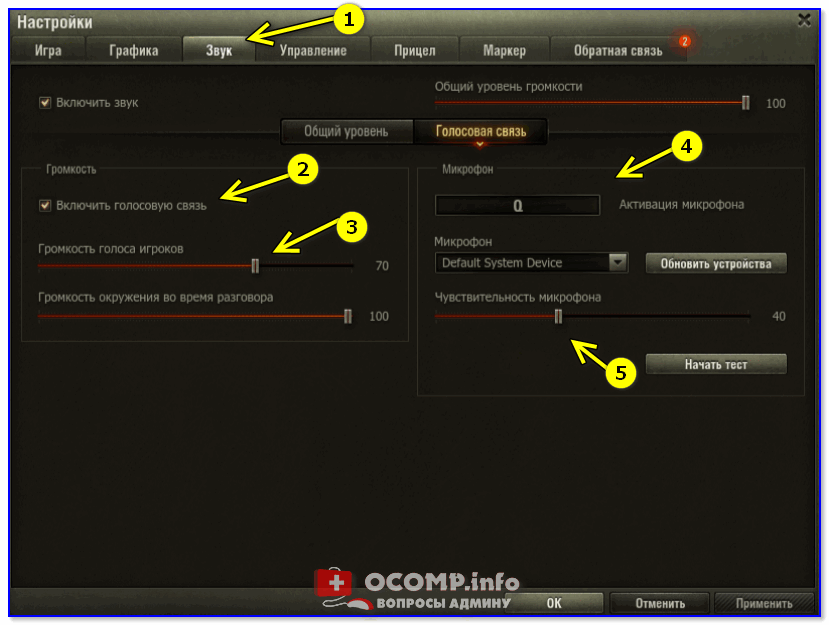
Настройки World of Tanks
CS: GO
В игре CS: GO сначала нужно открыть раздел «Клавиатура и мышь» и задать клавишу для использования микрофона.
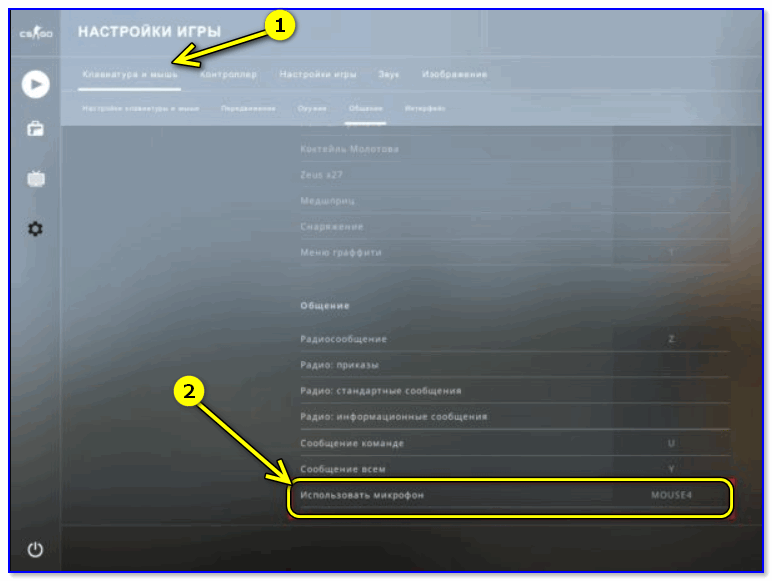
Клавиши и мышь — общение — использовать микрофон (CS: GO)
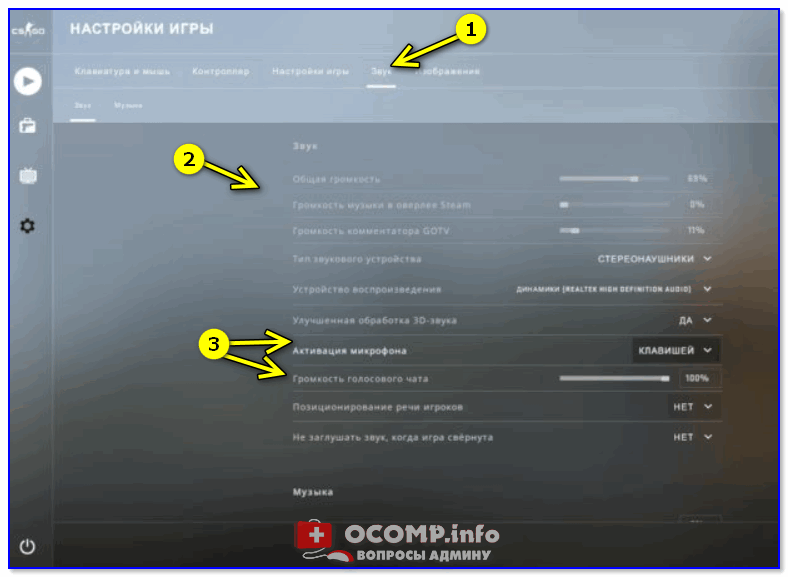
После сохранения настроек проверить работоспособность. Как правило, если микрофон исправный и в других приложениях он работает — то и в CS: GO проблем не наблюдается.
Настройки конфиденциальности и чувствительности в Windows
В Windows 10 работу микрофона могут ограничивать настройки конфиденциальности (например, ОС может блокировать любые приложения, пытающиеся использовать микрофон).
В общем, если у вас Windows 10 — откройте параметры ОС и перепроверьте этот момент.
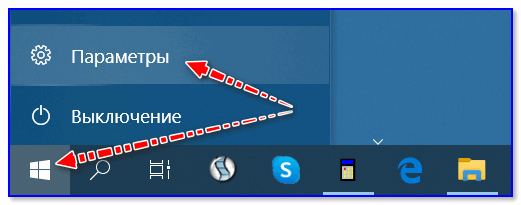
Обратите внимание, в разделе «Конфиденциальность» должен быть разрешен доступ приложениям к микрофону.
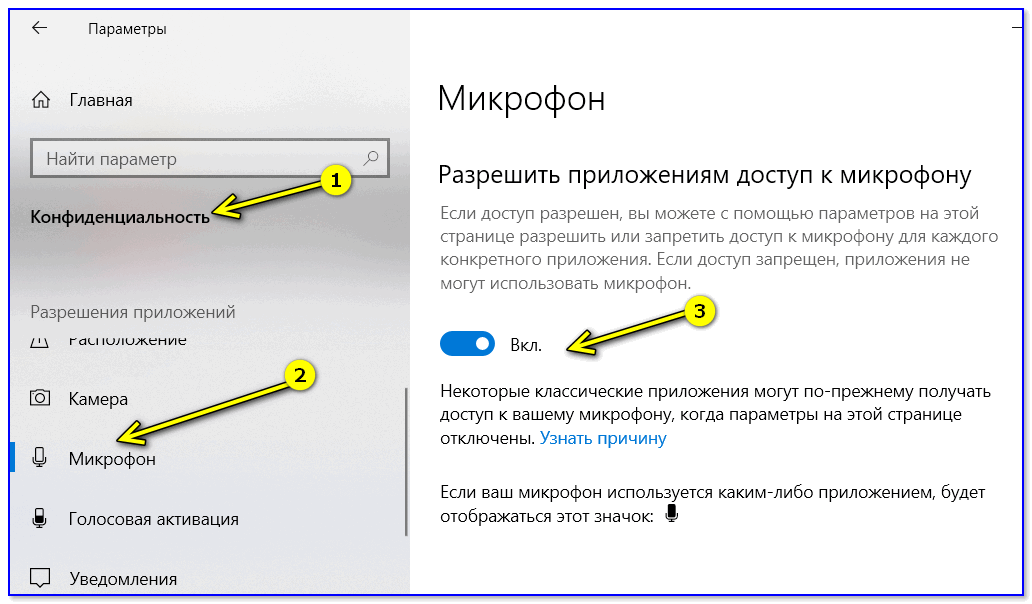
Разрешить приложениям доступ к микрофону
Далее, чуть ниже, проверьте, чтобы разрешение стояло также и для классических приложений (к их числу относятся и установленные игры).
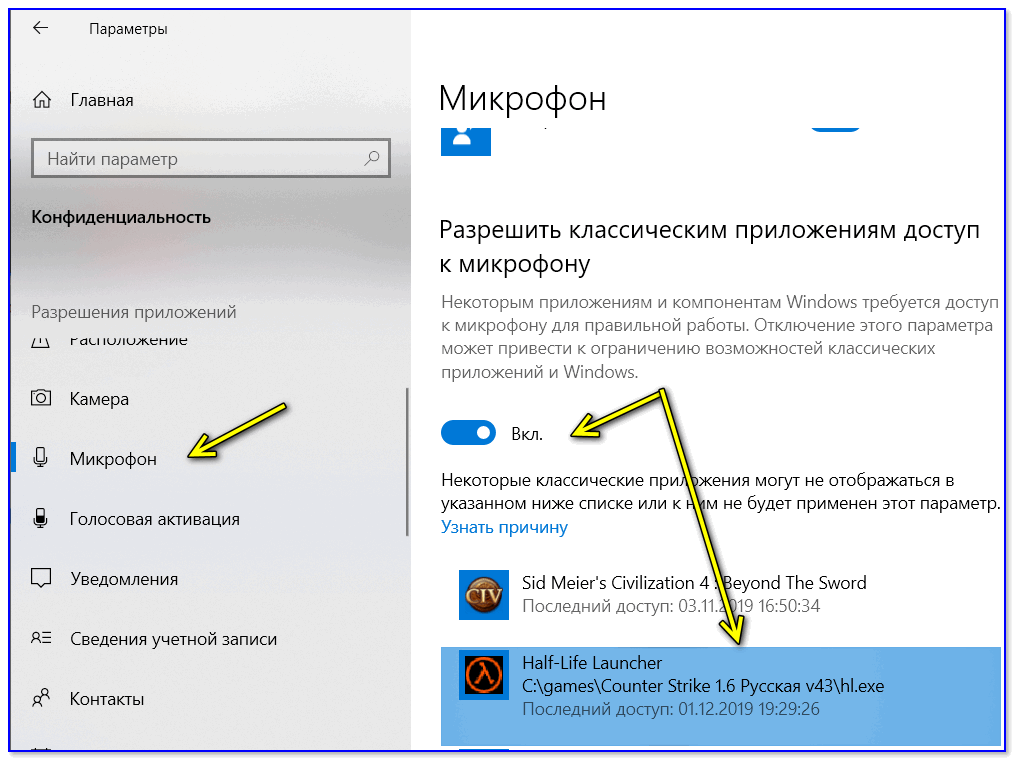
Разрешить классическим приложениям доступ к микрофону
Ну и еще один момент (это уже не относится только к Windows 10) : проверьте, чтобы в настройках звука микрофон был включен (открыть эту вкладку можно в 👉 панели управления: раздел «Оборудование и звук» ).

Включаем микрофон / Запись / Windows 10

Кстати, открыв свойства микрофона — проверьте уровень чувствительности (чтобы он не был на «0»), и при необходимости выкрутите ползунки вправо на 100%!
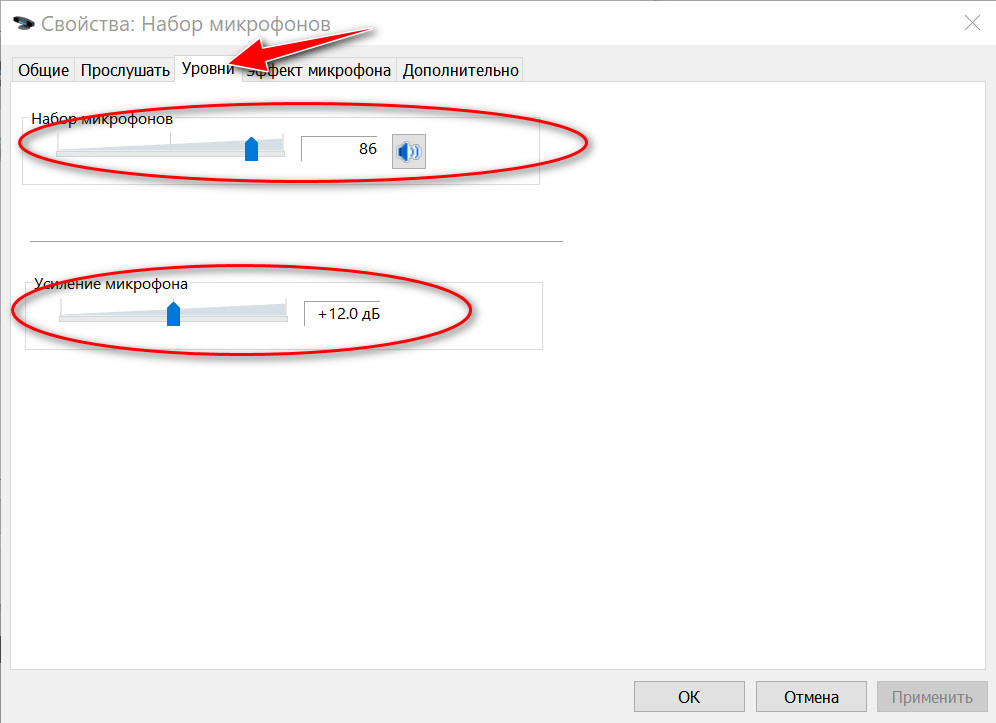
Наличие драйвера
Если микрофон не работает ни в одном приложении — проверьте наличие драйвера (вдруг Windows автоматически не смогла подобрать его).
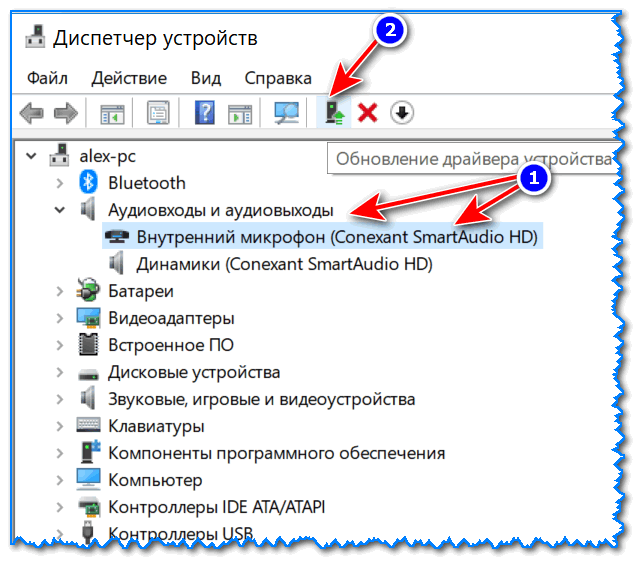

Как будет выглядеть устройство в диспетчере задач, для которого нет драйвера (в качестве примера)
Кроме этого, обычно при наличие установленного драйвера — в трее (рядом с часами) есть спец. значок, позволяющий открыть его настройки (кстати, рекомендую это сделать!).

Значок звука от аудио-драйвера
Нет значка от диспетчера Realtek HD! Как войти в панель управления Realtek, а то никак не могу настроить звук — https://ocomp.info/dispetcher-realtek-hd.html
Если значка в трее нет, возможно ссылка на контрольную панель драйвера есть в панели управления Windows в разделе «Оборудование и звук» (см. пример ниже).
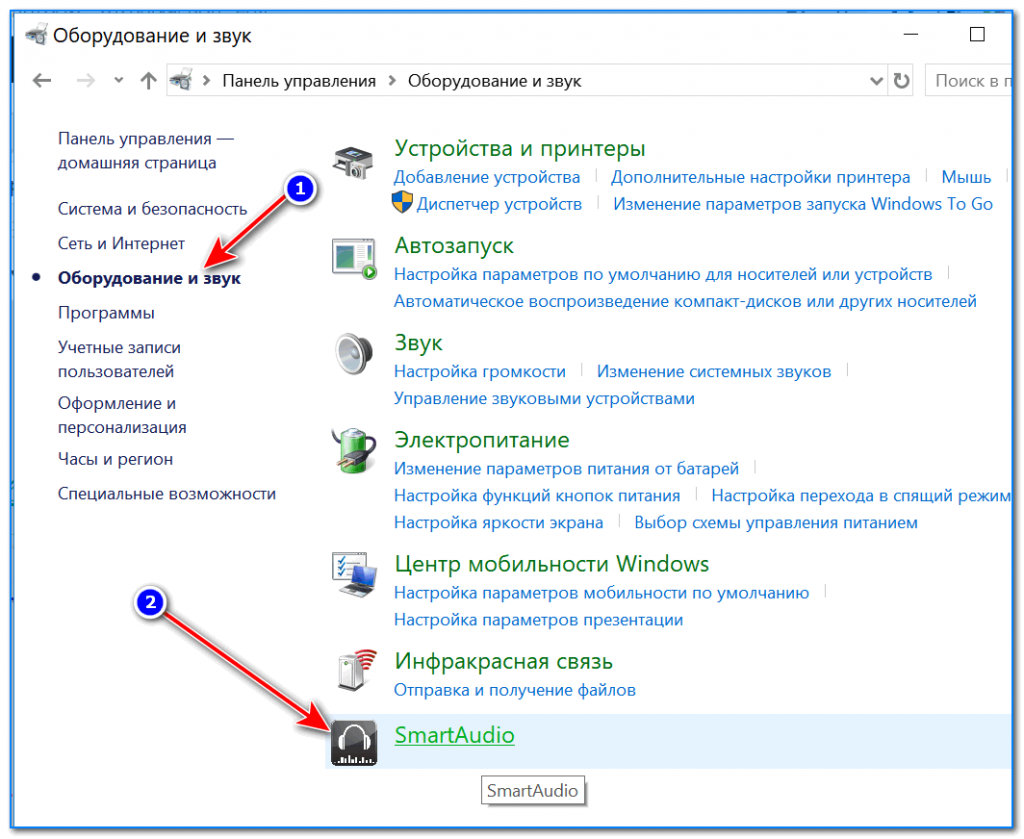
Оборудование и звук
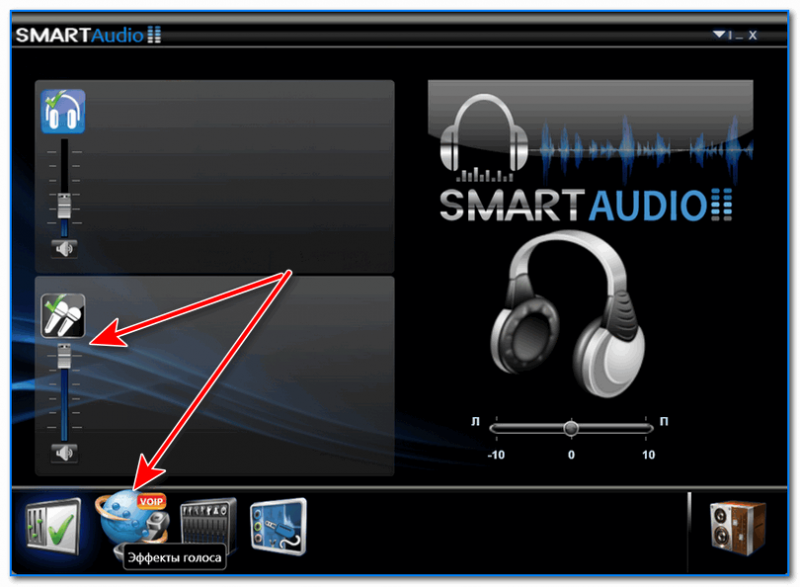
Работоспособность микрофона, штекера, портов
Если все вышеперечисленное никак не помогло «заставить» микрофон передавать голос, рекомендую обратить внимание на нижеперечисленные моменты.
1. Проверка работоспособности микрофона на другом ПК
Для начала очень желательно подключить микрофон к другому компьютеру (ноутбуку) и проверить его работоспособность. Часто провод возле штекера сильно перегибается и внутри ломаются медные жилки (контакт теряется и микрофон не работает).
2. Обратить внимание на тип штекера микрофона и разъема аудио-карты
Классические (слева) и гарнитурный разъем(ы)
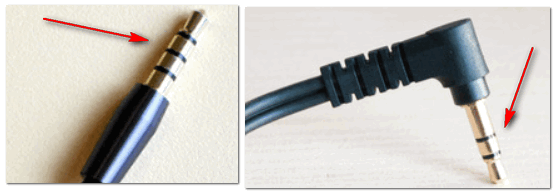
Гарнитурный штекер (слева) и классический (справа)
3. Подключается ли микрофон к передней панели?
На ПК многие подключают микрофон к передней панели системного блока. Однако, нередко она либо вовсе не подключена к материнской плате, либо на нее не установлены корректные драйвера и часть устройств (сопрягаемых к ней) работает нестабильно
USB-порты и аудио-разъемы на передней панели часто вовсе не подключены.
Совет здесь простой : попробуйте подключить микрофон к разъемам на задней стенке системного блока.
4. Средство устранения неполадок Windows
Ну и последнее, что порекомендовал бы — это попробовать использовать средство устранения неполадок (данный мастер встроен в ОС Windows 10).
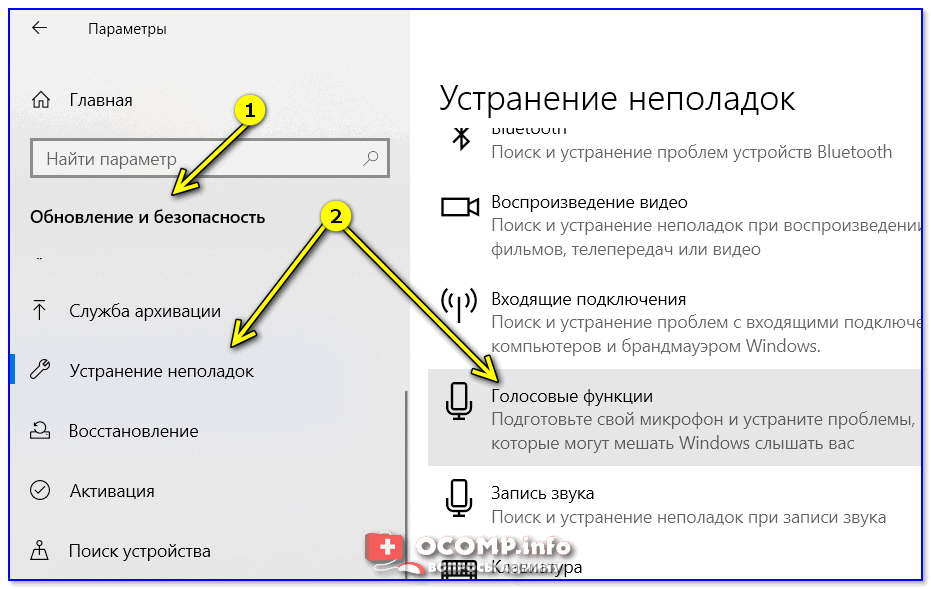
Дополнения по теме всегда приветствуются.
Источник
потеря голосовой связи в игре



Уважаемый игрок. Воспользуйтесь советами:

у мяня тоже такая проблема. откатил дрова, но на следующий день тоже самое. даже не загорается ник при нажатии на клавишу «Q»
PS у совзводного тоже самое
Уважаемый игрок. Воспользуйтесь советами:
Я общаюсь в теам спике с соклановцами. Это не проблема моего микрафона.после последнего микропатча голос пропал.даже видите что на верху у многих такая проблема и мне кажется что таких игроков много просто незнаю кому как обратится.я все сделал.все испробовал даже игру переустановил.модов нет вообще. просто тупо связи нет. проверте миктопатч.может там какие то проблемы у вас оказались.
Я общаюсь в теам спике с соклановцами. Это не проблема моего микрафона.после последнего микропатча голос пропал.даже видите что на верху у многих такая проблема и мне кажется что таких игроков много просто незнаю кому как обратится.я все сделал.все испробовал даже игру переустановил.модов нет вообще. просто тупо связи нет. проверте миктопатч.может там какие то проблемы у вас оказались.
такая же проблема после обновы 29 мая, и так уже неск дней все перепробовал
это я уже давно сделал.я все испробовал все.это не проблема микрофона или компьютера или антивируса. внезапно ничего не бывает после выхода патча. что то проблема в микропатче и не только у меня и у тебя это у многих так.
это я уже давно сделал.я все испробовал все.это не проблема микрофона или компьютера или антивируса. внезапно ничего не бывает после выхода патча. что то проблема в микропатче и не только у меня и у тебя это у многих так.
согласен. открытие портов не помогло
это я уже давно сделал.я все испробовал все.это не проблема микрофона или компьютера или антивируса. внезапно ничего не бывает после выхода патча. что то проблема в микропатче и не только у меня и у тебя это у многих так.
Уважаемый игрок. Сформируйте отчет программы WGCheck согласно инструкции и прикрепите через расширенную форму.
Уважаемый игрок. Сформируйте отчет программы WGCheck согласно инструкции и прикрепите через расширенную форму.
Создал посмотрим что ответят
Создал посмотрим что ответят
Отчёт сюда к сообщению прикрепите через расширенную форму.
Отчёт сюда к сообщению прикрепите через расширенную форму.
Прикрепленные файлы
Подключение через роутер? Если есть возможность подключите интернет-кабель напрямую. Отпишитесь по результату.
Подключение через роутер? Если есть возможность подключите интернет-кабель напрямую. Отпишитесь по результату.
подключения через wi fi интернет оптика.через кабель подключится и снова программу запустить?я не ставил галочку на сетевую диагностику.нужен он?чем поможет с голосовой связью.
подключения через wi fi интернет оптика.через кабель подключится и снова программу запустить?я не ставил галочку на сетевую диагностику.нужен он?чем поможет с голосовой связью.
Т.е. напрямую, минуя роутер подключить компьютер возможности нет. Второй отчёт не нужен.
Попробуйте удалить файлы настроек и кэш клиента клиента игры:
1. Закройте клиент игры.
2. Скачайте с нашего сайта архив wot_pref.zip.
3. Разархивируйте и запустите bat-файл (с правами администратора), он автоматически удалит файлы настроек.
В отчёте модификации не указаны, а в логах видны. Удалите модификации клиента игры:
1. Закройте клиент игры.
2. Скачайте с нашего сайта архив.
3. Распакуйте архив, поместите bat-файл в корневую папку игры (например, C:GamesWorld_of_Tanks) и запустите его.
Запустите клиент игры и проверьте актуальность проблемы. Отпишитесь по результату.
Т.е. напрямую, минуя роутер подключить компьютер возможности нет. Второй отчёт не нужен.
Попробуйте удалить файлы настроек и кэш клиента клиента игры:
1. Закройте клиент игры.
2. Скачайте с нашего сайта архив wot_pref.zip.
3. Разархивируйте и запустите bat-файл (с правами администратора), он автоматически удалит файлы настроек.
В отчёте модификации не указаны, а в логах видны. Удалите модификации клиента игры:
1. Закройте клиент игры.
2. Скачайте с нашего сайта архив.
3. Распакуйте архив, поместите bat-файл в корневую папку игры (например, C:GamesWorld_of_Tanks) и запустите его.
Запустите клиент игры и проверьте актуальность проблемы. Отпишитесь по результату.
жесть.что за издевательство. помоему это проблема не только у меня. моды от джова стояли и я их тоже удалил.удалил игру даже снова скачал и установил.все снова настройки задал.тупо не работает
Источник