
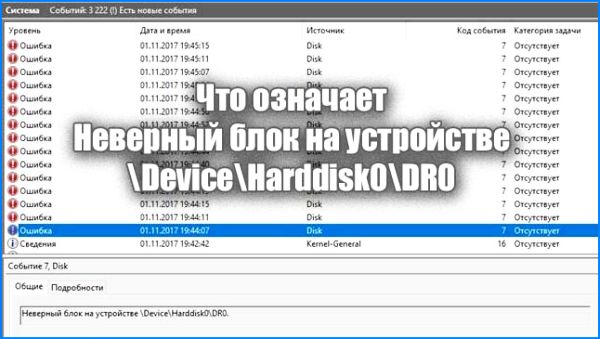
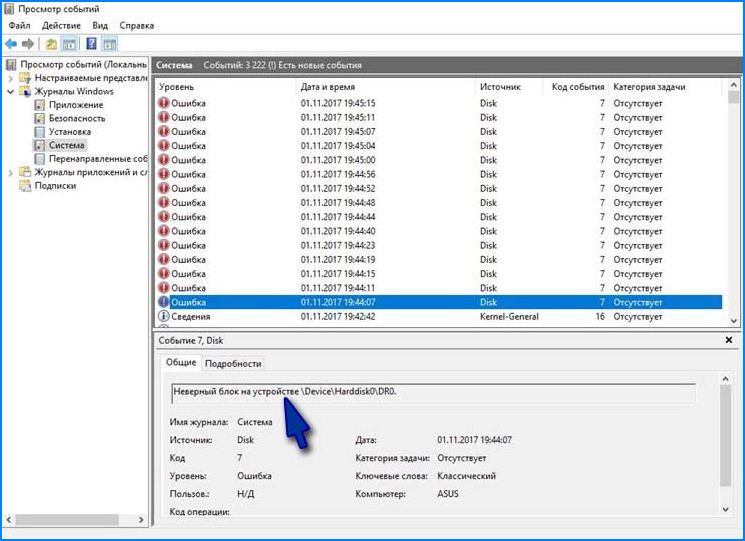
При просмотре журнала событий иногда можно столкнуться с записями «неверный блок на устройстве device harddisk0 dr0». При их постоянном появлении также можем заметить снижение производительности системы.
Что вызывает ошибку в дисковом устройстве
Эта ошибка указывает на то, что в первом разделе жесткого диска система обнаружила бэд блоки. Нужно помнить, что из такого битого сектора информацию уже считать невозможно, нет никакого способа восстановить его. Но можно заставить операционную систему считать его непригодным для чтения/записи и не использовать в дальнейшем. Таким образом, можно избежать любых сценариев потери данных, когда будем их извлекать программой восстановления.
К сожалению, ошибка «неверный блок на дисковом устройстве device harddisk0 dr0» является одним из первых признаков того, что диск начинает сыпаться. Если наблюдаете такие сообщения, нужно сделать резервное копирование и, таким образом, защитить свои данные от потери.
Предлагаем несколько шагов по устранению этой неполадки.
Внимание! Приведенные ниже методу будут работать до тех пор, пока на диске в наличии рабочие неиспользуемые сектора, которые могут быть использованы для замены битых. В противном случае у вас не будет вариантов, кроме как приобрести новый диск и перенести туда свои данные.
Способ 1: Сканирования CHKDSK
Самый простой способ разрешить ошибку «неверный блок на дисковом устройстве device harddisk0 dr0» — выполнить сканирование CHKDSK. Это встроенная утилита проверяет жесткий диск на наличие битых блоков и переносит любые поврежденные вхождения на рабочие сектора.
Краткая инструкция по запуску утилиты для устранения ошибки:
- Нажмите клавиши Windows + R для вызова диалогового окна «Выполнить». Наберите «cmd» и нажмите Ctrl + Shift + Enter, чтобы открыть командную строку от имени администратора. При запросе контроля учетных записей кликните «Да», чтобы предоставить администраторские права.
- В консоли командной строки введите следующую команду и нажмите Enter для запуска сканирования:
chkdsk /f /r - Если отобразится уведомление, хотите ли вы запланировать операцию при следующей загрузке Windows, введите «Y». Перезагрузите компьютер, и дождитесь завершения проверки устройства.
Примечание. Не выключайте компьютер во время работы утилиты CHKDSK. Это может привести к необратимому повреждению накопителей HDD/SSD, следовательно, к сбою Windows.
Откройте журнал событий. Проверьте, появляются ли новые записи о неверных блоках на device harddisk0 dr0.
Способ 2: Проверка файловой системы
Если утилите CHKDSK не удалось найти битые сектора, попробуйте проверить системную область Windows утилитой SFC. Этот инструмент сканирует все защищенные системные файлы и заменяет поврежденные рабочими копиями, которые хранятся локально в сжатой папке System\dllcache.
Иногда после сканирования SFC записи с неверными блоками в журнале событий больше не появляются. Это, по-видимому, объясняется тем, что в некоторых случаях ошибка ложно срабатывает через повреждения системных файлов, а не вследствие появления битого сектора.
Нажмите совместно Windows + R, наберите в диалоговом окне «cmd». В результатах поиска кликните правой кнопкой мыши на найденную позицию и выберите запуск от имени администратора.
В командной строке наберите указанную команду и кликните Enter для запуска проверки:
sfc /scannow
После завершения процесса перезагрузите компьютер. Посмотрите, появляются ли неверные блоки на диске device harddisk0 dr0 в журнале.
Если наблюдаете новые события об ошибке устройства, перейдите к следующему шагу.
Способ 3: Сканирование утилитой DISM
Еще одна программа, которая может решить проблему. Система обслуживания образов развертывания и управления (DISM) использует Центр обновления WIndows для загрузки файлов, необходимых для исправления поврежденных копий. Для ее использование потребуется активное подключение к интернету.
Нажмите Win + R для открытия окна «Выполнить». Наберите в поле ввода команду «cmd». Затем сочетанием клавиш Ctrl + Shift + Enter запустите командную строку с правами администратора.
В консоли наберите указанную ниже команду и подтвердите ее запуск на Enter:
DISM.exe /Online /Cleanup-image /Restorehealth
После завершения перезагрузите компьютер. Проверьте, возникают ли в журнале событий новые уведомления о неверных блоках на первом устройстве \Device\Harddisk0\DR0.
Если наблюдаете подобную ошибку:
Тип события: Ошибка
Источник события: Disk
Категория события: Отсутствует
Код события: 7
Дата: 15.02.2013
Время: 16:34:29
Пользователь: Н/Д
Компьютер:
Описание:
Неверный блок на устройстве \Device\Harddisk0\D.
- Смотрим S.M.A.R.T. HDD — в первую очередь RAW значение параметров Reallocated Sector Count, Reallocated Event Count, Current Pending Sector Count
- Если вышеуказанные значения равны 0 или максимум 2-3, поджимаем контакты разъема питания жесткого диска (если имеется разъем molex непосредственно на жестком диске или на переходнике питания), меняем SATA шлейф, если он очень тонкий и вероятно красного цвета
- Если вышеуказанные значения равны более 3: Скачиваем Test Hard Disk или HDD Regenerator, а еще лучше Hirens BootCD, Викторию (или что-либо подобное), выполняем восстановление BAD секторов и только потом делаем CHKDSK!!!
P.S. В идеале после вышеуказанных операций выполнить полное форматирование жесткого диска с обязательным предварительным удалением раздела, именно полное (FULL) а не быстрое (FAST, QUICK)
Понравилось? =) Поделись с друзьями:
-
Ответов
45 -
Created
-
Последний ответ
Top Posters In This Topic
-
17
-

11
-
8
-
6
Popular Posts

@fet.web, диск постепенно помирает. Если у вас на диске есть ценные данные, то их стоит скопировать на какой нибудь другой носитель во избежании потерять их на совсем. Я бы советовал уже прицениваться

Да, запускать надо из под админа. Драйверов ставить не надо.
Ставите галочку на remap и нажимаете кнопку «Start»
eco,
есть неофициальная версия 4.47
Она в числе прочего работает на x64 системах.
Можете посмотреть по сссылке в 12-м сообщении.
fixes447.txt
Posted Images
Soft
1 497
fet.web
0
Soft
1 497
fet.web
0
Soft
1 497

sputnikk
1 279
andrew75
1 308
fet.web
0
andrew75
1 308
fet.web
0
andrew75
1 308
fet.web
0
andrew75
1 308
fet.web
0
Присоединяйтесь к обсуждению
Вы можете написать сейчас и зарегистрироваться позже.
Если у вас есть аккаунт, авторизуйтесь, чтобы опубликовать от имени своего аккаунта.
|
0 / 0 / 0 Регистрация: 20.09.2023 Сообщений: 2 |
|
|
1 |
|
|
20.09.2023, 12:29. Показов 140. Ответов 3
Стала периодически вылезать ошибка Код 7 «Неверный блок на устройстве». Виктория выдает вот такой СМАРТ: Миниатюры
0 |

|
Модератор
23544 / 13168 / 2298 Регистрация: 23.11.2016 Сообщений: 66,025 Записей в блоге: 31 |
|
|
20.09.2023, 16:27 |
2 |
|
Vit-1973, много софт-бэдов. Добавлено через 3 минуты
0 |

|
0 / 0 / 0 Регистрация: 20.09.2023 Сообщений: 2 |
|
|
20.09.2023, 16:53 [ТС] |
3 |
|
kumehtar А пёс его знает, какой там блок питания. Это на работе комп (в котором, кстати сказать БП меняли полгода назад). Просто в порядке ликбеза, 187 атрибут, это софт-бэды?
0 |
|
Модератор
23544 / 13168 / 2298 Регистрация: 23.11.2016 Сообщений: 66,025 Записей в блоге: 31 |
|
|
Вчера, 20:37 |
4 |
|
Vit-1973, это глобальный счетчик ошибок, которые накопитель не смог исправить самостоятельно, и сообщил об этом материнской плате. Но в данном случае повреждений на физическом плане нет. остаётся логика
0 |
Событие с кодом 7 в журнале событий Windows с описанием «\ Device \ Harddisk # \ DR #» имеет плохой блок », информирует вас о том, что область жесткого диска, установленного на вашем компьютере, не может быть записана или прочитана из-за физического повреждения диска поверхность. (например: «Устройство \ Устройство \ Harddisk0 \ DR0» имеет плохой блок »)
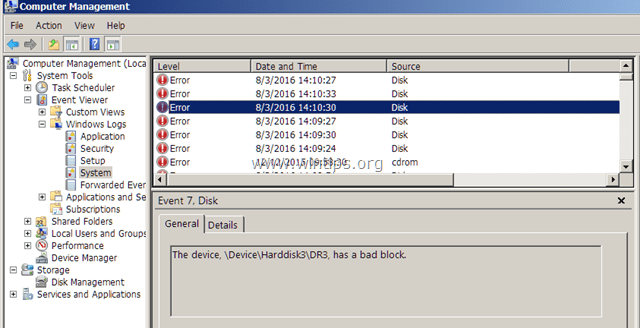
Событие предупреждения «Событие 7, на диске поврежден блок» означает, что вы должны предпринять следующие действия, чтобы избежать потери данных:
1.Сделайте резервную копию всех ваших важных файлов с указанного поврежденного диска (накопителя) на другое запоминающее устройство (например, на USB-диск).
2. Проверьте поверхность диска на наличие поврежденных секторов и отметьте их с помощью команды CHKDSK. (Шаг 2).
3. Проведите диагностику жесткого диска на предмет физических повреждений (Шаг 3).
В большинстве случаев все вышеперечисленные задачи можно выполнить легко, потому что у большинства пользователей в системе установлен только один диск. Но если в вашей системе установлено более одного жесткого диска, вы должны сначала определить, какой из них поврежден.
В этом руководстве вы найдете подробные инструкции о том, как определить поврежденный жесткий диск с помощью «На диске плохой блоксведения о событии 7 (например, «Устройство \ Жесткий диск # \ DR #») и способы его проверки и диагностики.
Как устранить ошибку «Событие с кодом 7, на диске поврежден блок».
Шаг 1. Определите букву логического диска поврежденного жесткого диска из-за ошибки события 7. *
* Примечание: Если в вашей системе установлен только один жесткий диск, пропустите этот шаг и перейдите к Шаг 2.
— Первым шагом является определение из события «Событие ID 7, на диске поврежден блок», буква логического диска присвоена проблемному жесткому диску. Для выполнения этой задачи:
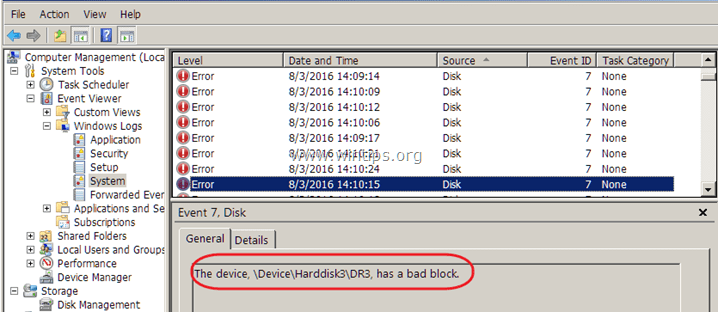
1. В средстве просмотра системных событий обратите внимание на число после слова «HardDisk» в предупреждающем сообщении о событии 7.
например Как вы можете видеть на приведенном ниже примере снимка экрана, средство просмотра системных событий (Журналы Windows> Система) отображает предупреждающее сообщение о событии 7 на устройстве «Жесткий диск.3«.
«Событие 7, диск — устройство \ Device \ Harddisk3 \ DR3 имеет плохой блок»
2. Затем загрузите WinObj (бесплатно) программа от Microsoft.
3.Извлекать в WinObj.zip файл, который вы скачали.
4. Бегать Winobj.exe из извлеченной папки.
5. На левой панели разверните «Устройство«.
6. Выберите номер жесткого диска (номер), связанный с ошибкой события 7. *
* В этом примере: «Жесткий диск3«.
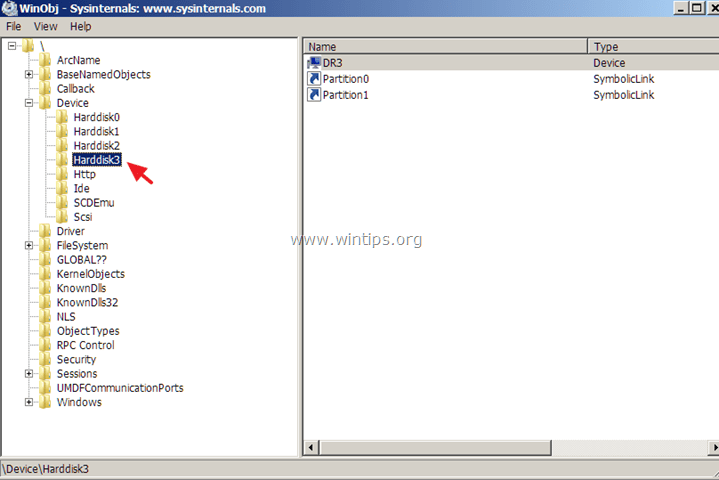
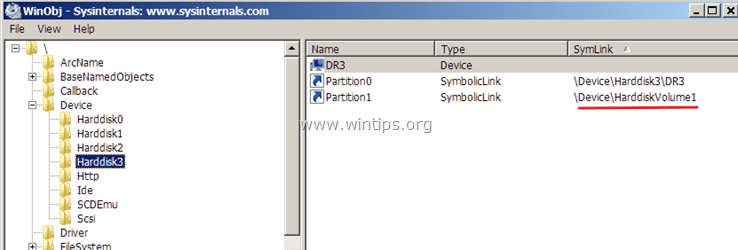
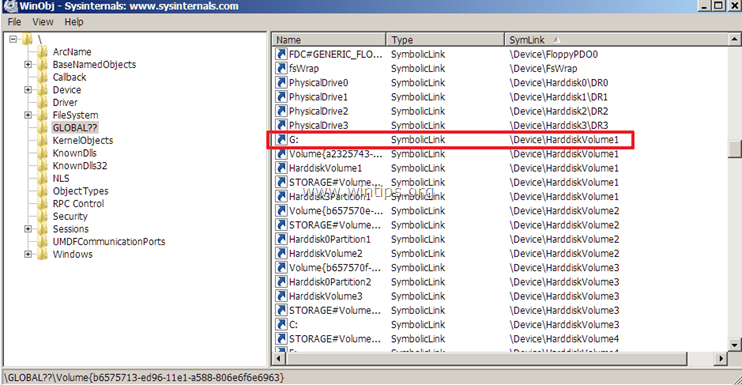
7. Теперь посмотрите на правую панель и обратите внимание на номер «HardDiskVolume», который отображается в столбце «SymLink». *
* В этом примере номер «1» (\Устройство\HarddiskVolume1)«.
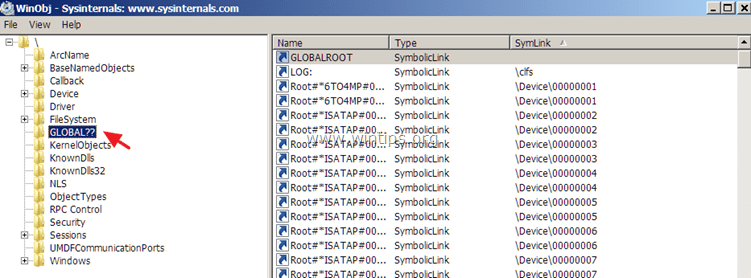
8. Теперь выберите «ГЛОБАЛЬНЫЙ??«на левой панели.
9. На правой панели: щелкните один раз на «SymLink«название столбца, чтобы отсортировать результаты.
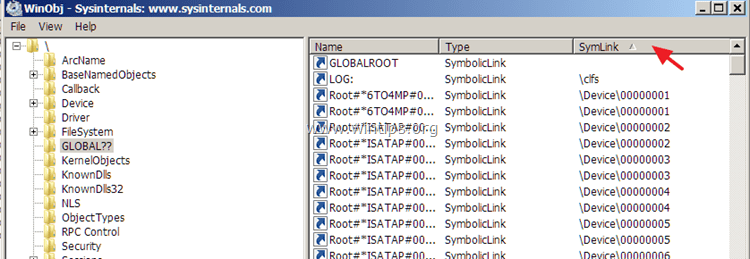
10. Теперь прокрутите вниз, пока не найдете строку со знаком «\ Устройство \ HarddiskVolume1«значение (в столбце» SymLink «).
11. Когда вы найдете эту строку, вы увидите «Имя«столбец» — буква поврежденного диска. *
* В этом примере буква драйвера: «г«.
Шаг 2. Проверяйте и исправляйте ошибки файловой системы с помощью CHKDSK.
После того, как вы определили, на каком жестком диске есть сбойные блоки, вы должны проверить этот диск на наличие сбойных секторов и пометить их с помощью команды CHKDSK. Кроме того, команда CHKDSK проверяет целостность файловой системы и исправляет логические ошибки файловой системы.
1. Откройте административную командную строку.
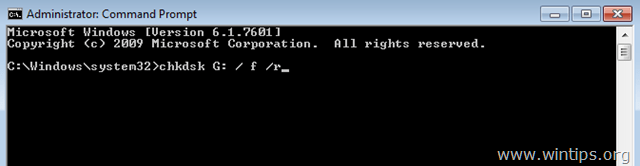
2. В окне командной строки введите следующую команду * и нажмите Enter:
- chkdsk% driveletter% / f / r
*Примечание: В качестве% driveletter% введите букву диска (например, C:, E:, F: и т. Д.), Который вы хотите проверить на наличие ошибок. *
* В этом случае команда: chkdsk G: / f / r
3. Когда операция команды CHKDSK будет завершена, используйте эти инструкции для просмотра и анализа результатов сканирования CHKDSK.
- Статья по теме:Как исправить и диагностировать ошибки файловой системы с помощью CHKDSK.
4. Когда закончите, переходите к следующему шагу.
Шаг 3. Выполните диагностику поврежденного жесткого диска на предмет физических проблем.
Последний шаг для устранения ошибки «Событие 7, на диске поврежден блок» — это проверка и диагностика проблемного жесткого диска на предмет физических повреждений. Для выполнения этой задачи:
1. Загрузите и установите бесплатную версию Утилита диагностики HD Tune.*
* Источник: http://www.hdtune.com/download.html
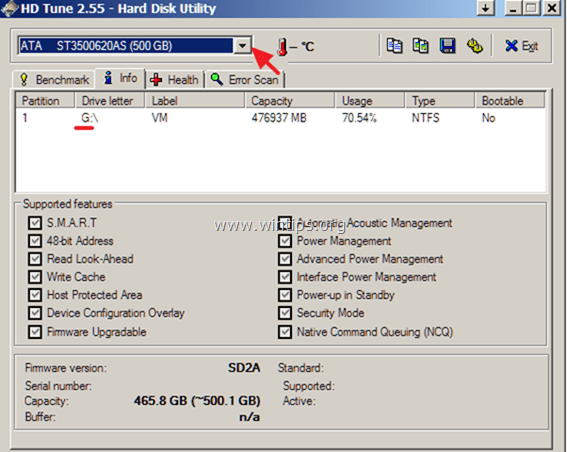
2. После установки запустите HD Tune и выберите Информация таб.
3. Вверху выберите один за другим все перечисленные жесткие диски, пока не найдете тот, которому была назначена буква диска, которую вы нашли на предыдущем шаге. *
* В этом примере поврежденный жесткий диск (с буквой «G») — это «ST3500620AS (500 ГБ)» (Seagate).
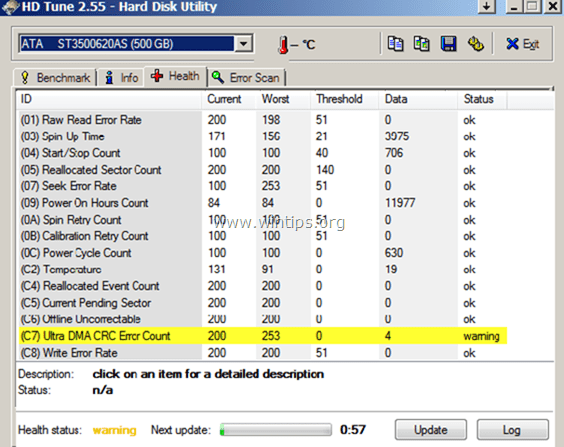
4. Когда вы найдете диск, который поврежден, выберите Здоровье вкладка, чтобы просмотреть «состояние» жесткого диска, прочитав S.M.A.R.T. отчет. Здесь проверьте в столбце «Статус», все ли значения указаны как «В ПОРЯДКЕ”. В противном случае выполните полное сканирование поверхности (см. Ниже).
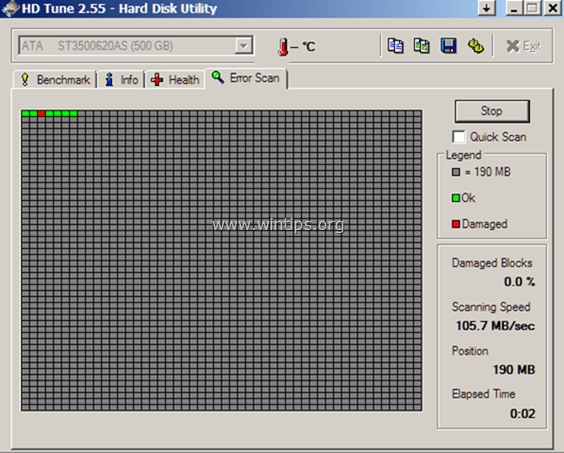
5. Наконец, выберите «Ошибка сканирования”И выполните полную диагностику с помощью сканирования поверхности жесткого диска. *
* Важный:Хотя бы один красный квадрат, Значит это вы должны заменить жесткий диск как можно скорее.
Вот и все! Сообщите мне, помогло ли вам это руководство, оставив свой комментарий о своем опыте. Пожалуйста, поставьте лайк и поделитесь этим руководством, чтобы помочь другим.
Вместо того, чтобы выполнять все попытки загрузки WinObj, щелчка и сортировки, это намного проще просто зайти в утилиту «Создать и отформатировать разделы жесткого диска» и посмотреть, какой диск помечен как Диск №. Это также решает проблему с объемами, так что не возникает путаницы.
Спасибо. Статья, вероятно, очень старая, но все же стоит серьезно попробовать.
К сожалению, WinObj> Device показывает разделы 0, 1, 2, 3 с томами 1-3 и переходя к глобальному, ну, это все еще зависит от того, какой диск, какой раздел.
Однако эта статья помогла сузить круг вопросов.
Microsoft решила каждые 3 секунды напоминать мне о неисправности накопителя. Каждые ТРИ секунды !!!