
Ошибка 6001 будет появляться в случае нарушения службы Интернет или потере соединения с сетью Интернет. Пожалуйста, убедитесь, что скорость соединения с сетью Интернет не ниже 2,5 Мбит/с. Более подробную информацию можно найти в разделе: Как проверить скорость своего Интернет-соединения.
- Ошибка 6001 возникает при нарушении службы Интернет или потере соединения.
- Скорость соединения с сетью Интернет должна быть не ниже 2,5 Мбит/с.
- Аккаунт может быть заблокирован за нарушение условий Пользовательского соглашения или Правил игры, а также за скомпрометированную безопасность или подозрение в неправомерном доступе.
- «Неверный логин или пароль» может означать, что зарегистрированный адрес электронной почты уже используется.
- Для восстановления пароля можно воспользоваться социальной сетью или номером мобильного телефона.
- Авторизация в личном кабинете Wargaming возможна через логин и пароль, а также через социальные сети и сервисы.
- При бане следует обратить внимание на пункт в Правилах игры или форума, указанный в сообщении о бане.
- Для входа в аккаунт по номеру телефона нужно получить SMS с кодом активации и ввести его, затем создать новый пароль.
- Логин должен начинаться с буквы и содержать от 6 до 20 символов; допустимы латинские буквы, цифры, символы тире, подчеркивания и точки.
- Пароль не может содержать пробелы, двоеточия, кавычки, должен содержать буквы и цифры, а его длина не должна превышать 32 символа.
- Почему я не могу войти в ворлд оф танкс
- Что значит неправильный логин или пароль
- Что делать если забыл логин и пароль в танках
- Как зайти на свой аккаунт в World of Tanks
- Как проверить аккаунт вот на бан
- Как войти в аккаунт WOT по номеру телефона
- Как должен выглядеть логин
- Какие символы не может содержать пароль
- Какой не должен быть пароль
- Как войти в аккаунт ворлд оф Танкс через стим
- Что делать если ворлд оф Танкс не запускается на телефоне
- Как войти в свой аккаунт ворлд оф Танкс через стим
Почему я не могу войти в ворлд оф танкс
Аккаунт может быть заблокирован в нескольких случаях: Если с данного аккаунта были нарушены условия Пользовательского соглашения. Если с данного аккаунта были нарушены Правила игры. Если безопасность данной учётной записи была скомпрометирована или аккаунт подозревается в неправомерном доступе к чужим учётным записям.
Что значит неправильный логин или пароль
Подразумевается, что злоумышленнику не дают узнать, зарегистрирован ли конкретный адрес электронной почты в системе. Но узнать это можно совершенно элементарно, попытавшись создать новую учётную запись с таким же адресом. Если адрес зарегистрирован, то система скажет, что он занят.
Что делать если забыл логин и пароль в танках
Если вы забыли пароль от учётной записи:
Откроется окно авторизации. Если аккаунт был привязан к социальной сети, восстановите доступ с помощью социальной сети. Если аккаунт был привязан к номеру мобильного телефона, восстановите доступ с помощью мобильного телефона.
Как зайти на свой аккаунт в World of Tanks
Авторизоваться в личном кабинете можно на сайте wargaming, указав логин и пароль, либо выполнив вход с помощью сервисов Facebook, Вконтакте, Google, Microsoft, Twitch.
Как проверить аккаунт вот на бан
Как узнать, что именно стало причиной бана:
- Откройте Правила игры или Правила форума и найдите пункт, указанный в сообщении о бане.
- Внимательно ознакомьтесь с этим пунктом правил и попытайтесь вспомнить, в какой ситуации такое нарушение могло иметь место.
Как войти в аккаунт WOT по номеру телефона
На номер телефона, привязанный к аккаунту, будет выслано SMS с кодом активации. Полученный код введите в соответствующее поле и нажмите Активировать. Введите новый пароль, подтвердите его и нажмите Изменить. Пароль успешно изменён!
Как должен выглядеть логин
Логин должен начинаться с буквы и состоять не менее чем из 6 символов и не более чем из 20 символов; при создании логина можно использовать латинские буквы, цифры, символы тире (-), подчеркивания (_) и точки (.);
Какие символы не может содержать пароль
В целях безопасности рекомендуется создавать пароли, содержащие буквы верхнего и нижнего регистров, цифры и другие символы:
- Пробелы, двоеточия и кавычки не допускаются.
- Оно не может состоять только из цифр, и поле нельзя оставлять незаполненным.
- Длина ограничивается 32 символами.
Какой не должен быть пароль
Что такое безопасный пароль
Длина пароля — желательно не менее 8 символов, а лучше не менее 12. Избегайте смысловых паролей: не используйте распространенные фразы или слова. Исключите любые данные, которые содержат информацию о вас: даты рождения, имена и фамилии, номера телефонов, адреса, клички домашних животных.
Как войти в аккаунт ворлд оф Танкс через стим
О: К сожалению, вы не сможете использовать существующий аккаунт для доступа к World of Tanks через Steam. Наша игра изначально не предполагала того, что доступ к ней может быть мультиплатформенным и, к нашему большому сожалению, мы не сможем обеспечить возможность доступа существующих аккаунтов через Steam.
Что делать если ворлд оф Танкс не запускается на телефоне
Перезагрузите игру Перезагрузите Ваше устройство Если у Вас устройство на платформе Android, зайдите в Настройки > Приложения > найдите WoWs Blitz и очистите кэш приложения Удалите игру с устройства и установите заново, скачав из официального источника.
Как войти в свой аккаунт ворлд оф Танкс через стим
Как продолжить играть в World of Tanks без использования Steam:
- Запустите игру в Steam.
- В открывшемся Game Center в меню слева нажмите на иконку аккаунта.
- Теперь нажмите кнопку Дополнить аккаунт.
- Далее установите полную версию Game Center по инструкции, и в нём установите World of Tanks или любую другую игру Wargaming.
Оставить отзыв (1)
- Как войти в аккаунт WOT по номеру телефона
- Как зайти на свой аккаунт в World of Tanks
- Как проверить аккаунт вот на бан
- Почему я не могу войти в ворлд оф танкс
нажимаю играть, просит войти через леста, а вней пишет неверный парль уже 2 раза менял тегызю 1 марта
Мой акк не купленный ошибка 6001 якобы не обновлены дрова на нвидиа карту. через експириенс всё пучком, захожу в поддержку и нет русского языка и нет поддержки русскоязычных игроков типо идите все нахер. Как итог разрабы игры продались фашикам нечего в этой игре ловить. ацыза 8 февраля
Вчера играл всё было хорошо сегодня зайти не могу пишет: не правельный пароль или email и код ошибки 6001 что делать подскажите ачафища 7 декабря 2022
я с пятницы не могу ввойти в игру ошибка6001 что вы натворили ..всегда заходил норм было с этим паролем..попытался создать новый акк так письма в майле до сих пор не пришло..изверги ВЫ..уважения к игрокам ни какого..ни привета не ответа жакаву 16 октября 2022
Мне друг дал акк в первый раз норм а во второй 6001 неверный эмали и пароль юкыфи 4 сентября 2022
Во вторник норм играл, а в четверг появилась ошибка 6001, обнов не было что случилось кто подскажет ярэбы 25 августа 2022
Я играю с 2015 го года я живу в Узбекистане а аккаунт открил в Москву я каждый ден играю ворлд оф танкс логин пароль 100 %знаю сегодня во время бой меня закинула игра потом я не могу зайти 6001 ошибка пишут что делать меня я не помню пароль почтового ящика вугыром 17 июля 2022
давно не заходил в игру, а сейчас не могу войти в аккаунт свой же. логин Ок пароль тоже Ок
ошибка 6001 шеныре 3 июля 2022
вожу элэктроный адрес пароль выдает неправельно введен пароль или адрес ошибка 6001 хотя до этого я заходил гялэнэче 29 января 2021
С новым патчем у некоторых игроков возникли трудности при входе в игру

Приветствуем, танкисты! С вами Wotpack и мы подготовили инструкцию, как зайти в World Of Tanks после патча 1.11 После выхода последнего патча для Мира Танков многие игроки столкнулись с проблемой — не могут запустить WoT потому что отсутствует файл WorldOfTanks. exe.
Этот файл пропал не сам по себе, его удалил ваш антивирус (в данный момент это наблюдается по большей части у пользователей Avast). Из-за ложного срабатывания он отправляет экзешный файл (отвечает за запуск игры) в карантин.
Чтобы запустить World Of Tanks для начала необходимо добавить всю папку с игрой в исключения вашего антивирусника. Пошаговый алгоритм рассмотрим на примере Avast :
Затем восстановите файлы игры из карантина или выполните проверку целостности клиента в Game Center. Для этого:
 Откройте Game Center;
  На вкладке World of Tanks нажмите на кнопку «Настройки игры»;
  В выпадающем меню выберите пункт «Восстановить игру». Выполнить проверку файлов.
 Разработчики уже сообщили производителю антивируса о возникших затруднениях и в скором времени ожидают решения проблемы.
Если у вас возникла похожая ситуация с другим антивирусом, то пишите в комментариях, подскажем, что делать.

Блокировка интернет-ресурсов на территории Украины

Стала доступна предзагрузка обновления 1.10.1.1 WOT

Инвайт-код для WOT на сентябрь 2018 [7 дней према, 500 голды и премиум танк Т-127]

Как работает маскировка в World of Tanks

Лучшие прем танки для фарма серебра в WoT

Как очистить кэш в World of Tanks
Sergio
Какой покемон подходит вам по знаку зодиака?
что делать, не открывается сайт игры и в саму игру зайти не могу, с телефона на сайт заходит
проверьте интернет соединение на вашем компьютере
Все работает, но лаунчер и сайт игры не запускается
лаунчер WGC просто не запускается? или ошибку какую то выдает?
Пишет не удалось подключиться к контент-сервису.
1. Попробуйте повторить неудавшуюся операцию.
2. Проверьте соединение с интернетом и по возможности перезапустите его.
3. Закройте Game Center, удалите папку updates из каталога с игрой. Запустите Game Center и возобновите установку.
4. Добавьте игру в исключения брандмауэра в настройках игры.
5. Проверьте, есть ли ограничения в используемом антивирусном программном обеспечении и брандмауэре (файерволе). Чтобы исключить возможные проблемы с антивирусом и брандмауэром, можно временно отключить их и повторить проблемную операцию. Также следует отключить их на маршрутизаторе или другом используемом сетевом оборудовании.
6. Попробуйте сбросить настройки сетевых служб Windows (подробнее об этом читайте в статье).
7. Попробуйте повторить операцию, с которой возникли проблемы, через некоторое время (если проводятся технические работы на сервере или маршруте).
8. Попробуйте полностью отменить установку/обновление, удалить клиент, с которым возникла проблема, как в Game Center, так и вручную с локального диска и установить его заново.
Если проблема сохранится, создайте заявку в Центр поддержки пользователей. Чтобы мы решили вашу проблему быстрее, в заявке:
Детально опишите проблему.
Укажите ошибку. По возможности прикрепите скриншот, на котором она видна.
Прикрепите к заявке лог, собранный через меню Game Center (опция «Создать отчёт»).
Уточните, какое используется антивирусное программное обеспечение.
Application has stopped working a problem occurred during the program execution flow and report has been created в WOT как исправить?
Фанаты популярной многопользовательской игры World Of Tanks (WOT) могут столкнуться с ошибкой «Application has stopped working a problem occurred during the program execution flow and report has been created». Она может возникнуть как при запуске игры (даже если до этого Танки запускались без проблем) или в процессе игровой сессии. Подобный сбой может являться причиной несовместимости ПО, наличия вируса, не обновленных драйверов и много другого. Рассмотрим, как исправить ошибку в WOT.
Запускаем WOT от имени администратора, чтобы исключить ошибку Application has stopped working
Сообщение Application has stopped working a problem occurred during the program может появиться на Windows 7 (Microsoft больше не выпускает обновлений для этой версии) или на более старой Windows 10. Поэтому нужно нажать на иконку игры правой клавишей мыши и выбрать «Запуск от имени администратора». После этого нужно подтвердить действие и посмотреть, не исправлена ли проблема.
Полезно! Также рекомендуется обновить систему до последней версии.
Читайте также: Ошибка файловой системы 1073741819 в Windows 7, 10 как исправить?
Удаляем моды WOT, исправляем Application has stopped working a problem
Раньше политикой компании Wargaming не были запрещены модификации, но начиная с обновлений 1.5.1. был составлен список запрещенных модов, к которым относятся моды:
Официально разрешенные модификации можно найти на сайте игры по ссылке https://wgmods. net/.
Если же игрок скачивает моды от других издателей, то это может привести к сбою. Поэтому первым делом нужно удалить все файлы, которые были добавлены с целью облегчения игрового процесса.
Удаляем World Of Tanks и остаточные файлы игры
Удалять игру нужно через панель управления, тогда не должно остаться файлов, которые могут нарушить работу вновь установленной WOT. Если на ПК остались например файлы DirectX, то это может вызвать конфликт, так как программа с игрой может обратиться к ним, а не к более новой версии DirectX. В этом случае появится ошибка Application has stopped working. Очистить остаточные файлы (иногда они могут оставаться даже при удалении через панель управления) можно несколькими способами.
Через операционную систему Windows
Для этого нужно выполнить следующие шаги:
После этого нужно одновременно нажать клавиши Win (клавиша со значком Windows) и R. В открывшемся поле необходимо ввести %AppData% и нажать «OK». Далее в окне нужно найти папку с названием игры World Of Tanks, скопировать её, перенести на другой жесткий диск или носитель. После этого папку нужно удалить.

После этого остается перезагрузить компьютер, снова нажать Win+R и ввести %Temp%. Все содержимое открывшейся папки требуется удалить.
Использование программ очистки кэша
Наиболее популярной и надежной является программа CCleaner. Сначала рекомендуется просканировать систему, очистить кэш. Программа отлично находит неиспользуемые или остаточные файлы и удаляет их.
Проверяем систему на вирусы, чтобы исправить в WOT Application has stopped working
Все может быть и намного тривиальнее, так как в систему могли пробраться вирусы, например, если игрок отключил встроенную защиту, чтобы установить крякнутую утилиту или сомнительный мод. Чтобы избавиться от ошибки Application has stopped в WOT, нужно запустить встроенный антивирус и удалить все подозрительные файлы.

Если используется Windows 7, то можно установить любой антивирус (например, хорошо справляется Dr. Web Curelt или Avast) и выполнить проверку. После этого перезагружаем компьютер и проверяем, что ошибка Application has stopped working попала, а Танки работают нормально. Если не помогло, то идем дальше.
Обновляем драйверы видеокарты при появлени ошибки
Если драйвера давно не обновлялись, то это может вызывать не только ошибку в WOT, но и в любых других приложениях. Обновления можно выполнить через диспетчер устройств (находим в списке нашу видеокарту и нажимаем найти обновления) или через программу от производителя.
Например, Nvidia позволяет установить на ПК GeForce Experience с очень понятным интерфейсом. Достаточно выбрать обновление, и дождаться загрузки файлов. После этого также рекомендуется перезагрузить компьютер.

Решаем проблемы совместимости системы
Сообщение Application has stopped working может появиться из-за того, что на ПК была запущена более старая версия WOT. В этом случае нужно настроить совместимость своими силами. Для этого:
Также стоит проверить, достаточно ли свободного места на диске C, установить обновления игрового клиента. Если ничего не помогло, то остается обратиться непосредственно в техническую поддержку World Of Tanks.
Источники:
https://wotpack. ru/ne-zapuskaetsja-world-of-tanks-posle-patcha-1-11-chto-delat/
https://rusadmin. biz/oshibki/application-has-stopped-working-a-problem/
Обновлено: 10.02.2023
Обычно люди ссылаются на «Installshield Error 6005» как на ошибку времени выполнения (ошибку). Разработчики тратят много времени и усилий на написание кода, чтобы убедиться, что Installshield стабилен до продажи продукта. Поскольку разработчики программного обеспечения пытаются предотвратить это, некоторые незначительные ошибки, такие как ошибка 6005, возможно, не были найдены на этом этапе.
Корень проблем Itunes Error 8007
Проблемы iTunes и Itunes Error 8007 возникают из отсутствующих или поврежденных файлов, недействительных записей реестра Windows и вредоносных инфекций.
Когда происходит ошибка 8007?
В первый раз, когда вы можете столкнуться с ошибкой среды выполнения iTunes обычно с «Itunes Error 8007» при запуске программы. Это три основных триггера для ошибок во время выполнения, таких как ошибка 8007:
Ошибка 8007 Crash — это типичная ошибка 8007 во время выполнения, которая полностью аварийно завершает работу компьютера. Обычно это происходит, когда iTunes не может обработать данные в удовлетворительной форме и поэтому не может получить ожидаемый результат.
Утечка памяти «Itunes Error 8007» — когда происходит утечка памяти iTunes, это приведет к вялой работе операционной системы из-за нехватки системных ресурсов. Потенциальные триггеры могут быть «бесконечным циклом», или когда программа выполняет «цикл» или повторение снова и снова.
Ошибка 8007 Logic Error — логическая ошибка возникает, когда iTunes производит неправильный вывод из правильного ввода. Неисправный исходный код Apple Inc. может привести к этим проблемам с обработкой ввода.
Itunes Error 8007 проблемы часто являются результатом отсутствия, удаления или случайного перемещения файла из исходного места установки iTunes. Для устранения неполадок, связанных с файлом Apple Inc., большинство профессионалов ПК заменят файл на соответствующую версию. Если ошибка Itunes Error 8007 возникла в результате его удаления по причине заражения вредоносным ПО, мы рекомендуем запустить сканирование реестра, чтобы очистить все недействительные ссылки на пути к файлам, созданные вредоносной программой.
Создатели Installshield Error 6005 Трудности
Заражение вредоносными программами, недопустимые записи реестра Installshield или отсутствующие или поврежденные файлы Installshield Error 6005 могут создать эти ошибки Installshield Error 6005.
Game Center не смог восстановиться после ошибки, следуйте инструкции ниже. Окно ошибки может выглядеть так:
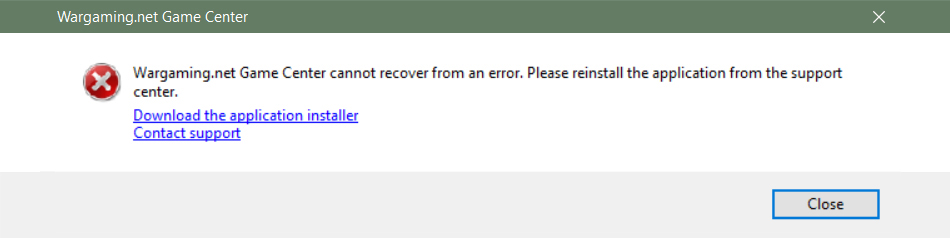
- Проверьте, есть ли у вас доступ и права для папки, в которую установлен Game Center.
- Перезагрузите компьютер, чтобы удалить временные файлы и остановить активные процессы.
- Проверьте, есть ли ограничения в используемом антивирусном программном обеспечении и брандмауэре (файерволе). Чтобы исключить возможные проблемы с антивирусом и брандмауэром, можно временно отключить их и повторить проблемную операцию. Также отключите их на маршрутизаторе или другом используемом сетевом оборудовании.
- Запустите Game Center от имени администратора, предварительно полностью закрыв его.
- Полностью удалите Game Center. Попробуйте установить его на другой локальный диск или в папку, имя которой содержит только латинские символы и цифры и не использует кириллицу.
Если проблема сохранится, создайте заявку в Центр поддержки пользователей. Чтобы мы быстрее решили вашу проблему, в заявке:
Эксперты обычно называют «Installshield Error 6001» «ошибкой времени выполнения». Разработчики, такие как Flexera Software, Inc., обычно проходят через несколько контрольных точек перед запуском программного обеспечения, такого как Installshield. Тем не менее, возможно, что иногда ошибки, такие как ошибка 6001, не устранены, даже на этом этапе.
Распространенные проблемы Installshield Error 6005
Обнаруженные проблемы Installshield Error 6005 с Installshield включают:
- «Ошибка программного обеспечения Installshield Error 6005. «
- «Ошибка программного обеспечения Win32: Installshield Error 6005»
- «Возникла ошибка в приложении Installshield Error 6005. Приложение будет закрыто. Приносим извинения за неудобства.»
- «К сожалению, мы не можем найти Installshield Error 6005. «
- «Installshield Error 6005 не может быть найден. «
- «Проблема при запуске приложения: Installshield Error 6005. «
- «Installshield Error 6005 не работает. «
- «Installshield Error 6005 остановлен. «
- «Installshield Error 6005: путь приложения является ошибкой. «
Проблемы Installshield Installshield Error 6005 возникают при установке, во время работы программного обеспечения, связанного с Installshield Error 6005, во время завершения работы или запуска или менее вероятно во время обновления операционной системы. При появлении ошибки Installshield Error 6005 запишите вхождения для устранения неполадок Installshield и чтобы HelpFlexera Software, Inc. найти причину.
В чем причина ошибки 6005?
Сбой во время запуска Installshield или во время выполнения, как правило, когда вы столкнетесь с «Installshield Error 6005». Проанализируем некоторые из наиболее распространенных причин ошибок ошибки 6005 во время выполнения:
Ошибка 6005 Crash — это распространенная ошибка 6005 во время выполнения ошибки, которая приводит к полному завершению работы программы. Эти ошибки обычно возникают, когда входы Installshield не могут быть правильно обработаны, или они смущены тем, что должно быть выведено.
Утечка памяти «Installshield Error 6005» — ошибка 6005 утечка памяти приводит к тому, что Installshield постоянно использует все больше и больше памяти, увяская систему. Возможные провокации включают отсутствие девыделения памяти и ссылку на плохой код, такой как бесконечные циклы.
Error 6005 Logic Error — Ошибка программной логики возникает, когда, несмотря на точный ввод от пользователя, производится неверный вывод. Это видно, когда исходный код Flexera Software, Inc. содержит недостаток в обработке данных.
Повреждение, отсутствие или удаление файлов Installshield Error 6005 может привести к ошибкам Installshield. Как правило, решить проблему позволяет получение новой копии файла Flexera Software, Inc., которая не содержит вирусов. В качестве дополнительного шага по устранению неполадок мы настоятельно рекомендуем очистить все пути к неверным файлам и ссылки на расширения файлов Flexera Software, Inc., которые могут способствовать возникновению такого рода ошибок, связанных с Installshield Error 6005.
Ошибки Installshield Error 6001
Обнаруженные проблемы Installshield Error 6001 с Installshield включают:
- «Ошибка Installshield Error 6001. «
- «Ошибка программного обеспечения Win32: Installshield Error 6001»
- «Возникла ошибка в приложении Installshield Error 6001. Приложение будет закрыто. Приносим извинения за неудобства.»
- «Файл Installshield Error 6001 не найден.»
- «Отсутствует файл Installshield Error 6001.»
- «Ошибка запуска программы: Installshield Error 6001.»
- «Installshield Error 6001 не выполняется. «
- «Installshield Error 6001 остановлен. «
- «Ошибка пути программного обеспечения: Installshield Error 6001. «
Проблемы Installshield Error 6001 с участием Installshields возникают во время установки, при запуске или завершении работы программного обеспечения, связанного с Installshield Error 6001, или во время процесса установки Windows. При появлении ошибки Installshield Error 6001 запишите вхождения для устранения неполадок Installshield и чтобы HelpFlexera Software, Inc. найти причину.
Причины проблем Installshield Error 6001
Проблемы Installshield Error 6001 могут быть отнесены к поврежденным или отсутствующим файлам, содержащим ошибки записям реестра, связанным с Installshield Error 6001, или к вирусам / вредоносному ПО.
Это наиболее распространенное условие «Itunes Error 8007», известное как ошибка времени выполнения (ошибка). Когда дело доходит до iTunes, инженеры программного обеспечения используют арсенал инструментов, чтобы попытаться сорвать эти ошибки как можно лучше. К сожалению, такие проблемы, как ошибка 8007, могут быть пропущены, и программное обеспечение будет содержать эти проблемы при выпуске.
Как триггеры Runtime Error 6001 и что это такое?
Ошибки выполнения при запуске Installshield — это когда вы, скорее всего, столкнетесь с «Installshield Error 6001». Это три основных триггера для ошибок во время выполнения, таких как ошибка 6001:
Ошибка 6001 Crash — это распространенная ошибка 6001 во время выполнения ошибки, которая приводит к полному завершению работы программы. Обычно это происходит, когда Installshield не может распознать, что ему дается неправильный ввод, или не знает, что он должен производить.
Утечка памяти «Installshield Error 6001» — ошибка 6001 приводит к постоянной утечке памяти Installshield. Потребление памяти напрямую пропорционально загрузке ЦП. Критическими проблемами, связанными с этим, могут быть отсутствие девыделения памяти или подключение к плохому коду, такому как бесконечные циклы.
Error 6001 Logic Error — Ошибка программной логики возникает, когда, несмотря на точный ввод от пользователя, производится неверный вывод. Это происходит, когда исходный код Flexera Software, Inc. вызывает уязвимость при обработке информации.
В большинстве случаев проблемы с файлами Installshield Error 6001 связаны с отсутствием или повреждением файла связанного Installshield вредоносным ПО или вирусом. Как правило, самый лучший и простой способ устранения ошибок, связанных с файлами Flexera Software, Inc., является замена файлов. Если ошибка Installshield Error 6001 возникла в результате его удаления по причине заражения вредоносным ПО, мы рекомендуем запустить сканирование реестра, чтобы очистить все недействительные ссылки на пути к файлам, созданные вредоносной программой.
Ошибки Itunes Error 8007
Типичные ошибки Itunes Error 8007, возникающие в iTunes для Windows:
- «Ошибка программы Itunes Error 8007. «
- «Ошибка программного обеспечения Win32: Itunes Error 8007»
- «Извините, Itunes Error 8007 столкнулся с проблемой. «
- «Itunes Error 8007 не может быть найден. «
- «Отсутствует файл Itunes Error 8007.»
- «Ошибка запуска в приложении: Itunes Error 8007. «
- «Itunes Error 8007 не выполняется. «
- «Ошибка Itunes Error 8007. «
- «Ошибка пути программного обеспечения: Itunes Error 8007. «
Читайте также:
- Как запустить world war z на слабом пк
- Как установить папирус для скайрима
- Counter strike source системные требования
- Как запустить fear на windows 10
- 1с ошибка работы с интернет unsupported protocol
С новым патчем у некоторых игроков возникли трудности при входе в игру
Приветствуем, танкисты! С вами Wotpack и мы подготовили инструкцию, как зайти в World Of Tanks после патча 1.11 После выхода последнего патча для Мира Танков многие игроки столкнулись с проблемой — не могут запустить WoT потому что отсутствует файл WorldOfTanks. exe.
Этот файл пропал не сам по себе, его удалил ваш антивирус (в данный момент это наблюдается по большей части у пользователей Avast). Из-за ложного срабатывания он отправляет экзешный файл (отвечает за запуск игры) в карантин.
Чтобы запустить World Of Tanks для начала необходимо добавить всю папку с игрой в исключения вашего антивирусника. Пошаговый алгоритм рассмотрим на примере Avast :
Затем восстановите файлы игры из карантина или выполните проверку целостности клиента в Game Center. Для этого:
Откройте Game Center; На вкладке World of Tanks нажмите на кнопку «Настройки игры»; В выпадающем меню выберите пункт «Восстановить игру». Выполнить проверку файлов.Разработчики уже сообщили производителю антивируса о возникших затруднениях и в скором времени ожидают решения проблемы.
Если у вас возникла похожая ситуация с другим антивирусом, то пишите в комментариях, подскажем, что делать.
Блокировка интернет-ресурсов на территории Украины
Стала доступна предзагрузка обновления 1.10.1.1 WOT
Инвайт-код для WOT на сентябрь 2018 [7 дней према, 500 голды и премиум танк Т-127]
Как работает маскировка в World of Tanks
Лучшие прем танки для фарма серебра в WoT
Как очистить кэш в World of Tanks
Sergio
Какой покемон подходит вам по знаку зодиака?
что делать, не открывается сайт игры и в саму игру зайти не могу, с телефона на сайт заходит
проверьте интернет соединение на вашем компьютере
Все работает, но лаунчер и сайт игры не запускается
лаунчер WGC просто не запускается? или ошибку какую то выдает?
Пишет не удалось подключиться к контент-сервису.
1. Попробуйте повторить неудавшуюся операцию.
2. Проверьте соединение с интернетом и по возможности перезапустите его.
3. Закройте Game Center, удалите папку updates из каталога с игрой. Запустите Game Center и возобновите установку.
4. Добавьте игру в исключения брандмауэра в настройках игры.
5. Проверьте, есть ли ограничения в используемом антивирусном программном обеспечении и брандмауэре (файерволе). Чтобы исключить возможные проблемы с антивирусом и брандмауэром, можно временно отключить их и повторить проблемную операцию. Также следует отключить их на маршрутизаторе или другом используемом сетевом оборудовании.
6. Попробуйте сбросить настройки сетевых служб Windows (подробнее об этом читайте в статье).
7. Попробуйте повторить операцию, с которой возникли проблемы, через некоторое время (если проводятся технические работы на сервере или маршруте).
8. Попробуйте полностью отменить установку/обновление, удалить клиент, с которым возникла проблема, как в Game Center, так и вручную с локального диска и установить его заново.
Если проблема сохранится, создайте заявку в Центр поддержки пользователей. Чтобы мы решили вашу проблему быстрее, в заявке:
Детально опишите проблему.
Укажите ошибку. По возможности прикрепите скриншот, на котором она видна.
Прикрепите к заявке лог, собранный через меню Game Center (опция «Создать отчёт»).
Уточните, какое используется антивирусное программное обеспечение.
Application has stopped working a problem occurred during the program execution flow and report has been created в WOT как исправить?
Фанаты популярной многопользовательской игры World Of Tanks (WOT) могут столкнуться с ошибкой «Application has stopped working a problem occurred during the program execution flow and report has been created». Она может возникнуть как при запуске игры (даже если до этого Танки запускались без проблем) или в процессе игровой сессии. Подобный сбой может являться причиной несовместимости ПО, наличия вируса, не обновленных драйверов и много другого. Рассмотрим, как исправить ошибку в WOT.
Запускаем WOT от имени администратора, чтобы исключить ошибку Application has stopped working
Сообщение Application has stopped working a problem occurred during the program может появиться на Windows 7 (Microsoft больше не выпускает обновлений для этой версии) или на более старой Windows 10. Поэтому нужно нажать на иконку игры правой клавишей мыши и выбрать «Запуск от имени администратора». После этого нужно подтвердить действие и посмотреть, не исправлена ли проблема.
Полезно! Также рекомендуется обновить систему до последней версии.
Читайте также: Ошибка файловой системы 1073741819 в Windows 7, 10 как исправить?
Удаляем моды WOT, исправляем Application has stopped working a problem
Раньше политикой компании Wargaming не были запрещены модификации, но начиная с обновлений 1.5.1. был составлен список запрещенных модов, к которым относятся моды:
Официально разрешенные модификации можно найти на сайте игры по ссылке https://wgmods. net/.
Если же игрок скачивает моды от других издателей, то это может привести к сбою. Поэтому первым делом нужно удалить все файлы, которые были добавлены с целью облегчения игрового процесса.
Удаляем World Of Tanks и остаточные файлы игры
Удалять игру нужно через панель управления, тогда не должно остаться файлов, которые могут нарушить работу вновь установленной WOT. Если на ПК остались например файлы DirectX, то это может вызвать конфликт, так как программа с игрой может обратиться к ним, а не к более новой версии DirectX. В этом случае появится ошибка Application has stopped working. Очистить остаточные файлы (иногда они могут оставаться даже при удалении через панель управления) можно несколькими способами.
Через операционную систему Windows
Для этого нужно выполнить следующие шаги:
После этого нужно одновременно нажать клавиши Win (клавиша со значком Windows) и R. В открывшемся поле необходимо ввести %AppData% и нажать «OK». Далее в окне нужно найти папку с названием игры World Of Tanks, скопировать её, перенести на другой жесткий диск или носитель. После этого папку нужно удалить.
После этого остается перезагрузить компьютер, снова нажать Win+R и ввести %Temp%. Все содержимое открывшейся папки требуется удалить.
Использование программ очистки кэша
Наиболее популярной и надежной является программа CCleaner. Сначала рекомендуется просканировать систему, очистить кэш. Программа отлично находит неиспользуемые или остаточные файлы и удаляет их.
Проверяем систему на вирусы, чтобы исправить в WOT Application has stopped working
Все может быть и намного тривиальнее, так как в систему могли пробраться вирусы, например, если игрок отключил встроенную защиту, чтобы установить крякнутую утилиту или сомнительный мод. Чтобы избавиться от ошибки Application has stopped в WOT, нужно запустить встроенный антивирус и удалить все подозрительные файлы.
Если используется Windows 7, то можно установить любой антивирус (например, хорошо справляется Dr. Web Curelt или Avast) и выполнить проверку. После этого перезагружаем компьютер и проверяем, что ошибка Application has stopped working попала, а Танки работают нормально. Если не помогло, то идем дальше.
Обновляем драйверы видеокарты при появлени ошибки
Если драйвера давно не обновлялись, то это может вызывать не только ошибку в WOT, но и в любых других приложениях. Обновления можно выполнить через диспетчер устройств (находим в списке нашу видеокарту и нажимаем найти обновления) или через программу от производителя.
Например, Nvidia позволяет установить на ПК GeForce Experience с очень понятным интерфейсом. Достаточно выбрать обновление, и дождаться загрузки файлов. После этого также рекомендуется перезагрузить компьютер.
Решаем проблемы совместимости системы
Сообщение Application has stopped working может появиться из-за того, что на ПК была запущена более старая версия WOT. В этом случае нужно настроить совместимость своими силами. Для этого:
Также стоит проверить, достаточно ли свободного места на диске C, установить обновления игрового клиента. Если ничего не помогло, то остается обратиться непосредственно в техническую поддержку World Of Tanks.
Источники:
https://wotpack. ru/ne-zapuskaetsja-world-of-tanks-posle-patcha-1-11-chto-delat/
https://rusadmin. biz/oshibki/application-has-stopped-working-a-problem/
by Vlad Constantinescu
Vlad might have a degree in Animal Husbandry and Livestock Management, but he’s currently rocking anything software related, ranging from testing programs to writing in-depth reviews about them…. read more
Updated on August 25, 2021
- If you’ve encountered the dreaded error 6001 while playing FFXIV and wonder how to fix it, you’ve come to the right place.
- Error 6001 is one of the most common connection errors you can encounter in FFXIV, and apparently it has something to do with Square Enix’s servers.
- Check out our Final Fantasy XIV Section for more troubleshooting guides.
- Visit our Gaming Hub to discover more awesome games, guides, reviews, and news.
- CPU, RAM and Network limiter with hot tab killer
- Integrated with Twitch, Discord, Instagram, Twitter and Messengers directly
- Built-in sound controls and custom music
- Custom color themes by Razer Chroma and force dark pages
- Free VPN and Ad blocker
- Download Opera GX
If you’ve encountered the dreaded error 6001 while playing FFXIV and wonder how to fix it, you’ve come to the right place.
Encountering errors mid-game can be downright infuriating, especially if you’re engaged in some time-consuming activity.
In FFXIV, you can do dungeons, and trials, which are both great ways to grind for gear and XP points. The only downside is that they can take quite a while, especially as a new player.
Now imagine you’re mid-dungeon when all of a sudden you get disconnected by a rude error. The only thing you know is that you can no longer establish a connection with the lobby server and the code of the error: 6001.
Usually, you can look up an error by its identification code and find more about it. However, querying for FFXIV error 6001 only brings back countless threads made by players who encountered the same error.
What is error 6001?
Reportedly, a while ago, Square Enix’s servers were targeted by a series of merciless DDoS attacks.
These had a huge impact, with numerous players being disconnected as a result, with no chance of getting back into the game (until the attacks dropped).
More so, not everyone saw the same error code while being disconnected. Apparently, a series of disconnection error codes were encountered by FFXIV players. Namely:
- 6001
- 2002
- 90002
- 5006
- 20002
Thus, it’s safe to assume that 6001 is a code for a common disconnection error. It’s most likely used by the Square Enix technical crew to troubleshoot the connection easier.
How to fix error 6001 in FFXIV?
Reconnect to the data center
Some players reported that disconnecting from the data center and immediately connecting to it temporarily solved the issue.
However, given that the error already disconnected you from the game, all you have to do is simply try to log back in.
If you can’t reconnect to the data center you’ve been disconnected from, try our next suggested step.
Choose another data center
If you’re not 100% invested in your current character, have a secondary one, or don’t mind starting from scratch on another server, try switching data centers.
Note that you won’t be able to switch to a Korean data center, as the FFXIV Korean client is different than the global version (NA, EU). You’ll also need a Korean Social Security Number, ID, and phone number to register.
Note that the International (NA, EU) version of the game is also region-blocked in Korea.
Wait it out
Like we said earlier, error 6001 in FFXIV has nothing to do with you or your ISP, and is a server-side Square Enix issue. The most popular error 6001 outburst was during a DDoS attack a while ago.
Therefore, you may not be able to do anything to fix error 6001 other than patiently waiting for an update from company reps.
Check the forums, see if other players encounter the same error, and try not to log in while the server’s down.
Remember, any log-in attempt might put additional strain on the server, which will make it even harder to restore.
Final thoughts on fixing error 6001 on FFXIV
All things considered, you may be out of luck if you encounter error 6001 while playing FFXIV. Sometimes, the issue can occur randomly and can be easily fixed by reconnecting to the data center or choosing a different one.
However, most of the time the issue affects Square Enix’s servers directly, which means that there’s nothing much you can do about it other than waiting for it to pass.

Newsletter
by Vlad Constantinescu
Vlad might have a degree in Animal Husbandry and Livestock Management, but he’s currently rocking anything software related, ranging from testing programs to writing in-depth reviews about them…. read more
Updated on August 25, 2021
- If you’ve encountered the dreaded error 6001 while playing FFXIV and wonder how to fix it, you’ve come to the right place.
- Error 6001 is one of the most common connection errors you can encounter in FFXIV, and apparently it has something to do with Square Enix’s servers.
- Check out our Final Fantasy XIV Section for more troubleshooting guides.
- Visit our Gaming Hub to discover more awesome games, guides, reviews, and news.
- CPU, RAM and Network limiter with hot tab killer
- Integrated with Twitch, Discord, Instagram, Twitter and Messengers directly
- Built-in sound controls and custom music
- Custom color themes by Razer Chroma and force dark pages
- Free VPN and Ad blocker
- Download Opera GX
If you’ve encountered the dreaded error 6001 while playing FFXIV and wonder how to fix it, you’ve come to the right place.
Encountering errors mid-game can be downright infuriating, especially if you’re engaged in some time-consuming activity.
In FFXIV, you can do dungeons, and trials, which are both great ways to grind for gear and XP points. The only downside is that they can take quite a while, especially as a new player.
Now imagine you’re mid-dungeon when all of a sudden you get disconnected by a rude error. The only thing you know is that you can no longer establish a connection with the lobby server and the code of the error: 6001.
Usually, you can look up an error by its identification code and find more about it. However, querying for FFXIV error 6001 only brings back countless threads made by players who encountered the same error.
What is error 6001?
Reportedly, a while ago, Square Enix’s servers were targeted by a series of merciless DDoS attacks.
These had a huge impact, with numerous players being disconnected as a result, with no chance of getting back into the game (until the attacks dropped).
More so, not everyone saw the same error code while being disconnected. Apparently, a series of disconnection error codes were encountered by FFXIV players. Namely:
- 6001
- 2002
- 90002
- 5006
- 20002
Thus, it’s safe to assume that 6001 is a code for a common disconnection error. It’s most likely used by the Square Enix technical crew to troubleshoot the connection easier.
How to fix error 6001 in FFXIV?
Reconnect to the data center
Some players reported that disconnecting from the data center and immediately connecting to it temporarily solved the issue.
However, given that the error already disconnected you from the game, all you have to do is simply try to log back in.
If you can’t reconnect to the data center you’ve been disconnected from, try our next suggested step.
Choose another data center
If you’re not 100% invested in your current character, have a secondary one, or don’t mind starting from scratch on another server, try switching data centers.
Note that you won’t be able to switch to a Korean data center, as the FFXIV Korean client is different than the global version (NA, EU). You’ll also need a Korean Social Security Number, ID, and phone number to register.
Note that the International (NA, EU) version of the game is also region-blocked in Korea.
Wait it out
Like we said earlier, error 6001 in FFXIV has nothing to do with you or your ISP, and is a server-side Square Enix issue. The most popular error 6001 outburst was during a DDoS attack a while ago.
Therefore, you may not be able to do anything to fix error 6001 other than patiently waiting for an update from company reps.
Check the forums, see if other players encounter the same error, and try not to log in while the server’s down.
Remember, any log-in attempt might put additional strain on the server, which will make it even harder to restore.
Final thoughts on fixing error 6001 on FFXIV
All things considered, you may be out of luck if you encounter error 6001 while playing FFXIV. Sometimes, the issue can occur randomly and can be easily fixed by reconnecting to the data center or choosing a different one.
However, most of the time the issue affects Square Enix’s servers directly, which means that there’s nothing much you can do about it other than waiting for it to pass.
Newsletter
 |
Номер ошибки: | Ошибка 6001 |
| Название ошибки: | Installshield Error 6001 | |
| Описание ошибки: | Ошибка 6001: Возникла ошибка в приложении Installshield. Приложение будет закрыто. Приносим извинения за неудобства. | |
| Разработчик: | Flexera Software, Inc. | |
| Программное обеспечение: | Installshield | |
| Относится к: | Windows XP, Vista, 7, 8, 10, 11 |
«Installshield Error 6001» Введение
Эксперты обычно называют «Installshield Error 6001» «ошибкой времени выполнения». Разработчики, такие как Flexera Software, Inc., обычно проходят через несколько контрольных точек перед запуском программного обеспечения, такого как Installshield. Тем не менее, возможно, что иногда ошибки, такие как ошибка 6001, не устранены, даже на этом этапе.
Некоторые пользователи могут столкнуться с сообщением «Installshield Error 6001» при использовании Installshield. Когда появится ошибка, пользователи компьютеров смогут уведомить разработчика о наличии ошибки 6001 через отчеты об ошибках. Затем программисты могут исправить эти ошибки в коде и включить исправление, которое можно загрузить с их веб-сайта. Таким образом при выполнении обновления программного обеспечения Installshield, он будет содержать исправление для устранения проблем, таких как ошибка 6001.
Как триггеры Runtime Error 6001 и что это такое?
Ошибки выполнения при запуске Installshield — это когда вы, скорее всего, столкнетесь с «Installshield Error 6001». Это три основных триггера для ошибок во время выполнения, таких как ошибка 6001:
Ошибка 6001 Crash — это распространенная ошибка 6001 во время выполнения ошибки, которая приводит к полному завершению работы программы. Обычно это происходит, когда Installshield не может распознать, что ему дается неправильный ввод, или не знает, что он должен производить.
Утечка памяти «Installshield Error 6001» — ошибка 6001 приводит к постоянной утечке памяти Installshield. Потребление памяти напрямую пропорционально загрузке ЦП. Критическими проблемами, связанными с этим, могут быть отсутствие девыделения памяти или подключение к плохому коду, такому как бесконечные циклы.
Error 6001 Logic Error — Ошибка программной логики возникает, когда, несмотря на точный ввод от пользователя, производится неверный вывод. Это происходит, когда исходный код Flexera Software, Inc. вызывает уязвимость при обработке информации.
В большинстве случаев проблемы с файлами Installshield Error 6001 связаны с отсутствием или повреждением файла связанного Installshield вредоносным ПО или вирусом. Как правило, самый лучший и простой способ устранения ошибок, связанных с файлами Flexera Software, Inc., является замена файлов. Если ошибка Installshield Error 6001 возникла в результате его удаления по причине заражения вредоносным ПО, мы рекомендуем запустить сканирование реестра, чтобы очистить все недействительные ссылки на пути к файлам, созданные вредоносной программой.
Ошибки Installshield Error 6001
Обнаруженные проблемы Installshield Error 6001 с Installshield включают:
- «Ошибка Installshield Error 6001. «
- «Ошибка программного обеспечения Win32: Installshield Error 6001»
- «Возникла ошибка в приложении Installshield Error 6001. Приложение будет закрыто. Приносим извинения за неудобства.»
- «Файл Installshield Error 6001 не найден.»
- «Отсутствует файл Installshield Error 6001.»
- «Ошибка запуска программы: Installshield Error 6001.»
- «Installshield Error 6001 не выполняется. «
- «Installshield Error 6001 остановлен. «
- «Ошибка пути программного обеспечения: Installshield Error 6001. «
Проблемы Installshield Error 6001 с участием Installshields возникают во время установки, при запуске или завершении работы программного обеспечения, связанного с Installshield Error 6001, или во время процесса установки Windows. При появлении ошибки Installshield Error 6001 запишите вхождения для устранения неполадок Installshield и чтобы HelpFlexera Software, Inc. найти причину.
Причины проблем Installshield Error 6001
Проблемы Installshield Error 6001 могут быть отнесены к поврежденным или отсутствующим файлам, содержащим ошибки записям реестра, связанным с Installshield Error 6001, или к вирусам / вредоносному ПО.
Особенно ошибки Installshield Error 6001 проистекают из:
- Недопустимая или поврежденная запись Installshield Error 6001.
- Зазаражение вредоносными программами повредил файл Installshield Error 6001.
- Installshield Error 6001 злонамеренно или ошибочно удален другим программным обеспечением (кроме Installshield).
- Другое приложение, конфликтующее с Installshield Error 6001 или другими общими ссылками.
- Installshield (Installshield Error 6001) поврежден во время загрузки или установки.
Продукт Solvusoft
Загрузка
WinThruster 2022 — Проверьте свой компьютер на наличие ошибок.
Совместима с Windows 2000, XP, Vista, 7, 8, 10 и 11
Установить необязательные продукты — WinThruster (Solvusoft) | Лицензия | Политика защиты личных сведений | Условия | Удаление
Обновлено: 28.01.2023
Обычно люди ссылаются на «Installshield Error 6005» как на ошибку времени выполнения (ошибку). Разработчики тратят много времени и усилий на написание кода, чтобы убедиться, что Installshield стабилен до продажи продукта. Поскольку разработчики программного обеспечения пытаются предотвратить это, некоторые незначительные ошибки, такие как ошибка 6005, возможно, не были найдены на этом этапе.
Корень проблем Itunes Error 8007
Проблемы iTunes и Itunes Error 8007 возникают из отсутствующих или поврежденных файлов, недействительных записей реестра Windows и вредоносных инфекций.
Когда происходит ошибка 8007?
В первый раз, когда вы можете столкнуться с ошибкой среды выполнения iTunes обычно с «Itunes Error 8007» при запуске программы. Это три основных триггера для ошибок во время выполнения, таких как ошибка 8007:
Ошибка 8007 Crash — это типичная ошибка 8007 во время выполнения, которая полностью аварийно завершает работу компьютера. Обычно это происходит, когда iTunes не может обработать данные в удовлетворительной форме и поэтому не может получить ожидаемый результат.
Утечка памяти «Itunes Error 8007» — когда происходит утечка памяти iTunes, это приведет к вялой работе операционной системы из-за нехватки системных ресурсов. Потенциальные триггеры могут быть «бесконечным циклом», или когда программа выполняет «цикл» или повторение снова и снова.
Ошибка 8007 Logic Error — логическая ошибка возникает, когда iTunes производит неправильный вывод из правильного ввода. Неисправный исходный код Apple Inc. может привести к этим проблемам с обработкой ввода.
Itunes Error 8007 проблемы часто являются результатом отсутствия, удаления или случайного перемещения файла из исходного места установки iTunes. Для устранения неполадок, связанных с файлом Apple Inc., большинство профессионалов ПК заменят файл на соответствующую версию. Если ошибка Itunes Error 8007 возникла в результате его удаления по причине заражения вредоносным ПО, мы рекомендуем запустить сканирование реестра, чтобы очистить все недействительные ссылки на пути к файлам, созданные вредоносной программой.
Создатели Installshield Error 6005 Трудности
Заражение вредоносными программами, недопустимые записи реестра Installshield или отсутствующие или поврежденные файлы Installshield Error 6005 могут создать эти ошибки Installshield Error 6005.
Game Center не смог восстановиться после ошибки, следуйте инструкции ниже. Окно ошибки может выглядеть так:
- Проверьте, есть ли у вас доступ и права для папки, в которую установлен Game Center.
- Перезагрузите компьютер, чтобы удалить временные файлы и остановить активные процессы.
- Проверьте, есть ли ограничения в используемом антивирусном программном обеспечении и брандмауэре (файерволе). Чтобы исключить возможные проблемы с антивирусом и брандмауэром, можно временно отключить их и повторить проблемную операцию. Также отключите их на маршрутизаторе или другом используемом сетевом оборудовании.
- Запустите Game Center от имени администратора, предварительно полностью закрыв его.
- Полностью удалите Game Center. Попробуйте установить его на другой локальный диск или в папку, имя которой содержит только латинские символы и цифры и не использует кириллицу.
Если проблема сохранится, создайте заявку в Центр поддержки пользователей. Чтобы мы быстрее решили вашу проблему, в заявке:
Эксперты обычно называют «Installshield Error 6001» «ошибкой времени выполнения». Разработчики, такие как Flexera Software, Inc., обычно проходят через несколько контрольных точек перед запуском программного обеспечения, такого как Installshield. Тем не менее, возможно, что иногда ошибки, такие как ошибка 6001, не устранены, даже на этом этапе.
Распространенные проблемы Installshield Error 6005
Обнаруженные проблемы Installshield Error 6005 с Installshield включают:
- «Ошибка программного обеспечения Installshield Error 6005. «
- «Ошибка программного обеспечения Win32: Installshield Error 6005»
- «Возникла ошибка в приложении Installshield Error 6005. Приложение будет закрыто. Приносим извинения за неудобства.»
- «К сожалению, мы не можем найти Installshield Error 6005. «
- «Installshield Error 6005 не может быть найден. «
- «Проблема при запуске приложения: Installshield Error 6005. «
- «Installshield Error 6005 не работает. «
- «Installshield Error 6005 остановлен. «
- «Installshield Error 6005: путь приложения является ошибкой. «
Проблемы Installshield Installshield Error 6005 возникают при установке, во время работы программного обеспечения, связанного с Installshield Error 6005, во время завершения работы или запуска или менее вероятно во время обновления операционной системы. При появлении ошибки Installshield Error 6005 запишите вхождения для устранения неполадок Installshield и чтобы HelpFlexera Software, Inc. найти причину.
В чем причина ошибки 6005?
Сбой во время запуска Installshield или во время выполнения, как правило, когда вы столкнетесь с «Installshield Error 6005». Проанализируем некоторые из наиболее распространенных причин ошибок ошибки 6005 во время выполнения:
Ошибка 6005 Crash — это распространенная ошибка 6005 во время выполнения ошибки, которая приводит к полному завершению работы программы. Эти ошибки обычно возникают, когда входы Installshield не могут быть правильно обработаны, или они смущены тем, что должно быть выведено.
Утечка памяти «Installshield Error 6005» — ошибка 6005 утечка памяти приводит к тому, что Installshield постоянно использует все больше и больше памяти, увяская систему. Возможные провокации включают отсутствие девыделения памяти и ссылку на плохой код, такой как бесконечные циклы.
Error 6005 Logic Error — Ошибка программной логики возникает, когда, несмотря на точный ввод от пользователя, производится неверный вывод. Это видно, когда исходный код Flexera Software, Inc. содержит недостаток в обработке данных.
Повреждение, отсутствие или удаление файлов Installshield Error 6005 может привести к ошибкам Installshield. Как правило, решить проблему позволяет получение новой копии файла Flexera Software, Inc., которая не содержит вирусов. В качестве дополнительного шага по устранению неполадок мы настоятельно рекомендуем очистить все пути к неверным файлам и ссылки на расширения файлов Flexera Software, Inc., которые могут способствовать возникновению такого рода ошибок, связанных с Installshield Error 6005.
Ошибки Installshield Error 6001
Обнаруженные проблемы Installshield Error 6001 с Installshield включают:
- «Ошибка Installshield Error 6001. «
- «Ошибка программного обеспечения Win32: Installshield Error 6001»
- «Возникла ошибка в приложении Installshield Error 6001. Приложение будет закрыто. Приносим извинения за неудобства.»
- «Файл Installshield Error 6001 не найден.»
- «Отсутствует файл Installshield Error 6001.»
- «Ошибка запуска программы: Installshield Error 6001.»
- «Installshield Error 6001 не выполняется. «
- «Installshield Error 6001 остановлен. «
- «Ошибка пути программного обеспечения: Installshield Error 6001. «
Проблемы Installshield Error 6001 с участием Installshields возникают во время установки, при запуске или завершении работы программного обеспечения, связанного с Installshield Error 6001, или во время процесса установки Windows. При появлении ошибки Installshield Error 6001 запишите вхождения для устранения неполадок Installshield и чтобы HelpFlexera Software, Inc. найти причину.
Причины проблем Installshield Error 6001
Проблемы Installshield Error 6001 могут быть отнесены к поврежденным или отсутствующим файлам, содержащим ошибки записям реестра, связанным с Installshield Error 6001, или к вирусам / вредоносному ПО.
Это наиболее распространенное условие «Itunes Error 8007», известное как ошибка времени выполнения (ошибка). Когда дело доходит до iTunes, инженеры программного обеспечения используют арсенал инструментов, чтобы попытаться сорвать эти ошибки как можно лучше. К сожалению, такие проблемы, как ошибка 8007, могут быть пропущены, и программное обеспечение будет содержать эти проблемы при выпуске.
Как триггеры Runtime Error 6001 и что это такое?
Ошибки выполнения при запуске Installshield — это когда вы, скорее всего, столкнетесь с «Installshield Error 6001». Это три основных триггера для ошибок во время выполнения, таких как ошибка 6001:
Ошибка 6001 Crash — это распространенная ошибка 6001 во время выполнения ошибки, которая приводит к полному завершению работы программы. Обычно это происходит, когда Installshield не может распознать, что ему дается неправильный ввод, или не знает, что он должен производить.
Утечка памяти «Installshield Error 6001» — ошибка 6001 приводит к постоянной утечке памяти Installshield. Потребление памяти напрямую пропорционально загрузке ЦП. Критическими проблемами, связанными с этим, могут быть отсутствие девыделения памяти или подключение к плохому коду, такому как бесконечные циклы.
Error 6001 Logic Error — Ошибка программной логики возникает, когда, несмотря на точный ввод от пользователя, производится неверный вывод. Это происходит, когда исходный код Flexera Software, Inc. вызывает уязвимость при обработке информации.
В большинстве случаев проблемы с файлами Installshield Error 6001 связаны с отсутствием или повреждением файла связанного Installshield вредоносным ПО или вирусом. Как правило, самый лучший и простой способ устранения ошибок, связанных с файлами Flexera Software, Inc., является замена файлов. Если ошибка Installshield Error 6001 возникла в результате его удаления по причине заражения вредоносным ПО, мы рекомендуем запустить сканирование реестра, чтобы очистить все недействительные ссылки на пути к файлам, созданные вредоносной программой.
Ошибки Itunes Error 8007
Типичные ошибки Itunes Error 8007, возникающие в iTunes для Windows:
- «Ошибка программы Itunes Error 8007. «
- «Ошибка программного обеспечения Win32: Itunes Error 8007»
- «Извините, Itunes Error 8007 столкнулся с проблемой. «
- «Itunes Error 8007 не может быть найден. «
- «Отсутствует файл Itunes Error 8007.»
- «Ошибка запуска в приложении: Itunes Error 8007. «
- «Itunes Error 8007 не выполняется. «
- «Ошибка Itunes Error 8007. «
- «Ошибка пути программного обеспечения: Itunes Error 8007. «
Читайте также:
- Как запустить world war z на слабом пк
- Как установить папирус для скайрима
- Counter strike source системные требования
- Как запустить fear на windows 10
- 1с ошибка работы с интернет unsupported protocol
Как исправить время выполнения Ошибка 6001 Ошибка Installshield 6001
В этой статье представлена ошибка с номером Ошибка 6001, известная как Ошибка Installshield 6001, описанная как Ошибка 6001: Возникла ошибка в приложении Installshield. Приложение будет закрыто. Приносим свои извинения за неудобства.
О программе Runtime Ошибка 6001
Время выполнения Ошибка 6001 происходит, когда Installshield дает сбой или падает во время запуска, отсюда и название. Это не обязательно означает, что код был каким-то образом поврежден, просто он не сработал во время выполнения. Такая ошибка появляется на экране в виде раздражающего уведомления, если ее не устранить. Вот симптомы, причины и способы устранения проблемы.
Определения (Бета)
Здесь мы приводим некоторые определения слов, содержащихся в вашей ошибке, в попытке помочь вам понять вашу проблему. Эта работа продолжается, поэтому иногда мы можем неправильно определить слово, так что не стесняйтесь пропустить этот раздел!
- Installshield — InstallShield, за исключением ограниченного выпуска, представляет собой программный инструмент для создания установщиков MSI или пакетов программного обеспечения.
Симптомы Ошибка 6001 — Ошибка Installshield 6001
Ошибки времени выполнения происходят без предупреждения. Сообщение об ошибке может появиться на экране при любом запуске %программы%. Фактически, сообщение об ошибке или другое диалоговое окно может появляться снова и снова, если не принять меры на ранней стадии.
Возможны случаи удаления файлов или появления новых файлов. Хотя этот симптом в основном связан с заражением вирусом, его можно отнести к симптомам ошибки времени выполнения, поскольку заражение вирусом является одной из причин ошибки времени выполнения. Пользователь также может столкнуться с внезапным падением скорости интернет-соединения, но, опять же, это не всегда так.
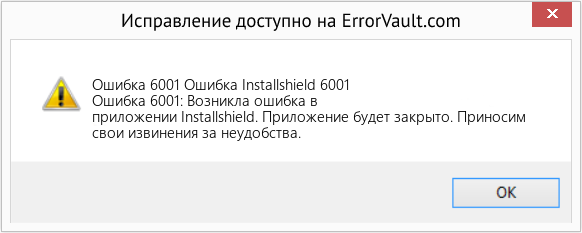
(Только для примера)
Причины Ошибка Installshield 6001 — Ошибка 6001
При разработке программного обеспечения программисты составляют код, предвидя возникновение ошибок. Однако идеальных проектов не бывает, поскольку ошибки можно ожидать даже при самом лучшем дизайне программы. Глюки могут произойти во время выполнения программы, если определенная ошибка не была обнаружена и устранена во время проектирования и тестирования.
Ошибки во время выполнения обычно вызваны несовместимостью программ, запущенных в одно и то же время. Они также могут возникать из-за проблем с памятью, плохого графического драйвера или заражения вирусом. Каким бы ни был случай, проблему необходимо решить немедленно, чтобы избежать дальнейших проблем. Ниже приведены способы устранения ошибки.
Методы исправления
Ошибки времени выполнения могут быть раздражающими и постоянными, но это не совсем безнадежно, существует возможность ремонта. Вот способы сделать это.
Если метод ремонта вам подошел, пожалуйста, нажмите кнопку upvote слева от ответа, это позволит другим пользователям узнать, какой метод ремонта на данный момент работает лучше всего.
Обратите внимание: ни ErrorVault.com, ни его авторы не несут ответственности за результаты действий, предпринятых при использовании любого из методов ремонта, перечисленных на этой странице — вы выполняете эти шаги на свой страх и риск.
Метод 1 — Закройте конфликтующие программы
Когда вы получаете ошибку во время выполнения, имейте в виду, что это происходит из-за программ, которые конфликтуют друг с другом. Первое, что вы можете сделать, чтобы решить проблему, — это остановить эти конфликтующие программы.
- Откройте диспетчер задач, одновременно нажав Ctrl-Alt-Del. Это позволит вам увидеть список запущенных в данный момент программ.
- Перейдите на вкладку «Процессы» и остановите программы одну за другой, выделив каждую программу и нажав кнопку «Завершить процесс».
- Вам нужно будет следить за тем, будет ли сообщение об ошибке появляться каждый раз при остановке процесса.
- Как только вы определите, какая программа вызывает ошибку, вы можете перейти к следующему этапу устранения неполадок, переустановив приложение.
Метод 2 — Обновите / переустановите конфликтующие программы
Использование панели управления
- В Windows 7 нажмите кнопку «Пуск», затем нажмите «Панель управления», затем «Удалить программу».
- В Windows 8 нажмите кнопку «Пуск», затем прокрутите вниз и нажмите «Дополнительные настройки», затем нажмите «Панель управления»> «Удалить программу».
- Для Windows 10 просто введите «Панель управления» в поле поиска и щелкните результат, затем нажмите «Удалить программу».
- В разделе «Программы и компоненты» щелкните проблемную программу и нажмите «Обновить» или «Удалить».
- Если вы выбрали обновление, вам просто нужно будет следовать подсказке, чтобы завершить процесс, однако, если вы выбрали «Удалить», вы будете следовать подсказке, чтобы удалить, а затем повторно загрузить или использовать установочный диск приложения для переустановки. программа.
Использование других методов
- В Windows 7 список всех установленных программ можно найти, нажав кнопку «Пуск» и наведя указатель мыши на список, отображаемый на вкладке. Вы можете увидеть в этом списке утилиту для удаления программы. Вы можете продолжить и удалить с помощью утилит, доступных на этой вкладке.
- В Windows 10 вы можете нажать «Пуск», затем «Настройка», а затем — «Приложения».
- Прокрутите вниз, чтобы увидеть список приложений и функций, установленных на вашем компьютере.
- Щелкните программу, которая вызывает ошибку времени выполнения, затем вы можете удалить ее или щелкнуть Дополнительные параметры, чтобы сбросить приложение.
Метод 3 — Обновите программу защиты от вирусов или загрузите и установите последнюю версию Центра обновления Windows.
Заражение вирусом, вызывающее ошибку выполнения на вашем компьютере, необходимо немедленно предотвратить, поместить в карантин или удалить. Убедитесь, что вы обновили свою антивирусную программу и выполнили тщательное сканирование компьютера или запустите Центр обновления Windows, чтобы получить последние определения вирусов и исправить их.
Метод 4 — Переустановите библиотеки времени выполнения
Вы можете получить сообщение об ошибке из-за обновления, такого как пакет MS Visual C ++, который может быть установлен неправильно или полностью. Что вы можете сделать, так это удалить текущий пакет и установить новую копию.
- Удалите пакет, выбрав «Программы и компоненты», найдите и выделите распространяемый пакет Microsoft Visual C ++.
- Нажмите «Удалить» в верхней части списка и, когда это будет сделано, перезагрузите компьютер.
- Загрузите последний распространяемый пакет от Microsoft и установите его.
Метод 5 — Запустить очистку диска
Вы также можете столкнуться с ошибкой выполнения из-за очень нехватки свободного места на вашем компьютере.
- Вам следует подумать о резервном копировании файлов и освобождении места на жестком диске.
- Вы также можете очистить кеш и перезагрузить компьютер.
- Вы также можете запустить очистку диска, открыть окно проводника и щелкнуть правой кнопкой мыши по основному каталогу (обычно это C
- Щелкните «Свойства», а затем — «Очистка диска».
Метод 6 — Переустановите графический драйвер
Если ошибка связана с плохим графическим драйвером, вы можете сделать следующее:
- Откройте диспетчер устройств и найдите драйвер видеокарты.
- Щелкните правой кнопкой мыши драйвер видеокарты, затем нажмите «Удалить», затем перезагрузите компьютер.
Метод 7 — Ошибка выполнения, связанная с IE
Если полученная ошибка связана с Internet Explorer, вы можете сделать следующее:
- Сбросьте настройки браузера.
- В Windows 7 вы можете нажать «Пуск», перейти в «Панель управления» и нажать «Свойства обозревателя» слева. Затем вы можете перейти на вкладку «Дополнительно» и нажать кнопку «Сброс».
- Для Windows 8 и 10 вы можете нажать «Поиск» и ввести «Свойства обозревателя», затем перейти на вкладку «Дополнительно» и нажать «Сброс».
- Отключить отладку скриптов и уведомления об ошибках.
- В том же окне «Свойства обозревателя» можно перейти на вкладку «Дополнительно» и найти пункт «Отключить отладку сценария».
- Установите флажок в переключателе.
- Одновременно снимите флажок «Отображать уведомление о каждой ошибке сценария», затем нажмите «Применить» и «ОК», затем перезагрузите компьютер.
Если эти быстрые исправления не работают, вы всегда можете сделать резервную копию файлов и запустить восстановление на вашем компьютере. Однако вы можете сделать это позже, когда перечисленные здесь решения не сработают.
Другие языки:
How to fix Error 6001 (Installshield Error 6001) — Error 6001: Installshield has encountered a problem and needs to close. We are sorry for the inconvenience.
Wie beheben Fehler 6001 (Installshield-Fehler 6001) — Fehler 6001: Installshield hat ein Problem festgestellt und muss geschlossen werden. Wir entschuldigen uns für die Unannehmlichkeiten.
Come fissare Errore 6001 (Errore Installshield 6001) — Errore 6001: Installshield ha riscontrato un problema e deve essere chiuso. Ci scusiamo per l’inconveniente.
Hoe maak je Fout 6001 (Installshield-fout 6001) — Fout 6001: Installshield heeft een probleem ondervonden en moet worden afgesloten. Excuses voor het ongemak.
Comment réparer Erreur 6001 (Erreur d’installation 6001) — Erreur 6001 : Installshield a rencontré un problème et doit se fermer. Nous sommes désolés du dérangement.
어떻게 고치는 지 오류 6001 (Installshield 오류 6001) — 오류 6001: Installshield에 문제가 발생해 닫아야 합니다. 불편을 드려 죄송합니다.
Como corrigir o Erro 6001 (Erro de Installshield 6001) — Erro 6001: O Installshield encontrou um problema e precisa fechar. Lamentamos o inconveniente.
Hur man åtgärdar Fel 6001 (Installshield Error 6001) — Fel 6001: Installshield har stött på ett problem och måste avslutas. Vi är ledsna för besväret.
Jak naprawić Błąd 6001 (Błąd Installshield 6001) — Błąd 6001: Installshield napotkał problem i musi zostać zamknięty. Przepraszamy za niedogodności.
Cómo arreglar Error 6001 (Error de Installshield 6001) — Error 6001: Installshield ha detectado un problema y debe cerrarse. Lamentamos las molestias.
 Об авторе: Фил Харт является участником сообщества Microsoft с 2010 года. С текущим количеством баллов более 100 000 он внес более 3000 ответов на форумах Microsoft Support и создал почти 200 новых справочных статей в Technet Wiki.
Следуйте за нами: 


Рекомендуемый инструмент для ремонта:

Этот инструмент восстановления может устранить такие распространенные проблемы компьютера, как синие экраны, сбои и замораживание, отсутствующие DLL-файлы, а также устранить повреждения от вредоносных программ/вирусов и многое другое путем замены поврежденных и отсутствующих системных файлов.
ШАГ 1:
Нажмите здесь, чтобы скачать и установите средство восстановления Windows.
ШАГ 2:
Нажмите на Start Scan и позвольте ему проанализировать ваше устройство.
ШАГ 3:
Нажмите на Repair All, чтобы устранить все обнаруженные проблемы.
СКАЧАТЬ СЕЙЧАС
Совместимость

Требования
1 Ghz CPU, 512 MB RAM, 40 GB HDD
Эта загрузка предлагает неограниченное бесплатное сканирование ПК с Windows. Полное восстановление системы начинается от $19,95.
ID статьи: ACX05162RU
Применяется к: Windows 10, Windows 8.1, Windows 7, Windows Vista, Windows XP, Windows 2000
Совет по увеличению скорости #4
Загрузите Windows быстрее:
Вход в систему на вашем компьютере может стать очень медленным, поскольку начинает накапливаться загружаемые программы. Используйте функцию Startup Delayer, чтобы ускорить загрузку Windows. Это бесплатное программное обеспечение ускоряет загрузку, задерживая запуск программ, запускаемых при запуске компьютера с Windows.
Нажмите здесь, чтобы узнать о другом способе ускорения работы ПК под управлением Windows
Если вы не можете зайти в игру, используя логин и пароль от своего аккаунта, ознакомьтесь с инструкциями на данной странице.
Мы постарались описать все ситуации, наиболее часто происходящие с нашими пользователями.
Содержание:
- Я ввожу логин и пароль от аккаунта, но в игру меня не пускает!
- Я забыл пароль от своей учётной записи / Я хотел бы получить новый пароль.
- Мой аккаунт заблокирован!
- Я не знаю, что случилось, и ничего не помогает!
Я ввожу логин и пароль от аккаунта, но в игру меня не пускает!
Прежде всего, успокойтесь. Волнение при вводе имени учётной записи или пароля к ней может поспособствовать тому, что вы допустите ошибку, что происходит очень часто.
Чтобы избежать этого, пожалуйста, действуйте по инструкции, указанной ниже:
- Убедитесь в том, что вы набираете имя аккаунта и пароль, используя верную языковую раскладку. Переключать раскладки можно нажатием комбинаций Alt+Shift (если вы изменяли комбинацию клавиш для их переключения раскладки, то Ctrl+Shift либо другая).
- Убедитесь в том, что на вашей клавиатуре не включена функция Caps Lock. Данная функция во включённом состоянии приводит к тому, что все буквы, которые вы набираете, становятся прописными, что в свою очередь может привести к тому, что ваш пароль будет воспринят как неверный.
- Если приведённые выше рекомендации не помогли, попробуйте набрать ваш пароль в текстовом файле (предварительно убедившись в том, что никто не видит экран вашего монитора и не сможет прочесть пароль), скопировать его и вставить в окно авторизации в игре. Не забудьте удалить файл с паролем после данной проверки!
- Если и это не помогло, перейдите к следующему шагу.
Я забыл пароль от учётной записи / Я хотел бы получить новый пароль.
Если вы забыли свой пароль или старый пароль перестал подходить к учётной записи, вы можете воспользоваться функцией восстановления пароля.
Для того чтобы восстановить пароль, необходимо перейти по ссылке на форму восстановления пароля, пройти небольшую проверку на то, что учётная запись принадлежит вам, и получить новый пароль.
Восстановить пароль от игрового аккаунта
Игровой аккаунт заблокирован!
Аккаунт может быть заблокирован в нескольких случаях:
- Если с данного аккаунта были нарушены условия Пользовательского соглашения.
- Если с данного аккаунта были нарушены Правила игры.
- Если безопасность данной учётной записи была скомпрометирована или аккаунт подозревается в неправомерном доступе к чужим учётным записям.
- В других случаях, когда блокировка аккаунта вызвана необходимостью.
Что же делать, если это произошло именно с вами?
Шаг 1: Зайдите на официальный портал игры, введите свой логин и пароль и откройте Личный кабинет, либо посетите раздел Мои баны в Центре поддержки. Если игровой аккаунт действительно заблокирован, вы увидите сообщение о блокировке и её причинах.
Шаг 2: Внимательно изучите причины блокировки, а также необходимые для ознакомления материалы, например, Пользовательское соглашение и Правила игры.
Шаг 3: Вспомните свои недавние действия в игре, а также сравните их с прочтёнными материалами. Ежедневно в Центр поддержки приходит большое количество жалоб на блокировку, выданную неправомерно, однако в большинстве случаев при проверке оказывается, что правила действительно были нарушены.
Шаг 4: Если же вы уверены в том, что запись о причине блокировки не соответствует действительности, пожалуйста, создайте заявку на сайте Центра поддержки пользователей и опишите произошедшую ситуацию. Приложите к вашей заявке необходимые скриншоты и другие материалы, которые позволят разобраться в произошедшем.
Обращаем ваше внимание, что все поступающие заявки детально изучаются, а причины, по которым аккаунт был заблокирован, повторно проверяются. Кроме того, в ряде случаев Центр поддержки оставляет за собой право не предоставлять доказательств вины пользователя, несмотря на то что причины блокировки досконально изучаются и проверяются в каждом случае.
Я не знаю, что случилось, и ничего не помогает!
Не отчаивайтесь! Сотрудники Центра поддержки всегда готовы помочь вам с возникшими трудностями. Напишите нам, и мы сделаем всё возможное, чтобы оказать вам необходимую помощь.
Обратиться в Центр поддержки пользователей
Доброго времени суток!
Надеюсь, тут мне помочь смогут.
Пришел 2021 год. Сначала, все было пучком, играл, радовался жизни. Вскоре, наверное числам к 10м, обратил внимания на то, что в игре меня перестало впускать во вкладку Адмиралтейство, так же не загружались Верфь, Премиум магазин и Новости. *Это все, в запущенном клиенте происходило* Но, играл, никаких баговпросадокфризов и тд. т тп. не было. Потом, через время, решил зайти на просторы интернета, поискать информацию, почему же все таки не открывает в клиенте нужные разделы. Встретился с проблемой, что сайт Варгейминг сервисов (сайт танков и кораблей), перестал корректно отображаться. Сейчас, кстати, пишу этот пост через ВПН.. По другому не загружает страницы. Последней каплей стало то, что ВГ Центр захотел обновить себя, и не может этого сделать, выдавая мне ошибку 9010. …
_ Я полез через ВПН на форум, в раздел проблем с апдэйтом ВГ центра. Кэш уже сбрасывал, ДНС на гугловские менял, а ВГ центр ни в какую не желает подключаться.
_ Клиент стоял полностью ЧИСТЫЙ! Модами не пользуюсь.
_ Левых софтов на ПК нет, Виндоус стоит оригинальный!
_ Железо игру тянет, тут вопросов быть не может, так что советы по поводу апдэйта железадрайверов — оставьте при себе.
Проживаю я на территории Украины, и повторяюсь, еще совсем недавно, и сайты работали корректно и с ВГ центром не было проблем..
Прилагаю скриншоты того, как у меня отображаются сайт , форум ВГ, скрин ошибки обновления ВГ центра, DxDiag, и скрины того, как в игре отображались Адмиралтейство, Верфь, Прем шоп..
by Vlad Constantinescu
Vlad might have a degree in Animal Husbandry and Livestock Management, but he’s currently rocking anything software related, ranging from testing programs to writing in-depth reviews about them…. read more
Updated on February 16, 2023
- If you’ve encountered the dreaded error 6001 while playing FFXIV and wonder how to fix it, you’ve come to the right place.
- Error 6001 is one of the most common connection errors you can encounter in FFXIV, and apparently it has something to do with Square Enix’s servers.
- Check out our Final Fantasy XIV Section for more troubleshooting guides.
- Visit our Gaming Hub to discover more awesome games, guides, reviews, and news.
- CPU, RAM and Network limiter with hot tab killer
- Integrated with Twitch, Discord, Instagram, Twitter and Messengers directly
- Built-in sound controls and custom music
- Custom color themes by Razer Chroma and force dark pages
- Free VPN and Ad blocker
- Download Opera GX
If you’ve encountered the dreaded error 6001 while playing FFXIV and wonder how to fix it, you’ve come to the right place.
Encountering errors mid-game can be downright infuriating, especially if you’re engaged in some time-consuming activity.
In FFXIV, you can do dungeons, and trials, which are both great ways to grind for gear and XP points. The only downside is that they can take quite a while, especially as a new player.
Now imagine you’re mid-dungeon when all of a sudden you get disconnected by a rude error. The only thing you know is that you can no longer establish a connection with the lobby server and the code of the error: 6001.
Usually, you can look up an error by its identification code and find more about it. However, querying for FFXIV error 6001 only brings back countless threads made by players who encountered the same error.
What is error 6001?
Reportedly, a while ago, Square Enix’s servers were targeted by a series of merciless DDoS attacks.
These had a huge impact, with numerous players being disconnected as a result, with no chance of getting back into the game (until the attacks dropped).
More so, not everyone saw the same error code while being disconnected. Apparently, a series of disconnection error codes were encountered by FFXIV players. Namely:
- 6001
- 2002
- 90002
- 5006
- 20002
Thus, it’s safe to assume that 6001 is a code for a common disconnection error. It’s most likely used by the Square Enix technical crew to troubleshoot the connection easier.
How to fix error 6001 in FFXIV?
Reconnect to the data center
Some players reported that disconnecting from the data center and immediately connecting to it temporarily solved the issue.
However, given that the error already disconnected you from the game, all you have to do is simply try to log back in.
If you can’t reconnect to the data center you’ve been disconnected from, try our next suggested step.
Choose another data center
If you’re not 100% invested in your current character, have a secondary one, or don’t mind starting from scratch on another server, try switching data centers.
Note that you won’t be able to switch to a Korean data center, as the FFXIV Korean client is different than the global version (NA, EU). You’ll also need a Korean Social Security Number, ID, and phone number to register.
Note that the International (NA, EU) version of the game is also region-blocked in Korea.
Wait it out
Like we said earlier, error 6001 in FFXIV has nothing to do with you or your ISP, and is a server-side Square Enix issue. The most popular error 6001 outburst was during a DDoS attack a while ago.
Therefore, you may not be able to do anything to fix error 6001 other than patiently waiting for an update from company reps.
Check the forums, see if other players encounter the same error, and try not to log in while the server’s down.
Remember, any log-in attempt might put additional strain on the server, which will make it even harder to restore.
Final thoughts on fixing error 6001 on FFXIV
All things considered, you may be out of luck if you encounter error 6001 while playing FFXIV. Sometimes, the issue can occur randomly and can be easily fixed by reconnecting to the data center or choosing a different one.
However, most of the time the issue affects Square Enix’s servers directly, which means that there’s nothing much you can do about it other than waiting for it to pass.
Newsletter
Как исправить время выполнения Ошибка 6001 Ошибка Installshield 6001
В этой статье представлена ошибка с номером Ошибка 6001, известная как Ошибка Installshield 6001, описанная как Ошибка 6001: Возникла ошибка в приложении Installshield. Приложение будет закрыто. Приносим свои извинения за неудобства.
О программе Runtime Ошибка 6001
Время выполнения Ошибка 6001 происходит, когда Installshield дает сбой или падает во время запуска, отсюда и название. Это не обязательно означает, что код был каким-то образом поврежден, просто он не сработал во время выполнения. Такая ошибка появляется на экране в виде раздражающего уведомления, если ее не устранить. Вот симптомы, причины и способы устранения проблемы.
Определения (Бета)
Здесь мы приводим некоторые определения слов, содержащихся в вашей ошибке, в попытке помочь вам понять вашу проблему. Эта работа продолжается, поэтому иногда мы можем неправильно определить слово, так что не стесняйтесь пропустить этот раздел!
- Installshield — InstallShield, за исключением ограниченного выпуска, представляет собой программный инструмент для создания установщиков MSI или пакетов программного обеспечения.
Симптомы Ошибка 6001 — Ошибка Installshield 6001
Ошибки времени выполнения происходят без предупреждения. Сообщение об ошибке может появиться на экране при любом запуске %программы%. Фактически, сообщение об ошибке или другое диалоговое окно может появляться снова и снова, если не принять меры на ранней стадии.
Возможны случаи удаления файлов или появления новых файлов. Хотя этот симптом в основном связан с заражением вирусом, его можно отнести к симптомам ошибки времени выполнения, поскольку заражение вирусом является одной из причин ошибки времени выполнения. Пользователь также может столкнуться с внезапным падением скорости интернет-соединения, но, опять же, это не всегда так.
(Только для примера)
Причины Ошибка Installshield 6001 — Ошибка 6001
При разработке программного обеспечения программисты составляют код, предвидя возникновение ошибок. Однако идеальных проектов не бывает, поскольку ошибки можно ожидать даже при самом лучшем дизайне программы. Глюки могут произойти во время выполнения программы, если определенная ошибка не была обнаружена и устранена во время проектирования и тестирования.
Ошибки во время выполнения обычно вызваны несовместимостью программ, запущенных в одно и то же время. Они также могут возникать из-за проблем с памятью, плохого графического драйвера или заражения вирусом. Каким бы ни был случай, проблему необходимо решить немедленно, чтобы избежать дальнейших проблем. Ниже приведены способы устранения ошибки.
Методы исправления
Ошибки времени выполнения могут быть раздражающими и постоянными, но это не совсем безнадежно, существует возможность ремонта. Вот способы сделать это.
Если метод ремонта вам подошел, пожалуйста, нажмите кнопку upvote слева от ответа, это позволит другим пользователям узнать, какой метод ремонта на данный момент работает лучше всего.
Обратите внимание: ни ErrorVault.com, ни его авторы не несут ответственности за результаты действий, предпринятых при использовании любого из методов ремонта, перечисленных на этой странице — вы выполняете эти шаги на свой страх и риск.
Метод 1 — Закройте конфликтующие программы
Когда вы получаете ошибку во время выполнения, имейте в виду, что это происходит из-за программ, которые конфликтуют друг с другом. Первое, что вы можете сделать, чтобы решить проблему, — это остановить эти конфликтующие программы.
- Откройте диспетчер задач, одновременно нажав Ctrl-Alt-Del. Это позволит вам увидеть список запущенных в данный момент программ.
- Перейдите на вкладку «Процессы» и остановите программы одну за другой, выделив каждую программу и нажав кнопку «Завершить процесс».
- Вам нужно будет следить за тем, будет ли сообщение об ошибке появляться каждый раз при остановке процесса.
- Как только вы определите, какая программа вызывает ошибку, вы можете перейти к следующему этапу устранения неполадок, переустановив приложение.
Метод 2 — Обновите / переустановите конфликтующие программы
Использование панели управления
- В Windows 7 нажмите кнопку «Пуск», затем нажмите «Панель управления», затем «Удалить программу».
- В Windows 8 нажмите кнопку «Пуск», затем прокрутите вниз и нажмите «Дополнительные настройки», затем нажмите «Панель управления»> «Удалить программу».
- Для Windows 10 просто введите «Панель управления» в поле поиска и щелкните результат, затем нажмите «Удалить программу».
- В разделе «Программы и компоненты» щелкните проблемную программу и нажмите «Обновить» или «Удалить».
- Если вы выбрали обновление, вам просто нужно будет следовать подсказке, чтобы завершить процесс, однако, если вы выбрали «Удалить», вы будете следовать подсказке, чтобы удалить, а затем повторно загрузить или использовать установочный диск приложения для переустановки. программа.
Использование других методов
- В Windows 7 список всех установленных программ можно найти, нажав кнопку «Пуск» и наведя указатель мыши на список, отображаемый на вкладке. Вы можете увидеть в этом списке утилиту для удаления программы. Вы можете продолжить и удалить с помощью утилит, доступных на этой вкладке.
- В Windows 10 вы можете нажать «Пуск», затем «Настройка», а затем — «Приложения».
- Прокрутите вниз, чтобы увидеть список приложений и функций, установленных на вашем компьютере.
- Щелкните программу, которая вызывает ошибку времени выполнения, затем вы можете удалить ее или щелкнуть Дополнительные параметры, чтобы сбросить приложение.
Метод 3 — Обновите программу защиты от вирусов или загрузите и установите последнюю версию Центра обновления Windows.
Заражение вирусом, вызывающее ошибку выполнения на вашем компьютере, необходимо немедленно предотвратить, поместить в карантин или удалить. Убедитесь, что вы обновили свою антивирусную программу и выполнили тщательное сканирование компьютера или запустите Центр обновления Windows, чтобы получить последние определения вирусов и исправить их.
Метод 4 — Переустановите библиотеки времени выполнения
Вы можете получить сообщение об ошибке из-за обновления, такого как пакет MS Visual C ++, который может быть установлен неправильно или полностью. Что вы можете сделать, так это удалить текущий пакет и установить новую копию.
- Удалите пакет, выбрав «Программы и компоненты», найдите и выделите распространяемый пакет Microsoft Visual C ++.
- Нажмите «Удалить» в верхней части списка и, когда это будет сделано, перезагрузите компьютер.
- Загрузите последний распространяемый пакет от Microsoft и установите его.
Метод 5 — Запустить очистку диска
Вы также можете столкнуться с ошибкой выполнения из-за очень нехватки свободного места на вашем компьютере.
- Вам следует подумать о резервном копировании файлов и освобождении места на жестком диске.
- Вы также можете очистить кеш и перезагрузить компьютер.
- Вы также можете запустить очистку диска, открыть окно проводника и щелкнуть правой кнопкой мыши по основному каталогу (обычно это C
- Щелкните «Свойства», а затем — «Очистка диска».
Метод 6 — Переустановите графический драйвер
Если ошибка связана с плохим графическим драйвером, вы можете сделать следующее:
- Откройте диспетчер устройств и найдите драйвер видеокарты.
- Щелкните правой кнопкой мыши драйвер видеокарты, затем нажмите «Удалить», затем перезагрузите компьютер.
Метод 7 — Ошибка выполнения, связанная с IE
Если полученная ошибка связана с Internet Explorer, вы можете сделать следующее:
- Сбросьте настройки браузера.
- В Windows 7 вы можете нажать «Пуск», перейти в «Панель управления» и нажать «Свойства обозревателя» слева. Затем вы можете перейти на вкладку «Дополнительно» и нажать кнопку «Сброс».
- Для Windows 8 и 10 вы можете нажать «Поиск» и ввести «Свойства обозревателя», затем перейти на вкладку «Дополнительно» и нажать «Сброс».
- Отключить отладку скриптов и уведомления об ошибках.
- В том же окне «Свойства обозревателя» можно перейти на вкладку «Дополнительно» и найти пункт «Отключить отладку сценария».
- Установите флажок в переключателе.
- Одновременно снимите флажок «Отображать уведомление о каждой ошибке сценария», затем нажмите «Применить» и «ОК», затем перезагрузите компьютер.
Если эти быстрые исправления не работают, вы всегда можете сделать резервную копию файлов и запустить восстановление на вашем компьютере. Однако вы можете сделать это позже, когда перечисленные здесь решения не сработают.
Другие языки:
How to fix Error 6001 (Installshield Error 6001) — Error 6001: Installshield has encountered a problem and needs to close. We are sorry for the inconvenience.
Wie beheben Fehler 6001 (Installshield-Fehler 6001) — Fehler 6001: Installshield hat ein Problem festgestellt und muss geschlossen werden. Wir entschuldigen uns für die Unannehmlichkeiten.
Come fissare Errore 6001 (Errore Installshield 6001) — Errore 6001: Installshield ha riscontrato un problema e deve essere chiuso. Ci scusiamo per l’inconveniente.
Hoe maak je Fout 6001 (Installshield-fout 6001) — Fout 6001: Installshield heeft een probleem ondervonden en moet worden afgesloten. Excuses voor het ongemak.
Comment réparer Erreur 6001 (Erreur d’installation 6001) — Erreur 6001 : Installshield a rencontré un problème et doit se fermer. Nous sommes désolés du dérangement.
어떻게 고치는 지 오류 6001 (Installshield 오류 6001) — 오류 6001: Installshield에 문제가 발생해 닫아야 합니다. 불편을 드려 죄송합니다.
Como corrigir o Erro 6001 (Erro de Installshield 6001) — Erro 6001: O Installshield encontrou um problema e precisa fechar. Lamentamos o inconveniente.
Hur man åtgärdar Fel 6001 (Installshield Error 6001) — Fel 6001: Installshield har stött på ett problem och måste avslutas. Vi är ledsna för besväret.
Jak naprawić Błąd 6001 (Błąd Installshield 6001) — Błąd 6001: Installshield napotkał problem i musi zostać zamknięty. Przepraszamy za niedogodności.
Cómo arreglar Error 6001 (Error de Installshield 6001) — Error 6001: Installshield ha detectado un problema y debe cerrarse. Lamentamos las molestias.
Об авторе: Фил Харт является участником сообщества Microsoft с 2010 года. С текущим количеством баллов более 100 000 он внес более 3000 ответов на форумах Microsoft Support и создал почти 200 новых справочных статей в Technet Wiki.
Следуйте за нами:
Рекомендуемый инструмент для ремонта:
Этот инструмент восстановления может устранить такие распространенные проблемы компьютера, как синие экраны, сбои и замораживание, отсутствующие DLL-файлы, а также устранить повреждения от вредоносных программ/вирусов и многое другое путем замены поврежденных и отсутствующих системных файлов.
ШАГ 1:
Нажмите здесь, чтобы скачать и установите средство восстановления Windows.
ШАГ 2:
Нажмите на Start Scan и позвольте ему проанализировать ваше устройство.
ШАГ 3:
Нажмите на Repair All, чтобы устранить все обнаруженные проблемы.
СКАЧАТЬ СЕЙЧАС
Совместимость
Требования
1 Ghz CPU, 512 MB RAM, 40 GB HDD
Эта загрузка предлагает неограниченное бесплатное сканирование ПК с Windows. Полное восстановление системы начинается от $19,95.
ID статьи: ACX05162RU
Применяется к: Windows 10, Windows 8.1, Windows 7, Windows Vista, Windows XP, Windows 2000
Совет по увеличению скорости #4
Загрузите Windows быстрее:
Вход в систему на вашем компьютере может стать очень медленным, поскольку начинает накапливаться загружаемые программы. Используйте функцию Startup Delayer, чтобы ускорить загрузку Windows. Это бесплатное программное обеспечение ускоряет загрузку, задерживая запуск программ, запускаемых при запуске компьютера с Windows.
Нажмите здесь, чтобы узнать о другом способе ускорения работы ПК под управлением Windows
Неверный емейл или пароль являются весьма распространенными проблемами, с которыми сталкиваются пользователи различных онлайн-сервисов, веб-сайтов и приложений. Это означает, что при вводе данных авторизации, система не распознает введенную информацию как правильную и не позволяет пользователю получить доступ к своей учетной записи или функционалу, который требует авторизации.
Емейл является основным идентификатором пользователя в системе и служит для его идентификации. Неверный емейл может означать, что пользователь ввел неверный адрес электронной почты или его учетная запись была удалена или заблокирована. В таком случае система не сможет установить соответствие между введенным емейлом и какой-либо учетной записью, и авторизация будет считаться неверной.
Пароль служит для защиты учетных записей пользователей от несанкционированного доступа. Неверный пароль может означать, что пользователь неправильно ввел свой секретный код доступа или его пароль был изменен без его ведома. При вводе неверного пароля система не сможет установить соответствие между введенным паролем и сохраненным в системе, и пользователь не сможет получить доступ к своей учетной записи или исполнить определенные операции, требующие авторизации.
Что такое неверный емаил или пароль (6001)
Ошибка «неверный емаил или пароль (6001)» возникает при попытке войти в систему с неправильными учетными данными. Вы можете столкнуться с такой ошибкой, если вводите неправильный адрес электронной почты или пароль, либо если ваш аккаунт был заблокирован или удален.
В случае, когда вы вводите неправильный адрес электронной почты, система не может идентифицировать ваш аккаунт и сообщает об ошибке «неверный емаил или пароль (6001)». Проверьте правильность написания вашего адреса электронной почты и попробуйте снова.
Если вы уверены, что правильно ввели адрес электронной почты, возможно, проблема кроется в пароле. Проверьте, что вы правильно набираете пароль и не перепутали регистр символов.
Если вы не можете войти в систему из-за ошибки «неверный емаил или пароль (6001)» и уверены, что данные вводите правильно, возможно, ваш аккаунт был заблокирован или удален администратором. В этом случае, обратитесь в службу поддержки для уточнения причин блокировки или удаления аккаунта.
Чтобы избежать ошибок при вводе емаила и пароля, рекомендуется использовать функцию автоматического сохранения паролей в браузере или программном обеспечении для учетных записей. Это поможет избежать случайных ошибок при вводе данных и облегчит процесс входа в систему.
Причины и последствия ошибки
Ошибка «Неверный email или пароль» может быть вызвана целым рядом причин. Одной из основных причин является неправильное введение данных пользователем. Возможно, пользователь допустил опечатку или забыл свои учетные данные, что приводит к невозможности авторизации.
Другой причиной ошибки может быть использование старых или недействительных учетных данных. Если пользователь изменил пароль или адрес электронной почты, но забыл обновить их в своем аккаунте, он может столкнуться с проблемой невозможности авторизации.
Ошибка «Неверный email или пароль» также может быть вызвана проблемами с Интернет-соединением. Если соединение нестабильно или отсутствует, сервер может не получить достаточно информации для проверки учетных данных, что приведет к ошибке.
Последствия ошибки «Неверный email или пароль» варьируются в зависимости от контекста. В некоторых случаях, пользователю просто может быть отказано в доступе к определенным функциям или ресурсам, требующим авторизации. В других случаях, ошибка может препятствовать входу на сайт или в приложение вообще.
Если ошибка возникает при входе в аккаунт онлайн-магазина, это может повлечь невозможность совершения покупок или участия в акциях и скидках. В случае ошибки при авторизации в банковском аккаунте, пользователь может ограничить свою возможность осуществлять банковские операции и управлять своими финансами.
Неверный емаил или пароль: в чем разница?
Неверный емаил и неверный пароль — это два разных типа ошибок, которые пользователь может совершить при попытке авторизации на сайте или в приложении.
Неверный емаил означает, что пользователь ввел неправильный адрес электронной почты. Когда такая ошибка возникает, система не может найти аккаунт пользователя по указанному емейлу, потому что такого ящика электронной почты нет в базе данных. В таком случае, пользователю может потребоваться зарегистрироваться с помощью правильного адреса электронной почты или восстановить доступ к своей учетной записи.
Неверный пароль, с другой стороны, означает, что пользователь ввел неправильный пароль. При вводе пароля система сравнивает его с хранящимся в базе данных значением пароля для указанного аккаунта. Если значения не совпадают, система считает пароль неверным и отказывает в доступе. В таком случае, пользователю может потребоваться сбросить пароль или восстановить доступ к своей учетной записи.
Итак, разница между неверным емейлом и неверным паролем заключается в том, что первое означает неправильный адрес электронной почты, а второе — неправильно введенный пароль. Оба типа ошибок могут быть решены путем корректировки или восстановления учетных данных пользователем.
Как проверить, правильно ли введены email и пароль?
Правильная проверка введенных email и пароля является критической для обеспечения безопасности пользователей. Ниже приведены несколько способов проверки правильности ввода этих данных.
1. Проверка формата email
Сначала важно убедиться, что email введен в правильном формате. Для этого можно использовать регулярное выражение, которое проверяет соответствие введенного адреса определенному шаблону. Например, формат email может быть следующим: name@example.com.
2. Валидация email с помощью почтового сервера
Для более точной проверки можно отправить запрос на почтовый сервер и проверить, существует ли такой email на самом деле. Почтовый сервер отвечает кодом ошибки в случае, если такого адреса не существует.
3. Проверка пароля на соответствие требованиям
Пароль должен соответствовать определенным требованиям безопасности, чтобы не подвергать пользователя риску. Обычно пароль должен содержать как минимум одну заглавную букву, одну строчную букву, одну цифру и иметь минимальную длину. Проверка пароля на соответствие этим требованиям позволяет убедиться в его правильности.
4. Запись неудачных попыток авторизации
Если пользователь несколько раз вводит неверные email и пароль, можно записать неудачные попытки. Это позволит предотвратить возможные атаки на аккаунт пользователя и заметить подозрительную активность.
5. Блокировка аккаунта после нескольких неудачных попыток
Если количество неудачных попыток превышает определенное значение, можно временно блокировать аккаунт пользователя, чтобы предотвратить возможность подбора пароля. После блокировки аккаунта пользователю может быть отправлено уведомление с предложением сменить пароль или обратиться в службу поддержки.
Какие данные нужны для восстановления доступа?
Если вы забыли свой пароль или неверно ввели e-mail, необходимо предоставить определенные данные для восстановления доступа к вашей учетной записи.
При запросе восстановления доступа, обычно требуется предоставить следующие данные:
- E-mail или логин: Вам потребуется указать электронную почту, которую вы использовали при регистрации на сайте или ваш логин в системе.
- Дополнительная информация: Некоторые сервисы могут запросить дополнительные данные, чтобы убедиться, что вы владелец учетной записи. Например, это может быть дата рождения, секретный вопрос, ответ на него или другая персональная информация.
- Капча: Для защиты от автоматических запросов, некоторые сайты могут требовать от вас ввести символы с изображения (капчу).
После предоставления необходимых данных, система может выполнить проверку и отправить на вашу электронную почту инструкции по восстановлению доступа или проинформировать о результате попытки.
Важно помнить, что без правильных и достаточных данных восстановление доступа может быть затруднено или невозможно. Поэтому рекомендуется сохранять свои учетные данные в надежном месте и бережно относиться к своей личной информации.
Что делать при неверном email или пароле?
Неверно введенные email или пароль могут быть причиной неудачного входа в учетную запись или сайт. Однако, если вы столкнулись с такой ситуацией, не отчаивайтесь. Существуют несколько действий, которые вы можете предпринять, чтобы решить проблему и войти в свою учетную запись.
1. Проверьте правильность ввода email и пароля
Перед тем, как принять другие меры, убедитесь, что вы верно ввели свой email и пароль. Проверьте наличие опечаток, лишних пробелов или неправильных символов. Возможно, вам просто поторопились или случайно нажали не на ту клавишу. Попробуйте ввести данные еще раз, обратив внимание на правильность написания.
2. Сбросьте пароль или восстановите учетную запись
Если вы уверены, что вводите правильные данные, но все равно не можете войти, попробуйте воспользоваться функцией сброса пароля или восстановления учетной записи. Проверьте наличие соответствующей ссылки или кнопки на странице входа. При нажатии на нее вы должны будете указать ваш email для получения инструкций по восстановлению доступа к учетной записи.
3. Обратитесь к службе поддержки
Если все вышеперечисленные действия не помогли вам восстановить доступ, обратитесь к службе поддержки. Свяжитесь с представителями сайта или сервиса, на котором вы пытаетесь войти. Они смогут вам оказать помощь, предоставить дополнительную информацию или разъяснить причины, по которым вам не удается войти в учетную запись.
Необходимо помнить, что при возникновении проблем с email или паролем, важно сохранять спокойствие. В большинстве случаев такие проблемы решаются без больших сложностей. Следуйте указанным выше советам и вероятность успешного решения проблемы значительно возрастет.
Как избежать ошибок при вводе email и пароля?
Ошибки при вводе электронной почты и пароля могут повлиять на безопасность вашей учетной записи и доступ к различным онлайн-сервисам. Чтобы избежать этих ошибок, следуйте некоторым советам:
1. Проверьте правильность написания email адреса:
- Убедитесь, что вы правильно ввели свой адрес электронной почты. Проверьте, нет ли опечаток или пропущенных символов.
- Если возможно, использование автокомплита на вашем устройстве может помочь избежать ошибок при вводе email адреса.
- Проверьте правильность выбора домена (@gmail.com, @yahoo.com и т. д.).
2. Создайте надежный пароль и сохраните его:
- Используйте комбинацию строчных и прописных букв, цифр и специальных символов для создания пароля.
- Избегайте использования лично идентифицируемой информации, такой как ваше имя или дата рождения, в пароле.
- Сохраните пароль в надежном и недоступном для посторонних месте, чтобы вы не забыли его, но другие люди не могли получить к нему доступ.
3. Используйте уникальные комбинации email и пароля для каждого сервиса:
Использование одного и того же email адреса и пароля для всех сервисов может быть не безопасным, так как утечка информации из одного сервиса может привести к компрометации других учетных записей.
Следуйте этим рекомендациям, чтобы избежать ошибок при вводе email адреса и пароля, и обеспечить безопасность вашей онлайн-активности.
World of Tanks – это онлайн-игра, в которую играют миллионы людей со всего мира. Однако, в ней могут возникать различные ошибки, которые могут остановить игру и вызвать недовольство игроков. Одна из таких ошибок – неправильный логин или пароль 6001.
Ошибки входа в World of Tanks могут возникать по различным причинам, например, из-за неполадок на серверах игры, из-за нестабильного интернет-соединения или из-за проблем с учетной записью игрока. Ошибка 6001, которая связана с неверным логином или паролем, является одной из самых распространенных проблем, с которыми сталкиваются игроки в World of Tanks.
Чтобы избежать ошибки 6001, важно правильно вводить логин и пароль при каждом входе в игру. Если вы забыли свой пароль или логин, попробуйте использовать функцию восстановления данных на официальном сайте World of Tanks. Если проблема не решится, свяжитесь с технической поддержкой игры, которая поможет вам разобраться в ситуации и успешно восстановить доступ к учетной записи.
Проблема с входом в Ворлд оф Танкс: возможные причины и решения
Неверный логин или пароль 6001 – это одна из самых распространенных ошибок при входе в игру. Если вы сталкиваетесь с такой проблемой, возможно, вы ввели неправильные учетные данные. Убедитесь, что вы правильно написали свой логин и пароль, и не нажимали лишние пробелы или клавиши. Если вы не помните свои данные, попробуйте сбросить пароль или обратиться в службу поддержки.
Технические проблемы – еще одна причина, почему вы можете не получить доступ к игре. Это может быть связано с перегрузкой серверов, неполадками в интернет-соединении или с вашим компьютером. Попробуйте перезагрузить компьютер, проверить интернет-соединение или дождаться, когда сервера станут доступными снова.
Вирусы или злонамеренное ПО – также могут стать причиной того, что вы не можете войти в Ворлд оф Танкс. Вредоносные программы могут блокировать доступ к игре или воровать учетные данные. Убедитесь, что ваш компьютер защищен антивирусной программой и выполните полный сканирование системы.
Ограничения доступа – это может быть причиной того, что вы не можете войти в игру. Некоторые провайдеры интернет-услуг или школьные сети могут блокировать доступ к онлайн-играм. Попробуйте войти в игру с другого устройства или измените настройки своей сети.
В целом, существует множество причин, почему вы можете не получить доступ к Ворлд оф Танкс. Однако, если вы следуете вышеуказанным рекомендациям, вы сможете быстро найти причину и решить свою проблему.
Что означает сообщение об ошибке «неверный логин или пароль»?
Когда вы пытаетесь войти в систему, вам нужно ввести корректный логин и пароль. Если вы вводите неправильный логин или пароль, система не может проверить вашу личность и предоставить вам доступ к вашей учетной записи.
Сообщение «неверный логин или пароль» означает, что вы ввели неправильную информацию для доступа к вашей учетной записи. Очень важно вводить верную информацию, так как неправильный логин или пароль могут привести к блокировке учетной записи или к несанкционированному доступу к вашей личной информации.
Если вы не уверены, что вводите верную информацию, попробуйте восстановить свой пароль или связаться с технической поддержкой. Если же вы уверены, что вводите верные данные, но система не дает вам доступ, возможно, учетная запись была взломана или заблокирована. В этом случае, необходимо немедленно связаться с технической поддержкой и сменить пароль.
- Важно: не используйте ваши личные данные, такие как даты рождения, имена родственников или другую легко угадываемую информацию в качестве пароля.
- Используйте пароль, состоящий из цифр, букв в верхнем и нижнем регистре и специальных символов.
- Не используйте один и тот же пароль для разных сайтов или приложений.
Что делать, если не помните логин или пароль в World of Tanks
Необходимо зайти на официальный сайт игры и выбрать раздел «Авторизация». Нажмите на кнопку «Забыли логин/пароль?». Введите адрес электронной почты, указанный при регистрации, и нажмите кнопку «Отправить письмо с инструкциями».
После этого проверьте свою электронную почту. Вам должно прийти письмо с дальнейшими инструкциями, как восстановить доступ к аккаунту. Если вы не получили письмо, проверьте папку «Спам» или связаться с технической поддержкой игры.
Если в вашем аккаунте нет электронной почты, вы можете восстановить доступ, обратившись в техническую поддержку. Для этого желательно, чтобы у вас были данные для подтверждения прав на аккаунт.
- При регистрации аккаунта запомните логин и пароль.
- Для большей безопасности используйте сложные пароли.
- Не сообщайте свои данные от аккаунта третьим лицам.
- Не используйте один и тот же пароль для разных сайтов и услуг.
Следуя этим рекомендациям, вы можете избежать проблем с доступом к вашему аккаунту в будущем и не столкнуться с ошибкой «неверный логин или пароль 6001».
Как зайти на свой аккаунт в World of Tanks:
1. Убедитесь в правильности логина и пароля:
Для того, чтобы зайти на свой аккаунт в World of Tanks, необходимо ввести правильный логин и пароль. Убедитесь, что вы вводите их верно, используя точные символы и правильный регистр.
2. Проверьте интернет-соединение:
Если вы уверены, что логин и пароль введены правильно, но вы не можете зайти на свой аккаунт, то существует вероятность, что проблема в интернет-соединении. Проверьте, что у вас есть доступ к интернету и соединение достаточно стабильно.
3. Пройдите процедуру восстановления пароля:
Если вы все еще не можете зайти на свой аккаунт в World of Tanks, то возможно, что вы забыли свой пароль. В этом случае, вы можете пройти процедуру восстановления пароля, перейдя по ссылке «Забыли пароль?» на странице авторизации.
4. Обратитесь в техническую поддержку:
Если вы проделали все предыдущие шаги и все равно не можете зайти на свой аккаунт в World of Tanks, то обратитесь в техническую поддержку. Они смогут вам помочь с решением проблемы и вернуть доступ к вашему аккаунту.
Как проверить аккаунт на бан в World of Tanks
Если вы играете в World of Tanks и испытываете трудности с входом в свой аккаунт, возможно, он был заблокирован за нарушение правил игры. Для проверки статуса вашего аккаунта на бан необходимо выполнить несколько простых шагов.
- Перейдите на официальный сайт игры https://worldoftanks.ru/
- Авторизуйтесь на своем аккаунте, используя свой логин и пароль
- В правом верхнем углу экрана нажмите на свой профиль и выберите пункт «Служба поддержки»
- Откроется страница «Центр поддержки Wargaming». На ней необходимо выбрать пункт «Мои обращения»
- Если ваш аккаунт был забанен, вы увидите соответствующее уведомление в этом разделе.
Если вы обнаружили, что ваш аккаунт заблокирован, то рекомендуется связаться с техподдержкой Wargaming, чтобы уточнить причину блокировки и попытаться решить эту проблему. В случае несправедливой блокировки можно подать жалобу и оспорить решение администрации игры.
Будьте предельно осторожны при использовании читов и багов в игре, чтобы не нарушать правила игры и не сталкиваться с проблемами в будущем. Соблюдайте правила и играйте честно!
Как войти в аккаунт WOT по номеру телефона
Для входа в свой аккаунт World of Tanks можно использовать не только логин и пароль, но и номер телефона, указанный при регистрации.
Чтобы войти в аккаунт WOT по номеру телефона, необходимо:
- Открыть страницу авторизации на официальном сайте игры.
- Нажать на ссылку «Войти через телефонный номер».
- Ввести свой номер телефона и нажать кнопку «Получить код».
- Введите полученный код подтверждения и нажмите «Войти».
Также можно войти в аккаунт WOT по номеру телефона через официальное мобильное приложение, используя ту же последовательность действий.
Важно: для входа по номеру телефона нужно зарегистрировать его заранее в настройках аккаунта.
Если вы забыли свой логин и пароль, может возникнуть ошибка «неверный логин или пароль 6001». В таком случае можно воспользоваться вспомогательными функциями на странице авторизации, либо обратиться в службу поддержки.
Как должен выглядеть логин в World of Tanks?
Правильно выбранный логин — это не только ключ к вашему аккаунту World of Tanks, но и ваше лицо в игровом мире. Поэтому стоит обратить внимание на несколько важных моментов при его выборе.
- Хорошо запоминаемый. Логин должен быть легко запоминаемым, чтобы вы не забывали его и не путали с другими, иначе вам придется тратить время на его восстановление.
- Уникальный. Логин не должен повторяться с другими игроками, иначе возможны проблемы при авторизации.
- Не содержать личную информацию. Никакой информации об имени, фамилии, дате рождения и других личных данных в логине быть не должно, так как это может быть использовано для взлома вашего аккаунта.
- Не содержать ненормативную лексику. В логине нельзя использовать нецензурные слова и образования, так как это нарушает правила игры, и вас могут заблокировать.
- Короткий и лаконичный. Логин не должен содержать слишком много символов и быть неочевидным, иначе вам будет сложно быстро вводить его при авторизации.
Итак, при выборе логина для вашего аккаунта World of Tanks стоит руководствоваться простыми принципами: он должен быть запоминаемым, уникальным, не содержать личную информацию, ненормативную лексику, а также быть коротким и лаконичным.
Какие символы не может содержать пароль
При создании пароля для аккаунта World of tanks, необходимо учитывать, какие символы нельзя использовать.
- Пароль не может содержать пробелы, так как система World of tanks способна обрабатывать только символы.
- Нельзя использовать специальные символы, такие как #%@, так как они могут привести к сбоям в работе программы.
- Рекомендуется избегать использования личных данных, таких как дата рождения, имена друзей или родственников, их номера телефонов или паспортных данных.
- Пароль не должен быть слишком коротким, т.е. содержать менее 8 символов.
- Для защиты от взлома необходимо использовать комбинацию строчных и прописных букв, цифр и специальных символов.
Важно понимать, что безопасность аккаунта зависит от качества выбранного пароля. Поэтому необходимо подходить к его созданию ответственно и не использовать простые или очевидные комбинации символов.
Какой не должен быть пароль
Защита личных данных в интернете — это довольно серьезный вопрос, и надежность пароля играет в этом ключевую роль. Пароль, выбранный пользователем, должен быть надежным, но при этом не должен быть слишком сложным для запоминания.
Первое правило — не использовать повседневные слова, даже с множеством цифр после них. Например, «password1234» или «qwerty789». Такие пароли — одни из самых ненадежных, так как могут быть легко угаданы злоумышленником.
Второе правило — не использовать один и тот же пароль для всех аккаунтов. Если злоумышленник получит доступ к одному из ваших аккаунтов, то он сможет легко взломать и все остальные учетные записи. Лучше использовать уникальный пароль для каждого аккаунта.
Третье правило — использовать комбинацию маленьких и больших букв, цифр и специальных символов в пароле. Например, «p@55w0rd» или «D0g#C@t&M0u$e», при этом следует избегать предсказуемых комбинаций типа «123456» или «abcdef».
Наконец, четвертое правило — не используйте личную информацию в пароле. Например, дата рождения, имя, фамилия, название компании и т.д. Многие злоумышленники сначала пытаются взломать аккаунт, используя такую информацию.
В целом, надежный пароль должен быть сложным для угадывания, но при этом легко запомнить. Использование сильных паролей поможет защитить вас от злоумышленников и сохранить ваши личные данные в безопасности.
Как войти в аккаунт World of Tanks через Steam
Чтобы войти в свой аккаунт World of Tanks через Steam, необходимо выполнить несколько простых шагов.
Шаг 1: Скачайте игру World of Tanks через Steam
Первым шагом вам необходимо скачать игру World of Tanks через платформу Steam. Для этого выполните следующие действия:
- Зайдите в Steam и введите в поисковую строку «World of Tanks».
- Выберите из списка корректную версию игры и нажмите кнопку «Скачать».
- Дождитесь окончания загрузки.
Шаг 2: Зарегистрируйте аккаунт через Steam
После скачивания игры необходимо зарегистрировать аккаунт через Steam. Для этого выполните следующие действия:
- Запустите игру из библиотеки Steam.
- Нажмите на кнопку «Steam» в верхнем правом углу.
- Выберите опцию «Регистрация нового аккаунта».
- Подтвердите регистрацию по электронной почте.
Шаг 3: Войдите в игру через зарегистрированный аккаунт
После успешной регистрации вы сможете войти в игру через свой зарегистрированный аккаунт. Для этого выполните следующие действия:
- Нажмите на кнопку «Steam» в верхнем правом углу игры.
- Выберите опцию «Вход через Steam».
- Введите логин и пароль от вашего аккаунта Steam.
- Выберите профиль и войдите в игру.
Поздравляем! Теперь вы можете играть в World of Tanks через свой зарегистрированный аккаунт Steam.
Что делать, если World of Tanks не запускается на телефоне
Все мы знаем, как важно иметь доступ к своим любимым играм в любом месте и в любое время. Но иногда возникают проблемы с запуском игры на телефоне, особенно если это World of Tanks. Столкнувшись с такой проблемой, необходимо следовать ряду действий, чтобы вернуться к игре.
1. Проверьте доступность серверов и интернет-соединение
Первым делом нужно убедиться в том, что серверы World of Tanks работают в вашем регионе и проверить ваше интернет-соединение. Убедитесь, что вы подключены к Wi-Fi или мобильной сети и что у вас достаточно сильный сигнал.
2. Обновите приложение до последней версии
Если вы запускаете устаревшую версию World of Tanks, то могут возникнуть проблемы с запуском игры. Убедитесь, что вы используете последнюю версию приложения и оно обновлено автоматически или вручную.
3. Удалите и переустановите приложение
Если никакое из вышеуказанных решений не сработало, вам может потребоваться удалить приложение и переустановить его. Это поможет ликвидировать любые проблемы, возникшие в приложении, и вернуть к игре.
Следуя этим простым шагам, вы можете вернуть себе доступ к любимой игре и продолжить наслаждаться игрой.
Как войти в свой аккаунт World of Tanks через Steam
Если вы зарегистрировались в игре World of Tanks, используя Steam, то у вас может возникнуть вопрос о том, как войти в игру через этот сервис. Но не переживайте, процесс входа достаточно прост. Для этого выполните следующие шаги:
- Откройте Steam и зайдите в свой аккаунт.
- Найдите иконку World of Tanks в вашей библиотеке игр.
- Нажмите на кнопку «Играть».
После этого игра перезапустится и вы сможете войти в свой аккаунт World of Tanks, используя вашу учетную запись Steam. При этом не будет необходимости вводить логин и пароль от аккаунта Wargaming.
Если у вас возникнут проблемы при входе в игру через Steam, то прежде всего рекомендуем проверить наличие обновлений Steam и игры World of Tanks. Также может помочь перезагрузка клиента Steam проекта. Если же проблема останется, обратитесь в службу поддержки игры
Содержание
- Что такое ошибка 6001 в Ворлд оф танк и почему она возникает
- Как исправить ошибку 6001 в Ворлд оф танк: шаг за шагом
- Дополнительные способы исправления ошибки 6001 в Ворлд оф танк
- Как продолжить игру после исправления ошибки 6001 в Ворлд оф танк
- Вопрос-ответ
- Что значит ошибка 6001 в World of Tanks?
- Как исправить ошибку 6001 в World of Tanks?
- Как сбросить пароль в World of Tanks?
- Можно ли восстановить заблокированный аккаунт в World of Tanks?
- Какие могут быть причины блокировки аккаунта в World of Tanks?
Ворлд оф танк – это одна из самых популярных онлайн-игр, в которой игрокам предстоит сражаться на танках различных наций. Но ничто не может испортить настроение игрока, как появление ошибки 6001, которая часто возникает при запуске игры. В этой статье мы расскажем, как ее исправить и продолжить игру.
Ошибка 6001 может возникать по разным причинам, таким как неправильно настроенные параметры безопасности, недоступность сервера или конфликт антивирусного ПО. Но не стоит паниковать, если эта ошибка у вас возникла. Ее можно легко исправить, следуя простой инструкции.
В этой статье мы расскажем об основных причинах ошибки 6001 и предложим шаг за шагом руководство, как ее устранить. Вы также узнаете, какие действия можно предпринять, чтобы в будущем избежать появления этой ошибки снова.
Ошибка 6001 в Ворлд оф танк обычно возникает при попытке запустить игру или войти в неё. Она указывает на проблемы с авторизацией пользователя. В основном, ошибка возникает, когда система не получает необходимую информацию о пользователе для входа в аккаунт.
Одной из основных причин появления ошибки 6001 является нестабильное соединение с сервером игры. Это может произойти в связи с отсутствием сетевого соединения или другой проблемой с Интернетом.
Также, ошибка может появляться в связи с проблемами с самой игрой или её обновлением. Может возникнуть несовместимость версий игры или проблемы с установленными модификациями.
В целом, ошибка 6001 может возникнуть по многим причинам, но чаще всего это связано с проблемами авторизации или соединения.
Как исправить ошибку 6001 в Ворлд оф танк: шаг за шагом
Ошибка 6001 в игре Ворлд оф танк может появиться по разным причинам, включая проблемы с интернет-соединением, конфликты с антивирусом или проблемы с установкой игры. Если вы столкнулись с этой ошибкой, следуйте этим шагам, чтобы ее исправить:
- Перезагрузите компьютер: Начинайте с простых решений. Перезагрузка компьютера может помочь решить множество проблем, включая ошибку 6001.
- Выключите антивирус: Многие антивирусы могут привести к конфликтам и блокировать игру. Попробуйте отключить свой антивирус, чтобы устранить эту проблему.
- Проверьте соединение с интернетом: Убедитесь, что у вас есть стабильное соединение с интернетом. Если возникают проблемы с соединением, игра может выдавать ошибку 6001.
- Переустановите игру: Если вы уже попробовали все вышеуказанные методы и ошибка 6001 продолжает появляться, попробуйте переустановить игру. Убедитесь, что вы удалили все остатки предыдущей установки игры перед переустановкой.
Следование этим шагам должно помочь вам исправить ошибку 6001 в игре Ворлд оф танк и позволить продолжить игру без проблем. Если вы все еще сталкиваетесь с проблемами, обратитесь в службу поддержки игры для получения дополнительной помощи.
Дополнительные способы исправления ошибки 6001 в Ворлд оф танк
Помимо основных способов, которые мы рассмотрели выше, существуют и другие методы устранения ошибки 6001 в Ворлд оф танк. Рассмотрим некоторые из них:
- Обновление драйверов видеокарты. Необходимо проверить, что установлена последняя версия драйверов для вашей видеокарты. Для этого нужно зайти на официальный сайт производителя и загрузить свежую версию драйверов.
- Изменение настроек антивируса. Некоторые антивирусные программы могут блокировать работу игры и вызывать ошибку 6001. Рекомендуется временно выключить антивирус или добавить игру в список исключений.
- Очистка кэша. В некоторых случаях проблема может быть связана с кэшем игры. Попробуйте удалить файлы кэша, находящиеся в папке World_of_Tanks/cache.
Если ни один из этих методов не помог, можно попробовать переустановить игру с помощью официального установщика. Также стоит убедиться, что ваш компьютер соответствует минимальным требованиям, указанным на сайте World of Tanks.
Как продолжить игру после исправления ошибки 6001 в Ворлд оф танк
После исправления ошибки 6001 в игре Ворлд оф танк можно продолжить игру и наслаждаться своими боевыми победами. Однако, чтобы продолжить игру, нужно сделать несколько шагов:
- Перезапустить игру после исправления ошибки;
- Проверить наличие обновлений;
- Очистить кеш игры;
- Перезапустить компьютер или обновить драйвера.
Если после выполнения этих действий ошибка не исчезла, можно попробовать удалить игру и установить ее заново. Важно помнить, что при удалении игры могут быть удалены все настройки и прогресс в игре, поэтому перед удалением рекомендуется сделать резервную копию игровых данных.
Если все вышеперечисленные действия не помогли исправить ошибку 6001, можно обратиться за помощью к технической поддержке игры Ворлд оф танк. Возможно, техническая поддержка сможет предложить решение проблемы и помочь продолжить игру без ошибки.
Вопрос-ответ
Что значит ошибка 6001 в World of Tanks?
Ошибка 6001 в World of Tanks означает, что возникла проблема с доступом к вашему аккаунту игры. Обычно это происходит из-за неправильного ввода логина и/или пароля. Другая возможная причина — блокировка вашего аккаунта за нарушение правил игры.
Как исправить ошибку 6001 в World of Tanks?
Чтобы исправить ошибку 6001 в World of Tanks, сначала проверьте правильность ввода логина и пароля. Убедитесь, что клавиша Caps Lock не нажата, и что вводите все символы верно. Если проблема все еще не решена, попробуйте сбросить пароль. Если это не помогло, обратитесь в службу поддержки Wargaming.
Как сбросить пароль в World of Tanks?
Чтобы сбросить пароль в World of Tanks, перейдите на страницу входа в игру и нажмите на ссылку «Забыли пароль?». Затем введите свой логин или адрес электронной почты, и на указанный адрес придет письмо с инструкцией по сбросу пароля. Если вы не можете сбросить пароль самостоятельно, обратитесь в службу поддержки Wargaming.
Можно ли восстановить заблокированный аккаунт в World of Tanks?
Да, можно восстановить заблокированный аккаунт в World of Tanks. Для этого вам необходимо обратиться в службу поддержки Wargaming и объяснить причину блокировки. В некоторых случаях блокировка может быть снята, если вам удалось доказать свою невиновность.
Какие могут быть причины блокировки аккаунта в World of Tanks?
Причины блокировки аккаунта в World of Tanks могут быть разными. Например, это может быть нарушение правил игры, игра с использованием запрещенных модов или читов, создание нескольких аккаунтов одним человеком и т.д. Если вы не знаете причину блокировки, обратитесь в службу поддержки Wargaming для получения более подробной информации.
Ошибка 6001, связанная с неверным email или паролем, является одной из наиболее распространенных ошибок при входе на различные онлайн-платформы. Эта ошибка может возникать при попытке войти в почтовый ящик, социальную сеть, интернет-магазин или любой другой онлайн-сервис. В этой статье мы рассмотрим основные причины возникновения ошибки 6001 и предложим возможные решения данной проблемы.
Одной из основных причин ошибки 6001 является неправильное введение email или пароля. Возможно, вы случайно допустили опечатку при вводе электронной почты или пароля или забыли их полностью. В таком случае, следует убедиться, что вы правильно введены данные и повторить попытку входа. Не забудьте учесть регистр символов – многие сервисы учитывают регистр при вводе паролей.
Еще одной возможной причиной ошибки 6001 может быть блокировка вашей учетной записи. Некоторые сервисы могут временно заблокировать вашу учетную запись после нескольких неудачных попыток входа или при подозрении на несанкционированный доступ. В таком случае, необходимо обратиться в службу поддержки сервиса для разблокировки учетной записи или изменить пароль через указанный процесс восстановления.
Содержание
- Причины ошибки 6001
- Как исправить ошибку 6001
- Возможные решения проблемы
- Советы по предотвращению ошибки 6001
- Обратитесь в службу поддержки
Причины ошибки 6001
Ошибка 6001, или «неверный email или пароль», может возникать по разным причинам. Ниже приведены наиболее распространенные причины этой ошибки:
- Неправильный email или пароль. Самая очевидная причина ошибки 6001 – неправильно введенные данные. Убедитесь, что вы правильно ввели свой email и пароль и повторите попытку.
- Проблемы с соединением. Иногда причина ошибки 6001 может быть связана с проблемами с сетевым подключением. Убедитесь, что у вас есть стабильное интернет-соединение и повторите попытку входа.
- Заблокированный аккаунт. Ваш аккаунт может быть временно заблокирован из-за нарушения правил платформы. В этом случае вам следует обратиться в службу поддержки для разблокировки аккаунта.
- Сбой на сервере. Иногда причиной ошибки 6001 может быть временный сбой на сервере. В этом случае вам нужно просто подождать некоторое время и повторить попытку входа позже.
Если вы продолжаете получать ошибку 6001 даже после проверки указанных причин, рекомендуется обратиться в службу поддержки для получения дополнительной помощи и решения проблемы.
Как исправить ошибку 6001
Ошибка 6001, связанная с неверным email или паролем, может возникать по разным причинам. Ниже описаны несколько способов, которые могут помочь вам решить эту проблему.
- Проверьте правильность введенных данных. Убедитесь, что вы правильно вводите email и пароль. Проверьте, нет ли лишних пробелов или опечаток.
- Сбросьте пароль. Если вы не уверены в правильности введенного пароля, попробуйте сбросить его. Для этого обычно используется функция «Забыли пароль?» на странице входа.
- Проверьте интернет-соединение. Убедитесь, что у вас есть доступ к интернету и ваше соединение стабильно. Попробуйте перезагрузить маршрутизатор или подключиться к другой Wi-Fi сети.
- Очистите кэш браузера. Временные файлы и данные кэша браузера могут иногда вызывать проблемы с входом. Попробуйте очистить кэш браузера и повторить попытку входа.
- Обратитесь в службу поддержки. Если все предыдущие шаги не привели к решению проблемы, обратитесь в службу поддержки сервиса или платформы, где возникает ошибка. Они смогут оказать дополнительную помощь и предоставить индивидуальное решение.
В зависимости от конкретной ситуации один из этих способов может помочь вам исправить ошибку 6001 и успешно войти в свою учетную запись.
Возможные решения проблемы
Ошибка 6001: неверный email или пароль может возникать по разным причинам, но существуют несколько основных способов ее решения:
-
Проверьте правильность ввода данных. Убедитесь, что вы правильно ввели свой email и пароль. Проверьте наличие ошибок, опечаток или лишних символов. Обратите внимание на регистр символов, так как система может чувствительно относиться к верхнему и нижнему регистру.
-
Сбросьте пароль. Если у вас возникли сомнения в правильности введенного пароля или вы просто не помните его, попробуйте воспользоваться функцией сброса пароля. Часто их можно найти на странице входа в систему или на сайте поддержки сервиса.
-
Проверьте соединение с интернетом. Проверьте, что у вас есть доступ к интернету. Убедитесь, что вы подключены к Wi-Fi или сотовой сети и что у вас стабильное соединение.
-
Очистите кэш и cookies. Временные файлы и cookies могут иногда приводить к проблемам авторизации. Очистите кэш и cookies веб-браузера, чтобы очистить все сохраненные данные и попробуйте снова войти в систему.
-
Обновите приложение или веб-страницу. Если вы используете мобильное приложение или входите на веб-странице, попробуйте обновить его до последней версии. Возможно, разработчики исправили проблему в новой версии.
-
Свяжитесь с поддержкой. Если все вышеперечисленные способы не помогли решить проблему, свяжитесь с поддержкой сервиса. Они смогут помочь вам решить проблему, предоставить дополнительную информацию или проверить ваш аккаунт на наличие ошибок или блокировок.
Выберите подходящий способ или комбинацию способов, чтобы исправить ошибку 6001: неверный email или пароль и успешно войти в систему.
Советы по предотвращению ошибки 6001
Ошибки 6001, связанные с неверным email или паролем, могут быть очень разочаровывающими и приводить к неудобствам при попытке входа в различные сервисы или приложения. Вот несколько советов, которые помогут вам предотвратить возникновение ошибки 6001:
- Проверьте правильность ввода email и пароля. Убедитесь, что вы правильно вводите email и пароль. Важно учитывать регистр букв и наличие пробелов. Если у вас возникли сомнения в правильности данных, лучше проверить их на другом устройстве или веб-сайте.
- Убедитесь, что у вас актуальная версия приложения или программы. Возможно, причиной ошибки 6001 является устаревшее приложение или программа. Установите последнюю версию приложения или обновите программу, чтобы устранить возможные проблемы.
- Восстановите пароль, если вы не уверены в его правильности. Если вы не уверены в правильности введенного пароля, попробуйте восстановить его. Восстановление пароля может помочь убедиться, что вы используете правильные данные для входа.
- Проверьте наличие ошибок в адресе email. Иногда ошибки 6001 могут быть вызваны опечаткой или ошибкой в адресе email. Проверьте свой адрес email на наличие опечаток и убедитесь, что вы правильно вводите его.
- Сбросьте настройки вашего аккаунта. Если ничего не помогает, вы можете попробовать сбросить настройки вашего аккаунта. Восстановление настроек может помочь исправить возможные неполадки или ошибки.
Учтите, что каждый случай ошибки 6001 может иметь свои особенности. Если вы не можете решить проблему самостоятельно, рекомендуется обратиться в службу поддержки сервиса или приложения, с которым возникает проблема. Они смогут предоставить индивидуальную помощь и рекомендации по решению данной ошибки.
Обратитесь в службу поддержки
Если вы столкнулись с ошибкой 6001 «неверный email или пароль», и уверены, что вводите правильные данные, то вам следует обратиться в службу поддержки.
Служба поддержки сможет проанализировать вашу ситуацию, проверить наличие проблем с аккаунтом или сетевыми настройками, и предложить необходимые решения. Для этого вы можете воспользоваться следующими методами связи:
- Телефонная горячая линия: позвоните на указанный контактный номер технической поддержки и опишите ситуацию, включая код ошибки 6001.
- Онлайн-чат: если на сайте доступен онлайн-чат, вы можете обратиться к оператору поддержки через этот канал связи. Опишите вашу проблему и укажите ошибку 6001.
- Электронная почта: для связи с поддержкой вы можете отправить письмо на указанный электронный адрес. В сообщении укажите детали ошибки и описание проблемы.
- Социальные сети: некоторые компании предлагают обращаться к поддержке через социальные сети, например, через сообщения в Facebook или Twitter. Укажите код ошибки 6001 и постарайтесь осветить ситуацию максимально подробно.
Сообщите поддержке все известные вам детали, такие как версия операционной системы, используемый браузер, а также любые другие информационные детали, которые могут помочь вам и оператору поддержки разобраться с проблемой.
Помните, что поддержка пользователей существует для того, чтобы помогать вам решать проблемы. Не стесняйтесь обращаться и задавать все свои вопросы. Ваша проблема будет исследована и, вероятнее всего, найдено решение.