
OMSI 2 — популярный симулятор автобуса, который вышел в 2013 году. В процессе игры могут возникать ошибки, которые могут привести к неработоспособности игры. Но не стоит отчаиваться, часто ошибки можно исправить самостоятельно. В этой статье мы расскажем о наиболее распространенных ошибках и как их исправить.
Ошибка при запуске OMSI 2
Если при запуске игры вы получаете сообщение об ошибке с текстом «The procedure entry point CreateDXGIFactory2 could not be located in the dynamic link library», то вы можете исправить ошибку следующим образом:
- Откройте проводник и перейдите в папку с установленной игрой.
- Найдите папку «Addons» и переименуйте ее, например, в «Addons1».
- Запустите игру. Если игра успешно запустилась, то проблема была связана с одним из установленных дополнений. Вы можете поочередно включать их и искать дополнение, которое вызывает ошибку.
Ошибка при загрузке карты
Если при загрузке карты вы получаете сообщение об ошибке с текстом «Fahrzeug-Manager: Datei «Vehicles\Man_NL_NG\NL_NG.mos» konnte nicht geladen werden!», то вы можете исправить ошибку следующим образом:
- Откройте проводник и перейдите в папку с установленной игрой.
- Найдите папку «Vehicles».
- Удалите папку с названием «Man_NL_NG».
- Запустите игру и попробуйте загрузить карту.
Ошибка при выборе автобуса
Если при выборе автобуса вы получаете сообщение об ошибке с текстом «OMSI.exe funktioniert nicht mehr», то вы можете исправить ошибку следующим образом:
- Откройте проводник и перейдите в папку с установленной игрой.
- Найдите файл «OMSI.exe».
- Нажмите правой кнопкой мыши на файл и выберите «Свойства».
- Перейдите на вкладку «Совместимость».
- Установите галочку напротив «Запуск программы в совместимости с:» и выберите рекомендуемую версию операционной системы.
- Нажмите «OK» и запустите игру.
Общие рекомендации
- Старайтесь установить все необходимые обновления для операционной системы и драйверов.
- Проверьте, что ваш компьютер соответствует минимальным требованиям к игре.
- Убедитесь, что игра установлена в подходящую папку без кириллицы в названии.
- Если после всех манипуляций ошибка не исчезла, то попробуйте переустановить игру.
Как видите, исправить ошибки в OMSI 2 не так уж и сложно, главное — действовать последовательно и методично. Следуя нашим рекомендациям, вы сможете наслаждаться игрой без проблем!
К сожалению, в играх бывают изъяны: тормоза, низкий FPS, вылеты, зависания, баги и другие мелкие и не очень ошибки. Нередко проблемы начинаются еще до начала игры, когда она не устанавливается, не загружается или даже не скачивается. Да и сам компьютер иногда чудит, и тогда в OMSI 2 вместо картинки черный экран, не работает управление, не слышно звук или что-нибудь еще.
Что сделать в первую очередь
- Скачайте и запустите всемирно известный CCleaner (скачать по прямой ссылке) — это программа, которая очистит ваш компьютер от ненужного мусора, в результате чего система станет работать быстрее после первой же перезагрузки;
- Обновите все драйверы в системе с помощью программы Driver Updater (скачать по прямой ссылке) — она просканирует ваш компьютер и обновит все драйверы до актуальной версии за 5 минут;
- Установите Advanced System Optimizer (скачать по прямой ссылке) и включите в ней игровой режим, который завершит бесполезные фоновые процессы во время запуска игр и повысит производительность в игре.
Системные требования OMSI 2
Второе, что стоит сделать при возникновении каких-либо проблем с OMSI 2, это свериться с системными требованиями. По-хорошему делать это нужно еще до покупки, чтобы не пожалеть о потраченных деньгах.
Каждому геймеру следует хотя бы немного разбираться в комплектующих, знать, зачем нужна видеокарта, процессор и другие штуки в системном блоке.
Файлы, драйверы и библиотеки
Практически каждое устройство в компьютере требует набор специального программного обеспечения. Это драйверы, библиотеки и прочие файлы, которые обеспечивают правильную работу компьютера.
Начать стоит с драйверов для видеокарты. Современные графические карты производятся только двумя крупными компаниями — Nvidia и AMD. Выяснив, продукт какой из них крутит кулерами в системном блоке, отправляемся на официальный сайт и загружаем пакет свежих драйверов:
- Скачать драйвер для видеокарты Nvidia GeForce
- Скачать драйвер для видеокарты AMD Radeon

Обязательным условием для успешного функционирования OMSI 2 является наличие самых свежих драйверов для всех устройств в системе. Скачайте утилиту Driver Updater, чтобы легко и быстро загрузить последние версии драйверов и установить их одним щелчком мыши:
- загрузите Driver Updater и запустите программу;
- произведите сканирование системы (обычно оно занимает не более пяти минут);
- обновите устаревшие драйверы одним щелчком мыши.

Фоновые процессы всегда влияют на производительность. Вы можете существенно увеличить FPS, очистив ваш ПК от мусорных файлов и включив специальный игровой режим с помощью программы Advanced System Optimizer
- загрузите Advanced System Optimizer и запустите программу;
- произведите сканирование системы (обычно оно занимает не более пяти минут);
- выполните все требуемые действия. Ваша система работает как новая!
Когда с драйверами закончено, можно заняться установкой актуальных библиотек — DirectX и .NET Framework. Они так или иначе используются практически во всех современных играх:
- Скачать DirectX
- Скачать Microsoft .NET Framework 3.5
- Скачать Microsoft .NET Framework 4
Еще одна важная штука — это библиотеки расширения Visual C++, которые также требуются для работы OMSI 2. Ссылок много, так что мы решили сделать отдельный список для них:
- Скачать Microsoft Visual C++ 2005 Service Pack 1
- Скачать Microsoft Visual C++ 2008 (32-бит) (Скачать Service Pack 1)
- Скачать Microsoft Visual C++ 2008 (64-бит) (Скачать Service Pack 1)
- Скачать Microsoft Visual C++ 2010 (32-бит) (Скачать Service Pack 1)
- Скачать Microsoft Visual C++ 2010 (64-бит) (Скачать Service Pack 1)
- Скачать Microsoft Visual C++ 2012 Update 4
- Скачать Microsoft Visual C++ 2013
Если вы дошли до этого места — поздравляем! Наиболее скучная и рутинная часть подготовки компьютера к геймингу завершена. Дальше мы рассмотрим типовые проблемы, возникающие в играх, а также кратко наметим пути их решения.
OMSI 2 не скачивается. Долгое скачивание. Решение
Скорость лично вашего интернет-канала не является единственно определяющей скорость загрузки. Если раздающий сервер работает на скорости, скажем, 5 Мб в секунду, то ваши 100 Мб делу не помогут.
Если OMSI 2 совсем не скачивается, то это может происходить сразу по куче причин: неправильно настроен роутер, проблемы на стороне провайдера, кот погрыз кабель или, в конце-концов, упавший сервер на стороне сервиса, откуда скачивается игра.
OMSI 2 не устанавливается. Прекращена установка. Решение
Перед тем, как начать установку OMSI 2, нужно еще раз обязательно проверить, какой объем она занимает на диске. Если же проблема с наличием свободного места на диске исключена, то следует провести диагностику диска. Возможно, в нем уже накопилось много «битых» секторов, и он банально неисправен?
В Windows есть стандартные средства проверки состояния HDD- и SSD-накопителей, но лучше всего воспользоваться специализированными программами.
Но нельзя также исключать и вероятность того, что из-за обрыва соединения загрузка прошла неудачно, такое тоже бывает. А если устанавливаете OMSI 2 с диска, то стоит поглядеть, нет ли на носителе царапин и чужеродных веществ!
OMSI 2 не запускается. Ошибка при запуске. Решение
OMSI 2 установилась, но попросту отказывается работать. Как быть?
Выдает ли OMSI 2 какую-нибудь ошибку после вылета? Если да, то какой у нее текст? Возможно, она не поддерживает вашу видеокарту или какое-то другое оборудование? Или ей не хватает оперативной памяти?
Помните, что разработчики сами заинтересованы в том, чтобы встроить в игры систему описания ошибки при сбое. Им это нужно, чтобы понять, почему их проект не запускается при тестировании.
Обязательно запишите текст ошибки. Если вы не владеете иностранным языком, то обратитесь на официальный форум разработчиков OMSI 2. Также будет полезно заглянуть в крупные игровые сообщества и, конечно, в наш FAQ.
Если OMSI 2 не запускается, мы рекомендуем вам попробовать отключить ваш антивирус или поставить игру в исключения антивируса, а также еще раз проверить соответствие системным требованиям и если что-то из вашей сборки не соответствует, то по возможности улучшить свой ПК, докупив более мощные комплектующие.
В OMSI 2 черный экран, белый экран, цветной экран. Решение
Проблемы с экранами разных цветов можно условно разделить на 2 категории.
Во-первых, они часто связаны с использованием сразу двух видеокарт. Например, если ваша материнская плата имеет встроенную видеокарту, но играете вы на дискретной, то OMSI 2 может в первый раз запускаться на встроенной, при этом самой игры вы не увидите, ведь монитор подключен к дискретной видеокарте.
Во-вторых, цветные экраны бывают при проблемах с выводом изображения на экран. Это может происходить по разным причинам. Например, OMSI 2 не может наладить работу через устаревший драйвер или не поддерживает видеокарту. Также черный/белый экран может выводиться при работе на разрешениях, которые не поддерживаются игрой.
OMSI 2 вылетает. В определенный или случайный момент. Решение
Играете вы себе, играете и тут — бац! — все гаснет, и вот уже перед вами рабочий стол без какого-либо намека на игру. Почему так происходит? Для решения проблемы стоит попробовать разобраться, какой характер имеет проблема.
Если вылет происходит в случайный момент времени без какой-то закономерности, то с вероятностью в 99% можно сказать, что это ошибка самой игры. В таком случае исправить что-то очень трудно, и лучше всего просто отложить OMSI 2 в сторону и дождаться патча.
Однако если вы точно знаете, в какие моменты происходит вылет, то можно и продолжить игру, избегая ситуаций, которые провоцируют сбой.
Однако если вы точно знаете, в какие моменты происходит вылет, то можно и продолжить игру, избегая ситуаций, которые провоцируют сбой. Кроме того, можно скачать сохранение OMSI 2 в нашем файловом архиве и обойти место вылета.
OMSI 2 зависает. Картинка застывает. Решение
Ситуация примерно такая же, как и с вылетами: многие зависания напрямую связаны с самой игрой, а вернее с ошибкой разработчика при ее создании. Впрочем, нередко застывшая картинка может стать отправной точкой для расследования плачевного состояния видеокарты или процессора.Так что если картинка в OMSI 2 застывает, то воспользуйтесь программами для вывода статистики по загрузке комплектующих. Быть может, ваша видеокарта уже давно исчерпала свой рабочий ресурс или процессор греется до опасных температур?Проверить загрузку и температуры для видеокарты и процессоров проще всего в программе MSI Afterburner. При желании можно даже выводить эти и многие другие параметры поверх картинки OMSI 2.Какие температуры опасны? Процессоры и видеокарты имеют разные рабочие температуры. У видеокарт они обычно составляют 60-80 градусов по Цельсию. У процессоров немного ниже — 40-70 градусов. Если температура процессора выше, то следует проверить состояние термопасты. Возможно, она уже высохла и требует замены.Если греется видеокарта, то стоит воспользоваться драйвером или официальной утилитой от производителя. Нужно увеличить количество оборотов кулеров и проверить, снизится ли рабочая температура.
OMSI 2 тормозит. Низкий FPS. Просадки частоты кадров. Решение
При тормозах и низкой частоте кадров в OMSI 2 первым делом стоит снизить настройки графики. Разумеется, их много, поэтому прежде чем снижать все подряд, стоит узнать, как именно те или иные настройки влияют на производительность.Разрешение экрана. Если кратко, то это количество точек, из которого складывается картинка игры. Чем больше разрешение, тем выше нагрузка на видеокарту. Впрочем, повышение нагрузки незначительное, поэтому снижать разрешение экрана следует только в самую последнюю очередь, когда все остальное уже не помогает.Качество текстур. Как правило, этот параметр определяет разрешение файлов текстур. Снизить качество текстур следует в случае если видеокарта обладает небольшим запасом видеопамяти (меньше 4 ГБ) или если используется очень старый жесткий диск, скорость оборотов шпинделя у которого меньше 7200.Качество моделей (иногда просто детализация). Эта настройка определяет, какой набор 3D-моделей будет использоваться в игре. Чем выше качество, тем больше полигонов. Соответственно, высокополигональные модели требуют большей вычислительной мощности видекарты (не путать с объемом видеопамяти!), а значит снижать этот параметр следует на видеокартах с низкой частотой ядра или памяти.Тени. Бывают реализованы по-разному. В одних играх тени создаются динамически, то есть они просчитываются в реальном времени в каждую секунду игры. Такие динамические тени загружают и процессор, и видеокарту. В целях оптимизации разработчики часто отказываются от полноценного рендера и добавляют в игру пре-рендер теней. Они статичные, потому как по сути это просто текстуры, накладывающиеся поверх основных текстур, а значит загружают они память, а не ядро видеокарты.Нередко разработчики добавляют дополнительные настройки, связанные с тенями:
- Разрешение теней — определяет, насколько детальной будет тень, отбрасываемая объектом. Если в игре динамические тени, то загружает ядро видеокарты, а если используется заранее созданный рендер, то «ест» видеопамять.
- Мягкие тени — сглаживание неровностей на самих тенях, обычно эта опция дается вместе с динамическими тенями. Вне зависимости от типа теней нагружает видеокарту в реальном времени.
Сглаживание. Позволяет избавиться от некрасивых углов на краях объектов за счет использования специального алгоритма, суть которого обычно сводится к тому, чтобы генерировать сразу несколько изображений и сопоставлять их, высчитывая наиболее «гладкую» картинку. Существует много разных алгоритмов сглаживания, которые отличаются по уровню влияния на быстродействие OMSI 2.Например, MSAA работает «в лоб», создавая сразу 2, 4 или 8 рендеров, поэтому частота кадров снижается соответственно в 2, 4 или 8 раз. Такие алгоритмы как FXAA и TAA действуют немного иначе, добиваясь сглаженной картинки путем высчитывания исключительно краев и с помощью некоторых других ухищрений. Благодаря этому они не так сильно снижают производительность.Освещение. Как и в случае со сглаживанием, существуют разные алгоритмы эффектов освещения: SSAO, HBAO, HDAO. Все они используют ресурсы видеокарты, но делают это по-разному в зависимости от самой видеокарты. Дело в том, что алгоритм HBAO продвигался в основном на видеокартах от Nvidia (линейка GeForce), поэтому лучше всего работает именно на «зеленых». HDAO же, наоборот, оптимизирован под видеокарты от AMD. SSAO — это наиболее простой тип освещения, он потребляет меньше всего ресурсов, поэтому в случае тормозов в OMSI 2 стоит переключиться него.Что снижать в первую очередь? Как правило, наибольшую нагрузку вызывают тени, сглаживание и эффекты освещения, так что лучше начать именно с них.Часто геймерам самим приходится заниматься оптимизацией OMSI 2. Практически по всем крупным релизам есть различные соответствующие и форумы, где пользователи делятся своими способами повышения производительности.
Один из них — специальная программа под названием Advanced System Optimizer. Она сделана специально для тех, кто не хочет вручную вычищать компьютер от разных временных файлов, удалять ненужные записи реестра и редактировать список автозагрузки. Advanced System Optimizer сама сделает это, а также проанализирует компьютер, чтобы выявить, как можно улучшить производительность в приложениях и играх.
Скачать Advanced System Optimizer
OMSI 2 лагает. Большая задержка при игре. Решение
Многие путают «тормоза» с «лагами», но эти проблемы имеют совершенно разные причины. OMSI 2 тормозит, когда снижается частота кадров, с которой картинка выводится на монитор, и лагает, когда задержка при обращении к серверу или любому другому хосту слишком высокая.
Именно поэтому «лаги» могут быть только в сетевых играх. Причины разные: плохой сетевой код, физическая удаленность от серверов, загруженность сети, неправильно настроенный роутер, низкая скорость интернет-соединения.
Впрочем, последнее бывает реже всего. В онлайн-играх общение клиента и сервера происходит путем обмена относительно короткими сообщениями, поэтому даже 10 Мб в секунду должно хватить за глаза.
В OMSI 2 нет звука. Ничего не слышно. Решение
OMSI 2 работает, но почему-то не звучит — это еще одна проблема, с которой сталкиваются геймеры. Конечно, можно играть и так, но все-таки лучше разобраться, в чем дело.
Сначала нужно определить масштаб проблемы. Где именно нет звука — только в игре или вообще на компьютере? Если только в игре, то, возможно, это обусловлено тем, что звуковая карта очень старая и не поддерживает DirectX.
Если же звука нет вообще, то дело однозначно в настройке компьютера. Возможно, неправильно установлены драйвера звуковой карты, а может быть звука нет из-за какой-то специфической ошибки нашей любимой ОС Windows.
В OMSI 2 не работает управление. OMSI 2 не видит мышь, клавиатуру или геймпад. Решение
Как играть, если невозможно управлять процессом? Проблемы поддержки специфических устройств тут неуместны, ведь речь идет о привычных девайсах — клавиатуре, мыши и контроллере.Таким образом, ошибки в самой игре практически исключены, почти всегда проблема на стороне пользователя. Решить ее можно по-разному, но, так или иначе, придется обращаться к драйверу. Обычно при подключении нового устройства операционная система сразу же пытается задействовать один из стандартных драйверов, но некоторые модели клавиатур, мышей и геймпадов несовместимы с ними.Таким образом, нужно узнать точную модель устройства и постараться найти именно ее драйвер. Часто с устройствами от известных геймерских брендов идут собственные комплекты ПО, так как стандартный драйвер Windows банально не может обеспечить правильную работу всех функций того или иного устройства.Если искать драйверы для всех устройств по отдельности не хочется, то можно воспользоваться программой Driver Updater. Она предназначена для автоматического поиска драйверов, так что нужно будет только дождаться результатов сканирования и загрузить нужные драйвера в интерфейсе программы.Нередко тормоза в OMSI 2 могут быть вызваны вирусами. В таком случае нет разницы, насколько мощная видеокарта стоит в системном блоке. Проверить компьютер и отчистить его от вирусов и другого нежелательного ПО можно с помощью специальных программ. Например NOD32. Антивирус зарекомендовал себя с наилучшей стороны и получили одобрение миллионов пользователей по всему миру. ZoneAlarm подходит как для личного использования, так и для малого бизнеса, способен защитить компьютер с операционной системой Windows 10, Windows 8, Windows 7, Windows Vista и Windows XP от любых атак: фишинговых, вирусов, вредоносных программ, шпионских программ и других кибер угроз. Новым пользователям предоставляется 30-дневный бесплатный период.Nod32 — анитивирус от компании ESET, которая была удостоена многих наград за вклад в развитие безопасности. На сайте разработчика доступны версии анивирусных программ как для ПК, так и для мобильных устройств, предоставляется 30-дневная пробная версия. Есть специальные условия для бизнеса.
OMSI 2, скачанная с торрента не работает. Решение
Если дистрибутив игры был загружен через торрент, то никаких гарантий работы быть в принципе не может. Торренты и репаки практически никогда не обновляются через официальные приложения и не работают по сети, потому что по ходу взлома хакеры вырезают из игр все сетевые функции, которые часто используются для проверки лицензии.
Такие версии игр использовать не просто неудобно, а даже опасно, ведь очень часто в них изменены многие файлы. Например, для обхода защиты пираты модифицируют EXE-файл. При этом никто не знает, что они еще с ним делают. Быть может, они встраивают само-исполняющееся программное обеспечение. Например, майнер, который при первом запуске игры встроится в систему и будет использовать ее ресурсы для обеспечения благосостояния хакеров. Или вирус, дающий доступ к компьютеру третьим лицам. Тут никаких гарантий нет и быть не может.К тому же использование пиратских версий — это, по мнению нашего издания, воровство. Разработчики потратили много времени на создание игры, вкладывали свои собственные средства в надежде на то, что их детище окупится. А каждый труд должен быть оплачен.Поэтому при возникновении каких-либо проблем с играми, скачанными с торрентов или же взломанных с помощью тех или иных средств, следует сразу же удалить «пиратку», почистить компьютер при помощи антивируса и приобрести лицензионную копию игры. Это не только убережет от сомнительного ПО, но и позволит скачивать обновления для игры и получать официальную поддержку от ее создателей.
OMSI 2 выдает ошибку об отсутствии DLL-файла. Решение
Как правило, проблемы, связанные с отсутствием DLL-библиотек, возникают при запуске OMSI 2, однако иногда игра может обращаться к определенным DLL в процессе и, не найдя их, вылетать самым наглым образом.
Чтобы исправить эту ошибку, нужно найти необходимую библиотеку DLL и установить ее в систему. Проще всего сделать это с помощью программы DLL-fixer, которая сканирует систему и помогает быстро найти недостающие библиотеки.
Если ваша проблема оказалась более специфической или же способ, изложенный в данной статье, не помог, то вы можете спросить у других пользователей в нашей рубрике «Вопросы и ответы». Они оперативно помогут вам!
Благодарим за внимание!
Ошибка 0xc0000906 при запуске игры или программы возникает не так уж и редко. Главная причина ее появления — это отсутствие какого-то нужного файла в системе или самой программе. Причем чаще всего это касается DLL-библиотек. В описании ошибки обычно не говорится, какого именно файла нет, поэтому многие пользователи не всегда могут понять, в чем проблема.
В сегодняшней статье мы расскажем о том, как решить эту проблему так сказать малой кровью. Обещаем, переустановка системы, а, возможно, даже и игры вам не понадобится.
Проверьте образ игры
Конечно, если вы используете Steam или другие подобные сервисы, вы можете пропустить этот шаг. Тем же, кто до сих пор скачивает игры с торрент-трекеров, стоит зайти в ветку игры на трекере и убедиться, что с этой проблемой столкнулись только вы.
Если же на ошибку при запуске приложения 0xc0000906 жалуются и другие скачавшие игру или программу пользователи, проблема, скорее всего, касается самого образа игры и решить ее своими силами уже не получится. Гораздо проще будет найти аналогичную раздачу с проверенным пользователями образом игры или купить игру официально.
Проверьте антивирус
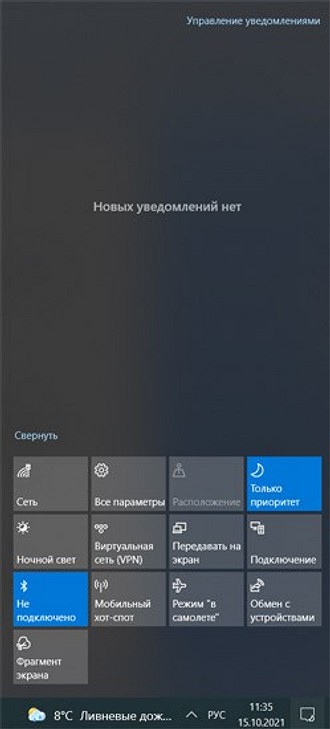
Просмотрите список предупреждений и угроз. Если вы увидите в нем какой-то файл из папки с игрой, вас можно поздравить — проблема найдена. Осталось ее решить. Здесь вы можете пойти одним из двух путей.
- Если вы уверены, что это ошибочное срабатывание Защитника Windows, просто восстановите файл из карантина и занесите его в исключения, чтобы он не попал туда вновь.
- Если у вас остались какие-то сомнения, лучше полностью удалить установленную игру и найти другой образ, на который не будет ругаться антивирус.
Впрочем, справедливости ради, есть и третий путь: вы можете скачать Dr.Web CureIt, восстановить подозрительный файл из карантина и проверить его скачанным антивирусом. Если он не забьет тревогу, значит, файл, скорее всего, чистый и вы можете вернуться к пункту номер один.
Здесь мы описывали действия при работе со стандартным Защитником Windows, но они полностью применимы и для любого другого используемого вами антивирусного ПО.
Кроме того, если этот способ вам не помог, попробуйте отключить антивирус, полностью удалить игру и, не включая антивирус, установите ее заново. В случае успеха занесите папку с игрой или программой в исключения, запустите антивирус и наслаждайтесь игровым процессом.
Проверьте целостность системных файлов
В карантине антивируса пусто, как в Сахаре, но во время загрузки вашей любимой Dishonored ошибка при запуске приложения 0xc0000906 никуда не исчезает? В этом случае проблема может быть связана с повреждением системных файлов. Для проверки этой гипотезы нажмите сочетание кнопок win+x. В появившемся меню запустите Windows PowerShell от имени администратора и введите в открывшемся окне команду sfc /scannow.
Таким образом, вы запустите проверку целостности системных файлов. Правда, для эффективности этой процедуры стоит проводить все манипуляции в командной строке среды восстановления Windows 10. Обязательно учтите, что процесс сканирования нельзя прерывать — это может повредить системные файлы, и Windows просто не запустится.
Итоги
Мы разобрались в причинах появления ошибки при запуске приложения 0xc0000906 и выяснили, как исправить эту ошибку. Если же вас пугает последний вариант решения проблемы, не расстраивайтесь — в большинстве случаев причиной появления этой ошибки оказывается именно антивирус.
Читайте также
- Как исправить ошибку 0xc0000142: при запуске программы, приложения или игры
- Ошибка обновления 80072efe: как ее исправить
#3876

Отправлено 05 Сентябрь 2021 — 03:30


Runner76
-
-
- 668 сообщений
- 181 благодарностей
- 24 тем создано
-
0 баллов предупреждения
Профессионал


Уважаемые коллеги автобусники, у кого есть карта «Nysa» скачивал и переустанавливал раз 5 и всё равно обрывы на карте, самое интересное то что раньше она работала прекрасно на «не стим» версии игры, нужна наверно только сама карта, наверное, хотя может и нет просветите если что, может кто скинуть в личку если тут нельзя.
-
0
#3877
diane
Отправлено 05 Сентябрь 2021 — 07:06
diane
diane
-
-
- 89 сообщений
- 14 благодарностей
- 0 тем создано
-
0 баллов предупреждения
Любитель



Runner76, Может из за того, что в 2.1 версии свой инсталлятор и он как то не так устанавливает? У меня новая версия карты работала наоборот лучше, чем первые, где подглючивали таймеры на светофорах. Но я играю на стим версии… 
-
0
#3878
Runner76
Отправлено 05 Сентябрь 2021 — 10:27
Runner76
Runner76
-
-
- 668 сообщений
- 181 благодарностей
- 24 тем создано
-
0 баллов предупреждения
Профессионал
diane, Я ставил ту же самую 2.1 (другие не ставил) на не стимовскую версию игры тем же самым инсталлятором и всё работало, на стим версию она у меня работать не хочет, хотел попробовать чисто саму карту у кого то взять без лишних папок и установщиков только карту из папки maps
-
0
#3879
Runner76
Отправлено 10 Сентябрь 2021 — 23:39
Runner76
Runner76
-
-
- 668 сообщений
- 181 благодарностей
- 24 тем создано
-
0 баллов предупреждения
Профессионал
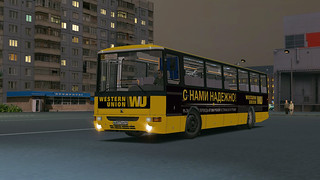
Работаем вот на таком старичке 
Сообщение отредактировал Runner76: 10 Сентябрь 2021 — 23:39
-
1
#3880
vladic302
Отправлено 11 Сентябрь 2021 — 04:47
vladic302
Runner76, Это что за чудо?  ты чего так часто бродишь на перекур? надоела всплывающая табличка в стиме «зашёл в Омси»))
-
0
#3881
Runner76
Отправлено 11 Сентябрь 2021 — 20:46
Runner76
Runner76
-
-
- 668 сообщений
- 181 благодарностей
- 24 тем создано
-
0 баллов предупреждения
Профессионал
Это что за чудо?
Сие чудо чешский автобус Karosa C954, кстати не знаю почему я его раньше стороной обходил, автобус понравился
надоела всплывающая табличка в стиме «зашёл в Омси»
Это потому что приходится в игру перезаходить если надо что то в автобусе поменять, например вот ту же самую камеру за рулём подправить или текстуру подкрасить что я собственно и делал вчера  зашёл посмотрел что да как, вышел и опять по новой. Я кстати вобще выключил эти уведомления
Сообщение отредактировал Runner76: 11 Сентябрь 2021 — 20:51
-
1
#3882
vladic302
Отправлено 11 Сентябрь 2021 — 21:30
vladic302
Runner76, да я в ж в шутку писал)) у меня не так много народу в стиме, Валера пару раз проскочит и Лёха-модер иногда, а так смысла вырубать нету))
-
1
#3883
Runner76
Отправлено 27 Сентябрь 2021 — 10:33
Runner76
Runner76
-
-
- 668 сообщений
- 181 благодарностей
- 24 тем создано
-
0 баллов предупреждения
Профессионал
Открыл для себя довольно не плохую карту «Коцюбинск»
-
1
#3884
vladic302
Отправлено 27 Сентябрь 2021 — 17:37
vladic302
Runner76, поглядим на досуге  а то Лёха надоел чуток))
-
0
#3885
Runner76
Отправлено 11 Октябрь 2021 — 09:56
Runner76
Runner76
-
-
- 668 сообщений
- 181 благодарностей
- 24 тем создано
-
0 баллов предупреждения
Профессионал
Обкатываем новое ДЛС, икарусы с двигателем ЯМЗ 238
-
0
#3886
vladic302
Отправлено 11 Октябрь 2021 — 15:58
vladic302
икарусы с двигателем ЯМЗ 238
Икарусы на мазовском движке? занятно)) будет время, надо будет глянуть
-
0
#3887
diane
Отправлено 12 Октябрь 2021 — 22:47
diane
diane
-
-
- 89 сообщений
- 14 благодарностей
- 0 тем создано
-
0 баллов предупреждения
Любитель
Runner76, Я так и не поняла в чём разница между дополнениями 250Next и 250
-
0
#3888
Runner76
Отправлено 12 Октябрь 2021 — 23:37
Runner76
Runner76
-
-
- 668 сообщений
- 181 благодарностей
- 24 тем создано
-
0 баллов предупреждения
Профессионал
diane, В этом дополнении другие модификации автобусов 250й серии, если в первом дополнении была модификация 250.59 с разными годами выпуска и исполнения то в дополнении некст уже 5 модификаций 250й серии в том числе и 250 SL (специального назначения повышенной комфортности) ну и движки D2356 и ЯМЗ 238. У этих ребят есть группа в вк «Long Vehicle`s Team» можно там и узнать более подробно, лично я не пожалел что купил данный аддон, мне понравилось.
vladic302, цитата из википедии про Ярославские движки
Автопарки, не имея средств на замену нового двигателя, устанавливали знаменитый отечественный ЯМЗ + КПП ЯМЗ или КАМАЗ-740 + КПП КАМАЗ. При установке двигателя ЯМЗ необходимо было перекраивать задний моторный отсек, так как он по размерам превосходит RABA-MAN[2]. Из-за этого в задней части салона появлялся подиум.
Сообщение отредактировал Runner76: 12 Октябрь 2021 — 23:40
-
1
#3889
xsilv
Отправлено 23 Октябрь 2021 — 01:22
xsilv
xsilv
-
-
- 1 678 сообщений
- 223 благодарностей
- 5 тем создано
-
0 баллов предупреждения
Дальнобойщик

Икарусы на мазовском движке? занятно))
Имело место быть в реале ближе к концу их эксплуатации в Москве.
-
1
#3890
Runner76
Отправлено 12 Декабрь 2021 — 20:39
Runner76
Runner76
-
-
- 668 сообщений
- 181 благодарностей
- 24 тем создано
-
0 баллов предупреждения
Профессионал
Новый Add-On Citybus M301, катаемся по Чистогорску
-
2
#3891
vladic302
Отправлено 12 Декабрь 2021 — 23:03
vladic302
Runner76, давненько ты не болтался на автобасе  пока затишье у блогеров, надо глянуть твой видос))
-
1
#3892
Runner76
Отправлено 13 Декабрь 2021 — 17:29
Runner76
Runner76
-
-
- 668 сообщений
- 181 благодарностей
- 24 тем создано
-
0 баллов предупреждения
Профессионал
vladic302, Да не, просто видео не записывал, настроя не было для видосов, как начнёшь записывать так какие нибудь косяки начинаются то с моей стороны то со стороны игры
-
1
#3893
vladic302
Отправлено 13 Декабрь 2021 — 20:14
vladic302
Runner76, я на днях тоже только в атс попал, если бы в эти дни не залез, то точно после НГ зашёл бы в атс а видос тот твой ещё не смотрел, за 2 дня опять навалилось материала от блогеров)). Всё никак до фотошопа не доберусь, то настроя нету, то времени, хочу скин подправить, но чего то не хочется пока лезть и качать
Сообщение отредактировал vladic302: 13 Декабрь 2021 — 20:16
-
0
#3894
EdwardEdwardovskiy
Отправлено 16 Декабрь 2021 — 00:34
EdwardEdwardovskiy
EdwardEdwardovskiy

Ребят, кто может помочь? Играю в ОМСИ 2 на руле, Logitech G29, включен FFB, когда еду, резко руль становится очень сложно повернуть, как-будто только включил ПК и пытаешься покрутить руль. Что делать?
-
0
#3895
Кинст
Отправлено 03 Март 2022 — 10:53
Кинст
Кинст
-
-
- 767 сообщений
- 103 благодарностей
- 0 тем создано
-
0 баллов предупреждения
Мастер


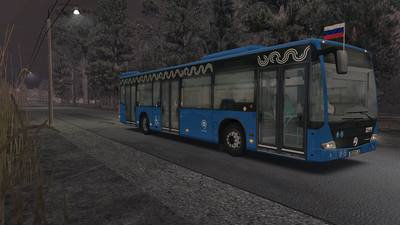
Чуть оживлю тему Омся .gif)
-
5
#3896
Runner76
Отправлено 07 Март 2022 — 17:58
Runner76
Runner76
-
-
- 668 сообщений
- 181 благодарностей
- 24 тем создано
-
0 баллов предупреждения
Профессионал
Кинст, Присоединюсь пожалуй со своим видосиком
-
4
#3897
Runner76
Отправлено 14 Апрель 2022 — 18:57
Runner76
Runner76
-
-
- 668 сообщений
- 181 благодарностей
- 24 тем создано
-
0 баллов предупреждения
Профессионал
Что то тиху тут, все на фурах ездят, а я на автобусе

-
2
#3898
Runner76
Отправлено 06 Июль 2022 — 20:07
Runner76
Runner76
-
-
- 668 сообщений
- 181 благодарностей
- 24 тем создано
-
0 баллов предупреждения
Профессионал
Тем временем в омси появилась не плохая ЗиУшка
-
2
#3899
Маша Белла
Отправлено 11 Октябрь 2022 — 16:20
Маша Белла
привет и автобусникам всем )) чево как вы, тут, ребят и diane? скажу вам так, в ОМСЮ села катать даже раньше ЕТСки, и возобновила (жутко СОСКУЧИЛАСЬ) — 13 июля, покатила первый раз после перерыва, по любимому Чистогорску на любимом 250.59 Икаре)) и всё так же, любимые Москва Север 2.0, Лиаз 6213.22-2013, и Могэс, Лиаз 5292.30-2013)) только эта троица картишек, и ток эти машинки, в Чистогорске правда у меня целый парк: там ещё Ли677, Икар 255.70, Мерс O407 и MAN UL312, возможна и Мерс Спринтер, правда пока продала её))
ладно, выложу и омсиевые скринчики свои, рученьки мои дойдут и тут)) есть видео интересное с 250м Икаром, с канала «За рулём», может кто и видел…))
чево вижу, так это проблемы с посещаемостью форума у вас, ребят… та же Диана, давно была… а что с нашим главным автобусным «папой» Олежкой oq37? и в вк он у себя, давно был (блин, какой же неудобный внешний вид стал главной страницы профиля в вк, и это на днях вот буквально…) кто знает в общем, что про Олега, напишите, главное — жив-здоров ли…)) и Владик наш vladic302, много смотрю, тут писал, но последний раз был среди лета… понятно короче, что всех рялка поглощает, но лишь бы поглощала — хорошо и приятно, а НЕ рутиной и печальками всякими — печально, но чаще всего второе а не первое… ладно ребята мои, давайте держаться, как бы чево временами рялка не приносила, фигню всякую… и пусть всё хорошо у всех будет ))

Тем временем в омси появилась не плохая ЗиУшка
ребят, если кто не знает, есть такая игра Garry’s Mod и там троллейбусная часть, «Trolleybus FS»)) правда, она сетевая и доступна только через Steam… почему часть, троллейбусная, там и другая есть — можно даже метро водить)) смотрела видео — графика ничево так, как и в ОМСИ, можно без коллизий, но вот пассы, садятся в траллик и выходят, несколько ненатурально и от того смешно…)) и — траффика по городу или совсем нет, или чувак что играл, отключил его…)) в общем, если интересно кому, выложу по игре видео, в подфоруме других фоток и видео, или гляньте сами, канал называется «игровой канал Чарли Фрая»)) а так да — там реально можно штанги на тросе уловителя, ставить-примагничивать на провода; а вот «без коллизий» там — уж слишком, можно ДАЖЕ через корпуса машин проходить, куклой своего перса… тут они, создатели игры той, перегнули…))
да, в Москве также у меня МАЗы, 206я модель (небольшой такой Мазик, на ночные маршруты карты) и 107я))
Сообщение отредактировал Маша Белла: 11 Октябрь 2022 — 16:15
-
2
#3900
Den76
Отправлено 17 Октябрь 2022 — 17:08
Den76
Den76
Маша Белла,
Здравствуйте) Знаком с вами по данной ветке форума этой замечательной игры. На мой скромный взгляд — ОМСИ 2 намного живее АТС и ЕТС вместе взятых. Парадоксально, но это так.
Данную ветку по ОМСИ 2 считаю лучшей во всём рунете, перечитывал с начала января сего года раз по 10 от корки до корки) , уж больно душевно.
Вообще считаю пора оживлять тему, много чего вышло среди карт, автобусов….( некоторые так вообще шедовреальны по своей проработке)
Вы не пробовали карту Новосибирск? Очень серьёзный уровень, никакие чехи так не сделают по детализации и атмосферности. А ваши мазы там будут как родные т.к новосибирский парк автобусов ими в основном и комплектуются в реальной жизни…
Олег ака оQ37 давно не появлялся. Надеюсь он жив и здоров.
-
0
Обновлено: 09.02.2023


Карта Projekt Lublin содержит 3 маршрута:
55 Felin Europark — Os. Choiny
156 Felin — Chodzki Szpital
158 Felin — Zana ZUS (новый)
ВЕРСИЯ 3.1 (ПАТЧ)
Список изменений:
1. Удаление остатков Chrono с карты, что может улучшить стабильность.
2. Замена тяжелых кустарников на более легкие аналоги.
3. Изменено расписание маршрутов 55, 156 и 160.
4. Улучшены скрипты Solaris Trollino с экспериментальными звуками.
5. Другие мелкие исправления.
Файлы HOF:
С картой находятся три типа файлов:
без польских букв
с польскими буквами без форматирования
с польскими буквами и форматированием
ОПТИМИЗАЦИЯ ДЛЯ СЛАБЫХ ПК:
1. Выключите тени. Карта и так их не поддерживает.
2. Снизьте дорожное движение в том числе выключите автобусы AI.
3. Избегайте езды на тяжелых автобусах в том числе сочлененных.
4. Поменяйте настройки максимальной сложности объектов разные менее важные объекты не будут появляться, например трава — позиция ниже чем 3; мусорные урны, столбы делающие паркировку невозможной и другие мелкие объекты позиция ниже чем 2.

Прежде чем переходить к активным действиям нужно убедиться, что на компьютере есть хотя бы 10-15 Гб свободного места на жестком диске, на который установлена операционная система.
Обычно это диск «C». Этот минимальный запас необходим для того, чтобы система могла без каких-либо проблем создавать временные хранилища файлов OMSI: The Bus Simulator, кэши и так далее.
Посмотрите системные требования OMSI: The Bus Simulator и убедитесь, что на вашем жестком диске достаточно места для нормальной работы игры.
Отключить ненужные программы
Каждая программа, которая запущена в ОС, занимает определенный процент оперативной памяти и загружает процессор. Убедиться в этом легко, достаточно просто открыть диспетчер задач с помощью сочетания клавиш Ctrl+Alt+Del:

Отключить оверлеи
Речь идет о тех программах, которые способны отображать свой интерфейс поверх игры. Часто на компьютере есть такие — Fraps, Steam, Origin и так далее. Даже когда оверлей скрыт, он обрабатывается компьютером, снижая FPS в OMSI: The Bus Simulator.
Поэтому все оверлеи нужно отключить. Почти всегда это можно сделать в настройках программы без необходимости ее удаления. Например, оверлей Steam, легко отключается через меню:

Обновить драйвера видеокарты, скачать драйвера для OMSI: The Bus Simulator
Вне зависимости от того, какая видеокарта стоит в системном блоке, ее драйвера нужно поддерживать в актуальном состоянии. Поэтому перед запуском OMSI: The Bus Simulator следует зайти на сайт производителя и проверить, не вышли ли новые драйвера:
После установки драйвера следует перезагрузить компьютер, чтобы исключить возможность сбоев. Также стоит учитывать, что для многих старых видеокарт новые драйверы уже не выходят.
Для некоторых игр производители видеокарт выпускают специально оптимизированные драйвера. Поищите таковые в разделе новостей о OMSI: The Bus Simulator — обычно мы про них пишем. Также можно посмотреть на сайте производителей видеокарт.
Изменить параметры электропитания
По умолчанию в компьютере установлен сбалансированный режим электропитания, который, а в некоторых ноутбуках, в целях увеличения времени работы, и вовсе установлена экономия энергии.

Это не дает компьютеру раскрыть свой потенциал в OMSI: The Bus Simulator полностью, поэтому первым делом нужно открыть панель управления, которую можно найти с помощью поиска. После нужно сделать следующее:
- Выбрать режим просмотра «Мелкие значки»;
- Кликнуть на «Электропитание»;
- На экране найти опцию «Настройка схемы электропитания», кликнуть на нее;
- Кликнуть на «Изменить дополнительные параметры питания»;
- В открывшемся окне найти выпадающий список;
- В списке выбрать «Высокая производительность»;
- Нажать кнопку «Применить», затем кликнуть «ОК».
Включить режим производительности Nvidia
После установки драйвера для видеокарты от компании Nvidia можно ускорить работу OMSI: The Bus Simulator с помощью режима производительности. Это немного упростит графику в игре, но повысит FPS. Обратите внимание, что этот метод доступен только в случае, если у вас видеокарта с чипом от Nvidia. Вот как это сделать:
- В нижнем правом углу экрана, в трее, нажать правой кнопкой мыши на иконку «Настройки NVIDIA»;
- В открывшемся окне справа выбрать вкладку «Параметры 3D»;
- Нажать на опцию «Регулировка настроек изображения с просмотром»;
- Справа поставить флажок напротив «Пользовательские настройки с упором на:»;
- Передвинуть «ползунок», который находится ниже, в крайнюю левую позицию «Производительность»;
- Снизу нажать на кнопку «Применить».

Далее необходимо запустить OMSI: The Bus Simulator и убедиться, что все отображается корректно. Если возникают проблемы, то нужно вместо «Пользовательские настройки с упором на:» выбрать «Настройки согласно 3D-приложению».
Отключить эффекты Windows
Если OMSI: The Bus Simulator работает не в полноэкранном режиме, а в окне, в том числе и без рамки, то повысить FPS можно, если отключить эффекты Windows. Для этого нужно проделать следующие действия:
- Открыть «Проводник»;
- Правой кнопкой нажать на «Этот компьютер» (или «Мой компьютер»);
- В контекстном меню кликнуть на «Свойства»;
- В открывшемся окне слева нажать на «Дополнительные параметры системы»;
- В открывшемся окне перейти на вкладку «Дополнительно»;
- В разделе «Быстродействие» нажать на кнопку «Параметры. »;
- В открывшемся окне перейти на вкладку «Визуальные эффекты»;
- Поставить флажок напротив опции «Обеспечить наилучшее быстродействие».

При необходимости на последнем шаге можно выбрать опцию «Особые эффекты». В таком случае можно самостоятельно выбрать, какие эффекты оставить, а какие — отключить.
Увеличить файл подкачки, если не хватает оперативной памяти для OMSI: The Bus Simulator
Чтобы компенсировать недостаток оперативной памяти, можно увеличить файл подкачки. Это позволит системе хранить часть необходимых OMSI: The Bus Simulator данных прямо на жестком диске. Вот что нужно сделать:
- Открыть «Проводник»;
- Правой кнопкой нажать на «Этот компьютер» (или «Мой компьютер»);
- В контекстном меню кликнуть на «Свойства»;
- В открывшемся окне слева нажать на «Дополнительные параметры системы»;
- В открывшемся окне перейти на вкладку «Дополнительно»;
- В разделе «Быстродействие» нажать на кнопку «Параметры. »;
- В открывшемся окне перейти на вкладку «Дополнительно»;
- Снять флажок с параметра «Автоматически выбирать объем файла подкачки» (если есть);
- Поставить флажок напротив опции «Указать размер»;
- В текстовых полях «Исходный размер (МБ):» и «Максимальный размер (МБ):» указать в мегабайтах значение, равное половине объема оперативной памяти.
Например, если в системном блоке установлена «плашка» на 4 Гб, то есть 4192 Мб, в поля выше нужно вписать число 2048. Можно сделать файл подкачки больше, но никакого прироста это не даст.
Еще больше ухудшить графику в OMSI: The Bus Simulator (режим «картошки») — выключить сглаживание и т.п.
Если OMSI: The Bus Simulator запускается, но сильно тормозит, то перед началом всех процедур следует снизить графику до минимума через настройки игры. Если это не помогло, то придется прибегнуть к помощи сторонних программ для настройки видеокарты:
Загрузив программу, запускаем ее. В случае с NVIDIA Inspector нужно запускать файл nvidiaProfileInspector.exe, а не nvidiaInspector.exe. Сверху, в строке «Profiles:» можно выбрать любую игру, которая поддерживается драйверами Nvidia.

Ниже представлены все доступные настройки. Их много, но для того, чтобы ухудшить графику в игре до «картофельной», вполне достаточно всего нескольких, которые находятся в разделе «Antialiasing».
Наибольший прирост производительности дает изменение этих двух параметров:
- Texture filtering — LOD bias;
- Antialiasing — Transparency Supersampling.
Каждая из этих настроек имеет разные значения. Некоторые из них могут делать картинку в OMSI: The Bus Simulator неудобоваримой, поэтому следует попробовать разные комбинации значений, которые дают более-менее сносное играбельную картинку.

В случае с RadeonMod все аналогично: нужно найти настройки, отвечающие за отображение текстур и снижать их до тех пор, пока FPS в игре не станет достаточно высоким.
Как разогнать видеокарту для OMSI: The Bus Simulator
Все, что связано с «разгоном», направлено на увеличение производительности, но это довольно обширные темы, о которых в двух словах рассказать сложно. К тому же это всегда довольно рисковое дело. Если что, мы вас предупредили.
Чтобы добиться большего значения FPS в OMSI: The Bus Simulator, сначала можно попробовать разогнать видеокарту. Самый простой способ сделать это — воспользоваться встроенными функциями ПО от производителя видеокарты.

Например, в комплекте с некоторыми видеокартами от GIGABYTE поставляется программа Graphics Engine, в которой есть несколько уже готовых профилей разгона. Это позволяет выжать из видеокарты 5-10 дополнительных кадров в секунду.
Если программы от производителя нет, то всегда можно воспользоваться универсальным решением — MSI Afterburner. Это одна из лучших программ для разгона, в ней множество разных настроек.

Но тут придется все настраивать вручную. Повышать следует в первую очередь частоту самого видеочипа («Core Clock») и частоту памяти видеокарты («Memory Clock»). Слева находятся базовые значения этих параметров. Справа отображаются температура и увеличение вольтажа — эти характеристики позволяют следить за «здоровьем» видеокарты.
При повышении частоты возрастает нагрев видеокарты. Если температура переходит отметку в 85 градусов, то следует увеличить скорость оборотов вентиляторов («Fan Speed»). Если температура повысилась до 100 градусов, то следует немедленно прекратить разгон, иначе чип может расплавиться. Мощный «разгон» требует водяного охлаждения, поэтому не следует повышать частоты более чем на 10%.
Разогнать процессор
В то время как «разгон» видеокарты вполне осуществим прямо в Windows, для того, чтобы улучшить работу процессора и тем самым увеличить быстродействие OMSI: The Bus Simulator, придется лезть в «Биос».
Геймерский «разгон» процессора обычно предполагает увеличение процессорного множителя (Core Ratio). Сделать это можно далеко не на каждом процессоре, а только на том, где этот множитель разблокирован. Обычно такие процессоры помечаются особым образом. Например, компания Intel использует маркировки «K» и «X‘. То есть, например, i7-4790 нельзя разогнать с помощью множителя, а вот i7-4790K — вполне.

Но как узнать точное название модели процессора? Проще всего воспользоваться программой CPU-Z. Запустив ее, нужно открыть вкладку «CPU» и посмотреть на самую первую строчку — «Name». Это и есть название процессора. Кстати, там же можно увидеть из сам множитель. Он в разделе «Clocks», в строке «Multiplier». Если процессор поддерживает «разгон», то этот множитель можно изменить.
Чтобы изменить коэффициент Core Ratio, нужно сначала попасть в оболочку BIOS. Для этого нужно нажать особое сочетание клавиш во время загрузки компьютера (до того, как появится экран Windows).

Сочетание может различаться в зависимости от материнской платы. Часто BIOS можно вызвать с помощью клавиши «F8» или «Del». На экране «Биоса» нужно найти раздел, посвященный процессору. Тут тоже все сложно, так как оболочек у BIOS много. Практически каждый производитель материнский плат использует свою собственную, поэтому без знания английского языка найти нужное место не так-то просто.
Изменять множитель нужно постепенно, повышая его на 2. После каждого изменения следует перезапускать компьютер и тщательно проверять работоспособность и температуру процессора. Если она становится выше 80 градусов во время игры, то нужно немедленно выключить OMSI: The Bus Simulator, перезагрузить компьютер, зайти в BIOS и снизить значение Core Ratio. Иначе процессор может сгореть.
Прежде чем переходить к активным действиям нужно убедиться, что на компьютере есть хотя бы 10-15 Гб свободного места на жестком диске, на который установлена операционная система.
Обычно это диск «C». Этот минимальный запас необходим для того, чтобы система могла без каких-либо проблем создавать временные хранилища файлов OMSI 2, кэши и так далее.
Посмотрите системные требования OMSI 2 и убедитесь, что на вашем жестком диске достаточно места для нормальной работы игры.
Отключить ненужные программы
Каждая программа, которая запущена в ОС, занимает определенный процент оперативной памяти и загружает процессор. Убедиться в этом легко, достаточно просто открыть диспетчер задач с помощью сочетания клавиш Ctrl+Alt+Del:
Отключить оверлеи
Речь идет о тех программах, которые способны отображать свой интерфейс поверх игры. Часто на компьютере есть такие — Fraps, Steam, Origin и так далее. Даже когда оверлей скрыт, он обрабатывается компьютером, снижая FPS в OMSI 2.
Поэтому все оверлеи нужно отключить. Почти всегда это можно сделать в настройках программы без необходимости ее удаления. Например, оверлей Steam, легко отключается через меню:
Обновить драйвера видеокарты, скачать драйвера для OMSI 2
Вне зависимости от того, какая видеокарта стоит в системном блоке, ее драйвера нужно поддерживать в актуальном состоянии. Поэтому перед запуском OMSI 2 следует зайти на сайт производителя и проверить, не вышли ли новые драйвера:
После установки драйвера следует перезагрузить компьютер, чтобы исключить возможность сбоев. Также стоит учитывать, что для многих старых видеокарт новые драйверы уже не выходят.
Для некоторых игр производители видеокарт выпускают специально оптимизированные драйвера. Поищите таковые в разделе новостей о OMSI 2 — обычно мы про них пишем. Также можно посмотреть на сайте производителей видеокарт.

Изменить параметры электропитания
По умолчанию в компьютере установлен сбалансированный режим электропитания, который, а в некоторых ноутбуках, в целях увеличения времени работы, и вовсе установлена экономия энергии.
Это не дает компьютеру раскрыть свой потенциал в OMSI 2 полностью, поэтому первым делом нужно открыть панель управления, которую можно найти с помощью поиска. После нужно сделать следующее:
- Выбрать режим просмотра «Мелкие значки»;
- Кликнуть на «Электропитание»;
- На экране найти опцию «Настройка схемы электропитания», кликнуть на нее;
- Кликнуть на «Изменить дополнительные параметры питания»;
- В открывшемся окне найти выпадающий список;
- В списке выбрать «Высокая производительность»;
- Нажать кнопку «Применить», затем кликнуть «ОК».
Включить режим производительности Nvidia
После установки драйвера для видеокарты от компании Nvidia можно ускорить работу OMSI 2 с помощью режима производительности. Это немного упростит графику в игре, но повысит FPS. Обратите внимание, что этот метод доступен только в случае, если у вас видеокарта с чипом от Nvidia. Вот как это сделать:
- В нижнем правом углу экрана, в трее, нажать правой кнопкой мыши на иконку «Настройки NVIDIA»;
- В открывшемся окне справа выбрать вкладку «Параметры 3D»;
- Нажать на опцию «Регулировка настроек изображения с просмотром»;
- Справа поставить флажок напротив «Пользовательские настройки с упором на:»;
- Передвинуть «ползунок», который находится ниже, в крайнюю левую позицию «Производительность»;
- Снизу нажать на кнопку «Применить».
Далее необходимо запустить OMSI 2 и убедиться, что все отображается корректно. Если возникают проблемы, то нужно вместо «Пользовательские настройки с упором на:» выбрать «Настройки согласно 3D-приложению».
Отключить эффекты Windows
Если OMSI 2 работает не в полноэкранном режиме, а в окне, в том числе и без рамки, то повысить FPS можно, если отключить эффекты Windows. Для этого нужно проделать следующие действия:
- Открыть «Проводник»;
- Правой кнопкой нажать на «Этот компьютер» (или «Мой компьютер»);
- В контекстном меню кликнуть на «Свойства»;
- В открывшемся окне слева нажать на «Дополнительные параметры системы»;
- В открывшемся окне перейти на вкладку «Дополнительно»;
- В разделе «Быстродействие» нажать на кнопку «Параметры. »;
- В открывшемся окне перейти на вкладку «Визуальные эффекты»;
- Поставить флажок напротив опции «Обеспечить наилучшее быстродействие».
При необходимости на последнем шаге можно выбрать опцию «Особые эффекты». В таком случае можно самостоятельно выбрать, какие эффекты оставить, а какие — отключить.
Увеличить файл подкачки, если не хватает оперативной памяти для OMSI 2
Чтобы компенсировать недостаток оперативной памяти, можно увеличить файл подкачки. Это позволит системе хранить часть необходимых OMSI 2 данных прямо на жестком диске. Вот что нужно сделать:
- Открыть «Проводник»;
- Правой кнопкой нажать на «Этот компьютер» (или «Мой компьютер»);
- В контекстном меню кликнуть на «Свойства»;
- В открывшемся окне слева нажать на «Дополнительные параметры системы»;
- В открывшемся окне перейти на вкладку «Дополнительно»;
- В разделе «Быстродействие» нажать на кнопку «Параметры. »;
- В открывшемся окне перейти на вкладку «Дополнительно»;
- Снять флажок с параметра «Автоматически выбирать объем файла подкачки» (если есть);
- Поставить флажок напротив опции «Указать размер»;
- В текстовых полях «Исходный размер (МБ):» и «Максимальный размер (МБ):» указать в мегабайтах значение, равное половине объема оперативной памяти.
Например, если в системном блоке установлена «плашка» на 4 Гб, то есть 4192 Мб, в поля выше нужно вписать число 2048. Можно сделать файл подкачки больше, но никакого прироста это не даст.

Еще больше ухудшить графику в OMSI 2 (режим «картошки») — выключить сглаживание и т.п.
Если OMSI 2 запускается, но сильно тормозит, то перед началом всех процедур следует снизить графику до минимума через настройки игры. Если это не помогло, то придется прибегнуть к помощи сторонних программ для настройки видеокарты:
Загрузив программу, запускаем ее. В случае с NVIDIA Inspector нужно запускать файл nvidiaProfileInspector.exe, а не nvidiaInspector.exe. Сверху, в строке «Profiles:» можно выбрать любую игру, которая поддерживается драйверами Nvidia.
Ниже представлены все доступные настройки. Их много, но для того, чтобы ухудшить графику в игре до «картофельной», вполне достаточно всего нескольких, которые находятся в разделе «Antialiasing».
Наибольший прирост производительности дает изменение этих двух параметров:
- Texture filtering — LOD bias;
- Antialiasing — Transparency Supersampling.
Каждая из этих настроек имеет разные значения. Некоторые из них могут делать картинку в OMSI 2 неудобоваримой, поэтому следует попробовать разные комбинации значений, которые дают более-менее сносное играбельную картинку.
В случае с RadeonMod все аналогично: нужно найти настройки, отвечающие за отображение текстур и снижать их до тех пор, пока FPS в игре не станет достаточно высоким.
Как разогнать видеокарту для OMSI 2
Все, что связано с «разгоном», направлено на увеличение производительности, но это довольно обширные темы, о которых в двух словах рассказать сложно. К тому же это всегда довольно рисковое дело. Если что, мы вас предупредили.
Чтобы добиться большего значения FPS в OMSI 2, сначала можно попробовать разогнать видеокарту. Самый простой способ сделать это — воспользоваться встроенными функциями ПО от производителя видеокарты.
Например, в комплекте с некоторыми видеокартами от GIGABYTE поставляется программа Graphics Engine, в которой есть несколько уже готовых профилей разгона. Это позволяет выжать из видеокарты 5-10 дополнительных кадров в секунду.
Если программы от производителя нет, то всегда можно воспользоваться универсальным решением — MSI Afterburner. Это одна из лучших программ для разгона, в ней множество разных настроек.
Но тут придется все настраивать вручную. Повышать следует в первую очередь частоту самого видеочипа («Core Clock») и частоту памяти видеокарты («Memory Clock»). Слева находятся базовые значения этих параметров. Справа отображаются температура и увеличение вольтажа — эти характеристики позволяют следить за «здоровьем» видеокарты.
При повышении частоты возрастает нагрев видеокарты. Если температура переходит отметку в 85 градусов, то следует увеличить скорость оборотов вентиляторов («Fan Speed»). Если температура повысилась до 100 градусов, то следует немедленно прекратить разгон, иначе чип может расплавиться. Мощный «разгон» требует водяного охлаждения, поэтому не следует повышать частоты более чем на 10%.
Разогнать процессор
В то время как «разгон» видеокарты вполне осуществим прямо в Windows, для того, чтобы улучшить работу процессора и тем самым увеличить быстродействие OMSI 2, придется лезть в «Биос».
Геймерский «разгон» процессора обычно предполагает увеличение процессорного множителя (Core Ratio). Сделать это можно далеко не на каждом процессоре, а только на том, где этот множитель разблокирован. Обычно такие процессоры помечаются особым образом. Например, компания Intel использует маркировки «K» и «X‘. То есть, например, i7-4790 нельзя разогнать с помощью множителя, а вот i7-4790K — вполне.
Но как узнать точное название модели процессора? Проще всего воспользоваться программой CPU-Z. Запустив ее, нужно открыть вкладку «CPU» и посмотреть на самую первую строчку — «Name». Это и есть название процессора. Кстати, там же можно увидеть из сам множитель. Он в разделе «Clocks», в строке «Multiplier». Если процессор поддерживает «разгон», то этот множитель можно изменить.
Чтобы изменить коэффициент Core Ratio, нужно сначала попасть в оболочку BIOS. Для этого нужно нажать особое сочетание клавиш во время загрузки компьютера (до того, как появится экран Windows).
Сочетание может различаться в зависимости от материнской платы. Часто BIOS можно вызвать с помощью клавиши «F8» или «Del». На экране «Биоса» нужно найти раздел, посвященный процессору. Тут тоже все сложно, так как оболочек у BIOS много. Практически каждый производитель материнский плат использует свою собственную, поэтому без знания английского языка найти нужное место не так-то просто.
Изменять множитель нужно постепенно, повышая его на 2. После каждого изменения следует перезапускать компьютер и тщательно проверять работоспособность и температуру процессора. Если она становится выше 80 градусов во время игры, то нужно немедленно выключить OMSI 2, перезагрузить компьютер, зайти в BIOS и снизить значение Core Ratio. Иначе процессор может сгореть.
Решение проблем в OMSI 2 — не устанавливается? Не запускается? Тормозит? Вылетает? Лагает? Ошибка? Не загружается?
К сожалению, в играх бывают изъяны: тормоза, низкий FPS, вылеты, зависания, баги и другие мелкие и не очень ошибки. Нередко проблемы начинаются еще до начала игры, когда она не устанавливается, не загружается или даже не скачивается. Да и сам компьютер иногда чудит, и тогда в OMSI 2 вместо картинки черный экран, не работает управление, не слышно звук или что-нибудь еще.
Что сделать в первую очередь
- Скачайте и запустите всемирно известный CCleaner (скачать по прямой ссылке) — это программа, которая очистит ваш компьютер от ненужного мусора, в результате чего система станет работать быстрее после первой же перезагрузки;
- Обновите все драйверы в системе с помощью программы Driver Updater (скачать по прямой ссылке) — она просканирует ваш компьютер и обновит все драйверы до актуальной версии за 5 минут;
- Установите Advanced System Optimizer (скачать по прямой ссылке) и включите в ней игровой режим, который завершит бесполезные фоновые процессы во время запуска игр и повысит производительность в игре.
Системные требования OMSI 2
Второе, что стоит сделать при возникновении каких-либо проблем с OMSI 2, это свериться с системными требованиями. По-хорошему делать это нужно еще до покупки, чтобы не пожалеть о потраченных деньгах.
Минимальные системные требования OMSI 2:
Windows XP, Процессор: Intel Core 2 Duo, 2 Gb ОЗУ, nVidia GeForce 8800 Видеопамять: 512 Mb
Каждому геймеру следует хотя бы немного разбираться в комплектующих, знать, зачем нужна видеокарта, процессор и другие штуки в системном блоке.

Файлы, драйверы и библиотеки
Практически каждое устройство в компьютере требует набор специального программного обеспечения. Это драйверы, библиотеки и прочие файлы, которые обеспечивают правильную работу компьютера.
Начать стоит с драйверов для видеокарты. Современные графические карты производятся только двумя крупными компаниями — Nvidia и AMD. Выяснив, продукт какой из них крутит кулерами в системном блоке, отправляемся на официальный сайт и загружаем пакет свежих драйверов:

Обязательным условием для успешного функционирования OMSI 2 является наличие самых свежих драйверов для всех устройств в системе. Скачайте утилиту Driver Updater, чтобы легко и быстро загрузить последние версии драйверов и установить их одним щелчком мыши:
- загрузите Driver Updater и запустите программу;
- произведите сканирование системы (обычно оно занимает не более пяти минут);
- обновите устаревшие драйверы одним щелчком мыши.

Фоновые процессы всегда влияют на производительность. Вы можете существенно увеличить FPS, очистив ваш ПК от мусорных файлов и включив специальный игровой режим с помощью программы Advanced System Optimizer
- загрузите Advanced System Optimizer и запустите программу;
- произведите сканирование системы (обычно оно занимает не более пяти минут);
- выполните все требуемые действия. Ваша система работает как новая!

OMSI 2 не скачивается. Долгое скачивание. Решение
Скорость лично вашего интернет-канала не является единственно определяющей скорость загрузки. Если раздающий сервер работает на скорости, скажем, 5 Мб в секунду, то ваши 100 Мб делу не помогут.
Если OMSI 2 совсем не скачивается, то это может происходить сразу по куче причин: неправильно настроен роутер, проблемы на стороне провайдера, кот погрыз кабель или, в конце-концов, упавший сервер на стороне сервиса, откуда скачивается игра.

OMSI 2 не устанавливается. Прекращена установка. Решение
Перед тем, как начать установку OMSI 2, нужно еще раз обязательно проверить, какой объем она занимает на диске. Если же проблема с наличием свободного места на диске исключена, то следует провести диагностику диска. Возможно, в нем уже накопилось много «битых» секторов, и он банально неисправен?
В Windows есть стандартные средства проверки состояния HDD- и SSD-накопителей, но лучше всего воспользоваться специализированными программами.
Но нельзя также исключать и вероятность того, что из-за обрыва соединения загрузка прошла неудачно, такое тоже бывает. А если устанавливаете OMSI 2 с диска, то стоит поглядеть, нет ли на носителе царапин и чужеродных веществ!

OMSI 2 не запускается. Ошибка при запуске. Решение
OMSI 2 установилась, но попросту отказывается работать. Как быть?
Выдает ли OMSI 2 какую-нибудь ошибку после вылета? Если да, то какой у нее текст? Возможно, она не поддерживает вашу видеокарту или какое-то другое оборудование? Или ей не хватает оперативной памяти?
Помните, что разработчики сами заинтересованы в том, чтобы встроить в игры систему описания ошибки при сбое. Им это нужно, чтобы понять, почему их проект не запускается при тестировании.
Обязательно запишите текст ошибки. Если вы не владеете иностранным языком, то обратитесь на официальный форум разработчиков OMSI 2. Также будет полезно заглянуть в крупные игровые сообщества и, конечно, в наш FAQ.
Если OMSI 2 не запускается, мы рекомендуем вам попробовать отключить ваш антивирус или поставить игру в исключения антивируса, а также еще раз проверить соответствие системным требованиям и если что-то из вашей сборки не соответствует, то по возможности улучшить свой ПК, докупив более мощные комплектующие.

В OMSI 2 черный экран, белый экран, цветной экран. Решение
Проблемы с экранами разных цветов можно условно разделить на 2 категории.
Во-первых, они часто связаны с использованием сразу двух видеокарт. Например, если ваша материнская плата имеет встроенную видеокарту, но играете вы на дискретной, то OMSI 2 может в первый раз запускаться на встроенной, при этом самой игры вы не увидите, ведь монитор подключен к дискретной видеокарте.
Во-вторых, цветные экраны бывают при проблемах с выводом изображения на экран. Это может происходить по разным причинам. Например, OMSI 2 не может наладить работу через устаревший драйвер или не поддерживает видеокарту. Также черный/белый экран может выводиться при работе на разрешениях, которые не поддерживаются игрой.

OMSI 2 вылетает. В определенный или случайный момент. Решение
Играете вы себе, играете и тут — бац! — все гаснет, и вот уже перед вами рабочий стол без какого-либо намека на игру. Почему так происходит? Для решения проблемы стоит попробовать разобраться, какой характер имеет проблема.
Однако если вы точно знаете, в какие моменты происходит вылет, то можно и продолжить игру, избегая ситуаций, которые провоцируют сбой.
Однако если вы точно знаете, в какие моменты происходит вылет, то можно и продолжить игру, избегая ситуаций, которые провоцируют сбой. Кроме того, можно скачать сохранение OMSI 2 в нашем файловом архиве и обойти место вылета.

OMSI 2 зависает. Картинка застывает. Решение
Ситуация примерно такая же, как и с вылетами: многие зависания напрямую связаны с самой игрой, а вернее с ошибкой разработчика при ее создании. Впрочем, нередко застывшая картинка может стать отправной точкой для расследования плачевного состояния видеокарты или процессора.Так что если картинка в OMSI 2 застывает, то воспользуйтесь программами для вывода статистики по загрузке комплектующих. Быть может, ваша видеокарта уже давно исчерпала свой рабочий ресурс или процессор греется до опасных температур?Проверить загрузку и температуры для видеокарты и процессоров проще всего в программе MSI Afterburner. При желании можно даже выводить эти и многие другие параметры поверх картинки OMSI 2.Какие температуры опасны? Процессоры и видеокарты имеют разные рабочие температуры. У видеокарт они обычно составляют 60-80 градусов по Цельсию. У процессоров немного ниже — 40-70 градусов. Если температура процессора выше, то следует проверить состояние термопасты. Возможно, она уже высохла и требует замены.Если греется видеокарта, то стоит воспользоваться драйвером или официальной утилитой от производителя. Нужно увеличить количество оборотов кулеров и проверить, снизится ли рабочая температура.

OMSI 2 тормозит. Низкий FPS. Просадки частоты кадров. Решение
- Разрешение теней — определяет, насколько детальной будет тень, отбрасываемая объектом. Если в игре динамические тени, то загружает ядро видеокарты, а если используется заранее созданный рендер, то «ест» видеопамять.
- Мягкие тени — сглаживание неровностей на самих тенях, обычно эта опция дается вместе с динамическими тенями. Вне зависимости от типа теней нагружает видеокарту в реальном времени.

OMSI 2 лагает. Большая задержка при игре. Решение
Многие путают «тормоза» с «лагами», но эти проблемы имеют совершенно разные причины. OMSI 2 тормозит, когда снижается частота кадров, с которой картинка выводится на монитор, и лагает, когда задержка при обращении к серверу или любому другому хосту слишком высокая.
Именно поэтому «лаги» могут быть только в сетевых играх. Причины разные: плохой сетевой код, физическая удаленность от серверов, загруженность сети, неправильно настроенный роутер, низкая скорость интернет-соединения.

В OMSI 2 нет звука. Ничего не слышно. Решение
OMSI 2 работает, но почему-то не звучит — это еще одна проблема, с которой сталкиваются геймеры. Конечно, можно играть и так, но все-таки лучше разобраться, в чем дело.
Сначала нужно определить масштаб проблемы. Где именно нет звука — только в игре или вообще на компьютере? Если только в игре, то, возможно, это обусловлено тем, что звуковая карта очень старая и не поддерживает DirectX.
Если же звука нет вообще, то дело однозначно в настройке компьютера. Возможно, неправильно установлены драйвера звуковой карты, а может быть звука нет из-за какой-то специфической ошибки нашей любимой ОС Windows.

В OMSI 2 не работает управление. OMSI 2 не видит мышь, клавиатуру или геймпад. Решение
Как играть, если невозможно управлять процессом? Проблемы поддержки специфических устройств тут неуместны, ведь речь идет о привычных девайсах — клавиатуре, мыши и контроллере.Таким образом, ошибки в самой игре практически исключены, почти всегда проблема на стороне пользователя. Решить ее можно по-разному, но, так или иначе, придется обращаться к драйверу. Обычно при подключении нового устройства операционная система сразу же пытается задействовать один из стандартных драйверов, но некоторые модели клавиатур, мышей и геймпадов несовместимы с ними.Таким образом, нужно узнать точную модель устройства и постараться найти именно ее драйвер. Часто с устройствами от известных геймерских брендов идут собственные комплекты ПО, так как стандартный драйвер Windows банально не может обеспечить правильную работу всех функций того или иного устройства.Если искать драйверы для всех устройств по отдельности не хочется, то можно воспользоваться программой Driver Updater. Она предназначена для автоматического поиска драйверов, так что нужно будет только дождаться результатов сканирования и загрузить нужные драйвера в интерфейсе программы.Нередко тормоза в OMSI 2 могут быть вызваны вирусами. В таком случае нет разницы, насколько мощная видеокарта стоит в системном блоке. Проверить компьютер и отчистить его от вирусов и другого нежелательного ПО можно с помощью специальных программ. Например NOD32. Антивирус зарекомендовал себя с наилучшей стороны и получили одобрение миллионов пользователей по всему миру. ZoneAlarm подходит как для личного использования, так и для малого бизнеса, способен защитить компьютер с операционной системой Windows 10, Windows 8, Windows 7, Windows Vista и Windows XP от любых атак: фишинговых, вирусов, вредоносных программ, шпионских программ и других кибер угроз. Новым пользователям предоставляется 30-дневный бесплатный период.Nod32 — анитивирус от компании ESET, которая была удостоена многих наград за вклад в развитие безопасности. На сайте разработчика доступны версии анивирусных программ как для ПК, так и для мобильных устройств, предоставляется 30-дневная пробная версия. Есть специальные условия для бизнеса.

OMSI 2, скачанная с торрента не работает. Решение
Если дистрибутив игры был загружен через торрент, то никаких гарантий работы быть в принципе не может. Торренты и репаки практически никогда не обновляются через официальные приложения и не работают по сети, потому что по ходу взлома хакеры вырезают из игр все сетевые функции, которые часто используются для проверки лицензии.
Такие версии игр использовать не просто неудобно, а даже опасно, ведь очень часто в них изменены многие файлы. Например, для обхода защиты пираты модифицируют EXE-файл. При этом никто не знает, что они еще с ним делают. Быть может, они встраивают само-исполняющееся программное обеспечение. Например, майнер, который при первом запуске игры встроится в систему и будет использовать ее ресурсы для обеспечения благосостояния хакеров. Или вирус, дающий доступ к компьютеру третьим лицам. Тут никаких гарантий нет и быть не может.К тому же использование пиратских версий — это, по мнению нашего издания, воровство. Разработчики потратили много времени на создание игры, вкладывали свои собственные средства в надежде на то, что их детище окупится. А каждый труд должен быть оплачен.Поэтому при возникновении каких-либо проблем с играми, скачанными с торрентов или же взломанных с помощью тех или иных средств, следует сразу же удалить «пиратку», почистить компьютер при помощи антивируса и приобрести лицензионную копию игры. Это не только убережет от сомнительного ПО, но и позволит скачивать обновления для игры и получать официальную поддержку от ее создателей.

OMSI 2 выдает ошибку об отсутствии DLL-файла. Решение
Как правило, проблемы, связанные с отсутствием DLL-библиотек, возникают при запуске OMSI 2, однако иногда игра может обращаться к определенным DLL в процессе и, не найдя их, вылетать самым наглым образом.
Если ваша проблема оказалась более специфической или же способ, изложенный в данной статье, не помог, то вы можете спросить у других пользователей в нашей рубрике «Вопросы и ответы». Они оперативно помогут вам!
Читайте также:
- Top gun механизм качания 150 220
- Список поддерживаемых устройств the elder scrolls blades
- Poe умения поддержки
- 007 legends координаты скайфолл
- На каком языке программирования написан ведьмак 3
Ответ от BAVARIAN DEMON[гуру]
отказано в доступе к файлам, пиши разработчику или читай комьюнити steamcommunity.com/app/252530/discussions/
BAVARIAN DEMON
Просветленный
(31554)
в таком случае, пиши туда, где скачал!
Ответ от Дима Дегтярёв[новичек]
Крч Переустанови. Но это не точно!
Ответ от Женя макаров[новичек]
что делать
Ответ от 22 ответа[гуру]
Привет! Вот подборка тем с похожими вопросами и ответами на Ваш вопрос: OMSI 2 ошибка dateizugriff verweigert пишет че делать
Источник: 22oa.ru
Свернуть чат
Развернуть чат
Группа: Проверенные
Сообщений: 5
Статус: Offline
Прикрепления: 9722471.jpg (183.3 Kb) · 1956306.jpg (105.0 Kb)
Группа: Проверенные
Как исправить ошибку в omsi 2
Сообщений: 1
Статус: Offline
Группа: Проверенные
Сообщений: 1
Статус: Offline
Группа: Пользователи
Сообщений: 1
Статус: Offline
Прикрепления: 3714028.png (205.7 Kb)
Группа: Пользователи
Сообщений: 4
Статус: Offline
Группа: Проверенные
Сообщений: 20
Статус: Offline
Группа: Проверенные
Сообщений: 5
Статус: Offline
Группа: Пользователи
Сообщений: 5
Статус: Offline
Группа: Пользователи
Сообщений: 1
Статус: Offline
Прикрепления: 5449406.jpg (471.4 Kb)
Группа: Проверенные
Сообщений: 1
Статус: Offline
Ваш профиль был заблокирован администрацией сайта
Администрация сайта не несёт ответственность за материалы (моды) и их работоспособность. Все опубликованные моды принадлежат их владельцам.
Источник: omsi2mod.ru
Как включить красную верхнюю строку в Omsi 2
Многие сталкиваются с вопросом — как включить красную строку в Omsi 2. Давайте разберем этот вопрос подробнее. Дело в том, что Omsi 2 таит в себе скрытые настройки. Бывает что необходимо узнать fps в игре или сравнить скорость. Но мало кто знает как ее включить, ведь в настройках Omsi 2 такого пункта нету. Итак, чтобы активировать красную информационную строчку сверху, нужно:
- Запустить игру от имени администратора
- Выбрать нужную карту в меню
- Нажать на пункт: Загрузить карту без автобусов
- Переключить раскладку клавиатуры на английскую
- Дождаться когда появится карта и нажать на выбор автобуса
- После его появления, нужно одновременно нажать сочетание клавиш Shift и Y
- Несколько раз нажав это сочетание вам откроется более точная информация в игре
Чем интересна красная строка
Сверху в левом углу экрана появятся красные строки, которые откроют вам много интересных деталей в Omsi 2: Текущую скорость, Дату, время, климат в салоне. Также вы увидите температуру на улице и влажность. Если вы еще раз нажмете shift+Y появится еще одна строка. Там будет указан уровень топлива, одометр с компасом и направление. При третьем нажатии вы сможете узнать FPS в Omsi 2, его среднее значение, количество загруженных текстур и количество занимаемой памяти игрой на данный момент.
Чтобы убрать красную строчку из omsi 2, вам нужно провести опять ту же комбинацию клавиш shift+Y. Иногда бывает, что все равно она не включается либо пропадает. Тогда совет один, это перезапустить Омси и стараться не сворачивать игру. На этом все, как видите инструкция очень проста. Источник: autosimgames.ru
Источник: dzen.ru
Dateizugriff verweigert: adlmO2Services.dll konnte nicht aktualisiert werden
Von:
Problem:
Bei der Installation des POODLE-Hotfix wird die Fehlermeldung „Dateizugriff verweigert: adlmO2Services.dll konnte nicht aktualisiert werden.“
Ursachen:
Sie haben versucht, das Hotfix zu installieren, während das Programm ausgeführt wurde oder der Lizenzdienst noch nicht beendet war.
Lösung:
1.) Warten Sie 20 Sekunden, nachdem Sie das Programm geschlossen haben, um das Hotfix zu installieren.
2.) Führen Sie einen Neustart durch und versuchen Sie es erneut.
3.) Öffnen Sie den Task-Manager und beenden Sie den Prozess LMU.exe. Installieren Sie das Hotfix dann erneut.
Источник: knowledge.autodesk.com
[OMSI 2] Обсуждение игры

 4 Голосов
Автор At.Meh , 01 Ноя 2014 14:00
- Вы не можете создать новую тему
- Авторизуйтесь для ответа в теме
Сообщений в теме: 3899
#851
mc40in
Отправлено 22 Сентябрь 2016 — 16:08


- Страна:
- Версия ETS2: 1/8
- Грузовик в ETS2: mer
- Любимая игра:

Я так понимаю,что было запланировано,уже не актуально
Чесно говоря не знаю. То что есть у меня местами бывает зависает крепко. Особенно когда меняешь настройки графики. Если не трудно то можно попробовать, ну а если нет то нет.
Поблагодарили 1 Пользователь:
#852
mc40in
Отправлено 23 Сентябрь 2016 — 13:17
- Страна:
- Версия ETS2: 1/8
- Грузовик в ETS2: mer
- Любимая игра:
Извиняюсь, пост выше редактировать не могу.
Уважаемые знатоки, внимание вопрос:
А что собственно поменялось в патче 2.3?
Из того что я заметил только реальная погода и то она как то не вся работает. У нас вчера дождь был а как ни пробовал в игре только температура менялась а так солнечно.
Карта шпандау стала сильно тормозить, зато вот Берлин х10 стало получше. И. Ну наверное все что успел заметить за день
Поделитесь кто что еще заметил?
Поблагодарили 1 Пользователь:
#853
oq37
Отправлено 23 Сентябрь 2016 — 13:24



Поделитесь кто что еще заметил?
У меня Шпандау как обычно работает. Единственно, при подходе к кругу, со стороны Фройдшртасее , бывает иногда залипание, на секунду. А так все, как обычно.
Поблагодарили 1 Пользователь:
#854
николав
Отправлено 23 Сентябрь 2016 — 14:35

- Реальное имя: николай
- Страна:
- Версия ETS2: steam
- Версия ATS: steam
- Любимая игра:

mc40in ,я так понимаю , что обнова поправила только сервера с погодой. У меня в стиме скачалось всего 1.8 мб. Основные изменения коснулись тех , у кого установлено дополнение Гамбург. Там добавили изменение в маршруте после 2015 года плюс подготовка к дополнению с новыми мега длинными автобусами.
Поблагодарили 1 Пользователь:
#855
Маша Белла
Отправлено 23 Сентябрь 2016 — 17:19
Маша Белла


- Реальное имя: Мария
- Страна:
- Версия ETS2: 1.45.1.6s 1.42.1.7s
- Грузовик в ETS2: Volvo FH16 2012
- Любимая игра:

с новыми мега длинными автобусами.
А, это такие тучасекционные автобусные поезда, с тремя (четырьмя?) гармошками)) Ездят в Европе такие, у нас конечно не встречаются, нашим-то хозяйствам и автопаркам лишь бы всё подешевле да посердитее. ))
Ну что, вроде проблем с загрузкой сохранки больше не случается у меня, не хочу накаркать, однако сейчас «Klappern_Vol» снова появилась, при попытке старта «Загрузить с последнего места.», ладно, загрузила сохранение своё, пошло)) Дважды попала-запуталась тут, сейчас расскажу. Стартую я значит с Рухлебена, электрику включила, а движок не заводится! Да что такое, как и у O405го, увы, что ли стало, потом дошло до меня;)) То ли-позор на мою седую башку — ведь в жизни любая КПП не может стартовать с «D» и автоматики, а я не отключила перед сохранением; то ли это в 2.2.032 патче и лишь в самой игре так стало. Надо же было на «N» поставить, вот тогда только и завелась
Тогда в чём проблема у Мерса, ладно, я с ним ещё разберусь, может по умолчанию и при создании, уже включена какая либо из передач у него, либо сама «D».
Это ладно, дальше ещё большее приключение. Еду я уже назад, на Griesingerstr./Waldkrankenhaus, третьей после Нервной Клиники, поворачиваю к ней на 90 ° поворот, останавливаюсь, жму на крен автобуса-остановочный-открываю двери и впускаю двоих — всегда на GN92 нажимаю крен к остановке, и на всех однопалубных на которых езжу тоже, двухэтажкам крениться не зачем, да и привычка это у меня, с БасСима-16, там же это обязательно.
Ну вот, думаю двигаться дальше, закрыла двери, отжала остановочный, отжимаю крен — а его лампа не тухнет! Жму на газ, мотор ревёт, но не могу двинуться! Я на наружную камеру, смотрю, задом чуть наехала на бордюр, и теперь машина вывесилась и что-то там мешает! Как ни газовала потом, вперёд, назад, так и не двинулась. Вот она, ситуация моя:

Это я уже сильно на столб наехала, коллизии всё до сих пор отключены у меня)) Ну что делать, пришлось ехать Betriebsfahrt но по маршруту, то что уже проехала из Рухлебена к Нервной Клинике, и вот теперь готова ехать по новой)) Буду впредь аккуратна на Griesengerstr. с хвостом своего GN92)) И ещё разик скоро Betriebsfahrt проеду, в полдень в текущей игре прекращу дождик, надо будет помыться, да и топлива на борту, уже 27%)) Смену выбрала короткую, около шести с чем-то вечера, уже и домой в парк
Источник: truck-sim.club
Глючит или не запускается OMSI 2? Решение есть! Постоянные лаги и зависания — не проблема! После установки мода OMSI 2 начала глючить или НПС не реагируют на завершение задания? И на этот вопрос найдется ответ! На этой странице вы сможете найти решение для любых известных проблем с игрой и обсудить их на форуме.

Содержание
- Игра не запускается
- Игра тормозит и лагает
- Проблемы с модами
- Ошибки загрузки/обновления
- Вопросы по прохождению
- Дополнение к игре OMSI 2
- OMSI 2 → Решение проблем
- Решение проблем OMSI 2
- Решение проблем в OMSI 2 — не устанавливается? Не запускается? Тормозит? Вылетает? Лагает? Ошибка? Не загружается?
- Что сделать в первую очередь
- Системные требования OMSI 2
- Файлы, драйверы и библиотеки
- OMSI 2 не скачивается. Долгое скачивание. Решение
- OMSI 2 не устанавливается. Прекращена установка. Решение
- OMSI 2 не запускается. Ошибка при запуске. Решение
- В OMSI 2 черный экран, белый экран, цветной экран. Решение
- OMSI 2 вылетает. В определенный или случайный момент. Решение
- OMSI 2 зависает. Картинка застывает. Решение
- OMSI 2 тормозит. Низкий FPS. Просадки частоты кадров. Решение
- OMSI 2 лагает. Большая задержка при игре. Решение
- В OMSI 2 нет звука. Ничего не слышно. Решение
- В OMSI 2 не работает управление. OMSI 2 не видит мышь, клавиатуру или геймпад. Решение
- OMSI 2, скачанная с торрента не работает. Решение
- OMSI 2 выдает ошибку об отсутствии DLL-файла. Решение
- Почему омси 2 не запускается на виндовс 10
Игра не запускается
Игра вылетает на рабочий стол без ошибок.
О: Скорее всего проблема в поврежденных файлах игры. В подобном случае рекомендуется переустановить игру, предварительно скопировав все сохранения. В случае если игра загружалась из официального магазина за сохранность прогресса можно не переживать.
OMSI 2 не работает на консоли.
О: Обновите ПО до актуальной версии, а так же проверьте стабильность подключения к интернету. Если полное обновление прошивки консоли и самой игры не решило проблему, то стоит заново загрузить игру, предварительно удалив с диска.
Ошибка 0xc000007b.

О: Есть два пути решения.
Первый — полная переустановка игры. В ряде случаев это устраняет проблему.
Второй состоит из двух этапов:
Ошибка 0xc0000142.

О: Чаще всего данная ошибка возникает из-за наличия кириллицы (русских букв) в одном из путей, по которым игра хранит свои файлы. Это может быть имя пользователя или сама папка в которой находится игра. Решением будет установка игры в другую папку, название которой написано английскими буквами или смена имени пользователя.
Ошибка 0xc0000906.

О: Данная ошибка связана с блокировкой одного или нескольких файлов игры антивирусом или “Защитником Windows”. Для её устранения необходимо добавить всю папку игры в исключени. Для каждого антивируса эта процедура индивидуально и следует обратиться к его справочной системе. Стоит отметить, что вы делаете это на свой страх и риск. Все мы любим репаки, но если вас часто мучает данная ошибка — стоит задуматься о покупке игр. Пусть даже и по скидкам, о которых можно узнать из новостей на нашем сайте.
Отсутствует msvcp 140.dll/msvcp 120.dll/msvcp 110.dll/msvcp 100.dll

О: Ошибка возникает в случае отсутствия на компьютере корректной версии пакета Microsoft Visual C++, в который и входит msvcp 140.dll (и подобные ему). Решением будет установка нужной версии пакета.
После загрузки и установки нового пакета ошибка должна пропасть. Если сообщение об отсутствии msvcp 140.dll (120, 110, 100) сохраняется необходимо сделать следующее:

Ошибка 0xc0000009a/0xc0000009b/0xc0000009f и другие
О: Все ошибки начинающиеся с индекса 0xc0000009 (например 0xc0000009a, где на месте “а” может находиться любая буква или цифра) можно отнести к одному семейству. Подобные ошибки являются следствием проблем с оперативной памятью или файлом подкачки.


Размер файла подкачки должен быть кратен 1024. Объём зависит от свободного места на выбранном локальном диске. Рекомендуем установить его равным объему ОЗУ.
Если ошибка 0xc0000009а сохранилась, необходимо проверить вашу оперативную память. Для этого нужно воспользоваться функциями таких программ как MemTest86, Acronis, Everest.
Игра тормозит и лагает
Скорее всего данная проблема носит аппаратный характер. Проверьте системные требования игры и установите корректные настройки качества графики. Подробнее об оптимизации игры можно почитать на форуме. Также загляните в раздел файлов, где найдутся программы для оптимизации OMSI 2 для работы на слабых ПК. Ниже рассмотрены исключительные случаи.
Появились тормоза в игре.
О: Проверьте компьютер на вирусы, отключите лишние фоновые процессы и неиспользуемые программы в диспетчере задач. Также стоит проверить состояние жесткого диска с помощью специализированных программ по типу Hard Drive Inspector. Проверьте температуру процессора и видеокарты —возможно пришла пора обслужить ваш компьютер.
Долгие загрузки в игре.
О: Проверьте состояние своего жесткого диска. Рекомендуется удалить лишние моды — они могут сильно влиять на продолжительность загрузок. Проверьте настройки антивируса и обязательно установите в нём “игровой режим” или его аналог.
OMSI 2 лагает.
О: Причинами периодических тормозов (фризов или лагов) в OMSI 2 могут быть запущенные в фоновом режиме приложения. Особое внимание следует уделить программам вроде Discord и Skype. Если лаги есть и в других играх, то рекомендуем проверить состояние жесткого диска — скорее всего пришла пора заменить его.
Проблемы с модами
Ошибки загрузки/обновления
Проверьте стабильность подключения к интернету, а также скорость загрузки. При слишком высоком пинге или низкой пропускной способности обновление может выдавать ошибки.
Если магазин или лончер OMSI 2 не завершает обновления или выдает ошибки, то переустановите саму программу. При этом все скачанные вами игры сохранятся.
Запустите проверку целостности данных игры.
Проверьте наличие свободного места на том диске, на котором установлена игра, а также на диске с операционной системой. И в том и в другом случае должно быть свободно места не меньше, чем занимает игра на текущий момент. В идеале всегда иметь запас около 100Гб.
Проверьте настройки антивируса и “Защитника Windows”, а также разрешения в брандмауэре. Вполне возможно они ограничивают подключение к интернету для ряда приложений. Данную проблему можно решить и полной переустановкой магазина или лончера т.к. большинство из них попросит предоставить доступ к интернету в процессе инсталляции.
О специфических ошибках связанных с последними обновлениями можно узнать на форуме игры.
Вопросы по прохождению
Ответы на все вопросы касающиеся прохождения OMSI 2 можно найти в соответствующих разделах Wiki, а также на нашем форуме. Не стесняйтесь задавать вопросы и делиться своими советами и решениями.
Дополнение к игре OMSI 2
Решение большинства проблем связанных с DLC к игре OMSI 2 аналогично основной игре, так что рекомендуем обратиться к соответствующим разделам выбрав интересующий в навигации. О любых “особенностях” и уникальных ошибках можно узнать на форуме игры.
Дополнение не устанавливается.
О: Большинство дополнений устанавливаются на конкретную версию игры узнать которую можно зайдя в OMSI 2. Далее необходимо скорректировать версию вашей игры при помощи патчей найти которые можно в разделе “Файлы” на нашем сайте.
Игра перестала запускаться.
О: Виной тому могут быть моды установленные для основной игры. Рекомендуется полная переустановка как основной игры, так и дополнения.
Моды не работают.
О: Не все моды для OMSI 2 совместимы с дополнениями. Необходимо заменить часть модификаций на другие версии. Найти их можно в файлах по игре. Задать вопрос о совместимости тех или иных модов с дополнением можно на форуме.
Источник
OMSI 2 → Решение проблем
OMSI 2 — это симулятор с видом от первого лица с примесью гоночного симулятора от девелоперов из студии M-R Software. Издателем игры выступает. Подробнее
Решение проблем OMSI 2
Решение проблем в OMSI 2 — не устанавливается? Не запускается? Тормозит? Вылетает? Лагает? Ошибка? Не загружается?
К сожалению, в играх бывают изъяны: тормоза, низкий FPS, вылеты, зависания, баги и другие мелкие и не очень ошибки. Нередко проблемы начинаются еще до начала игры, когда она не устанавливается, не загружается или даже не скачивается. Да и сам компьютер иногда чудит, и тогда в OMSI 2 вместо картинки черный экран, не работает управление, не слышно звук или что-нибудь еще.
Что сделать в первую очередь
Системные требования OMSI 2
Второе, что стоит сделать при возникновении каких-либо проблем с OMSI 2, это свериться с системными требованиями. По-хорошему делать это нужно еще до покупки, чтобы не пожалеть о потраченных деньгах.
Минимальные системные требования OMSI 2:
Windows XP, Процессор: Intel Core 2 Duo, 2 Gb ОЗУ, nVidia GeForce 8800 Видеопамять: 512 Mb
Каждому геймеру следует хотя бы немного разбираться в комплектующих, знать, зачем нужна видеокарта, процессор и другие штуки в системном блоке.
Файлы, драйверы и библиотеки
Практически каждое устройство в компьютере требует набор специального программного обеспечения. Это драйверы, библиотеки и прочие файлы, которые обеспечивают правильную работу компьютера.
Начать стоит с драйверов для видеокарты. Современные графические карты производятся только двумя крупными компаниями — Nvidia и AMD. Выяснив, продукт какой из них крутит кулерами в системном блоке, отправляемся на официальный сайт и загружаем пакет свежих драйверов:
Обязательным условием для успешного функционирования OMSI 2 является наличие самых свежих драйверов для всех устройств в системе. Скачайте утилиту Driver Updater, чтобы легко и быстро загрузить последние версии драйверов и установить их одним щелчком мыши:
Фоновые процессы всегда влияют на производительность. Вы можете существенно увеличить FPS, очистив ваш ПК от мусорных файлов и включив специальный игровой режим с помощью программы Advanced System Optimizer
OMSI 2 не скачивается. Долгое скачивание. Решение
Скорость лично вашего интернет-канала не является единственно определяющей скорость загрузки. Если раздающий сервер работает на скорости, скажем, 5 Мб в секунду, то ваши 100 Мб делу не помогут.
Если OMSI 2 совсем не скачивается, то это может происходить сразу по куче причин: неправильно настроен роутер, проблемы на стороне провайдера, кот погрыз кабель или, в конце-концов, упавший сервер на стороне сервиса, откуда скачивается игра.
OMSI 2 не устанавливается. Прекращена установка. Решение
Перед тем, как начать установку OMSI 2, нужно еще раз обязательно проверить, какой объем она занимает на диске. Если же проблема с наличием свободного места на диске исключена, то следует провести диагностику диска. Возможно, в нем уже накопилось много «битых» секторов, и он банально неисправен?
В Windows есть стандартные средства проверки состояния HDD- и SSD-накопителей, но лучше всего воспользоваться специализированными программами.
Но нельзя также исключать и вероятность того, что из-за обрыва соединения загрузка прошла неудачно, такое тоже бывает. А если устанавливаете OMSI 2 с диска, то стоит поглядеть, нет ли на носителе царапин и чужеродных веществ!
OMSI 2 не запускается. Ошибка при запуске. Решение
OMSI 2 установилась, но попросту отказывается работать. Как быть?
Выдает ли OMSI 2 какую-нибудь ошибку после вылета? Если да, то какой у нее текст? Возможно, она не поддерживает вашу видеокарту или какое-то другое оборудование? Или ей не хватает оперативной памяти?
Помните, что разработчики сами заинтересованы в том, чтобы встроить в игры систему описания ошибки при сбое. Им это нужно, чтобы понять, почему их проект не запускается при тестировании.
Обязательно запишите текст ошибки. Если вы не владеете иностранным языком, то обратитесь на официальный форум разработчиков OMSI 2. Также будет полезно заглянуть в крупные игровые сообщества и, конечно, в наш FAQ.
Если OMSI 2 не запускается, мы рекомендуем вам попробовать отключить ваш антивирус или поставить игру в исключения антивируса, а также еще раз проверить соответствие системным требованиям и если что-то из вашей сборки не соответствует, то по возможности улучшить свой ПК, докупив более мощные комплектующие.
В OMSI 2 черный экран, белый экран, цветной экран. Решение
Проблемы с экранами разных цветов можно условно разделить на 2 категории.
Во-первых, они часто связаны с использованием сразу двух видеокарт. Например, если ваша материнская плата имеет встроенную видеокарту, но играете вы на дискретной, то OMSI 2 может в первый раз запускаться на встроенной, при этом самой игры вы не увидите, ведь монитор подключен к дискретной видеокарте.
Во-вторых, цветные экраны бывают при проблемах с выводом изображения на экран. Это может происходить по разным причинам. Например, OMSI 2 не может наладить работу через устаревший драйвер или не поддерживает видеокарту. Также черный/белый экран может выводиться при работе на разрешениях, которые не поддерживаются игрой.
OMSI 2 вылетает. В определенный или случайный момент. Решение
Играете вы себе, играете и тут — бац! — все гаснет, и вот уже перед вами рабочий стол без какого-либо намека на игру. Почему так происходит? Для решения проблемы стоит попробовать разобраться, какой характер имеет проблема.
Если вылет происходит в случайный момент времени без какой-то закономерности, то с вероятностью в 99% можно сказать, что это ошибка самой игры. В таком случае исправить что-то очень трудно, и лучше всего просто отложить OMSI 2 в сторону и дождаться патча.
Однако если вы точно знаете, в какие моменты происходит вылет, то можно и продолжить игру, избегая ситуаций, которые провоцируют сбой.
Однако если вы точно знаете, в какие моменты происходит вылет, то можно и продолжить игру, избегая ситуаций, которые провоцируют сбой. Кроме того, можно скачать сохранение OMSI 2 в нашем файловом архиве и обойти место вылета.
OMSI 2 зависает. Картинка застывает. Решение
Ситуация примерно такая же, как и с вылетами: многие зависания напрямую связаны с самой игрой, а вернее с ошибкой разработчика при ее создании. Впрочем, нередко застывшая картинка может стать отправной точкой для расследования плачевного состояния видеокарты или процессора.Так что если картинка в OMSI 2 застывает, то воспользуйтесь программами для вывода статистики по загрузке комплектующих. Быть может, ваша видеокарта уже давно исчерпала свой рабочий ресурс или процессор греется до опасных температур?Проверить загрузку и температуры для видеокарты и процессоров проще всего в программе MSI Afterburner. При желании можно даже выводить эти и многие другие параметры поверх картинки OMSI 2.Какие температуры опасны? Процессоры и видеокарты имеют разные рабочие температуры. У видеокарт они обычно составляют 60-80 градусов по Цельсию. У процессоров немного ниже — 40-70 градусов. Если температура процессора выше, то следует проверить состояние термопасты. Возможно, она уже высохла и требует замены.Если греется видеокарта, то стоит воспользоваться драйвером или официальной утилитой от производителя. Нужно увеличить количество оборотов кулеров и проверить, снизится ли рабочая температура.
OMSI 2 тормозит. Низкий FPS. Просадки частоты кадров. Решение
Один из них — специальная программа под названием Advanced System Optimizer. Она сделана специально для тех, кто не хочет вручную вычищать компьютер от разных временных файлов, удалять ненужные записи реестра и редактировать список автозагрузки. Advanced System Optimizer сама сделает это, а также проанализирует компьютер, чтобы выявить, как можно улучшить производительность в приложениях и играх.
Скачать Advanced System Optimizer
OMSI 2 лагает. Большая задержка при игре. Решение
Многие путают «тормоза» с «лагами», но эти проблемы имеют совершенно разные причины. OMSI 2 тормозит, когда снижается частота кадров, с которой картинка выводится на монитор, и лагает, когда задержка при обращении к серверу или любому другому хосту слишком высокая.
Именно поэтому «лаги» могут быть только в сетевых играх. Причины разные: плохой сетевой код, физическая удаленность от серверов, загруженность сети, неправильно настроенный роутер, низкая скорость интернет-соединения.
Впрочем, последнее бывает реже всего. В онлайн-играх общение клиента и сервера происходит путем обмена относительно короткими сообщениями, поэтому даже 10 Мб в секунду должно хватить за глаза.
В OMSI 2 нет звука. Ничего не слышно. Решение
OMSI 2 работает, но почему-то не звучит — это еще одна проблема, с которой сталкиваются геймеры. Конечно, можно играть и так, но все-таки лучше разобраться, в чем дело.
Сначала нужно определить масштаб проблемы. Где именно нет звука — только в игре или вообще на компьютере? Если только в игре, то, возможно, это обусловлено тем, что звуковая карта очень старая и не поддерживает DirectX.
Если же звука нет вообще, то дело однозначно в настройке компьютера. Возможно, неправильно установлены драйвера звуковой карты, а может быть звука нет из-за какой-то специфической ошибки нашей любимой ОС Windows.
В OMSI 2 не работает управление. OMSI 2 не видит мышь, клавиатуру или геймпад. Решение
Как играть, если невозможно управлять процессом? Проблемы поддержки специфических устройств тут неуместны, ведь речь идет о привычных девайсах — клавиатуре, мыши и контроллере.Таким образом, ошибки в самой игре практически исключены, почти всегда проблема на стороне пользователя. Решить ее можно по-разному, но, так или иначе, придется обращаться к драйверу. Обычно при подключении нового устройства операционная система сразу же пытается задействовать один из стандартных драйверов, но некоторые модели клавиатур, мышей и геймпадов несовместимы с ними.Таким образом, нужно узнать точную модель устройства и постараться найти именно ее драйвер. Часто с устройствами от известных геймерских брендов идут собственные комплекты ПО, так как стандартный драйвер Windows банально не может обеспечить правильную работу всех функций того или иного устройства.Если искать драйверы для всех устройств по отдельности не хочется, то можно воспользоваться программой Driver Updater. Она предназначена для автоматического поиска драйверов, так что нужно будет только дождаться результатов сканирования и загрузить нужные драйвера в интерфейсе программы.Нередко тормоза в OMSI 2 могут быть вызваны вирусами. В таком случае нет разницы, насколько мощная видеокарта стоит в системном блоке. Проверить компьютер и отчистить его от вирусов и другого нежелательного ПО можно с помощью специальных программ. Например NOD32. Антивирус зарекомендовал себя с наилучшей стороны и получили одобрение миллионов пользователей по всему миру. ZoneAlarm подходит как для личного использования, так и для малого бизнеса, способен защитить компьютер с операционной системой Windows 10, Windows 8, Windows 7, Windows Vista и Windows XP от любых атак: фишинговых, вирусов, вредоносных программ, шпионских программ и других кибер угроз. Новым пользователям предоставляется 30-дневный бесплатный период.Nod32 — анитивирус от компании ESET, которая была удостоена многих наград за вклад в развитие безопасности. На сайте разработчика доступны версии анивирусных программ как для ПК, так и для мобильных устройств, предоставляется 30-дневная пробная версия. Есть специальные условия для бизнеса.
OMSI 2, скачанная с торрента не работает. Решение
Если дистрибутив игры был загружен через торрент, то никаких гарантий работы быть в принципе не может. Торренты и репаки практически никогда не обновляются через официальные приложения и не работают по сети, потому что по ходу взлома хакеры вырезают из игр все сетевые функции, которые часто используются для проверки лицензии.
Такие версии игр использовать не просто неудобно, а даже опасно, ведь очень часто в них изменены многие файлы. Например, для обхода защиты пираты модифицируют EXE-файл. При этом никто не знает, что они еще с ним делают. Быть может, они встраивают само-исполняющееся программное обеспечение. Например, майнер, который при первом запуске игры встроится в систему и будет использовать ее ресурсы для обеспечения благосостояния хакеров. Или вирус, дающий доступ к компьютеру третьим лицам. Тут никаких гарантий нет и быть не может.К тому же использование пиратских версий — это, по мнению нашего издания, воровство. Разработчики потратили много времени на создание игры, вкладывали свои собственные средства в надежде на то, что их детище окупится. А каждый труд должен быть оплачен.Поэтому при возникновении каких-либо проблем с играми, скачанными с торрентов или же взломанных с помощью тех или иных средств, следует сразу же удалить «пиратку», почистить компьютер при помощи антивируса и приобрести лицензионную копию игры. Это не только убережет от сомнительного ПО, но и позволит скачивать обновления для игры и получать официальную поддержку от ее создателей.
OMSI 2 выдает ошибку об отсутствии DLL-файла. Решение
Как правило, проблемы, связанные с отсутствием DLL-библиотек, возникают при запуске OMSI 2, однако иногда игра может обращаться к определенным DLL в процессе и, не найдя их, вылетать самым наглым образом.
Чтобы исправить эту ошибку, нужно найти необходимую библиотеку DLL и установить ее в систему. Проще всего сделать это с помощью программы DLL-fixer, которая сканирует систему и помогает быстро найти недостающие библиотеки.
Если ваша проблема оказалась более специфической или же способ, изложенный в данной статье, не помог, то вы можете спросить у других пользователей в нашей рубрике «Вопросы и ответы». Они оперативно помогут вам!
Источник
Почему омси 2 не запускается на виндовс 10

Привет, друзья!
Традиционная тема в который вы можете задать свой вопрос связанный с симулятором OMSI.
Ссылки на ресурсы паблика:
www.omsi45.ru
Лимит сообщений в данной теме: 200
Обязательно прочти FAQ 
Ответы на вопросы, которые вы чаще всего оставляете в ветке и комментариях на стене:
Непонятные лаги с аддонами/сторонними модами.
Проблема зачастую решается путём запуска игры от имени администратора. Иногда такое бывает из-за некорректной установке.
Где скачать игру?
Тут: https://vk.com/topic-62639643_31090942. Установка путём распаковки архива.
Скачал игру, ругается антивирус при распаковке.
Халявы нет. Игра крякнута, антивирус ругается на таблетку. Поэтому, перед установкой отключи антивирус и добавь распакованную папку в исключение.
Где купить игру?
Тут: http://store.steampowered.com/app/252530. Установка не нужна. (Иногда админ подбарыживает гифтами по дешёвки, кому нужно узнавайте. Скрытая реклама :D)
Как установить карту?
Распаковываем все папки по пути данном в архиве с заменой файлов.
Все нюансы установки и настройки обычно детально отражены на сайте.
Как выставить маршрут?
Долго писать, смотри тут: http://www.youtube.com/watch?v=XYA3iDQ60hI. ИБИС можно пропустить.
В меню(alt) маршрутоуказатель выглядит в виде стрелки с вопросительным знаком.
Почему вместо букв какие-то иероглифы?
Все дело в кодировке, измените «Юникод». по этому поводу есть даже пост в разделе гайды (http://omsi45.ru/publ/2-1-0-43).
Как подключить руль?
Понятия не имею. Управляю мышкой. Если есть дополнения по этому поводу, то их можно скинуть мне в лс или в предложку.
Прыгает автобус, что делать?
Снизить графические настройки. Делать это до тех пор, пока лаги не перестанут проявлять признаков жизни.
Как создать мод?
Брось эту затею. Ничего хорошего не выйдет.
Если не ответил на твой вопрос, то напиши его ниже.
Источник
К сожалению, в играх бывают изъяны: тормоза, низкий FPS, вылеты, зависания, баги и другие мелкие и не очень ошибки. Нередко проблемы начинаются еще до начала игры, когда она не устанавливается, не загружается или даже не скачивается. Да и сам компьютер иногда чудит, и тогда в OMSI 2 вместо картинки черный экран, не работает управление, не слышно звук или что-нибудь еще.
Что сделать в первую очередь
- Скачайте и запустите всемирно известный CCleaner (скачать по прямой ссылке) — это программа, которая очистит ваш компьютер от ненужного мусора, в результате чего система станет работать быстрее после первой же перезагрузки;
- Обновите все драйверы в системе с помощью программы Driver Updater (скачать по прямой ссылке) — она просканирует ваш компьютер и обновит все драйверы до актуальной версии за 5 минут;
- Установите Advanced System Optimizer (скачать по прямой ссылке) и включите в ней игровой режим, который завершит бесполезные фоновые процессы во время запуска игр и повысит производительность в игре.
Системные требования OMSI 2
Второе, что стоит сделать при возникновении каких-либо проблем с OMSI 2, это свериться с системными требованиями. По-хорошему делать это нужно еще до покупки, чтобы не пожалеть о потраченных деньгах.
Каждому геймеру следует хотя бы немного разбираться в комплектующих, знать, зачем нужна видеокарта, процессор и другие штуки в системном блоке.
Файлы, драйверы и библиотеки
Практически каждое устройство в компьютере требует набор специального программного обеспечения. Это драйверы, библиотеки и прочие файлы, которые обеспечивают правильную работу компьютера.
Начать стоит с драйверов для видеокарты. Современные графические карты производятся только двумя крупными компаниями — Nvidia и AMD. Выяснив, продукт какой из них крутит кулерами в системном блоке, отправляемся на официальный сайт и загружаем пакет свежих драйверов:
- Скачать драйвер для видеокарты Nvidia GeForce
- Скачать драйвер для видеокарты AMD Radeon
Обязательным условием для успешного функционирования OMSI 2 является наличие самых свежих драйверов для всех устройств в системе. Скачайте утилиту Driver Updater, чтобы легко и быстро загрузить последние версии драйверов и установить их одним щелчком мыши:
- загрузите Driver Updater и запустите программу;
- произведите сканирование системы (обычно оно занимает не более пяти минут);
- обновите устаревшие драйверы одним щелчком мыши.
Фоновые процессы всегда влияют на производительность. Вы можете существенно увеличить FPS, очистив ваш ПК от мусорных файлов и включив специальный игровой режим с помощью программы Advanced System Optimizer
- загрузите Advanced System Optimizer и запустите программу;
- произведите сканирование системы (обычно оно занимает не более пяти минут);
- выполните все требуемые действия. Ваша система работает как новая!
Когда с драйверами закончено, можно заняться установкой актуальных библиотек — DirectX и .NET Framework. Они так или иначе используются практически во всех современных играх:
- Скачать DirectX
- Скачать Microsoft .NET Framework 3.5
- Скачать Microsoft .NET Framework 4
Еще одна важная штука — это библиотеки расширения Visual C++, которые также требуются для работы OMSI 2. Ссылок много, так что мы решили сделать отдельный список для них:
- Скачать Microsoft Visual C++ 2005 Service Pack 1
- Скачать Microsoft Visual C++ 2008 (32-бит) (Скачать Service Pack 1)
- Скачать Microsoft Visual C++ 2008 (64-бит) (Скачать Service Pack 1)
- Скачать Microsoft Visual C++ 2010 (32-бит) (Скачать Service Pack 1)
- Скачать Microsoft Visual C++ 2010 (64-бит) (Скачать Service Pack 1)
- Скачать Microsoft Visual C++ 2012 Update 4
- Скачать Microsoft Visual C++ 2013
Если вы дошли до этого места — поздравляем! Наиболее скучная и рутинная часть подготовки компьютера к геймингу завершена. Дальше мы рассмотрим типовые проблемы, возникающие в играх, а также кратко наметим пути их решения.
OMSI 2 не скачивается. Долгое скачивание. Решение
Скорость лично вашего интернет-канала не является единственно определяющей скорость загрузки. Если раздающий сервер работает на скорости, скажем, 5 Мб в секунду, то ваши 100 Мб делу не помогут.
Если OMSI 2 совсем не скачивается, то это может происходить сразу по куче причин: неправильно настроен роутер, проблемы на стороне провайдера, кот погрыз кабель или, в конце-концов, упавший сервер на стороне сервиса, откуда скачивается игра.
OMSI 2 не устанавливается. Прекращена установка. Решение
Перед тем, как начать установку OMSI 2, нужно еще раз обязательно проверить, какой объем она занимает на диске. Если же проблема с наличием свободного места на диске исключена, то следует провести диагностику диска. Возможно, в нем уже накопилось много «битых» секторов, и он банально неисправен?
В Windows есть стандартные средства проверки состояния HDD- и SSD-накопителей, но лучше всего воспользоваться специализированными программами.
Но нельзя также исключать и вероятность того, что из-за обрыва соединения загрузка прошла неудачно, такое тоже бывает. А если устанавливаете OMSI 2 с диска, то стоит поглядеть, нет ли на носителе царапин и чужеродных веществ!
OMSI 2 не запускается. Ошибка при запуске. Решение
OMSI 2 установилась, но попросту отказывается работать. Как быть?
Выдает ли OMSI 2 какую-нибудь ошибку после вылета? Если да, то какой у нее текст? Возможно, она не поддерживает вашу видеокарту или какое-то другое оборудование? Или ей не хватает оперативной памяти?
Помните, что разработчики сами заинтересованы в том, чтобы встроить в игры систему описания ошибки при сбое. Им это нужно, чтобы понять, почему их проект не запускается при тестировании.
Обязательно запишите текст ошибки. Если вы не владеете иностранным языком, то обратитесь на официальный форум разработчиков OMSI 2. Также будет полезно заглянуть в крупные игровые сообщества и, конечно, в наш FAQ.
Если OMSI 2 не запускается, мы рекомендуем вам попробовать отключить ваш антивирус или поставить игру в исключения антивируса, а также еще раз проверить соответствие системным требованиям и если что-то из вашей сборки не соответствует, то по возможности улучшить свой ПК, докупив более мощные комплектующие.
В OMSI 2 черный экран, белый экран, цветной экран. Решение
Проблемы с экранами разных цветов можно условно разделить на 2 категории.
Во-первых, они часто связаны с использованием сразу двух видеокарт. Например, если ваша материнская плата имеет встроенную видеокарту, но играете вы на дискретной, то OMSI 2 может в первый раз запускаться на встроенной, при этом самой игры вы не увидите, ведь монитор подключен к дискретной видеокарте.
Во-вторых, цветные экраны бывают при проблемах с выводом изображения на экран. Это может происходить по разным причинам. Например, OMSI 2 не может наладить работу через устаревший драйвер или не поддерживает видеокарту. Также черный/белый экран может выводиться при работе на разрешениях, которые не поддерживаются игрой.
OMSI 2 вылетает. В определенный или случайный момент. Решение
Играете вы себе, играете и тут — бац! — все гаснет, и вот уже перед вами рабочий стол без какого-либо намека на игру. Почему так происходит? Для решения проблемы стоит попробовать разобраться, какой характер имеет проблема.
Если вылет происходит в случайный момент времени без какой-то закономерности, то с вероятностью в 99% можно сказать, что это ошибка самой игры. В таком случае исправить что-то очень трудно, и лучше всего просто отложить OMSI 2 в сторону и дождаться патча.
Однако если вы точно знаете, в какие моменты происходит вылет, то можно и продолжить игру, избегая ситуаций, которые провоцируют сбой.
Однако если вы точно знаете, в какие моменты происходит вылет, то можно и продолжить игру, избегая ситуаций, которые провоцируют сбой. Кроме того, можно скачать сохранение OMSI 2 в нашем файловом архиве и обойти место вылета.
OMSI 2 зависает. Картинка застывает. Решение
Ситуация примерно такая же, как и с вылетами: многие зависания напрямую связаны с самой игрой, а вернее с ошибкой разработчика при ее создании. Впрочем, нередко застывшая картинка может стать отправной точкой для расследования плачевного состояния видеокарты или процессора.Так что если картинка в OMSI 2 застывает, то воспользуйтесь программами для вывода статистики по загрузке комплектующих. Быть может, ваша видеокарта уже давно исчерпала свой рабочий ресурс или процессор греется до опасных температур?Проверить загрузку и температуры для видеокарты и процессоров проще всего в программе MSI Afterburner. При желании можно даже выводить эти и многие другие параметры поверх картинки OMSI 2.Какие температуры опасны? Процессоры и видеокарты имеют разные рабочие температуры. У видеокарт они обычно составляют 60-80 градусов по Цельсию. У процессоров немного ниже — 40-70 градусов. Если температура процессора выше, то следует проверить состояние термопасты. Возможно, она уже высохла и требует замены.Если греется видеокарта, то стоит воспользоваться драйвером или официальной утилитой от производителя. Нужно увеличить количество оборотов кулеров и проверить, снизится ли рабочая температура.
OMSI 2 тормозит. Низкий FPS. Просадки частоты кадров. Решение
При тормозах и низкой частоте кадров в OMSI 2 первым делом стоит снизить настройки графики. Разумеется, их много, поэтому прежде чем снижать все подряд, стоит узнать, как именно те или иные настройки влияют на производительность.Разрешение экрана. Если кратко, то это количество точек, из которого складывается картинка игры. Чем больше разрешение, тем выше нагрузка на видеокарту. Впрочем, повышение нагрузки незначительное, поэтому снижать разрешение экрана следует только в самую последнюю очередь, когда все остальное уже не помогает.Качество текстур. Как правило, этот параметр определяет разрешение файлов текстур. Снизить качество текстур следует в случае если видеокарта обладает небольшим запасом видеопамяти (меньше 4 ГБ) или если используется очень старый жесткий диск, скорость оборотов шпинделя у которого меньше 7200.Качество моделей (иногда просто детализация). Эта настройка определяет, какой набор 3D-моделей будет использоваться в игре. Чем выше качество, тем больше полигонов. Соответственно, высокополигональные модели требуют большей вычислительной мощности видекарты (не путать с объемом видеопамяти!), а значит снижать этот параметр следует на видеокартах с низкой частотой ядра или памяти.Тени. Бывают реализованы по-разному. В одних играх тени создаются динамически, то есть они просчитываются в реальном времени в каждую секунду игры. Такие динамические тени загружают и процессор, и видеокарту. В целях оптимизации разработчики часто отказываются от полноценного рендера и добавляют в игру пре-рендер теней. Они статичные, потому как по сути это просто текстуры, накладывающиеся поверх основных текстур, а значит загружают они память, а не ядро видеокарты.Нередко разработчики добавляют дополнительные настройки, связанные с тенями:
- Разрешение теней — определяет, насколько детальной будет тень, отбрасываемая объектом. Если в игре динамические тени, то загружает ядро видеокарты, а если используется заранее созданный рендер, то «ест» видеопамять.
- Мягкие тени — сглаживание неровностей на самих тенях, обычно эта опция дается вместе с динамическими тенями. Вне зависимости от типа теней нагружает видеокарту в реальном времени.
Сглаживание. Позволяет избавиться от некрасивых углов на краях объектов за счет использования специального алгоритма, суть которого обычно сводится к тому, чтобы генерировать сразу несколько изображений и сопоставлять их, высчитывая наиболее «гладкую» картинку. Существует много разных алгоритмов сглаживания, которые отличаются по уровню влияния на быстродействие OMSI 2.Например, MSAA работает «в лоб», создавая сразу 2, 4 или 8 рендеров, поэтому частота кадров снижается соответственно в 2, 4 или 8 раз. Такие алгоритмы как FXAA и TAA действуют немного иначе, добиваясь сглаженной картинки путем высчитывания исключительно краев и с помощью некоторых других ухищрений. Благодаря этому они не так сильно снижают производительность.Освещение. Как и в случае со сглаживанием, существуют разные алгоритмы эффектов освещения: SSAO, HBAO, HDAO. Все они используют ресурсы видеокарты, но делают это по-разному в зависимости от самой видеокарты. Дело в том, что алгоритм HBAO продвигался в основном на видеокартах от Nvidia (линейка GeForce), поэтому лучше всего работает именно на «зеленых». HDAO же, наоборот, оптимизирован под видеокарты от AMD. SSAO — это наиболее простой тип освещения, он потребляет меньше всего ресурсов, поэтому в случае тормозов в OMSI 2 стоит переключиться него.Что снижать в первую очередь? Как правило, наибольшую нагрузку вызывают тени, сглаживание и эффекты освещения, так что лучше начать именно с них.Часто геймерам самим приходится заниматься оптимизацией OMSI 2. Практически по всем крупным релизам есть различные соответствующие и форумы, где пользователи делятся своими способами повышения производительности.
Один из них — специальная программа под названием Advanced System Optimizer. Она сделана специально для тех, кто не хочет вручную вычищать компьютер от разных временных файлов, удалять ненужные записи реестра и редактировать список автозагрузки. Advanced System Optimizer сама сделает это, а также проанализирует компьютер, чтобы выявить, как можно улучшить производительность в приложениях и играх.
Скачать Advanced System Optimizer
OMSI 2 лагает. Большая задержка при игре. Решение
Многие путают «тормоза» с «лагами», но эти проблемы имеют совершенно разные причины. OMSI 2 тормозит, когда снижается частота кадров, с которой картинка выводится на монитор, и лагает, когда задержка при обращении к серверу или любому другому хосту слишком высокая.
Именно поэтому «лаги» могут быть только в сетевых играх. Причины разные: плохой сетевой код, физическая удаленность от серверов, загруженность сети, неправильно настроенный роутер, низкая скорость интернет-соединения.
Впрочем, последнее бывает реже всего. В онлайн-играх общение клиента и сервера происходит путем обмена относительно короткими сообщениями, поэтому даже 10 Мб в секунду должно хватить за глаза.
В OMSI 2 нет звука. Ничего не слышно. Решение
OMSI 2 работает, но почему-то не звучит — это еще одна проблема, с которой сталкиваются геймеры. Конечно, можно играть и так, но все-таки лучше разобраться, в чем дело.
Сначала нужно определить масштаб проблемы. Где именно нет звука — только в игре или вообще на компьютере? Если только в игре, то, возможно, это обусловлено тем, что звуковая карта очень старая и не поддерживает DirectX.
Если же звука нет вообще, то дело однозначно в настройке компьютера. Возможно, неправильно установлены драйвера звуковой карты, а может быть звука нет из-за какой-то специфической ошибки нашей любимой ОС Windows.
В OMSI 2 не работает управление. OMSI 2 не видит мышь, клавиатуру или геймпад. Решение
Как играть, если невозможно управлять процессом? Проблемы поддержки специфических устройств тут неуместны, ведь речь идет о привычных девайсах — клавиатуре, мыши и контроллере.Таким образом, ошибки в самой игре практически исключены, почти всегда проблема на стороне пользователя. Решить ее можно по-разному, но, так или иначе, придется обращаться к драйверу. Обычно при подключении нового устройства операционная система сразу же пытается задействовать один из стандартных драйверов, но некоторые модели клавиатур, мышей и геймпадов несовместимы с ними.Таким образом, нужно узнать точную модель устройства и постараться найти именно ее драйвер. Часто с устройствами от известных геймерских брендов идут собственные комплекты ПО, так как стандартный драйвер Windows банально не может обеспечить правильную работу всех функций того или иного устройства.Если искать драйверы для всех устройств по отдельности не хочется, то можно воспользоваться программой Driver Updater. Она предназначена для автоматического поиска драйверов, так что нужно будет только дождаться результатов сканирования и загрузить нужные драйвера в интерфейсе программы.Нередко тормоза в OMSI 2 могут быть вызваны вирусами. В таком случае нет разницы, насколько мощная видеокарта стоит в системном блоке. Проверить компьютер и отчистить его от вирусов и другого нежелательного ПО можно с помощью специальных программ. Например NOD32. Антивирус зарекомендовал себя с наилучшей стороны и получили одобрение миллионов пользователей по всему миру. ZoneAlarm подходит как для личного использования, так и для малого бизнеса, способен защитить компьютер с операционной системой Windows 10, Windows 8, Windows 7, Windows Vista и Windows XP от любых атак: фишинговых, вирусов, вредоносных программ, шпионских программ и других кибер угроз. Новым пользователям предоставляется 30-дневный бесплатный период.Nod32 — анитивирус от компании ESET, которая была удостоена многих наград за вклад в развитие безопасности. На сайте разработчика доступны версии анивирусных программ как для ПК, так и для мобильных устройств, предоставляется 30-дневная пробная версия. Есть специальные условия для бизнеса.
OMSI 2, скачанная с торрента не работает. Решение
Если дистрибутив игры был загружен через торрент, то никаких гарантий работы быть в принципе не может. Торренты и репаки практически никогда не обновляются через официальные приложения и не работают по сети, потому что по ходу взлома хакеры вырезают из игр все сетевые функции, которые часто используются для проверки лицензии.
Такие версии игр использовать не просто неудобно, а даже опасно, ведь очень часто в них изменены многие файлы. Например, для обхода защиты пираты модифицируют EXE-файл. При этом никто не знает, что они еще с ним делают. Быть может, они встраивают само-исполняющееся программное обеспечение. Например, майнер, который при первом запуске игры встроится в систему и будет использовать ее ресурсы для обеспечения благосостояния хакеров. Или вирус, дающий доступ к компьютеру третьим лицам. Тут никаких гарантий нет и быть не может.К тому же использование пиратских версий — это, по мнению нашего издания, воровство. Разработчики потратили много времени на создание игры, вкладывали свои собственные средства в надежде на то, что их детище окупится. А каждый труд должен быть оплачен.Поэтому при возникновении каких-либо проблем с играми, скачанными с торрентов или же взломанных с помощью тех или иных средств, следует сразу же удалить «пиратку», почистить компьютер при помощи антивируса и приобрести лицензионную копию игры. Это не только убережет от сомнительного ПО, но и позволит скачивать обновления для игры и получать официальную поддержку от ее создателей.
OMSI 2 выдает ошибку об отсутствии DLL-файла. Решение
Как правило, проблемы, связанные с отсутствием DLL-библиотек, возникают при запуске OMSI 2, однако иногда игра может обращаться к определенным DLL в процессе и, не найдя их, вылетать самым наглым образом.
Чтобы исправить эту ошибку, нужно найти необходимую библиотеку DLL и установить ее в систему. Проще всего сделать это с помощью программы DLL-fixer, которая сканирует систему и помогает быстро найти недостающие библиотеки.
Если ваша проблема оказалась более специфической или же способ, изложенный в данной статье, не помог, то вы можете спросить у других пользователей в нашей рубрике «Вопросы и ответы». Они оперативно помогут вам!
Благодарим за внимание!
Содержание
- OMSI 2 → Решение проблем
- Решение проблем OMSI 2
- Решение проблем в OMSI 2 — не устанавливается? Не запускается? Тормозит? Вылетает? Лагает? Ошибка? Не загружается?
- Что сделать в первую очередь
- Системные требования OMSI 2
- Файлы, драйверы и библиотеки
- OMSI 2 не скачивается. Долгое скачивание. Решение
- OMSI 2 не устанавливается. Прекращена установка. Решение
- OMSI 2 не запускается. Ошибка при запуске. Решение
- В OMSI 2 черный экран, белый экран, цветной экран. Решение
- OMSI 2 вылетает. В определенный или случайный момент. Решение
- OMSI 2 зависает. Картинка застывает. Решение
- OMSI 2 тормозит. Низкий FPS. Просадки частоты кадров. Решение
- OMSI 2 лагает. Большая задержка при игре. Решение
- В OMSI 2 нет звука. Ничего не слышно. Решение
- В OMSI 2 не работает управление. OMSI 2 не видит мышь, клавиатуру или геймпад. Решение
- OMSI 2, скачанная с торрента не работает. Решение
- OMSI 2 выдает ошибку об отсутствии DLL-файла. Решение
- OMSI 2 → Решение проблем
- Решение проблем OMSI 2
- Решение проблем в OMSI 2 — не устанавливается? Не запускается? Тормозит? Вылетает? Лагает? Ошибка? Не загружается?
- Что сделать в первую очередь
- Системные требования OMSI 2
- Файлы, драйверы и библиотеки
- OMSI 2 не скачивается. Долгое скачивание. Решение
- OMSI 2 не устанавливается. Прекращена установка. Решение
- OMSI 2 не запускается. Ошибка при запуске. Решение
- В OMSI 2 черный экран, белый экран, цветной экран. Решение
- OMSI 2 вылетает. В определенный или случайный момент. Решение
- OMSI 2 зависает. Картинка застывает. Решение
- OMSI 2 тормозит. Низкий FPS. Просадки частоты кадров. Решение
- OMSI 2 лагает. Большая задержка при игре. Решение
- В OMSI 2 нет звука. Ничего не слышно. Решение
- В OMSI 2 не работает управление. OMSI 2 не видит мышь, клавиатуру или геймпад. Решение
- OMSI 2, скачанная с торрента не работает. Решение
- OMSI 2 выдает ошибку об отсутствии DLL-файла. Решение
- Видео
OMSI 2 → Решение проблем
OMSI 2 — это симулятор с видом от первого лица с элементами гоночного симулятора от разработчиков из студии M-R Software. Издателем игры. Подробнее
Решение проблем OMSI 2
Решение проблем в OMSI 2 — не устанавливается? Не запускается? Тормозит? Вылетает? Лагает? Ошибка? Не загружается?
К сожалению, в играх бывают изъяны: тормоза, низкий FPS, вылеты, зависания, баги и другие мелкие и не очень ошибки. Нередко проблемы начинаются еще до начала игры, когда она не устанавливается, не загружается или даже не скачивается. Да и сам компьютер иногда чудит, и тогда в OMSI 2 вместо картинки черный экран, не работает управление, не слышно звук или что-нибудь еще.
Что сделать в первую очередь
Системные требования OMSI 2
Второе, что стоит сделать при возникновении каких-либо проблем с OMSI 2, это свериться с системными требованиями. По-хорошему делать это нужно еще до покупки, чтобы не пожалеть о потраченных деньгах.
Минимальные системные требования OMSI 2:
Windows XP, Процессор: Intel Core 2 Duo, 2 Gb ОЗУ, nVidia GeForce 8800 Видеопамять: 512 Mb
Каждому геймеру следует хотя бы немного разбираться в комплектующих, знать, зачем нужна видеокарта, процессор и другие штуки в системном блоке.
Файлы, драйверы и библиотеки
Практически каждое устройство в компьютере требует набор специального программного обеспечения. Это драйверы, библиотеки и прочие файлы, которые обеспечивают правильную работу компьютера.
Начать стоит с драйверов для видеокарты. Современные графические карты производятся только двумя крупными компаниями — Nvidia и AMD. Выяснив, продукт какой из них крутит кулерами в системном блоке, отправляемся на официальный сайт и загружаем пакет свежих драйверов:
Обязательным условием для успешного функционирования OMSI 2 является наличие самых свежих драйверов для всех устройств в системе. Скачайте утилиту Driver Updater, чтобы легко и быстро загрузить последние версии драйверов и установить их одним щелчком мыши:
Фоновые процессы всегда влияют на производительность. Вы можете существенно увеличить FPS, очистив ваш ПК от мусорных файлов и включив специальный игровой режим с помощью программы Advanced System Optimizer
OMSI 2 не скачивается. Долгое скачивание. Решение
Скорость лично вашего интернет-канала не является единственно определяющей скорость загрузки. Если раздающий сервер работает на скорости, скажем, 5 Мб в секунду, то ваши 100 Мб делу не помогут.
Если OMSI 2 совсем не скачивается, то это может происходить сразу по куче причин: неправильно настроен роутер, проблемы на стороне провайдера, кот погрыз кабель или, в конце-концов, упавший сервер на стороне сервиса, откуда скачивается игра.
OMSI 2 не устанавливается. Прекращена установка. Решение
Перед тем, как начать установку OMSI 2, нужно еще раз обязательно проверить, какой объем она занимает на диске. Если же проблема с наличием свободного места на диске исключена, то следует провести диагностику диска. Возможно, в нем уже накопилось много «битых» секторов, и он банально неисправен?
В Windows есть стандартные средства проверки состояния HDD- и SSD-накопителей, но лучше всего воспользоваться специализированными программами.
Но нельзя также исключать и вероятность того, что из-за обрыва соединения загрузка прошла неудачно, такое тоже бывает. А если устанавливаете OMSI 2 с диска, то стоит поглядеть, нет ли на носителе царапин и чужеродных веществ!
OMSI 2 не запускается. Ошибка при запуске. Решение
OMSI 2 установилась, но попросту отказывается работать. Как быть?
Выдает ли OMSI 2 какую-нибудь ошибку после вылета? Если да, то какой у нее текст? Возможно, она не поддерживает вашу видеокарту или какое-то другое оборудование? Или ей не хватает оперативной памяти?
Помните, что разработчики сами заинтересованы в том, чтобы встроить в игры систему описания ошибки при сбое. Им это нужно, чтобы понять, почему их проект не запускается при тестировании.
Обязательно запишите текст ошибки. Если вы не владеете иностранным языком, то обратитесь на официальный форум разработчиков OMSI 2. Также будет полезно заглянуть в крупные игровые сообщества и, конечно, в наш FAQ.
Если OMSI 2 не запускается, мы рекомендуем вам попробовать отключить ваш антивирус или поставить игру в исключения антивируса, а также еще раз проверить соответствие системным требованиям и если что-то из вашей сборки не соответствует, то по возможности улучшить свой ПК, докупив более мощные комплектующие.
В OMSI 2 черный экран, белый экран, цветной экран. Решение
Проблемы с экранами разных цветов можно условно разделить на 2 категории.
Во-первых, они часто связаны с использованием сразу двух видеокарт. Например, если ваша материнская плата имеет встроенную видеокарту, но играете вы на дискретной, то OMSI 2 может в первый раз запускаться на встроенной, при этом самой игры вы не увидите, ведь монитор подключен к дискретной видеокарте.
Во-вторых, цветные экраны бывают при проблемах с выводом изображения на экран. Это может происходить по разным причинам. Например, OMSI 2 не может наладить работу через устаревший драйвер или не поддерживает видеокарту. Также черный/белый экран может выводиться при работе на разрешениях, которые не поддерживаются игрой.
OMSI 2 вылетает. В определенный или случайный момент. Решение
Играете вы себе, играете и тут — бац! — все гаснет, и вот уже перед вами рабочий стол без какого-либо намека на игру. Почему так происходит? Для решения проблемы стоит попробовать разобраться, какой характер имеет проблема.
Если вылет происходит в случайный момент времени без какой-то закономерности, то с вероятностью в 99% можно сказать, что это ошибка самой игры. В таком случае исправить что-то очень трудно, и лучше всего просто отложить OMSI 2 в сторону и дождаться патча.
Однако если вы точно знаете, в какие моменты происходит вылет, то можно и продолжить игру, избегая ситуаций, которые провоцируют сбой.
Однако если вы точно знаете, в какие моменты происходит вылет, то можно и продолжить игру, избегая ситуаций, которые провоцируют сбой. Кроме того, можно скачать сохранение OMSI 2 в нашем файловом архиве и обойти место вылета.
OMSI 2 зависает. Картинка застывает. Решение
Ситуация примерно такая же, как и с вылетами: многие зависания напрямую связаны с самой игрой, а вернее с ошибкой разработчика при ее создании. Впрочем, нередко застывшая картинка может стать отправной точкой для расследования плачевного состояния видеокарты или процессора.Так что если картинка в OMSI 2 застывает, то воспользуйтесь программами для вывода статистики по загрузке комплектующих. Быть может, ваша видеокарта уже давно исчерпала свой рабочий ресурс или процессор греется до опасных температур?Проверить загрузку и температуры для видеокарты и процессоров проще всего в программе MSI Afterburner. При желании можно даже выводить эти и многие другие параметры поверх картинки OMSI 2.Какие температуры опасны? Процессоры и видеокарты имеют разные рабочие температуры. У видеокарт они обычно составляют 60-80 градусов по Цельсию. У процессоров немного ниже — 40-70 градусов. Если температура процессора выше, то следует проверить состояние термопасты. Возможно, она уже высохла и требует замены.Если греется видеокарта, то стоит воспользоваться драйвером или официальной утилитой от производителя. Нужно увеличить количество оборотов кулеров и проверить, снизится ли рабочая температура.
OMSI 2 тормозит. Низкий FPS. Просадки частоты кадров. Решение
Один из них — специальная программа под названием Advanced System Optimizer. Она сделана специально для тех, кто не хочет вручную вычищать компьютер от разных временных файлов, удалять ненужные записи реестра и редактировать список автозагрузки. Advanced System Optimizer сама сделает это, а также проанализирует компьютер, чтобы выявить, как можно улучшить производительность в приложениях и играх.
Скачать Advanced System Optimizer
OMSI 2 лагает. Большая задержка при игре. Решение
Многие путают «тормоза» с «лагами», но эти проблемы имеют совершенно разные причины. OMSI 2 тормозит, когда снижается частота кадров, с которой картинка выводится на монитор, и лагает, когда задержка при обращении к серверу или любому другому хосту слишком высокая.
Именно поэтому «лаги» могут быть только в сетевых играх. Причины разные: плохой сетевой код, физическая удаленность от серверов, загруженность сети, неправильно настроенный роутер, низкая скорость интернет-соединения.
Впрочем, последнее бывает реже всего. В онлайн-играх общение клиента и сервера происходит путем обмена относительно короткими сообщениями, поэтому даже 10 Мб в секунду должно хватить за глаза.
В OMSI 2 нет звука. Ничего не слышно. Решение
OMSI 2 работает, но почему-то не звучит — это еще одна проблема, с которой сталкиваются геймеры. Конечно, можно играть и так, но все-таки лучше разобраться, в чем дело.
Сначала нужно определить масштаб проблемы. Где именно нет звука — только в игре или вообще на компьютере? Если только в игре, то, возможно, это обусловлено тем, что звуковая карта очень старая и не поддерживает DirectX.
Если же звука нет вообще, то дело однозначно в настройке компьютера. Возможно, неправильно установлены драйвера звуковой карты, а может быть звука нет из-за какой-то специфической ошибки нашей любимой ОС Windows.
В OMSI 2 не работает управление. OMSI 2 не видит мышь, клавиатуру или геймпад. Решение
Как играть, если невозможно управлять процессом? Проблемы поддержки специфических устройств тут неуместны, ведь речь идет о привычных девайсах — клавиатуре, мыши и контроллере.Таким образом, ошибки в самой игре практически исключены, почти всегда проблема на стороне пользователя. Решить ее можно по-разному, но, так или иначе, придется обращаться к драйверу. Обычно при подключении нового устройства операционная система сразу же пытается задействовать один из стандартных драйверов, но некоторые модели клавиатур, мышей и геймпадов несовместимы с ними.Таким образом, нужно узнать точную модель устройства и постараться найти именно ее драйвер. Часто с устройствами от известных геймерских брендов идут собственные комплекты ПО, так как стандартный драйвер Windows банально не может обеспечить правильную работу всех функций того или иного устройства.Если искать драйверы для всех устройств по отдельности не хочется, то можно воспользоваться программой Driver Updater. Она предназначена для автоматического поиска драйверов, так что нужно будет только дождаться результатов сканирования и загрузить нужные драйвера в интерфейсе программы.Нередко тормоза в OMSI 2 могут быть вызваны вирусами. В таком случае нет разницы, насколько мощная видеокарта стоит в системном блоке. Проверить компьютер и отчистить его от вирусов и другого нежелательного ПО можно с помощью специальных программ. Например NOD32. Антивирус зарекомендовал себя с наилучшей стороны и получили одобрение миллионов пользователей по всему миру. ZoneAlarm подходит как для личного использования, так и для малого бизнеса, способен защитить компьютер с операционной системой Windows 10, Windows 8, Windows 7, Windows Vista и Windows XP от любых атак: фишинговых, вирусов, вредоносных программ, шпионских программ и других кибер угроз. Новым пользователям предоставляется 30-дневный бесплатный период.Nod32 — анитивирус от компании ESET, которая была удостоена многих наград за вклад в развитие безопасности. На сайте разработчика доступны версии анивирусных программ как для ПК, так и для мобильных устройств, предоставляется 30-дневная пробная версия. Есть специальные условия для бизнеса.
OMSI 2, скачанная с торрента не работает. Решение
Если дистрибутив игры был загружен через торрент, то никаких гарантий работы быть в принципе не может. Торренты и репаки практически никогда не обновляются через официальные приложения и не работают по сети, потому что по ходу взлома хакеры вырезают из игр все сетевые функции, которые часто используются для проверки лицензии.
Такие версии игр использовать не просто неудобно, а даже опасно, ведь очень часто в них изменены многие файлы. Например, для обхода защиты пираты модифицируют EXE-файл. При этом никто не знает, что они еще с ним делают. Быть может, они встраивают само-исполняющееся программное обеспечение. Например, майнер, который при первом запуске игры встроится в систему и будет использовать ее ресурсы для обеспечения благосостояния хакеров. Или вирус, дающий доступ к компьютеру третьим лицам. Тут никаких гарантий нет и быть не может.К тому же использование пиратских версий — это, по мнению нашего издания, воровство. Разработчики потратили много времени на создание игры, вкладывали свои собственные средства в надежде на то, что их детище окупится. А каждый труд должен быть оплачен.Поэтому при возникновении каких-либо проблем с играми, скачанными с торрентов или же взломанных с помощью тех или иных средств, следует сразу же удалить «пиратку», почистить компьютер при помощи антивируса и приобрести лицензионную копию игры. Это не только убережет от сомнительного ПО, но и позволит скачивать обновления для игры и получать официальную поддержку от ее создателей.
OMSI 2 выдает ошибку об отсутствии DLL-файла. Решение
Как правило, проблемы, связанные с отсутствием DLL-библиотек, возникают при запуске OMSI 2, однако иногда игра может обращаться к определенным DLL в процессе и, не найдя их, вылетать самым наглым образом.
Чтобы исправить эту ошибку, нужно найти необходимую библиотеку DLL и установить ее в систему. Проще всего сделать это с помощью программы DLL-fixer, которая сканирует систему и помогает быстро найти недостающие библиотеки.
Если ваша проблема оказалась более специфической или же способ, изложенный в данной статье, не помог, то вы можете спросить у других пользователей в нашей рубрике «Вопросы и ответы». Они оперативно помогут вам!
Источник
OMSI 2 → Решение проблем
OMSI 2 — это симулятор с видом от первого лица с элементами гоночного симулятора от разработчиков из студии M-R Software. Издателем игры. Подробнее
Решение проблем OMSI 2
Решение проблем в OMSI 2 — не устанавливается? Не запускается? Тормозит? Вылетает? Лагает? Ошибка? Не загружается?
К сожалению, в играх бывают изъяны: тормоза, низкий FPS, вылеты, зависания, баги и другие мелкие и не очень ошибки. Нередко проблемы начинаются еще до начала игры, когда она не устанавливается, не загружается или даже не скачивается. Да и сам компьютер иногда чудит, и тогда в OMSI 2 вместо картинки черный экран, не работает управление, не слышно звук или что-нибудь еще.
Что сделать в первую очередь
Системные требования OMSI 2
Второе, что стоит сделать при возникновении каких-либо проблем с OMSI 2, это свериться с системными требованиями. По-хорошему делать это нужно еще до покупки, чтобы не пожалеть о потраченных деньгах.
Минимальные системные требования OMSI 2:
Windows XP, Процессор: Intel Core 2 Duo, 2 Gb ОЗУ, nVidia GeForce 8800 Видеопамять: 512 Mb
Каждому геймеру следует хотя бы немного разбираться в комплектующих, знать, зачем нужна видеокарта, процессор и другие штуки в системном блоке.
Файлы, драйверы и библиотеки
Практически каждое устройство в компьютере требует набор специального программного обеспечения. Это драйверы, библиотеки и прочие файлы, которые обеспечивают правильную работу компьютера.
Начать стоит с драйверов для видеокарты. Современные графические карты производятся только двумя крупными компаниями — Nvidia и AMD. Выяснив, продукт какой из них крутит кулерами в системном блоке, отправляемся на официальный сайт и загружаем пакет свежих драйверов:
Обязательным условием для успешного функционирования OMSI 2 является наличие самых свежих драйверов для всех устройств в системе. Скачайте утилиту Driver Updater, чтобы легко и быстро загрузить последние версии драйверов и установить их одним щелчком мыши:
Фоновые процессы всегда влияют на производительность. Вы можете существенно увеличить FPS, очистив ваш ПК от мусорных файлов и включив специальный игровой режим с помощью программы Advanced System Optimizer
OMSI 2 не скачивается. Долгое скачивание. Решение
Скорость лично вашего интернет-канала не является единственно определяющей скорость загрузки. Если раздающий сервер работает на скорости, скажем, 5 Мб в секунду, то ваши 100 Мб делу не помогут.
Если OMSI 2 совсем не скачивается, то это может происходить сразу по куче причин: неправильно настроен роутер, проблемы на стороне провайдера, кот погрыз кабель или, в конце-концов, упавший сервер на стороне сервиса, откуда скачивается игра.
OMSI 2 не устанавливается. Прекращена установка. Решение
Перед тем, как начать установку OMSI 2, нужно еще раз обязательно проверить, какой объем она занимает на диске. Если же проблема с наличием свободного места на диске исключена, то следует провести диагностику диска. Возможно, в нем уже накопилось много «битых» секторов, и он банально неисправен?
В Windows есть стандартные средства проверки состояния HDD- и SSD-накопителей, но лучше всего воспользоваться специализированными программами.
Но нельзя также исключать и вероятность того, что из-за обрыва соединения загрузка прошла неудачно, такое тоже бывает. А если устанавливаете OMSI 2 с диска, то стоит поглядеть, нет ли на носителе царапин и чужеродных веществ!
OMSI 2 не запускается. Ошибка при запуске. Решение
OMSI 2 установилась, но попросту отказывается работать. Как быть?
Выдает ли OMSI 2 какую-нибудь ошибку после вылета? Если да, то какой у нее текст? Возможно, она не поддерживает вашу видеокарту или какое-то другое оборудование? Или ей не хватает оперативной памяти?
Помните, что разработчики сами заинтересованы в том, чтобы встроить в игры систему описания ошибки при сбое. Им это нужно, чтобы понять, почему их проект не запускается при тестировании.
Обязательно запишите текст ошибки. Если вы не владеете иностранным языком, то обратитесь на официальный форум разработчиков OMSI 2. Также будет полезно заглянуть в крупные игровые сообщества и, конечно, в наш FAQ.
Если OMSI 2 не запускается, мы рекомендуем вам попробовать отключить ваш антивирус или поставить игру в исключения антивируса, а также еще раз проверить соответствие системным требованиям и если что-то из вашей сборки не соответствует, то по возможности улучшить свой ПК, докупив более мощные комплектующие.
В OMSI 2 черный экран, белый экран, цветной экран. Решение
Проблемы с экранами разных цветов можно условно разделить на 2 категории.
Во-первых, они часто связаны с использованием сразу двух видеокарт. Например, если ваша материнская плата имеет встроенную видеокарту, но играете вы на дискретной, то OMSI 2 может в первый раз запускаться на встроенной, при этом самой игры вы не увидите, ведь монитор подключен к дискретной видеокарте.
Во-вторых, цветные экраны бывают при проблемах с выводом изображения на экран. Это может происходить по разным причинам. Например, OMSI 2 не может наладить работу через устаревший драйвер или не поддерживает видеокарту. Также черный/белый экран может выводиться при работе на разрешениях, которые не поддерживаются игрой.
OMSI 2 вылетает. В определенный или случайный момент. Решение
Играете вы себе, играете и тут — бац! — все гаснет, и вот уже перед вами рабочий стол без какого-либо намека на игру. Почему так происходит? Для решения проблемы стоит попробовать разобраться, какой характер имеет проблема.
Если вылет происходит в случайный момент времени без какой-то закономерности, то с вероятностью в 99% можно сказать, что это ошибка самой игры. В таком случае исправить что-то очень трудно, и лучше всего просто отложить OMSI 2 в сторону и дождаться патча.
Однако если вы точно знаете, в какие моменты происходит вылет, то можно и продолжить игру, избегая ситуаций, которые провоцируют сбой.
Однако если вы точно знаете, в какие моменты происходит вылет, то можно и продолжить игру, избегая ситуаций, которые провоцируют сбой. Кроме того, можно скачать сохранение OMSI 2 в нашем файловом архиве и обойти место вылета.
OMSI 2 зависает. Картинка застывает. Решение
Ситуация примерно такая же, как и с вылетами: многие зависания напрямую связаны с самой игрой, а вернее с ошибкой разработчика при ее создании. Впрочем, нередко застывшая картинка может стать отправной точкой для расследования плачевного состояния видеокарты или процессора.Так что если картинка в OMSI 2 застывает, то воспользуйтесь программами для вывода статистики по загрузке комплектующих. Быть может, ваша видеокарта уже давно исчерпала свой рабочий ресурс или процессор греется до опасных температур?Проверить загрузку и температуры для видеокарты и процессоров проще всего в программе MSI Afterburner. При желании можно даже выводить эти и многие другие параметры поверх картинки OMSI 2.Какие температуры опасны? Процессоры и видеокарты имеют разные рабочие температуры. У видеокарт они обычно составляют 60-80 градусов по Цельсию. У процессоров немного ниже — 40-70 градусов. Если температура процессора выше, то следует проверить состояние термопасты. Возможно, она уже высохла и требует замены.Если греется видеокарта, то стоит воспользоваться драйвером или официальной утилитой от производителя. Нужно увеличить количество оборотов кулеров и проверить, снизится ли рабочая температура.
OMSI 2 тормозит. Низкий FPS. Просадки частоты кадров. Решение
Один из них — специальная программа под названием Advanced System Optimizer. Она сделана специально для тех, кто не хочет вручную вычищать компьютер от разных временных файлов, удалять ненужные записи реестра и редактировать список автозагрузки. Advanced System Optimizer сама сделает это, а также проанализирует компьютер, чтобы выявить, как можно улучшить производительность в приложениях и играх.
Скачать Advanced System Optimizer
OMSI 2 лагает. Большая задержка при игре. Решение
Многие путают «тормоза» с «лагами», но эти проблемы имеют совершенно разные причины. OMSI 2 тормозит, когда снижается частота кадров, с которой картинка выводится на монитор, и лагает, когда задержка при обращении к серверу или любому другому хосту слишком высокая.
Именно поэтому «лаги» могут быть только в сетевых играх. Причины разные: плохой сетевой код, физическая удаленность от серверов, загруженность сети, неправильно настроенный роутер, низкая скорость интернет-соединения.
Впрочем, последнее бывает реже всего. В онлайн-играх общение клиента и сервера происходит путем обмена относительно короткими сообщениями, поэтому даже 10 Мб в секунду должно хватить за глаза.
В OMSI 2 нет звука. Ничего не слышно. Решение
OMSI 2 работает, но почему-то не звучит — это еще одна проблема, с которой сталкиваются геймеры. Конечно, можно играть и так, но все-таки лучше разобраться, в чем дело.
Сначала нужно определить масштаб проблемы. Где именно нет звука — только в игре или вообще на компьютере? Если только в игре, то, возможно, это обусловлено тем, что звуковая карта очень старая и не поддерживает DirectX.
Если же звука нет вообще, то дело однозначно в настройке компьютера. Возможно, неправильно установлены драйвера звуковой карты, а может быть звука нет из-за какой-то специфической ошибки нашей любимой ОС Windows.
В OMSI 2 не работает управление. OMSI 2 не видит мышь, клавиатуру или геймпад. Решение
Как играть, если невозможно управлять процессом? Проблемы поддержки специфических устройств тут неуместны, ведь речь идет о привычных девайсах — клавиатуре, мыши и контроллере.Таким образом, ошибки в самой игре практически исключены, почти всегда проблема на стороне пользователя. Решить ее можно по-разному, но, так или иначе, придется обращаться к драйверу. Обычно при подключении нового устройства операционная система сразу же пытается задействовать один из стандартных драйверов, но некоторые модели клавиатур, мышей и геймпадов несовместимы с ними.Таким образом, нужно узнать точную модель устройства и постараться найти именно ее драйвер. Часто с устройствами от известных геймерских брендов идут собственные комплекты ПО, так как стандартный драйвер Windows банально не может обеспечить правильную работу всех функций того или иного устройства.Если искать драйверы для всех устройств по отдельности не хочется, то можно воспользоваться программой Driver Updater. Она предназначена для автоматического поиска драйверов, так что нужно будет только дождаться результатов сканирования и загрузить нужные драйвера в интерфейсе программы.Нередко тормоза в OMSI 2 могут быть вызваны вирусами. В таком случае нет разницы, насколько мощная видеокарта стоит в системном блоке. Проверить компьютер и отчистить его от вирусов и другого нежелательного ПО можно с помощью специальных программ. Например NOD32. Антивирус зарекомендовал себя с наилучшей стороны и получили одобрение миллионов пользователей по всему миру. ZoneAlarm подходит как для личного использования, так и для малого бизнеса, способен защитить компьютер с операционной системой Windows 10, Windows 8, Windows 7, Windows Vista и Windows XP от любых атак: фишинговых, вирусов, вредоносных программ, шпионских программ и других кибер угроз. Новым пользователям предоставляется 30-дневный бесплатный период.Nod32 — анитивирус от компании ESET, которая была удостоена многих наград за вклад в развитие безопасности. На сайте разработчика доступны версии анивирусных программ как для ПК, так и для мобильных устройств, предоставляется 30-дневная пробная версия. Есть специальные условия для бизнеса.
OMSI 2, скачанная с торрента не работает. Решение
Если дистрибутив игры был загружен через торрент, то никаких гарантий работы быть в принципе не может. Торренты и репаки практически никогда не обновляются через официальные приложения и не работают по сети, потому что по ходу взлома хакеры вырезают из игр все сетевые функции, которые часто используются для проверки лицензии.
Такие версии игр использовать не просто неудобно, а даже опасно, ведь очень часто в них изменены многие файлы. Например, для обхода защиты пираты модифицируют EXE-файл. При этом никто не знает, что они еще с ним делают. Быть может, они встраивают само-исполняющееся программное обеспечение. Например, майнер, который при первом запуске игры встроится в систему и будет использовать ее ресурсы для обеспечения благосостояния хакеров. Или вирус, дающий доступ к компьютеру третьим лицам. Тут никаких гарантий нет и быть не может.К тому же использование пиратских версий — это, по мнению нашего издания, воровство. Разработчики потратили много времени на создание игры, вкладывали свои собственные средства в надежде на то, что их детище окупится. А каждый труд должен быть оплачен.Поэтому при возникновении каких-либо проблем с играми, скачанными с торрентов или же взломанных с помощью тех или иных средств, следует сразу же удалить «пиратку», почистить компьютер при помощи антивируса и приобрести лицензионную копию игры. Это не только убережет от сомнительного ПО, но и позволит скачивать обновления для игры и получать официальную поддержку от ее создателей.
OMSI 2 выдает ошибку об отсутствии DLL-файла. Решение
Как правило, проблемы, связанные с отсутствием DLL-библиотек, возникают при запуске OMSI 2, однако иногда игра может обращаться к определенным DLL в процессе и, не найдя их, вылетать самым наглым образом.
Чтобы исправить эту ошибку, нужно найти необходимую библиотеку DLL и установить ее в систему. Проще всего сделать это с помощью программы DLL-fixer, которая сканирует систему и помогает быстро найти недостающие библиотеки.
Если ваша проблема оказалась более специфической или же способ, изложенный в данной статье, не помог, то вы можете спросить у других пользователей в нашей рубрике «Вопросы и ответы». Они оперативно помогут вам!
Источник
Видео
Ошибка 0xc00000906 в OMSI 2/Что делать если не запускается игра?

Что делать, если не запускается OMSI 2 ? (Отказано в доступе)

Как установить OMSI2 на ПК в 2022 году!!

Как Запустить Старые Игры на WINDOWS 10 🔴 Не запускается игра что делать?
Что делать если игра не запускается на Windows 7, 8, 10
Ошибка 0xc0000906 при запуске игры или программы — решение

💎 ГАЙД О ТОМ, КАК СКАЧАТЬ И УСТАНОВИТЬ OMSI 2 [ТУТОРИАЛ]
![💎 ГАЙД О ТОМ, КАК СКАЧАТЬ И УСТАНОВИТЬ OMSI 2 [ТУТОРИАЛ]](https://i.ytimg.com/vi/1UODXeVRmFE/0.jpg)
Ошибка d3dx9.dll и d3dx9_43.dll — как исправить?

OMSI2 [ГАЙД] КАК УСТАНОВИТЬ, ГДЕ СКАЧАТЬ АКТУАЛЬНУЮ ВЕРСИЮ.
![OMSI2 [ГАЙД] КАК УСТАНОВИТЬ, ГДЕ СКАЧАТЬ АКТУАЛЬНУЮ ВЕРСИЮ.](https://i.ytimg.com/vi/D4sOmRqr9MY/0.jpg)
И как же запустить старые игры в Windows 10?

Глючит или не запускается OMSI 2? Решение есть! Постоянные лаги и зависания — не проблема! После установки мода OMSI 2 начала глючить или НПС не реагируют на завершение задания? И на этот вопрос найдется ответ! На этой странице вы сможете найти решение для любых известных проблем с игрой и обсудить их на форуме.
Содержание
- Игра не запускается
- Игра тормозит и лагает
- Проблемы с модами
- Ошибки загрузки/обновления
- Вопросы по прохождению
- Дополнение к игре OMSI 2
- Omsi 2 не запускается на windows 10
- OMSI 2 → Решение проблем
- Решение проблем OMSI 2
- Решение проблем в OMSI 2 — не устанавливается? Не запускается? Тормозит? Вылетает? Лагает? Ошибка? Не загружается?
- Что сделать в первую очередь
- Системные требования OMSI 2
- Файлы, драйверы и библиотеки
- OMSI 2 не скачивается. Долгое скачивание. Решение
- OMSI 2 не устанавливается. Прекращена установка. Решение
- OMSI 2 не запускается. Ошибка при запуске. Решение
- В OMSI 2 черный экран, белый экран, цветной экран. Решение
- OMSI 2 вылетает. В определенный или случайный момент. Решение
- OMSI 2 зависает. Картинка застывает. Решение
- OMSI 2 тормозит. Низкий FPS. Просадки частоты кадров. Решение
- OMSI 2 лагает. Большая задержка при игре. Решение
- В OMSI 2 нет звука. Ничего не слышно. Решение
- В OMSI 2 не работает управление. OMSI 2 не видит мышь, клавиатуру или геймпад. Решение
- OMSI 2, скачанная с торрента не работает. Решение
- OMSI 2 выдает ошибку об отсутствии DLL-файла. Решение
Игра не запускается
Игра вылетает на рабочий стол без ошибок.
О: Скорее всего проблема в поврежденных файлах игры. В подобном случае рекомендуется переустановить игру, предварительно скопировав все сохранения. В случае если игра загружалась из официального магазина за сохранность прогресса можно не переживать.
OMSI 2 не работает на консоли.
О: Обновите ПО до актуальной версии, а так же проверьте стабильность подключения к интернету. Если полное обновление прошивки консоли и самой игры не решило проблему, то стоит заново загрузить игру, предварительно удалив с диска.
Ошибка 0xc000007b.
О: Есть два пути решения.
Первый — полная переустановка игры. В ряде случаев это устраняет проблему.
Второй состоит из двух этапов:
Ошибка 0xc0000142.
О: Чаще всего данная ошибка возникает из-за наличия кириллицы (русских букв) в одном из путей, по которым игра хранит свои файлы. Это может быть имя пользователя или сама папка в которой находится игра. Решением будет установка игры в другую папку, название которой написано английскими буквами или смена имени пользователя.
Ошибка 0xc0000906.
О: Данная ошибка связана с блокировкой одного или нескольких файлов игры антивирусом или “Защитником Windows”. Для её устранения необходимо добавить всю папку игры в исключени. Для каждого антивируса эта процедура индивидуально и следует обратиться к его справочной системе. Стоит отметить, что вы делаете это на свой страх и риск. Все мы любим репаки, но если вас часто мучает данная ошибка — стоит задуматься о покупке игр. Пусть даже и по скидкам, о которых можно узнать из новостей на нашем сайте.
Отсутствует msvcp 140.dll/msvcp 120.dll/msvcp 110.dll/msvcp 100.dll
О: Ошибка возникает в случае отсутствия на компьютере корректной версии пакета Microsoft Visual C++, в который и входит msvcp 140.dll (и подобные ему). Решением будет установка нужной версии пакета.
После загрузки и установки нового пакета ошибка должна пропасть. Если сообщение об отсутствии msvcp 140.dll (120, 110, 100) сохраняется необходимо сделать следующее:
Ошибка 0xc0000009a/0xc0000009b/0xc0000009f и другие
О: Все ошибки начинающиеся с индекса 0xc0000009 (например 0xc0000009a, где на месте “а” может находиться любая буква или цифра) можно отнести к одному семейству. Подобные ошибки являются следствием проблем с оперативной памятью или файлом подкачки.
Размер файла подкачки должен быть кратен 1024. Объём зависит от свободного места на выбранном локальном диске. Рекомендуем установить его равным объему ОЗУ.
Если ошибка 0xc0000009а сохранилась, необходимо проверить вашу оперативную память. Для этого нужно воспользоваться функциями таких программ как MemTest86, Acronis, Everest.
Игра тормозит и лагает
Скорее всего данная проблема носит аппаратный характер. Проверьте системные требования игры и установите корректные настройки качества графики. Подробнее об оптимизации игры можно почитать на форуме. Также загляните в раздел файлов, где найдутся программы для оптимизации OMSI 2 для работы на слабых ПК. Ниже рассмотрены исключительные случаи.
Появились тормоза в игре.
О: Проверьте компьютер на вирусы, отключите лишние фоновые процессы и неиспользуемые программы в диспетчере задач. Также стоит проверить состояние жесткого диска с помощью специализированных программ по типу Hard Drive Inspector. Проверьте температуру процессора и видеокарты —возможно пришла пора обслужить ваш компьютер.
Долгие загрузки в игре.
О: Проверьте состояние своего жесткого диска. Рекомендуется удалить лишние моды — они могут сильно влиять на продолжительность загрузок. Проверьте настройки антивируса и обязательно установите в нём “игровой режим” или его аналог.
OMSI 2 лагает.
О: Причинами периодических тормозов (фризов или лагов) в OMSI 2 могут быть запущенные в фоновом режиме приложения. Особое внимание следует уделить программам вроде Discord и Skype. Если лаги есть и в других играх, то рекомендуем проверить состояние жесткого диска — скорее всего пришла пора заменить его.
Проблемы с модами
Ошибки загрузки/обновления
Проверьте стабильность подключения к интернету, а также скорость загрузки. При слишком высоком пинге или низкой пропускной способности обновление может выдавать ошибки.
Если магазин или лончер OMSI 2 не завершает обновления или выдает ошибки, то переустановите саму программу. При этом все скачанные вами игры сохранятся.
Запустите проверку целостности данных игры.
Проверьте наличие свободного места на том диске, на котором установлена игра, а также на диске с операционной системой. И в том и в другом случае должно быть свободно места не меньше, чем занимает игра на текущий момент. В идеале всегда иметь запас около 100Гб.
Проверьте настройки антивируса и “Защитника Windows”, а также разрешения в брандмауэре. Вполне возможно они ограничивают подключение к интернету для ряда приложений. Данную проблему можно решить и полной переустановкой магазина или лончера т.к. большинство из них попросит предоставить доступ к интернету в процессе инсталляции.
О специфических ошибках связанных с последними обновлениями можно узнать на форуме игры.
Вопросы по прохождению
Ответы на все вопросы касающиеся прохождения OMSI 2 можно найти в соответствующих разделах Wiki, а также на нашем форуме. Не стесняйтесь задавать вопросы и делиться своими советами и решениями.
Дополнение к игре OMSI 2
Решение большинства проблем связанных с DLC к игре OMSI 2 аналогично основной игре, так что рекомендуем обратиться к соответствующим разделам выбрав интересующий в навигации. О любых “особенностях” и уникальных ошибках можно узнать на форуме игры.
Дополнение не устанавливается.
О: Большинство дополнений устанавливаются на конкретную версию игры узнать которую можно зайдя в OMSI 2. Далее необходимо скорректировать версию вашей игры при помощи патчей найти которые можно в разделе “Файлы” на нашем сайте.
Игра перестала запускаться.
О: Виной тому могут быть моды установленные для основной игры. Рекомендуется полная переустановка как основной игры, так и дополнения.
Моды не работают.
О: Не все моды для OMSI 2 совместимы с дополнениями. Необходимо заменить часть модификаций на другие версии. Найти их можно в файлах по игре. Задать вопрос о совместимости тех или иных модов с дополнением можно на форуме.
Источник
Omsi 2 не запускается на windows 10
Привет, друзья!
Вновь по многочисленным просьбам открываю тему в которой вы можете получить ответ на интересующий вас вопрос связанный с симулятором OMSI.
Главное требование ко всем вашим сообщениям в ветке-отсутствие нарушения основных правил группы и соц. сети.
Ссылки на ресурсы паблика:
www.omsi45.ru
Не здороваетесь- не получаете ответов.
Ответы на вопросы, которые вы чаще всего оставляете в ветке и комментариях на стене:
Непонятные лаги с аддонами/сторонними модами.
Проблема зачастую решается путём запуска игры от имени администратора. Иногда такое бывает из-за некорректной установке. Вот тут есть тутор: http://www.world4game.ru/poryadok-ustanovki-addonov-d..
Где скачать игру?
Тут: https://vk.com/topic-62639643_31090942. Установка путём распаковки архива.
Скачал игру, ругается антивирус при распаковке.
Халявы нет. Игра крякнута, антивирус ругается на таблетку. Поэтому, перед установкой отключи антивирус и добавь распакованную папку в исключение.
Где купить игру?
Тут: http://store.steampowered.com/app/252530. Установка не нужна. (Иногда админ подбарыживает гифтами по дешёвки, кому нужно узнавайте. Скрытая реклама :D)
*Помимо, рекомендую проверить компьютер на наличие DX9 и по возможности обновиться.
Источник
OMSI 2 → Решение проблем
OMSI 2 — это симулятор с видом от первого лица с примесью гоночного симулятора от мастеров из студии M-R Software. Издает игру компания AEROSOFT. Подробнее
Решение проблем OMSI 2
Решение проблем в OMSI 2 — не устанавливается? Не запускается? Тормозит? Вылетает? Лагает? Ошибка? Не загружается?
К сожалению, в играх бывают изъяны: тормоза, низкий FPS, вылеты, зависания, баги и другие мелкие и не очень ошибки. Нередко проблемы начинаются еще до начала игры, когда она не устанавливается, не загружается или даже не скачивается. Да и сам компьютер иногда чудит, и тогда в OMSI 2 вместо картинки черный экран, не работает управление, не слышно звук или что-нибудь еще.
Что сделать в первую очередь
Системные требования OMSI 2
Второе, что стоит сделать при возникновении каких-либо проблем с OMSI 2, это свериться с системными требованиями. По-хорошему делать это нужно еще до покупки, чтобы не пожалеть о потраченных деньгах.
Минимальные системные требования OMSI 2:
Windows XP, Процессор: Intel Core 2 Duo, 2 Gb ОЗУ, nVidia GeForce 8800 Видеопамять: 512 Mb
Каждому геймеру следует хотя бы немного разбираться в комплектующих, знать, зачем нужна видеокарта, процессор и другие штуки в системном блоке.
Файлы, драйверы и библиотеки
Практически каждое устройство в компьютере требует набор специального программного обеспечения. Это драйверы, библиотеки и прочие файлы, которые обеспечивают правильную работу компьютера.
Начать стоит с драйверов для видеокарты. Современные графические карты производятся только двумя крупными компаниями — Nvidia и AMD. Выяснив, продукт какой из них крутит кулерами в системном блоке, отправляемся на официальный сайт и загружаем пакет свежих драйверов:
Обязательным условием для успешного функционирования OMSI 2 является наличие самых свежих драйверов для всех устройств в системе. Скачайте утилиту Driver Updater, чтобы легко и быстро загрузить последние версии драйверов и установить их одним щелчком мыши:
Фоновые процессы всегда влияют на производительность. Вы можете существенно увеличить FPS, очистив ваш ПК от мусорных файлов и включив специальный игровой режим с помощью программы Advanced System Optimizer
OMSI 2 не скачивается. Долгое скачивание. Решение
Скорость лично вашего интернет-канала не является единственно определяющей скорость загрузки. Если раздающий сервер работает на скорости, скажем, 5 Мб в секунду, то ваши 100 Мб делу не помогут.
Если OMSI 2 совсем не скачивается, то это может происходить сразу по куче причин: неправильно настроен роутер, проблемы на стороне провайдера, кот погрыз кабель или, в конце-концов, упавший сервер на стороне сервиса, откуда скачивается игра.
OMSI 2 не устанавливается. Прекращена установка. Решение
Перед тем, как начать установку OMSI 2, нужно еще раз обязательно проверить, какой объем она занимает на диске. Если же проблема с наличием свободного места на диске исключена, то следует провести диагностику диска. Возможно, в нем уже накопилось много «битых» секторов, и он банально неисправен?
В Windows есть стандартные средства проверки состояния HDD- и SSD-накопителей, но лучше всего воспользоваться специализированными программами.
Но нельзя также исключать и вероятность того, что из-за обрыва соединения загрузка прошла неудачно, такое тоже бывает. А если устанавливаете OMSI 2 с диска, то стоит поглядеть, нет ли на носителе царапин и чужеродных веществ!
OMSI 2 не запускается. Ошибка при запуске. Решение
OMSI 2 установилась, но попросту отказывается работать. Как быть?
Выдает ли OMSI 2 какую-нибудь ошибку после вылета? Если да, то какой у нее текст? Возможно, она не поддерживает вашу видеокарту или какое-то другое оборудование? Или ей не хватает оперативной памяти?
Помните, что разработчики сами заинтересованы в том, чтобы встроить в игры систему описания ошибки при сбое. Им это нужно, чтобы понять, почему их проект не запускается при тестировании.
Обязательно запишите текст ошибки. Если вы не владеете иностранным языком, то обратитесь на официальный форум разработчиков OMSI 2. Также будет полезно заглянуть в крупные игровые сообщества и, конечно, в наш FAQ.
Если OMSI 2 не запускается, мы рекомендуем вам попробовать отключить ваш антивирус или поставить игру в исключения антивируса, а также еще раз проверить соответствие системным требованиям и если что-то из вашей сборки не соответствует, то по возможности улучшить свой ПК, докупив более мощные комплектующие.
В OMSI 2 черный экран, белый экран, цветной экран. Решение
Проблемы с экранами разных цветов можно условно разделить на 2 категории.
Во-первых, они часто связаны с использованием сразу двух видеокарт. Например, если ваша материнская плата имеет встроенную видеокарту, но играете вы на дискретной, то OMSI 2 может в первый раз запускаться на встроенной, при этом самой игры вы не увидите, ведь монитор подключен к дискретной видеокарте.
Во-вторых, цветные экраны бывают при проблемах с выводом изображения на экран. Это может происходить по разным причинам. Например, OMSI 2 не может наладить работу через устаревший драйвер или не поддерживает видеокарту. Также черный/белый экран может выводиться при работе на разрешениях, которые не поддерживаются игрой.
OMSI 2 вылетает. В определенный или случайный момент. Решение
Играете вы себе, играете и тут — бац! — все гаснет, и вот уже перед вами рабочий стол без какого-либо намека на игру. Почему так происходит? Для решения проблемы стоит попробовать разобраться, какой характер имеет проблема.
Если вылет происходит в случайный момент времени без какой-то закономерности, то с вероятностью в 99% можно сказать, что это ошибка самой игры. В таком случае исправить что-то очень трудно, и лучше всего просто отложить OMSI 2 в сторону и дождаться патча.
Однако если вы точно знаете, в какие моменты происходит вылет, то можно и продолжить игру, избегая ситуаций, которые провоцируют сбой.
Однако если вы точно знаете, в какие моменты происходит вылет, то можно и продолжить игру, избегая ситуаций, которые провоцируют сбой. Кроме того, можно скачать сохранение OMSI 2 в нашем файловом архиве и обойти место вылета.
OMSI 2 зависает. Картинка застывает. Решение
Ситуация примерно такая же, как и с вылетами: многие зависания напрямую связаны с самой игрой, а вернее с ошибкой разработчика при ее создании. Впрочем, нередко застывшая картинка может стать отправной точкой для расследования плачевного состояния видеокарты или процессора.Так что если картинка в OMSI 2 застывает, то воспользуйтесь программами для вывода статистики по загрузке комплектующих. Быть может, ваша видеокарта уже давно исчерпала свой рабочий ресурс или процессор греется до опасных температур?Проверить загрузку и температуры для видеокарты и процессоров проще всего в программе MSI Afterburner. При желании можно даже выводить эти и многие другие параметры поверх картинки OMSI 2.Какие температуры опасны? Процессоры и видеокарты имеют разные рабочие температуры. У видеокарт они обычно составляют 60-80 градусов по Цельсию. У процессоров немного ниже — 40-70 градусов. Если температура процессора выше, то следует проверить состояние термопасты. Возможно, она уже высохла и требует замены.Если греется видеокарта, то стоит воспользоваться драйвером или официальной утилитой от производителя. Нужно увеличить количество оборотов кулеров и проверить, снизится ли рабочая температура.
OMSI 2 тормозит. Низкий FPS. Просадки частоты кадров. Решение
Один из них — специальная программа под названием Advanced System Optimizer. Она сделана специально для тех, кто не хочет вручную вычищать компьютер от разных временных файлов, удалять ненужные записи реестра и редактировать список автозагрузки. Advanced System Optimizer сама сделает это, а также проанализирует компьютер, чтобы выявить, как можно улучшить производительность в приложениях и играх.
Скачать Advanced System Optimizer
OMSI 2 лагает. Большая задержка при игре. Решение
Многие путают «тормоза» с «лагами», но эти проблемы имеют совершенно разные причины. OMSI 2 тормозит, когда снижается частота кадров, с которой картинка выводится на монитор, и лагает, когда задержка при обращении к серверу или любому другому хосту слишком высокая.
Именно поэтому «лаги» могут быть только в сетевых играх. Причины разные: плохой сетевой код, физическая удаленность от серверов, загруженность сети, неправильно настроенный роутер, низкая скорость интернет-соединения.
Впрочем, последнее бывает реже всего. В онлайн-играх общение клиента и сервера происходит путем обмена относительно короткими сообщениями, поэтому даже 10 Мб в секунду должно хватить за глаза.
В OMSI 2 нет звука. Ничего не слышно. Решение
OMSI 2 работает, но почему-то не звучит — это еще одна проблема, с которой сталкиваются геймеры. Конечно, можно играть и так, но все-таки лучше разобраться, в чем дело.
Сначала нужно определить масштаб проблемы. Где именно нет звука — только в игре или вообще на компьютере? Если только в игре, то, возможно, это обусловлено тем, что звуковая карта очень старая и не поддерживает DirectX.
Если же звука нет вообще, то дело однозначно в настройке компьютера. Возможно, неправильно установлены драйвера звуковой карты, а может быть звука нет из-за какой-то специфической ошибки нашей любимой ОС Windows.
В OMSI 2 не работает управление. OMSI 2 не видит мышь, клавиатуру или геймпад. Решение
Как играть, если невозможно управлять процессом? Проблемы поддержки специфических устройств тут неуместны, ведь речь идет о привычных девайсах — клавиатуре, мыши и контроллере.Таким образом, ошибки в самой игре практически исключены, почти всегда проблема на стороне пользователя. Решить ее можно по-разному, но, так или иначе, придется обращаться к драйверу. Обычно при подключении нового устройства операционная система сразу же пытается задействовать один из стандартных драйверов, но некоторые модели клавиатур, мышей и геймпадов несовместимы с ними.Таким образом, нужно узнать точную модель устройства и постараться найти именно ее драйвер. Часто с устройствами от известных геймерских брендов идут собственные комплекты ПО, так как стандартный драйвер Windows банально не может обеспечить правильную работу всех функций того или иного устройства.Если искать драйверы для всех устройств по отдельности не хочется, то можно воспользоваться программой Driver Updater. Она предназначена для автоматического поиска драйверов, так что нужно будет только дождаться результатов сканирования и загрузить нужные драйвера в интерфейсе программы.Нередко тормоза в OMSI 2 могут быть вызваны вирусами. В таком случае нет разницы, насколько мощная видеокарта стоит в системном блоке. Проверить компьютер и отчистить его от вирусов и другого нежелательного ПО можно с помощью специальных программ. Например NOD32. Антивирус зарекомендовал себя с наилучшей стороны и получили одобрение миллионов пользователей по всему миру. ZoneAlarm подходит как для личного использования, так и для малого бизнеса, способен защитить компьютер с операционной системой Windows 10, Windows 8, Windows 7, Windows Vista и Windows XP от любых атак: фишинговых, вирусов, вредоносных программ, шпионских программ и других кибер угроз. Новым пользователям предоставляется 30-дневный бесплатный период.Nod32 — анитивирус от компании ESET, которая была удостоена многих наград за вклад в развитие безопасности. На сайте разработчика доступны версии анивирусных программ как для ПК, так и для мобильных устройств, предоставляется 30-дневная пробная версия. Есть специальные условия для бизнеса.
OMSI 2, скачанная с торрента не работает. Решение
Если дистрибутив игры был загружен через торрент, то никаких гарантий работы быть в принципе не может. Торренты и репаки практически никогда не обновляются через официальные приложения и не работают по сети, потому что по ходу взлома хакеры вырезают из игр все сетевые функции, которые часто используются для проверки лицензии.
Такие версии игр использовать не просто неудобно, а даже опасно, ведь очень часто в них изменены многие файлы. Например, для обхода защиты пираты модифицируют EXE-файл. При этом никто не знает, что они еще с ним делают. Быть может, они встраивают само-исполняющееся программное обеспечение. Например, майнер, который при первом запуске игры встроится в систему и будет использовать ее ресурсы для обеспечения благосостояния хакеров. Или вирус, дающий доступ к компьютеру третьим лицам. Тут никаких гарантий нет и быть не может.К тому же использование пиратских версий — это, по мнению нашего издания, воровство. Разработчики потратили много времени на создание игры, вкладывали свои собственные средства в надежде на то, что их детище окупится. А каждый труд должен быть оплачен.Поэтому при возникновении каких-либо проблем с играми, скачанными с торрентов или же взломанных с помощью тех или иных средств, следует сразу же удалить «пиратку», почистить компьютер при помощи антивируса и приобрести лицензионную копию игры. Это не только убережет от сомнительного ПО, но и позволит скачивать обновления для игры и получать официальную поддержку от ее создателей.
OMSI 2 выдает ошибку об отсутствии DLL-файла. Решение
Как правило, проблемы, связанные с отсутствием DLL-библиотек, возникают при запуске OMSI 2, однако иногда игра может обращаться к определенным DLL в процессе и, не найдя их, вылетать самым наглым образом.
Чтобы исправить эту ошибку, нужно найти необходимую библиотеку DLL и установить ее в систему. Проще всего сделать это с помощью программы DLL-fixer, которая сканирует систему и помогает быстро найти недостающие библиотеки.
Если ваша проблема оказалась более специфической или же способ, изложенный в данной статье, не помог, то вы можете спросить у других пользователей в нашей рубрике «Вопросы и ответы». Они оперативно помогут вам!
Источник
Содержание
- 1. Что такое Omsi.exe?
- 2. Omsi.exe безопасно, или это вирус или вредоносная программа?
- 3. Могу ли я удалить или удалить Omsi.exe?
- 4. Распространенные сообщения об ошибках в Omsi.exe
- 5. Как исправить Omsi.exe
- 6. Январь 2023 Обновление
- 7. Загрузите или переустановите Omsi.exe
Обновлено 2023 января: Вот три шага к использованию инструмента восстановления для устранения проблем с exe на вашем компьютере: Получите его по адресу эту ссылку
- Скачайте и установите это программное обеспечение.
- Просканируйте свой компьютер на наличие проблем с exe.
- Исправьте ошибки exe с помощью программного инструмента
Omsi.exe это исполняемый файл, который является частью OMSI — Гамбург Программа, разработанная Аэрософт, Программное обеспечение обычно о по размеру.
Расширение .exe имени файла отображает исполняемый файл. В некоторых случаях исполняемые файлы могут повредить ваш компьютер. Пожалуйста, прочитайте следующее, чтобы решить для себя, является ли Omsi.exe Файл на вашем компьютере — это вирус или троянский конь, который вы должны удалить, или это действительный файл операционной системы Windows или надежное приложение.
Рекомендуется: Выявление ошибок, связанных с Omsi.exe.
(опциональное предложение для Reimage — Cайт | Лицензионное соглашение | Персональные данные | Удалить)

Первое, что поможет вам определить, является ли тот или иной файл законным процессом Windows или вирусом, это местоположение самого исполняемого файла. Например, такой процесс, как Omsi.exe, должен запускаться из C: mr-software Omsi Omsi.exe, а не где-либо еще.
Для подтверждения откройте диспетчер задач, выберите «Просмотр» -> «Выбрать столбцы» и выберите «Имя пути к изображению», чтобы добавить столбец местоположения в диспетчер задач. Если вы обнаружите здесь подозрительный каталог, возможно, стоит дополнительно изучить этот процесс.
Еще один инструмент, который иногда может помочь вам обнаружить плохие процессы, — это Microsoft Process Explorer. Запустите программу (не требует установки) и активируйте «Проверить легенды» в разделе «Параметры». Теперь перейдите в View -> Select Columns и добавьте «Verified Signer» в качестве одного из столбцов.
Если статус процесса «Проверенная подписывающая сторона» указан как «Невозможно проверить», вам следует взглянуть на процесс. Не все хорошие процессы Windows имеют метку проверенной подписи, но ни один из плохих.
Наиболее важные факты о Omsi.exe:
- Находится в C: MR-программное обеспечение OMSI вложенная;
- Издатель: Аэрософт
- Полный путь: C: MR-программное обеспечение OMSI Omsi.exe
- Файл справки:
- URL издателя: www.omnibussimulator.de/index.htm
- Известно, что до по размеру на большинстве окон;
Если у вас возникли какие-либо трудности с этим исполняемым файлом, перед удалением Omsi.exe вам следует определить, заслуживает ли он доверия. Для этого найдите этот процесс в диспетчере задач.
Найдите его местоположение (оно должно быть в C: mr-software Omsi) и сравните его размер с приведенными выше фактами.
Если вы подозреваете, что можете быть заражены вирусом, вы должны немедленно попытаться это исправить. Чтобы удалить вирус Omsi.exe, необходимо Загрузите и установите приложение полной безопасности, например Malwarebytes., Обратите внимание, что не все инструменты могут обнаружить все типы вредоносных программ, поэтому вам может потребоваться попробовать несколько вариантов, прежде чем вы добьетесь успеха.
Кроме того, функциональность вируса может сама влиять на удаление Omsi.exe. В этом случае вы должны включить Безопасный режим с загрузкой сетевых драйверов — безопасная среда, которая отключает большинство процессов и загружает только самые необходимые службы и драйверы. Когда вы можете запустить программу безопасности и полный анализ системы.
Не следует удалять безопасный исполняемый файл без уважительной причины, так как это может повлиять на производительность любых связанных программ, использующих этот файл. Не забывайте регулярно обновлять программное обеспечение и программы, чтобы избежать будущих проблем, вызванных поврежденными файлами. Что касается проблем с функциональностью программного обеспечения, проверяйте обновления драйверов и программного обеспечения чаще, чтобы избежать или вообще не возникало таких проблем.
Согласно различным источникам онлайн,
6% людей удаляют этот файл, поэтому он может быть безвредным, но рекомендуется проверить надежность этого исполняемого файла самостоятельно, чтобы определить, является ли он безопасным или вирусом. Лучшая диагностика для этих подозрительных файлов — полный системный анализ с Reimage, Если файл классифицирован как вредоносный, эти приложения также удалят Omsi.exe и избавятся от связанных вредоносных программ.
Однако, если это не вирус и вам необходимо удалить Omsi.exe, вы можете удалить OMSI — Hamburg со своего компьютера с помощью программы удаления, которая должна находиться по адресу: «C: Program Files InstallShield Информация об установке {CBAF25BB» -BD31-4663-84C8-13104B3D3DCC} setup.exe «-runfromtemp -l0x0409 -removeonly. Если вы не можете найти его деинсталлятор, вам может потребоваться удалить OMSI — Hamburg, чтобы полностью удалить Omsi.exe. Вы можете использовать функцию «Добавить / удалить программу» в Панели управления Windows.
- 1. в Меню Пуск (для Windows 8 щелкните правой кнопкой мыши в нижнем левом углу экрана), нажмите Панель управления, а затем под Программы:
o Windows Vista / 7 / 8.1 / 10: нажмите Удаление программы.
o Windows XP: нажмите Установка и удаление программ.
- 2. Когда вы найдете программу OMSI — Гамбургщелкните по нему, а затем:
o Windows Vista / 7 / 8.1 / 10: нажмите Удалить.
o Windows XP: нажмите Удалить or Изменить / Удалить вкладка (справа от программы).
- 3. Следуйте инструкциям по удалению OMSI — Гамбург.
Распространенные сообщения об ошибках в Omsi.exe
Наиболее распространенные ошибки Omsi.exe, которые могут возникнуть:
• «Ошибка приложения Omsi.exe».
• «Ошибка Omsi.exe».
• «Возникла ошибка в приложении Omsi.exe. Приложение будет закрыто. Приносим извинения за неудобства».
• «Omsi.exe не является допустимым приложением Win32».
• «Omsi.exe не запущен».
• «Omsi.exe не найден».
• «Не удается найти Omsi.exe».
• «Ошибка запуска программы: Omsi.exe».
• «Неверный путь к приложению: Omsi.exe».
Эти сообщения об ошибках .exe могут появляться во время установки программы, во время выполнения связанной с ней программы, OMSI — Hamburg, при запуске или завершении работы Windows, или даже во время установки операционной системы Windows. Отслеживание момента появления ошибки Omsi.exe является важной информацией, когда дело доходит до устранения неполадок.
Как исправить Omsi.exe
Аккуратный и опрятный компьютер — это один из лучших способов избежать проблем с OMSI — Hamburg. Это означает выполнение сканирования на наличие вредоносных программ, очистку жесткого диска cleanmgr и ПФС / SCANNOWудаление ненужных программ, мониторинг любых автозапускаемых программ (с помощью msconfig) и включение автоматических обновлений Windows. Не забывайте всегда делать регулярные резервные копии или хотя бы определять точки восстановления.
Если у вас возникла более серьезная проблема, постарайтесь запомнить последнее, что вы сделали, или последнее, что вы установили перед проблемой. Использовать resmon Команда для определения процессов, вызывающих вашу проблему. Даже в случае серьезных проблем вместо переустановки Windows вы должны попытаться восстановить вашу установку или, в случае Windows 8, выполнив команду DISM.exe / Online / Очистка-изображение / Восстановить здоровье, Это позволяет восстановить операционную систему без потери данных.
Чтобы помочь вам проанализировать процесс Omsi.exe на вашем компьютере, вам могут пригодиться следующие программы: Менеджер задач безопасности отображает все запущенные задачи Windows, включая встроенные скрытые процессы, такие как мониторинг клавиатуры и браузера или записи автозапуска. Единый рейтинг риска безопасности указывает на вероятность того, что это шпионское ПО, вредоносное ПО или потенциальный троянский конь. Это антивирус обнаруживает и удаляет со своего жесткого диска шпионское и рекламное ПО, трояны, кейлоггеры, вредоносное ПО и трекеры.
Обновлено в январе 2023 г .:
Мы рекомендуем вам попробовать это новое программное обеспечение, которое исправляет компьютерные ошибки, защищает их от вредоносных программ и оптимизирует производительность вашего ПК. Этот новый инструмент исправляет широкий спектр компьютерных ошибок, защищает от таких вещей, как потеря файлов, вредоносное ПО и сбои оборудования.
- Шаг 1: Скачать PC Repair & Optimizer Tool (Windows 10, 8, 7, XP, Vista — Microsoft Gold Certified).
- Шаг 2: Нажмите «Начать сканирование”, Чтобы найти проблемы реестра Windows, которые могут вызывать проблемы с ПК.
- Шаг 3: Нажмите «Починить все», Чтобы исправить все проблемы.

(опциональное предложение для Reimage — Cайт | Лицензионное соглашение | Персональные данные | Удалить)
Загрузите или переустановите Omsi.exe
Вход в музей Мадам Тюссо не рекомендуется загружать заменяемые exe-файлы с любых сайтов загрузки, так как они могут содержать вирусы и т. д. Если вам необходимо скачать или переустановить Omsi.exe, мы рекомендуем переустановить основное приложение, связанное с ним. OMSI — Гамбург.
Информация об операционной системе
Ошибки Omsi.exe могут появляться в любых из нижеперечисленных операционных систем Microsoft Windows:
- Windows 10
- Windows 8.1
- Windows 7
- Windows Vista
- Windows XP
- Windows ME
- Windows 2000
Глючит или не запускается OMSI 2? Решение есть! Постоянные лаги и зависания — не проблема! После установки мода OMSI 2 начала глючить или НПС не реагируют на завершение задания? И на этот вопрос найдется ответ! На этой странице вы сможете найти решение для любых известных проблем с игрой и обсудить их на форуме.
Содержание
- Игра не запускается
- Игра тормозит и лагает
- Проблемы с модами
- Ошибки загрузки/обновления
- Вопросы по прохождению
- Дополнение к игре OMSI 2
- Omsi 2 не запускается на windows 10
- OMSI 2 → Решение проблем
- Решение проблем OMSI 2
- Решение проблем в OMSI 2 — не устанавливается? Не запускается? Тормозит? Вылетает? Лагает? Ошибка? Не загружается?
- Что сделать в первую очередь
- Системные требования OMSI 2
- Файлы, драйверы и библиотеки
- OMSI 2 не скачивается. Долгое скачивание. Решение
- OMSI 2 не устанавливается. Прекращена установка. Решение
- OMSI 2 не запускается. Ошибка при запуске. Решение
- В OMSI 2 черный экран, белый экран, цветной экран. Решение
- OMSI 2 вылетает. В определенный или случайный момент. Решение
- OMSI 2 зависает. Картинка застывает. Решение
- OMSI 2 тормозит. Низкий FPS. Просадки частоты кадров. Решение
- OMSI 2 лагает. Большая задержка при игре. Решение
- В OMSI 2 нет звука. Ничего не слышно. Решение
- В OMSI 2 не работает управление. OMSI 2 не видит мышь, клавиатуру или геймпад. Решение
- OMSI 2, скачанная с торрента не работает. Решение
- OMSI 2 выдает ошибку об отсутствии DLL-файла. Решение
Игра не запускается
Игра вылетает на рабочий стол без ошибок.
О: Скорее всего проблема в поврежденных файлах игры. В подобном случае рекомендуется переустановить игру, предварительно скопировав все сохранения. В случае если игра загружалась из официального магазина за сохранность прогресса можно не переживать.
OMSI 2 не работает на консоли.
О: Обновите ПО до актуальной версии, а так же проверьте стабильность подключения к интернету. Если полное обновление прошивки консоли и самой игры не решило проблему, то стоит заново загрузить игру, предварительно удалив с диска.
Ошибка 0xc000007b.
О: Есть два пути решения.
Первый — полная переустановка игры. В ряде случаев это устраняет проблему.
Второй состоит из двух этапов:
Ошибка 0xc0000142.
О: Чаще всего данная ошибка возникает из-за наличия кириллицы (русских букв) в одном из путей, по которым игра хранит свои файлы. Это может быть имя пользователя или сама папка в которой находится игра. Решением будет установка игры в другую папку, название которой написано английскими буквами или смена имени пользователя.
Ошибка 0xc0000906.
О: Данная ошибка связана с блокировкой одного или нескольких файлов игры антивирусом или “Защитником Windows”. Для её устранения необходимо добавить всю папку игры в исключени. Для каждого антивируса эта процедура индивидуально и следует обратиться к его справочной системе. Стоит отметить, что вы делаете это на свой страх и риск. Все мы любим репаки, но если вас часто мучает данная ошибка — стоит задуматься о покупке игр. Пусть даже и по скидкам, о которых можно узнать из новостей на нашем сайте.
Отсутствует msvcp 140.dll/msvcp 120.dll/msvcp 110.dll/msvcp 100.dll
О: Ошибка возникает в случае отсутствия на компьютере корректной версии пакета Microsoft Visual C++, в который и входит msvcp 140.dll (и подобные ему). Решением будет установка нужной версии пакета.
После загрузки и установки нового пакета ошибка должна пропасть. Если сообщение об отсутствии msvcp 140.dll (120, 110, 100) сохраняется необходимо сделать следующее:
Ошибка 0xc0000009a/0xc0000009b/0xc0000009f и другие
О: Все ошибки начинающиеся с индекса 0xc0000009 (например 0xc0000009a, где на месте “а” может находиться любая буква или цифра) можно отнести к одному семейству. Подобные ошибки являются следствием проблем с оперативной памятью или файлом подкачки.
Размер файла подкачки должен быть кратен 1024. Объём зависит от свободного места на выбранном локальном диске. Рекомендуем установить его равным объему ОЗУ.
Если ошибка 0xc0000009а сохранилась, необходимо проверить вашу оперативную память. Для этого нужно воспользоваться функциями таких программ как MemTest86, Acronis, Everest.
Игра тормозит и лагает
Скорее всего данная проблема носит аппаратный характер. Проверьте системные требования игры и установите корректные настройки качества графики. Подробнее об оптимизации игры можно почитать на форуме. Также загляните в раздел файлов, где найдутся программы для оптимизации OMSI 2 для работы на слабых ПК. Ниже рассмотрены исключительные случаи.
Появились тормоза в игре.
О: Проверьте компьютер на вирусы, отключите лишние фоновые процессы и неиспользуемые программы в диспетчере задач. Также стоит проверить состояние жесткого диска с помощью специализированных программ по типу Hard Drive Inspector. Проверьте температуру процессора и видеокарты —возможно пришла пора обслужить ваш компьютер.
Долгие загрузки в игре.
О: Проверьте состояние своего жесткого диска. Рекомендуется удалить лишние моды — они могут сильно влиять на продолжительность загрузок. Проверьте настройки антивируса и обязательно установите в нём “игровой режим” или его аналог.
OMSI 2 лагает.
О: Причинами периодических тормозов (фризов или лагов) в OMSI 2 могут быть запущенные в фоновом режиме приложения. Особое внимание следует уделить программам вроде Discord и Skype. Если лаги есть и в других играх, то рекомендуем проверить состояние жесткого диска — скорее всего пришла пора заменить его.
Проблемы с модами
Ошибки загрузки/обновления
Проверьте стабильность подключения к интернету, а также скорость загрузки. При слишком высоком пинге или низкой пропускной способности обновление может выдавать ошибки.
Если магазин или лончер OMSI 2 не завершает обновления или выдает ошибки, то переустановите саму программу. При этом все скачанные вами игры сохранятся.
Запустите проверку целостности данных игры.
Проверьте наличие свободного места на том диске, на котором установлена игра, а также на диске с операционной системой. И в том и в другом случае должно быть свободно места не меньше, чем занимает игра на текущий момент. В идеале всегда иметь запас около 100Гб.
Проверьте настройки антивируса и “Защитника Windows”, а также разрешения в брандмауэре. Вполне возможно они ограничивают подключение к интернету для ряда приложений. Данную проблему можно решить и полной переустановкой магазина или лончера т.к. большинство из них попросит предоставить доступ к интернету в процессе инсталляции.
О специфических ошибках связанных с последними обновлениями можно узнать на форуме игры.
Вопросы по прохождению
Ответы на все вопросы касающиеся прохождения OMSI 2 можно найти в соответствующих разделах Wiki, а также на нашем форуме. Не стесняйтесь задавать вопросы и делиться своими советами и решениями.
Дополнение к игре OMSI 2
Решение большинства проблем связанных с DLC к игре OMSI 2 аналогично основной игре, так что рекомендуем обратиться к соответствующим разделам выбрав интересующий в навигации. О любых “особенностях” и уникальных ошибках можно узнать на форуме игры.
Дополнение не устанавливается.
О: Большинство дополнений устанавливаются на конкретную версию игры узнать которую можно зайдя в OMSI 2. Далее необходимо скорректировать версию вашей игры при помощи патчей найти которые можно в разделе “Файлы” на нашем сайте.
Игра перестала запускаться.
О: Виной тому могут быть моды установленные для основной игры. Рекомендуется полная переустановка как основной игры, так и дополнения.
Моды не работают.
О: Не все моды для OMSI 2 совместимы с дополнениями. Необходимо заменить часть модификаций на другие версии. Найти их можно в файлах по игре. Задать вопрос о совместимости тех или иных модов с дополнением можно на форуме.
Источник
Omsi 2 не запускается на windows 10
Привет, друзья!
Вновь по многочисленным просьбам открываю тему в которой вы можете получить ответ на интересующий вас вопрос связанный с симулятором OMSI.
Главное требование ко всем вашим сообщениям в ветке-отсутствие нарушения основных правил группы и соц. сети.
Ссылки на ресурсы паблика:
www.omsi45.ru
Не здороваетесь- не получаете ответов.
Ответы на вопросы, которые вы чаще всего оставляете в ветке и комментариях на стене:
Непонятные лаги с аддонами/сторонними модами.
Проблема зачастую решается путём запуска игры от имени администратора. Иногда такое бывает из-за некорректной установке. Вот тут есть тутор: http://www.world4game.ru/poryadok-ustanovki-addonov-d..
Где скачать игру?
Тут: https://vk.com/topic-62639643_31090942. Установка путём распаковки архива.
Скачал игру, ругается антивирус при распаковке.
Халявы нет. Игра крякнута, антивирус ругается на таблетку. Поэтому, перед установкой отключи антивирус и добавь распакованную папку в исключение.
Где купить игру?
Тут: http://store.steampowered.com/app/252530. Установка не нужна. (Иногда админ подбарыживает гифтами по дешёвки, кому нужно узнавайте. Скрытая реклама :D)
*Помимо, рекомендую проверить компьютер на наличие DX9 и по возможности обновиться.
Источник
OMSI 2 → Решение проблем
OMSI 2 — это симулятор с видом от первого лица с примесью гоночного симулятора от мастеров из студии M-R Software. Издает игру компания AEROSOFT. Подробнее
Решение проблем OMSI 2
Решение проблем в OMSI 2 — не устанавливается? Не запускается? Тормозит? Вылетает? Лагает? Ошибка? Не загружается?
К сожалению, в играх бывают изъяны: тормоза, низкий FPS, вылеты, зависания, баги и другие мелкие и не очень ошибки. Нередко проблемы начинаются еще до начала игры, когда она не устанавливается, не загружается или даже не скачивается. Да и сам компьютер иногда чудит, и тогда в OMSI 2 вместо картинки черный экран, не работает управление, не слышно звук или что-нибудь еще.
Что сделать в первую очередь
Системные требования OMSI 2
Второе, что стоит сделать при возникновении каких-либо проблем с OMSI 2, это свериться с системными требованиями. По-хорошему делать это нужно еще до покупки, чтобы не пожалеть о потраченных деньгах.
Минимальные системные требования OMSI 2:
Windows XP, Процессор: Intel Core 2 Duo, 2 Gb ОЗУ, nVidia GeForce 8800 Видеопамять: 512 Mb
Каждому геймеру следует хотя бы немного разбираться в комплектующих, знать, зачем нужна видеокарта, процессор и другие штуки в системном блоке.
Файлы, драйверы и библиотеки
Практически каждое устройство в компьютере требует набор специального программного обеспечения. Это драйверы, библиотеки и прочие файлы, которые обеспечивают правильную работу компьютера.
Начать стоит с драйверов для видеокарты. Современные графические карты производятся только двумя крупными компаниями — Nvidia и AMD. Выяснив, продукт какой из них крутит кулерами в системном блоке, отправляемся на официальный сайт и загружаем пакет свежих драйверов:
Обязательным условием для успешного функционирования OMSI 2 является наличие самых свежих драйверов для всех устройств в системе. Скачайте утилиту Driver Updater, чтобы легко и быстро загрузить последние версии драйверов и установить их одним щелчком мыши:
Фоновые процессы всегда влияют на производительность. Вы можете существенно увеличить FPS, очистив ваш ПК от мусорных файлов и включив специальный игровой режим с помощью программы Advanced System Optimizer
OMSI 2 не скачивается. Долгое скачивание. Решение
Скорость лично вашего интернет-канала не является единственно определяющей скорость загрузки. Если раздающий сервер работает на скорости, скажем, 5 Мб в секунду, то ваши 100 Мб делу не помогут.
Если OMSI 2 совсем не скачивается, то это может происходить сразу по куче причин: неправильно настроен роутер, проблемы на стороне провайдера, кот погрыз кабель или, в конце-концов, упавший сервер на стороне сервиса, откуда скачивается игра.
OMSI 2 не устанавливается. Прекращена установка. Решение
Перед тем, как начать установку OMSI 2, нужно еще раз обязательно проверить, какой объем она занимает на диске. Если же проблема с наличием свободного места на диске исключена, то следует провести диагностику диска. Возможно, в нем уже накопилось много «битых» секторов, и он банально неисправен?
В Windows есть стандартные средства проверки состояния HDD- и SSD-накопителей, но лучше всего воспользоваться специализированными программами.
Но нельзя также исключать и вероятность того, что из-за обрыва соединения загрузка прошла неудачно, такое тоже бывает. А если устанавливаете OMSI 2 с диска, то стоит поглядеть, нет ли на носителе царапин и чужеродных веществ!
OMSI 2 не запускается. Ошибка при запуске. Решение
OMSI 2 установилась, но попросту отказывается работать. Как быть?
Выдает ли OMSI 2 какую-нибудь ошибку после вылета? Если да, то какой у нее текст? Возможно, она не поддерживает вашу видеокарту или какое-то другое оборудование? Или ей не хватает оперативной памяти?
Помните, что разработчики сами заинтересованы в том, чтобы встроить в игры систему описания ошибки при сбое. Им это нужно, чтобы понять, почему их проект не запускается при тестировании.
Обязательно запишите текст ошибки. Если вы не владеете иностранным языком, то обратитесь на официальный форум разработчиков OMSI 2. Также будет полезно заглянуть в крупные игровые сообщества и, конечно, в наш FAQ.
Если OMSI 2 не запускается, мы рекомендуем вам попробовать отключить ваш антивирус или поставить игру в исключения антивируса, а также еще раз проверить соответствие системным требованиям и если что-то из вашей сборки не соответствует, то по возможности улучшить свой ПК, докупив более мощные комплектующие.
В OMSI 2 черный экран, белый экран, цветной экран. Решение
Проблемы с экранами разных цветов можно условно разделить на 2 категории.
Во-первых, они часто связаны с использованием сразу двух видеокарт. Например, если ваша материнская плата имеет встроенную видеокарту, но играете вы на дискретной, то OMSI 2 может в первый раз запускаться на встроенной, при этом самой игры вы не увидите, ведь монитор подключен к дискретной видеокарте.
Во-вторых, цветные экраны бывают при проблемах с выводом изображения на экран. Это может происходить по разным причинам. Например, OMSI 2 не может наладить работу через устаревший драйвер или не поддерживает видеокарту. Также черный/белый экран может выводиться при работе на разрешениях, которые не поддерживаются игрой.
OMSI 2 вылетает. В определенный или случайный момент. Решение
Играете вы себе, играете и тут — бац! — все гаснет, и вот уже перед вами рабочий стол без какого-либо намека на игру. Почему так происходит? Для решения проблемы стоит попробовать разобраться, какой характер имеет проблема.
Если вылет происходит в случайный момент времени без какой-то закономерности, то с вероятностью в 99% можно сказать, что это ошибка самой игры. В таком случае исправить что-то очень трудно, и лучше всего просто отложить OMSI 2 в сторону и дождаться патча.
Однако если вы точно знаете, в какие моменты происходит вылет, то можно и продолжить игру, избегая ситуаций, которые провоцируют сбой.
Однако если вы точно знаете, в какие моменты происходит вылет, то можно и продолжить игру, избегая ситуаций, которые провоцируют сбой. Кроме того, можно скачать сохранение OMSI 2 в нашем файловом архиве и обойти место вылета.
OMSI 2 зависает. Картинка застывает. Решение
Ситуация примерно такая же, как и с вылетами: многие зависания напрямую связаны с самой игрой, а вернее с ошибкой разработчика при ее создании. Впрочем, нередко застывшая картинка может стать отправной точкой для расследования плачевного состояния видеокарты или процессора.Так что если картинка в OMSI 2 застывает, то воспользуйтесь программами для вывода статистики по загрузке комплектующих. Быть может, ваша видеокарта уже давно исчерпала свой рабочий ресурс или процессор греется до опасных температур?Проверить загрузку и температуры для видеокарты и процессоров проще всего в программе MSI Afterburner. При желании можно даже выводить эти и многие другие параметры поверх картинки OMSI 2.Какие температуры опасны? Процессоры и видеокарты имеют разные рабочие температуры. У видеокарт они обычно составляют 60-80 градусов по Цельсию. У процессоров немного ниже — 40-70 градусов. Если температура процессора выше, то следует проверить состояние термопасты. Возможно, она уже высохла и требует замены.Если греется видеокарта, то стоит воспользоваться драйвером или официальной утилитой от производителя. Нужно увеличить количество оборотов кулеров и проверить, снизится ли рабочая температура.
OMSI 2 тормозит. Низкий FPS. Просадки частоты кадров. Решение
Один из них — специальная программа под названием Advanced System Optimizer. Она сделана специально для тех, кто не хочет вручную вычищать компьютер от разных временных файлов, удалять ненужные записи реестра и редактировать список автозагрузки. Advanced System Optimizer сама сделает это, а также проанализирует компьютер, чтобы выявить, как можно улучшить производительность в приложениях и играх.
Скачать Advanced System Optimizer
OMSI 2 лагает. Большая задержка при игре. Решение
Многие путают «тормоза» с «лагами», но эти проблемы имеют совершенно разные причины. OMSI 2 тормозит, когда снижается частота кадров, с которой картинка выводится на монитор, и лагает, когда задержка при обращении к серверу или любому другому хосту слишком высокая.
Именно поэтому «лаги» могут быть только в сетевых играх. Причины разные: плохой сетевой код, физическая удаленность от серверов, загруженность сети, неправильно настроенный роутер, низкая скорость интернет-соединения.
Впрочем, последнее бывает реже всего. В онлайн-играх общение клиента и сервера происходит путем обмена относительно короткими сообщениями, поэтому даже 10 Мб в секунду должно хватить за глаза.
В OMSI 2 нет звука. Ничего не слышно. Решение
OMSI 2 работает, но почему-то не звучит — это еще одна проблема, с которой сталкиваются геймеры. Конечно, можно играть и так, но все-таки лучше разобраться, в чем дело.
Сначала нужно определить масштаб проблемы. Где именно нет звука — только в игре или вообще на компьютере? Если только в игре, то, возможно, это обусловлено тем, что звуковая карта очень старая и не поддерживает DirectX.
Если же звука нет вообще, то дело однозначно в настройке компьютера. Возможно, неправильно установлены драйвера звуковой карты, а может быть звука нет из-за какой-то специфической ошибки нашей любимой ОС Windows.
В OMSI 2 не работает управление. OMSI 2 не видит мышь, клавиатуру или геймпад. Решение
Как играть, если невозможно управлять процессом? Проблемы поддержки специфических устройств тут неуместны, ведь речь идет о привычных девайсах — клавиатуре, мыши и контроллере.Таким образом, ошибки в самой игре практически исключены, почти всегда проблема на стороне пользователя. Решить ее можно по-разному, но, так или иначе, придется обращаться к драйверу. Обычно при подключении нового устройства операционная система сразу же пытается задействовать один из стандартных драйверов, но некоторые модели клавиатур, мышей и геймпадов несовместимы с ними.Таким образом, нужно узнать точную модель устройства и постараться найти именно ее драйвер. Часто с устройствами от известных геймерских брендов идут собственные комплекты ПО, так как стандартный драйвер Windows банально не может обеспечить правильную работу всех функций того или иного устройства.Если искать драйверы для всех устройств по отдельности не хочется, то можно воспользоваться программой Driver Updater. Она предназначена для автоматического поиска драйверов, так что нужно будет только дождаться результатов сканирования и загрузить нужные драйвера в интерфейсе программы.Нередко тормоза в OMSI 2 могут быть вызваны вирусами. В таком случае нет разницы, насколько мощная видеокарта стоит в системном блоке. Проверить компьютер и отчистить его от вирусов и другого нежелательного ПО можно с помощью специальных программ. Например NOD32. Антивирус зарекомендовал себя с наилучшей стороны и получили одобрение миллионов пользователей по всему миру. ZoneAlarm подходит как для личного использования, так и для малого бизнеса, способен защитить компьютер с операционной системой Windows 10, Windows 8, Windows 7, Windows Vista и Windows XP от любых атак: фишинговых, вирусов, вредоносных программ, шпионских программ и других кибер угроз. Новым пользователям предоставляется 30-дневный бесплатный период.Nod32 — анитивирус от компании ESET, которая была удостоена многих наград за вклад в развитие безопасности. На сайте разработчика доступны версии анивирусных программ как для ПК, так и для мобильных устройств, предоставляется 30-дневная пробная версия. Есть специальные условия для бизнеса.
OMSI 2, скачанная с торрента не работает. Решение
Если дистрибутив игры был загружен через торрент, то никаких гарантий работы быть в принципе не может. Торренты и репаки практически никогда не обновляются через официальные приложения и не работают по сети, потому что по ходу взлома хакеры вырезают из игр все сетевые функции, которые часто используются для проверки лицензии.
Такие версии игр использовать не просто неудобно, а даже опасно, ведь очень часто в них изменены многие файлы. Например, для обхода защиты пираты модифицируют EXE-файл. При этом никто не знает, что они еще с ним делают. Быть может, они встраивают само-исполняющееся программное обеспечение. Например, майнер, который при первом запуске игры встроится в систему и будет использовать ее ресурсы для обеспечения благосостояния хакеров. Или вирус, дающий доступ к компьютеру третьим лицам. Тут никаких гарантий нет и быть не может.К тому же использование пиратских версий — это, по мнению нашего издания, воровство. Разработчики потратили много времени на создание игры, вкладывали свои собственные средства в надежде на то, что их детище окупится. А каждый труд должен быть оплачен.Поэтому при возникновении каких-либо проблем с играми, скачанными с торрентов или же взломанных с помощью тех или иных средств, следует сразу же удалить «пиратку», почистить компьютер при помощи антивируса и приобрести лицензионную копию игры. Это не только убережет от сомнительного ПО, но и позволит скачивать обновления для игры и получать официальную поддержку от ее создателей.
OMSI 2 выдает ошибку об отсутствии DLL-файла. Решение
Как правило, проблемы, связанные с отсутствием DLL-библиотек, возникают при запуске OMSI 2, однако иногда игра может обращаться к определенным DLL в процессе и, не найдя их, вылетать самым наглым образом.
Чтобы исправить эту ошибку, нужно найти необходимую библиотеку DLL и установить ее в систему. Проще всего сделать это с помощью программы DLL-fixer, которая сканирует систему и помогает быстро найти недостающие библиотеки.
Если ваша проблема оказалась более специфической или же способ, изложенный в данной статье, не помог, то вы можете спросить у других пользователей в нашей рубрике «Вопросы и ответы». Они оперативно помогут вам!
Источник
Omsi 2 direct9 error
Just downloaded and installed Omsi bus sim 2 from here steam.
When I start the game I get an error and am forced to close.
ERROR= Fatal error- omsi will be closed-Error -While creating Direct 3d device direct 9 error-d3d err not available (-2005530518)
I am running on windows 8.1 64bit with direct x 11 installed from standard(dir x 11.2)
My drivers including direct x are up to date.
Any help or advice would be great.

Your system specifications would help a great deal here. 🙂


What as happened is this.I bought omsi bus 2 and got the directx 9 error.Now I have noticed my wtcc race and pro cycling manager games which also work with steam once worked about a couple of days to a week ago but now won’t work due to the directx 9 errors.Also I reinstalled Omsi bus 1 and tried to run through Aerosoft and that also as directx 9 error.
I have updated my graphics drivers/adapters and run the direct x web installer updates but no joy.Obviously something as gone wrong with my pc which may be from a windows update? or something I have done but I can’t recall any messing about with the system from me.
I really am at a loss.
My specs are Pc Laptop with windows 8.1-64 bit
Processor-AMD a4 5000 Radeon HD Graphics 8330 1.5 ghz
Directx 11(11.2)
Memory 8192 mb
Display 1366×768
In dxdiag- Direct draw,3d and texture acceleration all enabled.
Hope that is enough and if you require any more info I would be happy to do so.
Laptops and video drivers are hit or miss.. perhaps installing the original video driver may help.
WIndows update could have replaced it.. however most video drivers for laptops are custom made, are you sure you obtained your driver from the OEM manufactures website?
Does this laptop have any discreet video as well as the HD Graphics?
Hi RL and thanks for your help.
To update my driver I went the control panel way and to the Radeon adapter-Properties and auto update driver.
I have also used the dx diag tool to check if I have directx 9 installed and I have.Also in dxdiag it states I have directx 11.
Not sure about the discreet video and wouldn’t know where to look to find out.
I am now thinkling of rolling back the graphics driver to see if that helps?
PS: I am sure it is to do with some incompatability with a windows update?
I do not know who makes your computer, even though I would suggest you go right to the manufactures website and make sure there are no full video driver packages available there.
Uninstall the old drivers if they are in the Control Panel/Programs and Features, if they are there.
Install the official ones from the manufactures website.. or at the very least the original.
Hello people and thanks for the replies!
Sorry been awhile back on comment but been away for a holiday.
Since I have come back I have solved my problem.Seems it all came from a windows update which was an optional update which I should have never done.It was for my graphics and that is why all messed up after update.Maybe the update wasn’t patched properley for compatability with older games running directx 9.
Anyway I did a system restore and all is well again.
Thanks all for their help.
I never update my video drivers/audio drivers or any full package drivers from windows update.
Just a heads up on video drivers.. what is good for one game could be bad for another..
If you feel inclined to do a video driver update.. make sure you create a restore point.. and make sure you get the driver from the OEM site as most are custom for laptops.
Also if the video driver is working great for the games you play.. I wouldnt upgrade it. I’m using video drivers from many moons ago, in updates they rarely care about older or less mainstream games, often breaking them. I cannot count how many drivers has done terrible for Flight SImulator X, one of the main reasons I’m still with a very old driver.
I’m glad MS does not force these updates.. I cannot count how many has broken this or that, and there were even a few that they were forced to pull. I cannot stand windows update for another reason, the fact that they always display the same description for each patch. I have to go digging on each KB number to be sure of what it is/does.
In the end.. I’m glad you got it working again. 🙂
Источник
Direct X — d3d9.dll — consistently crashing since OMSI 2.3 update
1st Which version of OMSI 1 or OMSI 2 is being used?
2nd How often does the problem occur? How does the problem appear? (Error message, but OMSI stays playable / crash / freeze / . )
Since 2.3 update — Direct X d3d9.dll error, Direct 3D always crashing.
3rd What did you do before the problem occurs? (Place a new bus / activate scheduled driving /. )
Waiting at Uniklinik Aachen Addon map — Route 73 waiting for return journey
4th Which content do you use? (Maps, busses, . )
5th Which mods or plugins do you use? (SweetFX, . )
6th Logfile inside a spoiler.
767 15:10:42 — — Warning: Direct3D-Device lost!
768 15:10:42 — — Error: Privilegierte Anweisung: Reset DirectX — Unload RedLine
769 15:10:43 — — Error: Zugriffsverletzung bei Adresse 100078FC in Modul ‘d3d9.dll’. Lesen von Adresse 00000000: Reset DirectX
770 15:10:47 — — Error: Zugriffsverletzung bei Adresse 00000000. Lesen von Adresse 00000000: P.Render
771 15:10:47 — — Warning: Direct3D-Device lost!
772 15:10:47 — — Error: Privilegierte Anweisung: Reset DirectX — Unload RedLine
773 15:10:47 — — Error: Zugriffsverletzung bei Adresse 100078FC in Modul ‘d3d9.dll’. Lesen von Adresse 00000000: Reset DirectX
774 15:10:51 — — Error: Zugriffsverletzung bei Adresse 00000000. Lesen von Adresse 00000000: P.Render
775 15:10:51 — — Warning: Direct3D-Device lost!
776 15:10:51 — — Error: Privilegierte Anweisung: Reset DirectX — Unload RedLine
777 15:10:52 — — Error: Zugriffsverletzung bei Adresse 100078FC in Modul ‘d3d9.dll’. Lesen von Adresse 00000000: Reset DirectX
778 15:10:55 — — Error: Zugriffsverletzung bei Adresse 00000000. Lesen von Adresse 00000000: P.Render
779 15:10:55 — — Warning: Direct3D-Device lost!
780 15:10:55 — — Error: Privilegierte Anweisung: Reset DirectX — Unload RedLine
781 15:10:56 — — Error: Zugriffsverletzung bei Adresse 100078FC in Modul ‘d3d9.dll’. Lesen von Adresse 00000000: Reset DirectX
782 15:11:00 — — Error: Zugriffsverletzung bei Adresse 00000000. Lesen von Adresse 00000000: P.Render
783 15:11:00 — — Warning: Direct3D-Device lost!
784 15:11:00 — — Error: Privilegierte Anweisung: Reset DirectX — Unload RedLine
785 15:11:01 — — Error: Zugriffsverletzung bei Adresse 100078FC in Modul ‘d3d9.dll’. Lesen von Adresse 00000000: Reset DirectX
786 15:11:04 — — Error: Zugriffsverletzung bei Adresse 00000000. Lesen von Adresse 00000000: P.Render
787 15:11:04 — — Warning: Direct3D-Device lost!
788 15:11:04 — — Error: Privilegierte Anweisung: Reset DirectX — Unload RedLine
789 15:11:05 — — Error: Zugriffsverletzung bei Adresse 100078FC in Modul ‘d3d9.dll’. Lesen von Adresse 00000000: Reset DirectX
790 15:11:09 — — Error: Zugriffsverletzung bei Adresse 00000000. Lesen von Adresse 00000000: P.Render
791 15:11:09 — — Warning: Direct3D-Device lost!
792 15:11:09 — — Error: Privilegierte Anweisung: Reset DirectX — Unload RedLine
793 15:11:09 — — Error: Zugriffsverletzung bei Adresse 100078FC in Modul ‘d3d9.dll’. Lesen von Adresse 00000000: Reset DirectX
794 15:11:13 — — Error: Zugriffsverletzung bei Adresse 00000000. Lesen von Adresse 00000000: P.Render
795 15:11:13 — — Warning: Direct3D-Device lost!
796 15:11:13 — — Error: Privilegierte Anweisung: Reset DirectX — Unload RedLine
797 15:11:14 — — Error: Zugriffsverletzung bei Adresse 100078FC in Modul ‘d3d9.dll’. Lesen von Adresse 00000000: Reset DirectX
798 15:11:18 — — Error: Zugriffsverletzung bei Adresse 00000000. Lesen von Adresse 00000000: P.Render
799 15:11:18 — — Warning: Direct3D-Device lost!
800 15:11:18 — — Error: Privilegierte Anweisung: Reset DirectX — Unload RedLine
801 15:11:18 — — Error: Zugriffsverletzung bei Adresse 100078FC in Modul ‘d3d9.dll’. Lesen von Adresse 00000000: Reset DirectX
802 15:11:22 — — Error: Zugriffsverletzung bei Adresse 00000000. Lesen von Adresse 00000000: P.Render
803 15:11:22 — — Warning: Direct3D-Device lost!
804 15:11:22 — — Error: Privilegierte Anweisung: Reset DirectX — Unload RedLine
805 15:11:23 — — Error: Zugriffsverletzung bei Adresse 100078FC in Modul ‘d3d9.dll’. Lesen von Adresse 00000000: Reset DirectX
806 15:11:27 — — Error: Zugriffsverletzung bei Adresse 00000000. Lesen von Adresse 00000000: P.Render
807 15:11:27 — — Warning: Direct3D-Device lost!
808 15:11:27 — — Error: Privilegierte Anweisung: Reset DirectX — Unload RedLine
809 15:11:28 — — Error: Zugriffsverletzung bei Adresse 100078FC in Modul ‘d3d9.dll’. Lesen von Adresse 00000000: Reset DirectX
810 15:11:31 — — Error: Zugriffsverletzung bei Adresse 00000000. Lesen von Adresse 00000000: P.Render
811 15:11:31 — — Warning: Direct3D-Device lost!
812 15:11:32 — — Error: Zugriffsverletzung bei Adresse 100078FC in Modul ‘d3d9.dll’. Lesen von Adresse 00000000: Reset DirectX
813 15:11:36 — — Error: Zugriffsverletzung bei Adresse 00000000. Lesen von Adresse 00000000: P.Render
814 15:11:36 — — Warning: Direct3D-Device lost!
815 15:11:36 — — Error: Privilegierte Anweisung: Reset DirectX — Unload RedLine
816 15:11:36 — — Error: Zugriffsverletzung bei Adresse 100078FC in Modul ‘d3d9.dll’. Lesen von Adresse 00000000: Reset DirectX
817 15:11:40 — — Error: Zugriffsverletzung bei Adresse 00000000. Lesen von Adresse 00000000: P.Render
818 15:11:40 — — Information: Menu pos set
819 15:11:48 — — Warning: Direct3D-Device lost!
820 15:11:48 — — Error: Zugriffsverletzung bei Adresse 00406B14 in Modul ‘Omsi.exe’. Lesen von Adresse FFFFFFFD: Reset DirectX — Unload RedLine
821 15:11:49 — — Error: Zugriffsverletzung bei Adresse 100078FC in Modul ‘d3d9.dll’. Lesen von Adresse 00000000: Reset DirectX
822 15:11:53 — — Error: Zugriffsverletzung bei Adresse 00000000. Lesen von Adresse 00000000: P.Render
823 15:11:53 — — Warning: Direct3D-Device lost!
824 15:11:53 — — Error: Zugriffsverletzung bei Adresse 00406B14 in Modul ‘Omsi.exe’. Lesen von Adresse FFFFFFFD: Reset DirectX — Unload RedLine
825 15:11:53 — — Error: Zugriffsverletzung bei Adresse 100078FC in Modul ‘d3d9.dll’. Lesen von Adresse 00000000: Reset DirectX
7th System information (Operating system, RAM, CPU, graphics adapter, . )
Windows 7 fully updated
32Gb DDR3 RAM
i7 Haswell L3
GTX980 — 4GB GeForce NVidia

please reinstall your DirectX9 (from the main OMSI-folderCommonRedist) and the 4GB-Patch. This very important.
Then check, if your graphiccard-driver is up to date.
After all, restart your computer and try again.
I’m way ahead of you my man, I’ve done that already! Even re-verified the cache and re-applied the 4GB patch, Graphics Card is up to date, two days ago updated it, and installed from the CommonRedist folder. Still no go. It crashes out momentarily.
There are the same problems with Grundorf & Spandau with the standard-busses?
Please take a trip on Spandau with the MAN NG and look, if you have the same problems there.
After that please post your complete logfile (in a spoiler).
It doesn’t matter what map you use, when it comes to running it since 2.3 this issue keeps on halting gameplay.
It’s not good at all, i’ve been playing OMSI for 5 years and never had such issues.
Edited 2 times, last by LT586 ( Oct 26th 2016 ).
This is still happening, Regardless with or without the 4GB patch — When I say everything on my system is up to date it is.
72 19:19:32 — — Warning: Direct3D-Device lost!
273 19:19:32 — — Information: Direct3D-Device resetted!
274 19:19:32 — — Information: Reset State Matrices.
275 19:19:32 — — Information: Start Tex Thread.
276 19:19:32 — — Information: Init Red Line.
277 19:19:32 — — Information: Set Initial Render States.
278 19:19:39 — — Warning: Direct3D-Device lost!
279 19:19:39 — — Fatal Error: Direct3D-Device-Reset schlug fehl, Fehler: D3DERR_DEVICELOST
280 19:19:40 — — Error: O3D Mesh: Create — Direct9 Error: D3DERR_INVALIDCALL (-2005530516)
281 19:19:40 — — Error: In «vehiclesMB_O530_Faceliftmodelmodel_O530G_FL_3doors_Trail.cfg» there was an error in line 479!
282 19:19:46 — — Warning: Direct3D-Device lost!
283 19:19:46 — — Error: Zugriffsverletzung bei Adresse 00406B14 in Modul ‘Omsi.exe’. Lesen von Adresse FFFFFFFD: Reset DirectX — Unload RedLine
284 19:19:46 — — Information: Direct3D-Device resetted!
285 19:19:46 — — Information: Reset State Matrices.
286 19:19:46 — — Information: Start Tex Thread.
287 19:19:46 — — Information: Init Red Line.
288 19:19:46 — — Information: Set Initial Render States.
289 19:19:46 — — Information: Deativating TIR.
290 19:19:46 — — Information: TIR was not available
49601 22:51:20 — — Warning: Direct3D-Device lost!
49602 22:51:20 — — Information: Direct3D-Device resetted!
49603 22:51:20 — — Information: Reset State Matrices.
49604 22:51:20 — — Information: Start Tex Thread.
49605 22:51:20 — — Information: Init Red Line.
49606 22:51:20 — — Information: Set Initial Render States.
49607 22:51:31 — — Information: Menu pos set
49608 22:51:31 — — Warning: Direct3D-Device lost!
49609 22:51:31 — — Information: Direct3D-Device resetted!
49610 22:51:31 — — Information: Reset State Matrices.
49611 22:51:31 — — Information: Start Tex Thread.
49612 22:51:31 — — Information: Init Red Line.
49613 22:51:31 — — Information: Set Initial Render States.
49614 22:51:42 — — Warning: Direct3D-Device lost!
49615 22:51:42 — — Information: Refresh Tile: 44, mapsAachen Linie 33tile_1107_10764.map .
49616 22:51:42 — — Information: Direct3D-Device resetted!
49617 22:51:42 — — Information: Reset State Matrices.
49618 22:51:42 — — Information: Start Tex Thread.
49619 22:51:42 — — Information: Init Red Line.
49620 22:51:42 — — Information: Set Initial Render States.
49621 22:51:45 — — Information: Menu pos set
49622 22:51:45 — — Information: Refresh Tile: 95, mapsAachen Linie 33tile_1107_10765.map .
49623 22:51:45 — — Information: Refresh Tile: 96, mapsAachen Linie 33tile_1107_10766.map .
49624 22:51:55 — — Warning: Direct3D-Device lost!
49625 22:51:55 — — Information: Direct3D-Device resetted!
49626 22:51:55 — — Information: Reset State Matrices.
49627 22:51:55 — — Information: Start Tex Thread.
49628 22:51:55 — — Information: Init Red Line.
49629 22:51:55 — — Information: Set Initial Render States.
49630 22:54:23 — — Information: Try placing random bus:
49631 22:54:23 — — Information: Try placing random bus:
49632 22:54:23 — — Information: Try placing random bus:
49633 22:55:07 — — Information: Mesh SceneryobjectsAachen_XmodelX_Theaterstr_Form.o3d did not generate any materials!
49634 22:55:08 — — Information: Mesh SceneryobjectsAachen_XmodelX_Theaterpl_Form.o3d did not generate any materials!
49635 22:55:08 — — Information: Refresh Tile: 47, mapsAachen Linie 33tile_1108_10762.map .
49636 22:55:09 — — Information: Mesh SceneryobjectsAachen_XmodelX_Elisenbrunnen_Form.o3d did not generate any materials!
49637 22:55:09 — — Information: Mesh SceneryobjectsAachen_XmodelX_Bushof_Form.o3d did not generate any materials!
49638 22:55:10 — — Information: Mesh SceneryobjectsAachen_XmodelX_Bushof2_Form.o3d did not generate any materials!
49639 22:55:10 — — Information: Mesh SceneryobjectsAachen_XmodelPeterstr_Bushof_Form.o3d did not generate any materials!
49640 22:55:13 — — Information: Refresh Tile: 46, mapsAachen Linie 33tile_1108_10763.map .
49641 22:55:13 — — Information: Refresh Tile: 45, mapsAachen Linie 33tile_1108_10764.map .
49642 22:55:15 — — Warning: Busstop Kastanienweg/ found no exiting path!
49643 22:55:17 — — Information: Try placing random bus:
49644 22:55:20 — — Warning: Did not find texture file «textfeld.bmp»!
49645 22:55:20 — — Warning: Did not find texture file «textfeld3.bmp»!
49646 22:55:20 — — Warning: Did not find texture file «textfeld.bmp»!
49647 22:55:20 — — Warning: Did not find texture file «textfeld2.bmp»!
49648 22:55:20 — — Warning: Did not find texture file «textfeld3.bmp»!
49649 22:55:20 — — Warning: Did not find texture file «textfeld4.bmp»!
49650 22:55:20 — — Warning: Did not find texture file «textfeld5.bmp»!
49651 22:55:20 — — Warning: Did not find texture file «textfeld6.bmp»!
49652 22:55:20 — — Warning: Did not find texture file «textfeld7.bmp»!
49653 22:55:20 — — Warning: Did not find texture file «textfeld7.bmp»!
49654 22:55:21 — — Warning: Did not find texture file «textfeld.bmp»!
49655 22:55:21 — — Warning: Did not find texture file «textfeld.bmp»!
49656 22:55:21 — — Warning: Did not find texture file «VDV3.bmp»!
49657 22:55:21 — — Warning: Did not find texture file «text_vonNach.bmp»!
49658 22:55:21 — — Warning: Did not find texture file «text_vonNach.bmp»!
49659 22:55:21 — — Warning: Did not find texture file «text_vonNach.bmp»!
49660 22:55:21 — — Warning: Did not find texture file «text_Dep.bmp»!
49661 22:55:21 — — Warning: Did not find texture file «text_Linie.bmp»!
49662 22:55:21 — — Warning: Did not find texture file «text_Route.bmp»!
49663 22:55:21 — — Warning: Did not find texture file «text_vonNach.bmp»!
49664 22:55:22 — — Warning: Did not find texture file «textfeld.bmp»!
49665 22:55:22 — — Warning: Did not find texture file «textfeld2.bmp»!
49666 22:55:22 — — Warning: Did not find texture file «Mtx_Front_Fett_Eins.bmp»!
49667 22:55:22 — — Warning: Did not find texture file «Mtx_Front_Fett_Eins_OhneNr.bmp»!
49668 22:55:22 — — Warning: Did not find texture file «Mtx_Front_Fett_Zwei.bmp»!
49669 22:55:22 — — Warning: Did not find texture file «Mtx_Front_Fett_Zwei_OhneNr.bmp»!
49670 22:55:22 — — Warning: Did not find texture file «Mtx_Front_Schmal_Eins.bmp»!
49671 22:55:22 — — Warning: Did not find texture file «Mtx_Front_Schmal_Eins_OhneNr.bmp»!
49672 22:55:22 — — Warning: Did not find texture file «Mtx_Front_Schmal_Zwei.bmp»!
49673 22:55:22 — — Warning: Did not find texture file «Mtx_Front_Schmal_Zwei_OhneNr.bmp»!
49674 22:55:22 — — Warning: Did not find texture file «Mtx_Front_einzeilig.bmp»!
49675 22:55:22 — — Warning: Did not find texture file «Mtx_Front_ohneLinie.bmp»!
49676 22:55:22 — — Warning: Did not find texture file «Mtx_Linie.bmp»!
49677 22:55:22 — — Warning: Did not find texture file «Mtx_LinieFront.bmp»!
49678 22:55:22 — — Warning: Did not find texture file «Mtx_Seite_einzeilig.bmp»!
49679 22:55:22 — — Warning: Did not find texture file «Mtx_Ziel_Fett_Eins.bmp»!
49680 22:55:22 — — Warning: Did not find texture file «Mtx_Ziel_Fett_Zwei.bmp»!
49681 22:55:22 — — Warning: Did not find texture file «Mtx_Ziel_Schmal_Eins.bmp»!
49682 22:55:22 — — Warning: Did not find texture file «Mtx_Ziel_Schmal_Zwei.bmp»!
49683 22:55:28 — — Information: Try placing random bus:
49684 22:56:45 — — Warning: Direct3D-Device lost!
49685 22:56:45 — — Information: Direct3D-Device resetted!
49686 22:56:45 — — Information: Reset State Matrices.
49687 22:56:45 — — Information: Start Tex Thread.
49688 22:56:45 — — Information: Init Red Line.
49689 22:56:45 — — Information: Set Initial Render States.
49690 22:56:56 — — Warning: Direct3D-Device lost!
49691 22:56:57 — — Information: Direct3D-Device resetted!
49692 22:56:57 — — Information: Reset State Matrices.
49693 22:56:57 — — Information: Start Tex Thread.
49694 22:56:57 — — Information: Init Red Line.
49695 22:56:57 — — Information: Set Initial Render States.
49696 22:57:10 — — Information: Try placing random bus:
49697 22:57:10 — — Information: Try placing random bus:
49698 22:57:19 — — Information: Menu pos set
49699 22:58:23 — — Information: Try placing random bus:
49700 22:58:25 — — Information: Try placing random bus:
49701 22:59:22 — — Information: Refresh Tile: 82, mapsAachen Linie 33tile_1109_10762.map .
49702 22:59:23 — — Information: Mesh SceneryobjectsAachen_XmodelX_Hansemann_Form.o3d did not generate any materials!
49703 22:59:24 — — Warning: Texture «SceneryobjectsAachentexturePontviertel3.dds» failed!
49704 22:59:26 — — Information: Mesh SceneryobjectsAachen_XmodelX_Kaiserpl_Form.o3d did not generate any materials!
49705 22:59:27 — — Information: Refresh Tile: 68, mapsAachen Linie 33tile_1109_10763.map .
49706 22:59:27 — — Information: Refresh Tile: 69, mapsAachen Linie 33tile_1109_10764.map .
49707 23:00:34 — — Information: Try placing random bus:
49708 23:00:34 — — Information: Try placing random bus:
49709 23:01:17 — — Information: Mesh SceneryobjectsAachen_XmodelX_Scheibenstr_Form.o3d did not generate any materials!
49710 23:01:18 — — Information: Refresh Tile: 83, mapsAachen Linie 33tile_1110_10762.map .
49711 23:01:18 — — Information: Refresh Tile: 84, mapsAachen Linie 33tile_1110_10763.map .
49712 23:01:26 — — Information: Refresh Tile: 49, mapsAachen Linie 33tile_1108_10761.map .
49713 23:01:27 — — Information: Mesh SceneryobjectsAachen_XmodelX_Normaluhr_Form.o3d did not generate any materials!
49714 23:01:28 — — Information: Refresh Tile: 50, mapsAachen Linie 33tile_1109_10761.map .
49715 23:01:29 — — Information: Mesh SceneryobjectsAachen_XmodelX_Zollernstr_Form.o3d did not generate any materials!
49716 23:01:30 — — Information: Refresh Tile: 51, mapsAachen Linie 33tile_1110_10761.map .
49717 23:01:39 — — Information: Try placing random bus:
49718 23:01:39 — — Information: Try placing random bus:
49719 23:01:40 — — Information: Try placing random bus:
49720 23:01:46 — — Warning: Direct3D-Device lost!
49721 23:01:46 — — Fatal Error: Direct3D-Device-Reset schlug fehl, Fehler: D3DERR_INVALIDCALL
Edited once, last by LT586 ( Oct 29th 2016 ).
Источник
К сожалению, в играх бывают изъяны: тормоза, низкий FPS, вылеты, зависания, баги и другие мелкие и не очень ошибки. Нередко проблемы начинаются еще до начала игры, когда она не устанавливается, не загружается или даже не скачивается. Да и сам компьютер иногда чудит, и тогда в OMSI: The Bus Simulator вместо картинки черный экран, не работает управление, не слышно звук или что-нибудь еще.
Что сделать в первую очередь
- Скачайте и запустите всемирно известный CCleaner (скачать по прямой ссылке) — это программа, которая очистит ваш компьютер от ненужного мусора, в результате чего система станет работать быстрее после первой же перезагрузки;
- Обновите все драйверы в системе с помощью программы Driver Updater (скачать по прямой ссылке) — она просканирует ваш компьютер и обновит все драйверы до актуальной версии за 5 минут;
- Установите Advanced System Optimizer (скачать по прямой ссылке) и включите в ней игровой режим, который завершит бесполезные фоновые процессы во время запуска игр и повысит производительность в игре.
Системные требования OMSI: The Bus Simulator
Второе, что стоит сделать при возникновении каких-либо проблем с OMSI: The Bus Simulator, это свериться с системными требованиями. По-хорошему делать это нужно еще до покупки, чтобы не пожалеть о потраченных деньгах.
Минимальные системные требования OMSI: The Bus Simulator:
Win Xp 32, Процессор: Intel Pentium 4 1.8GHz, 1 GB ОЗУ, 1 GB HDD, AMD Radeon X600 Series
Посмотреть рекомендуемые требования
Каждому геймеру следует хотя бы немного разбираться в комплектующих, знать, зачем нужна видеокарта, процессор и другие штуки в системном блоке.
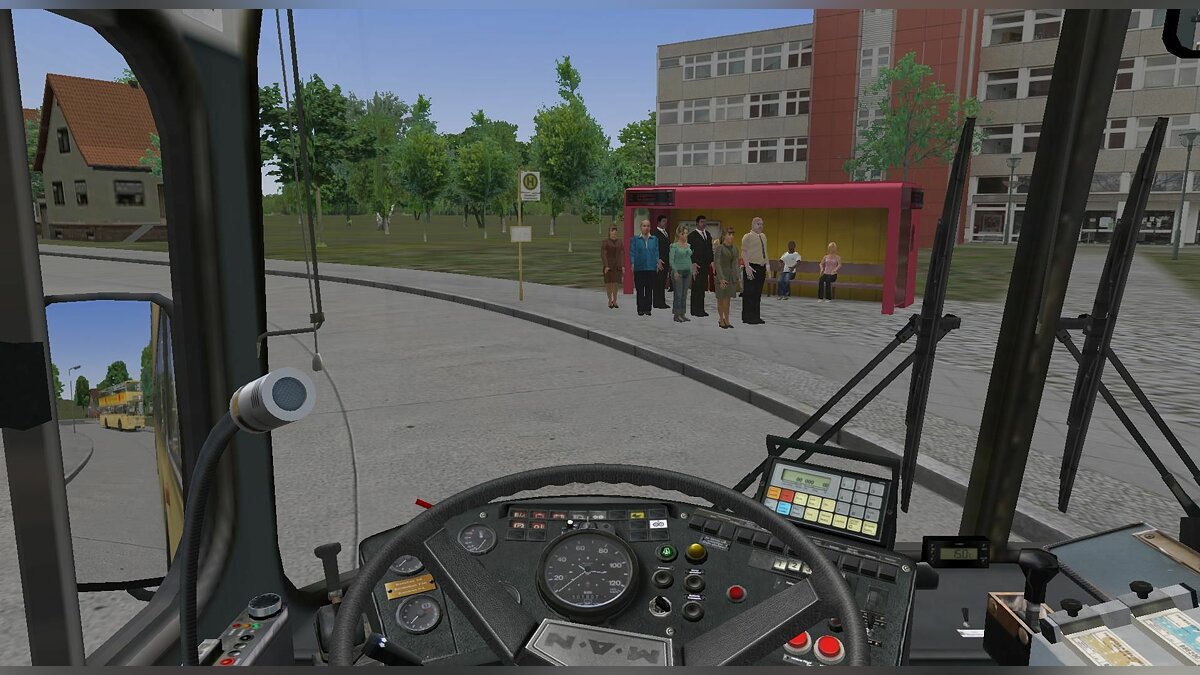
Файлы, драйверы и библиотеки
Практически каждое устройство в компьютере требует набор специального программного обеспечения. Это драйверы, библиотеки и прочие файлы, которые обеспечивают правильную работу компьютера.
Начать стоит с драйверов для видеокарты. Современные графические карты производятся только двумя крупными компаниями — Nvidia и AMD. Выяснив, продукт какой из них крутит кулерами в системном блоке, отправляемся на официальный сайт и загружаем пакет свежих драйверов:
- Скачать драйвер для видеокарты Nvidia GeForce
- Скачать драйвер для видеокарты AMD Radeon
Обязательным условием для успешного функционирования OMSI: The Bus Simulator является наличие самых свежих драйверов для всех устройств в системе. Скачайте утилиту Driver Updater, чтобы легко и быстро загрузить последние версии драйверов и установить их одним щелчком мыши:
- загрузите Driver Updater и запустите программу;
- произведите сканирование системы (обычно оно занимает не более пяти минут);
- обновите устаревшие драйверы одним щелчком мыши.
Фоновые процессы всегда влияют на производительность. Вы можете существенно увеличить FPS, очистив ваш ПК от мусорных файлов и включив специальный игровой режим с помощью программы Advanced System Optimizer
- загрузите Advanced System Optimizer и запустите программу;
- произведите сканирование системы (обычно оно занимает не более пяти минут);
- выполните все требуемые действия. Ваша система работает как новая!
Когда с драйверами закончено, можно заняться установкой актуальных библиотек — DirectX и .NET Framework. Они так или иначе используются практически во всех современных играх:
- Скачать DirectX
- Скачать Microsoft .NET Framework 3.5
- Скачать Microsoft .NET Framework 4
Еще одна важная штука — это библиотеки расширения Visual C++, которые также требуются для работы OMSI: The Bus Simulator. Ссылок много, так что мы решили сделать отдельный список для них:
- Скачать Microsoft Visual C++ 2005 Service Pack 1
- Скачать Microsoft Visual C++ 2008 (32-бит) (Скачать Service Pack 1)
- Скачать Microsoft Visual C++ 2008 (64-бит) (Скачать Service Pack 1)
- Скачать Microsoft Visual C++ 2010 (32-бит) (Скачать Service Pack 1)
- Скачать Microsoft Visual C++ 2010 (64-бит) (Скачать Service Pack 1)
- Скачать Microsoft Visual C++ 2012 Update 4
- Скачать Microsoft Visual C++ 2013
Если вы дошли до этого места — поздравляем! Наиболее скучная и рутинная часть подготовки компьютера к геймингу завершена. Дальше мы рассмотрим типовые проблемы, возникающие в играх, а также кратко наметим пути их решения.
OMSI: The Bus Simulator не скачивается. Долгое скачивание. Решение
Скорость лично вашего интернет-канала не является единственно определяющей скорость загрузки. Если раздающий сервер работает на скорости, скажем, 5 Мб в секунду, то ваши 100 Мб делу не помогут.
Если OMSI: The Bus Simulator совсем не скачивается, то это может происходить сразу по куче причин: неправильно настроен роутер, проблемы на стороне провайдера, кот погрыз кабель или, в конце-концов, упавший сервер на стороне сервиса, откуда скачивается игра.
OMSI: The Bus Simulator не устанавливается. Прекращена установка. Решение
Перед тем, как начать установку OMSI: The Bus Simulator, нужно еще раз обязательно проверить, какой объем она занимает на диске. Если же проблема с наличием свободного места на диске исключена, то следует провести диагностику диска. Возможно, в нем уже накопилось много «битых» секторов, и он банально неисправен?
В Windows есть стандартные средства проверки состояния HDD- и SSD-накопителей, но лучше всего воспользоваться специализированными программами.
Но нельзя также исключать и вероятность того, что из-за обрыва соединения загрузка прошла неудачно, такое тоже бывает. А если устанавливаете OMSI: The Bus Simulator с диска, то стоит поглядеть, нет ли на носителе царапин и чужеродных веществ!
OMSI: The Bus Simulator не запускается. Ошибка при запуске. Решение
OMSI: The Bus Simulator установилась, но попросту отказывается работать. Как быть?
Выдает ли OMSI: The Bus Simulator какую-нибудь ошибку после вылета? Если да, то какой у нее текст? Возможно, она не поддерживает вашу видеокарту или какое-то другое оборудование? Или ей не хватает оперативной памяти?
Помните, что разработчики сами заинтересованы в том, чтобы встроить в игры систему описания ошибки при сбое. Им это нужно, чтобы понять, почему их проект не запускается при тестировании.
Обязательно запишите текст ошибки. Если вы не владеете иностранным языком, то обратитесь на официальный форум разработчиков OMSI: The Bus Simulator. Также будет полезно заглянуть в крупные игровые сообщества и, конечно, в наш FAQ.
Если OMSI: The Bus Simulator не запускается, мы рекомендуем вам попробовать отключить ваш антивирус или поставить игру в исключения антивируса, а также еще раз проверить соответствие системным требованиям и если что-то из вашей сборки не соответствует, то по возможности улучшить свой ПК, докупив более мощные комплектующие.
В OMSI: The Bus Simulator черный экран, белый экран, цветной экран. Решение
Проблемы с экранами разных цветов можно условно разделить на 2 категории.
Во-первых, они часто связаны с использованием сразу двух видеокарт. Например, если ваша материнская плата имеет встроенную видеокарту, но играете вы на дискретной, то OMSI: The Bus Simulator может в первый раз запускаться на встроенной, при этом самой игры вы не увидите, ведь монитор подключен к дискретной видеокарте.
Во-вторых, цветные экраны бывают при проблемах с выводом изображения на экран. Это может происходить по разным причинам. Например, OMSI: The Bus Simulator не может наладить работу через устаревший драйвер или не поддерживает видеокарту. Также черный/белый экран может выводиться при работе на разрешениях, которые не поддерживаются игрой.
OMSI: The Bus Simulator вылетает. В определенный или случайный момент. Решение
Играете вы себе, играете и тут — бац! — все гаснет, и вот уже перед вами рабочий стол без какого-либо намека на игру. Почему так происходит? Для решения проблемы стоит попробовать разобраться, какой характер имеет проблема.
Если вылет происходит в случайный момент времени без какой-то закономерности, то с вероятностью в 99% можно сказать, что это ошибка самой игры. В таком случае исправить что-то очень трудно, и лучше всего просто отложить OMSI: The Bus Simulator в сторону и дождаться патча.
Однако если вы точно знаете, в какие моменты происходит вылет, то можно и продолжить игру, избегая ситуаций, которые провоцируют сбой.
Однако если вы точно знаете, в какие моменты происходит вылет, то можно и продолжить игру, избегая ситуаций, которые провоцируют сбой. Кроме того, можно скачать сохранение OMSI: The Bus Simulator в нашем файловом архиве и обойти место вылета.
OMSI: The Bus Simulator зависает. Картинка застывает. Решение
Ситуация примерно такая же, как и с вылетами: многие зависания напрямую связаны с самой игрой, а вернее с ошибкой разработчика при ее создании. Впрочем, нередко застывшая картинка может стать отправной точкой для расследования плачевного состояния видеокарты или процессора.
Так что если картинка в OMSI: The Bus Simulator застывает, то воспользуйтесь программами для вывода статистики по загрузке комплектующих. Быть может, ваша видеокарта уже давно исчерпала свой рабочий ресурс или процессор греется до опасных температур?
Проверить загрузку и температуры для видеокарты и процессоров проще всего в программе MSI Afterburner. При желании можно даже выводить эти и многие другие параметры поверх картинки OMSI: The Bus Simulator.
Какие температуры опасны? Процессоры и видеокарты имеют разные рабочие температуры. У видеокарт они обычно составляют 60-80 градусов по Цельсию. У процессоров немного ниже — 40-70 градусов. Если температура процессора выше, то следует проверить состояние термопасты. Возможно, она уже высохла и требует замены.
Если греется видеокарта, то стоит воспользоваться драйвером или официальной утилитой от производителя. Нужно увеличить количество оборотов кулеров и проверить, снизится ли рабочая температура.
OMSI: The Bus Simulator тормозит. Низкий FPS. Просадки частоты кадров. Решение
При тормозах и низкой частоте кадров в OMSI: The Bus Simulator первым делом стоит снизить настройки графики. Разумеется, их много, поэтому прежде чем снижать все подряд, стоит узнать, как именно те или иные настройки влияют на производительность.Разрешение экрана. Если кратко, то это количество точек, из которого складывается картинка игры. Чем больше разрешение, тем выше нагрузка на видеокарту. Впрочем, повышение нагрузки незначительное, поэтому снижать разрешение экрана следует только в самую последнюю очередь, когда все остальное уже не помогает.Качество текстур. Как правило, этот параметр определяет разрешение файлов текстур. Снизить качество текстур следует в случае если видеокарта обладает небольшим запасом видеопамяти (меньше 4 ГБ) или если используется очень старый жесткий диск, скорость оборотов шпинделя у которого меньше 7200.Качество моделей (иногда просто детализация). Эта настройка определяет, какой набор 3D-моделей будет использоваться в игре. Чем выше качество, тем больше полигонов. Соответственно, высокополигональные модели требуют большей вычислительной мощности видекарты (не путать с объемом видеопамяти!), а значит снижать этот параметр следует на видеокартах с низкой частотой ядра или памяти.Тени. Бывают реализованы по-разному. В одних играх тени создаются динамически, то есть они просчитываются в реальном времени в каждую секунду игры. Такие динамические тени загружают и процессор, и видеокарту. В целях оптимизации разработчики часто отказываются от полноценного рендера и добавляют в игру пре-рендер теней. Они статичные, потому как по сути это просто текстуры, накладывающиеся поверх основных текстур, а значит загружают они память, а не ядро видеокарты.Нередко разработчики добавляют дополнительные настройки, связанные с тенями:
- Разрешение теней — определяет, насколько детальной будет тень, отбрасываемая объектом. Если в игре динамические тени, то загружает ядро видеокарты, а если используется заранее созданный рендер, то «ест» видеопамять.
- Мягкие тени — сглаживание неровностей на самих тенях, обычно эта опция дается вместе с динамическими тенями. Вне зависимости от типа теней нагружает видеокарту в реальном времени.
Сглаживание. Позволяет избавиться от некрасивых углов на краях объектов за счет использования специального алгоритма, суть которого обычно сводится к тому, чтобы генерировать сразу несколько изображений и сопоставлять их, высчитывая наиболее «гладкую» картинку. Существует много разных алгоритмов сглаживания, которые отличаются по уровню влияния на быстродействие OMSI: The Bus Simulator.Например, MSAA работает «в лоб», создавая сразу 2, 4 или 8 рендеров, поэтому частота кадров снижается соответственно в 2, 4 или 8 раз. Такие алгоритмы как FXAA и TAA действуют немного иначе, добиваясь сглаженной картинки путем высчитывания исключительно краев и с помощью некоторых других ухищрений. Благодаря этому они не так сильно снижают производительность.Освещение. Как и в случае со сглаживанием, существуют разные алгоритмы эффектов освещения: SSAO, HBAO, HDAO. Все они используют ресурсы видеокарты, но делают это по-разному в зависимости от самой видеокарты. Дело в том, что алгоритм HBAO продвигался в основном на видеокартах от Nvidia (линейка GeForce), поэтому лучше всего работает именно на «зеленых». HDAO же, наоборот, оптимизирован под видеокарты от AMD. SSAO — это наиболее простой тип освещения, он потребляет меньше всего ресурсов, поэтому в случае тормозов в OMSI: The Bus Simulator стоит переключиться него.Что снижать в первую очередь? Как правило, наибольшую нагрузку вызывают тени, сглаживание и эффекты освещения, так что лучше начать именно с них.Часто геймерам самим приходится заниматься оптимизацией OMSI: The Bus Simulator. Практически по всем крупным релизам есть различные соответствующие и форумы, где пользователи делятся своими способами повышения производительности.
Один из них — специальная программа под названием Advanced System Optimizer. Она сделана специально для тех, кто не хочет вручную вычищать компьютер от разных временных файлов, удалять ненужные записи реестра и редактировать список автозагрузки. Advanced System Optimizer сама сделает это, а также проанализирует компьютер, чтобы выявить, как можно улучшить производительность в приложениях и играх.
Скачать Advanced System Optimizer
OMSI: The Bus Simulator лагает. Большая задержка при игре. Решение
Многие путают «тормоза» с «лагами», но эти проблемы имеют совершенно разные причины. OMSI: The Bus Simulator тормозит, когда снижается частота кадров, с которой картинка выводится на монитор, и лагает, когда задержка при обращении к серверу или любому другому хосту слишком высокая.
Именно поэтому «лаги» могут быть только в сетевых играх. Причины разные: плохой сетевой код, физическая удаленность от серверов, загруженность сети, неправильно настроенный роутер, низкая скорость интернет-соединения.
Впрочем, последнее бывает реже всего. В онлайн-играх общение клиента и сервера происходит путем обмена относительно короткими сообщениями, поэтому даже 10 Мб в секунду должно хватить за глаза.
В OMSI: The Bus Simulator нет звука. Ничего не слышно. Решение
OMSI: The Bus Simulator работает, но почему-то не звучит — это еще одна проблема, с которой сталкиваются геймеры. Конечно, можно играть и так, но все-таки лучше разобраться, в чем дело.
Сначала нужно определить масштаб проблемы. Где именно нет звука — только в игре или вообще на компьютере? Если только в игре, то, возможно, это обусловлено тем, что звуковая карта очень старая и не поддерживает DirectX.
Если же звука нет вообще, то дело однозначно в настройке компьютера. Возможно, неправильно установлены драйвера звуковой карты, а может быть звука нет из-за какой-то специфической ошибки нашей любимой ОС Windows.
В OMSI: The Bus Simulator не работает управление. OMSI: The Bus Simulator не видит мышь, клавиатуру или геймпад. Решение
Как играть, если невозможно управлять процессом? Проблемы поддержки специфических устройств тут неуместны, ведь речь идет о привычных девайсах — клавиатуре, мыши и контроллере.
Таким образом, ошибки в самой игре практически исключены, почти всегда проблема на стороне пользователя. Решить ее можно по-разному, но, так или иначе, придется обращаться к драйверу. Обычно при подключении нового устройства операционная система сразу же пытается задействовать один из стандартных драйверов, но некоторые модели клавиатур, мышей и геймпадов несовместимы с ними.
Таким образом, нужно узнать точную модель устройства и постараться найти именно ее драйвер. Часто с устройствами от известных геймерских брендов идут собственные комплекты ПО, так как стандартный драйвер Windows банально не может обеспечить правильную работу всех функций того или иного устройства.
Если искать драйверы для всех устройств по отдельности не хочется, то можно воспользоваться программой Driver Updater. Она предназначена для автоматического поиска драйверов, так что нужно будет только дождаться результатов сканирования и загрузить нужные драйвера в интерфейсе программы.
Нередко тормоза в OMSI: The Bus Simulator могут быть вызваны вирусами. В таком случае нет разницы, насколько мощная видеокарта стоит в системном блоке. Проверить компьютер и отчистить его от вирусов и другого нежелательного ПО можно с помощью специальных программ. Например NOD32. Антивирус зарекомендовал себя с наилучшей стороны и получили одобрение миллионов пользователей по всему миру.
ZoneAlarm подходит как для личного использования, так и для малого бизнеса, способен защитить компьютер с операционной системой Windows 10, Windows 8, Windows 7, Windows Vista и Windows XP от любых атак: фишинговых, вирусов, вредоносных программ, шпионских программ и других кибер угроз. Новым пользователям предоставляется 30-дневный бесплатный период.
Nod32 — анитивирус от компании ESET, которая была удостоена многих наград за вклад в развитие безопасности. На сайте разработчика доступны версии анивирусных программ как для ПК, так и для мобильных устройств, предоставляется 30-дневная пробная версия. Есть специальные условия для бизнеса.
OMSI: The Bus Simulator, скачанная с торрента не работает. Решение
Если дистрибутив игры был загружен через торрент, то никаких гарантий работы быть в принципе не может. Торренты и репаки практически никогда не обновляются через официальные приложения и не работают по сети, потому что по ходу взлома хакеры вырезают из игр все сетевые функции, которые часто используются для проверки лицензии.
Такие версии игр использовать не просто неудобно, а даже опасно, ведь очень часто в них изменены многие файлы. Например, для обхода защиты пираты модифицируют EXE-файл. При этом никто не знает, что они еще с ним делают. Быть может, они встраивают само-исполняющееся программное обеспечение. Например, майнер, который при первом запуске игры встроится в систему и будет использовать ее ресурсы для обеспечения благосостояния хакеров. Или вирус, дающий доступ к компьютеру третьим лицам. Тут никаких гарантий нет и быть не может.
К тому же использование пиратских версий — это, по мнению нашего издания, воровство. Разработчики потратили много времени на создание игры, вкладывали свои собственные средства в надежде на то, что их детище окупится. А каждый труд должен быть оплачен.
Поэтому при возникновении каких-либо проблем с играми, скачанными с торрентов или же взломанных с помощью тех или иных средств, следует сразу же удалить «пиратку», почистить компьютер при помощи антивируса и приобрести лицензионную копию игры. Это не только убережет от сомнительного ПО, но и позволит скачивать обновления для игры и получать официальную поддержку от ее создателей.
OMSI: The Bus Simulator выдает ошибку об отсутствии DLL-файла. Решение
Как правило, проблемы, связанные с отсутствием DLL-библиотек, возникают при запуске OMSI: The Bus Simulator, однако иногда игра может обращаться к определенным DLL в процессе и, не найдя их, вылетать самым наглым образом.
Чтобы исправить эту ошибку, нужно найти необходимую библиотеку DLL и установить ее в систему. Проще всего сделать это с помощью программы DLL-fixer, которая сканирует систему и помогает быстро найти недостающие библиотеки.
Если ваша проблема оказалась более специфической или же способ, изложенный в данной статье, не помог, то вы можете спросить у других пользователей в нашей рубрике «Вопросы и ответы». Они оперативно помогут вам!
Благодарим за внимание!
Проблемы EXE, связанные с as_omsi_v102.exe, в большинстве случаев связаны с повреждением, отсутствием или заражением исполняемого файла и часто наблюдаются на этапе запуска программного обеспечения InstallShield. Как правило, любую проблему, связанную с файлом EXE, можно решить посредством замены файла на новую копию. Если ошибка as_omsi_v102.exe возникла в результате его удаления по причине заражения вредоносным ПО, мы рекомендуем запустить сканирование реестра, чтобы очистить все недействительные ссылки на пути к файлам, созданные вредоносной программой.
Windows Executable File форматы классифицируют в качестве Исполнимые файлы, и они имеют расширение EXE. Ниже представлена наша база версий файлов as_omsi_v102.exe для большинства выпусков операционной системы Windows (включая %%os%%), где вы также можете их скачать. Для скачивания доступны не все версии as_omsi_v102.exe, однако вы можете запросить необходимых файл, нажав на кнопку Request (Запрос) ниже. В редких случаях, если вы не можете найти версию необходимого вам файла ниже, мы рекомендуем вам обратиться за дополнительной помощью к Acresso Software, Inc..
Правильное расположение файла as_omsi_v102.exe является решающим фактором в успешном устранении ошибок подобного рода. Однако, не будет лишним выполнить быструю проверку. Вы можете проверить результат, запустив приложение InstallShield и проверить, появляется ли проблема.
| as_omsi_v102.exe Описание файла | |
|---|---|
| Тип: | EXE |
| Тип приложения: | InstallScript Setup Launcher |
| Program: | InstallShield |
| Версия программного обеспечения: | 16.0.0.435 |
| Программист: | Acresso Software, Inc. |
| Имя файла: | as_omsi_v102.exe |
| Байт: | 790773208 |
| SHA-1: | c88e0ee3c04d57976da4aeffca234d4a182004df |
| MD5: | a4d60cfe8f7e815dfc53f0fae852f81f |
| CRC32: |
Продукт Solvusoft
Загрузка
WinThruster 2023 — Сканировать ваш компьютер на наличие ошибок реестра в as_omsi_v102.exe
Windows
11/10/8/7/Vista/XP
Установить необязательные продукты — WinThruster (Solvusoft) | Лицензия | Политика защиты личных сведений | Условия | Удаление
EXE
as_omsi_v102.exe
Идентификатор статьи: 1105991
As_omsi_v102.exe
| Имя | MD5 | Размер (в байтах) | Загрузить | |||||||||||||||||
|---|---|---|---|---|---|---|---|---|---|---|---|---|---|---|---|---|---|---|---|---|
| + as_omsi_v102.exe | a4d60cfe8f7e815dfc53f0fae852f81f | 754.14 MB | ||||||||||||||||||
|
Классические проблемы As_omsi_v102.exe
Эти проблемы InstallShield, связанные с as_omsi_v102.exe, включают в себя:
- «Ошибка программы As_omsi_v102.exe. «
- «Недопустимый файл As_omsi_v102.exe. «
- «As_omsi_v102.exe должен быть закрыт. «
- «As_omsi_v102.exe не может быть найден. «
- «As_omsi_v102.exe не найден.»
- «Ошибка запуска программы: as_omsi_v102.exe.»
- «As_omsi_v102.exe не выполняется. «
- «Ошибка As_omsi_v102.exe. «
- «Неверный путь к программе: as_omsi_v102.exe. «
Ошибки As_omsi_v102.exe EXE возникают во время установки InstallShield, при запуске приложений, связанных с As_omsi_v102.exe (InstallShield), во время запуска или завершения работы или во время установки ОС Windows. Запись ошибок as_omsi_v102.exe внутри InstallShield имеет решающее значение для обнаружения неисправностей электронной InstallScript Setup Launcher и ретрансляции обратно в Acresso Software, Inc. для параметров ремонта.
Причины ошибок в файле As_omsi_v102.exe
Заражение вредоносными программами, недопустимые записи реестра InstallShield или отсутствующие или поврежденные файлы as_omsi_v102.exe могут создать эти ошибки as_omsi_v102.exe.
Точнее, ошибки as_omsi_v102.exe, созданные из:
- Поврежденные ключи реестра Windows, связанные с as_omsi_v102.exe / InstallShield.
- Вирус или вредоносное ПО, которые повредили файл as_omsi_v102.exe или связанные с InstallShield программные файлы.
- As_omsi_v102.exe злонамеренно удален (или ошибочно) другим изгоем или действительной программой.
- Другая программа находится в конфликте с InstallShield и его общими файлами ссылок.
- InstallShield (as_omsi_v102.exe) поврежден во время загрузки или установки.
Das Forum befindet sich im reduzierten Betrieb. Die Addon- und Supportforen bleiben weiterhin verfügbar.
Bitte beachte, dass OMSI nicht mehr weiterentwickelt wird. Ein Teil der Entwickler widmet sich inzwischen der Entwicklung eines neuen Simulators. Weitere Informationen zum LOTUS-Simulator findest Du hier.
-
- #1
<Template for bug descriptions>
1st Which version of OMSI 1 or OMSI 2 is being used?
OMSI 2
2nd How often does the problem occur? How does the problem appear? (Error message, but OMSI stays playable / crash / freeze / …)
Since 2.3 update — Direct X d3d9.dll error, Direct 3D always crashing.
3rd What did you do before the problem occurs? (Place a new bus / activate scheduled driving /…)
Waiting at Uniklinik Aachen Addon map — Route 73 waiting for return journey
4th Which content do you use? (Maps, busses, …)
All maps
5th Which mods or plugins do you use? (SweetFX, …)
N/A
6th Logfile inside a spoiler.
7th System information (Operating system, RAM, CPU, graphics adapter, …)
Windows 7 fully updated
32Gb DDR3 RAM
i7 Haswell L3
GTX980 — 4GB GeForce NVidia -
- #2
Hi LT586,
please reinstall your DirectX9 (from the main OMSI-folderCommonRedist) and the 4GB-Patch. This very important!!.
Then check, if your graphiccard-driver is up to date.
After all, restart your computer and try again.best regards
Daniel
-
- #3
Hi Daniel,
I’m way ahead of you my man, I’ve done that already! Even re-verified the cache and re-applied the 4GB patch, Graphics Card is up to date, two days ago updated it, and installed from the CommonRedist folder. Still no go. It crashes out momentarily.
Kind Regards
LT586
-
- #4
There are the same problems with Grundorf & Spandau with the standard-busses?
Please take a trip on Spandau with the MAN NG and look, if you have the same problems there.
After that please post your complete logfile (in a spoiler).best regards
Daniel
-
- #5
It doesn’t matter what map you use, when it comes to running it since 2.3 this issue keeps on halting gameplay.
It’s not good at all, i’ve been playing OMSI for 5 years and never had such issues.
-
- #6
This is still happening, Regardless with or without the 4GB patch — When I say everything on my system is up to date it is.
-
- #7
Ich kenne das Problem und habe meine Grafikkarte von Qualität mehr auf Leistung eingestellt. Seitdem tritt es «nur» noch bei Regen auf, aber i.d.R. läuft das Spiel normal weiter. Ich vermute einen Zusammenhang mit der GK-Speichergröße.
-
- #8
After numerous ‘Verify the game cache’ — Common Redist installations (truth be told, it doesn’t run as smooth as it did before this patch)
If I apply the 4GB patch it will run just about and then the Direct 3D crashes — I’ve spoken to Aerosoft about it but I don’t know if anyone will look into it as its probably not something the Beta testers can find or work out. But if it was my system then no games would work! It’s not my system. There is something wrong and with or without the 4GB patch, OMSI still doesn’t seem stable.
It’s only since 2.3, seriously 2.2 was lovely! Whatever wasn’t done or was rushed really does need addressing.
See the final log file attached.
Im not really going to follow this thread, if anyone has any advice PM me or leave a comment here. Thanks

-
- #9
Final plug on this: I know the game will get a polish and then its over but surely this is abnormal.
I can’t update my GFX card to suit todays games and OMSI keeps on doing this it’s not normal — If it can’t be fixed i’ll go back to the stable 2.2.021
All problems highlighted in Bold
Its nice to have Bi-Articulated buses but we need a stable game first. 2.2 was genius it worked like a charm but 2.3 is no good at all. Hopefully something can be done as this is really bad. Can’t even complete a map without it continously blacking out.
-
- #10
Surely this can’t be good? Will there be a fix for this? This isn’t right?
-
- #11
LT586
What about your graphic-card? How many memory are pluged on it and how much of it have you set in the graphic (extended) option-menu?
best regards
Daniel
-
- #12
Graphics card is fine, I don’t play about with the memory settings for the card itself, In OMSI it’s set to 4096.MB, tried without the 4Gb patch, ran out of memory, 4GB patch still the same issue, I don’t want to change my system for one title. When gaming everything is set to not interrupt, for Nvidia cards which I have, the settings globally are alll application controlled.
Moderators can close this thread, this problem is not fixable — A lot of event viewers show Graphics Exception too bad so my guess is it’s the driver issues. So will revert to an older driver

Содержание
- 1. Что такое Omsi.exe?
- 2. Omsi.exe безопасно, или это вирус или вредоносная программа?
- 3. Могу ли я удалить или удалить Omsi.exe?
- 4. Распространенные сообщения об ошибках в Omsi.exe
- 5. Как исправить Omsi.exe
- 6. Обновление за июнь 2023 года
- 7. Загрузите или переустановите Omsi.exe
Обновлено Июнь 2023: Вот три шага к использованию инструмента восстановления для устранения проблем с exe на вашем компьютере: Получите его по адресу эту ссылку
- Скачайте и установите это программное обеспечение.
- Просканируйте свой компьютер на наличие проблем с exe.
- Исправьте ошибки exe с помощью программного инструмента
Omsi.exe это исполняемый файл, который является частью OMSI — Гамбург Программа, разработанная Аэрософт, Программное обеспечение обычно о по размеру.
Расширение .exe имени файла отображает исполняемый файл. В некоторых случаях исполняемые файлы могут повредить ваш компьютер. Пожалуйста, прочитайте следующее, чтобы решить для себя, является ли Omsi.exe Файл на вашем компьютере — это вирус или троянский конь, который вы должны удалить, или это действительный файл операционной системы Windows или надежное приложение.
Рекомендуется: Выявление ошибок, связанных с Omsi.exe.
(опциональное предложение для Reimage — Cайт | Лицензионное соглашение | Персональные данные | Удалить)
Omsi.exe безопасно, или это вирус или вредоносная программа?
Первое, что поможет вам определить, является ли тот или иной файл законным процессом Windows или вирусом, это местоположение самого исполняемого файла. Например, такой процесс, как Omsi.exe, должен запускаться из C: mr-software Omsi Omsi.exe, а не где-либо еще.
Для подтверждения откройте диспетчер задач, выберите «Просмотр» -> «Выбрать столбцы» и выберите «Имя пути к изображению», чтобы добавить столбец местоположения в диспетчер задач. Если вы обнаружите здесь подозрительный каталог, возможно, стоит дополнительно изучить этот процесс.
Еще один инструмент, который иногда может помочь вам обнаружить плохие процессы, — это Microsoft Process Explorer. Запустите программу (не требует установки) и активируйте «Проверить легенды» в разделе «Параметры». Теперь перейдите в View -> Select Columns и добавьте «Verified Signer» в качестве одного из столбцов.
Если статус процесса «Проверенная подписывающая сторона» указан как «Невозможно проверить», вам следует взглянуть на процесс. Не все хорошие процессы Windows имеют метку проверенной подписи, но ни один из плохих.
Наиболее важные факты о Omsi.exe:
- Находится в C: MR-программное обеспечение OMSI вложенная;
- Издатель: Аэрософт
- Полный путь: C: MR-программное обеспечение OMSI Omsi.exe
- Файл справки:
- URL издателя: www.omnibussimulator.de/index.htm
- Известно, что до по размеру на большинстве окон;
Если у вас возникли какие-либо трудности с этим исполняемым файлом, перед удалением Omsi.exe вам следует определить, заслуживает ли он доверия. Для этого найдите этот процесс в диспетчере задач.
Найдите его местоположение (оно должно быть в C: mr-software Omsi) и сравните его размер с приведенными выше фактами.
Если вы подозреваете, что можете быть заражены вирусом, вы должны немедленно попытаться это исправить. Чтобы удалить вирус Omsi.exe, необходимо Загрузите и установите приложение полной безопасности, например Malwarebytes., Обратите внимание, что не все инструменты могут обнаружить все типы вредоносных программ, поэтому вам может потребоваться попробовать несколько вариантов, прежде чем вы добьетесь успеха.
Кроме того, функциональность вируса может сама влиять на удаление Omsi.exe. В этом случае вы должны включить Безопасный режим с загрузкой сетевых драйверов — безопасная среда, которая отключает большинство процессов и загружает только самые необходимые службы и драйверы. Когда вы можете запустить программу безопасности и полный анализ системы.
Могу ли я удалить или удалить Omsi.exe?
Не следует удалять безопасный исполняемый файл без уважительной причины, так как это может повлиять на производительность любых связанных программ, использующих этот файл. Не забывайте регулярно обновлять программное обеспечение и программы, чтобы избежать будущих проблем, вызванных поврежденными файлами. Что касается проблем с функциональностью программного обеспечения, проверяйте обновления драйверов и программного обеспечения чаще, чтобы избежать или вообще не возникало таких проблем.
Согласно различным источникам онлайн,
6% людей удаляют этот файл, поэтому он может быть безвредным, но рекомендуется проверить надежность этого исполняемого файла самостоятельно, чтобы определить, является ли он безопасным или вирусом. Лучшая диагностика для этих подозрительных файлов — полный системный анализ с Reimage, Если файл классифицирован как вредоносный, эти приложения также удалят Omsi.exe и избавятся от связанных вредоносных программ.
Однако, если это не вирус и вам необходимо удалить Omsi.exe, вы можете удалить OMSI — Hamburg со своего компьютера с помощью программы удаления, которая должна находиться по адресу: «C: Program Files InstallShield Информация об установке {CBAF25BB» -BD31-4663-84C8-13104B3D3DCC} setup.exe «-runfromtemp -l0x0409 -removeonly. Если вы не можете найти его деинсталлятор, вам может потребоваться удалить OMSI — Hamburg, чтобы полностью удалить Omsi.exe. Вы можете использовать функцию «Добавить / удалить программу» в Панели управления Windows.
- 1. в Меню Пуск (для Windows 8 щелкните правой кнопкой мыши в нижнем левом углу экрана), нажмите Панель управления, а затем под Программы:
o Windows Vista / 7 / 8.1 / 10: нажмите Удаление программы.
o Windows XP: нажмите Установка и удаление программ.
- 2. Когда вы найдете программу OMSI — Гамбургщелкните по нему, а затем:
o Windows Vista / 7 / 8.1 / 10: нажмите Удалить.
o Windows XP: нажмите Удалить or Изменить / Удалить вкладка (справа от программы).
- 3. Следуйте инструкциям по удалению OMSI — Гамбург.
Распространенные сообщения об ошибках в Omsi.exe
Наиболее распространенные ошибки Omsi.exe, которые могут возникнуть:
• «Ошибка приложения Omsi.exe».
• «Ошибка Omsi.exe».
• «Возникла ошибка в приложении Omsi.exe. Приложение будет закрыто. Приносим извинения за неудобства».
• «Omsi.exe не является допустимым приложением Win32».
• «Omsi.exe не запущен».
• «Omsi.exe не найден».
• «Не удается найти Omsi.exe».
• «Ошибка запуска программы: Omsi.exe».
• «Неверный путь к приложению: Omsi.exe».
Эти сообщения об ошибках .exe могут появляться во время установки программы, во время выполнения связанной с ней программы, OMSI — Hamburg, при запуске или завершении работы Windows, или даже во время установки операционной системы Windows. Отслеживание момента появления ошибки Omsi.exe является важной информацией, когда дело доходит до устранения неполадок.
Как исправить Omsi.exe
Аккуратный и опрятный компьютер — это один из лучших способов избежать проблем с OMSI — Hamburg. Это означает выполнение сканирования на наличие вредоносных программ, очистку жесткого диска cleanmgr и ПФС / SCANNOWудаление ненужных программ, мониторинг любых автозапускаемых программ (с помощью msconfig) и включение автоматических обновлений Windows. Не забывайте всегда делать регулярные резервные копии или хотя бы определять точки восстановления.
Если у вас возникла более серьезная проблема, постарайтесь запомнить последнее, что вы сделали, или последнее, что вы установили перед проблемой. Использовать resmon Команда для определения процессов, вызывающих вашу проблему. Даже в случае серьезных проблем вместо переустановки Windows вы должны попытаться восстановить вашу установку или, в случае Windows 8, выполнив команду DISM.exe / Online / Очистка-изображение / Восстановить здоровье, Это позволяет восстановить операционную систему без потери данных.
Чтобы помочь вам проанализировать процесс Omsi.exe на вашем компьютере, вам могут пригодиться следующие программы: Менеджер задач безопасности отображает все запущенные задачи Windows, включая встроенные скрытые процессы, такие как мониторинг клавиатуры и браузера или записи автозапуска. Единый рейтинг риска безопасности указывает на вероятность того, что это шпионское ПО, вредоносное ПО или потенциальный троянский конь. Это антивирус обнаруживает и удаляет со своего жесткого диска шпионское и рекламное ПО, трояны, кейлоггеры, вредоносное ПО и трекеры.
Обновлено Июнь 2023:
Мы рекомендуем вам попробовать это новое программное обеспечение, которое исправляет компьютерные ошибки, защищает их от вредоносных программ и оптимизирует производительность вашего ПК. Этот новый инструмент исправляет широкий спектр компьютерных ошибок, защищает от таких вещей, как потеря файлов, вредоносное ПО и сбои оборудования.
- Шаг 1: Скачать PC Repair & Optimizer Tool (Windows 10, 8, 7, XP, Vista — Microsoft Gold Certified).
- Шаг 2: Нажмите «Начать сканирование”, Чтобы найти проблемы реестра Windows, которые могут вызывать проблемы с ПК.
- Шаг 3: Нажмите «Починить все», Чтобы исправить все проблемы.
(опциональное предложение для Reimage — Cайт | Лицензионное соглашение | Персональные данные | Удалить)
Загрузите или переустановите Omsi.exe
Вход в музей Мадам Тюссо не рекомендуется загружать заменяемые exe-файлы с любых сайтов загрузки, так как они могут содержать вирусы и т. д. Если вам необходимо скачать или переустановить Omsi.exe, мы рекомендуем переустановить основное приложение, связанное с ним. OMSI — Гамбург.
Информация об операционной системе
Ошибки Omsi.exe могут появляться в любых из нижеперечисленных операционных систем Microsoft Windows:
- Windows 10
- Windows 8.1
- Windows 7
- Windows Vista
- Windows XP
- Windows ME
- Windows 2000
Omsi 2 direct9 error
Just downloaded and installed Omsi bus sim 2 from here steam.
When I start the game I get an error and am forced to close.
ERROR= Fatal error- omsi will be closed-Error -While creating Direct 3d device direct 9 error-d3d err not available (-2005530518)
I am running on windows 8.1 64bit with direct x 11 installed from standard(dir x 11.2)
My drivers including direct x are up to date.
Any help or advice would be great.
Your system specifications would help a great deal here. 🙂
What as happened is this.I bought omsi bus 2 and got the directx 9 error.Now I have noticed my wtcc race and pro cycling manager games which also work with steam once worked about a couple of days to a week ago but now won’t work due to the directx 9 errors.Also I reinstalled Omsi bus 1 and tried to run through Aerosoft and that also as directx 9 error.
I have updated my graphics drivers/adapters and run the direct x web installer updates but no joy.Obviously something as gone wrong with my pc which may be from a windows update? or something I have done but I can’t recall any messing about with the system from me.
I really am at a loss.
My specs are Pc Laptop with windows 8.1-64 bit
Processor-AMD a4 5000 Radeon HD Graphics 8330 1.5 ghz
Directx 11(11.2)
Memory 8192 mb
Display 1366×768
In dxdiag- Direct draw,3d and texture acceleration all enabled.
Hope that is enough and if you require any more info I would be happy to do so.
Laptops and video drivers are hit or miss.. perhaps installing the original video driver may help.
WIndows update could have replaced it.. however most video drivers for laptops are custom made, are you sure you obtained your driver from the OEM manufactures website?
Does this laptop have any discreet video as well as the HD Graphics?
Hi RL and thanks for your help.
To update my driver I went the control panel way and to the Radeon adapter-Properties and auto update driver.
I have also used the dx diag tool to check if I have directx 9 installed and I have.Also in dxdiag it states I have directx 11.
Not sure about the discreet video and wouldn’t know where to look to find out.
I am now thinkling of rolling back the graphics driver to see if that helps?
PS: I am sure it is to do with some incompatability with a windows update?
I do not know who makes your computer, even though I would suggest you go right to the manufactures website and make sure there are no full video driver packages available there.
Uninstall the old drivers if they are in the Control Panel/Programs and Features, if they are there.
Install the official ones from the manufactures website.. or at the very least the original.
Hello people and thanks for the replies!
Sorry been awhile back on comment but been away for a holiday.
Since I have come back I have solved my problem.Seems it all came from a windows update which was an optional update which I should have never done.It was for my graphics and that is why all messed up after update.Maybe the update wasn’t patched properley for compatability with older games running directx 9.
Anyway I did a system restore and all is well again.
Thanks all for their help.
I never update my video drivers/audio drivers or any full package drivers from windows update.
Just a heads up on video drivers.. what is good for one game could be bad for another..
If you feel inclined to do a video driver update.. make sure you create a restore point.. and make sure you get the driver from the OEM site as most are custom for laptops.
Also if the video driver is working great for the games you play.. I wouldnt upgrade it. I’m using video drivers from many moons ago, in updates they rarely care about older or less mainstream games, often breaking them. I cannot count how many drivers has done terrible for Flight SImulator X, one of the main reasons I’m still with a very old driver.
I’m glad MS does not force these updates.. I cannot count how many has broken this or that, and there were even a few that they were forced to pull. I cannot stand windows update for another reason, the fact that they always display the same description for each patch. I have to go digging on each KB number to be sure of what it is/does.
In the end.. I’m glad you got it working again. 🙂
Источник
Direct X — d3d9.dll — consistently crashing since OMSI 2.3 update
1st Which version of OMSI 1 or OMSI 2 is being used?
2nd How often does the problem occur? How does the problem appear? (Error message, but OMSI stays playable / crash / freeze / . )
Since 2.3 update — Direct X d3d9.dll error, Direct 3D always crashing.
3rd What did you do before the problem occurs? (Place a new bus / activate scheduled driving /. )
Waiting at Uniklinik Aachen Addon map — Route 73 waiting for return journey
4th Which content do you use? (Maps, busses, . )
5th Which mods or plugins do you use? (SweetFX, . )
6th Logfile inside a spoiler.
767 15:10:42 — — Warning: Direct3D-Device lost!
768 15:10:42 — — Error: Privilegierte Anweisung: Reset DirectX — Unload RedLine
769 15:10:43 — — Error: Zugriffsverletzung bei Adresse 100078FC in Modul ‘d3d9.dll’. Lesen von Adresse 00000000: Reset DirectX
770 15:10:47 — — Error: Zugriffsverletzung bei Adresse 00000000. Lesen von Adresse 00000000: P.Render
771 15:10:47 — — Warning: Direct3D-Device lost!
772 15:10:47 — — Error: Privilegierte Anweisung: Reset DirectX — Unload RedLine
773 15:10:47 — — Error: Zugriffsverletzung bei Adresse 100078FC in Modul ‘d3d9.dll’. Lesen von Adresse 00000000: Reset DirectX
774 15:10:51 — — Error: Zugriffsverletzung bei Adresse 00000000. Lesen von Adresse 00000000: P.Render
775 15:10:51 — — Warning: Direct3D-Device lost!
776 15:10:51 — — Error: Privilegierte Anweisung: Reset DirectX — Unload RedLine
777 15:10:52 — — Error: Zugriffsverletzung bei Adresse 100078FC in Modul ‘d3d9.dll’. Lesen von Adresse 00000000: Reset DirectX
778 15:10:55 — — Error: Zugriffsverletzung bei Adresse 00000000. Lesen von Adresse 00000000: P.Render
779 15:10:55 — — Warning: Direct3D-Device lost!
780 15:10:55 — — Error: Privilegierte Anweisung: Reset DirectX — Unload RedLine
781 15:10:56 — — Error: Zugriffsverletzung bei Adresse 100078FC in Modul ‘d3d9.dll’. Lesen von Adresse 00000000: Reset DirectX
782 15:11:00 — — Error: Zugriffsverletzung bei Adresse 00000000. Lesen von Adresse 00000000: P.Render
783 15:11:00 — — Warning: Direct3D-Device lost!
784 15:11:00 — — Error: Privilegierte Anweisung: Reset DirectX — Unload RedLine
785 15:11:01 — — Error: Zugriffsverletzung bei Adresse 100078FC in Modul ‘d3d9.dll’. Lesen von Adresse 00000000: Reset DirectX
786 15:11:04 — — Error: Zugriffsverletzung bei Adresse 00000000. Lesen von Adresse 00000000: P.Render
787 15:11:04 — — Warning: Direct3D-Device lost!
788 15:11:04 — — Error: Privilegierte Anweisung: Reset DirectX — Unload RedLine
789 15:11:05 — — Error: Zugriffsverletzung bei Adresse 100078FC in Modul ‘d3d9.dll’. Lesen von Adresse 00000000: Reset DirectX
790 15:11:09 — — Error: Zugriffsverletzung bei Adresse 00000000. Lesen von Adresse 00000000: P.Render
791 15:11:09 — — Warning: Direct3D-Device lost!
792 15:11:09 — — Error: Privilegierte Anweisung: Reset DirectX — Unload RedLine
793 15:11:09 — — Error: Zugriffsverletzung bei Adresse 100078FC in Modul ‘d3d9.dll’. Lesen von Adresse 00000000: Reset DirectX
794 15:11:13 — — Error: Zugriffsverletzung bei Adresse 00000000. Lesen von Adresse 00000000: P.Render
795 15:11:13 — — Warning: Direct3D-Device lost!
796 15:11:13 — — Error: Privilegierte Anweisung: Reset DirectX — Unload RedLine
797 15:11:14 — — Error: Zugriffsverletzung bei Adresse 100078FC in Modul ‘d3d9.dll’. Lesen von Adresse 00000000: Reset DirectX
798 15:11:18 — — Error: Zugriffsverletzung bei Adresse 00000000. Lesen von Adresse 00000000: P.Render
799 15:11:18 — — Warning: Direct3D-Device lost!
800 15:11:18 — — Error: Privilegierte Anweisung: Reset DirectX — Unload RedLine
801 15:11:18 — — Error: Zugriffsverletzung bei Adresse 100078FC in Modul ‘d3d9.dll’. Lesen von Adresse 00000000: Reset DirectX
802 15:11:22 — — Error: Zugriffsverletzung bei Adresse 00000000. Lesen von Adresse 00000000: P.Render
803 15:11:22 — — Warning: Direct3D-Device lost!
804 15:11:22 — — Error: Privilegierte Anweisung: Reset DirectX — Unload RedLine
805 15:11:23 — — Error: Zugriffsverletzung bei Adresse 100078FC in Modul ‘d3d9.dll’. Lesen von Adresse 00000000: Reset DirectX
806 15:11:27 — — Error: Zugriffsverletzung bei Adresse 00000000. Lesen von Adresse 00000000: P.Render
807 15:11:27 — — Warning: Direct3D-Device lost!
808 15:11:27 — — Error: Privilegierte Anweisung: Reset DirectX — Unload RedLine
809 15:11:28 — — Error: Zugriffsverletzung bei Adresse 100078FC in Modul ‘d3d9.dll’. Lesen von Adresse 00000000: Reset DirectX
810 15:11:31 — — Error: Zugriffsverletzung bei Adresse 00000000. Lesen von Adresse 00000000: P.Render
811 15:11:31 — — Warning: Direct3D-Device lost!
812 15:11:32 — — Error: Zugriffsverletzung bei Adresse 100078FC in Modul ‘d3d9.dll’. Lesen von Adresse 00000000: Reset DirectX
813 15:11:36 — — Error: Zugriffsverletzung bei Adresse 00000000. Lesen von Adresse 00000000: P.Render
814 15:11:36 — — Warning: Direct3D-Device lost!
815 15:11:36 — — Error: Privilegierte Anweisung: Reset DirectX — Unload RedLine
816 15:11:36 — — Error: Zugriffsverletzung bei Adresse 100078FC in Modul ‘d3d9.dll’. Lesen von Adresse 00000000: Reset DirectX
817 15:11:40 — — Error: Zugriffsverletzung bei Adresse 00000000. Lesen von Adresse 00000000: P.Render
818 15:11:40 — — Information: Menu pos set
819 15:11:48 — — Warning: Direct3D-Device lost!
820 15:11:48 — — Error: Zugriffsverletzung bei Adresse 00406B14 in Modul ‘Omsi.exe’. Lesen von Adresse FFFFFFFD: Reset DirectX — Unload RedLine
821 15:11:49 — — Error: Zugriffsverletzung bei Adresse 100078FC in Modul ‘d3d9.dll’. Lesen von Adresse 00000000: Reset DirectX
822 15:11:53 — — Error: Zugriffsverletzung bei Adresse 00000000. Lesen von Adresse 00000000: P.Render
823 15:11:53 — — Warning: Direct3D-Device lost!
824 15:11:53 — — Error: Zugriffsverletzung bei Adresse 00406B14 in Modul ‘Omsi.exe’. Lesen von Adresse FFFFFFFD: Reset DirectX — Unload RedLine
825 15:11:53 — — Error: Zugriffsverletzung bei Adresse 100078FC in Modul ‘d3d9.dll’. Lesen von Adresse 00000000: Reset DirectX
7th System information (Operating system, RAM, CPU, graphics adapter, . )
Windows 7 fully updated
32Gb DDR3 RAM
i7 Haswell L3
GTX980 — 4GB GeForce NVidia
please reinstall your DirectX9 (from the main OMSI-folderCommonRedist) and the 4GB-Patch. This very important.
Then check, if your graphiccard-driver is up to date.
After all, restart your computer and try again.
I’m way ahead of you my man, I’ve done that already! Even re-verified the cache and re-applied the 4GB patch, Graphics Card is up to date, two days ago updated it, and installed from the CommonRedist folder. Still no go. It crashes out momentarily.
There are the same problems with Grundorf & Spandau with the standard-busses?
Please take a trip on Spandau with the MAN NG and look, if you have the same problems there.
After that please post your complete logfile (in a spoiler).
It doesn’t matter what map you use, when it comes to running it since 2.3 this issue keeps on halting gameplay.
It’s not good at all, i’ve been playing OMSI for 5 years and never had such issues.
Edited 2 times, last by LT586 ( Oct 26th 2016 ).
This is still happening, Regardless with or without the 4GB patch — When I say everything on my system is up to date it is.
72 19:19:32 — — Warning: Direct3D-Device lost!
273 19:19:32 — — Information: Direct3D-Device resetted!
274 19:19:32 — — Information: Reset State Matrices.
275 19:19:32 — — Information: Start Tex Thread.
276 19:19:32 — — Information: Init Red Line.
277 19:19:32 — — Information: Set Initial Render States.
278 19:19:39 — — Warning: Direct3D-Device lost!
279 19:19:39 — — Fatal Error: Direct3D-Device-Reset schlug fehl, Fehler: D3DERR_DEVICELOST
280 19:19:40 — — Error: O3D Mesh: Create — Direct9 Error: D3DERR_INVALIDCALL (-2005530516)
281 19:19:40 — — Error: In «vehiclesMB_O530_Faceliftmodelmodel_O530G_FL_3doors_Trail.cfg» there was an error in line 479!
282 19:19:46 — — Warning: Direct3D-Device lost!
283 19:19:46 — — Error: Zugriffsverletzung bei Adresse 00406B14 in Modul ‘Omsi.exe’. Lesen von Adresse FFFFFFFD: Reset DirectX — Unload RedLine
284 19:19:46 — — Information: Direct3D-Device resetted!
285 19:19:46 — — Information: Reset State Matrices.
286 19:19:46 — — Information: Start Tex Thread.
287 19:19:46 — — Information: Init Red Line.
288 19:19:46 — — Information: Set Initial Render States.
289 19:19:46 — — Information: Deativating TIR.
290 19:19:46 — — Information: TIR was not available
49601 22:51:20 — — Warning: Direct3D-Device lost!
49602 22:51:20 — — Information: Direct3D-Device resetted!
49603 22:51:20 — — Information: Reset State Matrices.
49604 22:51:20 — — Information: Start Tex Thread.
49605 22:51:20 — — Information: Init Red Line.
49606 22:51:20 — — Information: Set Initial Render States.
49607 22:51:31 — — Information: Menu pos set
49608 22:51:31 — — Warning: Direct3D-Device lost!
49609 22:51:31 — — Information: Direct3D-Device resetted!
49610 22:51:31 — — Information: Reset State Matrices.
49611 22:51:31 — — Information: Start Tex Thread.
49612 22:51:31 — — Information: Init Red Line.
49613 22:51:31 — — Information: Set Initial Render States.
49614 22:51:42 — — Warning: Direct3D-Device lost!
49615 22:51:42 — — Information: Refresh Tile: 44, mapsAachen Linie 33tile_1107_10764.map .
49616 22:51:42 — — Information: Direct3D-Device resetted!
49617 22:51:42 — — Information: Reset State Matrices.
49618 22:51:42 — — Information: Start Tex Thread.
49619 22:51:42 — — Information: Init Red Line.
49620 22:51:42 — — Information: Set Initial Render States.
49621 22:51:45 — — Information: Menu pos set
49622 22:51:45 — — Information: Refresh Tile: 95, mapsAachen Linie 33tile_1107_10765.map .
49623 22:51:45 — — Information: Refresh Tile: 96, mapsAachen Linie 33tile_1107_10766.map .
49624 22:51:55 — — Warning: Direct3D-Device lost!
49625 22:51:55 — — Information: Direct3D-Device resetted!
49626 22:51:55 — — Information: Reset State Matrices.
49627 22:51:55 — — Information: Start Tex Thread.
49628 22:51:55 — — Information: Init Red Line.
49629 22:51:55 — — Information: Set Initial Render States.
49630 22:54:23 — — Information: Try placing random bus:
49631 22:54:23 — — Information: Try placing random bus:
49632 22:54:23 — — Information: Try placing random bus:
49633 22:55:07 — — Information: Mesh SceneryobjectsAachen_XmodelX_Theaterstr_Form.o3d did not generate any materials!
49634 22:55:08 — — Information: Mesh SceneryobjectsAachen_XmodelX_Theaterpl_Form.o3d did not generate any materials!
49635 22:55:08 — — Information: Refresh Tile: 47, mapsAachen Linie 33tile_1108_10762.map .
49636 22:55:09 — — Information: Mesh SceneryobjectsAachen_XmodelX_Elisenbrunnen_Form.o3d did not generate any materials!
49637 22:55:09 — — Information: Mesh SceneryobjectsAachen_XmodelX_Bushof_Form.o3d did not generate any materials!
49638 22:55:10 — — Information: Mesh SceneryobjectsAachen_XmodelX_Bushof2_Form.o3d did not generate any materials!
49639 22:55:10 — — Information: Mesh SceneryobjectsAachen_XmodelPeterstr_Bushof_Form.o3d did not generate any materials!
49640 22:55:13 — — Information: Refresh Tile: 46, mapsAachen Linie 33tile_1108_10763.map .
49641 22:55:13 — — Information: Refresh Tile: 45, mapsAachen Linie 33tile_1108_10764.map .
49642 22:55:15 — — Warning: Busstop Kastanienweg/ found no exiting path!
49643 22:55:17 — — Information: Try placing random bus:
49644 22:55:20 — — Warning: Did not find texture file «textfeld.bmp»!
49645 22:55:20 — — Warning: Did not find texture file «textfeld3.bmp»!
49646 22:55:20 — — Warning: Did not find texture file «textfeld.bmp»!
49647 22:55:20 — — Warning: Did not find texture file «textfeld2.bmp»!
49648 22:55:20 — — Warning: Did not find texture file «textfeld3.bmp»!
49649 22:55:20 — — Warning: Did not find texture file «textfeld4.bmp»!
49650 22:55:20 — — Warning: Did not find texture file «textfeld5.bmp»!
49651 22:55:20 — — Warning: Did not find texture file «textfeld6.bmp»!
49652 22:55:20 — — Warning: Did not find texture file «textfeld7.bmp»!
49653 22:55:20 — — Warning: Did not find texture file «textfeld7.bmp»!
49654 22:55:21 — — Warning: Did not find texture file «textfeld.bmp»!
49655 22:55:21 — — Warning: Did not find texture file «textfeld.bmp»!
49656 22:55:21 — — Warning: Did not find texture file «VDV3.bmp»!
49657 22:55:21 — — Warning: Did not find texture file «text_vonNach.bmp»!
49658 22:55:21 — — Warning: Did not find texture file «text_vonNach.bmp»!
49659 22:55:21 — — Warning: Did not find texture file «text_vonNach.bmp»!
49660 22:55:21 — — Warning: Did not find texture file «text_Dep.bmp»!
49661 22:55:21 — — Warning: Did not find texture file «text_Linie.bmp»!
49662 22:55:21 — — Warning: Did not find texture file «text_Route.bmp»!
49663 22:55:21 — — Warning: Did not find texture file «text_vonNach.bmp»!
49664 22:55:22 — — Warning: Did not find texture file «textfeld.bmp»!
49665 22:55:22 — — Warning: Did not find texture file «textfeld2.bmp»!
49666 22:55:22 — — Warning: Did not find texture file «Mtx_Front_Fett_Eins.bmp»!
49667 22:55:22 — — Warning: Did not find texture file «Mtx_Front_Fett_Eins_OhneNr.bmp»!
49668 22:55:22 — — Warning: Did not find texture file «Mtx_Front_Fett_Zwei.bmp»!
49669 22:55:22 — — Warning: Did not find texture file «Mtx_Front_Fett_Zwei_OhneNr.bmp»!
49670 22:55:22 — — Warning: Did not find texture file «Mtx_Front_Schmal_Eins.bmp»!
49671 22:55:22 — — Warning: Did not find texture file «Mtx_Front_Schmal_Eins_OhneNr.bmp»!
49672 22:55:22 — — Warning: Did not find texture file «Mtx_Front_Schmal_Zwei.bmp»!
49673 22:55:22 — — Warning: Did not find texture file «Mtx_Front_Schmal_Zwei_OhneNr.bmp»!
49674 22:55:22 — — Warning: Did not find texture file «Mtx_Front_einzeilig.bmp»!
49675 22:55:22 — — Warning: Did not find texture file «Mtx_Front_ohneLinie.bmp»!
49676 22:55:22 — — Warning: Did not find texture file «Mtx_Linie.bmp»!
49677 22:55:22 — — Warning: Did not find texture file «Mtx_LinieFront.bmp»!
49678 22:55:22 — — Warning: Did not find texture file «Mtx_Seite_einzeilig.bmp»!
49679 22:55:22 — — Warning: Did not find texture file «Mtx_Ziel_Fett_Eins.bmp»!
49680 22:55:22 — — Warning: Did not find texture file «Mtx_Ziel_Fett_Zwei.bmp»!
49681 22:55:22 — — Warning: Did not find texture file «Mtx_Ziel_Schmal_Eins.bmp»!
49682 22:55:22 — — Warning: Did not find texture file «Mtx_Ziel_Schmal_Zwei.bmp»!
49683 22:55:28 — — Information: Try placing random bus:
49684 22:56:45 — — Warning: Direct3D-Device lost!
49685 22:56:45 — — Information: Direct3D-Device resetted!
49686 22:56:45 — — Information: Reset State Matrices.
49687 22:56:45 — — Information: Start Tex Thread.
49688 22:56:45 — — Information: Init Red Line.
49689 22:56:45 — — Information: Set Initial Render States.
49690 22:56:56 — — Warning: Direct3D-Device lost!
49691 22:56:57 — — Information: Direct3D-Device resetted!
49692 22:56:57 — — Information: Reset State Matrices.
49693 22:56:57 — — Information: Start Tex Thread.
49694 22:56:57 — — Information: Init Red Line.
49695 22:56:57 — — Information: Set Initial Render States.
49696 22:57:10 — — Information: Try placing random bus:
49697 22:57:10 — — Information: Try placing random bus:
49698 22:57:19 — — Information: Menu pos set
49699 22:58:23 — — Information: Try placing random bus:
49700 22:58:25 — — Information: Try placing random bus:
49701 22:59:22 — — Information: Refresh Tile: 82, mapsAachen Linie 33tile_1109_10762.map .
49702 22:59:23 — — Information: Mesh SceneryobjectsAachen_XmodelX_Hansemann_Form.o3d did not generate any materials!
49703 22:59:24 — — Warning: Texture «SceneryobjectsAachentexturePontviertel3.dds» failed!
49704 22:59:26 — — Information: Mesh SceneryobjectsAachen_XmodelX_Kaiserpl_Form.o3d did not generate any materials!
49705 22:59:27 — — Information: Refresh Tile: 68, mapsAachen Linie 33tile_1109_10763.map .
49706 22:59:27 — — Information: Refresh Tile: 69, mapsAachen Linie 33tile_1109_10764.map .
49707 23:00:34 — — Information: Try placing random bus:
49708 23:00:34 — — Information: Try placing random bus:
49709 23:01:17 — — Information: Mesh SceneryobjectsAachen_XmodelX_Scheibenstr_Form.o3d did not generate any materials!
49710 23:01:18 — — Information: Refresh Tile: 83, mapsAachen Linie 33tile_1110_10762.map .
49711 23:01:18 — — Information: Refresh Tile: 84, mapsAachen Linie 33tile_1110_10763.map .
49712 23:01:26 — — Information: Refresh Tile: 49, mapsAachen Linie 33tile_1108_10761.map .
49713 23:01:27 — — Information: Mesh SceneryobjectsAachen_XmodelX_Normaluhr_Form.o3d did not generate any materials!
49714 23:01:28 — — Information: Refresh Tile: 50, mapsAachen Linie 33tile_1109_10761.map .
49715 23:01:29 — — Information: Mesh SceneryobjectsAachen_XmodelX_Zollernstr_Form.o3d did not generate any materials!
49716 23:01:30 — — Information: Refresh Tile: 51, mapsAachen Linie 33tile_1110_10761.map .
49717 23:01:39 — — Information: Try placing random bus:
49718 23:01:39 — — Information: Try placing random bus:
49719 23:01:40 — — Information: Try placing random bus:
49720 23:01:46 — — Warning: Direct3D-Device lost!
49721 23:01:46 — — Fatal Error: Direct3D-Device-Reset schlug fehl, Fehler: D3DERR_INVALIDCALL
Edited once, last by LT586 ( Oct 29th 2016 ).
Источник
humansAddOn_DLP-Vol-6_KI-MenschenBusfahrer_1Busfahrer_1_Berlin.hum
humansAddOn_DLP-Vol-6_KI-MenschenBusfahrer_1Busfahrer_1_Hamburg.hum
humansAddOn_DLP-Vol-6_KI-MenschenBusfahrer_1Busfahrer_1_London.hum
humansAddOn_DLP-Vol-6_KI-MenschenBusfahrer_2Busfahrer_2_Berlin.hum
humansAddOn_DLP-Vol-6_KI-MenschenBusfahrer_2Busfahrer_2_Hamburg.hum
humansAddOn_DLP-Vol-6_KI-MenschenBusfahrer_2Busfahrer_2_London.hum
humansAddOn_DLP-Vol-6_KI-MenschenBusfahrer_3Busfahrer_3_Berlin.hum
humansAddOn_DLP-Vol-6_KI-MenschenBusfahrer_3Busfahrer_3_Hamburg.hum
humansAddOn_DLP-Vol-6_KI-MenschenBusfahrer_3Busfahrer_3_London.hum
humansAddOn_DLP-Vol-6_KI-MenschenBusfahrerin_1Busfahrerin_1_Berlin.hum
humansAddOn_DLP-Vol-6_KI-MenschenBusfahrerin_1Busfahrerin_1_Hamburg.hum
humansAddOn_DLP-Vol-6_KI-MenschenBusfahrerin_1Busfahrerin_1_London.hum
humansAddOn_DLP-Vol-6_KI-MenschenBusfahrerin_2Busfahrerin_2_Berlin.hum
humansAddOn_DLP-Vol-6_KI-MenschenBusfahrerin_2Busfahrerin_2_Hamburg.hum
humansAddOn_DLP-Vol-6_KI-MenschenBusfahrerin_2Busfahrerin_2_London.hum
ich habe berlin X10 und Hamburg. Muss ich Da dann nur London Löschen oder berlin auch ?
Hi Mister Programmer » «!
Since last update the RSl helper dont work for me on my pc.
its appear all time after update this error:
«Zugriffsverletzung bei Adresse 000000000040CCBB in Modul ‘RSLHelper.exe’. Schreiben von Adresse 0000000000000000»
and after this many window Info fields are open simultan like from magic hands.
I do complet remove rsl helper from the pc.I load the correkt re initial Exe for RSL helper and run all things with Admin Rights.
I have a 4k monitor with 3840×2160 solution
on 150% Letter skaling.
|
Нужна помощь! |
||||||
|
||||||
|
||||||
|
||||||
|
||||||
|
||||||
|
||||||
|
||||||
|
||||||
|
||||||
|
||||||
|
||||||
|
||||||
|
||||||
|
||||||
|
||||||
|
||||||
|
||||||
|
||||||
|
||||||
|
||||||
|
||||||
|
||||||
|
||||||
|
||||||
|
||||||
|
||||||
|
||||||
|
||||||
|


Das Forum befindet sich im reduzierten Betrieb. Die Addon- und Supportforen bleiben weiterhin verfügbar.
Bitte beachte, dass OMSI nicht mehr weiterentwickelt wird. Ein Teil der Entwickler widmet sich inzwischen der Entwicklung eines neuen Simulators. Weitere Informationen zum LOTUS-Simulator findest Du hier.
-
- #1
OMSI 2
It appears every time i’m running omsi. Sometimes when map loading, sometimes when i start driving. At first i tought it was becouse map, i think i need to download something extra like objects and something. But when i reinstall OMSI 2 and i keep getting this error even in fresh Spandau map. It keep gettin me crazy. Why this sh*t happening. And i don’t even playing on High graphics. So what the hell…?
my log file on last downloaded map.
My PC spec:
Intel core i5 3,20 GHz
8GB ram
Nvidia GeForce GTX 750
Any ideas ?
Regards, foxis. -
-
- #3
You miss a lot of cars.
Which AI-List do you have? The standard one?? Please try with the standard «ai-list».
It has nothing to do with your PC specs.Greetings
-
- #4
Zitat
You miss a lot of cars.
Which AI-List do you have? The standard one?? Please try with the standard «ai-list».
It has nothing to do with your PC specs.Greetings
Well i don’t know. I downloaded just map, nothing else. I tought all cars, object should be included with rest of the map files.
But i got this error even on fresh omsi on Grundorf mapI mean its default map it should be fine. Well i’m a bit confused
-
- #5
Please load Grundorf and post the Logfile
-
- #6
Hm…that´s a bit strange, I think.
Well…..do you have the «Hamburg — Addon»?
Oh…and just another question: If you try any other maps (Ruhrau, Bremen, Ahlheim, etc.), do you have the same error there too?Greetings


Глючит или не запускается OMSI 2? Решение есть! Постоянные лаги и зависания — не проблема! После установки мода OMSI 2 начала глючить или НПС не реагируют на завершение задания? И на этот вопрос найдется ответ! На этой странице вы сможете найти решение для любых известных проблем с игрой и обсудить их на форуме.
Содержание
- Игра не запускается
- Игра тормозит и лагает
- Проблемы с модами
- Ошибки загрузки/обновления
- Вопросы по прохождению
- Дополнение к игре OMSI 2
- Omsi 2 не запускается на windows 10
- OMSI 2 → Решение проблем
- Решение проблем OMSI 2
- Решение проблем в OMSI 2 — не устанавливается? Не запускается? Тормозит? Вылетает? Лагает? Ошибка? Не загружается?
- Что сделать в первую очередь
- Системные требования OMSI 2
- Файлы, драйверы и библиотеки
- OMSI 2 не скачивается. Долгое скачивание. Решение
- OMSI 2 не устанавливается. Прекращена установка. Решение
- OMSI 2 не запускается. Ошибка при запуске. Решение
- В OMSI 2 черный экран, белый экран, цветной экран. Решение
- OMSI 2 вылетает. В определенный или случайный момент. Решение
- OMSI 2 зависает. Картинка застывает. Решение
- OMSI 2 тормозит. Низкий FPS. Просадки частоты кадров. Решение
- OMSI 2 лагает. Большая задержка при игре. Решение
- В OMSI 2 нет звука. Ничего не слышно. Решение
- В OMSI 2 не работает управление. OMSI 2 не видит мышь, клавиатуру или геймпад. Решение
- OMSI 2, скачанная с торрента не работает. Решение
- OMSI 2 выдает ошибку об отсутствии DLL-файла. Решение
Игра не запускается
Игра вылетает на рабочий стол без ошибок.
О: Скорее всего проблема в поврежденных файлах игры. В подобном случае рекомендуется переустановить игру, предварительно скопировав все сохранения. В случае если игра загружалась из официального магазина за сохранность прогресса можно не переживать.
OMSI 2 не работает на консоли.
О: Обновите ПО до актуальной версии, а так же проверьте стабильность подключения к интернету. Если полное обновление прошивки консоли и самой игры не решило проблему, то стоит заново загрузить игру, предварительно удалив с диска.
Ошибка 0xc000007b.
О: Есть два пути решения.
Первый — полная переустановка игры. В ряде случаев это устраняет проблему.
Второй состоит из двух этапов:
Ошибка 0xc0000142.
О: Чаще всего данная ошибка возникает из-за наличия кириллицы (русских букв) в одном из путей, по которым игра хранит свои файлы. Это может быть имя пользователя или сама папка в которой находится игра. Решением будет установка игры в другую папку, название которой написано английскими буквами или смена имени пользователя.
Ошибка 0xc0000906.
О: Данная ошибка связана с блокировкой одного или нескольких файлов игры антивирусом или “Защитником Windows”. Для её устранения необходимо добавить всю папку игры в исключени. Для каждого антивируса эта процедура индивидуально и следует обратиться к его справочной системе. Стоит отметить, что вы делаете это на свой страх и риск. Все мы любим репаки, но если вас часто мучает данная ошибка — стоит задуматься о покупке игр. Пусть даже и по скидкам, о которых можно узнать из новостей на нашем сайте.
Отсутствует msvcp 140.dll/msvcp 120.dll/msvcp 110.dll/msvcp 100.dll
О: Ошибка возникает в случае отсутствия на компьютере корректной версии пакета Microsoft Visual C++, в который и входит msvcp 140.dll (и подобные ему). Решением будет установка нужной версии пакета.
После загрузки и установки нового пакета ошибка должна пропасть. Если сообщение об отсутствии msvcp 140.dll (120, 110, 100) сохраняется необходимо сделать следующее:
Ошибка 0xc0000009a/0xc0000009b/0xc0000009f и другие
О: Все ошибки начинающиеся с индекса 0xc0000009 (например 0xc0000009a, где на месте “а” может находиться любая буква или цифра) можно отнести к одному семейству. Подобные ошибки являются следствием проблем с оперативной памятью или файлом подкачки.
Размер файла подкачки должен быть кратен 1024. Объём зависит от свободного места на выбранном локальном диске. Рекомендуем установить его равным объему ОЗУ.
Если ошибка 0xc0000009а сохранилась, необходимо проверить вашу оперативную память. Для этого нужно воспользоваться функциями таких программ как MemTest86, Acronis, Everest.
Игра тормозит и лагает
Скорее всего данная проблема носит аппаратный характер. Проверьте системные требования игры и установите корректные настройки качества графики. Подробнее об оптимизации игры можно почитать на форуме. Также загляните в раздел файлов, где найдутся программы для оптимизации OMSI 2 для работы на слабых ПК. Ниже рассмотрены исключительные случаи.
Появились тормоза в игре.
О: Проверьте компьютер на вирусы, отключите лишние фоновые процессы и неиспользуемые программы в диспетчере задач. Также стоит проверить состояние жесткого диска с помощью специализированных программ по типу Hard Drive Inspector. Проверьте температуру процессора и видеокарты —возможно пришла пора обслужить ваш компьютер.
Долгие загрузки в игре.
О: Проверьте состояние своего жесткого диска. Рекомендуется удалить лишние моды — они могут сильно влиять на продолжительность загрузок. Проверьте настройки антивируса и обязательно установите в нём “игровой режим” или его аналог.
OMSI 2 лагает.
О: Причинами периодических тормозов (фризов или лагов) в OMSI 2 могут быть запущенные в фоновом режиме приложения. Особое внимание следует уделить программам вроде Discord и Skype. Если лаги есть и в других играх, то рекомендуем проверить состояние жесткого диска — скорее всего пришла пора заменить его.
Проблемы с модами
Ошибки загрузки/обновления
Проверьте стабильность подключения к интернету, а также скорость загрузки. При слишком высоком пинге или низкой пропускной способности обновление может выдавать ошибки.
Если магазин или лончер OMSI 2 не завершает обновления или выдает ошибки, то переустановите саму программу. При этом все скачанные вами игры сохранятся.
Запустите проверку целостности данных игры.
Проверьте наличие свободного места на том диске, на котором установлена игра, а также на диске с операционной системой. И в том и в другом случае должно быть свободно места не меньше, чем занимает игра на текущий момент. В идеале всегда иметь запас около 100Гб.
Проверьте настройки антивируса и “Защитника Windows”, а также разрешения в брандмауэре. Вполне возможно они ограничивают подключение к интернету для ряда приложений. Данную проблему можно решить и полной переустановкой магазина или лончера т.к. большинство из них попросит предоставить доступ к интернету в процессе инсталляции.
О специфических ошибках связанных с последними обновлениями можно узнать на форуме игры.
Вопросы по прохождению
Ответы на все вопросы касающиеся прохождения OMSI 2 можно найти в соответствующих разделах Wiki, а также на нашем форуме. Не стесняйтесь задавать вопросы и делиться своими советами и решениями.
Дополнение к игре OMSI 2
Решение большинства проблем связанных с DLC к игре OMSI 2 аналогично основной игре, так что рекомендуем обратиться к соответствующим разделам выбрав интересующий в навигации. О любых “особенностях” и уникальных ошибках можно узнать на форуме игры.
Дополнение не устанавливается.
О: Большинство дополнений устанавливаются на конкретную версию игры узнать которую можно зайдя в OMSI 2. Далее необходимо скорректировать версию вашей игры при помощи патчей найти которые можно в разделе “Файлы” на нашем сайте.
Игра перестала запускаться.
О: Виной тому могут быть моды установленные для основной игры. Рекомендуется полная переустановка как основной игры, так и дополнения.
Моды не работают.
О: Не все моды для OMSI 2 совместимы с дополнениями. Необходимо заменить часть модификаций на другие версии. Найти их можно в файлах по игре. Задать вопрос о совместимости тех или иных модов с дополнением можно на форуме.
Источник
Omsi 2 не запускается на windows 10
Привет, друзья!
Вновь по многочисленным просьбам открываю тему в которой вы можете получить ответ на интересующий вас вопрос связанный с симулятором OMSI.
Главное требование ко всем вашим сообщениям в ветке-отсутствие нарушения основных правил группы и соц. сети.
Ссылки на ресурсы паблика:
www.omsi45.ru
Не здороваетесь- не получаете ответов.
Ответы на вопросы, которые вы чаще всего оставляете в ветке и комментариях на стене:
Непонятные лаги с аддонами/сторонними модами.
Проблема зачастую решается путём запуска игры от имени администратора. Иногда такое бывает из-за некорректной установке. Вот тут есть тутор: http://www.world4game.ru/poryadok-ustanovki-addonov-d..
Где скачать игру?
Тут: https://vk.com/topic-62639643_31090942. Установка путём распаковки архива.
Скачал игру, ругается антивирус при распаковке.
Халявы нет. Игра крякнута, антивирус ругается на таблетку. Поэтому, перед установкой отключи антивирус и добавь распакованную папку в исключение.
Где купить игру?
Тут: http://store.steampowered.com/app/252530. Установка не нужна. (Иногда админ подбарыживает гифтами по дешёвки, кому нужно узнавайте. Скрытая реклама :D)
*Помимо, рекомендую проверить компьютер на наличие DX9 и по возможности обновиться.
Источник
OMSI 2 → Решение проблем
OMSI 2 — это симулятор с видом от первого лица с примесью гоночного симулятора от мастеров из студии M-R Software. Издает игру компания AEROSOFT. Подробнее
Решение проблем OMSI 2
Решение проблем в OMSI 2 — не устанавливается? Не запускается? Тормозит? Вылетает? Лагает? Ошибка? Не загружается?
К сожалению, в играх бывают изъяны: тормоза, низкий FPS, вылеты, зависания, баги и другие мелкие и не очень ошибки. Нередко проблемы начинаются еще до начала игры, когда она не устанавливается, не загружается или даже не скачивается. Да и сам компьютер иногда чудит, и тогда в OMSI 2 вместо картинки черный экран, не работает управление, не слышно звук или что-нибудь еще.
Что сделать в первую очередь
Системные требования OMSI 2
Второе, что стоит сделать при возникновении каких-либо проблем с OMSI 2, это свериться с системными требованиями. По-хорошему делать это нужно еще до покупки, чтобы не пожалеть о потраченных деньгах.
Минимальные системные требования OMSI 2:
Windows XP, Процессор: Intel Core 2 Duo, 2 Gb ОЗУ, nVidia GeForce 8800 Видеопамять: 512 Mb
Каждому геймеру следует хотя бы немного разбираться в комплектующих, знать, зачем нужна видеокарта, процессор и другие штуки в системном блоке.
Файлы, драйверы и библиотеки
Практически каждое устройство в компьютере требует набор специального программного обеспечения. Это драйверы, библиотеки и прочие файлы, которые обеспечивают правильную работу компьютера.
Начать стоит с драйверов для видеокарты. Современные графические карты производятся только двумя крупными компаниями — Nvidia и AMD. Выяснив, продукт какой из них крутит кулерами в системном блоке, отправляемся на официальный сайт и загружаем пакет свежих драйверов:
Обязательным условием для успешного функционирования OMSI 2 является наличие самых свежих драйверов для всех устройств в системе. Скачайте утилиту Driver Updater, чтобы легко и быстро загрузить последние версии драйверов и установить их одним щелчком мыши:
Фоновые процессы всегда влияют на производительность. Вы можете существенно увеличить FPS, очистив ваш ПК от мусорных файлов и включив специальный игровой режим с помощью программы Advanced System Optimizer
OMSI 2 не скачивается. Долгое скачивание. Решение
Скорость лично вашего интернет-канала не является единственно определяющей скорость загрузки. Если раздающий сервер работает на скорости, скажем, 5 Мб в секунду, то ваши 100 Мб делу не помогут.
Если OMSI 2 совсем не скачивается, то это может происходить сразу по куче причин: неправильно настроен роутер, проблемы на стороне провайдера, кот погрыз кабель или, в конце-концов, упавший сервер на стороне сервиса, откуда скачивается игра.
OMSI 2 не устанавливается. Прекращена установка. Решение
Перед тем, как начать установку OMSI 2, нужно еще раз обязательно проверить, какой объем она занимает на диске. Если же проблема с наличием свободного места на диске исключена, то следует провести диагностику диска. Возможно, в нем уже накопилось много «битых» секторов, и он банально неисправен?
В Windows есть стандартные средства проверки состояния HDD- и SSD-накопителей, но лучше всего воспользоваться специализированными программами.
Но нельзя также исключать и вероятность того, что из-за обрыва соединения загрузка прошла неудачно, такое тоже бывает. А если устанавливаете OMSI 2 с диска, то стоит поглядеть, нет ли на носителе царапин и чужеродных веществ!
OMSI 2 не запускается. Ошибка при запуске. Решение
OMSI 2 установилась, но попросту отказывается работать. Как быть?
Выдает ли OMSI 2 какую-нибудь ошибку после вылета? Если да, то какой у нее текст? Возможно, она не поддерживает вашу видеокарту или какое-то другое оборудование? Или ей не хватает оперативной памяти?
Помните, что разработчики сами заинтересованы в том, чтобы встроить в игры систему описания ошибки при сбое. Им это нужно, чтобы понять, почему их проект не запускается при тестировании.
Обязательно запишите текст ошибки. Если вы не владеете иностранным языком, то обратитесь на официальный форум разработчиков OMSI 2. Также будет полезно заглянуть в крупные игровые сообщества и, конечно, в наш FAQ.
Если OMSI 2 не запускается, мы рекомендуем вам попробовать отключить ваш антивирус или поставить игру в исключения антивируса, а также еще раз проверить соответствие системным требованиям и если что-то из вашей сборки не соответствует, то по возможности улучшить свой ПК, докупив более мощные комплектующие.
В OMSI 2 черный экран, белый экран, цветной экран. Решение
Проблемы с экранами разных цветов можно условно разделить на 2 категории.
Во-первых, они часто связаны с использованием сразу двух видеокарт. Например, если ваша материнская плата имеет встроенную видеокарту, но играете вы на дискретной, то OMSI 2 может в первый раз запускаться на встроенной, при этом самой игры вы не увидите, ведь монитор подключен к дискретной видеокарте.
Во-вторых, цветные экраны бывают при проблемах с выводом изображения на экран. Это может происходить по разным причинам. Например, OMSI 2 не может наладить работу через устаревший драйвер или не поддерживает видеокарту. Также черный/белый экран может выводиться при работе на разрешениях, которые не поддерживаются игрой.
OMSI 2 вылетает. В определенный или случайный момент. Решение
Играете вы себе, играете и тут — бац! — все гаснет, и вот уже перед вами рабочий стол без какого-либо намека на игру. Почему так происходит? Для решения проблемы стоит попробовать разобраться, какой характер имеет проблема.
Если вылет происходит в случайный момент времени без какой-то закономерности, то с вероятностью в 99% можно сказать, что это ошибка самой игры. В таком случае исправить что-то очень трудно, и лучше всего просто отложить OMSI 2 в сторону и дождаться патча.
Однако если вы точно знаете, в какие моменты происходит вылет, то можно и продолжить игру, избегая ситуаций, которые провоцируют сбой.
Однако если вы точно знаете, в какие моменты происходит вылет, то можно и продолжить игру, избегая ситуаций, которые провоцируют сбой. Кроме того, можно скачать сохранение OMSI 2 в нашем файловом архиве и обойти место вылета.
OMSI 2 зависает. Картинка застывает. Решение
Ситуация примерно такая же, как и с вылетами: многие зависания напрямую связаны с самой игрой, а вернее с ошибкой разработчика при ее создании. Впрочем, нередко застывшая картинка может стать отправной точкой для расследования плачевного состояния видеокарты или процессора.Так что если картинка в OMSI 2 застывает, то воспользуйтесь программами для вывода статистики по загрузке комплектующих. Быть может, ваша видеокарта уже давно исчерпала свой рабочий ресурс или процессор греется до опасных температур?Проверить загрузку и температуры для видеокарты и процессоров проще всего в программе MSI Afterburner. При желании можно даже выводить эти и многие другие параметры поверх картинки OMSI 2.Какие температуры опасны? Процессоры и видеокарты имеют разные рабочие температуры. У видеокарт они обычно составляют 60-80 градусов по Цельсию. У процессоров немного ниже — 40-70 градусов. Если температура процессора выше, то следует проверить состояние термопасты. Возможно, она уже высохла и требует замены.Если греется видеокарта, то стоит воспользоваться драйвером или официальной утилитой от производителя. Нужно увеличить количество оборотов кулеров и проверить, снизится ли рабочая температура.
OMSI 2 тормозит. Низкий FPS. Просадки частоты кадров. Решение
Один из них — специальная программа под названием Advanced System Optimizer. Она сделана специально для тех, кто не хочет вручную вычищать компьютер от разных временных файлов, удалять ненужные записи реестра и редактировать список автозагрузки. Advanced System Optimizer сама сделает это, а также проанализирует компьютер, чтобы выявить, как можно улучшить производительность в приложениях и играх.
Скачать Advanced System Optimizer
OMSI 2 лагает. Большая задержка при игре. Решение
Многие путают «тормоза» с «лагами», но эти проблемы имеют совершенно разные причины. OMSI 2 тормозит, когда снижается частота кадров, с которой картинка выводится на монитор, и лагает, когда задержка при обращении к серверу или любому другому хосту слишком высокая.
Именно поэтому «лаги» могут быть только в сетевых играх. Причины разные: плохой сетевой код, физическая удаленность от серверов, загруженность сети, неправильно настроенный роутер, низкая скорость интернет-соединения.
Впрочем, последнее бывает реже всего. В онлайн-играх общение клиента и сервера происходит путем обмена относительно короткими сообщениями, поэтому даже 10 Мб в секунду должно хватить за глаза.
В OMSI 2 нет звука. Ничего не слышно. Решение
OMSI 2 работает, но почему-то не звучит — это еще одна проблема, с которой сталкиваются геймеры. Конечно, можно играть и так, но все-таки лучше разобраться, в чем дело.
Сначала нужно определить масштаб проблемы. Где именно нет звука — только в игре или вообще на компьютере? Если только в игре, то, возможно, это обусловлено тем, что звуковая карта очень старая и не поддерживает DirectX.
Если же звука нет вообще, то дело однозначно в настройке компьютера. Возможно, неправильно установлены драйвера звуковой карты, а может быть звука нет из-за какой-то специфической ошибки нашей любимой ОС Windows.
В OMSI 2 не работает управление. OMSI 2 не видит мышь, клавиатуру или геймпад. Решение
Как играть, если невозможно управлять процессом? Проблемы поддержки специфических устройств тут неуместны, ведь речь идет о привычных девайсах — клавиатуре, мыши и контроллере.Таким образом, ошибки в самой игре практически исключены, почти всегда проблема на стороне пользователя. Решить ее можно по-разному, но, так или иначе, придется обращаться к драйверу. Обычно при подключении нового устройства операционная система сразу же пытается задействовать один из стандартных драйверов, но некоторые модели клавиатур, мышей и геймпадов несовместимы с ними.Таким образом, нужно узнать точную модель устройства и постараться найти именно ее драйвер. Часто с устройствами от известных геймерских брендов идут собственные комплекты ПО, так как стандартный драйвер Windows банально не может обеспечить правильную работу всех функций того или иного устройства.Если искать драйверы для всех устройств по отдельности не хочется, то можно воспользоваться программой Driver Updater. Она предназначена для автоматического поиска драйверов, так что нужно будет только дождаться результатов сканирования и загрузить нужные драйвера в интерфейсе программы.Нередко тормоза в OMSI 2 могут быть вызваны вирусами. В таком случае нет разницы, насколько мощная видеокарта стоит в системном блоке. Проверить компьютер и отчистить его от вирусов и другого нежелательного ПО можно с помощью специальных программ. Например NOD32. Антивирус зарекомендовал себя с наилучшей стороны и получили одобрение миллионов пользователей по всему миру. ZoneAlarm подходит как для личного использования, так и для малого бизнеса, способен защитить компьютер с операционной системой Windows 10, Windows 8, Windows 7, Windows Vista и Windows XP от любых атак: фишинговых, вирусов, вредоносных программ, шпионских программ и других кибер угроз. Новым пользователям предоставляется 30-дневный бесплатный период.Nod32 — анитивирус от компании ESET, которая была удостоена многих наград за вклад в развитие безопасности. На сайте разработчика доступны версии анивирусных программ как для ПК, так и для мобильных устройств, предоставляется 30-дневная пробная версия. Есть специальные условия для бизнеса.
OMSI 2, скачанная с торрента не работает. Решение
Если дистрибутив игры был загружен через торрент, то никаких гарантий работы быть в принципе не может. Торренты и репаки практически никогда не обновляются через официальные приложения и не работают по сети, потому что по ходу взлома хакеры вырезают из игр все сетевые функции, которые часто используются для проверки лицензии.
Такие версии игр использовать не просто неудобно, а даже опасно, ведь очень часто в них изменены многие файлы. Например, для обхода защиты пираты модифицируют EXE-файл. При этом никто не знает, что они еще с ним делают. Быть может, они встраивают само-исполняющееся программное обеспечение. Например, майнер, который при первом запуске игры встроится в систему и будет использовать ее ресурсы для обеспечения благосостояния хакеров. Или вирус, дающий доступ к компьютеру третьим лицам. Тут никаких гарантий нет и быть не может.К тому же использование пиратских версий — это, по мнению нашего издания, воровство. Разработчики потратили много времени на создание игры, вкладывали свои собственные средства в надежде на то, что их детище окупится. А каждый труд должен быть оплачен.Поэтому при возникновении каких-либо проблем с играми, скачанными с торрентов или же взломанных с помощью тех или иных средств, следует сразу же удалить «пиратку», почистить компьютер при помощи антивируса и приобрести лицензионную копию игры. Это не только убережет от сомнительного ПО, но и позволит скачивать обновления для игры и получать официальную поддержку от ее создателей.
OMSI 2 выдает ошибку об отсутствии DLL-файла. Решение
Как правило, проблемы, связанные с отсутствием DLL-библиотек, возникают при запуске OMSI 2, однако иногда игра может обращаться к определенным DLL в процессе и, не найдя их, вылетать самым наглым образом.
Чтобы исправить эту ошибку, нужно найти необходимую библиотеку DLL и установить ее в систему. Проще всего сделать это с помощью программы DLL-fixer, которая сканирует систему и помогает быстро найти недостающие библиотеки.
Если ваша проблема оказалась более специфической или же способ, изложенный в данной статье, не помог, то вы можете спросить у других пользователей в нашей рубрике «Вопросы и ответы». Они оперативно помогут вам!
Источник
Время от времени при запуске игры OMSI 2 могут возникать различные проблемы, такие как вылеты, торможения и невозможность запуска. Но не отчаивайтесь — есть несколько простых шагов, которые вы можете предпринять, чтобы решить эти проблемы. Попробуйте эти простые шаги, чтобы улучшить производительность и запустить игру снова. Если проблема все еще не решена, обратитесь за помощью в службу техподдержки игры или специалистам по обслуживанию ПК.
Системные требования
Проверьте, соответствуют ли системные требования игры вашему ПК. Убедитесь, что ваш ПК соответствует требованиям минимальной конфигурации для запуска игры, включая операционную систему, объем ОЗУ и процессор:
Minimum:
- OS: Windows 7/8
- Processor: 2.6 GHz
- Memory: 2 GB RAM
- Graphics: GeForce or comparable AMD with minimum 512 MB
- DirectX: Version 9.0c
Бесконечная загрузка
Обновите драйверы вашей видеокарты. Неправильно установленные или устаревшие драйверы могут стать причиной проблем с игрой OMSI 2. Проверьте, имеете ли вы последние версии драйверов для вашей графической карты, и установите их.
- Для пользователей
NVIDIA - Для пользователей AMD
DirectX
Многие игры, в том числе и OMSI 2 требуют установленный DirectX. Для загрузки посетите
официальный сайт.
Microsoft Visual C++
Для качественной игры в OMSI 2 без зависаний и вылетов желательно установить последние опубликованные библиотеки Microsoft Visual C++. Установить их можно с сайта Microsoft.
Настройте файл подкачки
Если игра OMSI 2 часто вылетает, то вам может помочь включение файла подкачки, сделать это можно так:
- Нажмите комбинацию клавиш Win+R и щелкните “ОК”.
- Переключитесь на вкладку “Дополнительно” и нажмите “Параметры”.
- В данном разделе найдите пункт “Дополнительно” и выберите “Изменить”.
- Снимите галочку с опции “Автоматически выбирать объем файла подкачки” и нажмите “Указать размер”.
- Введите минимальный и максимальный объем в МБ и кликните “Задать”.
После проведенных изменений система попросит выполнить перезагрузку компьютера — щелкните “ОК”. После
перезагрузки устройства все заданные изменения вступят в силу.
Включение режима высокой производительности
Получить небольшой прирост в производительности в игре OMSI 2 так же поможет включение режима высокой производительности, для
этого нужно:
- Перейти «Параметры > Система > Питание и спящий режим».
- Нажать «Дополнительные параметры питания».
- В появившемся окне нажмите на стрелку «Показать дополнительные схемы».
- Выберите вариант «Высокая производительность».
Закройте лишние программы
Проверьте, запущены ли все необходимые программы и службы. Некоторые приложения могут конфликтовать с играми и вызывать проблемы. Закройте все приложения, которые могут мешать или попробуйте перезагрузить ПК.
Проверьте соединение с интернетом
Если вы играете в онлайн-игру, убедитесь, что ваше интернет-соединение стабильно и быстро. Скорость интернета может влиять на стабильность соединения и производительность игры.
Установите игру на SSD
Это позволит повысить скорость подгрузки локаций, а также уберет множество подвисаний и лагов. Больше всего получают преимущество игры с большим открытым миром. Систему желательно тоже устанавливать на SSD.
Проверьте целостность файлов игры
Бывает в процессе скачивания файлов игры они теряются, что приводит к вылетам и лагам, для этого нужно проверить
целостность установки, если игры куплена в Steam достаточно просто нажать на игру, перейти в свойства и
запустить данную проверку.
Где купить игру OMSI 2
Игра OMSI 2 доступна для приобретения на площадке Steam. Если у вас не получается найти ее там, скорей всего она недоступна в вашем регионе.
Уменьшите настройки графики
Если ваш ПК не соответствует требованиям игры OMSI 2, попробуйте уменьшить настройки графики, такие как качество текстур и эффектов. Это поможет улучшить производительность игры.
Проверьте наличие обновлений для игры
Некоторые игры могут иметь проблемы, которые были исправлены в последних версиях. Проверьте, есть ли доступные обновления для вашей игры, и установите их.
Удаление мусора
Чем больше мусора на диске, тем меньше свободного места остается для работы системы и приложений.
Банальный перенос игры на SSD может не помочь так как этот диск будет уже сильно заполнен.
Перенесите такие папки как «Документы» и «Загрузки» на жёсткий диск, да возможно работа с этими папками замедлится, но это может значительно помочь.
Так же увеличение объема SSD диска как бы это банально не было, но тоже сильно помогает, на ПК где вы собираетесь играть должен стоять как минимум 240Гб диск,
(хотя прям большой разницы нет, это просто небольшая рекомендация) в идеале диск SSD на 512гб и HDD такого же объема. Этого хватит как для игр, так и работы.
Кстати, SSD диски М2 куда быстрее стандартных SATA. Но в вашей материнской плате должен быть соответствующий разъем. Просто найдите тех. характеристики своей материнской платы и
поищите есть ли там разъем для M2.
Апгрейд железа
Если вы продолжаете испытывать проблемы с производительностью после всех вышеперечисленных мер, то возможно, нужно обновить железо. Увеличение ОЗУ,
замена видеокарты или процессора может помочь ускорить работу компьютера и повысить FPS в играх. Если ваш ПК собирался не вами лично, но он собран под возможный апгрейд,
то стоит поискать в интернете с какими видеокартами и процессорами совместима ваша материнская плата. Так же увеличение объема SSD и HDD может помочь как и упоминалось ранее.
Отключите визуальные эффекты в Windows
(В разных версиях Windows некоторые пункты могут быть названы по другому)
- Нажмите одновременно клавиши «Win» и «R» на клавиатуре, чтобы открыть окно «Выполнить».
- Введите команду «sysdm.cpl» и нажмите «ОК».
- Перейдите на вкладку «Дополнительно».
- В разделе «Производительность» нажмите кнопку «Настройки».
- Выберите опцию «Предпочтения для производительности».
- Снимите все флажки, кроме «Сглаживание шрифтов» и «Сглаживание краев экранного шрифта».
- Нажмите «Применить» и «ОК», чтобы сохранить изменения.
- После того как вы выполнили все эти шаги, ваш компьютер отключит все визуальные эффекты, которые
приводят к снижению FPS в видеоиграх и замедлению работы ПК.
Обратите внимание: отключение визуальных эффектов может сделать ваш компьютер более быстрым, но также может изменить внешний вид Windows. Если вам не нравится новый внешний вид ОС, вы можете вернуться к стандартным параметрам в любое время, повторив вышеуказанные шаги и выбрав опцию «Рекомендуемые параметры».
Ограничение частоты обновления монитора
(В разных версиях Windows некоторые пункты могут быть названы по другому)
- Нажмите ПКМ на рабочем столе и выберите «Панель управления».
- В разделе «Аппарат и звук» выберите «Экран».
- На странице «Экран» выберите «Разрешение экрана» и нажмите на кнопку «Дополнительные параметры».
- Во вкладке «Монитор» найдите раздел «Частота обновления экрана» и выберите нужное значение из
выпадающего списка. - Нажмите «ОК», чтобы сохранить изменения.
Ограничение частоты обновления монитора может помочь уменьшить нагрузку на графический процессор и повысить производительность компьютера.
Кроме того, это может снизить напряжение на глазах, что особенно важно при длительном использовании компьютера. Однако, если установить слишком низкое значение частоты обновления,
это может привести к мерцанию экрана и ухудшению качества изображения. Поэтому, следует выбирать оптимальное значение в зависимости от своих потребностей и возможностей компьютера.
Убираем лишнее из автозагрузки
(В разных версиях Windows некоторые пункты могут быть названы по другому)
Чтобы убрать автоматически открывающиеся приложения или запускающиеся программы при старте компьютера, выполните следующие действия:
- Нажмите клавишу «Win» + «R» на клавиатуре, чтобы открыть окно «Выполнить».
- Введите команду «shell:startup» в поле «Открыть» и нажмите «ОК». Это откроет папку «Автозагрузка».
- Удалите ярлык программы или приложения, которые вы не хотите, чтобы запускались автоматически. Вы можете
сделать это, щелкнув правой кнопкой мыши по ярлыку и выбрав «Удалить» или перетащив ярлык в корзину. - Если вы хотите отключить программу или приложение временно, но не хотите его удалить полностью, вы
можете перенести ярлык из папки «Автозагрузки» в другую папку. - После того как вы удалите или переместите ярлыки приложений или программ, перезапустите компьютер, чтобы
изменения вступили в силу.
Эти шаги помогут вам убрать автоматически открывающиеся приложения или запускающуюся программу в Windows при включении компьютера.
Размещаемая на страницах Сайта информация предназначена для свободного ознакомления пользователей с вопросами,
которые могут представлять для них интерес. Вся информация предоставляется в исходном виде, без гарантий полноты
или своевременности, и без иных явно выраженных или подразумеваемых гарантий. Доступ к Сайту, а также
использование его Содержимого осуществляются исключительно по вашему усмотрению и на ваш риск. Копирование,
использование информации с данного сайта без согласования запрещено.
Checking / Installing Drivers
First of all, you need to check all the drivers:
- free utility [Driver Pack] (if you have a blank page, try logging in through an incognito tab or disable AdBlock)
- analogue Driver Booster
- go to the website of the manufacturer of your laptop or motherboard and download the drivers there
You can also separately install drivers for video cards and related software on the websites of video card developers, where drivers appear faster than in auto-updaters:
- AMD
- Nvidia
- IntelHD
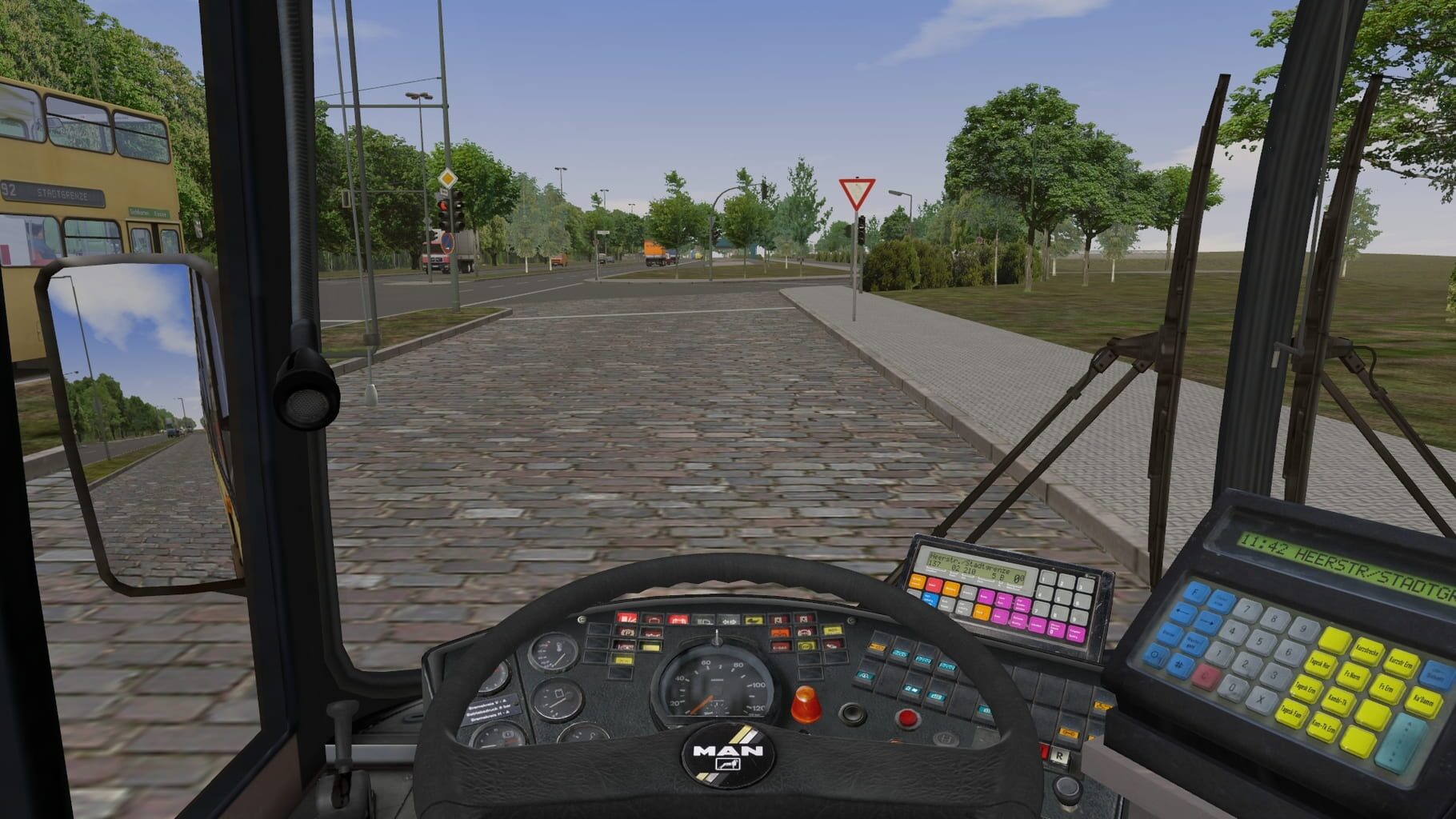
DirectX update
All errors that have the prefix D3D, X3D, xinput *** .dll most likely report the absence of the necessary DirectX libraries.
- Here you can download the web installer
Installing the NET Framework library also may help.
- Download Microsoft .NET Framework 3.5
- Download Microsoft .NET Framework 4
Updating Microsoft Visual C++ Libraries
If the name mentions the MSVC prefix, and if it does not, updating these libraries for games is extremely important. Even after installation, you may notice that the error keeps repeating. The reason is that you need to download all versions, both x64 and x86, some games require both.
Download Microsoft Visual C++ Redistributable Libraries
Cleaning the system with Advanced SystemCare Free
Download the program
Run it, use Artificial Intelligence-driven analysis. The program, probably, will find out a huge number of junk files, broken registrys and etc.
Wait until it is complete to apply automatically fix (correction)

System requirements OMSI 2 (2013)
Make sure your computer meets the minimum specifications required for this game:
Minimum
Операционная система: Windows 7 / 8
Процессор: с тактовой частотой 2.6 ГГц
Видеокарта: с 512 МБ видеопамяти
Оперативная память: 2 ГБ
DirectX: 9.0c
Recommended
Операционная система: Windows 7 / 8
Процессор: двухъядерный с тактовой частотой 2.8 ГГц
Видеокарта: с 1 ГБ видеопамяти
Оперативная память: 4 ГБ
DirectX: 9.0c
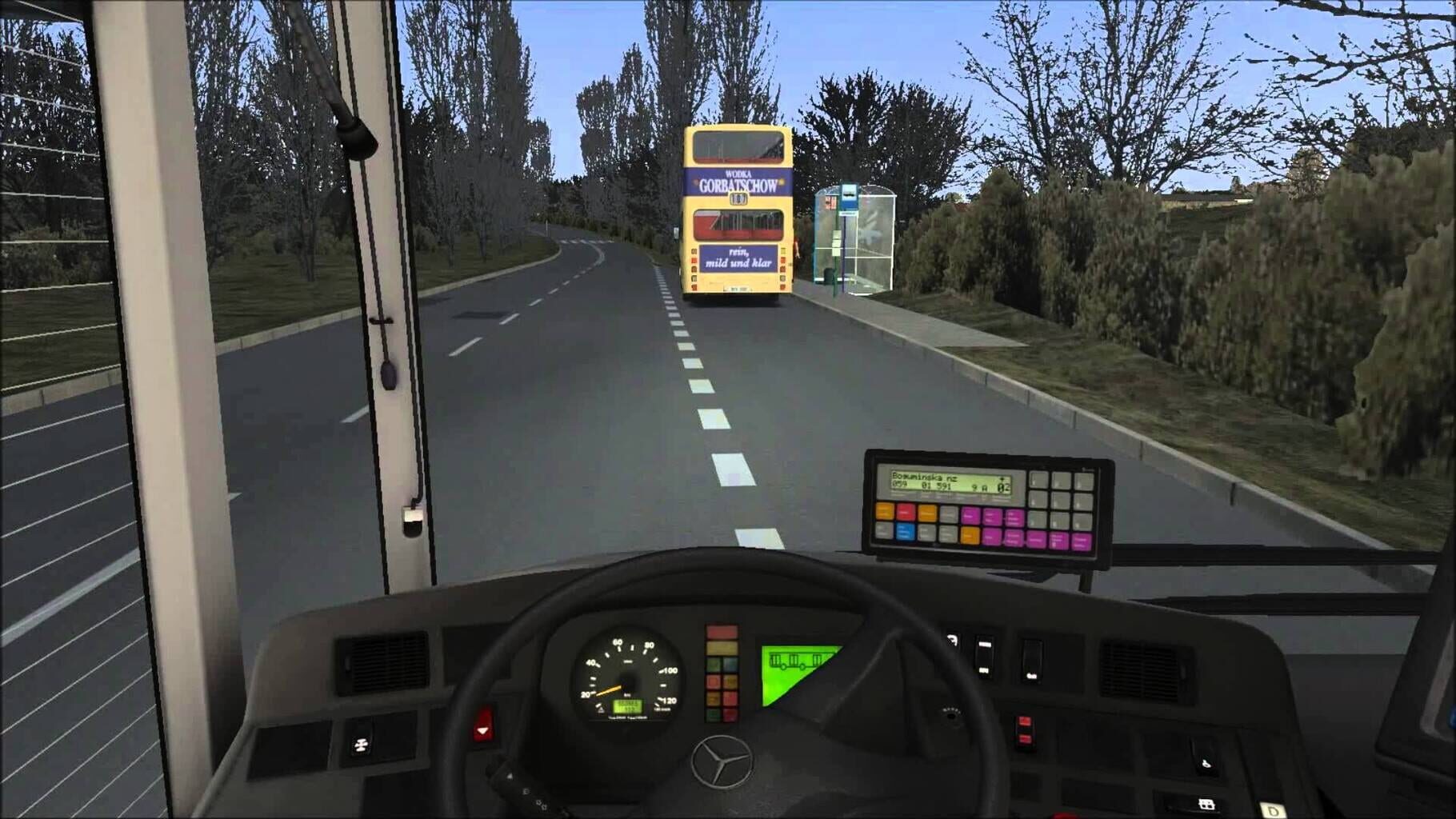
Computer Viruses
Check your PC for viruses, you can use free and trial versions of programs, for example:
- Avast Free Antivirus
- Dr. WEB CureIT
Antivirus program blocking the launch of OMSI 2 (2013)
The situation is the opposite of the previous one. Installed or built-in (Microsoft Defender) antivirus blocks the launch of the game. To solve this problem, you must either disable this program for a while, or add the game folder to the exceptions. However, if the defender managed to quarantine any files, the game will have to be reinstalled.
How to temporarily turn off Microsoft Defender
Select Start → Settings → Update & Security → Windows Security → Virus & threat protection → Manage settings (In early versions of Windows 10, select Virus & threat protection) → Real-time protection setting to Off and choose Yes to verify.
How to add files and folders to exclusions Microsoft Defender
Go to Start → Settings → Update & Security → Windows Security → Virus & threat protection → Manage settings. Under Exclusions, select Add or remove exclusions → select from files, folders, file types, or process.
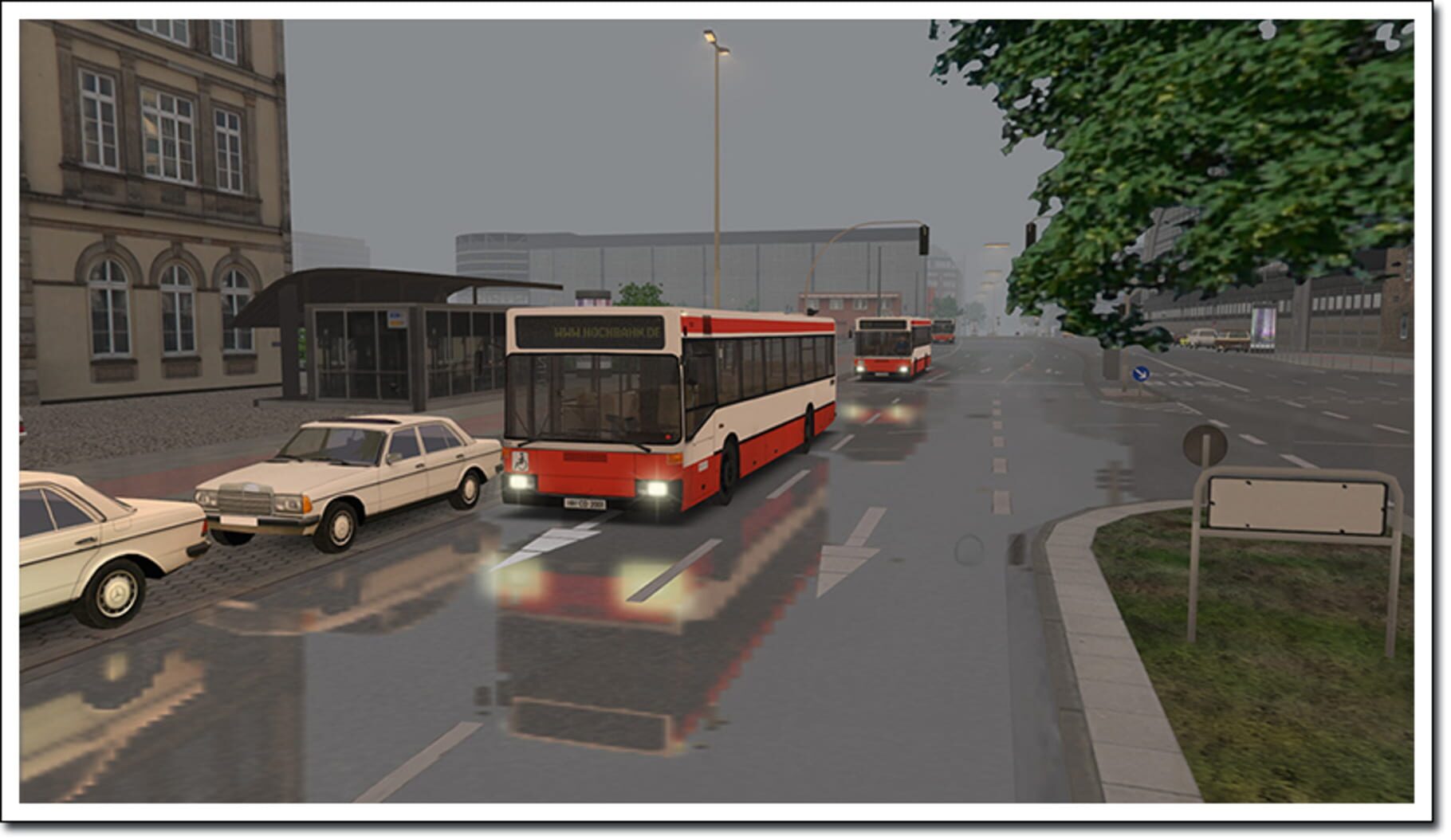
OMSI 2 (2013) full screen game window is offset to wrong position or zoomed, the image does not expand to full screen, screen resolution problems
Of course, you have already checked the «screen resolution» and «full screen» items in the game settings.
The problem may lie in the wrong scaling. Go to shortcut properties → Change high DPI settings → check the box at the bottom and click OK.

OMSI 2 (2013) misidentifies monitor, runs on wrong monitor
If you’re trying to display your game on a different monitor, article 5 ways to display your game on a second monitor might help you.
OMSI 2 (2013), downloaded from Torrent does not work
Pirated versions of games do not guarantee stable operation at all, their developers are not responsible to you for the quality of the product. There is a possibility that the repack will turn out to be inoperative, or unfinished specifically for your characteristics. In any case, we recommend using licensed versions of games, this will save your computer from all kinds of spyware, miners and other troubles, as well as providing stable support and the release of new patches from developers.
OMSI 2 (2013) not downloading or downloading take so long. Lag, high ping, game latency
First of all, check the speed of your Internet connection on speedtest.net, if the declared speed is in order, check if your channel is loaded, maybe you have several devices connected to Wi-Fi, the operating system is being updated, something is downloading in the browser , or a movie is running. Look at the network load in Device Manager. Check the integrity of the cable going to your device. If you still use a torrent, it is possible that the upload speed is limited due to a lack of distributors. As a last resort, you can always call your ISP and see if everything is okay with your internet.
OMSI 2 (2013) gives an error about the missing DLL file
Write down the name of the DLL file and download it using an Internet search, there should be a description of what exactly this file is and where it should be. If there is no description, we recommend looking for alternative download sites. Or use the DLL-Fixer utility.
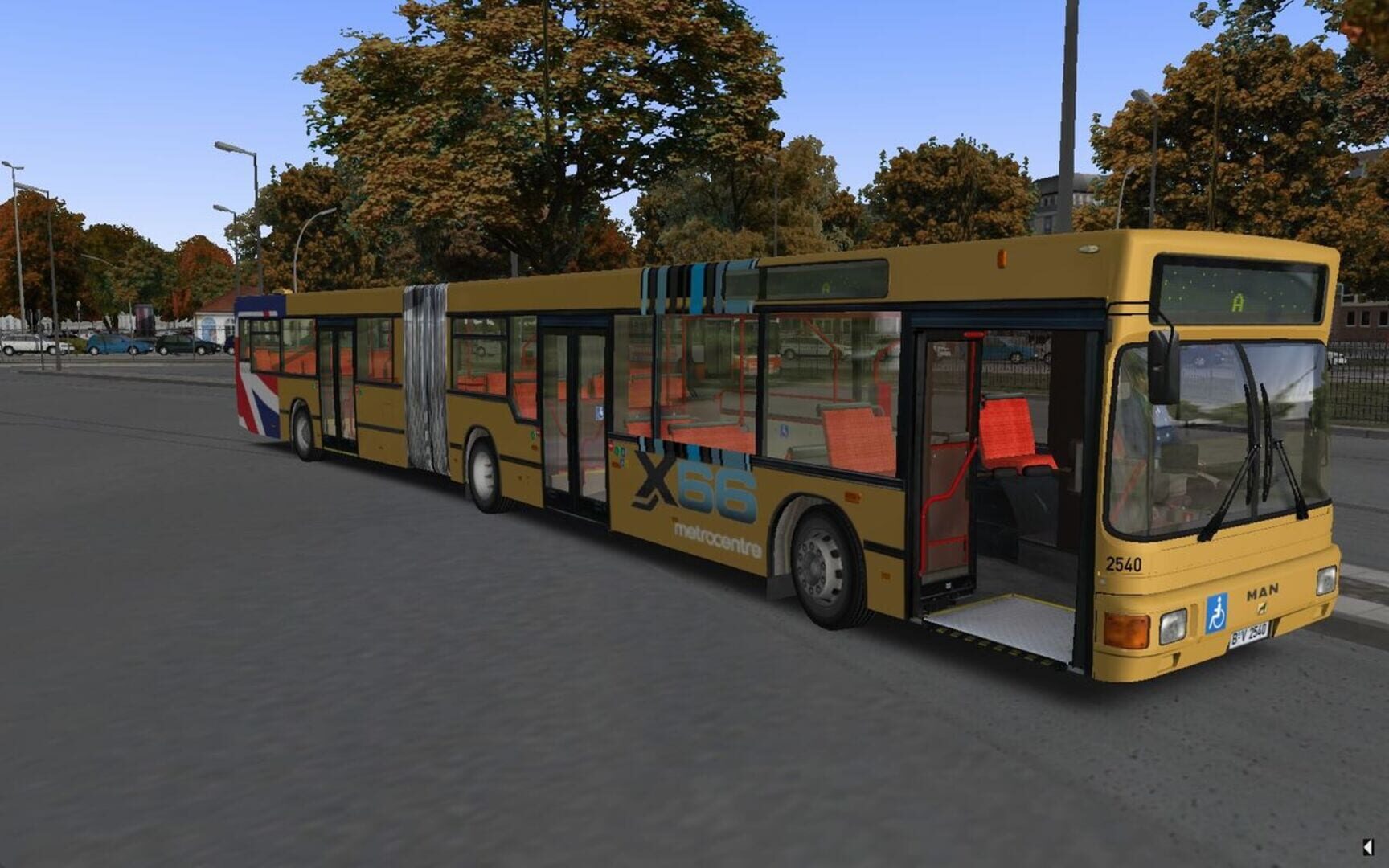
OMSI 2 (2013) is not installed. Installation aborted
Check for free space on your disk. If everything is in order with the place, we also recommend checking the disk for bad sectors using free programs VictoriaHDD or CrystalDiskInfo
Screen freezes but OMSI 2 (2013) keeps playing
The problem may be caused by the game itself, this is a good option. But this may indicate a malfunction in the processor and video card. Check the temperatures of the CPU and GPU, the normal level can be found on the developer’s website by the device model. If the temperature is too high, the device is no longer under warranty and has not been cleaned for a long time, do it yourself (if you know how to do) or take it to a service center for cleaning and replacement of thermal paste. If the problem persists, there is a possibility that other components have failed: the motherboard, RAM, or power supply.
OMSI 2 (2013) slows down. FPS drops and stuttering
Probably your PC does not have enough power for stable operation OMSI 2 (2013). First of all, enable vertical sync if it is disabled and check the result. After that try lowering all graphic settings to the minimum, except for the screen resolution. Then increase until the picture remains comfortable. If lowering does not help, it remains only to lower the screen resolution.
OMSI 2 (2013) has no sound. Can’t hear anything
Check the sound in the game settings. We check the sound on the PC, for example, music in the browser. If there is nothing:
- check the sound level in windows (your OS), maybe the sound level is set to 0
- check the correct connection of speakers, headphones
- if the device is non-standard, it may require its own drivers from the developer
- perhaps there are no sound drivers in the system at all (update it, see the first paragraph)
- In extreme cases, there is a possibility that the sound card has failed.
OMSI 2 (2013) not responding to the mouse, keyboard or gamepad. Control not working
Firstly, go to the game settings and check your control device is switched to a gamepad (if the problem is in it). Are the wires tightly connected? Do devices work outside of the game? The solution may be to check the drivers using utilities (see the first paragraph) or do disconnection → connection.
Old game won’t launch or crashes
Operating system incompatibilities may cause the game to crash when launching. You need to go to the properties of the shortcut (right-click on the shortcut and go to the very bottom) and specify the compatibility mode, for example: Windows XP or other, you can experiment with this setting.

The game does not enough permissions to run
Go to shortcut properties → compatibility → check «Run this program as an administrator» (See screenshot above).
OMSI 2 (2013) does not start and pops up an error 0xc0000142
If OMSI 2 (2013) pops up an error message is 0xc0000142, fix things can in one of the following ways. It is best to try one by one until the problem is solved.
- Disable all antivirus software before downloading the game.
- Check the path to the game folder, everything should be written in Latin letters (English). For example — C:GamesGame Folder.
- The Windows username must also be in Latin characters. Press Win+R → type the command netplwiz → highlight the username → Properties.
- Go to the properties of the game by right-clicking on the shortcut. Compatibility → Compatibility mode → Select a compatibility mode other than your OS → Check the box «Run as administrator«.
If these tips did not help, then you need to look for a problem in the stability of the OS and in the game files.
- Using CCleaner / Advanced SystemCare Free, perform a standard cleaning (see the paragraph at the beginning).
- Replace registry value: Search → Registry Editor → HKEY_LOCAL_MACHINE → SOFTWARE → Microsoft → Windows NT → *CurrentVersion * → Windows → LoadAppInit_DLLs → in the Value line, replace 1 with 0.
- Check your computer for malware and viruses. After checking and cleaning, restart your PC and download the game again.
- Check that you have installed all the necessary versions of the components, namely Microsoft Visual C ++, DirectX, Drivers (see paragraphs at the beginning).
Обновлено: 09.02.2023
Карта Projekt Lublin содержит 3 маршрута:
55 Felin Europark — Os. Choiny
156 Felin — Chodzki Szpital
158 Felin — Zana ZUS (новый)
ВЕРСИЯ 3.1 (ПАТЧ)
Список изменений:
1. Удаление остатков Chrono с карты, что может улучшить стабильность.
2. Замена тяжелых кустарников на более легкие аналоги.
3. Изменено расписание маршрутов 55, 156 и 160.
4. Улучшены скрипты Solaris Trollino с экспериментальными звуками.
5. Другие мелкие исправления.
Файлы HOF:
С картой находятся три типа файлов:
без польских букв
с польскими буквами без форматирования
с польскими буквами и форматированием
ОПТИМИЗАЦИЯ ДЛЯ СЛАБЫХ ПК:
1. Выключите тени. Карта и так их не поддерживает.
2. Снизьте дорожное движение в том числе выключите автобусы AI.
3. Избегайте езды на тяжелых автобусах в том числе сочлененных.
4. Поменяйте настройки максимальной сложности объектов разные менее важные объекты не будут появляться, например трава — позиция ниже чем 3; мусорные урны, столбы делающие паркировку невозможной и другие мелкие объекты позиция ниже чем 2.
Прежде чем переходить к активным действиям нужно убедиться, что на компьютере есть хотя бы 10-15 Гб свободного места на жестком диске, на который установлена операционная система.
Обычно это диск «C». Этот минимальный запас необходим для того, чтобы система могла без каких-либо проблем создавать временные хранилища файлов OMSI: The Bus Simulator, кэши и так далее.
Посмотрите системные требования OMSI: The Bus Simulator и убедитесь, что на вашем жестком диске достаточно места для нормальной работы игры.
Отключить ненужные программы
Каждая программа, которая запущена в ОС, занимает определенный процент оперативной памяти и загружает процессор. Убедиться в этом легко, достаточно просто открыть диспетчер задач с помощью сочетания клавиш Ctrl+Alt+Del:
Отключить оверлеи
Речь идет о тех программах, которые способны отображать свой интерфейс поверх игры. Часто на компьютере есть такие — Fraps, Steam, Origin и так далее. Даже когда оверлей скрыт, он обрабатывается компьютером, снижая FPS в OMSI: The Bus Simulator.
Поэтому все оверлеи нужно отключить. Почти всегда это можно сделать в настройках программы без необходимости ее удаления. Например, оверлей Steam, легко отключается через меню:
Обновить драйвера видеокарты, скачать драйвера для OMSI: The Bus Simulator
Вне зависимости от того, какая видеокарта стоит в системном блоке, ее драйвера нужно поддерживать в актуальном состоянии. Поэтому перед запуском OMSI: The Bus Simulator следует зайти на сайт производителя и проверить, не вышли ли новые драйвера:
После установки драйвера следует перезагрузить компьютер, чтобы исключить возможность сбоев. Также стоит учитывать, что для многих старых видеокарт новые драйверы уже не выходят.
Для некоторых игр производители видеокарт выпускают специально оптимизированные драйвера. Поищите таковые в разделе новостей о OMSI: The Bus Simulator — обычно мы про них пишем. Также можно посмотреть на сайте производителей видеокарт.
Изменить параметры электропитания
По умолчанию в компьютере установлен сбалансированный режим электропитания, который, а в некоторых ноутбуках, в целях увеличения времени работы, и вовсе установлена экономия энергии.
Это не дает компьютеру раскрыть свой потенциал в OMSI: The Bus Simulator полностью, поэтому первым делом нужно открыть панель управления, которую можно найти с помощью поиска. После нужно сделать следующее:
- Выбрать режим просмотра «Мелкие значки»;
- Кликнуть на «Электропитание»;
- На экране найти опцию «Настройка схемы электропитания», кликнуть на нее;
- Кликнуть на «Изменить дополнительные параметры питания»;
- В открывшемся окне найти выпадающий список;
- В списке выбрать «Высокая производительность»;
- Нажать кнопку «Применить», затем кликнуть «ОК».
Включить режим производительности Nvidia
После установки драйвера для видеокарты от компании Nvidia можно ускорить работу OMSI: The Bus Simulator с помощью режима производительности. Это немного упростит графику в игре, но повысит FPS. Обратите внимание, что этот метод доступен только в случае, если у вас видеокарта с чипом от Nvidia. Вот как это сделать:
- В нижнем правом углу экрана, в трее, нажать правой кнопкой мыши на иконку «Настройки NVIDIA»;
- В открывшемся окне справа выбрать вкладку «Параметры 3D»;
- Нажать на опцию «Регулировка настроек изображения с просмотром»;
- Справа поставить флажок напротив «Пользовательские настройки с упором на:»;
- Передвинуть «ползунок», который находится ниже, в крайнюю левую позицию «Производительность»;
- Снизу нажать на кнопку «Применить».
Далее необходимо запустить OMSI: The Bus Simulator и убедиться, что все отображается корректно. Если возникают проблемы, то нужно вместо «Пользовательские настройки с упором на:» выбрать «Настройки согласно 3D-приложению».
Отключить эффекты Windows
Если OMSI: The Bus Simulator работает не в полноэкранном режиме, а в окне, в том числе и без рамки, то повысить FPS можно, если отключить эффекты Windows. Для этого нужно проделать следующие действия:
- Открыть «Проводник»;
- Правой кнопкой нажать на «Этот компьютер» (или «Мой компьютер»);
- В контекстном меню кликнуть на «Свойства»;
- В открывшемся окне слева нажать на «Дополнительные параметры системы»;
- В открывшемся окне перейти на вкладку «Дополнительно»;
- В разделе «Быстродействие» нажать на кнопку «Параметры. »;
- В открывшемся окне перейти на вкладку «Визуальные эффекты»;
- Поставить флажок напротив опции «Обеспечить наилучшее быстродействие».
При необходимости на последнем шаге можно выбрать опцию «Особые эффекты». В таком случае можно самостоятельно выбрать, какие эффекты оставить, а какие — отключить.
Увеличить файл подкачки, если не хватает оперативной памяти для OMSI: The Bus Simulator
Чтобы компенсировать недостаток оперативной памяти, можно увеличить файл подкачки. Это позволит системе хранить часть необходимых OMSI: The Bus Simulator данных прямо на жестком диске. Вот что нужно сделать:
- Открыть «Проводник»;
- Правой кнопкой нажать на «Этот компьютер» (или «Мой компьютер»);
- В контекстном меню кликнуть на «Свойства»;
- В открывшемся окне слева нажать на «Дополнительные параметры системы»;
- В открывшемся окне перейти на вкладку «Дополнительно»;
- В разделе «Быстродействие» нажать на кнопку «Параметры. »;
- В открывшемся окне перейти на вкладку «Дополнительно»;
- Снять флажок с параметра «Автоматически выбирать объем файла подкачки» (если есть);
- Поставить флажок напротив опции «Указать размер»;
- В текстовых полях «Исходный размер (МБ):» и «Максимальный размер (МБ):» указать в мегабайтах значение, равное половине объема оперативной памяти.
Например, если в системном блоке установлена «плашка» на 4 Гб, то есть 4192 Мб, в поля выше нужно вписать число 2048. Можно сделать файл подкачки больше, но никакого прироста это не даст.
Еще больше ухудшить графику в OMSI: The Bus Simulator (режим «картошки») — выключить сглаживание и т.п.
Если OMSI: The Bus Simulator запускается, но сильно тормозит, то перед началом всех процедур следует снизить графику до минимума через настройки игры. Если это не помогло, то придется прибегнуть к помощи сторонних программ для настройки видеокарты:
Загрузив программу, запускаем ее. В случае с NVIDIA Inspector нужно запускать файл nvidiaProfileInspector.exe, а не nvidiaInspector.exe. Сверху, в строке «Profiles:» можно выбрать любую игру, которая поддерживается драйверами Nvidia.
Ниже представлены все доступные настройки. Их много, но для того, чтобы ухудшить графику в игре до «картофельной», вполне достаточно всего нескольких, которые находятся в разделе «Antialiasing».
Наибольший прирост производительности дает изменение этих двух параметров:
- Texture filtering — LOD bias;
- Antialiasing — Transparency Supersampling.
Каждая из этих настроек имеет разные значения. Некоторые из них могут делать картинку в OMSI: The Bus Simulator неудобоваримой, поэтому следует попробовать разные комбинации значений, которые дают более-менее сносное играбельную картинку.
В случае с RadeonMod все аналогично: нужно найти настройки, отвечающие за отображение текстур и снижать их до тех пор, пока FPS в игре не станет достаточно высоким.
Как разогнать видеокарту для OMSI: The Bus Simulator
Все, что связано с «разгоном», направлено на увеличение производительности, но это довольно обширные темы, о которых в двух словах рассказать сложно. К тому же это всегда довольно рисковое дело. Если что, мы вас предупредили.
Чтобы добиться большего значения FPS в OMSI: The Bus Simulator, сначала можно попробовать разогнать видеокарту. Самый простой способ сделать это — воспользоваться встроенными функциями ПО от производителя видеокарты.
Например, в комплекте с некоторыми видеокартами от GIGABYTE поставляется программа Graphics Engine, в которой есть несколько уже готовых профилей разгона. Это позволяет выжать из видеокарты 5-10 дополнительных кадров в секунду.
Если программы от производителя нет, то всегда можно воспользоваться универсальным решением — MSI Afterburner. Это одна из лучших программ для разгона, в ней множество разных настроек.
Но тут придется все настраивать вручную. Повышать следует в первую очередь частоту самого видеочипа («Core Clock») и частоту памяти видеокарты («Memory Clock»). Слева находятся базовые значения этих параметров. Справа отображаются температура и увеличение вольтажа — эти характеристики позволяют следить за «здоровьем» видеокарты.
При повышении частоты возрастает нагрев видеокарты. Если температура переходит отметку в 85 градусов, то следует увеличить скорость оборотов вентиляторов («Fan Speed»). Если температура повысилась до 100 градусов, то следует немедленно прекратить разгон, иначе чип может расплавиться. Мощный «разгон» требует водяного охлаждения, поэтому не следует повышать частоты более чем на 10%.
Разогнать процессор
В то время как «разгон» видеокарты вполне осуществим прямо в Windows, для того, чтобы улучшить работу процессора и тем самым увеличить быстродействие OMSI: The Bus Simulator, придется лезть в «Биос».
Геймерский «разгон» процессора обычно предполагает увеличение процессорного множителя (Core Ratio). Сделать это можно далеко не на каждом процессоре, а только на том, где этот множитель разблокирован. Обычно такие процессоры помечаются особым образом. Например, компания Intel использует маркировки «K» и «X‘. То есть, например, i7-4790 нельзя разогнать с помощью множителя, а вот i7-4790K — вполне.
Но как узнать точное название модели процессора? Проще всего воспользоваться программой CPU-Z. Запустив ее, нужно открыть вкладку «CPU» и посмотреть на самую первую строчку — «Name». Это и есть название процессора. Кстати, там же можно увидеть из сам множитель. Он в разделе «Clocks», в строке «Multiplier». Если процессор поддерживает «разгон», то этот множитель можно изменить.
Чтобы изменить коэффициент Core Ratio, нужно сначала попасть в оболочку BIOS. Для этого нужно нажать особое сочетание клавиш во время загрузки компьютера (до того, как появится экран Windows).
Сочетание может различаться в зависимости от материнской платы. Часто BIOS можно вызвать с помощью клавиши «F8» или «Del». На экране «Биоса» нужно найти раздел, посвященный процессору. Тут тоже все сложно, так как оболочек у BIOS много. Практически каждый производитель материнский плат использует свою собственную, поэтому без знания английского языка найти нужное место не так-то просто.
Изменять множитель нужно постепенно, повышая его на 2. После каждого изменения следует перезапускать компьютер и тщательно проверять работоспособность и температуру процессора. Если она становится выше 80 градусов во время игры, то нужно немедленно выключить OMSI: The Bus Simulator, перезагрузить компьютер, зайти в BIOS и снизить значение Core Ratio. Иначе процессор может сгореть.
Прежде чем переходить к активным действиям нужно убедиться, что на компьютере есть хотя бы 10-15 Гб свободного места на жестком диске, на который установлена операционная система.
Обычно это диск «C». Этот минимальный запас необходим для того, чтобы система могла без каких-либо проблем создавать временные хранилища файлов OMSI 2, кэши и так далее.
Посмотрите системные требования OMSI 2 и убедитесь, что на вашем жестком диске достаточно места для нормальной работы игры.
Отключить ненужные программы
Каждая программа, которая запущена в ОС, занимает определенный процент оперативной памяти и загружает процессор. Убедиться в этом легко, достаточно просто открыть диспетчер задач с помощью сочетания клавиш Ctrl+Alt+Del:
Отключить оверлеи
Речь идет о тех программах, которые способны отображать свой интерфейс поверх игры. Часто на компьютере есть такие — Fraps, Steam, Origin и так далее. Даже когда оверлей скрыт, он обрабатывается компьютером, снижая FPS в OMSI 2.
Поэтому все оверлеи нужно отключить. Почти всегда это можно сделать в настройках программы без необходимости ее удаления. Например, оверлей Steam, легко отключается через меню:
Обновить драйвера видеокарты, скачать драйвера для OMSI 2
Вне зависимости от того, какая видеокарта стоит в системном блоке, ее драйвера нужно поддерживать в актуальном состоянии. Поэтому перед запуском OMSI 2 следует зайти на сайт производителя и проверить, не вышли ли новые драйвера:
После установки драйвера следует перезагрузить компьютер, чтобы исключить возможность сбоев. Также стоит учитывать, что для многих старых видеокарт новые драйверы уже не выходят.
Для некоторых игр производители видеокарт выпускают специально оптимизированные драйвера. Поищите таковые в разделе новостей о OMSI 2 — обычно мы про них пишем. Также можно посмотреть на сайте производителей видеокарт.
Изменить параметры электропитания
По умолчанию в компьютере установлен сбалансированный режим электропитания, который, а в некоторых ноутбуках, в целях увеличения времени работы, и вовсе установлена экономия энергии.
Это не дает компьютеру раскрыть свой потенциал в OMSI 2 полностью, поэтому первым делом нужно открыть панель управления, которую можно найти с помощью поиска. После нужно сделать следующее:
- Выбрать режим просмотра «Мелкие значки»;
- Кликнуть на «Электропитание»;
- На экране найти опцию «Настройка схемы электропитания», кликнуть на нее;
- Кликнуть на «Изменить дополнительные параметры питания»;
- В открывшемся окне найти выпадающий список;
- В списке выбрать «Высокая производительность»;
- Нажать кнопку «Применить», затем кликнуть «ОК».
Включить режим производительности Nvidia
После установки драйвера для видеокарты от компании Nvidia можно ускорить работу OMSI 2 с помощью режима производительности. Это немного упростит графику в игре, но повысит FPS. Обратите внимание, что этот метод доступен только в случае, если у вас видеокарта с чипом от Nvidia. Вот как это сделать:
- В нижнем правом углу экрана, в трее, нажать правой кнопкой мыши на иконку «Настройки NVIDIA»;
- В открывшемся окне справа выбрать вкладку «Параметры 3D»;
- Нажать на опцию «Регулировка настроек изображения с просмотром»;
- Справа поставить флажок напротив «Пользовательские настройки с упором на:»;
- Передвинуть «ползунок», который находится ниже, в крайнюю левую позицию «Производительность»;
- Снизу нажать на кнопку «Применить».
Далее необходимо запустить OMSI 2 и убедиться, что все отображается корректно. Если возникают проблемы, то нужно вместо «Пользовательские настройки с упором на:» выбрать «Настройки согласно 3D-приложению».
Отключить эффекты Windows
Если OMSI 2 работает не в полноэкранном режиме, а в окне, в том числе и без рамки, то повысить FPS можно, если отключить эффекты Windows. Для этого нужно проделать следующие действия:
- Открыть «Проводник»;
- Правой кнопкой нажать на «Этот компьютер» (или «Мой компьютер»);
- В контекстном меню кликнуть на «Свойства»;
- В открывшемся окне слева нажать на «Дополнительные параметры системы»;
- В открывшемся окне перейти на вкладку «Дополнительно»;
- В разделе «Быстродействие» нажать на кнопку «Параметры. »;
- В открывшемся окне перейти на вкладку «Визуальные эффекты»;
- Поставить флажок напротив опции «Обеспечить наилучшее быстродействие».
При необходимости на последнем шаге можно выбрать опцию «Особые эффекты». В таком случае можно самостоятельно выбрать, какие эффекты оставить, а какие — отключить.
Увеличить файл подкачки, если не хватает оперативной памяти для OMSI 2
Чтобы компенсировать недостаток оперативной памяти, можно увеличить файл подкачки. Это позволит системе хранить часть необходимых OMSI 2 данных прямо на жестком диске. Вот что нужно сделать:
- Открыть «Проводник»;
- Правой кнопкой нажать на «Этот компьютер» (или «Мой компьютер»);
- В контекстном меню кликнуть на «Свойства»;
- В открывшемся окне слева нажать на «Дополнительные параметры системы»;
- В открывшемся окне перейти на вкладку «Дополнительно»;
- В разделе «Быстродействие» нажать на кнопку «Параметры. »;
- В открывшемся окне перейти на вкладку «Дополнительно»;
- Снять флажок с параметра «Автоматически выбирать объем файла подкачки» (если есть);
- Поставить флажок напротив опции «Указать размер»;
- В текстовых полях «Исходный размер (МБ):» и «Максимальный размер (МБ):» указать в мегабайтах значение, равное половине объема оперативной памяти.
Например, если в системном блоке установлена «плашка» на 4 Гб, то есть 4192 Мб, в поля выше нужно вписать число 2048. Можно сделать файл подкачки больше, но никакого прироста это не даст.
Еще больше ухудшить графику в OMSI 2 (режим «картошки») — выключить сглаживание и т.п.
Если OMSI 2 запускается, но сильно тормозит, то перед началом всех процедур следует снизить графику до минимума через настройки игры. Если это не помогло, то придется прибегнуть к помощи сторонних программ для настройки видеокарты:
Загрузив программу, запускаем ее. В случае с NVIDIA Inspector нужно запускать файл nvidiaProfileInspector.exe, а не nvidiaInspector.exe. Сверху, в строке «Profiles:» можно выбрать любую игру, которая поддерживается драйверами Nvidia.
Ниже представлены все доступные настройки. Их много, но для того, чтобы ухудшить графику в игре до «картофельной», вполне достаточно всего нескольких, которые находятся в разделе «Antialiasing».
Наибольший прирост производительности дает изменение этих двух параметров:
- Texture filtering — LOD bias;
- Antialiasing — Transparency Supersampling.
Каждая из этих настроек имеет разные значения. Некоторые из них могут делать картинку в OMSI 2 неудобоваримой, поэтому следует попробовать разные комбинации значений, которые дают более-менее сносное играбельную картинку.
В случае с RadeonMod все аналогично: нужно найти настройки, отвечающие за отображение текстур и снижать их до тех пор, пока FPS в игре не станет достаточно высоким.
Как разогнать видеокарту для OMSI 2
Все, что связано с «разгоном», направлено на увеличение производительности, но это довольно обширные темы, о которых в двух словах рассказать сложно. К тому же это всегда довольно рисковое дело. Если что, мы вас предупредили.
Чтобы добиться большего значения FPS в OMSI 2, сначала можно попробовать разогнать видеокарту. Самый простой способ сделать это — воспользоваться встроенными функциями ПО от производителя видеокарты.
Например, в комплекте с некоторыми видеокартами от GIGABYTE поставляется программа Graphics Engine, в которой есть несколько уже готовых профилей разгона. Это позволяет выжать из видеокарты 5-10 дополнительных кадров в секунду.
Если программы от производителя нет, то всегда можно воспользоваться универсальным решением — MSI Afterburner. Это одна из лучших программ для разгона, в ней множество разных настроек.
Но тут придется все настраивать вручную. Повышать следует в первую очередь частоту самого видеочипа («Core Clock») и частоту памяти видеокарты («Memory Clock»). Слева находятся базовые значения этих параметров. Справа отображаются температура и увеличение вольтажа — эти характеристики позволяют следить за «здоровьем» видеокарты.
При повышении частоты возрастает нагрев видеокарты. Если температура переходит отметку в 85 градусов, то следует увеличить скорость оборотов вентиляторов («Fan Speed»). Если температура повысилась до 100 градусов, то следует немедленно прекратить разгон, иначе чип может расплавиться. Мощный «разгон» требует водяного охлаждения, поэтому не следует повышать частоты более чем на 10%.
Разогнать процессор
В то время как «разгон» видеокарты вполне осуществим прямо в Windows, для того, чтобы улучшить работу процессора и тем самым увеличить быстродействие OMSI 2, придется лезть в «Биос».
Геймерский «разгон» процессора обычно предполагает увеличение процессорного множителя (Core Ratio). Сделать это можно далеко не на каждом процессоре, а только на том, где этот множитель разблокирован. Обычно такие процессоры помечаются особым образом. Например, компания Intel использует маркировки «K» и «X‘. То есть, например, i7-4790 нельзя разогнать с помощью множителя, а вот i7-4790K — вполне.
Но как узнать точное название модели процессора? Проще всего воспользоваться программой CPU-Z. Запустив ее, нужно открыть вкладку «CPU» и посмотреть на самую первую строчку — «Name». Это и есть название процессора. Кстати, там же можно увидеть из сам множитель. Он в разделе «Clocks», в строке «Multiplier». Если процессор поддерживает «разгон», то этот множитель можно изменить.
Чтобы изменить коэффициент Core Ratio, нужно сначала попасть в оболочку BIOS. Для этого нужно нажать особое сочетание клавиш во время загрузки компьютера (до того, как появится экран Windows).
Сочетание может различаться в зависимости от материнской платы. Часто BIOS можно вызвать с помощью клавиши «F8» или «Del». На экране «Биоса» нужно найти раздел, посвященный процессору. Тут тоже все сложно, так как оболочек у BIOS много. Практически каждый производитель материнский плат использует свою собственную, поэтому без знания английского языка найти нужное место не так-то просто.
Изменять множитель нужно постепенно, повышая его на 2. После каждого изменения следует перезапускать компьютер и тщательно проверять работоспособность и температуру процессора. Если она становится выше 80 градусов во время игры, то нужно немедленно выключить OMSI 2, перезагрузить компьютер, зайти в BIOS и снизить значение Core Ratio. Иначе процессор может сгореть.
Решение проблем в OMSI 2 — не устанавливается? Не запускается? Тормозит? Вылетает? Лагает? Ошибка? Не загружается?
К сожалению, в играх бывают изъяны: тормоза, низкий FPS, вылеты, зависания, баги и другие мелкие и не очень ошибки. Нередко проблемы начинаются еще до начала игры, когда она не устанавливается, не загружается или даже не скачивается. Да и сам компьютер иногда чудит, и тогда в OMSI 2 вместо картинки черный экран, не работает управление, не слышно звук или что-нибудь еще.
Что сделать в первую очередь
- Скачайте и запустите всемирно известный CCleaner (скачать по прямой ссылке) — это программа, которая очистит ваш компьютер от ненужного мусора, в результате чего система станет работать быстрее после первой же перезагрузки;
- Обновите все драйверы в системе с помощью программы Driver Updater (скачать по прямой ссылке) — она просканирует ваш компьютер и обновит все драйверы до актуальной версии за 5 минут;
- Установите Advanced System Optimizer (скачать по прямой ссылке) и включите в ней игровой режим, который завершит бесполезные фоновые процессы во время запуска игр и повысит производительность в игре.
Системные требования OMSI 2
Второе, что стоит сделать при возникновении каких-либо проблем с OMSI 2, это свериться с системными требованиями. По-хорошему делать это нужно еще до покупки, чтобы не пожалеть о потраченных деньгах.
Минимальные системные требования OMSI 2:
Windows XP, Процессор: Intel Core 2 Duo, 2 Gb ОЗУ, nVidia GeForce 8800 Видеопамять: 512 Mb
Каждому геймеру следует хотя бы немного разбираться в комплектующих, знать, зачем нужна видеокарта, процессор и другие штуки в системном блоке.
Файлы, драйверы и библиотеки
Практически каждое устройство в компьютере требует набор специального программного обеспечения. Это драйверы, библиотеки и прочие файлы, которые обеспечивают правильную работу компьютера.
Начать стоит с драйверов для видеокарты. Современные графические карты производятся только двумя крупными компаниями — Nvidia и AMD. Выяснив, продукт какой из них крутит кулерами в системном блоке, отправляемся на официальный сайт и загружаем пакет свежих драйверов:
Обязательным условием для успешного функционирования OMSI 2 является наличие самых свежих драйверов для всех устройств в системе. Скачайте утилиту Driver Updater, чтобы легко и быстро загрузить последние версии драйверов и установить их одним щелчком мыши:
- загрузите Driver Updater и запустите программу;
- произведите сканирование системы (обычно оно занимает не более пяти минут);
- обновите устаревшие драйверы одним щелчком мыши.
Фоновые процессы всегда влияют на производительность. Вы можете существенно увеличить FPS, очистив ваш ПК от мусорных файлов и включив специальный игровой режим с помощью программы Advanced System Optimizer
- загрузите Advanced System Optimizer и запустите программу;
- произведите сканирование системы (обычно оно занимает не более пяти минут);
- выполните все требуемые действия. Ваша система работает как новая!
OMSI 2 не скачивается. Долгое скачивание. Решение
Скорость лично вашего интернет-канала не является единственно определяющей скорость загрузки. Если раздающий сервер работает на скорости, скажем, 5 Мб в секунду, то ваши 100 Мб делу не помогут.
Если OMSI 2 совсем не скачивается, то это может происходить сразу по куче причин: неправильно настроен роутер, проблемы на стороне провайдера, кот погрыз кабель или, в конце-концов, упавший сервер на стороне сервиса, откуда скачивается игра.
OMSI 2 не устанавливается. Прекращена установка. Решение
Перед тем, как начать установку OMSI 2, нужно еще раз обязательно проверить, какой объем она занимает на диске. Если же проблема с наличием свободного места на диске исключена, то следует провести диагностику диска. Возможно, в нем уже накопилось много «битых» секторов, и он банально неисправен?
В Windows есть стандартные средства проверки состояния HDD- и SSD-накопителей, но лучше всего воспользоваться специализированными программами.
Но нельзя также исключать и вероятность того, что из-за обрыва соединения загрузка прошла неудачно, такое тоже бывает. А если устанавливаете OMSI 2 с диска, то стоит поглядеть, нет ли на носителе царапин и чужеродных веществ!
OMSI 2 не запускается. Ошибка при запуске. Решение
OMSI 2 установилась, но попросту отказывается работать. Как быть?
Выдает ли OMSI 2 какую-нибудь ошибку после вылета? Если да, то какой у нее текст? Возможно, она не поддерживает вашу видеокарту или какое-то другое оборудование? Или ей не хватает оперативной памяти?
Помните, что разработчики сами заинтересованы в том, чтобы встроить в игры систему описания ошибки при сбое. Им это нужно, чтобы понять, почему их проект не запускается при тестировании.
Обязательно запишите текст ошибки. Если вы не владеете иностранным языком, то обратитесь на официальный форум разработчиков OMSI 2. Также будет полезно заглянуть в крупные игровые сообщества и, конечно, в наш FAQ.
Если OMSI 2 не запускается, мы рекомендуем вам попробовать отключить ваш антивирус или поставить игру в исключения антивируса, а также еще раз проверить соответствие системным требованиям и если что-то из вашей сборки не соответствует, то по возможности улучшить свой ПК, докупив более мощные комплектующие.
В OMSI 2 черный экран, белый экран, цветной экран. Решение
Проблемы с экранами разных цветов можно условно разделить на 2 категории.
Во-первых, они часто связаны с использованием сразу двух видеокарт. Например, если ваша материнская плата имеет встроенную видеокарту, но играете вы на дискретной, то OMSI 2 может в первый раз запускаться на встроенной, при этом самой игры вы не увидите, ведь монитор подключен к дискретной видеокарте.
Во-вторых, цветные экраны бывают при проблемах с выводом изображения на экран. Это может происходить по разным причинам. Например, OMSI 2 не может наладить работу через устаревший драйвер или не поддерживает видеокарту. Также черный/белый экран может выводиться при работе на разрешениях, которые не поддерживаются игрой.
OMSI 2 вылетает. В определенный или случайный момент. Решение
Играете вы себе, играете и тут — бац! — все гаснет, и вот уже перед вами рабочий стол без какого-либо намека на игру. Почему так происходит? Для решения проблемы стоит попробовать разобраться, какой характер имеет проблема.
Однако если вы точно знаете, в какие моменты происходит вылет, то можно и продолжить игру, избегая ситуаций, которые провоцируют сбой.
Однако если вы точно знаете, в какие моменты происходит вылет, то можно и продолжить игру, избегая ситуаций, которые провоцируют сбой. Кроме того, можно скачать сохранение OMSI 2 в нашем файловом архиве и обойти место вылета.
OMSI 2 зависает. Картинка застывает. Решение
Ситуация примерно такая же, как и с вылетами: многие зависания напрямую связаны с самой игрой, а вернее с ошибкой разработчика при ее создании. Впрочем, нередко застывшая картинка может стать отправной точкой для расследования плачевного состояния видеокарты или процессора.Так что если картинка в OMSI 2 застывает, то воспользуйтесь программами для вывода статистики по загрузке комплектующих. Быть может, ваша видеокарта уже давно исчерпала свой рабочий ресурс или процессор греется до опасных температур?Проверить загрузку и температуры для видеокарты и процессоров проще всего в программе MSI Afterburner. При желании можно даже выводить эти и многие другие параметры поверх картинки OMSI 2.Какие температуры опасны? Процессоры и видеокарты имеют разные рабочие температуры. У видеокарт они обычно составляют 60-80 градусов по Цельсию. У процессоров немного ниже — 40-70 градусов. Если температура процессора выше, то следует проверить состояние термопасты. Возможно, она уже высохла и требует замены.Если греется видеокарта, то стоит воспользоваться драйвером или официальной утилитой от производителя. Нужно увеличить количество оборотов кулеров и проверить, снизится ли рабочая температура.
OMSI 2 тормозит. Низкий FPS. Просадки частоты кадров. Решение
- Разрешение теней — определяет, насколько детальной будет тень, отбрасываемая объектом. Если в игре динамические тени, то загружает ядро видеокарты, а если используется заранее созданный рендер, то «ест» видеопамять.
- Мягкие тени — сглаживание неровностей на самих тенях, обычно эта опция дается вместе с динамическими тенями. Вне зависимости от типа теней нагружает видеокарту в реальном времени.
OMSI 2 лагает. Большая задержка при игре. Решение
Многие путают «тормоза» с «лагами», но эти проблемы имеют совершенно разные причины. OMSI 2 тормозит, когда снижается частота кадров, с которой картинка выводится на монитор, и лагает, когда задержка при обращении к серверу или любому другому хосту слишком высокая.
Именно поэтому «лаги» могут быть только в сетевых играх. Причины разные: плохой сетевой код, физическая удаленность от серверов, загруженность сети, неправильно настроенный роутер, низкая скорость интернет-соединения.
В OMSI 2 нет звука. Ничего не слышно. Решение
OMSI 2 работает, но почему-то не звучит — это еще одна проблема, с которой сталкиваются геймеры. Конечно, можно играть и так, но все-таки лучше разобраться, в чем дело.
Сначала нужно определить масштаб проблемы. Где именно нет звука — только в игре или вообще на компьютере? Если только в игре, то, возможно, это обусловлено тем, что звуковая карта очень старая и не поддерживает DirectX.
Если же звука нет вообще, то дело однозначно в настройке компьютера. Возможно, неправильно установлены драйвера звуковой карты, а может быть звука нет из-за какой-то специфической ошибки нашей любимой ОС Windows.
В OMSI 2 не работает управление. OMSI 2 не видит мышь, клавиатуру или геймпад. Решение
Как играть, если невозможно управлять процессом? Проблемы поддержки специфических устройств тут неуместны, ведь речь идет о привычных девайсах — клавиатуре, мыши и контроллере.Таким образом, ошибки в самой игре практически исключены, почти всегда проблема на стороне пользователя. Решить ее можно по-разному, но, так или иначе, придется обращаться к драйверу. Обычно при подключении нового устройства операционная система сразу же пытается задействовать один из стандартных драйверов, но некоторые модели клавиатур, мышей и геймпадов несовместимы с ними.Таким образом, нужно узнать точную модель устройства и постараться найти именно ее драйвер. Часто с устройствами от известных геймерских брендов идут собственные комплекты ПО, так как стандартный драйвер Windows банально не может обеспечить правильную работу всех функций того или иного устройства.Если искать драйверы для всех устройств по отдельности не хочется, то можно воспользоваться программой Driver Updater. Она предназначена для автоматического поиска драйверов, так что нужно будет только дождаться результатов сканирования и загрузить нужные драйвера в интерфейсе программы.Нередко тормоза в OMSI 2 могут быть вызваны вирусами. В таком случае нет разницы, насколько мощная видеокарта стоит в системном блоке. Проверить компьютер и отчистить его от вирусов и другого нежелательного ПО можно с помощью специальных программ. Например NOD32. Антивирус зарекомендовал себя с наилучшей стороны и получили одобрение миллионов пользователей по всему миру. ZoneAlarm подходит как для личного использования, так и для малого бизнеса, способен защитить компьютер с операционной системой Windows 10, Windows 8, Windows 7, Windows Vista и Windows XP от любых атак: фишинговых, вирусов, вредоносных программ, шпионских программ и других кибер угроз. Новым пользователям предоставляется 30-дневный бесплатный период.Nod32 — анитивирус от компании ESET, которая была удостоена многих наград за вклад в развитие безопасности. На сайте разработчика доступны версии анивирусных программ как для ПК, так и для мобильных устройств, предоставляется 30-дневная пробная версия. Есть специальные условия для бизнеса.
OMSI 2, скачанная с торрента не работает. Решение
Если дистрибутив игры был загружен через торрент, то никаких гарантий работы быть в принципе не может. Торренты и репаки практически никогда не обновляются через официальные приложения и не работают по сети, потому что по ходу взлома хакеры вырезают из игр все сетевые функции, которые часто используются для проверки лицензии.
Такие версии игр использовать не просто неудобно, а даже опасно, ведь очень часто в них изменены многие файлы. Например, для обхода защиты пираты модифицируют EXE-файл. При этом никто не знает, что они еще с ним делают. Быть может, они встраивают само-исполняющееся программное обеспечение. Например, майнер, который при первом запуске игры встроится в систему и будет использовать ее ресурсы для обеспечения благосостояния хакеров. Или вирус, дающий доступ к компьютеру третьим лицам. Тут никаких гарантий нет и быть не может.К тому же использование пиратских версий — это, по мнению нашего издания, воровство. Разработчики потратили много времени на создание игры, вкладывали свои собственные средства в надежде на то, что их детище окупится. А каждый труд должен быть оплачен.Поэтому при возникновении каких-либо проблем с играми, скачанными с торрентов или же взломанных с помощью тех или иных средств, следует сразу же удалить «пиратку», почистить компьютер при помощи антивируса и приобрести лицензионную копию игры. Это не только убережет от сомнительного ПО, но и позволит скачивать обновления для игры и получать официальную поддержку от ее создателей.
OMSI 2 выдает ошибку об отсутствии DLL-файла. Решение
Как правило, проблемы, связанные с отсутствием DLL-библиотек, возникают при запуске OMSI 2, однако иногда игра может обращаться к определенным DLL в процессе и, не найдя их, вылетать самым наглым образом.
Если ваша проблема оказалась более специфической или же способ, изложенный в данной статье, не помог, то вы можете спросить у других пользователей в нашей рубрике «Вопросы и ответы». Они оперативно помогут вам!
Читайте также:
- Top gun механизм качания 150 220
- Список поддерживаемых устройств the elder scrolls blades
- Poe умения поддержки
- 007 legends координаты скайфолл
- На каком языке программирования написан ведьмак 3