
Содержание
- Code Ketchup
- Thursday, September 13, 2012
- How to solve openscmanager failed error 5
- Situation
- Error
- Solution
- 29 comments:
- TheCodeBuzz
- Remote SC OpenSCManager failed 5 access denied
- Remote SC OpenSCManager failed 5 access denied
- Resolution
- Предоставление прав на удаленное подключение к Service Control Manager
- Openscmanager failed 0x5 stunnel
- Answered by:
- Question
- Answers
- Why do I receive the error «OpenSCManager failed» when installing the MATLAB Distributed Computing Server Service?
- Direct link to this question
- Direct link to this question
- Accepted Answer
- Direct link to this answer
- Direct link to this answer
- More Answers (0)
- See Also
- Categories
- Products
- Release
- Community Treasure Hunt
- How to Get Best Site Performance
- Americas
- Europe
- Asia Pacific
Code Ketchup
Made By Nayana Adassuriya
Thursday, September 13, 2012
How to solve openscmanager failed error 5

Situation
Error
- openscmanager failed
- OpenSCManager failed — Access is denied. (0x5)
- [SC] OpenSCManager FAILED 5:
- «OpenSCManager()» failed with error code «5»
Solution
- Program (script. command prompt, software) right click and run as administrator.
- If not success, Log-off and login as the administrator and try again

Thank’s very much.. it’s works.

I HAVE FOLLOWED EVERY SINGLE STEP BUT THIS IS NOT WORKING FOR ME. HOWEVER, I FIXED THE PROBLEM WITH RUNNING ONE TROUBLESHOOTER. HERE IS FOR THOSE WHO WANT FIX THE PROBLEM ALMOST AUTOMATICALLY>>>> THE TROUBLESHOOTER (UPDATED) . PS IT’S NOT MINE AND I AM JUST SHARING IT HERE. I HOPE IT WILL WORK FOR YOU TOO.

Thank you @Adam N. It worked for me.

Thanks man. I was searching for any working version of it.

It worked. Thank you Adam, you just saved me a lot of time.
Thanks buddy for sharing it here. Great share
run as administrator worked. thanks
Thanks Mate. It has worked..Thanks a lot 🙂

Thanks! Your suggestion of running as administrator worked
thanks it worked like a charm
Thanks a bunch! It worked!
Thank you so much — it saved me a lot of heartache.
Источник
TheCodeBuzz
Best Practices for Software Development
Remote SC OpenSCManager failed 5 access denied
Remote SC OpenSCManager failed 5 access denied
[SC] OpenSCManager FAILED 5: Access is denied.
or above error might arrive on SC manager for any operation like Start or Stop or Delete of a given service.


Resolution
Running SC commands on Windows service require Admin privileges.
Kindly run your CLI/Command prompt in Admin Mode to fix the issue.

Once done you shall see all the commands working !

References:
Do you have any comments or ideas or any better suggestions to share?
Please sound off your comments below.
Please bookmark this page and share it with your friends. Please Subscribe to the blog to get a notification on freshly published best practices and guidelines for software design and development.
Источник
Предоставление прав на удаленное подключение к Service Control Manager
Рассмотрим особенности предоставления прав удаленного доступа к списку служб, запущенных на сервере, доменным пользователем, у которых отсутствуют права локальных администраторов. По сути задача сводится к предоставлению доступа на удаленное подключение к интерфейсу диспетчера управления службами — Service Control Manager (SCManager).
Как выглядит проблема. Допустим, мы хотим, чтобы удаленный пользователь / или система мониторинга могли опрашивать состояние служб на некоем сервере. По понятным причинам этот удаленный пользователь не имеет прав административных права и права на локальный вход на сервер.
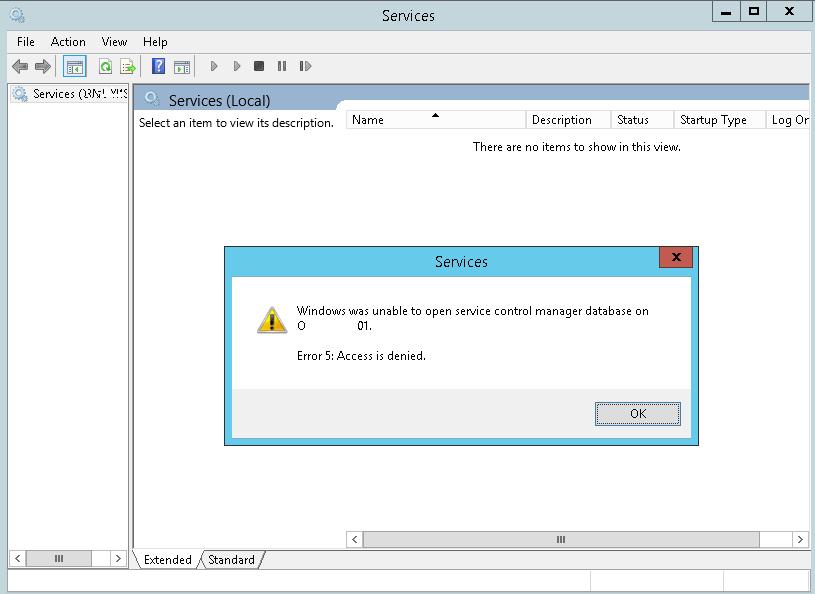
При попытке подключиться и получить список служб на удаленном компьютере с помощью консоли services.msc, пользователь получает ошибку:
Windows was unable to open service control manager database on computer_name
Error 5: Access is denied.
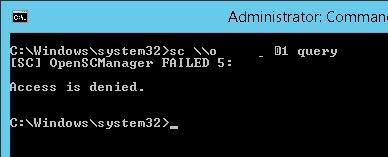
 Если же попробовать вывести список служб на удаленном сервере с помощью утилиты sc.exe, ошибка такая:
C:Windowssystem32>sc obts-01 query
 Возможность получить доступ к списку служб контролируется дескриптором безопасности базы данных Service Control Manager, удаленный доступ к которой для пользователей “Authenticated Users” был ограничен еще в Windows 2003 SP1 (что, в общем-то, логично). Права на удаленный доступ к данной службе есть только у членов группы локальных администраторов.
Рассмотрим, как предоставить удаленный доступ к диспетчеру Service Control Manager для получения списка служб сервера и возможность получения их статусов обычным пользователям (без прав администратора) на примере Windows Server 2012 R2.
Текущие разрешения менеджера сервисов (SCM) можно получить с помощью утилиты sc.exe, выполнив в командной строке, запущенной с правами администратора:
sc sdshow scmanager
Команда вернет примерно такую SDDL строку:
 В данном случае видно, что по умолчанию группе Authenticated Users (AU) разрешено только подключаться в SCM, но не опрашивать (LC) службы. Скопируйте строку в окно любого тестового редактора.
Следующий этап – получение SID пользователя или группы, которой мы хотим предоставить удаленный доступ к SCM (Как получить SID пользователя по имени). К примеру, получим SID AD группы msk-hd так:
Get-ADgroup -Identity ‘msk-hd’ | select SID
В текстовом редакторе в SDDL строке нужно скопировать блок (A;;CCLCRPRC;;;IU) – (IU – означает Interactive Users)), заменить в скопированном блоке IU на SID пользователя/группы и вставить полученную строку перед S:.
В нашем случае получилась такая строка:
D:(A;;CC;;;AU)(A;;CCLCRPRC;;;IU)(A;;CCLCRPRC;;;SU)(A;;CCLCRPWPRC;;;SY)(A;;KA;;;BA)(A;;CC;;;AC)(A;;CCLCRPRC;;;S-1-5-21-2470146451-3958456388-2988885117-23703978)S:(AU;FA;KA;;;WD)(AU;OIIOFA;GA;;;WD)
А теперь с помощью sc.exe изменим параметры дескриптора безопасности Service Control Manager:
sc sdset scmanager “D:(A;;CC;;;AU)(A;;CCLCRPRC;;;IU)(A;;CCLCRPRC;;;SU)(A;;CCLCRPWPRC;;;SY)(A;;KA;;;BA)(A;;CC;;;AC)(A;;CCLCRPRC;;;S-1-5-21-2470146451-3958456388-2988885117-23703978)S:(AU;FA;KA;;;WD)(AU;OIIOFA;GA;;;WD)“
 Строка [SC] SetServiceObjectSecurity SUCCESS говорит о том, что новые параметры безопасности успешно применены, и мы выдали пользователю правам, аналогичные права локально аутентифицированных пользователей: SC_MANAGER_CONNECT, SC_MANAGER_ENUMERATE_SERVICE, SC_MANAGER_QUERY_LOCK_STATUS и STANDARD_RIGHTS_READ.
Проверим, что теперь удаленный пользователь может получать список служб и их статус с помощью консоли управления службами (services.msc) и с помощью запроса sc server-name1 query
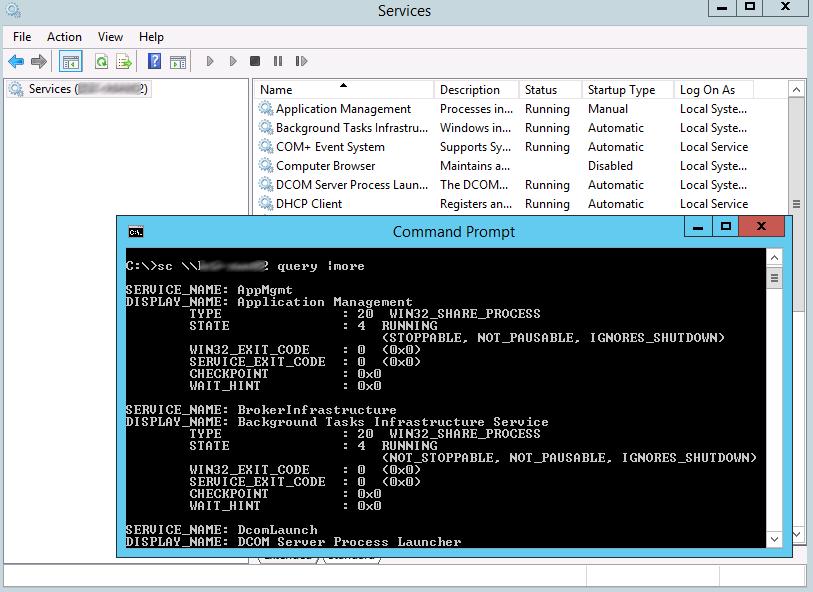 Права на управление запущенными службами при этом, естественно, отсутствуют, т.к. доступ к каждой службе контролируется индивидуальной ACL. Чтобы предоставить пользователю права на запуск/остановку служб сервера нужно воспользоваться инструкциями из статьи Предоставление прав пользователю на управление (запуск, остановку, перезапуск) службами Windows.
Источник
This forum has migrated to Microsoft Q&A. Visit Microsoft Q&A to post new questions.
Answered by:

Question
I am trying to stop service in my code but it fails with OpenSCManager getlasterror 5(Access denied).
hScm = OpenSCManager(NULL, NULL, SC_MANAGER_ALL_ACCESS);
It runs successfully if run as admin but fails for std user.
The question if I am able start/stop service via cmd as non admin user why it is not possible through application.
Answers
I think this script «OpenSCManager(NULL, NULL, SC_MANAGER_ALL_ACCESS);» need administrator privilege, there is a table which display the account and the corresponding Access rights is for your reference:
Service Security and Access Rights:
If there is anything else regarding this issue, please feel free to post back.
Hi Sachin,use this syntax : m_scm = OpenSCManager( m_name, NULL, SC_MANAGER_CONNECT | SC_MANAGER_ENUMERATE_SERVICE |SC_MANAGER_QUERY_LOCK_STATUS | STANDARD_RIGHTS_READ );
by using this you can able to open the handle of SCM even if you run your application without non administrative rights.
If there is anything else regarding this issue, please feel free to post back.
Источник
Why do I receive the error «OpenSCManager failed» when installing the MATLAB Distributed Computing Server Service?

Direct link to this question
Direct link to this question
Accepted Answer
Direct link to this answer
Direct link to this answer
0 Comments
More Answers (0)
See Also
Categories
No tags entered yet.
Products
Release
Find the treasures in MATLAB Central and discover how the community can help you!
An Error Occurred
Unable to complete the action because of changes made to the page. Reload the page to see its updated state.
Select a Web Site
Choose a web site to get translated content where available and see local events and offers. Based on your location, we recommend that you select: .
You can also select a web site from the following list:
How to Get Best Site Performance
Select the China site (in Chinese or English) for best site performance. Other MathWorks country sites are not optimized for visits from your location.
Americas
Europe
- Belgium (English)
- Denmark (English)
- Deutschland (Deutsch)
- España (Español)
- Finland (English)
- France (Français)
- Ireland (English)
- Italia (Italiano)
- Luxembourg (English)
- Netherlands (English)
- Norway (English)
- Österreich (Deutsch)
- Portugal (English)
- Sweden (English)
- Switzerland
- Deutsch
- English
- Français
- United Kingdom (English)
Asia Pacific
- Australia (English)
- India (English)
- New Zealand (English)
- 中国
- 简体中文 Chinese
- English
- 日本 Japanese (日本語)
- 한국 Korean (한국어)
Accelerating the pace of engineering and science
MathWorks is the leading developer of mathematical computing software for engineers and scientists.
Источник

С неисправностью «Ошибка 5: отказано в доступе» сталкиваются многие юзеры Виндовс 7. Данная ошибка говорит о том, что у пользователя не хватает прав для запуска какого-либо приложения или программного решения. Но эта ситуация может возникнуть, даже если вы находитесь в среде ОС с возможностью администрирования.
Исправляем «Ошибку 5: отказано в доступе»
Чаще всего эта проблемная ситуация возникает из-за механизма по контролю учетных записей (user access control — UAC). В нём возникают ошибки, и система блокирует доступ к определённым данным и директориям. Встречаются случаи, когда отсутствуют права доступа на конкретное приложение или службу. Сторонние программные решения (вирусное ПО и некорректно установленные приложения) также служат причиной появление неполадки. Далее приведем несколько способов по устранению «Ошибки 5».
Способ 1: Запуск от имени администратора
Представим ситуацию, что юзер начинает инсталляцию компьютерной игры и видит сообщение, в котором написано: «Ошибка 5: Отказано в доступе».
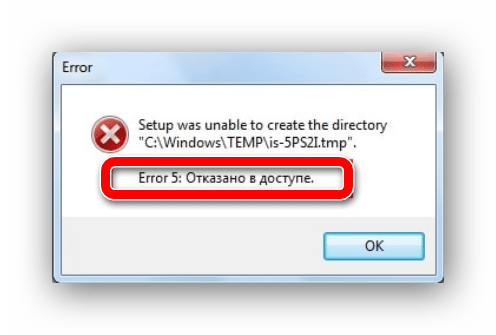
Самое простое и быстрое решение – это произвести запуск инсталлятора игры от имени администратора. Необходимо выполнить простые действия:
- Нажимаем ПКМ по иконке для установки приложения.
- Чтобы инсталлятор успешно запустился, вам необходимо остановится на пункте «Запуск от имени администратора» (возможно, потребуется ввести пароль, который должен быть у вас).
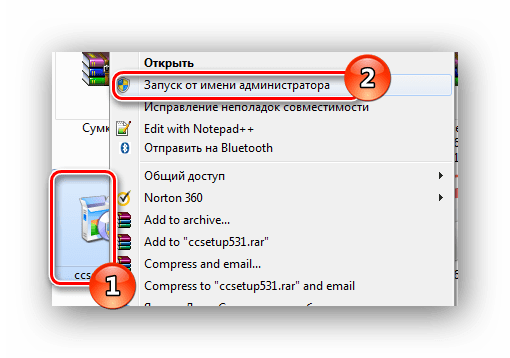
Выполнив эти шаги, программное решение успешно запуститься.
Хочется отметить, что существует софт, которому для запуска необходимы права администратора. Иконка такого объекта будет иметь пиктограмму щита.

Способ 2: Доступ к папке
Пример, который был приведен выше, показывает, что причина неисправности кроется в отсутствующем доступе к директории временных данных. Программное решение хочет воспользоваться временной папкой и не может получить к ней доступ. Так как изменить приложение нет возможности, то необходимо открыть доступ на уровне файловой системы.
- Открываем «Проводник» c правами администрирования. Для этого открываем меню «Пуск» и переходим ко вкладке «Все программы», кликаем по надписи «Стандартные». В данной директории находим «Проводник» и жмем по нему ПКМ, выбрав пункт «Запуск от имени администратора».
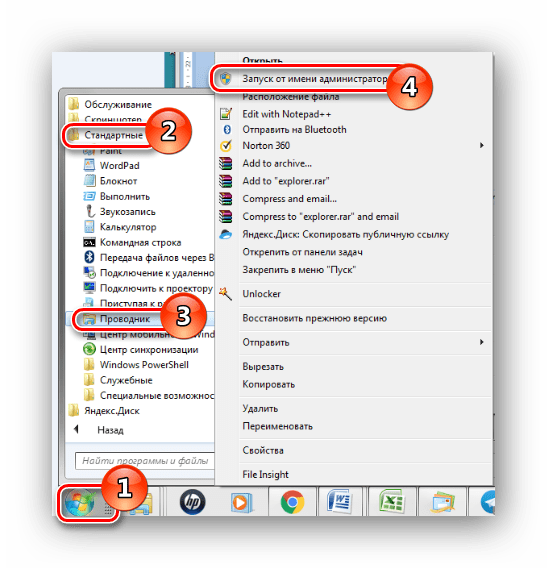
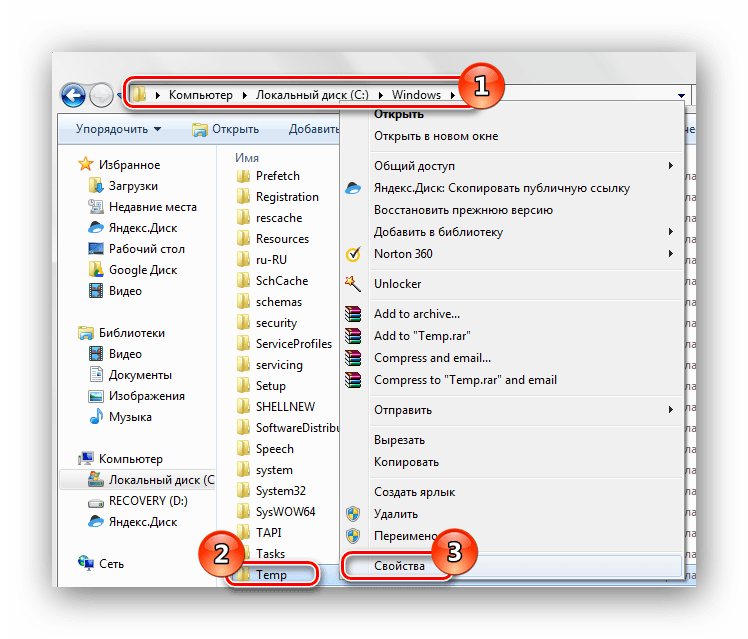
Совершаем переход по пути:
Ищем директорию с наименованием «Temp» и жмём по ней ПКМ, выбрав подпункт «Свойства».
В открывшемся окне совершаем переход в подпункт «Безопасность». Как видим, в списке «Группы или пользователи» нет учетной записи, которая выполняла запуск инсталлирующей программы.
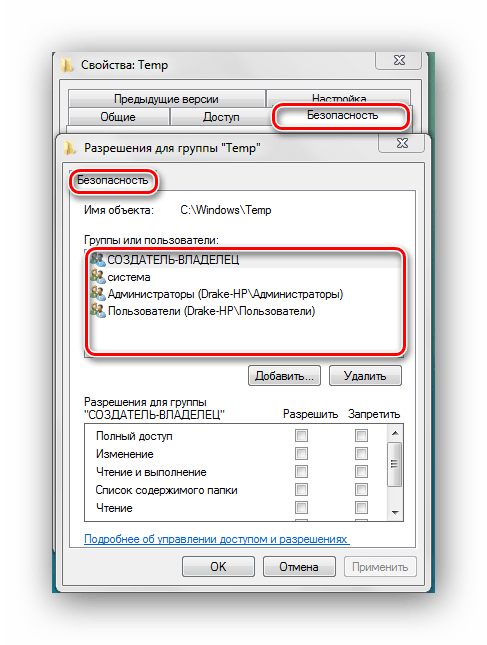
Чтобы добавить учетную запись «Пользователи», нажимаем по кнопке «Добавить». Всплывет окошко, в котором будет вписано пользовательское имя «Пользователи».
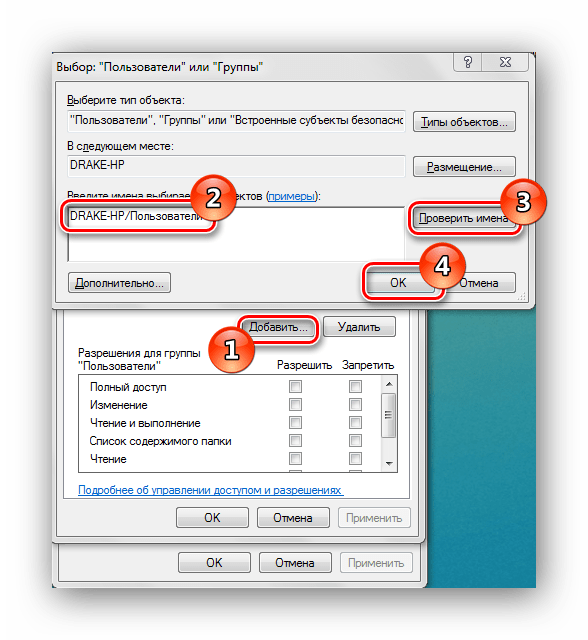
После нажатия на кнопку «Проверить имена» произойдет процесс поиска наименования данной записи и установка достоверного и полного пути к ней. Закрываем окно, нажимая по кнопке «ОК».
В перечне пользователей появится «Пользователи» с правами, которые выделены в подгруппе «Разрешения для группы «Пользователи» (необходимо поставить галочки напротив всех чекбоксов).
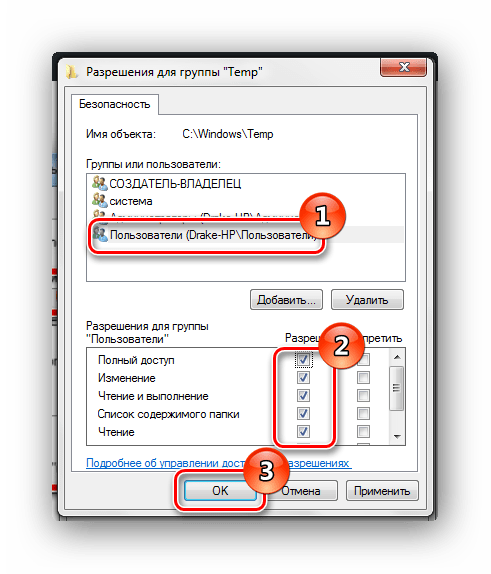
Далее нажимаем по кнопке «Применить» и соглашаемся со всплывшим предупреждением.
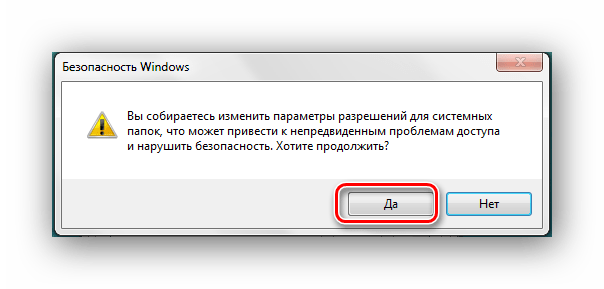
Процедура по применению прав занимает несколько минут. После её завершения все окна, в которых были выполнены действия по настройке, необходимо закрыть. После выполнения шагов, описанных выше, «Ошибка 5» должна исчезнуть.
Способ 3: Учетные записи пользователей
Проблема может быть устранена изменением параметров учетной записи. Для этого необходимо выполнить следующие шаги:
- Совершаем переход по пути:
Панель управленияВсе элементы панели управленияУчетные записи пользователей
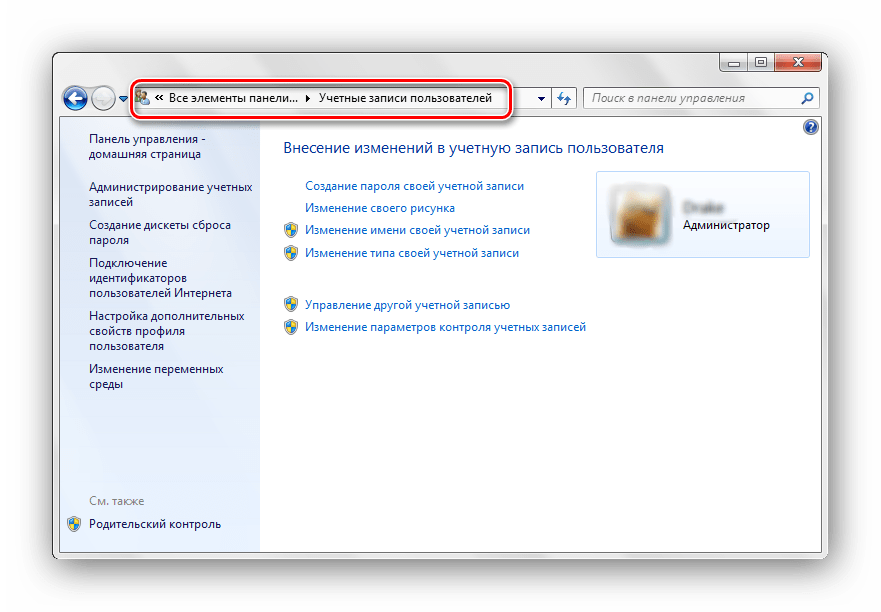
Перемещаемся в пункт под названием «Изменение параметров контроля учетных записей».
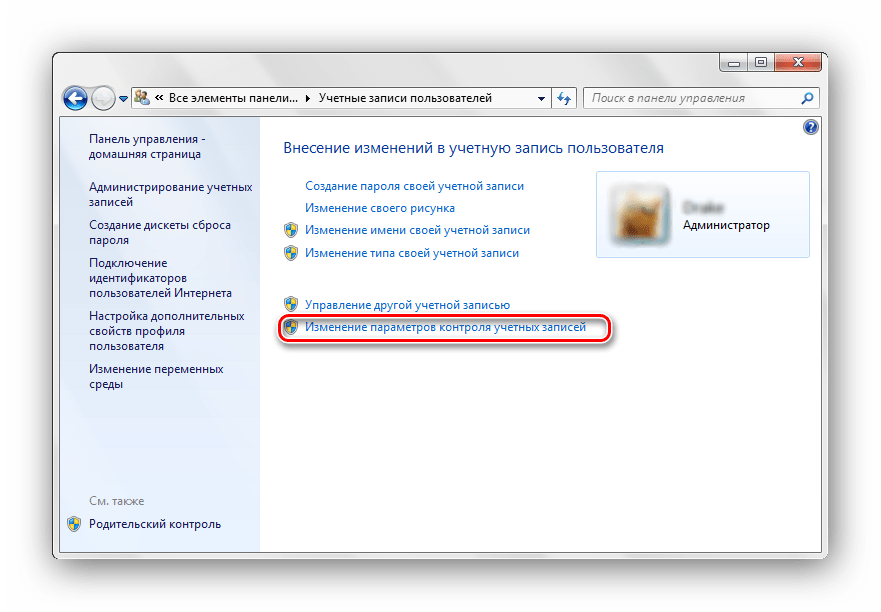
В появившемся окне вы увидите бегунок. Его необходимо переместить в самое нижнее положение.
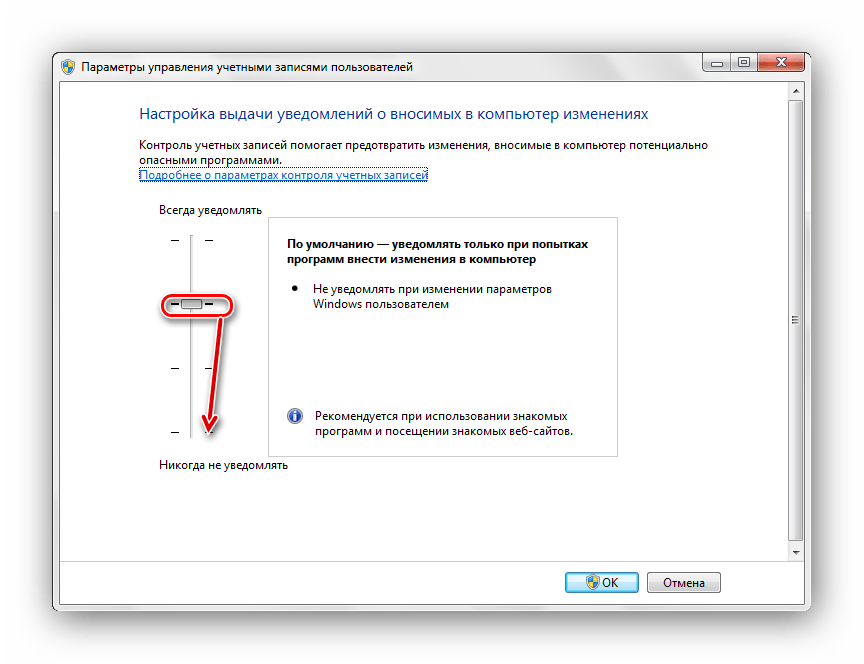
Должно выглядеть вот так.
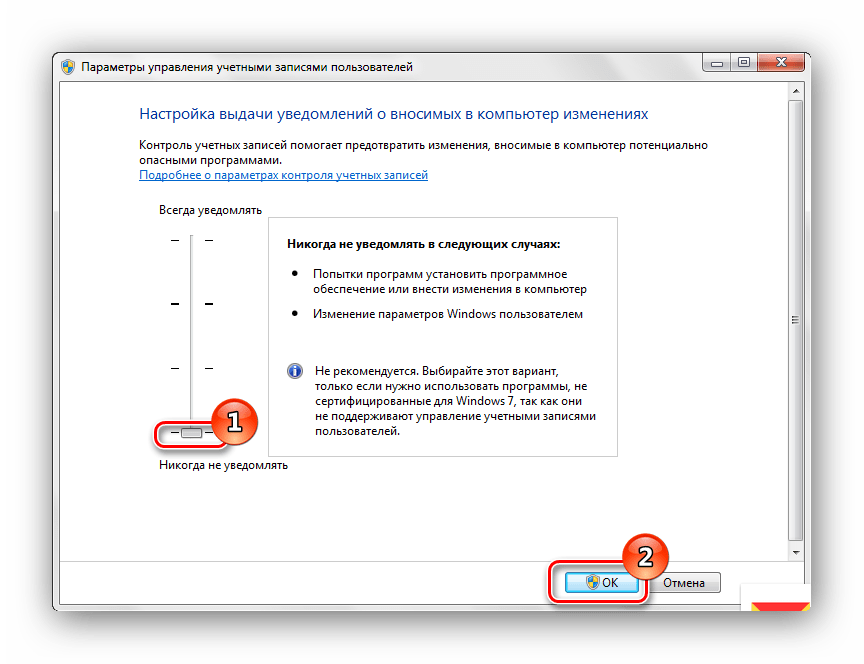
Совершаем перезапуск ПК, неисправность должна исчезнуть.
После выполнения несложных операций, изложенных выше, «Ошибка 5: Отказано в доступе» будет устранена. Метод, изложенный в первом способе, является временной мерой, так что если вы хотите полностью искоренить проблему, придётся углубиться в настройки Windows 7. Дополнительно необходимо регулярно сканировать систему на вирусы, ведь они тоже могут служить причиной «Ошибки 5».
Отблагодарите автора, поделитесь статьей в социальных сетях.
Иногда при установке программ либо приложений на экране компьютера появляется сообщение, о том, что возникла ошибка 5 Windows 10. Это означает что пользователю отказано в доступе. Подобное случается если в системе есть несколько учётных записей людей, пользующихся ПК.

Ошибка 5 отказано в доступе Windows 10
Такая ошибка возникает по причине отсутствия прав доступа к каталогам, в которых сохраняются временные файлы TEMP. Это значит, что у пользователя ограничены права на чтение и другие действия с информацией, находящейся в папке.
Решить подобную проблему возможно следующим образом:
- Восстановить права можно, если запустить программу от имени администратора. Это несложный и временный метод поможет избавиться от ошибки. Необходимо на имеющемся значке установщика щёлкнуть правой кнопкой мыши. Появится меню, из которого требуется выбрать «Запуск от имени администратора».
Чтобы воспользоваться этим вариантом, юзер, не имеющий права доступа, должен иметь пароль одного из людей, находящихся в административной группе и ввести его. После проведения процедуры программа запустится.
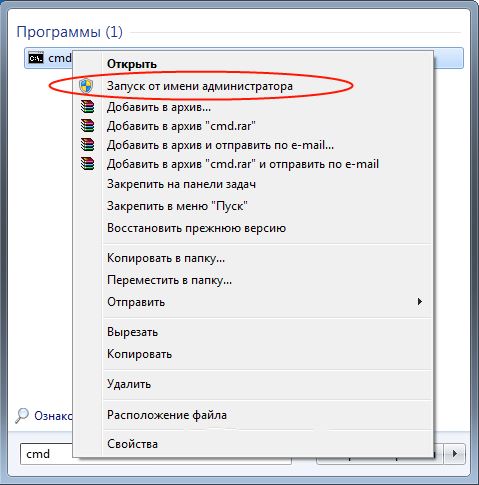
Для разрешения доступа к папке всем пользователям, необходимо выполнить следующие действия:
- Нажать комбинацию Win+R .
- Выполнить ввод: %USERPROFILE%AppDataLocal .
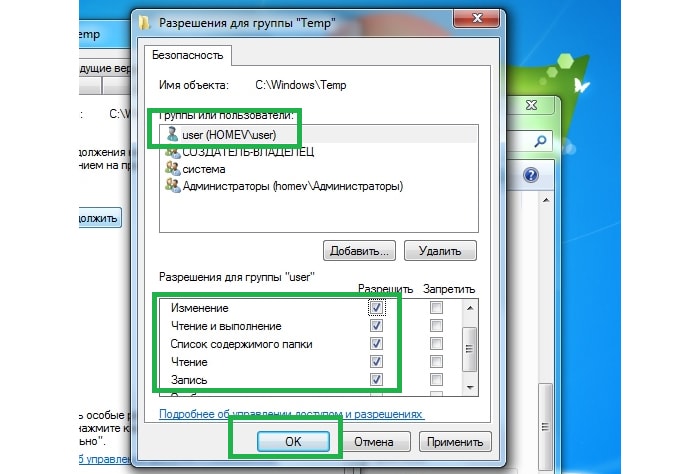
- Найти папку TEMP, в ней требуется нажать правой кнопкой мыши на «Свойства».
- Далее, зайти в раздел «Безопасность».
- Найти категорию под названием «Группы и пользователи», а затем нажать на «Создатель-Владелец».
- В открывшимся окне нужно отметить и подтвердить доступ для всех пользователей ПК,
Аналогичная процедура делается с такими параметрами, как «Администраторы», «Пользователи», «Система», «TrustedInstaller».
- Можно попробовать другой не менее эффективный способ. Необходимо открыть командную строку от имени админа. В окне требуется вписать net localgroup Администратор /add networkservice .
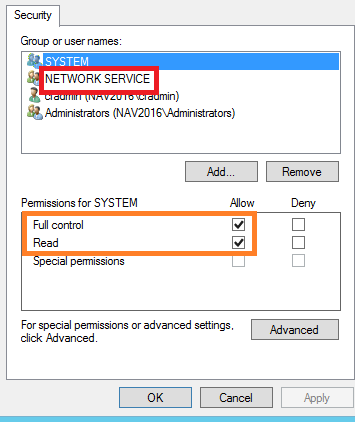
Следует учесть момент, что если операционная система английская, то писать нужно не «Админ», а «Administrator». После этого следует быть нажата клавиша «Enter». Следующим этапом станет написание: net localgroup Администраторы /add localservice . (Administrators). В конце процедуры необходимо закрыть окно и выполнить перезагрузку компьютера. Если всё было сделано без ошибок, то Windows 10 код ошибки 5 больше не появится.
- Бывает, что помогает метод отключения или удаления антивируса и попытка выполнить запуск службы уже без него.
- Безотказно в решении проблемы работает переустановка ОС.
Windows 10 Системная ошибка 5
Настройки безопасности нередко выдают эту ошибку. Исправит её можно через реестр операционной системы. Для начала следует выяснить, как называется служба, не желающая запускаться. В списке служб нужно выбрать подходящую и найти строку «Имя службы». Её требуется запомнить и начать работу с реестром. Запуск Редактора реестра производится с помощью окна «Выполнить».
После этого ветка показывает список служб, расположенных по алфавиту. Находим нужно имя, кликаем правой кнопкой мыши и ищем строчку «Разрешения». Потом в настройках безопасности нужно настроить доступ в группах «Пользователи» и «Администраторы» для всех пользователей.
Бывают случаи, когда появляется ошибка Xapofx1 5 dll для Windows 10. Это происходит из-за отсутствия файла Xapofx1 5 dll. Сбой может влиять на процесс запуска игр, установку утилит или обновление драйверов. Такой файл относится к исполнительным библиотекам DLL. Причиной сбоя могут стать пиратские версии игр. Поэтому пользователю рекомендуется применять только лицензионный контент. Для исправления ошибки нужно переустановить систему.
Нередко пользователи Windows 10 после обновления винды или отдельных программ, например, Microsoft Office сталкиваются с тем, что появляется ошибка 0xc004f074, убрать которую с помощью одного клика по крестику не.
К сожалению, безупречной работой не может «похвастаться» ни одна система, и время от времени, пользователи Windows сталкиваются со сбоями в работе. Они называются «ошибками», и для удобства, быстрой диагностики и исправления, пронумерованы.

Возникновение различных ошибок, к примеру, 0x80070422 в Windows 10, при работе системы — частое явление. Несмотря на то, что прописываются они определенной кодировкой, не особо понятной для обычного пользователя, устранить такую неприятность есть.
Все о локальных сетях и сетевом оборудовании
Системная ошибка 5 с сообщением «отказано в доступе» является универсальной и может возникать по целому ряду причин, связанных с отсутствием доступа у пользователя к различным объектам. Иногда это происходит даже если его учетная запись входит в группу администраторов.

Почему возникает system error code 5 отказано в доступе?
Наиболее распространённая причина связана с механизмом контроля учетных записей ( user access control – UAC ), который появился еще в Windows Vista и перешел по наследству во все последующие ОС этого семейства, включая Windows 7.
Следующей причиной является недостаточные права на объекты файловой системы, которые также стали встречаться в файловых системах, которые используются в Windows 7 по умолчанию. Называется она NTFS . До этого — в Windows XP — ставилась файловая система FAT32, в которой не было реализовано никаких механизмов разграничения прав пользователей.
Третий — самый редкий для пользователя вариант – это отсутствие прав доступа на конкретные системные объекты, такие, например, как службы. При попытке приложения, запускаемого под учетными данными, имеющими ограничения, ошибка будет возникать для пользователя как бы сама собой.
Существуют и другие причины, связанные с работой стороннего программного обеспечения, такого как антивирусы. Ниже будут рассмотрены более подробно способы устранения наиболее распространенных среди рядовых пользователей вариантов появления ошибки и способы ее устранения.
Как исправить system error code 5 «отказано в доступе»?
Запуск от имени администратора
Предположим, пользователь закачал инсталлятор для игры, стартовал его и получил такое окно с сообщением об ошибке: « Error 5: Отказано в доступе».
Самым простым временным и, вместе с тем, действенным способом будет запуск этого же инсталлятора от имени учетной записи администратора. Для этого следует на значке программы установщика нажать на правую кнопку мышки и в появившемся меню выбрать пункт: «запуск от имени администратора».

Поскольку пользователь не входит в администраторскую группу, то необходимо будет ввести пароль одного из пользователей, обладающих такими правами.

После этого запуск программы выполнится успешно.
Необходимо отметить, что есть приложения, которые при запуске сами запрашивают администраторские права. На значке таких приложений, как правило, расположена пиктограмма щита, как показано на рисунке ниже.
Предоставление доступа к папке
В приведенном примере видно, что причиной сбоя с кодом 5 было отсутствие доступа к папке временных файлов. Приложение пытается использовать временную папку по системным переменным, а не по пользовательским.

Поскольку приложение не скорректируешь, то можно предоставить такой доступ на уровне файловой системы пользовательской учетной записи. Для этого необходимо открыть проводник под администратором.
Кликнуть на значке проводника правой кнопкой мыши, затем на приложении и выбрать в появившемся меню пункт «запуск от имени администратора».

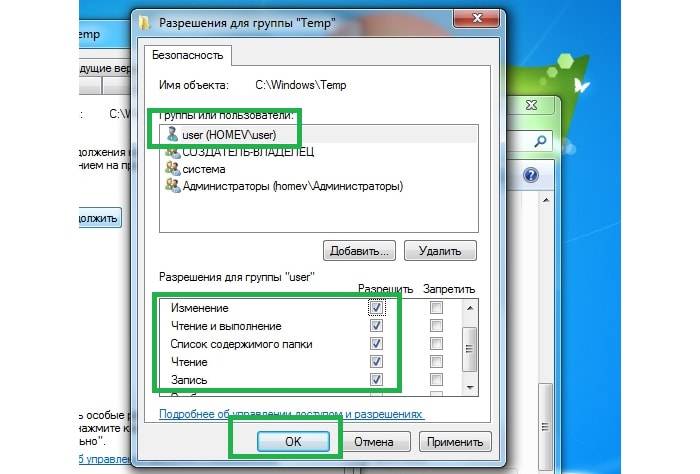
В появившемся окне найти папку, на которую ссылалась ошибка на самом первом скриншоте : «C: Windows Temp ». На самой папке нажать правую кнопку мыши и выбрать в меню пункт «свойства».

В появившемся окне необходимо выбрать вкладку «безопасность». На новом окне в списке «группы пользователей» отсутствует учетная запись, под которой выполнялся запуск инсталлятора .

Для добавления учетной записи « user » необходимо нажать на кнопку «добавить». Появится окно, в котором пишется имя пользователя « user ».

Последующим нажатием кнопки «проверить имена» происходит поиск имени записи и подстановка ее полного пути. После нажатия на кнопку «OK», окно закрывается.

В списке пользователей теперь появляется « user », и в его правах по умолчанию выделены несколько разрешений. Убеждаемся, что есть права на запись и изменение и, если их нет, проставляем соответствующие чекбоксы. Права на чтение, выполнение и просмотра папки также следует выделить. Как правило, они отмечены по умолчанию.
После этого следует нажать на кнопку «применить». Появится предупреждение, с которым следует согласиться.

Процесс применения прав займет некоторое время. После его выполнения все окна, в которых выполнялась настройка предоставления прав следует закрыть.
Что запомнить пользователям
После выполнения второго действия можно запускать установщики даже под пользовательской учетной записью. Возможно, что устанавливаемому приложению потребуется доступ также и к другим папкам. Его можно предоставить тем же способом. Не всегда ошибка по доступу бывает связана с разрешениями файловой системы. На уровне политик безопасности пользователям может быть запрещен запуск любых инсталляторов . В этом случае первый способ – запуска от имени администратора будет универсальным.
Разграничение на уровне доступа создано исключительно с целью повышения безопасности и надежности работы системы. Правильно выполнять все работы по установке и настройке программ под администраторскими учетными записями, а саму работу с приложением выполнять в качестве обычного пользователя.
ШИЛОЛ — НАКОМАА НА ДЖИДЖИ (ОФИЦИАЛЬНОЕ МУЗЫКАЛЬНОЕ ВИДЕО)
Я пытаюсь установить Archiva на Windows 8.1 pro (64 бит) и постоянно получаю ту же ошибку, что и ниже.
обертка | Ошибка OpenSCManager — доступ запрещен. (0x5).
Я вошел в систему только как администратор. Но все равно получаю ту же ошибку. Большинство ответов на ту же проблему я вижу для VISTA и 7 и т. Д. Но не для Windows8.1 Pro (64 бит)
Вам нужно запустить эту команду от имени администратора.
- Щелкните правой кнопкой мыши запись командной строки в меню «Пуск» / на панели задач.
- Выберите «Запуск от имени администратора».
- Перейдите в каталог установки Archiva
Затем запустите:
binarchiva install net start archiva - Узнал команду, как запустить от имени администратора в Windows 8.1 Pro. Щелкните правой кнопкой мыши клавишу Windows, где мы узнаем команду для запуска от имени администратора. Спасибо за все ваши ответы
Я не уверен, что это поддерживается оболочкой. Может быть, лучший вариант — использовать войну в контейнере сервлетов. Посмотрите здесь: http://archiva.apache.org/docs/2.1.0/adminguide/webapp.html
HTH
пожалуйста, откройте командную строку и запустите ее в режиме администратора, а затем перейдите в
{tinydms-home} / bin
тогда
установка tinydms
к установке
Введите cmd, как показано ниже:

Запустите от имени администратора, как показано ниже:

- Эта процедура применима к установке любой программы, просто запускаемой от имени администратора.
- Нажмите на Начало
- Нажмите Все программы
- Нажмите на Аксессуары
- Щелкните правой кнопкой мыши на Командная строка икона
- Нажмите Свойства
- Нажми на Ярлык вкладка сверху
- Щелкните значок Продвинутый кнопка внизу
- Установите флажок, который гласит:
Запустить от имени администратора
- Нажмите ОК
- Перейдите в папку, в которой находится командный файл
-
Введите команду, которая давала
В доступе отказано
ошибка
Он будет успешно выполнен.
Иногда повторное открытие консоли или перезагрузка компьютера решает эту проблему для меня. надеюсь это работает
Tweet
Share
Link
Plus
Send
Send
Pin
I am trying to grant some permissions for «NonAdmin» user for «Task Scheduler».
If you execute this command:
PS > C:\Windows\System32\sc.exe queryex type= service state=all
you can find that «Task Scheduler» service name is «Scheduler»:
SERVICE_NAME: Schedule
DISPLAY_NAME: Task Scheduler
Then I tried to run simple command to display existing rights:
PS >.\subinacl.exe /Service Schedule /display=dacl
Tried to grant some rights:
PS >.\subinacl.exe /Service Schedule /grant=NonAdmin=R
But both commands are throwing Access is denied:
Schedule - OpenService Error : 5 Access is denied.


Elapsed Time: 00 00:00:00
Done:        1, Modified        0, Failed        1, Syntax errors        0
Last Done  : Schedule
Last Failed: Schedule - OpenService Error : 5 Access is denied.
My environment:
OS: Windows 8.1 Enterprise;
Workgroup: connected to domain (also tried on VM not connected to domain — same access denied); I am administrator; I run PowerShell as administrator.
How I can solve this «Access denied» issues and grant some rights for NonAdmin user for the «Task Scheduler» ?
Updated 28/11/2017:
With RbMm help I gave permissions for the use, he can create new scheduled task now. One problem left that he can`t delete/remove that created task.
I giving all most all grants to the user:
"(A;;GAGRGWGXRCSDCCDCLCSWRPWPDTLOCRSDRCFAFRFWFX;;;<USER_SID>)"
But I still get this error when try to delete/remove scheduled task:
The error returned is: Access is denied. (Exception from HRESULT: 0x80070005 (E_ACCESSDENIED))
Notes:
- This is domain user.
- I tried to give permissions for the %windir%\Tasks for that user, but it did not helped.
What I am missing, why user can`t delete task?
I hit this error while trying to delete a leftover McAfee Validation Trust Protection Service using sc delete «mfevtp» command.
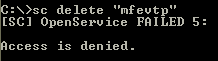
This is how I resolved the issue:
- Open Registry Editor (regedit.exe)
- Navigate to:
HKEY_LOCAL_MACHINE\SYSTEM\CurrentControlSet\Services\mfevtp
mfevtp is the KeyName of the service you having problem with (the same you use with sc delete command) - Delete sub-key called «Security«
Allways make a registry backup befory deleting any keys - Restart computer
After reboot sc delete «mfevtp» completed without any errors and service was gone for good.
Windows XP
Содержание
- Устранение ошибки «Отказано в доступе» на компьютере под управлением Windows 10
- Устраняем ошибку 5 при доступе к данным
- Способ 1: Запуск с привилегиями администратора
- Способ 2: Открытие доступа к каталогам
- Способ 3: «Командная строка»
- Способ 4: Устранение проблем с Виндовс
- Заключение
- Исправление «Ошибки 5: Отказано в доступе», при запуске служб
- Как решить проблему с Ошибкой 5?
- «Ошибка 5. Отказано в доступе» при запуске системных служб, способы решений
- Ошибка 5 в Windows 10
- Ошибка 5 отказано в доступе Windows 10
- Windows 10 Системная ошибка 5
- Openservice mpssvc отказано в доступе windows 10
- Что делать если не работает командная строка Windows 10 отказано в доступе
- Полный доступ к системному диску
- Доступ для Local Service
- Командная строка
- Редактируем реестр
- Дополнительные рекомендации
- Ошибка 5 отказано в доступе Windows 10
- Windows 10 Системная ошибка 5
Устранение ошибки «Отказано в доступе» на компьютере под управлением Windows 10

Устраняем ошибку 5 при доступе к данным
В большинстве случаев источником ошибки являются проблемы с правами на чтение и запись данных в текущей пользовательской «учётке». Также подобное сообщение появляется при сбоях в ОС, повреждении её компонентов или записей реестра.
Способ 1: Запуск с привилегиями администратора
Если открытие исполняемого файла программы, игры либо инсталлятора приложения приводит к появлению рассматриваемой ошибки, следует попробовать запустить его от имени администратора.
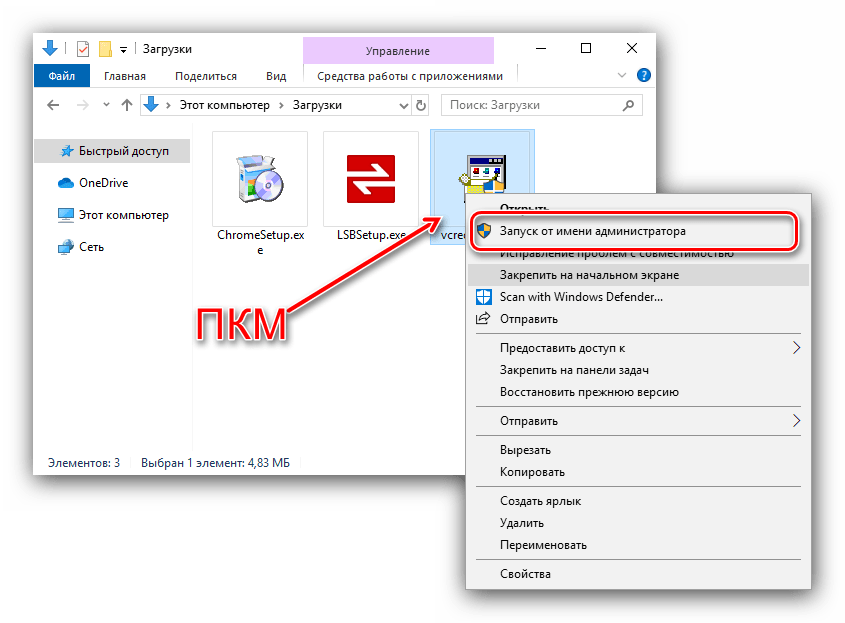
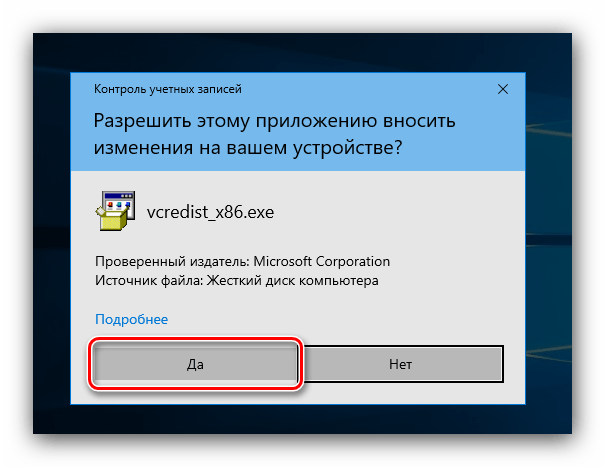
Далее приложение или инсталлятор должны запуститься нормально.
Способ 2: Открытие доступа к каталогам
Вторая причина проблемы, которую мы сегодня рассматриваем – неполадки с правами доступа к отдельному каталогу или диску. Предоставление нужных прав покажем на примере системного диска.
Внимание! Процедура может нарушить работу компьютера, поэтому рекомендуем создать точку восстановления!
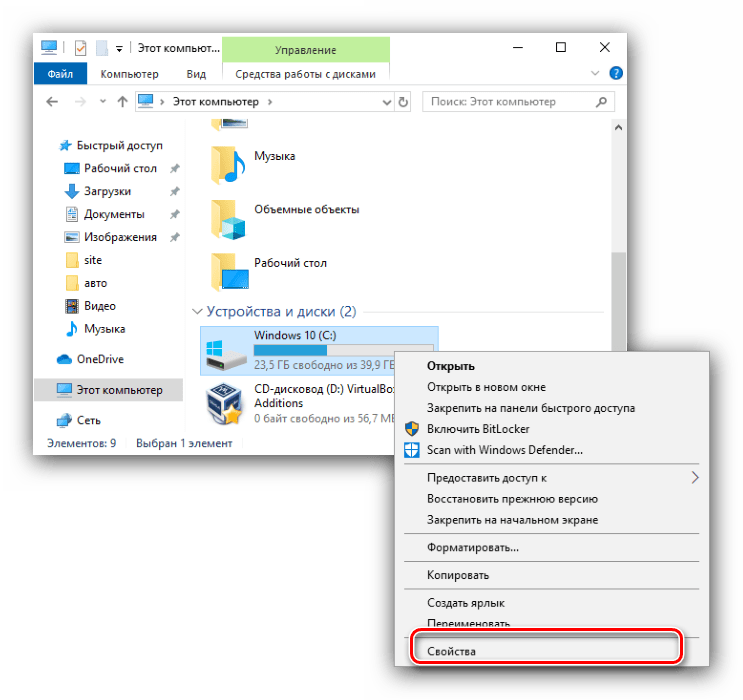
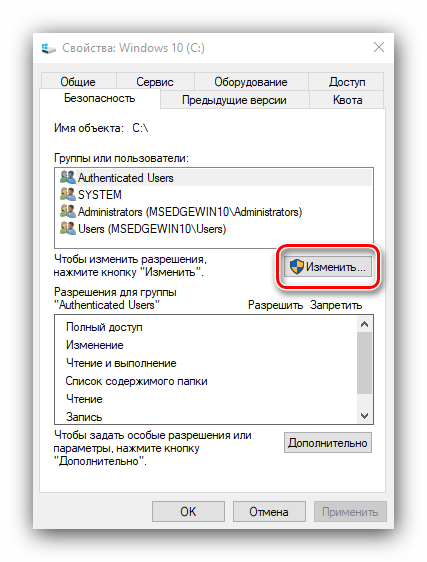
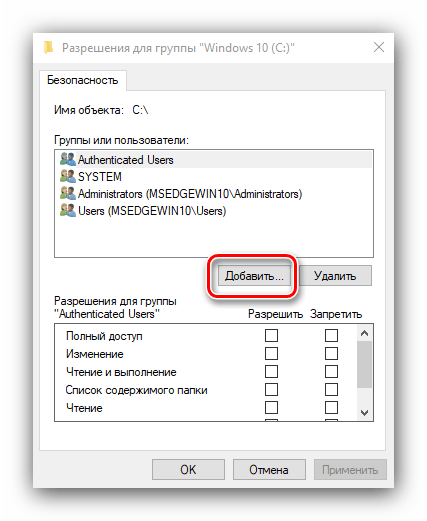
Далее кликните «Добавить».
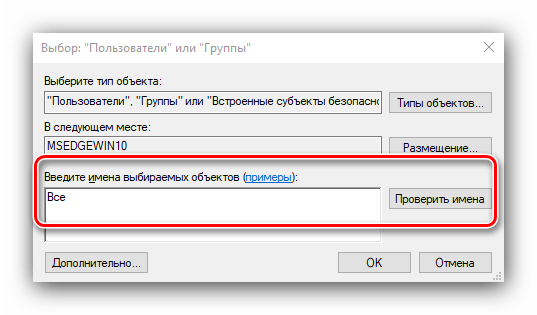
Если появилось окошко «Имя не найдено», попробуйте в графе «Введите имя объекта» вписать слово All либо имя текущей учётной записи, после чего воспользуйтесь кнопкой «ОК».
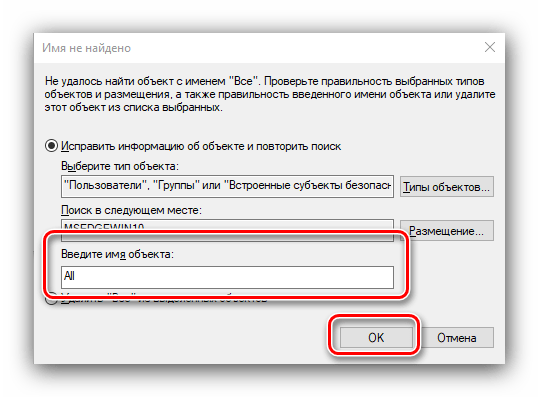
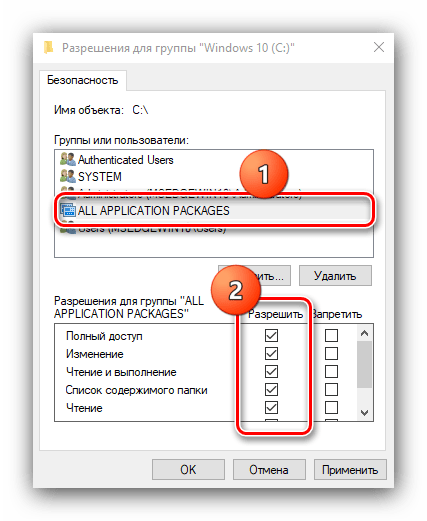
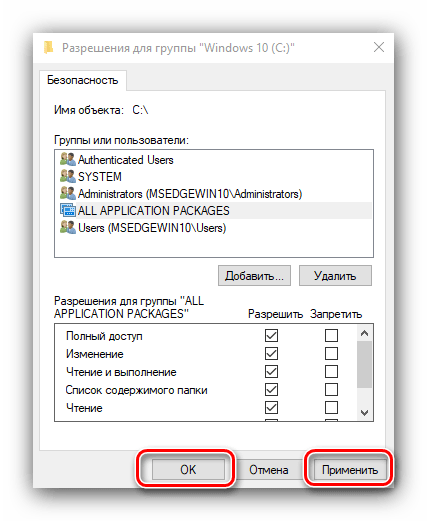
Предоставление прав на чтение и запись системного носителя одновременно устраняет ошибку 5 как для исполняемых файлов, так и для служб, однако данная процедура небезопасна для работоспособности системы.
Способ 3: «Командная строка»
Рассматриваемая проблема может касаться только той или иной службы Виндовс. В этом случае можно воспользоваться средством «Командная строка».
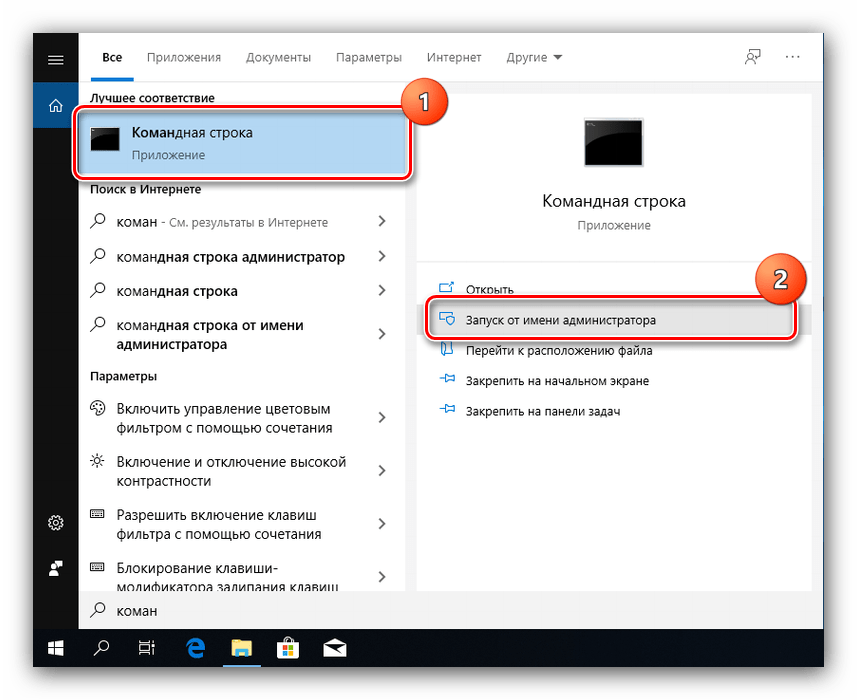
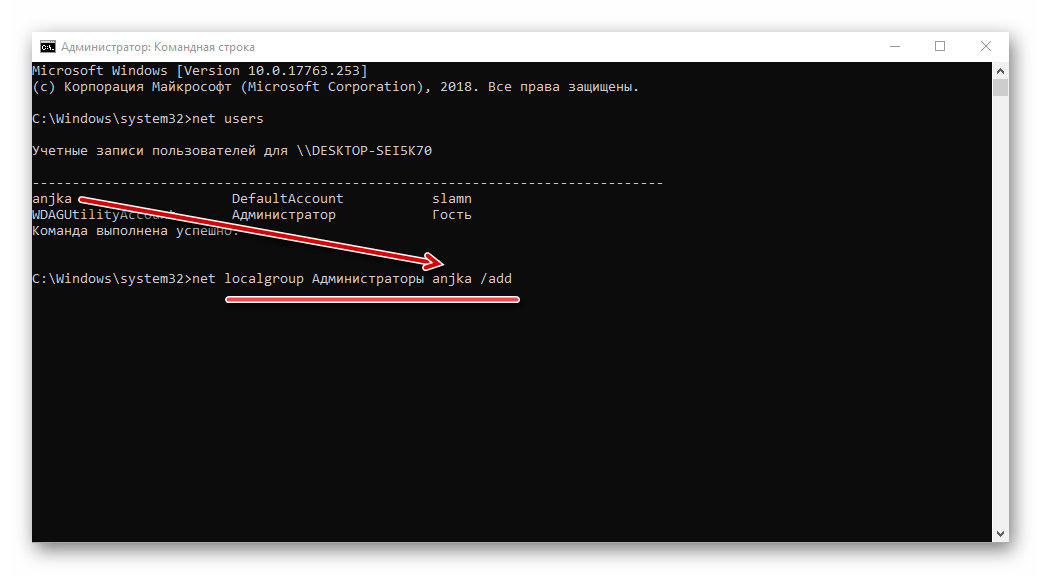
net localgroup Администраторы /add networkservice
net localgroup Администраторы /add localservice
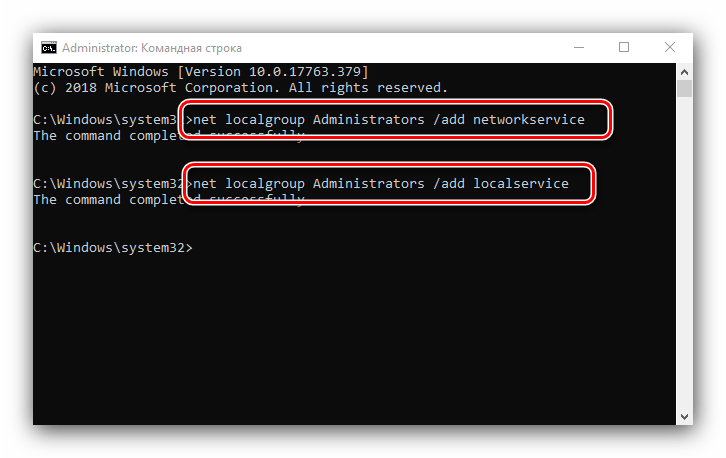
Обратите внимание! Пользователям Windows 10 с английской локализацией системы необходимо вводить Administrators вместо Администраторы!
Данный метод безопаснее предыдущего, но и применим только при отказе в доступе для служб.
Способ 4: Устранение проблем с Виндовс
Если применение всех вышеприведённых методов не принесло результата, скорее всего источником проблемы являются неполадки в самой ОС.
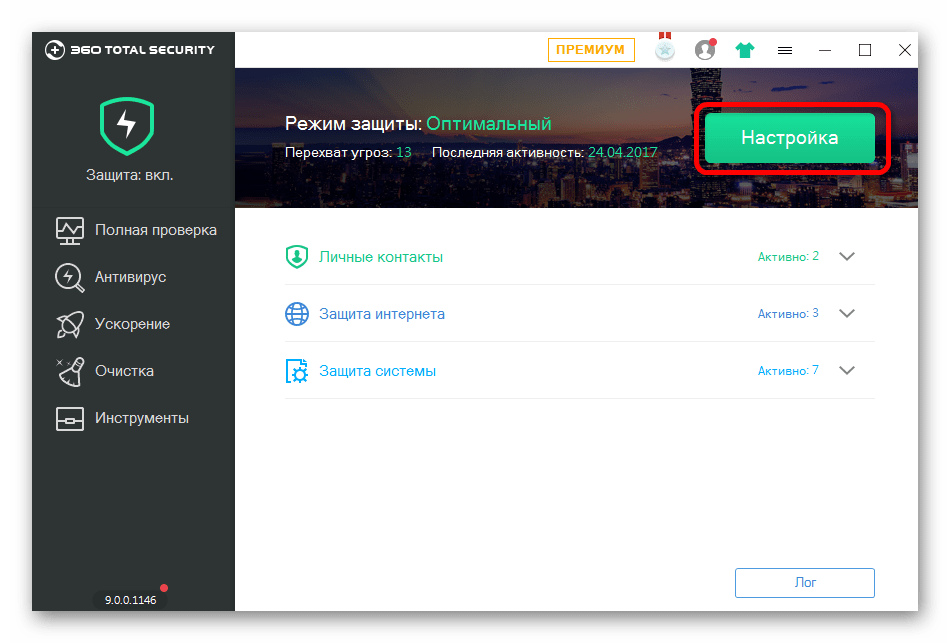
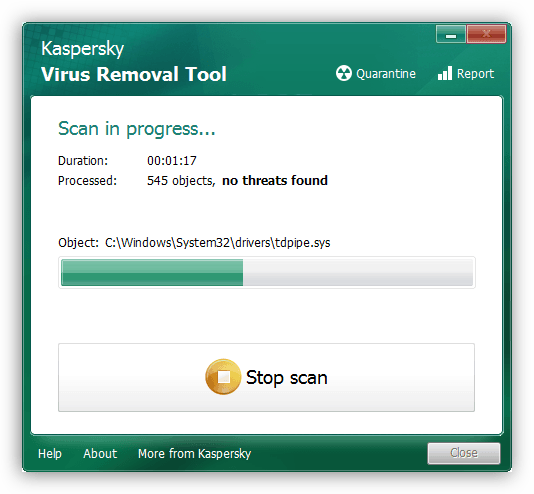
Если же вы по каким-то причинам вообще не пользуетесь защитой от вирусов, рекомендуем ознакомиться со статьей по борьбе с ними — возможно, ваш компьютер стал жертвой заражения.
Описанные выше рекомендации должны помочь в устранении проблемы.
Заключение
Мы рассмотрели варианты решения проблемы, при которой в Виндовс 10 появляется ошибка с кодом 5 и текстом «Отказано в доступе». Как видим, возникает она по разным причинам, из-за чего нет универсального метода устранения.
Помимо этой статьи, на сайте еще 12379 инструкций.
Добавьте сайт Lumpics.ru в закладки (CTRL+D) и мы точно еще пригодимся вам.
Отблагодарите автора, поделитесь статьей в социальных сетях.
Источник
Исправление «Ошибки 5: Отказано в доступе», при запуске служб
Привет друзья! На днях, в очередной раз, наткнулся я на ошибку при запуске некоторых системных служб. Почему говорю, что очередной раз? Дело в том, что встречаюсь я с ней уже не впервые, но как-то к описанию способов, благодаря которым я удачно справлялся с ошибкой 5, я никак не мог добраться.
Так что встречаем несколько возможных решений, которые могут и Вам помочь в случае обнаружения проблем с запуском служб, а именно «Ошибки 5. Отказано в доступе». В общем, сначала опишу саму суть ошибки о которой я говорю, что бы вы могли определить такая же у вас проблема или что-то совсем другое.

Итак, открыв меню служб и выбрав нужный мне пункт, я попадаю в их свойства, где в пункте о способе запуска службы я устанавливаю значение «Автоматически», а так же кликаю по кнопке «Пуск», для её немедленного запуска. Но увы вместо удачного старта, на экране отображается окошко небольших размеров, с довольно таки странным сообщением, что службу не удалось запустить из-за «Ошибки 5. Отказано в доступе».
Это сообщение меня удивило тем, что там говорилось о нехватке прав, хотя я работал за компьютером, войдя в систему с помощью системной учетной записи администратора, а как известно там присутствуют все возможные права для изменения свойств и настроек операционной системы.
Как решить проблему с Ошибкой 5?
Решения проблемы такого рода, а именно исправлений причин появления «ошибки 5. Отказано в доступе», при запуске служб, существует не мало, всё зависит от ситуации с которой столкнулся пользователь. Дальше, я как обычно не буду описывать один сто процентный способ, который поможет всем, так как такового нет, а напишу о том с помощью чего я выходил с данной ситуации с положительным результатом.
Некоторые примеры по исправлению ошибки 5, я находил в сети, к другим же добирался сам. В общем, давайте посмотрим, что в моей практике помогала избавится от проблем с запуском служб, ну а вы попробуете сделать так же у себя, возможно вам подойдет один из предложенных мною вариантов.
«Ошибка 5. Отказано в доступе» при запуске системных служб, способы решений
1. Открытие полного доступа к диску «С». Не знаю почему так, но я сталкивался с компьютерами, где в безопасности системного диска были установлены права исключительно на чтение и больше ни на что и данный параметр был установлен для всех учётных записей. Но, как только я возвращал все галочки безопасности, ошибка 5 навсегда пропадала, ну а служба без проблем начинала свою работу.
Для возврата прав, нужно попасть в окно свойств системного диска «С» и зайти во вкладку «Безопасность». Упустив список пользователей и групп, спускаемся к кнопкам «Изменить» — «Добавить».

В появившейся области, руками на клавиатуре набиваем слово «Все», которое означает, что мы установим одинаковые права доступа абсолютно для всех пользователей системы.
Далее, кликаем на «Проверить имя». В случае правильного написания данного слова после нажатия оно должно подчеркнутся и иметь такой же вид как и на картинке ниже.

Если все так, значит в предыдущем шаге вы не сделали ошибок, жмем на «ОК».
Таким образом мы добавили группу всех пользователей компьютера, теперь устанавливаем ей полный доступ путем установки галочек напротив каждого пункта и завершаем нашу настройку прав к диску.

Для тех кто до сих пор является пользователем Windows XP, следует обратить внимание на то, что по умолчанию у вас может не отображаться закладка «Безопасность». Для того, что бы вернуть её на свое место выполните несколько простых шагов.
После этого выполняем выше описанные действия и конечно же проверяем удалось ли вам с помощью этого способа справится с ошибкой5 или нет.
2. Так же, есть ещё один способ на который я попал на страницах поддержки Майкрософт. Увидев этот совет в комментариях я решил его попробовать и проблема с ошибкой 5 при запуске службы, решилась.
Первым шагом будет открытие командной строки от имени администратора, если же вы находитесь именно на этой учётной записи, тогда можете не парится и просто открыть cmd с помощью «Выполнить».

Теперь в появившемся окне прописываем вот это: net localgroup Администраторы /add networkservice ( Важно: если у вас англ. ОС тогда вместо Админ. указывайте Administrator ) и жмем по клавише «Enter».
Потом выполняем это: net localgroup Администраторы /add localservice. (Administrators)

Закончив с командами, закрываем окно командной строки и перезагружаем компьютер.
Если команды были введены правильно и вам повезло, тогда ошибка 5, мешающая запуску служб должна исчезнуть, а сами службы запустятся без каких либо сообщений об отказе в доступе.
3. Пробуем исправить ошибку с отказом в доступе при запуске служб с помощью реестра операционной системы.
Но, перед тем как мы кинемся крошить наш реестр, нам нужно сначала узнать название службы которая не хочет запускаться. Для этого в списке служб открываем свойства нужной нам службы и смотрим строку «Имя службы». Запомнив его переходим непосредственно к работе с реестром.

Редактор реестра — запускаем его с помощью окна «Выполнить». Если не поняли о чём речь, тогда вам сюда.
Далее переходим по ветке которая приведет нас к службам: HKEY_LOCAL_MACHINE\SYSTEM\CurrentControlSet\Services
Вам должен открыться большой список служб расположенных в алфавитном порядку. Для того, что бы понять какая нам служба нужна я и говорил посмотреть её имя в свойствах. Так что ищем раздел с соответствующим названием, правым кликом вызываем меню раздела и выбираем строчку «Разрешения».

Должно отобразится такая же настройка безопасности как я описывал в первом пункте. В общем, смотрим что бы в группах «Администраторы» и «Пользователи» был установлен полный доступ.

Если же там вообще они отсутствуют, тогда исправляем это дело, таким же образом как я это показывал в начале статьи.
4. Рассмотрим ещё один момент, который так же связан с доступом к диску С, только в этот раз не всем пользователям, а именно LOCAL SERVICE.
Итак, опять заходим в свойства безопасности системного диска. Далее после списка пользователей и групп, кликаем по кнопке «Добавить».
Далее жмем на «Дополнительно», как показано ниже.

В появившемся окне нажимаем на «Поиск». Вследствие чего должен появится список из которого нам нужно выбрать «LOCAL SERVICE» и нажать на кнопки «ОК».

Данная группа должна добавится к списку пользователя, теперь для спустившись чуть ниже к окну «Разрешения для LOCAL», устанавливаем всё возможные галочки и применяем изменения.

По идее служба после этого должна запустится, ну а ошибка 5, бесследно пропасть.
5. Как вариант, так же, можно отключить или удалить ваш антивирус и попробовать без него запустить службу. Дело в том, что некоторые антивирусные программы помимо программного обеспечения устанавливают дополнительно свои службы которые могли забрать у вас права на включение или отключения некоторых локальных служб.
6. Ну и сто процентным вариантом, конечно же, является полная переустановка системы, знаю что не всем он подойдет, но зато я с уверенностью могу вам сказать, что он точно поможет избавится от ошибки 5 с отказом доступа к запуску службы, ну и дополнительно избавит компьютер от других различных глюков и проблем 🙂
На этом я пожалуй закончу свою статью, ну а если вам поможет хоть один из выше перечисленных вариантов, тогда не забудьте присоединится к нам группу в ВК, для того, что бы вовремя получить наше ценные советы по профилактике и ремонту ПК.
Источник
Ошибка 5 в Windows 10
Иногда при установке программ либо приложений на экране компьютера появляется сообщение, о том, что возникла ошибка 5 Windows 10. Это означает что пользователю отказано в доступе. Подобное случается если в системе есть несколько учётных записей людей, пользующихся ПК.
Ошибка 5 отказано в доступе Windows 10
Такая ошибка возникает по причине отсутствия прав доступа к каталогам, в которых сохраняются временные файлы TEMP. Это значит, что у пользователя ограничены права на чтение и другие действия с информацией, находящейся в папке.
Решить подобную проблему возможно следующим образом:
Чтобы воспользоваться этим вариантом, юзер, не имеющий права доступа, должен иметь пароль одного из людей, находящихся в административной группе и ввести его. После проведения процедуры программа запустится.
Для разрешения доступа к папке всем пользователям, необходимо выполнить следующие действия:
Аналогичная процедура делается с такими параметрами, как «Администраторы», «Пользователи», «Система», «TrustedInstaller».
Windows 10 Системная ошибка 5
Настройки безопасности нередко выдают эту ошибку. Исправит её можно через реестр операционной системы. Для начала следует выяснить, как называется служба, не желающая запускаться. В списке служб нужно выбрать подходящую и найти строку «Имя службы». Её требуется запомнить и начать работу с реестром. Запуск Редактора реестра производится с помощью окна «Выполнить».
После этого ветка показывает список служб, расположенных по алфавиту. Находим нужно имя, кликаем правой кнопкой мыши и ищем строчку «Разрешения». Потом в настройках безопасности нужно настроить доступ в группах «Пользователи» и «Администраторы» для всех пользователей.
Бывают случаи, когда появляется ошибка Xapofx1 5 dll для Windows 10. Это происходит из-за отсутствия файла Xapofx1 5 dll. Сбой может влиять на процесс запуска игр, установку утилит или обновление драйверов. Такой файл относится к исполнительным библиотекам DLL. Причиной сбоя могут стать пиратские версии игр. Поэтому пользователю рекомендуется применять только лицензионный контент. Для исправления ошибки нужно переустановить систему.
Нередко пользователи Windows 10 после обновления винды или отдельных программ, например, Microsoft Office сталкиваются с тем, что появляется ошибка 0xc004f074, убрать которую с помощью одного клика по крестику не.

Причин, по которым не запускается Windows 10 несколько: удаление программного обеспечения, заражение ПК.

При работе ОС Windows 10 иногда появляются сбои, каждый из которых имеет свой номер. Сообщение об ошибке 0xc0000022 появляется на экране в виде окна.
Источник
Openservice mpssvc отказано в доступе windows 10
Сообщения: 13
Благодарности: 5
И вообще, если объяснить совсем по простому, то данная команда при работе под встроенной учетной записью Администратора не востребована, так как в ней все операции и так выполняются с «повышенными» привилегиями. »
До сегодняшнего дня я сам был в этом уверен. Но вот что получается.
Я имею учётную запись «Sergey», которая входит в группу «Администраторы». Т.е., на компьютере я администратор. Я запускаю cmd (просто через WIN+R), ввожу команду
в ответ на ту же строку я получаю
В общем, нашёл решение.
1) Включить учётную запись «Администратор»
2) Задать ей пароль.
Теперь команда runas/user:Администратор cmd работает.
Остаётся понять, почему работало «повышение» при отключённой учётной записи «Администратор».
Сообщения: 73
Благодарности: 29
Остаётся понять, почему работало «повышение» при отключённой учётной записи «Администратор». »
» width=»100%» style=»BORDER-RIGHT: #719bd9 1px solid; BORDER-LEFT: #719bd9 1px solid; BORDER-BOTTOM: #719bd9 1px solid» cellpadding=»6″ cellspacing=»0″ border=»0″>

Сообщения: 8627
Благодарности: 2126
Без этого работать не будет: при такого типа операциях, как и при доступе по сети, всякая учётная запись без пароля рассматривается как гостевая (если это не переопределено в Политиках).
Ну и возьмите за правило, что между командой и ключами должен быть пробел, в данном случае не
Что делать если не работает командная строка Windows 10 отказано в доступе
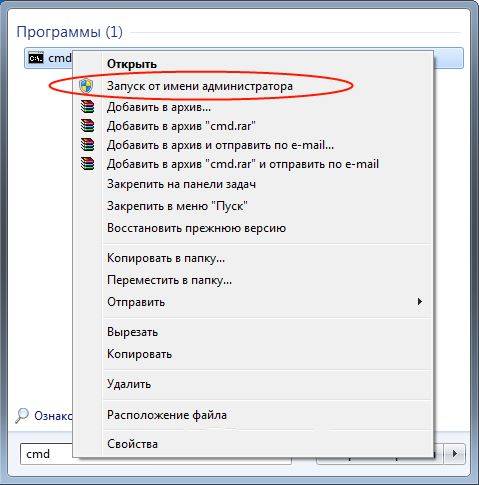
Иногда в Windows 10 при запуске каких-нибудь служб может появится сообщение в которой написано Ошибка 5: Отказано в доступе. Исправить эту ошибку можно с помощью командной строки которую запустить можно нажимая левой кнопкой мыши Пуск — Служебные Windows — Командная строка (правой кнопкой мыши) — Дополнительно — Запуск от имени администратора.
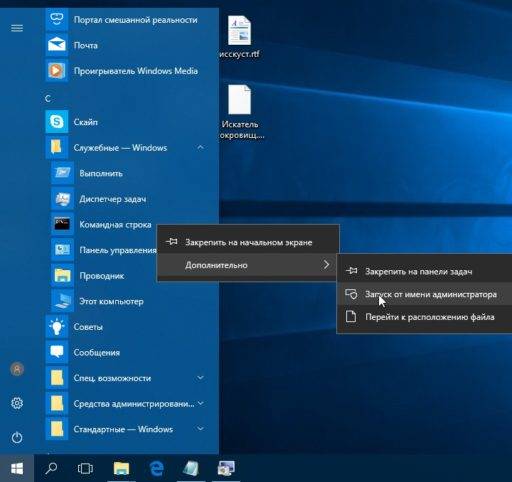 Запускается командная строка Windows 10 для устранение неполадок
Если не запускается командная строка Windows 10 то понадобится установочный диск с которого нужно будет запустится и открыть командную строку нажимая Восстановление системы — диагностика — дополнительные параметры — командная строка.
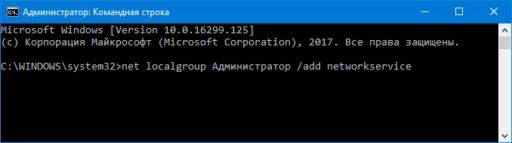 Командная строка Windows 10 отказано в доступе
Когда командная строка запустится нужно вписать в неё по очереди две команды. Сначала вписываете команду net localgroup Администратор /add networkservice и жмёте на клавиатуре клавишу Enter. Затем вписываете команду net localgroup Администраторы /add localservice и жмёте на клавиатуре клавишу Enter. Если всё прошло без ошибок то закрываете окно командной строки и перезагружаете компьютер. После этого система запустится, а вместе с ней и службы которые будут работать без ошибок.
При запуске служб пользователи Windows часто видят такое сообщение.
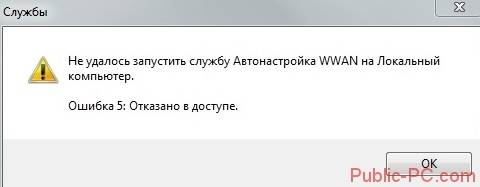
Ошибка 5 говорит нам, что «отказано в доступе». То есть нам не хватает каких-то прав, чтобы запустить службу, хотя большинство пользователей работают в учетной записи администратора.
Проблема нередко возникает не только при подключении служб, но и открытии файлов, создании папок, запуске политики диагностики и т.д. В этой статье попробуем разобраться, в чем причина такой неисправности и по возможности устранить ее.
Полный доступ к системному диску
Один из вариантов исправления ошибки – открыть полный доступ к системному диску C (у вас он может быть под другим символом, это тот диск, на который установлена операционная система).
Открываем Проводник, кликаем правой кнопкой мышки на диск C и выбираем из контекстного меню пункт «Свойства». В свойствах диска переходим во вкладку безопасности и кликаем на иконку «Изменить».
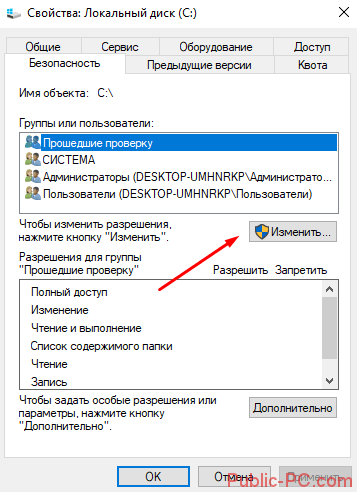
Далее кликаем «Добавить». В появившемся окошке прописываем в строке слово «Все». Это позволит нам сохранить изменения в доступе к диску для всех пользователей. После чего нажимаем «Проверить имена». Слово должно стать подчеркнутым – это значит, что система правильно определила нового «пользователя».
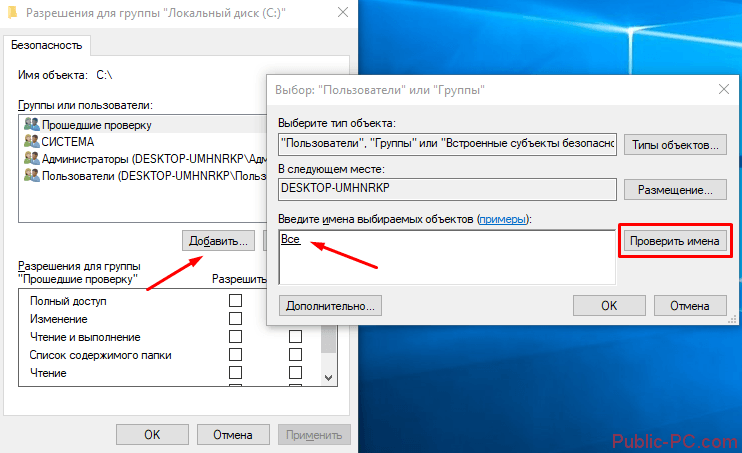
Далее устанавливаем соответствующий маркер, чтобы предоставить всем пользователям полный доступ к локальному диску C.
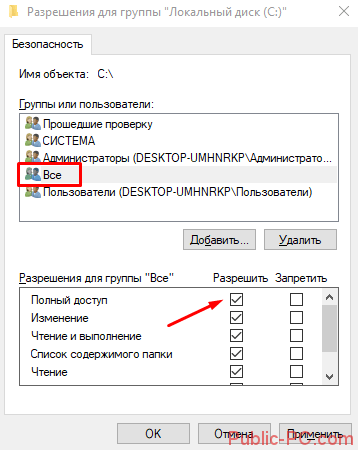
Кликаем «ОК» и соглашаемся с изменениями. После чего проверяем, удалось ли избавиться от ошибки при запуске служб.
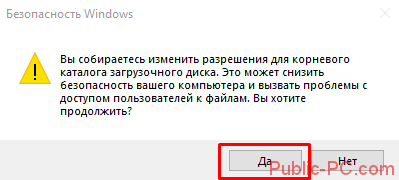
Доступ для Local Service
Не уходим из свойства безопасности диска C. Снова заходим в последнюю закрытую вкладку и кликаем там «Дополнительно».
Нажимаем на поиск и далее ищем «пользователя» с именем Local Service. Добавляем его в список и далее, как и в предыдущем разделе, наделяем его полным доступом.
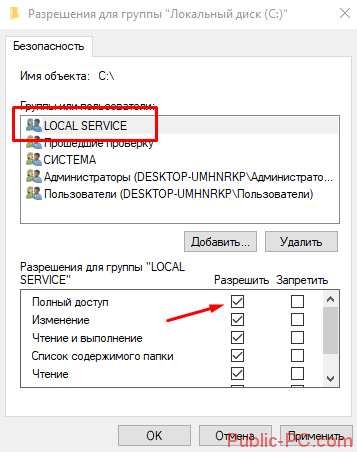
Командная строка
Следующее решение – ответ технической поддержки Microsoft пользователю, который тоже столкнулся с данной проблемой. В командной строке, запущенной от имени администратора (читайте здесь, как это сделать), нужно прописать поочередно две команды:
Важно! В англоязычной версии в первой команде указываем Administrator, а во втором Administrators (во множественном числе).
После выполнения команд перезагрузите компьютер и попробуйте запустить службу Windows.
Редактируем реестр
Следующий способ решения проблемы – работа с реестром. Для этого нам нужно узнать точное имя службы, с которой возникают проблемы при запуске.
Для этого заходим в «Службы»: комбинация клавиш Win+R и команда services.msc. Кликаем два раза левой кнопкой мыши по службе и запоминаем имя. Обратите внимание, что отображаемое в списке имя не является именем самой службы. Реальное название отображается в свойствах службы.
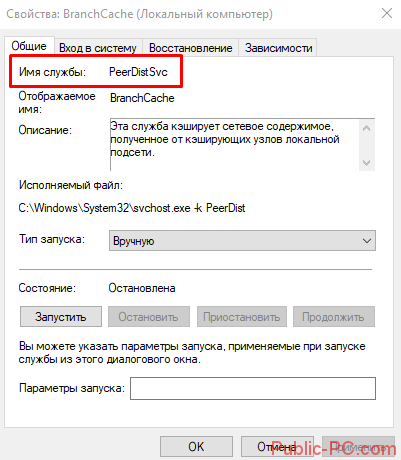
Теперь переходим в редактор реестра (здесь подробно описано, как это сделать). В редакторе следуем по пути, указанному на скриншоте. Кликаем право кнопкой мышки по каталогу службы и выбираем из контекстного меню пункт «Разрешения».
В разрешениях нам нужно установить полный доступ для администраторов и пользователей.
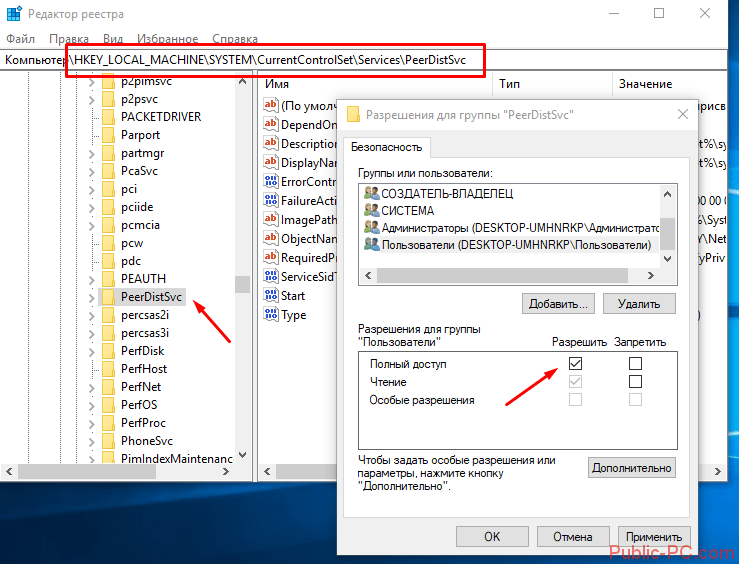
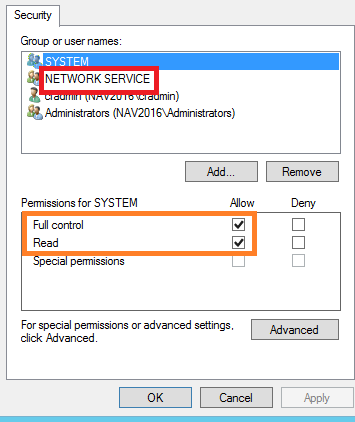
Также рекомендуем предоставить полный доступ для «пользователя» Local Service, которого мы ранее добавили.
Дополнительные рекомендации
Возможно, следует отключить или удалить антивирусную программу и попробовать запустить службу. Читайте подробную статью о том, как отключить Защитник Windows 10. Также одним из вариантом будет возврат к точке восстановления. А для этого прочитайте сначала, как создать току восстановления.
Пробуйте поочередно все описанные выше методы. Один из них точно должен помочь при запуске служб.
Отключаем поисковую службу в Windows 10.
Не запускается служба WIndows Audio.
Отключаем лишние службы на «десятке».
ГлавнаяОшибки Windows Ошибка 5 в Windows 10
Иногда при установке программ либо приложений на экране компьютера появляется сообщение, о том, что возникла ошибка 5 Windows 10. Это означает что пользователю отказано в доступе. Подобное случается если в системе есть несколько учётных записей людей, пользующихся ПК.

Ошибка 5 отказано в доступе Windows 10
Такая ошибка возникает по причине отсутствия прав доступа к каталогам, в которых сохраняются временные файлы TEMP. Это значит, что у пользователя ограничены права на чтение и другие действия с информацией, находящейся в папке.
Решить подобную проблему возможно следующим образом:
Чтобы воспользоваться этим вариантом, юзер, не имеющий права доступа, должен иметь пароль одного из людей, находящихся в административной группе и ввести его. После проведения процедуры программа запустится.
Для разрешения доступа к папке всем пользователям, необходимо выполнить следующие действия:
Аналогичная процедура делается с такими параметрами, как «Администраторы», «Пользователи», «Система», «TrustedInstaller».
Windows 10 Системная ошибка 5
Настройки безопасности нередко выдают эту ошибку. Исправит её можно через реестр операционной системы. Для начала следует выяснить, как называется служба, не желающая запускаться. В списке служб нужно выбрать подходящую и найти строку «Имя службы». Её требуется запомнить и начать работу с реестром. Запуск Редактора реестра производится с помощью окна «Выполнить».
После этого ветка показывает список служб, расположенных по алфавиту. Находим нужно имя, кликаем правой кнопкой мыши и ищем строчку «Разрешения». Потом в настройках безопасности нужно настроить доступ в группах «Пользователи» и «Администраторы» для всех пользователей.
Бывают случаи, когда появляется ошибка Xapofx1 5 dll для Windows 10. Это происходит из-за отсутствия файла Xapofx1 5 dll. Сбой может влиять на процесс запуска игр, установку утилит или обновление драйверов. Такой файл относится к исполнительным библиотекам DLL. Причиной сбоя могут стать пиратские версии игр. Поэтому пользователю рекомендуется применять только лицензионный контент. Для исправления ошибки нужно переустановить систему.
Ошибка 0xc004f074 в Windows 10
Нередко пользователи Windows 10 после обновления винды или отдельных программ, например, Microsoft Office сталкиваются с тем, что появляется ошибка 0xc004f074, убрать которую с помощью одного клика по крестику не…
Ошибка 0x80070002 в Windows 10
К сожалению, безупречной работой не может «похвастаться» ни одна система, и время от времени, пользователи Windows сталкиваются со сбоями в работе. Они называются «ошибками», и для удобства, быстрой диагностики и исправления, пронумерованы….

Ошибка 0x80070422 в Windows 10
Возникновение различных ошибок, к примеру, 0x80070422 в Windows 10, при работе системы — частое явление. Несмотря на то, что прописываются они определенной кодировкой, не особо понятной для обычного пользователя, устранить такую неприятность есть…
Источник
Источник
-
Главная
Список форумов
Полезные советы
-
Поиск
-
- Текущее время: 22 сен 2023, 08:45
- Часовой пояс: UTC+03:00
-
abryz
- Сообщения: 1
- Зарегистрирован: 02 дек 2021, 15:35
Сбой установки. DeleteFile; сбой; код 5.
Друзья,
пытаюсь установить open_server_panel_5_4_0_setup.exe. на ПК с Windows 10
Установка остановилась на момент
Распаковка файлов…
C:\WINDOWS\System32\drivers\etc\hosts
с объяснением:
Произошла ошибка при попытке замены существующего файла:
DeleteFile: сбой; код 5.
Zugriff verweigert ( в переводе с немецкого: В доступе отказано)
Повторная попытка приводит к то муже.
Пропустить этот файл не рекомендуется.
Отменить установку не собираюсь, потому что хочу установить Open Server.
Подскажите пожалуйста, что нужно сделать для продолжения установки?
Заранее Спасибо.
Александр
- Вложения
-
