
Опера — популярный веб-браузер, который используется миллионами людей по всему миру. Однако иногда пользователи могут столкнуться с ошибкой профиля при попытке запустить Opera.
Ошибки профиля могут возникнуть из-за различных причин, включая поврежденные файлы, некорректные настройки или проблемы с расширениями. В любом случае, исправить эту ошибку можно с помощью нескольких простых шагов.
В первую очередь, рекомендуется попробовать перезагрузить компьютер и запустить Opera заново. Иногда простая перезагрузка может устранить проблему профиля и позволить браузеру работать нормально.
Если перезагрузка не помогла, следующим шагом может быть проверка целостности файлов профиля Opera. Для этого необходимо закрыть браузер и найти папку с профилем Opera. Обычно она находится в следующем пути: C:\Users\Имя_пользователя\AppData\Roaming\Opera Software\Opera Stable.
Примечание: Имя_пользователя — имя вашего пользователя в системе Windows.
В папке с профилем найдите файлы с расширением .sqlite и переименуйте их, добавив к текущему имени любое другое слово или число. Затем попробуйте запустить Opera снова. Браузер создаст новые файлы профиля, и это может решить проблему с ошибкой профиля.
Содержание
- Возможные причины проблемы
- Признаки ошибки профиля
- Как решить проблему с профилем Opera
- Шаги по восстановлению профиля
- Помощь оператора поддержки Opera
- Сохранение и восстановление профиля
- Меры предосторожности
Возможные причины проблемы
Если у вас возникает ошибка профиля при загрузке Opera, есть несколько возможных причин, которые могут вызывать эту проблему. Ниже приведены некоторые из них:
- Поврежденный профиль. Ваш профиль Opera может быть поврежден, что приводит к появлению ошибки при его загрузке. Это может произойти из-за сбоев в работе программы или неправильного завершения предыдущей сессии.
- Нет доступа к файлам профиля. Если у вас нет прав доступа к файлам профиля Opera, программа не сможет загрузить их и вызовет ошибку. Это может произойти, если вы изменяли права доступа к папке с профилем или если файлы профиля были повреждены или удалены.
- Проблемы с установленными расширениями. Некоторые расширения для Opera могут вызывать конфликты или ошибки при загрузке профиля. Если вы недавно установили новые расширения, попробуйте их отключить или удалить и проверьте, решит ли это проблему.
- Неправильный путь к профилю. Если путь к папке с профилем указан неверно или был изменен, Opera не сможет найти и загрузить профиль, что вызовет ошибку. Убедитесь, что указанный путь к профилю правильный и соответствует фактическому расположению папки с профилем.
Это лишь некоторые из возможных причин ошибки профиля при загрузке Opera. Если вы не смогли решить проблему, возможно, вам следует обратиться за помощью к службе поддержки Opera или обратиться к сообществу пользователей для получения дополнительной информации и советов.
Признаки ошибки профиля
Если вы сталкиваетесь с ошибкой профиля при загрузке Opera, то есть несколько признаков, которые могут указывать на эту проблему.
1. «Профиль Opera не может быть загружен» или похожее сообщение об ошибке. Когда вы запускаете Opera, вы можете увидеть сообщение об ошибке, которое указывает на проблемы с загрузкой профиля.
2. Потеря закладок и настроек. Если вы заметили, что ваши сохраненные закладки, настройки или расширения исчезли после запуска Opera, это может указывать на ошибку профиля.
3. Медленная производительность или зависания. Если Opera начала работать медленно или зависать после определенного времени после запуска, это может быть связано с ошибкой профиля.
4. Ошибка при загрузке веб-страниц. Если при попытке загрузить веб-страницу в Opera вы получаете ошибку или страница не открывается, это может быть связано с проблемой профиля.
Если у вас возникла одна или несколько из этих проблем, это может указывать на ошибку профиля. Дальнейшие действия могут варьироваться в зависимости от сложности ошибки и вашего уровня знаний в области компьютеров.
Прежде чем приступать к исправлению ошибки профиля, рекомендуется сделать резервную копию важных данных в вашем профиле, чтобы в случае неудачи вы не потеряли важную информацию, такую как закладки и пароли.
Если вам встретилась ошибка профиля при загрузке Opera, не стоит паниковать. В этой статье мы расскажем вам о нескольких способах, как решить эту проблему:
1. Перезагрузите компьютер. Иногда эта ошибка может возникать из-за временных проблем с компьютером. Попробуйте перезагрузить систему и запустить Opera заново.
2. Удалите и установите Opera заново. Если перезагрузка не помогла, попробуйте удалить Opera полностью с вашего компьютера и скачать ее заново с официального сайта. При установке новой версии Opera будет создан новый профиль, что может помочь исправить ошибку профиля.
3. Очистите кэш и временные файлы. В некоторых случаях, проблему с профилем можно решить путем очистки кэша и временных файлов. Чтобы сделать это, откройте настройки Opera, перейдите в раздел «Приватность и безопасность» и нажмите «Очистить данные просмотра». Убедитесь, что вы выбрали опцию «Файлы и изображения в кэше», и нажмите «Очистить данные».
4. Создайте новый профиль Opera. Если проблема с профилем сохраняется, попробуйте создать новый профиль Opera. Для этого, откройте командную строку и введите следующую команду: «opera.exe -newprivatetab«. После этого запустится новый экземпляр Opera с новым профилем.
Надеемся, что один из этих способов поможет вам решить проблему с профилем Opera. Если ничего не сработало, рекомендуется обратиться в службу поддержки Opera для получения дополнительной помощи.
Шаги по восстановлению профиля
Шаг 1: Закрыть Opera и убедиться, что все процессы Opera полностью завершены.
Шаг 2: Найти папку с профилем Opera на вашем компьютере. Обычно она расположена в следующем месте:
Windows: C:\Users\Ваше_имя_пользователя\AppData\Roaming\Opera Software\Opera Stable
Mac: /Users/Ваше_имя_пользователя/Library/Application Support/com.operasoftware.Opera
Linux: /home/Ваше_имя_пользователя/.config/opera
Шаг 3: Переименовать папку профиля, чтобы создать резервную копию. Например, можно добавить к имени папки добавить слово «backup» в конце (например, «Opera Stable Backup»).
Шаг 4: Запустить Opera. Будет создан новый профиль.
Шаг 5: Восстановить необходимые данные из резервной копии профиля, если они есть. Например, можно скопировать закладки из папки «bookmarks» в резервной копии в новую папку «bookmarks» в новом профиле Opera.
Шаг 6: Проверить, работает ли Opera нормально. Если все функции восстановлены и проблема с профилем решена, удалить резервную копию старого профиля.
Помощь оператора поддержки Opera
Операторы поддержки Opera готовы предоставить вам необходимую помощь, если вы столкнулись с ошибкой профиля при загрузке браузера Opera. Вам нужно связаться с оператором поддержки по указанному телефону или электронной почте. При обращении, пожалуйста, укажите следующую информацию:
1. Версия Opera: Укажите номер версии Opera, чтобы оператор мог определить, с какой именно версией браузера вы столкнулись с проблемой.
2. Описание ошибки: Детально опишите, что происходит при загрузке браузера Opera и какая ошибка возникает. Укажите все сообщения об ошибках, которые вы видите.
3. Шаги для воспроизведения ошибки: Если у вас есть информация о шагах, которые приводят к ошибке, пожалуйста, поделитесь ими. Это поможет оператору повторить ошибку и найти решение.
4. Дополнительные сведения: Если у вас есть какая-либо другая информация, связанная с проблемой, которую вы считаете важной, пожалуйста, укажите ее. Например, вы можете сообщить, когда именно началась проблема или какие изменения были внесены в вашу операционную систему перед появлением ошибки.
Оператор поддержки Opera постарается помочь вам и найти решение проблемы с ошибкой профиля при загрузке Opera. Убедитесь, что предоставили всю необходимую информацию, чтобы оператор мог более эффективно помочь вам.
Сохранение и восстановление профиля
Если вы столкнулись с ошибкой профиля при загрузке Opera, вам может понадобиться сохранить и восстановить свой профиль. Это поможет вам сохранить все важные данные и настройки, чтобы не потерять их.
Вот как сохранить и восстановить профиль в Opera:
Шаг 1: Закрыть Opera.
Шаг 2: Найти папку с профилем Opera. Обычно она расположена в следующем пути:
C:\Users\Имя_пользователя\AppData\Roaming\Opera Software\Opera Stable
Примечание: Замените «Имя_пользователя» на имя вашего пользователя Windows.
Шаг 3: Скопировать папку с профилем в безопасное место. Вы можете использовать внешний жесткий диск, USB-накопитель или любое другое устройство для сохранения данных.
Шаг 4: Удалить папку с профилем в исходной папке Opera.
Шаг 5: Открыть Opera. Новая пустая папка с профилем будет создана автоматически.
Шаг 6: Если вы хотите восстановить профиль, скопируйте сохраненную папку обратно в исходное место.
Теперь у вас есть резервная копия профиля Opera. Вы можете использовать ее, чтобы восстановить все важные данные и настройки, в случае если произойдет ошибка.
Меры предосторожности
Возникновение ошибки профиля при загрузке Opera может быть вызвано различными причинами. Это может быть связано с неправильной установкой, обновлением или удалением программы, а также ошибками в операционной системе или сбоем в работе компьютера.
Для предотвращения ошибки профиля и обеспечения бесперебойной работы Opera рекомендуется принять следующие меры предосторожности:
1. Регулярно обновляйте Opera: проверьте наличие обновлений программы и установите их при необходимости. Обновления Opera могут включать исправления ошибок, в том числе связанных с профилем.
2. Очистите кэш и временные файлы: регулярно очищайте кэш браузера и временные файлы, чтобы предотвратить накопление лишних данных, которые могут вызывать ошибки профиля.
3. Используйте антивирусное программное обеспечение: установите надежное антивирусное программное обеспечение и регулярно проводите сканирование системы, чтобы обнаружить и удалить вредоносные программы, которые могут повлиять на работу Opera и вызвать ошибку профиля.
4. Не устанавливайте сомнительные расширения: будьте осторожны при установке расширений в Opera. Избегайте установки расширений из ненадежных источников, так как они могут содержать вредоносный код, который может повредить профиль.
5. Создайте резервную копию профиля: регулярно создавайте резервную копию профиля Opera. Это поможет предотвратить потерю данных в случае возникновения ошибки профиля или других непредвиденных сбоев.
Следуя этим мерам предосторожности, вы сможете снизить риск возникновения ошибки профиля при загрузке Opera и обеспечить стабильную работу браузера.
Опера является одним из самых популярных браузеров в мире, однако пользователи могут столкнуться с ошибками при использовании этого браузера. Ошибка профиля Оперы может привести к частым вылетам программы и другим неприятностям, но ее можно легко исправить, следуя простым шагам.
Почему возникает ошибка профиля? Обычно это происходит из-за повреждения файлов профиля, например, когда пользователь неожиданно выключает ПК во время работы браузера или когда происходит сбой программы. В любом случае, исправить ошибку профиля возможно без особых усилий.
В данной статье вы найдете подробное руководство по исправлению ошибки профиля Оперы. Мы рассмотрим несколько шагов, которые позволят вам легко решить данную проблему и вернуть браузер к нормальной работе. Следуйте инструкциям внимательно и вы сможете исправить ошибку профиля Оперы за минимальное количество времени и усилий.
Содержание
- Как решить проблему с профилем в Опере
- 1. Перезапустить браузер
- 2. Использовать встроенный менеджер профилей
- 3. Удалить и создать новый профиль
- 4. Обратиться за помощью к специалистам
- Проверьте наличие обновлений в Опере
- Способ 1: вручную проверить обновления
- Способ 2: настроить автоматическое обновление браузера
- Очистите кэш и cookies браузера
- Как очистить кэш?
- Как очистить cookies?
- Удалите и переустановите Оперу
- Шаг 1: Удаление Оперы
- Шаг 2: Установка Оперы
- Вопрос-ответ
- Как исправить ошибку профиля в Опере?
- Могу ли я сохранить свои закладки и пароли после исправления ошибки профиля?
- Что делать, если я не могу найти раздел «Профили» в настройках Оперы?
- Можно ли восстановить профиль Оперы после его удаления?
- Могут ли другие пользователи на моем компьютере использовать мой профиль в Опере?
Как решить проблему с профилем в Опере
1. Перезапустить браузер
Если возникают проблемы с профилем в Опере, первым шагом является перезапуск браузера. Это может помочь обновить информацию о профиле и устранить возможные сбои. Для этого необходимо закрыть браузер и снова открыть его.
2. Использовать встроенный менеджер профилей
Опера имеет встроенный менеджер профилей, который позволяет создавать, редактировать и удалять профили. В некоторых случаях использование этого менеджера может помочь в решении проблем с профилем. Для этого нужно открыть настройки браузера и перейти в раздел «Профили».
3. Удалить и создать новый профиль
Если проблема с профилем не удается решить, можно попробовать удалить текущий профиль и создать новый. Для этого нужно сначала экспортировать сохраненные данные из текущего профиля, затем удалить профиль и создать новый. После этого можно импортировать сохраненные данные в новый профиль.
4. Обратиться за помощью к специалистам
Если ни одно из вышеуказанных решений не помогло решить проблему с профилем в Опере, стоит обратиться за помощью к специалистам. Они смогут провести более глубокий анализ проблемы и предложить наиболее эффективное решение.
Проверьте наличие обновлений в Опере
Способ 1: вручную проверить обновления
Если у вас возникла ошибка профиля в Опере, то одним из способов исправления может быть проверка наличия обновлений браузера. Для этого:
- Нажмите на значок «Оперы» в верхнем левом углу окна браузера
- Выберите пункт «Обновить или перезагрузить»
- Оперна браузер автоматически проверит наличие новых версий и, если они есть, предложит установить их.
Способ 2: настроить автоматическое обновление браузера
Чтобы не забывать проверять наличие обновлений вручную, можно настроить автоматическое обновление программы. Для этого:
- Нажмите на значок «Оперы» в верхнем левом углу окна браузера
- Выберите пункт «Настройки»
- Перейдите на вкладку «Обновление и настройка»
- Включите опцию «Автоматически обновлять браузер»
Теперь браузер будет автоматически проверять наличие новых версий и устанавливать их, если они будут доступны.
Очистите кэш и cookies браузера
Как очистить кэш?
Кэш — это набор временных данных, которые браузер сохраняет при посещении веб-страниц. Очистка кэша может помочь исправить ошибки профиля в Опере.
- Откройте Оперу
- Нажмите на иконку «меню» в верхнем левом углу
- Выберите «Настройки»
- Перейдите на вкладку «Приватность и безопасность»
- Нажмите на кнопку «Очистить данные браузера»
- Выберите период времени, за который нужно удалить кэш
- Убедитесь, что флажок «Кэшированные изображения и файлы» установлен
- Нажмите на кнопку «Очистить данные»
Как очистить cookies?
Cookies — это файлы, которые хранят информацию о взаимодействии пользователя с веб-сайтом. Очистка cookies также может помочь исправить ошибки профиля в Опере.
- Откройте Оперу
- Нажмите на иконку «меню» в верхнем левом углу
- Выберите «Настройки»
- Перейдите на вкладку «Приватность и безопасность»
- Нажмите на кнопку «Очистить данные браузера»
- Выберите период времени, за который нужно удалить cookies
- Убедитесь, что флажок «Cookies и другие данные сайтов» установлен
- Нажмите на кнопку «Очистить данные»
Удалите и переустановите Оперу
Шаг 1: Удаление Оперы
Перед переустановкой Оперы необходимо удалить текущую версию браузера.
- Откройте меню «Пуск» на компьютере.
- Выберите «Параметры» и перейдите в раздел «Система».
- Нажмите на «Приложения и функции».
- Найдите Оперу в списке приложений.
- Нажмите на Оперу и выберите «Удалить».
После удаления Оперы необходимо проверить, что все остатки браузера удалены с компьютера. Для этого:
- Перейдите в «Проводник».
- На панели инструментов выберите «Вид».
- Нажмите на «Параметры» и выберите «Параметры папок и поиска».
- Перейдите на вкладку «Вид».
- Отметьте «Скрыть защищенные операционной системой файлы» и снимите галочку с «Скрыть расширения для зарегистрированных типов файлов».
- Нажмите «Применить» и «ОК».
- Откройте раздел «Локальный диск (С:)» и найдите папку «Программы».
- Удалите все остатки Оперы, если таковые имеются.
Шаг 2: Установка Оперы
После полного удаления браузера необходимо переустановить Оперу. Для этого:
- Скачайте установочный файл Оперы с официального сайта.
- Откройте установщик и следуйте инструкциям по установке.
- После установки запустите Оперу и проверьте, что ошибка профиля исправлена.
Вопрос-ответ
Как исправить ошибку профиля в Опере?
Для исправления ошибки профиля в Опере нужно выполнить несколько простых шагов. Сначала нужно открыть меню Опера и выбрать «Настройки». Затем откройте вкладку «Расширенные настройки» и выберите «Содержимое» в левой части меню. В этом разделе проскролльте вниз и найдите раздел «Профили». Нажмите на кнопку «Изменить» напротив названия профиля, который нужно изменить. В появившемся окне вы можете изменить имя профиля и выбрать основной каталог профиля. Нажмите «ОК» для сохранения изменений. Если ошибка профиля все еще не исправлена, попробуйте перезапустить браузер.
Могу ли я сохранить свои закладки и пароли после исправления ошибки профиля?
Да, вы можете сохранить свои закладки и пароли после исправления ошибки профиля. При изменении профиля Опера сохраняет все данные в старом профиле. Чтобы использовать эти данные в новом профиле, нужно перенести их из старого каталога профиля в новый. Каталог профиля можно найти в настройках браузера. После переноса данных в новый профиль вы сможете использовать свои закладки и пароли, как обычно.
Что делать, если я не могу найти раздел «Профили» в настройках Оперы?
Если вы не можете найти раздел «Профили» в настройках Оперы, возможно, вы используете устаревшую версию браузера. Попробуйте обновить Оперу до последней версии. Если это не помогло, проверьте, есть ли в настройках раздел «Расширенные настройки». Если этого нет, попробуйте переустановить браузер.
Можно ли восстановить профиль Оперы после его удаления?
Если вы случайно удалили профиль Оперы, его можно восстановить с помощью резервной копии. Опера автоматически создает резервную копию профиля на случай его потери или удаления. Чтобы восстановить профиль из резервной копии, нужно найти папку с резервными копиями профилей в настройках браузера и выбрать нужную копию профиля. Затем нужно скопировать эту копию в папку с профилями Оперы и перезапустить браузер.
Могут ли другие пользователи на моем компьютере использовать мой профиль в Опере?
Другие пользователи на вашем компьютере могут использовать ваш профиль в Опере, если они знают его расположение и имеют на него права доступа. Однако это может привести к ошибкам в работе браузера и конфиденциальности данных, таких как закладки и пароли. Лучше создать отдельный профиль для каждого пользователя и защитить его паролем. Это обеспечит безопасность ваших данных и сохранит настройки браузера для каждого пользователя.
This topic has been deleted. Only users with topic management privileges can see it.
last edited by
При каждом запуске Оперы выскакивает окошко Ошибка профиля , что некоторые функции могут быть недоступны .Что за ошибка ? С чем это связоно ? И как это решить ?
temkem
@Guest
last edited by
@maxswel ну, видимо что-то повредилось, а что и почему никто не знает.
Я так понимаю браузер запустить не получается вообще?
operasilver40
last edited by
@maxswel
При каждом запуске Оперы выскакивает окошко Ошибка профиля
Попробуйте сбросить профиль:
- Закрываем Opera!!!
- Переходим в папку профиля Opera : Меню>Справка>O программе>Пути>Профиль.
- Переименовываем Opera Stable в Opera Stable2 (или как хотите).
- Открываем Оперу и снова появляется новый профиль Opera Stable. Там будет Opera Stable2 и Opera Stable (рабочий).
Если проблема ушла, можно перекинуть из старого профиля свои данные(закладки, вкладки, Экспресс-панель, настройки, история и пароли) или сделать синхронизацию.
Ум освещает путь воле, а воля повелевает действиями.
Vadixon
last edited by
Постоянно ошибка профиля. Иногда запускаю Оперу — и нет окна «ошибка профиля», я вижу эту надпись в панели задач на кнопке окна, дальше идёт запуск без ошибок, но ни синхронизации, ни кукисов уже нет (со всех аккаунтов выйдено). Достало уже! Была Windows 7 и грешил на жёсткий диск. Нифига, поменял диск, установил Windows 10 — всё так же ошибка профиля.
paxma
last edited by
Нерешаемая проблема. Несколько раз переустанавливал оперу. Удалял через CCleaner, Revo uninstaller. Чистил ключ реестра от оперы, удалял оставшиеся папки. Толку ноль. Пришлось перейти на другой браузер.
При запуске браузера Опера некоторые пользователи могут столкнуться с ошибкой профиля: «Невозможно прочитать файлы настроек. Некоторые функции могут быть недоступны. Изменения настроек не будут сохранены.», а также: «Файлы повреждены или некорректны. Опера не может восстановить настройки.». При возникновении данной ошибки часто могут быть недоступны некоторые функции браузера: закладки, расширения и т.д.
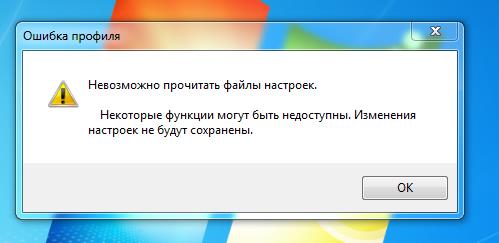
В этой статье рассмотрим, как исправить ошибку профиля «Невозможно прочитать файлы настроек» в Opera.
Почему файл настроек в Опере невозможно прочитать
Причиной возникновения проблем с прочтением файлов настроек может быть несколько:
- Неисправность браузера;
- Повреждение файла настроек в следствие действий вирусов и даже антивирусных программ. Которые могли заблокировать его.
Невозможно прочитать файлы настроек в Опера: исправление ошибки профиля
Есть несколько способов, которые помогут исправить ошибку «Невозможно прочитать файлы настроек» в Opera. К сожалению, оба предполагают полное удаление данных настроек браузера с компьютера.
- Удаление файлов настроек. При удалении этих файлов, браузер при следующем запуске автоматически их заново создаст – скачает новые, полностью чистые файлы. Данный способ может помочь, если ошибка возникает непосредственно из-за файлов настроек, а не из-за файлов, которые используют его или обращаются к нему.
Нужно:- Перейти по последующему пути:
C:Usersимя_пользователяAppDataRoamingOpera SoftwareOpera Stable
(Если папка установки была изменена, то посмотреть ее можно вбив в адресную строку opera://about или – открыв меню браузера и выбрав пункты – «Справка» — «О программе»); - В корневой папке браузера необходимо найти файл Preferences и удалить или просто переименовать. Важно избавиться именно от исходного файла, а не backup версии;
- Затем следует перезапустить браузер.
- Перейти по последующему пути:
- Переустановка браузера. Самый эффективный способ решить проблему с появлением ошибки профиля «Невозможно прочитать файлы настроек» в Opera – переустановить браузер. Т.е. его необходимо удалить с помощью мастера установки и удаления Windows, а затем – удалить оставшиеся файлы из папки Opera Software. После чего нужно скачать и установить Оперу.
Так как самым ценным в браузере являются закладки, то предварительно нужно сделать их экспорт в отдельный файл, а затем – импортировать в чистую Оперу. Инструкцию по переносу данных в Opera можно найти по ссылке.
Другие рекомендуемые действия:
- Обновить Opera до последней версии;
- Попробовать отключить установленные расширения;
- Проверить компьютер на вирусы;
- Убедиться, что файлы браузера не блокируются антивирусными программами и брандмауэром Windows.
Надеюсь, данная статья помогла избавиться от ошибки профиля в Opera: «Невозможно прочитать файлы настроек. Некоторые функции могут быть недоступны. Изменения настроек не будут сохранены.».
Не нашли ответ на свой вопрос? Тогда воспользуйтесь формой поиска:
Опера недостаточно полномочий
Как установить Windows 10

- Просмотров: 246 061
- Автор: admin
- Дата: 23-12-2011
Не открывается Опера
Не открывается Опера , что делать? Описываю всю проблему: После перезагрузки она открывается, но при моих попытках зайти например на почту mail.ru, одноклассники и ещё некоторые сайты браузер просто вылетает. При повторных попытках запуска, может открыться, а может нет. Самое главное переустановка оперы не помогает, вот это пугает. Приходил знакомый, он немного разбирается, но ничего не смог сделать. Неужели из-за этого надо переустанавливать Windows. Администрации на сайт remontcompa.ru писал, кстати они мне уже не раз помогали, а сейчас молчат, наверное надоел. Может кто-то скажет в чём дело, ведь на этом сайте много людей бывает. Борис.
Не открывается Опера
В первую очередь самое простое, очистите кэш браузера Опера, для быстроты работы, всю найденную вами в сети информацию, браузер сохраняет кеше (определённая папка на жёстком диске), часто в этой папке скапливается много невостребованных файлов, из-за этого браузер работает медленно и с ошибками, а иногда и вовсе не открывается.
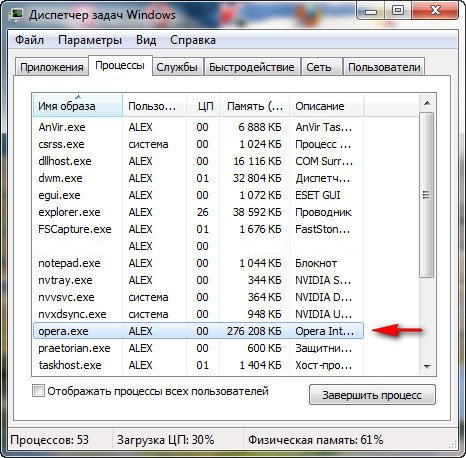
Если вы не можете открыть свой браузер Opera, откройте диспетчер задач и посмотрите не работает ли процесс opera.exe. Если ли он запущен, завершите его и перезапускайте оперу, она должна заработать, такая ошибка в опере бывает, браузер закрыт, а процесс запущен.
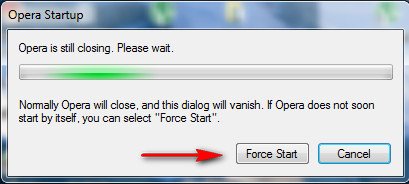
Если не открывается опера или не открываются страницы в Опере , а так же пользователи не могут зайти в свой профиль на определённых ресурсах, например Одноклассники. Решение данной проблемы есть и оно очень простое, применялось мной 1000 раз, если не больше. Подойдёт оно как для Windows XP, так и для Windows 7 и для любого другого браузера стороннего разработчика, будь-то Google Chrome или Mozilla Firefox, там бывают такие же ошибки. Самое главное не торопиться и сделать всё последовательно.
- Почему при проблемах не помогает переустановка оперы? Потому что ошибка находится во временных файлах, расположенных НЕ в личной папке браузера.
Windows в процессе своей работы с любым приложением, например Оперой, сохраняет промежуточный результат, то есть историю ваших посещений в интернете и не только, в так называемых временных файлах, которые находятся во Временных папках TEMP, Prefetch, а так же AppData, Application Data. Если у вас не открывается Опера или некоторые страницы в интернете, в первую очередь нужно очистить временные папки, так как ошибка кроется в них.
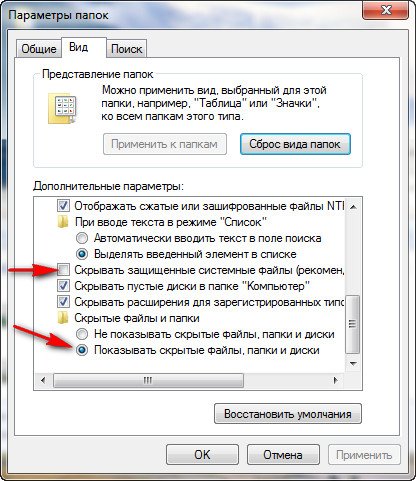
Самое главное, папки с которыми будем работать имеют атрибут Скрытый , его нужно снять иначе вы их не увидите. Компьютер->Упорядочить->Параметры папок и поиска->Вид->Снимаем галочку с пункта Скрывать защищённые системные файлы->Ставим галочку на пункте Показывать скрытые файлы папки диски.
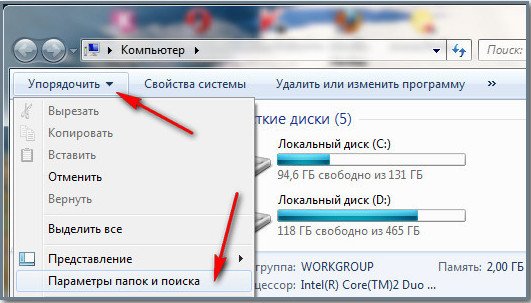
- Находим и удаляем полностью временную папку оперы по адресу: C:UsersИмя пользователя, в моём случае-ALEXAppDataRoaming Opera , где С раздел с установленной операционной системой.
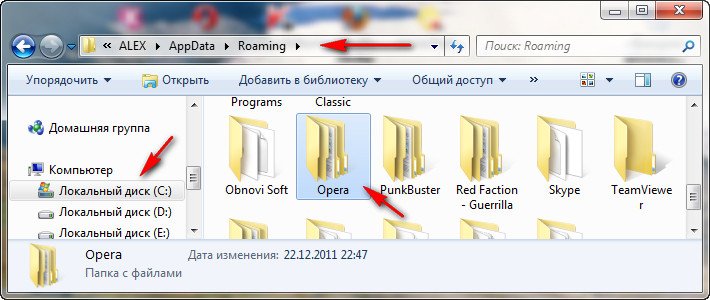
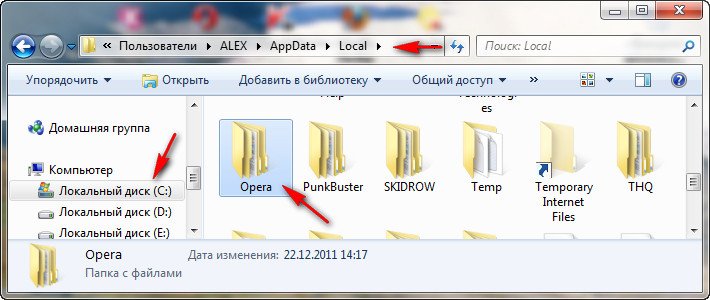
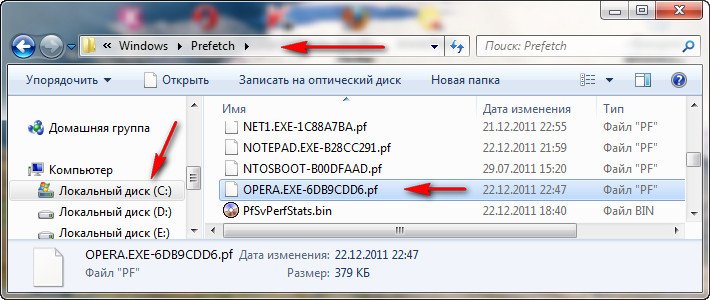
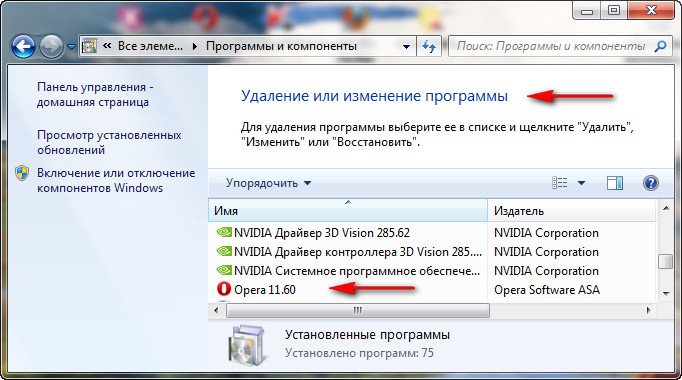
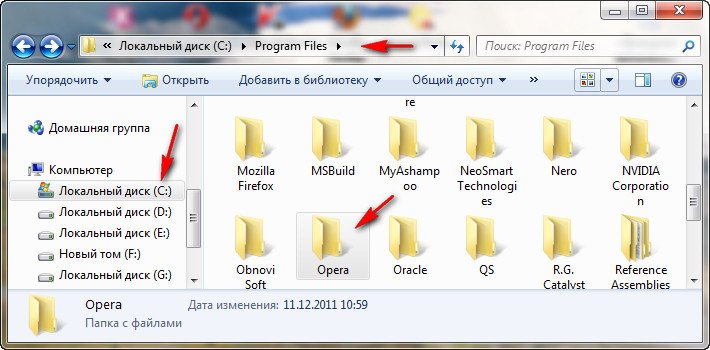
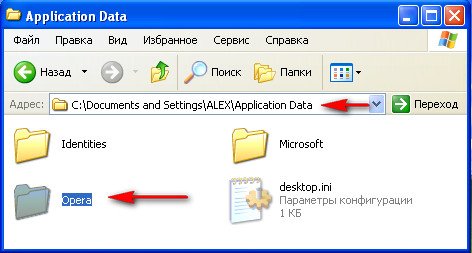
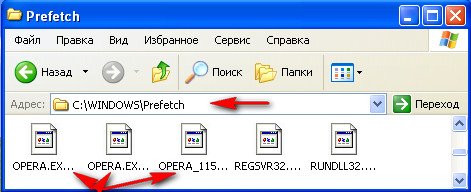
Ещё очень интересное замечание, с помощью данных папок можно перенести оперу не устанавливая, в другую систему вместе с настройками.
Автор Юрий Белоусов · 08.01.2020
При запуске браузера Опера некоторые пользователи могут столкнуться с ошибкой профиля: «Невозможно прочитать файлы настроек. Некоторые функции могут быть недоступны. Изменения настроек не будут сохранены.», а также: «Файлы повреждены или некорректны. Опера не может восстановить настройки.». При возникновении данной ошибки часто могут быть недоступны некоторые функции браузера: закладки, расширения и т.д.
В этой статье рассмотрим, как исправить ошибку профиля «Невозможно прочитать файлы настроек» в Opera.
Почему файл настроек в Опере невозможно прочитать
Причиной возникновения проблем с прочтением файлов настроек может быть несколько:
- Неисправность браузера;
- Повреждение файла настроек в следствие действий вирусов и даже антивирусных программ. Которые могли заблокировать его.
Невозможно прочитать файлы настроек в Опера: исправление ошибки профиля
Есть несколько способов, которые помогут исправить ошибку «Невозможно прочитать файлы настроек» в Opera. К сожалению, оба предполагают полное удаление данных настроек браузера с компьютера.
- Удаление файлов настроек . При удалении этих файлов, браузер при следующем запуске автоматически их заново создаст – скачает новые, полностью чистые файлы. Данный способ может помочь, если ошибка возникает непосредственно из-за файлов настроек, а не из-за файлов, которые используют его или обращаются к нему.
Нужно:
- Перейти по последующему пути:
C:Usersимя_пользователяAppDataRoamingOpera SoftwareOpera Stable
(Если папка установки была изменена, то посмотреть ее можно вбив в адресную строку opera://about или – открыв меню браузера и выбрав пункты – «Справка» — «О программе»); - В корневой папке браузера необходимо найти файл Preferences и удалить или просто переименовать. Важно избавиться именно от исходного файла, а не backup версии;
- Затем следует перезапустить браузер.
Так как самым ценным в браузере являются закладки, то предварительно нужно сделать их экспорт в отдельный файл, а затем – импортировать в чистую Оперу. Инструкцию по переносу данных в Opera можно найти по ссылке.
Другие рекомендуемые действия:
- Обновить Opera до последней версии;
- Попробовать отключить установленные расширения;
- Проверить компьютер на вирусы;
- Убедиться, что файлы браузера не блокируются антивирусными программами и брандмауэром Windows.
Надеюсь, данная статья помогла избавиться от ошибки профиля в Opera: «Невозможно прочитать файлы настроек. Некоторые функции могут быть недоступны. Изменения настроек не будут сохранены.».
Не нашли ответ на свой вопрос? Тогда воспользуйтесь формой поиска:
При разрешении некоторых операций пользователей приложения могут столкнуться с ошибкой профиля: «невозможно прочитать файлы настроек. Некоторые функции могут быть доступны. Изменения настроек не будут сохранены.», а также: «Файлы повреждены или некорректны. Опера не может восстановить.». При возникновении ошибок часто возникают проблемы с доступом к некоторым функциям: Закладки, Расширения И так далее

В этой статье, как исправить ошибку профиля «Невозможно прочитать файлы настроек» в Opera.
Почему файл настроек в Опере невозможно прочитать
Возникновение проблем с прочтением настроек файлов может быть несколько:
- Неисправность;
- Повреждение файла настроек в результате действий вирусов и даже антивирусных программ. Которые могли заблокировать его.
Невозможно прочитать файлы настроек в Опера: исправление ошибки профиля
Есть несколько участников, которые могут исправить ошибку «Невозможно прочитать файки настрое Opera». К сожалению, оба удаления полных файлов настроек с компьютера.
- Удаление файлов настроек. Браузер предлагает автоматически создавать новые файлы. Этот способ может помочь, если ошибка возникает из-за настроек файлов, а не из-за файлов, которые используются или обращаются к нему безразлично.
Нужно:- Вот почему:
C:\Users\имя_пользователя\AppData\Roaming\Opera Software\Opera Stable
(Если папка установки была изменена, посмотреть ее можно, вбив в адресную строку, работает: // О программе или — открыв меню браузера и выбрав пункт — «Справка» — «О программе»); - В корневой папке необходимо найти файл Preferences и удалить или просто переименовать. Важно избавиться от точного исходного файла и версии резервной копии;
- Затем перезапустить следует.
- Вот почему:
- Переустановка браузера. Самый эффективный способ решения проблемы с появлением ошибки профиля «невозможно прочитать файлы настроек» в Opera — Переустановить Т.е. Его необходимо удалить с помощью мастера установки и удалить windows, а затем — удалить оставшиеся файлы из папки Opera Software. После чего нужно скачать и установить Оперу.
Таким образом, как наиболее ценным в являются закладки, то предварительно необходимо сделать их экспорт в отдельный файл, а затем — импортировать в чистую Оперу. Инструкцию по переносу данных в Opera можно найти по ссылке.
Другие рекомендуемые действия:
- Обновить Opera до последней версии;
- Попробовать общеустановленные расширения;
- Проверка компьютера на вирусы;
- Убедиться, что файлы не блокируются антивирусами и брандмауэром Windows.
Надежда, защита статьи помогла избавиться от ошибок профиля в Opera: «Невозможно проверить.файлест» Некоторые функции могут быть доступны. Изменения настроек не сохраняются.».


Почему не работает Гугл поиск
Если поиск Google не работает на вашем Android-устройстве, причин может быть несколько. Мы обсудим каждый вариант и подробно расскажем, как испра…

Как отключить Adblock
AdBlock (Адблок) – бесплатное браузерное расширение, блокирующее рекламные баннеры на сайтах. Выходит так, что его надо приостановить — на к…


Опера — один из самых популярных и удобных браузеров. Однако, как и любая другая программа, он может иногда столкнуться с ошибками. Одна из таких ошибок — это проблемы с профилем. Если вы испытываете проблемы с открытием, сохранением или изменением профиля в опере, не волнуйтесь — в этой статье мы подробно расскажем, как исправить эту ошибку.
Прежде чем приступить к исправлению, важно понять, почему возникла ошибка профиля в опере. Это может быть вызвано различными факторами, такими как поврежденный файл профиля, конфликт с другими программами или наличие вредоносного ПО на вашем компьютере. Поэтому, перед началом исправления, рекомендуется выполнить некоторые предварительные действия, такие как проверка наличия обновлений оперы, запуск антивирусной программы и т.д.
Если предварительные действия не помогли, можно перейти к самому процессу исправления ошибки. В первую очередь, рекомендуется создать резервную копию вашего профиля в опере, чтобы в случае неудачи можно было восстановить его. Для этого можно воспользоваться встроенным инструментом оперы или просто скопировать папку профиля с файлами на другое место.
Важно помнить, что в процессе исправления ошибки профиля в опере могут быть удалены некоторые данные, поэтому не забудьте сделать резервную копию.
После создания резервной копии можно приступить к исправлению ошибки. Варианты исправления могут зависеть от конкретной проблемы, но в большинстве случаев может помочь переустановка оперы или восстановление стандартных настроек. Если это не помогло, возможно потребуется удаление и переустановка файла профиля, что может быть сложнее и требует дополнительных знаний.
Содержание
- Почему возникают ошибки профиля в опере
- Распространенные причины ошибок
- Как устранить ошибку профиля в опере
- Шаг 1: Закрыть оперу
- Шаг 2: Найти файлы профиля
- Шаг 3: Переименовать файлы профиля
- Шаг 4: Запустить оперу
- Шаг 5: Восстановить данные
- Заключение
- Шаг 1. Обновление оперы
- Шаг 2. Очистка кэша и файлов cookie
- Шаг 3. Проверка расширений и плагинов
- Шаг 4. Повторная установка Opera
Почему возникают ошибки профиля в опере
Опера — один из самых популярных браузеров, который предлагает удобный и быстрый интернет-серфинг. Однако, иногда пользователи могут столкнуться с ошибками профиля, которые могут приводить к неудобствам в использовании браузера. Вот некоторые из наиболее распространенных причин, почему возникают ошибки профиля в Опере:
-
Поврежденные файлы профиля: Некорректное закрытие браузера или ошибки при обновлении могут привести к повреждению файлов профиля. Это может привести к тому, что браузер не будет работать должным образом и выдавать ошибки профиля при запуске.
-
Неправильные настройки профиля: В некоторых случаях, неправильные настройки профиля могут привести к ошибкам. Это может быть вызвано несовместимостью с другими программами или неправильными настройками, установленными пользователем.
-
Проблемы сети или сервера: В некоторых случаях, ошибки профиля могут быть вызваны проблемами сети или сервера. Это может произойти, если сервер Оперы временно недоступен или сеть имеет проблемы соединения.
Если вы столкнулись с ошибками профиля в Опере, рекомендуется попробовать следующие решения:
- Удалите поврежденные файлы профиля.
- Проверьте и измените настройки профиля.
- Убедитесь, что у вас стабильное подключение к сети.
- Обновите Оперу до последней версии или переустановите ее с чистого листа.
- Если проблема не устраняется, обратитесь в службу поддержки Оперы для получения дополнительной помощи.
Важно помнить, что ошибка профиля в Опере может возникнуть по разным причинам, поэтому лучше всего следовать рекомендациям разработчиков браузера и обратиться за помощью, если проблему не удается решить самостоятельно.
Распространенные причины ошибок
Возникновение ошибок в профиле браузера Opera может быть связано с различными причинами. Некоторые из них являются наиболее распространенными:
- Неправильные настройки профиля: Если в процессе настройки профиля были допущены ошибки, это может привести к возможным проблемам.
- Конфликт с расширениями: Установленные расширения могут конфликтовать между собой или с самим браузером, что может вызывать ошибки.
- Проблемы с файлами профиля: Иногда файлы профиля могут быть повреждены или удалены, что может вызвать ошибки при запуске браузера.
- Несоответствие версии браузера: Если у вас установлена устаревшая версия Opera, возникающие ошибки могут быть связаны с неподдерживаемыми функциями.
Для решения этих проблем можно предпринять следующие действия:
- Проверить настройки профиля: Убедитесь, что настройки вашего профиля указаны правильно. Если есть ошибка, внесите необходимые изменения.
- Отключить все расширения: Временно отключите все установленные расширения и проверьте, появились ли ошибки. Если проблема исчезает, это может указывать на конфликт с одним или несколькими расширениями.
- Создать новый профиль: Если файлы профиля повреждены, создайте новый профиль и проверьте, появятся ли ошибки в новом профиле.
- Обновить браузер: Проверьте, установлена ли у вас последняя версия Opera. Если нет, обновите браузер до последней версии, чтобы устранить возможные проблемы, связанные с устаревшим ПО.
Приведенные выше рекомендации могут помочь вам исправить распространенные ошибки в профиле Opera. Если эти действия не приводят к решению проблемы, рекомендуется обратиться к службе поддержки Opera или сообществу пользователей для получения дальнейшей помощи.
Как устранить ошибку профиля в опере
Ошибка профиля в опере может вызывать проблемы с работой браузера. Часто это связано с файлами профиля, который содержит все важные данные и настройки браузера. В данной статье представлено подробное руководство по устранению ошибки профиля в опере.
Шаг 1: Закрыть оперу
Перед тем как начать процесс исправления ошибки, закройте браузер оперы.
Шаг 2: Найти файлы профиля
Очень часто, файлы профиля оперы находятся в следующих папках:
- Windows: C:\Users\Ваше_имя_пользователя\AppData\Roaming\Opera Software\Opera Stable
- macOS: /Users/Ваше_имя_пользователя/Library/Application Support/com.operasoftware.Opera
- Linux: /home/Ваше_имя_пользователя/.config/opera
Обратите внимание, что «Ваше_имя_пользователя» должно быть заменено на ваше имя пользователя на компьютере.
Шаг 3: Переименовать файлы профиля
Найдите файлы профиля, как указано в предыдущем шаге, и переименуйте их. Например, добавьте слово «old» в конец имени каждого файла.
- operaprefs.ini -> operaprefs.ini.old
- Preferences -> Preferences.old
- Web Data -> Web Data.old
Шаг 4: Запустить оперу
Теперь запустите оперу снова. Это создаст новый профиль и должно исправить ошибку профиля. Вы можете настроить браузер снова, если необходимо.
Шаг 5: Восстановить данные
Если после перезапуска браузера у вас не возникло проблем с ошибкой профиля, вы можете восстановить некоторые данные из старого профиля. Для этого перенесите файлы, оканчивающиеся на «.old» из папки с новым профилем в текущую. Например:
- operaprefs.ini.old -> operaprefs.ini
- Preferences.old -> Preferences
- Web Data.old -> Web Data
После этого перезапустите оперу снова и проверьте, работает ли она правильно.
Заключение
Если вы столкнулись с ошибкой профиля в опере, эти шаги должны помочь вам исправить ее. Если проблема продолжается, вы можете обратиться в службу поддержки оперы или попробовать переустановить браузер.
Шаг 1. Обновление оперы
Перед тем как начать исправлять ошибку профиля в опере, важно убедиться, что у вас установлена последняя версия браузера.
Для обновления оперы выполните следующие шаги:
- Откройте браузер Opera.
- Нажмите на иконку меню в верхнем левом углу окна браузера.
- В выпадающем списке выберите пункт «Обновить или добавить новую версию».
- Опера автоматически проверит наличие обновлений и предложит установить их, если они доступны.
- Дождитесь завершения процесса обновления.
После обновления оперы перезапустите браузер.
Теперь вы можете приступить к исправлению ошибки профиля в опере. Если после обновления проблема не исчезла, переходите к следующему шагу.
Шаг 2. Очистка кэша и файлов cookie
Очистка кэша и файлов cookie может помочь исправить ошибку профиля в опере. Кэш и файлы cookie, которые сохраняются на вашем компьютере, могут накапливаться и приводить к проблемам с загрузкой и работой веб-страниц.
Чтобы очистить кэш и файлы cookie в опере, следуйте этим шагам:
- Откройте браузер Opera и нажмите на иконку «Меню» в верхнем левом углу экрана. Вы также можете воспользоваться горячими клавишами «Alt» + «P».
- В выпадающем меню выберите «Настройки» и перейдите на вкладку «Приватность и безопасность».
- На вкладке «Приватность и безопасность» прокрутите страницу вниз до блока «Очистить данные просмотра».
- Нажмите на кнопку «Очистить данные просмотра» и появится всплывающее окно с настройками очистки.
- Выберите опцию «Кэш» и убедитесь, что опция «Файлы cookie и другие данные сайтов» также выбрана.
- Нажмите кнопку «Очистить» для начала процесса очистки кэша и файлов cookie.
После завершения процесса очистки кэша и файлов cookie перезагрузите браузер Opera и проверьте, исправилась ли ошибка профиля. Если проблемы остаются, продолжайте следующие шаги в руководстве.
Шаг 3. Проверка расширений и плагинов
На этом шаге мы проверим все установленные расширения и плагины в браузере Opera, которые могут вызывать ошибку профиля. Это позволит нам исключить возможность конфликта с каким-либо из них.
Для начала откройте браузер Opera и щелкните на значке «Меню», расположенном в верхнем левом углу окна браузера.
В раскрывающемся меню выберите «Расширения» или «Расширения и плагины», в зависимости от версии браузера.
В открывшемся окне будет перечень всех установленных расширений и плагинов в браузере Opera.
Сначала попробуем временно отключить все расширения и плагины, нажав на соответствующий переключатель рядом с названием каждого элемента. После этого перезапустите браузер и проверьте, исправилась ли ошибка профиля.
Если ошибка исчезла, значит, проблема связана с одним из расширений или плагинов. Чтобы найти конкретное расширение или плагин, вызывающий проблему, нужно включать их поочередно и каждый раз перезапускать браузер после включения.
Если ошибка возникает только при активации определенного расширения или плагина, вам следует удалить его или обновить до последней версии.
Если же ошибка профиля сохраняется и без установленных расширений и плагинов, переходите к следующему шагу.
Шаг 4. Повторная установка Opera
Если предыдущие шаги не решили проблему с ошибкой профиля в Opera, следует попробовать повторно установить браузер. Это может помочь исправить любые поврежденные или неправильно установленные файлы, которые могли вызвать ошибку.
Для повторной установки Opera выполните следующие шаги:
- Перейдите на официальный сайт Opera и загрузите последнюю версию браузера.
- Запустите загруженный установщик Opera.
- Следуйте инструкциям установщика, чтобы завершить процесс установки.
- После завершения установки, запустите Opera и проверьте, исправилась ли ошибка профиля.
Если после повторной установки Opera ошибка профиля все еще возникает, возможно, есть проблема с вашей операционной системой или другим программным обеспечением на компьютере. Рекомендуется обратиться за помощью к специалисту или посетить форумы поддержки Opera, чтобы получить более подробную информацию и помощь в решении проблемы.