
В браузер Opera встроена функция автоматического обновления, поэтому чаще всего обновление программы происходит без участия пользователя. Однако в некоторых случаях с автоматическим обновлением могут возникнуть проблемы. Мы подскажем, что делать в такой ситуации.
Для начала стоит попробовать обновить браузер с помощью специальной команды в меню. Откроем меню Opera, кликнув по значку с логотипом программы в верхнем левом углу окна, и выберем команду «Обновление & восстановление».
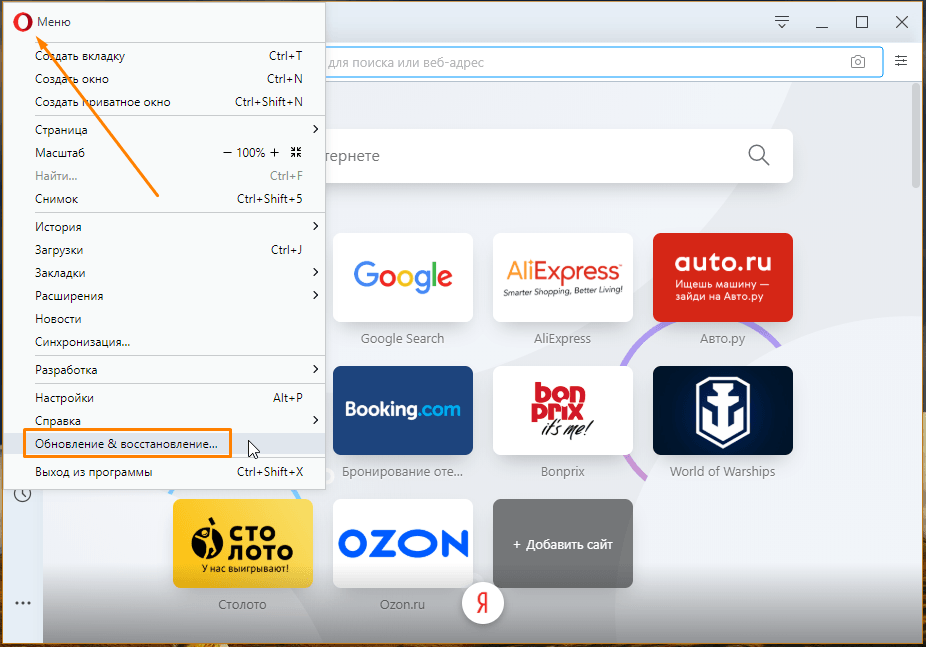
Кликаем пункт «Обновление & восстановление»
После выбора команды сразу запустится проверка на наличие новой версии. Если будет обнаружено обновление, оно автоматически загрузится, а вам будет предложено перезапустить браузер, нажав кнопку «Перезапустить сейчас».
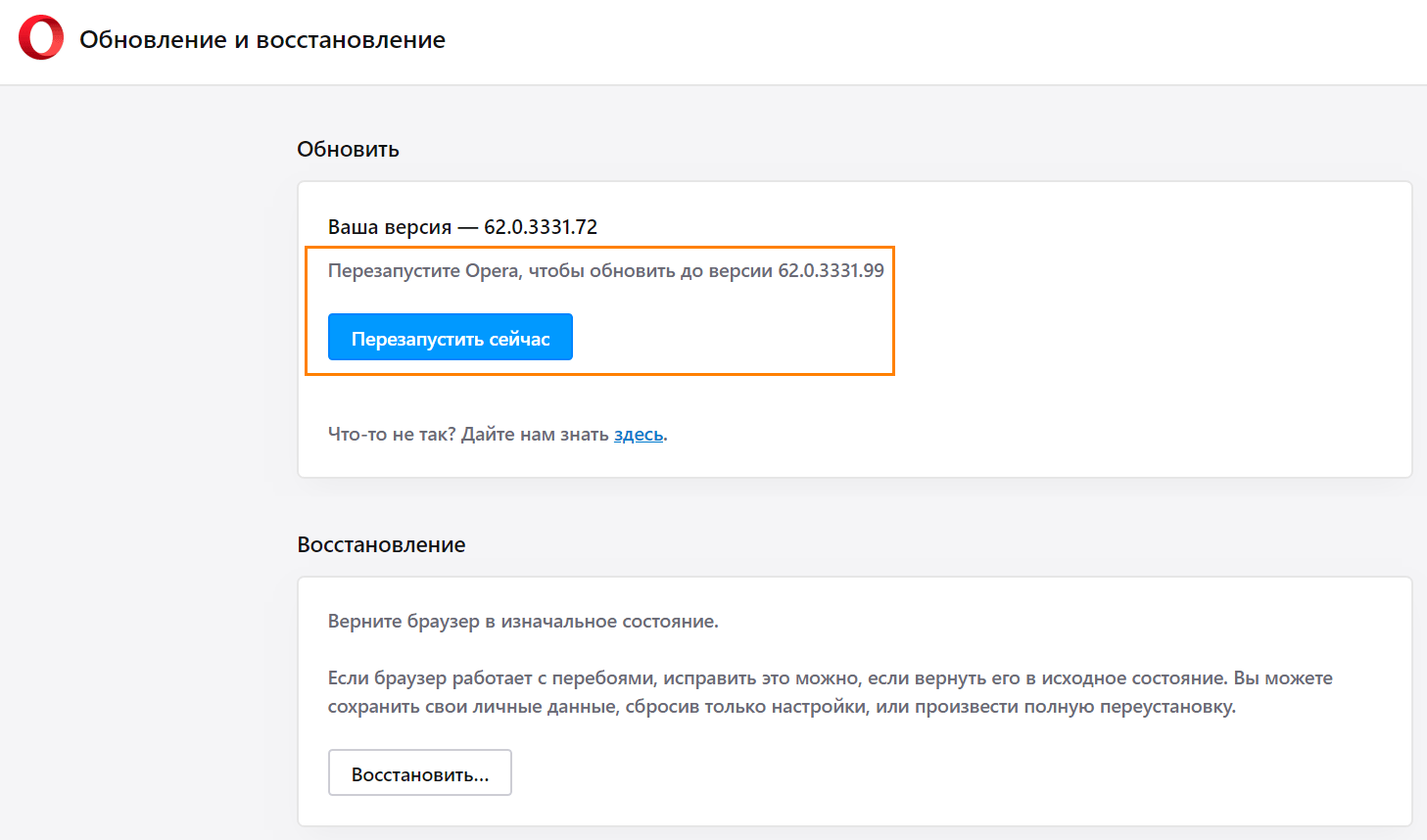
Нажимаем кнопку «Перезапустить сейчас» для установки обновления
Обновляем Opera вручную
Если при поиске обновления появится сообщение об ошибке, вам следует самостоятельно скачать последнюю версию Opera с официального сайта разработчика: https://www.opera.com/ru/computer и обновить приложение вручную. Для этого запустим загруженный файл OperaSetup.exe и нажмем кнопку «Обновить» в окне установки. Обновление будет установлено поверх старой версии браузера.
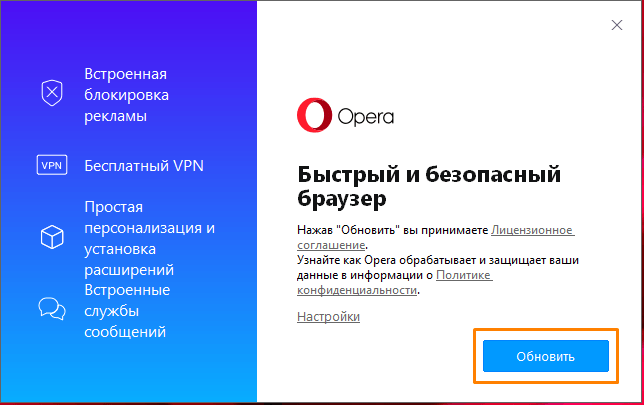
Обновляем Opera вручную
Блокировка обновления вирусами или антивирусами
Если на вашем компьютере установлено антивирусное ПО, оно может блокировать обновление браузера. В этом случае просто временно отключите антивирус, произведите обновление, а затем снова активируйте защиту.
Если стороннего антивируса на компьютере нет, причиной проблем с обновлением Opera может стать заражение вирусами. Скачайте бесплатную утилиту «Kaspersky Virus Removal Tool» с официального сайта разработчика и просканируйте компьютер на наличие угроз.
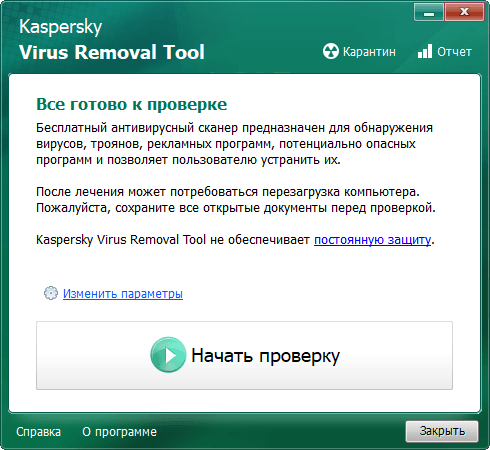
Нажмите кнопку «Начать проверку»
Заключение
Для стабильной работы браузера необходимо следить, чтобы на вашем компьютере всегда была установлена актуальная версия Opera. Узнать, какая версия используется в данный момент, можно командой «Справка» – «О программе» в меню браузера.
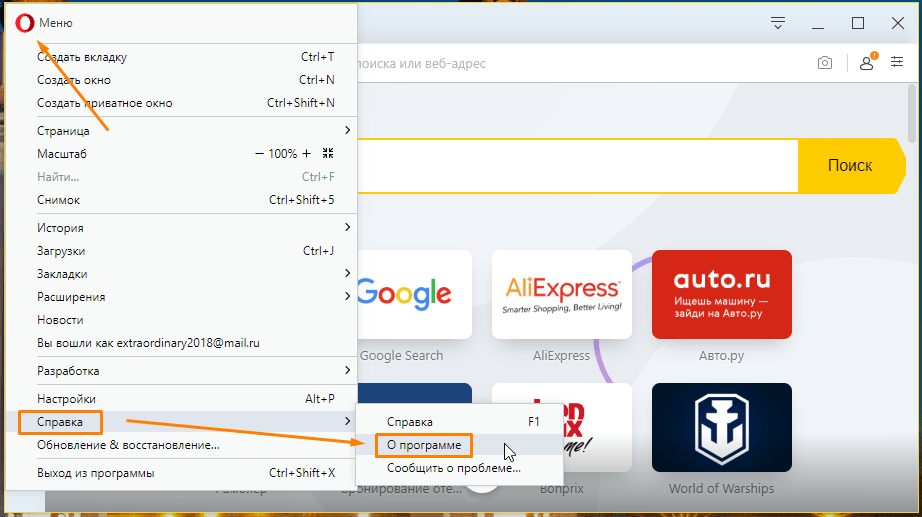
Выбираем команду «О программе»
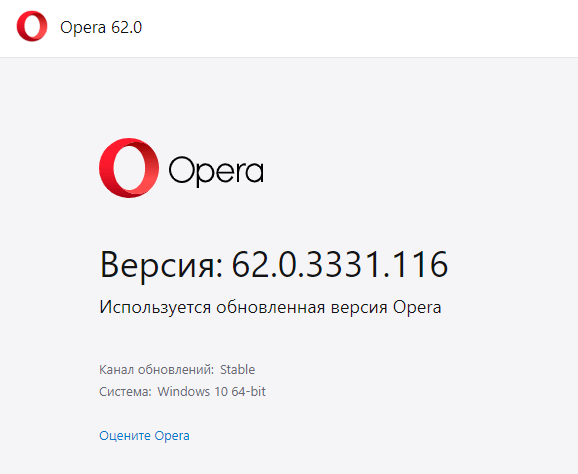
Смотрим номер текущей версии
Post Views: 1 117
Разработчики стремятся привлечь максимальную аудиторию к своему детищу, дабы она, впоследствии, влилась в дружную семью клиентов. Для этого специалисты идут на разные хитрости, в том числе и на совершенствование предусмотренного системой функционала. Сегодня о ситуации, почему не обновляется Опера.
Содержание
- Процесс обновления системы
- Ручная загрузка
- Ситуация с ошибкой
Процесс обновления системы
Существует несколько способов апгрейда браузера Opera, долг повествователя требует удовлетворения любопытства читателей. Для удобства восприятия разобьем дальнейшее повествование на несколько логических блоков.
Ручная загрузка
Разработчики предусмотрели несколько способов обновления Оперы, следующая пошаговая инструкция рассмотрит наиболее простой и быстрый:
- Запускаем браузер и переходим в системное меню (клик по главной кнопке в левом верхнем углу экрана).
- В появившемся перечне жмем на опцию «Обновление & восстановление…».

- Дожидаемся окончания проверки данных и загрузки.
- Кликаем на синюю кнопку.


Ситуация с ошибкой
Если у вас отображается сообщение, что в Опере произошла ошибка при поиске обновлений, то загружать актуальную версию придется вручную, с официального сайта. Для начала на всякий случай сохраните данные интернет-обозревателя, воспользовавшись функцией синхронизации. Подробности про ее активацию читайте в последнем разделе этой статьи.
Следующий шаг – удаление программы с компьютера. Мы рекомендуем для этих целей использовать утилиту CCleaner. Загрузите ее, затем откройте вкладку «Сервис». В списке найдите Opera, кликните по соответствующему пункту ЛКМ, а затем нажмите на кнопку «Деинсталляция». Завершите процедуру и перезапустите систему.
Затем загрузите последнюю версию браузера с официального сайта.Потом установите ее и включите функцию «Синхронизация», войдя в ранее созданную учетную запись.
Обновление браузера Opera должно быть простой задачей. Все, что вам нужно сделать, это нажать на логотип Opera, выбрать Обновление и восстановление, а затем щелкните Проверить обновления кнопка.
Если есть ожидающие обновления, они автоматически загружаются на ваш компьютер. Затем нажмите на Обновлять и на вашем компьютере будет установлена последняя версия браузера Opera.
Что ж, иногда Opera может не обновляться, и на экране появляется следующее сообщение об ошибке: «Произошла ошибка при проверке обновлений“.
Как исправить ошибки обновления Opera
1. Завершите все процессы Opera и попробуйте еще раз
Если некоторые процессы Opera, работающие в фоновом режиме, застряли, вам необходимо убить все активные процессы Opera с помощью диспетчера задач. Просто щелкните правой кнопкой мыши процессы Opera и выберите Завершить задачу.
Затем попробуйте еще раз. Нажмите на логотип Opera в левом углу окна браузера, выберите Обновление и восстановление, а потом Проверить обновления.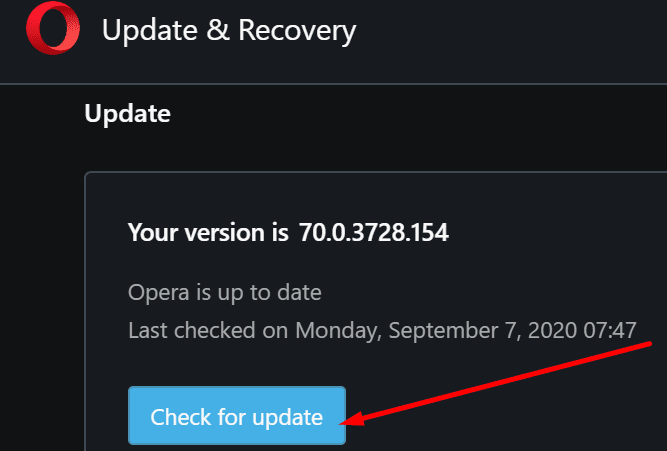
Некоторые пользователи также посоветовали отключить встроенный VPN в Opera во время проверки обновлений. Также отключите все свои надстройки и проверьте, помогает ли это.
2. Закройте фоновые процессы
Если в вашей системе что-то блокирует доступ вашего компьютера к серверам обновлений Opera, вы сможете решить проблему, отключив фоновые процессы.
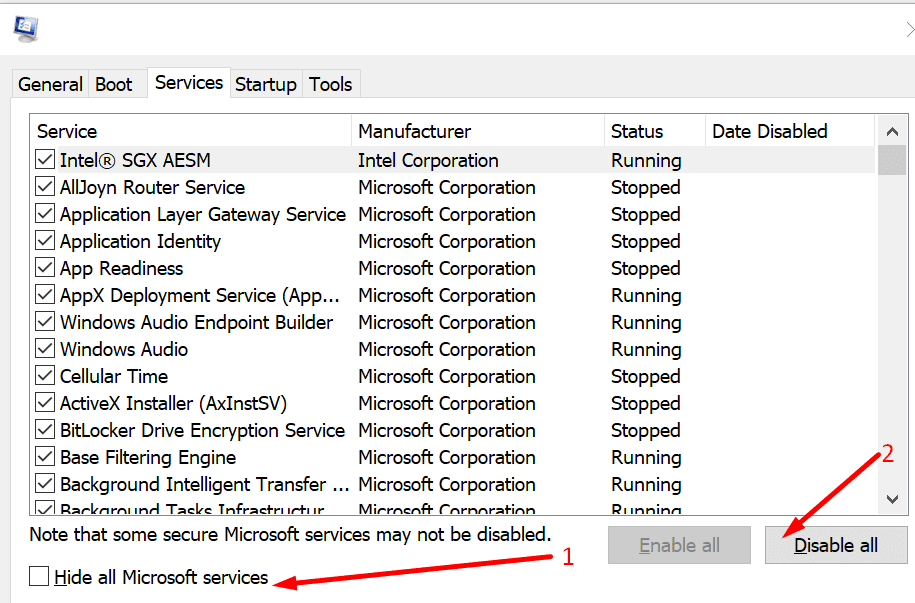
Чтобы закрыть все приложения, программы и процессы, работающие в фоновом режиме, вы можете использовать диспетчер задач так же, как вы это делали для закрытия процессов, связанных с Opera. В качестве альтернативы вы можете выполнить чистую загрузку вашей машины.
- Зайдите в Windows Search, введите msconfig, и выберите Конфигурация системы
- На вкладке «Службы» выберите Скрыть все службы Microsoft, а затем нажмите Отключить все

- На вкладке Автозагрузка выберите Открыть диспетчер задач, и выберите все процессы запуска, которые вы хотите отключить
- Нажмите «Отключить», закройте диспетчер задач и перезагрузите компьютер. Попробуйте обновить Opera еще раз.
Обязательно отключите антивирус и брандмауэр при обновлении Opera. Иногда эти инструменты могут ошибочно помечать обновления браузера как подозрительные файлы, блокируя их загрузку и установку. Включите антивирус и брандмауэр после обновления Opera.
3. Загрузите установщик Opera
Загрузка установщика Opera — еще один способ убедиться, что на вашем компьютере установлена последняя версия браузера.
Просто зайдите в Скачать Opera, и выберите версию браузера, предназначенную для вашей ОС. Загрузите и запустите установщик, а затем выберите Обновление установить его поверх существующей копии.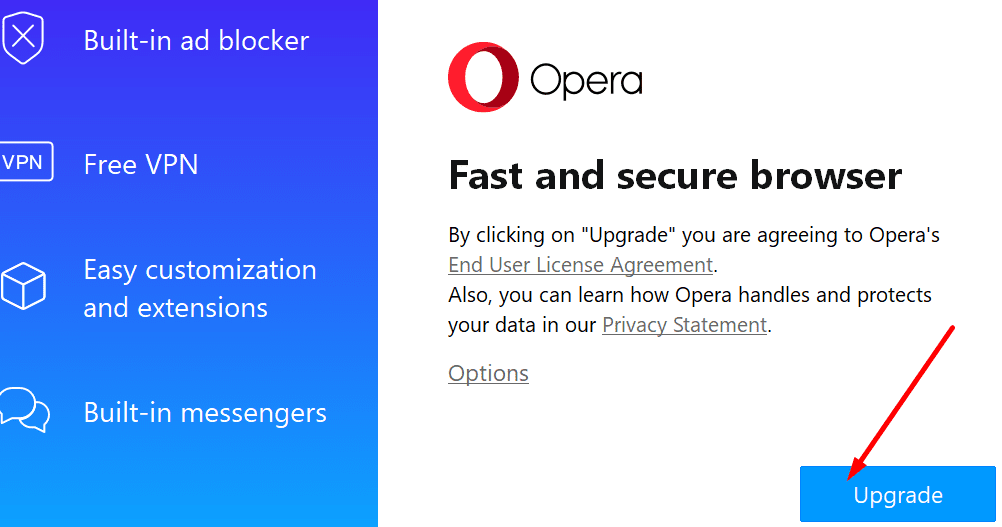
4. Отключить экономию заряда батареи
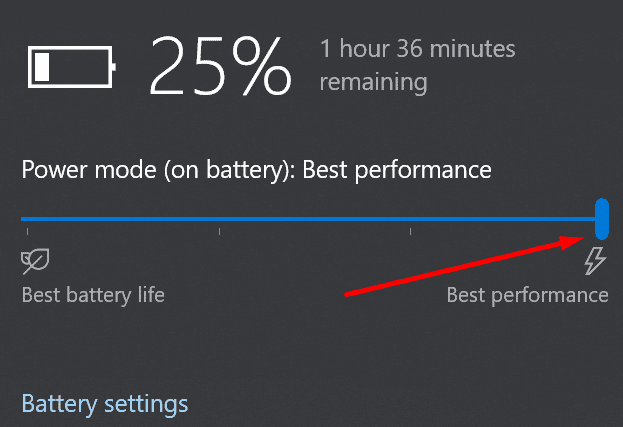
Если включен режим энергосбережения, не удивительно, что Opera отображает ошибки обновления. Этот профиль автоматически отключает процессы, которые расходуют заряд батареи, в том числе обновления.
Выключите режим энергосбережения, и автоматическое обновление Opera должно работать нормально. Щелкните значок батареи на панели задач и переместите ползунок в Лучшее представление а затем обновите свой браузер.
5. Удалить Opera
Если ничего не помогло и вы по-прежнему не можете обновить браузер, возможно, вам стоит подумать об его удалении и повторной установке. Удалите каталог программных файлов и переустановите браузер на то же место.
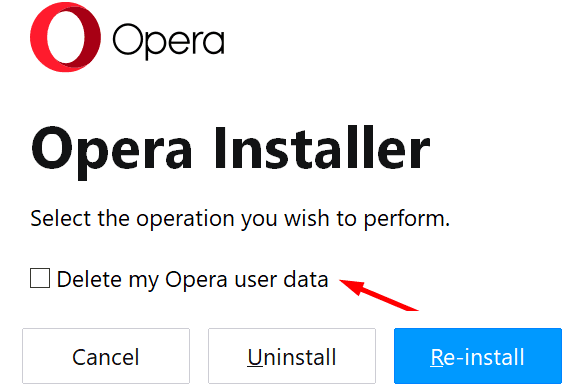
Или вы можете удалить Opera, но сохранить свои данные, чтобы у вас по-прежнему был доступ к ним после переустановки браузера. Сделать это:
- Перейдите в Windows Search и введите приложения и функции открыть Программы → Приложения и функции
- Выберите приложение браузера Opera и выберите Удалить
- Не проверяйте Удалить мои пользовательские данные Opera установите флажок, чтобы сохранить ваши данные, и нажмите Удалить
- Следуйте инструкциям на экране, чтобы завершить удаление.
И вот так можно обойти ошибки обновления Opera.
Разработчики стремятся привлечь максимальную аудиторию к своему детищу, дабы она, впоследствии, влилась в дружную семью клиентов. Для этого специалисты идут на разные хитрости, в том числе и на совершенствование предусмотренного системой функционала. Сегодня о ситуации, почему не обновляется Опера.
Содержание
- Процесс обновления системы
- Ручная загрузка
- Ситуация с ошибкой
- Browser Opera как обновить на мобильном девайсе?
- Обновление Оперы
- Что делать если браузер не обновляется?
- Блокирование обновления Оперы вирусами и антивирусными программами
- Что такое Opera Turbo и как работает функция
- Как включить и отключить Турбо-режим на компьютере
- Опера Турбо не грузит страницы и не открывает сайты — что делать
- Полезные статьи:
Процесс обновления системы
Существует несколько способов апгрейда браузера Opera, долг повествователя требует удовлетворения любопытства читателей. Для удобства восприятия разобьем дальнейшее повествование на несколько логических блоков.
Ручная загрузка
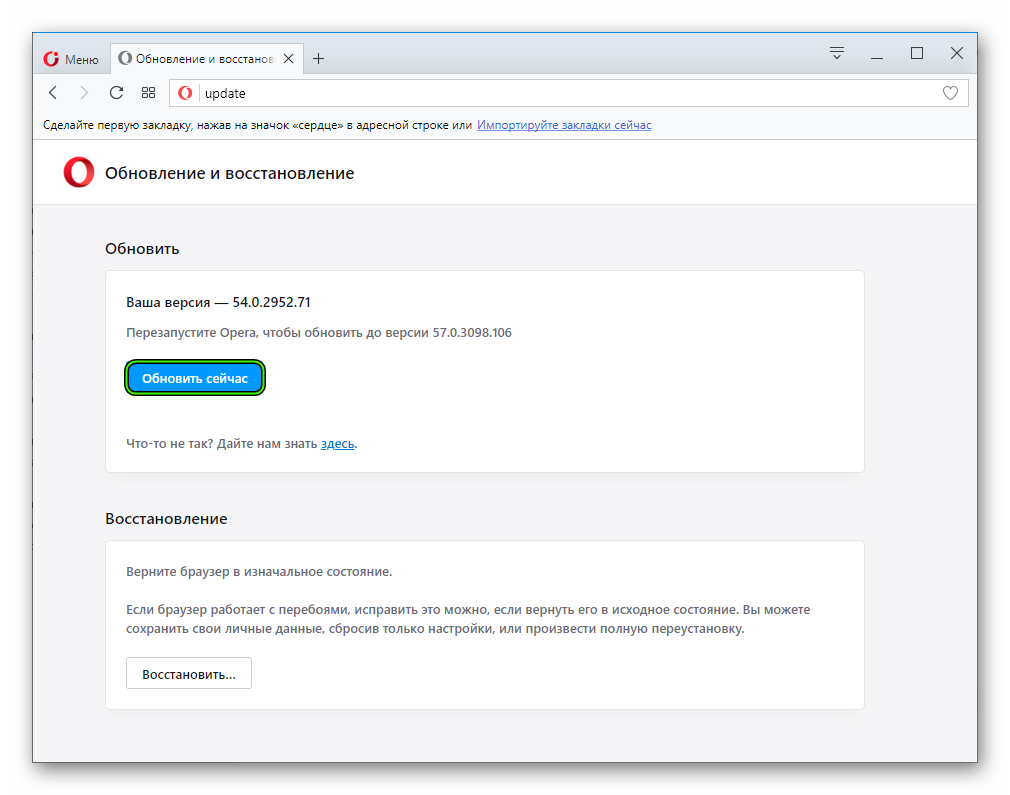
Разработчики предусмотрели несколько способов обновления Оперы, следующая пошаговая инструкция рассмотрит наиболее простой и быстрый:
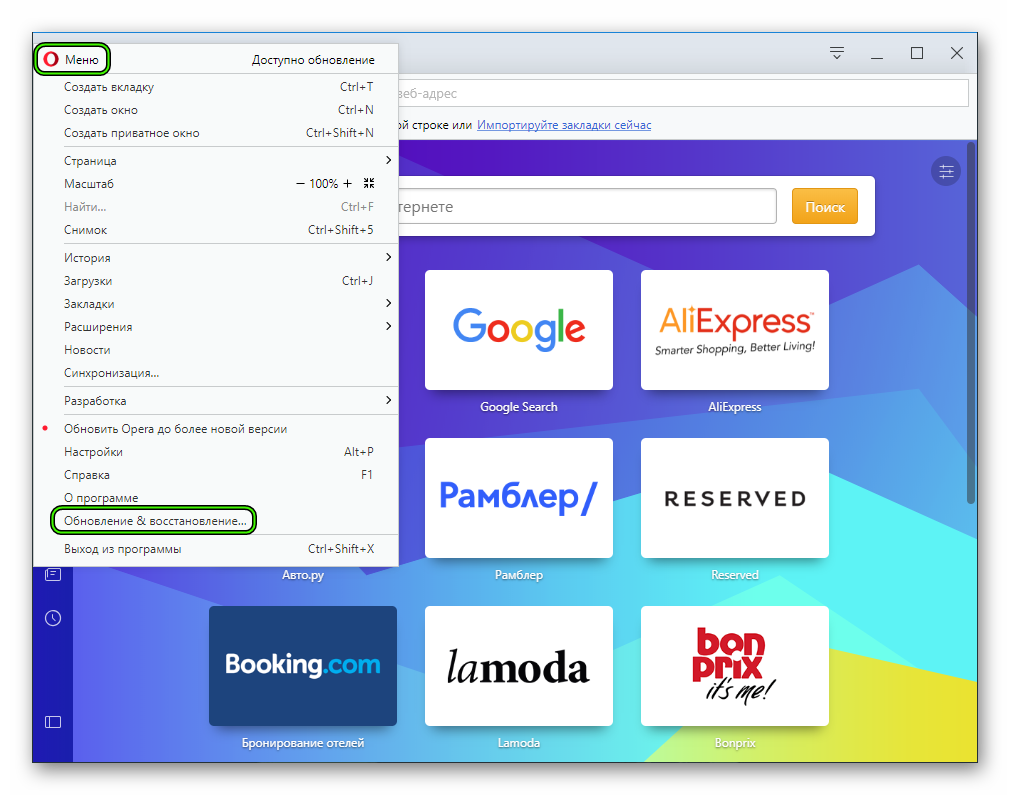
- Запускаем браузер и переходим в системное меню (клик по главной кнопке в левом верхнем углу экрана).
- В появившемся перечне жмем на опцию «Обновление & восстановление…».
- Дожидаемся окончания проверки данных и загрузки.
- Кликаем на синюю кнопку.
Ситуация с ошибкой
Если у вас отображается сообщение, что в Опере произошла ошибка при поиске обновлений, то загружать актуальную версию придется вручную, с официального сайта. Для начала на всякий случай сохраните данные интернет-обозревателя, воспользовавшись функцией синхронизации. Подробности про ее активацию читайте в последнем разделе этой статьи.
Следующий шаг – удаление программы с компьютера. Мы рекомендуем для этих целей использовать утилиту CCleaner. Загрузите ее, затем откройте вкладку «Сервис». В списке найдите Opera, кликните по соответствующему пункту ЛКМ, а затем нажмите на кнопку «Деинсталляция».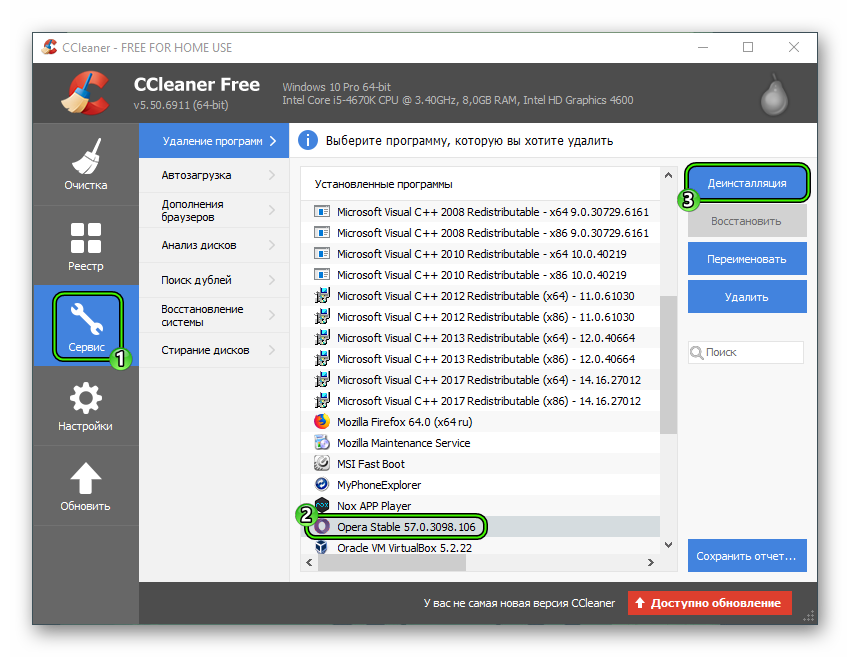 Завершите процедуру и перезапустите систему.
Затем загрузите последнюю версию браузера с официального сайта.Потом установите ее и включите функцию «Синхронизация», войдя в ранее созданную учетную запись.
Надо отдать должное менеджерам и ведущим инженерам, которые не только мыслят в сфере инноваций всей линейке прогрессивных продуктов, но и глубокому анализу и детальному разбору жалоб и предложений от активных пользователей браузера Опера. Благодаря кропотливой и продуктивной работе разработчиков из компании OperaSoftware, вопрос «как обновить Опера браузер?” стал неактуальным. Так как решение данной проблемы специалисты взяли на себя.
С последними релизами обновления браузера предлагаются для установки автоматически. Пользователю необходимо только дать своё согласие. Визуальные подсказки с комментариями продемонстрируют потребителю поисковой системы Opera более информативно.
При включении персонального компьютера и запуска своего браузера, при наличии обновлений, кнопка «Меню”, в верхнем левом углу в рабочей области поисковика, преображается. Добавляется значок-уведомление. А также выскакивает автоматическое окошко «Обновить”.

Если, по какой-то причине, автоматическое окошко «Обновить” не появилось, надо нажать на кнопку «Меню” и выбрать раздел перезапуска браузера Opera.

Просмотр информации текущей версии и наличие обновлений браузера Опера.


Нажать кнопку «Перезапустить” для поиска обновленных версий.


В случаи положительного решения браузер начнёт обновляться до последней версии.


Меню/ Расширения/ Управление расширениями (Ctrl+Shift+E).
Проверка наличия обновлений.
Актуальные обновления до последнего релиза пользовательского браузера обеспечивают надежную защиту от постоянно прогрессирующих и видоизменяющихся вирусных опасностей. Веб-стандарты усовершенствуются и браузер должен соответствовать всем требованиям, для гарантированного правильного отображения страниц различных сайтов, а также для увеличения функциональности всех приложений. Вот для чего пользователям стоит не пренебрегать отслеживать появления обновлений своего надёжного браузера.
Browser Opera как обновить на мобильном девайсе?
В мобильных терминалах, как правило, приложение Опера Мини также обновляется автоматически. Если это не произошло, надо зайти в PlayMarket/ AppStore/ WindowsMarket, выбрать приложение Opera Mini, и если обновление готово для пользовательского аппарата, установить.
Регулярное обновление браузера служит гарантией корректного отображения им веб-страниц, технологии создания которых, постоянно меняются, и безопасности системы в целом. Тем не менее, бывают случаи, когда по тем или иным причинам, не удается обновить браузер. Давайте узнаем, как можно решить проблемы с обновлением программы Opera.
Обновление Оперы
В новейших браузерах Опера функция автоматического обновления установлена по умолчанию. Более того, человек не знакомый с программированием, вряд ли сможет изменить это положение вещей, и отключить данную функцию. То есть, в большинстве случаев, вы даже не замечаете, когда браузер обновляется. Ведь закачка обновлений происходит в фоновом режиме, а применение их в действие вступает после перезагрузки программы.
Для того, чтобы узнать, какая версия Opera у вас используется, нужно войти в главное меню, и выбрать пункт «О программе».
После этого, откроется окно с основными сведениями об используемом браузере. В том числе, будет указана его версия, а также произведен поиск доступных обновлений.
Если доступных обновлений нет, Опера сообщит об этом. В обратном случае, произведет закачку обновления, а после перезагрузки браузера, установит его.
Хотя, если браузер работает нормально, то действия по обновлению выполняются в автоматическом режиме даже без захода пользователя в раздел «О программе».
Что делать если браузер не обновляется?
Но все-таки бывают случаи, что из-за определенного сбоя в работе, браузер может не обновиться автоматически. Что тогда делать?
Тогда придет на помощь ручное обновление. Для этого нужно перейти на официальный сайт Оперы, и скачать дистрибутив программы.
Удалять прежнюю версию браузера не обязательно, так как можно производить обновление поверх существующей программы. Итак, запускаем предварительно скачанный инсталляционный файл.
Открывается окно установочной программы. Как видим, хотя мы запустили полностью идентичный файл тому, который открывается при первой установке Оперы, или чистой инсталляции, а не установке поверх действующей программы, но интерфейс окна установщика немного отличается. Тут присутствует кнопка «Принять и обновить» в то время, как при «чистой» установке была бы кнопка «Принять и установить». Принимаем лицензионное соглашения, и запускаем обновление, нажав на кнопку «Принять и обновить».
Запускается обновление браузера, которое визуально полностью идентичное обычной установке программы.
После окончания обновления, Opera запустится в автоматическом режиме.
Блокирование обновления Оперы вирусами и антивирусными программами
В редких случаях обновление Оперы может блокироваться вирусами, либо, наоборот, антивирусными программами.
Для того, чтобы проверить наличие в системе вирусов, нужно запустить антивирусное приложение. Лучше всего, если выполнять проверку с другого компьютера, так как на зараженном устройстве антивирусы могут работать некорректно. В случае обнаружения опасности, вирус следует удалить.
Для того, чтобы произвести обновления Оперы, если данный процесс блокирует антивирусная утилита, нужно временно отключить антивирус. После завершения обновления, утилиту следует запустить снова, чтобы не оставлять систему беззащитной от вирусов.
Как видим, в подавляющем большинстве случаев, если по каким либо причинам обновление Оперы не происходит автоматически, достаточно провести процедуру обновления вручную, которая не сложнее, чем простая установка браузера. В отдельных редких случаях, возможно, понадобятся дополнительные действия по поиску причин проблем с обновлением.
Отблагодарите автора, поделитесь статьей в социальных сетях.
Разработчики стремятся привлечь максимальную аудиторию к своему детищу, дабы она, впоследствии, влилась в дружную семью клиентов. Для этого специалисты идут на разные хитрости, в том числе и на совершенствование предусмотренного системой функционала. Сегодня о ситуации, почему не обновляется Опера.
Что такое Opera Turbo и как работает функция
Технология заключается в обработке информации через специальные автоматические прокси-серверы Opera. Те, в свою очередь, сжимают её и передают на компьютер клиента в зашифрованном формате (.owop).
Как правило, больше всего удаётся сэкономить на:
- изображениях — их конвертируют в .jpg и сжимают, но без визуальной потери качества;
- текстовой информации — формат .owop подразумевает архивирование данных по стандартному протоколу .zip;
- HTML-5 графике — вместо различных графических модулей пользователь видит конвертированные статичные изображения.
Opera Turbo не сжимает скрипты, видеоролики, Flash и GIF-анимацию, данные SVG, а также протоколы безопасности, если таковые используются на сайте.
Компания Opera Software открыто заявляет, будто данные, переданные через их сжимающие прокси-серверы, хранятся там примерно в течение 6 месяцев, но без привязки к человеку. Для каждого пользователя создаётся уникальный идентификатор для улучшения и дальнейшей оптимизации функции, но по нему вычислить владельца невозможно. Группа разработчиков гарантирует анонимность использования Opera Turbo и не раскрывает информацию о том, в каких странах находятся серверы для обработки пользовательских данных.
Как включить и отключить Турбо-режим на компьютере
Включить режим можно, кликнув курсором на соответствующий пункт меню браузера Opera.
Opera Turbo является штатной функцией браузера и доступна сразу после его установки.
Режим работает сразу после установки браузера
Если Турбо-режим работает корректно, то при входе на любой сайт в закладке «Сведения о странице» отображается соответствующий ярлык.
Обозначенный ярлык указывает на то, что функция корректно работаетКак отключить Опера Турбо на компьютере или ноутбуке:
- Откройте браузер Opera.
- Нажмите слева вверху окна кнопку «Меню».
- Выберите пункт Opera Turbo.
После деактивации Турбо-режима все страницы загружаются в привычной кодировке без обращения к прокси-серверам Opera Software. Как правило, это ускоряет загрузку страниц, но расход трафика увеличивается до 80%. Поэтому функцию рекомендуется включать только при медленном интернет-соединении, когда, к примеру, серфинг выполняется через мобильный модем или при слабом сигнале Wi-Fi.
Стоит понимать, что при включённом Opera Turbo для сайтов, с которыми работает пользователь, его IP-адрес заменяется на тот, который используется прокси-серверами. Это своего рода аналог VPN, его можно использовать для шифрования данных и сокрытия своего реального IP-адреса.
Опера Турбо не грузит страницы и не открывает сайты — что делать
Согласно уведомлению самих разработчиков, браузер Опера Турбо не работает, если в настройках включён режим VPN. При этом в закладке «Сведения о страницы» отображается иной значок.
С включенным VPN функция Opera Turbo автоматически отключается
Чтобы воспользоваться Opera Turbo, потребуется зайти в настройки браузера и отключить режим VPN.
Одновременно и Opera Turbo, и VPN не могут быть включены на компьютере, так как каждый из этих вариантов подразумевает использование стороннего прокси-сервера. Включение дополнительных узлов при передаче трафика только замедлит загрузку страниц, поэтому разработчиками и было принято это решение.
Метку необходимо снять, после этого можно включить Opera Turbo
Другая причина, по которой Опера Турбо не открывает сайты, — мешает включённый антивирус, ошибочно запрещающий загрузку всего защищённого трафика. Зачастую такая проблема возникает у пользователей Windows 7. Если при активном Турбо-режиме страницы не открываются, попытайтесь временно приостановить работу антивирусной программы. Если это поможет, за дальнейшей инструкцией обратитесь к разработчику программного обеспечения для удаления вредоносных программ. В большинстве случаев достаточно отключить в настройках антивируса функции «Проверка зашифрованных соединений» и «Сканирование входящего трафика».
И последний возможный случай — это неисправность на стороне Opera Software. Первым делом нужно обновить браузер до новой версии.
В меню «О программе» можно узнать, какая версия браузера установлена и доступны ли для неё обновления
Если это не помогло, то следует активировать Opera Turbo чуть позже. Возможно, в данный момент проводится техническое обслуживание прокси-серверов в регионе пользователя. Для уточнения информации можно отправить технический запрос непосредственно в Opera Software на официальном сайте компании.
Opera Turbo позволяет экономить до 80% входящего и исходящего трафика за счёт дополнительной оптимизации контента на серверах Opera Software. Примечательно, что эта функция работает штатно в браузере и не требует платной подписки. Работать с ней легко, но единственный минус — отсутствие элементарных настроек, таких как выбор коэффициента сжатия изображений или автоматическая активация при снижении скорости интернет-соединения.