
WhatsApp — одно из самых популярных мессенджеров в мире, который используется миллионами людей для общения и обмена информацией. Вместе с тем, пользователи браузера Opera могут иногда столкнуться с проблемой открытия этого приложения.
Если ваш Opera не открывает WhatsApp, не спешите паниковать. В большинстве случаев, эта проблема может быть легко решена несколькими простыми шагами.
В первую очередь, убедитесь, что у вас установлена последняя версия Opera. Для этого откройте браузер, нажмите на значок «Опера» в левом верхнем углу, выберите пункт «О нас» и затем «Обновить Opera». Если обновления доступны, установите их и перезапустите браузер.
Если обновление не решило проблему, попробуйте отключить расширения и добавки, которые могут блокировать работу WhatsApp. Для этого в адресной строке введите «opera://extensions», найдите нужное расширение и нажмите на переключатель «Включить» или «Удалить».
Если все вышеперечисленные методы не помогли, возможно, проблема связана с настройками приватности или безопасности Opera. В этом случае, откройте настройки браузера, найдите раздел «Приватность и безопасность» и убедитесь, что блокировка рекламы и трекеров не включена. Если она включена, отключите ее и попробуйте открыть WhatsApp еще раз.
Содержание
- Почему WhatsApp не открывается в браузере Opera и как это исправить:
- Проверьте связь с интернетом и настройки браузера:
- Обновите Opera и WhatsApp до последних версий:
Почему WhatsApp не открывается в браузере Opera и как это исправить:
Существует несколько причин, по которым WhatsApp может не работать в браузере Opera:
| 1. | Версия браузера Opera устарела. Рекомендуется обновить браузер до последней доступной версии, чтобы устранить возможные ошибки и проблемы с совместимостью. |
| 2. | Включены блокировщики рекламы или расширения, которые могут блокировать необходимые ресурсы для работы WhatsApp Web в Opera. Рекомендуется временно отключить такие расширения и проверить, работает ли WhatsApp после этого. |
| 3. | Пользователь использует прокси-сервер или VPN. В некоторых случаях, использование прокси-серверов или VPN может затруднять работу WhatsApp Web в браузере Opera. Рекомендуется временно отключить прокси или VPN и проверить, исправится ли проблема. |
| 4. | Возможны технические проблемы на стороне серверов WhatsApp. Если все вышеперечисленные шаги не помогли исправить проблему, рекомендуется подождать некоторое время и повторить попытку позднее. |
Если ни один из указанных шагов не устранил проблему и WhatsApp по-прежнему не открывается в Opera, рекомендуется обратиться в службу поддержки Opera или в службу поддержки WhatsApp для получения дальнейшей помощи и решения проблемы.
Проверьте связь с интернетом и настройки браузера:
Перед тем, как приступить к решению проблемы с открытием WhatsApp в браузере Opera, важно убедиться, что у вас есть доступ к интернету. Проверьте подключение к интернету, убедившись, что вы подключены к рабочей Wi-Fi сети или используете мобильные данные.
После обнаружения что ваше устройство подключено к интернету, следует проверить настройки браузера Opera. Если ваши настройки безопасности слишком строгие, они могут блокировать доступ к WhatsApp. Убедитесь, что вы не используете браузерные расширения, которые блокируют JavaScript или несовместимы с WhatsApp.
| 1. | Откройте браузер Opera и нажмите на кнопку «Меню» (три горизонтальные линии в верхнем левом углу). |
| 2. | Выберите «Настройки» в выпадающем меню. |
| 3. | Перейдите на вкладку «Безопасность и конфиденциальность». |
| 4. | Проверьте, что у вас установлен режим безопасности «Стандартный». |
| 5. | Проверьте, что у вас нет активированных блокировщиков рекламы или расширений, связанных с безопасностью. |
| 6. | После внесения всех необходимых изменений закройте и заново откройте браузер Opera. |
После выполнения указанных выше действий проверьте, открывается ли WhatsApp в вашем браузере Opera. Если проблема не решена, вы можете продолжить с другими возможными решениями.
Обновите Opera и WhatsApp до последних версий:
Дело в том, что старые версии приложений могут содержать ошибки, которые могут привести к проблемам с открытием WhatsApp в Opera. Поэтому рекомендуется регулярно проверять наличие обновлений и устанавливать их при необходимости.
Чтобы обновить Opera, выполните следующие шаги:
- Откройте браузер Opera.
- Нажмите на кнопку меню в верхнем левом углу окна (она обозначается тремя горизонтальными линиями).
- Выберите пункт «Обновить» в меню.
- Ожидайте завершения процесса обновления.
Чтобы обновить WhatsApp, следуйте этим инструкциям:
- Откройте магазин приложений на своем мобильном устройстве.
- Введите «WhatsApp» в поле поиска.
- Если доступны обновления, нажмите на кнопку «Обновить».
- Ожидайте завершения процесса обновления.
После обновления Opera и WhatsApp попробуйте снова открыть WhatsApp в браузере Opera и проверьте, работает ли он без проблем.
Один из самых популярных мессенджеров в мире, Ватсап, становится неотъемлемой частью нашей повседневной коммуникации. Однако, бывает, что приложение Ватсап не загружается на операционной системе Опера. В чем может быть причина такой проблемы и как ее можно решить?
Первым шагом к решению проблемы с Ватсап на Опере можно попробовать перезагрузить устройство. Возможно, некоторые временные технические неполадки вызвали блокировку приложения. После перезагрузки телефона или компьютера, попробуйте снова открыть Ватсап и проверьте, загрузилось ли оно.
Если перезагрузка не помогла, следующий шаг — проверить наличие обновлений. Ватсап регулярно выпускает новые версии своего приложения, в которых исправляются ошибки и улучшается работа с разными операционными системами. Убедитесь, что у вас установлена последняя версия Ватсап и обновите приложение, если необходимо.
Если после проверки наличия обновлений проблема все еще остается, возможно, дело в том, что Ватсап заблокирован антивирусом или брандмауэром. Убедитесь, что программное обеспечение защиты не блокирует доступ к приложению. Проверьте настройки антивируса и брандмауэра, чтобы убедиться, что Ватсап находится в списке доверенных приложений.
Ватсап является важной частью нашей коммуникации, поэтому проблемы с его загрузкой на опере могут быть очень frustrirujushche. Однако, с помощью перезагрузки, обновления и проверки настройки антивируса, вы можете решить проблему и продолжить пользоваться своим любимым мессенджером нормально.
Содержание
- Ватсап не загружается на Опере. Что делать?
- Проверьте версию Оперы
- Очистите кэш и историю браузера
- Отключите расширения и блокировщики рекламы
Ватсап не загружается на Опере. Что делать?
Ватсап – одно из самых популярных мессенджеров, позволяющий обмениваться сообщениями, звонить, отправлять мультимедийные файлы и проводить видеовызовы. Однако иногда пользователи могут столкнуться с проблемами при попытке загрузить Ватсап на браузере Опера.
Если вы столкнулись с такой проблемой, вот несколько рекомендаций, которые могут помочь вам ее решить:
- Убедитесь, что у вас установлена последняя версия браузера Опера. Для этого откройте браузер и введите в адресной строке opera://about/. Если у вас установлена старая версия, обновите ее до последней.
- Проверьте настройки безопасности браузера. Иногда блокировка рекламы или защита от трекинга может помешать загрузке Ватсапа. Проверьте, нет ли в настройках расширений или параметров браузера блокировщиков рекламы или трекеров и временно отключите их.
- Очистите кэш и файлы cookie браузера. Накопление большого количества файлов в кэше или поврежденные файлы cookie могут вызывать проблемы при загрузке Ватсапа. В меню браузера выберите «Настройки» > «Очистить данные браузера» > «Расширенные». Убедитесь, что выбраны опции «Кэш» и «Файлы cookie», затем нажмите кнопку «Очистить».
- Отключите VPN или прокси-сервер. Если вы используете VPN или прокси-сервер, попробуйте временно отключить их и повторно попытаться загрузить Ватсап.
- Проверьте наличие обновлений операционной системы. Иногда проблемы с загрузкой Ватсапа на Опере могут быть связаны с устаревшей операционной системой. Установите все доступные обновления для вашей ОС.
Если ни одно из вышеперечисленных решений не помогло, возможно, проблема связана с самим мессенджером Ватсап или с вашим устройством. Обратитесь в техническую поддержку Ватсапа или операционной системы для получения дополнительной помощи.
Помните, что важно обновлять браузер, операционную систему и приложения, чтобы иметь доступ к последним функциям и исправлениям ошибок.
Проверьте версию Оперы
Если Ватсап не загружается в браузере Опера, первым делом стоит проверить, что у вас установлена последняя версия этого браузера. Новые версии Оперы обычно содержат исправления ошибок и улучшения функциональности, включая поддержку последних стандартов веб-технологий.
Для проверки версии Оперы:
- Откройте Оперу и нажмите на иконку «Опера» в левом верхнем углу окна браузера.
- Выберите пункт меню «О программе…».
- В открывшемся окне будет указана версия Оперы. Вам необходимо проверить, что у вас установлена последняя версия.
Если ваша версия Оперы устарела, рекомендуется обновить ее до последней версии. Обычно Опера автоматически предлагает обновление при доступности новой версии, однако вы можете проверить наличие обновлений вручную.
Для обновления Оперы:
- Откройте Оперу и нажмите на иконку «Опера» в левом верхнем углу окна браузера.
- Выберите пункт меню «Обновление и восстановление».
- Если доступна новая версия Оперы, вы увидите предложение обновить браузер. Щелкните по кнопке «Обновить» и следуйте инструкциям.
После обновления Оперы попробуйте снова загрузить Ватсап и проверить, работает ли он корректно в вашем браузере. Если проблема с загрузкой Ватсап сохраняется, переходите к следующему шагу.
Очистите кэш и историю браузера
Если вы не можете загрузить Ватсап на Опере, причиной может быть наличие устаревшего или поврежденного кэша и истории браузера. Очистка кэша и истории может помочь решить эту проблему и восстановить нормальную работу приложения.
Вот как очистить кэш и историю браузера в Опере:
- Откройте Оперу и щелкните на иконке меню в верхнем левом углу окна браузера.
- Выберите «Настройки» из выпадающего меню.
- Перейдите на вкладку «Приватность и безопасность».
-
В разделе «Очистить данные браузера» нажмите на кнопку «Очистить данные…».
-
Если у вас есть определенные предпочтения по тому, что нужно очистить, выберите соответствующие флажки в списке. В противном случае оставьте все флажки и нажмите «Очистить».
-
После завершения процесса очистки кэша и истории браузера перезапустите Оперу и попробуйте снова загрузить Ватсап. Это может помочь решить проблему, если ее причиной были поврежденные данные в кэше или некорректная история браузера.
Если после очистки кэша и истории проблема не была решена, стоит попробовать другие методы, такие как обновление браузера или переустановка приложения Ватсап.
Отключите расширения и блокировщики рекламы
Если у вас возникла проблема с загрузкой WhatsApp на Opera, одной из возможных причин может быть конфликт с установленными расширениями или блокировщиками рекламы. Эти инструменты могут блокировать необходимые ресурсы, которые WhatsApp требует для работы.
Для решения этой проблемы вам необходимо отключить все расширения и блокировщики рекламы на Opera. Для этого следуйте инструкциям:
- Откройте браузер Opera.
- Кликните на иконку меню в верхнем левом углу окна браузера.
- Выберите пункт «Расширения» в выпадающем меню.
- На странице «Расширения» вы увидите список всех установленных расширений.
- Отключите все расширения, щелкнув на кнопке «Отключить» рядом с каждым расширением.
- После отключения всех расширений, закройте вкладку с настройками расширений.
Теперь вам следует проверить, загружается ли WhatsApp на Opera без проблем. Если проблема была вызвана конфликтом с установленными расширениями или блокировщиками рекламы, WhatsApp должен корректно загрузиться и работать.
Если после отключения расширений проблема все еще остается, рекомендуется проверить настройки безопасности и защиты от блокировок сайтов в браузере. Возможно, некоторые настройки могут блокировать доступ к WhatsApp. Также, убедитесь, что у вас установлена последняя версия Opera и обновите ее при необходимости.
Помогаю со студенческими работами здесь
браузер Opera 11
хочу узнать в чем дело. опера резко стал закрываться и писать аварийная ошибка перезапустите….
 Браузер Opera 6.0
Здравствуйте! Подскажите пожалуйста, мне для работы нужно установить Opera 6.0 . Где взять…
Браузер Opera
Во первых спасибо тем, кто помогал мне два года назад вылечить компьютер на этом форуме.
И вот я…
Windows 7 и браузер Opera
Почему то не могу скачивать файлы с одного нужного забугорного сайта.
Появляется окно (рис….
Вышел браузер Opera 10.50
Opera Software сообщила сегодня о выпуске финальной версии браузера Opera 10.50 для персональных…
Браузер Opera больше не работает на 7
 Windows 7 32-bit Опера и Adobe reader не хотели обновляться из-за ошибки: "Невозможно получить…
Искать еще темы с ответами
Или воспользуйтесь поиском по форуму:
Знайте, каковы распространенные веб-проблемы WhatsApp и их решения Это очень полезно, потому что, когда возникает одна из них, вы уже знаете, как их решить. Использование WhatsApp web более нормально, чем вы думаете, на самом деле многие пользователи используют эту версию WhatsApp, и поэтому им не нужно постоянно проверять свой мобильный телефон.
Следовательно, в этой статье мы поставили перед собой задачу собрать, что вы должны сделать, чтобы решить веб-проблемы WhatsApp.
Индекс
- 1 Использование неподдерживаемого браузера
- 2 Сообщение «Этот веб-сайт недоступен»
- 3 Не загружает QR-код
- 4 Веб-сайт WhatsApp открыт на другом компьютере
- 5 Сообщение: компьютер отключен
- 6 Уведомления не приходят
- 7 фото не скачивается
- 8 Видео для отправки слишком большое
- 9 WhatsApp не работает
Использование неподдерживаемого браузера
Обычно это одна из самых распространенных веб-проблем WhatsApp и решения обычно не так уж сложны. Эта проблема обычно возникает из-за того, что вы используете браузер, который не поддерживается приложением.
Веб-сайт WhatsApp в настоящее время Совместимость с браузерами: Google Chrome, Firefox, Opera, Microsoft Edge и Safari.. Если вы не используете какой-либо из этих браузеров, в идеале вы начнете использовать их и заметите, что проблема больше не будет возникать.
Теперь, если появляется сообщение о том, что у вас неподдерживаемый браузер, но вы работаете в одном из браузеров, которые мы вам уже предоставили, браузер, который вы используете, может быть старой версии, поэтому вам необходимо обновить до новой версии браузер, который вы выбрали, и поэтому вы заметите, что сообщение больше не появляется.
Если выбранный вами браузер продолжает отображать неподдерживаемую ошибку, выберите другой из списка, который мы вам сказали. Вероятно, благодаря этому WhatsApp web нормально работает в одном из них.
Сообщение «Этот веб-сайт недоступен»
Войти в WhatsApp web не так уж и сложно, Вам просто нужно получить доступ к веб-адресу: web.whatsapp.com. Как мы уже указывали, необходимо, чтобы вы вошли в совместимый браузер. Но при этом вы можете получить сообщение «Вы не можете получить доступ к этому веб-сайту». Это еще одна распространенная веб-проблема WhatsApp, и ее решения довольно просты.
Появление этого сообщения может быть вызвано двумя причинами: во-первых, вы неправильно набрали адрес доступа, а во-вторых, у вас действительно нет подключения к Интернету.
Чтобы решить эту проблему который был представлен вам с веб-сайтом WhatsApp, вы можете сделать следующее:
- Первое, что вы должны сделать, это Проверьте, есть ли у вас подключение к Интернету, для этого попробуйте открыть браузер Google.
- сделать это в одиночку получить доступ к Google.com или любой другой веб-странице. Если страница не загружается, возможно, у вас нет подключения, поэтому вы можете перезагрузить маршрутизатор и повторить попытку. Если проблема не устранена, вам необходимо обратиться в службу поддержки вашего поставщика услуг.
- Теперь, если проблема не в интернет-соединении, происходит то, что вы входите на соответствующую веб-страницу. необходимо, чтобы проверьте правильность написания веб-страницы: web.whatsapp.com.
Следуя этим рекомендациям, вы, скорее всего, сможете решить эту ошибку, с которой вы столкнулись при попытке использовать веб-сайт WhatsApp.
Не загружает QR-код
Если вам удалось войти на веб-страницу WhatsApp, но QR-код не завершает загрузку, это может быть связано с ошибкой вашего интернет-соединения. Соединение может быть не разорвано полностью, но может быть очень медленным, и по этой причине страница загружается не полностью. Чтобы решить эту проблему с веб-сайтом WhatsApp, мы даем вам несколько советов.:
- Идеальным является то, что подожди несколько минут чтобы проверить, завершается ли загрузка QR-кода.
- Если вы ждали, а код не догружается, идеальным будет то, что перезагрузить веб-страницу, вы можете использовать F5 на клавиатуре или сделать это прямо в браузере.
- Если вы выполнили два предыдущих шага и не видите результатов, в идеале проверьте подключение к интернету. Вы можете перезагрузить маршрутизатор и подождать, пока он не укажет, что у него есть подключение к Интернету.
Как только подключение к Интернету улучшится или полностью восстановится, вы сможете получить доступ к веб-сайту WhatsApp.
В настоящее время вы можете использовать WhatsApp web на нескольких компьютерах, но вы не можете использовать все сеансы одновременно. То есть, пока вы пользуетесь одним из двух, другой перестает получать обновления и уведомления.
Когда вы используете несколько сеансов и хотите начать новый, WhatsApp показывает вам сообщение о том, что у вас открыт раздел на другом компьютере. Когда это сообщение будет представлено вам, все, что вам нужно сделать, это:
- Когда возникает такая ситуация, опция «Используйте здесь” и вы можете начать использовать WhatsApp web на компьютере, на компьютере, который вы используете.
- Если сообщение по-прежнему появляется, следует закрыть все открытые сеансы и войдите только с ПК, который вы используете.
Сообщение: компьютер отключен
Чтобы иметь возможность использовать веб-сайт WhatsApp компьютер должен иметь подключение к интернету. После того, как приложение покажет вам сообщение о том, что компьютер находится в автономном режиме, вам необходимо:
- Debes проверить, действительно ли оборудование отключено от сети, для этого вы должны открыть веб-страницу и проверить, загружена ли она.
- Если действительно новая веб-страница, которую вы открыли, сообщает вам об отсутствии соединения, вам следует убедитесь, что режим полета Windows не активен.
- Если режим полета не активирован, рекомендуется Проверьте, есть ли соединение с маршрутизатором в Интернет.
- В идеале, вы должны перезагрузить маршрутизатор и проверьте, восстанавливается ли соединение с сетью. Если услуга не возвращается, вам следует обратиться в службу технической поддержки вашего поставщика услуг.
- Как только подключение к Интернету восстановится, сообщение должно исчезнуть, и вы сможете без проблем продолжить использование веб-сайта WhatsApp.
Вы должны иметь в виду, что с одним из последних обновлений WhatsApp, больше не нужно, чтобы мобильный телефон был подключен к сети, чтобы продолжить использование веб-WhatsApp. Таким образом, сбой подключения связан с тем, что на компьютере закончился интернет.
Уведомления не приходят
При первом использовании WhatsApp web это отображает уведомление, чтобы вы могли включить уведомления. Если вы дали Да с первого раза, каждый раз, когда вам пишут, вы будете получать уведомление как на компьютер, так и на мобильный. Но Если вы заметили, что вам перестали приходить уведомления, это потому, что они деактивированы. Чтобы вы могли активировать их снова, вам просто нужно:
- В браузере необходимо нажмите значок замка, чтобы иметь возможность открывать параметры, которые предоставляет веб-страница.
- В разделе уведомлений необходимо Убедитесь, что выбран параметр Разрешить.
- В случае его активации, выберите: деактивировать, подождите несколько секунд, а затем снова активируйте.
- Теперь выполните тест, чтобы убедиться, что вы получаете уведомления, если они начинают приходить, проблема решена.
В случае, если она не решена, вы должны убедитесь, что функция Windows, такая как Focus Assist, не активна, который отключает уведомления.
фото не скачивается
Когда вы открываете веб-сеанс WhatsApp, весь контент с мобильным синхронизируется, включая фотографии, которыми вы поделились. Но может случиться так, что если вы проверите предыдущие чаты, не все фотографии загрузятся. Обычно это происходит потому, что исходная фотография больше недоступна, ее больше нет на мобильном телефоне, потому что другой человек удалил ее или потому что в какой-то момент вы переустановили приложение на своем мобильном телефоне.
Это одна из распространенных веб-проблем WhatsApp, и существует несколько решений, в том числе:
- Проверьте, отображается ли фотография на вашем мобильном телефоне., если он не появляется, вы можете найти его в галерее или в папке загрузки мобильного телефона и отправить его снова, таким образом, он появится в сети WhatsApp.
- Другой вариант — попросить человека, который отправил вам файл в предыдущий раз, чтобы отправить его вам снова.
Видео для отправки слишком большое
Когда дело доходит до мобильного приложения WhatsApp, можно отправить любое видео, но в случае веб-версия имеет ограничения по доставке. Поэтому больше 64 мегабайт не допускается, для этого можно выбрать:
- Используйте инструмент, который поможет вам обрезать видео, чтобы его продолжительность была короче и, следовательно, файл был менее тяжелым.
- Другой вариант, что вы передать видео на мобильный, а затем отправить его в WhatsApp, таким образом, с помощью приложения вы можете вырезать его и иметь возможность отправить его.
WhatsApp не работает
В некоторых случаях бывают сбои с WhatsApp web или ватсап. В этих случаях обычно указывается, что платформа WhatsApp упала, и для ее восстановления могут потребоваться минуты и даже несколько часов. Хотя вы не можете решить проблему, что платформа упала, Вы можете проверить, не работает ли он?, сделать это:
- Первое, что вы должны сделать, это Перейти на страницу WhatsApp Downdetector.
- В этом случае приложение сообщает вам, есть ли проблема с WhatsApp, и если это так, вам просто нужно дождаться его сброса.
Содержание статьи соответствует нашим принципам редакционная этика. Чтобы сообщить об ошибке, нажмите здесь.
by Afam Onyimadu
Afam is a geek and the go-to among his peers for computer solutions. He has a wealth of experience with Windows operating systems, dating back to his introduction… read more
Updated on
- Most issues of unsupported browsers for WhatsApp web are caused by outdated or non-supported browser versions.
- You will be able to use WhatsApp web on Opera One, Chrome, Firefox, Safari, and most modern browsers.
- We recommend that you start with easier fixes, before resetting your browser or trying out any complicated solutions.
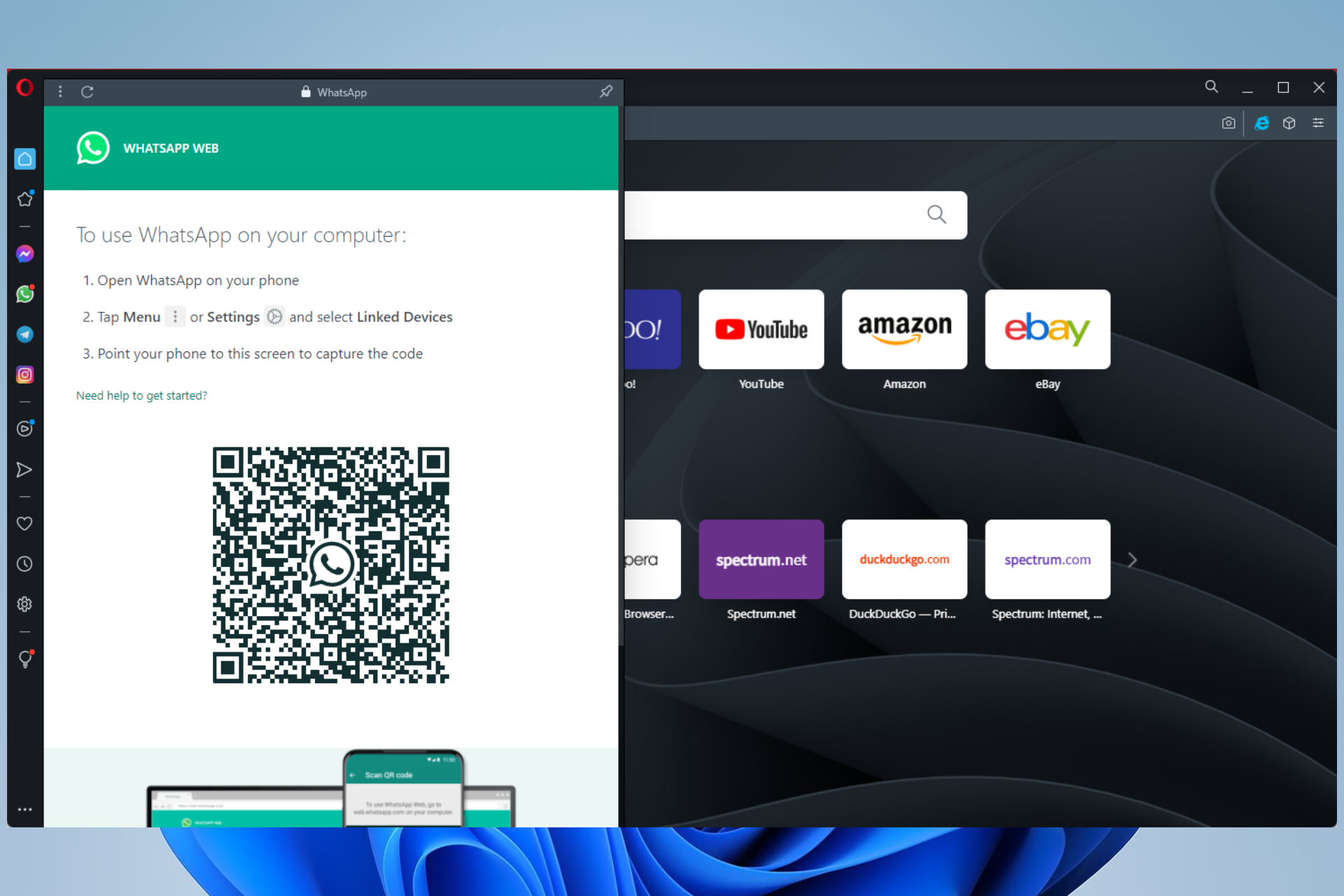
- Optimize resource usage: Opera One uses your Ram more efficiently than Brave
- AI and User Friendly: New feature directly accessible from the sidebar
- No ads: Built-in Ad Blocker speeds up the loading of pages and protects against data-mining
- Gaming friendly: Opera GX is the first and best browser for gamers
- ⇒ Get Opera One
You probably are here because your WhatsApp browser is not supported, so stick around, and we will show you what to do.
WhatsApp has grown rapidly to become one of the foremost social messaging services. From texts to emojis, videos to audio, it is easy to pass around information.
While the WhatsApp app on its own is a valuable tool on our devices, it’s often lovely to maintain focus on one device. In such cases, we would rather have WhatsApp open on our computer browsers rather than on the phone.
Sadly, sometimes your browser may not be supported, and you will not be able to use their service. So let’s explore the best solution in this article.
If you have other problems, you can try some easy steps to fix WhatsApp issues on Windows 10 and 11.
Why is WhatsApp web not opening in Chrome?
There may be a few reasons for this, but you must note that WhatsApp web does not support every Chrome version, and you may need an upgrade to the most recent version to get it working.
Why is WhatsApp web not working in my mobile?
WhatsApp web works on Desktop devices. You will be directed to download the app if you try to access this service on a mobile device.
Which browser is compatible with WhatsApp web?
Most modern web browsers are compatible with WhatsApp; however, we love to recommend Opera One.
Apart from its many beautiful features, it integrates WhatsApp web right from its sidebar. This means you will not need to change tabs or leave whatever you are working on to use WhatsApp.
The browser also comes with an in-built VPN, making it one of the most secure browsers and the best for Privacy. It’s also a smart browser that brings it’s own AI and a modular AI-ready design.
⇒ Get Opera One
What can I do if WhatsApp is showing browser not supported?
1. Clear your browser cache and cookies
- Click on the ellipses, the three dots on your browser’s top right corner, select More tools, then Clear browsing data.

- Select the Basic tab, choose your desired time range, tick the checkboxes for Browsing history, Cookies and other site data, and Cached images, and finally, hit the Clear data button.

- Reconnect to WhatsApp web and see if the browser is now supported.
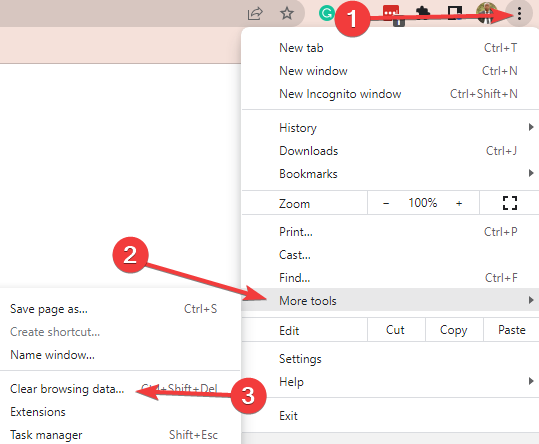
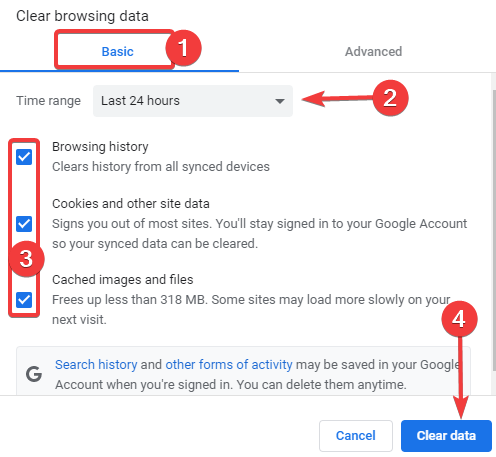
Clearing the cache is a good start because browser cookies sometimes tend to leave us in the past. This means even though you give new commands to the browser, it tries to process your commands with the old information it has stored.
Clearing the cache is a potent solution when WhatsApp web is not working on PC or even when WhatsApp web is not supported on Mac. If this does not help, skip to the next solution.
2. Restart your browser
Rebooting your browser is often the tiny nudge needed to solve many simple problems. A restart forces browser processes to completely shut down and allows them to start again correctly.
In some cases, you may even apply a general system restart. This may be a good solution when the WhatsApp browser is not supported in Windows 10 or 11.
3. Update your browser
3.1 How to update Google Chrome
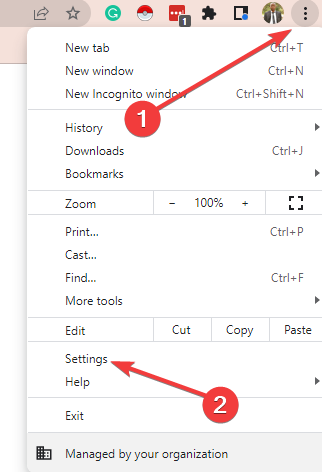
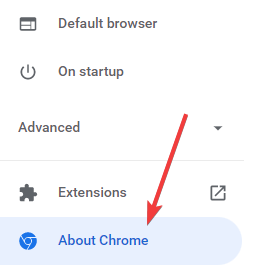
- Click on the ellipses or the three dots on your browser’s top right corner and select Settings.

- On the browser’s left pane, select About Chrome.

- You will see an option to update your browser if there is an available update.
3.2 How to update Firefox
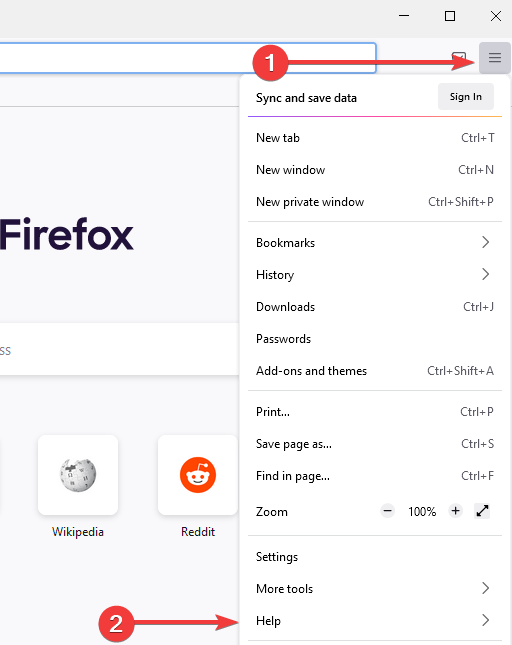
- Click on the three horizontal lines, and select Help.

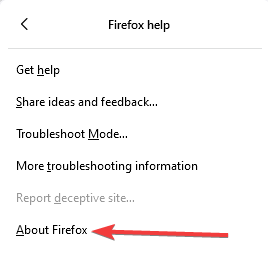
- Select the About Firefox option.

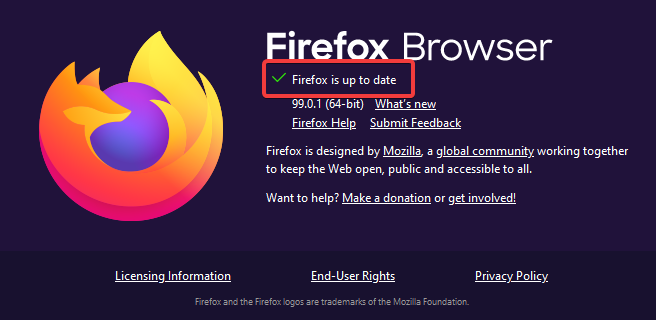
- You will have an Update button if the browser needs an update.

As we stated earlier, the WhatsApp service will not work on every version of every browser, so you will need to make sure you are on the latest versions for your browser.
After updating and WhatsApp web still does not work, you can move to the next solution.
4. Reset the browser
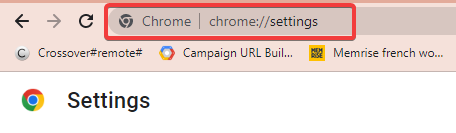
- Paste the link below on your browser and press the Enter key:
chrome://settings/
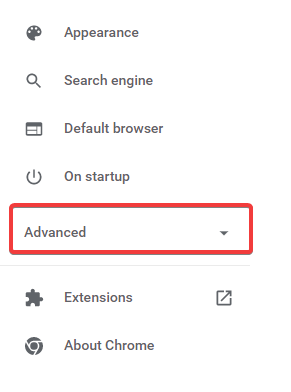
- On the left pane, click on the Advanced option.

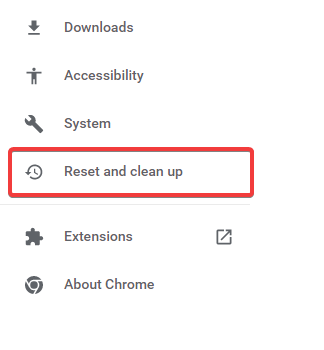
- Select the Reset and clean up setting.

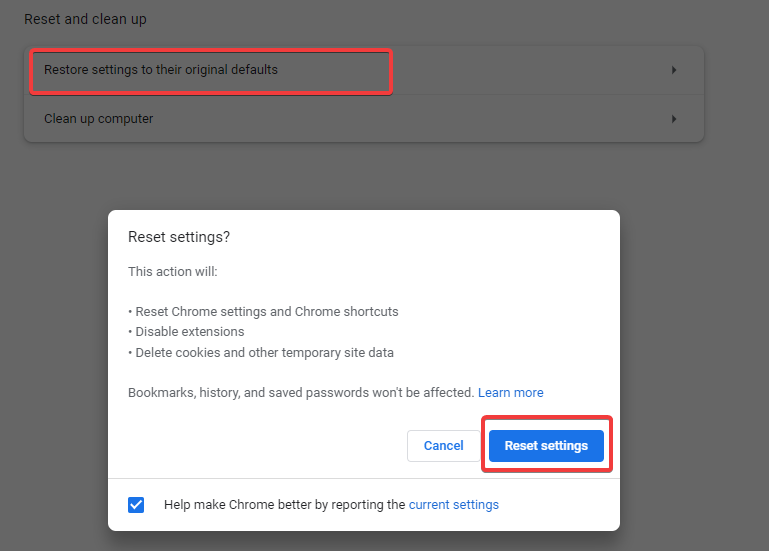
- Click on the Restore settings to their original defaults option and click the Reset settings button.

- Now try using WhatsApp web again and see if it works; if not, you should move to a different solution.
5. Change your browser
Sometimes, you may simply be using a browser that does not support WhatsApp. A typical example is the Internet Explorer browser.
If this is your case, you must use a different browser. Notable any of the following will be good options:
- Opera One
- Chrome
- Firefox
- Microsoft Edge
- Safari
Typically WhatsApp browser is not supported on Android mobile devices. So in these cases, regardless of the web browser, you will have no luck.
6. Use the desktop app
- Navigate to the download site.
- Click on Download for Windows. Alternatively, you can click on Get it from Microsoft to download it from the Microsoft Store.

- Double-click the downloaded file to start the installation, and follow the installation wizard.
- Open WhatsApp on your mobile device, and navigate to your Menu and Linked devices.
- Click on the Link a Device button.

- Aim your camera at the displayed bar code on your computer, and WhatsApp should open on the app.
While we have shown you the process on Windows, the app also will work on Mac. You will first have to download the WhatsApp app from the app store and follow the other steps of the process. It’s a good alternative if the WhatsApp browser is not supported on your Mac.
- The newly-announced feature greatly enhances encryption on WhatsApp
- How to Download Opera Crypto Browser for PC
7. Uninstall recently installed extensions
- Launch your Chrome browser.
- On the address bar, paste the link below and click Enter:
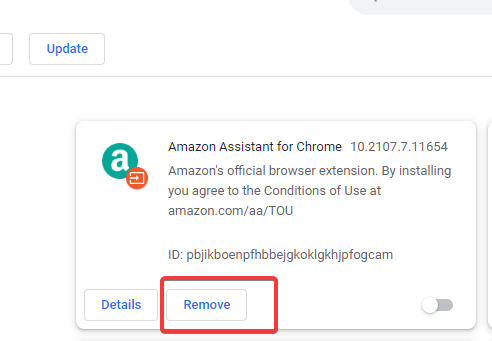
chrome://extensions/ - Click on the Remove button for any recently installed extension.

- Now you should check if the problem is resolved.
This may not seem like an obvious solution, but it is one to try. Extensions are often used to enhance browser functionalities, but they also could cause conflicts with your browser and hamper its normal functioning.
Outdated extensions are a danger, and if you notice that your browser has stooped supporting WhatsApp just after installing a specific extension, you may want to delete it to verify if it is causing compatibility issues.
How do I make Opera my default browser on WhatsApp?
- Launch the Opera One browser.
- Click the WhatsApp icon on the side panel.
- Open WhatsApp on your mobile device and navigate to your Menu, then Linked devices.
- Click on the Link a Device button.
- Aim your camera at the displayed bar code on your Opera One browser, and WhatsApp should properly open on Opera One.
- Now, by default, WhatsApp will be connected whenever you open Opera One.
To conclude, how do I reset my WhatsApp browser is a question we get a lot. You just have to log out of the web browser and log back in.
Note that while we have not followed a strict order with these solutions, we always advise that you start with more straightforward fixes before trying anything complicated.
Let us know in the comments which of these fixes resolved the problems of no support for WhatsApp web.
