
|
1 / 1 / 0 Регистрация: 28.02.2021 Сообщений: 21 |
|
|
1 |
|
|
03.03.2021, 17:39. Показов 1901. Ответов 5
При выполнении расчета выдается ошибка «Это otherwise должно соответствовать if» Миниатюры
0 |


|
6688 / 4779 / 1999 Регистрация: 02.02.2014 Сообщений: 12,800 |
|
|
03.03.2021, 17:53 |
2 |
|
Решениенадо сначала otherwise щелкать, потом вводить в черный квадратик выражение слева
1 |
 Сообщение было отмечено ВолодяЗвяг как решение
|
2200 / 1535 / 782 Регистрация: 25.12.2016 Сообщений: 4,387 |
|
|
03.03.2021, 18:11 |
3 |
|
ага. Миниатюры
1 |
|
1 / 1 / 0 Регистрация: 28.02.2021 Сообщений: 21 |
|
|
03.03.2021, 18:22 [ТС] |
4 |
|
Спасибо, действительно помогло) а графики не подскажите как такие сделать? Миниатюры
0 |
|
2200 / 1535 / 782 Регистрация: 25.12.2016 Сообщений: 4,387 |
|
|
03.03.2021, 18:32 |
5 |
|
——————— Миниатюры
1 |
|
1 / 1 / 0 Регистрация: 28.02.2021 Сообщений: 21 |
|
|
03.03.2021, 19:00 [ТС] |
6 |
|
Все, получилось, спасибо за помощь
0 |

ПОДПРОГРАММА-ФУНКЦИЯ: ОПИСАНИЕ И ВЫЗОВ
Описание
подпрограммы-функции
(П-Ф) и локальный оператор
присваивания
Описание П-Ф
размещается в рабочем документе перед ее вызовом и включает в себя имя подпрограммы-функции,
список формальных параметров (который может отсутствовать) и тело подпрограммы-функции.
Для ввода конструкций в тело П-Ф используется палитра инструментов ПРОГРАММИРОВАНИЕ,
приведенная на рис. 1.
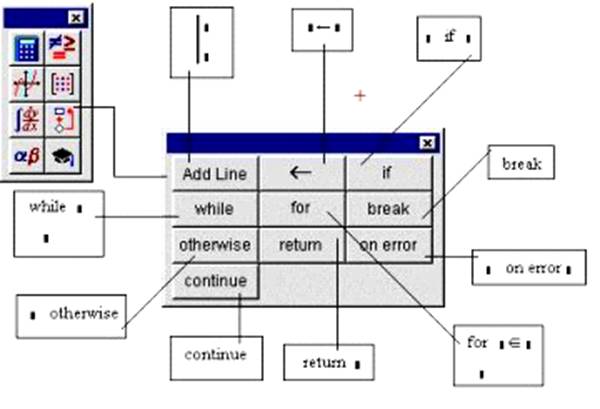
Рис.
1. Палитра ПРОГРАММИРОВАНИЕ
Каждая П-Ф
Mathcad имеет оригинальное имя,
посредством которого осуществляется обращение к ней. Через это же имя (и
только через это имя) «возвращается» результат выполнения П-Ф.
После имени
П-Ф идет список формальных параметров, заключенный в круглые скобки.
Через формальные параметры «внутрь» П-Ф «передаются» данные, необходимые для
выполнения вычислений внутри программы, т.е. все формальные параметры
являются входными.
В качестве
формальных параметров могут использоваться имена простых переменных, массивов
и функций. Формальные параметры отделяются друг от друга запятой.
Замечание
1. П-Ф может не иметь формальных параметров, и тогда
данные передаются через имена переменных, определенных выше описания П-Ф.
Тело
подпрограммы-функции включает любое число операторов: локальных
операторов присваивания, условных операторов и операторов цикла, а также вызов
других П-Ф и функций пользователя.
Порядок
описания подпрограммы-функции Mathcad.
Для ввода в
рабочий документ описания П-Ф необходимо выполнить следующие действия:
·
ввести имя П-Ф и список формальных параметров, заключенный в
круглые скобки
·
ввести символ “:” – на экране отображается как “: =”;
·
открыть палитру Программирования
и щелкнуть кнопкой Add line (см. рис. 1). На экране появится вертикальная черта
и вертикальный столбец с двумя полями для ввода операторов, образующих тело
П-Ф (см. рис. 2);
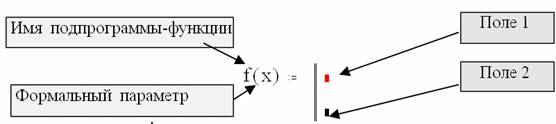
Рис. 2. Структура подпрограммы-функции
·
перейти в поле 1 (щелкнув на нем мышью или нажав клавишу
[Tab]) и ввести первый оператор тела П-Ф.
·
затем ввести второй, третий и т.д. операторы, добавляя
пустые поля с помощью щелчка на кнопке Add line палитры программирование.
·
заполнить самое нижнее поле ввода, введя туда выражение,
определяющее возвращаемое через имя П-Ф (см. рис. 3).
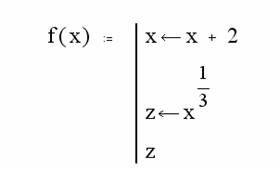
Рис. 3.
Окончательная структура подпрограммы-функции
Замечание
2. Если результатом работы П-Ф являются несколько величин, то из
них в теле П-Ф необходимо сформировать массив и его имя поместить в последней
строке тела П-Ф.
Локальный
оператор присваивания
Для задания
внутри программы значения какой-либо переменной используется так называемый локальный
оператор присваивания, имеющий вид:
< имя переменной
>  <
<
выражение > .
Для выполнения
П-Ф необходимо обратиться к ее имени с указанием списка фактических параметров
(если в описании программы присутствует список формальных параметров),
т.е.:
< имя П-Ф >
(< список фактических параметров >) .
Фактические параметры отделяются
друг от друга запятой.
·
Очевидно, что между фактическими и формальными параметрами
должно быть соответствие по количеству, порядку следования и типу.
Замечание
3. Обращение к П-Ф должно находиться после ее описания, и к моменту
обращения фактические параметры должны быть определены.
Пример 4. Обращение
к программе f(x), приведенной
на рис. 4.1.4, может иметь следующий вид:

Заметим, что
переменная z никак не связана с «локальной»
переменной z, используемой внутри тела П-Ф.¨
Замечание
4. Передать данные внутрь П-Ф можно, используя внутри подпрограммы
переменные, определенные до описания П-Ф (см. пример на рис. 4.2.1).
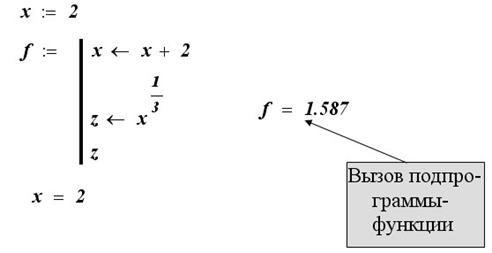
Рис. 4.
Подпрограмма-функция без формальных параметров
Программирование
АЛГОРИТМОВ в подпрограмме-функции
MathCAD
Программирование линейных алгоритмов в подпрограмме-функции
Операторы, реализующие этот алгоритм,
в теле П-Ф также размещаются последовательно и выполняются все, начиная с
первого и заканчивая последним.
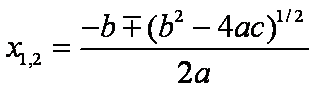
Пример 6. Оформим в виде П-Ф вычисление
корней квадратного уравнения ax2 + bx +c = 0 по формуле
 .
.
Описание П-Ф root_poly2 и обращение к ней приведено на рис. 5.5.1.
П-Ф имеет три входных
формальных параметра – коэффициенты квадратного уравнения. Выходом является
вектор с двумя компонентами. Заметим, что величины x1,
x2
являются простыми переменными, а не элементами одномерного массива. Поэтому
нижние индексы в их именах вводятся после нажатия клавиши [.] – «десятичная
точка».
Подпрограмма-функция
реализует линейный алгоритм – все операторы выполняются всегда
строго последовательно.

Пример программирования линейного алгоритма
Программирование разветвляющихся алгоритмов в подпрограмме-функции
Для программирования разветвляющихся
алгоритмов в подпрограмме-функции Mathcad можно использовать:
§
условную
функции
§
условный
оператор if.
Используя эти конструкции, можно
«изменить» последовательное выполнение операторов.
Условный оператор. Этот оператор используется только в теле П-Ф и для его ввода необходимо щелкнуть
на кнопке if палитры программирование.
На экране появляется конструкция с двумя полями ввода, изображенная на рисунке.

Структура условного оператора if
В поле 2 вводится
логическое выражение УСЛ (в простейшем случае это выражение отношений). В поле
1 вводится конструкция ВЫР1, которая выполняется, если проверяемое логическое
выражение принимает значение 1. Если УСЛ = 0, то ВЫР1 не выполняется. Это
соответствует условной структуре, называемой ЕСЛИ – ТО.
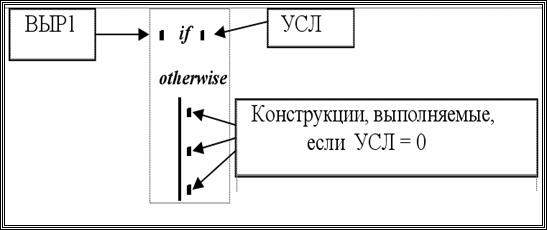
Для получения условной
структуры ЕСЛИ – ТО
– ИНАЧЕ используется оператор otherwise, вводимый
с палитры ПРОГРАММИРОВАНИЕ, в поле которого размещается
конструкция ВЫР2, которая выполняется, если проверяемое логическое выражение
принимает значение 0 (см. рисунок). Оператор otherwise непосредственно
следует после условного оператора if.
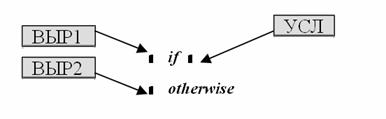
Реализация структуры ЕСЛИ – ТО –
ИНАЧЕ
Для
ввода ВЫР2 в поле оператора otherwise необходимо:
·
выделить
поле, стоящее после оператора if;
·
щелкнуть на
кнопке otherwise палитры программированиЕ;
·
в
появившееся поле оператора otherwise ввести необходимую конструкцию ВЫР2.
Пример
6. Составим описание
П-Ф, вычисляющей функцию y(x),
заданную выражением
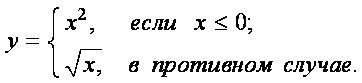
Описание
и вызов П-Ф приведены на рисунке
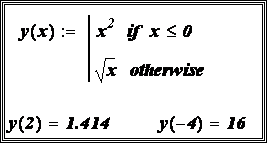
Реализация разветвляющегося алгоритма
Пример 7. Составим описание П-Ф для вычисления
переменной z(t) по формуле
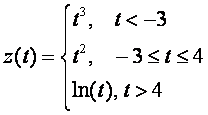 =
=
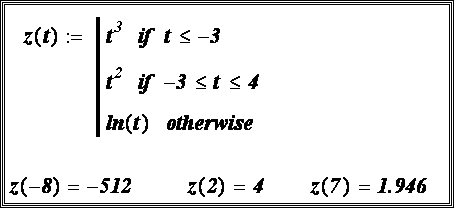
Описание П-Ф и ее вызов приведены
на рисунке
Реализация разветвляющегося алгоритма
Из описания видно, что функция z(t)
получит значение ln(t) только
тогда, когда не выполняются условия, записанные в двух вышестоящих
строках тела П-Ф.
Внимание! Если в строке 3 ввести просто ln(t), то это выражение будет вычисляться всегда
вне зависимости от
выполнения заданных выше условных операторов.
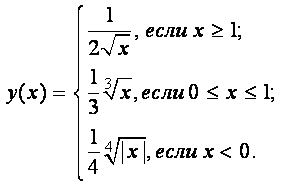
Задание 2. Составьте описания П-Ф, реализующих
следующие разветвляющиеся алгоритмы:
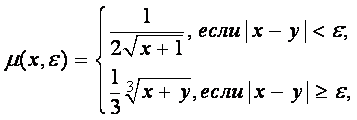
где
 .
.
Вариант 1. При выполнении заданного условия УСЛ
необходимо выполнить несколько конструкций MathCAD.
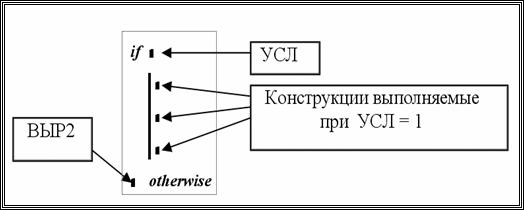
Вариант 2. При невыполнении заданного условия
УСЛ необходимо выполнить несколько конструкций MathCAD.
В этом случае необходимо выделить поле
оператора otherwise, щелкнуть на кнопке Add line палитры ПРОГРАММИРОВАНИЕ нужное число раз и заполнить появившиеся поля.
Пример 8. Составьте описание П-Ф, вычисляющей
значения двух полиномов x(t), y(t) нулевой или первой степени. Порядок
полиномов задается переменной n. Если n
< 0 или n > 1,
то значения полиномов равны 0. Описание П-Ф приведено на рисунке.
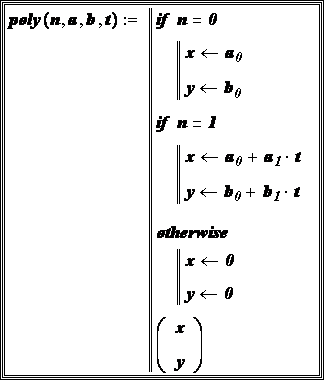
Реализация алгоритма примера
Пример 9. Даны два числа x, y. Составить описание П-Ф, которая
переменной x присваивает максимальное значение из этих двух чисел, а
y
– минимальное. Описание приведено на рисунке.

Реализация разветвляющегося алгоритма

Вызов подпрограммы-функции arrangement
Задание 3. Даны три числа a, b, c. Составить П-Ф, реализующую
следующий алгоритм. Если  ,
,
то все числа заменить их квадратами, если  ,
,
то каждое число заменить максимальным значением из этих трех чисел, в противном
случае — сменить знаки у
чисел.
Задание 4. Координаты точки на плоскости задаются
двумя числами x, y.
Составить П-Ф, вычисляющую
номер четверти на плоскости, в которую попала точка.
Задание 5. Длина сторон треугольника задается
числами a, b,
c.
Составить П-Ф, вычисляющую значение целой переменной n по
следующему правилу: n
= 3, если три
стороны равны; n = 2, если любые две стороны равны; n =
1, если все три стороны имеют разную длину.
Программирование
циклических алгоритмов
в подпрограмме-функции
Циклы можно условно разделить на две
группы:
·
циклы
типа арифметической прогрессии;
·
итерационные
циклы.
Программирование цикла типа арифметической
прогрессии
Для программирования таких циклов
используется оператор цикла for
(часто называемый оператором цикла с параметром). Для ввода такого оператора необходимо выполнить следующие действия:
·
щелкнуть на
кнопке for палитры ПрограммированиЕ. На экране появятся поля ввода,
изображенные на рисунке
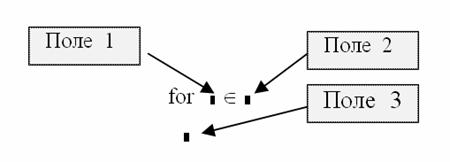
Поля оператора цикла for
·
в поле ввода
1 ввести имя переменной, являющейся параметром цикла;
·
в поле 2 — закон изменения параметра цикла, используя
для этого описание дискретной переменной или описание массива;
·
в поле 3 — операторы, составляющие тело цикла.
Если одной строки недостаточно, то дополнительные поля ввода (дополнительные
строки) создаются щелчком на кнопке Add
line палитры программированиЕ, и тогда слева от тела цикла
появляется вертикальная черта, охватывающая тело цикла.
Пример
9. Составить
описание П-Ф, реализующей алгоритм формирование вектора.
Заметим, что значение системной
переменной ORIGIN (начальное значение индексного выражения)
задается равным 1.

Подпрограмма-функция формирования
вектора
Пример 9. Для x меняющегося от -2 до 2 с шагом 0.5
вычислить значение f(x) = e-x. Cos (2x) и
сформировать из этих значений вектор y, т.е. y1 = f(-2),
y2 = f(-1.5)
и т.д.
В этом примере количество повторений
тела цикла определяется по формуле

где
xk, x0 – конечное и начальное значения
параметра цикла, d –
шаг его изменения. Подставив значения, получаем (2–(–2))/0.5+1=9.
Следовательно, сформированный вектор y будет
содержать 9 элементов.
Описание П-Ф и ее вызов приведены на
рисунке. Видно, что в теле цикла выполняется два оператора. Первый оператор
формирует элемент массива y, а второй изменяет на 1 значение
индекса. ¨

Формирование вектора примера 9
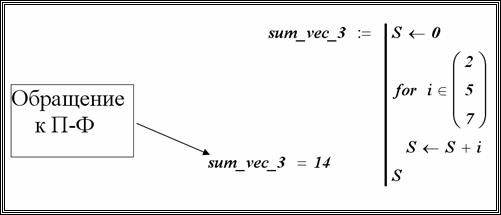
Пример 10. Составить описание П-Ф, где значения
параметра цикла задаются вектором.
На рисунке приведено описание такой
П-Ф.
Задание 5. Составьте описание П-Ф формирования
вектора y
примера 9, приняв в качестве параметра цикла переменную i.
Программирование итерационных циклов
Для программирования таких циклов
используется оператор цикла while.
Для ввода этого оператора необходимо выполнить следующие действия:
·
щелкнуть на
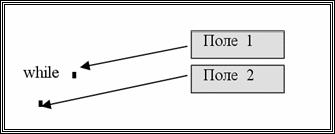
кнопке while палитры ПрограммированиЕ. На экране появляются элементы, показанные
на рисунке
Структура оператора цикла while
·
в поле 1
ввести условие выполнения цикла;
·
в поле 2
ввести операторы тела цикла. В теле цикла должны присутствовать операторы,
которые могут изменить значение условия цикла, иначе цикл будет
продолжаться бесконечно.
Оператор цикла
while выполняется следующим
образом: обнаружив
оператор while, Mathcad проверяет указанное в операторе
условие. Если оно равно 1 (т.е. выполняется), то выполняется тело цикла, и
снова проверяется условие. Если условие принимает значение 0, то цикл
заканчивается.
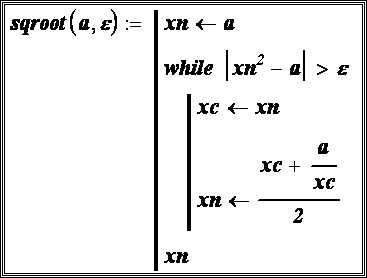
Пример 11. Составим П-Ф, реализующую итерационную
процедуру приближенного вычисления корня квадратного  ,
,
используя итерационную процедуру:

В качестве
приближенного значения  принимается
 , удовлетворяющее
условию:
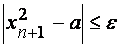 ,
,
где  – заданная точность вычисления корня квадратного.
Нет необходимости хранить в памяти
все приближенные решения x0, x1, x2,... Достаточно хранить предыдущее
(«старое») значение (обозначим его как xc) и последующее («новое») значение xn.

К
сожалению, организация итерационного цикла с помощью оператора while без дополнительных средств контроля
может привести к зацикливанию, т.е. повторению тела цикла «бесконечное» число раз.
Например, задав при обращении к П-Ф  < 0,
< 0,
получаем зацикливание.
Поэтому
в Mathcad имеется специальный оператор break, который позволяет выйти из цикла
или приостановить исполнение программы при выполнении заданного в операторе break условия.
Оператор break используется
в левом поле ввода условного оператор if, а в правом размещается условие, при выполнении
которого происходит прекращение работы цикла или программы. Поэтому первоначально
вводится оператор if, а
затем заполняются поля этого оператора. Следующий пример показывает написание
подпрограммы без «зацикливания» с использованием оператора break.
Пример
12.1. Составим П-Ф,
реализующую итерационную процедуру
вычисления корня квадратного без «зацикливания».

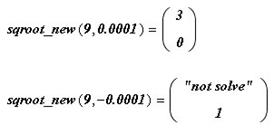
Рис. 5.3.7. Реализация итерационного
цикла без «зацикливания»
Пример 12.2 Составить П-Ф, осуществляющую
суммирование ряда с бесконечным числом слагаемых. Накопление суммы
прекращается, как только очередное слагаемое по абсолютной величине становится
меньше заданной погрешности .
Описание П-Ф и ее вызов показаны на
рисунке. Заметим, что вторым формальным параметром является имя функции
пользователя, определяющей зависимость величины члена ряда от его номера. При
вызове этот формальный параметр заменяется фактическим – именем функции
пользователя, описанной до обращения к П-Ф.
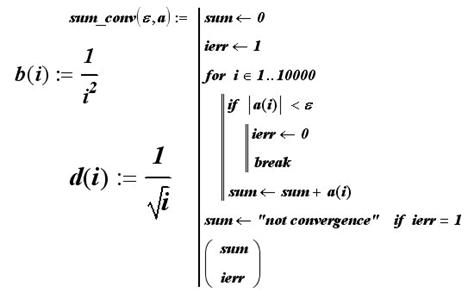
Вызовы
подпрограммы-функции


Программирование двойных циклов
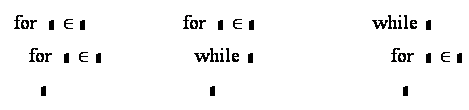
Варианты вложений
операторов цикла
Составить описание П-Ф формирующей
матрицу по следующему правилу:
 .
.
Описание
и вызов П-Ф приведены на рисунке. В этой П-Ф параметром внешнего цикла является
переменная i, а параметром внутреннего — переменная j.
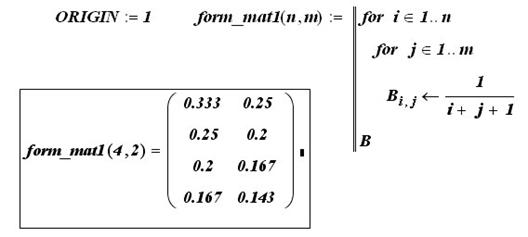
Реализация двойного цикла
Дополнительные операторы, используемые
при программировании циклов
Оператор continue. Обычно используется для продолжения
выполнения цикла путем возврата в начало тела цикла. Следующий пример поясняет
работу этого оператора.
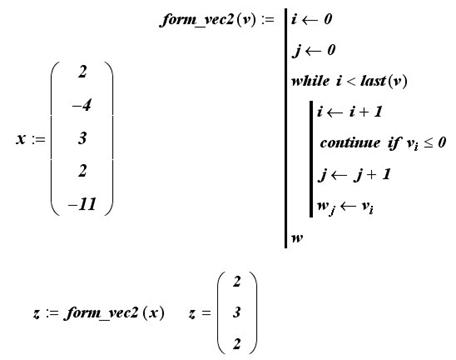
Пример 12.3 Составить описание П-Ф, формирующей
новый вектор из положительных проекций исходного вектора.
Описание приведено на рисунке
Оператор return.
Прерывает выполнение П-Ф и возвращает значение операнда, стоящего в поле 1
(см. рисунок).

Структура оператора return
Пример 13. Составить описание П-Ф, находящей
первую положительную проекцию исходного вектора. Возможны два варианта
программной реализации алгоритма решения этой задачи. Вариант B
представляется более простым и «элегантным».
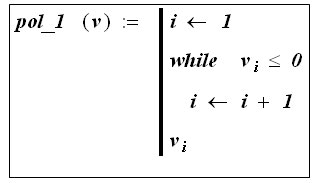
Вариант А
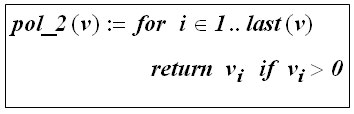
Вариант B
Оператор on error.
Этот оператор является обработчиком
возникающих при выполнении тех или иных вычислений ошибок и записывается в
виде:
< конструкция 1 > on error
< конструкция 2
>.
Оператор выполняется следующим
образом. Если при выполнении <конструкция 2> возникает
ошибка, то выполняется <конструкция 1>. Если ошибка не возникает, то
выполняется <конструкция 2>.
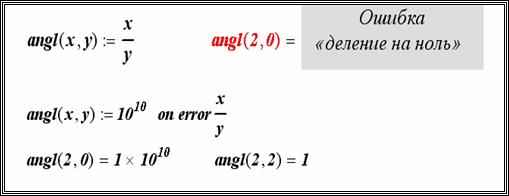
Пример 14. Используем оператор on error для
предотвращения появления
ошибки «деление на ноль» при вычислении функции angl(x,y). Фрагмент представлен на рисунке
Функция
error. Используется
для вывода диагностических сообщений при возникновении в вычислениях ошибки и
записывается в виде:
error
(«< диагностическое
сообщение >«).
Имя функции вводится с клавиатуры. Функция используется в левом поле
условного оператора if, как показано в следующем примере.
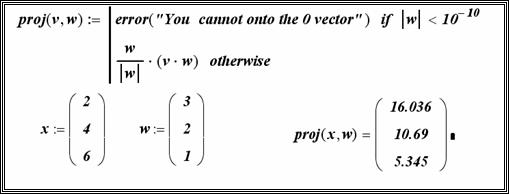
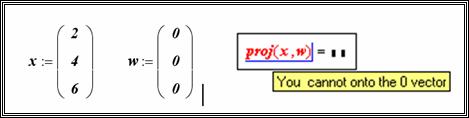
Пример 16. Запрограммируем вывод диагностического
сообщения при попытке спроецировать вектор v на нулевой вектор w.
Описание П-Ф и ее вызовы приведены на рисунке.


I guess the second if should be under the first one, not inside and you should use «else if».
Looking at the examples of the built-in help would be a good idea.
See the first example here:
http://www.ptc.com/cs/help/mathcad_hc/prime3_hc/mprime/programming_strategies.html#styler-id1.1.1.8….
The local variable y in that example has no relationship to the function-name y (but I consider it bad habit to use the same name for two different things). In fact you could use that example without any temporary variable at all (but using it is considered better style and is less failure prone with larger programs).
If you are interested in using your sheet with the free Prime Express Edition, as Valery pointed out, you may also use nested if-functions.
In Excel we can use IFERROR to if our calculation results in an error, and we can then tell Excel to produce a different result, instead of the error.
Power Query doesn’t have IFERROR but it does have a way of checking for errors and replacing that error with a default answer, it’s called try otherwise
In this post I’ll show you how to use try otherwise to handle errors when loading data, how to handle errors in your transformations and how to handle errors when your query can’t locate a data source.
Watch the Video

Download Sample Excel Workbook
Enter your email address below to download the sample workbook.
By submitting your email address you agree that we can email you our Excel newsletter.
First up, let’s load data from this table.
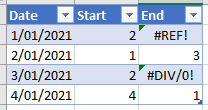
I’ve already generated a couple of errors in this table, and of course I can obviously see them and I could fix them before loading into Power Query.
But when using Power Query this isn’t always the situation. Your query will be loading data without knowing what it is so how would it handle these errors?
Let’s load the data into Power Query and call it Errors from Sheet
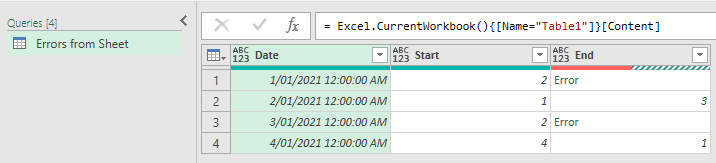
Straight away you can see the errors in the column.
Now of course you could use Remove Errors but that would remove the rows with the errors and that’s not what I want.
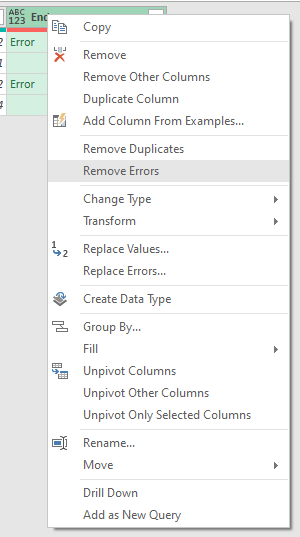
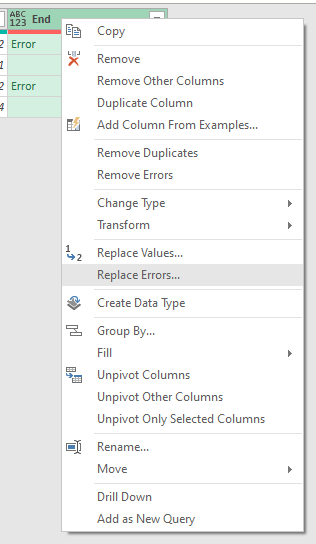
Or I could use Replace Errors, but this doesn’t give me any idea what the cause of the error is.
I want to see what caused the error and to do this I’ll add a Custom Column and use try [End]
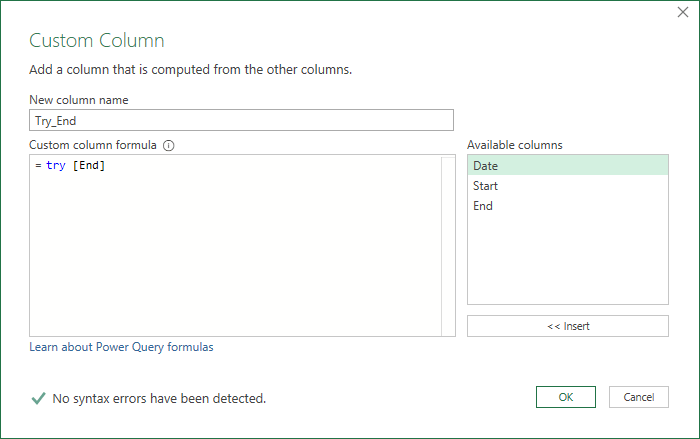
This creates a new column with a Record in each row

In this record are two fields. HasError states whether or not there’s an error in the [End] column
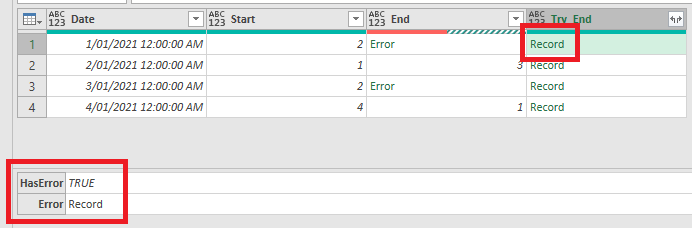
If there is an Error then the 2nd field is another record containing information about that error
If there isn’t an error, then the 2nd field is the value from the [End] column
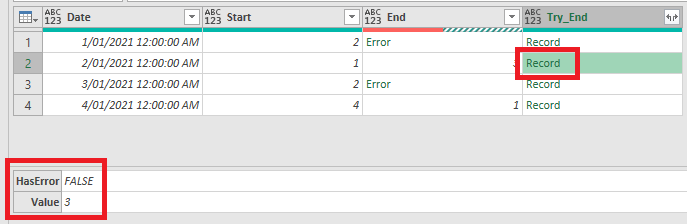
If I expand the new column I get 3 new columns containing the HasError value which is boolean, and either an Error or a Value

Checking what’s in the Error Records, you can see the Reason for the error, DataFormat.Error, this is from Power Query
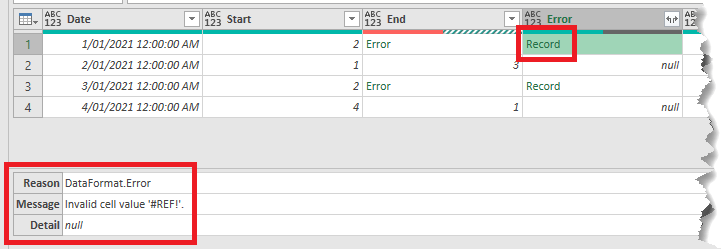
There’s the Message, which is the error from the Excel sheet, and some errors give extra Detail, but not in this case.
If I expand this Error column I can see all of these fields.

I’ve ended up with a lot of extra columns here and it’s a bit messy so let’s tidy it up. In fact I’ll duplicate the query and show you another way to get the same information in a neater way
The new query is called Errors from Sheet (Compact) and I’ve deleted all steps except the first two.
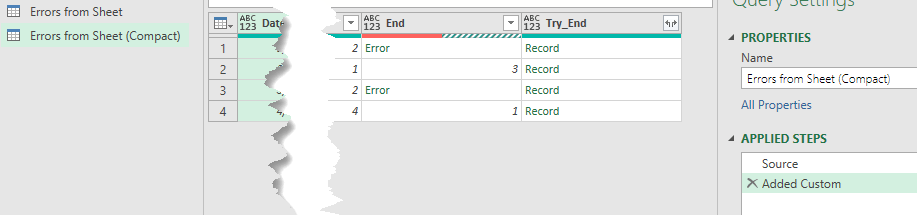
What I want to do is , check for an error in the Try_End column, and if there is one I want to see the error message from Excel.
If there isn’t an error I want the value from the [End] column.
I can do all of this in a new column using an if then else
Add a new Custom Column called Error or Value and enter this code
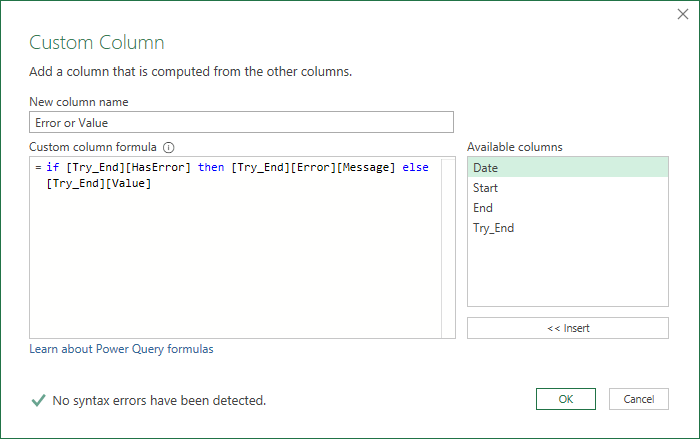
What this is saying is:
- If the boolean value [HasError] in the [Try_End] column is true then
- return the [Message] in the [Error] record of the [Try_End] column
- else return the [Value] from the [Try_End] column
With that written I can remove both the End and Try_End columns so the final table looks like this
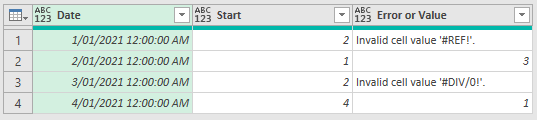
Checking for Errors and Replacing Them With Default Values
In this scenario I don’t care what the error is or what caused it, I just want to make sure my calculations don’t fail.
I duplicate the original query again, calling this one Error in Calculation, and remove every step except the Source step
I add a new Custom column called Result and what I’ll do here is divide [Start] by [End]
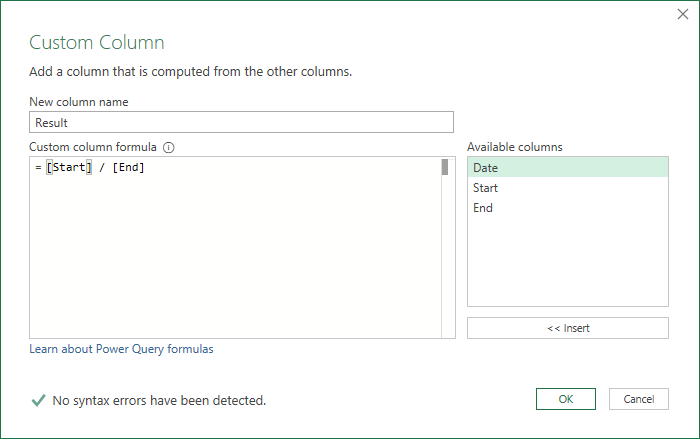
this gives me an error as I know it will in rows 1 and 3

so to avoid this, edit the step and use try .. otherwise
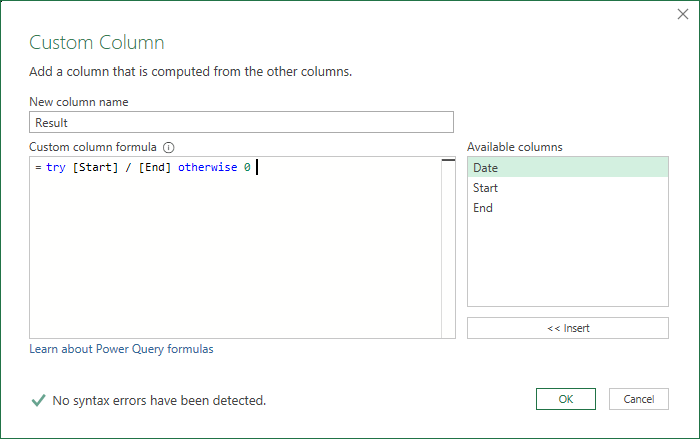
now the errors are replaced with 0.

Errors Loading Data from A Data Source
I’ll create a new query and load from an Excel workbook
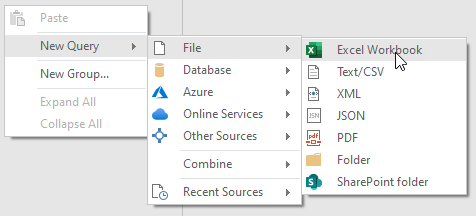
Navigating to the file I want I load it
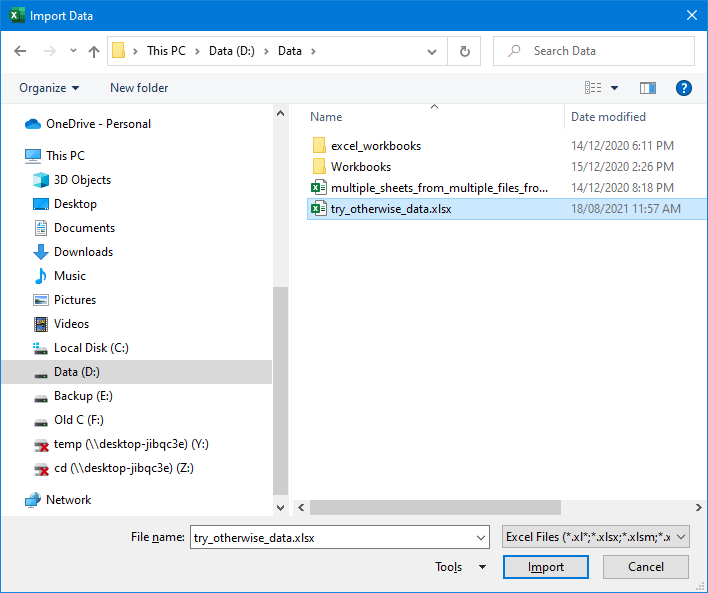
and loading this table
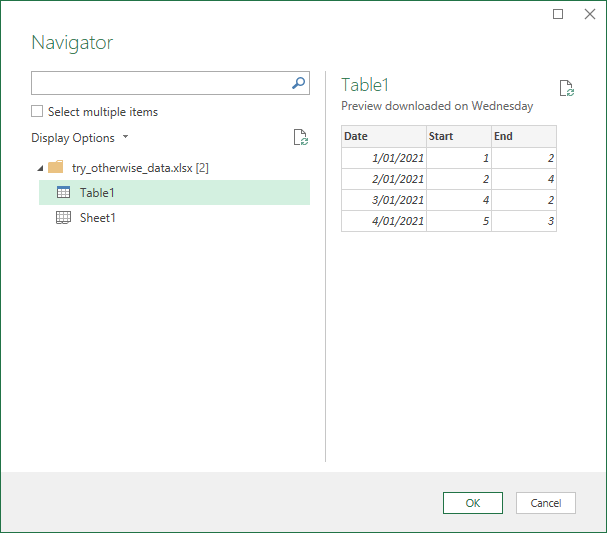
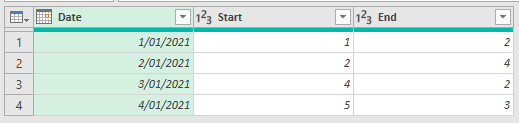
I’m not going to do any transformations because I just want to show you how to deal with errors finding this source file.
I’ll open the Advanced Editor (Home -> Advanced Editor) and change the path, so that I know I’ll get an error. Here I change the drive letter to X.
I don’t have an X: drive so I know this will cause the workbook loading to fail.
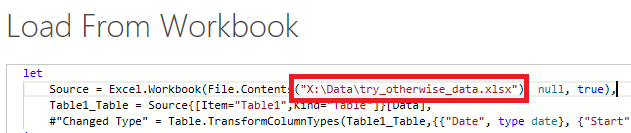

So that’s what happens when the file can’t be found so let’s say I have a backup or alternate file that I want to load if my main file can’t be found.
Open the Advanced Editor again and then use try otherwise to specify the backup file’s location
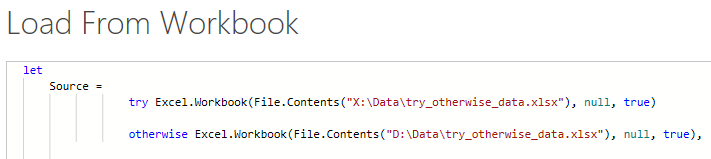
close the editor and now my backup file is loaded.
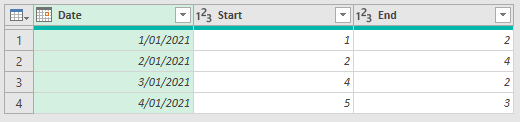
Язык программирования Mathcad
позволяет создавать внутри программных
модулей локальные переменные, которые
«не видны» извне, из других частей
документа. Присваивание в пределах
программ производится с помощью оператора
LocalDefinition (Локальное присваивание),
который вставляется нажатием кнопки с
изображением стрелкина панели Programming (Программирование).
Ни оператор присваивания :=,
ни оператор вывода = в пределах
программ не применяются.
Локальное присваивание
в программе:


Переменная z существует только
внутри программы, выделенной вертикальной
чертой. Из других мест документа получить
ее значение невозможно.
1.5.6. Условные операторы (if, otherwise)
Действие
условного оператора if состоит из двух
частей. Сначала проверяется логическое
выражение (условие) справа от него. Если
оно истинно, выполняется выражение
слева от оператора if. Если ложно — ничего
не происходит, а выполнение программы
продолжается переходом к ее следующей
строке. Вставить условный оператор в
программу можно следующим образом (рис.
18).
-
Если необходимо,
ввести левую часть выражения и оператор
присваивания. -
Создать новую
строку программного кода, нажав на панели
Programming (Программирование) кнопку Add Line
(Добавить строку). -
Нажать кнопку
условного оператора if (если). -
Справа от
оператора if ввести условие, при этом
пользоваться логическими операторами,
вводя их с панели Boolean (Булевы операторы). -
Выражение,
которое должно выполняться, если условие
истинно, ввести слева от оператора if. -
Если в программе
предусматриваются дополнительные
условия, добавить в программу еще одну
строку нажатием кнопки Add Line и ввести
их таким же образом, используя оператор
if или otherwise (иначе).
Оператор otherwise используется
совместно с одним или несколькими
условными операторами if и указывает на
выражение, которое будет выполняться,
если ни одно из условий не оказалось
истинным.

Рис. 18. Вставка
условного оператора
Примеры использования операторов
if и otherwise приведены выше (в пункте
1.5.4).
1.5.7. Операторы цикла (for, while, break, continue)
В языке программирования
Mathcad имеются два оператора цикла: for и
while. Оператор forдает возможность
организовать цикл по некоторой переменной,
заставляя ее пробегать некоторый
диапазон значений. Операторwhileсоздает цикл с выходом из него по
некоторому логическому условию. Вставить
в программный модуль оператор цикла
можно следующим образом (рис. 19).
-
Создать в
программном модуле новую линию. -
Вставить один
из операторов цикла for или while нажатием
одноименной кнопки на панели Programming
(Программирование). -
Если выбран
оператор for (рис. 19), то вставить в
соответствующие местозаполнители имя
переменной и диапазон её значений, а
если while — то логическое выражение, при
нарушении которого должен осуществляться
выход из цикла. -
В нижний
местозаполнитель ввести тело цикла,
т. е. выражения, которые должны
выполняться циклически. -
При необходимости
дополнить программу другими строками
и ввести в них нужный код.

Рис. 19. Вставка
оператора цикла
Диапазон значений переменной
в условии цикла for можно задать как с
помощью диапазона ранжированной
переменной, так и с помощью вектора.
Оператор цикла for с ранжированной
переменной:

Оператор цикла for с вектором:

Оператор
цикла while:

Иногда необходимо досрочно
завершить цикл, т. е. не по условию в его
заголовке, а в некоторой строке в теле
цикла. Для этого предназначен оператор
break.
Оператор break внутри цикла for:
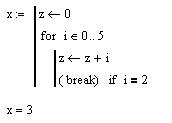
Как только значение переменной
цикла i достигает 2, цикл, благодаря
оператору break в последней строке
программного модуля, прерывается.
Соответственно, значение переменной хостается равным 0+1+2=3.
Оператор break внутри цикла while:

Чтобы четче обозначить границы
завершения тела цикла, в его конце может
использоваться дополнительная строка
с оператором continue, который вводится
одноименной кнопкой панели Programming.
Оператор continue в конце цикла
for:

Оператор continue в конце цикла
while:

Как видно, на результат программы
наличие оператора continue не влияет.
Соседние файлы в предмете [НЕСОРТИРОВАННОЕ]
- #
- #
- #
- #
- #
- #
- #
- #
- #
- #
- #