
 This topic has been archived. Information and links in this thread may no longer be available or relevant. If you have a question create a new topic by clicking here and select the appropriate board.
12-29-2012
08:31 PM
— edited
12-29-2012
08:32 PM

HP Recommended
- Mark as New
- Bookmark
- Subscribe
- Permalink
- Flag Post
In my HP laptop’s BIOS System Log, I see multiple entries with the code «0021» and a time stamp. Is there anything wrong with the machine? The machine is working!
This is a brand new HP Envy dv6-7210tx notebook which is used only for just 4 days!
5 REPLIES 5
01-15-2013
10:17 AM
— edited
01-15-2013
10:41 AM
HP Recommended
- Mark as New
- Bookmark
- Subscribe
- Permalink
- Flag Post
Hello EApubs. Does it also say «error?» If the notification does not say error I would not worry too much about it—especially if the notebook is functioning properly.
However, have you tried running HP Support Assistant? This application will make sure that all of the drivers and software are up to date and if there is a problem, likely resolve the issue.
Here is a link to HP Support Assistant.
Let me know if you have any further questions. I hope you have a great day!
—————————————————————————————————
Please click the white star under my name to give me Kudos as a way to say «Thanks!»
Click the «Accept as Solution» button if I resolve your issue.
Was this reply helpful?
Yes
No
09-13-2013
06:35 AM
HP Recommended
- Mark as New
- Bookmark
- Subscribe
- Permalink
- Flag Post
Hi!
I also noticed the same thing on my system log, but that is because I checked BIOS set up after my laptop stopped booting.
It started after the HP unit restarted after a Windows 8 update. While trying to reboot, the Blue Screen appeared and restarted the laptop again. It tried to start Automatic Repair but that also won’t start because the Blue Screen appears again. And this just happens infinitely util I do a had shut down (holding down the power button). I did some research and tried entering System Recovery (F11) but the same thing happens, it wont continue and the Blue Screen appears. I can’t seem to enter the part where I can choose to start in safe mode (Shift+F8).
Any help?
Was this reply helpful?
Yes
No
09-21-2013
11:14 AM
HP Recommended
- Mark as New
- Bookmark
- Subscribe
- Permalink
- Flag Post
If got the same problem on my brand new envy 6 1202sg after updating the amd catalyst. Did you solve the problem until now?
Was this reply helpful?
Yes
No
09-23-2013
01:26 PM
— last edited on
02-24-2017
10:03 AM
by

OscarFuentes
HP Recommended
- Mark as New
- Bookmark
- Subscribe
- Permalink
- Flag Post
@jpaul13 wrote:
Hi!
I also noticed the same thing on my system log, but that is because I checked BIOS set up after my laptop stopped booting.
It started after the HP unit restarted after a Windows 8 update. While trying to reboot, the Blue Screen appeared and restarted the laptop again. It tried to start Automatic Repair but that also won’t start because the Blue Screen appears again. And this just happens infinitely util I do a had shut down (holding down the power button). I did some research and tried entering System Recovery (F11) but the same thing happens, it wont continue and the Blue Screen appears. I can’t seem to enter the part where I can choose to start in safe mode (Shift+F8).
Any help?
Hello jpaul13.
It sounds like your hard drive may have some issues. Please run this diagnostic and report the results.
Also, what is your product number? This document can show you where it is located.
Have a wonderful day.
—————————————————————————————————
Please click the white star under my name to give me Kudos as a way to say «Thanks!»
Click the «Accept as Solution» button if I resolve your issue.
Was this reply helpful?
Yes
No
09-23-2013
01:30 PM
— edited
09-23-2013
01:31 PM
HP Recommended
- Mark as New
- Bookmark
- Subscribe
- Permalink
- Flag Post
@Burneman wrote:
If got the same problem on my brand new envy 6 1202sg after updating the amd catalyst. Did you solve the problem until now?
Hello Burneman.
As far as I can tell there don’t seem to be any issues other than that error code. Have you experienced other issues/problems?
Try removing the current driver and reinstalling the previous version. Here are the steps.
- Use this utility to remove the AMD drivers and reboot the computer.
- Allow Windows to reinstall the driver upon reboot.
- Install this version of the driver and reboot again.
- Report the results.
Have a great day.
—————————————————————————————————
Please click the white star under my name to give me Kudos as a way to say «Thanks!»
Click the «Accept as Solution» button if I resolve your issue.
Was this reply helpful?
Yes
No
This topic has been archived. Information and links in this thread may no longer be available or relevant. If you have a question create a new topic by clicking here and select the appropriate board.
@Rahul_Then,
Welcome to the HP Forums!
Thank you for posting your query on this forum, it’s a great place to find answers.
Don’t worry, I assure you I will try my best to get this sorted.
In order that I may provide you with an accurate solution, I will need a few more details.
- When was the last time the computer was working fine?
- Have you made any software or hardware changes on the computer?
- Have you performed any troubleshooting steps before posting?
While you respond to that, I recommend you update the BIOS and the graphics driver from the below link and check whether the issue is resolved.
https://support.hp.com/in-en/drivers
If you continue to face the issue, I recommend you follow the steps in the below article and check if it helps.
https://support.hp.com/us-en/document/c01881110
Let me know how it goes and you have a great day!
If you wish to show appreciation for my efforts, mark my post as Accept as Solution. Your feedback counts!
Cheers!
The_Fossette
I am an HP Employee
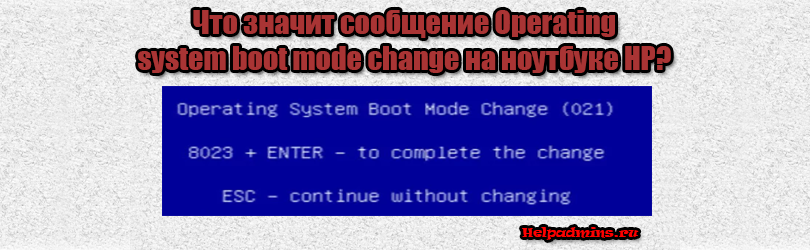
Почему появилось сообщение «Operating system boot mode change (021)» на ноутбуке HP и как его убрать?
На некоторых ноутбуках фирмы HP после изменения определенных параметров настройки BIOS при первой перезагрузке можно увидеть данное сообщение. В строке ниже будет присутствовать комбинация цифр + enter. Что все это значит и что делать в такой ситуации в узнаете в данной статье.
Подтверждение внесенных изменений
Для начала переведем текст сообщения на русский язык, чтобы всем было понятно о чем идет речь. Operating system boot mode change означает изменение режима загрузки операционной системы.
То есть если вы в BIOS изменили какие – либо параметры, отвечающие за режим загрузки ОС, то после их сохранения и перезагрузки вы увидите данное сообщение на экране своего ноутбука HP.
К параметрам, отвечающим за режим загрузки отвечают Secure boot, legacy support, boot mode (UEFI, CSM), изменение приоритета загрузки и т.д. Если что – то из этого изменить, то на некоторых ноутбуках HP появляется сообщение с кодом 021. Означает оно подтверждение внесения изменений.
Что делать?
Для того, чтобы сообщение “Operating system boot mode change (021)” исчезло и загрузка ноутбука продолжилась, достаточно набрать на клавиатуре число, отображающееся строчкой ниже и затем нажать кнопку Enter.
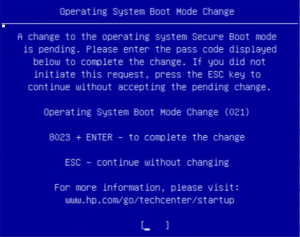
Набираем 8023 и нажимаем Enter для применения изменений BIOS или Esc для их отмены
Этим вы подтвердите внесение изменений в режим загрузки операционной системы, эти изменения будут приняты и продолжится работа ноутбука в штатном режиме.
Если же нажать кнопку Esc, то все сделанные изменения будут отменены и сообщение также исчезнет, продолжив загрузку ноутбука.
Вывод
Operating system boot mode change 021 на ноутбуке HP является вполне себе штатным сообщением, которое можно увидеть после изменения некоторых настроек BIOS, отвечающих за режимы загрузки. Чтобы оно исчезло достаточно набрать на клавиатуре ноутбука цифры, отображаемые строчкой ниже и нажать кнопку enter. Либо нажать кнопку Esc для отмены изменений.
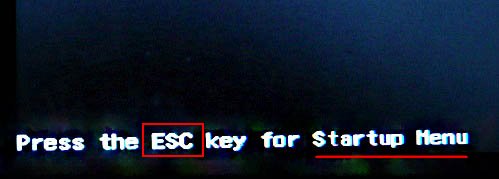
попадаю в «старт меню», теперь уже нажимаю F-9 Boot Device Options (изменение настроек загрузки),
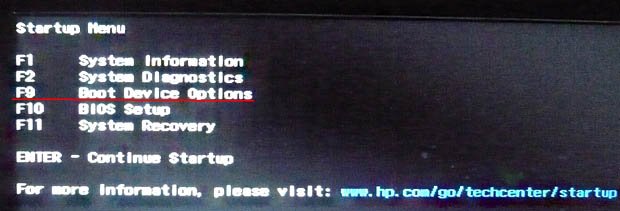
попадаю в меню загрузки, но моей флешки Kingston там нет, хотя она уже подсоединена к ноутбуку (флешка точно загрузочная).
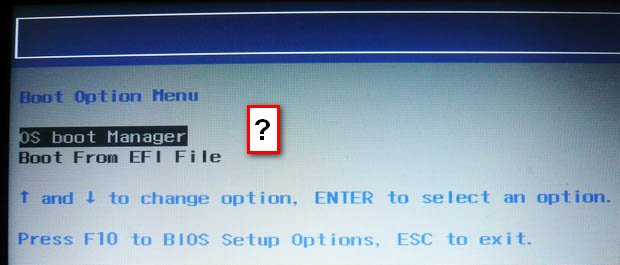
Тоже самое происходит и с загрузочным диском Windows 7.
Вот думаю и «чудо враждебной техники», тогда поступлю по другому, изменю приоритет загрузки прямо в БИОС UEFI, перезагружаю ноутбук, далее жму при загрузке опять ESC, попадаю в «старт меню», теперь уже нажимаю F-10 BIOS Setup
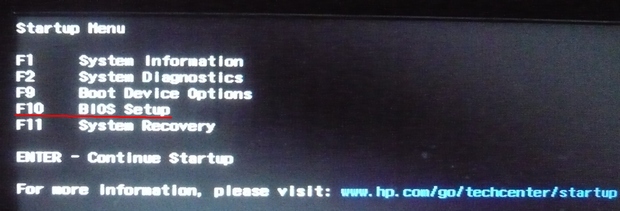
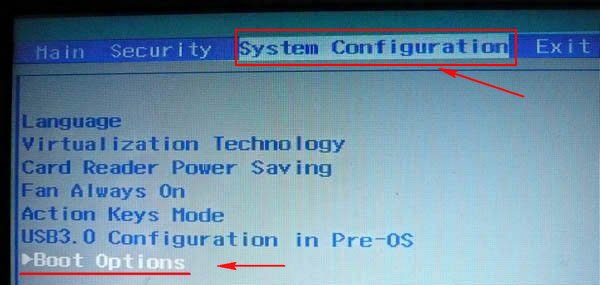
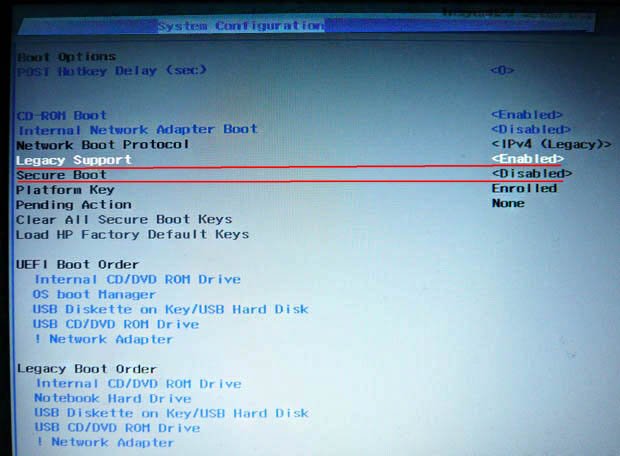
Как видим параметр безопасной загрузки Secure Boot в БИОС включен,
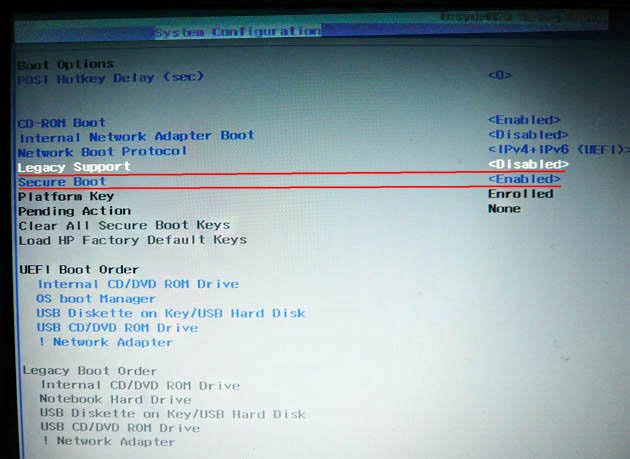
отключаю его, ставлю в положение «Disabled», а опцию «Legacy support» перевёл в положение «Enabled», выходит предупреждение, выбираю Yes,

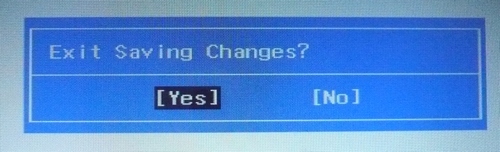
затем жму F-10 (сохраняю настройки, жму Yes и перезагружаюсь),
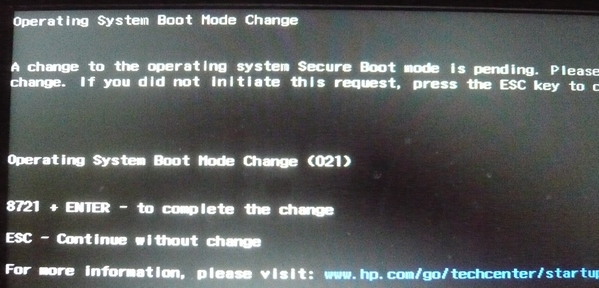
после перезагрузки выходит вот это окно, с сообщением
A change to the operating system secure boot mode is pending. Please enter the pass code displayed below to complete the change. If you did not initiate this request, press the ESC key to continue without accepting the pending change
Содержание
- Как загрузить с флешки или диска ноутбук HP Pavillion
- Коды ошибок ноутбуков hp
- Что такое “Operating system boot mode change 021” на ноутбуке HP?
- Подтверждение внесенных изменений
- Что делать?
- Вывод
- Как исправить ошибку жёсткого диска с кодом SMART 301?
- Решение 1. Выполните полную перезагрузку компьютера
- Решение 2. Тестирование жёсткого диска из BIOS
- Решение 3. Запустите проверку диска
- Решение 4. Проверьте наличие ошибок файловой системы
- Решение 5. Сделайте резервную копию данных и замените жёсткий диск
- Про смартфон — цены, обзоры и реальные отзывы покупателей
- 0021 Hp ошибка ноутбук
- Мигает индикатор батареи (аккумулятора).
- Мигает кнопка Caps-Lock
- Последние комментарии:
- Вы здесь
- Коды ошибок, индицируемых светодиодными индикаторами на ноутбуках HP
- 0021 hp ошибка ноутбук
- Мигает индикатор батареи (аккумулятора).
- Мигает кнопка Caps-Lock
- Последние комментарии:
- Вы здесь
Как загрузить с флешки или диска ноутбук HP Pavillion
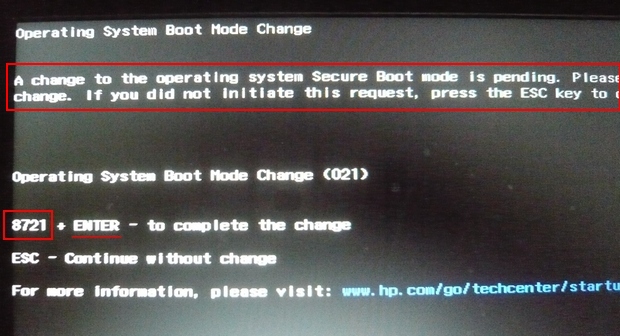
а после перезагрузки жмём на ESC, попадаем в «старт меню», нажимаем F-9 Boot Device Options (изменение настроек загрузки),
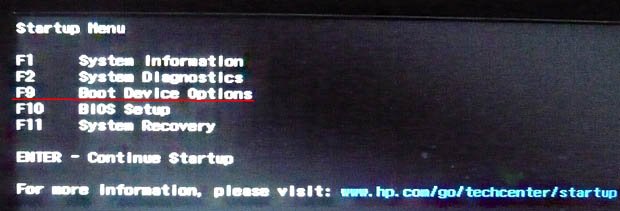
попадаем в меню загрузки и здесь уже присутствует наша флешка Kingston, выбираем её и жмём Enter, наш ноутбук загружается с флешки.
Источник
Что такое “Operating system boot mode change 021” на ноутбуке HP?
На некоторых ноутбуках фирмы HP после изменения определенных параметров настройки BIOS при первой перезагрузке можно увидеть данное сообщение. В строке ниже будет присутствовать комбинация цифр + enter. Что все это значит и что делать в такой ситуации в узнаете в данной статье.
Подтверждение внесенных изменений
Для начала переведем текст сообщения на русский язык, чтобы всем было понятно о чем идет речь. Operating system boot mode change означает изменение режима загрузки операционной системы.
То есть если вы в BIOS изменили какие – либо параметры, отвечающие за режим загрузки ОС, то после их сохранения и перезагрузки вы увидите данное сообщение на экране своего ноутбука HP.
К параметрам, отвечающим за режим загрузки отвечают Secure boot, legacy support, boot mode (UEFI, CSM), изменение приоритета загрузки и т. д. Если что – то из этого изменить, то на некоторых ноутбуках HP появляется сообщение с кодом 021. Означает оно подтверждение внесения изменений.
Что делать?
Для того, чтобы сообщение “Operating system boot mode change (021)” исчезло и загрузка ноутбука продолжилась, достаточно набрать на клавиатуре число, отображающееся строчкой ниже и затем нажать кнопку Enter.
Набираем 8023 и нажимаем Enter для применения изменений BIOS или Esc для их отмены
Этим вы подтвердите внесение изменений в режим загрузки операционной системы, эти изменения будут приняты и продолжится работа ноутбука в штатном режиме.
Если же нажать кнопку Esc, то все сделанные изменения будут отменены и сообщение также исчезнет, продолжив загрузку ноутбука.
Вывод
Operating system boot mode change 021 на ноутбуке HP является вполне себе штатным сообщением, которое можно увидеть после изменения некоторых настроек BIOS, отвечающих за режимы загрузки. Чтобы оно исчезло достаточно набрать на клавиатуре ноутбука цифры, отображаемые строчкой ниже и нажать кнопку enter. Либо нажать кнопку Esc для отмены изменений.
Как исправить ошибку жёсткого диска с кодом SMART 301?
Сообщение об ошибке жёсткого диска SMART 301 отображается прямо перед загрузкой Windows и указывает на неисправность носителя. Данная проблема характерна только для ноутбуков HP, поскольку является результатом проверки HP SMART – индивидуальной версии самотестирования при включении питания, также известной как POST.
Как только начнётся последовательность загрузки, пользователи, столкнувшиеся с этой неполадкой, увидят следующее сообщение:
Проверка жёсткого диска SMART выявила неизбежный сбой. Чтобы не допустить потери данных, немедленно создайте резервную копию содержимого и запустите тест жёсткого диска в программе диагностики системы.
Как говорится в сообщении, важно сделать резервную копию всех данных, хранящихся на носителе. Однако не всегда удаётся загрузиться, чтобы сделать это. И хотя, в большинстве случаев ошибка связана с неисправным или повреждённым жёстким диском, встречаются и другие причины данного сообщения. Ниже приведены варианты исправления проблемы, в случае, если сбой всё-таки не связан с поломкой диска.
Решение 1. Выполните полную перезагрузку компьютера
Если вы впервые столкнулись с ошибкой жёсткого диска SMART 301, нужно попытаться перезагрузить компьютер. Так как это может быть ложным срабатыванием, и стоит проверить, не возникает ли она снова после перезапуска ноутбука. Если это не помогло, попробуйте выполнить полную перезагрузку.
Решение 2. Тестирование жёсткого диска из BIOS
Если не получается нормально загрузиться в Windows, можно запустить проверку жёсткого диска в среде BIOS.
Решение 3. Запустите проверку диска
В большинстве случаев при ошибке SMART Hard Disk Error 301 всё-таки удаётся получить доступ к обычному интерфейсу Windows. Поэтому после загрузки системы необходимо выполнить диагностику жёсткого диска с помощью специальных команд. Это может исправить повреждённые сектора и ошибки каталогов, которые часто являются причиной выше описанного сообщения.
Решение 4. Проверьте наличие ошибок файловой системы
Решение 5. Сделайте резервную копию данных и замените жёсткий диск
Если все вышеперечисленные шаги не помогли исправить ошибку SMART Hard Disk Error 301, вам необходимо заменить жёсткий диск. Поскольку данная проблема обычно появляется на ноутбуках, этот процесс немного сложнее, чем на ПК. Поэтому лучше обратиться к специалисту.
Если ноутбук находится на гарантии, настоятельно рекомендуется обратиться в местное отделение HP и объяснить ситуацию. Вполне вероятно, что вы получите полную поддержку и замену жёсткого диска.
Наконец, прежде чем что-либо делать, обязательно сделайте резервную копию всех личных файлов, которые хранятся на вашем компьютере, поскольку повреждение носителя может привести к полной потере этих данных.
Источник
Про смартфон — цены, обзоры и реальные отзывы покупателей
На сайте Pro-Smartfon найдёте отзывы и обзоры топовых смартфонов 2017 года. Всё о плюсах и минусах мобильных телефонов. Свежие фотографии, цены и реальные отзывы покупателей о лучших смартфонах
0021 Hp ошибка ноутбук
Мигает индикатор батареи (аккумулятора).
Мигает кнопка Caps-Lock
Индикатор рядом с кнопкой Caps-Lock может мигать при запуске ноутбука, если были найдены ошибки при запуске. При каждом запуске ноутбука BIOS будет определять исправность всех основных компонентов, таких как: центральный процессор, оперативная память, BIOS, видеокарта, материнская плата. И если будет найдена неисправность, то индикатор рядом с кнопкой Caps-Lock сообщит вам об этом. Важно посчитать количество миганий этой лампочки.
Надеюсь что эта статья помогла вам определить неисправность вашего ноутбука HP. Вы можете оценить статью по пятибалльной шкале снизу.

Conexant high definition audio filter agent что это в автозагрузке?

Как установить торрент на ПК?
Что значит F у процессора Intel?
Как сделать меняющиеся обои на рабочий стол windows 7?
Сброс памперса на Epson L312

RtHDVCpl что это за программа в автозагрузке?
Последние комментарии:
«Кому не помогло Contrl + alt + delete «
«спасибо за помощь, статья помогла на первом этапе «
«Проверяйте жесткий диск «
Вы здесь
Ноутбуки HP в ходе самодиагностики могут выдавать световые сигналы, которые свидетельствуют о неисправности какого-либо узла ноутбука.
Если у Вашего ноутбука HP мигает индикатор CapsLock это может о многом сказать.
CapsLock/NumLock
Неисправность
Неисправен центральный процессор*
Неисправность оперативной памяти
Неисправна графическая система
Сбой системной платы**
Не прошла проверку подлинность Bios
* Следует заметить, что очень часто неисправным оказывается не сам процессор, а северный мост ноутбука, который участвует в процессе инициализации центрального процессора.
** Сбой системной платы это общая ошибка, которая может подразумевать под собой выход из строя любого узла ноутбука. Требуется более детальная диагностика.
CapsLock/NumLock (основной/вспомогательный код)
Неисправность
2.2 (мигает)
Индикатор Caps Lock мигает красным 2 раза, затем белым 2 раза.
3.2 (мигает)
Индикатор Caps Lock мигает белым 3 раза, затем быстро 2 раза.
Неисправность оперативной памяти
3.3 (мигает/звуковой сигнал)
Индикатор Caps Lock мигает белым 3 раза (медленно), затем быстрее 3 раза.
Мигания индикатора сопровождается звуковым сигналом. Мигание красного индикатора сопровождается более низким звуком, а белого – более высоким звуковым сигналом.
Неисправна графическая система
3.5 (мигает)
Индикатор Caps Lock мигает белым 3 раза (медленно), затем быстрее 3 раза.
Неисправен центральный процессор или системная плата
4.2 (мигает/звуковой сигнал)
Индикатор Caps Lock мигает белым 2 раза (медленно), затем быстро 2 раза.
Мигания индикатора сопровождается звуковым сигналом. Мигание красного индикатора сопровождается более низким звуком, а белого – более высоким звуковым сигналом.
4.3 (мигает/звуковой сигнал)
Индикатор Caps Lock мигает белым 2 раза (медленно), затем быстро 2 раза.
Мигания индикатора сопровождается звуковым сигналом. Мигание красного индикатора сопровождается более низким звуком, а белого – более высоким звуковым сигналом.
Обнаружен перегрев окружающей среды***
4.4 (мигает/звуковой сигнал)
Индикатор Caps Lock мигает красным 2 раза, затем белым 2 раза.
Мигания индикатора сопровождается звуковым сигналом. Мигание красного индикатора сопровождается более низким звуком, а белого – более высоким звуковым сигналом.
Обнаружен перегрев графического процессора***
5.3 (мигает)
Индикатор Caps Lock мигает красным 5 раза, затем белым 3 раза.
Общая неисправность системной платы**
5.4 (мигает/звуковой сигнал)
Индикатор Caps Lock мигает белым 5 раза (медленно), затем быстро 4 раза.
Мигания индикатора сопровождается звуковым сигналом. Мигание красного индикатора сопровождается более низким звуком, а белого – более высоким звуковым сигналом.
Общая неисправность системной платы**
** Сбой системной платы это общая ошибка, которая может подразумевать под собой выход из строя любого узла ноутбука. Требуется более детальная диагностика.
***Дайте компьютеру остыть. Если ошибка не устраняется после охлаждения и очистки ноутбука, возможно внутренние компоненты были повреждены вследствие нагрева.
Источник
Содержание этого документа относится к ноутбукам HP с интерфейсом HP Unified Extensible Firmware Interface (UEFI), выпуск которых начался в конце 2008 г.
При запуске экран монитора остается пустым. Если в ходе выполнения диагностических программ обнаружена неполадка аппаратных компонентов, вентилятор работает, но экран монитора остается пустым. Чтобы быстрее найти причину данной неполадки, запомните последовательность включения световых индикаторов на клавиатуре.
При выполнении диагностических программ последовательность включения световых индикаторов рядом с клавишей Num Lock или Caps Lock соответствует определенному коду ошибок. В конце последовательности мигание прекращается. Схема мигания повторяется при каждой попытке включения компьютера, пока ошибка не будет устранена.
Индикатор аккумуляторной батареи указывает на состояние блока питания. При запуске компьютера или в процессе работы схему можно использовать для определения состояния системы питания.
Индикатор аккумуляторной батареи
Тестируемый компонент
Состояние ошибки
Индикатор аккумуляторной батареи не горит, индикаторы Caps Lock/Num Lock не горят Аккумуляторная батарея/адаптер питания переменного тока Адаптер питания переменного тока не подключен или неисправен
Аккумуляторная батарея имеет низкий заряд или неисправна Индикатор аккумуляторной батареи мигает Батарея Недостаточный уровень заряда аккумулятора При первом использовании нового компьютера мигает белый ЖК-индикатор разъема питания переменного тока. Аккумулятор все еще в “Режиме транспортировки”, индикатор продолжает мигать даже при подключении разъема питания переменного тока.
Для устранения этой проблемы выключите ноутбук, подключите разъем питания переменного тока и дайте аккумулятору зарядиться минимум 30 минут, затем запустите компьютер.
Индикаторы возле клавиш Caps Lock и Num Lock мигают при обнаружении ошибки в ходе запуска. Индикаторы мигают определенное число раз подряд и затем гаснут. Число миганий в последовательности указывает, какой компонент вызвал ошибку при его тестировании в ходе первоначальной проверки.
Если индикаторы прекратили мигать, а компьютер не запустился, можно нажать кнопку питания еще раз для повторного прохождения теста.
Caps Lock/Num Lock
Тестируемый компонент
Состояние ошибки
Индикаторы мигают 1 раз ЦП Неисправен центральный процессор Индикаторы мигают 2 раза BIOS Повреждение BIOS Индикаторы мигают 3 раз Память Неисправен модуль памяти Индикаторы мигают 4 раза Графика Неисправен графический контроллер Индикаторы мигают 5 раз Системная плата Общий сбой системной платы Индикаторы мигают 6 раз BIOS Сбой при проверке подлинности BIOS
Пояснения кодов ошибок
В последующих разделах приведены общие пояснения каждого кода ошибки, указанного в приведенной выше таблице.
Адаптер питания переменного тока не подключен или аккумуляторная батарея имеет низкий заряд
Когда компьютер работает только от аккумуляторной батареи и адаптер питания переменного тока отсоединен, и при этом индикатор аккумуляторной батареи и индикаторы Caps Lock/Num Lock не горят, это говорит о низком заряде или разрядке батареи. Подключите адаптер питания переменного тока, убедитесь, что индикатор аккумуляторной батареи горит, подождите 15 – 30 минут и затем включите компьютер. Если компьютер запускается, проведите тестирование и калибровку батареи. Если компьютер не запускается, подключите другую батарею (при ее наличии), чтобы убедиться, что неисправность заключается в батарее.
Если после смены батареи компьютер не запускается, извлеките батарею и подключите блок питания переменного тока. Убедитесь, что индикатор аккумуляторной батареи горит, и включите компьютер. Если индикатор аккумуляторной батареи не горит, значит блок питания переменного тока неисправен или соединение между адаптером и системной платой ненадежно. Подключите другой блок питания переменного тока неисправен (при его наличии), чтобы убедиться, что неисправность заключается в блоке питания.
Недостаточный уровень заряда аккумулятора
Если мигает индикатор аккумуляторной батареи (его значок представляет собой стилизованное изображение разряда молнии ), то мощности заряда батареи недостаточно для запуска компьютера. Для устранения этой ошибки примените следующие решения.
ПРИМЕЧАНИЕ:Подзарядка аккумуляторной батареи в течение этого времени называется медленной подзарядкой. Медленная подзарядка представляет собой непрерывный процесс пополнения заряда постоянного тока низкого уровня для постепенной подзарядки сильно разряженной батареи. Сильная разрядка аккумулятора происходит в том случае, если он не использовался в течение длительного периода времени.
Неисправен центральный процессор
В работе центрального процессора (мигает код 1) возникли неполадки. Поможет только замена ЦП.
Повреждение BIOS
Если возникла ошибка, указывающая на сбой BIOS (мигает код 2), вы можете не заметить кодов, поскольку как только компьютер обнаружит эту ошибку, будет выполнен перезапуск и попытка исправить ошибки в BIOS, затем произойдет повторный перезапуск. В результате можно наблюдать очень длительный процесс запуска, по завершении которого появится сообщение о том, что ошибки в BIOS исправлены. Если возникает такая неполадка, обновите BIOS.
Неисправен модуль памяти
При возникновении ошибки модуля памяти (мигает код 3), следуйте рекомендациям в следующей таблице.
При использовании оригинальной памяти
После добавления новой памяти
Переустановите модуль памяти.
Если переустановка модуля памяти не помогла в устранении неполадки, извлеките исходный модуль и на его место установите новый модуль памяти. Переустановите модуль памяти.
Если после переустановки модуля памяти по прежнему появляется этот код ошибки, проблема может быть в самом модуле памяти. Извлеките новый модуль памяти, вставьте исходный модуль памяти на место и повторно протестируйте его.
ПРИМЕЧАНИЕ:Некоторые ошибки модуля памяти могут допускать запуск компьютера, но затем привести к его перезапуску и выводу мигающего сообщения об ошибке.
Неисправен графический контроллер
При возникновении сбоя графического контроллера (мигает код 4), практически помогает только замена.
Общий сбой системной платы
Под общим сбоем системной платы (мигает код 5) понимается сбой аппаратного компонента, для которого нет другого соответствующего кода светового индикатора.
Сбой при проверке подлинности BIOS
Сбой при проверке подлинности BIOS (мигает код 6) происходит очень редко. Такой сбоя является результатом несоответствия между настройками BIOS и устройства, установленного на компьютере. Эта ошибка возникает в том случае, если BIOS не удалось проверить подлинность сигнатур устройств в системе. Целью проверки подлинности BIOS является защита от несанкционированного изменения установок BIOS в компьютере.
Если система BIOS ноутбука повреждается ввиду неудачной установки обновления BIOS или из-за другой неудачной процедуры, имеющей отношение к работе программного обеспечения, компьютер отображает черный экран и не загружается. Компьютер не будет загружать экраны BIOS или System Recovery, а также не будет загружать их с периферийных устройств, так как для выполнения таких операций требуется работоспособная система BIOS. Если это произойдет, можно восстановить предыдущую версию BIOS для того, чтобы восстановить базовые функции ноутбука.
Восстановление предыдущей версии BIOS
При обновлении BIOS на ноутбуке копия предыдущей версии сохраняется в раздел HP TOOLS жесткого диска. Сохраненная версия считается последней работающей версией системы BIOS. Более поздние модели ноутбуков HP обладают функцией аварийного восстановления BIOS, которая позволяет восстанавливать и устанавливать последнюю рабочую конфигурацию BIOS с рабочего жесткого диска. Функция аварийного восстановления BIOS не интегрирована в BIOS и рассчитана на работу в случае возникновения неисправимой ошибки системы.
Чтобы восстановить предыдущую версию BIOS на ноутбуке, выполните следующие действия.
Загрузить BIOS или ОС Windows можно будет только после восстановления BIOS.
ПРИМЕЧАНИЕ:Если раздел HP TOOLS не содержит последней версии BIOS с работающими параметрами, или если он был удален или недоступен по другим причинам, описанная выше функция аварийного восстановления “зависнет”. Можно нажать на кнопку питания и выключить ноутбук.
Восстановление BIOS с использованием внешнего устройства хранения
Если том HP_TOOLS жесткого диска удален, можно использовать USB-ключ с томом HP_TOOLS. Ключ можно создать самостоятельно, при помощи программы HP UEFI BIOS Update SoftPAQ или новой программы HP UEFI Support Environment SoftPAQ (надо выбрать вариант Create a USB key (Создать USB-ключ). USB-ключ необязательно должен быть загрузочным. Но это подразумевает, что загрузочный блок не поврежден, в таком случае требуется устранение проблемы.
Чтобы восстановить BIOS на ноутбуке при помощи USB-ключа:
Загрузить BIOS или ОС Windows можно будет только после восстановления BIOS.
Источник
0021 hp ошибка ноутбук
Мигает индикатор батареи (аккумулятора).
Мигает кнопка Caps-Lock
Индикатор рядом с кнопкой Caps-Lock может мигать при запуске ноутбука, если были найдены ошибки при запуске. При каждом запуске ноутбука BIOS будет определять исправность всех основных компонентов, таких как: центральный процессор, оперативная память, BIOS, видеокарта, материнская плата. И если будет найдена неисправность, то индикатор рядом с кнопкой Caps-Lock сообщит вам об этом. Важно посчитать количество миганий этой лампочки.
Надеюсь что эта статья помогла вам определить неисправность вашего ноутбука HP. Вы можете оценить статью по пятибалльной шкале снизу.
Conexant high definition audio filter agent что это в автозагрузке?
Как установить торрент на ПК?
Что значит F у процессора Intel?
Как сделать меняющиеся обои на рабочий стол windows 7?
Сброс памперса на Epson L312
RtHDVCpl что это за программа в автозагрузке?
Последние комментарии:
«Кому не помогло Contrl + alt + delete «
«спасибо за помощь, статья помогла на первом этапе «
«Проверяйте жесткий диск «
Вы здесь
Ноутбуки HP в ходе самодиагностики могут выдавать световые сигналы, которые свидетельствуют о неисправности какого-либо узла ноутбука.
Если у Вашего ноутбука HP мигает индикатор CapsLock это может о многом сказать.
CapsLock/NumLock
Неисправность
Неисправен центральный процессор*
Неисправность оперативной памяти
Неисправна графическая система
Сбой системной платы**
Не прошла проверку подлинность Bios
* Следует заметить, что очень часто неисправным оказывается не сам процессор, а северный мост ноутбука, который участвует в процессе инициализации центрального процессора.
** Сбой системной платы это общая ошибка, которая может подразумевать под собой выход из строя любого узла ноутбука. Требуется более детальная диагностика.
CapsLock/NumLock (основной/вспомогательный код)
Неисправность
2.2 (мигает)
Индикатор Caps Lock мигает красным 2 раза, затем белым 2 раза.
3.2 (мигает)
Индикатор Caps Lock мигает белым 3 раза, затем быстро 2 раза.
Неисправность оперативной памяти
3.3 (мигает/звуковой сигнал)
Индикатор Caps Lock мигает белым 3 раза (медленно), затем быстрее 3 раза.
Мигания индикатора сопровождается звуковым сигналом. Мигание красного индикатора сопровождается более низким звуком, а белого – более высоким звуковым сигналом.
Неисправна графическая система
3.5 (мигает)
Индикатор Caps Lock мигает белым 3 раза (медленно), затем быстрее 3 раза.
Неисправен центральный процессор или системная плата
4.2 (мигает/звуковой сигнал)
Индикатор Caps Lock мигает белым 2 раза (медленно), затем быстро 2 раза.
Мигания индикатора сопровождается звуковым сигналом. Мигание красного индикатора сопровождается более низким звуком, а белого – более высоким звуковым сигналом.
Обнаружен перегрев центрального процессора***
4.3 (мигает/звуковой сигнал)
Индикатор Caps Lock мигает белым 2 раза (медленно), затем быстро 2 раза.
Мигания индикатора сопровождается звуковым сигналом. Мигание красного индикатора сопровождается более низким звуком, а белого – более высоким звуковым сигналом.
Обнаружен перегрев окружающей среды***
4.4 (мигает/звуковой сигнал)
Индикатор Caps Lock мигает красным 2 раза, затем белым 2 раза.
Мигания индикатора сопровождается звуковым сигналом. Мигание красного индикатора сопровождается более низким звуком, а белого – более высоким звуковым сигналом.
Обнаружен перегрев графического процессора***
5.3 (мигает)
Индикатор Caps Lock мигает красным 5 раза, затем белым 3 раза.
Общая неисправность системной платы**
5.4 (мигает/звуковой сигнал)
Индикатор Caps Lock мигает белым 5 раза (медленно), затем быстро 4 раза.
Мигания индикатора сопровождается звуковым сигналом. Мигание красного индикатора сопровождается более низким звуком, а белого – более высоким звуковым сигналом.
Общая неисправность системной платы**
** Сбой системной платы это общая ошибка, которая может подразумевать под собой выход из строя любого узла ноутбука. Требуется более детальная диагностика.
***Дайте компьютеру остыть. Если ошибка не устраняется после охлаждения и очистки ноутбука, возможно внутренние компоненты были повреждены вследствие нагрева.
Источник
На чтение 4 мин. Опубликовано 15.12.2019
Ноутбуки компании HP при запуске могут самостоятельно сообщать пользователю о неисправностях , делаю эксплуатацию легче. С помощью этого вы сможете легко найти причину поломки, и успешно починить ноутбук. С помощью этой статиь вы сможете разбораться в кодах ошибок ноутбуков HP!
Содержание
- Мигает индикатор батареи (аккумулятора).
- Мигает кнопка Caps-Lock
- Последние комментарии:
- Вы здесь
Мигает индикатор батареи (аккумулятора).
- Индикатор батареи может мигать в случае её разрядки. Проверьте уровень заряда ноутбука, и в случае если он находиться на уровне меньше 20%, то подключите зарядное устройство.
- После покупки, аккумулятор может находиться в «Режиме транспортировки», индикатор будет продолжать мигать даже при подключении зарядки. Для устранения этой проблемы выключите ноутбук, подключите разъем питания переменного тока и дайте аккумулятору зарядиться минимум 30 минут, затем запустите компьютер.
Мигает кнопка Caps-Lock
Индикатор рядом с кнопкой Caps-Lock может мигать при запуске ноутбука, если были найдены ошибки при запуске. При каждом запуске ноутбука BIOS будет определять исправность всех основных компонентов, таких как: центральный процессор, оперативная память, BIOS, видеокарта, материнская плата. И если будет найдена неисправность, то индикатор рядом с кнопкой Caps-Lock сообщит вам об этом. Важно посчитать количество миганий этой лампочки.
- Индикатор мигает 1 раз
Найдена неисправность центрального процессора - Индикатор мигает 2 раза
Микросхема BIOS неисправна - Индикатор мигает 3 раза
Найдена неисправность в оперативной памяти - Индикатор мигает 5 раз
Материнская плата неисправна - Индикатор мигает 6 раз
Сбой при проверке BIOS
Надеюсь что эта статья помогла вам определить неисправность вашего ноутбука HP. Вы можете оценить статью по пятибалльной шкале снизу.
Conexant high definition audio filter agent что это в автозагрузке?
Как установить торрент на ПК?
Что значит F у процессора Intel?
Как сделать меняющиеся обои на рабочий стол windows 7?
Сброс памперса на Epson L312
RtHDVCpl что это за программа в автозагрузке?
Последние комментарии:
«Кому не помогло Contrl + alt + delete «
«спасибо за помощь, статья помогла на первом этапе «
«Да? Может стоит научиться устанавливать Windows!? Так как большинству данный диск никак не . «
«Проверяйте жесткий диск «
«Добрый день на ноутбуке Асус а52ф выскочила ошибка и ничем не могу сбить . «
Вы здесь
Ноутбуки HP в ходе самодиагностики могут выдавать световые сигналы, которые свидетельствуют о неисправности какого-либо узла ноутбука.
Если у Вашего ноутбука HP мигает индикатор CapsLock это может о многом сказать.
CapsLock/NumLock
Неисправность
Неисправен центральный процессор*
Неисправность оперативной памяти
Неисправна графическая система
Сбой системной платы**
Не прошла проверку подлинность Bios
* Следует заметить, что очень часто неисправным оказывается не сам процессор, а северный мост ноутбука, который участвует в процессе инициализации центрального процессора.
** Сбой системной платы это общая ошибка, которая может подразумевать под собой выход из строя любого узла ноутбука. Требуется более детальная диагностика.
CapsLock/NumLock (основной/вспомогательный код)
Неисправность
2.2 (мигает)
Индикатор Caps Lock мигает красным 2 раза, затем белым 2 раза.
Неисправен Bios
3.2 (мигает)
Индикатор Caps Lock мигает белым 3 раза, затем быстро 2 раза.
Неисправность оперативной памяти
3.3 (мигает/звуковой сигнал)
Индикатор Caps Lock мигает белым 3 раза (медленно), затем быстрее 3 раза.
Мигания индикатора сопровождается звуковым сигналом. Мигание красного индикатора сопровождается более низким звуком, а белого – более высоким звуковым сигналом.
Неисправна графическая система
3.5 (мигает)
Индикатор Caps Lock мигает белым 3 раза (медленно), затем быстрее 3 раза.
Неисправен центральный процессор или системная плата
4.2 (мигает/звуковой сигнал)
Индикатор Caps Lock мигает белым 2 раза (медленно), затем быстро 2 раза.
Мигания индикатора сопровождается звуковым сигналом. Мигание красного индикатора сопровождается более низким звуком, а белого – более высоким звуковым сигналом.
Обнаружен перегрев центрального процессора***
4.3 (мигает/звуковой сигнал)
Индикатор Caps Lock мигает белым 2 раза (медленно), затем быстро 2 раза.
Мигания индикатора сопровождается звуковым сигналом. Мигание красного индикатора сопровождается более низким звуком, а белого – более высоким звуковым сигналом.
Обнаружен перегрев окружающей среды***
4.4 (мигает/звуковой сигнал)
Индикатор Caps Lock мигает красным 2 раза, затем белым 2 раза.
Мигания индикатора сопровождается звуковым сигналом. Мигание красного индикатора сопровождается более низким звуком, а белого – более высоким звуковым сигналом.
Обнаружен перегрев графического процессора***
5.3 (мигает)
Индикатор Caps Lock мигает красным 5 раза, затем белым 3 раза.
Общая неисправность системной платы**
5.4 (мигает/звуковой сигнал)
Индикатор Caps Lock мигает белым 5 раза (медленно), затем быстро 4 раза.
Мигания индикатора сопровождается звуковым сигналом. Мигание красного индикатора сопровождается более низким звуком, а белого – более высоким звуковым сигналом.
Общая неисправность системной платы**
** Сбой системной платы это общая ошибка, которая может подразумевать под собой выход из строя любого узла ноутбука. Требуется более детальная диагностика.
***Дайте компьютеру остыть. Если ошибка не устраняется после охлаждения и очистки ноутбука, возможно внутренние компоненты были повреждены вследствие нагрева.
Содержание этого документа относится к ноутбукам HP с интерфейсом HP Unified Extensible Firmware Interface (UEFI), выпуск которых начался в конце 2008 г.
При запуске экран монитора остается пустым. Если в ходе выполнения диагностических программ обнаружена неполадка аппаратных компонентов, вентилятор работает, но экран монитора остается пустым. Чтобы быстрее найти причину данной неполадки, запомните последовательность включения световых индикаторов на клавиатуре.
При выполнении диагностических программ последовательность включения световых индикаторов рядом с клавишей Num Lock или Caps Lock соответствует определенному коду ошибок. В конце последовательности мигание прекращается. Схема мигания повторяется при каждой попытке включения компьютера, пока ошибка не будет устранена.
Индикатор аккумуляторной батареи указывает на состояние блока питания. При запуске компьютера или в процессе работы схему можно использовать для определения состояния системы питания.
|
Индикатор аккумуляторной батареи |
Тестируемый компонент |
Состояние ошибки |
| Индикатор аккумуляторной батареи не горит, индикаторы Caps Lock/Num Lock не горят | Аккумуляторная батарея/адаптер питания переменного тока | Адаптер питания переменного тока не подключен или неисправен
Аккумуляторная батарея имеет низкий заряд или неисправна |
| Индикатор аккумуляторной батареи мигает | Батарея | Недостаточный уровень заряда аккумулятора |
| При первом использовании нового компьютера мигает белый ЖК-индикатор разъема питания переменного тока. | Аккумулятор все еще в “Режиме транспортировки”, индикатор продолжает мигать даже при подключении разъема питания переменного тока.
Для устранения этой проблемы выключите ноутбук, подключите разъем питания переменного тока и дайте аккумулятору зарядиться минимум 30 минут, затем запустите компьютер. |
Индикаторы возле клавиш Caps Lock и Num Lock мигают при обнаружении ошибки в ходе запуска. Индикаторы мигают определенное число раз подряд и затем гаснут. Число миганий в последовательности указывает, какой компонент вызвал ошибку при его тестировании в ходе первоначальной проверки.
Если индикаторы прекратили мигать, а компьютер не запустился, можно нажать кнопку питания еще раз для повторного прохождения теста.
|
Caps Lock/Num Lock |
Тестируемый компонент |
Состояние ошибки |
| Индикаторы мигают 1 раз | ЦП | Неисправен центральный процессор |
| Индикаторы мигают 2 раза | BIOS | Повреждение BIOS |
| Индикаторы мигают 3 раз | Память | Неисправен модуль памяти |
| Индикаторы мигают 4 раза | Графика | Неисправен графический контроллер |
| Индикаторы мигают 5 раз | Системная плата | Общий сбой системной платы |
| Индикаторы мигают 6 раз | BIOS | Сбой при проверке подлинности BIOS |
Пояснения кодов ошибок
В последующих разделах приведены общие пояснения каждого кода ошибки, указанного в приведенной выше таблице.
Адаптер питания переменного тока не подключен или аккумуляторная батарея имеет низкий заряд
Когда компьютер работает только от аккумуляторной батареи и адаптер питания переменного тока отсоединен, и при этом индикатор аккумуляторной батареи и индикаторы Caps Lock/Num Lock не горят, это говорит о низком заряде или разрядке батареи. Подключите адаптер питания переменного тока, убедитесь, что индикатор аккумуляторной батареи горит, подождите 15 – 30 минут и затем включите компьютер. Если компьютер запускается, проведите тестирование и калибровку батареи. Если компьютер не запускается, подключите другую батарею (при ее наличии), чтобы убедиться, что неисправность заключается в батарее.
Если после смены батареи компьютер не запускается, извлеките батарею и подключите блок питания переменного тока. Убедитесь, что индикатор аккумуляторной батареи горит, и включите компьютер. Если индикатор аккумуляторной батареи не горит, значит блок питания переменного тока неисправен или соединение между адаптером и системной платой ненадежно. Подключите другой блок питания переменного тока неисправен (при его наличии), чтобы убедиться, что неисправность заключается в блоке питания.
Недостаточный уровень заряда аккумулятора
Если мигает индикатор аккумуляторной батареи (его значок представляет собой стилизованное изображение разряда молнии ), то мощности заряда батареи недостаточно для запуска компьютера. Для устранения этой ошибки примените следующие решения.
- Подключите ноутбук к адаптеру переменного тока и повторите попытку запустить компьютер.
- Убедитесь, что все разъемы адаптера переменного тока надежно подключены.
- Убедитесь, что световой индикатор на адаптере переменного тока (если имеется) горит – это значит, что питание от настенной электрической розетки поступает в адаптер переменного тока.
- Если питание от адаптера переменного тока поступает в компьютер, оставьте аккумуляторную батарею на подзарядке на время от 30 минут до 1 часа и перезапустите компьютер.
ПРИМЕЧАНИЕ:Подзарядка аккумуляторной батареи в течение этого времени называется медленной подзарядкой. Медленная подзарядка представляет собой непрерывный процесс пополнения заряда постоянного тока низкого уровня для постепенной подзарядки сильно разряженной батареи. Сильная разрядка аккумулятора происходит в том случае, если он не использовался в течение длительного периода времени.
Неисправен центральный процессор
В работе центрального процессора (мигает код 1) возникли неполадки. Поможет только замена ЦП.
Повреждение BIOS
Если возникла ошибка, указывающая на сбой BIOS (мигает код 2), вы можете не заметить кодов, поскольку как только компьютер обнаружит эту ошибку, будет выполнен перезапуск и попытка исправить ошибки в BIOS, затем произойдет повторный перезапуск. В результате можно наблюдать очень длительный процесс запуска, по завершении которого появится сообщение о том, что ошибки в BIOS исправлены. Если возникает такая неполадка, обновите BIOS.
Неисправен модуль памяти
При возникновении ошибки модуля памяти (мигает код 3), следуйте рекомендациям в следующей таблице.
|
При использовании оригинальной памяти |
После добавления новой памяти |
| Переустановите модуль памяти.
Если переустановка модуля памяти не помогла в устранении неполадки, извлеките исходный модуль и на его место установите новый модуль памяти. |
Переустановите модуль памяти.
Если после переустановки модуля памяти по прежнему появляется этот код ошибки, проблема может быть в самом модуле памяти. Извлеките новый модуль памяти, вставьте исходный модуль памяти на место и повторно протестируйте его. |
ПРИМЕЧАНИЕ:Некоторые ошибки модуля памяти могут допускать запуск компьютера, но затем привести к его перезапуску и выводу мигающего сообщения об ошибке.
Неисправен графический контроллер
При возникновении сбоя графического контроллера (мигает код 4), практически помогает только замена.
Общий сбой системной платы
Под общим сбоем системной платы (мигает код 5) понимается сбой аппаратного компонента, для которого нет другого соответствующего кода светового индикатора.
Сбой при проверке подлинности BIOS
Сбой при проверке подлинности BIOS (мигает код 6) происходит очень редко. Такой сбоя является результатом несоответствия между настройками BIOS и устройства, установленного на компьютере. Эта ошибка возникает в том случае, если BIOS не удалось проверить подлинность сигнатур устройств в системе. Целью проверки подлинности BIOS является защита от несанкционированного изменения установок BIOS в компьютере.
При возникновении сбоя проверки подлинности BIOS выполняется автоматическое исправление установок BIOS. Если автоматическое исправление установок BIOS выполнено неудачно, выполните эту операцию вручную. Чтобы выполнить исправление ошибок BIOS вручную, нажмите одновременно все четыре клавиши со стрелками , чтобы инициировать переход BIOS в раздел EFI для поиска и восстановления текущих установок BIOS.
Если система BIOS ноутбука повреждается ввиду неудачной установки обновления BIOS или из-за другой неудачной процедуры, имеющей отношение к работе программного обеспечения, компьютер отображает черный экран и не загружается. Компьютер не будет загружать экраны BIOS или System Recovery, а также не будет загружать их с периферийных устройств, так как для выполнения таких операций требуется работоспособная система BIOS. Если это произойдет, можно восстановить предыдущую версию BIOS для того, чтобы восстановить базовые функции ноутбука.
Восстановление предыдущей версии BIOS
При обновлении BIOS на ноутбуке копия предыдущей версии сохраняется в раздел HP TOOLS жесткого диска. Сохраненная версия считается последней работающей версией системы BIOS. Более поздние модели ноутбуков HP обладают функцией аварийного восстановления BIOS, которая позволяет восстанавливать и устанавливать последнюю рабочую конфигурацию BIOS с рабочего жесткого диска. Функция аварийного восстановления BIOS не интегрирована в BIOS и рассчитана на работу в случае возникновения неисправимой ошибки системы.
Чтобы восстановить предыдущую версию BIOS на ноутбуке, выполните следующие действия.
- Подключите ноутбук к адаптеру питания.
- Нажмите клавишу питания , удерживая нажатой клавишу Windows и клавишу B .
- Функция аварийного восстановления заменяет BIOS на последнюю рабочую версию системы. После удачного завершения процесса компьютер перезагружается автоматически.
Загрузить BIOS или ОС Windows можно будет только после восстановления BIOS.
ПРИМЕЧАНИЕ:Если раздел HP TOOLS не содержит последней версии BIOS с работающими параметрами, или если он был удален или недоступен по другим причинам, описанная выше функция аварийного восстановления “зависнет”. Можно нажать на кнопку питания и выключить ноутбук.
Восстановление BIOS с использованием внешнего устройства хранения
Если том HP_TOOLS жесткого диска удален, можно использовать USB-ключ с томом HP_TOOLS. Ключ можно создать самостоятельно, при помощи программы HP UEFI BIOS Update SoftPAQ или новой программы HP UEFI Support Environment SoftPAQ (надо выбрать вариант Create a USB key (Создать USB-ключ). USB-ключ необязательно должен быть загрузочным. Но это подразумевает, что загрузочный блок не поврежден, в таком случае требуется устранение проблемы.
Чтобы восстановить BIOS на ноутбуке при помощи USB-ключа:
- Подключите ноутбук к адаптеру питания.
- Вставьте USB-ключ с HP_Tools в свободный порт USB.
- Нажмите клавишу питания , удерживая нажатой клавишу Windows и клавишу B .
- Функция аварийного восстановления заменяет BIOS на версию с USB-ключа. После удачного завершения процесса компьютер перезагружается автоматически.
Загрузить BIOS или ОС Windows можно будет только после восстановления BIOS.
Здесь есть интересные новости со всего мира
На чтение 8 мин. Просмотров 300 Опубликовано 27.04.2021
Windows 8/10 имела ряд проблем во время своего первого выпуска. Через некоторое время, когда Microsoft начала распространять обновления, некоторые ошибки были решены, но многие из них не исправились. Одна из этих ошибок связана с шестнадцатеричным кодом 0xc000021a .
В нем указано, что на вашем компьютере возникла проблема и необходимо перезагрузить . Эта ошибка появляется внутри синего экрана смерти . Таким образом, у него могут быть серьезные проблемы, повреждающие внутреннюю структуру ОС Windows. Эта ошибка также сохраняется даже после перезагрузки ПК. Выполнить восстановление системы тоже не работает. Итак, вы определенно захотите узнать причину этого веселого сообщения об ошибке.
Содержание
- Причины, лежащие в основе Ошибка 0Xc000021A:
- Решения для исправления ошибки 0Xc000021A:
- Метод № 1: Восстановите поврежденные системные файлы
- Метод № 2: Загрузка Windows вручную
- Метод № 3: устраните проблему с помощью сканирования SFC
- Метод № 4: сбросить BIOS компьютера
- Метод № 5: Восстановление поврежденных файлов
- Метод № 6: Восстановление диска
- Метод № 7. Замените все поврежденные файлы куста реестра резервными копиями
Причины, лежащие в основе Ошибка 0Xc000021A:
Эта проблема возникает при обновлении Windows. Итак, после обновления он не загружается в Windows и отображает этот синий экран смерти вместе с ошибкой. Есть два файла, которые являются основной причиной появления этой ошибки. Эти файлы перечислены ниже.
- winlogon.exe: Как видно из названия файла, этот файл отвечает за вход и выход из системы. операции внутри Windows. Этот файл может быть поврежден из-за несоответствия системных файлов или программ 3 rd сторонних производителей . Если этот файл поврежден, эта ошибка вызывает загрузку ПК с учетной записью Windows.
- csrss.exe: Второй файл, вызывающий эту ошибку, – Csrss. EXE. Этот файл .exe принадлежит серверу или клиенту Microsoft. Таким образом, этот файл также может быть поврежден в результате этой ошибки.

Решения для исправления ошибки 0Xc000021A:
Существует ряд решений для исправления этой ошибки. Просто следуйте инструкциям должным образом.
Метод № 1: Восстановите поврежденные системные файлы
Загрузите и запустите Restoro, нажав здесь для поиска поврежденных файлов. Если обнаружены поврежденные или отсутствующие файлы, восстановите их.
Метод № 2: Загрузка Windows вручную
Для решения этой проблемы вам необходимо загрузить Windows вручную. Загрузка Windows в безопасном режиме в большинстве случаев не требуется. Таким образом, вы должны загрузить его, используя параметр force drivers для отключения сигнатуры , доступный внутри Advanced Boot Options . Чтобы получить доступ к этой опции, выполните следующие действия.
1. Перезагрузите компьютер из Windows, удерживая клавишу Shift и нажав Restart . Если у вас нет доступа к параметру Перезагрузка в Windows, возможно, вам потребуется загрузиться через загрузочный USB-накопитель Windows.

2. Вы попадете на экран с опциями . Выберите Устранение неполадок , чтобы получить доступ к дополнительным инструментам.

3. На следующем экране выберите Дополнительно .

4. На следующем экране вы увидите множество вариантов. Все, что вам нужно сделать, это нажать Параметры запуска , как показано на рисунке ниже.

5. На начальном экране будет несколько вариантов выбора. Нажмите F7 с пометкой Отключить принудительное использование подписи драйверов .

Ваш компьютер перезагрузится с выбранным вами параметром, и теперь вы можете настроить свой компьютер, используя различные параметры.
Метод № 3: устраните проблему с помощью сканирования SFC
Если вышеупомянутый метод не решает вашу проблему, вы можете использовать Сканирование проверки системных файлов для решения проблем, связанных с поврежденными файлами, вызывающими эту ошибку. Перейдите по этой ссылке, чтобы запустить полное сканирование SFC на вашем ПК.
Метод № 4: сбросить BIOS компьютера
Многие пользователи пострадавшие от этой проблемы сообщили об успешном сбросе BIOS своих компьютеров. BIOS компьютера можно сбросить, просто вынув батарею CMOS из материнской платы на пару минут, хотя этот трюк не работает с ноутбуками, поскольку их материнские платы недоступны. Чтобы сбросить BIOS вашего компьютера, вам необходимо:
- Выключить компьютер.
- Отсоединить все кабели питания от компьютера, убедитесь, что доступ компьютера к электричеству полностью отключен.
- Подденьте корпус компьютера.
- Найдите в компьютере батарею CMOS (его можно найти где-нибудь на материнской плате компьютера) и
- Подождите примерно 1-2 минуты .
- Замените батарею, если вы достаточно долго ждали.
- Снова соедините корпус компьютера.
- Запустите компьютер и проверьте, успешно ли он загружается в Windows.
Метод № 5: Восстановление поврежденных файлов
Это возможно, что некоторые файлы на жестком диске были повреждены. Поэтому на этом этапе мы будем запускать некоторые команды в командной строке, чтобы восстановить эти файлы. Для этого:
- Нажмите кнопку « Shift »и Нажмите на параметр« Перезагрузить ». Если у вас нет доступа к параметру перезагрузки, возможно, вам придется загрузить Windows через съемное устройство.
- После перезагрузки нажмите кнопку « Устранение неполадок » под кнопкой Заголовок «Выберите вариант ».

- Нажмите « Advanced Параметры », а затем выберите кнопку« Command Prompt ».
- Когда откроется командная строка, введите следующую команду и нажмите « Enter «.
C: > dir
- Выполняйте следующие шаги, только если отображается следующий экран.
- Теперь введите следующую команду и нажмите« Enter ».
D:
- Снова введите следующую команду и нажмите «Enter».
D: > dir
Примечание: продолжайте проверять каталоги таким же образом, пока не найдете каталог, в котором отображаются окна ‘ файлы. Например, изображение ниже
- Сейчас , введите эту команду и нажмите «Enter».
DISM/image: d: /cleanup-image/revertpendingactions
- Примечание. Заменить «D» с буквой диска, на котором установлена ваша Windows.
- Подождите , пока процесс будет завершен, и введите следующую команду.
D: > exit
- Перезагрузите компьютер и проверьте, сохраняется ли проблема.


Метод № 6: Восстановление диска
В этом процессе мы будем запускать сканирование «Проверить диск», чтобы найти и исправить ошибки. Для этого:
- Нажмите клавишу « Shift » и Нажмите на « Перезагрузить ». Если у вас нет доступа к параметру перезагрузки, возможно, вам придется загрузить Windows через съемное устройство.
- После перезагрузки нажмите кнопку « Устранение неполадок » под кнопкой Заголовок «Выберите an вариант ».
- Нажмите кнопку« Дополнительно Параметры », а затем выберите кнопку « Command Prompt ».
- Введите в « D : »в командной строке и нажмите« Enter «.
Примечание. Введите букву диск, на котором хранятся файлы Windows. - Введите следующую команду и нажмите « Enter ».
chk disk/f/r
- Просто нажмите «Y», если появляется ошибка «Проверить сканирование диска не удается, поскольку том используется другим процессом».
- Дождитесь завершения сканирования, перезагрузите компьютер и проверьте, сохраняется ли проблема..
Метод № 7. Замените все поврежденные файлы куста реестра резервными копиями
Ваш компьютер может быть поврежден из-за этой проблемы, потому что Windows пытается получить доступ к основным файлам кустов реестра при загрузке (как и должно быть), но не может получить к ним доступ, потому что они были повреждены или повреждены. В этом случае замена всех поврежденных файлов кустов реестра их резервными копиями должна решить проблему. Однако, поскольку ваш компьютер не загружается, вы не можете заменить поврежденный реестр с файлами через проводник – вам придется сделать это с помощью командной строки в среде восстановления Windows.
Однако для того, чтобы войти в среду восстановления Windows, вам понадобится установочный USB-накопитель Windows или диск, содержащий установочные файлы для той же версии Windows, что и та, которая в настоящее время установлена на вашем компьютере. Чтобы использовать этот метод и попытаться решить эту проблему, вам необходимо:
-
- Вставить установочный диск Windows или USB в пораженный компьютер и перезагрузите
- Как только компьютер начнет загружаться, войдите в его
- BIOS settings и настроить порядок загрузки компьютера для загрузки с установочного носителя, а не с жесткого диска/твердотельного накопителя. Инструкции по входу в BIOS будут отличаться от компьютера к компьютеру, но почти всегда их можно найти на первом экране, который вы видите при загрузке компьютера.
- Сохраните изменения и выйдите из
- При появлении запроса нажмите любую клавишу для загрузки с установочного носителя.
- Выберите свой язык, часовой пояс и настройки раскладки клавиатуры, а затем нажмите Далее .
- Когда вы дойдете до окна с кнопкой Установить сейчас в центре, найдите и нажмите Восстановить компьютер в нижнем левом углу окна.
Теперь вы должны перейти на экран Параметры запуска . Оказавшись здесь, вам необходимо:
- Нажмите Устранение неполадок > Дополнительные параметры .
- Щелкните Командная строка , и откроется Командная строка .
- Введите c: в Командную строку и нажмите Enter . Если Windows установлена на разделе жесткого/твердотельного накопителя вашего компьютера, отличном от диска C , замените c буквой драйвера, соответствующей разделу диска HDD/SSD, на котором установлена Windows.
- Введите cd windows system32 config в командную строку и нажмите Enter .
- Введите dir в командную строку и нажмите Введите . Командная строка теперь будет отображать все файлы и папки, присутствующие в каталоге.
- Один за другим для каждого файла (не папки, только файла), присутствующего в каталог, введите команду ren (Имя файла) (Имя файла) .old и нажмите
Например: Введите ren SYSTEM SYSTEM.old для файла SYSTEM в каталоге и ren SECURITY SECURITY.old для файла SECURITY в каталоге.
- После переименования каждого файла в каталоге (создания резервных копий каждого из них) введите cd RegBack в командную строку и нажмите Enter .
- Введите dir в командную строку и нажмите Введите . Теперь вы увидите все файлы и папки, присутствующие в этом каталоге.
- Теперь введите следующие команды одну за другой:
copy/Y SOFTWARE copy/Y SAM copy/Y SYSTEM
и любой другой папке, которая была переименовано, теперь нам нужно вернуть кусты реестра для папок, которые мы переименовали.
После этого закройте командную строку , выйдите из среды восстановления Windows , набрав EXIT и нажав ENTER удалите установочный носитель Windows и перезагрузите компьютер, чтобы проверить, сможет ли он успешно загрузиться без перехода на экран 0xc000021a.
Содержание этого документа относится к ноутбукам HP с интерфейсом HP Unified Extensible Firmware Interface (UEFI), выпуск которых начался в конце 2008 г.
При запуске экран монитора остается пустым. Если в ходе выполнения диагностических программ обнаружена неполадка аппаратных компонентов, вентилятор работает, но экран монитора остается пустым. Чтобы быстрее найти причину данной неполадки, запомните последовательность включения световых индикаторов на клавиатуре.
При выполнении диагностических программ последовательность включения световых индикаторов рядом с клавишей Num Lock или Caps Lock соответствует определенному коду ошибок. В конце последовательности мигание прекращается. Схема мигания повторяется при каждой попытке включения компьютера, пока ошибка не будет устранена.
Индикатор аккумуляторной батареи указывает на состояние блока питания. При запуске компьютера или в процессе работы схему можно использовать для определения состояния системы питания.
|
Индикатор аккумуляторной батареи |
Тестируемый компонент |
Состояние ошибки |
| Индикатор аккумуляторной батареи не горит, индикаторы Caps Lock/Num Lock не горят | Аккумуляторная батарея/адаптер питания переменного тока | Адаптер питания переменного тока не подключен или неисправен
Аккумуляторная батарея имеет низкий заряд или неисправна |
| Индикатор аккумуляторной батареи мигает | Батарея | Недостаточный уровень заряда аккумулятора |
| При первом использовании нового компьютера мигает белый ЖК-индикатор разъема питания переменного тока. | Аккумулятор все еще в “Режиме транспортировки”, индикатор продолжает мигать даже при подключении разъема питания переменного тока.
Для устранения этой проблемы выключите ноутбук, подключите разъем питания переменного тока и дайте аккумулятору зарядиться минимум 30 минут, затем запустите компьютер. |
Индикаторы возле клавиш Caps Lock и Num Lock мигают при обнаружении ошибки в ходе запуска. Индикаторы мигают определенное число раз подряд и затем гаснут. Число миганий в последовательности указывает, какой компонент вызвал ошибку при его тестировании в ходе первоначальной проверки.
Если индикаторы прекратили мигать, а компьютер не запустился, можно нажать кнопку питания еще раз для повторного прохождения теста.
|
Caps Lock/Num Lock |
Тестируемый компонент |
Состояние ошибки |
| Индикаторы мигают 1 раз | ЦП | Неисправен центральный процессор |
| Индикаторы мигают 2 раза | BIOS | Повреждение BIOS |
| Индикаторы мигают 3 раз | Память | Неисправен модуль памяти |
| Индикаторы мигают 4 раза | Графика | Неисправен графический контроллер |
| Индикаторы мигают 5 раз | Системная плата | Общий сбой системной платы |
| Индикаторы мигают 6 раз | BIOS | Сбой при проверке подлинности BIOS |
Пояснения кодов ошибок
В последующих разделах приведены общие пояснения каждого кода ошибки, указанного в приведенной выше таблице.
Адаптер питания переменного тока не подключен или аккумуляторная батарея имеет низкий заряд
Когда компьютер работает только от аккумуляторной батареи и адаптер питания переменного тока отсоединен, и при этом индикатор аккумуляторной батареи и индикаторы Caps Lock/Num Lock не горят, это говорит о низком заряде или разрядке батареи. Подключите адаптер питания переменного тока, убедитесь, что индикатор аккумуляторной батареи горит, подождите 15 – 30 минут и затем включите компьютер. Если компьютер запускается, проведите тестирование и калибровку батареи. Если компьютер не запускается, подключите другую батарею (при ее наличии), чтобы убедиться, что неисправность заключается в батарее.
Если после смены батареи компьютер не запускается, извлеките батарею и подключите блок питания переменного тока. Убедитесь, что индикатор аккумуляторной батареи горит, и включите компьютер. Если индикатор аккумуляторной батареи не горит, значит блок питания переменного тока неисправен или соединение между адаптером и системной платой ненадежно. Подключите другой блок питания переменного тока неисправен (при его наличии), чтобы убедиться, что неисправность заключается в блоке питания.
Недостаточный уровень заряда аккумулятора
Если мигает индикатор аккумуляторной батареи (его значок представляет собой стилизованное изображение разряда молнии ), то мощности заряда батареи недостаточно для запуска компьютера. Для устранения этой ошибки примените следующие решения.
- Подключите ноутбук к адаптеру переменного тока и повторите попытку запустить компьютер.
- Убедитесь, что все разъемы адаптера переменного тока надежно подключены.
- Убедитесь, что световой индикатор на адаптере переменного тока (если имеется) горит – это значит, что питание от настенной электрической розетки поступает в адаптер переменного тока.
- Если питание от адаптера переменного тока поступает в компьютер, оставьте аккумуляторную батарею на подзарядке на время от 30 минут до 1 часа и перезапустите компьютер.
ПРИМЕЧАНИЕ:Подзарядка аккумуляторной батареи в течение этого времени называется медленной подзарядкой. Медленная подзарядка представляет собой непрерывный процесс пополнения заряда постоянного тока низкого уровня для постепенной подзарядки сильно разряженной батареи. Сильная разрядка аккумулятора происходит в том случае, если он не использовался в течение длительного периода времени.
Неисправен центральный процессор
В работе центрального процессора (мигает код 1) возникли неполадки. Поможет только замена ЦП.
Повреждение BIOS
Если возникла ошибка, указывающая на сбой BIOS (мигает код 2), вы можете не заметить кодов, поскольку как только компьютер обнаружит эту ошибку, будет выполнен перезапуск и попытка исправить ошибки в BIOS, затем произойдет повторный перезапуск. В результате можно наблюдать очень длительный процесс запуска, по завершении которого появится сообщение о том, что ошибки в BIOS исправлены. Если возникает такая неполадка, обновите BIOS.
Неисправен модуль памяти
При возникновении ошибки модуля памяти (мигает код 3), следуйте рекомендациям в следующей таблице.
|
При использовании оригинальной памяти |
После добавления новой памяти |
| Переустановите модуль памяти.
Если переустановка модуля памяти не помогла в устранении неполадки, извлеките исходный модуль и на его место установите новый модуль памяти. |
Переустановите модуль памяти.
Если после переустановки модуля памяти по прежнему появляется этот код ошибки, проблема может быть в самом модуле памяти. Извлеките новый модуль памяти, вставьте исходный модуль памяти на место и повторно протестируйте его. |
ПРИМЕЧАНИЕ:Некоторые ошибки модуля памяти могут допускать запуск компьютера, но затем привести к его перезапуску и выводу мигающего сообщения об ошибке.
Неисправен графический контроллер
При возникновении сбоя графического контроллера (мигает код 4), практически помогает только замена.
Общий сбой системной платы
Под общим сбоем системной платы (мигает код 5) понимается сбой аппаратного компонента, для которого нет другого соответствующего кода светового индикатора.
Сбой при проверке подлинности BIOS
Сбой при проверке подлинности BIOS (мигает код 6) происходит очень редко. Такой сбоя является результатом несоответствия между настройками BIOS и устройства, установленного на компьютере. Эта ошибка возникает в том случае, если BIOS не удалось проверить подлинность сигнатур устройств в системе. Целью проверки подлинности BIOS является защита от несанкционированного изменения установок BIOS в компьютере.
При возникновении сбоя проверки подлинности BIOS выполняется автоматическое исправление установок BIOS. Если автоматическое исправление установок BIOS выполнено неудачно, выполните эту операцию вручную. Чтобы выполнить исправление ошибок BIOS вручную, нажмите одновременно все четыре клавиши со стрелками , чтобы инициировать переход BIOS в раздел EFI для поиска и восстановления текущих установок BIOS.
Если система BIOS ноутбука повреждается ввиду неудачной установки обновления BIOS или из-за другой неудачной процедуры, имеющей отношение к работе программного обеспечения, компьютер отображает черный экран и не загружается. Компьютер не будет загружать экраны BIOS или System Recovery, а также не будет загружать их с периферийных устройств, так как для выполнения таких операций требуется работоспособная система BIOS. Если это произойдет, можно восстановить предыдущую версию BIOS для того, чтобы восстановить базовые функции ноутбука.
Восстановление предыдущей версии BIOS
При обновлении BIOS на ноутбуке копия предыдущей версии сохраняется в раздел HP TOOLS жесткого диска. Сохраненная версия считается последней работающей версией системы BIOS. Более поздние модели ноутбуков HP обладают функцией аварийного восстановления BIOS, которая позволяет восстанавливать и устанавливать последнюю рабочую конфигурацию BIOS с рабочего жесткого диска. Функция аварийного восстановления BIOS не интегрирована в BIOS и рассчитана на работу в случае возникновения неисправимой ошибки системы.
Чтобы восстановить предыдущую версию BIOS на ноутбуке, выполните следующие действия.
- Подключите ноутбук к адаптеру питания.
- Нажмите клавишу питания , удерживая нажатой клавишу Windows и клавишу B .
- Функция аварийного восстановления заменяет BIOS на последнюю рабочую версию системы. После удачного завершения процесса компьютер перезагружается автоматически.
Загрузить BIOS или ОС Windows можно будет только после восстановления BIOS.
ПРИМЕЧАНИЕ:Если раздел HP TOOLS не содержит последней версии BIOS с работающими параметрами, или если он был удален или недоступен по другим причинам, описанная выше функция аварийного восстановления “зависнет”. Можно нажать на кнопку питания и выключить ноутбук.
Восстановление BIOS с использованием внешнего устройства хранения
Если том HP_TOOLS жесткого диска удален, можно использовать USB-ключ с томом HP_TOOLS. Ключ можно создать самостоятельно, при помощи программы HP UEFI BIOS Update SoftPAQ или новой программы HP UEFI Support Environment SoftPAQ (надо выбрать вариант Create a USB key (Создать USB-ключ). USB-ключ необязательно должен быть загрузочным. Но это подразумевает, что загрузочный блок не поврежден, в таком случае требуется устранение проблемы.
Чтобы восстановить BIOS на ноутбуке при помощи USB-ключа:
- Подключите ноутбук к адаптеру питания.
- Вставьте USB-ключ с HP_Tools в свободный порт USB.
- Нажмите клавишу питания , удерживая нажатой клавишу Windows и клавишу B .
- Функция аварийного восстановления заменяет BIOS на версию с USB-ключа. После удачного завершения процесса компьютер перезагружается автоматически.
Загрузить BIOS или ОС Windows можно будет только после восстановления BIOS.
Здесь есть интересные новости со всего мира