
На Эвотор 5i ошибка 0105 появляется в случае проблем с интернет-соединением. Нужно проверить подключение к сети. В данной статье мы расскажем, как решить проблему.
В модель ККТ Эвотор 5i встроен модуль эквайринга для приема безналичных платежей. Прежде чем начать им пользоваться, вам понадобится его активировать.
В процессе активации эквайринга у вас может появиться ошибка «Обмен завершён: Произошла ошибка (0105)». Обычно это означает потерю соединение с интернетом по следующим причинам:
Если все вышеуказанные способы не помогли, то попробуйте подключить интернет через другую сеть. Например, подключиться к другому Wi-Fi.
Если вам не удалось самостоятельно устранить ошибку 0105, то доверьте решение проблемы специалистам. Вы можете обратиться в техническую поддержку ЭвоКлаб.
Мы рады, что смогли помочь вам
Обращайтесь к нам по любому техническому вопросу
8 (800) 700 50 85
Закрыть
Чтобы Эвотор 5i начал принимать безналичные платежи, эквайринг нужно активировать. Рассказываем, как это сделать.
В этой статье:
- Обновление платёжного модуля
- Установка ключей безопасности
- Видео-инструкция
Обновление платёжного модуля
Включите смарт-терминал и подключите к интернету.
Загрузите обновления для модуля эквайринга. Перейдите в Настройки → Обслуживание кассы → Эвотор.PAY → Прошивка. Нажмите «Запрос на обновление».
Подождите, пока обновления загрузятся — если связь плохая, они могут грузиться долго. Когда всё будет готово, Эвотор сообщит. Нажмите «Да».
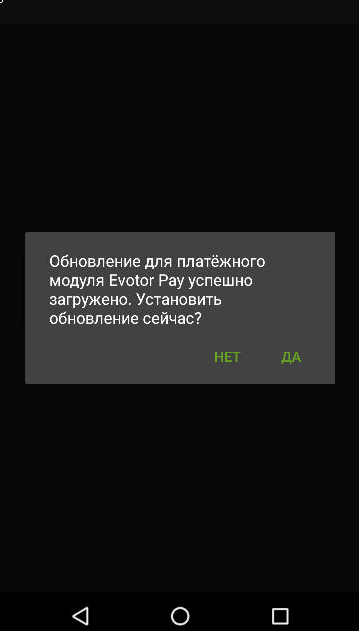
Закончив обновление, Эвотор откроет меню «Обслуживание кассы».
Решение проблем: ошибки при обновлении платёжного модуля
Проверьте, установлены ли на Эвоторе ключи безопасности. Зайдите в Настройки → Обслуживание кассы → Эвотор.PАY → Общая информация. Если в поле «Keys» пусто, нужно установить ключи безопасности.
Установка ключей безопасности
Перед запросом ключей обновите время в модуле эквайринга: Зайдите в Настройки → Обслуживание кассы → Эвотор.PАY → Настройки и нажмите “Синхронизировать время”
Зайдите в Настройки → Обслуживание кассы → Эвотор.PАY → Общая информация. Запишите последние шесть цифр из строки SerNo.

Перейдите в раздел «Ключи». Нажмите «Ввод KLK» и введите эти шесть цифр в обратном порядке, начиная с последней. Нажмите «Ввод».
Нажмите «Сохранить KLK».
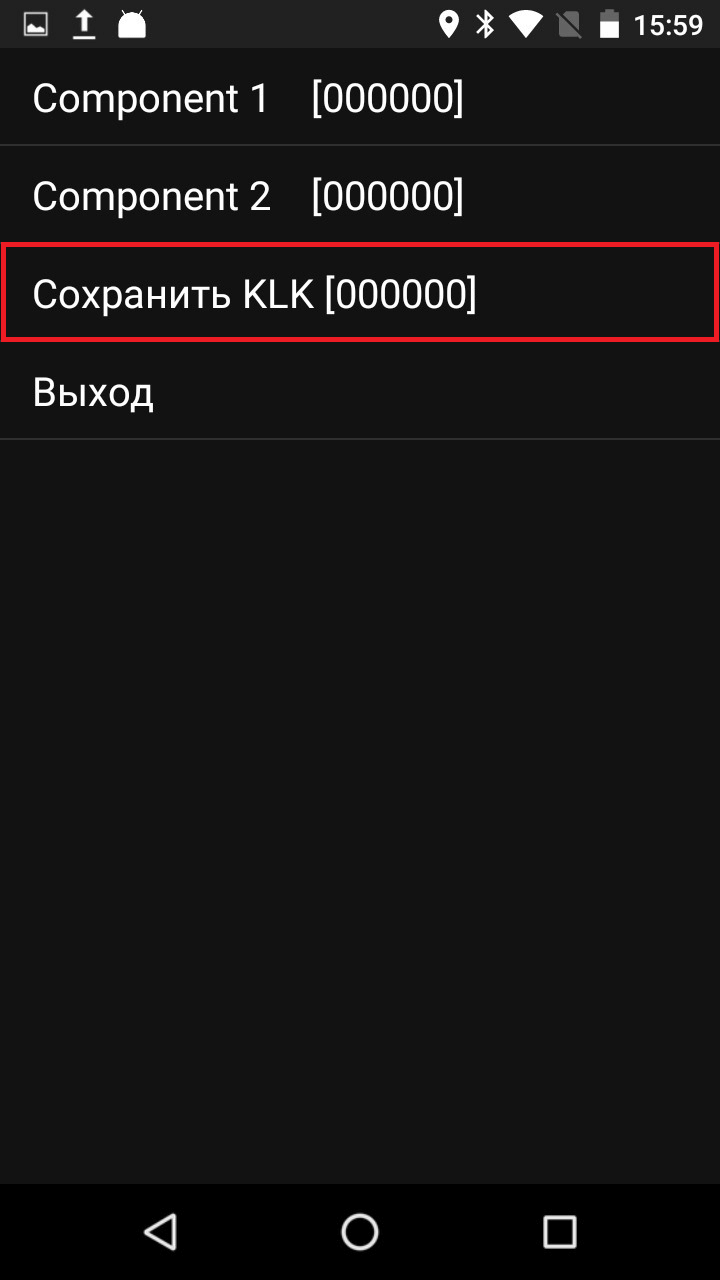
В скобках появится значение ключа. Ещё раз нажмите «Сохранить KLK».
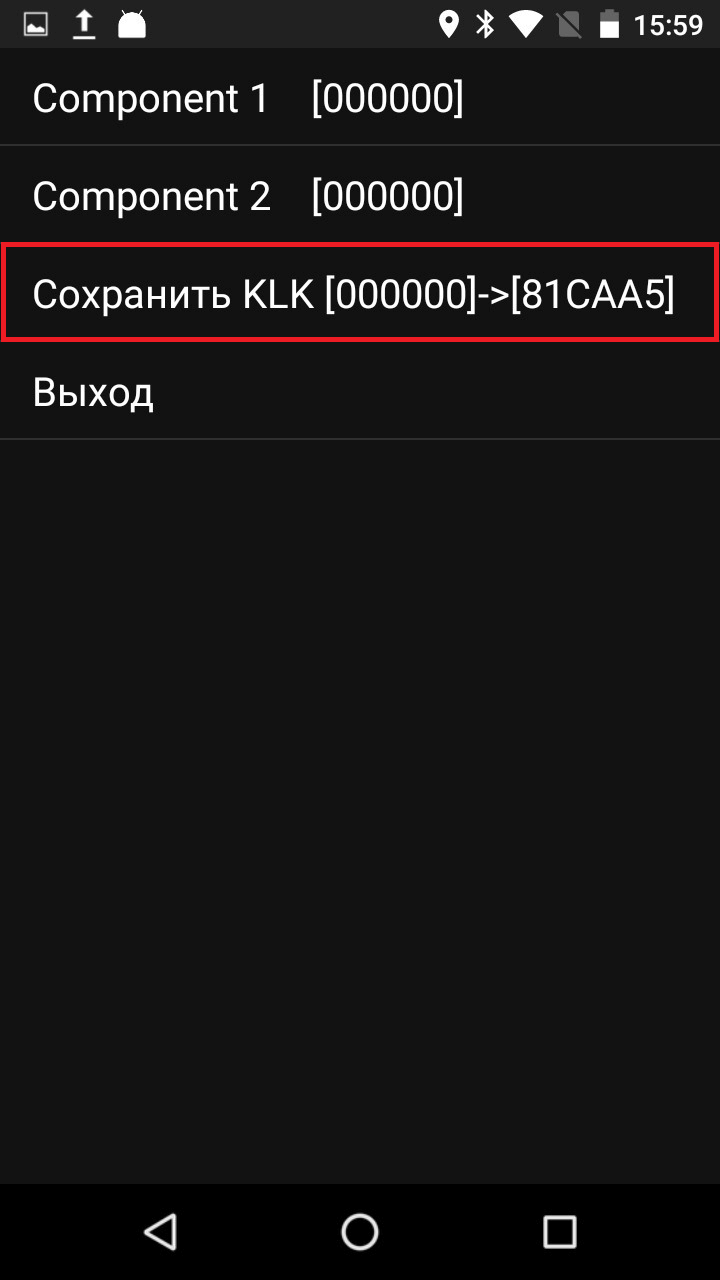
Нажмите «Выход».
Нажмите «Обновить ключи с сервера» и подтвердите обновление.
Зайдите в Настройки → Обслуживание кассы → Эвотор.PАY → Общая информация. В поле Keys появятся ключи безопасности.
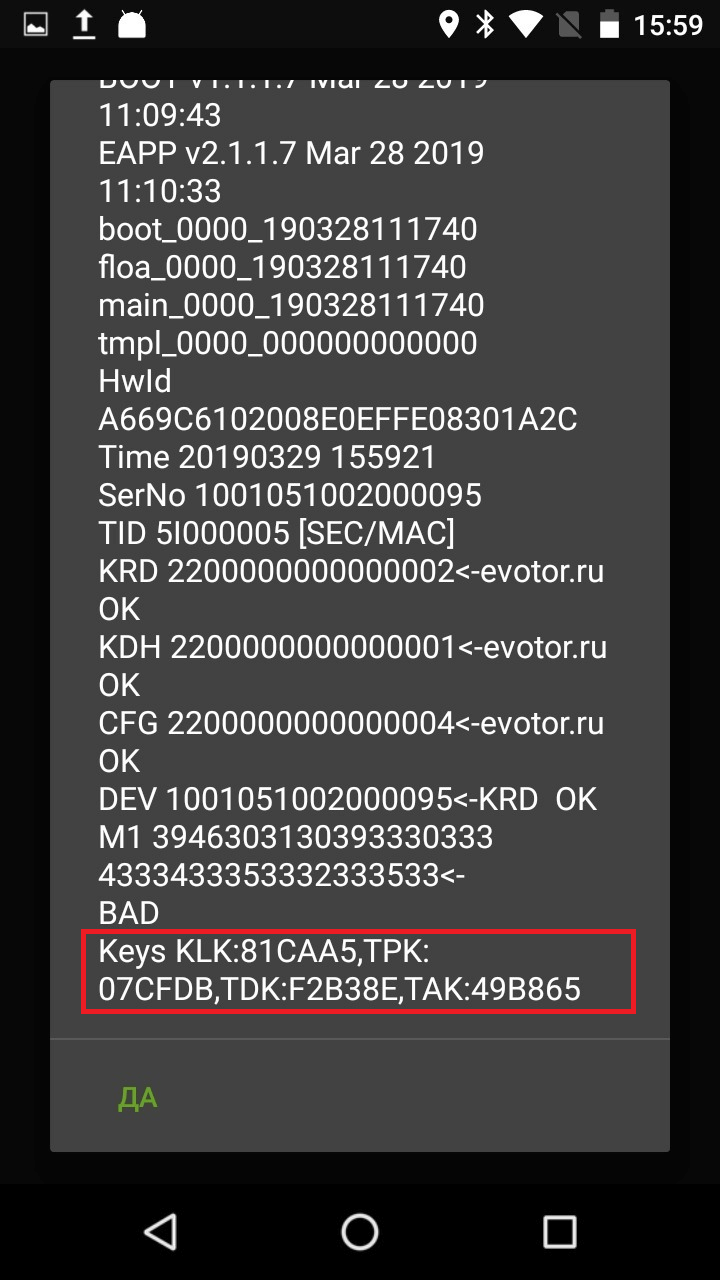
Готово! Теперь ваш Эвотор 5i принимает карты.
Если возникла ошибка «Обмен завершён: Произошла ошибка (0105)», проверьте подключение к интернету. Если ошибка повторяется, подключите Эвотор к другой сети.
Если ключи безопасности не появились, обратитесь в техподдержку. К письму приложите фото или видео момента с ошибкой. Если возникли другие проблемы, обратитесь в ближайший сервисный центр.
Видео-инструкция
13 октября 2022
Такая проблема встречается редко и говорит о том, что касса не может выйти в Интернет. Подключение к Сети должно быть постоянным, чтобы касса могла вовремя отправлять данные в ОФД и ФНС. Далее мы подробно расскажем, что делать в таком случае.

Содержание
На Эвотор 5i ошибка 0105 — причины
Уведомление «Обмен завершён: Произошла ошибка (0105)» возникает только по одной причине — во время подключения эвайринга на модели 5i. Эта модель отличается тем, что имеет встроенный модуль для приема оплат по банковским картам. Вам не нужно покупать и настраивать отдельный банковский терминал, достаточно только активировать эквайринг на ККТ. Во время активации и возникает такая проблема.
Из-за чего могут быть проблемы с интернетом на кассе
- Интернет не оплачен.
- В смарт-терминале установлена не «родная» симка.
- Сим-карта не активирована.
- Старая версия прошивки ККТ
- Сбились дата и время на кассе
Дело в том, что смарт-терминалы Эвотор могут работать только со своими сим-картами, которые идут с ними в комплекте. Простая симка не подойдет — ККТ не будет ее видеть и, соответственно, не будет выходить в Сеть по мобильному интернету.
Чтобы подключить на ККТ мобильный интернет, нужно не только вставить смарт-карту, но и оплатить услуги оператора. Для этого используется бесплатное приложение из маркета, где вам нужно подключить оплаты связи. Мы можем помочь вам настроить соединение с интернетом на вашей кассе.
Обычно терминалы обновляются автоматически, если имеют стабильное подключение к интернету, но из-за определенных причин обновление может не установиться само. В таком случае нужно обеспечить стабильное соединение или, если это не помогло, обратиться в АСЦ. В таком случае нужно будет установить обновление мануально прямо на кассу.
Дата и время на ККТ всегда должны быть выставлены правильно, так как касса должна регистрировать продажи в правильное время, чтобы потом передавать эту информацию в ОФД и ФНС.
Какая бы ни была причина, почему на Эвотор 5i ошибка 0105, решение этой проблемы одно. Рассказываем далее.
Устраним ошибку 0105 на Эвотор 5i
Оставьте заявку или позвоните сами8 (800) 700 40 85


На Эвотор 5i ошибка 0105 — инструкция
Если вы подключались по Wi-Fi
- Проверьте, видит ли ККТ Wi-Fi
- Проверьте, что услуги провайдера оплачены
- Перезагрузите сам роутер
- Попробуйте перейти на мобильный интернет (или на W-Fi с мобильного)
Для этого смахните вниз шторку и проверьте, включен ли Wi-Fi, а также, что касса видит Сеть.


Для этого попробуйте подключиться к Wi-Fi с телефона.
Вы также можете раздать интернет с телефона и проверить работу кассы.
Если вы подключались по мобильному интернету
- Проверьте качество связи
- Проверьте, оплачена ли у вас сим-карта Эвотор
Оно должно быть не медленнее 3G.
Также проверьте
- Дату и время на кассе
- Версию прошивки
Даже если все правильно, переустановите их на всякий случай. Периодически бывает такое, что формально все выставлено как надо, а система все равно выдает сбой.
Если она устарела, следуйте инструкции как обновить прошивку Эвотор.
Если все это не помогло устранить ошибку на Эвотор 5i, позвоните нам в техподдержку. Мы удаленно подключимся и устраним проблему.
Другие записи блога
Подакцизные товары – перечень 2023
Маркировка воды
Маркировка в 2023 году: список товаров и сроки
Обязательная маркировка пива 2023
13.09.2019
Подключение эквайринга Эвотор.PAY
Подключение эквайринга Эвотор.PAY
В наше время многие привыкли к оплате своих покупок безналичным способом. Нужно признать, что это удобно и безопасно. Поэтому для предпринимателей малых торговых точек, курьерской доставки, выездной торговли возник вопрос, наличия такого аппарата.
Компактные и легкие терминалы пришли на помощь! Купить терминал эвотор с последующим подключением Эвотор.PAY вы сможете в интернет-магазине Тех-центр или по телефону с предоставлением гарантии от производителя. Также для начинающих бизнесменов аппарат эвотор купить в рассрочку без переплат не составит труда без посещения банков и заполнения кучи документов. Подключайте сервисы и заказывайте технику сейчас, а платите потом.
Все больше предпринимателей понимают ценность приема платежных карт для развития бизнеса. По оценкам Эвотора, подключение эквайринга позволяет увеличить выручку торговой точки до 70%.
Что представляет собой Эвотор.PAY?
Эвотор PAY является платформой, помогающей бизнес-предприятиям подключать услугу торгового эквайринга без посещения банков. Пускай покупатели производят оплаты так, как им наиболее комфортнее: посредством банковских карт, смартфона, умных часов.
Основные преимущества подключения Эвотор.PAY
• Подключение происходит от 5 рабочих дней без посещения в банковского офиса
• Производится приём любых видов платежей
• Финансы зачисляются на РС любого российского банка уже в течение последующего дня.
• Полная совместимость с любыми кассами Эвотор
• Сертификат PCI DSS гарантирует безопасную работу электронной платформы, защищая от хакерских атак и обеспечивая сохранность персональных данных при оплате банковскими картами.
• Поддержка еще 156 моделей платежных устройств от других изготовителей.
• Прием платежных карт можно настроить за пару минут.
Чтобы подключить эквайринг Эвотор.PAY, не надо ходить в банк: вы заполняете заявку в личном кабинете Эвотора, мы передаём её эквайеру, а он её одобряет. После этого надо активировать Эвотор 5i или, если у вас другая модель Эвотора, пинпад Ingenico IPP320.
Выбор эквайера
| Эквайер | UCS | МТС-банк | Банк «Русский стандарт» |
| Сроки подключения | до 5 рабочих дней | от 5 рабочих дней | до 20 рабочих дней |
| Платёжный лимит | — | 20 000₽, можно отключить по заявлению | 20 000₽, можно отключить по заявлению |
| Зачисление выручки | на следующий рабочий день, если накопилось 5 000₽ | на следующий рабочий день | на следующий рабочий день |
Комиссия эквайера зависит от сферы бизнеса и платёжной системы, которая обслуживает карту покупателя — размер комиссии можете уточнить, когда будете подавать заявку в личном кабинете.
Эквайеры переводят выручку в любой российский банк и не берут за это дополнительной комиссии. Чтобы работать с банком-эквайером, не нужно заводить там новый счёт.
Заполнение заявки
Зарегистрируйтесь в личном кабинете Эвотора.
Перейдите в Личный кабинет → Эквайринг. Выберите, что будете использовать — Эвотор 5i или пинпад IPP320.

Заполните данные контактного лица. Введите телефон и почту, по которым с вами точно можно связаться: на почту мы пришлём документы на подпись, а по телефону позвоним, если понадобится решить срочный вопрос. Введите код партнёра, если он у вас есть. Нажмите «Далее».

Укажите свой город, сферу деятельности и деятельность. Появится таблица с комиссиями эквайеров. Выберите эквайера и нажмите «Далее».

Если вы ИП, начните вводить фамилию или ИНН. Личный кабинет сам подставит в форму данные из ЕГРИП. Заполните поля, которые остались пустыми.

Если у вас ООО, начните вводить название компании или ИНН. Личный кабинет сам подставит в форму данные из ЕГРЮЛ. Заполните поля, которые остались пустыми.

Введите реквизиты счёта. Трижды их проверьте: на этот счёт эквайер будет переводить ваши деньги. Нажмите «Далее».

Если вы ИП, заполните сведения о себе.

Прикрепите сканы паспорта или его фото без вспышки. Если вы не резидент России, прикрепите ещё вид на жительство, миграционную карту и разрешение на работу — всего можно прикрепить до 10 документов. Нажмите «Далее».

Если вы ООО, введите сведения о бенефициарах — тех, кто получает дивиденды от деятельности компании и имеет долю более 25% в её уставном капитале. Если вы единственный учредитель и одновременно генеральный директор, поставьте отметку в чекбокс «Бенефициар является руководителем организации».

Если долей более 25% владеют несколько человек, нажмите «Добавить бенефициара».

В разделе «Подписант договора» введите данные о сотруднике, уполномоченном подписывать договор с банком. Можете скопировать их с данных о бенефициаре. Загрузите сканы паспорта. Выберите документ, дающий сотруднику право подписи. Нажмите «Далее».

Заполните данные о торговой точке, где будет стоять банковский терминал. Укажите точный адрес, размер помещения и тип точки — офис, кафе, ларёк, магазин и т. д. Приложите скан договора аренды или свидетельства о собственности. Если занимаетесь бизнесом, для которого нужна лицензия, поставьте отметку в поле «Деятельность организации подлежит лицензированию». Укажите данные лицензии и загрузите её скан или фото без вспышки.

Введите серийный номер Эвотора и пинпада. Серийные номера указаны на нижних корпусах устройств. Нажмите «Далее».

Если нужно, добавьте комментарий. Например, напишите, если сомневаетесь, правильно ли заполнили те или иные поля — мы перепроверим. Нажмите «Отправить».

Отслеживание заявки
Отслеживайте статус заявки в Личный кабинет → Эквайринг → Заявки. UCS рассматривает заявку до 5 рабочих дней. МТС-банк — от 5 рабочих дней. Банк «Русский стандарт» — до 20 рабочих дней.
Статусы заявки:
- Ваша заявка получена. Менеджер Эвотор.PAY проверяет заявку перед тем, как отправить её в банк.
- Заявка на рассмотрении в банке. UCS рассматривает заявку до 3 рабочих дней, «Русский стандарт» — до 10 рабочих дней, МТС-банк — от 5 рабочих дней.
- Подпишите документы и пришлите сканы. Проверьте электронную почту — на неё пришли документы, которые нужно подписать. Подпишите их и пришлите скан ответным письмом. Оригиналы в течение месяца отправьте по адресу: ООО «ЭВОТОР» (Эвотор.PAY), Москва, 119021, ул. Тимура Фрунзе, д. 24.
- Сканы документов получены и отправлены в банк. Эквайер проверяет, правильно ли вы подписали договор. UCS отвечает до 2 рабочих дней, МТС-банк — от 5, «Русский стандарт» — до 10.
- Требуется дополнительная информация. Эквайер может запросить фотографии торговой точки — такие, на которых виден адрес. Если вы не резидент России, эквайер запросит вид на жительство, миграционную карту и разрешение на работу. Эквайер может рассматривать дополнительные документы в течение 10 рабочих дней.
- Ожидаем параметры от банка. UCS присылает настройки для активации банковского терминала, МТС-банкт — в течение 5 рабочих дней, «Русский стандарт» — в течение 10 рабочих дней.
- Ваше оборудование готово к активации. Эквайер прислал настройки для активации пинпада. Если используете Ingenico IPP320, в заявке появится ссылка для установки драйвера.
Как установить приложение
Активация Эвотора 5i
Включите смарт-терминал и подключите к интернету.
Загрузите обновления для модуля эквайринга. Перейдите в Настройки → Обслуживание кассы → Эвотор.PAY → Прошивка. Нажмите «Запрос на обновление».
Подождите, пока обновления загрузятся — если связь плохая, они могут грузиться долго. Когда всё будет готово, Эвотор сообщит. Нажмите «Да».

Закончив обновление, Эвотор откроет меню «Обслуживание кассы».
Решение проблем: ошибки при обновлении платёжного модуля
Проверьте, установлены ли на Эвоторе ключи безопасности. Зайдите в Настройки → Обслуживание кассы → Эвотор.PАY → Общая информация. Если в поле «Keys» пусто, нужно установить ключи безопасности.
Если в поле есть какие-то данные, устанавливать ключи безопасности нельзя, потому что вы сбросите настройки и не сможете восстановить их без техподдержки.
Установка ключей безопасности
Зайдите в Настройки → Обслуживание кассы → Эвотор.PАY → Общая информация. Запишите последние шесть цифр из строки SerNo.

Перейдите в раздел «Ключи». Нажмите «Ввод KLK» и введите эти шесть цифр в обратном порядке, начиная с последней. Нажмите «Ввод».

Нажмите «Сохранить KLK».

В скобках появится значение ключа. Ещё раз нажмите «Сохранить KLK».

Нажмите «Выход».

Нажмите «Обновить ключи с сервера» и подтвердите обновление.
Зайдите в Настройки → Обслуживание кассы → Эвотор.PАY → Общая информация. В поле Keys появятся ключи безопасности.

Готово! Теперь ваш Эвотор 5i принимает карты.
Если возникла ошибка «Обмен завершён: Произошла ошибка (0105)», проверьте подключение к интернету. Если ошибка повторяется, подключите Эвотор к другой сети.
Если возникла ошибка NoTermID, действуйте по инструкции «Ошибки при обновлении прошивки платёжного модуля».
Если ключи безопасности не появились, напишите на support@evotor.ru. К письму приложите фото или видео момента с ошибкой. Если возникли другие проблемы, обратитесь в ближайший сервисный центр.
Видео-инструкция
Активация пинпада IPP320
Купите MagicBox — он не входит в комплект поставки.

Распакуйте пинпад и подключите к MagicBox. Подключите MagicBox патчкордом к роутеру или к розетке Ethernet. Патчкорд — это кабель Ethernet.

Включите пинпад в розетку. На экране появится логотип Эвотор.PAY.

Активируйте пинпад. Нажмите на нём кнопку «2» и дождитесь, когда на экране появится сообщение «Терминал активирован».
Переведите пинпад в режим работы с кассой. Нажмите на пинпаде кнопку «6», затем зелёную кнопку. Стрелками выберите «Сохранить» и нажмите зелёную кнопку. На экране пинпада появится сообщение «Ожидание подключения к кассе».
Подключите пинпад к Эвотору. Перейдите на страницу драйвера пинпада в Эвотор.Маркете по ссылке, которую вы получили после одобрения заявки. Установите приложение на Эвотор.
Зайдите на Эвоторе в Настройки → Оборудование. Выберите драйвер по интеграции с ПО Эвотор V2.1 (SE). Нажмите «По умолчанию».

Дождитесь, когда на экране пинпада появится логотип Эвотор.PAY.
Готово! Ваш Эвотор принимает к оплате банковские карты.
Видео-инструкция
Решение проблем
| Проблема | Решение |
| После распаковки пинпада обнаружили на нём сколы или трещины. | Пинпадом нельзя пользоваться. Замените его в ближайшем сервисном центре. |
| На экране пинпада мигает сообщение ALERT IRRUPTION или UNAUTHORIZED. | Сработала защита от вскрытия и заблокировала пинпад. Обратитесь в ближайший сервисный центр. |
| После подключения пинпада к Эвотору на экране не появилось сообщения «Ожидание подключения к кассе». |
Вариант 1. Вы купили пинпад не в Эвоторе. Обратитесь в ближайший сервисный центр. Вариант 2. Пинпад не активировался, активируйте его ещё раз. Дальше действуйте по инструкции. Вариант 3. Пинпад не подключён к Эвотору, подключите его ещё раз. Дальше действуйте по инструкции. |
| На экране пинпада не появляется логотип Эвотор.PAY. |
Вариант 1. Вы купили пинпад не в Эвоторе. Обратитесь в ближайший сервисный центр. Вариант 2. Пинпад не подключён к Эвотору, подключите его ещё раз. Дальше действуйте по инструкции. Вариант 3. На терминале не установлен драйвер Эвотор.PAY. Проверьте, есть ли на терминале драйвер Эвотор.PAY. Если в списке оборудования драйвера нет, установите его. Ссылку на драйвер ищите в заявке на подключение эквайринга. После установки перезагрузите Эвотор. |
| Пинпад не активируется. | Пинпад не подключён к интернету. Проверьте, работает ли роутер и подключён ли к нему MagicBox. Если нет, подключите. |
| Всё подключено, но пинпад не активируется. | Пинпаду не удаётся получить IP-адрес. Нажмите на пинпаде кнопку «5» Стрелками выберите Сессия TMS → ETHERNET → DHCP. Введите IP адрес 1.1.1.1, Подтвердите порт 5100. Нажмите «НЕТ». Когда появится сообщение «Соединение», пинпад перезагрузится. После этого активируйте его ещё раз. |
| Появляется сообщение «Загрузка ключей с хоста», а за ним — «Активировать терминал не удалось». | Активацию прервали — нажали красную кнопку, перезагрузили или выключили из розетки. Подключите пинпад к MagicBox, нажмите на нём кнопку «8» и подождите, пока пинпад закончит активацию. |
Если ничего не помогло или у вас другая проблема, обратитесь в службу поддержки. В письме укажите серийный номер пинпада iPP320 и приложите фото или видео момента с ошибкой.
Частые вопросы
Обязательно ли открывать расчётный счёт в банке-эквайере?
Нет, расчётный счёт можно открыть в любом банке. Эквайер будет переводить деньги на тот счёт, который вы укажете в договоре.
Когда деньги поступают на расчётный счёт в банке?
«Русский стандарт» и МТС-банк переводят деньги на следующий рабочий день. UCS — на следующий день после того, как накопилось хотя бы 5000 рублей.
Могу ли я поменять эквайера?
Да. Для этого в личном кабинете зайдите в Личный кабинет → Эквайринг → Заявки. Нажмите «Дублировать» напротив заявки, в которой хотите поменять эквайера.

Перепроверьте данные, выберите нового эквайера и отправьте заявку повторно.
Ошибка оплаты картой на Эвотор
Ошибки при оплате картой возникают как на самом смарт-терминале Эвотор, так и на подключенном пин-паде.
Причины ошибок при оплате картой
Оплата по карте на Эвотор может прерваться по разным причинам, например:
- Проблемы с эквайрингом
- Эквайринг не подключен
- Заявка на подключение находится на рассмотрении и т.д.
- Проблемы с пин-падом
- Нет пин-пада
- Ingenico iРР320
- Ingenico iCT2xx
- Ingenico iРР3хх
- Ingenico iWL2xx
- Ingenico iCMP
- Ingenico iSMP
- NexGo G3
- PAX D200
- PAX SP30
- PAX S80
- PAX S300
- PAX D200
- PAX D210
- Verifone VX805
- Verifone VX820
- Verifone VX520
- 2can Ридер P17 NFC
- На кассу не установлены драйверы пин-пада
- Пин-пад не используется по умолчанию
- Проблемы с соединением пин-пада и кассы
- Проблемы с банком-эквайером
- Повреждение кабеля пин-пада
- Повреждение контактов пин-пада
- Некорректное соединение с денежным ящиком
- Загрязнение пин-пада и кассы
- Проверить целостность кабеля пин-пада и надежно ли он соединяется с кассой
- Попробовать воткнуть терминал в другой USB-порт
- Убедиться, что терминал соединен с денежным ящиком корректно
- Уточнить у банка покупателя, прошла ли продажа
- Связаться с банком-эквайером и уточнить статус продажи
- Закрыть кассовую смену
- Отсоединить все оборудование от кассы
- Перезагрузить Эвотор
- Подключить оборудование обратно к кассе
- Убедитесь, что касса видит пин-пад и необходимые драйверы
- Плохое соединение с Интернетом
- Некорректно настроен Эвотор PAY
- Локальный сбой
- Уточнить у банка покупателя, прошла ли продажа
- Проверьте, появилась ли продажа в журнале документов
- Если продажа появилась в журнале, распечатайте копию чека
- Если продажи нет, распечатайте квитанцию
- Установить пин-пад как автономный терминал по умолчанию
- Повторите оплату
- Верните встроенный пин-пад 5i как пин-пад по умолчанию
Чтобы принимать оплаты по карте, необходимо подключить эквайринг Эвотор PAY
Уточните статус заявки на подключение эквайринга в личном кабинете Эвотор → Раздел Эвотор PAY → Заявки. Статус должен быть «Ваше оборудование готово к активации»
Для приема оплат по карте для всех моделей, кроме Эвотор 5i, необходим пин-пад. Если у вас Эвотор 5i, покупать пин-пад не нужно, достаточно подключить Эвотор PAY.
Кассовые аппараты Эвотор поддерживаю работу со следующими моделями:
Выберите модель или воспользуйтесь той, которую предоставит ваш банк-эквайер.
Убедитесь, что установили нужные драйверы пин-пада на кассу
Личный кабинет → Мои покупки → Выберите драйвер для пин-пада → Открыть
Если драйверы установлены, напротив вашей кассы будет галочка
Если драйверы не установлены, скачайте соответствующие драйверы пин-пада из Эвотор Маркета и поставьте галочку в личном кабинете Эвотор.
Настройки → Оборудование
Проверьте, что пин-пад выбран по умолчанию
Пин-пад настроен, но оплата по каким-то причинам не проходит. В таком случае необходимо проверить целостность проводов и воткнуть провод пин-пада в другой USB-порт.
Если все вышеописанные действия не помогают, необходимо обратиться к банку-эквайеру.
Как устранить ошибку 99
Ошибка 99 возникает на пин-паде Сбербанка и сигнализирует о проблемах в соединении терминала и кассы.
Причины возникновения ошибки:
Чтобы устранить ошибку 99 необходимо:
Если это не помогло, необходимо обратиться в службу поддержки Сбербанка. Также рекомендуем проводить регулярную профилактику смарт-терминала Эвотор, чтобы очищать его от пыли и других загрязнений. Оставить запрос в техническую поддержку.
«Ошибка при оплате картой на Эвотор» — решение
Уведомление «Ошибка при оплате картой — что-то пошло не так» возникает из-за нескольких причин, в основе которых проблемы с соединением кассы и пин-пада (актуально для всех моделей, кроме Эвотор 5i). Уведомление на Эвотор «Что-то пошло не так» означает, что необходимо проверить настройки Эвотор PAY.
Эвотор 5ST, 7.2, 7.3, 10, Power
Данные модели смарт-терминалов Эвотор не имеют встроенного эквайринга и поддерживают оплату по карте только с помощью подключения банковского терминала. Если при оплате на кассе вылезает уведомление «Ошибка при оплате картой» необходимо:
Отчеты → Кассовый отчет → Закрыть смену
В этот момент касса будет сверять данные о продажах. Если денежные средства клиента списались, а на кассе произошла ошибка, деньги вернутся покупателю.
Настройки → Оборудование → Пин-пад должен быть устройством по умолчанию
Эвотор 5i
Это единственная модель Эвотор, которая может принимать оплаты по карте без помощи банковского терминала. Ошибки при оплате могут возникать из-за:
Решение проблемы:
Если банк говорит, что средства не списались, можно повторить продажу
Если средства списались, необходимо проверить статус продажи в ЛК ОФД:
Продажа зарегистрирована
Отчеты → Журнал документов
Продажа не зарегистрирована
Настройки → Оборудование → Банковский терминал → Отметьте галочкой запись «Автономный пин-пад»