
- Global
- Vietnam – Tiếng Việt
- Vietnam – English
- Russia – Русский
- Russia – English
Список ошибок
Список ошибок
1201, 1204, 1206,
|
В настройках приложения проверьте выбранный тип ридера. Если вы используете ридер, который работает только с картами с магнитной полосой, выберите «Swipe»; если вы используете ридер, который работает с двумя типами карт, как с чипом, так и с магнитной полосой, выберите «Сhip & Sign». Проверьте, чтобы звук на вашем устройстве был включен на максимум. Повторите операцию. Если ситуация повторяется, пожалуйста, обратитесь в Поддержку ibox, отправив онлайн-заявку на адрес support@iboxmpos.com с кратким описанием ситуации и вашим логином или позвоните по телефону: 8 (499) 505-50-45. |
||
1207 |
Пожалуйста, обратитесь в Поддержку ibox, отправив онлайн-заявку на адрес: support@iboxmpos.com с кратким описанием ситуации и вашим логином или позвоните по телефону: 8 (499) 505-50-45. |
||
|
Для уточнения причин держателю карты необходимо обратиться в банк, выпустивший карту. Предложите произвести оплату другой картой. |
||
|
Недостаточно средств на счете карты покупателя. Предложите произвести оплату другой картой. |
 Если вы столкнулись с ошибкой «Это устройство работает неправильно, т.к. Windows не удается загрузить для него нужные драйверы. Код 31» в Windows 10, 8 или Windows 7 — в этой инструкции подробно об основных способах исправить эту ошибку.
Чаще всего с ошибкой сталкиваются при установке нового оборудования, после переустановки Windows на компьютере или ноутбуке, иногда — после обновлений Windows. Почти всегда дело именно в драйверах устройства, причем даже если вы пытались их обновить, не торопитесь закрывать статью: возможно, вы делали это неправильно.
Начну с самых простых методов, которые часто оказываются результативными при появлении ошибки «Устройство работает неправильно» с кодом 31.
Для начала попробуйте выполнить следующие шаги
- Перезагрузите компьютер или ноутбук (выполните именно перезагрузку, а не завершение работы и включение) — иногда даже этого оказывается достаточно для исправления ошибки.
- Если это не сработало, и ошибка сохранилась, в диспетчере устройств удалите проблемное устройство (правый клик по устройству — удалить).

- Затем в меню диспетчера устройств выберите «Действие» — «Обновить конфигурацию оборудования».


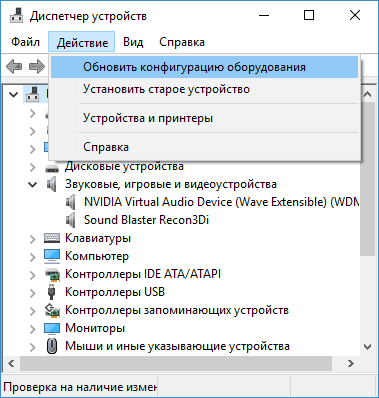
Если этот метод не помог, есть еще один простой путь, также иногда срабатывающий — установка другого драйвера из тех драйверов, что уже есть на компьютере:
- В диспетчере устройств нажмите правой кнопкой по устройству с ошибкой «Код 31», выберите пункт «Обновить драйвер».
- Выберите «Выполнить поиск драйверов на этом компьютере».

- Нажмите «Выбрать драйвер из списка доступных драйверов на компьютере».

- Если в списке совместимых драйверов есть какой-либо еще дополнительный драйвер, помимо того, который установлен в настоящий момент и выдает ошибку, выберите его и нажмите «Далее» для установки.

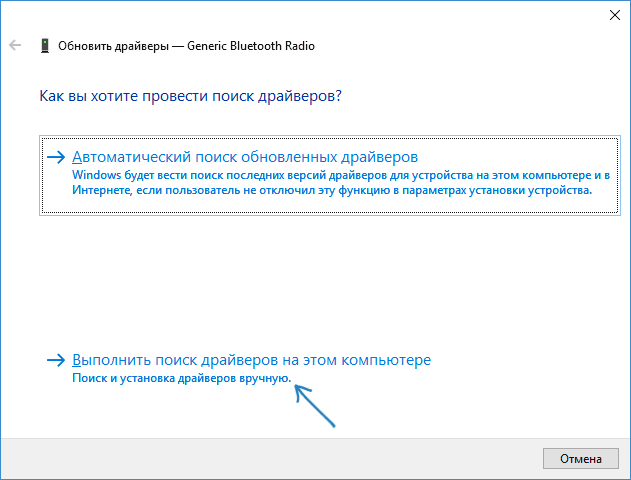
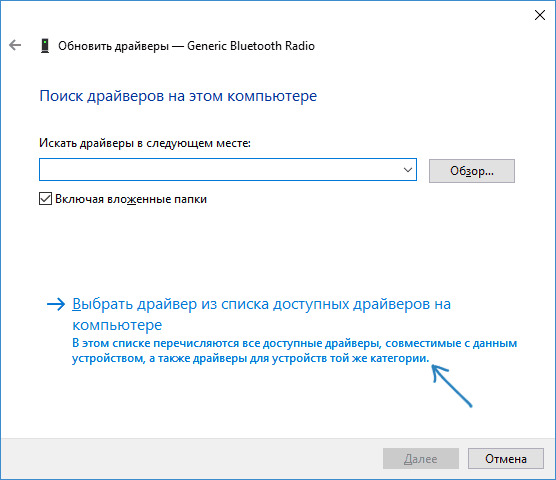

По завершении проверьте, исчезла ли ошибка с кодом 31
Ручная установка или обновление драйверов для исправления ошибки «Это устройство работает неправильно»
Самая частая ошибка пользователей при обновлении драйверов заключается в том, что они нажимают «Обновить драйвер» в диспетчере устройств, выбирают автоматический поиск драйверов и, получив сообщение «Наиболее подходящие драйверы для данного устройства уже установлены», решают, что они обновили или установили драйвер.
На самом деле это не так — такое сообщение говорит лишь об одном: в Windows и на сайте Майкрософт нет других драйверов (а порой Windows и вовсе не знает, что это за устройство, а, к примеру, видит лишь, что это что-то связанное с ACPI, звуком, видео), но они могут быть и часто есть у производителя оборудования.
Соответственно, в зависимости от того, возникла ли ошибка «Это устройство работает неправильно. Код 31» на ноутбуке, ПК или с каким-то внешним оборудованием, для установки правильного и нужного драйвера вручную, шаги будут такими:
- Если это ПК — зайдите на сайт производителя вашей материнской платы и в разделе поддержки загрузите нужные драйверы для нужного оборудования вашей материнской платы (даже если оно не самое новое, например, там есть только для Windows 7, а у вас установлена Windows 10).
- Если это ноутбук — зайдите на официальный сайт производителя ноутбука и загрузите драйверы оттуда, именно для вашей модели, особенно если ошибку выдает устройство ACPI (управление электропитанием).
- Если это какое-то отдельное устройство — попробуйте найти и установить официальные драйверы для него.
Иногда, если вам не удается найти нужный драйвер, вы можете попробовать поиск по ИД оборудования, который можно просмотреть в свойствах устройства в диспетчере устройств.

Что делать с ID оборудования и как использовать его для поиска нужного драйвера — в инструкции Как установить драйвер неизвестного устройства.
Также в некоторых случаях какое-то оборудование может не работать, если не установлены другие драйверы: например, у вас установлены не оригинальные драйверы чипсета (а те, что Windows установила сама), а в результате не работает сетевая или видеокарта.
Всегда при появлении такого рода ошибок в Windows 10, 8 и Windows 7 не надейтесь на автоматическую установку драйверов, а методично скачайте и установите все оригинальные драйверы именно от производителя вручную.
Дополнительная информация
Если на данный момент ни один из способов не помог, существуют еще некоторые варианты, которые встречаются редко, но иногда срабатывают:
- Если простое удаление устройства и обновление конфигурации, как в первом шаге не срабатывает, при этом драйвер для устройства есть, попробуйте: установить вручную (как во втором способе) драйвер, но из списка не совместимых устройств (т.е. снимите отметку «Только совместимые устройства» и установите какой-то заведомо неправильный драйвер), затем удалить устройство и снова обновить конфигурацию оборудования — может сработать для сетевых устройств.
- Если ошибка возникает с сетевыми адаптерами или виртуальными адаптерами, попробуйте выполнить сброс сети, например, таким способом: Как сбросить параметры сети Windows 10.
- Иногда срабатывает простое устранение неполадок Windows (когда известно о каком типе устройства идет речь и для него есть встроенная утилита исправления ошибок и сбоев).
Если проблема сохраняется, опишите в комментариях, что это за устройство, что уже было попробовано для исправления ошибки, в каких случаях возникает «Это устройство работает неправильно», если ошибка не постоянная. Я постараюсь помочь.
Всем привет.
Подарили мне на 25-летие вот такого зверька.
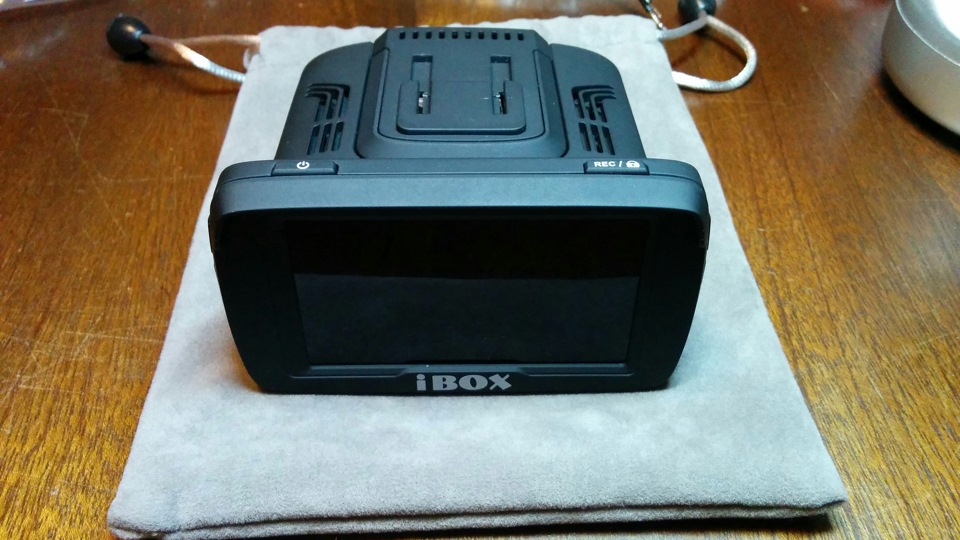

Интересный аппарат. Сочетает в себе 3 устройства — Видеорегистратор + Антирадар + Информатор по GPS/Глонас точкам(POI). Инфы в интернете по этому аппарату довольно таки мало. Особенно по начинке аппарата, его аналогам, методам обновления. Так что я решил выложить всю инфу в одном месте. Основывался на найденном в интернете и на личных наблюдениях.
Начнем:
1) Аналог (Нашел только один)
Subini Str Xt-8
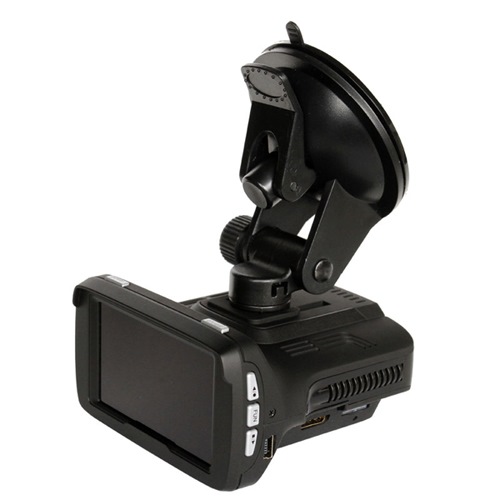
Корпуса на 95% похожи. Разница в цвете кнопок + отсутствует отверстие под разъем питания. Предоставление информации на экране устройства разное. Параметры на коробках устройств почти одинаковые.
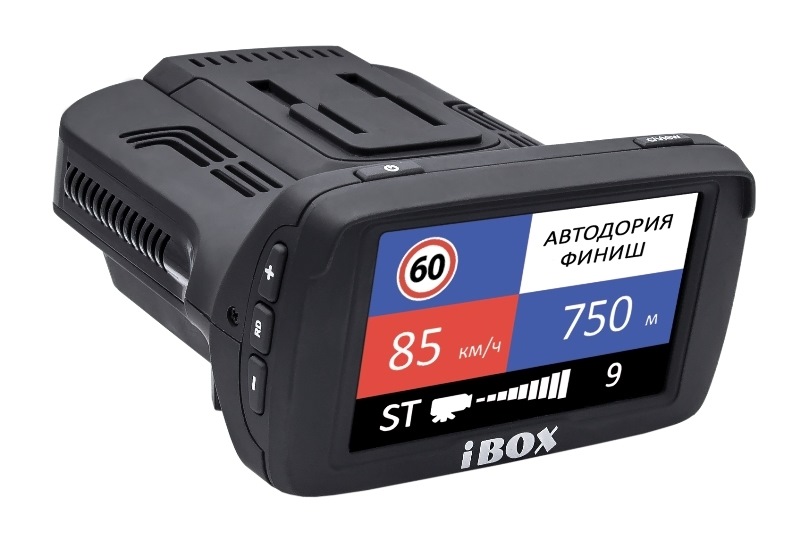
iBOX Combo F1

Subini Str Xt-8
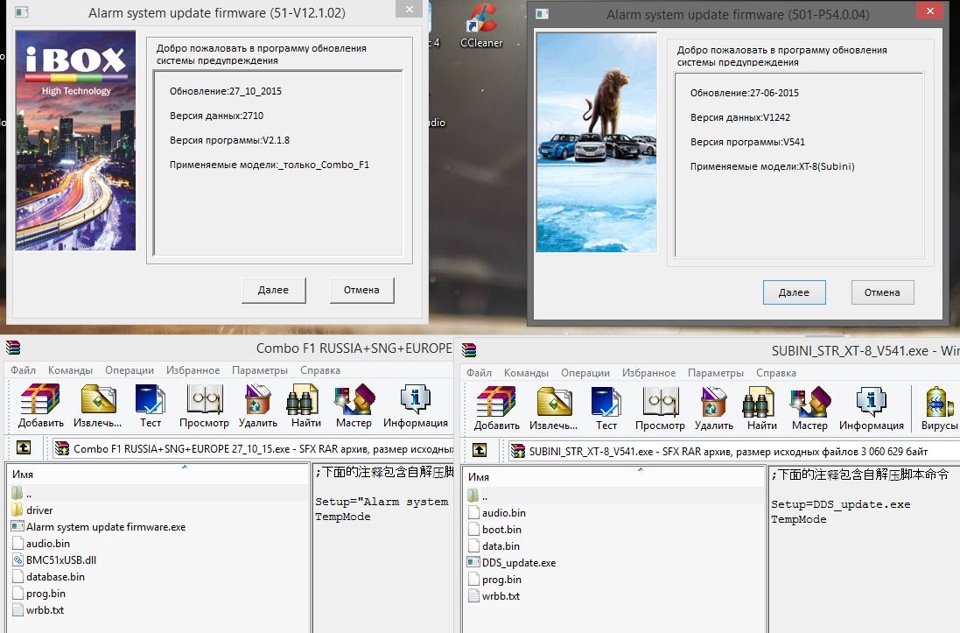
Начал обновлять устройство. Решил сравнить с аналогом. Видимо данные аппараты имеют схожую платформу. Это видно по однотипности исполнительных программ для пк, а также по файлам. Оба установщика распаковываются WinRAR-ом.
2)Внутренности
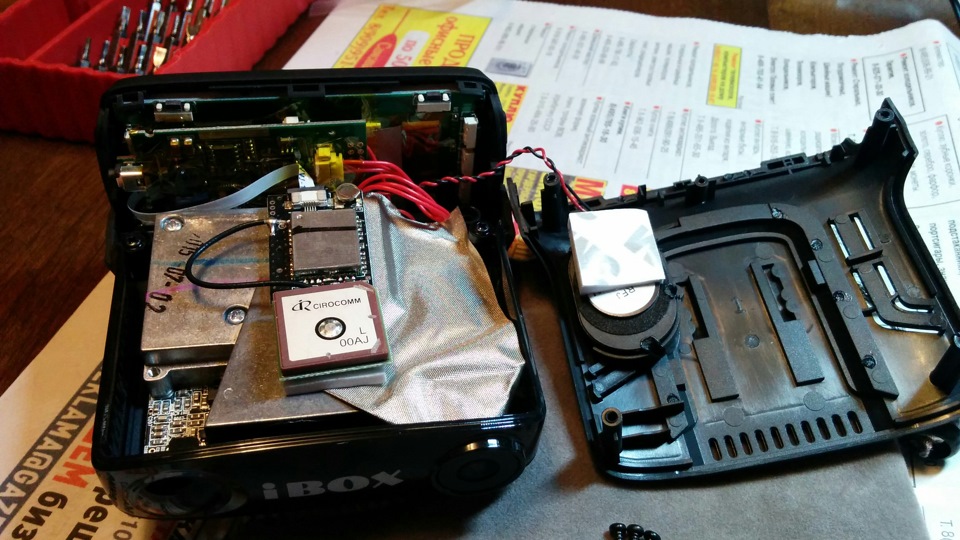


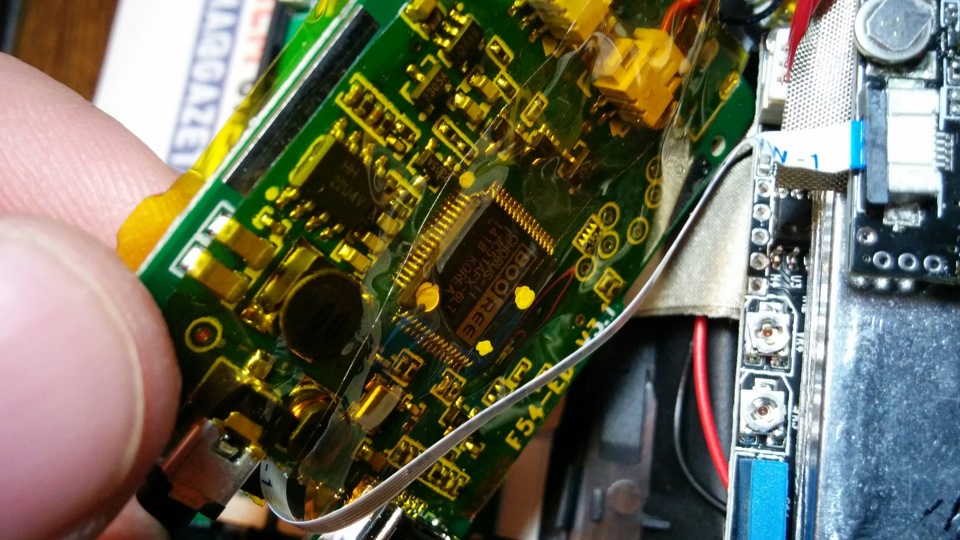
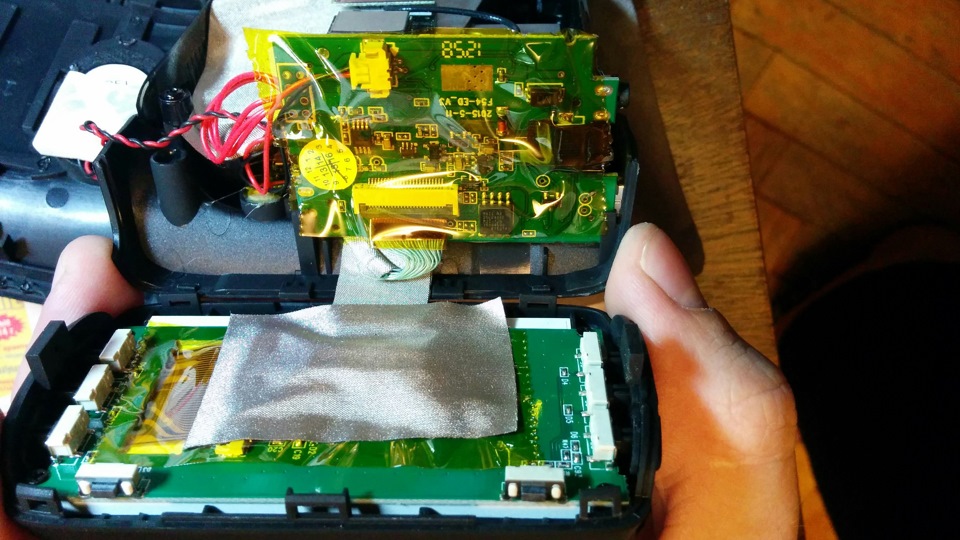

Вскрывать полностью не стал, аппарат еще на гарантии. Сделано на твердую 4. Видно конечно что Китай.
Закрался вопрос — зачем нужно 2 разъема в устройстве? Питается оно от верхнего, похоже на нокиевский тоненький штекер. Обновление происходит по MiniUSB. Мое мнение — разнесли питание устройства 12В и USB шину 5В.
3) Особенности
Поигрался с питанием. Думал что в проводе от прикуривателя стоит стаб напряжения 5В. Подал питание и вот что получил:

При питании 5В работает только видеорегистратор, антирадар и GPS молчит. Встроенный аккум видимо не заряжается. В меню заходит, запись ведет.
При питании 12В запускается все.

Вернемся к обновлениям. Часто езжу Москва- Нижний Новгород. Так радар показывает не все камеры, точнее антирадар распознает сигнал в определенном диапазоне, пишет его силу, а вот «Информатор» на это не реагирует. Видимо просто нет этой точки в базе.
У Subini базы POI (точек) побогаче. Да и в интернете есть куча прог, которые используют эти точки. По логике файл базы POI должен состоять из перечня координат, и думаю есть возможность подкорректировать эти базы у обоих устройств. С этим пока еще не разбирался, но думаю стоит заняться.
Впечатление от устройства — оно работает, и отрабатывает свои денежки. Да не идеально, да нужно допиливать под себя, но оно того стоит.
____________________________________________
Мир всем местным!
Время чтения: 6 минут(ы)
Сегодня видеорегистраторы для автомобилей являются весьма востребованными продуктами, ведь в случае непредвиденной ситуации или ДТП они могут стать вашим единственным непредвзятым и беспристрастным свидетелем.
iBOX Combo F5 — один из представителей этого вида техники. В обзоре рассмотрим его плюсы и минусы, мнение пользователей о модели, распространённые проблемы и пути их решения.

Содержание статьи
- 1 О производителе
- 1.1 Отзывы о видеорегистраторах iBOX Combo F5: плюсы и минусы
- 2 Комплектация и технические характеристики
- 3 Официальный сайт: где посмотреть инструкцию и другие модели
- 4 Инструкция по настройке и эксплуатации
- 5 Как обновить прошивку устройства и базу камер?
- 5.1 Почему устройство не обновляется?
- 6 Проблемы с подключением к компьютеру
- 7 Стоимость
- 8 Где купить автомобильный видеорегистратор iBOX Combo F5?
- 8.1 В Москве
- 8.2 В Санкт-Петербурге
О производителе
Компания iBOX Corporation представлена на российском рынке с 2008 года. iBOX — это концерн двух фирм, немецкого разработчика AСD Drives & Services GmbH и производителя GSTAR ELECTR, расположенного в Тайвани.
Специализация — автомобильные сигнализации, навигаторы и видеорегистраторы.
По мнению потребителей, выпускает довольно качественную продукцию за умеренные деньги, хотя существуют некоторые недостатки, чаще программные, которые можно «доработать напильником».
Отзывы о видеорегистраторах iBOX Combo F5: плюсы и минусы
Согласно отзывам владельцев, можно отметить следующие преимущества регистратора:
- Хорошее качество записи видео в 1080p, как днём, так и ночью
- Угол обзора камеры 170°
- Ловит все камеры и радары, очень хорошая чувствительность детектора
- Точный приёмник GPS+ГЛОНАСС, быстро ловит спутники при холодном старте, верно определяет скорость транспортного средства
- Богатый функционал и гибкая настройка
- Компактность
К недостаткам относят:
- Отсутствие встроенного аккумулятора, только встроенный суперконденсатор для завершения записи при отключении зажигания — без блока питания записи на девайсе не посмотреть
- Довольно сильный нагрев в машине без кондиционера
- Тонкое крепление, можно сломать при неаккуратном использовании
- Некоторые кнопки управления «тугие», изредка не срабатывают с первого раза
Комплектация и технические характеристики
Технические характеристики автомобильного видеорегистратора iBOX Combo F5:
- Запись видео FullHD 1920×1080, 30 fps, с углом обзора 170°
- Циклическая запись без разрывов и автоматическое удаление старых файлов при заполнении памяти
- Наложение госномера и даты-времени на видео
- TFT-дисплей 2,7”
- G-сенсор для отключения перезаписи старых файлов при аварии
- Поддержка microSD размером до 32 ГБ
Функции радар-детектора:
- Определение всех стационарных и переносных радио- и лазерных радаров 360°
- Поддержка импульсных радаров, мгновенный скан диапазонов Ultra, K и Стрелка
- Обнаружение камер на светофорах
- Обнаружения контроля выезда на выделенные автобусные полосы (режим «Москва»)
- Постоянно обновляемая база камер по всей России вместе с GPS позволяет обнаруживать радары малой мощности и безрадарные системы контроля
- Автоматическая подстройка чувствительности в зависимости от скорости (трасса/город)
- Настраиваемые голосовые оповещения
В комплект iBOX Combo F5 входит:
- Видеорегистратор
- Провод питания (длина 4 м)
- Крепление
- USB и HDMI-кабель
- Сетевой адаптер USB
- Предохранители 12 В (2 шт)
- Чехол
- Инструкции и гарантийный талон
Так выглядит весь комплект устройства:

А так — сам видеорегистратор, установленный в автомобиле:

Качество съёмки днём и ночью можете самостоятельно оценить по примерам видео:
На текущий момент данное устройство предлагается к покупке за 10000 рублей.
Официальный сайт: где посмотреть инструкцию и другие модели
На сайте компании iBOX можно скачать последнюю версию руководства пользователя и прошивки, базы данных камер, сопутствующее ПО для ПК, а также ознакомиться с другими моделями данного бренда:
http://ibox.su/catalog/combo-3-in-1/ibox-combo-F5/index.html
Инструкция по настройке и эксплуатации
Кратко рассмотрим функции видеорегистратора и органы управления.
Все кнопки расположены на торцах устройства со стороны экрана:
- Сверху находятся кнопка выключения девайса (держать 5 секунд) и кнопка REC/LOCK для старта записи, активации защиты от перезаписи или выхода из меню настроек
- Справа находим многофункциональные кнопки UP и DOWN, которые используются для перемещения по меню, перемотке и переходу по файлам при воспроизведении, а также для вкл/выкл звука или регулировки яркости экрана при записи; и кнопку DVR, открывающую меню настроек подсистемы видеорегистратора (долгое нажатие — остановка записи и переход в режим воспроизведения)
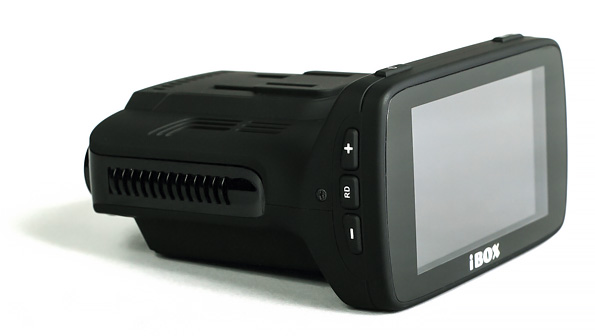
- С левой стороны такие же многофункциональные кнопки «+» и «-» для регулировки громкости голосовых оповещений и добавления/удаления точек POI по GPS (точки интереса); кнопка RD, открывающую меню подсистемы радар-детектора (долгое нажатие — переключение «город/трасса»)
Так выглядит дисплей устройства в режиме видеорегистратора:

А так — при обнаружении камеры/радара (режим радар-детектор):

В целом, использование устройства не вызывает особых трудностей:
- при включении питания (зажигания) оно автоматически начинает запись (конечно же, при наличии SD-карты в слоте),
- при отключении запись останавливается.
Описанные органы управления позволяют выключать запись или перейти к воспроизведению файлов, а также настроить необходимые параметры в меню.
Как обновить прошивку устройства и базу камер?
Поскольку помимо определения камер по радиоизлучению устройство может также отображать системы контроля соблюдения ПДД без радаров, необходимо своевременно заливать на видеорегистратор свежую базу камер.
База скачивается со страницы продукта и совмещена с прошивкой:
http://ibox.su/obnovlenie-po/combo-3-in-1/ibox-f5/index.html
iBOX постоянно совершенствует ПО для устройства и устраняет ошибки, поэтому установка последней версии прошивки имеет важное значение.
Для обновления базы камер iBOX Combo F5 проделайте следующее:
- Скачайте EXE-файл с установщиком с сайта производителя.
- Подключите устройство к компьютеру через USB (дождитесь установки драйверов в случае первого подключения) и выберите на нём «Обновление прошивки».
- Запустите установщик. В появившемся окне нажмите «Далее» и «Начало».
- Дождитесь завершения процесса, об успешной перепрошивке скажет такое окно:
- После нажатия кнопки «Готово» девайс можно отсоединить от ПК.


Почему устройство не обновляется?
Если установщик выводит сообщение «Ошибка E31» или «Аппарат не подключен», скорее всего, проблема в неправильно установленном драйвере USB.
Защитник Windows или сторонний антивирус мог блокировать его установку.
В таком случае:
- Отключаем временно все антивирусы.
- Выясняем разрядность ОС в свойствах системы и скачиваем драйвер под неё. Например, отсюда:
https://автоцифра.рф/help/obnovlenie-po/ibox_drivers.rar
- Устанавливаем драйвер, для надёжности перезагружаем систему. Подключаем девайс к компьютеру и запускаем установщик. Теперь всё должно работать.
Проблемы с подключением к компьютеру
Иногда видеорегистратор совсем не подключается к ПК.
Исключив проблему с драйверами, описанную выше, и если компьютер его вообще видит, не подавая никаких признаков обнаружения нового устройства, причины могут быть такие:
- USB-кабель. Очень частая проблема — переламываются провода в кабеле. Попробуйте использовать другой, заведомо рабочий.
- Разъёмы USB. Как на самом компьютере (попробуйте другие порты), так и на видеорегистраторе (проверьте, не качается ли кабель в разъёме слишком сильно, и нет ли в нём видимых повреждений). В последнем случае придётся отнести устройство в сервис на перепайку.
- Попробуйте удалить драйвер через «Диспетчер устройств» и поставить его заново.
- Если ничего не помогло, и сам видеорегистратор плохо работает или вообще не включается — скорее всего, проблема в нём самом и девайс нужно ремонтировать.
Стоимость
Цена на продукцию iBOX зависит от типа устройства и технических характеристик.
Компания предлагает три линейки автомобильных девайсов:
- радар-детекторы,
- комбо 2-в-1 (видеорегистратор + GPS-информер)
- комбо 3-в-1 (детектор + GPS-информер + видеорегистратор).
Самые дешёвые устройства — определители радаров, их цена начинается от 2000 рублей (за самую простую модель iBOX X3 EVOLUTION).
Подороже стоят устройства с GPS, наиболее дешёвый вариант — iBOX GT-55 GPS за 4000 рублей.
Цена на комбо 2-в-1 начинается от 6000 рублей, а на устройства 3-в-1 — от 10000 рублей.
В частности, продвинутая версия iBOX Combo F5 Plus с разрешением видео SuperHD предлагается за 11500 рублей.
Где купить автомобильный видеорегистратор iBOX Combo F5?
Продажей комбо-устройства Combo F5 и другой продукции iBOX в России занимается только компания «АВТО-ПРОФИ», головной офис которой расположен в Казани.
В Москве
В Москве их торговая точка расположена в ТЦ «МЕГА Белая дача» по адресу 1-й Покровский проезд, 5. Контактный телефон: 8 800 700 9116.
В Санкт-Петербурге
К сожалению, в Петербурге нет розничного магазина «АВТО-ПРОФИ», поэтому купить его на месте или посмотреть перед покупкой не получится. Но можно оформить заказ на сайте
https://www.avtodron.ru
или по телефону 8 800 700 9116, доставка бесплатная.
Если говорить об устройстве как о радар-детекторе, то это хорошее среднее устройство, с довольно чувствительными сенсорами и подробной базой данных, который работает прямо из коробки и хорошо справляется со своими функциями.
Видеорегистратор из iBOX Combo F5 вышел отличный — конечно, есть куда стремиться по качеству записи, но свои деньги девайс отрабатывает на все 100 процентов.
Несколько печалит проигрыватель для просмотра записей на компьютере с GPS-треком, он весьма глючный, но вместо него можно использовать универсальный Registrator Viewer, поэтому это не должно стать проблемой.
В заключение, предлагаем ознакомиться с видео-обзором, для тех, у кого остались вопросы:
Вам помогла эта статья? Будем благодарны за оценку:
Вы уже голосовали
Содержание
- Автомобильный видеорегистратор iBox Combo F5 с радар-детектором и GPS-информером
- Оглавление
- Характеристики и комплект поставки
- Эксплуатация
- Управление
- Крепление
- Совместная работа с другими устройствами
- Полевые испытания
- Результаты тестов
- Дневное видео
- WDR/HDR
- Ночное видео
- Выводы
- Обзор автомобильного видеорегистратора iBox Combo F5: характеристики, инструкция по настройке и обновлению баз
- О производителе
- Отзывы о видеорегистраторах iBOX Combo F5: плюсы и минусы
- Комплектация и технические характеристики
- Официальный сайт: где посмотреть инструкцию и другие модели
- Инструкция по настройке и эксплуатации
- Как обновить прошивку устройства и базу камер?
- Почему устройство не обновляется?
- Проблемы с подключением к компьютеру
- Стоимость
- Где купить автомобильный видеорегистратор iBOX Combo F5?
- В Москве
- В Санкт-Петербурге
Автомобильный видеорегистратор iBox Combo F5 с радар-детектором и GPS-информером
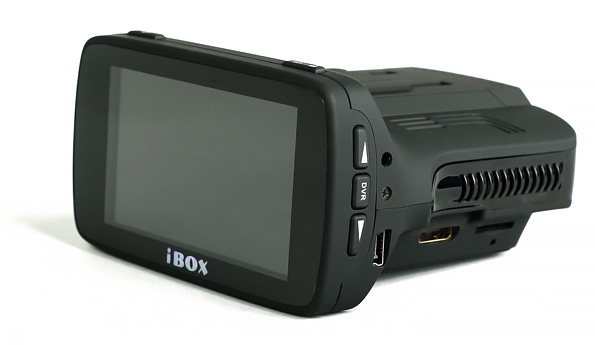
Мы продолжаем знакомиться с продукцией компании iBox, и сегодня у нас на тестах одно из флагманских устройств 3-в-1: видеорегистратор плюс радар-детектор с GPS-информером iBox Combo F5.
Оглавление
Характеристики и комплект поставки
| Устройство | |
| Производитель | iBox |
| Модель | Combo F5 |
| Тип | видеорегистратор с радар-детектором и GPS-информером |
| Гарантия | 5 лет* |
| Общие характеристики | |
| Экран | 2,7″ цветной ЖК |
| Управление | 8 кнопок |
| Тип крепления | на лобовое стекло на присоске |
| Разъемы | питание (круглый), Mini-USB, Mini-HDMI |
| Носитель информации | microSD[НC] до 64 ГБ |
| Аккумулятор | отсутствует, используется суперконденсатор |
| Диапазон рабочих температур | от −35 до +55 °C |
| Габариты | 85×85×48 мм |
| Масса | 120 г |
| Длина шнура питания | 4 м |
| Установка даты и времени | автоматически по GPS |
| Отключение экрана | + |
| Автостарт при включении | + |
| Задержка перед выключением | − |
| Поддержка языков | русский |
| Версия ПО | |
| Обновление ПО | на сайте |
| Видеорегистратор | |
| Количество камер | 1 |
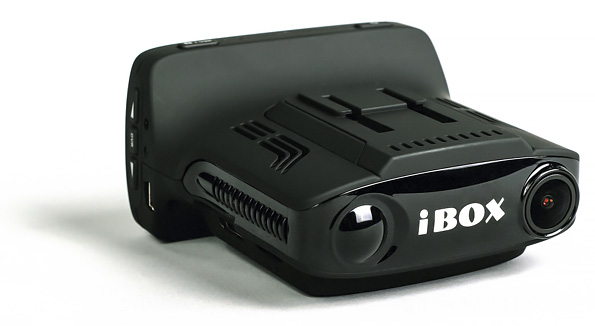
| Объектив | 6-слойный, стеклянный, с CPL, линза 3,2 мм, f/2,0, угол обзора 170° |
| Датчик изображения | Aptina 3 Мп 1/3″ |
| Процессор | Ambarella A7 |
| G-датчик | есть |
| Режимы | 1920×1080@30 |
| Качество | не регулируется |
| Экспозамер | не регулируется |
| Экспокоррекция | не регулируется |
| WDR/HDR | есть |
| Устранение мерцания | нет данных |
| Фрагментация | нет/1/3/5 мин. |
| Кодек | H.264 |
| Контейнер | MP4 |
| Детектор движения | + |
| LDWS | − |
| FCWS | − |
| Информация на видеозаписи | |
| Дата и время | + |
| Координаты GPS | + |
| Скорость | + |
| Номер машины | + |
| Топонимы | − |
| Карта | − |
| GPS | |
| Чипсет | нет данных |
| База данных по радарам | Россия и страны СНГ |
| Карты | нет |
| Радар-детектор | |
| Поддерживаемые диапазоны | «Х» (10,525 ГГц ±50 МГц) «К» (24,150 ГГц ±100 МГц) «Ка» (34,700 ГГц ±1300 МГц) «Кu» (13,450 ГГц ±50 МГц) лазерный (800—1100 нм, 360°) |
| Режимы работы | «Москва», «Россия», «Казахстан» |
| Результаты тестов и измерений | |
| Время работы от аккумулятора | не работает |
| Масса | устройство 150 г, кронштейн 30 г |
| Длина шнура питания | 4 м |
| Цены и предложения | |
| Средняя цена | T-14246671 |
| Розничные предложения | L-14246671-10 |
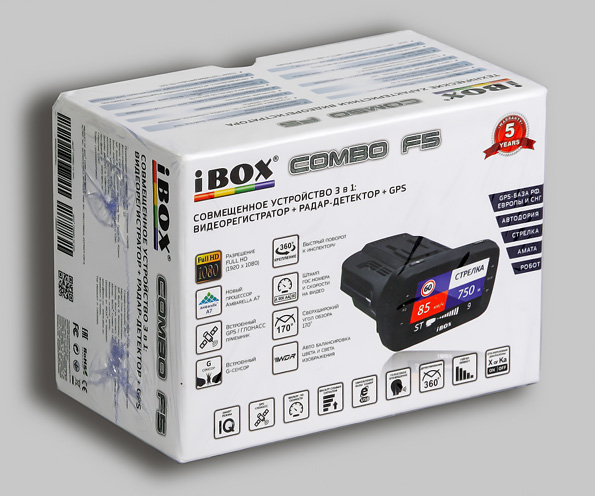
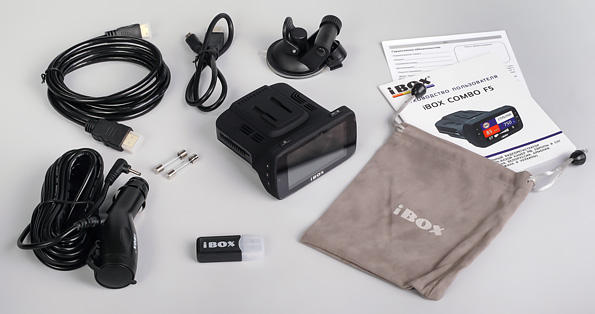
Комплектация богатая: тут и картовод, и запасные предохранители, и даже кабель HDMI, который почти все производители класть жадничают.
Эксплуатация
Управление
Оно очень четко и логично поделено на 3 зоны: общие клавиши, относящиеся к видеорегистратору и относящиеся к радар-детектору.
Сверху расположены общие клавиши Off и Rec. Первая, как нетрудно догадаться, предназначена для включения/выключения прибора. При этом при появлении питания он включается автоматически, а при пропадании автоматически выключается, и это неотменимо: в Combo F5 нет аккумулятора, а емкости суперконденсатора хватает как раз на то, чтобы корректно закрыть текущий записываемый файл и завершить работу. По словам разработчика, отказ от использования аккумулятора позволил сильно расширить диапазон допустимых температур работы, кроме того, на устройство дается 5-летняя гарантия, а гарантировать такой срок жизни для аккумулятора не представляется возможным.
Кнопка Rec выполняет много действий: старт и остановка видеозаписи, включение дисплея, выход из меню настроек видеорегистратора или радар-детектора, пометка видеофрагмента как неудаляемого.

Справа (если вы смотрите на экран прибора) находится блок кнопок управления DVR (видеорегистратором).
Кнопка Up служит для перехода на одну строчку вверх в любом варианте списка (будь то пункты меню или названия файлов) и для включения/выключения записи звука (в процессе записи). Кнопка Down служит для перехода в списке вниз и для циклического переключения уровня яркости дисплея. Кнопка DVR служит для вызова меню настройки видеорегистратора, а также работает как «ОК» внутри этого меню.
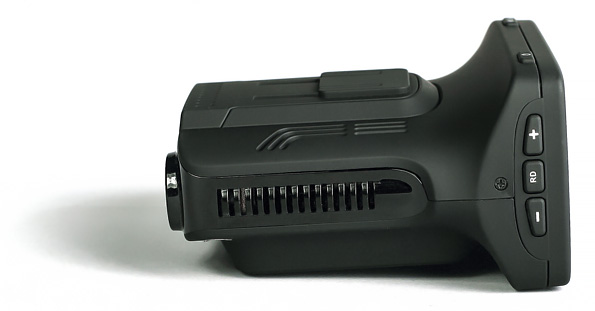
Слева расположен блок кнопок RD — управления радар-детектором. С меню настройки радар-детектора они работают аналогично предыдущей тройке Down-DVR-Up, кроме того, кнопка «−» (минус) уменьшает громкость сигналов и голосовых предупреждений, а кнопка «+» — увеличивает.
Меню настройки радар-детектора выглядит следующим образом:
| Параметр | Описание | Значение по умолчанию |
| Режим | Россия, Москва, Казахстан | Россия |
| Голос | вкл./выкл. | вкл. |
| Автоприглушение | вкл./выкл. | вкл. |
| Х-диапазон | вкл./выкл. | выкл. |
| К-диапазон | вкл./выкл. | вкл. |
| Лазер | вкл./выкл. | вкл. |
| Стрелка | вкл./выкл. | вкл. |
| Фильтр скорости | 0—150 км/ч | 60 км/ч |
| Допустимое превышение | 0—20 км/ч | 20 км/ч |
| Фильтр слабых сигналов LSF | 0—9 | 3 |
| Моя максимальная скорость | 150 км/ч | 150 км/ч |
| Контроль автобусной полосы | вкл./выкл. | выкл. |
| Контроль светофоров | вкл./выкл. | выкл. |
| База камер | вкл./выкл. | вкл. |
| Звук X-диапазона | 1—9 | 2 |
| Звук К-диапазона | 1—9 | 3 |
| Звук Ка-диапазона | 1—9 | 4 |
| Звук Стрелки | 1—9 | 3 |
| Звук Лазера | 1—9 | 6 |
| АнтиСон | вкл./выкл. | выкл. |
| Удаление точек POI | запрос на удаление всех пользовательских точек POI | |
| Напоминание об обновлении | вкл./выкл. | вкл. |
| Калибровка скорости | GPS + 1%..7% | GPS + 7% |
| Сброс настроек | запрос на сброс настроек | |
| Версия ПО | вывести версию firmware |
Режимов работы у устройства три, называются они «Москва», «Россия» и «Казахстан». При этом на самом деле имеются в виду условные «большой город», «прочие территории России» и «страны СНГ». В режиме «большого города» собственно радар-детектор отключается совсем и устройство работает просто как GPS-информер. Видимо, считается, что иначе ложных срабатываний в мегаполисе никак не избежать. В режиме «Россия» допустимое превышение скорости равно 20 км/ч, а в режиме «Казахстан» это значение уменьшено до 10 км/ч.
Что же касается привычных пользователям других радар-детекторов режимов «город» и «трасса», то производитель заявляет, что специальный «умный режим» в зависимости от скорости автомобиля переключается между ними автоматически. Параметры радар-детектора в режиме «города» и «трассы», равно как и принципы работы «умного режима», умещаются в две таблицы: это расстояние, на котором срабатывает GPS-информер, и зависимость параметров обнаружения от режима и скорости.
| Текущая скорость | Дистанция обнаружения |
| 0—40 км/ч | 200 м |
| 40—60 км/ч | 500 м |
| 60—70 км/ч | 800 м |
| 70—80 км/ч | 800 м |
| 80—100 км/ч | 900 м |
| 100—120 км/ч | 1000 м |
| более 120 км/ч | 1200 м |
| Режим | Россия | Москва | Казахстан |
| Х-диапазон | − | − | − |
| К-диапазон | + | − | + |
| Стрелка | + | − | + |
| Лазер | + | − | + |
| Автоприглушение 0—80 км/ч | + | − | + |
| Автоприглушение >80 км/ч | − | − | − |
| Фильтр скорости | 60 км/ч | 60 км/ч | 60 км/ч |
| Допустимое превышение | +20 км/ч | +20 км/ч | +10 км/ч |
| Максимальная скорость | 150 км/ч | 150 км/ч | 150 км/ч |
| LSF 0—80 км/ч | 3 | 3 | |
| LSF >80 км/ч | |||
| Контроль светофоров | − | + | − |
| Контроль полосы автобуса | − | + | − |
Меню настройки видеорегистратора выглядит следующим образом:
| Параметр | Описание | Значение по умолчанию |
| Разрешение | 1920×1080 (30 к/с) | без вариантов |
| Цикл записи | 1/3/5 мин. | 5 мин. |
| G-сенсор | выкл. / высок. / сред. / ниж. | выкл. |
| Автоотключение экрана | выкл. / 10 сек. / 30 сек. / 1 мин. | выкл. |
| Датчик движения | вкл./выкл. | выкл. |
| WDR | вкл./выкл. | вкл. |
| Форматирование | запрос на форматирование SD-карты | |
| Гос. номер авто | возможность ввести 9 символов | |
| Часовой пояс | −12..+12 | +3 |
| Сброс настроек | запрос на сброс настроек | |
| Версия прошивки | вывести версию firmware |
Крепление
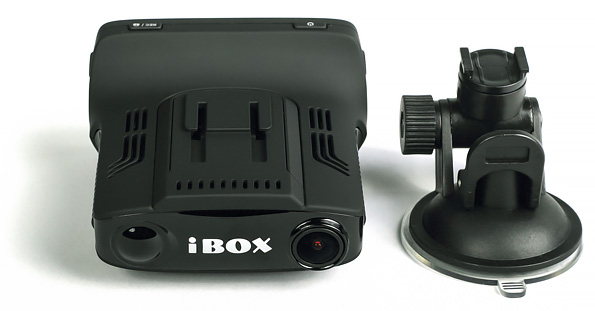
Крепление типа «присоска» вставляется в специальные пазы на корпусе устройства. Кронштейн имеет только одну степень свободы (вверх—вниз), поэтому по горизонтали видеорегистратор всегда будет смотреть «перед собой» — можно поднять или опустить его «взгляд», но заставить смотреть правее или левее не получится. Ну а угол «наклона взгляда» придется регулировать в процессе установки присоски.
Совместная работа с другими устройствами
После выбора любого пункта его название остается гореть посередине экрана белыми буквами на синем фоне. В первом случае устройство ждет обращения от специальной программы перепрошивки, во втором — представляется операционной системе как стандартное storage device и становится картоводом для собственной SD-карточки. Никаких внешних драйверов Windows 10 Pro x64 при этом не понадобилось.
При подключении устройства к телевизору с помощью HDMI мы можем параллельно наблюдать на телевизоре ту же картинку, что и на дисплее устройства (причем в том же разрешении, что и на дисплее устройства — что на большом Full HD-телевизоре выглядит уже сильно «пикселизированно»). Подводный камень здесь один: телевизор, да еще и с HDMI — штука, как правило, домашняя. А аккумулятора у Combo F5 нет. Поэтому для того, чтобы лицезреть описанную выше картинку, вам придется разыскать где-нибудь дома гнездо прикуривателя с подведенным к нему соответствующим питанием.
К прибору прилагается фирменное программное обеспечение iBox Player, бесцеремонность чьего установщика нас несколько ошарашила: после инсталляции основного ПО установщик предложил установить лохматой давности K-Lite Codec Pack (версии 8.х, хотя на момент написания статьи уже была актуальна 12.х), а когда мы сказали: «Нет, спасибо», — объявил: «Так не доставайся же ты никому!», — стер с диска iBox Player и завершил работу.
«О как!» — сказали мы сами себе. Что ж, пришлось нам предварительно снести новую версию K-Lite и разрешить установить старую. Но на этом приключения не закончились: iBox Player упорно отказывался отображать карту с пройденным маршрутом. Оказывается (как выяснилось после оживленной переписки со службой технической поддержки), нужно было после установки и первого запуска плеера щелкнуть на иконку в левом верхнем углу окна (рядом с надписью «iBox Combo Player») и вручную вместо карт Яндекса выбрать карты Google. После этого все наконец-таки заработало как положено.
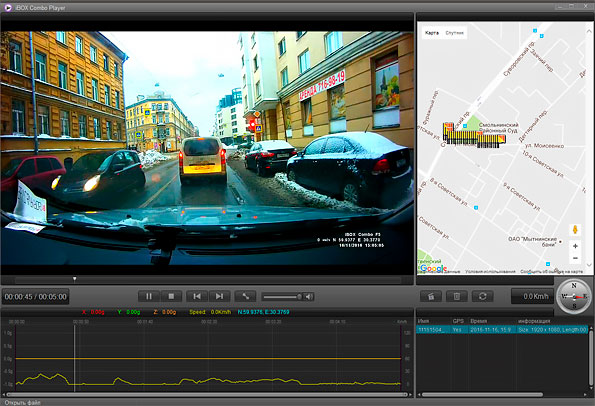
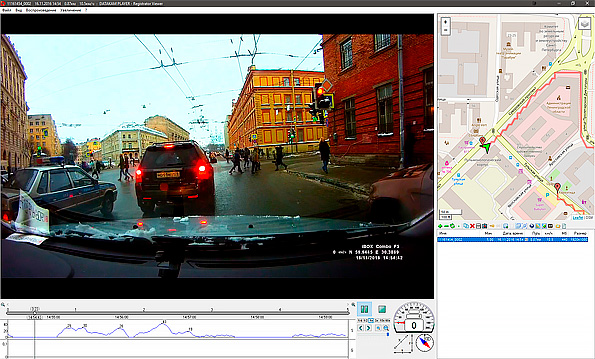
Впрочем, вышеописанное можно считать недостатком iBox Combo F5 лишь теоретически — потому что наш любимый абсолютно бесплатный Registrator Viewer отлично работает с видеозаписями этого устройства, правильно показывает позицию на карте, а установки вообще не требует. Да и возможностей у него, прямо скажем, побольше, чем у iBox Player.
В общем, использование штатного софта в данном случае вовсе не является обязательным.
Полевые испытания
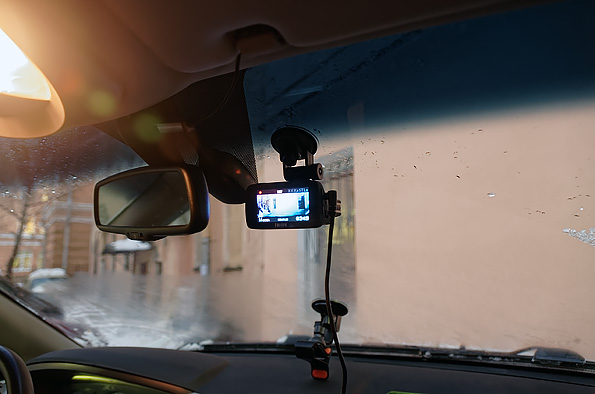
Мы установили прибор повыше (так как это еще и видеорегистратор), чуть сместив его от центра вправо (в сторону пассажира). Отметим, что даже при этом его «взгляд» дотягивался до нижнего левого угла лобового стекла. Как и всегда, крепление типа «присоска» не вызвало никаких проблем.
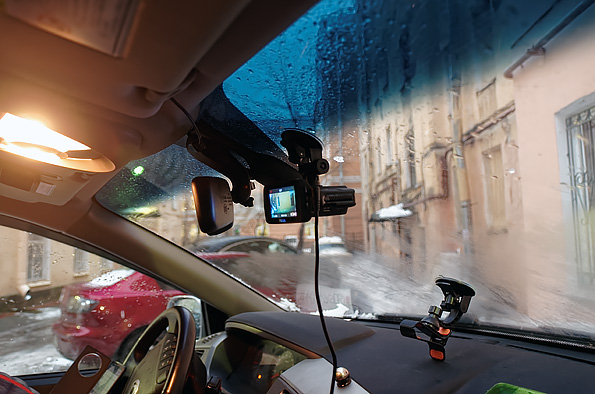
Как видно на фото выше, рассмотреть кое-что на экране Combo F5 можно даже под большим углом. Впрочем, в этом к тому же нет большой необходимости, поскольку у антирадара вполне информативные голосовые сообщения. Зажать кронштейн во всех местах так, чтобы можно было не бояться сбить юстировку, нажимая на клавиши. теоретически можно. Вот нам, например, удалось. Но прогибается крепление сильно, так как клавиши довольно тугие.
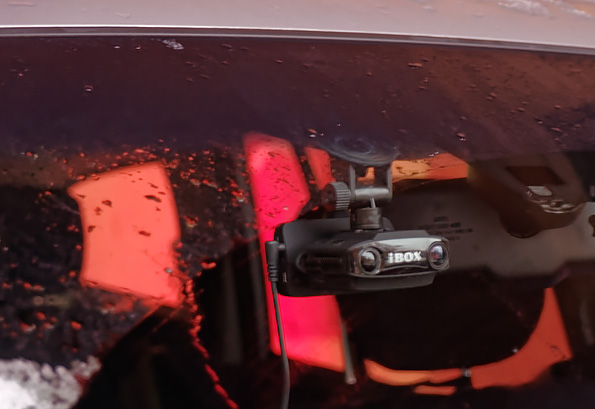
Избирательность датчика движения нам показалась оптимальной: он реагировал тогда, когда в кадр попадало нечто достаточно крупное. Скорость реакции — что-то в районе секунды.
Датчик удара лично нам кажется штукой довольно бестолковой и морально устаревшей, но мы все равно проверяем его работу. В данном случае нам наиболее адекватной показалась низкая установка чувствительности.
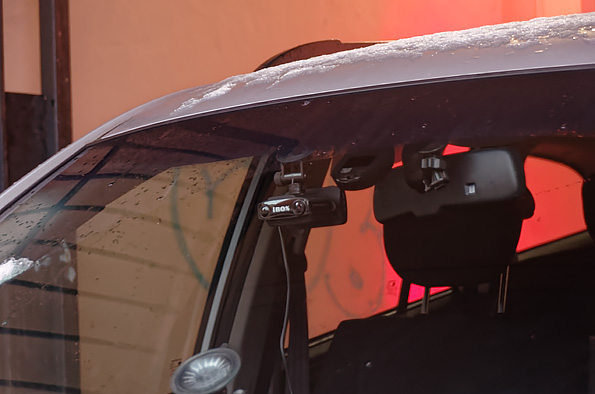
Видимость устройства извне — средняя: все-таки совсем незаметным при его размерах остаться тяжело. К тому же «лоб» с объективом и основным датчиком радар-детектора зачем-то сделан глянцевым и с крупной надписью «iBox» — как будто специально для того, чтобы позаметнее было.
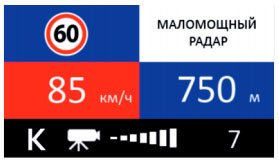
При проезде точки, в которой, согласно GPS-информеру, установлен неизлучающий комплекс контроля скорости (например, «Автодория»), на дисплей выводится примерно следующее изображение (это пример из инструкции: оригиналы с редакционного фотоаппарата из-за тряски и малой освещенности в момент тестирования оказались, к сожалению, абсолютно неинформативны).
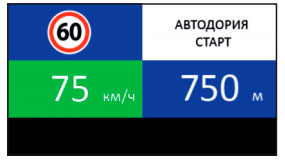
В данном примере скорость 75 км/ч показана на зеленом фоне — это означает, что устройство считает ее приемлемой, несмотря на ограничение 60 км/ч. Значит, радар-детектор работает в режиме «Россия» или «Москва», где допустимый предел превышения скорости равен 20 км/ч. Если бы прибор работал в режиме «Казахстан», значение скорости было бы выведено белым на красном.
Если радар был обнаружен не с помощью GPS-информера, а с помощью приемника сигнала, на черной полосе внизу дополнительно выводится частотный диапазон и сила сигнала.
Результаты тестов
Дневное видео
В качестве образцов дневной и ночной записи мы приводим видеофрагменты длиной 2 минуты, вырезанные из оригинальных файлов без какого-либо перекодирования. По умолчанию, если нет причин для использования иного подхода, для записи тестовых видеороликов используется максимальное поддерживаемое устройством разрешение.
Если принимать во внимание размеры матрицы и объектива (а не принимать их во внимание было бы нелепо), то результат мы бы назвали вполне удовлетворительным, т. е. «твердое хорошо». Даже с четкостью особых проблем нет, хотя, конечно, рассмотреть номера на машинах можно лишь вблизи и на малой скорости.
WDR/HDR
Тестируемый видеорегистратор поддерживает специальный режим работы, призванный улучшить качество картинки за счет расширения динамического диапазона. Чаще всего такой режим называют WDR (HDR) — Wide (High) Dynamic Range — широкий (по-русски более правильно будет «расширенный») динамический диапазон [изображения]. Мы протестировали качество картинки с ним и без него, днем и ночью.
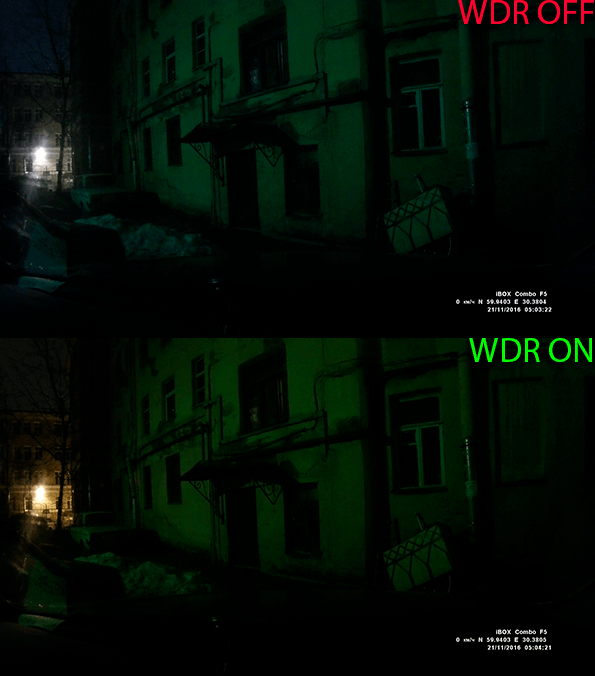
Ночью польза от включения WDR видна на примере дальнего фонаря: засветка от него становится меньше, а сам он приобретает более естественный цвет.
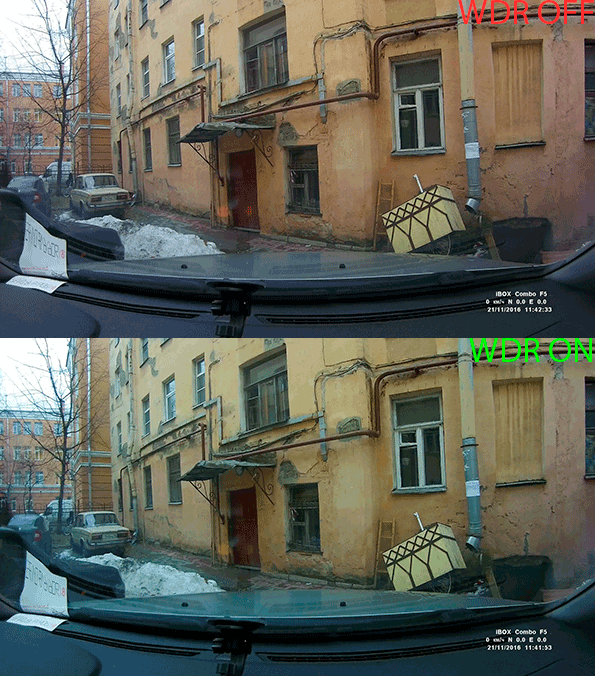
Днем, наоборот, включение WDR сбивает цветовую гамму в зелень и даже размывает некоторые детали изображения.
Но в целом, как нам кажется, если вы хотите выбрать на этом приборе для WDR одно положение навсегда, то лучше оставить его включенным. Если, конечно, вы вообще ездите ночью и вечером.
Ночное видео
Ночная съемка осуществлялась с теми же параметрами, что и дневная.
На удивление прилично. Цветовая гамма естественная, уровень освещенности передается адекватно, даже с мелкими деталями в центре кадра все довольно-таки неплохо. Работа шумодава видна, но он хотя бы не «блюрит» все подряд, за что отдельное спасибо настройщикам алгоритма. В общем, если за «день» мы поставили «4», то за «ночь» даже рискнули бы «4+».
Звук негромкий, без перегрузок, довольно детальный. Хорошо слышно даже происходящее за пределами салона при закрытых окнах (в дневном ролике в самом начале хорошо слышны команды, отдаваемые по мегафону из машины ДПС). В общем, для видеорегистратора ничего лучше и не нужно.
Выводы
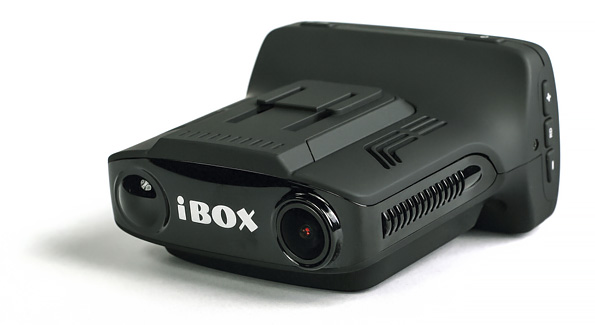
В качестве радар-детектора iBox Combo F5 показал себя в тестах точно так же (плюс/минус неизмеряемая величина), как протестированный нами ранее выделенный радар-детектор этой же компании — iBox Pro 800 GPS. Функциональность, чувствительность, наполненность базы данных — нигде мы не увидели достойных упоминания различий. Для тех, кому лень читать статью: это нормальный «середнячок» из серии «поставил и забыл», предварительно настроенный так, чтобы как можно меньше отвлекать внимание своего владельца на то, что вполне может обойтись без его внимания.
В качестве видеорегистратора прибор нам понравится. Его нельзя назвать «лучшим в своем классе», его качество записи нельзя назвать «превосходным» — но оно очень, очень приличное. При этом видеорегистраторная часть прибора опять-таки оптимально настроена еще на заводе, поэтому, получается, с прибором можно не делать вообще ничего: установил — и поехал.
Ситуацию с прилагаемым программным обеспечением компании-производителю, конечно, лучше бы поправить, но, как мы уже упомянули в статье, пользователя она сильно беспокоить не должна.
Источник
Обзор автомобильного видеорегистратора iBox Combo F5: характеристики, инструкция по настройке и обновлению баз
Сегодня видеорегистраторы для автомобилей являются весьма востребованными продуктами, ведь в случае непредвиденной ситуации или ДТП они могут стать вашим единственным непредвзятым и беспристрастным свидетелем.
iBOX Combo F5 — один из представителей этого вида техники. В обзоре рассмотрим его плюсы и минусы, мнение пользователей о модели, распространённые проблемы и пути их решения.
О производителе
Компания iBOX Corporation представлена на российском рынке с 2008 года. iBOX — это концерн двух фирм, немецкого разработчика AСD Drives & Services GmbH и производителя GSTAR ELECTR, расположенного в Тайвани.
По мнению потребителей, выпускает довольно качественную продукцию за умеренные деньги, хотя существуют некоторые недостатки, чаще программные, которые можно «доработать напильником».
Отзывы о видеорегистраторах iBOX Combo F5: плюсы и минусы
Согласно отзывам владельцев, можно отметить следующие преимущества регистратора:
К недостаткам относят:
Комплектация и технические характеристики
Технические характеристики автомобильного видеорегистратора iBOX Combo F5:
В комплект iBOX Combo F5 входит:
Так выглядит весь комплект устройства:
А так — сам видеорегистратор, установленный в автомобиле:
Качество съёмки днём и ночью можете самостоятельно оценить по примерам видео:
На текущий момент данное устройство предлагается к покупке за 10000 рублей.
Официальный сайт: где посмотреть инструкцию и другие модели
На сайте компании iBOX можно скачать последнюю версию руководства пользователя и прошивки, базы данных камер, сопутствующее ПО для ПК, а также ознакомиться с другими моделями данного бренда:
Инструкция по настройке и эксплуатации
Кратко рассмотрим функции видеорегистратора и органы управления.
Все кнопки расположены на торцах устройства со стороны экрана:
Так выглядит дисплей устройства в режиме видеорегистратора:
А так — при обнаружении камеры/радара (режим радар-детектор):
В целом, использование устройства не вызывает особых трудностей:
Как обновить прошивку устройства и базу камер?
Поскольку помимо определения камер по радиоизлучению устройство может также отображать системы контроля соблюдения ПДД без радаров, необходимо своевременно заливать на видеорегистратор свежую базу камер.
База скачивается со страницы продукта и совмещена с прошивкой:
iBOX постоянно совершенствует ПО для устройства и устраняет ошибки, поэтому установка последней версии прошивки имеет важное значение.
Для обновления базы камер iBOX Combo F5 проделайте следующее:
Почему устройство не обновляется?
Если установщик выводит сообщение «Ошибка E31» или «Аппарат не подключен», скорее всего, проблема в неправильно установленном драйвере USB.
Проблемы с подключением к компьютеру
Иногда видеорегистратор совсем не подключается к ПК.
Исключив проблему с драйверами, описанную выше, и если компьютер его вообще видит, не подавая никаких признаков обнаружения нового устройства, причины могут быть такие:
Стоимость
Цена на продукцию iBOX зависит от типа устройства и технических характеристик.
Компания предлагает три линейки автомобильных девайсов:
Самые дешёвые устройства — определители радаров, их цена начинается от 2000 рублей (за самую простую модель iBOX X3 EVOLUTION).
Подороже стоят устройства с GPS, наиболее дешёвый вариант — iBOX GT-55 GPS за 4000 рублей.
Цена на комбо 2-в-1 начинается от 6000 рублей, а на устройства 3-в-1 — от 10000 рублей.
В частности, продвинутая версия iBOX Combo F5 Plus с разрешением видео SuperHD предлагается за 11500 рублей.
Где купить автомобильный видеорегистратор iBOX Combo F5?
Продажей комбо-устройства Combo F5 и другой продукции iBOX в России занимается только компания «АВТО-ПРОФИ», головной офис которой расположен в Казани.
В Москве
В Москве их торговая точка расположена в ТЦ «МЕГА Белая дача» по адресу 1-й Покровский проезд, 5. Контактный телефон: 8 800 700 9116.
В Санкт-Петербурге
К сожалению, в Петербурге нет розничного магазина «АВТО-ПРОФИ», поэтому купить его на месте или посмотреть перед покупкой не получится. Но можно оформить заказ на сайте
или по телефону 8 800 700 9116, доставка бесплатная.
Если говорить об устройстве как о радар-детекторе, то это хорошее среднее устройство, с довольно чувствительными сенсорами и подробной базой данных, который работает прямо из коробки и хорошо справляется со своими функциями.
Видеорегистратор из iBOX Combo F5 вышел отличный — конечно, есть куда стремиться по качеству записи, но свои деньги девайс отрабатывает на все 100 процентов.
Несколько печалит проигрыватель для просмотра записей на компьютере с GPS-треком, он весьма глючный, но вместо него можно использовать универсальный Registrator Viewer, поэтому это не должно стать проблемой.
В заключение, предлагаем ознакомиться с видео-обзором, для тех, у кого остались вопросы:
Источник


На этой странице вы можете скачать обновления баз радарных комплексов и прошивки для комбо-устройств, радар-детекторов и видеорегистраторов iBOX.
ВНИМАНИЕ!
-
Обновления комбо-устройств необходимо производить в автомобиле от прикуривателя.
-
Обновления ПО и баз данных предоставляются в формате совместимом с OS Windows 7/8/10 32/64bit.
-
Защитник Windows и браузеры могут блокировать скачивание заархивированных файлов.
-
Чтобы успешно скачать файл обновления, обязательно отключите антивирус. Файлы, размещенные на сайтах производителей, не содержат вирусов.
Выберите из списка устройство, для которого необходимо скачать прошивку или базу камер:
Здесь вы можете отправить заявку на редактирование базы камер. Мы обязательно рассмотрим заявку, проверим информацию и добавим, удалим либо отредактируем расположение полицейского радара в вашем городе.
Чтобы отправить заявку нажмите кнопку «Заполнить форму».
Более подробно здесь.
Внимание!
Обновления П.О и Баз данных предоставляются в формате совместимом с OS Windows 7/8/10 32/64bit. Защитник Windows и браузеры могут блокировать скачивание архивных файлов.
Чтобы успешно скачать файл обновления, обязательно отключите антивирус. Файлы, размещенные на данном сайте, не содержат вирусов.
Инструкция по обновлению радар-детектора iBOX
В некоторых случаях защитник Windows может блокировать автоматическую установку драйвера на компьютер, и программа обновления выдаст надпись «Ошибка E31» либо «Аппарат не подключен». Для установки драйвера сделайте следующее:
Скачайте драйвер по ссылке скачать;
Выясните разрядность операционной системы вашего ПК. Для этого на вашем компьютере заходим в окно «Мой компьютер», кликаем правой клавишей мыши по пустому месту и выбираем свойства. В появившемся окне ищем строку «Тип системы» и смотрим разрядность операционной системы.;
Устанавливаем нужный драйвер 32-разрядная — win8_x86.zip 64-разрядная — win8_x64.zip
Подключаем ваше устройство к компьютеру для обновления и запускаем файл с обновлением.
Инструкция по обновлению радар-детектора iBOX.
1. Заполнив форму и перейдя по ссылке, скачайте архивный файл с новой базой камер в соответствующем разделе для соответствующего устройства.
2. Подсоедините ваше устройство к компьютеру с помощью кабеля USB. На дисплее радар-детектора загорится надпись «USB». Запустите скачанный файл двойным щелчком мыши и нажмите кнопку «Запустить».
3. Нажмите кнопку «Далее».
4. Нажмите кнопку «Начало», чтобы запустить обновление
5. После успешного обновления на экране появится надпись Обновление завершено!
6. Нажмите кнопку «Готово» и отсоедините радар-детектор от компьютера.
ВАЖНО. После окончания процесса обновления радар-детектор перезагрузите.
Для этого необходимо:
• отсоединить шнур питания от детектора;
• одновременно нажать и удерживать кнопки DIM и CITY;
• не отпуская кнопки DIM и CITY, вставить шнур питания и включить детектор;
• дождаться двух звуковых сигналов и голосовой подсказки: «Перезагрузка системы»;
• отпустить кнопки DIM и CITY
Поздравляем! Радар-детектор обновлен и готов к работе.


-
Форум
-
Радар-детекторы
-
Радар-Детекторы : Остальные марки
-
iBox
iBOX EVO LaserVision WiFi Signature Dual
-
Автор темыIg-Man
-
Дата начала
-
#1
- Регистрация
- 11.12.2016
- Сообщения
- 8
- Регион
-
Белгородская обл.
- Детектор
-
iBOX EVO LV WiFi Signature
- Авто
-
Honda
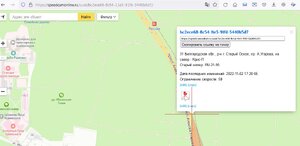
Проверял на speedcamonline.ru на участке который проезжал, должно быть сообщение минимум о 5 камерах — ни одного не прозвучало. Писал в службу поддержки, сказали отправить точку где есть камера — пришел ответ «в добавлении отказано», т.к. «точка в базе существует». Все настройки установлены по умолчанию. Может кто сталкивался?
Еще не всегда при выключении зажигания говорит «запись остановлена» — иногда произносит, а иногда нет… не понятная логика.
-
#2

- Регистрация
- 17.09.2018
- Сообщения
- 2 415
- Регион
-
66
- Детектор
-
Много различных
- Авто
-
Toyota
-
#3
- Регистрация
- 11.12.2016
- Сообщения
- 8
- Регион
-
Белгородская обл.
- Детектор
-
iBOX EVO LV WiFi Signature
- Авто
-
Honda
А скорость-то он показывает?
И скорость показывает и время корректирует сразу после как скажет «GPS система активна».
-
#4
-
#5
- Регистрация
- 11.12.2016
- Сообщения
- 8
- Регион
-
Белгородская обл.
- Детектор
-
iBOX EVO LV WiFi Signature
- Авто
-
Honda
Перепрошейте его заново, и лучше не с телефона, а файлами с оф. сайта.
Именно так, через флешку прошился с оф.сайта (через WiFi как-то криво обновляется и ставится база июльская), сначала последним Обновлением, затем файлом Базы.
Ничего не изменилось с оповещениями о камерах по базе GPS. Радар исправно сигнатурит эти камеры.
Может они все-таки не все камеры в файле базы указывают, которые видно на speedcamonline.ru? Чем бы точно базу проверить?
-
#6

- Регистрация
- 07.06.2012
- Сообщения
- 9 613
- Регион
-
Москва
- Детектор
-
Neoline 6000s 44/34
- Авто
-
Captiva 2.4AT
-
#7

- Регистрация
- 08.08.2011
- Сообщения
- 12 152
- Регион
-
77
- Детектор
-
Conqueror 868
- Авто
-
RX-330
-
#8
- Регистрация
- 08.08.2011
- Сообщения
- 12 152
- Регион
-
77
- Детектор
-
Conqueror 868
- Авто
-
RX-330
Чем бы точно базу проверить?
Чтобы проверить, нужно иметь возможность сравнить её с той, что хоть о чём-то оповещает…
-
#9
- Регистрация
- 11.12.2016
- Сообщения
- 8
- Регион
-
Белгородская обл.
- Детектор
-
iBOX EVO LV WiFi Signature
- Авто
-
Honda
Вложения
-
#10
- Регистрация
- 07.06.2012
- Сообщения
- 9 613
- Регион
-
Москва
- Детектор
-
Neoline 6000s 44/34
- Авто
-
Captiva 2.4AT
Все три — мобильные Крис-П.
А есть примеры стационарных камер, на которые не срабатывает?
-
#11
- Регистрация
- 08.08.2011
- Сообщения
- 12 152
- Регион
-
77
- Детектор
-
Conqueror 868
- Авто
-
RX-330
На устройстве прошитом SilverStone F1 HYBRID UNO A12S или HURRON Pro Signature по базам есть. Так же есть оповещения в Яндекс.Навигатор и в Навител.
А соседский телевизор финал Евровидения показывает.
Может, объясните, что именно собираетесь
с которой
Пока за месяц пользования ни одного предупреждения по базе GPS не было на iBox EVO.
??
Ну, или, хотя бы показать, какую именно базу в него грузили? Прямо файлом. А то экстрасенсы никак из транса выйти не могут…
-
#12
- Регистрация
- 11.12.2016
- Сообщения
- 8
- Регион
-
Белгородская обл.
- Детектор
-
iBOX EVO LV WiFi Signature
- Авто
-
Honda
А есть примеры стационарных камер, на которые не срабатывает?
Нет, пока стационарные не проезжал.
Может, объясните, что именно собираетесь
Есть у меня китайское комбо устройство на процессоре А12. На него можно ставить разные прошивки (прошивал его ПО от SS и Hurron). И на всех этих прошивках комбо А12 по GPS базе предупреждало об этих 3 камерах (координаты выше показывал). К моему сожалению это китайское чудо А12 некоторое время назад начало глючить по радарной части — после срабатывания не прекращало трещать пока устройство не перегрузить. Надоело при движении авто передёргивать штекер питания, потому купил iBox EVO на замену, А вот iBox в тех местах молчит, где китайское комбо А12 предупреждало по GPS, а уже 3 обновления базы было.
Ещё у меня на Android головном устройстве установлены приложения Яндекс.Навигатор и Навител Навигатор и они так же выдают предупреждения об этих камерах.
И ещё я заполнил на странице Поддержки «добавить камеру в базу» — пришел ответ с отказом. Написали «точка существует». Но у меня iBox молчит по GPS базе. Файл базы брал с оф.сайта.
-
#13
- Регистрация
- 07.06.2012
- Сообщения
- 9 613
- Регион
-
Москва
- Детектор
-
Neoline 6000s 44/34
- Авто
-
Captiva 2.4AT
Нет, пока стационарные не проезжал.
Возможно шумные мобильные засады в GPS базу iBox не попадают.
-
#14
- Регистрация
- 08.08.2011
- Сообщения
- 12 152
- Регион
-
77
- Детектор
-
Conqueror 868
- Авто
-
RX-330
Есть у меня китайское комбо устройство на процессоре А12. На него можно ставить разные прошивки (прошивал его ПО от SS и Hurron). И на всех этих прошивках комбо А12 по GPS базе предупреждало об этих 3 камерах (координаты выше показывал)
Ещё у меня на Android головном устройстве установлены приложения Яндекс.Навигатор и Навител Навигатор и они так же выдают предупреждения об этих камерах.
Ок, ещё раз.
«И на всех этих прошивках комбо А12 по GPS базе предупреждало» с любой, первой попавшейся базой от любого устройства?
И она же использовалась для «Яндекс.Навигатор и Навител Навигатор и они так же выдают предупреждения об этих камерах.»?
Или, всё же, предназначенной именно для конкретных моделей?
Вы, залив в свою хонду солярку — тоже будете удивляться, что она не заводится, хотя соседний крузак стартовал с полпинка и давно уехал?
Нет, пока стационарные не проезжал.
Вот когда проедете, тогда и будет смысл выяснять, что есть в официальной базе, а чего там нет. При условии, что оповещения будут.
А ковырять её в ситуации
Но у меня iBox молчит по GPS базе.
когда он молчит на всё — смысла не имеет. Или в ремонт, или читать инструкцию и проверять, не отключено ли чего лишнего в меню аппарата.
-
#15

- Регистрация
- 24.03.2015
- Сообщения
- 5
- Регион
-
Ленинградская область
- Детектор
-
Inspector 9000 st
- Авто
-
Skoda Rapid
Из плюсов: мало ложных срабатываний, обновление по Wi-Fi, отключение звука по датчику движения, удобный интерфейс, просмотр видеофайлов на смартфоне
Из минусов: крепление немного хлипковато, голосовое предупреждение о камерах «снижайте скорость» слишком назойливое, просмотр видеофайлов на смартфоне через Wi-Fi (я не ошибся, это как +, так и -!), но это скорее вопрос к разработчикам приложения IBOX Drive — идея отличная, исполнение на двоечку!!
В целом, гибрид очень понравился (сравниваю с прошлым Inspector 9000 st)
-
#16
- Регистрация
- 05.03.2023
- Сообщения
- 1
- Регион
-
Башкортостан
- Детектор
-
Ibox Evo
- Авто
-
Renault Fluence
-
Форум
-
Радар-детекторы
-
Радар-Детекторы : Остальные марки
-
iBox
-
На данном сайте используются cookie-файлы, чтобы персонализировать контент и сохранить Ваш вход в систему, если Вы зарегистрируетесь.
Продолжая использовать этот сайт, Вы соглашаетесь на использование наших cookie-файлов.