
-
Home
-
Partition Manager
- [Solved] How to Fix Error 0xc0000094 on Windows 11/10?
By Charlotte | Follow |
Last Updated
Have you ever encountered the error 0xc0000094? If so, you don’t need to worry. In this post, MiniTool Partition Wizard provides the possible reasons for the error 0xc0000094 and how to fix it.
What Causes the Error 0xc0000094?
Some people received the error 0xc0000094 on their computer, and this error bothers them a lot. Are you also encountering the same error? If so, you come to the right place.
The error 0xc0000094 can be triggered for various reasons, such as wrong configuration settings, corrupted system files, or bad sectors.
How to Fix Error 0xc0000094?
The error 0xc0000094 on different people’s computers may be triggered by different factors. You can try the corresponding method below to fix the error on your own.
Fix 1. Change Data and Time
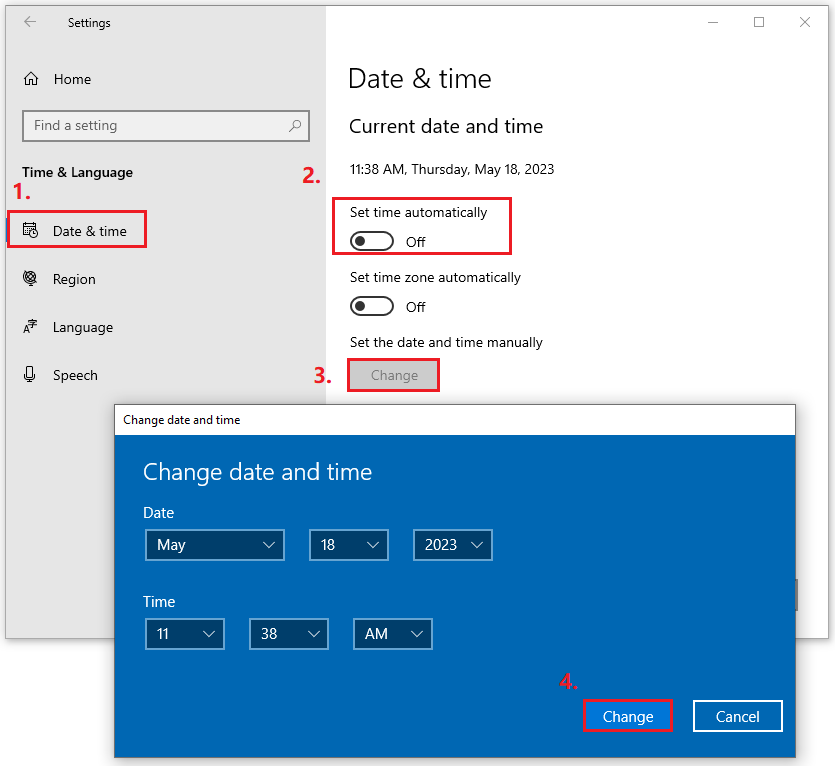
If your Windows PC’s date and time settings are incorrect, you may encounter the error 0xc0000094 easily. In this case, you can try changing the date and time to the right settings to fix the error. Here’s the guide:
- Press the Windows and I keys simultaneously to open the Settings window.
- Click on the Time & Language option and then select the Date & time tab from the left sidebar.
- Make sure Set time automatically is turned off.
- Next, click the Change button under Set the data and time manually.
- After you adjust the date and time, click the Change button to save the changes.
- Exit the Settings window and restart your PC.
- Once done, check if the error has been resolved.
Fix 2. Scan for Malware
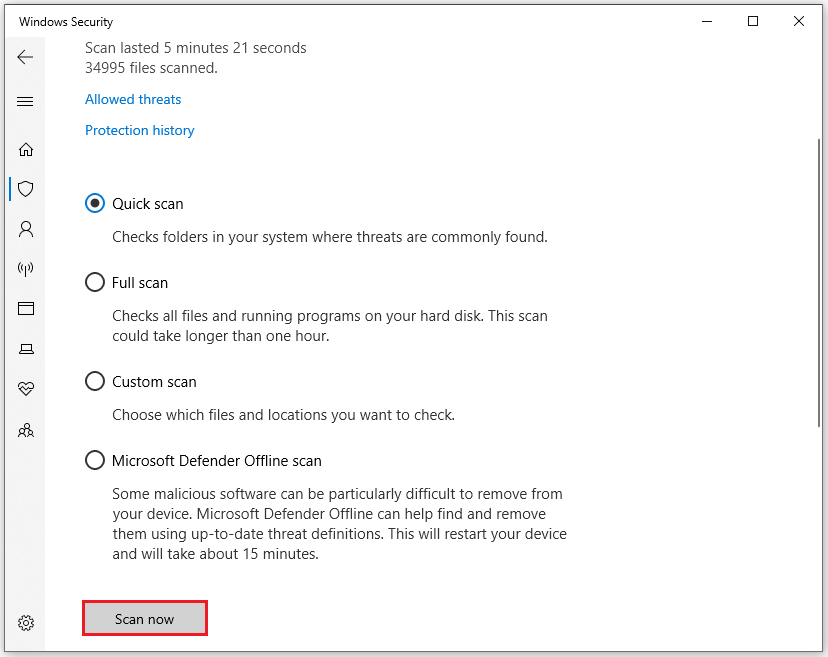
Viruses and malware can also cause the error 0xc0000094 on a PC. So, if you encounter the error 0xc0000094 on your PC, you can try scanning for malware using the Windows Security tool. Here’s the way:
- Press the Windows and S keys simultaneously to open the search window.
- Type “virus & threat protection” in the search box and press Enter.
- Click Scan Options, and then choose one according to your needs in the new window.
- After that, click Scan now.
Fix 3. Run System File Checker
If there are corrupted system files on your PC, you can encounter the error 0xc0000094 too. In this situation, you can try running SFC to remove and replace the corrupted system files with the correct ones. Here’s how to do it:
- Open the Search window and type “cmd“.
- Right-click Command Prompt under Best Match and select Run as administrator.
- In the Command Prompt window, type “sfc /scannow” and press Enter.
- After the process, restart your PC and check if the error is fixed.
Fix 4. Run CHKDSK Command
Bad sectors on the hard drive on which you have installed Windows may also cause the error 0xc0000094. So, if you suspect this is the main reason, you can try running the CHKDSK command to scan and fix the disk errors. Here are the detailed steps:
- Run Command Prompt as an administrator.
- Type “chkdsk C: /f /r” and press Enter.
- Then you need to press Y to schedule this volume to be checked the next time the system restarts.
Alternatively, you can scan and fix disk errors using the MiniTool Partition Wizard. Its Check File System and Surface Test features can help you do this. The front one can help you scan and fix disk errors, and the latter one can help you find the bad sectors.
MiniTool Partition Wizard FreeClick to Download100%Clean & Safe
Fix 5 Use the System Restore Point
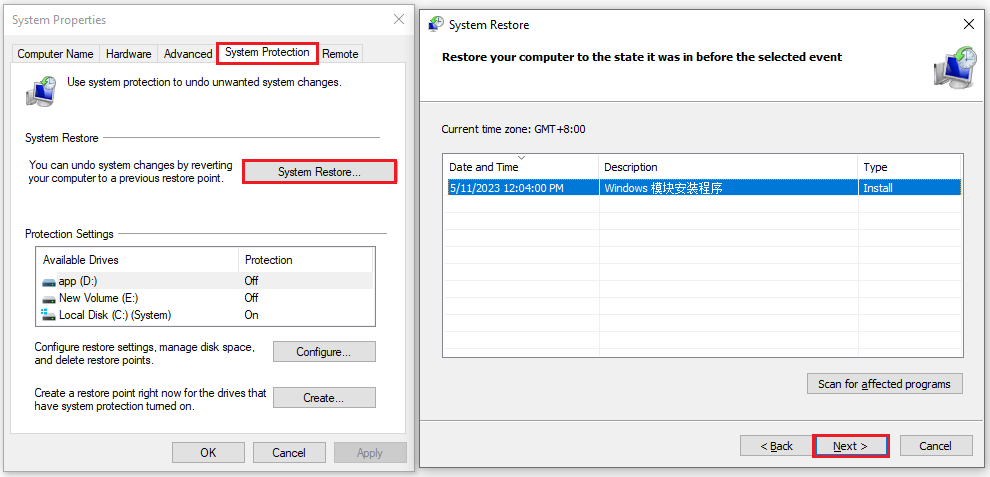
If none of the above solutions can help you fix error 0xc0000094, you can try using the system restore point to fix the error. Here’s the tutorial:
- Navigate to Settings > System > About.
- Click on the System Protection link on the right panel.
- Under the System Protection tab, click on the System Restore button.
- Then click Next on the new pop-up window.
- Select a restore point you wish to use and click Next.
- Now, wait for this process to complete.
- Once done, check if the issue has been resolved.
Bottom Line
This post shows you how to fix error 0xc0000094 on a PC in 6 ways. You can try them if you have this need. Do you know other ways to fix the error 0xc0000094 on a PC? Please share them with us in the following comment zone.
In addition, MiniTool Partition Wizard can help you clone the system, manage disks better, and recover data. If you have this need, you can download it from the official website.
About The Author

Position: Columnist
Charlotte is a columnist who loves to help others solve errors in computer use. She is good at data recovery and disk & partition management, which includes copying partitions, formatting partitions, etc. Her articles are simple and easy to understand, so even people who know little about computers can understand. In her spare time, she likes reading books, listening to music, playing badminton, etc.
Вы имеете дело с ошибкой 0xc0000094 на вашем компьютере с Windows 11/10? Если это так, этот пост предоставит вам несколько возможных решений, которые помогут вам решить эту проблему. Подобные ошибки могут быть вызваны различными факторами, такими как неисправности оборудования, повреждение ОС или даже изменения, внесенные в компьютер. Прежде чем начать, я предлагаю вам перезагрузить систему и посмотреть, поможет ли это.
Что вызывает ошибку 0xc0000094
Сообщение об ошибке 0xc0000094 может появиться в результате загромождения реестра Windows или неправильно удаленных записей, вызванных неправильным удалением программного обеспечения. Вы также можете вызвать системные проблемы с неправильным вводом и отсутствующими файлами из реестра, которые были случайно удалены.
Как исправить ошибку 0xc0000094 в Windows 11/10
Чтобы исправить ошибку 0xc0000094 на ПК с Windows, вы можете использовать следующие методы:
1] Изменить дату и время
В некоторых случаях Windows может работать со сбоями из-за неправильных настроек даты и времени. В этом случае вы можете исправить ситуацию, выполнив следующие действия:
- Нажмите клавиши Windows + I, чтобы открыть меню настроек.
- Щелкните вкладку Время и язык на левой панели.
- После этого нажмите Дата и время справа.

- На следующей странице убедитесь, что переключатель Установить время автоматически отключен.
- Нажмите кнопку «Изменить» рядом с «Установить дату и время вручную». Откроется окно для настройки даты и времени.

- После настройки параметров времени нажмите кнопку «Изменить», чтобы сохранить изменения.
- Закройте окно настроек и перезагрузите компьютер.
- Выполнив описанные выше шаги, вы можете проверить, решает ли это проблему.
2] Используйте инструмент восстановления ПК
0xc0000094 обычно является результатом несоответствий в реестре Windows или неправильно настроенных системных параметров. Ошибку можно легко исправить с помощью программы PC Repair Tool «DriverFix», которая устраняет распространенные проблемы в Windows 11/10.
3] Запустите средство проверки системных файлов
Поврежденные системные файлы несут ответственность за появление этого кода ошибки. В таком случае вы можете попробовать запустить средство проверки системных файлов, чтобы удалить поврежденные системные файлы и заменить их правильными. Шаги для этого следующие:
- Откройте командную строку с правами администратора.

- Введите sfc /scannow и нажмите клавишу Enter.
- В приглашении подождите, пока он успешно завершит процесс.
- Перезагрузите компьютер и посмотрите, решит ли это проблему.
4] Запустите команду Chkdsk
Наличие поврежденных секторов на диске, на котором установлена операционная система, также может привести к ошибке 0xc0000094. Проверьте свой компьютер, чтобы убедиться, что это так:

- Запустите командную строку от имени администратора.
- Теперь скопируйте и вставьте приведенную ниже команду и нажмите Enter, чтобы выполнить ее.
chkdsk C:/f/r/xВаша система может спросить вас, что вы не можете запустить ее прямо сейчас, потому что данные все еще обрабатываются. Затем он спросит вас, хотите ли вы запустить его после следующего запуска. В таком случае нажмите Y для подтверждения, затем закройте окно и перезагрузите компьютер. Обычно этот процесс занимает от 15 до 20 минут, так что наберитесь терпения.
Информация о системе:
На вашем ПК работает: …
Размер файла: 0.6MB Время загрузки: 10 секунд
Размер файла: 0.6MB
Время загрузки: 10 секунд
0xc0000094 часто вызвана плохо настроенными системными настройками или нарушениями в реестре Windows. Эта ошибка может быть легко исправлена с помощью специальной утилиты, созданной чтобы решать проблемы реестра системы.
Скачайте здесь

- Название ошибки: 0xc0000094
- Совместимо с: Windows 10, 11, 8, 7, Vista, XP
- — Появляется сообщение «0xc0000094», и активное окно программы выходит из строя;
- — «0xc0000094» отображается на экране;
- — Была обнаружена проблема, и Windows была отключена, чтобы предотвратить повреждение компьютера. Проблема, по-видимому, вызвана следующим файлом…;
- — Ваш ПК часто выходит из строя и демонстрирует ошибку 0xc0000094 при запуске одной и той же программы;
- — Windows работает вяло и медленно реагирует на сигналы мыши или клавиатуры;
- — Ваш компьютер периодически зависает на несколько секунд;
Сообщения об ошибках 0xc0000094 часто появляются в результате забитого реестра Windows или ошибочных записей от несуществующих программ, которые обычно остаются от неправильного удаления программного обеспечения. Другие распространенные причины могут включать неверный ввод данных пользователем, отсутствующие файлы, которые были случайно удалены из реестра и вызывают сбои в работе системы. Отслеживание того, когда и где произошла ваша ошибка, является важной информацией для устранения неполадок.
- 1. Нажмите, чтобы загрузить приложение
- 2. Установите и запустите приложение
- 3. Нажмите кнопку Сканировать, чтобы обнаружить ошибки и отклонения
- 4. Нажмите Исправить все, чтобы устранить все проблемы
Эта страница доступна на других языках:
English |
Deutsch |
Español |
Italiano |
Français |
Indonesia |
Nederlands |
Nynorsk |
Português |
Українська |
Türkçe |
Malay |
Dansk |
Polski |
Română |
Suomi |
Svenska |
Tiếng việt |
Čeština |
العربية |
ไทย |
日本語 |
简体中文 |
한국어
В этой статье рассматривается ошибка 0xc0000094, также известная как Ошибка 0xc0000094 и означающая
Об ошибке Windows
Операционная система Windows сегодня используется миллионами пользователей персональных компьютеров и ноутбуков. И вполне вероятно, что большинство из них в свое время сталкивались с тем или иным типом ошибки Windows. Отчеты об ошибках были представлены компанией Microsoft для обеспечения средств сбора и отправки отладочной информации после ошибки или для применения шагов по устранению неполадок в зависимости от того, получил ли пользователь синтаксическую, логическую ошибку или ошибку времени выполнения.
Если пользователь получает код остановки, то вместе с сообщением об ошибке предоставляется краткая информация по устранению неполадок. Затем пользователь может найти конкретное сообщение об ошибке и применить исправление, предоставленное на сайтах поддержки Microsoft, а также в других доступных в Интернете статьях и журналах по данной теме.
В других случаях пользователь получает только уведомление о сбое компьютера, после чего ему предлагается отправить отчет о сбое в Microsoft. Это делается для сбора данных для анализа, чтобы компания Microsoft могла отправить пользователю решение проблемы.
Каким бы ни был случай, вот некоторые общие сведения об устранении неполадок, которые можно использовать для устранения ошибок Windows.
Симптомы 0xc0000094 — Ошибка 0xc0000094
Ошибки Windows можно классифицировать как синтаксические ошибки, логические ошибки или ошибки времени выполнения.
Когда пользователь получает синтаксическую ошибку, компьютер просто внезапно выдает сообщение об ошибке, что в фоновом режиме произошел сбой. Программы, к которым обращается пользователь, могут застопориться или полностью завершиться. Пользователь может продолжать использовать другие приложения, но время от времени появляется непонятное сообщение о том, что запущенная программа не может запуститься, потому что какой-то процесс не работает.
Ошибки времени выполнения происходят во время работы приложения. Поэтому, когда ошибка возникает, она просто происходит без предупреждения, и компьютер выдает уведомление о том, что произошла ошибка.
Логические ошибки связаны с программированием. Ошибка вызывает непреднамеренный вывод или поведение. Если говорить о компьютерных системах, которые прошли все испытания и поступили в продажу, то логические ошибки случаются только тогда, когда произошли значительные изменения в физическом состоянии логической платы. Возможно, часть шин расплавилась или возникла подобная ситуация. Это может привести к тому, что компьютер внезапно издаст громкий звуковой сигнал или скрежещущий звук, и даже может перейти к внезапной нестабильной работе, замерзнуть или резко изменить температуру перед фактическим сбоем.
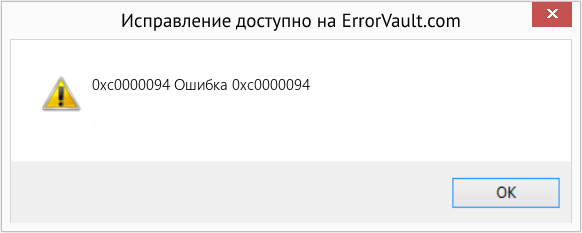
(Только для примера)
Причины ошибок Ошибка 0xc0000094 — 0xc0000094
Ошибки Windows могут быть вызваны неисправностью аппаратных компонентов или повреждением ОС. Некоторые из них могут быть даже связаны с проблемами программирования, которые не были решены, поскольку ошибки не были устранены на этапе проектирования. Иногда ошибки Windows могут возникать из-за изменений, внесенных в компьютер.
Методы исправления
Для разных категорий ошибок Windows существуют разные шаги по устранению неполадок. Однако существуют общие шаги, которые можно применить, столкнувшись с этими ошибками. Вот они.
Если метод ремонта вам подошел, пожалуйста, нажмите кнопку upvote слева от ответа, это позволит другим пользователям узнать, какой метод ремонта на данный момент работает лучше всего.
Обратите внимание: ни ErrorVault.com, ни его авторы не несут ответственности за результаты действий, предпринятых при использовании любого из методов ремонта, перечисленных на этой странице — вы выполняете эти шаги на свой страх и риск.
Метод 1 — Восстановить базу данных Центра обновления Windows
Когда хороший компьютер внезапно начинает работать странным образом, причиной могут быть обновления Windows. Чтобы исправить это, пользователи могут запустить Восстановление системы, если есть дата восстановления, сохраненная до ошибки. Вот как это делается.
Восстановление в Windows 7:
- Нажмите Пуск и введите Восстановление системы в поле поиска, затем нажмите клавишу ввода.
- Когда появится окно восстановления системы, нажимайте Далее , пока не дойдете до окна, в котором вы можете выбрать точку восстановления. Вы увидите список дат восстановления с описанием.
- Затем снова нажмите Далее и подтвердите процесс восстановления. Подождите, пока он прекратит обработку, и появится окно, в котором вы можете нажать кнопку Готово . Закройте окно и дайте компьютеру перезагрузиться.
Вы также можете восстановить свой компьютер с помощью установочного диска ОС .
- Для этого загрузитесь с компакт-диска с ОС или с носителя для восстановления.
- Следуйте инструкциям, пока не дойдете до экрана, на котором будет предложена опция Восстановить мой компьютер , нажмите и выберите Восстановление системы из списка инструментов восстановления.
- Вы можете выбрать любую точку восстановления в окне «Восстановление системы», но убедитесь, что вы восстановили дату, при которой ваш компьютер работает нормально.
- Дождитесь завершения процесса и позвольте вашему компьютеру перезагрузиться на рабочий стол.
Вы также можете загрузиться в безопасном режиме .
- Загрузите компьютер и нажмите F8. Выберите Безопасный режим с командной строкой , нажимая стрелки на клавиатуре, чтобы переместить выделение вниз к этому элементу.
- В безопасном режиме введите rstrui.exe и нажмите Enter в командной строке. Следуйте указаниям мастера восстановления и перезагрузите компьютер в обычном режиме.
Восстановление в Windows 8:
Восстановление в среде Windows
- В Windows 8 щелкните значок поиска и введите Восстановление системы.
- Продолжайте нажимать кнопку «Далее», пока не дойдете до окна, в котором можно выбрать дату восстановления.
- Подтвердите восстановление, выполнив оставшиеся шаги. После этого перезагрузите компьютер в обычном режиме.
Восстановить при загрузке
- Перезагрузите компьютер и нажмите F11, чтобы начать восстановление системы.
- Вы увидите экран «Дополнительные параметры», на котором вы найдете пункт «Восстановление системы».
- Вам будет предложено выбрать учетную запись администратора, просто выберите и войдите в свою учетную запись администратора.
- Нажимайте кнопку «Далее», пока не дойдете до экрана, на котором можно выбрать даты восстановления.
- Нажимайте кнопку «Далее», пока не дойдете до конца процесса восстановления и не увидите кнопку «Готово».
- Перезагрузите компьютер в обычном режиме.
Восстановление в Windows 10:
Внутри окна
- Запустите восстановление системы, введя его в поле поиска. Щелкните элемент, который появится в результатах поиска.
- Когда откроется окно «Восстановление системы», нажимайте «Далее», пока не получите список для выбора даты восстановления, выберите ту, которая, как вы знаете, лучше всего подходит для вас.
- Подтвердите процесс, нажав «Далее», затем «Да» и, наконец, «Готово». После закрытия окна перезагрузите компьютер.
Использование установочного носителя
- Если вы не можете загрузиться в Windows, вам лучше загрузить файл Media Creator из Microsoft. Создайте загрузочный диск с помощью DVD или флэш-диска.
- После этого перезагрузите компьютер и войдите в BIOS, чтобы изменить загрузочное устройство на DVD или флэш-диск.
- Когда вы перейдете к экрану установки, выберите «Устранение неполадок»> «Дополнительные параметры»> «Восстановление системы» и выполните процесс таким же образом.
Метод 2 — Исправить неправильную системную дату и время
Иногда Windows может работать неправильно из-за неправильной настройки времени. Чтобы установить время и дату:
В Windows 7
- Нажмите «Пуск», затем «Панель управления».
- Нажмите «Дата и время».
- В окне «Дата и время» нажмите «Изменить часовой пояс», чтобы выбрать правильный часовой пояс.
- Нажмите «Применить» и «ОК».
В Windows 8
- Откройте «Настройки», переместив указатель мыши вправо, при открытии вкладки щелкните значок шестеренки.
- Откроется новая всплывающая вкладка «Настройки», нажмите «Панель управления».
- На панели управления нажмите «Часы, язык и регион». Затем нажмите «Установить время и дату» в разделе «Дата и время».
- Когда откроется окно «Дата и время», нажмите «Изменить дату и время» и перейдите к нужной дате и времени в следующем окне. Чтобы подать заявку, просто нажмите «ОК».
В Windows 10
- Просто щелкните правой кнопкой мыши дату и время на панели задач, расположенной в правой нижней части экрана.
- Нажмите «Настроить дату и время». Откроются настройки даты и времени.
- Вы можете выбрать часовой пояс, а затем закрыть окно. Это автоматически обновит время и дату на панели задач.
Метод 3 — Проверьте отсутствие или повреждение файлов
- Запустить проверку системных файлов
- Чтобы запустить команду, откройте командную строку с повышенными привилегиями, набрав ее в окне поиска, затем щелкните правой кнопкой мыши командную строку и выберите «Запуск от имени администратора».
- Введите в командной строке sfc / scannow и дождитесь успешного завершения процесса проверки.
- Запустите Checkdisk — Chkdsk исправляет многие несоответствия с ОС. Системные ошибки также можно исправить с помощью этой утилиты. Чтобы запустить это,
- Откройте командную строку, введя ее в поле поиска, а затем, когда вы увидите результат в верхней части списка, щелкните его правой кнопкой мыши и выберите «Запуск от имени администратора».
- Ваша система может сказать, что вы не можете запустить ее в данный момент, потому что вы все еще обрабатываете данные, и спросит вас, хотите ли вы запустить ее перед следующим запуском, просто нажмите y для подтверждения, а затем выйдите с экрана и перезагрузите компьютер.
- После перезагрузки компьютера вы увидите, что checkdisk работает вне Windows, просто дайте ему закончить, пока он не даст вам отчет о том, что было найдено, исправлено или отмечено.
- Закройте окно и дайте компьютеру нормально перезагрузиться.
Другие языки:
How to fix 0xc0000094 (Error 0xc0000094) —
Wie beheben 0xc0000094 (Fehler 0xc0000094) —
Come fissare 0xc0000094 (Errore 0xc0000094) —
Hoe maak je 0xc000094 (Fout 0xc000094) —
Comment réparer 0xc0000094 (Erreur 0xc0000094) —
어떻게 고치는 지 0xc0000094 (오류 0xc0000094) —
Como corrigir o 0xc0000094 (Erro 0xc0000094) —
Hur man åtgärdar 0xc0000094 (Fel 0xc0000094) —
Jak naprawić 0xc0000094 (Błąd 0xc0000094) —
Cómo arreglar 0xc0000094 (Error 0xc0000094) —
 Об авторе: Фил Харт является участником сообщества Microsoft с 2010 года. С текущим количеством баллов более 100 000 он внес более 3000 ответов на форумах Microsoft Support и создал почти 200 новых справочных статей в Technet Wiki.
Следуйте за нами: 


Последнее обновление:
21/11/22 04:27 : Пользователь Android проголосовал за то, что метод восстановления 2 работает для него.
Рекомендуемый инструмент для ремонта:

Этот инструмент восстановления может устранить такие распространенные проблемы компьютера, как синие экраны, сбои и замораживание, отсутствующие DLL-файлы, а также устранить повреждения от вредоносных программ/вирусов и многое другое путем замены поврежденных и отсутствующих системных файлов.
ШАГ 1:
Нажмите здесь, чтобы скачать и установите средство восстановления Windows.
ШАГ 2:
Нажмите на Start Scan и позвольте ему проанализировать ваше устройство.
ШАГ 3:
Нажмите на Repair All, чтобы устранить все обнаруженные проблемы.
СКАЧАТЬ СЕЙЧАС
Совместимость

Требования
1 Ghz CPU, 512 MB RAM, 40 GB HDD
Эта загрузка предлагает неограниченное бесплатное сканирование ПК с Windows. Полное восстановление системы начинается от $19,95.
ID статьи: ACX014311RU
Применяется к: Windows 10, Windows 8.1, Windows 7, Windows Vista, Windows XP, Windows 2000
Встречается немало жалоб на ошибку 0xC0000094 и в подавляющем большинстве случаев она связана с Deathloop. Не исключено, что она будет появляться и с другими играми или программами точно по тем же самым причинам. Перед нами относительно новый код сбоя, который мало исследован. Однако на разных площадках есть много упоминаний об одном интересном и рабочем решении ошибки.
Сообщение об ошибке содержит следующий текст:
Crash at launch : Error 0xC0000094 (Integer Divide by Zero)
Еще один вариант:
Crash summary : Error 0xC0000094 (Integer Divide by Zero) occurred in thread ‘DEATHLOOP’ at instruction location 0x00007FF6BC819FCE.
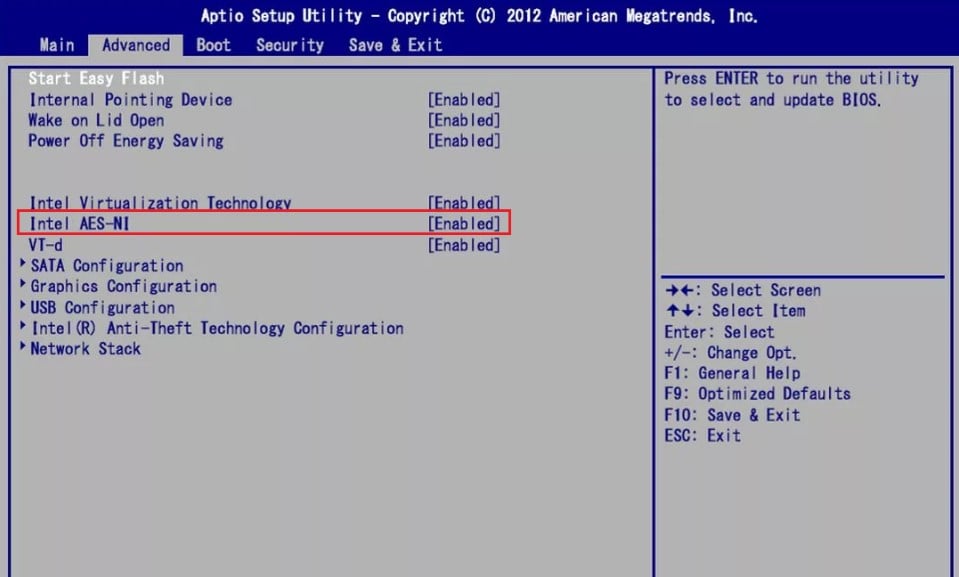
Похоже, что ошибка является следствием недоработок Bethesda в Deathloop. Так как система опирается на некую технологию AES (Advanced Encryption Standard). Речь о технологии шифрования, встроенной в Intel ЦПУ. Как раз неактивность функции и приводит к ошибке.
Как убрать ошибку 0xC0000094:
- Перезагружаем компьютер и входим в BIOS. Для этого при старте системы нажимаем Del, F2, F9 или другие клавиши, в зависимости от вашей материнской платы.
- В разделе Advanced или Security (может быть и в другом) ищем параметр AES или его словосочетание.
- Переводим AES в положение Enabled.
- Сохраняем изменения и перезагружаем компьютер.
Есть еще альтернативное решение, хотя это скорее костыль, но подтверждено, что он часто работает. Суть в том, чтобы переключиться на использование встроенного графического адаптера. Корректировки можно внести как в BIOS, так и в «Панели управления NVidia» (а также на аналогичной панели для AMD). В настройках 3D-графики выбираем Deathloop и устанавливаем вариант по умолчанию «Встроенный графический адаптер». При запуске появится предупреждение о малой мощности видеоядра, но игра должна запуститься. Если ЦП оснащен достаточно мощным штатным адаптером, игра будет работать стабильно. Только проверьте, что подключились к HDMI выходу непосредственно от графического процессора, а не через материнскую плату.
Все остальные решения ошибки 0xC0000094 не были подтверждены пользователями, как эффективные. Пока это вся информация, которую нам удалось найти. Как и всегда, последним решением является обращение в техподдержку.
Информация о системе:
На вашем ПК работает: …
специальное предложение
0xc0000094 часто может появляться из-за неправильно настроенных параметров системы или из-за нарушений в реестре Windows. Эту ошибку относительно быстро и легко исправить, если использовать PC Repair, настроенную на решение всех распространенных проблем с реестром.

- Название ошибки: 0xc0000094
- Совместимо с: Windows 10, 11, 8, 7, Vista, XP
- 0xc0000094 появляется и начинает нарушать окно активной программы;
- 0xc0000094 появляется на экране;
- Появляется сообщение ‘Обнаружена проблема, и Windows была выключена, чтобы предотвратить повреждение компьютера. Похоже, что проблема вызвана следующим файлом…’;
- Компьютер пользователя перестает работать, выдавая ошибку 0xc0000094 при запуске программы;
- Windows работает плохо, медленно реагируя на команды;
- Компьютер пользователя часто зависает
0xc0000094 сообщения об ошибке могут появляться из-за засорения реестра Windows и ошибочных записей несуществующих программ, поскольку пользователь обычно неправильно удаляет программное обеспечение. Другими распространенными причинами являются неправильный ввод данных, отсутствие файлов, которые были случайно удалены из реестра, что вызывает проблемы в работе системы.
- 1. Скачать PC Repair.
- 2. Установить и запустить программу.
- 3. Нажмите Scan Now для обнаружения ошибок и различных отклонений от оптимального уровня.
- 4. Нажмите Repair All для устранения каждой проблемы.
Эта страница доступна на других языках:
English |
Deutsch |
Español |
Italiano |
Français |
Indonesia |
Nederlands |
Nynorsk |
Português |
Українська |
Türkçe |
Malay |
Dansk |
Polski |
Română |
Suomi |
Svenska |
Tiếng việt |
Čeština |
العربية |
ไทย |
日本語 |
简体中文 |
한국어
|
0 / 0 / 0 Регистрация: 10.03.2011 Сообщений: 3 |
|
|
1 |
|
|
10.03.2011, 12:56. Показов 10206. Ответов 5
Написал dll работает как веб-сервер. Иногда раз в день примерно выскакивает в журнале Windows В самом коде С++ нигде нету операции деления «/».
__________________ 0 |

|
111 / 112 / 18 Регистрация: 11.03.2011 Сообщений: 421 |
|
|
12.03.2011, 01:02 |
2 |
|
а при чем там деление на ноль вообще? 0 |
|
бжни 2473 / 1684 / 135 Регистрация: 14.05.2009 Сообщений: 7,162 |
|
|
12.03.2011, 01:13 |
3 |
|
это же «unknown software exception» 0 |
|
0 / 0 / 0 Регистрация: 10.03.2011 Сообщений: 3 |
|
|
12.03.2011, 11:58 [ТС] |
4 |
|
а при чем там деление на ноль вообще? Ну такой код исключения появляется при делении на ноль. Во всяком случае так пишут на форумах. И почему код 0 |


|
111 / 112 / 18 Регистрация: 11.03.2011 Сообщений: 421 |
|
|
12.03.2011, 15:01 |
5 |
|
вот что мне выдал гугл: это только первые три страницы. Добавлено через 16 минут
dll работает как веб-сервер значит используются API И почему код ради интереса проверил, на что получил «Unhandled exception at 0x00412760 in test.exe: 0xC0000094: Integer division by zero.» 0 |
|
0 / 0 / 0 Регистрация: 10.03.2011 Сообщений: 3 |
|
|
24.03.2011, 12:46 [ТС] |
6 |
|
Спасибо что отозвались. 0 |
- Remove From My Forums
-
Question
-
Has written dll works as the web server. Sometimes once a day about jumps out in log Windows
————————————-
Name appendices: w3wp.exe, the version: 7.5.7600.16385, time mark: 0x4a5bd0eb
Name the module: simple.dll, the version: 0.0.0.0, time mark 0x4d5f621e
Exception code: 0xc0000094
Error displacement: 0x00000000000b150d
The identifier process: 0x22ec
Start time appendices: 0x01cbdd9812b2ae44
Way appendices: c:windowssystem32inetsrvw3wp.exe
Way the module: \? C:pruncusimple.dll
Report code: 59a212a4-498b-11e0-bdcf-9c1303eedc75
———————————
In the code C ++ anywhere there is no division operation «/».
If in the code I add such code
int x=100;
int y=0;
int z;
z=x/y;(that is there is a real division into a zero)
that log Windows at all doesn’t show any error. Though hundred times I divide into a zero.
I use Visual C++ 10, Windows Server 2008 R2
Answers
-
Has written dll works as the web server. Sometimes once a day about jumps out in log Windows
————————————-
Name appendices: w3wp.exe, the version: 7.5.7600.16385, time mark: 0x4a5bd0eb
Name the module: simple.dll, the version: 0.0.0.0, time mark 0x4d5f621e
Exception code: 0xc0000094
Error displacement: 0x00000000000b150d
The identifier process: 0x22ec
Start time appendices: 0x01cbdd9812b2ae44
Way appendices: c:windowssystem32inetsrvw3wp.exe
Way the module: \? C:pruncusimple.dll
Report code: 59a212a4-498b-11e0-bdcf-9c1303eedc75
———————————
In the code C ++ anywhere there is no division operation «/».
If in the code I add such code
int x=100;
int y=0;
int z;
z=x/y;(that is there is a real division into a zero)
that log Windows at all doesn’t show any error. Though hundred times I divide into a zero.
I use Visual C++ 10, Windows Server 2008 R2
Don’t expect that code to divide by zero — it’s almost certainly been optimized away. Try putting your division into a function(x,y) in a different file (so the optimizer cannot look at the arguments actually passed) and then calling the function from
the original file with (100,0).If you can rebuild the dll, generate a link map (link /MAP); this will help you identify where in the DLL the problem lies.
Answering policy: see profile.
-
Marked as answer by
Friday, March 18, 2011 9:52 AM
-
Marked as answer by
-
Questions:
What options did you use to compile/link the DLL?
Some Ideas:
1) Build your DLL without optimizations «/Od» if you want the compiler to not optimize away things, and in general be more debuggable.
2) Try attaching a debugger to w3wp.exe and have it sit there waiting for the exception if you can afford the performance hit.
SDET Windows C++ CodeGenerationTeam — Performance
-
Marked as answer by
lucy-liu
Friday, March 18, 2011 9:52 AM
-
Marked as answer by
Вопрос
Проблема: как исправить ошибку 0xc0000094 в Windows?
Привет. Я недавно установил программу на компьютер. Раньше он работал без сбоев, поэтому я был удивлен, но ошибка 0xc0000094 появляется прямо сейчас. Я не знаю, как это исправить или почему это появляется прямо сейчас. Мне нужна ваша помощь или хотя бы объяснение.
Решенный ответ
Ошибка 0xc0000094 в Windows может появляться на компьютерах с Windows 10 или Windows 11 и вызывать проблемы с производительность из-за сторонних программ, которые не полностью удалили или изменили системные данные. Пользователи
[1] сообщить об этих проблемах, и есть различные решения, а также основные причины.
Основной причиной этих системных проблем могут быть удаленные записи реестра. Это может произойти из-за вредоносного ПО[2] инфекции, которые изменяют эти записи. Это может произойти, когда программное обеспечение удалено неправильно, поэтому остатки вызывают проблемы с системными функциями. Если вы недавно удалили приложения, вы можете увидеть эти остатки с диска C и реестра, вызывающие проблему.
Сбои в работе оборудования или повреждение ОС могут вызвать изменения на компьютере и привести к ошибке 0xc0000094 в Windows. Неправильное удаление файлов или записей в реестре и других папках может вызвать системные проблемы. Однако эти отсутствующие файлы можно решить с помощью таких приложений, как ПереизображениеСтиральная машина Mac X9 которые находят и восстанавливают поврежденные или поврежденные файлы. Это может помочь либо с остатками вредоносных программ, либо с поврежденными системными файлами.
В последних обновлениях операционной системы также могут отсутствовать необходимые файлы, поэтому может появиться проблема с этими кодами ошибок. Вы можете столкнуться с этими проблемами в Windows 10 или Windows 11.[3] машины после обновления или установки. Ошибку 0xc0000094 в Windows можно исправить, проверив наличие более нового обновления. Существуют различные решения, вы должны следовать инструкциям и найти исправление для вас.

1. Изменить настройки даты и времени
Почини это немедленно!Почини это немедленно!
Для восстановления поврежденной системы необходимо приобрести лицензионную версию Переизображение Переизображение.
2. Восстановить файлы реестра
Почини это немедленно!Почини это немедленно!
Для восстановления поврежденной системы необходимо приобрести лицензионную версию Переизображение Переизображение.
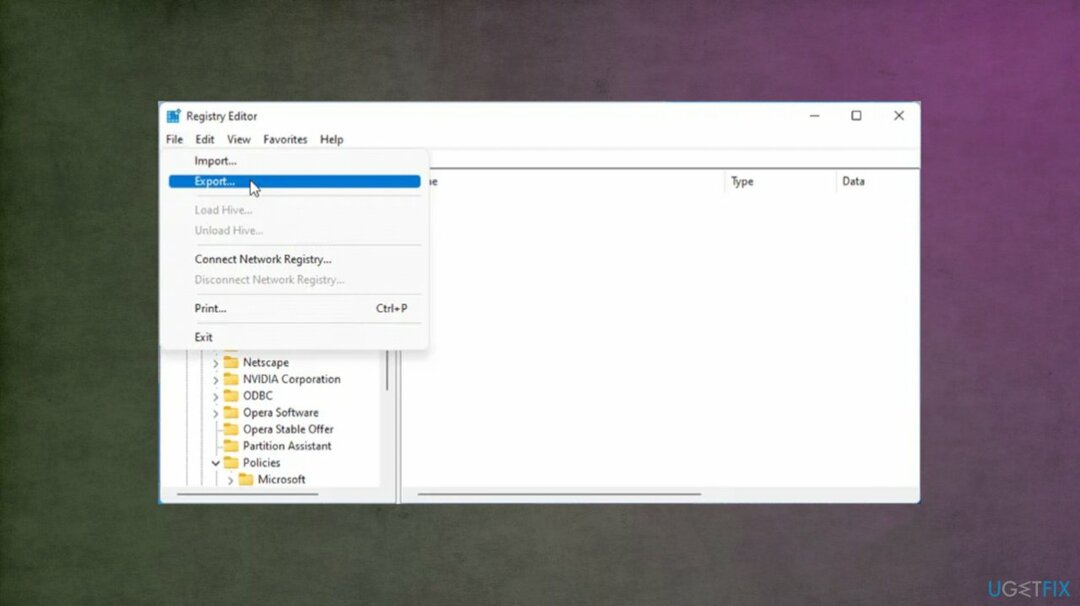
- Нажимать Win+R и введите отредактировать.
- Ударь Войти кнопка.
- Нажмите на Да.

- Нажмите на Файл и выбрать импорт.
- Выберите файл резервной копии и нажмите кнопку Открытым кнопка.
3. Используйте восстановление системы
Почини это немедленно!Почини это немедленно!
Для восстановления поврежденной системы необходимо приобрести лицензионную версию Переизображение Переизображение.
4. Сканировать на наличие вредоносных программ
Почини это немедленно!Почини это немедленно!
Для восстановления поврежденной системы необходимо приобрести лицензионную версию Переизображение Переизображение.
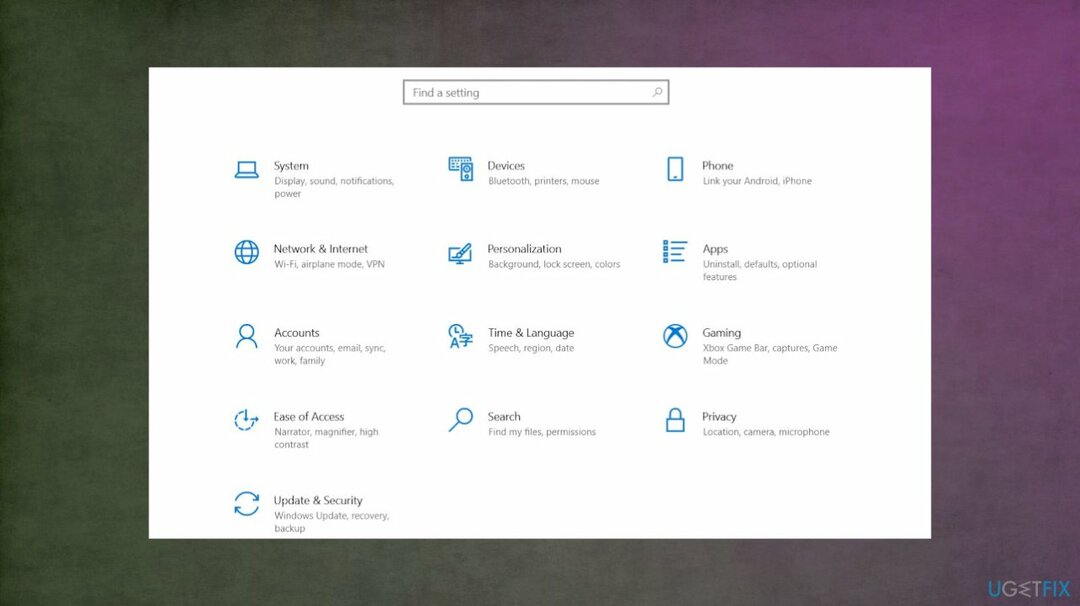
- Ударь Начинать кнопку правой кнопкой мыши.
- Перейти к Настройки и выбрать Обновление и безопасность.
- Нажмите на щит, чтобы открыть Безопасность Windows.
- Выбирать Защита от вирусов и угроз.
- Расширенное сканирование.
- Выберите параметры сканирования.
- Выбирать Полное сканирование и нажмите на Отсканируйте сейчас.
- Удаляйте угрозы при обнаружении любой из них.
- Выберите Удалять а также Начинать для устранения угроз.
Исправьте свои ошибки автоматически
Команда ugetfix.com делает все возможное, чтобы помочь пользователям найти лучшие решения для устранения их ошибок. Если вы не хотите возиться с методами ручного ремонта, используйте автоматическое программное обеспечение. Все рекомендуемые продукты были протестированы и одобрены нашими специалистами. Инструменты, которые вы можете использовать для исправления вашей ошибки, перечислены ниже:
Предложение
сделай это сейчас!
Скачать исправление
Счастье
Гарантия
сделай это сейчас!
Скачать исправление
Счастье
Гарантия
Совместим с Майкрософт ВиндоусСовместим с ОС Х Все еще есть проблемы?
Если вам не удалось исправить ошибку с помощью Reimage, обратитесь за помощью в нашу службу поддержки. Пожалуйста, сообщите нам все детали, которые, по вашему мнению, мы должны знать о вашей проблеме.
Reimage — запатентованная специализированная программа восстановления Windows. Он продиагностирует ваш поврежденный компьютер. Он будет сканировать все системные файлы, библиотеки DLL и ключи реестра, которые были повреждены угрозами безопасности.Reimage — запатентованная специализированная программа восстановления Mac OS X. Он продиагностирует ваш поврежденный компьютер. Он будет сканировать все системные файлы и ключи реестра, которые были повреждены угрозами безопасности.
Этот запатентованный процесс восстановления использует базу данных из 25 миллионов компонентов, которые могут заменить любой поврежденный или отсутствующий файл на компьютере пользователя.
Для восстановления поврежденной системы необходимо приобрести лицензионную версию Переизображение инструмент для удаления вредоносных программ.

Нажмите
Условия использования Reimage | Политика конфиденциальности Reimage | Политика возврата товара | Нажимать
Защитите свою конфиденциальность в Интернете с помощью VPN-клиента
VPN имеет решающее значение, когда речь идет о конфиденциальность пользователя. Онлайн-трекеры, такие как файлы cookie, могут использоваться не только платформами социальных сетей и другими веб-сайтами, но также вашим интернет-провайдером и правительством. Даже если вы применяете самые безопасные настройки через веб-браузер, вас все равно можно отслеживать через приложения, подключенные к Интернету. Кроме того, браузеры, ориентированные на конфиденциальность, такие как Tor, не являются оптимальным выбором из-за снижения скорости соединения. Лучшее решение для вашей максимальной конфиденциальности Частный доступ в Интернет — быть анонимным и безопасным в Интернете.
Инструменты восстановления данных могут предотвратить безвозвратную потерю файлов
Программное обеспечение для восстановления данных является одним из вариантов, который может помочь вам восстановить ваши файлы. Когда вы удаляете файл, он не растворяется в воздухе — он остается в вашей системе до тех пор, пока поверх него не будут записаны новые данные. Восстановление данных Pro это программное обеспечение для восстановления, которое ищет рабочие копии удаленных файлов на вашем жестком диске. Используя этот инструмент, вы можете предотвратить потерю ценных документов, школьных работ, личных фотографий и других важных файлов.
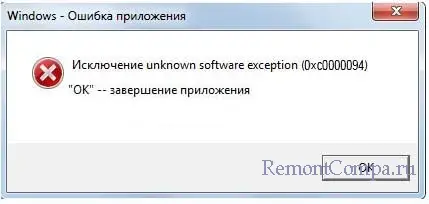
Исключение Unknown software exception 0xc0000094. Такая ошибка может выскочить при запуске игр и приложений, в основном связанных с мультимедийными возможностями. Данная проблема начала появляться еще в системе версии Vista и перекочевала в самые новые редакции Windows. Чаще всего причиной возникновения служит Microsoft Silverlight. Это сервис по типу Adobe Flash только от команды Microsoft. Также причина появления может быть связана с вирусами, повреждениями системных данных и неправильными параметрами реестра. В данном материале рассмотрим способы решения данной проблемы.
Исключение Unknown software exception 0xc0000094
Первое, что необходимо проверить это дату и время системы. Это может вызвать данную ошибку.
1. Щелкаем ПКМ часы на панели задач.
2. Выбираем «Настроить дату и время».
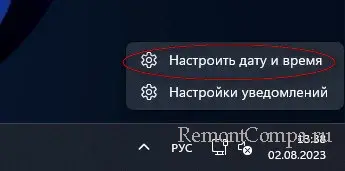
3. Выключаем «Установить время автоматически».
4. Возле «Установка даты и времени вручную» нажимаем «Изменить».
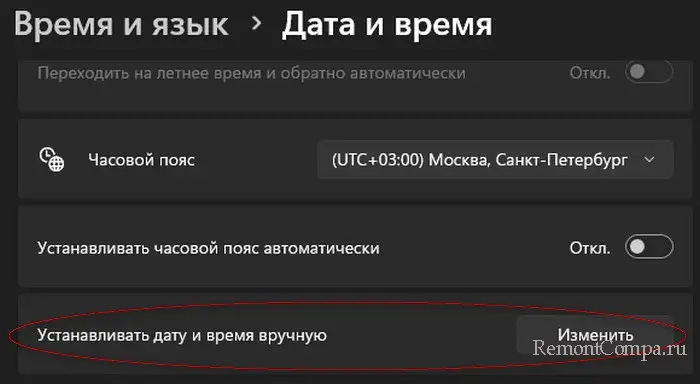
Далее необходимо выполнить проверку на вирусы. Используем любой сканер, по типу Dr. Web CureIt или выполняем проверку Защитником Windows в автономном режиме.
В случае если с вирусами все в порядке, то есть они отсутствуют, отключаем антивирусное ПО. Кроме этого деактивируем брандмауэр.
1. Жмем Поиск винды и печатаем «Панель управления».
2. Щелкаем поочередно «Брандмауэр Windows» — «Включение и отключение брандмауэра Windows».
3. Нажимаем «Отключить» — «Ок».
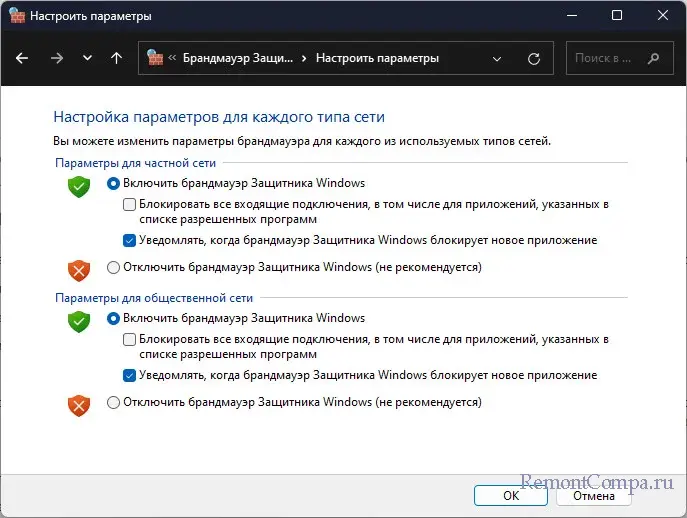
Если вдруг, по какой-то причине, у вас на ПК присутствует несколько антивирусов, что категорически не рекомендуется, то необходимо их удалить и проверить заработает ли приложение без них. Все дело в том, что они друг друга могут воспринимать как вирусы.
Теперь переходим к восстановлению системных файлов. Для этого пользуемся стандартными утилитами Windows.
1. Щелкаем «Win+R», пишем «cmd» и кликаем «Ок».
2. Вводим строчки
sfc /scannow
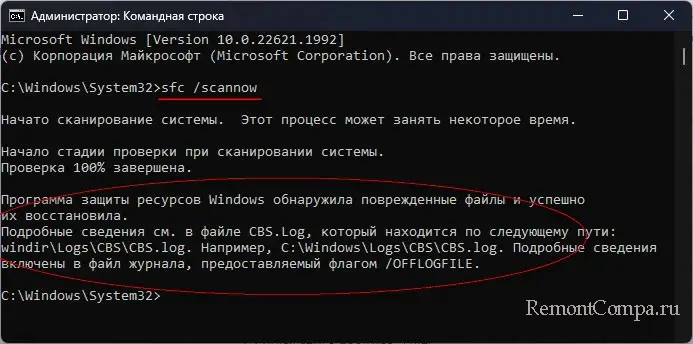
dism /online /cleanup-Image /checkHealth
dism /online /cleanup-Image /scanHealth
dism /online /cleanup-Image /restoreHealth
chkdsk c: /f /r
3. Соглашаемся нажимая «Enter».
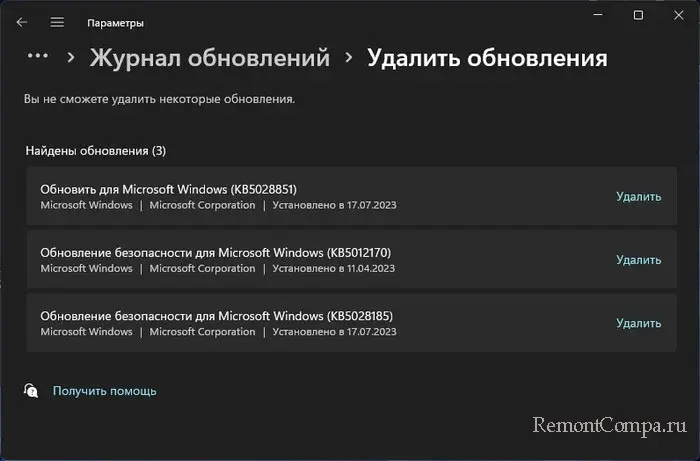
Ошибка 0xc0000094 может появиться после какого-то апдейта системы. Для этого необходимо от него избавиться.
1. В Поиске вводим «Control» и заходим в «Панель управления».
2. Далее переходим по маршруту «Центр обновления Windows» — «Просмотр журнала обновлений» — «Установленные обновления».
3. Удаляем последние обновления и смотрим на результат.
Существует обновление, которое также способно разрешить ситуацию. Номер его KB2814124.
1. Переходим по ссылке https://www.microsoft.com/ru-ru/download/details.aspx?id=36946
2. Скачиваем и устанавливаем обновление.
Кодеки могут тоже стать виновниками ситуации. В таком случае лучше их переустановить. Мы рекомендуем воспользоваться K-Lite Codec Pack. Загрузить его можно по ссылке https://www.codecguide.com/download_kl.htm.
Если данные способы не принесли результатов, то необходимо перейти к восстановлению системы.
1. Нажимаем «Win+R», прописываем «rstrui.exe» и подтверждаем «Enter».
2. Выбираем «Далее» — «Выбрать другую точку восстановления».
3. Кликаем на точку с датой, когда ошибка еще не появлялась.
В ситуациях, если данные методы не помогли, что бывает не часто, решить проблему может переустановка Windows.
Встречается немало жалоб на ошибку 0xC0000094 и в подавляющем большинстве случаев она связана с Deathloop. Не исключено, что она будет появляться и с другими играми или программами точно по тем же самым причинам. Перед нами относительно новый код сбоя, который мало исследован. Однако на разных площадках есть много упоминаний об одном интересном и рабочем решении ошибки.
Сообщение об ошибке содержит следующий текст:
Crash at launch : Error 0xC0000094 (Integer Divide by Zero)
Еще один вариант:
Crash summary : Error 0xC0000094 (Integer Divide by Zero) occurred in thread ‘DEATHLOOP’ at instruction location 0x00007FF6BC819FCE.
Как исправить ошибку 0xC0000094?
Похоже, что ошибка является следствием недоработок Bethesda в Deathloop. Так как система опирается на некую технологию AES (Advanced Encryption Standard). Речь о технологии шифрования, встроенной в Intel ЦПУ. Как раз неактивность функции и приводит к ошибке.
Как убрать ошибку 0xC0000094:
- Перезагружаем компьютер и входим в BIOS. Для этого при старте системы нажимаем Del, F2, F9 или другие клавиши, в зависимости от вашей материнской платы.
- В разделе Advanced или Security (может быть и в другом) ищем параметр AES или его словосочетание.
- Переводим AES в положение Enabled.
- Сохраняем изменения и перезагружаем компьютер.
Есть еще альтернативное решение, хотя это скорее костыль, но подтверждено, что он часто работает. Суть в том, чтобы переключиться на использование встроенного графического адаптера. Корректировки можно внести как в BIOS, так и в «Панели управления NVidia» (а также на аналогичной панели для AMD). В настройках 3D-графики выбираем Deathloop и устанавливаем вариант по умолчанию «Встроенный графический адаптер». При запуске появится предупреждение о малой мощности видеоядра, но игра должна запуститься. Если ЦП оснащен достаточно мощным штатным адаптером, игра будет работать стабильно. Только проверьте, что подключились к HDMI выходу непосредственно от графического процессора, а не через материнскую плату.
Все остальные решения ошибки 0xC0000094 не были подтверждены пользователями, как эффективные. Пока это вся информация, которую нам удалось найти. Как и всегда, последним решением является обращение в техподдержку.