
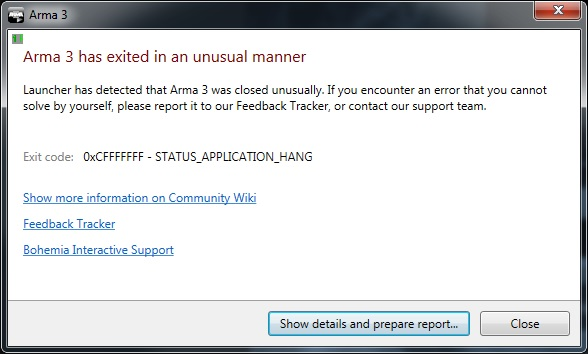
A screenshot of an Unusual process exit message
 1.42
1.42
An “Unusual process exit” message is displayed by Arma 3 Launcher whenever it detects that the game was not closed correctly. That may mean that the Operating System (OS) was unable to start the game or that the game has crashed.
The exit code in the message is a number provided by the OS and it may be ambiguous. However, it still may provide a clue about what the issue is and how to solve it.
ⓘ
If you need to, you can copy the message by pressing Ctrl + C while it is displayed, and then paste it to the Feedback Tracker or another channel by pressing Ctrl + V.
Common exit codes
Here’s a short list of common exit codes:
0xC0000022 — STATUS_ACCESS_DENIED
This code means the OS doesn’t have access to some files required to run the game.
Possible solution:
- Run the game or Steam as administrator.
0xC0000135 — STATUS_DLL_NOT_FOUND
The OS is unable to load a file that is required to run the game. A missing DLL may belong to the game, the OS or one of the required components (DirectX e.g.).
Possible solutions:
- Verify the integrity of the game cache using Steam.
- Re-install DirectX.
- Uninstall the Visual C++ 2013 Redistributable package (both x86 and x64 version), restart your computer and install the package again using this version (do not use the Repair function).
- Run the Windows System File Check tool to repair corrupted system files.
- To identify the precise DLL that is causing an issue.
- Download a 64-bit version of the Microsoft Dependency Walker and open arma3_x64.exe with it. The libraries with a red icon are the corrupted ones.
- Download a 32-bit version of the Microsoft Dependency Walker and open arma3.exe with it. The libraries with a red icon are the corrupted ones.
0x00000035 — ERROR_BAD_NETPATH
One of the possible reasons for this message is running Steam as an administrator and starting Launcher as a regular user. If this situation occurs, Launcher may display a «Updates unavailable — Steam is not running» message in its status.
Possible solutions:
- Run the game from Steam client by clicking on the Play button (not from a shortcut nor directly from an executable).
- Exit Steam and run as a regular user (instead of running it as an administrator).
- Run the game or the Launcher from a shortcut or from an executable as an administrator.
- Restart Steam.
- Restart the computer.
0x406D1388 — MS_VC_EXCEPTION
This error may be caused by a registry override (a hack) that forces Arma 3 to utilize Large-Page memory. This type of hack was previously used by Fred41’s custom allocator, but it may cause issues on some computers.
Possible solution:
In the Windows registry, locate the following key: HKEY_LOCAL_MACHINE\SOFTWARE\Microsoft\Windows NT\CurrentVersion\Image File Execution Options\arma3.exe and check the value of attribute UseLargePages. If the value is 1 then set it to 0 or remove it entirely.
0xC0000005 — ACCESS_VIOLATION
Can also be STATUS_ACCESS_VIOLATION.
This error is very generic. It may be caused by many issues, such as a hardware malfunction, a virus in the computer, but also an error in the game itself.
Possible solutions:
- Try changing the Memory Allocator you are using (default: «tbb4malloc_bi» — try «system» on Windows 7 and later)
- Try joining another server, then rejoin the previous one.
- Update the graphics card drivers to a newer version.
- Rollback the graphics card drivers to an older version.
- Check the temperature of your GPUs and CPUs.
- Verify the integrity of the game cache using Steam.
- Re-install DirectX.
- Uninstall the Visual C++ 2013 Redistributable package (both x86 and x64 version), restart your computer and install the package again using this version (do not use the Repair function).
- Run a Windows System File Check tool to repair corrupted system files.
0x00000001 – UNABLE_TO_INIT_DXGI
The game is unable to initialize a graphical subsystem. One of possible reasons is ALT TABbing while the game is launching.
Possible solutions:
- Update the graphics card drivers to a newer version.
- Rollback the graphics card drivers to an older version.
- Check the temperature of your GPUs and CPUs.
- Disable the Steam Overlay.
0xC000007B — STATUS_INVALID_IMAGE_FORMAT
These errors are usually raised when some DLLs are corrupted or missing or when they are replaced with an incompatible version. It may also happen that you placed a DLL file in the game folder that is loaded instead of the genuine one.
Possible solutions:
- Verify the integrity of the game cache using Steam.
- Re-install DirectX.
- Uninstall the Visual C++ 2013 Redistributable package (both x86 and x64 version), restart your computer and install the package again using this version (do not use the Repair function).
- Run the Windows System File Check tool to repair corrupted system files.
- If you are using post-processing tools like Reshade or SweetFX or utilities like RadeonPro remove them.
- Re-install the game; remove all files from the game installation folder and then verify the integrity of the game cache using Steam.
- To identify the precise DLL that is causing an issue.
- Download a 64-bit version of the Microsoft Dependency Walker and open arma3_x64.exe with it. The libraries with a red icon are the corrupted ones.
- Download a 32-bit version of the Microsoft Dependency Walker and open arma3.exe with it. The libraries with a red icon are the corrupted ones.
0xC0000139 — STATUS_ENTRYPOINT_NOT_FOUND
See #0xC000007B — STATUS_INVALID_IMAGE_FORMAT
0xC000007A — STATUS_PROCEDURE_NOT_FOUND
See #0xC000007B — STATUS_INVALID_IMAGE_FORMAT
0xC000012F — STATUS_INVALID_IMAGE_NOT_MZ
These errors are raised when the EXE or DLLs, either in the game folder or in the system folders, are corrupted.
Possible solutions:
- Verify the integrity of the game cache using Steam.
- Re-install DirectX.
- Uninstall the Visual C++ 2013 Redistributable package (both x86 and x64 version), restart your computer and install the package again using this version (do not use the Repair function).
- Run the Windows System File Check tool to repair corrupted system files.
- To identify the precise DLL that is causing an issue.
- Download a 64-bit version of the Microsoft Dependency Walker and open arma3_x64.exe with it. The libraries with a red icon are the corrupted ones.
- Download a 32-bit version of the Microsoft Dependency Walker and open arma3.exe with it. The libraries with a red icon are the corrupted ones.
0xCFFFFFFF — APPLICATION_HUNG
The application became unresponsive and was terminated by the OS.
0xC000009A — STATUS_INSUFFICIENT_RESOURCES
This error may occur when you have an obsolete version of the BattlEye anti-cheat software or after an upgrade to Windows 10.
Possible solution:
- Read a section dedicated to this error on BattlEye FAQ page.
- Update the BattlEye anti-cheat software or contact BattlEye support.
- If you encountered this problem after the upgrade to Windows 10, some system or shared files might get lost in the upgrade.
- Re-install DirectX.
- Uninstall the Visual C++ 2013 Redistributable package (both x86 and x64 version), restart your computer and install the package again using this version (do not use the Repair function).
0xC06D007E — ERROR_MOD_NOT_FOUND
The specified module could not be found in loaded dynamic library. The reason that the DLL could not be loaded is most often that it needs to load other DLL’s it depends on to do its work. (note: this has nothing to do with game mods, MOD in this case means module).
Possible solutions:
- Upgrade your Intel Graphics Driver: https://downloadcenter.intel.com/ or NVidia Drivers (an issue in the older versions the driver was identified as a root cause for this error in Arma 3 1.68).
- Verify the integrity of the game cache using Steam.
- Re-install DirectX.
- Uninstall the Visual C++ 2013 Redistributable package (both x86 and x64 version), restart your computer and install the package again using this version (do not use the Repair function).
- Run the Windows System File Check tool to repair corrupted system files.
- Dependency Walker might give an insight, but unfortunately this issue mostly happens for libraries that are loaded dynamically, so they are not visible in Dependency Walker.
0xC000041D — STATUS_FATAL_USER_CALLBACK_EXCEPTION
There is a multiple reasons for this error:
- 3rd party programs interfering with the game and failing, crashing the game in the process.
- See #0xC06D007E — ERROR_MOD_NOT_FOUND.
Possible solutions:
- Close all unnecessary applications.
- Un-install 3rd party applications that could interfere with the game (performance boosters, streaming apps, FPS indicators, overlays, graphics enhancers) or disable them.
Report the error to the Feedback Tracker
If you encounter an error that you cannot solve by yourself, please report it to our Feedback Tracker, or contact our support team. Together with the error code, please attach an error report. See this guide for more information on how to do so.
«Hello everyone,
I believe that we’ve tracked and convicted the real culprit. It seems that certain version(s) of Intel HD Graphics driver — which is being loaded through the interconnection with nVidia drivers through nVidia Optimus technology (or it’s alternative for AMD; it’s the tech that switches the graphic cards) does some ugly things to the game, resetting some settings we set on start to defaults, causing the crash.
If what I’ve written above is true, the possible workaround is to disable nVidia Optimus (or it’s alternative) in your laptops — if possible.
Another possibility is that this issue will be fixed by changes in the game that we’ve done yesterday and are available on our dev-branch. Basically we’re nudge drivers to use dedicated graphic card — and that means that it might prevent Intel HD Graphics driver from interacting with the game.
A special thanks go to @attila.kazan who, for past few days, tested our theories and provide the necessary logs to solve this.»
Ошибка «Исключение неизвестное программное исключение (0xc06d007e)» может возникнуть абсолютно на любой версии Windows. Многие пользователи утверждают, что данная ошибка не исчезает с их компьютера, даже если попытаться закрыть ее через диспетчер задач.
Причины за «Исключение неизвестное программное исключение (0xc06d007e)»
Как правило, за появлением этой ошибки может стоять четыре причины:
- поврежденные файлы Центра обновления Windows;
- конфликт со сторонним антивирусом;
- конфликт с какой-то программой на компьютере;
- поврежденные системные файлы Windows.
Способы решения кода 0xc06d007e
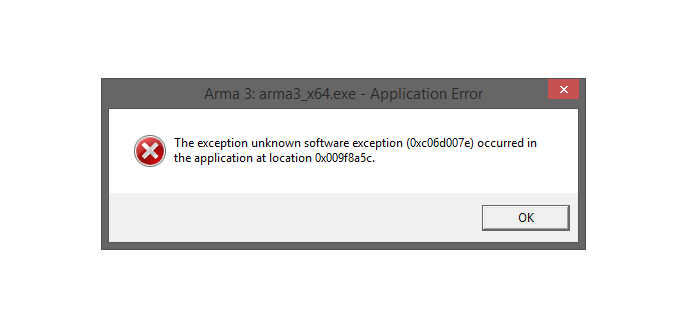
В статье мы посмотрим на четыре самых эффективных способов решения для этой ошибки. Мы рекомендуем придерживаться того порядка выполнения, в котором расположены нижеуказанные способы.
Способ №1 Средство устранения неполадок
Если вы наталкиваетесь на эту ошибку во время установки обновления, то вам нужно проверить, не начал ли «барахлить» ваш Центр обновления Windows. В этом деле вам поможет системное средство устранения неполадок. Оно просканирует вашу Windows, найдет неполадки с Центром обновления и предложит исправления. Попробуйте сделать следующее:
- нажмите правой кнопкой мыши на Пуск и перейдите в параметры системы;
- перейдите в раздел «Обновление и безопасность»;
- пройдите во вкладку «Устранение неполадок»;
- кликните на пункт «Центр обновления Windows»;
- далее — нажмите кнопку «Запустить средство устранения неполадок»;
- подождите окончания сканирования и нажмите кнопку «Применить это исправление».
Ошибка «Исключение неизвестное программное исключение (0xc06d007e)» должна исчезнуть, если, конечно, причина заключалась в некорректной работе Центра обновления.
Способ №2 Удаление стороннего антивируса
Как правило, антивирусы помогают защищать систему пользователя от нежелательных «гостей», тем не менее в некоторых случаях антивирусы могут вызывать самые разные проблемы. Рассматриваемая ошибка как раз может быть одной из таких проблем. К чересчур придирчивым антивирусам можно причислить McAfee, Panda Antivirus или даже Kaspersky. Если у вас установлен сторонний антивирус, то попробуйте от него избавиться и посмотрите, изменится ли что-то.
Способ №3 Чистая загрузка
Ошибку «Исключение неизвестное программное исключение (0xc06d007e)» запросто может вызывать какое-то приложение или даже системная служба. Вам нужно осуществить так называемую «чистую загрузку», чтобы понять, действительно ли это так. Сделайте следующее:
- нажмите Windows+R;
- пропишите в пустой строке «msconfig» и нажмите Enter;
- пройдите во вкладку «Службы»;
- отметьте галочкой пункт «Не отображать службы Майкрософт»;
- нажмите на кнопку «Отключить все»;
- переключитесь на вкладку «Автозагрузка»;
- нажмите на строчку «Открыть диспетчер задач»;
- отключите все приложение в списке, воспользовавшись соответствующей кнопкой в правом нижнем углу окна;
- перезагрузите свой компьютер.
Если по входу в систему ошибки с кодом 0xc06d007e не будет, то какая-то отключенная служба или программа действительно была виновна. Вам необходимо поочередно включать все отключенные элементы, дабы понять, в чем конкретно вызывало проблему.
Способ №4 Утилиты SFC и DISM
Возможно, ошибка «Исключение неизвестное программное исключение (0xc06d007e)» — это результат повреждения системных файлов Windows. В таком случае вам нужно воспользоваться утилитами SFC и DISM. Они помогут найти поврежденные файлы и попытаются восстановить их. Сделайте следующее:
- нажмите ПКМ на Пуск и выберите «Командная строка (администратор)»;
- впишите команду «sfc /scannow» и нажмите Enter;
- дождитесь окончания работы утилиты и перезагрузите компьютер;
- снова откройте командную строку и выполните команду «DISM /Online /Cleanup-Image /RestoreHealth»;
- перезагрузите ПК после выполнения работы DISM.
Хочется верить, что хотя бы что-то в этой статье помогло вам с 0xc06d007e.
Arma 3 — это популярная компьютерная игра в жанре тактического шутера от первого лица, разработанная компанией Bohemia Interactive. В процессе игры пользователь оказывается в военной ситуации, где ему предстоит выполнять различные задания и боевые операции. Но встречаются и некоторые технические проблемы, которые могут мешать игре, например, ошибка 0xc06d007e.
Ошибка 0xc06d007e представляет собой ошибку выполнения исполняемого файла и связана с библиотеками DLL в операционной системе Windows. Когда игрок сталкивается с этой ошибкой, игра может вылетать или не запускаться вовсе. Это может быть вызвано различными причинами, такими как поврежденные файлы игры, несовместимые программы или драйвера, и другие факторы.
Чтобы исправить ошибку 0xc06d007e в игре Arma 3, есть несколько решений, которые можно попробовать. Во-первых, одной из самых простых вещей, которые стоит попробовать, является перезапуск компьютера. Иногда простое перезагрузка может исправить временные проблемы, связанные с операционной системой. Также стоит проверить целостность файлов игры через Steam или другую платформу, с которой вы играете.
Если перезапуск компьютера не помогает, можно попробовать обновить драйверы видеокарты и других устройств. Устаревшие или несовместимые драйверы могут вызывать ошибку 0xc06d007e. Для обновления драйверов можно воспользоваться программами, такими как Driver Booster или Driver Easy. Они автоматически сканируют вашу систему и предлагают последние версии драйверов для установки.
Если все вышеперечисленные методы не помогают, может потребоваться проверка целостности системных файлов в операционной системе. Это можно сделать с помощью встроенной утилиты Windows — «sfc /scannow». Она проверит наличие поврежденных или отсутствующих файлов и попытается восстановить их.
Содержание
- Что такое Arma 3 ошибка 0xc06d007e?
- Почему возникает Arma 3 ошибка 0xc06d007e?
- Как исправить Arma 3 ошибка 0xc06d007e?
- Способ 1: Обновите драйверы
- Способ 2: Проверьте целостность файлов игры
- Способ 3: Отключите антивирусное ПО
- Способ 4: Переустановите или обновите игру
Что такое Arma 3 ошибка 0xc06d007e?
Ошибка 0xc06d007e часто проявляется в игре Arma 3 и может привести к вылету игры или ее некорректной работе. Эта ошибка указывает на проблемы совместимости, неправильной установки, поврежденных файлов или конфликтующих программ на компьютере.
Ошибку 0xc06d007e можно исправить, следуя ряду рекомендаций и решений. Вот некоторые из них:
- Перезагрузите компьютер и запустите игру заново. Иногда простая перезагрузка помогает исправить временные проблемы, вызывающие ошибку.
- Обновите драйверы вашей видеокарты и других устройств. Устаревшие драйверы иногда могут вызывать сбои в работе игры.
- Установите все доступные обновления для операционной системы Windows. Майкрософт регулярно выпускает исправления и улучшения, которые могут решить проблемы совместимости.
- Проверьте целостность файлов игры через Steam. Если файлы игры повреждены, они могут вызывать ошибку при запуске.
- Отключите антивирусное программное обеспечение или добавьте игру в список доверенных приложений. Некоторые антивирусные программы могут блокировать работу игры или ее компонентов.
- Проверьте, есть ли другие программы или процессы, которые могут конфликтовать с игрой. Закройте ненужные программы или процессы перед запуском игры.
Если ни одно из вышеуказанных решений не помогло, можно обратиться за поддержкой к разработчикам игры или обратиться к сообществу игроков, чтобы узнать о возможных других решениях или патчах для исправления ошибки 0xc06d007e в Arma 3.
Почему возникает Arma 3 ошибка 0xc06d007e?
Arma 3 ошибка 0xc06d007e может возникать по нескольким причинам, и решение проблемы может зависеть от конкретной ситуации. Ошибка связана с некорректной работой приложения или операционной системы, и может привести к зависанию или вылету игры.
Вот некоторые из возможных причин возникновения ошибки:
- Несовместимость с аппаратным или программным обеспечением: Ошибка может возникать, если игра несовместима с конкретной версией операционной системы, драйверами видеокарты или другими компонентами вашего компьютера.
- Неправильно установленные или обновленные драйверы: Устаревшие или неправильно установленные драйверы могут вызывать ошибку и приводить к проблемам с запуском игры.
- Наличие вредоносного ПО: Если ваш компьютер заражен вредоносным ПО, оно может влиять на работу игры и вызывать ошибки.
- Проблемы с игровыми файлами: Если игровые файлы повреждены или отсутствуют, это может привести к ошибке.
Чтобы исправить ошибку 0xc06d007e в Arma 3, вы можете попробовать следующие решения:
- Обновить драйверы: Перейдите на официальный сайт производителя вашей видеокарты или компьютера и загрузите последние драйверы. Установите их, чтобы обновить драйверы и устранить возможные проблемы совместимости.
- Проверить наличие вредоносного ПО: Запустите антивирусное программное обеспечение и выполните полное сканирование вашего компьютера на наличие вредоносных программ. Если обнаружены какие-либо угрозы, удалите их и повторно запустите игру.
- Проверить целостность игровых файлов: Перейдите в клиент Steam, выберите игру Arma 3, щелкните правой кнопкой мыши и выберите «Свойства». Перейдите на вкладку «Локальные файлы» и нажмите «Проверить целостность игровых файлов». Steam проведет проверку файлов и автоматически загрузит недостающие или поврежденные файлы.
- Обратиться в службу поддержки: Если проблема не решается с помощью вышеуказанных методов, рекомендуется обратиться в службу поддержки разработчиков игры или на форумы, где опытные игроки могут предложить дополнительные решения.
Использование этих рекомендаций может помочь исправить ошибку 0xc06d007e в Arma 3 и позволить вам наслаждаться игрой без проблем.
Как исправить Arma 3 ошибка 0xc06d007e?
Arma 3 – популярная компьютерная игра в жанре тактического шутера от третьего лица, разработанная Bohemia Interactive. В то время как эта игра является одной из самых захватывающих и популярных игр на рынке, некоторым пользователям может встретиться ошибка 0xc06d007e, которая может помешать им насладиться игрой. В этой статье мы рассмотрим несколько способов исправления этой ошибки.
- Перезагрузка компьютера: Простым перезапуском системы вы можете попробовать решить проблему. Это может помочь в случае временного сбоя системы, вызванного ошибкой. После перезагрузки попробуйте запустить игру снова и проверьте, сохраняется ли ошибка.
- Обновление драйверов: Ошибка 0xc06d007e может быть вызвана несовместимостью с устаревшими или поврежденными драйверами. Проверьте, что у вас установлены последние драйверы для вашей видеокарты, звуковой карты и других устройств. Обновление драйверов может помочь решить проблему.
- Проверка целостности файлов игры: Ошибки в файле игры могут вызвать ошибку 0xc06d007e. Проверьте целостность файлов игры, используя функцию проверки целостности Steam или любую другую доступную утилиту. Если будут найдены поврежденные файлы, повторно загрузите их или переустановите игру.
- Запуск игры в совместимом режиме: Попробуйте запустить игру в режиме совместимости. Щелкните правой кнопкой мыши на ярлыке игры или исполняемом файле игры, выберите «Свойства» и перейдите на вкладку «Совместимость». Поставьте отметку рядом с опцией «Запуск в режиме совместимости» и выберите подходящую версию Windows. Попробуйте запустить игру снова и проверьте, решает ли это проблему.
- Отключение программ-антивирусов: Иногда антивирусные программы могут помешать нормальной работе игры. Попробуйте временно отключить программы-антивирусы или добавить игру в исключения. Это может помочь решить проблему.
Если ни один из этих методов не решает проблему, попробуйте обратиться за помощью к сообществу игры или разработчикам. Они могут предоставить вам индивидуальную поддержку и помочь вам найти более конкретное решение для вашей ситуации.
Надеемся, что эти способы помогут исправить ошибку 0xc06d007e в игре Arma 3 и вы сможете продолжить наслаждаться игровым процессом без проблем.
Способ 1: Обновите драйверы
Ошибка 0xc06d007e в игре Arma 3 может быть вызвана устаревшими или несовместимыми драйверами на вашем компьютере. Чтобы исправить эту ошибку, вам следует обновить драйверы для своего оборудования.
- Видеодрайверы: Устаревшие или поврежденные видеодрайверы могут вызывать ошибки в игре. Посетите веб-сайт производителя вашей видеокарты и загрузите последнюю версию драйвера для вашей модели.
- Драйверы DirectX: Проверьте, установлена ли на вашем компьютере последняя версия DirectX. Вы можете скачать и установить его с официального сайта Microsoft.
- Драйверы аудиоустройства: Обновите драйверы для вашей звуковой карты, чтобы устранить возможные проблемы с аудио в игре.
- Драйверы устройств ввода: Обновите драйверы для клавиатуры, мыши и джойстика, чтобы гарантировать правильную работу в игре.
После обновления драйверов перезагрузите компьютер и запустите игру Arma 3, чтобы увидеть, решается ли проблема с ошибкой 0xc06d007e. Если проблема не была устранена, перейдите к следующему способу.
Способ 2: Проверьте целостность файлов игры
Часто ошибка 0xc06d007e в игре Arma 3 может быть связана с повреждением файлов игры. Для исправления этой проблемы вам следует проверить целостность файлов игры с помощью инструментов Steam.
- Откройте клиент Steam и перейдите в вашу библиотеку игр.
- Найдите Arma 3 в списке установленных игр и щелкните правой кнопкой мыши по нему.
- В появившемся контекстном меню выберите «Свойства».
- Перейдите на вкладку «Локальные файлы».
- Нажмите на кнопку «Проверить целостность игровых файлов».
После этого Steam начнет проверку целостности файлов игры и автоматически загрузит и заменит все поврежденные файлы. Это может занять некоторое время в зависимости от скорости вашего интернет-соединения и объема файлов, которые нужно заменить.
По завершении проверки целостности файлов игры перезапустите компьютер и попробуйте запустить Arma 3 снова. Если ошибка 0xc06d007e остается, переходите к следующему способу.
Способ 3: Отключите антивирусное ПО
Возможной причиной ошибки 0xc06d007e в игре Arma 3 может быть конфликт с установленным антивирусным программным обеспечением. Некоторые антивирусные программы могут блокировать некоторые файлы или процессы, что может вызвать проблемы в работе игры.
Если вы подозреваете, что антивирусное ПО может быть причиной ошибки 0xc06d007e, вы можете попробовать временно отключить его или добавить игру в исключения. Прежде чем продолжить, убедитесь, что у вас есть права администратора на компьютере.
- Найдите иконку антивирусного программного обеспечения в системном трее (рядом с часами).
- Щелкните правой кнопкой мыши по иконке антивирусного ПО и выберите «Отключить» или «Выключить».
- Появится окошко с предупреждением, подтвердите свой выбор и нажмите «ОК».
Если после отключения антивирусного ПО ошибка 0xc06d007e исчезла, то проблема была именно в этом. В таком случае, вы можете попытаться добавить игру Arma 3 в исключения антивирусного ПО, чтобы не отключать его каждый раз для игры.
Чтобы добавить игру в исключения:
- Откройте настройки антивирусного ПО.
- Найдите раздел «Исключения» или «Исключенные файлы и папки».
- Добавьте путь к папке с игрой Arma 3 в список исключений.
Инструкции для добавления в исключения могут быть различными в зависимости от вашего антивирусного программного обеспечения, поэтому рекомендуется обратиться к документации или поддержке программы для получения подробной информации.
После добавления игры в исключения, включите антивирусное ПО и запустите Arma 3. Если ошибка 0xc06d007e больше не появляется, то проблема была успешно решена.
Если вы по-прежнему сталкиваетесь с ошибкой 0xc06d007e после отключения антивирусного ПО или добавления игры в исключения, рекомендуется обратиться к специалистам технической поддержки разработчиков игры или антивирусного ПО для получения дополнительной помощи.
Способ 4: Переустановите или обновите игру
Если предыдущие способы не помогли вам решить проблему с ошибкой 0xc06d007e в игре Arma 3, попробуйте переустановить или обновить игру. Это может помочь исправить возможные повреждения файлов игры или устранить конфликты с другими программами и драйверами.
Для переустановки игры выполните следующие шаги:
- Откройте меню «Пуск» и найдите игру Arma 3.
- Щелкните правой кнопкой мыши на ярлыке игры и выберите опцию «Удалить» или «Деинсталлировать».
- Следуйте инструкциям на экране, чтобы завершить процесс удаления игры.
- После того, как игра будет удалена, перезагрузите компьютер.
- Скачайте и установите последнюю версию игры Arma 3 с официального сайта или через игровой клиент Steam.
- Запустите игру и проверьте, исправилась ли ошибка 0xc06d007e.
Если переустановка не помогла, попробуйте обновить игру до последней версии:
- Откройте клиент Steam и войдите в свою учетную запись.
- В разделе «Библиотека» найдите игру Arma 3.
- Щелкните правой кнопкой мыши на названии игры и выберите опцию «Свойства».
- Перейдите на вкладку «Обновления».
- В разделе «Автоматически обновлять игру» выберите опцию «Всегда обновлять игру».
- Щелкните на кнопке «Проверить целостность игровых файлов» для проверки и обновления файлов игры.
- После завершения обновления перезагрузите компьютер и запустите игру снова.
Если после переустановки или обновления игры ошибка 0xc06d007e все еще возникает, возможно, проблема связана с другими программами или драйверами на вашем компьютере. Рекомендуется обратиться за помощью к специалисту или технической поддержке игры.
Arma 3 — это популярная компьютерная игра, которая позволяет игрокам погрузиться в мир военных симуляторов. Однако, как и любое другое программное обеспечение, Arma 3 может столкнуться с различными проблемами. Одной из них является ошибка 0xc06d007e, которая может мешать игрокам наслаждаться игрой.
Ошибка 0xc06d007e — это код ошибки Windows, который обычно возникает, когда какой-то процесс прекращает работать из-за непредвиденных условий. В случае Arma 3, эта ошибка может быть вызвана несколькими причинами, такими как неправильная установка игры, проблемы с обновлениями операционной системы или конфликтующие программы третьих сторон.
Чтобы решить проблему с ошибкой 0xc06d007e в Arma 3, первым шагом стоит перезапустить компьютер и попробовать запустить игру снова. Если ошибка продолжает возникать, то можно попробовать выполнить несколько дополнительных действий.
1. Убедитесь в наличии всех обновлений операционной системы и драйверов.
Некоторые ошибки могут возникать из-за устаревших версий программного обеспечения. Установите все доступные обновления операционной системы и драйверов, чтобы обеспечить стабильную работу игры.
Содержание
- Что такое Arma 3 ошибка 0xc06d007e?
- Каковы причины возникновения ошибки 0xc06d007e в Arma 3?
- Как распознать ошибку 0xc06d007e в Arma 3?
- Какие проблемы может вызвать Arma 3 ошибка 0xc06d007e?
- Решение проблемы Arma 3 ошибки 0xc06d007e
- Как предотвратить повторное появление Arma 3 ошибки 0xc06d007e?
- Другие полезные советы для пользователей Arma 3
Что такое Arma 3 ошибка 0xc06d007e?
Arma 3 ошибка 0xc06d007e — это ошибка, возникающая при запуске игры Arma 3. При возникновении этой ошибки, игра может не запуститься или вылететь сразу после запуска.
Эта ошибка связана с Microsoft Visual C++ Redistributable Package, который используется для работы среды выполнения C++ приложений. Когда игра пытается загрузить эту библиотеку, она возвращает ошибку 0xc06d007e, что указывает на проблемы с ее запуском или отсутствием.
Существует несколько причин, по которым может возникнуть эта ошибка. Некоторые из них включают в себя:
- Некорректная установка Microsoft Visual C++ Redistributable Package.
- Конфликт с другими установленными программами или приложениями.
- Поврежденные или отсутствующие файлы игры.
Важно отметить, что Arma 3 ошибка 0xc06d007e может возникнуть как у пользователей с официальной лицензионной версией игры, так и у пользователей, которые используют пиратскую версию игры.
Для решения проблемы с Arma 3 ошибкой 0xc06d007e можно попробовать следующие решения:
- Переустановить или обновить Microsoft Visual C++ Redistributable Package. Это можно сделать с помощью «Панель управления» -> «Программы» -> «Установка и удаление программ». Найдите Microsoft Visual C++ Redistributable Package в списке программ и выберите опцию «Изменить» или «Обновить».
- Запустить игру в режиме совместимости. Щелкните правой кнопкой мыши на ярлыке игры и выберите «Свойства». Затем перейдите во вкладку «Совместимость» и установите флажок рядом с «Запуск программы в режиме совместимости». Выберите совместимую версию Windows из выпадающего списка и сохраните изменения.
- Проверить целостность файлов игры. Используйте Steam или другую платформу, через которую вы приобрели игру, чтобы проверить целостность файлов игры. Обычно это можно сделать через опцию «Проверить целостность игровых файлов» или подобную функцию.
- Отключить антивирусное программное обеспечение или брандмауэр. В некоторых случаях антивирусные программы или брандмауэры могут блокировать игру и вызвать ошибку 0xc06d007e. Попробуйте временно отключить антивирус или брандмауэр и запустить игру снова.
Если ни одно из этих решений не помогло, может быть полезно обратиться за помощью к сообществу игроков Arma 3 или к разработчикам игры. Они могут предложить более специализированные решения или помочь вам выяснить причину ошибки.
Каковы причины возникновения ошибки 0xc06d007e в Arma 3?
Ошибка 0xc06d007e в Arma 3 обычно возникает из-за проблем с библиотеками и зависимостями игры. Это может произойти из-за несовместимости с установленными библиотеками, а также из-за повреждения или отсутствия необходимых файлов.
Одной из причин возникновения ошибки может быть конфликт с установленной версией DirectX. Некоторые игры могут требовать конкретную версию DirectX для правильной работы, и если эта версия отсутствует или установлена неправильно, то могут возникнуть различные ошибки, включая ошибку 0xc06d007e.
Еще одной возможной причиной может быть повреждение или отсутствие установочных файлов игры. Если какие-то файлы игры удалены или повреждены, то Arma 3 может работать неправильно и возникнуть ошибка 0xc06d007e.
Также проблемой могут быть установленные программы, которые конфликтуют с работой игры. Некоторые антивирусы или брандмауэры могут блокировать некоторые компоненты игры и вызывать ошибки. В этом случае рекомендуется временно отключить антивирусные программы и проверить, будет ли игра работать без ошибок.
Наконец, ошибка может быть вызвана несовместимостью операционной системы. Arma 3 может не работать должным образом на определенных версиях операционной системы, и это может привести к ошибке 0xc06d007e.
Обратите внимание, что эти причины лишь некоторые из возможных, и есть и другие факторы, которые могут вызывать эту ошибку. Чтобы решить проблему, рекомендуется осуществить ряд действий, включая переустановку игры, обновление драйверов и проверку целостности файлов игры.
Как распознать ошибку 0xc06d007e в Arma 3?
Одной из распространенных ошибок, с которой могут столкнуться пользователи игры Arma 3, является ошибка 0xc06d007e. Эта ошибка может возникать при запуске игры или во время игрового процесса. Прежде чем начинать искать решение, необходимо правильно распознать данную ошибку.
Ошибка 0xc06d007e является кодом ошибки, которая указывает на проблемы в работе программы или системы. В данном случае, ошибка возникает в процессе работы Arma 3 и может быть вызвана различными причинами.
Чтобы распознать ошибку 0xc06d007e, внимательно изучите сообщение об ошибке, которое появляется на экране. Обычно такое сообщение содержит информацию о конкретной проблеме или ошибках, которые могут привести к ошибке 0xc06d00e7e. Изучите данное сообщение и обратите внимание на ключевые слова, которые могут помочь вам определить источник проблемы.
Один из способов распознать ошибку 0xc06d007e — выполнить поиск по этому коду ошибки в Интернете. Множество пользователей и экспертов могут уже столкнуться с такой ошибкой и поделиться своим опытом в решении данной проблемы. Поиск по коду ошибки может привести вас к ряду форумов или сообществ, где вы сможете найти рекомендации и решения этой проблемы.
Кроме того, вы также можете обратиться к службе поддержки Arma 3 или разработчикам игры для получения дополнительной помощи в распознании ошибки 0xc06d007e. Они могут предоставить вам информацию о причинах возникновения ошибки и возможные способы ее устранения.
Важно понимать, что ошибку 0xc06d007e можно распознать, но для ее устранения потребуется дополнительная диагностика и решение проблемы. Проверьте работу игры на наличие обновлений, драйверов или утилит, которые могут повлиять на работу игры. Также стоит проверить системные требования игры и удостовериться, что ваша система соответствует им.
Какие проблемы может вызвать Arma 3 ошибка 0xc06d007e?
Arma 3 — это популярная военная игра, которая предлагает игрокам реалистичный опыт боевых операций. Однако, как и любое другое программное обеспечение, она может столкнуться с различными ошибками и проблемами, которые могут повлиять на игровой процесс. Одна из таких ошибок — ошибка 0xc06d007e.
Ошибка 0xc06d007e в Arma 3 является кодом ошибки системы Windows и может возникнуть по нескольким причинам. Вот некоторые из основных проблем, которые могут вызвать эту ошибку:
- Нарушение целостности файлов игры: Если один или несколько файлов игры Arma 3 были повреждены или удалены, это может привести к возникновению ошибки 0xc06d007e. В таких случаях рекомендуется провести проверку наличия актуальных и целостных файлов игры и, если необходимо, выполнить их восстановление или переустановку.
- Проблемы совместимости: Некоторые игроки могут столкнуться с ошибкой 0xc06d007e из-за несовместимости Arma 3 с их операционной системой или другими программами на компьютере. В таком случае рекомендуется обновить операционную систему и убедиться, что все необходимые драйверы и программы находятся в актуальной версии.
- Конфликт антивирусных программ: Некоторые антивирусные программы могут по ошибке считать файлы игры Arma 3 за вредоносные и блокировать их работу, что может привести к ошибке 0xc06d007e. В таком случае рекомендуется добавить игру в исключения антивирусной программы или временно отключить антивирусное ПО при запуске игры.
- Проблемы с оборудованием: Некоторые игроки могут столкнуться с ошибкой 0xc06d007e из-за неправильной работы оборудования, такого как видеокарта или оперативная память. В таком случае рекомендуется обновить драйверы оборудования и убедиться, что все компоненты компьютера работают должным образом.
Все вышеперечисленные проблемы могут вызвать ошибку 0xc06d007e в Arma 3 и привести к неполадкам в игре. Если вы столкнулись с этой ошибкой, рекомендуется попробовать решить проблему с помощью указанных методов. Если ни один из этих методов не помог, возможно, потребуется обратиться за помощью к разработчикам игры или технической поддержке системы Windows.
Решение проблемы Arma 3 ошибки 0xc06d007e
Ошибка 0xc06d007e в игре Arma 3 может возникать по разным причинам. В данной статье будет рассмотрено несколько возможных решений данной проблемы.
- Обновление драйверов видеокарты
- Переустановка игры
- Отключение программ третьих сторон
- Проверка целостности игровых файлов
- Обновление операционной системы
Один из самых распространенных источников ошибки 0xc06d007e в Arma 3 — устаревшие драйверы видеокарты. Чтобы исправить данную ошибку, необходимо обновить драйверы вашей видеокарты до последней версии. Для этого можно посетить официальный сайт производителя вашей видеокарты и скачать последние драйвера.
Если обновление драйверов не помогло, попробуйте переустановить игру. Некоторые файлы игры могут быть повреждены или отсутствовать, что приводит к ошибке 0xc06d007e. Чтобы переустановить игру, следуйте инструкциям на официальном сайте или в лаунчере игры.
Иногда проблема может быть вызвана конфликтом с программами третьих сторон. Попробуйте временно отключить все программы, которые могут повлиять на работу игры, такие как антивирусные программы, программы мониторинга и прочие. Запустите игру снова и проверьте, решается ли проблема.
Если у вас установлена Steam-версия игры, то вы можете воспользоваться функцией «Проверить целостность игровых файлов». Для этого откройте клиент Steam, зайдите в библиотеку, найдите игру Arma 3, нажмите правой кнопкой мыши на ее название, выберите «Свойства», затем перейдите на вкладку «Локальные файлы» и нажмите «Проверить целостность игровых файлов». Подождите, пока процесс завершится, и запустите игру снова.
Если все вышеперечисленные методы не помогли, проверьте, что у вас установлена последняя версия операционной системы Windows. Может быть, проблема связана с несовместимостью игры с устаревшей версией ОС. Поставьте все доступные обновления и запустите игру снова.
Если после применения всех вышеперечисленных методов проблема все еще остается, рекомендуется обратиться в службу технической поддержки разработчиков игры для получения дополнительной помощи.
Как предотвратить повторное появление Arma 3 ошибки 0xc06d007e?
Ошибки 0xc06d007e в игре Arma 3 могут возникать по разным причинам, связанным с операционной системой, оборудованием или настройками игры. Однако, существует несколько методов, которые могут помочь предотвратить повторное появление ошибки:
- Обновите операционную систему и драйверы: Убедитесь, что используете последнюю версию операционной системы и обновленные драйверы для вашего оборудования. Некоторые ошибки могут быть исправлены путем установки обновлений.
- Проверьте целостность файлов игры: В Steam вы можете проверить целостность файлов игры Arma 3, чтобы убедиться, что они не повреждены. Для этого откройте Steam, найдите Arma 3 в своей библиотеке игр, щелкните правой кнопкой мыши и выберите «Свойства». Затем перейдите на вкладку «Локальные файлы» и нажмите «Проверить целостность файлов игры». Steam выполнит проверку и восстановит поврежденные файлы, если это необходимо.
- Отключите антивирусное и другое программное обеспечение: Иногда антивирусные программы, брандмауэры и другое программное обеспечение могут вызывать конфликты с игрой. Попробуйте временно отключить такое ПО и запустить игру снова, чтобы убедиться, что ошибка не повторяется.
- Измените настройки игры: Некоторые ошибки могут быть вызваны конфликтами настроек игры. Попробуйте изменить разрешение экрана, установить более низкие графические настройки или отключить некоторые эффекты, чтобы увидеть, повлияют ли эти изменения на ошибку.
- Свяжитесь с разработчиками: Если вы продолжаете сталкиваться с ошибкой 0xc06d007e в Arma 3, свяжитесь с разработчиками игры. Они могут помочь вам выяснить причину ошибки и предложить дополнительные решения.
Надеемся, что эти методы помогут вам предотвратить повторное появление ошибки 0xc06d007e в игре Arma 3. Удачной игры!
Другие полезные советы для пользователей Arma 3
- Обновите драйверы видеокарты: Один из наиболее распространенных причин проблем с запуском и производительностью игры Arma 3 — это устаревшие или поврежденные драйверы видеокарты. Убедитесь, что у вас установлена последняя версия драйверов для вашей видеокарты, посетив официальный веб-сайт производителя.
- Очистите временные файлы: Накопление временных файлов на вашем компьютере может привести к снижению производительности игры. Очистите временные файлы, используя встроенную утилиту очистки диска или стороннее программное обеспечение для очистки системы.
- Отключите сторонние программы: Некоторые программы, работающие в фоновом режиме, могут влиять на производительность игры. Попробуйте отключить такие программы, как антивирусные программы, программы мониторинга системы или программы управления фоновыми процессами, и проверьте, улучшится ли производительность игры.
- Настройте параметры игры: В настройках игры Arma 3 вы можете изменить различные параметры, такие как разрешение экрана, уровень детализации графики и настройки производительности. Попробуйте настроить эти параметры, чтобы достичь оптимальной производительности игры на вашем компьютере.
- Установите модификации: Сообщество Arma 3 активно создает и распространяет различные модификации, которые могут улучшить игровой опыт. Ознакомьтесь с различными модификациями и установите те, которые подходят вам. Однако, будьте осторожны при установке модификаций, убедитесь, что они совместимы с вашей версией игры и не нарушают правила ее использования.
Соблюдение этих советов поможет вам избежать проблем и улучшить игровой опыт в Arma 3. Если у вас по-прежнему возникли какие-либо трудности, обратитесь за помощью к разработчикам игры или на официальный форум Arma 3, где вы можете получить подробные инструкции и поддержку от сообщества.