
1)возможно ли взломать конвертер в котором сперва идет оптоволокно и от этого конвертера идет провод интернета в компьютер напрямую?
И если да,то возможно ли что если пк заразился,то вирус может остаться в конвертере,даже если переустановить винду ?
Просто когда мне интернет устанавливал мастер от провайдера,он сказал мол если заразишься,то минус конвертера в том,что надо будет его «Чистить» , хз че это означает.
Для примера вот название конвертер — Медиаконвертер GIGALINK GL-MC-UTPF-SC1F-18SM-1310-N
2)Возможно ли что если делать загрузочную флешку через офф утилиту Microsoft на зараженном пк,где из антивируса стоит только Windows Defender,то вирус может уже попасть в новую систему при записи?
3)Существуют ли к примеру вирусы которые могут быть в телефоне и когда будешь обмениваться файлами через Bluetooth ,например с ноутом или другим телефоном,то вирусы перекочуют на новое устройство ?
4)Возможно самый глупый вопрос который спрошу — Если раздавать интернет с телефона через точку доступа на устройства — может ли на них попасть вирус?)
5)Есть ли вирусы на сим картах телефона или могут ли они залезть туда если заразился телефон ?
При запуске, удалении и установке программы может возникнуть ошибка Runtime Error Could not call proc в Windows 11/10.
Ошибка Could not call proc возникает, когда не удается выполнить сценарий или скрипт запуска выполнения процедуры. Виновником данной проблемы может быть вирус, повреждение системных файлов или нехватка нужных DLL библиотек.

Как исправить Runtime Error Could not call proc в Windows 11/10
В данной инструкции разберем способы, чтобы исправить ошибку Runtime Error Could not call proc в Windows 11/10.
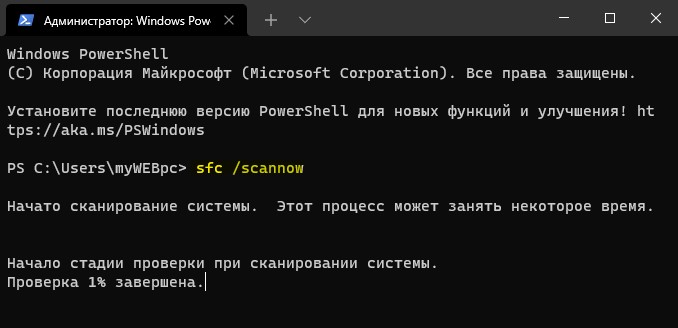
1. Запуск SFC и DISM
Проверим и автоматически восстановим системные файлы, если таковы имеются. Для этого, запустите командную строку от имени администратора и введите ниже команды по очереди:
sfc /scannowDISM /Online /Cleanup-Image /CheckHealthDISM /Online /Cleanup-Image /ScanHealthDISM /Online /Cleanup-Image /RestoreHealth
2. Сканирование на вирусы
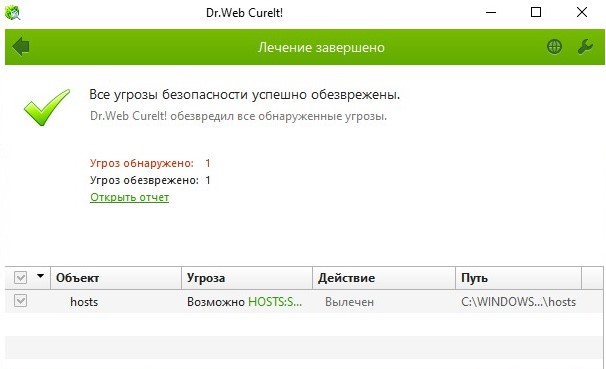
Вредоносные программы могут быть виновниками ошибки Could not call proc в Windows 11/10. По этой причине нужно просканировать систему на вирусы антивирусным сканером как DrWeb, Malwarebytes или Zemana.
3. Загрузить Microsoft Visual C++
Ошибка Could not call proc может возникать из-за нехватки DLL библиотек. Скачайте и установите две разрядности Visual C++ x86 и x64. Перед тем как устанавливать, удалите старые версии Microsoft Visual C++ в удалении программ, если они имеются.
- Скачать Visual C++ 2015, 2017, 2019 и 2022

4. Восстановить приложение
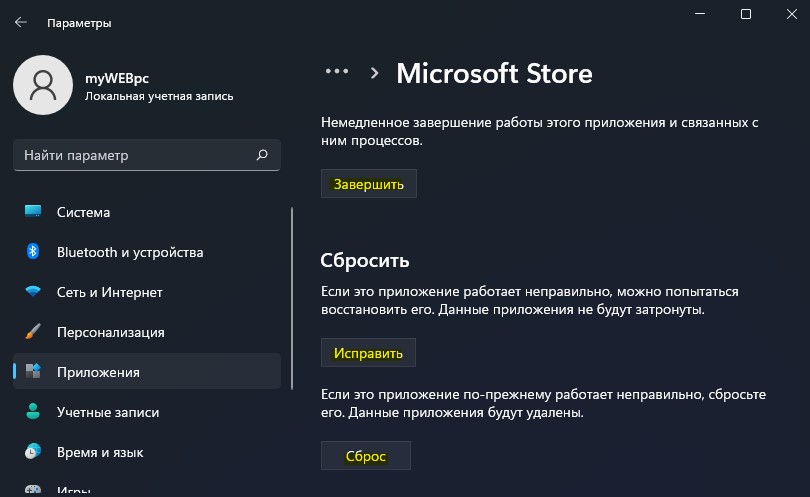
Если ошибка Could not call proc Runtime Error при запуске или установке UWP приложения, то его можно сбросить по умолчанию. Если программа Win32, то скачайте её заново с официального источника и переустановите.
- Откройте Параметры > Приложения > Приложения по умолчанию
- Найдите приложение, которое выдает ошибку
- Выберите Дополнительно
- И нажмите по порядку Завершить, Исправить, Сброс
- Перезагрузитесь и посмотрите, устранена ли ошибка
5. Восстановить папку TEMP
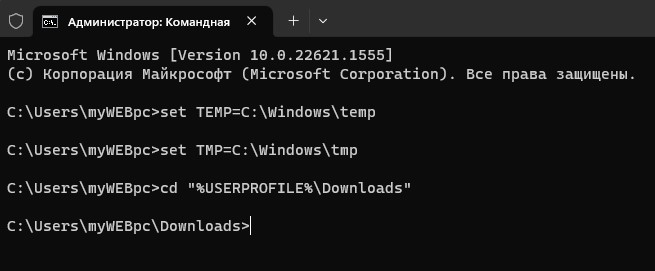
Неверное расположение папки %temp% может вызывать ошибки Runtime Error с кодом Could not call proc в Windows 11/10. Вернем папку по умолчанию, если она сбилась. Для этого, запустите командную строку от имени администратора и введите ниже команды по порядку:
set TEMP=C:Windowstempset TMP=C:Windowstmpcd "%USERPROFILE%Downloads"
📌 Если вы запускаете .exe, то поместите его в папку «Загрузки» и попробуйте запустить от имени администратора.
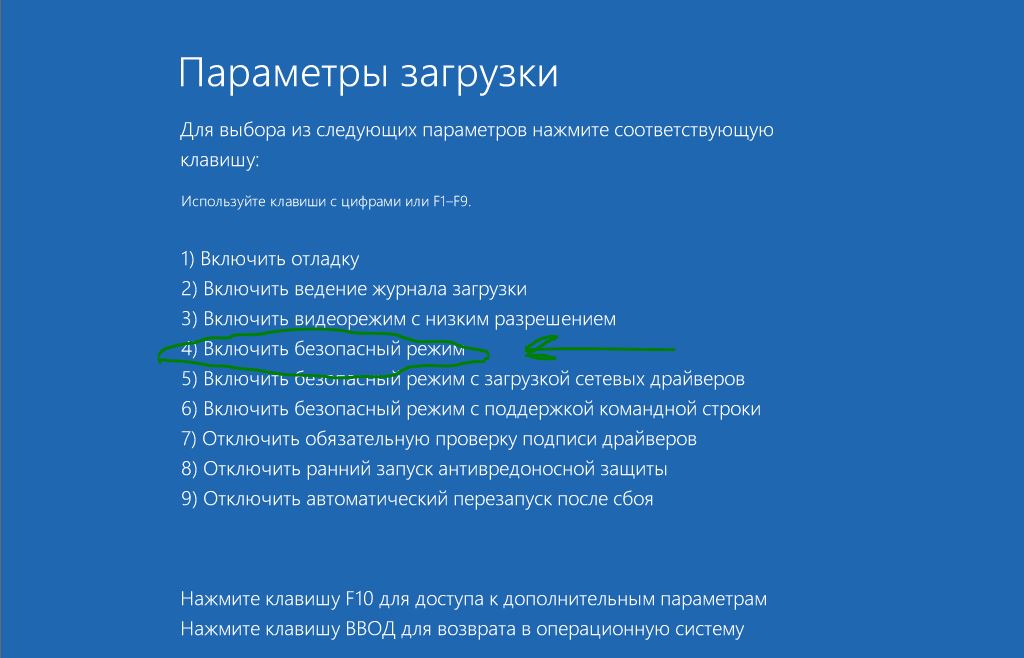
6. Загрузитесь в безопасном режиме
Загрузитесь в безопасном режиме Windows 11/10 и запустите, установите или удалите программу, которая выдает ошибку Could not call proc.
Смотрите еще:
- Такой запрос не поддерживается при запуске приложений
- Исправить ошибку 0xc0000006 при запуске приложения в Windows 10
- Ошибка Game Security Violation Detected при запуске игр
- Невозможно запустить это приложение на вашем ПК
- Ошибка 0xc0000135 при запуске игры или программы
[ Telegram | Поддержать ]
От
Smolwar
Господа! Прошу вашей помощи, и более компетентного опыта по проблеме, нежели имею я. А именно, несмотря на то, что стандартные антивирусники у меня ничего не ловят, а анти-малвары лишь периодически чекают, что умудрился цепануть, AVZ уже как год, стабильно каждый скан выдает список из перехватчиков API, работающих в UserMode: kernel32.dll user32.dll advapi32.dll ntdll.dll и т.д. и т.п., которые якобы нейтрализуются, но по факту походу…противодействуют. И вновь после резета там где были. И да, я знаю что на x64 avz не запускает свои 2-а основных сервиса «guard и pm»….Хоть, на производительность, вроде, как бы не влияет особо, но утечки своих данных, даже пусть и «цифрового мусора» не хочется, однако. И даже своей делитантской интуицией, я чую что моя система дырая насквозь…(овер 30 sv-хостов в процессах явно не норма?!) А сегодня при попытке ручками вычистить 1-у из функций внедрившихся (новую!), словил shutdown в первые в жизни. Обделался легким испугом) Все файлы логов 4-мя разными сканерами прилагаю в ссылке. И прошу, или скрипт чтоб побороть это, или указать путь по которому рыть дальше, или помощь «пояснительной бригады» если я возможно (очень может быть) недопонимаю тонкостей, да и самой структуры методов в этих нюансах. Логи <-тут! Или же сами txt здесь: Буду крайне признателен за любую, даже теоретическую помощь!
Addition.txt
avz_log.txt
FRST.txt
SecurityCheck.txt
Содержание
- could not call proc перевод
- Поиск причин и устранение неисправностей
- Избавление от неприятностей с помощью скриптов
- Видео: Как справиться с ошибкой runtime error
- Сергей Гришечкин
- Cause
- Workaround
- Блог молодого админа
- Увлекательный блог увлеченного айтишника
- Ошибка Runtime Error. Как исправить?
- Причины и решения
- Комментарии к записи “ Ошибка Runtime Error. Как исправить? ”
- could not call proc при удалении
- Could not call proc при удалении
- Причины и решения
- Solution: Malwarebytes runtime error – Could not call proc
- What is the cause of the runtime error when installing Malwarebytes (Couldn’t Install Proc)
- To fix Malwarebytes installation runtime error (Failed to install Proc)
- November 2022 Update:
- Reset the %TEMP% folder to the default folder
- Run the CHKDSK scan
- Perform SFC and DISM scans
- Fix the certificate problem
- could not call proc при установке malwarebytes
- Cause
- Workaround
- Severnyj

Ошибку runtime error могут вызвать множество причин и одна из самых распространенных — это установка новых версий программ поверх уже установленных, что приводит к появлению ошибок в системном реестре. Другая распространенная причина — связана с деятельностью различных вирусов, троянов и рекламных шпионов, которые проникают на ваш компьютер и могут удалить, либо модифицировать критически важные файлы вашей операционной системы.
Ошибку runtime error достаточно легко исправить. В 99% случаев, любой чистильщик реестра поможет восстановить удаленные файлы, либо исправить поврежденные. Чистильщики реестра специально разработаны для исправления большинства ошибок, связанных с runtime error, в том числе и runtime error 91, runtime error 13 и многих других, т.к. они проверяют целостность файловой системы.
Скачайте и установите себе программу для чистки реестра, например, CCleaner. Проведите полное сканирование вашего компьютера и найдите причины, которые вызывают ошибку runtime error. В зависимости от количества файлов на вашем компьютере, сканирование может занять время от нескольких минут до получаса. Приятным дополнением будет то, что чистильщик реестра не только исправит ошибки вида runtime error, но и увеличит производительность вашего компьютера.
Некоторые пользователи уже сталкивались с ситуацией, когда при попытке запустить приложение устройство начинает выдавать ошибку runtime error, вследствие чего запущенная программа закрывается, так и не сделав попытки запуститься. Не стоит паниковать, ведь существует несколько доступных способов, которые могут исправить положение.
Поиск причин и устранение неисправностей
Избавление от неприятностей с помощью скриптов
Если вам так и не удалось решить данную проблему — обратитесь к нашим специалистам, заказав услугу обслуживание компьютера! Услуга актуальна для юридических лиц в Москве и Московской области.
Сергей Гришечкин
Главный редактор информационного портала BestHard.
sergey2829 имеет 750 сообщений и подсчета голосов.Посмотреть все сообщения sergey2829
While installing Malwarebytes for Windows, you may encounter a runtime error message similar to the example below.
Runtime Error (at xx:xxx):
Could not call proc.

If you are attempting to install on XP or Vista, see Malwarebytes support for Windows XP and Vista for more information.
Cause
Malwarebytes for Windows needs to be able to save files to the %TEMP% folder during installation. If the Malwarebytes for Windows setup file encounters Runtime Error: Could not call proc. during installation, this suggests the %TEMP% folder is either located on a network or Random Access Memory Drive, also known as a RAMDrive or RAMDisk.
Workaround
If Malwarebytes for Windows displays Runtime Error: Could not call proc. during installation, follow the steps below to install Malwarebytes for Windows.
Run Command Prompt as an Administrator.
- Click the Start menu icon or press the Windows key.

To find Command Prompt, type cmd in the search box.
Right-click Command Prompt, then click Run as Administrator.

Press Enter to start the Malwarebytes for Windows Setup Wizard.
Choose your setup language, then follow the prompts to complete installation.
A fix for this issue will be released in a future upgrade of Malwarebytes for Windows. If Malwarebytes for Windows notifies you an upgrade is available, we recommend installing the upgrade to receive the latest features, improvements, and fixes. To see which upgrades have been released, refer to the Malwarebytes for Windows Release History.
Источник
Блог молодого админа
Увлекательный блог увлеченного айтишника
Ошибка Runtime Error. Как исправить?
Ошибка Runtime Error возникает достаточно часто. Во всяком случае, с ней сталкивается достаточно большое количество пользователей. А возникает она при запуске той или иной программы или игры (помнится, давным-давно при запуске Counter-Strike некоторое время вылетала ошибка Runtime Error 8, пока я ее не исправил). В отличии от многих других ошибок, Runtime Error исправить не так уж сложно, о чем я хочу рассказать вам более подробно.
Причины и решения
Что понять, к какому из действий необходимо прибегнуть для исправления ошибки, надо сначала выяснить, по какой причине она могла возникнуть.
Вот, в общем-то, и все. Эти простые советы должны вам помочь справиться с проблемой, а если этого сделать не получается, напишите мне об этом. Попробуем решить проблему вместе.
Комментарии к записи “ Ошибка Runtime Error. Как исправить? ”
перезагрузил комп. лол, помогло)))
А вот такое как решить. runtime error this application has requested the runtime to terminate
статью почитай хоть…
Добрый день! Не нашла куда вам написать — пишу в комментариях. У меня такая проблема: Я восстанавливала компьютер и мой антивирусник Norton заменился McAfee, который стоял по умолчанию. Нортон не установился (подписка активна до 2017 года), а McAfee я не удалила. Всё — центр поддержки не открывается, приложения не работают — не запускаются: я не могу просмотреть видео, прослушать аудио, не могу отправить письмо в Microsoft, не могу восстановить компьютер, не работает ни одна кнопка. Выдает ошибки Runtime Error и 1719. Скачала CCleaner, почистила — ничего не изменилось. Только в интернете могу посмотреть, а программы скачанные он не все запускает. McAfee не удаляется. Помогите, пожалуйста восстановить компьютер. С уважением Людмила
а че делать, когда устанавливаешь Visual C++2008? мне пишет «./install не является приложением win32»
Потому что у тебя не 64-операционная система, у тебя 32-битная система, из-за этого так пишет
При попытке запуска одной программы выскакивает сообщение:
«Runtime Error!
Program: C:Pr…
This application has requested the Runtime to terminate it in an unusual way.
Please contact the application’s support team for more information.»
Ничего из описанного в этой статье не помогло…
Все другие программы работают как часы. Получается, что прога кривая?
Что делать,если ошибка выдаётся при включении компа,на экране блокировки и после этого чёрный экран,только мышка бегает?
Добрый день, испробовал все, ничего не помогает, поставили мне на пк новую видеокарту GeForce 1050, добавили оперативки до 6гб и переустановили систему, поставили новую 7 на 64, пользуюсь 2 день, не могу поставить моды на wot, вылетает ошибка runtime error (at-1;0), система чистая, вирусов нет, реестр чистил, ошибок нет, помогите пожалуйста разобраться. Заранее огромное спасибо.
Пытаюсь запустить игруху,но выдает ошибка Microsoft Visual C++ runtime libriary runtime error.
Многое перепробовал,но ничто не помогло,кто знает как решить?
Отпишитесь кому помогло
ничего не помогает.Такая ошибка у меня в браузере появляется,а в обычных играх всё норм.
Модем тачмейт перестал работать из-за Runtime Error. Работал-работал и вдруг это. Что делать. На ноуте стоит виста. Он в 2008 г куплен.
База MsSql под деловодством Оптима работала до вчерашнего дня. Со следующего дает при попытке переслать документ ошибку RunTime Error 6. Причем за вчера работает нормально. Переписал на другой Сервер то-же самое. MSSQL-2005. Может у кого такое было.
Как устранить проблему Runtime error?
просто подключайте к пк гарнитуру или колонки и все
Здравствуйте. У меня при запуске игры выдает это:
Error!
Runtime error 112 at 00403FBC
Я перепробовала все способы! Ничего не помогло! Помогите пожалуйста решить эту проблему! Я вас очень прошу!
Здравствуйте!
Пытаюсь у становить мод-пак к игре WOT, и постоянно выбивает Runtime Error (at 233:2657): Could not call proc.
Пробовал и клинэр запускал, не помогло.
Уважаемый МОЛОДОЙ АДМИН… (жаль, что имени своего Вы не указали…). В компьютерных делах я не особо сильна..
После чистки ноутбука столкнулась с проблемой, которую Вы так понятно и доходчиво разъяснили в данной статье…Ошибку устранила(почистила реестры) всё работает в прежнем режиме, причём, я программу не удаляла. Премного Благо Дарю.
Источник
could not call proc при удалении
Could not call proc при удалении
Автор Екатерина Сергеева задал вопрос в разделе Прочие
Не могу удалить игру mass effect2,пишет Runtime Error(at 139:383) Could not call Proc.после нажатия на ок, то-же самое.. и получил лучший ответ
Ошибку runtime error могут вызвать множество причин и одна из самых распространенных — это установка новых версий программ поверх уже установленных, что приводит к появлению ошибок в системном реестре. Другая распространенная причина — связана с деятельностью различных вирусов, троянов и рекламных шпионов, которые проникают на ваш компьютер и могут удалить, либо модифицировать критически важные файлы вашей операционной системы.
Ошибку runtime error достаточно легко исправить. В 99% случаев, любой чистильщик реестра поможет восстановить удаленные файлы, либо исправить поврежденные. Чистильщики реестра специально разработаны для исправления большинства ошибок, связанных с runtime error, в том числе и runtime error 91, runtime error 13 и многих других, т.к. они проверяют целостность файловой системы.
Скачайте и установите себе программу для чистки реестра, например, CCleaner. Проведите полное сканирование вашего компьютера и найдите причины, которые вызывают ошибку runtime error. В зависимости от количества файлов на вашем компьютере, сканирование может занять время от нескольких минут до получаса. Приятным дополнением будет то, что чистильщик реестра не только исправит ошибки вида runtime error, но и увеличит производительность вашего компьютера.
Ошибка Runtime Error возникает достаточно часто. Во всяком случае, с ней сталкивается достаточно большое количество пользователей. А возникает она при запуске той или иной программы или игры (помнится, давным-давно при запуске Counter-Strike некоторое время вылетала ошибка Runtime Error 8, пока я ее не исправил). В отличии от многих других ошибок, Runtime Error исправить не так уж сложно, о чем я хочу рассказать вам более подробно.
Причины и решения
Что понять, к какому из действий необходимо прибегнуть для исправления ошибки, надо сначала выяснить, по какой причине она могла возникнуть.
Вот, в общем-то, и все. Эти простые советы должны вам помочь справиться с проблемой, а если этого сделать не получается, напишите мне об этом. Попробуем решить проблему вместе.
Источник
Solution: Malwarebytes runtime error – Could not call proc
Update: Stop getting error messages and slow down your system with our optimization tool. Get it now at this link

Malwarebytes execution error is a common problem that occurs when installing an application on a Windows computer. How to get rid of the installation problem? Make it easy for yourself. In this article, you will learn about possible solutions to this error.
When you try to install Malwarebytes on a Windows computer, you may see an error window with the error message: runtime error (at xx: xxx): could not call proc.
In most cases, this error is related to the %TEMP% folder. Malwarebytes for Windows during installation should store files in the %TEMP% folder. If this folder is on the network or on RAMDisk (Random Access Memory Drive), a runtime error will occur during Malwarebytes installation.
Of course, other factors can also cause a malware execution error: “Could not call proc” problems, such as a corrupted system file, logical errors on the hard drive, etc. Fortunately, here are some methods you can try to solve the problem.
What is the cause of the runtime error when installing Malwarebytes (Couldn’t Install Proc)
To fix Malwarebytes installation runtime error (Failed to install Proc)
November 2022 Update:


Reset the %TEMP% folder to the default folder
As mentioned above in the reasons, improper placement of the %TEMP% folder. The folder is usually located on RAMDRIVE, RAMDISK, or on the network, not in the original location. In this case, all you can do is move the %TEMP% folder to the desired location and then try the installation process again. To do this,
Run the CHKDSK scan
Any problem with the semiconductor or traditional hard drive can also cause a “Runtime error (83:120): Could not call proc” message for some users.
It can also be caused by inconsistent data blocks or a logical error. Affected users have tried to fix this situation by running a CHKDSK scan. To do this,
NOTE: Here, “X” is the drive letter that corresponds to the partition on your computer’s hard drive (which you want to scan with CHKDSK). Next are the parameters that you want CHKDSK to use to perform the scan. After that, press the Enter key.
When running the CHKDSK utility from the extended command line, you can use any of the following parameters:
/f – Tells CHKDSK to fix any errors it finds.
/r – Tells CHKDSK to find bad sectors on the disk and try to recover all readable information from those sectors.
/x – Tells CHKDSK to forcibly disconnect the selected drive before scanning it.
Chkdsk D: /f /x (if you want CHKDSK to shut down the D drive on your computer and then check for errors and fix them).
Chkdsk C: /f (if you want CHKDSK to look for errors on your C drive and try to fix them).
Note: The above method works on Windows 7, 8, 8.1, and 10.
Perform SFC and DISM scans
Most likely you are dealing with some kind of system corruption which also causes the “Execution error (83:120): failed to call proc” problem. In this case, it is recommended to run the SFC and DISM scans sequentially. This is done as follows,
To scan the SFC:
Note: SFC scanning is completely local and does not require an Internet connection to work. However, to perform a DISM scan, the user needs a stable Internet connection.
To perform a DISM scan:
Uninstall / Online / Clean-Image / Check-Health
Uninstall / Online / Clean Image / ScanHealth
Uninstall / Online / Clean-up-Image / ScanHealth
Fix the certificate problem
If your computer reports that the Malwarebytes certificate required to install the tool is an untrusted certificate, this can sometimes cause a “Runtime error (83:120): Could not call proc” message.
In such a scenario, it is recommended to remove the entry related to malicious bytes from the list of untrusted certificates using the Certificate Manager utility. To do this,
These are all possible solutions to help you solve the “Malwarebytes installation error: failed to call Proc” problem. This problem can be caused by many reasons, but since it has been around for a long time, there are several reliable solutions.
Источник
could not call proc при установке malwarebytes
While installing Malwarebytes for Windows, you may encounter a runtime error message similar to the example below.
Runtime Error (at xx:xxx):
Could not call proc.
If you are attempting to install on XP or Vista, see Malwarebytes support for Windows XP and Vista for more information.
Cause
Malwarebytes for Windows needs to be able to save files to the %TEMP% folder during installation. If the Malwarebytes for Windows setup file encounters Runtime Error: Could not call proc. during installation, this suggests the %TEMP% folder is either located on a network or Random Access Memory Drive, also known as a RAMDrive or RAMDisk.
Workaround
If Malwarebytes for Windows displays Runtime Error: Could not call proc. during installation, follow the steps below to install Malwarebytes for Windows.
Run Command Prompt as an Administrator.
- Click the Start menu icon or press the Windows key.
To find Command Prompt, type cmd in the search box.
Right-click Command Prompt, then click Run as Administrator.
Press Enter to start the Malwarebytes for Windows Setup Wizard.
Choose your setup language, then follow the prompts to complete installation.
A fix for this issue will be released in a future upgrade of Malwarebytes for Windows. If Malwarebytes for Windows notifies you an upgrade is available, we recommend installing the upgrade to receive the latest features, improvements, and fixes. To see which upgrades have been released, refer to the Malwarebytes for Windows Release History.
Ошибку runtime error могут вызвать множество причин и одна из самых распространенных — это установка новых версий программ поверх уже установленных, что приводит к появлению ошибок в системном реестре. Другая распространенная причина — связана с деятельностью различных вирусов, троянов и рекламных шпионов, которые проникают на ваш компьютер и могут удалить, либо модифицировать критически важные файлы вашей операционной системы.
Ошибку runtime error достаточно легко исправить. В 99% случаев, любой чистильщик реестра поможет восстановить удаленные файлы, либо исправить поврежденные. Чистильщики реестра специально разработаны для исправления большинства ошибок, связанных с runtime error, в том числе и runtime error 91, runtime error 13 и многих других, т.к. они проверяют целостность файловой системы.
Скачайте и установите себе программу для чистки реестра, например, CCleaner. Проведите полное сканирование вашего компьютера и найдите причины, которые вызывают ошибку runtime error. В зависимости от количества файлов на вашем компьютере, сканирование может занять время от нескольких минут до получаса. Приятным дополнением будет то, что чистильщик реестра не только исправит ошибки вида runtime error, но и увеличит производительность вашего компьютера.

Severnyj
1. Проблемы с установкой и запуском.
Некоторые типы вредоносных программ препятствуют установке Malwarebytes Anti-Malware и других средств безопасности. Если, при попытке установить MBAM, установка не начинается, в первую очередь попытайтесь переименовать файл установщика, например в explorer.exe или winlogon.exe. Если это не поможет, то можно попытаться изменить расширение файла на .scr, .com, .pif, или .bat и запустить установку щелчком по explorer.com (или другому файлу, во что вы его переименовали). Возможно еще попробовать скачать и переименовать установщик на заведомо чистом компьютере, а затем перенести его на флэшке или CD на зараженный.
Примечание: Malwarebytes Anti-Malware использует Inno Setup, а не Службу установщика Windows, если продолжение установки в нормальном режиме приводит к сбою, попробуйте установить программу и произвести сканирование в безопасном режиме. Делать этого обычно не рекомендуется, так как в безопасном режиме теряется некоторая эффективность обнаружения и удаления вредоносных программ. После сканирования и удаления вредоносных программ в безопасном режиме, рекомендуется удалить Malwarebytes Anti-Malware, затем перезагрузиться в нормальный режим и повторить установку и сканирование.
Если после установки MBAM не запускается, перейдите в папку C:Program FilesMalwarebytes’ Anti-Malware и попробуйте переименовать файл mbam.exe, как это было указано выше для файла установщика.
Вредоносные программы также могут нарушать ассоциацию запуска .exe-файлов. При нарушении ассоциации запуск любых программ становится невозможным. Для восстановления ассоциации скачайте файл FixExe.reg и сохраните его на рабочем столе. Запустите скаченный файл двойным щелчком и согласитесь на предупреждение о внесении данных в реестр нажатием кнопки Да.
Еще одним способом запуска MBAM будет использование инструмента Rkill. Этот инструмент завершает определенные процессы и блокирует запись в некоторые ветви реестра, тем самым препятствуя вредоносным программам влиять на MBAM и другие утилиты.
Скачайте Rkill по одной из указанных ссылок и сохраните его на рабочем столе
Зеркало 1
Зеркало 2
Зеркало 3
Зеркало 4
Зеркало 5
Зеркало 6
Зеркало 7
Бывают ситуации, когда после установки или во время запуска MBAM, вредоносные программы удаляют файл mbam.exe. В таком случае вы можете получить предупреждение Windows «Система не может найти указанный файл» или «mbam.exe — Ошибка приложения«.
В таком случае необходимо установить MBAM на заведомо чистом компьютере, перейти в папку C:Program FilesMalwarebytes’ Anti-Malware, скопировать оттуда файл mbam.exe на рабочий стол, переименовать по вышеуказанным инструкциям, и перенести на зараженный компьютер, где необходимо скопировать этот файл в каталог C:Program FilesMalwarebytes’ Anti-Malware, после чего произвести запуск и сканирование.
2. Проблемы с обновлением.
Бывает, что вредоносные программы блокируют доступ к серверу обновлений, и при попытке обновить базы MBAM будет сообщать об ошибке. В таком случае можно скачать файл установки обновлений (MBAM-rules.exe) здесь и запустить установку обновлений двойным щелчком по скаченному файлу. Следует помнить, что обновления, распространяемые таким образом выходят реже, чем для функции обновления баз, встроенных в программу. При блокировании вредоносными программами этих адресов, можно скачать файл обновлений на заведомо чистом компьютере и перенести на флэшке или CD на зараженный.
Другим способом обновления является перенос файла определений rules.ref с незараженного компьютера. Дле этого необходимо выполнить следующие шаги.
— Установите MBAM на заведомо чистом компьютере.
— Запустите из меню Обновление баз.
— После окончания обновления закройте MBAM.
— Перейдите в папку (данная папка имеет атрибут «Скрытый«, поэтому перед переходом включите отображение скрытых файлов)
— Windows XP: C:Documents and SettingsAll UsersApplication DataMalwarebytesMalwarebytes’ Anti-Malware
— Windows Vista/Seven: C:Documents and SettingsUsersAll UsersMalwarebytesMalwarebytes’ Anti-Malware
— Скопируйте файл rules.ref на флэшку или запишите на CD и перенесите по такому же пути на зараженный компьютер.
Многие другие проблемы рассмотрены на официальном форуме (информация на английском языке)
Источник
Если вы ищете как runtime error исправить — вы попали по адресу.
Причин появления таковой может быть огромное множество.
Чаще всего причина состоит в том, что выходит новая версия того или иного приложения/игры и она устанавливается прямо поверх старой.
Хотя это далеко не единственная ситуация, которая может вызвать ее появление.

После того, как вы нажимаете на единственную кнопку в окне ошибки, оно просто закрывается и программа также перестает работать.
Бывает, что она все же продолжает работать, но в ней невозможно ничего сохранить. В любом случае, есть несколько способов исправить ее.

Как выглядит ошибка
Способ №1. CCleaner
Самое простое решение заключается в том, чтобы воспользоваться программой для чистки реестра. Как это работает?
Все просто – чистильщик реестра, собственно, и предназначен для того, чтобы исправлять всевозможные проблемы, вроде той, которую рассматриваем мы, систематизировать файлы и добавлять то, чего недостает ему для нормальной работы.
Лучшей по праву считается CCleaner, хотя вы можете воспользоваться и другой.
Чтобы использовать ее, сделайте вот что:
- Скачайте (вот ссылка на бесплатную) и установите программу.
- Запустите. Перейдите на вкладку «Реестр» на панели слева.
- В разделе «Целостность» поставьте галочки на всех возможных пунктах – никто не знает, в чем именно проблема.
- Нажмите кнопку «Поиск проблем». Когда этот процесс закончится, нажмите кнопку «Исправить…».

Использование
- Подождите, пока приложение исправит все проблемы. Перезагрузите компьютер.
После этого runtime error должен перестать появляться. Если нет, переходим к следующему решению.
Способ №2. DirectX
Вполне вероятно, что ее появление вызывают какие-то проблемы с DirectX. Возможно, какие-то файлы исполняемых библиотек были повреждены или же существующие библиотеки банально устарели.
В любом случае, лучше всего просто установить наиболее актуальные варианты и, опять же, перезагрузить компьютер.
Для этого зайдите на сайт Microsoft, на страницу с возможностью скачать DirectX. Запустите скачанный файл и выполните все действия, подразумевающие установку исполняемых библиотек.
Здесь нет никаких особых рекомендаций – обычная.

Страница загрузки DirectX
Если после установки и перезагрузки компьютера ошибка не исчезла, идем дальше.
Способ №3. Visual C++
О распространяемом пакете Visual C++ в контексте рассматриваемой проблемы можно скачать то же самое, что и о библиотеках DirectX.
Возможно, какие-то файлы были повреждены или версия устарела.
Бывают в данном случае и другие ситуации, когда установленная C++ попросту не подходит для вашей операционной системы.
Ниже приведена таблица с вариантами, которые подходят для разных версий ОС.
Таблица 1. Требуемые версии Visual C++ для Windows
| Операционная система | Требуемая Visual C++ |
|---|---|
| Windows XP и ниже | C++2008 |
| Windows 7 | C++2010 |
| Windows 8 и 10 | Наиболее актуальная на данный момент |
Так вот, в зависимости от того, какая у вас ОС, вам следует скачать и инсталировать на свой компьютер C++2008 (64-бит, 32-бит), C++2010 (64-бит, 32-бит) или же C++2015 обновление 3.
Это наиболее актуальная версия по состоянию на июнь 2017 года. В будущем выйдут новые, поэтому следите за новостями на официальном сайте Microsoft.
Скачивание происходит одинаково – выбираем язык распространяемого компонента и жмем кнопку «Скачать». После этого останется запустить загруженный файл.
После этого перезагрузите компьютер.

Страница загрузки Visual C++
Способ №4. Microsoft .NET Framework
Здесь все то же самое – Microsoft .NET Framework тоже может вызывать рассматриваемую проблему из-за отсутствия каких-то собственных файлов. И этот компонент также нужно скачать и установить.
Но есть определенный, правильный порядок ее инсталяции:
Сначала необходимо инсталируйте версию 2.0 (вот ссылка). Попробуйте запустить программу, в которой раньше возникала проблема, если она не исчезла, устанавливайте дальше.
После этого 3.0 (скачать).
Если не помогает, 4.0 (ссылка).
Наконец, если у вас Windows Vista SP2, 7 SP1, 8, 8.1, Server 2008 SP2, Server 2008 R2 SP1, Server 2012 или Server 2012 R2, установите 4.6.2 (скачать).
Скачивание происходит точно так же, как и в случае с пакетами Visual C++.
Если ничего из этого не помогает, значит, случился сбой самой операционной системы. Пригласите на дом специалиста или сдайте компьютер в сервисный центр, если это возможно.
В крайнем случае, сделайте откат системы или вовсе переустановите ее.
Источник
Содержание
- Решение «Runtime error» при запуске игр на ПК
- Причины появления «Runtime error»
- Решение ошибки «Runtime error»
- Решение №1 Ликвидация кириллицы
- Решение №2 Изменение языка программ, не поддерживающих Юникод
- Решение №3 Переустановка Visual Studio C++ и .NET Framework
- Решение №4 Удаление недавно установленных программ
- Решение №5 Восстановление системных файлов
- Блог молодого админа
- Увлекательный блог увлеченного айтишника
- Ошибка Runtime Error. Как исправить?
- Причины и решения
- Комментарии к записи “ Ошибка Runtime Error. Как исправить? ”
- Как исправить время выполнения Ошибка 3762 Ошибка Microsoft Access 3762
Решение «Runtime error» при запуске игр на ПК
«Runtime error» появляется при запуске различных приложений, включая и видеоигр, либо в случайные моменты при работе ОС Windows. Ошибка не эксклюзивна для какой-то одной версии Windows — она возникает на всем, начиная от Windows XP и заканчивая последними сборками «десятки». В сегодняшней статье мы расскажем вам, что вызывает «Runtime error» и как от нее избавиться.
Причины появления «Runtime error»
К сожалению, определить точную причину появления данной ошибки невозможно: пользователю необходимо перебирать доступные решения, пока одно из них не устранит проблему. Тем не менее давайте все же взглянем на список, так сказать, «подозреваемых». Вот что может вызывать появление ошибки «Runtime error»:
- отсутствующие либо поврежденные системные компоненты;
- конфликт запускаемого приложения со сторонней программой/службой;
- поврежденные файлы запускаемого приложения;
- присутствие кириллицы в расположении исполняемого файла приложения;
- «кривая» установка библиотек Visual Studio C++ и .NET Framework либо их отсутствие.
Решение ошибки «Runtime error»

Решение №1 Ликвидация кириллицы
Ошибка «Runtime error» может возникать при запуске тех программ и игр, в расположении которых присутствуют кириллические символы. Например, на данную ошибку можно наткнуться, если запускаемое приложение находится по пути C:Users[ИМЯ АККАУНТА НА РУССКОМ]Downloads[КОРНЕВАЯ ПАПКА ПРИЛОЖЕНИЯ]. Избавьтесь от русского языка по пути к приложению и попробуйте запустить его еще раз.
Решение №2 Изменение языка программ, не поддерживающих Юникод
Появление ошибки «Runtime error» возможно в том случае, если в параметрах региональных стандартов для приложений, не поддерживающих Юникод, задан русский, а не английский язык.
- Нажмите WIN+R и выполните значение «CONTROL»;
- кликните на пункт «Изменение форматов даты, времени и чисел» в разделе «Часы и регион»;
- перейдите во вкладку «Дополнительно» в появившемся окошке «Регион»;
- нажмите на кнопку «Изменить язык системы…»;
- в ниспадающем меню выберите «Английский (США)» и сохраните внесенные изменения;
- перезагрузите ПК.
Запустите проблемное приложение, чтобы проверить наличие ошибки.
Решение №3 Переустановка Visual Studio C++ и .NET Framework
Некорректно установленные (либо отсутствующие в системе) распространяемые библиотеки Microsoft Visual Studio C++ и .NET Framework могут вызвать появление «Runtime error». Чтобы переустановить эти библиотеки, вам нужно сделать следующее:
- вызовите перед собой Панель управления, как это было показано выше;
- кликните на «Удаление программы» в разделе «Программы»;
- найдите в списке программ все версии Visual Studio C++ и удалите их;
- перейдите на официальный сайт Майкрософт и загрузите необходимые установщики VS C++;
- проделайте тоже самое с различными версиями .NET Framework на своем ПК;
- вернитесь к окошку «Программы и компоненты» и кликните на пункт «Включение или отключение компонентов Windows»;
- убедитесь, что возле всех версий .NET Framework стоят галочки;
- закройте все открытые окна и перезагрузите ПК.
Решение №4 Удаление недавно установленных программ
Определенные программы могут входить в конфликты с приложениями на компьютере. Ошибка «Runtime error» начала появляться практически сразу после установки какой-то программы или игры? Удалите ее, перезагрузите ПК и попробуйте запустить нужное вам приложение еще раз. Возможно, на сей раз никакой ошибки не появится. Заняться удалением программ можно в «Программы и компоненты» (показано выше ↑).
Решение №5 Восстановление системных файлов
Поврежденные системные файлы — потенциальная причина за появлением ошибки «Runtime error». Благо, в Windows присутствует специальная утилита, задача которой — это восстановление системных файлов. Чтобы пустить эту утилиту в работу, вам нужно сделать на своем ПК следующее:
- кликните ПКМ на меню Пуск и выберите пункт «Командная строка (администратор)» (PowerShell тоже подойдет);
- пропишите в консоли команду «SFC /SCANNOW» и нажмите ENTER;
- дождитесь окончания сканирования и восстановления системных файлов;
- перезагрузите компьютер.
Ошибка «Runtime error» практически наверняка исчезнет с вашего ПК, особенно если SFC удалось найти и восстановить поврежденные системные файлы.
Источник
Блог молодого админа
Увлекательный блог увлеченного айтишника
Ошибка Runtime Error. Как исправить?
Ошибка Runtime Error возникает достаточно часто. Во всяком случае, с ней сталкивается достаточно большое количество пользователей. А возникает она при запуске той или иной программы или игры (помнится, давным-давно при запуске Counter-Strike некоторое время вылетала ошибка Runtime Error 8, пока я ее не исправил). В отличии от многих других ошибок, Runtime Error исправить не так уж сложно, о чем я хочу рассказать вам более подробно.
Причины и решения
Что понять, к какому из действий необходимо прибегнуть для исправления ошибки, надо сначала выяснить, по какой причине она могла возникнуть.
- Скажу сразу, что наиболее популярной причиной, которая встречается в абсолютном большинстве случаев, является обновление программы, либо же ее установка поверх старой версии. Вспомните, если недавно обновили приложении и после этого начала появляться ошибка, значит, проблема именно в обновлении. В этом случае проще всего будет удалить программу полностью с компьютера через «Панель управления», не забыв перенести сохранения, если, например, речь идет об игре. Также я рекомендую очистить реестр от «хвостов», а после этого можно установить программу заново. После этого проблем быть не должно.
- По поводу очистки реестра. Установка обновлений нередко приводит к различным проблемам, возникающим именно в реестре. В принципе, можно попробовать обойтись одной лишь чисткой реестра, не прибегая к удалению программы. Я рекомендую пользоваться такой замечательной программой, как CCleaner. Она распространяется бесплатно (для домашнего пользования) и обладает массой всевозможных функций, одной из который является чистка реестра от поврежденных или проблемных ключей. В принципе, такой же функцией обладают и другие программы, в том числе бесплатные, и по сути нет разницы, чем вы будете пользоваться. Но я все же рекомендую именно CCleaner.
- Допустим, что вы очистили реестр от файлов, а ошибка по-прежнему возникает. Что тогда? Теоретически, возможно проблема кроется во вредоносном файле, который имеется на компьютере. Для его удаление необходимо воспользоваться антивирусом с последними обновлениями, а также утилитой Dr. Web Cureit!, которая отлично справляется с различными троянами и вирусами. Она также бесплатная, скачать ее можно на официальном сайте компании Dr. Web.
- На некоторых форумах пишут, что помогает обновление DirectX. Скачать ее можно на сайте компании Microsoft. Узнать, какая версия утилиты установлена у вас, я уже успел рассказать на страничках сайта.
- Также стоит обратить внимание на текущую версию Visual C++. Для Windows 7 это должна быть Visual C++2010, а для Windows XP — Visual C++2008.
Вот, в общем-то, и все. Эти простые советы должны вам помочь справиться с проблемой, а если этого сделать не получается, напишите мне об этом. Попробуем решить проблему вместе.
Комментарии к записи “ Ошибка Runtime Error. Как исправить? ”
перезагрузил комп. лол, помогло)))
А вот такое как решить. runtime error this application has requested the runtime to terminate
статью почитай хоть…
Добрый день! Не нашла куда вам написать — пишу в комментариях. У меня такая проблема: Я восстанавливала компьютер и мой антивирусник Norton заменился McAfee, который стоял по умолчанию. Нортон не установился (подписка активна до 2017 года), а McAfee я не удалила. Всё — центр поддержки не открывается, приложения не работают — не запускаются: я не могу просмотреть видео, прослушать аудио, не могу отправить письмо в Microsoft, не могу восстановить компьютер, не работает ни одна кнопка. Выдает ошибки Runtime Error и 1719. Скачала CCleaner, почистила — ничего не изменилось. Только в интернете могу посмотреть, а программы скачанные он не все запускает. McAfee не удаляется. Помогите, пожалуйста восстановить компьютер. С уважением Людмила
а че делать, когда устанавливаешь Visual C++2008? мне пишет «./install не является приложением win32»
Потому что у тебя не 64-операционная система, у тебя 32-битная система, из-за этого так пишет
При попытке запуска одной программы выскакивает сообщение:
«Runtime Error!
Program: C:Pr…
This application has requested the Runtime to terminate it in an unusual way.
Please contact the application’s support team for more information.»
Ничего из описанного в этой статье не помогло…
Все другие программы работают как часы. Получается, что прога кривая?
Что делать,если ошибка выдаётся при включении компа,на экране блокировки и после этого чёрный экран,только мышка бегает?
Добрый день, испробовал все, ничего не помогает, поставили мне на пк новую видеокарту GeForce 1050, добавили оперативки до 6гб и переустановили систему, поставили новую 7 на 64, пользуюсь 2 день, не могу поставить моды на wot, вылетает ошибка runtime error (at-1;0), система чистая, вирусов нет, реестр чистил, ошибок нет, помогите пожалуйста разобраться. Заранее огромное спасибо.
Пытаюсь запустить игруху,но выдает ошибка Microsoft Visual C++ runtime libriary runtime error.
Многое перепробовал,но ничто не помогло,кто знает как решить?
Ничего не помогло 🙁
Запустите CMD от имени администратора , после , введите команду : bcdedit.exe /set IncreaseUserVA 2800
Отпишитесь кому помогло
ничего не помогает.Такая ошибка у меня в браузере появляется,а в обычных играх всё норм.
Модем тачмейт перестал работать из-за Runtime Error. Работал-работал и вдруг это. Что делать. На ноуте стоит виста. Он в 2008 г куплен.
База MsSql под деловодством Оптима работала до вчерашнего дня. Со следующего дает при попытке переслать документ ошибку RunTime Error 6. Причем за вчера работает нормально. Переписал на другой Сервер то-же самое. MSSQL-2005. Может у кого такое было.
Как устранить проблему Runtime error?
просто подключайте к пк гарнитуру или колонки и все
Здравствуйте. У меня при запуске игры выдает это:
Error!
Runtime error 112 at 00403FBC
Я перепробовала все способы! Ничего не помогло! Помогите пожалуйста решить эту проблему! Я вас очень прошу!
Здравствуйте!
Пытаюсь у становить мод-пак к игре WOT, и постоянно выбивает Runtime Error (at 233:2657): Could not call proc.
Пробовал и клинэр запускал, не помогло.
Здравствуйте !
Пытаюсь установить мод пак для wot и постоянно вылазит ошибка Runtime error (183:-2)
Что делать, подскажите. Все что было на сайте все сделал, все равно не помогло
Уважаемый МОЛОДОЙ АДМИН… (жаль, что имени своего Вы не указали…). В компьютерных делах я не особо сильна..
После чистки ноутбука столкнулась с проблемой, которую Вы так понятно и доходчиво разъяснили в данной статье…Ошибку устранила(почистила реестры) всё работает в прежнем режиме, причём, я программу не удаляла. Премного Благо Дарю.
Источник
Как исправить время выполнения Ошибка 3762 Ошибка Microsoft Access 3762
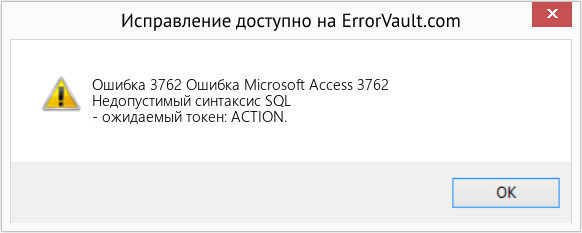
В этой статье представлена ошибка с номером Ошибка 3762, известная как Ошибка Microsoft Access 3762, описанная как Недопустимый синтаксис SQL — ожидаемый токен: ACTION.
Информация об ошибке
Имя ошибки: Ошибка Microsoft Access 3762
Номер ошибки: Ошибка 3762
Описание: Недопустимый синтаксис SQL — ожидаемый токен: ACTION.
Программное обеспечение: Microsoft Access
Разработчик: Microsoft
Этот инструмент исправления может устранить такие распространенные компьютерные ошибки, как BSODs, зависание системы и сбои. Он может заменить отсутствующие файлы операционной системы и библиотеки DLL, удалить вредоносное ПО и устранить вызванные им повреждения, а также оптимизировать ваш компьютер для максимальной производительности.
О программе Runtime Ошибка 3762
Время выполнения Ошибка 3762 происходит, когда Microsoft Access дает сбой или падает во время запуска, отсюда и название. Это не обязательно означает, что код был каким-то образом поврежден, просто он не сработал во время выполнения. Такая ошибка появляется на экране в виде раздражающего уведомления, если ее не устранить. Вот симптомы, причины и способы устранения проблемы.
Определения (Бета)
Здесь мы приводим некоторые определения слов, содержащихся в вашей ошибке, в попытке помочь вам понять вашу проблему. Эта работа продолжается, поэтому иногда мы можем неправильно определить слово, так что не стесняйтесь пропустить этот раздел!
- Доступ — НЕ ИСПОЛЬЗУЙТЕ этот тег для Microsoft Access, используйте вместо него [ms-access]
- Действие — Действие ответ программы на возникновение, обнаруженное программой, которое может обрабатываться программными событиями.
- Sql — язык структурированных запросов SQL — это язык для запросов к базам данных.
- Синтаксис — синтаксис относится к фактическим языковым элементам и самим символам.
- Токен — токен представляет собой строку символов, классифицированных в соответствии с правила в виде символа, например, ИДЕНТИФИКАТОР, ЧИСЛО, ЗАПЯТАЯ.
- Доступ — Microsoft Access, также известный как Microsoft Office Access, представляет собой систему управления базами данных от Microsoft, которая обычно объединяет реляционные Microsoft JetACE Database Engine с графическим пользовательским интерфейсом и инструментами разработки программного обеспечения.
- Доступ к Microsoft . Microsoft Access, также известный как Microsoft Office Access, представляет собой систему управления базами данных от Microsoft, которая обычно объединяет реляционный Microsoft J etACE Database Engine с графическим пользовательским интерфейсом и инструментами для разработки программного обеспечения.
Симптомы Ошибка 3762 — Ошибка Microsoft Access 3762
Ошибки времени выполнения происходят без предупреждения. Сообщение об ошибке может появиться на экране при любом запуске %программы%. Фактически, сообщение об ошибке или другое диалоговое окно может появляться снова и снова, если не принять меры на ранней стадии.
Возможны случаи удаления файлов или появления новых файлов. Хотя этот симптом в основном связан с заражением вирусом, его можно отнести к симптомам ошибки времени выполнения, поскольку заражение вирусом является одной из причин ошибки времени выполнения. Пользователь также может столкнуться с внезапным падением скорости интернет-соединения, но, опять же, это не всегда так.
 (Ошибка Microsoft Access 3762) Repair Tool»/>
(Только для примера)
Причины Ошибка Microsoft Access 3762 — Ошибка 3762
При разработке программного обеспечения программисты составляют код, предвидя возникновение ошибок. Однако идеальных проектов не бывает, поскольку ошибки можно ожидать даже при самом лучшем дизайне программы. Глюки могут произойти во время выполнения программы, если определенная ошибка не была обнаружена и устранена во время проектирования и тестирования.
Ошибки во время выполнения обычно вызваны несовместимостью программ, запущенных в одно и то же время. Они также могут возникать из-за проблем с памятью, плохого графического драйвера или заражения вирусом. Каким бы ни был случай, проблему необходимо решить немедленно, чтобы избежать дальнейших проблем. Ниже приведены способы устранения ошибки.
Методы исправления
Ошибки времени выполнения могут быть раздражающими и постоянными, но это не совсем безнадежно, существует возможность ремонта. Вот способы сделать это.
Если метод ремонта вам подошел, пожалуйста, нажмите кнопку upvote слева от ответа, это позволит другим пользователям узнать, какой метод ремонта на данный момент работает лучше всего.
Источник
Ошибка runtime error чаще всего возникает в том случае, если Вы устанавливаете на устройство новые версии игр или приложений, предварительно не удалив старые. Новые данные о программе записываются в реестр, и из-за возникнувших конфликтов приложение не запускается. Однако большинство современных программ без проблем устанавливаются на компьютеры со старыми версиями: при запуске установщика система автоматически выдаст уведомление о найденной старой версии и предложение удалить ее. Поэтому runtime error – не самая распространенная ошибка.
Второй случай, когда Вы можете получить сообщение об ошибке runtime error: компьютер заражен вирусами. Вредоносные программы в состоянии загрузить на устройство копию используемой программы и заменить оригинал приложения. Однако работа копии не отличается стабильностью, и в результате система выдает ошибку runtime error.
Как исправить ошибку runtime error?
Конечно, Вы можете просто переустановить операционную систему, и таким образом избавиться сразу от всех возможных вирусов и ошибок. Но если Вы не намерены действовать так радикально, обратите внимание на способы исправления ошибки runtime error. Они не претендуют на универсальность, поэтому помогают не во всех случаях – но попробовать стоит.
- Очистите компьютер от мусора, накопившихся временных файлов и данных неиспользуемых приложений. Лучше всего воспользоваться предназначенными для этого программами (например, CCleaner) – они автоматически проделают за Вас всю работу.
- Проверьте на вирусы все диски компьютера. Используйте только самую последнюю версию антивирусного ПО – многие вирусы научились маскироваться под файлы операционной системы, и устаревший антивирус не всегда их находит.
- Обновите библиотеки DirectX и Net.Framework.
- Удалите и установите заново Visual C++ (Windows XP). В операционной системе Windows 7 программа будет иметь название Visual C++ 2010.
- Проверьте совместимость программы с установленной на компьютере ОС. Правый клик по ярлыку приложения, далее «Свойства». Выберите «Совместимость» и отметьте галкой нужный пункт.
В большинстве случаев эти простые методы позволяют избавиться от возникновения ошибки runtime error. Если ни один из вышеописанных способов не помог, все-таки придется переустанавливать Windows. Отформатируйте раздел диска, куда планируется установить программу, чтобы случайно не допустить повторное появление ошибки.
Источник
Блог молодого админа
Увлекательный блог увлеченного айтишника
Ошибка Runtime Error. Как исправить?
Ошибка Runtime Error возникает достаточно часто. Во всяком случае, с ней сталкивается достаточно большое количество пользователей. А возникает она при запуске той или иной программы или игры (помнится, давным-давно при запуске Counter-Strike некоторое время вылетала ошибка Runtime Error 8, пока я ее не исправил). В отличии от многих других ошибок, Runtime Error исправить не так уж сложно, о чем я хочу рассказать вам более подробно.
Причины и решения
Что понять, к какому из действий необходимо прибегнуть для исправления ошибки, надо сначала выяснить, по какой причине она могла возникнуть.
- Скажу сразу, что наиболее популярной причиной, которая встречается в абсолютном большинстве случаев, является обновление программы, либо же ее установка поверх старой версии. Вспомните, если недавно обновили приложении и после этого начала появляться ошибка, значит, проблема именно в обновлении. В этом случае проще всего будет удалить программу полностью с компьютера через «Панель управления», не забыв перенести сохранения, если, например, речь идет об игре. Также я рекомендую очистить реестр от «хвостов», а после этого можно установить программу заново. После этого проблем быть не должно.
- По поводу очистки реестра. Установка обновлений нередко приводит к различным проблемам, возникающим именно в реестре. В принципе, можно попробовать обойтись одной лишь чисткой реестра, не прибегая к удалению программы. Я рекомендую пользоваться такой замечательной программой, как CCleaner. Она распространяется бесплатно (для домашнего пользования) и обладает массой всевозможных функций, одной из который является чистка реестра от поврежденных или проблемных ключей. В принципе, такой же функцией обладают и другие программы, в том числе бесплатные, и по сути нет разницы, чем вы будете пользоваться. Но я все же рекомендую именно CCleaner.
- Допустим, что вы очистили реестр от файлов, а ошибка по-прежнему возникает. Что тогда? Теоретически, возможно проблема кроется во вредоносном файле, который имеется на компьютере. Для его удаление необходимо воспользоваться антивирусом с последними обновлениями, а также утилитой Dr. Web Cureit!, которая отлично справляется с различными троянами и вирусами. Она также бесплатная, скачать ее можно на официальном сайте компании Dr. Web.
- На некоторых форумах пишут, что помогает обновление DirectX. Скачать ее можно на сайте компании Microsoft. Узнать, какая версия утилиты установлена у вас, я уже успел рассказать на страничках сайта.
- Также стоит обратить внимание на текущую версию Visual C++. Для Windows 7 это должна быть Visual C++2010, а для Windows XP — Visual C++2008.
Вот, в общем-то, и все. Эти простые советы должны вам помочь справиться с проблемой, а если этого сделать не получается, напишите мне об этом. Попробуем решить проблему вместе.
Комментарии к записи “ Ошибка Runtime Error. Как исправить? ”
перезагрузил комп. лол, помогло)))
А вот такое как решить. runtime error this application has requested the runtime to terminate
статью почитай хоть…
Добрый день! Не нашла куда вам написать — пишу в комментариях. У меня такая проблема: Я восстанавливала компьютер и мой антивирусник Norton заменился McAfee, который стоял по умолчанию. Нортон не установился (подписка активна до 2017 года), а McAfee я не удалила. Всё — центр поддержки не открывается, приложения не работают — не запускаются: я не могу просмотреть видео, прослушать аудио, не могу отправить письмо в Microsoft, не могу восстановить компьютер, не работает ни одна кнопка. Выдает ошибки Runtime Error и 1719. Скачала CCleaner, почистила — ничего не изменилось. Только в интернете могу посмотреть, а программы скачанные он не все запускает. McAfee не удаляется. Помогите, пожалуйста восстановить компьютер. С уважением Людмила
а че делать, когда устанавливаешь Visual C++2008? мне пишет «./install не является приложением win32»
Потому что у тебя не 64-операционная система, у тебя 32-битная система, из-за этого так пишет
При попытке запуска одной программы выскакивает сообщение:
«Runtime Error!
Program: C:Pr…
This application has requested the Runtime to terminate it in an unusual way.
Please contact the application’s support team for more information.»
Ничего из описанного в этой статье не помогло…
Все другие программы работают как часы. Получается, что прога кривая?
Что делать,если ошибка выдаётся при включении компа,на экране блокировки и после этого чёрный экран,только мышка бегает?
Добрый день, испробовал все, ничего не помогает, поставили мне на пк новую видеокарту GeForce 1050, добавили оперативки до 6гб и переустановили систему, поставили новую 7 на 64, пользуюсь 2 день, не могу поставить моды на wot, вылетает ошибка runtime error (at-1;0), система чистая, вирусов нет, реестр чистил, ошибок нет, помогите пожалуйста разобраться. Заранее огромное спасибо.
Пытаюсь запустить игруху,но выдает ошибка Microsoft Visual C++ runtime libriary runtime error.
Многое перепробовал,но ничто не помогло,кто знает как решить?
Ничего не помогло 🙁
Запустите CMD от имени администратора , после , введите команду : bcdedit.exe /set IncreaseUserVA 2800
Отпишитесь кому помогло
ничего не помогает.Такая ошибка у меня в браузере появляется,а в обычных играх всё норм.
Модем тачмейт перестал работать из-за Runtime Error. Работал-работал и вдруг это. Что делать. На ноуте стоит виста. Он в 2008 г куплен.
База MsSql под деловодством Оптима работала до вчерашнего дня. Со следующего дает при попытке переслать документ ошибку RunTime Error 6. Причем за вчера работает нормально. Переписал на другой Сервер то-же самое. MSSQL-2005. Может у кого такое было.
Как устранить проблему Runtime error?
просто подключайте к пк гарнитуру или колонки и все
Здравствуйте. У меня при запуске игры выдает это:
Error!
Runtime error 112 at 00403FBC
Я перепробовала все способы! Ничего не помогло! Помогите пожалуйста решить эту проблему! Я вас очень прошу!
Здравствуйте!
Пытаюсь у становить мод-пак к игре WOT, и постоянно выбивает Runtime Error (at 233:2657): Could not call proc.
Пробовал и клинэр запускал, не помогло.
Здравствуйте !
Пытаюсь установить мод пак для wot и постоянно вылазит ошибка Runtime error (183:-2)
Что делать, подскажите. Все что было на сайте все сделал, все равно не помогло
Уважаемый МОЛОДОЙ АДМИН… (жаль, что имени своего Вы не указали…). В компьютерных делах я не особо сильна..
После чистки ноутбука столкнулась с проблемой, которую Вы так понятно и доходчиво разъяснили в данной статье…Ошибку устранила(почистила реестры) всё работает в прежнем режиме, причём, я программу не удаляла. Премного Благо Дарю.
А что насчет «rentime eror 200» ? мне не помогло
Источник
Не удаляется программа vkontakte_dj
При удалении vkontakte_dj пишет runtime error (at 96:37) could not call proc. и оно не удаляется, еще и светится постоянно. Я не знаю, что делать


Перезапусти компьютер и найди программу в диспетчере задач, пкм по иконке и выбери расположение файла там найди саму программу. Теперь снова открой диспетчер задач, снова пкм по иконке и снять задачу. теперь в расположении файла удали саму программу. Теперь зайди в корзину и удали файл там. Всё. Можешь перезагрузить компьютер и проверить.
Мне помогло. Текст мой.
любое вирусное по подобного типа не просто запущено , оно делает темные дела .
если вирус уже в системе , надо чистить хорошо
сразу скачиваем avz антивирус и зачищаем реестр.
далее в пуске находим программу и приостанавливаем ее работу , не закрываем (она через секунду сразу откроется ) а ставим на паузу
после сих процедур сканируем нормальным антивирусом , если нормального нет, то утилитой д.веба
рекомендую всем скачать старую версию троянкиллера версии 2.2.х.х с патчером MrSZZS 16 года — это антивирус , который находит угрозу не как исполняемый алгоритм , а как все файлы исполняемого алгоритма и удаляет по-отдельности . Убивает вообще все , а avz сделает ваш реестр девственно чистым
Источник
Ошибка runtime error at 39 245
15.12.2022 214 Просмотры
Одной из достаточно популярных программ для работы с музыкой из ВКонтакте выступает VkontakeDJ, доступная для инсталляции на любой современной операционной системе. При запуске pond-portland открывается VkontakeDJ.
При попытке Деинсталлировать pond-portland возникает ошибка. Ошибка Runtime error (at40:149): Could not call proc.
Ошибку runtime error могут вызвать множество причин и одна из самых распространенных — это установка новых версий программ поверх уже установленных, что приводит к появлению ошибок в системном реестре. Другая распространенная причина — связана с деятельностью различных вирусов, троянов и рекламных шпионов, которые проникают на ваш компьютер и могут удалить, либо модифицировать критически важные файлы вашей операционной системы.
Просмотрите перечень программ в «Панели управления» с тем, чтобы оперативно избавиться от старой версии.
Второй наиболее часто встречающейся причиной считается наличие вирусов. Недремлющие трояны и рекламные шпионы, главной целью которых является удаление и изменение системных файлов, приводят к подобного рода ошибкам. Активируйте антивирусную программу и займитесь удалением вредоносных программ.
Способ №1.
CCleaner Самое простое решение заключается в том, чтобы воспользоваться программой для чистки реестра. Как это работает? Все просто – чистильщик реестра, собственно, и предназначен для того, чтобы исправлять всевозможные проблемы, вроде той, которую рассматриваем мы, систематизировать файлы и добавлять то, чего недостает ему для нормальной работы.
- Подождите, пока приложение исправит все проблемы. Перезагрузите компьютер.
После этого runtime error должен перестать появляться. Если нет, переходим к следующему решению.
Способ №2.
Вполне вероятно, что ее появление вызывают какие-то проблемы с DirectX. Возможно, какие-то файлы исполняемых библиотек были повреждены или же существующие библиотеки банально устарели.
В любом случае, лучше всего просто установить наиболее актуальные варианты и, опять же, перезагрузить компьютер.
Для этого зайдите на сайт Microsoft, на страницу с возможностью скачать DirectX. Запустите скачанный файл и выполните все действия, подразумевающие установку исполняемых библиотек.
Здесь нет никаких особых рекомендаций – обычная.
Можно попробовать так же эти программы для удаления приложений любого характера:
- Regorganizer.
- BCUninstaller.
- IObit Uninstaller.
- Uninstall Tool.
- Soft Organizer.
- HiBit Uninstaller.
- Wise Program Uninstaller.
Более быстрым и вместе с тем доступным способом удаления рассматриваемой программы является использование системных средств совершенно любой Windows.
Для этого потребуется на выбор воспользоваться классической «Панелью управления» или «Параметрами» компьютера:
- Вы можете подойти к решению проблемы, использовав скрипты. Откройте программу AVZ, подготовьте к запуску скрипт begin SearchRootkit(t rue, true). Второй скрипт должен иметь следующий вид SetAVZGuardStat us(true). Используйте также DeleteFile, при этом в строке, заключенной в скобки, корректно укажите путь к неисправному файлу.
- BC_ImportDelete dList, BC_Activate RebootWindows(t rue); end ExecuteSysClean — еще три требующихся вам скрипта.
После перезагрузки путем открытия меню «Файл» – «Стандартные скрипты» переходите к запуску третьего скрипта.
Источник
Содержание
- could not call proc перевод
- Поиск причин и устранение неисправностей
- Избавление от неприятностей с помощью скриптов
- Видео: Как справиться с ошибкой runtime error
- Сергей Гришечкин
- Cause
- Workaround
- Блог молодого админа
- Увлекательный блог увлеченного айтишника
- Ошибка Runtime Error. Как исправить?
- Причины и решения
- Комментарии к записи “ Ошибка Runtime Error. Как исправить? ”
- could not call proc при удалении
- Could not call proc при удалении
- Причины и решения
- Solution: Malwarebytes runtime error – Could not call proc
- What is the cause of the runtime error when installing Malwarebytes (Couldn’t Install Proc)
- To fix Malwarebytes installation runtime error (Failed to install Proc)
- November 2022 Update:
- Reset the %TEMP% folder to the default folder
- Run the CHKDSK scan
- Perform SFC and DISM scans
- Fix the certificate problem
- could not call proc при установке malwarebytes
- Cause
- Workaround
- Severnyj
could not call proc перевод
Ошибку runtime error могут вызвать множество причин и одна из самых распространенных — это установка новых версий программ поверх уже установленных, что приводит к появлению ошибок в системном реестре. Другая распространенная причина — связана с деятельностью различных вирусов, троянов и рекламных шпионов, которые проникают на ваш компьютер и могут удалить, либо модифицировать критически важные файлы вашей операционной системы.
Ошибку runtime error достаточно легко исправить. В 99% случаев, любой чистильщик реестра поможет восстановить удаленные файлы, либо исправить поврежденные. Чистильщики реестра специально разработаны для исправления большинства ошибок, связанных с runtime error, в том числе и runtime error 91, runtime error 13 и многих других, т.к. они проверяют целостность файловой системы.
Скачайте и установите себе программу для чистки реестра, например, CCleaner. Проведите полное сканирование вашего компьютера и найдите причины, которые вызывают ошибку runtime error. В зависимости от количества файлов на вашем компьютере, сканирование может занять время от нескольких минут до получаса. Приятным дополнением будет то, что чистильщик реестра не только исправит ошибки вида runtime error, но и увеличит производительность вашего компьютера.
Некоторые пользователи уже сталкивались с ситуацией, когда при попытке запустить приложение устройство начинает выдавать ошибку runtime error, вследствие чего запущенная программа закрывается, так и не сделав попытки запуститься. Не стоит паниковать, ведь существует несколько доступных способов, которые могут исправить положение.
Поиск причин и устранение неисправностей
Избавление от неприятностей с помощью скриптов
Если вам так и не удалось решить данную проблему — обратитесь к нашим специалистам, заказав услугу обслуживание компьютера! Услуга актуальна для юридических лиц в Москве и Московской области.
Видео: Как справиться с ошибкой runtime error
Сергей Гришечкин
Главный редактор информационного портала BestHard.
sergey2829 имеет 750 сообщений и подсчета голосов.Посмотреть все сообщения sergey2829
While installing Malwarebytes for Windows, you may encounter a runtime error message similar to the example below.
Runtime Error (at xx:xxx):
Could not call proc.
If you are attempting to install on XP or Vista, see Malwarebytes support for Windows XP and Vista for more information.
Cause
Malwarebytes for Windows needs to be able to save files to the %TEMP% folder during installation. If the Malwarebytes for Windows setup file encounters Runtime Error: Could not call proc. during installation, this suggests the %TEMP% folder is either located on a network or Random Access Memory Drive, also known as a RAMDrive or RAMDisk.
Workaround
If Malwarebytes for Windows displays Runtime Error: Could not call proc. during installation, follow the steps below to install Malwarebytes for Windows.
Run Command Prompt as an Administrator.
- Click the Start menu icon or press the Windows key.
To find Command Prompt, type cmd in the search box.
Right-click Command Prompt, then click Run as Administrator.
Press Enter to start the Malwarebytes for Windows Setup Wizard.
Choose your setup language, then follow the prompts to complete installation.
A fix for this issue will be released in a future upgrade of Malwarebytes for Windows. If Malwarebytes for Windows notifies you an upgrade is available, we recommend installing the upgrade to receive the latest features, improvements, and fixes. To see which upgrades have been released, refer to the Malwarebytes for Windows Release History.
Источник
Блог молодого админа
Увлекательный блог увлеченного айтишника
Ошибка Runtime Error. Как исправить?
Ошибка Runtime Error возникает достаточно часто. Во всяком случае, с ней сталкивается достаточно большое количество пользователей. А возникает она при запуске той или иной программы или игры (помнится, давным-давно при запуске Counter-Strike некоторое время вылетала ошибка Runtime Error 8, пока я ее не исправил). В отличии от многих других ошибок, Runtime Error исправить не так уж сложно, о чем я хочу рассказать вам более подробно.
Причины и решения
Что понять, к какому из действий необходимо прибегнуть для исправления ошибки, надо сначала выяснить, по какой причине она могла возникнуть.
Вот, в общем-то, и все. Эти простые советы должны вам помочь справиться с проблемой, а если этого сделать не получается, напишите мне об этом. Попробуем решить проблему вместе.
Комментарии к записи “ Ошибка Runtime Error. Как исправить? ”
перезагрузил комп. лол, помогло)))
А вот такое как решить. runtime error this application has requested the runtime to terminate
статью почитай хоть…
Добрый день! Не нашла куда вам написать — пишу в комментариях. У меня такая проблема: Я восстанавливала компьютер и мой антивирусник Norton заменился McAfee, который стоял по умолчанию. Нортон не установился (подписка активна до 2017 года), а McAfee я не удалила. Всё — центр поддержки не открывается, приложения не работают — не запускаются: я не могу просмотреть видео, прослушать аудио, не могу отправить письмо в Microsoft, не могу восстановить компьютер, не работает ни одна кнопка. Выдает ошибки Runtime Error и 1719. Скачала CCleaner, почистила — ничего не изменилось. Только в интернете могу посмотреть, а программы скачанные он не все запускает. McAfee не удаляется. Помогите, пожалуйста восстановить компьютер. С уважением Людмила
а че делать, когда устанавливаешь Visual C++2008? мне пишет «./install не является приложением win32»
Потому что у тебя не 64-операционная система, у тебя 32-битная система, из-за этого так пишет
При попытке запуска одной программы выскакивает сообщение:
«Runtime Error!
Program: C:Pr…
This application has requested the Runtime to terminate it in an unusual way.
Please contact the application’s support team for more information.»
Ничего из описанного в этой статье не помогло…
Все другие программы работают как часы. Получается, что прога кривая?
Что делать,если ошибка выдаётся при включении компа,на экране блокировки и после этого чёрный экран,только мышка бегает?
Добрый день, испробовал все, ничего не помогает, поставили мне на пк новую видеокарту GeForce 1050, добавили оперативки до 6гб и переустановили систему, поставили новую 7 на 64, пользуюсь 2 день, не могу поставить моды на wot, вылетает ошибка runtime error (at-1;0), система чистая, вирусов нет, реестр чистил, ошибок нет, помогите пожалуйста разобраться. Заранее огромное спасибо.
Пытаюсь запустить игруху,но выдает ошибка Microsoft Visual C++ runtime libriary runtime error.
Многое перепробовал,но ничто не помогло,кто знает как решить?
Отпишитесь кому помогло
ничего не помогает.Такая ошибка у меня в браузере появляется,а в обычных играх всё норм.
Модем тачмейт перестал работать из-за Runtime Error. Работал-работал и вдруг это. Что делать. На ноуте стоит виста. Он в 2008 г куплен.
База MsSql под деловодством Оптима работала до вчерашнего дня. Со следующего дает при попытке переслать документ ошибку RunTime Error 6. Причем за вчера работает нормально. Переписал на другой Сервер то-же самое. MSSQL-2005. Может у кого такое было.
Как устранить проблему Runtime error?
просто подключайте к пк гарнитуру или колонки и все
Здравствуйте. У меня при запуске игры выдает это:
Error!
Runtime error 112 at 00403FBC
Я перепробовала все способы! Ничего не помогло! Помогите пожалуйста решить эту проблему! Я вас очень прошу!
Здравствуйте!
Пытаюсь у становить мод-пак к игре WOT, и постоянно выбивает Runtime Error (at 233:2657): Could not call proc.
Пробовал и клинэр запускал, не помогло.
Уважаемый МОЛОДОЙ АДМИН… (жаль, что имени своего Вы не указали…). В компьютерных делах я не особо сильна..
После чистки ноутбука столкнулась с проблемой, которую Вы так понятно и доходчиво разъяснили в данной статье…Ошибку устранила(почистила реестры) всё работает в прежнем режиме, причём, я программу не удаляла. Премного Благо Дарю.
Источник
could not call proc при удалении
Could not call proc при удалении
Автор Екатерина Сергеева задал вопрос в разделе Прочие
Не могу удалить игру mass effect2,пишет Runtime Error(at 139:383) Could not call Proc.после нажатия на ок, то-же самое.. и получил лучший ответ
Ошибку runtime error могут вызвать множество причин и одна из самых распространенных — это установка новых версий программ поверх уже установленных, что приводит к появлению ошибок в системном реестре. Другая распространенная причина — связана с деятельностью различных вирусов, троянов и рекламных шпионов, которые проникают на ваш компьютер и могут удалить, либо модифицировать критически важные файлы вашей операционной системы.
Ошибку runtime error достаточно легко исправить. В 99% случаев, любой чистильщик реестра поможет восстановить удаленные файлы, либо исправить поврежденные. Чистильщики реестра специально разработаны для исправления большинства ошибок, связанных с runtime error, в том числе и runtime error 91, runtime error 13 и многих других, т.к. они проверяют целостность файловой системы.
Скачайте и установите себе программу для чистки реестра, например, CCleaner. Проведите полное сканирование вашего компьютера и найдите причины, которые вызывают ошибку runtime error. В зависимости от количества файлов на вашем компьютере, сканирование может занять время от нескольких минут до получаса. Приятным дополнением будет то, что чистильщик реестра не только исправит ошибки вида runtime error, но и увеличит производительность вашего компьютера.
Ошибка Runtime Error возникает достаточно часто. Во всяком случае, с ней сталкивается достаточно большое количество пользователей. А возникает она при запуске той или иной программы или игры (помнится, давным-давно при запуске Counter-Strike некоторое время вылетала ошибка Runtime Error 8, пока я ее не исправил). В отличии от многих других ошибок, Runtime Error исправить не так уж сложно, о чем я хочу рассказать вам более подробно.
Причины и решения
Что понять, к какому из действий необходимо прибегнуть для исправления ошибки, надо сначала выяснить, по какой причине она могла возникнуть.
Вот, в общем-то, и все. Эти простые советы должны вам помочь справиться с проблемой, а если этого сделать не получается, напишите мне об этом. Попробуем решить проблему вместе.
Источник
Solution: Malwarebytes runtime error – Could not call proc
Update: Stop getting error messages and slow down your system with our optimization tool. Get it now at this link
Malwarebytes execution error is a common problem that occurs when installing an application on a Windows computer. How to get rid of the installation problem? Make it easy for yourself. In this article, you will learn about possible solutions to this error.
When you try to install Malwarebytes on a Windows computer, you may see an error window with the error message: runtime error (at xx: xxx): could not call proc.
In most cases, this error is related to the %TEMP% folder. Malwarebytes for Windows during installation should store files in the %TEMP% folder. If this folder is on the network or on RAMDisk (Random Access Memory Drive), a runtime error will occur during Malwarebytes installation.
Of course, other factors can also cause a malware execution error: “Could not call proc” problems, such as a corrupted system file, logical errors on the hard drive, etc. Fortunately, here are some methods you can try to solve the problem.
What is the cause of the runtime error when installing Malwarebytes (Couldn’t Install Proc)
To fix Malwarebytes installation runtime error (Failed to install Proc)
November 2022 Update:
Reset the %TEMP% folder to the default folder
As mentioned above in the reasons, improper placement of the %TEMP% folder. The folder is usually located on RAMDRIVE, RAMDISK, or on the network, not in the original location. In this case, all you can do is move the %TEMP% folder to the desired location and then try the installation process again. To do this,
Run the CHKDSK scan
Any problem with the semiconductor or traditional hard drive can also cause a “Runtime error (83:120): Could not call proc” message for some users.
It can also be caused by inconsistent data blocks or a logical error. Affected users have tried to fix this situation by running a CHKDSK scan. To do this,
NOTE: Here, “X” is the drive letter that corresponds to the partition on your computer’s hard drive (which you want to scan with CHKDSK). Next are the parameters that you want CHKDSK to use to perform the scan. After that, press the Enter key.
When running the CHKDSK utility from the extended command line, you can use any of the following parameters:
/f – Tells CHKDSK to fix any errors it finds.
/r – Tells CHKDSK to find bad sectors on the disk and try to recover all readable information from those sectors.
/x – Tells CHKDSK to forcibly disconnect the selected drive before scanning it.
Chkdsk D: /f /x (if you want CHKDSK to shut down the D drive on your computer and then check for errors and fix them).
Chkdsk C: /f (if you want CHKDSK to look for errors on your C drive and try to fix them).
Note: The above method works on Windows 7, 8, 8.1, and 10.
Perform SFC and DISM scans
Most likely you are dealing with some kind of system corruption which also causes the “Execution error (83:120): failed to call proc” problem. In this case, it is recommended to run the SFC and DISM scans sequentially. This is done as follows,
To scan the SFC:
Note: SFC scanning is completely local and does not require an Internet connection to work. However, to perform a DISM scan, the user needs a stable Internet connection.
To perform a DISM scan:
Uninstall / Online / Clean-Image / Check-Health
Uninstall / Online / Clean Image / ScanHealth
Uninstall / Online / Clean-up-Image / ScanHealth
Fix the certificate problem
If your computer reports that the Malwarebytes certificate required to install the tool is an untrusted certificate, this can sometimes cause a “Runtime error (83:120): Could not call proc” message.
In such a scenario, it is recommended to remove the entry related to malicious bytes from the list of untrusted certificates using the Certificate Manager utility. To do this,
These are all possible solutions to help you solve the “Malwarebytes installation error: failed to call Proc” problem. This problem can be caused by many reasons, but since it has been around for a long time, there are several reliable solutions.
Источник
could not call proc при установке malwarebytes
While installing Malwarebytes for Windows, you may encounter a runtime error message similar to the example below.
Runtime Error (at xx:xxx):
Could not call proc.
If you are attempting to install on XP or Vista, see Malwarebytes support for Windows XP and Vista for more information.
Cause
Malwarebytes for Windows needs to be able to save files to the %TEMP% folder during installation. If the Malwarebytes for Windows setup file encounters Runtime Error: Could not call proc. during installation, this suggests the %TEMP% folder is either located on a network or Random Access Memory Drive, also known as a RAMDrive or RAMDisk.
Workaround
If Malwarebytes for Windows displays Runtime Error: Could not call proc. during installation, follow the steps below to install Malwarebytes for Windows.
Run Command Prompt as an Administrator.
- Click the Start menu icon or press the Windows key.
To find Command Prompt, type cmd in the search box.
Right-click Command Prompt, then click Run as Administrator.
Press Enter to start the Malwarebytes for Windows Setup Wizard.
Choose your setup language, then follow the prompts to complete installation.
A fix for this issue will be released in a future upgrade of Malwarebytes for Windows. If Malwarebytes for Windows notifies you an upgrade is available, we recommend installing the upgrade to receive the latest features, improvements, and fixes. To see which upgrades have been released, refer to the Malwarebytes for Windows Release History.
Ошибку runtime error могут вызвать множество причин и одна из самых распространенных — это установка новых версий программ поверх уже установленных, что приводит к появлению ошибок в системном реестре. Другая распространенная причина — связана с деятельностью различных вирусов, троянов и рекламных шпионов, которые проникают на ваш компьютер и могут удалить, либо модифицировать критически важные файлы вашей операционной системы.
Ошибку runtime error достаточно легко исправить. В 99% случаев, любой чистильщик реестра поможет восстановить удаленные файлы, либо исправить поврежденные. Чистильщики реестра специально разработаны для исправления большинства ошибок, связанных с runtime error, в том числе и runtime error 91, runtime error 13 и многих других, т.к. они проверяют целостность файловой системы.
Скачайте и установите себе программу для чистки реестра, например, CCleaner. Проведите полное сканирование вашего компьютера и найдите причины, которые вызывают ошибку runtime error. В зависимости от количества файлов на вашем компьютере, сканирование может занять время от нескольких минут до получаса. Приятным дополнением будет то, что чистильщик реестра не только исправит ошибки вида runtime error, но и увеличит производительность вашего компьютера.
Severnyj
1. Проблемы с установкой и запуском.
Некоторые типы вредоносных программ препятствуют установке Malwarebytes Anti-Malware и других средств безопасности. Если, при попытке установить MBAM, установка не начинается, в первую очередь попытайтесь переименовать файл установщика, например в explorer.exe или winlogon.exe. Если это не поможет, то можно попытаться изменить расширение файла на .scr, .com, .pif, или .bat и запустить установку щелчком по explorer.com (или другому файлу, во что вы его переименовали). Возможно еще попробовать скачать и переименовать установщик на заведомо чистом компьютере, а затем перенести его на флэшке или CD на зараженный.
Примечание: Malwarebytes Anti-Malware использует Inno Setup, а не Службу установщика Windows, если продолжение установки в нормальном режиме приводит к сбою, попробуйте установить программу и произвести сканирование в безопасном режиме. Делать этого обычно не рекомендуется, так как в безопасном режиме теряется некоторая эффективность обнаружения и удаления вредоносных программ. После сканирования и удаления вредоносных программ в безопасном режиме, рекомендуется удалить Malwarebytes Anti-Malware, затем перезагрузиться в нормальный режим и повторить установку и сканирование.
Если после установки MBAM не запускается, перейдите в папку C:Program FilesMalwarebytes’ Anti-Malware и попробуйте переименовать файл mbam.exe, как это было указано выше для файла установщика.
Вредоносные программы также могут нарушать ассоциацию запуска .exe-файлов. При нарушении ассоциации запуск любых программ становится невозможным. Для восстановления ассоциации скачайте файл FixExe.reg и сохраните его на рабочем столе. Запустите скаченный файл двойным щелчком и согласитесь на предупреждение о внесении данных в реестр нажатием кнопки Да.
Еще одним способом запуска MBAM будет использование инструмента Rkill. Этот инструмент завершает определенные процессы и блокирует запись в некоторые ветви реестра, тем самым препятствуя вредоносным программам влиять на MBAM и другие утилиты.
Скачайте Rkill по одной из указанных ссылок и сохраните его на рабочем столе
Зеркало 1
Зеркало 2
Зеркало 3
Зеркало 4
Зеркало 5
Зеркало 6
Зеркало 7
Бывают ситуации, когда после установки или во время запуска MBAM, вредоносные программы удаляют файл mbam.exe. В таком случае вы можете получить предупреждение Windows «Система не может найти указанный файл» или «mbam.exe — Ошибка приложения«.
В таком случае необходимо установить MBAM на заведомо чистом компьютере, перейти в папку C:Program FilesMalwarebytes’ Anti-Malware, скопировать оттуда файл mbam.exe на рабочий стол, переименовать по вышеуказанным инструкциям, и перенести на зараженный компьютер, где необходимо скопировать этот файл в каталог C:Program FilesMalwarebytes’ Anti-Malware, после чего произвести запуск и сканирование.
2. Проблемы с обновлением.
Бывает, что вредоносные программы блокируют доступ к серверу обновлений, и при попытке обновить базы MBAM будет сообщать об ошибке. В таком случае можно скачать файл установки обновлений (MBAM-rules.exe) здесь и запустить установку обновлений двойным щелчком по скаченному файлу. Следует помнить, что обновления, распространяемые таким образом выходят реже, чем для функции обновления баз, встроенных в программу. При блокировании вредоносными программами этих адресов, можно скачать файл обновлений на заведомо чистом компьютере и перенести на флэшке или CD на зараженный.
Другим способом обновления является перенос файла определений rules.ref с незараженного компьютера. Дле этого необходимо выполнить следующие шаги.
— Установите MBAM на заведомо чистом компьютере.
— Запустите из меню Обновление баз.
— После окончания обновления закройте MBAM.
— Перейдите в папку (данная папка имеет атрибут «Скрытый«, поэтому перед переходом включите отображение скрытых файлов)
— Windows XP: C:Documents and SettingsAll UsersApplication DataMalwarebytesMalwarebytes’ Anti-Malware
— Windows Vista/Seven: C:Documents and SettingsUsersAll UsersMalwarebytesMalwarebytes’ Anti-Malware
— Скопируйте файл rules.ref на флэшку или запишите на CD и перенесите по такому же пути на зараженный компьютер.
Многие другие проблемы рассмотрены на официальном форуме (информация на английском языке)
Источник
The Malwarebytes runtime error is a common problem that appears while installing the application on a Windows computer. How to get rid of the installation problem? Take it easy. In this article developed by MiniTool Partition Wizard, you will learn about 5 possible solutions to the error.
When you are trying to install Malwarebytes on your Windows computer, you might receive an Error window, displaying an error message: Runtime Error (at xx: xxx): Could not call proc. As shown below.
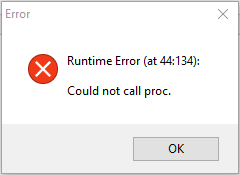
Why does this Malwarebytes installation runtime error occur?
In most cases, this error has something to do with the %TEMP% folder. Malwarebytes for Windows requires to save files to the %TEMP% folder for installation. If this folder is located on a network or RAMDisk (Random Access Memory Drive), you will encounter the runtime error while installing Malwarebytes.
Of course, some other factors may also trigger Malwarebytes runtime error: could not call proc problem, such as system file corruption, logical errors on your disk, and so on. Luckily, here are some methods you can try to fix the problem.
Fix 1: Move the %TEMP% Folder to the Default Location
As mentioned before, the improper %TEMP% folder location could cause Malwarebytes installation runtime error. To solve the problem, you can follow the instructions below to move the folder to its default location:
Step 1: Press Windows + S and input cmd. Right-click Command Prompt from the search result and choose Run as administrator.
Step 2: Now, type the following commands one by one and press Enter after each:
- set TEMP=C:Windowstemp
- set TMP=C:Windowstmp
- cd «%USERPROFILE%Downloads»
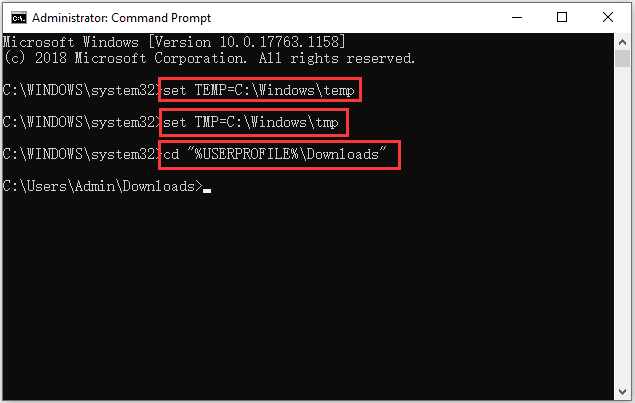
Step 3: Close Command Prompt. right-click your downloaded setup executable of Malwarebytes and choose Run as Administrator to launch it.
You can check if the installation process can be carried out normally. If the “runtime error: could not call proc” error message appears again, you can move on to the next solution.
The Malwarebytes Support Tool is an official supported utility that helps to troubleshoot, repair, and resolve problems with Malwarebytes for Windows. If you encounter the Malwarebytes runtime error, you can use this tool to clean any remnant files and reinstall Malwarebytes.
Note: You must have Microsoft .Net 4.0 on your computer to run the Malwarebytes Support Tool.
You just need to:
Step 1: Download the Malwarebytes Support Tool and launch the downloaded executable file.
Step 2: Check the Accept License Agreement option and click Next to complete the installation of the tool. And the support tool will open automatically.
Step 3: Click Advanced in the left menu and then click the Clean button.
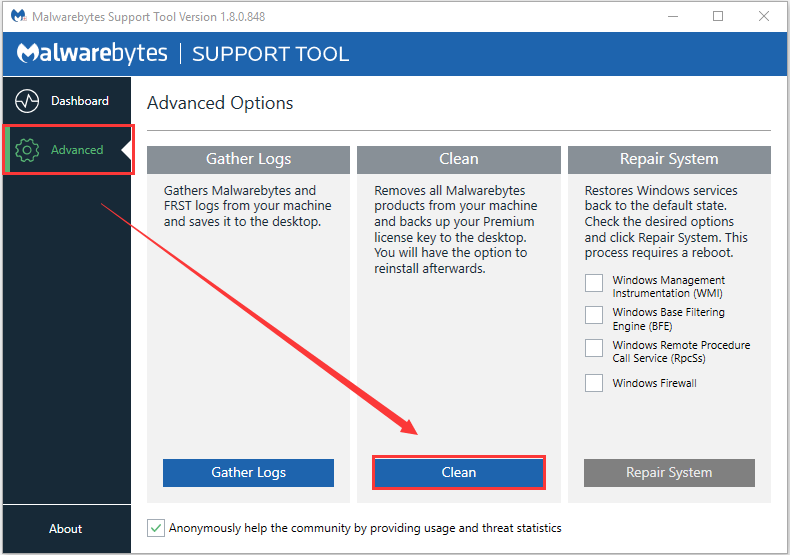
Step 4: In the Malwarebytes Cleanup window, click Yes to confirm the operation. When the process is done, click OK in the pop-up window to restart your computer.
At the next startup, you will receive a pop-up asking if you want to reinstall Malwarebytes. Just click Yes to reinstall the application according to the onscreen instruction. You should be able to complete the Malwarebytes installation without the runtime error this time.
Fix 3: Run CHKDSK Scan for Your Disk
According to the reports from some affected Malwarebytes users, the Malwarebytes installation runtime error could be caused by logical errors on the disk and they’ve fixed the problem by using the CHKDSK utility.
If you are still bothered by the problem, you can feel free to run a CHKDSK scan for your disk to fix potential logical hard drive errors. To do that, you just need to open Command Prompt as an administrator, input the command chkdsk X: /f /r (replace X with the drive letter of the partition you want to scan for), and press the Enter key.
Note: If you are performing the command for the system drive, or some processes in the target drive is running, you will be required to restart your computer to complete the process.
Then, this utility will fix any found errors on the target drive, and also locate bad sectors on the drive and try to recover any readable information from them. After that, you can try installing Malwarebytes again to check if the problem has been resolved.
Fix 4: Perform SFC and DISM Scan
In some cases, the Malwarebytes runtime error: could not call proc problem is caused by system corruption, and you may fix it by performing the SFC and DISM scan. The former aims to fix the corrupted system files, while the latter deals with the Windows image problems and requires a stable internet connection.
Both utilities can be run in Command Prompt with administrator privileges. For SFC scan, you need to execute the command sfc /scannow. For the DISM scan, you need to run the following command lines one by one:
- Dism /Online /Cleanup-Image /CheckHealth
- Dism /Online /Cleanup-Image /ScanHealth
- Dism /Online /Cleanup-Image /RestoreHealth
After the two scans are completed successfully, restart your computer and try installing Malwarebytes again to see if the problem disappears.
Fix 5: Troubleshoot the Certificate Issue
In addition, if the Malwarebytes certificate is labeled as an untrusted certificate by your computer, you might also fail to install Malwarebytes and receive the runtime error. Then, you need to remove the entry related to Malwarebytes from the list of untrusted certificates. Here’s a quick guide for you.
Step 1: Input certmgr.msc in the Run window and press Enter to open the Certificate Manager utility.
Step 2: Click Untrusted Certificates from the left menu and double-click Certificates from the right pane to show all the untrusted certificates.
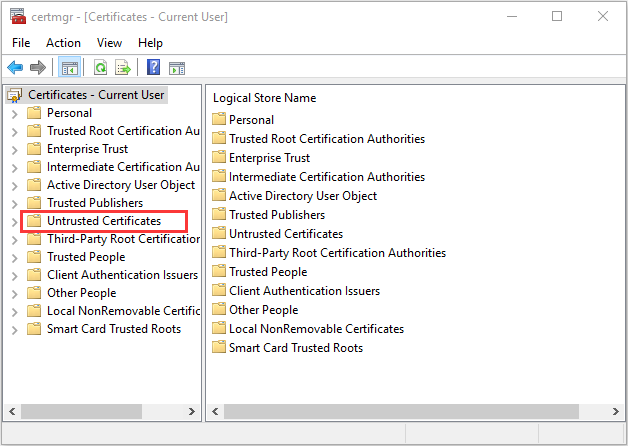
Step 3: Right-click every entry related to Malwarebytes and click Delete to remove it from the list.
Once it’s done, you need to restart your computer and try installing the application again. Hopefully, you can complete the installation without Malwarebytes runtime error.
See also: Malwarebytes VS Avast: Comparison Focuses on 5 Aspects
The Malwarebytes runtime error is a common problem that appears while installing the application on a Windows computer. How to get rid of the installation problem? Take it easy. In this article developed by MiniTool Partition Wizard, you will learn about 5 possible solutions to the error.
When you are trying to install Malwarebytes on your Windows computer, you might receive an Error window, displaying an error message: Runtime Error (at xx: xxx): Could not call proc. As shown below.
Why does this Malwarebytes installation runtime error occur?
In most cases, this error has something to do with the %TEMP% folder. Malwarebytes for Windows requires to save files to the %TEMP% folder for installation. If this folder is located on a network or RAMDisk (Random Access Memory Drive), you will encounter the runtime error while installing Malwarebytes.
Of course, some other factors may also trigger Malwarebytes runtime error: could not call proc problem, such as system file corruption, logical errors on your disk, and so on. Luckily, here are some methods you can try to fix the problem.
Fix 1: Move the %TEMP% Folder to the Default Location
As mentioned before, the improper %TEMP% folder location could cause Malwarebytes installation runtime error. To solve the problem, you can follow the instructions below to move the folder to its default location:
Step 1: Press Windows + S and input cmd. Right-click Command Prompt from the search result and choose Run as administrator.
Step 2: Now, type the following commands one by one and press Enter after each:
- set TEMP=C:Windowstemp
- set TMP=C:Windowstmp
- cd «%USERPROFILE%Downloads»
Step 3: Close Command Prompt. right-click your downloaded setup executable of Malwarebytes and choose Run as Administrator to launch it.
You can check if the installation process can be carried out normally. If the “runtime error: could not call proc” error message appears again, you can move on to the next solution.
The Malwarebytes Support Tool is an official supported utility that helps to troubleshoot, repair, and resolve problems with Malwarebytes for Windows. If you encounter the Malwarebytes runtime error, you can use this tool to clean any remnant files and reinstall Malwarebytes.
Note: You must have Microsoft .Net 4.0 on your computer to run the Malwarebytes Support Tool.
You just need to:
Step 1: Download the Malwarebytes Support Tool and launch the downloaded executable file.
Step 2: Check the Accept License Agreement option and click Next to complete the installation of the tool. And the support tool will open automatically.
Step 3: Click Advanced in the left menu and then click the Clean button.
Step 4: In the Malwarebytes Cleanup window, click Yes to confirm the operation. When the process is done, click OK in the pop-up window to restart your computer.
At the next startup, you will receive a pop-up asking if you want to reinstall Malwarebytes. Just click Yes to reinstall the application according to the onscreen instruction. You should be able to complete the Malwarebytes installation without the runtime error this time.
Fix 3: Run CHKDSK Scan for Your Disk
According to the reports from some affected Malwarebytes users, the Malwarebytes installation runtime error could be caused by logical errors on the disk and they’ve fixed the problem by using the CHKDSK utility.
If you are still bothered by the problem, you can feel free to run a CHKDSK scan for your disk to fix potential logical hard drive errors. To do that, you just need to open Command Prompt as an administrator, input the command chkdsk X: /f /r (replace X with the drive letter of the partition you want to scan for), and press the Enter key.
Note: If you are performing the command for the system drive, or some processes in the target drive is running, you will be required to restart your computer to complete the process.
Then, this utility will fix any found errors on the target drive, and also locate bad sectors on the drive and try to recover any readable information from them. After that, you can try installing Malwarebytes again to check if the problem has been resolved.
Fix 4: Perform SFC and DISM Scan
In some cases, the Malwarebytes runtime error: could not call proc problem is caused by system corruption, and you may fix it by performing the SFC and DISM scan. The former aims to fix the corrupted system files, while the latter deals with the Windows image problems and requires a stable internet connection.
Both utilities can be run in Command Prompt with administrator privileges. For SFC scan, you need to execute the command sfc /scannow. For the DISM scan, you need to run the following command lines one by one:
- Dism /Online /Cleanup-Image /CheckHealth
- Dism /Online /Cleanup-Image /ScanHealth
- Dism /Online /Cleanup-Image /RestoreHealth
After the two scans are completed successfully, restart your computer and try installing Malwarebytes again to see if the problem disappears.
Fix 5: Troubleshoot the Certificate Issue
In addition, if the Malwarebytes certificate is labeled as an untrusted certificate by your computer, you might also fail to install Malwarebytes and receive the runtime error. Then, you need to remove the entry related to Malwarebytes from the list of untrusted certificates. Here’s a quick guide for you.
Step 1: Input certmgr.msc in the Run window and press Enter to open the Certificate Manager utility.
Step 2: Click Untrusted Certificates from the left menu and double-click Certificates from the right pane to show all the untrusted certificates.
Step 3: Right-click every entry related to Malwarebytes and click Delete to remove it from the list.
Once it’s done, you need to restart your computer and try installing the application again. Hopefully, you can complete the installation without Malwarebytes runtime error.
See also: Malwarebytes VS Avast: Comparison Focuses on 5 Aspects
На чтение 4 мин. Опубликовано 15.12.2019
Could not call proc при удалении
Автор Екатерина Сергеева задал вопрос в разделе Прочие
Не могу удалить игру mass effect2,пишет Runtime Error(at 139:383) Could not call Proc.после нажатия на ок, то-же самое.. и получил лучший ответ
Ответ от Богдан Чумак[гуру]
Попробуйте удалить через панель управления, uninstall, просто так.. .
Если не выйдет, просто используйте программу, например, CCleaner.
Ошибку runtime error могут вызвать множество причин и одна из самых распространенных — это установка новых версий программ поверх уже установленных, что приводит к появлению ошибок в системном реестре. Другая распространенная причина — связана с деятельностью различных вирусов, троянов и рекламных шпионов, которые проникают на ваш компьютер и могут удалить, либо модифицировать критически важные файлы вашей операционной системы.
Ошибку runtime error достаточно легко исправить. В 99% случаев, любой чистильщик реестра поможет восстановить удаленные файлы, либо исправить поврежденные. Чистильщики реестра специально разработаны для исправления большинства ошибок, связанных с runtime error, в том числе и runtime error 91, runtime error 13 и многих других, т.к. они проверяют целостность файловой системы.
Скачайте и установите себе программу для чистки реестра, например, CCleaner. Проведите полное сканирование вашего компьютера и найдите причины, которые вызывают ошибку runtime error. В зависимости от количества файлов на вашем компьютере, сканирование может занять время от нескольких минут до получаса. Приятным дополнением будет то, что чистильщик реестра не только исправит ошибки вида runtime error, но и увеличит производительность вашего компьютера.
Ошибка Runtime Error возникает достаточно часто. Во всяком случае, с ней сталкивается достаточно большое количество пользователей. А возникает она при запуске той или иной программы или игры (помнится, давным-давно при запуске Counter-Strike некоторое время вылетала ошибка Runtime Error 8, пока я ее не исправил). В отличии от многих других ошибок, Runtime Error исправить не так уж сложно, о чем я хочу рассказать вам более подробно.
Причины и решения
Что понять, к какому из действий необходимо прибегнуть для исправления ошибки, надо сначала выяснить, по какой причине она могла возникнуть.
- Скажу сразу, что наиболее популярной причиной, которая встречается в абсолютном большинстве случаев, является обновление программы, либо же ее установка поверх старой версии. Вспомните, если недавно обновили приложении и после этого начала появляться ошибка, значит, проблема именно в обновлении. В этом случае проще всего будет удалить программу полностью с компьютера через «Панель управления», не забыв перенести сохранения, если, например, речь идет об игре. Также я рекомендую очистить реестр от «хвостов», а после этого можно установить программу заново. После этого проблем быть не должно.
- По поводу очистки реестра. Установка обновлений нередко приводит к различным проблемам, возникающим именно в реестре. В принципе, можно попробовать обойтись одной лишь чисткой реестра, не прибегая к удалению программы. Я рекомендую пользоваться такой замечательной программой, как CCleaner. Она распространяется бесплатно (для домашнего пользования) и обладает массой всевозможных функций, одной из который является чистка реестра от поврежденных или проблемных ключей. В принципе, такой же функцией обладают и другие программы, в том числе бесплатные, и по сути нет разницы, чем вы будете пользоваться. Но я все же рекомендую именно CCleaner.
- Допустим, что вы очистили реестр от файлов, а ошибка по-прежнему возникает. Что тогда? Теоретически, возможно проблема кроется во вредоносном файле, который имеется на компьютере. Для его удаление необходимо воспользоваться антивирусом с последними обновлениями, а также утилитой Dr. Web Cureit!, которая отлично справляется с различными троянами и вирусами. Она также бесплатная, скачать ее можно на официальном сайте компании Dr. Web.
- На некоторых форумах пишут, что помогает обновление DirectX. Скачать ее можно на сайте компании Microsoft. Узнать, какая версия утилиты установлена у вас, я уже успел рассказать на страничках сайта.
- Также стоит обратить внимание на текущую версию Visual C++. Для Windows 7 это должна быть Visual C++2010, а для Windows XP — Visual C++2008.
Вот, в общем-то, и все. Эти простые советы должны вам помочь справиться с проблемой, а если этого сделать не получается, напишите мне об этом. Попробуем решить проблему вместе.
Ошибка runtime error чаще всего возникает в том случае, если Вы устанавливаете на устройство новые версии игр или приложений, предварительно не удалив старые. Новые данные о программе записываются в реестр, и из-за возникнувших конфликтов приложение не запускается. Однако большинство современных программ без проблем устанавливаются на компьютеры со старыми версиями: при запуске установщика система автоматически выдаст уведомление о найденной старой версии и предложение удалить ее. Поэтому runtime error – не самая распространенная ошибка.
Второй случай, когда Вы можете получить сообщение об ошибке runtime error: компьютер заражен вирусами. Вредоносные программы в состоянии загрузить на устройство копию используемой программы и заменить оригинал приложения. Однако работа копии не отличается стабильностью, и в результате система выдает ошибку runtime error.
Как исправить ошибку runtime error?
Конечно, Вы можете просто переустановить операционную систему, и таким образом избавиться сразу от всех возможных вирусов и ошибок. Но если Вы не намерены действовать так радикально, обратите внимание на способы исправления ошибки runtime error. Они не претендуют на универсальность, поэтому помогают не во всех случаях – но попробовать стоит.
- Очистите компьютер от мусора, накопившихся временных файлов и данных неиспользуемых приложений. Лучше всего воспользоваться предназначенными для этого программами (например, CCleaner) – они автоматически проделают за Вас всю работу.
- Проверьте на вирусы все диски компьютера. Используйте только самую последнюю версию антивирусного ПО – многие вирусы научились маскироваться под файлы операционной системы, и устаревший антивирус не всегда их находит.
- Обновите библиотеки DirectX и Net.Framework.
- Удалите и установите заново Visual C++ (Windows XP). В операционной системе Windows 7 программа будет иметь название Visual C++ 2010.
- Проверьте совместимость программы с установленной на компьютере ОС. Правый клик по ярлыку приложения, далее «Свойства». Выберите «Совместимость» и отметьте галкой нужный пункт.
В большинстве случаев эти простые методы позволяют избавиться от возникновения ошибки runtime error. Если ни один из вышеописанных способов не помог, все-таки придется переустанавливать Windows. Отформатируйте раздел диска, куда планируется установить программу, чтобы случайно не допустить повторное появление ошибки.
Источник
Блог молодого админа
Увлекательный блог увлеченного айтишника
Ошибка Runtime Error. Как исправить?
Ошибка Runtime Error возникает достаточно часто. Во всяком случае, с ней сталкивается достаточно большое количество пользователей. А возникает она при запуске той или иной программы или игры (помнится, давным-давно при запуске Counter-Strike некоторое время вылетала ошибка Runtime Error 8, пока я ее не исправил). В отличии от многих других ошибок, Runtime Error исправить не так уж сложно, о чем я хочу рассказать вам более подробно.
Причины и решения
Что понять, к какому из действий необходимо прибегнуть для исправления ошибки, надо сначала выяснить, по какой причине она могла возникнуть.
- Скажу сразу, что наиболее популярной причиной, которая встречается в абсолютном большинстве случаев, является обновление программы, либо же ее установка поверх старой версии. Вспомните, если недавно обновили приложении и после этого начала появляться ошибка, значит, проблема именно в обновлении. В этом случае проще всего будет удалить программу полностью с компьютера через «Панель управления», не забыв перенести сохранения, если, например, речь идет об игре. Также я рекомендую очистить реестр от «хвостов», а после этого можно установить программу заново. После этого проблем быть не должно.
- По поводу очистки реестра. Установка обновлений нередко приводит к различным проблемам, возникающим именно в реестре. В принципе, можно попробовать обойтись одной лишь чисткой реестра, не прибегая к удалению программы. Я рекомендую пользоваться такой замечательной программой, как CCleaner. Она распространяется бесплатно (для домашнего пользования) и обладает массой всевозможных функций, одной из который является чистка реестра от поврежденных или проблемных ключей. В принципе, такой же функцией обладают и другие программы, в том числе бесплатные, и по сути нет разницы, чем вы будете пользоваться. Но я все же рекомендую именно CCleaner.
- Допустим, что вы очистили реестр от файлов, а ошибка по-прежнему возникает. Что тогда? Теоретически, возможно проблема кроется во вредоносном файле, который имеется на компьютере. Для его удаление необходимо воспользоваться антивирусом с последними обновлениями, а также утилитой Dr. Web Cureit!, которая отлично справляется с различными троянами и вирусами. Она также бесплатная, скачать ее можно на официальном сайте компании Dr. Web.
- На некоторых форумах пишут, что помогает обновление DirectX. Скачать ее можно на сайте компании Microsoft. Узнать, какая версия утилиты установлена у вас, я уже успел рассказать на страничках сайта.
- Также стоит обратить внимание на текущую версию Visual C++. Для Windows 7 это должна быть Visual C++2010, а для Windows XP — Visual C++2008.
Вот, в общем-то, и все. Эти простые советы должны вам помочь справиться с проблемой, а если этого сделать не получается, напишите мне об этом. Попробуем решить проблему вместе.
Комментарии к записи “ Ошибка Runtime Error. Как исправить? ”
перезагрузил комп. лол, помогло)))
А вот такое как решить. runtime error this application has requested the runtime to terminate
статью почитай хоть…
Добрый день! Не нашла куда вам написать — пишу в комментариях. У меня такая проблема: Я восстанавливала компьютер и мой антивирусник Norton заменился McAfee, который стоял по умолчанию. Нортон не установился (подписка активна до 2017 года), а McAfee я не удалила. Всё — центр поддержки не открывается, приложения не работают — не запускаются: я не могу просмотреть видео, прослушать аудио, не могу отправить письмо в Microsoft, не могу восстановить компьютер, не работает ни одна кнопка. Выдает ошибки Runtime Error и 1719. Скачала CCleaner, почистила — ничего не изменилось. Только в интернете могу посмотреть, а программы скачанные он не все запускает. McAfee не удаляется. Помогите, пожалуйста восстановить компьютер. С уважением Людмила
а че делать, когда устанавливаешь Visual C++2008? мне пишет «./install не является приложением win32»
Потому что у тебя не 64-операционная система, у тебя 32-битная система, из-за этого так пишет
При попытке запуска одной программы выскакивает сообщение:
«Runtime Error!
Program: C:Pr…
This application has requested the Runtime to terminate it in an unusual way.
Please contact the application’s support team for more information.»
Ничего из описанного в этой статье не помогло…
Все другие программы работают как часы. Получается, что прога кривая?
Что делать,если ошибка выдаётся при включении компа,на экране блокировки и после этого чёрный экран,только мышка бегает?
Добрый день, испробовал все, ничего не помогает, поставили мне на пк новую видеокарту GeForce 1050, добавили оперативки до 6гб и переустановили систему, поставили новую 7 на 64, пользуюсь 2 день, не могу поставить моды на wot, вылетает ошибка runtime error (at-1;0), система чистая, вирусов нет, реестр чистил, ошибок нет, помогите пожалуйста разобраться. Заранее огромное спасибо.
Пытаюсь запустить игруху,но выдает ошибка Microsoft Visual C++ runtime libriary runtime error.
Многое перепробовал,но ничто не помогло,кто знает как решить?
Ничего не помогло 🙁
Запустите CMD от имени администратора , после , введите команду : bcdedit.exe /set IncreaseUserVA 2800
Отпишитесь кому помогло
ничего не помогает.Такая ошибка у меня в браузере появляется,а в обычных играх всё норм.
Модем тачмейт перестал работать из-за Runtime Error. Работал-работал и вдруг это. Что делать. На ноуте стоит виста. Он в 2008 г куплен.
База MsSql под деловодством Оптима работала до вчерашнего дня. Со следующего дает при попытке переслать документ ошибку RunTime Error 6. Причем за вчера работает нормально. Переписал на другой Сервер то-же самое. MSSQL-2005. Может у кого такое было.
Как устранить проблему Runtime error?
просто подключайте к пк гарнитуру или колонки и все
Здравствуйте. У меня при запуске игры выдает это:
Error!
Runtime error 112 at 00403FBC
Я перепробовала все способы! Ничего не помогло! Помогите пожалуйста решить эту проблему! Я вас очень прошу!
Здравствуйте!
Пытаюсь у становить мод-пак к игре WOT, и постоянно выбивает Runtime Error (at 233:2657): Could not call proc.
Пробовал и клинэр запускал, не помогло.
Здравствуйте !
Пытаюсь установить мод пак для wot и постоянно вылазит ошибка Runtime error (183:-2)
Что делать, подскажите. Все что было на сайте все сделал, все равно не помогло
Уважаемый МОЛОДОЙ АДМИН… (жаль, что имени своего Вы не указали…). В компьютерных делах я не особо сильна..
После чистки ноутбука столкнулась с проблемой, которую Вы так понятно и доходчиво разъяснили в данной статье…Ошибку устранила(почистила реестры) всё работает в прежнем режиме, причём, я программу не удаляла. Премного Благо Дарю.
А что насчет «rentime eror 200» ? мне не помогло
Источник
Не удаляется программа vkontakte_dj
При удалении vkontakte_dj пишет runtime error (at 96:37) could not call proc. и оно не удаляется, еще и светится постоянно. Я не знаю, что делать
Перезапусти компьютер и найди программу в диспетчере задач, пкм по иконке и выбери расположение файла там найди саму программу. Теперь снова открой диспетчер задач, снова пкм по иконке и снять задачу. теперь в расположении файла удали саму программу. Теперь зайди в корзину и удали файл там. Всё. Можешь перезагрузить компьютер и проверить.
Мне помогло. Текст мой.
любое вирусное по подобного типа не просто запущено , оно делает темные дела .
если вирус уже в системе , надо чистить хорошо
сразу скачиваем avz антивирус и зачищаем реестр.
далее в пуске находим программу и приостанавливаем ее работу , не закрываем (она через секунду сразу откроется ) а ставим на паузу
после сих процедур сканируем нормальным антивирусом , если нормального нет, то утилитой д.веба
рекомендую всем скачать старую версию троянкиллера версии 2.2.х.х с патчером MrSZZS 16 года — это антивирус , который находит угрозу не как исполняемый алгоритм , а как все файлы исполняемого алгоритма и удаляет по-отдельности . Убивает вообще все , а avz сделает ваш реестр девственно чистым
Источник
Ошибка runtime error at 39 245
15.12.2022 214 Просмотры
Одной из достаточно популярных программ для работы с музыкой из ВКонтакте выступает VkontakeDJ, доступная для инсталляции на любой современной операционной системе. При запуске pond-portland открывается VkontakeDJ.
При попытке Деинсталлировать pond-portland возникает ошибка. Ошибка Runtime error (at40:149): Could not call proc.
Ошибку runtime error могут вызвать множество причин и одна из самых распространенных — это установка новых версий программ поверх уже установленных, что приводит к появлению ошибок в системном реестре. Другая распространенная причина — связана с деятельностью различных вирусов, троянов и рекламных шпионов, которые проникают на ваш компьютер и могут удалить, либо модифицировать критически важные файлы вашей операционной системы.
Просмотрите перечень программ в «Панели управления» с тем, чтобы оперативно избавиться от старой версии.
Второй наиболее часто встречающейся причиной считается наличие вирусов. Недремлющие трояны и рекламные шпионы, главной целью которых является удаление и изменение системных файлов, приводят к подобного рода ошибкам. Активируйте антивирусную программу и займитесь удалением вредоносных программ.
Способ №1.
CCleaner Самое простое решение заключается в том, чтобы воспользоваться программой для чистки реестра. Как это работает? Все просто – чистильщик реестра, собственно, и предназначен для того, чтобы исправлять всевозможные проблемы, вроде той, которую рассматриваем мы, систематизировать файлы и добавлять то, чего недостает ему для нормальной работы.
- Подождите, пока приложение исправит все проблемы. Перезагрузите компьютер.
После этого runtime error должен перестать появляться. Если нет, переходим к следующему решению.
Способ №2.
Вполне вероятно, что ее появление вызывают какие-то проблемы с DirectX. Возможно, какие-то файлы исполняемых библиотек были повреждены или же существующие библиотеки банально устарели.
В любом случае, лучше всего просто установить наиболее актуальные варианты и, опять же, перезагрузить компьютер.
Для этого зайдите на сайт Microsoft, на страницу с возможностью скачать DirectX. Запустите скачанный файл и выполните все действия, подразумевающие установку исполняемых библиотек.
Здесь нет никаких особых рекомендаций – обычная.
Можно попробовать так же эти программы для удаления приложений любого характера:
- Regorganizer.
- BCUninstaller.
- IObit Uninstaller.
- Uninstall Tool.
- Soft Organizer.
- HiBit Uninstaller.
- Wise Program Uninstaller.
Более быстрым и вместе с тем доступным способом удаления рассматриваемой программы является использование системных средств совершенно любой Windows.
Для этого потребуется на выбор воспользоваться классической «Панелью управления» или «Параметрами» компьютера:
- Вы можете подойти к решению проблемы, использовав скрипты. Откройте программу AVZ, подготовьте к запуску скрипт begin SearchRootkit(t rue, true). Второй скрипт должен иметь следующий вид SetAVZGuardStat us(true). Используйте также DeleteFile, при этом в строке, заключенной в скобки, корректно укажите путь к неисправному файлу.
- BC_ImportDelete dList, BC_Activate RebootWindows(t rue); end ExecuteSysClean — еще три требующихся вам скрипта.
После перезагрузки путем открытия меню «Файл» – «Стандартные скрипты» переходите к запуску третьего скрипта.
Источник
Содержание
- could not call proc перевод
- Поиск причин и устранение неисправностей
- Избавление от неприятностей с помощью скриптов
- Видео: Как справиться с ошибкой runtime error
- Сергей Гришечкин
- Cause
- Workaround
- Блог молодого админа
- Увлекательный блог увлеченного айтишника
- Ошибка Runtime Error. Как исправить?
- Причины и решения
- Комментарии к записи “ Ошибка Runtime Error. Как исправить? ”
- could not call proc при удалении
- Could not call proc при удалении
- Причины и решения
- Solution: Malwarebytes runtime error – Could not call proc
- What is the cause of the runtime error when installing Malwarebytes (Couldn’t Install Proc)
- To fix Malwarebytes installation runtime error (Failed to install Proc)
- November 2022 Update:
- Reset the %TEMP% folder to the default folder
- Run the CHKDSK scan
- Perform SFC and DISM scans
- Fix the certificate problem
- could not call proc при установке malwarebytes
- Cause
- Workaround
- Severnyj
could not call proc перевод
Ошибку runtime error могут вызвать множество причин и одна из самых распространенных — это установка новых версий программ поверх уже установленных, что приводит к появлению ошибок в системном реестре. Другая распространенная причина — связана с деятельностью различных вирусов, троянов и рекламных шпионов, которые проникают на ваш компьютер и могут удалить, либо модифицировать критически важные файлы вашей операционной системы.
Ошибку runtime error достаточно легко исправить. В 99% случаев, любой чистильщик реестра поможет восстановить удаленные файлы, либо исправить поврежденные. Чистильщики реестра специально разработаны для исправления большинства ошибок, связанных с runtime error, в том числе и runtime error 91, runtime error 13 и многих других, т.к. они проверяют целостность файловой системы.
Скачайте и установите себе программу для чистки реестра, например, CCleaner. Проведите полное сканирование вашего компьютера и найдите причины, которые вызывают ошибку runtime error. В зависимости от количества файлов на вашем компьютере, сканирование может занять время от нескольких минут до получаса. Приятным дополнением будет то, что чистильщик реестра не только исправит ошибки вида runtime error, но и увеличит производительность вашего компьютера.
Некоторые пользователи уже сталкивались с ситуацией, когда при попытке запустить приложение устройство начинает выдавать ошибку runtime error, вследствие чего запущенная программа закрывается, так и не сделав попытки запуститься. Не стоит паниковать, ведь существует несколько доступных способов, которые могут исправить положение.
Поиск причин и устранение неисправностей
Избавление от неприятностей с помощью скриптов
Если вам так и не удалось решить данную проблему — обратитесь к нашим специалистам, заказав услугу обслуживание компьютера! Услуга актуальна для юридических лиц в Москве и Московской области.
Видео: Как справиться с ошибкой runtime error
Сергей Гришечкин
Главный редактор информационного портала BestHard.
sergey2829 имеет 750 сообщений и подсчета голосов.Посмотреть все сообщения sergey2829
While installing Malwarebytes for Windows, you may encounter a runtime error message similar to the example below.
Runtime Error (at xx:xxx):
Could not call proc.
If you are attempting to install on XP or Vista, see Malwarebytes support for Windows XP and Vista for more information.
Cause
Malwarebytes for Windows needs to be able to save files to the %TEMP% folder during installation. If the Malwarebytes for Windows setup file encounters Runtime Error: Could not call proc. during installation, this suggests the %TEMP% folder is either located on a network or Random Access Memory Drive, also known as a RAMDrive or RAMDisk.
Workaround
If Malwarebytes for Windows displays Runtime Error: Could not call proc. during installation, follow the steps below to install Malwarebytes for Windows.
Run Command Prompt as an Administrator.
- Click the Start menu icon or press the Windows key.
To find Command Prompt, type cmd in the search box.
Right-click Command Prompt, then click Run as Administrator.
Press Enter to start the Malwarebytes for Windows Setup Wizard.
Choose your setup language, then follow the prompts to complete installation.
A fix for this issue will be released in a future upgrade of Malwarebytes for Windows. If Malwarebytes for Windows notifies you an upgrade is available, we recommend installing the upgrade to receive the latest features, improvements, and fixes. To see which upgrades have been released, refer to the Malwarebytes for Windows Release History.
Источник
Блог молодого админа
Увлекательный блог увлеченного айтишника
Ошибка Runtime Error. Как исправить?
Ошибка Runtime Error возникает достаточно часто. Во всяком случае, с ней сталкивается достаточно большое количество пользователей. А возникает она при запуске той или иной программы или игры (помнится, давным-давно при запуске Counter-Strike некоторое время вылетала ошибка Runtime Error 8, пока я ее не исправил). В отличии от многих других ошибок, Runtime Error исправить не так уж сложно, о чем я хочу рассказать вам более подробно.
Причины и решения
Что понять, к какому из действий необходимо прибегнуть для исправления ошибки, надо сначала выяснить, по какой причине она могла возникнуть.
Вот, в общем-то, и все. Эти простые советы должны вам помочь справиться с проблемой, а если этого сделать не получается, напишите мне об этом. Попробуем решить проблему вместе.
Комментарии к записи “ Ошибка Runtime Error. Как исправить? ”
перезагрузил комп. лол, помогло)))
А вот такое как решить. runtime error this application has requested the runtime to terminate
статью почитай хоть…
Добрый день! Не нашла куда вам написать — пишу в комментариях. У меня такая проблема: Я восстанавливала компьютер и мой антивирусник Norton заменился McAfee, который стоял по умолчанию. Нортон не установился (подписка активна до 2017 года), а McAfee я не удалила. Всё — центр поддержки не открывается, приложения не работают — не запускаются: я не могу просмотреть видео, прослушать аудио, не могу отправить письмо в Microsoft, не могу восстановить компьютер, не работает ни одна кнопка. Выдает ошибки Runtime Error и 1719. Скачала CCleaner, почистила — ничего не изменилось. Только в интернете могу посмотреть, а программы скачанные он не все запускает. McAfee не удаляется. Помогите, пожалуйста восстановить компьютер. С уважением Людмила
а че делать, когда устанавливаешь Visual C++2008? мне пишет «./install не является приложением win32»
Потому что у тебя не 64-операционная система, у тебя 32-битная система, из-за этого так пишет
При попытке запуска одной программы выскакивает сообщение:
«Runtime Error!
Program: C:Pr…
This application has requested the Runtime to terminate it in an unusual way.
Please contact the application’s support team for more information.»
Ничего из описанного в этой статье не помогло…
Все другие программы работают как часы. Получается, что прога кривая?
Что делать,если ошибка выдаётся при включении компа,на экране блокировки и после этого чёрный экран,только мышка бегает?
Добрый день, испробовал все, ничего не помогает, поставили мне на пк новую видеокарту GeForce 1050, добавили оперативки до 6гб и переустановили систему, поставили новую 7 на 64, пользуюсь 2 день, не могу поставить моды на wot, вылетает ошибка runtime error (at-1;0), система чистая, вирусов нет, реестр чистил, ошибок нет, помогите пожалуйста разобраться. Заранее огромное спасибо.
Пытаюсь запустить игруху,но выдает ошибка Microsoft Visual C++ runtime libriary runtime error.
Многое перепробовал,но ничто не помогло,кто знает как решить?
Отпишитесь кому помогло
ничего не помогает.Такая ошибка у меня в браузере появляется,а в обычных играх всё норм.
Модем тачмейт перестал работать из-за Runtime Error. Работал-работал и вдруг это. Что делать. На ноуте стоит виста. Он в 2008 г куплен.
База MsSql под деловодством Оптима работала до вчерашнего дня. Со следующего дает при попытке переслать документ ошибку RunTime Error 6. Причем за вчера работает нормально. Переписал на другой Сервер то-же самое. MSSQL-2005. Может у кого такое было.
Как устранить проблему Runtime error?
просто подключайте к пк гарнитуру или колонки и все
Здравствуйте. У меня при запуске игры выдает это:
Error!
Runtime error 112 at 00403FBC
Я перепробовала все способы! Ничего не помогло! Помогите пожалуйста решить эту проблему! Я вас очень прошу!
Здравствуйте!
Пытаюсь у становить мод-пак к игре WOT, и постоянно выбивает Runtime Error (at 233:2657): Could not call proc.
Пробовал и клинэр запускал, не помогло.
Уважаемый МОЛОДОЙ АДМИН… (жаль, что имени своего Вы не указали…). В компьютерных делах я не особо сильна..
После чистки ноутбука столкнулась с проблемой, которую Вы так понятно и доходчиво разъяснили в данной статье…Ошибку устранила(почистила реестры) всё работает в прежнем режиме, причём, я программу не удаляла. Премного Благо Дарю.
Источник
could not call proc при удалении
Could not call proc при удалении
Автор Екатерина Сергеева задал вопрос в разделе Прочие
Не могу удалить игру mass effect2,пишет Runtime Error(at 139:383) Could not call Proc.после нажатия на ок, то-же самое.. и получил лучший ответ
Ошибку runtime error могут вызвать множество причин и одна из самых распространенных — это установка новых версий программ поверх уже установленных, что приводит к появлению ошибок в системном реестре. Другая распространенная причина — связана с деятельностью различных вирусов, троянов и рекламных шпионов, которые проникают на ваш компьютер и могут удалить, либо модифицировать критически важные файлы вашей операционной системы.
Ошибку runtime error достаточно легко исправить. В 99% случаев, любой чистильщик реестра поможет восстановить удаленные файлы, либо исправить поврежденные. Чистильщики реестра специально разработаны для исправления большинства ошибок, связанных с runtime error, в том числе и runtime error 91, runtime error 13 и многих других, т.к. они проверяют целостность файловой системы.
Скачайте и установите себе программу для чистки реестра, например, CCleaner. Проведите полное сканирование вашего компьютера и найдите причины, которые вызывают ошибку runtime error. В зависимости от количества файлов на вашем компьютере, сканирование может занять время от нескольких минут до получаса. Приятным дополнением будет то, что чистильщик реестра не только исправит ошибки вида runtime error, но и увеличит производительность вашего компьютера.
Ошибка Runtime Error возникает достаточно часто. Во всяком случае, с ней сталкивается достаточно большое количество пользователей. А возникает она при запуске той или иной программы или игры (помнится, давным-давно при запуске Counter-Strike некоторое время вылетала ошибка Runtime Error 8, пока я ее не исправил). В отличии от многих других ошибок, Runtime Error исправить не так уж сложно, о чем я хочу рассказать вам более подробно.
Причины и решения
Что понять, к какому из действий необходимо прибегнуть для исправления ошибки, надо сначала выяснить, по какой причине она могла возникнуть.
Вот, в общем-то, и все. Эти простые советы должны вам помочь справиться с проблемой, а если этого сделать не получается, напишите мне об этом. Попробуем решить проблему вместе.
Источник
Solution: Malwarebytes runtime error – Could not call proc
Update: Stop getting error messages and slow down your system with our optimization tool. Get it now at this link
Malwarebytes execution error is a common problem that occurs when installing an application on a Windows computer. How to get rid of the installation problem? Make it easy for yourself. In this article, you will learn about possible solutions to this error.
When you try to install Malwarebytes on a Windows computer, you may see an error window with the error message: runtime error (at xx: xxx): could not call proc.
In most cases, this error is related to the %TEMP% folder. Malwarebytes for Windows during installation should store files in the %TEMP% folder. If this folder is on the network or on RAMDisk (Random Access Memory Drive), a runtime error will occur during Malwarebytes installation.
Of course, other factors can also cause a malware execution error: “Could not call proc” problems, such as a corrupted system file, logical errors on the hard drive, etc. Fortunately, here are some methods you can try to solve the problem.
What is the cause of the runtime error when installing Malwarebytes (Couldn’t Install Proc)
To fix Malwarebytes installation runtime error (Failed to install Proc)
November 2022 Update:
Reset the %TEMP% folder to the default folder
As mentioned above in the reasons, improper placement of the %TEMP% folder. The folder is usually located on RAMDRIVE, RAMDISK, or on the network, not in the original location. In this case, all you can do is move the %TEMP% folder to the desired location and then try the installation process again. To do this,
Run the CHKDSK scan
Any problem with the semiconductor or traditional hard drive can also cause a “Runtime error (83:120): Could not call proc” message for some users.
It can also be caused by inconsistent data blocks or a logical error. Affected users have tried to fix this situation by running a CHKDSK scan. To do this,
NOTE: Here, “X” is the drive letter that corresponds to the partition on your computer’s hard drive (which you want to scan with CHKDSK). Next are the parameters that you want CHKDSK to use to perform the scan. After that, press the Enter key.
When running the CHKDSK utility from the extended command line, you can use any of the following parameters:
/f – Tells CHKDSK to fix any errors it finds.
/r – Tells CHKDSK to find bad sectors on the disk and try to recover all readable information from those sectors.
/x – Tells CHKDSK to forcibly disconnect the selected drive before scanning it.
Chkdsk D: /f /x (if you want CHKDSK to shut down the D drive on your computer and then check for errors and fix them).
Chkdsk C: /f (if you want CHKDSK to look for errors on your C drive and try to fix them).
Note: The above method works on Windows 7, 8, 8.1, and 10.
Perform SFC and DISM scans
Most likely you are dealing with some kind of system corruption which also causes the “Execution error (83:120): failed to call proc” problem. In this case, it is recommended to run the SFC and DISM scans sequentially. This is done as follows,
To scan the SFC:
Note: SFC scanning is completely local and does not require an Internet connection to work. However, to perform a DISM scan, the user needs a stable Internet connection.
To perform a DISM scan:
Uninstall / Online / Clean-Image / Check-Health
Uninstall / Online / Clean Image / ScanHealth
Uninstall / Online / Clean-up-Image / ScanHealth
Fix the certificate problem
If your computer reports that the Malwarebytes certificate required to install the tool is an untrusted certificate, this can sometimes cause a “Runtime error (83:120): Could not call proc” message.
In such a scenario, it is recommended to remove the entry related to malicious bytes from the list of untrusted certificates using the Certificate Manager utility. To do this,
These are all possible solutions to help you solve the “Malwarebytes installation error: failed to call Proc” problem. This problem can be caused by many reasons, but since it has been around for a long time, there are several reliable solutions.
Источник
could not call proc при установке malwarebytes
While installing Malwarebytes for Windows, you may encounter a runtime error message similar to the example below.
Runtime Error (at xx:xxx):
Could not call proc.
If you are attempting to install on XP or Vista, see Malwarebytes support for Windows XP and Vista for more information.
Cause
Malwarebytes for Windows needs to be able to save files to the %TEMP% folder during installation. If the Malwarebytes for Windows setup file encounters Runtime Error: Could not call proc. during installation, this suggests the %TEMP% folder is either located on a network or Random Access Memory Drive, also known as a RAMDrive or RAMDisk.
Workaround
If Malwarebytes for Windows displays Runtime Error: Could not call proc. during installation, follow the steps below to install Malwarebytes for Windows.
Run Command Prompt as an Administrator.
- Click the Start menu icon or press the Windows key.
To find Command Prompt, type cmd in the search box.
Right-click Command Prompt, then click Run as Administrator.
Press Enter to start the Malwarebytes for Windows Setup Wizard.
Choose your setup language, then follow the prompts to complete installation.
A fix for this issue will be released in a future upgrade of Malwarebytes for Windows. If Malwarebytes for Windows notifies you an upgrade is available, we recommend installing the upgrade to receive the latest features, improvements, and fixes. To see which upgrades have been released, refer to the Malwarebytes for Windows Release History.
Ошибку runtime error могут вызвать множество причин и одна из самых распространенных — это установка новых версий программ поверх уже установленных, что приводит к появлению ошибок в системном реестре. Другая распространенная причина — связана с деятельностью различных вирусов, троянов и рекламных шпионов, которые проникают на ваш компьютер и могут удалить, либо модифицировать критически важные файлы вашей операционной системы.
Ошибку runtime error достаточно легко исправить. В 99% случаев, любой чистильщик реестра поможет восстановить удаленные файлы, либо исправить поврежденные. Чистильщики реестра специально разработаны для исправления большинства ошибок, связанных с runtime error, в том числе и runtime error 91, runtime error 13 и многих других, т.к. они проверяют целостность файловой системы.
Скачайте и установите себе программу для чистки реестра, например, CCleaner. Проведите полное сканирование вашего компьютера и найдите причины, которые вызывают ошибку runtime error. В зависимости от количества файлов на вашем компьютере, сканирование может занять время от нескольких минут до получаса. Приятным дополнением будет то, что чистильщик реестра не только исправит ошибки вида runtime error, но и увеличит производительность вашего компьютера.
Severnyj
1. Проблемы с установкой и запуском.
Некоторые типы вредоносных программ препятствуют установке Malwarebytes Anti-Malware и других средств безопасности. Если, при попытке установить MBAM, установка не начинается, в первую очередь попытайтесь переименовать файл установщика, например в explorer.exe или winlogon.exe. Если это не поможет, то можно попытаться изменить расширение файла на .scr, .com, .pif, или .bat и запустить установку щелчком по explorer.com (или другому файлу, во что вы его переименовали). Возможно еще попробовать скачать и переименовать установщик на заведомо чистом компьютере, а затем перенести его на флэшке или CD на зараженный.
Примечание: Malwarebytes Anti-Malware использует Inno Setup, а не Службу установщика Windows, если продолжение установки в нормальном режиме приводит к сбою, попробуйте установить программу и произвести сканирование в безопасном режиме. Делать этого обычно не рекомендуется, так как в безопасном режиме теряется некоторая эффективность обнаружения и удаления вредоносных программ. После сканирования и удаления вредоносных программ в безопасном режиме, рекомендуется удалить Malwarebytes Anti-Malware, затем перезагрузиться в нормальный режим и повторить установку и сканирование.
Если после установки MBAM не запускается, перейдите в папку C:Program FilesMalwarebytes’ Anti-Malware и попробуйте переименовать файл mbam.exe, как это было указано выше для файла установщика.
Вредоносные программы также могут нарушать ассоциацию запуска .exe-файлов. При нарушении ассоциации запуск любых программ становится невозможным. Для восстановления ассоциации скачайте файл FixExe.reg и сохраните его на рабочем столе. Запустите скаченный файл двойным щелчком и согласитесь на предупреждение о внесении данных в реестр нажатием кнопки Да.
Еще одним способом запуска MBAM будет использование инструмента Rkill. Этот инструмент завершает определенные процессы и блокирует запись в некоторые ветви реестра, тем самым препятствуя вредоносным программам влиять на MBAM и другие утилиты.
Скачайте Rkill по одной из указанных ссылок и сохраните его на рабочем столе
Зеркало 1
Зеркало 2
Зеркало 3
Зеркало 4
Зеркало 5
Зеркало 6
Зеркало 7
Бывают ситуации, когда после установки или во время запуска MBAM, вредоносные программы удаляют файл mbam.exe. В таком случае вы можете получить предупреждение Windows «Система не может найти указанный файл» или «mbam.exe — Ошибка приложения«.
В таком случае необходимо установить MBAM на заведомо чистом компьютере, перейти в папку C:Program FilesMalwarebytes’ Anti-Malware, скопировать оттуда файл mbam.exe на рабочий стол, переименовать по вышеуказанным инструкциям, и перенести на зараженный компьютер, где необходимо скопировать этот файл в каталог C:Program FilesMalwarebytes’ Anti-Malware, после чего произвести запуск и сканирование.
2. Проблемы с обновлением.
Бывает, что вредоносные программы блокируют доступ к серверу обновлений, и при попытке обновить базы MBAM будет сообщать об ошибке. В таком случае можно скачать файл установки обновлений (MBAM-rules.exe) здесь и запустить установку обновлений двойным щелчком по скаченному файлу. Следует помнить, что обновления, распространяемые таким образом выходят реже, чем для функции обновления баз, встроенных в программу. При блокировании вредоносными программами этих адресов, можно скачать файл обновлений на заведомо чистом компьютере и перенести на флэшке или CD на зараженный.
Другим способом обновления является перенос файла определений rules.ref с незараженного компьютера. Дле этого необходимо выполнить следующие шаги.
— Установите MBAM на заведомо чистом компьютере.
— Запустите из меню Обновление баз.
— После окончания обновления закройте MBAM.
— Перейдите в папку (данная папка имеет атрибут «Скрытый«, поэтому перед переходом включите отображение скрытых файлов)
— Windows XP: C:Documents and SettingsAll UsersApplication DataMalwarebytesMalwarebytes’ Anti-Malware
— Windows Vista/Seven: C:Documents and SettingsUsersAll UsersMalwarebytesMalwarebytes’ Anti-Malware
— Скопируйте файл rules.ref на флэшку или запишите на CD и перенесите по такому же пути на зараженный компьютер.
Многие другие проблемы рассмотрены на официальном форуме (информация на английском языке)
Источник
The Malwarebytes runtime error is a common problem that appears while installing the application on a Windows computer. How to get rid of the installation problem? Take it easy. In this article developed by MiniTool Partition Wizard, you will learn about 5 possible solutions to the error.
When you are trying to install Malwarebytes on your Windows computer, you might receive an Error window, displaying an error message: Runtime Error (at xx: xxx): Could not call proc. As shown below.
Why does this Malwarebytes installation runtime error occur?
In most cases, this error has something to do with the %TEMP% folder. Malwarebytes for Windows requires to save files to the %TEMP% folder for installation. If this folder is located on a network or RAMDisk (Random Access Memory Drive), you will encounter the runtime error while installing Malwarebytes.
Of course, some other factors may also trigger Malwarebytes runtime error: could not call proc problem, such as system file corruption, logical errors on your disk, and so on. Luckily, here are some methods you can try to fix the problem.
Fix 1: Move the %TEMP% Folder to the Default Location
As mentioned before, the improper %TEMP% folder location could cause Malwarebytes installation runtime error. To solve the problem, you can follow the instructions below to move the folder to its default location:
Step 1: Press Windows + S and input cmd. Right-click Command Prompt from the search result and choose Run as administrator.
Step 2: Now, type the following commands one by one and press Enter after each:
- set TEMP=C:Windowstemp
- set TMP=C:Windowstmp
- cd «%USERPROFILE%Downloads»
Step 3: Close Command Prompt. right-click your downloaded setup executable of Malwarebytes and choose Run as Administrator to launch it.
You can check if the installation process can be carried out normally. If the “runtime error: could not call proc” error message appears again, you can move on to the next solution.
The Malwarebytes Support Tool is an official supported utility that helps to troubleshoot, repair, and resolve problems with Malwarebytes for Windows. If you encounter the Malwarebytes runtime error, you can use this tool to clean any remnant files and reinstall Malwarebytes.
Note: You must have Microsoft .Net 4.0 on your computer to run the Malwarebytes Support Tool.
You just need to:
Step 1: Download the Malwarebytes Support Tool and launch the downloaded executable file.
Step 2: Check the Accept License Agreement option and click Next to complete the installation of the tool. And the support tool will open automatically.
Step 3: Click Advanced in the left menu and then click the Clean button.
Step 4: In the Malwarebytes Cleanup window, click Yes to confirm the operation. When the process is done, click OK in the pop-up window to restart your computer.
At the next startup, you will receive a pop-up asking if you want to reinstall Malwarebytes. Just click Yes to reinstall the application according to the onscreen instruction. You should be able to complete the Malwarebytes installation without the runtime error this time.
Fix 3: Run CHKDSK Scan for Your Disk
According to the reports from some affected Malwarebytes users, the Malwarebytes installation runtime error could be caused by logical errors on the disk and they’ve fixed the problem by using the CHKDSK utility.
If you are still bothered by the problem, you can feel free to run a CHKDSK scan for your disk to fix potential logical hard drive errors. To do that, you just need to open Command Prompt as an administrator, input the command chkdsk X: /f /r (replace X with the drive letter of the partition you want to scan for), and press the Enter key.
Note: If you are performing the command for the system drive, or some processes in the target drive is running, you will be required to restart your computer to complete the process.
Then, this utility will fix any found errors on the target drive, and also locate bad sectors on the drive and try to recover any readable information from them. After that, you can try installing Malwarebytes again to check if the problem has been resolved.
Fix 4: Perform SFC and DISM Scan
In some cases, the Malwarebytes runtime error: could not call proc problem is caused by system corruption, and you may fix it by performing the SFC and DISM scan. The former aims to fix the corrupted system files, while the latter deals with the Windows image problems and requires a stable internet connection.
Both utilities can be run in Command Prompt with administrator privileges. For SFC scan, you need to execute the command sfc /scannow. For the DISM scan, you need to run the following command lines one by one:
- Dism /Online /Cleanup-Image /CheckHealth
- Dism /Online /Cleanup-Image /ScanHealth
- Dism /Online /Cleanup-Image /RestoreHealth
After the two scans are completed successfully, restart your computer and try installing Malwarebytes again to see if the problem disappears.
Fix 5: Troubleshoot the Certificate Issue
In addition, if the Malwarebytes certificate is labeled as an untrusted certificate by your computer, you might also fail to install Malwarebytes and receive the runtime error. Then, you need to remove the entry related to Malwarebytes from the list of untrusted certificates. Here’s a quick guide for you.
Step 1: Input certmgr.msc in the Run window and press Enter to open the Certificate Manager utility.
Step 2: Click Untrusted Certificates from the left menu and double-click Certificates from the right pane to show all the untrusted certificates.
Step 3: Right-click every entry related to Malwarebytes and click Delete to remove it from the list.
Once it’s done, you need to restart your computer and try installing the application again. Hopefully, you can complete the installation without Malwarebytes runtime error.
See also: Malwarebytes VS Avast: Comparison Focuses on 5 Aspects
The Malwarebytes runtime error is a common problem that appears while installing the application on a Windows computer. How to get rid of the installation problem? Take it easy. In this article developed by MiniTool Partition Wizard, you will learn about 5 possible solutions to the error.
When you are trying to install Malwarebytes on your Windows computer, you might receive an Error window, displaying an error message: Runtime Error (at xx: xxx): Could not call proc. As shown below.
Why does this Malwarebytes installation runtime error occur?
In most cases, this error has something to do with the %TEMP% folder. Malwarebytes for Windows requires to save files to the %TEMP% folder for installation. If this folder is located on a network or RAMDisk (Random Access Memory Drive), you will encounter the runtime error while installing Malwarebytes.
Of course, some other factors may also trigger Malwarebytes runtime error: could not call proc problem, such as system file corruption, logical errors on your disk, and so on. Luckily, here are some methods you can try to fix the problem.
Fix 1: Move the %TEMP% Folder to the Default Location
As mentioned before, the improper %TEMP% folder location could cause Malwarebytes installation runtime error. To solve the problem, you can follow the instructions below to move the folder to its default location:
Step 1: Press Windows + S and input cmd. Right-click Command Prompt from the search result and choose Run as administrator.
Step 2: Now, type the following commands one by one and press Enter after each:
- set TEMP=C:Windowstemp
- set TMP=C:Windowstmp
- cd «%USERPROFILE%Downloads»
Step 3: Close Command Prompt. right-click your downloaded setup executable of Malwarebytes and choose Run as Administrator to launch it.
You can check if the installation process can be carried out normally. If the “runtime error: could not call proc” error message appears again, you can move on to the next solution.
The Malwarebytes Support Tool is an official supported utility that helps to troubleshoot, repair, and resolve problems with Malwarebytes for Windows. If you encounter the Malwarebytes runtime error, you can use this tool to clean any remnant files and reinstall Malwarebytes.
Note: You must have Microsoft .Net 4.0 on your computer to run the Malwarebytes Support Tool.
You just need to:
Step 1: Download the Malwarebytes Support Tool and launch the downloaded executable file.
Step 2: Check the Accept License Agreement option and click Next to complete the installation of the tool. And the support tool will open automatically.
Step 3: Click Advanced in the left menu and then click the Clean button.
Step 4: In the Malwarebytes Cleanup window, click Yes to confirm the operation. When the process is done, click OK in the pop-up window to restart your computer.
At the next startup, you will receive a pop-up asking if you want to reinstall Malwarebytes. Just click Yes to reinstall the application according to the onscreen instruction. You should be able to complete the Malwarebytes installation without the runtime error this time.
Fix 3: Run CHKDSK Scan for Your Disk
According to the reports from some affected Malwarebytes users, the Malwarebytes installation runtime error could be caused by logical errors on the disk and they’ve fixed the problem by using the CHKDSK utility.
If you are still bothered by the problem, you can feel free to run a CHKDSK scan for your disk to fix potential logical hard drive errors. To do that, you just need to open Command Prompt as an administrator, input the command chkdsk X: /f /r (replace X with the drive letter of the partition you want to scan for), and press the Enter key.
Note: If you are performing the command for the system drive, or some processes in the target drive is running, you will be required to restart your computer to complete the process.
Then, this utility will fix any found errors on the target drive, and also locate bad sectors on the drive and try to recover any readable information from them. After that, you can try installing Malwarebytes again to check if the problem has been resolved.
Fix 4: Perform SFC and DISM Scan
In some cases, the Malwarebytes runtime error: could not call proc problem is caused by system corruption, and you may fix it by performing the SFC and DISM scan. The former aims to fix the corrupted system files, while the latter deals with the Windows image problems and requires a stable internet connection.
Both utilities can be run in Command Prompt with administrator privileges. For SFC scan, you need to execute the command sfc /scannow. For the DISM scan, you need to run the following command lines one by one:
- Dism /Online /Cleanup-Image /CheckHealth
- Dism /Online /Cleanup-Image /ScanHealth
- Dism /Online /Cleanup-Image /RestoreHealth
After the two scans are completed successfully, restart your computer and try installing Malwarebytes again to see if the problem disappears.
Fix 5: Troubleshoot the Certificate Issue
In addition, if the Malwarebytes certificate is labeled as an untrusted certificate by your computer, you might also fail to install Malwarebytes and receive the runtime error. Then, you need to remove the entry related to Malwarebytes from the list of untrusted certificates. Here’s a quick guide for you.
Step 1: Input certmgr.msc in the Run window and press Enter to open the Certificate Manager utility.
Step 2: Click Untrusted Certificates from the left menu and double-click Certificates from the right pane to show all the untrusted certificates.
Step 3: Right-click every entry related to Malwarebytes and click Delete to remove it from the list.
Once it’s done, you need to restart your computer and try installing the application again. Hopefully, you can complete the installation without Malwarebytes runtime error.
See also: Malwarebytes VS Avast: Comparison Focuses on 5 Aspects
Ошибка «Could not call proc при удалении» является достаточно распространенной проблемой, с которой сталкиваются разработчики во время работы с программным обеспечением. Эта ошибка возникает во время попытки удалить какой-либо объект или процесс, но машина не может вызвать необходимую процедуру для выполнения этого действия.
Основная причина возникновения ошибки «Could not call proc при удалении» заключается в несоответствии между версиями программного обеспечения. Например, если вы пытаетесь удалить объект, который был создан в одной версии программы, но пытаетесь удалить его в другой версии, возникает конфликт версий. Это может привести к невозможности вызвать необходимую процедуру для корректного удаления объекта.
Способы решения проблемы «Could not call proc при удалении» зависят от конкретной ситуации и используемого программного обеспечения. Одним из возможных решений является обновление программного обеспечения до последней версии, чтобы устранить возможные конфликты версий. Также, стоит проверить целостность файла, который необходимо удалить, и в случае обнаружения ошибок или повреждений, попробовать восстановить его. Дополнительно, можно попробовать выполнить удаление объекта или процесса через командную строку или с использованием специальных утилит для управления системными процессами.
Важно помнить, что перед выполнением любых действий в процессе устранения ошибки «Could not call proc при удалении» рекомендуется сделать резервную копию данных и сохранить исходное состояние системы, чтобы в случае неудачи можно было вернуться к нему.
Содержание
- Ошибка «Could not call proc при удалении»: причины и способы решения
- Причины возникновения ошибки «Could not call proc при удалении»
- Способы решения ошибки «Could not call proc при удалении»
- Ошибка «Could not call proc при удалении»: что это такое?
- Причины возникновения ошибки «Could not call proc при удалении»
- Решение проблемы «Could not call proc при удалении»
- Как исправить ошибку «Could not call proc при удалении»
- Дополнительные советы по устранению ошибки «Could not call proc при удалении»
Ошибка «Could not call proc при удалении»: причины и способы решения
Ошибка «Could not call proc при удалении» возникает при попытке удаления объекта или вызове процедуры, когда процедура не может быть вызвана из-за различных причин. Это может быть связано с ошибкой в коде, отсутствием необходимых ресурсов или неправильными настройками.
Причины возникновения ошибки «Could not call proc при удалении»
- Отсутствие или неправильные настройки соединения с базой данных.
- Несоответствие типов данных или неправильное использование параметров в процедуре.
- Отсутствие необходимых разрешений для вызова процедуры.
- Наличие ошибок в коде процедуры или взаимодействии с базой данных.
- Отсутствие необходимых ресурсов, таких как файлы или объекты, необходимые для выполнения процедуры.
Способы решения ошибки «Could not call proc при удалении»
Для исправления ошибки «Could not call proc при удалении» можно использовать следующие подходы:
- Проверьте правильность настроек соединения с базой данных. Убедитесь, что все параметры соединения указаны правильно и соответствуют требованиям базы данных.
- Проверьте типы данных и правильность использования параметров в процедуре. Убедитесь, что все аргументы передаются и используются правильно.
- Убедитесь, что у пользователя, который пытается вызвать процедуру, есть необходимые разрешения для ее выполнения. Проверьте права доступа к базе данных и процедуре.
- Проверьте код процедуры и взаимодействие с базой данных на наличие ошибок. Используйте отладчик или логи, чтобы выявить возможные проблемы.
- Убедитесь, что все необходимые ресурсы, такие как файлы или объекты, доступны на момент выполнения процедуры.
Если после применения этих способов ошибку «Could not call proc при удалении» не удается устранить, рекомендуется обратиться к разработчику или администратору базы данных для получения дополнительной помощи и поддержки.
Ошибка «Could not call proc при удалении»: что это такое?
Ошибка «Could not call proc при удалении» является ошибкой, которая возникает при попытке удалить процедуру или функцию из базы данных.
Процедуры и функции являются важными элементами в базе данных, и их удаление может повлиять на работу других объектов, зависящих от них. Поэтому система устанавливает определенные ограничения и правила для удаления процедур и функций.
Ошибка «Could not call proc при удалении» указывает на то, что удаление процедуры или функции не может быть выполнено из-за нарушения этих ограничений и правил.
Возможными причинами возникновения ошибки «Could not call proc при удалении» могут быть:
- Процедура или функция используется другим объектом в базе данных, например, триггером, представлением или другой процедурой.
- Процедура или функция находится в процессе выполнения другой операции, такой как выполнение транзакции или блокировка объектов.
- У вас недостаточно прав для удаления процедуры или функции из базы данных.
Для решения ошибки «Could not call proc при удалении» вы можете принять следующие меры:
- Проверьте, используется ли процедура или функция другим объектом в базе данных. Если да, то сначала удалите или измените эти объекты, чтобы они перестали зависеть от удаляемого объекта.
- Убедитесь, что процедура или функция не выполняются и не заблокированы другими операциями. Завершите все соответствующие операции или прервите блокировку перед удалением объекта.
- Проверьте свои права доступа к базе данных. Если у вас нет необходимых прав, обратитесь к администратору базы данных для получения соответствующих разрешений.
В случае, если перечисленные меры не помогли решить проблему, возможно, есть другие факторы, влияющие на удаление процедуры или функции. В таком случае рекомендуется обратиться к специалисту по базам данных или в качестве альтернативы использовать инструменты управления базами данных, предоставленные разработчиком СУБД.
Причины возникновения ошибки «Could not call proc при удалении»
«Could not call proc при удалении» – это ошибка, которая может возникнуть в процессе удаления какого-либо элемента или объекта в программировании. Такая ошибка указывает на то, что произошла ошибка при вызове функции или процедуры, которая была предназначена для удаления указанного элемента или объекта.
Существует несколько основных причин, по которым может возникать данная ошибка:
- Некорректная реализация функции или процедуры удаления: Если разработчик программного обеспечения неправильно реализовал функцию или процедуру удаления, то при вызове данной функции или процедуры может возникнуть ошибка «Could not call proc». Проблемы могут быть связаны с ошибками в коде, неправильными параметрами или отсутствием обработки исключительных ситуаций.
- Некорректные параметры удаления: Если при вызове функции или процедуры удаления были переданы некорректные параметры, такие как неправильный идентификатор объекта или элемента, то это может привести к возникновению ошибки «Could not call proc». Это может быть связано со случайной ошибкой при использовании неправильных значений или неправильной логикой в коде, который вызывает удаление.
- Конфликт с другими операциями или процессами: В редких случаях возможна ситуация, когда операция удаления конфликтует с другими операциями или процессами, что приводит к ошибке «Could not call proc». Например, если другой процесс или поток работает с тем же объектом или элементом, который вы пытаетесь удалить, возможен конфликт доступа, который вызывает ошибку.
Для устранения ошибки «Could not call proc при удалении» рекомендуется:
- Внимательно проверить код, отвечающий за удаление объектов или элементов на наличие ошибок и некорректной логики.
- Убедиться, что передаваемые параметры функции или процедуры удаления корректны и соответствуют требованиям.
- Изучить возможные конфликты с другими операциями или процессами и принять соответствующие меры для их устранения или предотвращения.
В случае, если ошибка «Could not call proc при удалении» по-прежнему возникает, необходимо обратиться к разработчикам программного обеспечения или технической поддержке для получения дополнительной помощи в решении данной проблемы.
Решение проблемы «Could not call proc при удалении»
Ошибка «Could not call proc при удалении» может возникать при попытке удаления объекта или выполнения некоторых операций в программе. Её причины могут быть различными, но в большинстве случаев она связана с некорректными или отсутствующими настройками программы или базы данных.
Чтобы решить эту проблему, можно попробовать следующие методы:
- Проверить правильность настроек — убедитесь, что все необходимые настройки программы и базы данных указаны правильно. Проверьте соединение с базой данных и убедитесь, что все параметры соответствуют требованиям.
- Обновить программу — установите последнюю версию программы и проверьте, были ли в ней исправлены известные ошибки. Иногда проблема может быть вызвана устаревшей версией программы.
- Проверить целостность данных — выполните проверку целостности данных для базы данных, в которой возникает ошибка. Это поможет выявить и исправить возможные повреждения или ошибки в данных.
- Изменить параметры удаления — попробуйте изменить параметры удаления объекта или операций, которые вызывают ошибку. Иногда проблема может быть связана с некорректными или несовместимыми параметрами.
Если вы не смогли решить проблему с помощью вышеперечисленных методов, рекомендуется обратиться за помощью к специалистам технической поддержки программы или базы данных. Они смогут провести более глубокий анализ проблемы и предложить более точное решение.
Как исправить ошибку «Could not call proc при удалении»
Ошибка «Could not call proc при удалении» возникает при попытке удалить определенные файлы или программы на компьютере. Эта ошибка может быть вызвана различными причинами, включая поврежденные файлы, конфликты с другими программами или некорректные настройки системы.
Ниже приведены несколько способов исправить эту ошибку:
- Перезапустите компьютер: В некоторых случаях причиной ошибки может быть временное несоответствие системы. Попробуйте перезапустить компьютер и повторить попытку удаления. Возможно, это позволит избежать ошибки.
- Используйте программы для удаления файлов: Если ошибка возникает при удалении определенных файлов или папок, попробуйте воспользоваться специализированными программами для удаления файлов или программ. Такие программы могут быть более эффективными в удалении файлов и могут обойти проблемы, вызывающие ошибку «Could not call proc».
- Проверьте наличие вирусов: Вирусы или вредоносные программы могут вызывать ошибки при удалении файлов или программ. Убедитесь, что ваш компьютер защищен от вирусов, с помощью антивирусного программного обеспечения. Запустите полную проверку системы и удалите любые обнаруженные угрозы.
- Восстановите систему: Если ошибка появляется после установки новой программы или обновления системы, попробуйте восстановить систему до предыдущего рабочего состояния. Для этого можно воспользоваться функцией «Восстановление системы» в операционной системе. Перед восстановлением системы рекомендуется создать резервную копию важных данных.
- Свяжитесь с разработчиком программы: Если вы по-прежнему сталкиваетесь с ошибкой «Could not call proc» и ни одно из вышеперечисленных решений не помогло, можно связаться с технической поддержкой или разработчиком программы, которую вы пытаетесь удалить. Они могут предложить специфическое решение или инструкции по устранению проблемы.
Надеюсь, эти рекомендации помогут вам исправить ошибку «Could not call proc при удалении» и успешно удалить нежелательные файлы или программы на вашем компьютере.
Дополнительные советы по устранению ошибки «Could not call proc при удалении»
В данном разделе представлены дополнительные советы, которые помогут вам устранить ошибку «Could not call proc при удалении» при работе с программной системой:
- Проверьте правильность имени процедуры: Убедитесь, что вы правильно указали имя процедуры, которую пытаетесь удалить. Возможно, вы допустили грамматическую или орфографическую ошибку. Проверьте, что имя процедуры соответствует синтаксису языка программирования, используемого в вашем проекте.
- Проверьте наличие необходимых прав доступа: Убедитесь, что у вас есть достаточные права доступа для удаления процедуры. Некоторые системы могут требовать специальных прав или привилегий для удаления объектов в базе данных. Обратитесь к системному администратору, чтобы убедиться, что у вас есть необходимые права.
- Проверьте наличие зависимостей: Если процедура, которую вы пытаетесь удалить, используется другими объектами в системе, возможно, она имеет зависимости, которые мешают ее удалению. Проверьте, есть ли другие объекты, которые ссылаются на эту процедуру, и удалите или измените их, чтобы избавиться от зависимостей.
- Проверьте файлы и ресурсы системы: Проверьте, что все необходимые файлы и ресурсы системы, связанные с процедурой, на которую возникает ошибка, существуют и доступны. Если какие-то файлы отсутствуют или повреждены, это может привести к ошибке «Could not call proc при удалении». Восстановите или переустановите все необходимые файлы и ресурсы.
- Обновите системное ПО: Если вы работаете со старой версией программной системы, которая может содержать ошибки или неполадки, попробуйте обновить ее до последней доступной версии. Обновления могут содержать исправления ошибок, которые могут помочь устранить проблему с удалением процедуры.
- Обратитесь за помощью к разработчикам или технической поддержке: Если ни один из вышеперечисленных советов не помог вам решить проблему, обратитесь за помощью к разработчикам программной системы или технической поддержке. Они смогут предоставить дополнительные рекомендации и помочь вам найти специфическое решение для вашей ситуации.
Надеемся, что эти дополнительные советы помогут вам успешно устранить ошибку «Could not call proc при удалении» и продолжить работу с вашей программной системой.
На чтение 4 мин. Опубликовано
Could not call proc при удалении
Автор Екатерина Сергеева задал вопрос в разделе Прочие
Не могу удалить игру mass effect2,пишет Runtime Error(at 139:383) Could not call Proc.после нажатия на ок, то-же самое.. и получил лучший ответ
Ответ от Богдан Чумак[гуру]
Попробуйте удалить через панель управления, uninstall, просто так.. .
Если не выйдет, просто используйте программу, например, CCleaner.
Ошибку runtime error могут вызвать множество причин и одна из самых распространенных — это установка новых версий программ поверх уже установленных, что приводит к появлению ошибок в системном реестре. Другая распространенная причина — связана с деятельностью различных вирусов, троянов и рекламных шпионов, которые проникают на ваш компьютер и могут удалить, либо модифицировать критически важные файлы вашей операционной системы.
Ошибку runtime error достаточно легко исправить. В 99% случаев, любой чистильщик реестра поможет восстановить удаленные файлы, либо исправить поврежденные. Чистильщики реестра специально разработаны для исправления большинства ошибок, связанных с runtime error, в том числе и runtime error 91, runtime error 13 и многих других, т.к. они проверяют целостность файловой системы.
Скачайте и установите себе программу для чистки реестра, например, CCleaner. Проведите полное сканирование вашего компьютера и найдите причины, которые вызывают ошибку runtime error. В зависимости от количества файлов на вашем компьютере, сканирование может занять время от нескольких минут до получаса. Приятным дополнением будет то, что чистильщик реестра не только исправит ошибки вида runtime error, но и увеличит производительность вашего компьютера.
Ошибка Runtime Error возникает достаточно часто. Во всяком случае, с ней сталкивается достаточно большое количество пользователей. А возникает она при запуске той или иной программы или игры (помнится, давным-давно при запуске Counter-Strike некоторое время вылетала ошибка Runtime Error 8, пока я ее не исправил). В отличии от многих других ошибок, Runtime Error исправить не так уж сложно, о чем я хочу рассказать вам более подробно.
Причины и решения
Что понять, к какому из действий необходимо прибегнуть для исправления ошибки, надо сначала выяснить, по какой причине она могла возникнуть.
- Скажу сразу, что наиболее популярной причиной, которая встречается в абсолютном большинстве случаев, является обновление программы, либо же ее установка поверх старой версии. Вспомните, если недавно обновили приложении и после этого начала появляться ошибка, значит, проблема именно в обновлении. В этом случае проще всего будет удалить программу полностью с компьютера через «Панель управления», не забыв перенести сохранения, если, например, речь идет об игре. Также я рекомендую очистить реестр от «хвостов», а после этого можно установить программу заново. После этого проблем быть не должно.
- По поводу очистки реестра. Установка обновлений нередко приводит к различным проблемам, возникающим именно в реестре. В принципе, можно попробовать обойтись одной лишь чисткой реестра, не прибегая к удалению программы. Я рекомендую пользоваться такой замечательной программой, как CCleaner. Она распространяется бесплатно (для домашнего пользования) и обладает массой всевозможных функций, одной из который является чистка реестра от поврежденных или проблемных ключей. В принципе, такой же функцией обладают и другие программы, в том числе бесплатные, и по сути нет разницы, чем вы будете пользоваться. Но я все же рекомендую именно CCleaner.
- Допустим, что вы очистили реестр от файлов, а ошибка по-прежнему возникает. Что тогда? Теоретически, возможно проблема кроется во вредоносном файле, который имеется на компьютере. Для его удаление необходимо воспользоваться антивирусом с последними обновлениями, а также утилитой Dr. Web Cureit!, которая отлично справляется с различными троянами и вирусами. Она также бесплатная, скачать ее можно на официальном сайте компании Dr. Web.
- На некоторых форумах пишут, что помогает обновление DirectX. Скачать ее можно на сайте компании Microsoft. Узнать, какая версия утилиты установлена у вас, я уже успел рассказать на страничках сайта.
- Также стоит обратить внимание на текущую версию Visual C++. Для Windows 7 это должна быть Visual C++2010, а для Windows XP — Visual C++2008.
Вот, в общем-то, и все. Эти простые советы должны вам помочь справиться с проблемой, а если этого сделать не получается, напишите мне об этом. Попробуем решить проблему вместе.