
Обновлено: 20.06.2023

А93 ЭКО , на механике , после того как глушиш авто с ключа , включается зажигание еще на секунды 3 , потом все гаснет и срабатывает звуковой сигнал на брелке , разве так должно быть? Изначально все отключалось поворотом ключа

Роман, с поворотом ключа и глохнет сразу , и зажигание выключается , далее через секунду все само включается на 3 секунды и окончательно тухнет

День добрый! Кто-нибудь может помочь мне обновить самостоятельно прошивку трансивера от А93? Там, где я проживаю, нет СЦ СтарЛайн. Хочется заиметь функцию мигания аварийками при резком торможении, которая доступна начиная от версии ЦБ R3 и прошивки трансивера F9 и выше. ЦБ я обновил, а вот трансивер не получается. Не видит его СтарЛайн Мастер. Если что, можно в личку.
Роман, А сам программатор тот же? Если тот же, то его как минимум должен был увидеть СтарЛайн Мастер, не так ли?
Роман, Понял, то есть, другое ПО его видит. А сам аппаратный программатор при этом тот же, что и в случае ЦБ?


StarLine, СтарЛайн, автомобильные системы охраны запись закреплена
Вышла новая версия 6.1 программного обеспечения StarLine CAN Телематика. Пополнена CAN-библиотека, улучшены алгоритмы, добавлена поддержка новых моделей автомобилей и расширен список машин с поддержкой функции бесключевого обхода.

Все подробности вы найдете по ссылке


Яков Бобровский

Яков Бобровский ответил Александру
Александр, не работает в машинах с бесключевым доступом. я год назад ставил e96v2 BT и ключ прописывается, но без него не работает. Установщики сказали что нужно прятать копию чипа иммобилайзера и за это сверху еще денег 
Яков Бобровский ответил Александру
Александр, установщикам даже подтвердили в службе поддержки о невозможности такого функционала. только прятать чип и модуль чтения чипа, только хардкор. на тот момент это было 6500р сверху установки сигналки. я отказался
Яков, не знаю у меня было такое только на Ларгусах и Дастерах прописовалось но на третий или четвёртый раз тачка не заводилась.Так же звонил техподдержку, технари разводили руками якобы проблема с тачкай . Все решалось заменой кан модуля или прописовать нужно было по два раза.

Алексей Доля ответил Александру
Александр, совсем недавно мучался на логане 1 и сандеро 1. Прям 2 дня подряд. В первом случае мне повезло, был 2can2lin модуль первой ревизии, зашил в него общую библиотеку 5.2.1 и все работает. Во втором случае can был v4. Получилось все сделать со второго раза путем «перекидывания» проводов lin на время обучения (прямо в красном разъеме их местами поменял) и после обучения возвращения в заводское положение. Работает.

Яков, Поддержка функции заявлена только для комплектации с ключом: Citroen C4 Sedan, 2013 — 2021 (B7L), ключ

Здравствуйте! Сигнализация A96 2CAN+2LIN GSM, авто Tiguan 2, 2.0л. появилась ли возможность подключения без зашивания второго ключа? Или может есть возможность у другой модели сигнализации?


В предыдущих записях о сигнализации Starline S96 я постарался максимально корректно описать её позиционирование, возможности, технические особенности, но обзор был бы не полным без описания проблем, с которыми я и не только я столкнулись в процессе эксплуатации этого «шедевра инженерной мысли».

Для начала процитирую некоторые высказывания о S96, которые мне запомнились:
1) Какое же ты г-но StarLine S96 BT GSM… «Клиент не мамонт, клиент не вымрет». Автор Stanley-F
Кстати странное совпадение, но 17.01.2021, через год автор выложил видео, что ему помогли решить все проблемы и недвусмысленно прорекламировал франшизу Старлайн:
К сожалению, я не могу не согласиться с Авторами, все описанные ими проблемы присущи S96 и продукт является сырым и глючным даже через 3 года после его выпуска!
Если вкратце:
1) Метки опознаются с задержкой. При одновременном использовании нескольких меток батарейка в каждой умирает в 2 раза быстрее. Если плохо поджаты контакты к батарейке метки новая батарейка может исчерпать свой ресурс через неделю. Предупреждение о разряде батарейки в метке может не прийти, нужно всегда иметь запасную батарейку.
2) Свободные руки с меткой работают непредсказуемо, нельзя быть уверенным в том, что они будут корректно работать на парковке супермаркета. Ну и стоя рядом с машиной на заправке можно насладиться открытием/закрытием замков несколько раз подряд, не покидая своего места.
3) Не все телефоны в качестве метки работают одинаково хорошо. И если телефоны Samsung/Apple обычно не вызывают проблем, то например заставить Xiaomi устойчиво работать можно только на некоторых версиях Android.
4) Комплекс не допускает одновременного управления по BT c нескольких телефонов, поэтому если Вы отправились в лес и закрыли ключи со вторым телефоном (тоже прописанным в качестве метки) в автомобиле и у Вас нет или не работает GSM — вы не сможете открыть автомобиль вторым телефоном.
5) Частые сбои в работе телематики и регулярные технические работы.
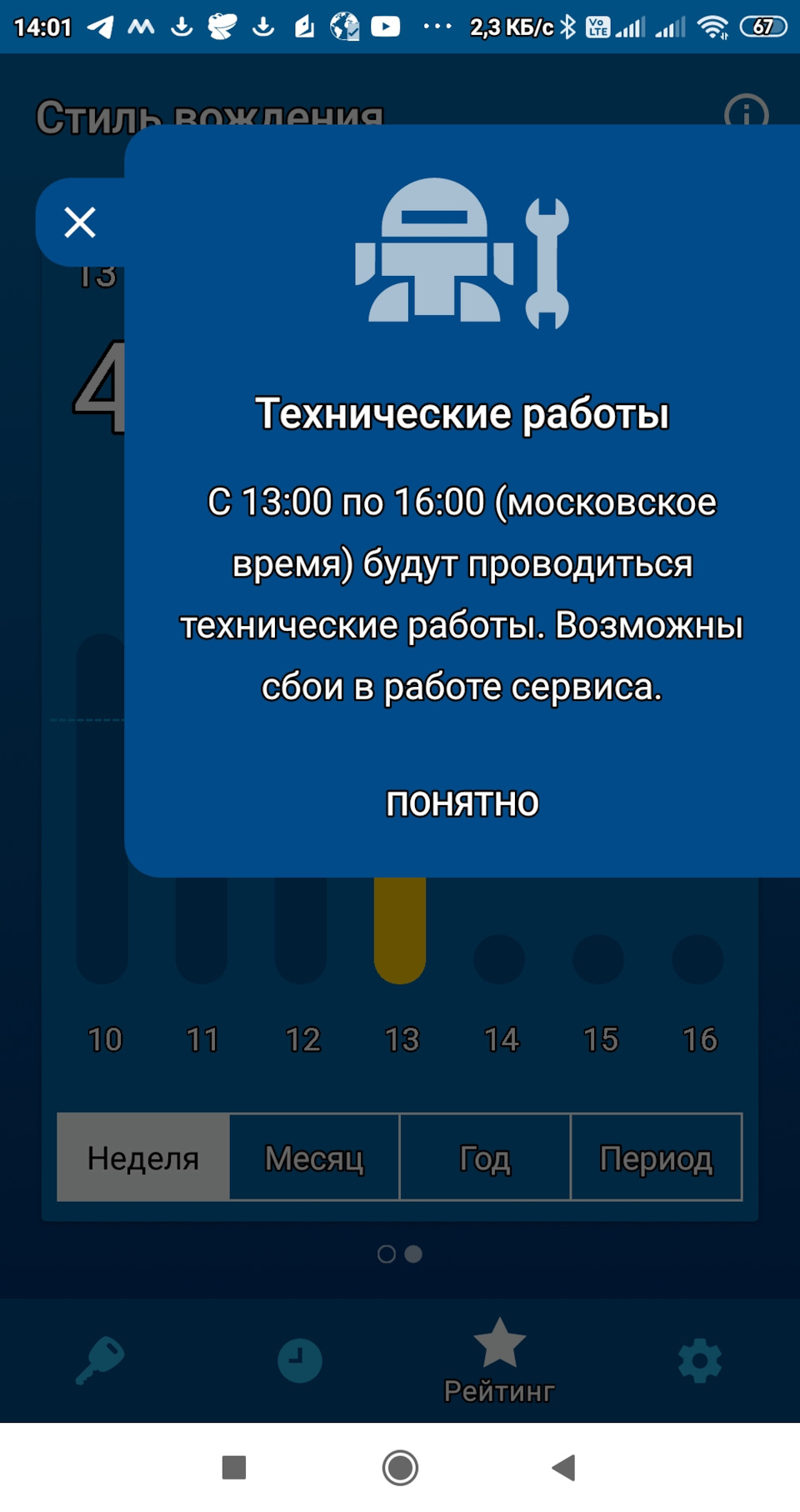

Мониторинг и удаленное управление через приложение в нужный момент могут не работать — удаленно открыть или завести машину не получится, она — «не в сети». Перестают приходить оповещения от сигнализации. Случается с завидной регулярностью.
Компания StarLine не производит сим карты и не оказывает услуг сотовой связи.
Для исключения сложностей с сим картами в новых системах уже используется сим чип.
От современной сигнализации ожидаешь, что она будет стабильно работать в режиме 24х7! Но это не про S96.
Работу техподдержки и Регионального представителя я бы оценил на 3 из 5.
Приведу пример. После настройки автоподнятия стекол я заметил, что стали дергаться зеркала. Естественно меня это не устроило и я попросил установщика убрать этот дефект. Но ничего не вышло, удавалось лишь уменьшить дерганье, но не убрать его вовсе. Региональный представитель сначала проявил энтузиазм в решении данной проблемы и мы с ним даже добились привлечения дежурного программиста отдела CAN-прошивок для диагностики проблемы и её решения. В ходе решения проблемы выяснилось, что проблема не может быть решена даже индивидуальной прошивкой CAN из-за ограничений ПО базового блока. При этом в beta-версиях индивидуальных прошивок CAN нам удавалось закрывать все стекла, убрать дерганье зеркал, но при этом переставал закрываться ЦЗ.
Так и не решив проблему Региональный представитель обозначил позицию Старлайн так: если Вы хотите чтобы работали все функции то придется чем-то пожертвовать. После этого решать мою проблему пришлось мне самому и решение было найдено: необходимо было подавать питание на блок комфорт автомобиля до постановки в штатную охрану. К сожалению гибкая логика не позволяет это сделать именно в тот момент когда нужно, но я сделал подачу питания на блок комфорт (активирует управление стеклоподъемниками) при закрытии двери водителя, что в целом работает неплохо.
На месте Starline я перевел бы решение жалоб и обращений на систему тикетов с регламентированными статусами и сроками решения проблем, но наверное «Клиент не мамонт, клиент не вымрет».

Эта запись, я надеюсь, будет полезна не только вам, но и остальным владельцам сигнализации Starline.
Прошло уже полтора года с момента покупки Айки + установки сиги. И я наконец-то решился потратить свои выходные на прошивку CAN модуля. Ибо версия на данный момент уже аж 3.06 и включает в себя обновления под наши авто.
Далее кратко опишу весь процесс, потому как ничего сложного эта процедура не предвещает.
С момента установки у меня была версия 2.x Поэтому полистав историю изменений и увидев список изменений — решил прошиться.
Затем благополучно дербаним панели и находим основной блок сиги (про технику безопасности и откидывание клеммы — разговаривать не будем).
Выглядит он вот так:
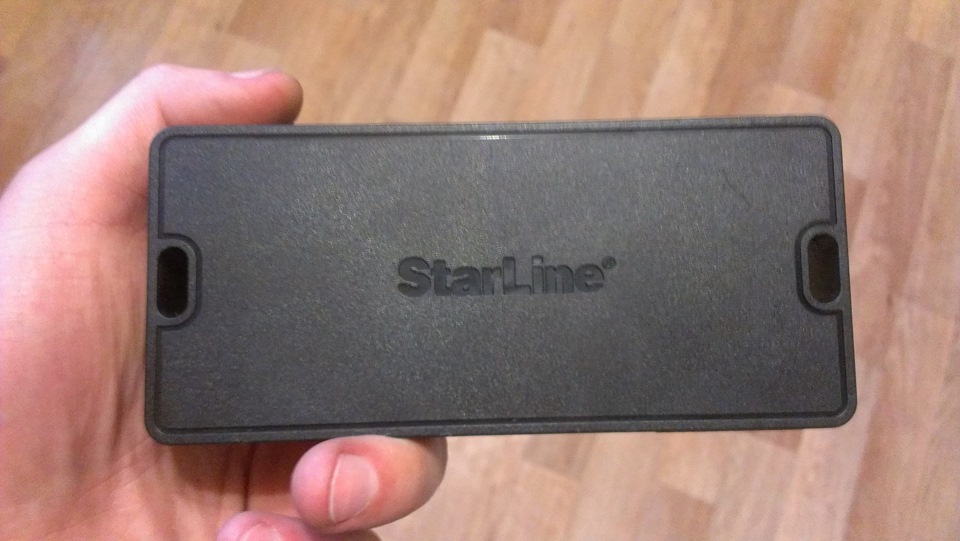
Но для прошивки CAN модуля его нужно разобрать. Потому как сам модуль находится именно в нем. Что и делаем:
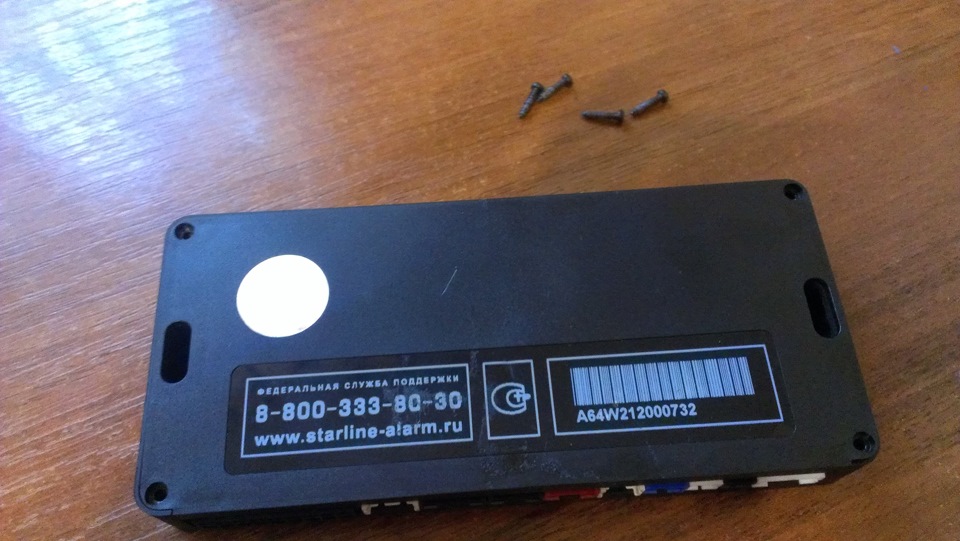
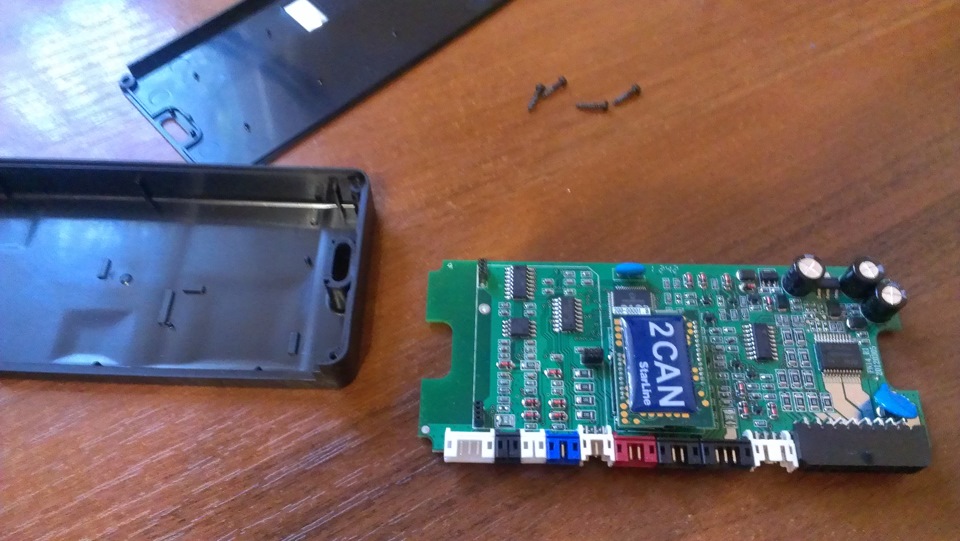
Видим CAN модуль и аккуратно его отсоединяем от основной платы, дабы не погнуть ножки.

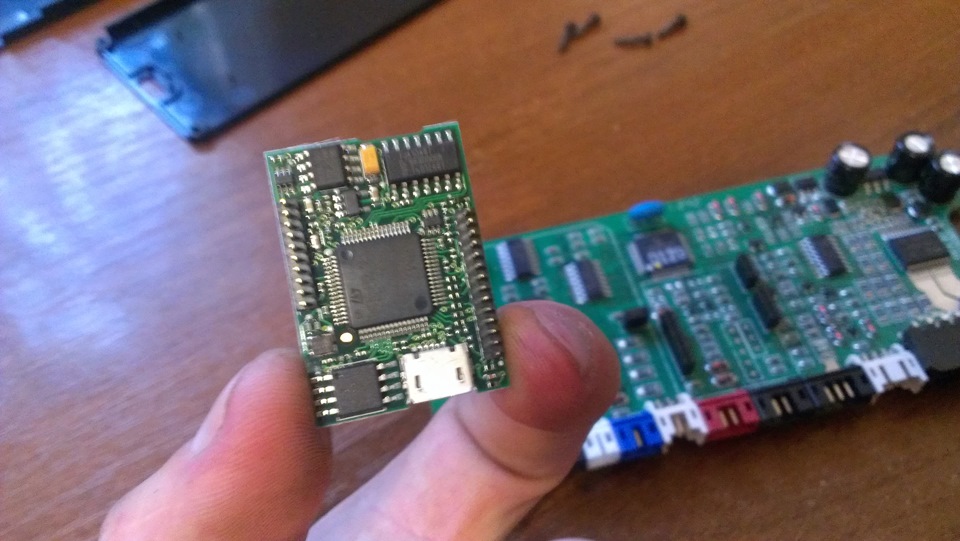
Видим разъем micro-usb, берем кабель от смартфона или фотоаппарата и коннектимся к usb порту компа, а желательно ноутбука с аккумулятором.

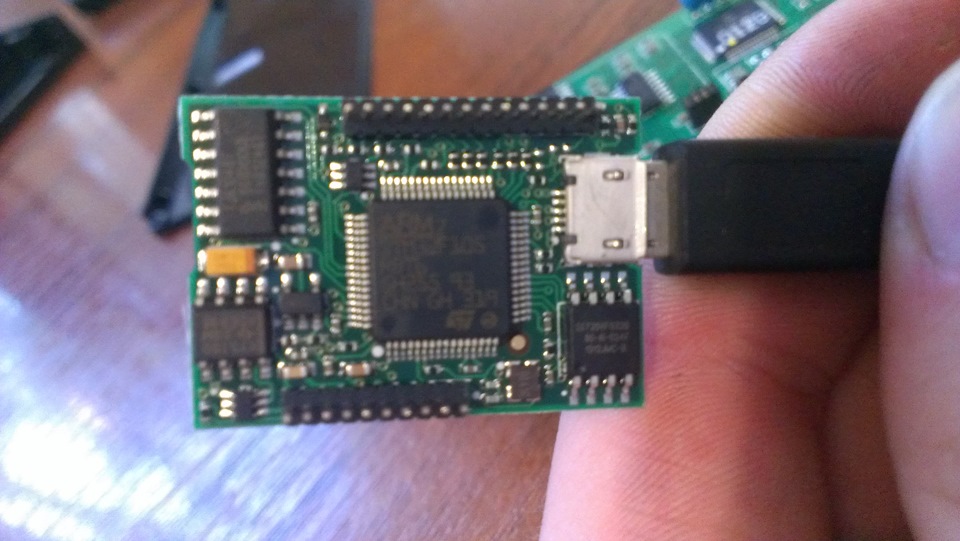
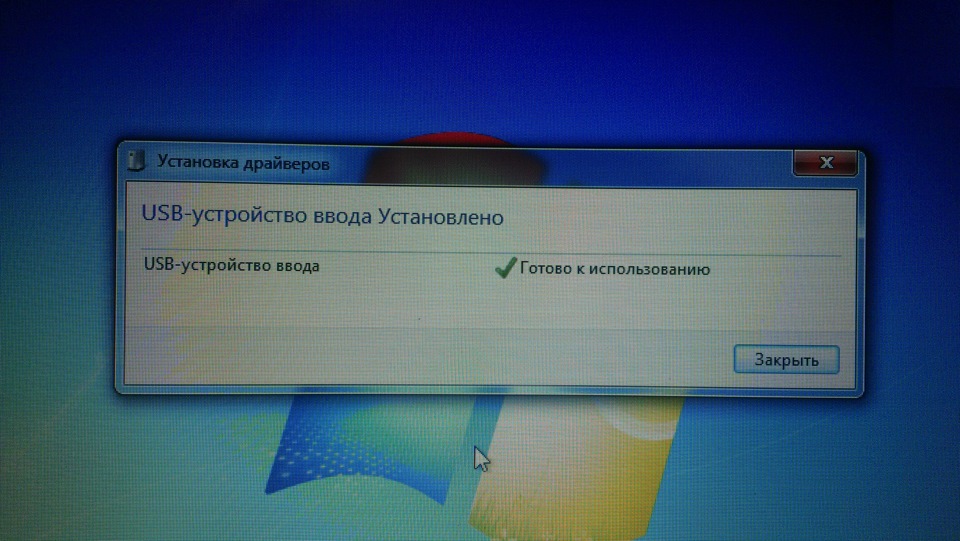
Модуль сразу опознался в системе как «Устройство ввода»
Запускаем программатор и видим тип модуля, версию прошивок и серийник.
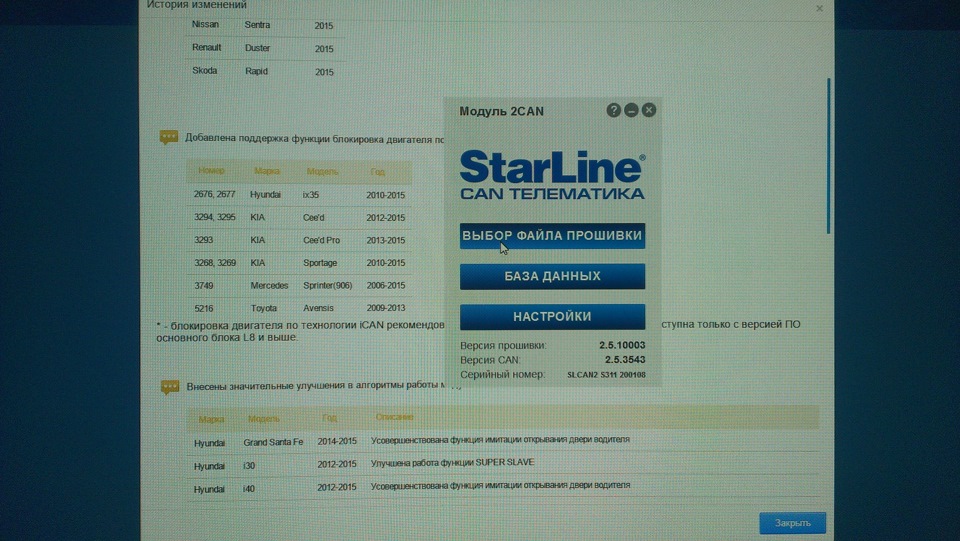
Жмем «Выбор файла прошивки» и видим соответствующие версии ПО.
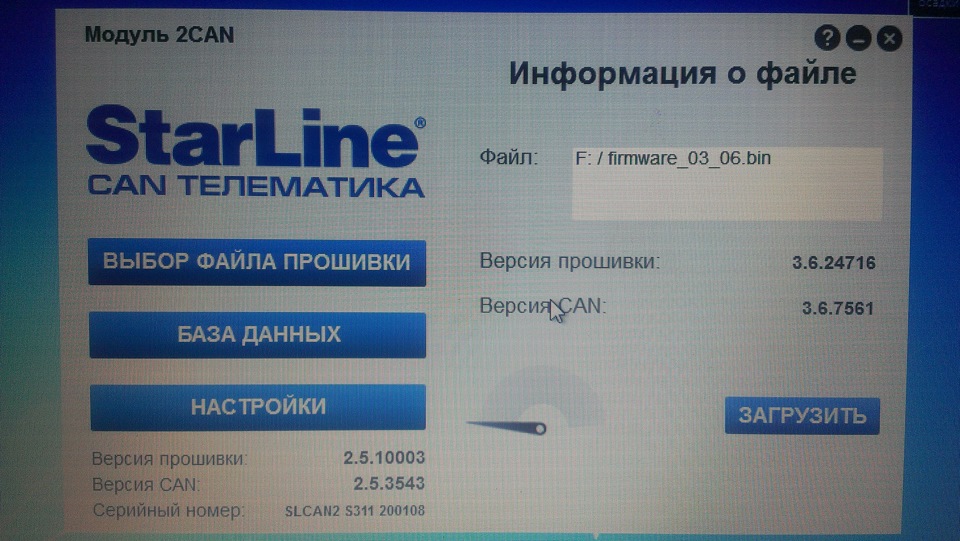
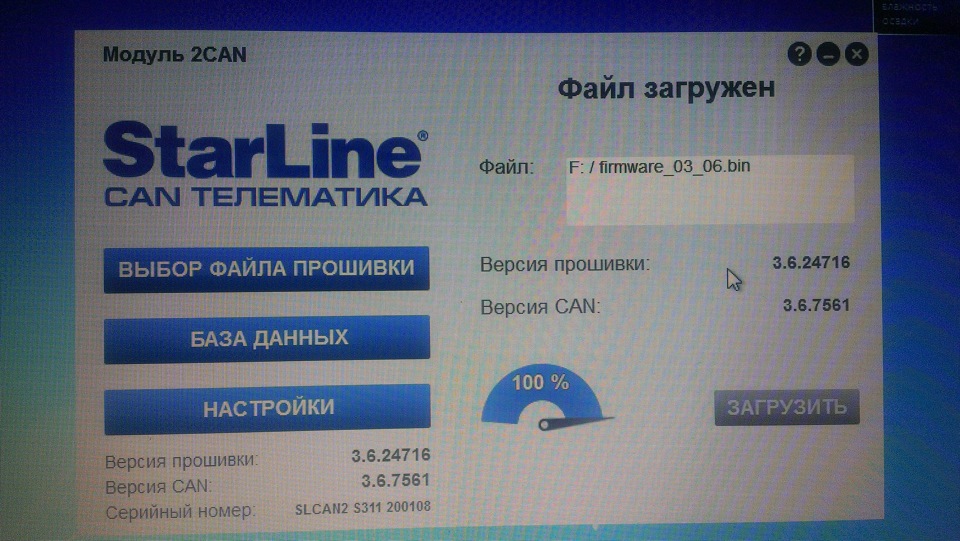
Загружаем прошивку. После успешной загрузки увидите надпись «Файл загружен».
А версия нашего CAN модуля и ПО будут совпадать с версией загружаемой прошивки.
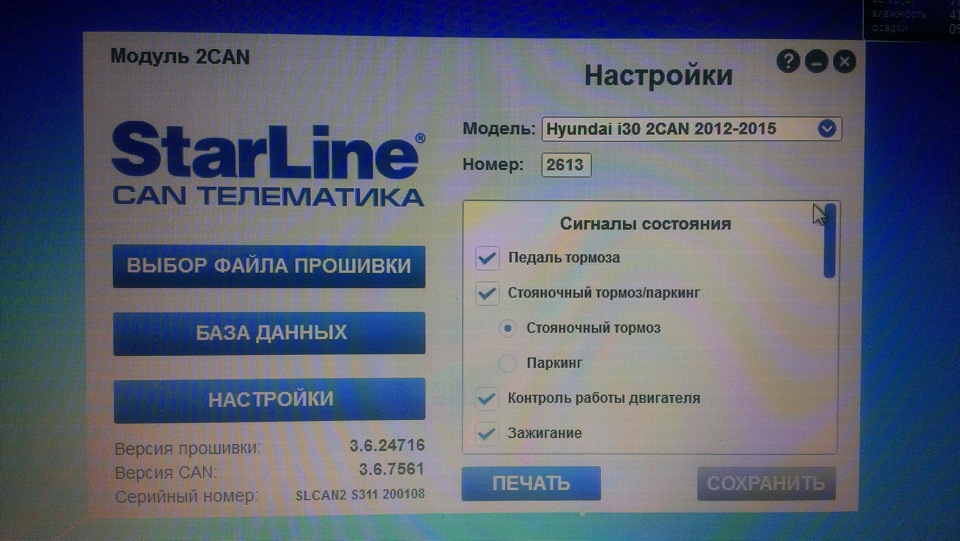
Далее идем в пункт «Настройки» и настраиваем сам CAN модуль. Проще простого.
И под конец подключаем все обратно, пробегаемся для пущей верности по настройкам и проверяем все вплоть до блокировки двигателя.
Все работает. Мы довольны и идем пить чай =)
Всем мира, добра и безопасности!
Запчасти
Передняя панель крепления облицовки (телевизор) E W212/S212/C207/A207 (2009-2013) 2009 Aртикул запчасти: e2778180
Читайте также:
- Какое моторное масло заливать в киа спортейдж 4 бензин
- Шкода кодиак не работает стеклоподъемник
- Как разблокировать магнитолу на сузуки игнис
- Влияют ли штрафы на страховку автомобиля осаго 2021
- Приора жрет бензин и не едет
There were problems in your original C and Python code snippets. As for your second C snippet, I haven’t tried to compile it, but it’s not portable since byte order within an int is platform-dependant. So it will give different results depending on the endianness of the CPU.
One problem, as Serge Ballesta has mentioned, is the difference between {1, 2, 3, 4, 5, 6, 7, 8, 9} and {'1', '2', '3', '4', '5', '6', '7', '8', '9'}. Another problem is that the loop in your original C code didn’t actually scan the data, since you didn’t use i in the loop, as bav mentioned.
crctest.c
#include <stdint.h>
#include <stdio.h>
#include <stdlib.h>
#include <zlib.h>

#define NUM_BYTES 9

// gcc -std=c99 -lz -o crctest test.c

void do_crc(uint8_t *bytes)
{
    uint32_t crc = crc32(0L, Z_NULL, 0);

    for (int i = 0; i < NUM_BYTES; ++i)
    {
        crc = crc32(crc, bytes + i, 1);
    }

    printf("CRC32 value is: %lu\n", crc);
}

int main(void)
{
    uint8_t bytes0[NUM_BYTES] = {1, 2, 3, 4, 5, 6, 7, 8, 9};
    uint8_t bytes1[NUM_BYTES] = {'1', '2', '3', '4', '5', '6', '7', '8', '9'};

    do_crc(bytes0);
    do_crc(bytes1);
}
output
CRC32 value is: 1089448862
CRC32 value is: 3421780262
crctest.py
#! /usr/bin/env python

import zlib

def do_crc(s):
    n = zlib.crc32(s)
    return n + (1<<32) if n < 0 else n

s = b'\x01\x02\x03\x04\x05\x06\x07\x08\x09'
print `s`, do_crc(s)

s = b'123456789'
print `s`, do_crc(s)
output
'\x01\x02\x03\x04\x05\x06\x07\x08\t' 1089448862
'123456789' 3421780262
edit
Here’s a better way to handle the conversion in Python:
def do_crc(s):
    n = zlib.crc32(s)
    return n & 0xffffffff
See the answers here for more info on this topic: How to convert signed to unsigned integer in python.
Windows и ошибки идут рука об руку. Большинство этих ошибок просто исправить, на что вам не придется тратить и двух минут. Однако если это ошибка, связанная с вашими данными, все может стать немного запутанным. Ошибка в данных crc является одной из таких ошибок. Но прежде всего, что такое crc? Циклическая проверка избыточности(crc) — это своего рода проверка, выполняемая вашим устройством для проверки точности исходных данных на различных устройствах хранения. Если эта проверка по какой-либо причине не проходит, это приводит к ошибке данных (crc). Эту ошибку нельзя игнорировать, поскольку она делает невозможным доступ к хранящимся на устройстве данным. К счастью, существует несколько способов, с помощью которых вы можете избавиться от этой проблемы, и мы перечислили их все в этом руководстве, давайте рассмотрим их по порядку.

1. Что такое Ошибка данных Циклической проверки избыточности?
Как упоминалось ранее, циклическая проверка избыточности — это механизм контроля со стороны системы для проверки точности необработанных данных на вашем устройстве. Если проверка не может сопоставить контрольные значения обработанного файла с существующим, это приводит к тому, что мы знаем как ошибка циклической проверки избыточности данных ssd.
2. Что Вызывает Ошибку Циклической Проверки Избыточности Данных?
Этой ошибке может способствовать множество факторов, наиболее распространенными из которых являются проблемы, связанные с сетью или хранилищем. Некоторые из известных причин включают:
- Поврежден раздел, приложение, файл или устройство хранения.
- Устройство, подключенное к нестабильной или неисправной сети.
- Изменения метаданных файлов или имени файла во время использования.
- Изменения в файле реестра.
- Резкое отключение.
- Неправильно подключенный жесткий диск.
Часть 2: Как Мне Исправить ошибку в данных crc?
Подготовка: Восстановление данных с жесткого диска с ошибкой crc
Жесткий диск, пораженный ошибкой данных циклическая проверка избыточности ошибка внешнего жесткого диска сопряжена с высоким риском потери всех данных. У вас должно быть готово решение для извлечения данных, если они будут потеряны. Таким решением является восстановление данных Tenorshare 4DDiG. Быстрый и компактный инструмент, предназначенный для восстановления данных практически в любой ситуации, 4DDiG — это единственное, что вам нужно для извлечения данных после исправления ошибки CRC. Следуйте этим простым шагам, чтобы вернуть свои данные в кратчайшие сроки.
- Восстановление файлов с недоступных устройств циклической проверки избыточности.
- Восстановление файлов с внутреннего/внешнего HDD/SSD, SD-карты, USB-накопителя, SD-карты и т. д.
- Поддержка более 1000 типов файлов, таких как фотографии, видео, документы и многое другое.
- Поддерживает файловые системы, включая такие, как FAT16, FAT32, exFAT, NTFS, APFS и HFS+.
- 100% простота и безопасность.
- Шаг 1:Выберите жесткий диск
- Шаг 2:Сканировать жесткий диск
- Шаг 3:Предварительный просмотр и восстановление файлов
Подключите внешний накопитель и найдите его на 4DDiG. Затем нажмите кнопку сканировать, чтобы продолжить. В следующих всплывающих окнах вы можете настроить типы файлов, чтобы начать сканирование.
4DDiG немедленно проверяет выбранный диск на предмет отсутствия данных, и вы можете приостановить или прекратить поиск в любое время, если определили файлы, которые хотите восстановить. В древовидном представлении есть такие категории, как Удаленные файлы, Существующие файлы, Потерянное местоположение, Необработанные файлы и Файлы тегов. Вы также можете переключиться в режим просмотра файлов, чтобы проверить такие типы файлов, как Фото, видео, Документ, Аудио, электронная почта и другие. Кроме того, вы можете искать целевые файлы или использовать фильтр, чтобы сузить область поиска в левой части панели.
После обнаружения целевых файлов вы можете просмотреть их и восстановить в безопасном месте. В случае перезаписи диска и необратимой потери данных, пожалуйста, не сохраняйте их в том же разделе, где вы их потеряли.
После восстановления данных теперь вы можете приступить к исправлению этой ошибки.
Исправление 1: Запустите проверку диска для устранения неполадок
Самое замечательное в Windows то, что в ней есть множество инструментов, которые вы можете использовать для устранения ошибки циклической проверки избыточности данных ошибка жесткого диска. Проверка диска — один из них и один из самых безопасных для сохранения ваших данных во время исправления. Вот как вы можете его использовать.
Шаг 1: Перейдите в раздел «Мой компьютер», щелкните правой кнопкой мыши раздел с ошибкой и перейдите в раздел «Свойства».
Шаг 2: Оказавшись в окне свойств, перейдите на вкладку Инструменты и нажмите опцию «Проверить сейчас» в разделе проверка ошибок.
Шаг 3: Теперь вы можете выбрать сканирование диска для устранения неполадок и устранения ошибки CRC.
Исправление 2: Используйте утилиту CHKDSK для восстановления жесткого диска
CHKDSK — это утилита для решения большинства проблем, связанных с данными в Windows, и diskpart столкнулся с ошибкой ошибка данных (циклическая проверка избыточности) ничем не отличается. Чтобы использовать CHKDSK для решения этой проблемы, выполните следующие действия:
Step 1: Откройте командную строку и выберите запуск от имени администратора. Введите следующую команду: chkdsk /r x:‘. Здесь x — это конкретный диск, который выдает вам ошибку.
Step 2: Утилита CHKDSK теперь просканирует раздел, выдаст вам отчет и перезагрузит ваш компьютер. Ваше устройство будет исправлено при запуске, если этот метод сработает. Если нет, переходите к следующему.
Исправление 3: Запустите SFC-сканирование для восстановления системных файлов
Если источником этой ошибки является логическая проблема с вашим жестким диском, то проверка системных файлов (SFC) также может решить вашу проблему. Вот как это делается:
Step 1: Запустите командную строку от имени администратора и введите следующую команду «sfc /scannow«.
Step 2: Теперь начнется сканирование, которое устранит проблему.
Исправление 4: Форматирование устройств
Если вы используете жесткий диск Seagate или любой другой компании и все еще не можете обойти ошибку циклической проверки избыточности данных ошибка внешнего жесткого диска seagate, то пришло время отформатировать ваш жесткий диск.
Step 1: Откройте Панель управления и перейдите в раздел Управление компьютером.
Step 2: В приложении «Управление дисками» выберите раздел для форматирования и щелкните по нему правой кнопкой мыши. В появившемся меню выберите опцию Форматирования.
Step 3: Теперь появится окно форматирования, в котором вам нужно будет выбрать тип формата, который вы хотите выполнить, и другие связанные с этим вещи. Нажмите кнопку ОК, и начнется процесс форматирования.
Советы: Если вы отформатируете диск, данные на нем будут удалены. Не беспокойтесь, скачайте Tenorshare 4DDiG data recovery, чтобы без особых усилий восстановить все потерянные файлы с отформатированного диска.
Исправление 5: Перейдите к ручному ремонту
Если ни один из вышеперечисленных методов не работает, вам следует связаться с зарегистрированными дилерами вашего устройства или жесткого диска и попытаться починить его там.
Часть 3: Как предотвратить ошибку в данных crc внешнего жесткого диска?
Исправления, приведенные в этом руководстве, решат вашу проблему, но вы несете ответственность за предотвращение повторения ошибки циклической проверки избыточности данных диспетчера виртуальных дисков. Для этого вы можете применить на практике следующие пункты.
- Регулярно сканируйте свое устройство с помощью защитника Windows и поддерживайте его в актуальном состоянии.
- Выключите и правильно включите устройство. Избегайте резких отключений.
- Не вмешивайтесь в реестр или метаданные вашего устройства.
- В любой момент времени сохраняйте 20% бесплатных данных в своей системе.
- Используйте только подлинную копию Windows.
Часть 4: Часто задаваемые вопросы по теме
1. Как я могу исправить ошибку в данных crc для жесткого диска, который не инициализирован?
Чтобы исправить ошибку данных циклическая проверка избыточности ошибка инициализации диска, вы можете использовать утилиту CHKDSK. Откройте командную строку и введите команду ‘chkdsk /r x:‘, где x — имя диска, и запустите ее.
2. Как мне исправить crc без указания буквы диска?
Если вы не можете найти букву диска вашего жесткого диска, обновите все драйверы, связанные с жестким диском, и перезагрузите компьютер.
3. Как мне исправить ошибку в данных crc нераспределенной?
Вы можете исправить ошибку циклической проверки избыточности данных, нераспределенную упомянутыми здесь исправлениями:
- Запустите Проверку диска для устранения неполадок
- Используйте утилиту CHKDSK для восстановления жесткого диска
- Запустите SFC-сканирование для восстановления системных файлов
- Форматирование устройств
- Перейдите к ручному ремонту
Заключение:
Это было все, что вам нужно было знать о досадной ошибке циклического резервирования. Начиная с причин и заканчивая решением, мы изложили все самое важное вместе с чрезвычайно важным средством восстановления данных — Tenorshare 4DDiG Data Recovery. Это гарантирует, что ваши проблемы будут устранены без потери даже байта данных в процессе. Все это и многое другое без каких-либо затрат. Так чего же вы ждете?
В большинстве случаев проблемы с файлами crc32.dll DLL возникают в результате отсутствия или повреждения файла (вредоносным ПО или вирусом) в хранилище файлов wdHash. Большую часть проблем, связанных с данными файлами, можно решить посредством скачивания и установки последней версии файла DLL. Запуск сканирования реестра после замены файла, из-за которого возникает проблема, позволит очистить все недействительные файлы crc32.dll, расширения файлов или другие ссылки на файлы, которые могли быть повреждены в результате заражения вредоносным ПО.
Dynamic Link Library форматы классифицируют в качестве Системные файлы, и они имеют расширение DLL. В таблице ниже представлен список доступных для загрузки файлов crc32.dll, подходящих для большинства версий Windows (включая %%os%%). В нашей базе представлены не все версии crc32.dll, поэтому нажмите на кнопку Request (Запрос), чтобы наши сотрудники её получили. В редких случаях, если вы не можете найти версию необходимого вам файла ниже, мы рекомендуем вам обратиться за дополнительной помощью к SLSoft.
Правильное расположение файла crc32.dll является решающим фактором в успешном устранении ошибок подобного рода. Однако, не будет лишним выполнить быструю проверку. Чтобы убедиться в том, что удалось решить проблему, попробуйте запустить wdHash, и посмотреть выведется ли ошибка.
| Crc32.dll Описание файла | |
|---|---|
| Ext: | DLL |
| Функция: | CRC32 implementation for wdHash |
| Софт: | wdHash |
| Вер: | 1.0.0.0 |
| Программист: | SLSoft |
| Имя файла: | crc32.dll |
| Размер: | 27136 |
| SHA-1: | 0b1016778e59559d36e764908c2917f79101adef |
| MD5: | 81230aec8850e630027ec45d12d77636 |
| CRC32: |
Продукт Solvusoft
Загрузка
WinThruster 2023 — Сканировать ваш компьютер на наличие ошибок реестра в crc32.dll
Windows
11/10/8/7/Vista/XP
Установить необязательные продукты — WinThruster (Solvusoft) | Лицензия | Политика защиты личных сведений | Условия | Удаление
DLL
crc32.dll
Идентификатор статьи: 1030589
Crc32.dll
| Filename | Контрольная сумма MD5 | Байт | Загрузить | |||||||||||||||||
|---|---|---|---|---|---|---|---|---|---|---|---|---|---|---|---|---|---|---|---|---|
| + crc32.dll | 81230aec8850e630027ec45d12d77636 | 26.50 KB | ||||||||||||||||||
|
Распространенные сообщения об ошибках в Crc32.dll
Эти проблемы wdHash, связанные с crc32.dll, включают в себя:
- «Crc32.dll не может быть найден. «
- «Файл crc32.dll отсутствует.»
- «Crc32.dll нарушение прав доступа.»
- «Не удается зарегистрировать crc32.dll. «
- «Файл C:\Windows\System32\\crc32.dll не найден.»
- «wdHash не может запускаться, crc32.dll отсутствует. Пожалуйста, переустановите wdHash. «
- «Не удалось запустить wdHash, так как crc32.dll не найден. Повторная установка wdHash может исправить это. «
Обычно ошибки crc32.dll с wdHash возникают во время запуска или завершения работы, в то время как приложения, связанные с crc32.dll, выполняются, или редко во время последовательности обновления ОС. Выделение при возникновении ошибок crc32.dll имеет первостепенное значение для поиска причины проблем wdHash и сообщения о них SLSoft за помощью.
Причины ошибок в файле Crc32.dll
Большинство ошибок crc32.dll связаны с отсутствующими или поврежденными файлами crc32.dll. Поскольку crc32.dll является внешним файлом, он предоставляет прекрасную возможность для чего-то нежелательного.
Файлы crc32.dll повреждены от вредоносных программ, плохих отключений (ОС или wdHash) и других сценариев, связанных с crc32.dll. Затем wdHash не может загрузиться с поврежденным crc32.dll, вызывая ошибки, связанные с crc32.dll-.
Кроме того проблемы crc32.dll вызваны плохими ссылками, связанными с wdHashs в реестре Windows. Недопустимые ссылки препятствуют правильной регистрации crc32.dll, создавая проблемы с wdHash. Оставшиеся разделы реестра wdHash или crc32.dll, перемещенные или отсутствующие crc32.dll, плохие установки или удаления, могут нарушить ссылки на пути к файлам crc32.dll.
В частности, проблемы crc32.dll, созданные:
- Поврежденная или недопустимая запись реестра crc32.dll.
- Вирус или вредоносное ПО поврежден crc32.dll.
- Аппаратный сбой, связанный с SLSoft, например видеокарта, повреждает crc32.dll.
- Версия файла crc32.dll перезаписана установкой другого программного обеспечения.
- crc32.dll ошибочно удален (или злонамеренно) несвязанным приложением wdHash.
- crc32.dll злонамеренно (или ошибочно) удален другой мошенникой или действительной программой.
Каждый пользователь компьютера сталкивался с ошибкой в данных CRC при работе с устройствами хранения данных, такими как внешний HDD, SSD, карта памяти или флешка. Этот тип ошибок может возникнуть во время инициализации диска, при использовании Diskpart, а также при установке игр и программ.
Ошибка CRC (Cyclic Redundancy Check) возникает, когда контрольная сумма данных, которую использует устройство для проверки целостности данных, не соответствует действительности. Это может произойти из-за различных причин, таких как физические повреждения устройства, ошибки в программном обеспечении или некорректное использование устройства.
В данной статье мы постараемся подробнее рассмотреть причины возникновения ошибки CRC при работе с устройствами хранения данных, а также предоставить рекомендации по ее устранению. Мы также расскажем, как правильно проводить действия с устройствами хранения данных, чтобы минимизировать риск возникновения подобных ошибок в будущем.
Как исправить ошибку в данных CRC
Ошибка в данных CRC может возникнуть при инициализации диска, в работе с внешним жестким диском, SSD, картой памяти или флешкой, при установке программ и игр и других операциях. Она указывает на то, что данные, переданные через канал связи, были повреждены или изменены и не соответствуют контрольной сумме, посчитанной получателем.
Чтобы исправить ошибку в данных CRC, можно использовать несколько способов. В первую очередь, стоит убедиться, что передача данных происходит по правильному каналу связи, который обеспечивает точность передачи данных. Если у вас возникает ошибка при работе с внешним устройством, проверьте кабель, порты USB и работоспособность устройства.
В Diskpart можно использовать команду chkdsk /f для исправления ошибок на диске, в том числе и ошибок данных CRC. Данная команда сканирует диск на наличие ошибок и исправляет их.
Также можно попробовать воспользоваться программами для восстановления данных и восстановить поврежденные или удаленные файлы. Существуют как бесплатные, так и платные программы, выбор зависит от ваших потребностей.
В целом, чтобы избежать ошибки в данных CRC, следует следить за состоянием устройств и правильно выполнять операции записи и чтения данных. По возможности, следует использовать проверенные и надежные программы и устройства.
Что означает ошибка CRC и ее причины

Ошибка CRC (Cyclic Redundancy Check) возникает при обнаружении ошибки данных на жестком диске, внешнем HDD, SSD, карте памяти или флешке. Она означает, что данные, которые были записаны на устройство, не соответствуют проверочному значению CRC.
Основными причинами ошибки CRC могут быть повреждение файловой системы на диске, физические повреждения диска или неправильное отключение устройства. Возможны также проблемы с кабелями или портами, по которым происходит передача данных.
Ошибка CRC может привести к потере данных на устройстве, поэтому ее необходимо исправлять как можно скорее. Для этого можно использовать специальные программы для восстановления данных или выполнять ремонт диска.
Чтобы избежать ошибки CRC, нужно следить за состоянием жестких дисков и других устройств хранения данных, регулярно проверять их на наличие ошибок и вирусов, а также правильно отключать устройства, чтобы не нарушать целостность данных.
Какое оборудование может столкнуться с ошибками CRC
Ошибки CRC могут возникнуть на различных устройствах, работающих с данными. Например, это могут быть внешние жесткие диски (HDD), твердотельные диски (SSD), карточки памяти и USB-флешки.
Причиной ошибок может стать неправильная передача данных между устройствами, обрыв связи или повреждение файловой системы. Недостаточное питание портов USB или наличие электромагнитных помех также могут привести к ошибкам CRC.
Кроме того, ошибки CRC могут возникнуть при установке игр и программ, а также при работе в оболочке Diskpart. В таких случаях, причиной могут стать ошибки при считывании CD или DVD дисков.
Важно понимать, что ошибки CRC могут привести к потере данных и снижению производительности устройств. Поэтому очень важно регулярно проводить проверку дисков и файловой системы, чтобы своевременно выявлять и исправлять ошибки.
Что делать при ошибке CRC во время установки игр и программ
Ошибка CRC во время установки программ или игр означает, что обнаружены повреждения в установочных файлах. Это может быть вызвано множеством факторов, таких как некорректная загрузка, ошибки записи на диск, проблемы с жестким диском или неполадки в операционной системе.
Если вы столкнулись с ошибкой CRC, не стоит отчаиваться. Сначала попробуйте перезагрузить компьютер и повторить установку программы или игры. Если ошибка повторится, нужно проверить целостность установочных файлов.
Для этого можно воспользоваться утилитой проверки целостности файлов, которая находится в настройках ОС. Используйте эту утилиту, чтобы проверить целостность файлов установщика и, если нужно, перезаписать их.
Еще одна возможная причина ошибки CRC — неполадки на жестком диске. Для исправления этой проблемы можно воспользоваться утилитами проверки диска, которые позволяют выявить и исправить ошибки на жестком диске. Некоторые операционные системы, такие как Windows, включают в себя такую утилиту.
Если после всех этих действий ошибки CRC все еще возникают, обращайтесь к разработчику программы или игры для получения дальнейшей помощи.
Как исправить ошибку CRC в Diskpart
Причины ошибки CRC
Ошибка контрольной суммы (CRC) возникает при передаче данных, когда полученная контрольная сумма не совпадает с контрольной суммой исходной информации. Часто ошибка возникает при передаче данных на внешние носители информации, такие как внешний HDD, SSD, карта памяти или флешка. Это может быть вызвано неправильным подключением, повреждением носителя или нарушением целостности данных.
Исправление ошибки CRC в Diskpart
Если ошибка CRC возникла на внешнем носителе, можно использовать программу Diskpart для исправления ошибки. Для этого нужно выполнить следующие шаги:
Шаг 1. Откройте командную строку, нажав на клавишу «Win» + «R» и введите «cmd», затем нажмите Enter.
Шаг 2. Введите «diskpart» и нажмите Enter.
Шаг 3. Введите «list disk» и найдите номер диска, который нужно проверить.
Шаг 4. Введите «select disk [номер диска]» и нажмите Enter.
Шаг 5. Введите «attributes disk clear readonly» и нажмите Enter.
Шаг 6. Введите «clean» и нажмите Enter.
Шаг 7. Введите «create partition primary» и нажмите Enter.
Шаг 8. Введите «format fs=ntfs quick» и нажмите Enter.
После выполнения этих шагов, проверьте, исправилась ли ошибка CRC. Если это не помогло, попробуйте использовать другой способ исправления ошибки или обратитесь за помощью к специалистам.
Как исправить ошибку CRC на внешнем HDD, SSD, карте памяти или флешке
Ошибки CRC могут возникать на внешних носителях из-за ошибок чтения или записи данных. Они могут возникать при инициализации диска, действиях с ним в Diskpart, при установке игр и программ. Ошибки CRC могут привести к потере данных, поэтому их нужно исправлять как можно скорее.
Первым шагом в исправлении ошибки CRC на внешнем носителе является проверка носителя на ошибки. Для этого можно воспользоваться встроенными средствами Windows или сторонними утилитами, такими как HDDScan или CrystalDiskInfo. При обнаружении ошибок необходимо выполнить ремонт диска.
Если ремонт диска не помог, то следует попробовать восстановление данных с помощью специальных программ, таких как GetDataBack или R-Studio. Они могут помочь восстановить данные даже в случае серьезных повреждений диска.
В некоторых случаях ошибки CRC могут возникать из-за несовместимости носителя с системой. Чтобы решить эту проблему, нужно воспользоваться другим компьютером или заменить кабель.
Если все вышеперечисленные методы не сработали, то остается только один выход – заменить носитель на новый. Поэтому рекомендуется регулярно проверять внешние носители на ошибки и бекапировать данные, чтобы не потерять их в случае выхода из строя носителя.
Вопрос-ответ:
Что означает ошибка в данных CRC, которая может возникать при инициализации диска?
Ошибка CRC означает, что проверка циклической избыточности (Cyclic Redundancy Check) была нарушена при чтении или записи данных на жесткий диск, SSD, карту памяти или флешку. Это может быть вызвано повреждением данных, ошибками чтения/записи, некорректным завершением работы устройства или сбоем внешнего оборудования.
Как исправить ошибку в данных CRC при действиях с внешним HDD?
Для исправления ошибки CRC при работе с внешним HDD можно попробовать воспользоваться утилитой CHKDSK в командной строке Windows. Наберите в командной строке «chkdsk /f X:» (где X — буква диска, содержащего ошибку CRC). Утилита попытается исправить ошибку и восстановить данные на жестком диске.
Что делать, если возникает ошибка CRC при установке игр и программ?
Если во время установки игры или программы возникает ошибка CRC, то нужно проверить целостность файла. Скачайте программа для проверки целостности файлов (например, HashCalc), откройте файл с игрой/программой и сравните его контрольную сумму с оригинальным файлом (если таковой имеется). Если контрольные суммы не совпадают, то нужно скачать файл заново.
Можно ли исправить ошибку CRC при работе в Diskpart?
В Diskpart нет средств для исправления ошибки CRC, но можно попытаться отформатировать диск и восстановить данные из резервной копии. Откройте командную строку от имени администратора, наберите «diskpart» и выполните команду «list disk». Выберите нужный диск (командой «select disk X» где X — номер диска) и выполните команду «clean». После этого создайте раздел на диске и отформатируйте его. Восстановите данные из резервной копии, если таковая имеется.
Какие причины могут вызывать ошибку в данных CRC на SSD?
Ошибка в данных CRC на SSD может быть вызвана разными причинами, такими как поврежденный файловый системы, физические повреждения на диске, ошибка чтения/записи данных, перегрев SSD, неисправность контроллера диска или микрочипов. Для диагностики и исправления таких ошибок рекомендуется использовать специальные программы, например, ScanDisk или SSD Life.