
В 1С 8 не работает печать штрих-кодов после установки компоненты: Компонента 1С: Печать штрихкодов не установлена на данном компьютере
Описание ошибки:
После установки компоненты 1С: Печать штрихкодов печать не выполняется или возинкают ошибки в привязке к коду при попытке вывода печатных форм с штрихкодами, или сопровождается ошибкой «Компонента 1С: Печать штрихкодов не установлена на данном компьютере».
Найденные решения:
 Нажатие на изображении увеличит его


Известно, что для вывода штрихкодов в печатных формах, необходимо установить соответствующую компоненту, которую можно скачать на сайте 1C:Обновление программ (требуется наличие активной подписки ИТС)
Нажатие на изображении увеличит его

Не будут описывать как выполнить установку компоненты, т.к. для этого есть уже готовая информация на сайте бухэксперт
Но может так получиться, что и после установки компоненты соответствующий функционал печати со штрихкодами работать не будет. И может сопровождаться ошибкой кода программы или сообщением о том, что компонента не установлена, хотя ее недавно могли установить.
Известно, что компонента печати штрихкодов работает только под 32-разрядной версией платформы 1С:Предприятие. Поэтому необходимо проверить, а не работаете ли под 64-разрядной версией платформы 1С: Предприятие 8, т.к. если это так, то ошибка будет. Тогда необходимо установить 32-разрядную платформу 1С 8, если она не установлена. Но после этого необходимо выполнить еще дополнительные действия. В списке баз для базы или баз, в которых будет выполняться печать со штрихкодами необходимо установить на странице «Редактирование информационной базы» настройку «Разрядность»: «32 (x86)» или «Приоритет 32 (x86)».

Если компонента печати штрихкодов установлена, так же установлена 32-разрядная платформа 1С и в настройках запуска баз выбрана соответствующая разрядность, то проблема будет устранена.
Оцените, помогло ли Вам предоставленное описание решения ошибки?


© www.azhur-c.ru 2014-2020. Все права защищены. Использование текстов и изображений с данной страницы без письменного разрешения владельца запрещено. При использовании материалов с данной страницы обязательно указание ссылки на данную страницу.
17-09-2021
Журавлев А.С.
(Сайт azhur-c.ru)
Печать штрихкодов в 1С осуществляется через компоненту 1C:Печать штрихкодов. Если компонента не установлена, то вместо документа со штрихкодом программа выдает сообщение об ошибке «Компонента 1С: Печать штрихкодов не установлена на данном компьютере!». Рассмотрим порядок действий в данной ситуации.
Содержание
- Установка компоненты 1C:Печать штрихкодов
- Обычное приложение
- Ручная установка компоненты 1С:Печать штрихкодов
- Управляемое приложение
- Переустановка компоненты печати штрихкодов в 1С
- Разрядность платформы для печати штрихкодов в 1С
Установка компоненты 1C:Печать штрихкодов
Установка компоненты может отличаться в зависимости от режима запуска 1С:
- обычное приложение;
- управляемое приложение.
Обычное приложение
Большинство современных конфигураций работают под управляемым режимом, но еще встречаются организации, которые работают в режиме обычного приложения, где используется интерфейс и формы, применявшиеся в программах 8.1 и 8.2. Примером работы в обычном приложении служит Бухгалтерия 2.0
Для обычного приложения компоненту печати штрихкодов нужно установить вручную. Данную компоненту можно скачать с сайта https://users.v8.1c.ru.
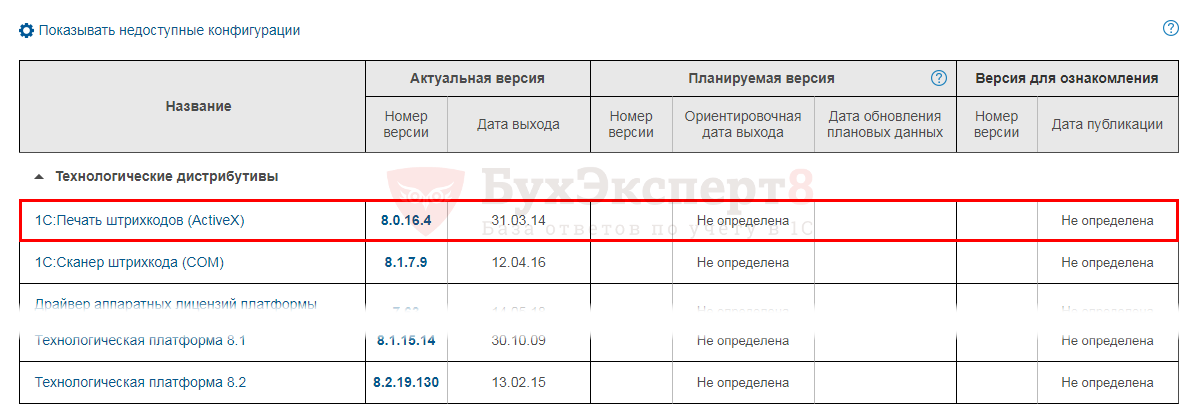
Если компонента не установлена, то вместо документа со штрихкодом программа 1С выдает сообщение об ошибке.

Рассмотрим, как установить компоненту 1С:Печать штрихкодов вручную.
Ручная установка компоненты 1С:Печать штрихкодов
Скачав файл с сайта https://users.v8.1c.ru, запускаем установку и, следуя шагам установщика, нажимаем кнопку Далее.
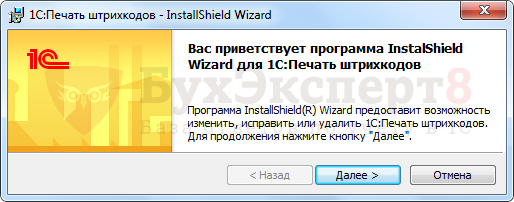
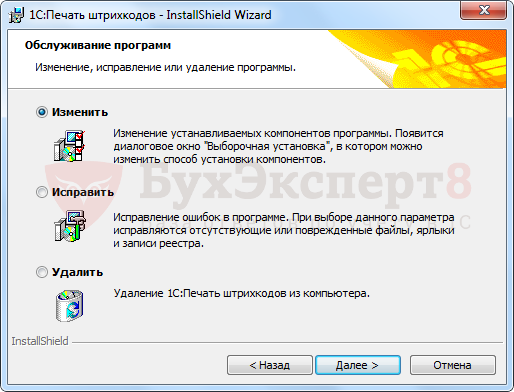
Если данная компонента отсутствует, то установщик сам предложит ее установить. В случае, если компонента установлена, будет предложено ее изменить, исправить (в случае некорректной работы) или удалить.
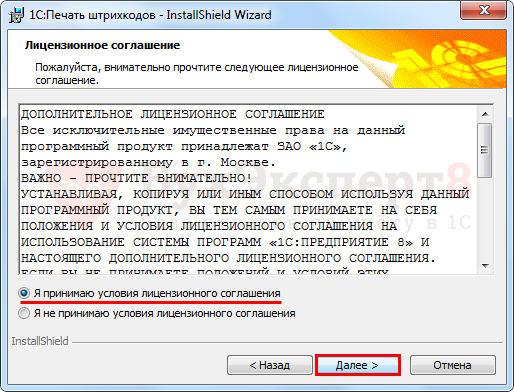
Для запуска установки необходимо установить переключатель в положение Я принимаю условия лицензионного соглашения.
Выбрав вариант Полная установка, нажимаем кнопку Далее.
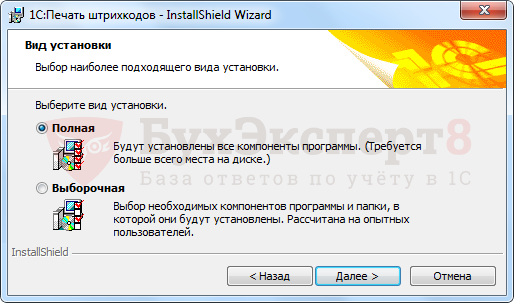
В следующем окне подтверждаем установку, нажав кнопку Установить.
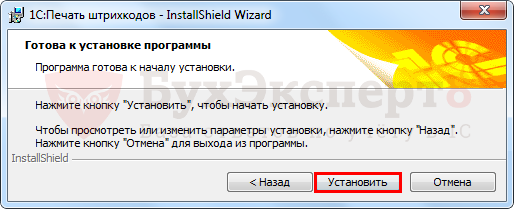
После установки компоненты сообщение: «Компонента 1С:Печать штрихкодов не установлена на данном компьютере!» больше появляться не будет.
Управляемое приложение
Основное отличие управляемого приложения от обычного — это использование управляемого командного интерфейса и управляемых форм. Практически все современные программы 1С сейчас работают в этом приложении.
Для управляемого приложения внешние компоненты работают по другой технологии и вручную загружать компоненту печати штрихкодов не нужно: она уже содержится в закодированном виде в общем макете программы и подключается с помощью функции ПодключитьВнешнююКомпонентуПечатиШтрихкода().
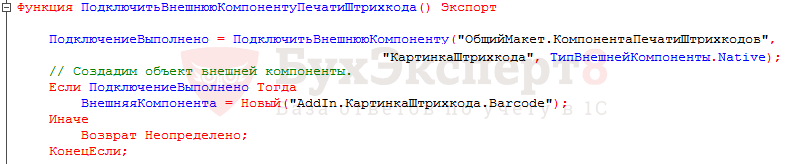
В случае сбоя программного использования компоненты 1С сообщит об ошибке подключения. В этом случае может помочь обновление конфигурации и чистка кэшей 1С. В нашей практике были случаи, когда печать двумерного штрихкода переставала работать сразу после обновления платформы. Если до обновления платформы штрихкод печатался нормально и у вас 32-разрядная платформа, попробуйте запуститься с более ранней версии платформы. Если все пройдет хорошо, то просто подождите следующей версии платформы и обновите ее.
Также могут помочь:
- Ручная загрузка шрифта штрихкода EanGnivc. Дело в том, что 1С продолжает «видеть» установленный шрифт EanGnivc в операционной системе, поэтому иногда ручная загрузка шрифта может решить проблему.
- Переустановка компоненты печати штрихкодов в 1С.
Переустановка компоненты печати штрихкодов в 1С
Переустановить компоненту печати можно в разделе Отчеты — Регламентированные отчеты — Настройки — Двумерный штрихкод — Шаблоны печати машиночитаемых форм.

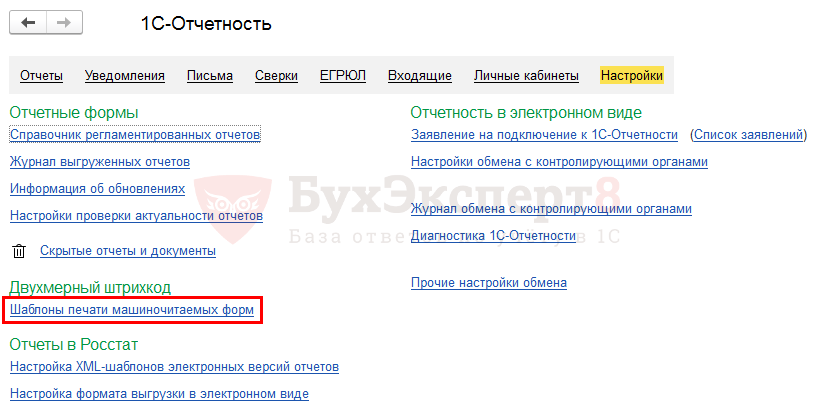
При нажатии на кнопку Переустановить компоненту запустится процесс ее установки.

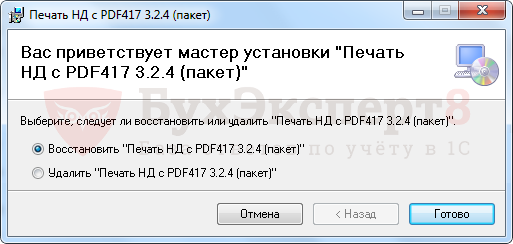
Следуя шагам мастера установки устанавливаем компоненту печати штрихкода.
Разрядность платформы для печати штрихкодов в 1С
Обратите внимание, что модули печати штрихкодов 32-битные. Т.е. при установленной 64-битной версии платформы 1С: Предприятие могут возникнуть проблемы с печатью.
Разработчиком предлагаются версии 1С: Предприятия для 32-битной операционной системы и для 64-битной.  PDF Если у пользователя установлена 64-битная платформа для Windows, то печать штрихкодов не выполняется, о чем программа 1С сообщит. При этом, для операционной системы 64-битной Windows, подойдет и платформа 32-битная.
Как пользователю определить, какая платформа установлена: 32-битная или 64-битная?
Откроем диск С. Там увидим папку, куда устанавливается программы. Так, 64-битная платформа была бы установлена в папку Program Files, а 32-битная — Program Files (х86).
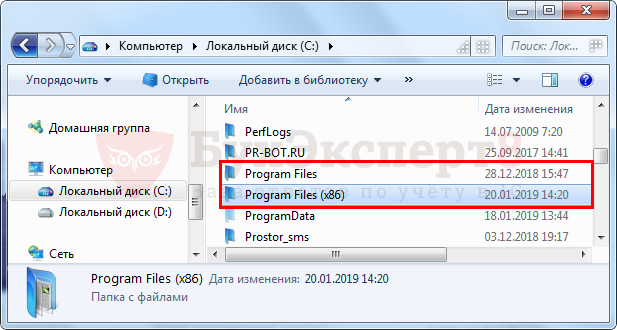
В нашем примере платформа установлена в папку Program Files (х86), то есть является 32-битной.
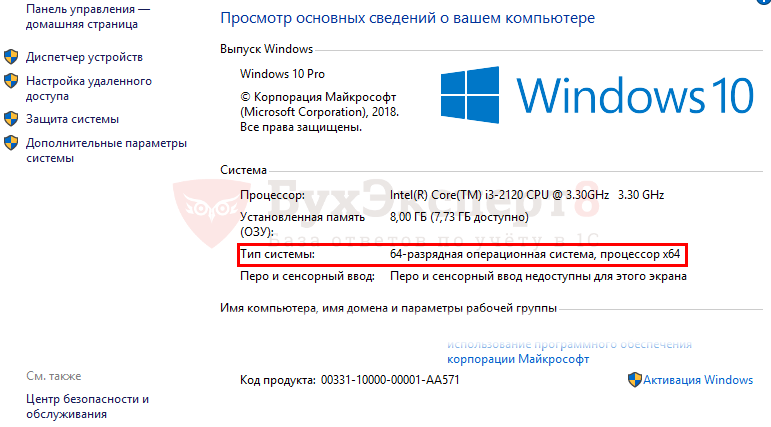
Разрядность операционной системы можно также посмотреть, нажав правой кнопкой мышки на иконку Этот компьютер на рабочем столе и выбрав пункт Свойства.

См. также:
- Лицензия не обнаружена. Не обнаружен ключ защиты программы 1С: как исправить
- Не обнаружена установленная версия 1С Предприятия
- Значение поля номер не уникально 1С 8.3: как исправить
- Нарушение целостности системы 1С
- Конфигурация базы данных не соответствует сохраненной конфигурации 1С
Если Вы еще не являетесь подписчиком системы БухЭксперт8:
Активировать демо-доступ бесплатно →
или
Оформить подписку на Рубрикатор →
После оформления подписки вам станут доступны все материалы по 1С Бухгалтерия, записи поддерживающих эфиров и вы сможете задавать любые вопросы по 1С.
Подписывайтесь на наши YouTube и Telegram чтобы не пропустить
важные изменения 1С и законодательства
Помогла статья?
Получите еще секретный бонус и полный доступ к справочной системе БухЭксперт8 на 14 дней бесплатно

Оглавление
- Ошибка «Компонента 1С Печать штрихкодов не установлена на данном компьютере
- Скачать компоненту 1с печать штрихкодов
- Установить компонент 1с печать штрихкодов
Когда формируется квитанция мы получаем ошибку «Компонента 1С Печать штрихкодов не установлена на данном компьютере».
И возникает она потому что не установлена компонента 1с печать штрихкодов. Это решается путём установки этой самой недостающей компоненты — 1CBarCode.exe.
Для её установки компоненту необходимо сначала скачать 1CBarCode_8.0.16.4.exe.
Также вы эту компоненту можете найти на дисках ИТС, если они у вас есть конечно…
Установить компонент 1с печать штрихкодов
Установка компоненты печати штрихкодов проста. Запускаете скаченный файл, принимаете условия лицензионного соглашения, выбираете тип установки Полная и запускаете процесс установки.
Теперь при формировании квитанций будут выводиться необходимые штрихкоды.
Компонента 1С: печать штрихкодов не установлена на данном компьютере
Главная страница » Компонента 1С: печать штрихкодов не установлена на данном компьютере
Печать штрихкодов в 1С осуществляется через компоненту 1C:Печать штрихкодов. Если компонента не установлена, то вместо документа со штрихкодом программа выдает сообщение об ошибке «Компонента 1С: Печать штрихкодов не установлена на данном компьютере!». Рассмотрим порядок действий в данной ситуации.
Установка компоненты 1C:Печать штрихкодов
Установка компоненты может отличаться в зависимости от режима запуска 1С:
- обычное приложение;
- управляемое приложение.
Обычное приложение
Большинство современных конфигураций работают под управляемым режимом, но еще встречаются организации, которые работают в режиме обычного приложения, где используется интерфейс и формы, применявшиеся в программах 8.1 и 8.2. Примером работы в обычном приложении служит Бухгалтерия 2.0
Для обычного приложения компоненту печати штрихкодов нужно установить вручную. Данную компоненту можно скачать с сайта https://users.v8.1c.ru.

Ручная установка компоненты 1С:Печать штрихкодов
Скачав файл с сайта https://users.v8.1c.ru, запускаем установку и, следуя шагам установщика, нажимаем кнопку Далее.

Если данная компонента отсутствует, то установщик сам предложит ее установить. В случае, если компонента установлена, будет предложено ее изменить, исправить (в случае некорректной работы) или удалить.

Для запуска установки необходимо установить переключатель в положение Я принимаю условия лицензионного соглашения.


Выбрав вариант Полная установка, нажимаем кнопку Далее.

В следующем окне подтверждаем установку, нажав кнопку Установить.

После установки компоненты сообщение: «Компонента 1С:Печать штрихкодов не установлена на данном компьютере!» больше появляться не будет.
Управляемое приложение
Основное отличие управляемого приложения от обычного — это использование управляемого командного интерфейса и управляемых форм. Практически все современные программы 1С сейчас работают в этом приложении.
Для управляемого приложения внешние компоненты работают по другой технологии и вручную загружать компоненту печати штрихкодов не нужно: она уже содержится в закодированном виде в общем макете программы и подключается с помощью функции ПодключитьВнешнююКомпонентуПечатиШтрихкода().

Также могут помочь:
- Ручная загрузка шрифта штрихкода EanGnivc. Дело в том, что 1С продолжает «видеть» установленный шрифт EanGnivc в операционной системе, поэтому иногда ручная загрузка шрифта может решить проблему.
- Переустановка компоненты печати штрихкодов в 1С.
Переустановка компоненты печати штрихкодов в 1С
Переустановить компоненту печати можно в разделе Отчеты — Регламентированные отчеты — Настройки — Двумерный штрихкод — Шаблоны печати машиночитаемых форм.


При нажатии на кнопку Переустановить компоненту запустится процесс ее установки.

Следуя шагам мастера установки устанавливаем компоненту печати штрихкода.

Разрядность платформы для печати штрихкодов в 1С
Разработчиком предлагаются версии 1С: Предприятия для 32-битной операционной системы и для 64-битной. Если у пользователя установлена 64-битная платформа для Windows, то печать штрихкодов не выполняется, о чем программа 1С сообщит. При этом, для операционной системы 64-битной Windows, подойдет и платформа 32-битная.
Откроем диск С. Там увидим папку, куда устанавливается программы. Так, 64-битная платформа была бы установлена в папку Program Files, а 32-битная — Program Files (х86).

В нашем примере платформа установлена в папку Program Files (х86), то есть является 32-битной.
Разрядность операционной системы можно также посмотреть, нажав правой кнопкой мышки на иконку Этот компьютер на рабочем столе и выбрав пункт Свойства.


Заказать консультацию
По этой или иной ошибке Вы можете обратиться к нашим специалистам, мы Вам поможем решить Вашу проблему.
|
|||
| novichok79
21.11.16 — 13:40 |
Доброго времени суток, уважаемые специалисты 1С! Имеем PostgreSQL-базу, версия 1С:Предприятие 8.3 (8.3.9.1850). Версии 1С предприятия 64-битные. На всех компьютерах, в т. ч. на сервере установлен 1CBarCode 8.0.16.4 В макете документа есть Active-X — 1С barcode, его не видно когда заходишь в конфигуратор. Ну и при печати соотственно не дает установить штрихкод. Что я делаю не так? Заранее благодарю за помощь. |
||
| novichok79
1 — 21.11.16 — 13:53 |
элемент управления 1С: Печать штрихкодов доступен для добавления как объект в табличный документ, но после добавления свойства печати штрихкодов не появляются. |
||
| novichok79
2 — 21.11.16 — 13:56 |
сервер win 2012 R2 64 бит |
||
| Torquader
3 — 21.11.16 — 23:01 |
Печать штрих-кодов — он 32-битный, если вы везде поставили 64-бит, то он просто работать не будет. Нужно или искать 64-битную версию (но что-то на сайте обновлений я не видел), или использовать другие способы генерации штрих-кода, например, через шрифты. |
||
| Garykom
4 — 21.11.16 — 23:10 |
http://catalog.mista.ru/public/443256/ (0) Конфа на БСП? |
||
| novichok79
5 — 22.11.16 — 12:16 |
(3) спасибо. я сделал это открытие в 5 вечера, и в очередной раз понял, насколько я люблю фирму 1С, а она любит меня. в итоге поставил 32-битный клиент всем, пока не найду решение. |
||
| novichok79
6 — 22.11.16 — 12:18 |
(4) как вариант, сойдет. но в конфигурации есть дописки. где используется много штрихкода, поэтому надо было найти решение быстро, которое описано в (5) хотя можно еще вытащить печать ШК из УТ 11 и посмотреть запустится ли на 64битном клиенте печать штрихкодов. спасибо всем. |
||
| novichok79
7 — 28.11.16 — 16:24 |
перетащенная из УТ 11 компонента печати ШК и несколько процедур из общих модулей делают возможным печать ШК и в 64-битном клиенте 1С. ну это если кому интересно. |
||
| Torquader
8 — 28.11.16 — 20:17 |
(7) Там он, насколько я помню, штрих-код не как объект вставляет, а как картинку — то есть должно работать даже на Linux-е. А этот несчастный Barcode OCX — это виндовая компонента. |
||
| novichok79
9 — 28.11.16 — 22:11 |
(8) да, именно так. не понимаю почему в 1С сразу так не сделали. |
||
| Torquader
10 — 29.11.16 — 00:28 |
(9) Потому что компонента для Windows ещё в эпоху 7.7 появилась и тогда про кросс-платформенность никто и не думал. Компонента, кстати, была ещё и глючная как незнамо что — по крайней мере, некоторые версии при входе в свойства штрих-кода вываливались вместе с 1С. |
||
| novichok79
11 — 29.11.16 — 09:28 |
(10) ясно, самое то смешное что 1С в старых типовых типа УТ 10.3 не убрала обращение к глючной компоненте. |
||
|
Salimbek 12 — 29.11.16 — 10:38 |
(11) Последняя версия — какая-то глючная была. Ставил себе старую, типа 8.0.14.2 и все нормально работало. |
ВНИМАНИЕ! Если вы потеряли окно ввода сообщения, нажмите Ctrl-F5 или Ctrl-R или кнопку «Обновить» в браузере.
Тема не обновлялась длительное время, и была помечена как архивная. Добавление сообщений невозможно.
Но вы можете создать новую ветку и вам обязательно ответят!
Каждый час на Волшебном форуме бывает более 2000 человек.
Компонента 1С: печать штрихкодов не установлена на данном компьютере
Главная страница » Компонента 1С: печать штрихкодов не установлена на данном компьютере
Печать штрихкодов в 1С осуществляется через компоненту 1C:Печать штрихкодов. Если компонента не установлена, то вместо документа со штрихкодом программа выдает сообщение об ошибке «Компонента 1С: Печать штрихкодов не установлена на данном компьютере!». Рассмотрим порядок действий в данной ситуации.
Установка компоненты 1C:Печать штрихкодов
Установка компоненты может отличаться в зависимости от режима запуска 1С:
- обычное приложение;
- управляемое приложение.
Обычное приложение
Большинство современных конфигураций работают под управляемым режимом, но еще встречаются организации, которые работают в режиме обычного приложения, где используется интерфейс и формы, применявшиеся в программах 8.1 и 8.2. Примером работы в обычном приложении служит Бухгалтерия 2.0
Для обычного приложения компоненту печати штрихкодов нужно установить вручную. Данную компоненту можно скачать с сайта https://users.v8.1c.ru.
Ручная установка компоненты 1С:Печать штрихкодов
Скачав файл с сайта https://users.v8.1c.ru, запускаем установку и, следуя шагам установщика, нажимаем кнопку Далее.
Если данная компонента отсутствует, то установщик сам предложит ее установить. В случае, если компонента установлена, будет предложено ее изменить, исправить (в случае некорректной работы) или удалить.
Для запуска установки необходимо установить переключатель в положение Я принимаю условия лицензионного соглашения.
Выбрав вариант Полная установка, нажимаем кнопку Далее.
В следующем окне подтверждаем установку, нажав кнопку Установить.
После установки компоненты сообщение: «Компонента 1С:Печать штрихкодов не установлена на данном компьютере!» больше появляться не будет.
Управляемое приложение
Основное отличие управляемого приложения от обычного — это использование управляемого командного интерфейса и управляемых форм. Практически все современные программы 1С сейчас работают в этом приложении.
Для управляемого приложения внешние компоненты работают по другой технологии и вручную загружать компоненту печати штрихкодов не нужно: она уже содержится в закодированном виде в общем макете программы и подключается с помощью функции ПодключитьВнешнююКомпонентуПечатиШтрихкода().
Также могут помочь:
- Ручная загрузка шрифта штрихкода EanGnivc. Дело в том, что 1С продолжает «видеть» установленный шрифт EanGnivc в операционной системе, поэтому иногда ручная загрузка шрифта может решить проблему.
- Переустановка компоненты печати штрихкодов в 1С.
Переустановка компоненты печати штрихкодов в 1С
Переустановить компоненту печати можно в разделе Отчеты — Регламентированные отчеты — Настройки — Двумерный штрихкод — Шаблоны печати машиночитаемых форм.
При нажатии на кнопку Переустановить компоненту запустится процесс ее установки.
Следуя шагам мастера установки устанавливаем компоненту печати штрихкода.
Разрядность платформы для печати штрихкодов в 1С
Разработчиком предлагаются версии 1С: Предприятия для 32-битной операционной системы и для 64-битной. Если у пользователя установлена 64-битная платформа для Windows, то печать штрихкодов не выполняется, о чем программа 1С сообщит. При этом, для операционной системы 64-битной Windows, подойдет и платформа 32-битная.
Откроем диск С. Там увидим папку, куда устанавливается программы. Так, 64-битная платформа была бы установлена в папку Program Files, а 32-битная — Program Files (х86).
В нашем примере платформа установлена в папку Program Files (х86), то есть является 32-битной.
Разрядность операционной системы можно также посмотреть, нажав правой кнопкой мышки на иконку Этот компьютер на рабочем столе и выбрав пункт Свойства.
Заказать консультацию
По этой или иной ошибке Вы можете обратиться к нашим специалистам, мы Вам поможем решить Вашу проблему.
Печать штрихкодов в 1С осуществляется через компоненту 1C:Печать штрихкодов. Если компонента не установлена, то вместо документа со штрихкодом программа выдает сообщение об ошибке «Компонента 1С: Печать штрихкодов не установлена на данном компьютере!». Рассмотрим порядок действий в данной ситуации.
Содержание
- Установка компоненты 1C:Печать штрихкодов
- Обычное приложение
- Ручная установка компоненты 1С:Печать штрихкодов
- Управляемое приложение
- Переустановка компоненты печати штрихкодов в 1С
- Разрядность платформы для печати штрихкодов в 1С
Установка компоненты 1C:Печать штрихкодов
Установка компоненты может отличаться в зависимости от режима запуска 1С:
- обычное приложение;
- управляемое приложение.
Обычное приложение
Большинство современных конфигураций работают под управляемым режимом, но еще встречаются организации, которые работают в режиме обычного приложения, где используется интерфейс и формы, применявшиеся в программах 8.1 и 8.2. Примером работы в обычном приложении служит Бухгалтерия 2.0
Для обычного приложения компоненту печати штрихкодов нужно установить вручную. Данную компоненту можно скачать с сайта https://users.v8.1c.ru.
Если компонента не установлена, то вместо документа со штрихкодом программа 1С выдает сообщение об ошибке.
Рассмотрим, как установить компоненту 1С:Печать штрихкодов вручную.
Ручная установка компоненты 1С:Печать штрихкодов
Скачав файл с сайта https://users.v8.1c.ru, запускаем установку и, следуя шагам установщика, нажимаем кнопку Далее.
Если данная компонента отсутствует, то установщик сам предложит ее установить. В случае, если компонента установлена, будет предложено ее изменить, исправить (в случае некорректной работы) или удалить.
Для запуска установки необходимо установить переключатель в положение Я принимаю условия лицензионного соглашения.
Выбрав вариант Полная установка, нажимаем кнопку Далее.
В следующем окне подтверждаем установку, нажав кнопку Установить.
После установки компоненты сообщение: «Компонента 1С:Печать штрихкодов не установлена на данном компьютере!» больше появляться не будет.
Управляемое приложение
Основное отличие управляемого приложения от обычного — это использование управляемого командного интерфейса и управляемых форм. Практически все современные программы 1С сейчас работают в этом приложении.
Для управляемого приложения внешние компоненты работают по другой технологии и вручную загружать компоненту печати штрихкодов не нужно: она уже содержится в закодированном виде в общем макете программы и подключается с помощью функции ПодключитьВнешнююКомпонентуПечатиШтрихкода().
В случае сбоя программного использования компоненты 1С сообщит об ошибке подключения. В этом случае может помочь обновление конфигурации и чистка кэшей 1С. В нашей практике были случаи, когда печать двумерного штрихкода переставала работать сразу после обновления платформы. Если до обновления платформы штрихкод печатался нормально и у вас 32-разрядная платформа, попробуйте запуститься с более ранней версии платформы. Если все пройдет хорошо, то просто подождите следующей версии платформы и обновите ее.
Также могут помочь:
- Ручная загрузка шрифта штрихкода EanGnivc. Дело в том, что 1С продолжает «видеть» установленный шрифт EanGnivc в операционной системе, поэтому иногда ручная загрузка шрифта может решить проблему.
- Переустановка компоненты печати штрихкодов в 1С.
Переустановка компоненты печати штрихкодов в 1С
Переустановить компоненту печати можно в разделе Отчеты — Регламентированные отчеты — Настройки — Двумерный штрихкод — Шаблоны печати машиночитаемых форм.
При нажатии на кнопку Переустановить компоненту запустится процесс ее установки.
Следуя шагам мастера установки устанавливаем компоненту печати штрихкода.
Разрядность платформы для печати штрихкодов в 1С
Обратите внимание, что модули печати штрихкодов 32-битные. Т.е. при установленной 64-битной версии платформы 1С: Предприятие могут возникнуть проблемы с печатью.
Разработчиком предлагаются версии 1С: Предприятия для 32-битной операционной системы и для 64-битной. PDF Если у пользователя установлена 64-битная платформа для Windows, то печать штрихкодов не выполняется, о чем программа 1С сообщит. При этом, для операционной системы 64-битной Windows, подойдет и платформа 32-битная.
Как пользователю определить, какая платформа установлена: 32-битная или 64-битная?
Откроем диск С. Там увидим папку, куда устанавливается программы. Так, 64-битная платформа была бы установлена в папку Program Files, а 32-битная — Program Files (х86).
В нашем примере платформа установлена в папку Program Files (х86), то есть является 32-битной.
Разрядность операционной системы можно также посмотреть, нажав правой кнопкой мышки на иконку Этот компьютер на рабочем столе и выбрав пункт Свойства.
См. также:
- Лицензия не обнаружена. Не обнаружен ключ защиты программы 1С: как исправить
- Не обнаружена установленная версия 1С Предприятия
- Значение поля номер не уникально 1С 8.3: как исправить
- Нарушение целостности системы 1С
- Конфигурация базы данных не соответствует сохраненной конфигурации 1С
Если Вы еще не являетесь подписчиком системы БухЭксперт8:
Активировать демо-доступ бесплатно →
или
Оформить подписку на Рубрикатор →
После оформления подписки вам станут доступны все материалы по 1С Бухгалтерия, записи поддерживающих эфиров и вы сможете задавать любые вопросы по 1С.
Подписывайтесь на наши YouTube и Telegram чтобы не пропустить
важные изменения 1С и законодательства
Помогла статья?
Получите еще секретный бонус и полный доступ к справочной системе БухЭксперт8 на 14 дней бесплатно
В 1С 8 не работает печать штрих-кодов после установки компоненты: Компонента 1С: Печать штрихкодов не установлена на данном компьютере
Описание ошибки:
После установки компоненты 1С: Печать штрихкодов печать не выполняется или возинкают ошибки в привязке к коду при попытке вывода печатных форм с штрихкодами, или сопровождается ошибкой «Компонента 1С: Печать штрихкодов не установлена на данном компьютере».
Найденные решения:
Нажатие на изображении увеличит его
Известно, что для вывода штрихкодов в печатных формах, необходимо установить соответствующую компоненту, которую можно скачать на сайте 1C:Обновление программ (требуется наличие активной подписки ИТС)
Нажатие на изображении увеличит его
Не будут описывать как выполнить установку компоненты, т.к. для этого есть уже готовая информация на сайте бухэксперт
Но может так получиться, что и после установки компоненты соответствующий функционал печати со штрихкодами работать не будет. И может сопровождаться ошибкой кода программы или сообщением о том, что компонента не установлена, хотя ее недавно могли установить.
Известно, что компонента печати штрихкодов работает только под 32-разрядной версией платформы 1С:Предприятие. Поэтому необходимо проверить, а не работаете ли под 64-разрядной версией платформы 1С: Предприятие 8, т.к. если это так, то ошибка будет. Тогда необходимо установить 32-разрядную платформу 1С 8, если она не установлена. Но после этого необходимо выполнить еще дополнительные действия. В списке баз для базы или баз, в которых будет выполняться печать со штрихкодами необходимо установить на странице «Редактирование информационной базы» настройку «Разрядность»: «32 (x86)» или «Приоритет 32 (x86)».
Если компонента печати штрихкодов установлена, так же установлена 32-разрядная платформа 1С и в настройках запуска баз выбрана соответствующая разрядность, то проблема будет устранена.
Оцените, помогло ли Вам предоставленное описание решения ошибки?
© www.azhur-c.ru 2014-2020. Все права защищены. Использование текстов и изображений с данной страницы без письменного разрешения владельца запрещено. При использовании материалов с данной страницы обязательно указание ссылки на данную страницу.
17-09-2021
Журавлев А.С.
(Сайт azhur-c.ru)
Выводгенерация штрихкода |
Я |
Trotter
10.07.16 — 18:48
есть макет, на макете «Элемент управления 1С: Печать штрихкодов»
Пишу:
ОбластьЦенника.Рисунки.D1.Объект.Сообщение = СгенерироватьШКСообщение(ШтрихКод);
ОбластьЦенника.Рисунки.D1.Объект.ТекстКода = СгенерироватьШКТекст(ШтрихКод);
Функция СгенерироватьШКСообщение(ШтрихКод)
Если КомпонентШК <> Неопределено Тогда
Попытка
КомпонентШК.ТипКода = 1;
мСтр = КомпонентШК.Сообщение = ШтрихКод;
Исключение
// Ошибка
КонецПопытки;
КонецЕсли;
Возврат мСтр;
КонецФункции
Функция СгенерироватьШКТекст(ШтрихКод)
Если КомпонентШК <> Неопределено Тогда
Попытка
КомпонентШК.ТипКода = 1;
мСтр = КомпонентШК.ТекстКода = ШтрихКод;
Исключение
// Ошибка
КонецПопытки;
КонецЕсли;
Возврат мСтр;
КонецФункции
Пишет, что мСтр = Ложь! Не как не могу опнять почему, как сделать одну функцию вместо двух ?
Почему ЛОЖЬ ?
ШтрихКод = Строка
Trotter
1 — 10.07.16 — 18:49
Зая Бусечка
2 — 10.07.16 — 19:04
мСтр = КомпонентШК.ТекстКода = ШтрихКод
Картинка с Карлом…
NorthWind
3 — 10.07.16 — 19:15
(0) потому что в мСтр у вас ложится результат сраванения КомпонентШК.ТекстКода = ШтрихКод. Посмотрите сами внимательно, что вы написали.
NorthWind
4 — 10.07.16 — 19:16
многократного присваивания через = встроенный язык 1С не поддерживает, есличо. Надо два выражения писать, ага
Trotter
5 — 10.07.16 — 19:57
Спасибо, что — то я…
А почему ШК 4602486002057 — формируется
А вот этот вот код нет 2312345000000
?
Trotter
6 — 10.07.16 — 20:04
Пишет «Ошибка штрих-кода», почему не как не пойму
Trotter
7 — 10.07.16 — 20:21
«Ошибка штрих-кода» на ОбластьЦеника.Рисунки.D1.Объект.ТекстКода = СгенерироватьШКТекст(ШтрихКод);
Trotter
8 — 10.07.16 — 20:23
«Ошибочный Штрих-код» пардон
hhhh
9 — 10.07.16 — 20:34
(8) ну найди этот текст в конфе, посмотри когда возникает.
Trotter
10 — 10.07.16 — 20:41
(9) Вот тут сразу вываливает ошибку
Функция СгенерироватьШКСообщение(ШтрихКод)
Если КомпонентШК <> Неопределено Тогда
Попытка
КомпонентШК.ТипКода = 1;
КомпонентШК.Сообщение = ШтрихКод;
мСтр = КомпонентШК.Сообщение;
Исключение
// Ошибка
КонецПопытки;
КонецЕсли;
Возврат мСтр;
КонецФункции
ТипКода может не верный или что ? пишут, что просто должен быть 13-ти значным
NorthWind
11 — 10.07.16 — 21:22
(5) А вот этот вот код нет 2312345000000?
Последний контрольный символ для такого ШК должен быть 2, т.е. верный ШК 2312345000002. Проверяйте ваш алгоритм формирования контрольного символа, в нем ошибка.
Доминошник
12 — 10.07.16 — 21:22
(5) Правильный штрихкод 2312345000002, а не 2312345000000
Смотри заполнение контрольной цифры http://www.tehreg.ru/scode_kontr.htm
Trotter
13 — 10.07.16 — 21:40
(11), (12) Не хочет.
Trotter
14 — 10.07.16 — 21:45
(11) Штрихкод передаётся как строка, формирую так:
ШтрихКод = СокрЛП(«23» + СтрЗаменить(Результат[0].Код, Символ(160), «») + «000002»);
Функция СгенерироватьШКСообщение(ШтрихКод)
Если КомпонентШК <> Неопределено Тогда
Попытка
КомпонентШК.ТипКода = 1;
КомпонентШК.Сообщение = ШтрихКод;
мСтр = КомпонентШК.Сообщение;
Исключение
// Ошибка
КонецПопытки;
КонецЕсли;
Возврат мСтр;
КонецФункции
NorthWind
15 — 10.07.16 — 21:46
(14) + «000002»); — здесь ошибка. Контрольная цифра зависит от содержимого. Вы должны ее считать каждый раз
NorthWind
16 — 10.07.16 — 21:47
мы вам написали 2312345000002 — это конкретное значение штрих-кода, а вы теперь пытаетесь пихать двойку во все подряд. Это не правильно. Для какого-то другого кода там может быть тройка, девятка, что угодно.
Trotter
17 — 10.07.16 — 21:49
(16) Спасибо. Сейчас попробую по инструкции )
В 1С 8 не работает печать штрих-кодов после установки компоненты: Компонента 1С: Печать штрихкодов не установлена на данном компьютере
Описание ошибки:
После установки компоненты 1С: Печать штрихкодов печать не выполняется или возинкают ошибки в привязке к коду при попытке вывода печатных форм с штрихкодами, или сопровождается ошибкой «Компонента 1С: Печать штрихкодов не установлена на данном компьютере».
Найденные решения:
Нажатие на изображении увеличит его
Известно, что для вывода штрихкодов в печатных формах, необходимо установить соответствующую компоненту, которую можно скачать на сайте 1C:Обновление программ (требуется наличие активной подписки ИТС)
Нажатие на изображении увеличит его
Не будут описывать как выполнить установку компоненты, т.к. для этого есть уже готовая информация на сайте бухэксперт
Но может так получиться, что и после установки компоненты соответствующий функционал печати со штрихкодами работать не будет. И может сопровождаться ошибкой кода программы или сообщением о том, что компонента не установлена, хотя ее недавно могли установить.
Известно, что компонента печати штрихкодов работает только под 32-разрядной версией платформы 1С:Предприятие. Поэтому необходимо проверить, а не работаете ли под 64-разрядной версией платформы 1С: Предприятие 8, т.к. если это так, то ошибка будет. Тогда необходимо установить 32-разрядную платформу 1С 8, если она не установлена. Но после этого необходимо выполнить еще дополнительные действия. В списке баз для базы или баз, в которых будет выполняться печать со штрихкодами необходимо установить на странице «Редактирование информационной базы» настройку «Разрядность»: «32 (x86)» или «Приоритет 32 (x86)».
Если компонента печати штрихкодов установлена, так же установлена 32-разрядная платформа 1С и в настройках запуска баз выбрана соответствующая разрядность, то проблема будет устранена.
Оцените, помогло ли Вам предоставленное описание решения ошибки?
© www.azhur-c.ru 2014-2020. Все права защищены. Использование текстов и изображений с данной страницы без письменного разрешения владельца запрещено. При использовании материалов с данной страницы обязательно указание ссылки на данную страницу.
17-09-2021
Журавлев А.С.
(Сайт azhur-c.ru)
Печать штрихкодов в 1С осуществляется через компоненту 1C:Печать штрихкодов. Если компонента не установлена, то вместо документа со штрихкодом программа выдает сообщение об ошибке «Компонента 1С: Печать штрихкодов не установлена на данном компьютере!». Рассмотрим порядок действий в данной ситуации.
Содержание
- Установка компоненты 1C:Печать штрихкодов
- Обычное приложение
- Ручная установка компоненты 1С:Печать штрихкодов
- Управляемое приложение
- Переустановка компоненты печати штрихкодов в 1С
- Разрядность платформы для печати штрихкодов в 1С
Установка компоненты 1C:Печать штрихкодов
Установка компоненты может отличаться в зависимости от режима запуска 1С:
- обычное приложение;
- управляемое приложение.
Обычное приложение
Большинство современных конфигураций работают под управляемым режимом, но еще встречаются организации, которые работают в режиме обычного приложения, где используется интерфейс и формы, применявшиеся в программах 8.1 и 8.2. Примером работы в обычном приложении служит Бухгалтерия 2.0
Для обычного приложения компоненту печати штрихкодов нужно установить вручную. Данную компоненту можно скачать с сайта https://users.v8.1c.ru.
Если компонента не установлена, то вместо документа со штрихкодом программа 1С выдает сообщение об ошибке.
Рассмотрим, как установить компоненту 1С:Печать штрихкодов вручную.
Ручная установка компоненты 1С:Печать штрихкодов
Скачав файл с сайта https://users.v8.1c.ru, запускаем установку и, следуя шагам установщика, нажимаем кнопку Далее.
Если данная компонента отсутствует, то установщик сам предложит ее установить. В случае, если компонента установлена, будет предложено ее изменить, исправить (в случае некорректной работы) или удалить.
Для запуска установки необходимо установить переключатель в положение Я принимаю условия лицензионного соглашения.
Выбрав вариант Полная установка, нажимаем кнопку Далее.
В следующем окне подтверждаем установку, нажав кнопку Установить.
После установки компоненты сообщение: «Компонента 1С:Печать штрихкодов не установлена на данном компьютере!» больше появляться не будет.
Управляемое приложение
Основное отличие управляемого приложения от обычного — это использование управляемого командного интерфейса и управляемых форм. Практически все современные программы 1С сейчас работают в этом приложении.
Для управляемого приложения внешние компоненты работают по другой технологии и вручную загружать компоненту печати штрихкодов не нужно: она уже содержится в закодированном виде в общем макете программы и подключается с помощью функции ПодключитьВнешнююКомпонентуПечатиШтрихкода().
В случае сбоя программного использования компоненты 1С сообщит об ошибке подключения. В этом случае может помочь обновление конфигурации и чистка кэшей 1С. В нашей практике были случаи, когда печать двумерного штрихкода переставала работать сразу после обновления платформы. Если до обновления платформы штрихкод печатался нормально и у вас 32-разрядная платформа, попробуйте запуститься с более ранней версии платформы. Если все пройдет хорошо, то просто подождите следующей версии платформы и обновите ее.
Также могут помочь:
- Ручная загрузка шрифта штрихкода EanGnivc. Дело в том, что 1С продолжает «видеть» установленный шрифт EanGnivc в операционной системе, поэтому иногда ручная загрузка шрифта может решить проблему.
- Переустановка компоненты печати штрихкодов в 1С.
Переустановка компоненты печати штрихкодов в 1С
Переустановить компоненту печати можно в разделе Отчеты — Регламентированные отчеты — Настройки — Двумерный штрихкод — Шаблоны печати машиночитаемых форм.
При нажатии на кнопку Переустановить компоненту запустится процесс ее установки.
Следуя шагам мастера установки устанавливаем компоненту печати штрихкода.
Разрядность платформы для печати штрихкодов в 1С
Обратите внимание, что модули печати штрихкодов 32-битные. Т.е. при установленной 64-битной версии платформы 1С: Предприятие могут возникнуть проблемы с печатью.
Разработчиком предлагаются версии 1С: Предприятия для 32-битной операционной системы и для 64-битной. PDF Если у пользователя установлена 64-битная платформа для Windows, то печать штрихкодов не выполняется, о чем программа 1С сообщит. При этом, для операционной системы 64-битной Windows, подойдет и платформа 32-битная.
Как пользователю определить, какая платформа установлена: 32-битная или 64-битная?
Откроем диск С. Там увидим папку, куда устанавливается программы. Так, 64-битная платформа была бы установлена в папку Program Files, а 32-битная — Program Files (х86).
В нашем примере платформа установлена в папку Program Files (х86), то есть является 32-битной.
Разрядность операционной системы можно также посмотреть, нажав правой кнопкой мышки на иконку Этот компьютер на рабочем столе и выбрав пункт Свойства.
См. также:
- Лицензия не обнаружена. Не обнаружен ключ защиты программы 1С: как исправить
- Не обнаружена установленная версия 1С Предприятия
- Значение поля номер не уникально 1С 8.3: как исправить
- Нарушение целостности системы 1С
- Конфигурация базы данных не соответствует сохраненной конфигурации 1С
Если Вы еще не являетесь подписчиком системы БухЭксперт8:
Активировать демо-доступ бесплатно →
или
Оформить подписку на Рубрикатор →
После оформления подписки вам станут доступны все материалы по 1С Бухгалтерия, записи поддерживающих эфиров и вы сможете задавать любые вопросы по 1С.
Подписывайтесь на наши YouTube и Telegram чтобы не пропустить
важные изменения 1С и законодательства
Помогла статья?
Получите еще секретный бонус и полный доступ к справочной системе БухЭксперт8 на 14 дней бесплатно
Оглавление
- Ошибка «Компонента 1С Печать штрихкодов не установлена на данном компьютере
- Скачать компоненту 1с печать штрихкодов
- Установить компонент 1с печать штрихкодов
Когда формируется квитанция мы получаем ошибку «Компонента 1С Печать штрихкодов не установлена на данном компьютере».
И возникает она потому что не установлена компонента 1с печать штрихкодов. Это решается путём установки этой самой недостающей компоненты — 1CBarCode.exe.
Скачать компоненту 1с печать штрихкодов
Для её установки компоненту необходимо сначала скачать 1CBarCode_8.0.16.4.exe.
Также вы эту компоненту можете найти на дисках ИТС, если они у вас есть конечно…
Установить компонент 1с печать штрихкодов
Установка компоненты печати штрихкодов проста. Запускаете скаченный файл, принимаете условия лицензионного соглашения, выбираете тип установки Полная и запускаете процесс установки.
Теперь при формировании квитанций будут выводиться необходимые штрихкоды.
Компонента 1С: печать штрихкодов не установлена на данном компьютере
Главная страница » Компонента 1С: печать штрихкодов не установлена на данном компьютере
Печать штрихкодов в 1С осуществляется через компоненту 1C:Печать штрихкодов. Если компонента не установлена, то вместо документа со штрихкодом программа выдает сообщение об ошибке «Компонента 1С: Печать штрихкодов не установлена на данном компьютере!». Рассмотрим порядок действий в данной ситуации.
Установка компоненты 1C:Печать штрихкодов
Установка компоненты может отличаться в зависимости от режима запуска 1С:
- обычное приложение;
- управляемое приложение.
Обычное приложение
Большинство современных конфигураций работают под управляемым режимом, но еще встречаются организации, которые работают в режиме обычного приложения, где используется интерфейс и формы, применявшиеся в программах 8.1 и 8.2. Примером работы в обычном приложении служит Бухгалтерия 2.0
Для обычного приложения компоненту печати штрихкодов нужно установить вручную. Данную компоненту можно скачать с сайта https://users.v8.1c.ru.
Ручная установка компоненты 1С:Печать штрихкодов
Скачав файл с сайта https://users.v8.1c.ru, запускаем установку и, следуя шагам установщика, нажимаем кнопку Далее.
Если данная компонента отсутствует, то установщик сам предложит ее установить. В случае, если компонента установлена, будет предложено ее изменить, исправить (в случае некорректной работы) или удалить.
Для запуска установки необходимо установить переключатель в положение Я принимаю условия лицензионного соглашения.
Выбрав вариант Полная установка, нажимаем кнопку Далее.
В следующем окне подтверждаем установку, нажав кнопку Установить.
После установки компоненты сообщение: «Компонента 1С:Печать штрихкодов не установлена на данном компьютере!» больше появляться не будет.
Управляемое приложение
Основное отличие управляемого приложения от обычного — это использование управляемого командного интерфейса и управляемых форм. Практически все современные программы 1С сейчас работают в этом приложении.
Для управляемого приложения внешние компоненты работают по другой технологии и вручную загружать компоненту печати штрихкодов не нужно: она уже содержится в закодированном виде в общем макете программы и подключается с помощью функции ПодключитьВнешнююКомпонентуПечатиШтрихкода().
Также могут помочь:
- Ручная загрузка шрифта штрихкода EanGnivc. Дело в том, что 1С продолжает «видеть» установленный шрифт EanGnivc в операционной системе, поэтому иногда ручная загрузка шрифта может решить проблему.
- Переустановка компоненты печати штрихкодов в 1С.
Переустановка компоненты печати штрихкодов в 1С
Переустановить компоненту печати можно в разделе Отчеты — Регламентированные отчеты — Настройки — Двумерный штрихкод — Шаблоны печати машиночитаемых форм.
При нажатии на кнопку Переустановить компоненту запустится процесс ее установки.
Следуя шагам мастера установки устанавливаем компоненту печати штрихкода.
Разрядность платформы для печати штрихкодов в 1С
Разработчиком предлагаются версии 1С: Предприятия для 32-битной операционной системы и для 64-битной. Если у пользователя установлена 64-битная платформа для Windows, то печать штрихкодов не выполняется, о чем программа 1С сообщит. При этом, для операционной системы 64-битной Windows, подойдет и платформа 32-битная.
Откроем диск С. Там увидим папку, куда устанавливается программы. Так, 64-битная платформа была бы установлена в папку Program Files, а 32-битная — Program Files (х86).
В нашем примере платформа установлена в папку Program Files (х86), то есть является 32-битной.
Разрядность операционной системы можно также посмотреть, нажав правой кнопкой мышки на иконку Этот компьютер на рабочем столе и выбрав пункт Свойства.
Заказать консультацию
По этой или иной ошибке Вы можете обратиться к нашим специалистам, мы Вам поможем решить Вашу проблему.
|
|||
| novichok79
21.11.16 — 13:40 |
Доброго времени суток, уважаемые специалисты 1С! Имеем PostgreSQL-базу, версия 1С:Предприятие 8.3 (8.3.9.1850). Версии 1С предприятия 64-битные. На всех компьютерах, в т. ч. на сервере установлен 1CBarCode 8.0.16.4 В макете документа есть Active-X — 1С barcode, его не видно когда заходишь в конфигуратор. Ну и при печати соотственно не дает установить штрихкод. Что я делаю не так? Заранее благодарю за помощь. |
||
| novichok79
1 — 21.11.16 — 13:53 |
элемент управления 1С: Печать штрихкодов доступен для добавления как объект в табличный документ, но после добавления свойства печати штрихкодов не появляются. |
||
| novichok79
2 — 21.11.16 — 13:56 |
сервер win 2012 R2 64 бит |
||
| Torquader
3 — 21.11.16 — 23:01 |
Печать штрих-кодов — он 32-битный, если вы везде поставили 64-бит, то он просто работать не будет. Нужно или искать 64-битную версию (но что-то на сайте обновлений я не видел), или использовать другие способы генерации штрих-кода, например, через шрифты. |
||
| Garykom
4 — 21.11.16 — 23:10 |
http://catalog.mista.ru/public/443256/ (0) Конфа на БСП? |
||
| novichok79
5 — 22.11.16 — 12:16 |
(3) спасибо. я сделал это открытие в 5 вечера, и в очередной раз понял, насколько я люблю фирму 1С, а она любит меня. в итоге поставил 32-битный клиент всем, пока не найду решение. |
||
| novichok79
6 — 22.11.16 — 12:18 |
(4) как вариант, сойдет. но в конфигурации есть дописки. где используется много штрихкода, поэтому надо было найти решение быстро, которое описано в (5) хотя можно еще вытащить печать ШК из УТ 11 и посмотреть запустится ли на 64битном клиенте печать штрихкодов. спасибо всем. |
||
| novichok79
7 — 28.11.16 — 16:24 |
перетащенная из УТ 11 компонента печати ШК и несколько процедур из общих модулей делают возможным печать ШК и в 64-битном клиенте 1С. ну это если кому интересно. |
||
| Torquader
8 — 28.11.16 — 20:17 |
(7) Там он, насколько я помню, штрих-код не как объект вставляет, а как картинку — то есть должно работать даже на Linux-е. А этот несчастный Barcode OCX — это виндовая компонента. |
||
| novichok79
9 — 28.11.16 — 22:11 |
(8) да, именно так. не понимаю почему в 1С сразу так не сделали. |
||
| Torquader
10 — 29.11.16 — 00:28 |
(9) Потому что компонента для Windows ещё в эпоху 7.7 появилась и тогда про кросс-платформенность никто и не думал. Компонента, кстати, была ещё и глючная как незнамо что — по крайней мере, некоторые версии при входе в свойства штрих-кода вываливались вместе с 1С. |
||
| novichok79
11 — 29.11.16 — 09:28 |
(10) ясно, самое то смешное что 1С в старых типовых типа УТ 10.3 не убрала обращение к глючной компоненте. |
||
|
Salimbek 12 — 29.11.16 — 10:38 |
(11) Последняя версия — какая-то глючная была. Ставил себе старую, типа 8.0.14.2 и все нормально работало. |
ВНИМАНИЕ! Если вы потеряли окно ввода сообщения, нажмите Ctrl-F5 или Ctrl-R или кнопку «Обновить» в браузере.
Тема не обновлялась длительное время, и была помечена как архивная. Добавление сообщений невозможно.
Но вы можете создать новую ветку и вам обязательно ответят!
Каждый час на Волшебном форуме бывает более 2000 человек.
Печать штрихкодов в 1С осуществляется через компоненту 1C:Печать штрихкодов. Если компонента не установлена, то вместо документа со штрихкодом программа выдает сообщение об ошибке «Компонента 1С: Печать штрихкодов не установлена на данном компьютере!». Рассмотрим порядок действий в данной ситуации.
Содержание
- Установка компоненты 1C:Печать штрихкодов
- Обычное приложение
- Ручная установка компоненты 1С:Печать штрихкодов
- Управляемое приложение
- Переустановка компоненты печати штрихкодов в 1С
- Разрядность платформы для печати штрихкодов в 1С
Установка компоненты 1C:Печать штрихкодов
Установка компоненты может отличаться в зависимости от режима запуска 1С:
- обычное приложение;
- управляемое приложение.
Обычное приложение
Большинство современных конфигураций работают под управляемым режимом, но еще встречаются организации, которые работают в режиме обычного приложения, где используется интерфейс и формы, применявшиеся в программах 8.1 и 8.2. Примером работы в обычном приложении служит Бухгалтерия 2.0
Для обычного приложения компоненту печати штрихкодов нужно установить вручную. Данную компоненту можно скачать с сайта https://users.v8.1c.ru.
Если компонента не установлена, то вместо документа со штрихкодом программа 1С выдает сообщение об ошибке.
Рассмотрим, как установить компоненту 1С:Печать штрихкодов вручную.
Ручная установка компоненты 1С:Печать штрихкодов
Скачав файл с сайта https://users.v8.1c.ru, запускаем установку и, следуя шагам установщика, нажимаем кнопку Далее.
Если данная компонента отсутствует, то установщик сам предложит ее установить. В случае, если компонента установлена, будет предложено ее изменить, исправить (в случае некорректной работы) или удалить.
Для запуска установки необходимо установить переключатель в положение Я принимаю условия лицензионного соглашения.
Выбрав вариант Полная установка, нажимаем кнопку Далее.
В следующем окне подтверждаем установку, нажав кнопку Установить.
После установки компоненты сообщение: «Компонента 1С:Печать штрихкодов не установлена на данном компьютере!» больше появляться не будет.
Управляемое приложение
Основное отличие управляемого приложения от обычного — это использование управляемого командного интерфейса и управляемых форм. Практически все современные программы 1С сейчас работают в этом приложении.
Для управляемого приложения внешние компоненты работают по другой технологии и вручную загружать компоненту печати штрихкодов не нужно: она уже содержится в закодированном виде в общем макете программы и подключается с помощью функции ПодключитьВнешнююКомпонентуПечатиШтрихкода().
В случае сбоя программного использования компоненты 1С сообщит об ошибке подключения. В этом случае может помочь обновление конфигурации и чистка кэшей 1С. В нашей практике были случаи, когда печать двумерного штрихкода переставала работать сразу после обновления платформы. Если до обновления платформы штрихкод печатался нормально и у вас 32-разрядная платформа, попробуйте запуститься с более ранней версии платформы. Если все пройдет хорошо, то просто подождите следующей версии платформы и обновите ее.
Также могут помочь:
- Ручная загрузка шрифта штрихкода EanGnivc. Дело в том, что 1С продолжает «видеть» установленный шрифт EanGnivc в операционной системе, поэтому иногда ручная загрузка шрифта может решить проблему.
- Переустановка компоненты печати штрихкодов в 1С.
Переустановка компоненты печати штрихкодов в 1С
Переустановить компоненту печати можно в разделе Отчеты — Регламентированные отчеты — Настройки — Двумерный штрихкод — Шаблоны печати машиночитаемых форм.
При нажатии на кнопку Переустановить компоненту запустится процесс ее установки.
Следуя шагам мастера установки устанавливаем компоненту печати штрихкода.
Разрядность платформы для печати штрихкодов в 1С
Обратите внимание, что модули печати штрихкодов 32-битные. Т.е. при установленной 64-битной версии платформы 1С: Предприятие могут возникнуть проблемы с печатью.
Разработчиком предлагаются версии 1С: Предприятия для 32-битной операционной системы и для 64-битной. PDF Если у пользователя установлена 64-битная платформа для Windows, то печать штрихкодов не выполняется, о чем программа 1С сообщит. При этом, для операционной системы 64-битной Windows, подойдет и платформа 32-битная.
Как пользователю определить, какая платформа установлена: 32-битная или 64-битная?
Откроем диск С. Там увидим папку, куда устанавливается программы. Так, 64-битная платформа была бы установлена в папку Program Files, а 32-битная — Program Files (х86).
В нашем примере платформа установлена в папку Program Files (х86), то есть является 32-битной.
Разрядность операционной системы можно также посмотреть, нажав правой кнопкой мышки на иконку Этот компьютер на рабочем столе и выбрав пункт Свойства.
См. также:
- Лицензия не обнаружена. Не обнаружен ключ защиты программы 1С: как исправить
- Не обнаружена установленная версия 1С Предприятия
- Значение поля номер не уникально 1С 8.3: как исправить
- Нарушение целостности системы 1С
- Конфигурация базы данных не соответствует сохраненной конфигурации 1С
Если Вы еще не являетесь подписчиком системы БухЭксперт8:
Активировать демо-доступ бесплатно →
или
Оформить подписку на Рубрикатор →
После оформления подписки вам станут доступны все материалы по 1С Бухгалтерия, записи поддерживающих эфиров и вы сможете задавать любые вопросы по 1С.
Подписывайтесь на наши YouTube и Telegram чтобы не пропустить
важные изменения 1С и законодательства
Помогла статья?
Получите еще секретный бонус и полный доступ к справочной системе БухЭксперт8 на 14 дней бесплатно
Компонента 1С: печать штрихкодов не установлена на данном компьютере
Главная страница » Компонента 1С: печать штрихкодов не установлена на данном компьютере
Печать штрихкодов в 1С осуществляется через компоненту 1C:Печать штрихкодов. Если компонента не установлена, то вместо документа со штрихкодом программа выдает сообщение об ошибке «Компонента 1С: Печать штрихкодов не установлена на данном компьютере!». Рассмотрим порядок действий в данной ситуации.
Установка компоненты 1C:Печать штрихкодов
Установка компоненты может отличаться в зависимости от режима запуска 1С:
- обычное приложение;
- управляемое приложение.
Обычное приложение
Большинство современных конфигураций работают под управляемым режимом, но еще встречаются организации, которые работают в режиме обычного приложения, где используется интерфейс и формы, применявшиеся в программах 8.1 и 8.2. Примером работы в обычном приложении служит Бухгалтерия 2.0
Для обычного приложения компоненту печати штрихкодов нужно установить вручную. Данную компоненту можно скачать с сайта https://users.v8.1c.ru.
Ручная установка компоненты 1С:Печать штрихкодов
Скачав файл с сайта https://users.v8.1c.ru, запускаем установку и, следуя шагам установщика, нажимаем кнопку Далее.
Если данная компонента отсутствует, то установщик сам предложит ее установить. В случае, если компонента установлена, будет предложено ее изменить, исправить (в случае некорректной работы) или удалить.
Для запуска установки необходимо установить переключатель в положение Я принимаю условия лицензионного соглашения.
Выбрав вариант Полная установка, нажимаем кнопку Далее.
В следующем окне подтверждаем установку, нажав кнопку Установить.
После установки компоненты сообщение: «Компонента 1С:Печать штрихкодов не установлена на данном компьютере!» больше появляться не будет.
Управляемое приложение
Основное отличие управляемого приложения от обычного — это использование управляемого командного интерфейса и управляемых форм. Практически все современные программы 1С сейчас работают в этом приложении.
Для управляемого приложения внешние компоненты работают по другой технологии и вручную загружать компоненту печати штрихкодов не нужно: она уже содержится в закодированном виде в общем макете программы и подключается с помощью функции ПодключитьВнешнююКомпонентуПечатиШтрихкода().
Также могут помочь:
- Ручная загрузка шрифта штрихкода EanGnivc. Дело в том, что 1С продолжает «видеть» установленный шрифт EanGnivc в операционной системе, поэтому иногда ручная загрузка шрифта может решить проблему.
- Переустановка компоненты печати штрихкодов в 1С.
Переустановка компоненты печати штрихкодов в 1С
Переустановить компоненту печати можно в разделе Отчеты — Регламентированные отчеты — Настройки — Двумерный штрихкод — Шаблоны печати машиночитаемых форм.
При нажатии на кнопку Переустановить компоненту запустится процесс ее установки.
Следуя шагам мастера установки устанавливаем компоненту печати штрихкода.
Разрядность платформы для печати штрихкодов в 1С
Разработчиком предлагаются версии 1С: Предприятия для 32-битной операционной системы и для 64-битной. Если у пользователя установлена 64-битная платформа для Windows, то печать штрихкодов не выполняется, о чем программа 1С сообщит. При этом, для операционной системы 64-битной Windows, подойдет и платформа 32-битная.
Откроем диск С. Там увидим папку, куда устанавливается программы. Так, 64-битная платформа была бы установлена в папку Program Files, а 32-битная — Program Files (х86).
В нашем примере платформа установлена в папку Program Files (х86), то есть является 32-битной.
Разрядность операционной системы можно также посмотреть, нажав правой кнопкой мышки на иконку Этот компьютер на рабочем столе и выбрав пункт Свойства.
Заказать консультацию
По этой или иной ошибке Вы можете обратиться к нашим специалистам, мы Вам поможем решить Вашу проблему.
|
Периодически возникает ошибка с компонентой генерации штрихкодов | ☑ | ||
|---|---|---|---|---|
|
0
Momus 15.09.23 ✎ 12:44 |
Есть две базы ERP на разных серверах. В одной из них с периодичностью 1-2 раза в месяц возникает ошибка при формировании печатной формы: |
|||
|
1
unenu 15.09.23 ✎ 14:19 |
(0) Вероятно на сервере, где возникает ошибка, очищаются кеши пользователя под которым работает сервер 1С. |
TurboConf — расширение возможностей Конфигуратора 1С