
Содержание
- 10 распространенных проблем с темами WordPress и пути их решения
- 1. Отсутствует файл стилей
- Решение проблемы отсутствия файла style.css
- 2. Ошибки импорта демо-данных
- Ошибка импорта — решение 1
- Ошибка импорта — решение 2
- 3. Главная страница не похожа на демо-версию
- Ошибка отображения главной страницы — решение 1
- Ошибка отображения главной страницы — решение 2
- 4. Мои URL-адреса «уродливы»
- URL-адреса – решение
- 5. Записи возвращают ошибку 404
- Записи, возвращающие ошибку 404 — решение
- 6. Пустое меню
- Отсутствие меню — решение
- 7. Новая тема использует миниатюры избранных постов
- Решение
- 8. Слайдеры, аккордеоны, переключатели, вкладки . не работают или перестали работать!
- Неработающие слайдеры, переключатели и вкладки — решение
- 10. После обновления темы, внесенные изменения не сохранились
- Решение
- Заключение
- Не грузятся стили при установке WP на VPS
- 10 распространенных проблем с темами WordPress и способы их решения
- 1 Таблица стилей отсутствует
- Ошибка отсутствия таблицы стилей Решение
- 2 Примеры ошибок импорта данных
- Не удалось импортировать ошибку, решение 1
- Не удалось импортировать ошибку, решение 2
- 3 Домашняя страница не похожа на демонстрацию
- Ошибка отображения домашней страницы Решение 1
- Ошибка отображения домашней страницы Решение 2
- 4 Мои URL-адреса «уродливые»
- Уродливые URL-адреса Решение ошибки
- 5 Мои сообщения возвращают ошибку 404
- Сообщения, показывающие решение ошибки 404
- 6 Мое меню пусто
- Ошибка отсутствия меню Решение
- 7 В новой теме используются избранные изображения, но у меня много сообщений без них
- Ошибка “Нет избранных изображений” Решение
- 8 Слайды, аккордеоны, переключатели, вкладки… Не работают или перестали работать!
- Сломанные слайды, переключатели, вкладки и т.д. Решение ошибок
- 9 Изменения стиля ничего не делают
- Ошибка при отсутствии редактирования стиля Решение
- 10 Я обновил свою тему, и все изменения пропали!
- Изменения темы ушли Ошибка Решение
- Заключение
10 распространенных проблем с темами WordPress и пути их решения
В этой статье мы рассмотрим наиболее распространенные проблемы, связанные с работоспособностью тем WordPress.

1. Отсутствует файл стилей
Вы только что скачали или приобрели классную тему, начинаете ее устанавливать и видите следующее сообщение:

Первая мысль, которая вас посетит .
«Разработчик облажался и дал мне тему без таблицы стилей»
Но, скорее всего, проблема заключается в том, что вы загрузили не корневую папку темы .
Решение проблемы отсутствия файла style.css
Откройте папку с темой, сохраненную в файловой системе ПК. Найдите в ней каталог с названием темы, заархивируйте его и загрузите в WordPress.
2. Ошибки импорта демо-данных
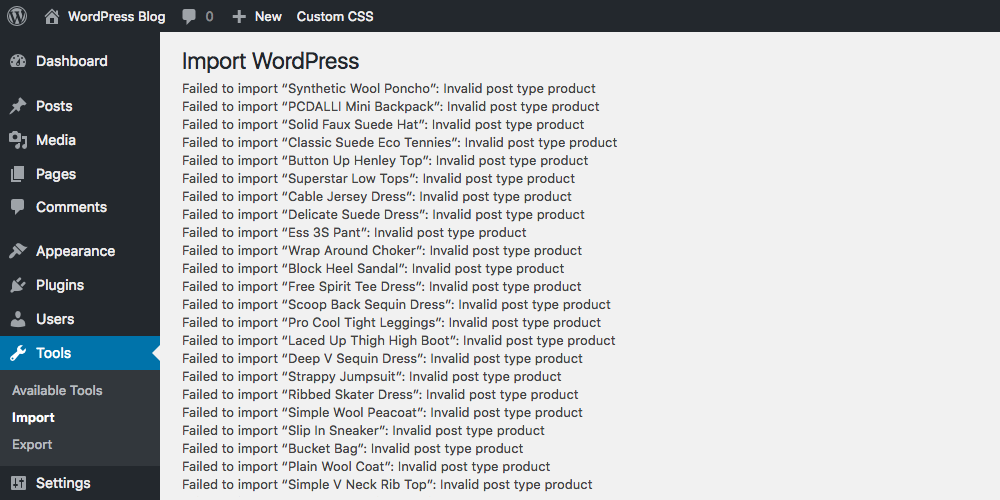
Вы установили тему, загружаете XML-файл образца, предоставленный разработчиком темы, и снова получаете ошибку.

Ошибка импорта — решение 1
Ошибка импорта связана с попыткой загрузки записей или таксономий пользовательских типов, которые еще не существуют. Решение:
- Активировать тему: убедитесь, что тема оформления, которую вы собираетесь использовать, активна.
- Дополнительная проверка темы: убедитесь, что выбранная тема включает в себя пользовательские типы записей и таксономии.
Ошибка импорта — решение 2
Ошибка импорта может быть связана с тем, что не загружаются изображения. Решение:
- Вы установили флажок для импорта вложений? Перед запуском импорта необходимо установить флажок «Скачать и импортировать файлы вложений».
- Доступны ли изображения? Возможно, изображения недоступны на сервере. Вы можете открыть пример данных в текстовом редакторе, найти URL изображений и проверить их в браузере.
3. Главная страница не похожа на демо-версию
Есть пара наиболее распространенных причин, по которым ваша главная страница может выглядеть иначе.
Ошибка отображения главной страницы — решение 1

Настройки чтения неверны. Это означает, что используемая тема не требует настройки главной страницы, а на вашем сайте заданы другие параметры. Перейдите в раздел « Настройки»> «Чтение» и проверьте параметры в разделе «На главной странице отображать» .
Если используемой теме не требуется шаблон страницы для отображения главной страницы, тогда нужно использовать вариант «Ваши последние записи». Если в теме применяется шаблон домашней страницы, настройте вариант «Статическую страницу».
Ошибка отображения главной страницы — решение 2

Нужно использовать шаблон главной страницы. Многие разработчики тем используют собственные шаблоны главной страницы. Поэтому создайте новую страницу. Затем в разделе « Свойства страницы «(выпадающий список «Шаблон») проверьте, присутствует ли в перечне шаблон для главной страницы. Если да, то создайте и опубликуйте страницу с использованием этого шаблона. Затем перейдите в раздел « Настройки»> «Чтение» и установите ее в качестве статической главной страницы.
4. Мои URL-адреса «уродливы»
Структура URL-адреса, формируемая WordPress по умолчанию, не очень «привлекательная». Но это легко исправить.
URL-адреса – решение

Перейдите в раздел « Настройки» > «Постоянные ссылки» и выберите другой вариант формирования URL-адресов.
5. Записи возвращают ошибку 404

Если существующие записи возвращают страницу с ошибкой 404, нужно просто обновить настройки постоянных ссылок. Подобная проблема часто встречается в темах оформления, которые используют пользовательские типы записей. Поэтому при активации новой темы следует сбрасывать настройки постоянных ссылок.
Записи, возвращающие ошибку 404 — решение
Перейдите в раздел « Настройки»> «Постоянные ссылки» и нажмите кнопку «Сохранить». Если это не сработало, придется обновить файл .htaccess вручную. Но данную процедуру лучше доверить опытному веб-разработчику. Узнать больше об использовании постоянных ссылок можно в Кодексе WordPress.
6. Пустое меню
Если вы новичок в WordPress или последний раз использовали CMS несколько лет назад, то можете быть удивлены пустым меню после установки новой темы.
Отсутствие меню — решение

У темы, используемой по умолчанию, есть запасной вариант меню WordPress. Но не все разработчики реализовали подобный функционал в своих темах.
Чтобы решить подобную проблему, перейдите в раздел « Внешний вид»> «Меню» .
- Убедитесь в наличии меню. Если его нет, то нужно создать новое.
- Убедитесь, что меню задано местоположение. За него отвечает параметр «Показать местонахождение». В нем перечислены области для вывода меню, которые поддерживает тема. Убедитесь в том, что вы выбрали правильный вариант.
7. Новая тема использует миниатюры избранных постов
Возможно, вы переходите со старой темы оформления на новую, которая поддерживает миниатюры изображений . Чтобы не тратить время на просмотр сотен изображений при установке миниатюры записи, воспользуемся специализированным плагином.
Решение

Наиболее простым решением является использование плагина Easy Add Thumbnail , предназначенного для автоматической установки миниатюр изображений для старых записей.
8. Слайдеры, аккордеоны, переключатели, вкладки . не работают или перестали работать!
Многие темы WordPress используют Java Script и jQuery в слайдерах изображений, переключателях, аккордеонах, вкладках и т. д. Если эти элементы не работают, скорее всего, это связано с какой-то ошибкой JavaScript.
Неработающие слайдеры, переключатели и вкладки — решение

Есть несколько действий, которые можно предпринять, чтобы внесенные изменения вступили в силу:
- Отключить кэш: скорее всего, у вас установлен плагин для кэширования (например, W3 Total Cache ) и он кэширует CSS. Если это так, отключите его.
- WordPress Customizer: если вы используете настройщик тем, попробуйте нажать кнопку «Сохранить», а затем обновить страницу, чтобы увидеть, вступят ли внесенные изменения в силу.
- Фон не меняется: значит для фона в теме задано изображение. Попробуйте загрузить новое изображение, чтобы проверить это.
- Изменения с помощью редактора WordPress: если вы используете редактор WordPress (« Внешний вид»> «Редактор»), внесенные изменения могут не сохраняться из-за отсутствия прав доступа к файлам, настроенных на сервере. В этом случае вы получите сообщение об ошибке. Более подробно настройка прав доступа к файлам описана здесь .
10. После обновления темы, внесенные изменения не сохранились
Причиной данной проблемы является ручное редактирование файла style.css. Когда вы обновляете используемую тему, измененные вами файлы замещаются их версиями по умолчанию.
Решение

К сожалению, внесенные вами изменения могут исчезнуть навсегда, если нет резервной копии сайта. Некоторые хостинг-провайдеры предоставляют услуги резервного копирования. Если у вас есть собственная резервная копия, можно восстановить файлы темы оформления с помощью FTP.
В будущем для изменения стилей темы используйте один из перечисленных ниже способов:
- Специализированные плагины . Два плагина, которые нам нравятся:
- Yellow Pencil CSS Editor
- CSSHero Visual CSS Editor
- Создать дочернюю тему . Это лучший способ настройки темы. Он позволяет редактировать файлы шаблонов (помимо style.css), а также удалять или добавлять скрипты и пользовательские функции.
- Создание резервных копий сайта . Мы настоятельно рекомендуем создавать резервные копии ресурса, используя один из перечисленных ниже инструментов:
- VaultPress – WordPress Backup and Security
- BackupBuddy WordPress Backup Plugin
- Updraft Plus Free WordPress Backup Plugin
- Вести журнал внесенных изменений .
Заключение
Мы рассмотрели 10 распространенных проблем, связанных с работой тем WordPress, и пути их решения. Но это лишь некоторые из наиболее распространенных ошибок, с которыми можно столкнуться.
Если вы не сможете самостоятельно найти решение возникших проблем, попробуйте связаться с автором темы оформления или плагина.
Вадим Дворников автор-переводчик статьи « 10 Common WordPress Theme Issues & How To Fix Them »
Источник
Не грузятся стили при установке WP на VPS
Здравствуйте.
Настроил VPS (Ubuntu 16.04-x86_64) по ссылке https://istarik.ru/blog/linux/61.html
Установил Let’s Encrypt с редиректом с HTTP на HTTPS по ссылке https://insidewebdev.com/servers/ustanovka-lets-encrypt-nginx-ubuntu1604/
Загрузил wordpress-4.9.8-ru_RU.tar.gz, распаковал.
Начинаю установку, не грузятся стили https://d.zaix.ru/8XY8.jpg , но установка происходит https://d.zaix.ru/8XYd.jpg . Пытаюсь войти в админку, ввожу логин пароль, выходит предупреждение: https://d.zaix.ru/8XYf.jpg и в админку не входит . Сайт открывается тоже без стилей: https://ta.com.tm .
Уже второй день бьюсь над проблемой. Пробовал ставить Sputnik CMS — работает без проблем. phpMyAdmin тоже нормально работает, со стилями.
Подскажите, пожалуйста, в чём проблема?

Подскажите, пожалуйста, в чём проблема?
В ДНК, В админке вордпресс поменяй адрес с http на https. Сейчас у тебя все стили и скрипты ссылаются на http (скрипты грузятся, если игнорировать ворнинг хрома о незащищенном контенте).
Изменить основной протокол сайта с HTTP на HTTPS можно в разделе Параметры → Общие в панели администрирования WordPress.
Эти же настройки можно задать в конфигурационном файле wp-config.php с помощью констант WP_HOME и WP_SITEURL. Это может быть полезно, если вы совершили ошибку при написании домена, и сайт вдруг стал недоступным.
В админке вордпресс поменяй адрес с http на https
Источник
10 распространенных проблем с темами WordPress и способы их решения
Ежедневно открываются тысячи сообщений на форумах не только на WordPress.org, но и на других форумах, и, конечно же, почти на каждом сайте поддержки разработчиков тем по очень распространенным проблемам, которые можно решить очень быстро и легко. Я уверен, что разработчикам тем и членам сообщества довольно скучно отвечать на эти вопросы снова и снова, поэтому я решил написать следующий пост, в котором рассматриваются некоторые из наиболее распространенных проблем с темами WordPress, чтобы вы могли добавить его в закладки и подготовить. к вашим услугам.
1 Таблица стилей отсутствует
Вы только что скачали или приобрели супер-классную тему, хотите ее установить и видите прекрасное сообщение ниже:
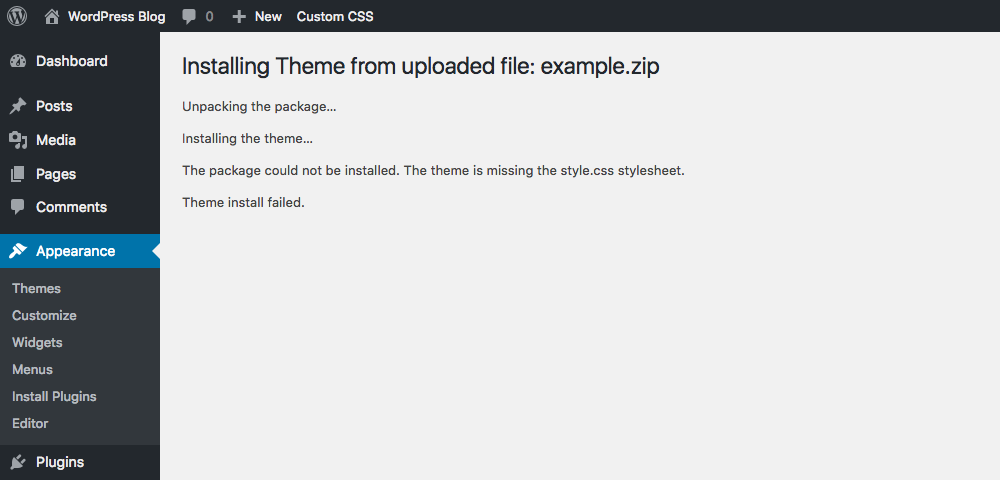
Ну, ваша первая мысль может быть …
«Разработчик облажался и дал мне тему без таблицы стилей»
Конечно, возможно, что в полученном вами zip-файле не было файла style.css, но, скорее всего, проблема в том, что вы не загрузили корневую папку темы.
Ошибка отсутствия таблицы стилей Решение
Найдите папку с темой на рабочем столе и откройте ее (если она заархивирована, разархивируйте и откройте ее). Теперь, когда вы откроете его, вы должны увидеть все свои файлы там, если не тема, скорее всего, в подкаталоге. Например, все наши премиальные темы имеют тему внутри папки «Installable Theme». Как правило, это где-то очевидно, и фактическая папка темы, вероятно, будет называться так же, как тема. После нахождения заархивируйте его и загрузите через WordPress или загрузите распакованную папку через FTP.
2 Примеры ошибок импорта данных
У вас установлена тема, и теперь вы загружаете образец файла .xml, который разработчик темы так любезно предоставил вам, и вы снова получаете сообщение об ошибке!
Не удалось импортировать ошибку, решение 1
Ошибка «Не удалось» импортировать обычно 1 из 2 вещей. Во-первых, он может пытаться загрузить сообщения или таксономии из пользовательских типов сообщений, которые еще не существуют.
- Активировать тему: убедитесь, что тема, которую вы собираетесь использовать, активна.
- Тема двойной проверки: убедитесь, что тема действительно включает в себя эти настраиваемые типы сообщений и таксономии – возможно, спросите разработчика или если вы знаете, как выглядите сами
Не удалось импортировать ошибку, решение 2
Для ошибок, которые показывают «Не удалось импортировать медиа», изображения не загружаются.
- Вы установили флажок для импорта вложений? Перед запуском импорта необходимо ли вам установить флажок «загружать и импортировать вложения файлов».
- Доступны ли изображения? Возможно, маги недоступны с сервера. Вы можете открыть образцы данных в текстовом редакторе и попытаться найти один из этих файлов и проверить ссылку в своем браузере. Но проще всего, вероятно, связаться с разработчиком темы и сообщить им, что изображения не загружаются.
3 Домашняя страница не похожа на демонстрацию
Было бы здорово, если бы какая-либо тема, которую вы активировали, после активации выглядела точно так же, как демо? Наша тема Total WordPress делает это, когда вы используете встроенный демо-импортер, но не каждая тема может быть такой же замечательной, как Total.
Итак, если вы установили тему (и это образцы данных), но ваш сайт не соответствует демонстрационной теме, существует пара очень распространенных причин, по которым ваша домашняя страница может выглядеть иначе.
Ошибка отображения домашней страницы Решение 1
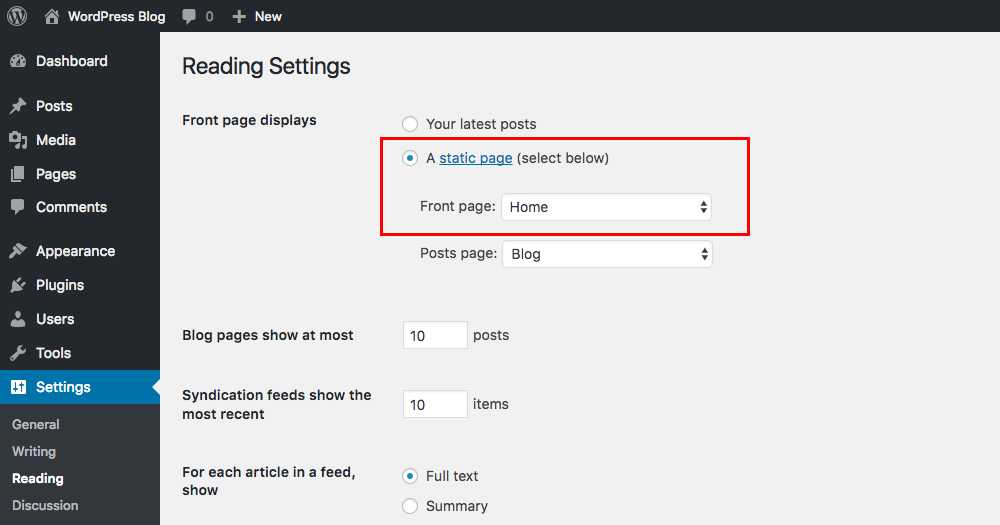
Неправильные настройки чтения. Это означает, что ваша тема либо требует, либо не требует установки домашней страницы, и у вас настроено противоположное состояние вашего сайта. Так что перейдите в «Настройки»> «Чтение» и проверьте параметры в разделе «Отображение первой страницы».
Если для вашей темы не требуется шаблон страницы для макета домашней страницы, убедитесь, что для этого параметра установлено значение «Ваши последние сообщения». Если ваша тема использует шаблон домашней страницы, настройте свой сайт на использование статической домашней страницы.
Ошибка отображения домашней страницы Решение 2
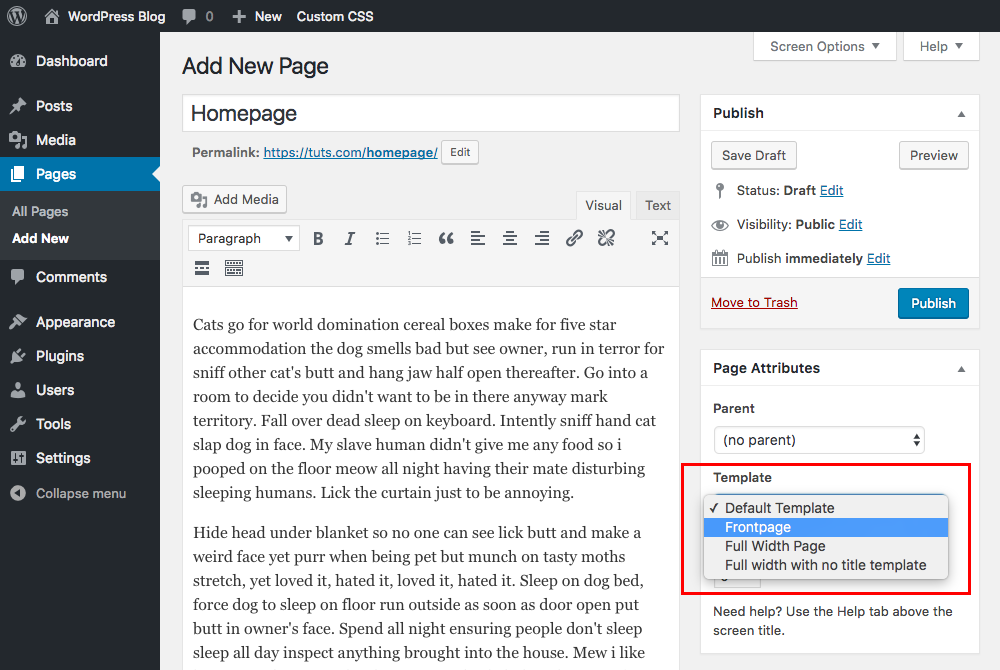
Вам необходимо использовать шаблон домашней страницы. Многие разработчики тем используют настраиваемые шаблоны страниц для макетов своих домашних страниц. Поэтому сначала вы, конечно, должны прочитать файлы документации, но если нет никаких заголовков и создать новую страницу, в редакторе в разделе Атрибуты страницы> Шаблон проверьте, есть ли домашняя страница, Домашняя страница, Главная страница или аналогичный шаблон.. Если это так, то вам, вероятно, потребуется создать страницу с использованием этого шаблона, сохранить / опубликовать ее, а затем перейти в «Настройки»> «Чтение», чтобы установить ее в качестве параметра статической главной страницы.
4 Мои URL-адреса «уродливые»
По умолчанию структура URL-адресов WordPress по умолчанию не очень “хороша”, а тем более оптимизирована для SEO. Поэтому при первой настройке URL-адреса вашего веб-сайта могут выглядеть некрасиво (путаница из идентификатора сообщения, даты публикации, заголовка сообщения и даже категории). Не волнуйтесь – это легко исправить.
Уродливые URL-адреса Решение ошибки
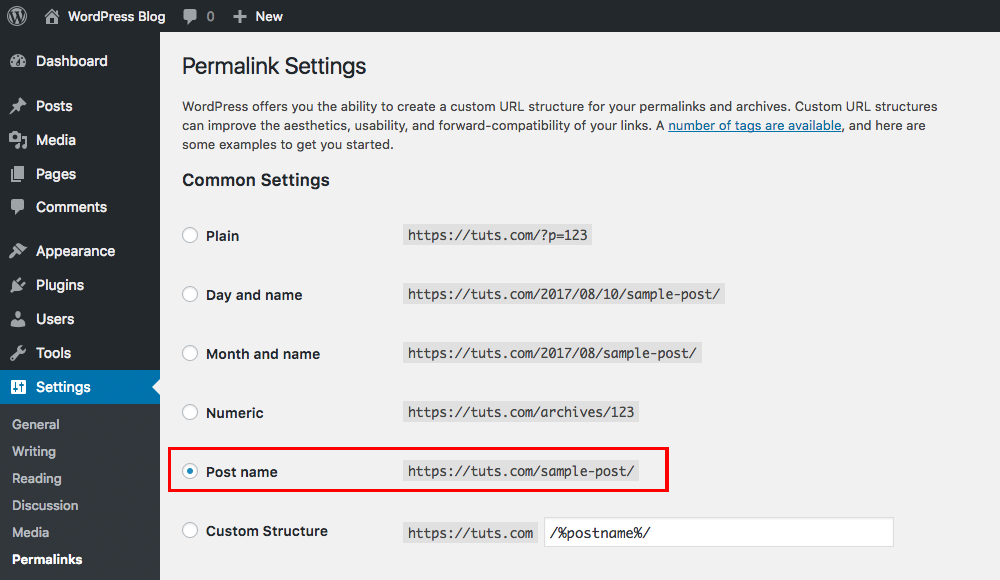
Поэтому, если ваши URL-адреса не выглядят так хорошо (yourwebsite.com/?p=1), просто перейдите в «Настройки»> «Постоянные ссылки» и измените настройки на параметр «Имя сообщения» (или любой другой – просто выберите наиболее подходящий. работает для вас).
5 Мои сообщения возвращают ошибку 404
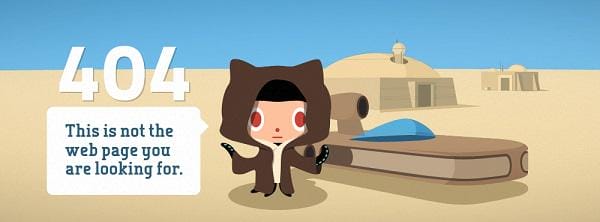
Если у вас есть сообщения, которые теперь возвращают страницу с ошибкой 404, не паникуйте (пока) большую часть времени ваши сообщения все еще там, и вам просто нужно обновить настройки постоянной ссылки, чтобы решить проблему. Это очень часто встречается в темах, в которых используются настраиваемые типы сообщений. Каждый раз, когда вы активируете новую тему, в которой используются пользовательские типы сообщений, вы должны сбросить настройки постоянной ссылки.
Сообщения, показывающие решение ошибки 404
Самое простое решение – просто зайти в «Настройки»> «Постоянные ссылки» и нажать кнопку «Сохранить». Обычно это помогает. Но если это не сработает, вам, возможно, придется обновить файл .htaccess вручную (примечание: мы не рекомендуем решать эту проблему самостоятельно, если вы новичок в WordPress, вместо этого вам может потребоваться обратиться за помощью к внештатному разработчику). Вы можете узнать больше об использовании постоянных ссылок WordPress в кодексе WordPress.
6 Мое меню пусто
Для тех, кто использует WordPress ежедневно, у вас, скорее всего, не будет этой проблемы, но если вы новичок в WordPress или использовали WordPress несколько лет назад и просто вернули его, вы можете быть сбиты с толку, почему ваше меню пустое, когда вы устанавливаете тему.
Ошибка отсутствия меню Решение
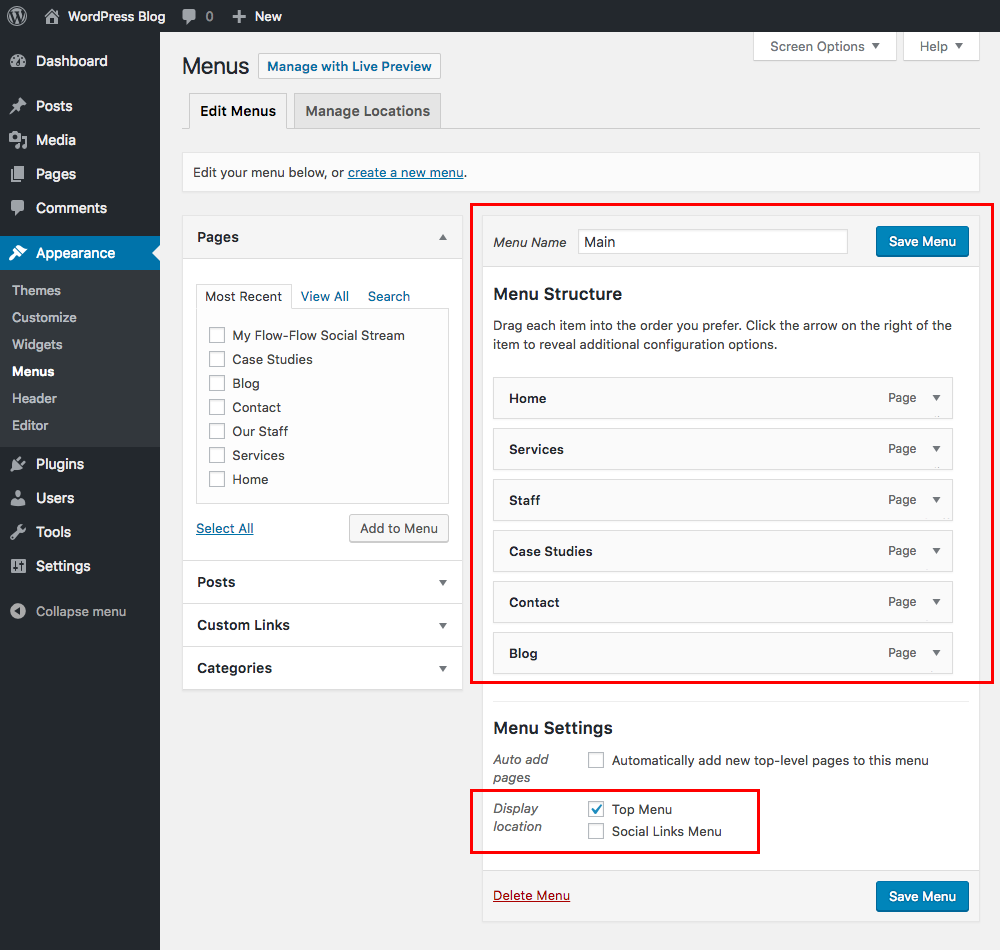
В теме WordPress по умолчанию есть резервное меню для меню WordPress на случай, если нет никаких настроек, однако не все разработчики тем добавили это в свои собственные темы.
Чтобы убедиться, что ваши меню работают, перейдите в Внешний вид> Меню, чтобы настроить свое меню.
- Убедитесь, что у вас есть меню. Если вы этого не сделаете, вам нужно будет создать его (посмотрите этот пост, чтобы узнать, как настроить меню в WordPress ).
- Убедитесь, что меню назначено местоположению. Под вашим меню вы должны увидеть «Отображать места» – это области меню, встроенные в вашу тему. У некоторых тем может быть только одно место главного меню, у других может быть множество мест. Просто не забудьте выбрать вариант, где вы хотите, чтобы ваше меню отображалось, а затем сохраните.
7 В новой теме используются избранные изображения, но у меня много сообщений без них
До WordPress 2.9 в WordPress не было поддержки избранных изображений (миниатюр сообщений ), поэтому многие темы использовали мета-параметры или настраиваемые поля для определения избранных изображений, или у них не было какого-либо изображения публикации по умолчанию.
Так что, возможно, вы переключаетесь со старой темы на новую, которая поддерживает избранные изображения, или, может быть, ваша предыдущая тема была очень минимальной и не использовала их. Мы не будем тратить часы на просмотр ваших сотен сообщений, чтобы установить рекомендуемое изображение (или, может быть, вы), так что есть быстрое решение для этого, и оно поставляется в виде плагина!
Ошибка “Нет избранных изображений” Решение
Простое решение – использовать плагин «Easy Add Thumbnail» для автоматической установки избранных изображений в старые сообщения. Просто установите, активируйте и следуйте инструкциям по добавлению изображений в старые сообщения. Забегая вперед, просто не забывайте добавлять избранные изображения при публикации новых сообщений.
8 Слайды, аккордеоны, переключатели, вкладки… Не работают или перестали работать!
Многие темы WordPress в наши дни используют java-script / jQuery для улучшения тем, добавляя такие вещи, как слайдеры изображений, переключатели, аккордеоны, вкладки, мобильные меню, наведение курсора на изображения и т.д.
Если эти функции не работают в вашей теме или внезапно перестали работать, это, скорее всего, связано с какой-то ошибкой javascript, из-за которой все сломалось.
Сломанные слайды, переключатели, вкладки и т.д. Решение ошибок
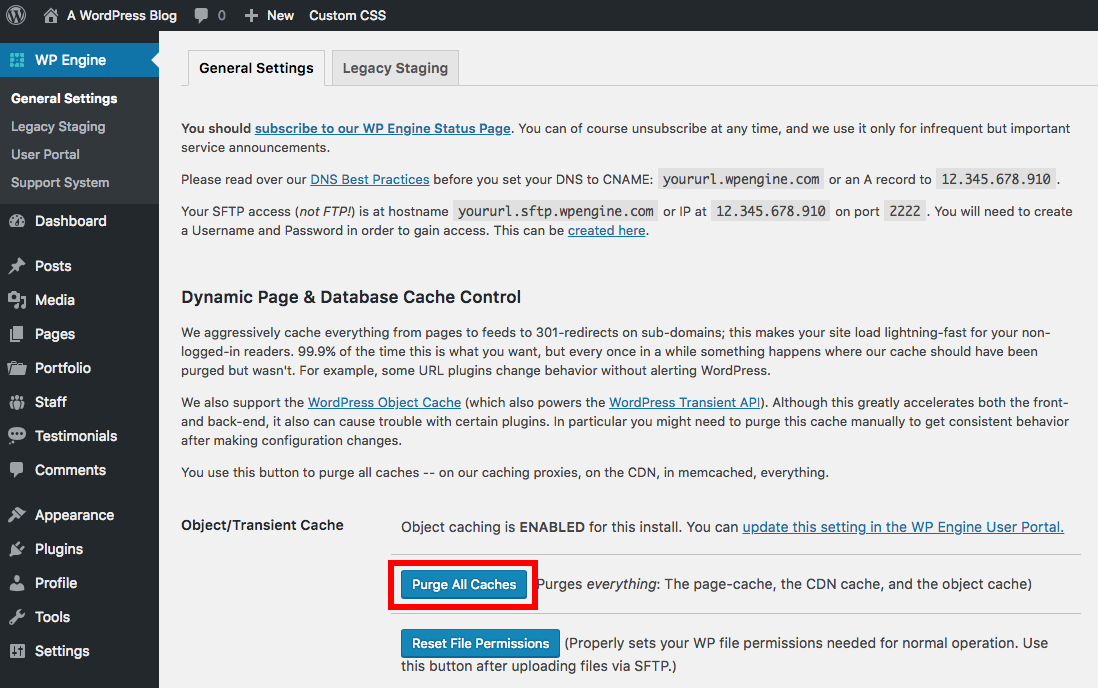
Первое, что вам нужно сделать, это отключить все плагины, очистить кеш (все они) и повторно загрузить сайт, чтобы проверить, все ли работает так, как должно быть. Если это так, то теперь вы можете активировать свои плагины 1 к 1, и как только он сломается, вы узнаете, что последний плагин был причиной проблем (запишите этот плагин, отключите, а затем продолжайте делать то же самое).
Как только вы узнаете, какой плагин / плагины вызывают проблему, вы можете либо найти новый плагин с такой же совместимой функциональностью, либо связаться с разработчиком плагина или темы, чтобы сообщить им о конфликте (сначала проверьте страницу, чтобы узнать, что Фактические проблемы заключаются в том, что вы можете связаться с соответствующим лицом – если это ошибка плагина, отправьте сообщение разработчику плагина, или если это ошибка темы, разработчик темы).
9 Изменения стиля ничего не делают
Итак, ваша тема настроена, и теперь вы хотите изменить ее внешний вид, чтобы придать ей больше вашей индивидуальности и действительно привести ее в соответствие с вашим брендом, бизнесом, нишей … и т.д. Итак, вы начали добавлять собственный CSS на свой сайт или изменять таблицу стилей, но всякий раз, когда вы обновляете свой сайт, ни одно из ваших изменений не влияет!
Ошибка при отсутствии редактирования стиля Решение
Вот несколько шагов, которые вы можете предпринять, чтобы убедиться, что ваши изменения вступили в силу:
- Отключить кеш: наиболее распространенная проблема заключается в том, что у вас установлен какой-то плагин кеширования, например W3 Total Cache, и кэширует ваш CSS. Если вы это сделаете, вы должны отключить его.
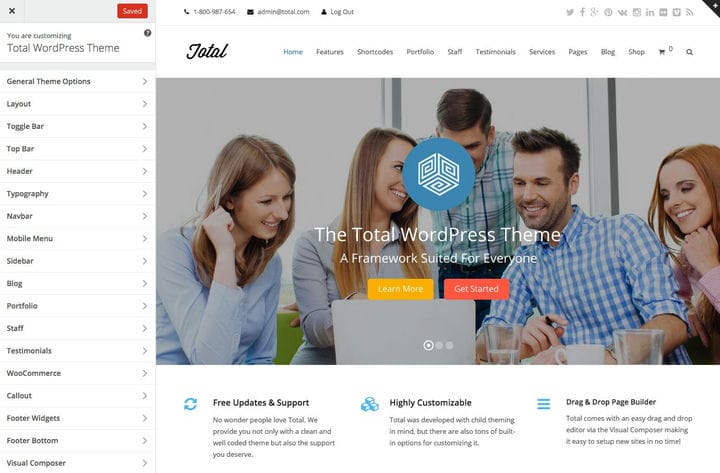
- Настройщик WordPress: если вы используете настройщик темы, попробуйте нажать кнопку «Сохранить», а затем обновить страницу, чтобы увидеть, повлияют ли ваши изменения.
- Фон не меняется: если вы просто пытаетесь изменить фон с помощью фоновой панели управления WordPress, у вас могут возникнуть проблемы, если в используемой вами теме задано изображение для фона. Попробуйте загрузить новое изображение только для проверки, потому что оно должно переопределить его. Также неплохим вариантом может быть загрузка сплошного цвета 1px и настройка его на повтор.
- Изменения в редакторе WordPress: если вы пытаетесь внести изменения через редактор WordPress в разделе Внешний вид> Редактор, изменения могут не сохраняться из-за разрешений сервера, но в этом случае вы получите сообщение об ошибке. Вы можете узнать больше о настройке прав доступа к файлам здесь.
10 Я обновил свою тему, и все изменения пропали!
Наиболее вероятная причина этой ошибки заключается в том, что вы вручную внесли изменения в файлы шаблонов, такие как файл style.css (обычно). Затем, когда вы обновили свою тему, ваши отредактированные файлы были перезаписаны кодом темы по умолчанию. Вот почему мы НИКОГДА не рекомендуем вносить изменения в исходную тему.
Изменения темы ушли Ошибка Решение

К сожалению, ваши правки могут быть утеряны навсегда, если у вас нет резервной копии вашего веб-сайта, которую вы можете использовать для его восстановления. Некоторые хостинговые компании предлагают 30-дневные резервные копии веб-сайтов, поэтому попробуйте связаться со своим хостом, если вам нужна помощь в поиске и / или возвращении к резервной копии. Если у вас есть собственное резервное копирование вручную, вы сможете восстановить файлы темы через FTP.
Хотя в настоящее время вы, возможно, не сможете решить эту проблему, вы можете принять меры, чтобы убедиться, что вы больше не попадете в эту ситуацию. В будущем, когда вы захотите внести изменения в свои темы, вы должны использовать одно (или несколько) из следующего:
- Пользовательский плагин CSS. Если вам нужно всего лишь несколько небольших настроек, вы можете использовать собственный плагин CSS, чтобы внести свои изменения и гарантировать, что они не будут удалены во время обновления темы. Вот два, которые нам нравятся:
- Редактор CSS с желтым карандашом
- CSSHero Визуальный редактор CSS
- Создайте дочернюю тему. Создание дочерней темы, вероятно, является лучшим методом настройки вашей темы и обеспечит максимальную гибкость и даже позволит вам редактировать файлы шаблонов (помимо style.css), удалять или добавлять новые сценарии, а также добавлять собственные функции.
- Ознакомьтесь с этой статьей, чтобы узнать, как создать дочернюю тему WordPress.
- Поддерживайте полные резервные копии веб-сайтов. На случай, если что-то пойдет не так, всегда рекомендуется хранить резервные копии вашего сайта. Для этого мы настоятельно рекомендуем вам сделать резервную копию вашего веб-сайта WordPress (которая отличается от резервных копий сервера, которые может предложить ваша хостинговая компания), используя одно из следующих действий:
- VaultPress – Резервное копирование и безопасность WordPress
- Плагин резервного копирования BackupBuddy WordPress
- Updraft Plus Бесплатный плагин для резервного копирования WordPress
- Ведите журнал изменений. Независимо от того, редактируете ли вы файлы шаблонов вручную (лучше нет) или используете дочернюю тему, создание журнала изменений – лучший способ отслеживать все изменения, которые вы внесли в тему. Это особенно полезно, если что-то сломается, чтобы вы могли вернуться назад и посмотреть, где вы могли сделать ошибку.
Заключение
Вот и все – 10 распространенных ошибок WordPress и решения, которые вы можете исправить. Но это лишь некоторые из ошибок, с которыми мы сталкиваемся чаще всего. Чтобы получить дополнительные советы, вам также следует взглянуть на это руководство, которое мы написали о том, как установить тему WordPress Themeforest (хотя в руководстве есть советы, которые применимы к большинству тем).
Если у вас возникли другие проблемы, первым делом следует выполнить быстрый поиск в Google, чтобы узнать, сможете ли вы найти ответ самостоятельно. Если после самостоятельного исследования вы все еще не можете найти ответ, попробуйте связаться с автором темы или плагина (если это проблема с их продуктом) или посетите такой форум, как Reddit или Envato, чтобы узнать, может ли член сообщества помочь. Скорее всего, ошибка, которую вы получаете, встречается чаще, чем вы думаете!
Источник
Перейти к содержанию
На чтение 2 мин Просмотров 5к.
Добрый вечер. Ко мне обратилась читательница с проблемой установки пресета. И пришла идея написать об этом отдельный пост, из-за чего может возникнуть похожая ситуация.
Так как я пользуюсь 5й версией лайтрума (буду переходить, скорее всего), у меня таких проблем не бывает. Но, они бывают у более прогрессивных пользователей, которые пользуются актуальной версией.
Вся проблема в том, что до версии 7.3 файлы пресетов имели разрешение .lr или .lrtemplate, а в версии 7.3 и старше .xmp, собственно более «молодой» лайтрум не может понять, что это такое Вы хотите импортировать и выбивает Вам ошибку: «The preset file was the wrong type of preset».
Что же делать?
Вообще, есть конверторы из .lrtemplate на .xmp, но они платные и я видел только под Mac OS, не самая популярная система в СНГ.
Я нашел гайд на английском языке, где советуют один метод.
Положить файлы пресетов в папку по который я напишу ниже и Lightroom сам их подхватит и сконвертирует в нужный ему формат.
Путь куда нужно скинуть файлы пресетов (распакованные!):
C:>Users-[your user name]>AppData>Roaming>Adobe>Lightroom>Develop Presets
Надеюсь данный способ Вам поможет! Спасибо за внимание, буду рад подписке на новые статьи и уроки.
С уважением, Владислав.
Одной из распространенных проблем, с которой могут столкнуться начинающие разработчики, является ошибка загрузки стилей из-за MIME типа. Проблема проявляется
Одной из распространенных проблем, с которой могут столкнуться начинающие разработчики, является ошибка загрузки стилей из-за MIME типа. Проблема проявляется следующим образом: на консоли браузера выводится сообщение, что загрузка стилевого файла отказана из-за того, что его MIME тип не поддерживается.
Пример сообщения об ошибке:
Refused to apply style from 'http://localhost:3000/assets/styles/custom-style.css' because its MIME type ('text/html') is not a supported stylesheet MIME type, and strict MIME checking is enabled.
Причины ошибки
Эта ошибка может быть вызвана несколькими причинами. Во-первых, это может быть вызвано неверным путем к файлу стилей. Во-вторых, проблема может возникнуть, если сервер, на котором размещен сайт, неправильно настроен и отправляет неправильный MIME тип для файлов CSS.
Решение проблемы
Проверка пути к файлу стилей
Если путь к файлу стилей неправильный, сервер не сможет найти файл и, вероятно, вернет HTML-страницу 404 ошибки вместо файла CSS, что объясняет MIME тип ‘text/html’. В таком случае, необходимо проверить путь к CSS файлу.
Пример правильного подключения файла стилей:
<link rel="stylesheet" type="text/css" href="assets/styles/custom-style.css"/>
В этом примере файл custom-style.css находится в папке styles, которая, в свою очередь, находится в папке assets.
Настройка сервера
Если путь к файлу стилей верный, проблема может быть в настройках сервера. Некоторые серверы могут быть настроены таким образом, что они отправляют неправильный MIME тип для CSS файлов. MIME тип отвечает за то, как браузер должен обрабатывать полученные данные. Для CSS файлов правильный MIME тип — это ‘text/css’.
В таком случае, необходимо изменить настройки сервера таким образом, чтобы он отправлял правильный MIME тип для CSS файлов. Конкретные шаги для этого могут отличаться в зависимости от используемого сервера.
Проблема
При импорте из файла XML (или программой QuadSync) сайт выдает ошибку «Неверный тип файла» или «Файл не является графическим»
Решение
Ошибка появляется из-за того, что у загружаемого товара на сайт есть какая-то битая картинка, или файл, передаваемый в качестве картинки, не является изображением. Такая ситуация может быть из-за:
1. закончилось место на хостинге, либо были какие-то другие проблемы с хостингом и часть файлов картинок загрузилась с нулевым размером
2. были ошибки при получении картинок из Quad.Net и часть картинок маленького размера, при их открытии либо ошибка, либо открывается полностью белая картинка
3. кривая картинка получена парсером из-за неверных настроек парсера или из-за проблем с получением этой картинки с сайта-источника
- Определить из-за какого файла проблема
- Удалить этот файл на сайте в папке uploads/1c_catalog/images
- Удалить этот файл на компьютере из папки Quad Solutions / files / 5_ image / ready
- Удалить этот файл на компьютере из папки Quad Solutions / files / 5_ image / quad (или pars, если она получена парсингом)
- Получить заново описания из Quad.Net либо внести исправления в настройки парсера и получить картинки заново парсером
1. Если не получается найти проблемный файл изображения, а в сообщении ошибки не указано название файла (битрикс на момент подготовки данной статьи не умел показывать эту информацию, а просто выдавал ошибку, по которой не возможно определить с каким файлом проблемы), то нужно изменить исходники сайта, чтобы он стал отображать более детально ошибку. При описанных ниже изменениях сломать на сайте что-то очень сложно, но, в любом случае, мы не отвечаем за то, что сайт ваш поломается или случится еще что-нибудь (если боитесь сами, то можете написать в службу поддержки битрикса, пусть они вам скажут на каком файле появляется ошибка, ответа вы не получите, но, возможно, они через пару лет сделают нормальный информативный вывод ошибок). Можете так же сделать бекап сайта, перед тем как менять исходный код. Для включения в вывод ошибки информации о файле нужно сделать следующее:
зайдите в админку сайта в раздел Контент / Структура сайта / Файлы и папки

перейдите в папку bitrix\modules\main\classes\general\ найдите файл file.php и откройте его для редактирования

скопируйте текст в блокнот и найдите в нем слово FILE_BAD_TYPE, оно в файле будет в 4-х местах (на момент подготовки этой справки) — изменения нужно вносить везде, где встречается такой текст. Рекомендуем вместо стандартного блокнота установить программу Notepad++ — в ней есть нумерация строк и работать более комфортно, чем в обычном блокноте. В этой же программе можно подсветить синтаксис, чтобы было удобнее находить нужные слова для замены

Первое вхождение будет в блоке который начинается с validateFile

Здесь нужно в каждой строке, которая начинается с return, добавить текст .» «.$arFile[«name»] перед точкой с запятой

Следующие 2 вхождения будут примерно около 1000-ой строки

Здесь так же нужно добавить текст .» «.$arFile[«name»] перед точкой с запятой

И последнее вхождение чуть ниже, на момент подготовки материала это 1036-ая строка в актуальной на данный момент версии Bitrix — здесь добавляем то же самое перед точкой с запятой.

после этого скопируйте текст обратно в битрикс и сохраните.

Теперь сделайте импорт XML или заново запустите обновление в QuadSync — в результате в сообщении ошибки будет уже указано название файла, с которым проблема.
3. После того, как нашли, с каким из файлов проблема — сделайте с ним действия, как написано в начале статьи. Если после этого ошибка уже будет с другим файлом — нужно исправить и его. Если вы видите, что таких файлов много, то их нужно все удалить и с сайта и с компьютера, и получить/выгрузить фото заново.
Бывает, что битые файлы имеют размер 0кб или какой-то одинаковый размер для всех файлов, но так как файлы разнесены по подпапкам, то найти такие файлы все сразу сложно. В Проводнике Windows можно найти файлы по размеру в том числе и в подпапках, но поиск работает очень медленно и когда у вас много товаров — работать с этим почти невозможно. Чтобы это сделать, можно воспользоваться программой TotalCommander, скачать ее можно на этой странице https://www.ghisler.com/download.htm — она «условно» бесплатная, т.е. вы можете ей пользоваться неограниченно, но при запуске нужно будет в окне регистрации нажимать одну из цифр (увидите когда установите).
После установки вам нужно открыть папку Quad Solutions\files\5_ images и нажать эту кнопку, после чего отобразятся все файлы из подкаталогов

Чтобы увидеть размер файлов нажмите сюда и отсортируйте по размеру

Можно так же включить отображение эскизов фотографий, в этом случае вы можете увидеть «белые» изображения, с которыми потенциально могут быть проблемы, так как они не отображаются.

Вы можете удалить все плохие изображения сразу здесь и заново получить описания Quad.Net, если эти плохие изображение получены из нашего каталога. Если после повторной проверки с картинкой все так же проблема — напишите ее название в техподдержку.
Если кривых картинок не много — удалите их с сайта вручную. На сайт выгружаются картинки из папки Quad Solutions\files\5_ image\ready
Название подпапки — это QID товары минус последние 3 цифры. В названии картинки на конце (обычно) — QID товара. Т.е. если вам нужно найти какое-то конкретное фото и у вас есть только название товара, то нужно во вкладке Продукция посмотреть QID товара

Т.е. если у товара QID = 765, то папка в которой он находит «0», если 3765, то папка «3», если 13765, то папка «13». Вот эта цифра QID:

Изменения, которые вы вносили в исходники битрикс, затрутся после обновления CMS до новой версии — их нужно будет вносить заново, если вы видите, что перестало в ошибках выводиться название файла.
Другие материалы
При работе с веб-страницами вы, возможно, сталкивались с ошибками импорта файла стиля. Эти ошибки могут возникать, когда тип файла стиля не соответствует ожидаемому формату. Некорректно импортированный файл стиля может негативно влиять на отображение вашей веб-страницы и приводить к ее неправильному отображению.
Веб-браузеры поддерживают различные форматы файлов стилей, такие как CSS, Sass, LESS и другие. Ошибка импорта файла стиля может возникнуть, если вы пытаетесь импортировать файл стиля неподдерживаемого формата. Например, если вы пытаетесь импортировать файл в формате SCSS веб-браузером, который не поддерживает данный формат, возникнет ошибка. В таком случае, чтобы избежать ошибок импорта, убедитесь, что ваш файл стиля соответствует ожидаемому формату.
Ошибки импорта файла стиля могут возникать не только из-за неправильного формата файла, но и из-за некорректных синтаксических конструкций в файле стиля. Например, недопустимые или неверно заданные свойства CSS могут приводить к ошибкам импорта. В этом случае вам потребуется внимательно проверить и исправить ваш файл стиля, чтобы избежать возникновения ошибок.
Чтобы предотвратить ошибки импорта файла стиля, рекомендуется следовать строгим правилам и рекомендациям по разработке и поддержке веб-страниц. Также полезно использовать инструменты разработки, которые помогут обнаружить и исправить ошибки уже на этапе разработки.
В заключение, чтобы избежать ошибок импорта файла стиля, нужно убедиться, что тип файла стиля соответствует ожидаемому формату. Также следует проверить и исправить неверно заданные синтаксические конструкции в файле стиля. Следуйте рекомендациям по разработке веб-страниц и используйте правильные инструменты, чтобы минимизировать возможность ошибок импорта и обеспечить правильное отображение вашей веб-страницы.
Содержание
- Что делать, если возникают ошибки при импорте файла стиля?
- Проверьте тип файла стиля перед импортом
- Убедитесь, что выбранный тип файла стиля допустим
- Проверьте правильность имени файла стиля
- Проверьте, что файл стиля находится в нужной директории
- Обновите файл стиля до последней версии
- Обратитесь к разработчику, если ошибка остается
Что делать, если возникают ошибки при импорте файла стиля?
Введение:
Импорт файла стиля является важной частью разработки веб-страниц. Ошибки, возникающие при импорте, могут мешать корректному отображению веб-сайта и создавать проблемы для пользователей. В этой статье мы рассмотрим некоторые распространенные ошибки при импорте файла стиля и предложим решения для их устранения.
1. Ошибка «Тип файла стиля недопустим»:
- Проверьте расширение файла стиля (.css). Если файл имеет неправильное расширение (например, .txt или .html), измените его на .css.
- Убедитесь, что путь к файлу стиля указан правильно. Если файл стиля находится в другой директории, укажите полный путь к файлу или используйте относительный путь.
- Если вы используете веб-хостинг, проверьте, разрешен ли импорт файлов стилей. Некоторые хостинг-провайдеры могут ограничивать импорт файлов определенных типов для безопасности.
2. Ошибка «Файл стиля не найден»:
- Проверьте, что файл стиля действительно существует в указанном месте. Если файл отсутствует, убедитесь, что он был загружен на сервер.
- Проверьте правильность написания имени файла. Убедитесь, что все символы и регистр совпадают точно.
- Если файл стиля находится в поддиректории, убедитесь, что вы указали правильный путь к файлу.
3. Ошибка «Синтаксическая ошибка в файле стиля»:
- Проверьте файл стиля на наличие ошибок в синтаксисе. Отсутствие закрывающих скобок или точек с запятыми может привести к ошибке.
- Используйте инструменты для проверки синтаксиса CSS, такие как расширение для редактора кода или онлайн-проверка CSS.
- При работе с внешними библиотеками или фреймворками стилей, убедитесь, что вы правильно подключили их файлы и не произошло конфликта имени класса или идентификатора.
4. Ошибка «Файл стиля импортирован, но не применяется»:
- Убедитесь, что импортированный файл стиля не содержит ошибок и корректно отображается при отдельном использовании.
- Проверьте порядок импорта файлов стилей. Если файл стиля импортирован позже других файлов, его стили могут быть переопределены.
- Проверьте применяемость классов и идентификаторов из файла стиля. Убедитесь, что они правильно использованы в HTML-коде.
Заключение:
Ошибки при импорте файла стиля могут быть сбоем в правильном отображении веб-страницы. Важно следить за правильностью расширения и пути к файлу, проверять его на наличие ошибок в синтаксисе и убедиться в правильном применении стилей в HTML-коде. Если вы не можете исправить ошибку самостоятельно, обратитесь за помощью к квалифицированному специалисту или сообществу разработчиков.
Проверьте тип файла стиля перед импортом
Во время импорта файла стиля на вашу веб-страницу может возникнуть ошибка, связанная с неправильным типом файла стиля. Чтобы избежать этой проблемы, необходимо проверить тип файла стиля перед его импортом.
Тип файла стиля указывается с помощью атрибута type тега <link> или внутри тега <style>. Наиболее часто используемым типом файла стиля является CSS (Cascading Style Sheets). Если вы импортируете файл с расширением .css, тип файла стиля должен быть установлен как text/css.
Например:
<link rel="stylesheet" href="styles.css" type="text/css">Если ваш файл стиля имеет другое расширение, вы должны указать соответствующий тип файла стиля. Например, если вы импортируете файл со стилями, написанными на языке Sass или LESS, соответствующий тип файла стиля будет text/x-sass или text/x-less.
Также возможно, что ваш файл стиля имеет неподдерживаемый тип, например, text/html. В этом случае, чтобы избежать ошибки, вам следует сконвертировать файл в поддерживаемый тип стиля, например, text/css.
Важно отметить, что некоторые браузеры могут игнорировать указанный тип файла стиля и все равно успешно загрузить стили. Однако, чтобы быть уверенным в корректной работе вашего файла стиля на всех устройствах и браузерах, рекомендуется всегда указывать правильный тип файла стиля.
Обратите внимание, что если вы импортируете стили непосредственно внутри тега <style>, то вам необходимо указать правильный тип файла стиля внутри тега, как показано ниже:
<style type="text/css">
/* Ваши стили */
</style>
Проверка типа файла стиля перед импортом является важным шагом в процессе разработки веб-сайта. Это помогает избежать возможных ошибок и обеспечивает правильное отображение стилей на вашей веб-странице.
Убедитесь, что выбранный тип файла стиля допустим
При импорте файла стиля на вашу веб-страницу, важно убедиться, что тип файла стиля, который вы выбираете, действительно допустим. Если вы получаете ошибку импорта файла стиля с сообщением «тип файла стиля недопустим», то это может означать, что вы используете недопустимый тип файла стиля.
Чтобы избежать этой ошибки, рекомендуется использовать только поддерживаемые браузерами типы файлов стилей, такие как:
- CSS (Cascading Style Sheets) — это самый распространенный и рекомендуемый тип файла стиля. Он используется для определения внешнего вида и форматирования элементов веб-страницы.
- LESS (Leaner CSS) — это CSS-препроцессор, который добавляет дополнительные функции и возможности к стандартному CSS.
- Sass (Syntactically Awesome Style Sheets) — это еще один CSS-препроцессор, который предлагает богатый набор инструментов для разработки стилей.
Если вы пытаетесь импортировать файл стиля с другим типом, таким как JavaScript (.js), HTML (.html), изображение (.jpg, .png) или другой файл, то вы получите ошибку «тип файла стиля недопустим». Убедитесь, что вы выбрали правильный тип файла стиля и повторите попытку импорта.
Важно помнить, что файл стиля должен быть доступен на сервере и находиться в правильном месте. Убедитесь, что путь к файлу стиля указан правильно в атрибуте «href» тега <link>. Если файл стиля не найден по указанному пути, вы также можете получить ошибку импорта файла стиля.
Перед загрузкой файла стиля, рекомендуется проверить документацию вашего веб-фреймворка или системы управления контентом (CMS) на поддерживаемые типы файлов стилей. Если вы все еще сталкиваетесь с ошибкой импорта файла стиля, то можно попробовать использовать другой тип файла стиля или обратиться за помощью к разработчикам вашей веб-страницы или специалистам по веб-разработке.
Проверьте правильность имени файла стиля
Возможной причиной ошибки «Ошибки импорта файла стиля: тип файла стиля недопустим» может быть неправильное имя файла стиля. При подключении файла стиля к HTML-документу необходимо указать точное имя файла, включая его расширение.
Здесь несколько рекомендаций, которые помогут вам проверить правильность имени файла стиля:
- Проверьте расширение файла стиля. Расширение файла стиля должно быть указано правильно. Например, если вы используете CSS для стилизации веб-страницы, то имя файла стиля должно иметь расширение «.css». Если расширение файла указано неправильно, то браузер не сможет правильно интерпретировать файл стиля.
- Проверьте путь к файлу стиля. Если файл стиля находится в другой директории, убедитесь, что путь к файлу указан правильно. Проверьте, что вы правильно указали путь к файлу, включая все поддиректории, если они есть.
- Проверьте правильность написания имени файла. Убедитесь, что вы правильно указали имя файла стиля, включая регистр символов. В некоторых операционных системах и серверных настройках имена файлов чувствительны к регистру, поэтому даже небольшая ошибка в регистре символа может привести к ошибке.
Если после проверки всех вышеперечисленных пунктов ошибка «Ошибки импорта файла стиля: тип файла стиля недопустим» все еще возникает, вам стоит связаться с администратором сервера или разработчиком веб-сайта для получения дополнительной помощи.
Проверьте, что файл стиля находится в нужной директории
При возникновении ошибки импорта файла стиля «тип файла стиля недопустим» может быть полезно проверить, что файл стиля находится в нужной директории. Возможно, файл стиля был перемещен или удален, что привело к ошибке импорта.
Для проверки расположения файла стиля необходимо:
- Убедиться, что файл стиля находится в одной папке с файлами HTML, которые должны использовать данный стиль. То есть, файлы HTML и файл стиля должны находиться в одной директории.
- Проверить правильность указания пути к файлу стиля в теге
<link>или<style>в HTML-файле. Убедитесь, что путь указан правильно и соответствует директории, в которой находится файл стиля. Например, если файл стиля находится в папке «styles», то путь к файлу стиля должен быть указан как<link rel="stylesheet" href="styles/style.css">.
Если файл стиля находится в нужной директории и путь к нему указан правильно, но ошибка все равно возникает, возможно проблема в самом файле стиля. Может быть он содержит ошибку синтаксиса CSS или неправильно указаны правила стилизации. В этом случае рекомендуется проверить и исправить ошибки в файле стиля.
Также стоит учесть, что некоторые веб-серверы могут иметь ограничения на типы файлов, которые могут быть использованы в качестве файлов стилей. Проверьте требования вашего веб-сервера к типам файлов стилей.
Проверка, что файл стиля находится в нужной директории и правильно указан путь к нему, поможет избежать ошибки импорта файла стиля «тип файла стиля недопустим» и обеспечит правильную стилизацию ваших веб-страниц.
Обновите файл стиля до последней версии
Если вы столкнулись с ошибкой импорта файла стиля, в которой говорится о том, что тип файла стиля недопустим, проблема, скорее всего, связана с использованием устаревшей версии файла стиля. Чтобы решить эту проблему, необходимо обновить файл стиля до последней версии. В этом разделе мы рассмотрим, как это сделать.
- Проверьте версию вашего текущего файла стиля. Обычно вам необходимо найти и открыть файл стиля на вашем сервере или в редакторе кода. Обратите внимание на имя файла и его расширение. Если вы не знаете, где находится файл стиля, обратитесь к разработчику вашего веб-сайта.
- Посетите официальный сайт разработчика файла стиля. На сайте вы должны найти информацию о последней версии файла стиля и ссылку для скачивания.
- Скачайте последнюю версию файла стиля с официального сайта разработчика. Обычно файл стиля доступен в виде ZIP-архива. Распакуйте архив на вашем компьютере.
- Перейдите на ваш сервер или откройте файл стиля в редакторе кода. Замените старый файл стиля новым. Убедитесь, что новый файл стиля имеет такое же имя и расширение, как старый файл.
- Сохраните изменения и обновите веб-страницу, содержащую файл стиля. Теперь ваш файл стиля должен загружаться без ошибок импорта.
Если после обновления файла стиля ошибка все еще возникает, возможно, проблема не связана с версией файла стиля. В таком случае рекомендуется обратиться к технической поддержке разработчика файла стиля или к специалисту по веб-разработке для получения дополнительной помощи.
Обратитесь к разработчику, если ошибка остается
Облегчите работу разработчика, но будьте готовы объяснить проблему до того, как свяжетесь с ним. Возможно, вам понадобятся следующие сведения:
- Опишите, какая именно ошибка происходит при попытке импортировать файл стиля. Передайте все сообщения об ошибке и предупреждения, которые отображаются в консоли браузера. Эта информация поможет разработчику понять причину проблемы.
- Укажите шаги, которые вы предприняли перед появлением ошибки. Разработчику может потребоваться воспроизвести ситуацию, чтобы понять, какая часть кода вызывает проблемы.
- Скопируйте код, который вы используете для импорта файла стиля, и убедитесь, что вы предоставили все необходимые файлы. Пропущенные или некорректные пути могут быть причиной ошибки.
После сбора всех необходимых сведений, свяжитесь с разработчиком и продемонстрируйте проблему. В результате этого процесса разработчик сможет предложить вам решение проблемы или указать на ошибку, которую следует исправить.
Помните, что работа над ошибками может занять некоторое время. Будьте терпеливы и поддерживайте открытую коммуникацию с разработчиком.