
Аббревиатура CMOS расшифровывается как Complementary Metal-Oxide-Semiconductor. Это крохотное запоминающее устройство, которые используется для хранения настроек BIOS или UEFI. Эти настройки отвечают за то, как ваш компьютер будет загружаться, различные низкоуровневые настройки работы процессора, памяти, шин, а также разгон.
Вам может понадобится сбросить память CMOS после неудачной попытки разгона компьютера или когда компьютер просто не загружается в результате того, что вы сделали что-то не так в настройках BIOS. Сброс CMOS просто вернет все настройки ко значениям по умолчанию и все будет работать. Если вы сами собирали свой компьютер, то вы точно знаете как это делается, но для людей, которые покупали свое устройство такая задача может быть сложной. В этой статье мы рассмотрим как сбросить CMOS память компьютера.
Память CMOS, в которой хранятся настройки BIOS энергозависимая. Она питается от специальной батарейки, встроенной в материнскую плату компьютера. Это было сделано не зря. Настройки BIOS по умолчанию записаны в энергонезависимую память и никогда не изменяются. Все изменения, которые вносит пользователь сохраняются в энергозависимой памяти.
Корректность этих настроек очень важна, потому что от них зависит загрузится компьютер или нет, и в результате сможете вы их изменить или нет. И если пользователь допустил какую-либо ошибку в настройках, достаточно просто обесточить память и настройки вернутся к значению по умолчанию. Все просто. А теперь рассмотрим как это сделать.
КАК СБРОСИТЬ СMOS ПАМЯТЬ ЧЕРЕЗ RESET?
Если на корпусе вашего компьютера есть кнопка Reset, то вы можете сбросить настройки CMOS с помощью нее. Она может использовать не только для перезагрузки компьютера, но и для этого. Просто выполните такие действия:
- Выключите компьютер;
- Отключите компьютер от сети питания, вы можете вытянуть шнур из розетки или разъема блока питания на задней части компьютера;
- Найдите кнопку Reset или Clear около кнопки Power на передней панели компьютера;
- Зажмите кнопку и держите ее нажатой от пяти до десяти секунд, затем отпустите. Если кнопка очень маленькая, вам придется воспользоваться иголкой или ручкой;
- Подключите компьютер к сети и запустите.
В принципе, это все. Такого набора действий вполне достаточно чтобы сбросить настройки в большинстве случаев. Вы можете еще запустить BIOS, для этого нужно нажать Del или F2 перед началом загрузки и выбрать опцию «Load Optimized Defaults» это будет идеальным вариантом.
Большинство современных материнских плат имеют специальную кнопку для сброса CMOS. К ней можно получить доступ после того, как вы откроете крышку корпуса компьютера. Она может называться CLR, CLEAR или RESET. Порядок действий почти такой же:
- Выключите компьютер;
- Нажимайте кнопку питания несколько раз, чтобы разрядить конденсаторы на материнской плате;
- Отключите компьютер от сети питания или извлеките кабель блока питания;
- Найдите кнопку на материнской плате. Если вы не можете ее найти, воспользуйтесь руководством по вашей модели платы. В разных моделях они расположены по-разному;
- Зажмите кнопку и не отпускайте на пять десять секунд;
- Подключите питание и включите компьютер.

СБРОС CMOS ИЗВЛЕЧЕНИЕМ БАТАРЕЙКИ
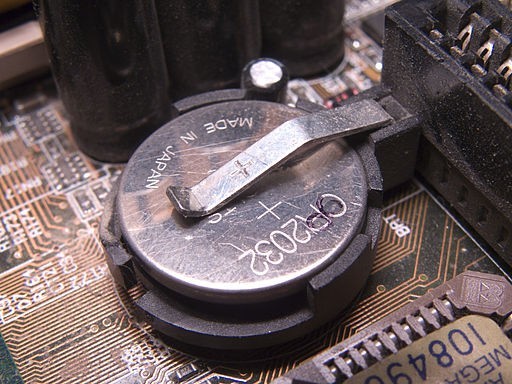
Если на вашей плате не предусмотрено кнопок Reset, а такая ситуация очень часто случается с ноутбуками, то вам остается только извлечь батарейку питания CMOS. От этой батарейки память питается когда компьютер не подключен к сети. Извлечение батарейки равноценно принудительной очистке памяти. Как сбросить cmos на ноутбуке:
- Выключите компьютер;
- Отключите компьютер от сети питания;
- Нажмите несколько раз кнопку питания, чтобы разрядить конденсаторы;
- Найдите батарейку на материнской плате. Обычно это батарейка CR2032, размером с монету. Вы можете найти ее около слотов PCI Express;
- Извлеките батарейку, возможно, для этого нужно будет нажать острым предметом на удерживающий элемент или вытянуть ее из-под фиксатора. Действуйте аккуратно, не ломайте конструкцию;
- Подождите несколько минут, а затем вставьте батарейку обратно, той же стороной, какой она была установлена раньше;
- Подключите питание и включите компьютер.
СБРОС CMOS С ПОМОЩЬЮ ДЖАМПЕРА
Кроме всего прочего, на материнской плате есть специальный джампер, с помощью которого можно сбросить настройки:
- Выключите компьютер;
- Отключите его от питания;
- Нажмите несколько раз кнопку питания;
- Откройте корпус компьютера и найдите на плате контакты сброса CMOS. Обычно, это два или три контакта собранные вместе и подписанные CLEAR CMOS или CLRPWD;
- При трехконтактной конфигурации переместите пластиковый джампер так, чтобы центральный контакт был замкнут с тем, контактом, с которым раньше он был разъединен. При двухконтактной, просто разъедините контакты.
- Подождите несколько минут, а затем верните переключатель в то положение, в котором он был раньше;
- Включите компьютер.

ВЫВОДЫ
В этой статье мы рассмотрели как сбросить cmos на материнской плате, а также с помощью кнопки Reset на корпусе. Если вы забудете пароль или испортите конфигурацию BIOS, то достаточно просто все восстановить. Надеюсь, эта информация была полезной для вас. Если у вас остались вопросы, спрашивайте в комментариях!

Статья распространяется под лицензией Creative Commons ShareAlike 4.0 при копировании материала ссылка на источник обязательна .
Об авторе

Основатель и администратор сайта losst.ru, увлекаюсь открытым программным обеспечением и операционной системой Linux. В качестве основной ОС сейчас использую Ubuntu. Кроме Linux, интересуюсь всем, что связано с информационными технологиями и современной наукой.
На чтение 5 мин. Просмотров 3.4k. Опубликовано 03.07.2019
Очистка CMOS на материнской плате приведет к сбросу настроек BIOS до заводских настроек по умолчанию, которые, как решил производитель материнской платы, будут использовать большинство людей.
Одной из причин очистки CMOS является помощь в устранении неполадок или решении определенных проблем компьютера или проблем совместимости оборудования. Много раз, простой сброс BIOS – это все, что вам нужно, чтобы запустить, казалось бы, мертвый ПК.
Вам также может потребоваться очистить CMOS для сброса пароля BIOS или системного пароля, или если вы вносили изменения в BIOS, которые, как вы подозреваете, вызвали какие-то проблемы.
Ниже приведены три совершенно разных способа очистки CMOS. Любой один метод так же хорош, как и любой другой, но вы можете найти один из них проще, или любая проблема, с которой вы можете столкнуться, может ограничить вас очисткой CMOS определенным образом.
После очистки CMOS вам может понадобиться получить доступ к утилите настройки BIOS и перенастроить некоторые настройки вашего оборудования. Хотя настройки по умолчанию для большинства современных материнских плат обычно работают нормально, если вы внесли изменения самостоятельно, например, связанные с разгоном, вам придется снова вносить эти изменения после сброса BIOS.
Содержание
- Очистить CMOS с опцией «Заводские настройки»
- Очистите CMOS, повторно установив батарею CMOS
- Очистить CMOS с помощью этой перемычки материнской платы
Очистить CMOS с опцией «Заводские настройки»

Самый простой способ очистить CMOS – войти в утилиту настройки BIOS и выбрать Сброс настроек BIOS до заводских значений по умолчанию.
Точный пункт меню в BIOS вашей конкретной материнской платы может отличаться, но ищите фразы, такие как сброс к умолчанию , заводские настройки , очистить BIOS , загрузить настройки по умолчанию и т. д. Кажется, что у каждого производителя есть свой способ его формулировки.
Параметр параметров BIOS обычно находится в нижней части экрана или в конце параметров BIOS, в зависимости от его структуры. Если у вас возникли проблемы с поиском, посмотрите, где находятся параметры Сохранить или Сохранить и выйти , потому что они обычно находятся рядом с ними.
Наконец, выберите сохранение настроек и перезагрузите компьютер.
Приведенные выше указания подробно описывают, как получить доступ к вашей утилите BIOS, но конкретно не демонстрируют, как очистить CMOS в вашей утилите BIOS. Однако это должно быть достаточно просто, если вы можете найти эту опцию reset .
Очистите CMOS, повторно установив батарею CMOS

Другой способ очистить CMOS – это установить батарею CMOS.
Начните с того, что ваш компьютер отключен от сети. Если вы используете ноутбук или планшет, убедитесь, что основной аккумулятор тоже удален.
Затем откройте корпус вашего компьютера, если вы используете настольный ПК, или найдите и откройте небольшую панель батареи CMOS, если вы используете планшет или ноутбук.
Наконец, извлеките батарею CMOS на несколько минут, а затем вставьте ее обратно. Закройте корпус или панель батареи, а затем подключите или снова подсоедините основную батарею компьютера.
Отключая, а затем снова подключая батарею CMOS, вы удаляете источник питания, который сохраняет настройки BIOS вашего компьютера, сбрасывая их по умолчанию.
Ноутбуки и планшеты . Батарея CMOS, показанная здесь, обернута в специальный корпус и подключается к материнской плате через 2-контактный белый разъем. Это все более распространенный способ, которым производители небольших компьютеров включают батарею CMOS. Очистка CMOS, в этом случае, включает в себя отключение белого разъема от материнской платы, а затем снова подключите его.
Настольные ПК . Батарею CMOS в большинстве настольных компьютеров найти гораздо проще, и она выглядит как стандартная батарея сотового типа, как в маленьких игрушках или традиционных часах. Очистка CMOS, в этом случае, включает вытаскивание батареи, а затем вставление обратно.
Очистить CMOS с помощью этой перемычки материнской платы

Еще один способ очистить CMOS – замкнуть перемычку CLEAR CMOS на материнской плате, если она есть.
Большинство настольных материнских плат будут иметь такую перемычку, но большинство ноутбуков и планшетов не будут .
Убедитесь, что ваш компьютер отключен от сети, а затем откройте его. Осмотрите поверхность материнской платы на наличие перемычки (как показано на рисунке) с меткой CLEAR CMOS , которая будет расположена на материнской плате и рядом с перемычкой.
Эти перемычки часто расположены рядом с самим чипом BIOS или рядом с батареей CMOS. Некоторые другие имена, под которыми вы можете видеть эту перемычку, помечены как CLRPWD , ПАРОЛЬ или даже просто CLEAR .
Переместите маленькую пластиковую перемычку с двух контактов, на которых она находится, на другие контакты (в 3-контактной конфигурации, где центральный контакт используется совместно) или полностью удалите перемычку, если это 2-контактная установка.Любая путаница может быть устранена путем проверки шагов очистки CMOS, описанных в руководстве к вашему компьютеру или материнской плате.
Снова включите компьютер и убедитесь, что настройки BIOS сброшены, или системный пароль теперь очищен – если именно поэтому вы очищали CMOS.
Если все хорошо, выключите компьютер, верните перемычку в исходное положение, а затем снова включите компьютер. Если вы этого не сделаете, CMOS будет очищаться при каждой перезагрузке вашего компьютера!
Кратко перечислю и опишу некоторые коды:
00
(Необходимо проверить правильно ли установлен процессор и сбросить CMOS)
0d
(Проблема связана с памятью, видеокартой или другими устройствами. Необходимо сбросить CMOS, вытащить, вставить оперативную память и видеокарту, а также извлечь другие USB и PCI устройства)
01 – 54 (кроме 0d), 5A — 60
(Проблема связана с памятью. Необходимо переустановить процессор и оперативную память, потом сбросить CMOS. Если проблема останется, необходимо установить только один модуль памяти или использовать другой модуль памяти)
55
(Оперативная память не обнаружена. Необходимо переустановить процессор и оперативную память. Если проблема останется, необходимо установить только один модуль памяти или использовать другой модуль памяти)
61 — 91
(Ошибка инициализации чипсета. Необходимо сбросить или очистить CMOS)
92 — 99
(Проблема относится к PCI-E устройствам. Необходимо заново установить PCI-E устройство или установить в другой слот. Если проблема не исчезнет, то необходимо извлечь все PCI-E устройства или использовать другой видеоадаптер)
A0 — A7
(Проблема связана с IDE или SATA устройствами. Необходимо переподключить IDE и SATA устройства. Если проблема останется, необходимо очистить CMOS и попробовать отключить все SATA устройства)
b0
(Проблема связана с оперативной памятью. Необходимо переустановить процессор и оперативную память. Если проблема останется, необходимо установить только один модуль памяти или использовать другой модуль памяти. * Для моделей X79, необходимо установить память в слоты DDR3 A1, B1, C1 и D1)
b4
(Проблема связана с USB устройствами. Необходимо отключить все USB устройства)
b7
(Проблема связана с памятью. Необходимо переустановить процессор и оперативную память, потом сбросить CMOS. Если проблема останется, необходимо установить только один модуль памяти или использовать другой модуль памяти)
d6
(Видеокарта не принята. Необходимо очистить CMOS и наново установить видеокарту. Если проблема останется, необходимо установить видеокарту в другой слот или использовать другую видеокарту)
d7
(Клавиатура и мышь не обнаружена. Необходимо переподключить клавиатуру и мышь)
d8
(Неверный пароль)
FF
(Необходимо проверить правильно ли установлен процессор и сбросить CMOS)
Смотрите также мою статью:
Описание звуковых сигналов BIOS
Страницы: [1] Вниз
- Печать

Автор
Тема: Ошибка инициализации чипсета (Прочитано 5431 раз)

Anonymous
Проблема с материнской платой MSI 655 Max. Приволок мне один знакомый свой комп, клятвенно заверяя меня , что не чего не делал,(мол включил, поработал, выключил) при следующем включении, молчит и не заводится. Проверил действительно не работает, diagnostic LED показывает «ошибка инициализации чипсета».
Не могу понять в чем дело, кто сталкивался может подскажет в чем дело?
Заранее блогадарен. 
« Последнее редактирование: 01 Январь 70, 04:00:00 от Anonymous »

Записан
Если сброс CMOS не помог то тогда просто неисправная плата.
« Последнее редактирование: 01 Январь 70, 04:00:00 от Дмитрий Кучинский »
Записан
Добро пожаловать на форумы пользователей продукции MSI! Для официальной поддержки, пожалуйста, свяжитесь с нами напрямую — Контакты
Anonymous
«Если сброс CMOS не помог то тогда просто неисправная плата.»
Это все понятно, меня интересует как это можно исправить.
« Последнее редактирование: 01 Январь 70, 04:00:00 от Anonymous »
Записан
В сервисцентре например около 1000 листов описания диагностики и ремонта данной матплаты. И я не кашпировский чтобы с лету опознать и сказать что там не так.
« Последнее редактирование: 01 Январь 70, 04:00:00 от Дмитрий Кучинский »
Записан
Добро пожаловать на форумы пользователей продукции MSI! Для официальной поддержки, пожалуйста, свяжитесь с нами напрямую — Контакты
Anonymous
 А где взять листики.
« Последнее редактирование: 01 Январь 70, 04:00:00 от Anonymous »
Записан
Стать авторизованным сервисцентром.
« Последнее редактирование: 01 Январь 70, 04:00:00 от Дмитрий Кучинский »
Записан
Добро пожаловать на форумы пользователей продукции MSI! Для официальной поддержки, пожалуйста, свяжитесь с нами напрямую — Контакты
- Печать
Страницы: [1] Вверх
Это руководство о том, как сбросить или очистить CMOS на компьютере с Windows. Иногда, когда ваш компьютер не загружается или вы сталкиваетесь с какой-либо другой ошибкой, вам может потребоваться сбросить или очистить CMOS, чтобы исправить это. Итак, давайте посмотрим, как сделать то же самое.
Это способы, которыми вы можете сбросить или очистить CMOS вашего компьютера.
- Сбросить CMOS из BIOS
- Очистить CMOS
Поговорим о них подробнее.
1]Сбросить CMOS из BIOS
Вы можете легко сбросить CMOS с помощью меню BIOS. Мы собираемся изменить все настройки BIOS на значения по умолчанию, чтобы сбросить CMOS. Перезагрузите компьютер и загрузитесь в BIOS.
Когда ваш компьютер запускается, на экране вас попросят нажать клавишу для загрузки в BIOS. Правильная клавиша для вашей системы может быть F1, F2, F10 и т. Д. — и это зависит от вашего производителя. Вы можете увидеть, какая клавиша находится в нижнем левом или правом углу экрана загрузки, когда ваш компьютер загружается. Поэтому обязательно обращайте пристальное внимание на первый экран, который появляется после включения компьютера.
На главном экране на вкладке «Выход» (в случае моего ПК HP) я мог увидеть параметр «Загрузить настройки по умолчанию». Вы можете выбрать такой же вариант в своей системе с помощью клавиш со стрелками и нажать Enter. Или вы можете просто нажать клавишу F9, чтобы отобразить белый экран с надписью Загрузить настройки по умолчанию сейчас? Нажмите на да.
Теперь найдите вариант, в котором есть слово «по умолчанию». Обычно это кнопка для сброса BIOS. Выберите его, сохраните изменения (проверьте свой экран, вы увидите кнопку, которую вы можете нажать, чтобы сохранить настройки) и выйдите из BIOS.
2]Очистите BIOS с помощью отвертки или перемычки
Если вы не можете войти в программу настройки BIOS во время загрузки, выполните следующие действия, чтобы очистить CMOS. Вам могут потребоваться услуги специалиста по аппаратному обеспечению.
- Выключите все периферийные устройства, подключенные к компьютеру.
- Отсоедините шнур питания от источника переменного тока.
- Снимите кожух компьютера.
- Найдите аккумулятор на плате. Батарея может быть в горизонтальном или вертикальном держателе батареи или подключена к бортовой сети с помощью провода.
Если батарея находится в держателе, обратите внимание на ориентацию + и — на батарее. С помощью отвертки среднего размера с плоским лезвием осторожно извлеките аккумулятор из разъема.
Если аккумулятор подключен к бортовой сборке с помощью провода, отсоедините провод от бортовой колодки.
- Подождите один час, затем снова подключите аккумулятор.
- Закройте кожух компьютера.
- Снова подключите компьютер и все устройства.
Теперь вы можете попробовать загрузиться в BIOS — она должна завершиться успешно.
Убедитесь, что вы заземлены, иначе статическое электричество может повредить части вашего компьютера.
В качестве альтернативы, если вы можете использовать там перемычку, установите ее в положение «Очистить» или «CLR» и перезагрузите компьютер.
Убедитесь, что вы установили перемычку обратно после загрузки компьютера.
Надеюсь, этот пост поможет вам сбросить или очистить CMOS.
.
562
562 people found this article helpful
Clearing CMOS will reset the BIOS settings to their defaults
Updated on December 6, 2021
Clearing the CMOS on your motherboard will reset your BIOS settings to their factory defaults, the settings that the motherboard maker decided were the ones that most people would use.
One reason to clear CMOS is to help troubleshoot or solve certain computer problems or hardware compatibility issues. Many times, a simple BIOS reset is all you need to get a seemingly dead PC back up and running.
You might also want to clear CMOS to reset a BIOS or system-level password, or if you’ve been making changes to BIOS that you suspect have now caused some kind of problem.
Below are three very different ways to clear CMOS. Any one method is as good as any other but you may find one of them easier, or whatever problem you might be having may restrict you to clearing the CMOS in a particular way.
After clearing the CMOS you may need to access the BIOS setup utility and reconfigure some of your hardware settings. While the default settings for most modern motherboards will usually work just fine, if you’ve made changes yourself, like those related to overclocking, you’ll have to make those changes again after resetting BIOS.
Clear CMOS With the «Factory Defaults» Option
The easiest way to clear the CMOS is to enter the BIOS setup utility and choose to Reset BIOS Settings to their factory default levels.
The exact menu option in your particular motherboard’s BIOS may differ but look for phrases like reset to default, factory default, clear BIOS, load setup defaults, etc. Every manufacturer seems to have their own way of wording it.
The BIOS Settings option is usually located near the bottom of the screen, or at the end of your BIOS options, depending on how it’s structured. If you’re having trouble finding it, look close to where the Save or Save & Exit options are because they’re usually around those.
Finally, choose to save the settings and then restart the computer.
The directions linked above detail how to access your BIOS utility but don’t specifically demonstrate how to clear the CMOS in your BIOS utility. It should be easy enough, however, as long as you can find that reset option.
Clear CMOS by Reseating the CMOS Battery
Dell Inc.
Another way to clear CMOS is to reseat the CMOS battery.
Start by making sure your computer is unplugged. If you’re using a laptop or tablet, make sure the main battery is removed, too.
Next, open up your computer’s case if you’re using a desktop PC, or find and open the small CMOS battery panel if you’re using a tablet or laptop computer.
Every laptop is different. Some may have a small battery compartment with its own cover, but many don’t. Instead, it may be in the same compartment where you will find the hard drive(s) and/or RAM memory chips and/or Wi-Fi radio(s). Sometimes you will need to remove the whole back cover.
Finally, remove the CMOS battery for a few minutes and then put it back in. Close the case or battery panel and then plug in, or reattach the computer’s main battery.
By disconnecting and then reconnecting the CMOS battery, you remove the source of power that saves your computer’s BIOS settings, resetting them to default.
Laptops & Tablets: The CMOS battery shown here is wrapped inside a special enclosure and connects to the motherboard via the 2-pin white connector. This is an increasingly common way that manufacturers of small computers include a CMOS battery. Clearing CMOS, in this case, involves unplugging the white connector from the motherboard and then plugging it back in.
Desktops: The CMOS battery in most desktop computers is much easier to find and looks just like a standard cell-type battery like you’d find in small toys or traditional watches. Clearing CMOS, in this case, involves popping the battery out and then putting it back in.
If your computer is more than 5 years old this might be a great time to replace the battery. Eventually, these batteries do die and it’s better to replace it on your own terms than have to deal with it later, when you are in the middle of an important project.
Clear CMOS Using This Motherboard Jumper
Yet another way to clear the CMOS is to short the CLEAR CMOS jumper on your motherboard, assuming your motherboard has one.
Most desktop motherboards will have a jumper like this but most laptops and tablets will not.
Make sure your computer is unplugged and then open it up. Look around your motherboard’s surface for a jumper (as shown in the picture) with the CLEAR CMOS label, which will be located on the motherboard and near the jumper.
These jumpers are often located near the BIOS chip itself or next to the CMOS battery. Some other names by which you might see this jumper labeled include CLRPWD, PASSWORD, or even just CLEAR.
Move the little plastic jumper from the 2 pins it’s on over to the other pins (in a 3-pin setup where the center pin is shared) or remove the jumper entirely if this is a 2-pin setup. Any confusion here can be cleared up by checking the CMOS clearing steps outlined in your computer or motherboard manual.
Turn the computer back on and make sure that the BIOS settings have reset, or the system password is now cleared — if that’s why you were clearing CMOS.
If everything is good, turn off your computer, return the jumper to its original position, and then turn the computer back on. If you don’t do this, CMOS will clear on every restart of your computer!
Thanks for letting us know!
Get the Latest Tech News Delivered Every Day
Subscribe
562
562 people found this article helpful
Clearing CMOS will reset the BIOS settings to their defaults
Updated on December 6, 2021
Clearing the CMOS on your motherboard will reset your BIOS settings to their factory defaults, the settings that the motherboard maker decided were the ones that most people would use.
One reason to clear CMOS is to help troubleshoot or solve certain computer problems or hardware compatibility issues. Many times, a simple BIOS reset is all you need to get a seemingly dead PC back up and running.
You might also want to clear CMOS to reset a BIOS or system-level password, or if you’ve been making changes to BIOS that you suspect have now caused some kind of problem.
Below are three very different ways to clear CMOS. Any one method is as good as any other but you may find one of them easier, or whatever problem you might be having may restrict you to clearing the CMOS in a particular way.
After clearing the CMOS you may need to access the BIOS setup utility and reconfigure some of your hardware settings. While the default settings for most modern motherboards will usually work just fine, if you’ve made changes yourself, like those related to overclocking, you’ll have to make those changes again after resetting BIOS.
Clear CMOS With the «Factory Defaults» Option
The easiest way to clear the CMOS is to enter the BIOS setup utility and choose to Reset BIOS Settings to their factory default levels.
The exact menu option in your particular motherboard’s BIOS may differ but look for phrases like reset to default, factory default, clear BIOS, load setup defaults, etc. Every manufacturer seems to have their own way of wording it.
The BIOS Settings option is usually located near the bottom of the screen, or at the end of your BIOS options, depending on how it’s structured. If you’re having trouble finding it, look close to where the Save or Save & Exit options are because they’re usually around those.
Finally, choose to save the settings and then restart the computer.
The directions linked above detail how to access your BIOS utility but don’t specifically demonstrate how to clear the CMOS in your BIOS utility. It should be easy enough, however, as long as you can find that reset option.
Clear CMOS by Reseating the CMOS Battery
Dell Inc.
Another way to clear CMOS is to reseat the CMOS battery.
Start by making sure your computer is unplugged. If you’re using a laptop or tablet, make sure the main battery is removed, too.
Next, open up your computer’s case if you’re using a desktop PC, or find and open the small CMOS battery panel if you’re using a tablet or laptop computer.
Every laptop is different. Some may have a small battery compartment with its own cover, but many don’t. Instead, it may be in the same compartment where you will find the hard drive(s) and/or RAM memory chips and/or Wi-Fi radio(s). Sometimes you will need to remove the whole back cover.
Finally, remove the CMOS battery for a few minutes and then put it back in. Close the case or battery panel and then plug in, or reattach the computer’s main battery.
By disconnecting and then reconnecting the CMOS battery, you remove the source of power that saves your computer’s BIOS settings, resetting them to default.
Laptops & Tablets: The CMOS battery shown here is wrapped inside a special enclosure and connects to the motherboard via the 2-pin white connector. This is an increasingly common way that manufacturers of small computers include a CMOS battery. Clearing CMOS, in this case, involves unplugging the white connector from the motherboard and then plugging it back in.
Desktops: The CMOS battery in most desktop computers is much easier to find and looks just like a standard cell-type battery like you’d find in small toys or traditional watches. Clearing CMOS, in this case, involves popping the battery out and then putting it back in.
If your computer is more than 5 years old this might be a great time to replace the battery. Eventually, these batteries do die and it’s better to replace it on your own terms than have to deal with it later, when you are in the middle of an important project.
Clear CMOS Using This Motherboard Jumper
Yet another way to clear the CMOS is to short the CLEAR CMOS jumper on your motherboard, assuming your motherboard has one.
Most desktop motherboards will have a jumper like this but most laptops and tablets will not.
Make sure your computer is unplugged and then open it up. Look around your motherboard’s surface for a jumper (as shown in the picture) with the CLEAR CMOS label, which will be located on the motherboard and near the jumper.
These jumpers are often located near the BIOS chip itself or next to the CMOS battery. Some other names by which you might see this jumper labeled include CLRPWD, PASSWORD, or even just CLEAR.
Move the little plastic jumper from the 2 pins it’s on over to the other pins (in a 3-pin setup where the center pin is shared) or remove the jumper entirely if this is a 2-pin setup. Any confusion here can be cleared up by checking the CMOS clearing steps outlined in your computer or motherboard manual.
Turn the computer back on and make sure that the BIOS settings have reset, or the system password is now cleared — if that’s why you were clearing CMOS.
If everything is good, turn off your computer, return the jumper to its original position, and then turn the computer back on. If you don’t do this, CMOS will clear on every restart of your computer!
Thanks for letting us know!
Get the Latest Tech News Delivered Every Day
Subscribe
Содержание
- — Что такое сброс CMOS?
- — Как Clear CMOS на материнской плате?
- — Как сбросить биос через Clear CMOS?
- — Зачем нужна очистка CMOS?
- — Как сбросить батарейку на материнской плате?
- — Как сбросить BIOS ASUS?
- — Что будет если вытащить батарейку на материнской плате?
- — Как сбросить биос с помощью джампера?
- — Как сбросить биос на материнской плате Gigabyte?
- — Для чего нужен сброс биоса?
- — Как сбросить виндовс 7 до заводских настроек через биос?
Чтобы очистить CMOS, переместите перемычку из положения по умолчанию 1–2 в положение 2–3. Подождите 1–5 минут, затем верните ее в положение по умолчанию. Включите питание системы. В некоторых системах для восстановления заводских настроек может потребоваться вход в BIOS.
Аббревиатура CMOS расшифровывается как Complementary Metal-Oxide-Semiconductor. Это крохотное запоминающее устройство, которые используется для хранения настроек BIOS или UEFI. … Сброс CMOS просто вернет все настройки ко значениям по умолчанию и все будет работать.
Как Clear CMOS на материнской плате?
Откройте корпус и найдите на материнской плате перемычку. Удостовертесь, что вы заземлены, для того, чтоб не повредить материнскую плату статическим электричеством. Установите перемычку в положение “clear”, подождите пару секунд и верните перемычку в первоначальное положение. Вот и все.
Как сбросить биос через Clear CMOS?
Сброс настроек BIOS Setup с помощью перемычки CLRTC на материнской плате. Перемычка располагается на системной плате рядом с батарейкой, питающей CMOS-память. Она по умолчанию стоит в положении 1-2. Для обнуления BIOS Setup необходимо переставить перемычку в положение 2-3 примерно на 15 секунд.
Зачем нужна очистка CMOS?
Очистка CMOS
Может быть, вам нужно очистить CMOS, чтобы сбросить неправильно настроенные параметры BIOS, чтобы исправить некоторые сообщения об ошибках, связанных с оборудованием, например, ошибки Code 29.
Как сбросить батарейку на материнской плате?
Выключите компьютер и отключите его от розетки и других устройств. Если у вас ноутбук, достаньте аккумулятор. Снимите крышку корпуса и найдите батарейку на материнской плате. Затем осторожно извлеките батарейку на 10 минут и вставьте обратно.
Как сбросить BIOS ASUS?
[Ноутбук] Как сбросить параметры BIOS
- Нажмите [F9], или с помощью курсора нажмите на [Default] ①.
- Подтвердите сброс параметров BIOS поумолчанию, выберите Ok и нажмите [Enter], и с помощью курсора нажмите [Ok]②.
- Нажмите [F10], или с помощью курсора выберите [Save & Exit] ③.
14 дек. 2020 г.
Что будет если вытащить батарейку на материнской плате?
Если эта батарейка разрядится либо будет извлечена, пользовательские настройки BIOS будут сброшены к заводским. … Кроме того, в случае разрядки батарейки при запуске компьютера возможно будет показываться сообщение CMOS Cheksum Bad, а сама загрузка станет долгой.
Как сбросить биос с помощью джампера?
Вытащите перемычку «Clear CMOS Jumper» из стандартного положения (как правило, в нем она соединяет контакты под номерами 1 и 2) и вставьте в положение сброса настроек (как правило, контакты 2 и 3). Подождите несколько секунд и после этого верните перемычку в исходное положение.
Как сбросить биос на материнской плате Gigabyte?
Обнулить BIOS.
Выключить компьютер. Найти перемычку на материнской плате , отвечающую за Clear CMOS, как правило она находится неподалеку от батарейки. Поставить её из исходного положения (1-2) в положение (2-3). Подождать 10-15 секунд, переставить перемычку обратно в положение (1-2).
Для чего нужен сброс биоса?
Зачем нужен сброс настроек
Сброс настроек требуется, если вы сделали что-то неправильно и компьютер не запускается или работает нестабильно. Часто такое происходит при неправильном разгоне комплектующих. Например, можно попробовать сбросить BIOS, если компьютер не загружается после изменения каких-либо настроек.
Как сбросить виндовс 7 до заводских настроек через биос?
Как сбросить виндовс до заводских настроек через биос? Для запуска щелкните правой кнопкой на «Пуск», либо Win + X и откройте «Параметры» → «Обновление и безопасность». Нажмите «Восстановить» → «Далее» и выберите нужную точку восстановления.
Интересные материалы:
Как отключить звуки уведомлений Windows 7?
Как отключить звуковые эффекты в Windows 10?
Как отключить звуковые оповещения в Windows 10?
Как открепить меню Пуск в Windows 10?
Как открепить значки на рабочем столе Windows 10?
Как открыть биос на ноутбуке Acer Windows 10?
Как открыть БИОС в Windows 10?
Как открыть блокнот с правами администратора Windows 10?
Как открыть боковую панель в Windows 8?
Как открыть дисковод через компьютер в Windows 7?
Когда всё работает, большинство людей даже не открывают настройки BIOS. Лишь оверклокеры «живут в BIOS», и когда их устройство не загружается, они часто сбрасывают CMOS, чтобы восстановить значение настроек BIOS по умолчанию.
Для обычного пользователя знание того, как выполнить сброс CMOS, не обязательно, но может быть полезно, если его компьютер не загружается. Есть разные способы сделать это, но, во-первых, важно понять, что такое CMOS и почему его сброс является одним из наиболее эффективных решений при сбоях загрузки компьютера.
CMOS – небольшая схема памяти
CMOS означает дополнительный металл-оксидный полупроводник, что является описанием процесса изготовления MOSFET. Они часто используются в интегральных схемах, в основном из-за их чрезвычайно низкого энергопотребления. В ПК они питаются от батареи на 3В, при этом срок службы составляет от 5 до 10 лет, в зависимости от использования и окружающей среды.
CMOS используется для хранения базовой системы ввода/вывода или BIOS, в которой хранятся данные, необходимые компьютеру для распознавания компонентов и связи с ними. Он работает от батареи, чтобы хранить настройки BIOS при отключении питания компьютера.
Зачем сбрасывать CMOS
Сброс CMOS может потребоваться во многих ситуациях. Самая распространенная – техническая проблема во время загрузки. Если компьютер «не доходит» до загрузки операционной системы, рекомендуется сбросить настройки BIOS до значений по умолчанию. Это может очистить все настройки, которые оказывают достаточно негативное влияние на загрузку компьютера.
Примером может служить игровая материнская плата с разогнанной памятью и процессором, но не способная поддерживать необходимое напряжение из-за перегрева модуля регулятора напряжения или VRM.
Существует множество других проблем, которые можно решить с помощью очень простого аппаратного сброса CMOS.
Как сбросить CMOS – самые простые способы
Есть несколько способов сбросить CMOS, наиболее распространенный и рекомендуемый – это метод перемычки. Другими способами сброса CMOS являются извлечение аккумулятора и специальная кнопка сброса CMOS, а также программный сброс через BIOS.
Примечание. На всех материнских платах есть программный способ сброса CMOS, – в настройках BIOS. Он помечен как Reset BIOS или Reset CMOS или Загрузить значения по умолчанию.
Если вход в BIOS недоступен, следует рассмотреть следующие аппаратные методы.
Как сделать сброс CMOS с помощью перемычки
Это стандартный метод сброса CMOS, и он работает в большинстве случаев. Метод перемычки включает в себя расположение 3-контактного разъёма с маркировкой CMOS или CLR C или чего-либо ещё в соответствии с линиями, которые должны быть в руководстве к материнской плате.
Его расположение часто очень близко к батарее CMOS, которая представляет собой батарейку-таблетку. Его можно легко обнаружить, если он не заблокирован другими компонентами, такими как большая видеокарта.
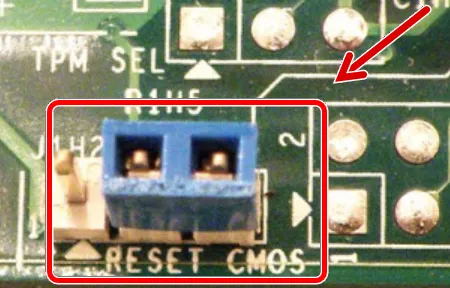
3-контактный разъём часто имеет перемычку, закрывающую контакты 1 и 2, оставляя контакт 3 видимым. Перед следующим шагом компьютер следует выключить. Снимите перемычку и поместите её на контакты 2 и 3, чтобы очистить CMOS. Перед установкой перемычки в исходное положение рекомендуется подождать от 1 до 5 минут.
Стоит отметить, что некоторые материнские платы не оснащены перемычкой, но при этом всё ещё имеют контакты CMOS. Некоторые материнские платы имеют 2-контактный сброс CMOS, но без перемычки. В этом случае рекомендуется использовать другой токопроводящий металл.
Если это недоступно, есть другие методы сброса CMOS.
Извлечение батареи CMOS – классический Off-On
Извлечение батареи – один из простейших способов сброса настроек устройства. Аналогичным образом, удаление батареи CMOS приводит к сбросу настроек BIOS. Некоторые батареи закреплены, поэтому их извлечение может потребовать некоторой сноровки. Однако перед извлечением аккумулятора устройство должно быть выключено, а шнур питания отключен.
Опять же рекомендуется подождать от 1 до 5 минут, чтобы разрядить конденсаторы и полностью разрядить память. В качестве альтернативы, нажатие кнопки включения питания может разрядить аккумулятор за считанные секунды при отключенном шнуре питания.
Сброс CMOS с помощью специальной кнопки
Некоторые материнские платы, часто более дорогие, будь то игровые материнские платы, высококачественные материнские платы ITX или профессиональные материнские платы, имеют специальные кнопки CMOS. В зависимости от платы, её формата и производителя, кнопка либо может быть расположена на самой плате, либо в верхней или нижней части или снаружи, с остальной частью I/O.
Нажатие этой кнопки очищает CMOS, что, на самом деле, является самым простым способом сделать это, если такая кнопка доступна.
-
Как сбросить CMOS ASUS
Системные платы ASUS можно сбросить, установив перемычку на необходимые контакты 2 и 3, или только 2, если материнская плата не оснащена 3-контактным разъёмом. Если перемычки нет, подойдёт любой токопроводящий металл, например, отвертка.
На более качественных платах ROG есть специальные кнопки. Аккумуляторный метод должен работать на всех платах.
-
Как сбросить CMOS MSI
Системные платы MSI также можно сбросить с помощью перемычки, будь то перемычка или любой другой проводящий материал. Удаление батареи работает с платами MSI, как и с любой другой платой.
Платы более высокого уровня, такие как серия MEG, должны иметь кнопку сброса CMOS, обычно чуть ниже набора микросхем материнской платы.
-
Как сбросить CMOS ASRock
Большинство новых материнских плат ASRock имеют 2-контактный разъём, который требует короткого замыкания. Большинство из них идут с перемычкой в коробке. Удаление батареи приведет к сбросу CMOS при отсутствии другого источника питания.
Более дорогие платы серий Creator, Taichi и AQUA будут иметь специальные кнопки сброса CMOS.
У всех этих производителей есть программный способ сброса CMOS, расположенный в настройках BIOS. Однако, этот параметр часто недоступен при сбоях загрузки.
Заключение и резюме – сброс CMOS
CMOS – это микросхема памяти с батарейным питанием, расположенная на материнских платах и используемая для хранения настроек BIOS. Сброс CMOS рекомендуется, когда на персональном компьютере возникают проблемы с загрузкой или другие проблемы с поврежденными значениями BIOS.
Сброс может быть выполнен четырьмя различными способами: с помощью параметра сброса в настройках BIOS, с помощью перемычки для его сброса, путём извлечения батареи при отсутствии питания на компьютере и, если доступно, с помощью специальной кнопки сброса CMOS. Это сбросит BIOS до заводских значений по умолчанию. Это должно помочь в устранении неполадок или может быть решением само по себе.
Кратко перечислю и опишу некоторые коды:
00
(Необходимо проверить правильно ли установлен процессор и сбросить CMOS)
0d
(Проблема связана с памятью, видеокартой или другими устройствами. Необходимо сбросить CMOS, вытащить, вставить оперативную память и видеокарту, а также извлечь другие USB и PCI устройства)
01 – 54 (кроме 0d), 5A — 60
(Проблема связана с памятью. Необходимо переустановить процессор и оперативную память, потом сбросить CMOS. Если проблема останется, необходимо установить только один модуль памяти или использовать другой модуль памяти)
55
(Оперативная память не обнаружена. Необходимо переустановить процессор и оперативную память. Если проблема останется, необходимо установить только один модуль памяти или использовать другой модуль памяти)
61 — 91
(Ошибка инициализации чипсета. Необходимо сбросить или очистить CMOS)
92 — 99
(Проблема относится к PCI-E устройствам. Необходимо заново установить PCI-E устройство или установить в другой слот. Если проблема не исчезнет, то необходимо извлечь все PCI-E устройства или использовать другой видеоадаптер)
A0 — A7
(Проблема связана с IDE или SATA устройствами. Необходимо переподключить IDE и SATA устройства. Если проблема останется, необходимо очистить CMOS и попробовать отключить все SATA устройства)
b0
(Проблема связана с оперативной памятью. Необходимо переустановить процессор и оперативную память. Если проблема останется, необходимо установить только один модуль памяти или использовать другой модуль памяти. * Для моделей X79, необходимо установить память в слоты DDR3 A1, B1, C1 и D1)
b4
(Проблема связана с USB устройствами. Необходимо отключить все USB устройства)
b7
(Проблема связана с памятью. Необходимо переустановить процессор и оперативную память, потом сбросить CMOS. Если проблема останется, необходимо установить только один модуль памяти или использовать другой модуль памяти)
d6
(Видеокарта не принята. Необходимо очистить CMOS и наново установить видеокарту. Если проблема останется, необходимо установить видеокарту в другой слот или использовать другую видеокарту)
d7
(Клавиатура и мышь не обнаружена. Необходимо переподключить клавиатуру и мышь)
d8
(Неверный пароль)
FF
(Необходимо проверить правильно ли установлен процессор и сбросить CMOS)
Смотрите также мою статью:
Описание звуковых сигналов BIOS
На чтение 5 мин Просмотров 4.7к. Опубликовано
Обновлено
Очистка CMOS на материнской плате приведет к сбросу настроек BIOS до заводских настроек по умолчанию, которые, как решил производитель материнской платы, будут использовать большинство людей.
Одной из причин очистки CMOS является помощь в устранении неполадок или решении определенных проблем компьютера или проблем совместимости оборудования. Много раз, простой сброс BIOS – это все, что вам нужно, чтобы запустить, казалось бы, мертвый ПК.
Вам также может потребоваться очистить CMOS для сброса пароля BIOS или системного пароля, или если вы вносили изменения в BIOS, которые, как вы подозреваете, вызвали какие-то проблемы.
Ниже приведены три совершенно разных способа очистки CMOS. Любой один метод так же хорош, как и любой другой, но вы можете найти один из них проще, или любая проблема, с которой вы можете столкнуться, может ограничить вас очисткой CMOS определенным образом.
После очистки CMOS вам может понадобиться получить доступ к утилите настройки BIOS и перенастроить некоторые настройки вашего оборудования. Хотя настройки по умолчанию для большинства современных материнских плат обычно работают нормально, если вы внесли изменения самостоятельно, например, связанные с разгоном, вам придется снова вносить эти изменения после сброса BIOS.
Содержание
- Очистить CMOS с опцией «Заводские настройки»
- Очистите CMOS, повторно установив батарею CMOS
- Очистить CMOS с помощью этой перемычки материнской платы
Очистить CMOS с опцией «Заводские настройки»
Самый простой способ очистить CMOS – войти в утилиту настройки BIOS и выбрать Сброс настроек BIOS до заводских значений по умолчанию.
Точный пункт меню в BIOS вашей конкретной материнской платы может отличаться, но ищите фразы, такие как сброс к умолчанию , заводские настройки , очистить BIOS , загрузить настройки по умолчанию и т. д. Кажется, что у каждого производителя есть свой способ его формулировки.
Параметр параметров BIOS обычно находится в нижней части экрана или в конце параметров BIOS, в зависимости от его структуры. Если у вас возникли проблемы с поиском, посмотрите, где находятся параметры Сохранить или Сохранить и выйти , потому что они обычно находятся рядом с ними.
Наконец, выберите сохранение настроек и перезагрузите компьютер.
Приведенные выше указания подробно описывают, как получить доступ к вашей утилите BIOS, но конкретно не демонстрируют, как очистить CMOS в вашей утилите BIOS. Однако это должно быть достаточно просто, если вы можете найти эту опцию reset .
Очистите CMOS, повторно установив батарею CMOS
Другой способ очистить CMOS – это установить батарею CMOS.
Начните с того, что ваш компьютер отключен от сети. Если вы используете ноутбук или планшет, убедитесь, что основной аккумулятор тоже удален.
Затем откройте корпус вашего компьютера, если вы используете настольный ПК, или найдите и откройте небольшую панель батареи CMOS, если вы используете планшет или ноутбук.
Наконец, извлеките батарею CMOS на несколько минут, а затем вставьте ее обратно. Закройте корпус или панель батареи, а затем подключите или снова подсоедините основную батарею компьютера.
Отключая, а затем снова подключая батарею CMOS, вы удаляете источник питания, который сохраняет настройки BIOS вашего компьютера, сбрасывая их по умолчанию.
Ноутбуки и планшеты . Батарея CMOS, показанная здесь, обернута в специальный корпус и подключается к материнской плате через 2-контактный белый разъем. Это все более распространенный способ, которым производители небольших компьютеров включают батарею CMOS. Очистка CMOS, в этом случае, включает в себя отключение белого разъема от материнской платы, а затем снова подключите его.
Настольные ПК . Батарею CMOS в большинстве настольных компьютеров найти гораздо проще, и она выглядит как стандартная батарея сотового типа, как в маленьких игрушках или традиционных часах. Очистка CMOS, в этом случае, включает вытаскивание батареи, а затем вставление обратно.
Очистить CMOS с помощью этой перемычки материнской платы
Еще один способ очистить CMOS – замкнуть перемычку CLEAR CMOS на материнской плате, если она есть.
Большинство настольных материнских плат будут иметь такую перемычку, но большинство ноутбуков и планшетов не будут .
Убедитесь, что ваш компьютер отключен от сети, а затем откройте его. Осмотрите поверхность материнской платы на наличие перемычки (как показано на рисунке) с меткой CLEAR CMOS , которая будет расположена на материнской плате и рядом с перемычкой.
Эти перемычки часто расположены рядом с самим чипом BIOS или рядом с батареей CMOS. Некоторые другие имена, под которыми вы можете видеть эту перемычку, помечены как CLRPWD , ПАРОЛЬ или даже просто CLEAR .
Переместите маленькую пластиковую перемычку с двух контактов, на которых она находится, на другие контакты (в 3-контактной конфигурации, где центральный контакт используется совместно) или полностью удалите перемычку, если это 2-контактная установка.Любая путаница может быть устранена путем проверки шагов очистки CMOS, описанных в руководстве к вашему компьютеру или материнской плате.
Снова включите компьютер и убедитесь, что настройки BIOS сброшены, или системный пароль теперь очищен – если именно поэтому вы очищали CMOS.
Если все хорошо, выключите компьютер, верните перемычку в исходное положение, а затем снова включите компьютер. Если вы этого не сделаете, CMOS будет очищаться при каждой перезагрузке вашего компьютера!
Страницы: [1] Вниз
- Печать
Автор
Тема: Ошибка инициализации чипсета (Прочитано 5703 раз)
Anonymous
Проблема с материнской платой MSI 655 Max. Приволок мне один знакомый свой комп, клятвенно заверяя меня , что не чего не делал,(мол включил, поработал, выключил) при следующем включении, молчит и не заводится. Проверил действительно не работает, diagnostic LED показывает «ошибка инициализации чипсета».
Не могу понять в чем дело, кто сталкивался может подскажет в чем дело?
Заранее блогадарен.
« Последнее редактирование: 01 Январь 70, 04:00:00 от Anonymous »
Записан
Если сброс CMOS не помог то тогда просто неисправная плата.
« Последнее редактирование: 01 Январь 70, 04:00:00 от Дмитрий Кучинский »
Записан
Добро пожаловать на форумы пользователей продукции MSI! Для официальной поддержки, пожалуйста, свяжитесь с нами напрямую — Контакты
Anonymous
«Если сброс CMOS не помог то тогда просто неисправная плата.»
Это все понятно, меня интересует как это можно исправить.
« Последнее редактирование: 01 Январь 70, 04:00:00 от Anonymous »
Записан
В сервисцентре например около 1000 листов описания диагностики и ремонта данной матплаты. И я не кашпировский чтобы с лету опознать и сказать что там не так.
« Последнее редактирование: 01 Январь 70, 04:00:00 от Дмитрий Кучинский »
Записан
Добро пожаловать на форумы пользователей продукции MSI! Для официальной поддержки, пожалуйста, свяжитесь с нами напрямую — Контакты
Anonymous
А где взять листики.
« Последнее редактирование: 01 Январь 70, 04:00:00 от Anonymous »
Записан
Стать авторизованным сервисцентром.
« Последнее редактирование: 01 Январь 70, 04:00:00 от Дмитрий Кучинский »
Записан
Добро пожаловать на форумы пользователей продукции MSI! Для официальной поддержки, пожалуйста, свяжитесь с нами напрямую — Контакты
- Печать
Страницы: [1] Вверх