Что делать, когда на экране возникает надпись «Пожалуйста, для дополнительной информации, получения данных посетите техподдержку». Ошибка Rockstar Games в инициализации Launcher способна свести с ума любого. С подобной проблемой столкнулись некоторые игроки. Обращение в саппорт обычно не дает ожидаемого эффекта. Сбои продолжаются. Где же выход? Разбираем ситуацию.
Описание ошибки
Сбой, ошибка возникает непосредственно при попытке запустить «GTA V» в Стим. Пользователи заметили, что ошибка появилась после летнего обновления геймплея. Сначала игроку предлагается проверить файлы на целостность. Однако это ничего не меняет. Лаунчер не запускается. Общение с сотрудниками саппорта также ни к чему не приводит. Очевидно, нужно искать альтернативный путь решения.
Как ее решить
Удалось выяснить, что причина сбоя, ошибки скрывается в ином. Опытным путем установлено, что «Рокстар» с недавних пор стал плохо реагировать на кириллицу. То есть, если у пользователя учетная запись создана на русском, сбой неизбежен.
Программа не воспринимает «Админа», «Игоря», «Босса», «Хозяина». Другие варианты на кириллице.

Вышесказанное легко подтвердить фактом: в таких случаях диспетчер задач покажет, что «Рокстар» приостановлена. Что нужно сделать:
- Создать новую учетную запись Windows с использованием латиницы.
- Назначить ей админправа.

- Перенести в новый аккаунт данные.
Переименование записи делать не рекомендуется. Возможны сбои, повторение ошибки.
Лучше создать новую. Сам процесс несложен, неоднократно описан в сети для разных релизов Windows. Придется смириться с этим, иначе о «ГТА» в Стим из русскоязычных регионов придется забыть.
В отдельных случаях описанные действия могут ничего не дать. Ошибка так и останется. Тогда рекомендуется переустановить лаунчер, скачав англоязычную программу запуска.

Официально в «Рокстар» ситуацию не комментируют никак. По одному из предположений, это часть антироссийских санкций. Возможно, что и так. Проблема может охватывать сообщества игроков не только в РФ, но и в других регионах. Где по каким-то причинам при регистрации учетки не была использована любимая в «Рокстар» латиница.
Будут ли в Rockstar как-то решать вопрос на общемировом уровне – неизвестно. Хотя выпуск патча устранил бы сразу все вопросы. Но пока информации об этом нет. Остается либо менять название записи, либо писать в техподдержку. Теша себя надеждой, что там как-то отреагируют. И помогут с ошибкой.
Нашли опечатку? Выделите текст и нажмите Ctrl + Enter
Поделись с друзьями:
Твитнуть
Поделиться
Поделиться
Отправить
Класснуть
Вотсапнуть
Запинить
Рассмотрено Ошибка инициализации данных. Пожалуйста посетите сайт…
-
Автор темы
Gucccccccciiii
-
Дата начала
Администрация никогда не пришлет Вам ссылку на авторизацию и не запросит Ваши данные для входа в игру.
- Статус
- В этой теме нельзя размещать новые ответы.
-
#1
1. Evgen Changretta
2. GucciX
3. Все олично работало, но, после того как я решил разогнать свой процессор, у меня перестал запускаться пк, я выполнил полный сброс до заводских настроек пк. Установил все необходимые библиотеки и саму игру. При запуске выходит 2 ошибки, которых я раньше не видел. Ничего не помогает(гта в эпик лаунчере).
4.
5. 13.01.2022

-
#2
Здравствуйте
Сама GTA online работает в полной мере?
-
#3
Вообще при запуске самой гта через лаунчер(епик) или рейдж, выходит такие 2 ошибки
-
#4
Уже не знаю что делать, 3 день зайти не могу
-
#5
Если у вас запущена какая-либо игра Rockstar Games, выйдите из нее
Перейдите в установочную папку Rockstar Games Launcher
По умолчанию: C:\Program Files\Rockstar Games\Launcher
Дважды щелкните по файлу uninstall.exe и удалите Rockstar Games Launcher
Не ставьте отметку в поле «Удалить игровые данные» (Uninstall game data)
Удалите оставшиеся файлы Rockstar Games Launcher и Social Club
После того как процедура удаления будет завершена, удалите все нижеперечисленные папки:
ПРИМЕЧАНИЕ: не удаляйте другие папки или файлы, иначе вы можете потерять сохраненные игры или другие важные данные.
C:\Users[имя пользователя]\Documents\Rockstar Games\Social Club
C:\Users[имя пользователя]\Documents\Rockstar Games\Launcher
C:\Program Files\Rockstar Games\Launcher
(установочная папка приложения)
C:\Program Files\Rockstar Games\Social Club
C:\Program Files (x86)\Rockstar Games\Social Club
Также проверьте другие диски на наличие дублирующих папок с лаунчером
Перезагрузите компьютер
Установите Rockstar Games Launcher заново:
Rockstar Games Launcher — Rockstar Games Social Club
Сделайте полную проверку файлов GTA V
Если это не помогло, обратитесь в поддержку рокстар геймс, с cамой GTA Online мы Вам не поможем
- Статус
- В этой теме нельзя размещать новые ответы.
Еще в 2015 году в канун релиза Grand Theft Auto V разработчики легендарной серии Rockstar Games предупреждали русскоязычных пользователей: кириллица в имени учетной записи гарантирует проблемы в работе фирменного игрового клиента. Другой сложностью для лаунчера были − служебные символы, такие как кавычки, дефис, знаки типа @, #, & и другие. Спустя семь лет положение не слишком изменилось. Но у студии добавилось много новых поклонников, которые еще не успели приобщиться к эксклюзивной специфике в стиле «не баг, а фича». Несчастные при создании локального аккаунта Windows беззаботно указывают свое имя: «Маша» или «Дима», система создает одноименную папку пользователя и в результате при запуске игровой клиент выдает ошибку инициализации Rockstar Games Launcher, пожалуйста, посетите для получения информации. Как исправить это недоразумение? Это не так уж и трудно, причем существует несколько способов.

Содержание
- Исправляем ошибку инициализации Rockstar Games Launcher, создавая новый профиль
- Чтобы устранить ошибку инициализации Rockstar Games Launcher можно переименовать пользователя и его папку?
- Посмотрите видео о том как переименовать папку пользователя:
Исправляем ошибку инициализации Rockstar Games Launcher, создавая новый профиль
Когда конь хромает, его меняют на нового здорового. То же стоит сделать, когда учетная запись становится причиной ошибок при инициализации игрового клиента Rockstar. Этой цели можно добиться, создав альтернативный аккаунт пользователя, записанным латиницей.
- Открываем контекстное меню кнопки «Пуск» правой клавишей мыши и активируем пункт «Параметры». Затем в соответствующем окне в панели заголовков, расположенном слева, нажимаем на заголовке «Учетные записи».

- Переходим в настройки «Семья и другие пользователи».
- Далее в рубрике «Другие пользователи» в графе «Добавить другого пользователя» жмем кнопку «Добавить учетную запись».
- В новом окне переходим по выделенной на рисунке ниже ссылке.

- В следующем диалоговом окне активируем еще одну подчеркнутую строку синего цвета как на изображении.
- Наконец, остается придумать имя нового аккаунта и вписать латинскими буквами в графе «Кто будет использовать этот компьютер?». Завершают операцию кнопкой «Далее». Если оставить поля пароля пустыми, Windows при загрузке или смене пользователя будет пропускать в аккаунт автоматически. Когда такой сценарий нежелателен, стоит предусмотрительно заполнить эти строки сочетанием букв, цифр и служебных символов и хорошенько запомнить или записать придуманную комбинацию.


По умолчанию операционная система создает новый локальный аккаунт со стандартными возможностями, не позволяющими изменять системные файлы, устанавливать и удалять программное обеспечение. Поэтому рекомендуется расширить права, воспользовавшись опцией «Параметры учетной записи», расположенной в разделе «Другие пользователи» сразу под именем нового аккаунта. Нажимаем − «Изменить тип учетной записи».

Из ниспадающего списка в этом окне выбираем строчку «Администратор» и завершаем операцию, нажав «ОК».

Заключительное действие – вход в новый аккаунт. Сворачиваем окна на панель задач, кликаем левой клавишей мыши на свободной области рабочего стола и нажимаем сочетание клавиш Alt + F4. В ниспадающем списке окна «Завершение работы Windows» выбираем пункт «Смена пользователя» и начинаем процедуру кнопкой «ОК».

Операционная система перенаправит на экран блокировки, где слева внизу в виде кнопок будет доступен выбор из всех имеющихся на компьютере учетных записей. Выбираем вновь созданного пользователя и нажимаем кнопку «Войти».
Если нужно сменить имя учетной записи Microsoft, действуют несколько иначе.
Вас может заинтересовать: Игровые сервисы Rockstar сейчас недоступны GTA 5 — Решение.
Чтобы устранить ошибку инициализации Rockstar Games Launcher можно переименовать пользователя и его папку?
Описанный выше способ исправить ошибку инициализации Rockstar Games Launcher подходит не всем. Часто проблема возникает на уже «обжитой» операционной системе, в которой установлено немало программ, уже настроенных пользователем под свои задачи, хранящих важные для работы сведения в папках старой учетной записи. Создание нового профиля отрезает от приобретенного удобства и пользователю ничего не остается делать, как периодически переходить из одного профиля в другой или заново конфигурировать софт, постепенно «переезжая» в новый аккаунт. Обладатели Windows редакций Professional, Enterprise и Ultimate могут решить проблему иначе.
- Нажимаем на клавиатуре Win + R и вписываем команду для вызова консоли управления пользователями – lusrmgr.msc.

- В левой части оснастки выделяем папку «Пользователи». Переходим к элементам, расположенным в центре. Двойным щелчком левой клавишей мыши на «Администратор» открываем окно свойств и снимаем отметку с чекбокса как на картинке.

- После перезагрузки компьютера покидаем текущую учетную запись и входим в аккаунт Администратора. Делается это описанным в предыдущем разделе способом, но выбирать следует не пункт «Смена пользователя», а опцию «Выход». На экране блокировки так же слева внизу можно будет увидеть новую кнопку «Администратор».
- С помощью утилиты «Выполнить» (Win + R) вызываем консоль «Локальные пользователи и группы». Устанавливаем фокус на проблемном аккаунте с кириллическими символами в названии, нажимаем правой клавишей мыши: нас интересует команда «Переименовать».

- Вписываем новое имя латинскими буквами. Затем переходим к папке пользователя, по умолчанию располагающейся по пути C:\Users. Для этого проще всего открыть корень диска с установленной операционной системой и открыть папку «Пользователи».

- В этом каталоге сгруппированы ресурсы всех пользователей. Находим и выделяем еще не переименованную папку, принадлежащую аккаунту с кириллическими символами в заголовке.
- Нажимаем клавишу F2 и вписываем новое название.


Вас может заинтересовать: www.epicgames.com/activate — Как ввести код и привязать учетную запись
Чтобы окончательно исправить ошибку инициализации Rockstar Games Launcher остается внести изменения в реестр. Для запуска утилиты используем ту же комбинацию клавиш «Win + R» и команду regedit. Проходим в ветке HKEY_LOCAL_MACHINE по адресу SOFTWARE\Microsoft\Windows NT\CurrentVersion\ProfileList и в подпапках ищем адрес нашей учетной записи, ориентируясь на содержимое в строке ProfileImagePath.

Двойным щелчком левой клавишей мыши на параметре открываем окно изменения строки и, сначала скопировав путь, меняем кириллическое название на соответствующее новое латинское.

Теперь остается выделить корневой раздел реестра «Компьютер» и, пользуясь поиском, заменить все остающиеся параметры со старым значением ProfileImagePath.

Теперь можно закрыть все окна, выйти из аккаунта Администратора и залогиниться в переименованную учетную запись. Ошибка инициализации Rockstar Games Launcher появляться больше не будет.
Посмотрите видео о том как переименовать папку пользователя:
Описанные выше методы не единственно возможные. Существует еще немало вариантов смены имени пользователя. Пользователь всегда может воспользоваться альтернативными.
Пользователи лицензионных и пиратских версий GTA 5 очень часто видят сообщение с проблемой «Ошибка инициализации данных». У этой неполадки может быть несколько причин и одна из них – блокировка сервисов Rockstar Games в РФ. Одно из первых действий, которое нужно предпринять, это установить VPN-сервис. Если все еще не работает, нужно выполнить еще одну простую процедуру.
Ошибка инициализации данных. Пожалуйста посетите «https://support.rokstargames.com/hc/ru» для получения информации.
Как исправить ошибку инициализации данных в GTA 5?
Вся проблема заключается в том, что вы запускаете продукт Rockstar Games, не запустив предварительно их клиент. Вам нужно установить (или просто вручную открыть) Rockstar Games Launcher. Затем же запускайте GTA 5 через игровой клиент Epic Launcher или Steam. Обязательно не с ярлыка на рабочем столе. Должно сработать.
Мы ждем ваших комментарий и обсуждение данной ошибки, чтобы сделать материал максимально полным.
В этой статье мы попытаемся устранить ошибку «Не удалось инициализировать критические данные», с которой игроки GTA 5 сталкиваются при открытии игры.
Ошибка «Не удалось инициализировать критические данные», с которой сталкиваются игроки Gta 5 при открытии игры, вызвана многими проблемами и препятствует доступу к игре. Если вы столкнулись с такой проблемой, вы можете решить проблему, выполнив следующие шаги.
Почему я получаю GTA 5 Failed to Initialize Critical Data Error?
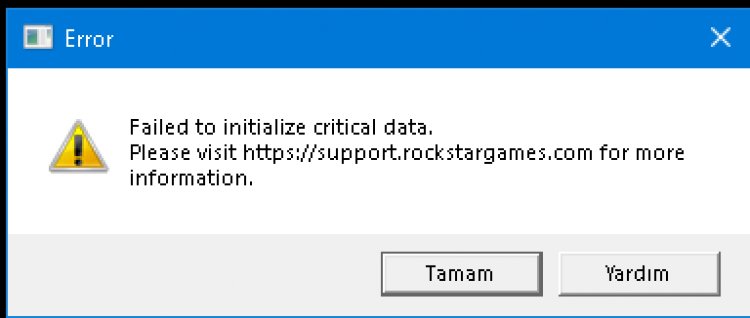
Эта обнаруженная ошибка вызвана многими проблемами и не позволяет нам войти в игру. Ошибка «Невозможно запустить игру, проверьте игровые данные», из-за которой некоторые игроки сталкиваются с другой ошибкой при повторном открытии игры, также считается той же проблемой, что и ошибка в этой статье.
Мы можем столкнуться с такой проблемой из-за поврежденного или неисправного файла, который возникает в игре. Конечно, вы можете столкнуться с такой проблемой не только из-за испорченного или поврежденного файла, но и из-за различных модов, установленных вами в игре.
Как исправить GTA 5, не удалось инициализировать критическую ошибку данных?
Мы дадим вам несколько предложений по устранению этой ошибки, с которой мы столкнулись. Мы можем устранить проблему, следуя приведенным ниже советам.
1-) Проверить целостность файла игры
Мы проверим целостность файла игры и обеспечим сканирование и загрузку любых отсутствующих или неисправных файлов. Для этого;
- Откройте программу Epic Games.
- Откройте меню библиотеки.
- Нажмите на три точки под игрой GTA V.
- Нажмите «Подтвердить» на открывшемся экране.
После этого процесса загрузка будет выполняться путем сканирования поврежденных файлов игры. После завершения процесса попробуйте снова открыть игру.
2-) Удалить папки установленных модов
Любой мод, который вы устанавливаете в игре GTA V, может повредить файлы сетевого подключения в игре. Для этого нам нужно удалить файлы мода, которые вы установили в файле игры.
Как бы мы ни старались проверить целостность файла игры, система не определяет папки с модами как файлы игры, поэтому не удаляет их, а файлы продолжают размещаться в файле игры.
3-) Удалить файлы реестра GTA 5
Давайте сделаем следующее предложение, полностью удалив файл GTA 5 в папке «Мои документы». Поскольку этот процесс удалит файлы записи в игре, ваши данные в режиме истории могут быть потеряны. Для этого, если вы не хотите его потерять, вы можете продолжить процесс, просто удалив файл, который вы добавили на мод.
4-) Удалите программу запуска Rockstar Games.
Полностью удалите Rockstar Games Launcher со своего компьютера сразу после выполнения вышеуказанного процесса. Затем перейдите по ссылке ниже и снова установите приложение Rockstar Games Launcher на свой компьютер.
Скачать Rockstar Games Launcher
Перейдите по ссылке, которую мы оставили выше, и загрузите программу Rockstar Games Launcher. Затем выполните процесс установки на своем компьютере и выполните следующие действия.
- Набираем «Услуги» в начальном экране поиска и открываем его.
- На открывшемся экране находим сервис «Rockstar Game Library Services» и дважды кликаем по нему.
- На открывшемся экране тип запуска будет отключен. Меняем отключенную опцию на «Автоматически» и нажимаем кнопку «Применить».
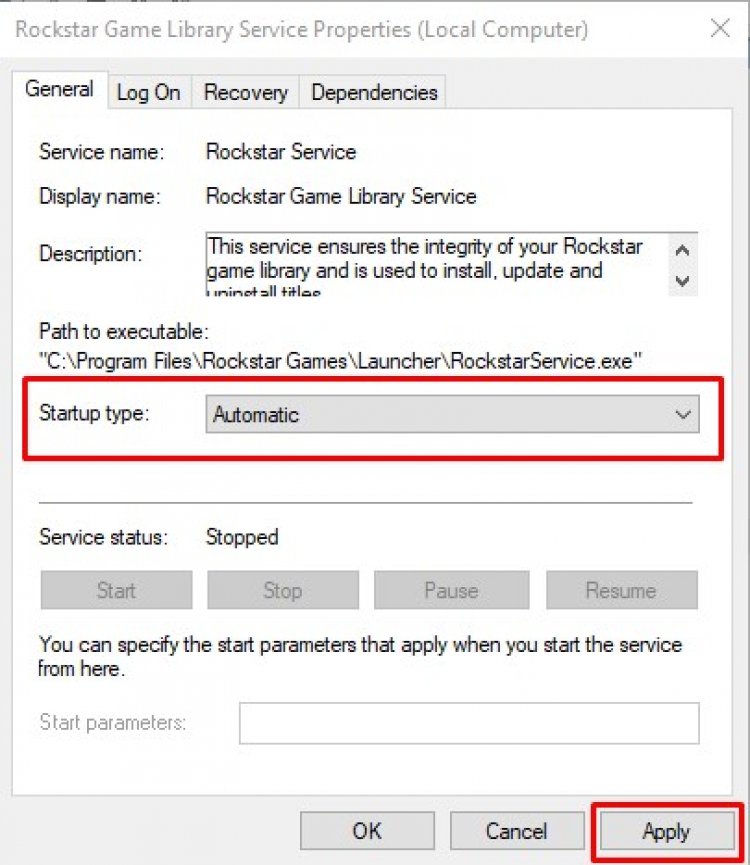
- После этого процесса кнопка Start будет открыта. Затем запустите службу, нажав кнопку «Пуск».
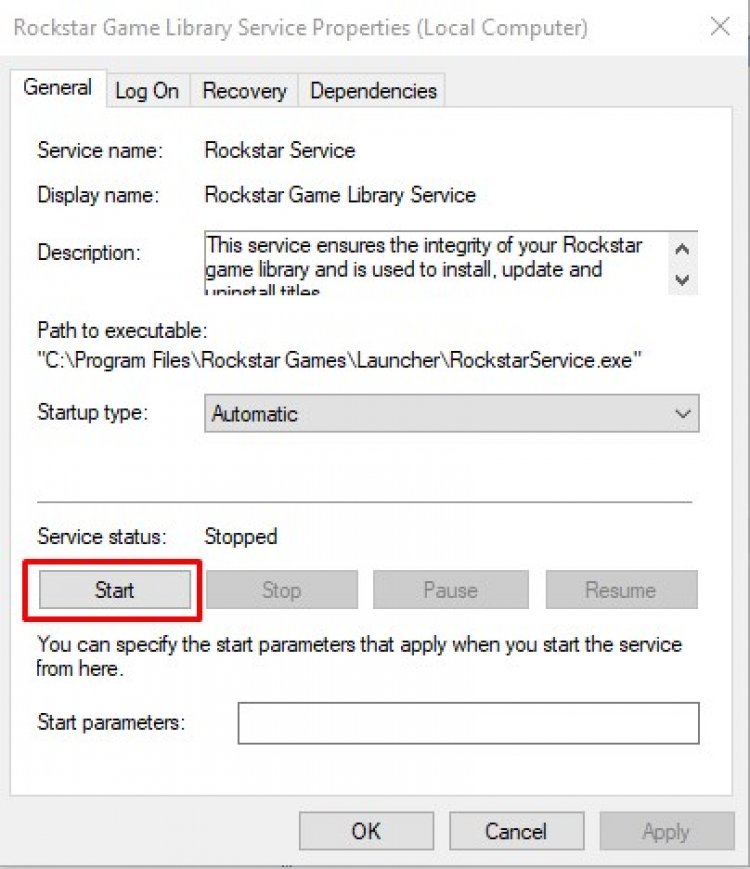
- После этого процесса служба «Rockstar Game Library Services» будет запущена.
После успешного выполнения процесса вы можете запустить игру ГТА 5, запустив программу Rockstar Games Launcher.
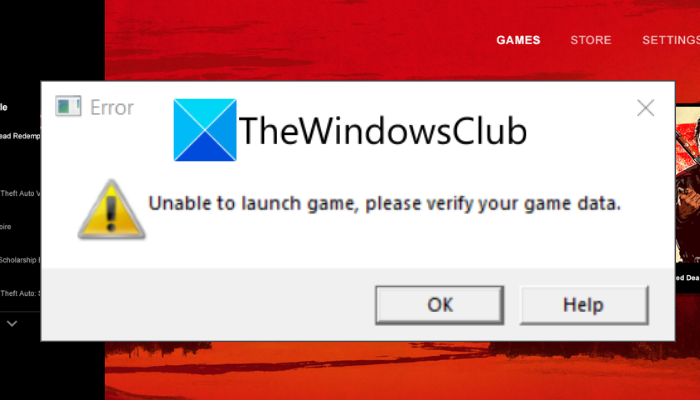
в общем решил поиграть на пк и после нажатия играть мне предлагает выбор гта сюжетка или онлайн и я выбираю сюжетка, нажимаю играть и о чудо, мне выскакивает окошко «Ошибка инициализации данных, пожалуйста, посетите сайт суппорт рокстар для получения информации», я нажимаю ОК и вылетает другое окно «Не удалось запустить игру пожалуйста проверьте ваши игровые данные на целостность», нажимаю ОК и тишина, я решил запустить игру через лаунчер Рокстар и вижу, что в лаунчере кнопка Играть на Steam, нажимаю, запускается стим и сама игра, хммм.., смотрю разрешение 800х600, я меняю параметры и автоматически перезагружаюсь и на тебе, опять пишет все что выше написал, думаю ладно, заново запустил лаунчер Рокстар и тд., зашел в игру но, дальше главного меня не продвинулся, так как настройки графики опять сбиты, второй день не могу решения найти, все остальные игры в стиме норм, в лаунчере Рокстар к примеру Ред Деад то же норм запускаются, только эта …… гта 5 ни как, все было нормально, переустанавливал лаунчера, проверял обновы винды, делал откат и тд., винды и драйвера видюхи, все перепробовал, ничего не помогает, проверку целостности файлов делал, саму игру то же переустанавливал, может тут кто что дельное подскажет…
Если вы видите сообщение Не удается запустить игру, пожалуйста, проверьте данные игры в Rockstar Games Launcher , то этот пост поможет вам устранить неполадки и решить проблему.
Rockstar Games Launcher используется для игры в игры, разработанные и опубликованные Rockstar Games, Inc. для настольных ПК. Используя его, вы можете играть в несколько великолепных игр, включая Grand Theft Auto, Red Dead Redemption 2 и другие. Однако, как и любое другое программное обеспечение, оно не лишено ошибок и недоработок. Одной из таких ошибок является ошибка «Не удается запустить игру, проверьте данные игры». Пользователи сообщают, что у них возникает эта ошибка при попытке запустить и сыграть в такие игры, как GTA V и Red Dead Redemption 2.
Если вы один из тех, кто сталкивается с такой же ошибкой, мы вам поможем. Это руководство поможет вам найти подходящее исправление, чтобы избавиться от этой ошибки. Эти методы работали для многих затронутых пользователей и могут работать и для вас.
Прежде чем обсуждать исправления, позвольте нам попытаться выяснить причины, из-за которых может возникать эта ошибка.
Что вызывает ошибку «Невозможно запустить игру в программе запуска Rockstar Games»?
Вот некоторые из возможных причин, которые могут вызвать ошибку «Не удается запустить игру, пожалуйста, проверьте данные игры» в программе запуска Rockstar Games:
Эта ошибка, скорее всего, является результатом поврежденных, сломанных или отсутствующих файлов игры, связанных с этой конкретной игрой. Итак, если сценарий применим, вы должны попробовать проверить целостность файлов игры, чтобы устранить ошибку. В некоторых случаях ошибка может быть вызвана отсутствием прав администратора для запуска средства запуска игры. Если сценарий применим, запустите Rockstar Games Launcher от имени администратора, чтобы исправить ошибку. Устаревшая система Windows также может быть причиной той же ошибки. Итак, попробуйте установить все ожидающие обновления Windows и посмотрите, исправлена ли ошибка. Она также может быть вызвана поврежденными или устаревшими дисками устройств в вашей системе, особенно графическими драйверами. Если сценарий применим, обновите графику и другие драйверы и посмотрите, устранена ли ошибка. Ошибка также может быть вызвана конфликтами приложений в вашей системе. В этом случае попробуйте отключить фоновые приложения и посмотрите, устранена ли ошибка.
На основе наиболее подходящего вам сценария попробуйте следующие исправления.
Вот методы, которые вы можете попробовать исправить ошибку «Невозможно запустить игру, пожалуйста, проверьте свои игровые данные» при попытке запустить GTA V или Red Dead Redemption 2:
Проверьте файлы игры. Попробуйте запуск Rockstar Games Launcher от имени администратора. Установите все ожидающие обновления Windows. Держите все драйверы в актуальном состоянии. Закройте все фоновые приложения. Удалите папки Rockstar Games.
1] Проверьте файлы игры
Как следует из сообщения об ошибке, проблема, скорее всего, связана с файлами и данными вашей игры. Итак, первое, что вам нужно сделать, чтобы исправить ошибку,-это проверить целостность файлов игры. Для этого вы можете выполнить следующие шаги:
Прежде всего, запустите приложение Rockstar Games Launcher. Теперь нажмите на параметр «Настройки» в правом верхнем углу интерфейса. Затем найдите игру, которая вам необходимо пройти проверку в разделе «Мои установленные игры» слева и выбрать его. После этого нажмите кнопку ПРОВЕРИТЬ ЦЕЛОСТНОСТЬ в разделе «Проверить целостность файла игры». Позвольте ему проверить файлы игры и почини это. Когда проверка будет завершена и вы получите всплывающее сообщение, запустите игру и посмотрите, исправлена ли ошибка или нет.
Если это не помогло вам устранить ошибку, попробуйте следующее возможное исправление для устраните ошибку.
Прочтите: GTA 5 не запускается или не работает на ПК с Windows.
2] Попробуйте запустить Rockstar Games Launcher от имени администратора
Ошибка может возникнуть, если в программе запуска игры отсутствуют необходимые права администратора. Если сценарий применим, вы можете попробовать запустить Rockstar Games Launcher от имени администратора и посмотреть, исправлена ли ошибка. Для этого перейдите к ярлыку Rockstar Games Launcher на рабочем столе и щелкните его правой кнопкой мыши. Затем выберите вариант Запуск от имени администратора из контекстного меню, вызываемого правой кнопкой мыши, и нажмите Да в ответ на запрос UAC. После этого поиграйте в игру и посмотрите, исправлена ли ошибка. Если да, вы можете быть уверены, что проблема заключалась в отсутствии прав администратора.
Вам придется запускать программу запуска игры с правами администратора каждый раз, когда вы хотите играть в игру без ошибок. Чтобы решить эту проблему, вы можете запустить программу от имени администратора по умолчанию. Для этого выполните следующие действия:
Во-первых, перейдите к значку Rockstar Games Launcher на рабочем столе и щелкните его правой кнопкой мыши. В появившемся контекстном меню, вызываемом правой кнопкой мыши, выберите Свойства Теперь перейдите на вкладку Совместимость и установите флажок Запускать программу от имени администратора . После этого нажмите кнопку Применить> ОК.
Сейчас , кто бы вы ни запустили Rockstar Games Launcher, он будет работать с правами администратора.
Если этот метод не работает для вас, попробуйте следующее решение, чтобы исправить ошибку.
3] Установите все ожидающие обновления Windows
Ошибка также может возникнуть, если вы используете устаревшую версию ОС, вызывающую совместимость или другие проблемы с игрой. Следовательно, убедитесь, что вы установили все ожидающие обновления Windows, а затем попробуйте запустить игру, чтобы увидеть, исправлена ли ошибка.
Чтобы обновить Windows, откройте приложение «Настройки», используя горячую клавишу Windows + I, а затем перейдите на вкладку Центр обновления Windows. После этого нажмите кнопку Проверить наличие обновлений , чтобы просканировать вашу систему на наличие доступных обновлений и загрузить их. Затем вам нужно будет перезагрузить компьютер, чтобы установить загруженные обновления; сделайте это и при следующем запуске попробуйте запустить игру, которая ранее выдавала ошибку. Посмотрите, исправлена ли ошибка.
Если ошибка не исчезла, попробуйте следующий метод ее устранения.
См. Fix Grand Theft Auto V Launcher перестала работать.
4] Поддерживайте все ваши драйверы в актуальном состоянии
Другой потенциальной причиной могут быть устаревшие или поврежденные драйверы, особенно графические драйверы. Если сценарий применим, попробуйте обновить все драйверы и посмотрите, исправлена ли ошибка сейчас. Чтобы обновить драйверы, у вас есть несколько вариантов, а именно:
После обновления драйверов перезагрузите компьютер и запустите игру. Проверьте, исчезла ли ошибка. Если нет, попробуйте следующее возможное исправление, чтобы устранить ошибку.
Связано : Rockstar Games Launcher не работает на ПК с Windows.
5] Закройте весь фон приложения
Стороннее фоновое приложение также может конфликтовать с Rockstar Games Launcher, что может быть причиной возникновения этой ошибки. Если сценарий применим, попробуйте отключить фоновые приложения и посмотреть, исправлена ли ошибка. Для этого вы можете выполнить следующие шаги:
Сначала откройте Диспетчер задач, используя горячую клавишу Ctrl + Shift + Esc. Теперь найдите ненужное фоновое приложение и выберите его. Затем нажмите кнопку «Завершить задачу», чтобы закройте приложение. Точно так же вы можете отключить все другие фоновые приложения.
После отключения всех фоновых приложений попробуйте перезапустить игру и посмотрите, исправлена ли ошибка «Не удается запустить игру, пожалуйста, проверьте данные игры».
См. Исправить код ошибки GTA V 1000.50 в Steam.
6] Удалите папку Rockstar Games
Если ничего из вышеперечисленного решения работают, попробуйте очистить папки Rockstar Games со своего компьютера и посмотрите, исправлена ли ошибка. Ошибка может быть вызвана повреждением данных игры в папке Rockstar Games. Итак, удалите его и посмотрите, исправлена ошибка или нет. Скорее всего, вы найдете папку в C: Users * UserName * Documents . Перед удалением папки Rockstar Games сделайте ее резервную копию на всякий случай.
Прочтите: Исправьте ошибку при инициализации GTA V Social Club, код ошибки 17.
Как вы проверяете данные игры в GTA 5?
Чтобы проверить данные игры для GTA 5, вы можете попробовать следующие шаги:
Сначала откройте Rockstar Games Launcher и нажмите на параметр”Настройки”. Теперь в разделе”Мои установленные игры”выберите GTA 5 и нажмите кнопку ПРОВЕРИТЬ ЦЕЛОСТНОСТЬ.
Начнется проверка файлов игры для GTA 5 и исправление поврежденных.
Как проверить данные игры в Epic Games?
Чтобы проверить данные игры в Epic Games Launcher, выполните следующие действия:
Сначала откройте Epic Games Launcher и перейдите в библиотеку. Теперь найдите и выберите игру, данные которой вы хотите проверить. Затем нажмите кнопку меню с тремя точками, связанную с игрой, и выберите параметр «Проверить».
Затем программа проверит и восстановит файлы игры.
Вот и все!
А теперь читайте: Код ошибки 7002.1 Rockstar Games Launcher в GTA 5 и RDR 2.