
АТОЛ FPrint-22ПТК(АТОЛ 22ф), АТОЛ 11Ф, АТОЛ 30Ф, АТОЛ 77Ф, АТОЛ 25Ф, АТОЛ 55Ф
Не работает сканер, весы, ККТ и эквайринг, оставляйте заявку в комментариях, либо
— Пишите в
WhatsApp +7(987)-268-84-37
1. Открытие смены
Показания часов ПК и ККМ отличаются более чем на 1мин.! — зайдите в Сервис и нажмите Синхронизировать время с ПК.
Разблокировать кассу атол фронтол 5.24.0.
Не найдена группа печати с ID=0
Frontol: Внимание! Срок действия подписки истек. Для ее продления обратитесь к администратору. — Вы можете нажать Ок и продолжить работать. Сообщение информирует о том, что дальнейшии обновления будут доступны после продления подписки.
2. Сканирование товара.
Не найден штрих-код
Товар со штрихкодом 2200494030813 не найден! — нужно проверить выгрузку товаров.
Приходится нажимать F8 при сканировании штрих-кода — нужно во Фронтоле настроить сканер.
Фронтол 5 не видит сканер
Frontol 5 часто отключается 2D сканер
При сканировании товара сразу пробивается чек
После сканирования предлагает выбрать товар
Frontol. Ошибка при сканировании ШК, фронтол переходит в режим оплаты. — нужно настроить cканер штрих-кода
Функция не доступна при закрытом документе! — Настройте сканер в Настройках РМ. Пропишите суффикс в сканере в соответствии с поиском оборудования.
Не найдена налоговая группа для регистрируемой позиции! — нужно в группе печати указать СНО и налоговую ставку.
Фронтол. Долго выходит первая позиция.
2.2. Маркировка.
Для регистрации маркированной позиции с дробным (весовым) количеством необходима ККМ с ФН ФФД 1.2! — нужно обновить ПО ККТ до актуальной версии и перерегистрировать ККТ на ФФД 1.2.
Проверка штрихкода маркировки не завершена: Запрос о коде маркировки не был отправлен в ОИСМ. Зарегистрировать товар?
Результат проверки штрихкода маркировки: [М-] Проверка КП выполнена с отрицательным результатом, статус у ОИСМ некорректен. Зарегистрировать товар? — нужно проверить связь с ОИСМ и настройки сканера.
Считайте штрихкод маркировки товара
Недостаточно прав доступа для выполнения операции Документ продажи: без ввода штрихкода маркировки.
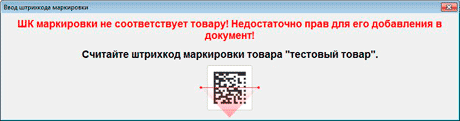
ШК маркировки не соответствует товару! Недостаточно прав для его добавления в документ!³ — установите права для пользователя в настройках.
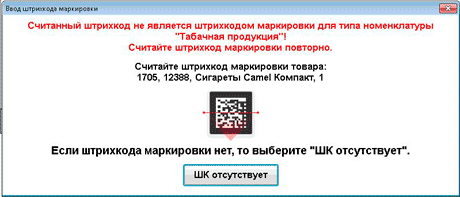
Считанный штрихкод не является штрихкодом маркировки для типа номенклатуры…
Работа с маркированной продукцией отключена в настройках! Информация из штрихкода маркировки не будет передаваться в ККТ. — нужно проверить параметры регистрации ККТ.
Тип номенклатуры товара не совпадает со считанной маркой. — в карточке товара нет признака маркировки.
148 Ошибка программирования реквизита 1162 — Нужно обновить прошивку ККТ.
Ошибка ККМ : Код 402 Ошибка соединения с сервером!
Ошибка ККМ : Код 409 Некорректный код маркировки! Невозможно закрыть чек! Требуется повторная проверка штрихкодов маркировки в ККТ. Выполнить? — проверить и настроить параметры ОИСМ. Повторить операцию.
Ошибка ККМ : Код 411 Ошибка при отправке запроса о КМ в ИСМ! — проверьте адрес и порт ИСМ, возможно введутся технические работы на сайте ИСМ.
Ошибка ККМ : Код 421 Истек таймаут проверки КМ! — проверьте Интернет. Нет связи с сервером Честного знака.
3. Операции продажи
Ошибка ККМ. Чек оплачен не полностью.
В документе присутствует безналичная оплата! — попробуйте отменить оплату, если не получается, то отложите.
Сумма в денежном ящике превысила 99999999.99 — нужно сделайть выплату наличности или настроить автоматическую инкассацию после закрытие смены.
Не хватает денег в денежном ящике — сделайте внесение наличности.
Фронтол пишет документ закрыт — неверные действия кассира.
В налоговой ставке необходимо задать значение налога в ККМ отличное от <<По умолчанию>>!¹ — нужно выбрать в Драйвере ККТ СНО.
Фронтол 5.26 убрать из чека НДС
Фронтол, атол 11ф печатает НДС вместо Без НДС
— Пишите в
WhatsApp +7(987)-268-84-37
Фронтол отменить чек в документе присутствует безналичная оплата.
Функция не доступна при открытом документе! — отмените документ, повторите операцию.
Документ уже полностью оплачен!
Как вводить ИНН Кассира — Видео инструкция
Не найден вид оплаты с кодом 4! — укажите код оплаты на раскладке клавиатуры.
Фронтол. Не задан признак способа расчета
Не задан признак предмета расчета! — проверить в карточке товара, должен быть выбран предмет расчета. Возможно учетная программа не передает этот параметр или есть ошибки в файле загрузки. Решил проблему обновлением Фронтол с версии 5.23.0.1 на версию 5.26.05.
Как отменить чек атол фронтол — зайдите с правами администратора и выберите функцию «Отмена чека».
Работа с онлайн касса возможно только с минимальной денежной единицей 0,01 во фронтол как отключить
Ошибка. Количество должно быть кратно 1
Касса Фронтол ХРОС нажимается сразу несколько кнопок.
Пропала запятая на клавиатуре во Фронтоле
— Пишите в
WhatsApp +7(987)-268-84-37
Ошибка. В документе есть закрытые позиции отмена невозможна².
Ошибка Не удалось начислить оплату бонусом².
Выполняемое действие несовместимо с существующими в документе оплатами!²
Введены платежи!²
У товара не задана группа печати!
Ошибка нет групп печати для выбора Фронтол 5
Для группы печати не найдено устройство с шаблоном из группы шаблонов Шаблон чека со всеми свойствами — нужно создать группу печати.
Нет активных маркетинговых акций для начисления — нужно проверить или настроить маркетинговую
Frontol XPOS. Превышена граница окончания синхронизации.⁵
4. Ошибка ККМ
Ошибка ККМ: Вход в режим заблокирован! — требуется диагностика ккт.
Ошибка ККМ: Код 65 Переполнение буфера ЭЖ — аннулируйте чек и повторите операцию.
Ошибка ККМ: Код 142 Неверная разница во времени между двумя операциями ФН! — нужно проверить дату и время ККТ.
Ошибка ККМ: Код 143 Некорректная СНО! — нужно проверить параметры регистрации в ККТ и исправить СНО.
Ошибка ККМ: Код 179 Сбой часов! — требуется диагностика ккт.
Ошибка ККМ: Исчерпан ресурс КС ФН! — требуется замена ФН.
Ошибка ККМ: Не поддерживается в данной версии!
Ошибка ккм заводской номер уже задан
Ошибка при попытке восстановить документ из файла: Устройства ККМ отключены из-за возникших неполадок!
Frontol XPOS. Ошибка при инициализации устройств: Ошибка при работе с устройством: Устройство печати ККМ: [-3] Порт недоступен.
Ошибка ККМ АТОЛ 55Ф: Код 4 Порт недоступен!
Ошибка ККМ kkm: Порт недоступен (System Error. Code:31. Присоединенное к системе устройство не работает)! — Выключите ККТ и компьютер. Включите в этой же последовательности.
Ошибка ККМ: Код 12 Не поддерживается в данном режиме! Категорически запрещается выключать питание ПК, так как это может привести к потери данных!Попытайтесь выключить и затем включить питание устройства печати или обратитесь к специалисту.
5. Закрытие смены.
Выполнение команды невозможно. Повторите попытку позже. — перезагрузите ПК, проверьте службу FrontolSynchro и повторите операцию.
Создайте необходимый вид документа для операции Закр. смен плат. систем! — Настройки\ Документы\ Виды\ Закр. смен плат. систем.
Во Фронтол не закрывается смена — нужно уточнить характер неисправности.
Как распечатать z отчет, если смена закрыта на Фронтол — закрыть Фронтол, распечатать через драйвер.
Ошибка при работе с устройством ккт: [-3822] Смена превысила 24 часа.
Фронтол, смена превысила 24 часа — закройте смену. Если не закрывается, оставляйте заявку в комментариях, либо
— Пишите в
WhatsApp +7(987)-268-84-37
Frontol не закрывается смена есть открытые документы — проверьте отложенные чеки, завершите или отмените их. Повторите операцию Закрытие смены. — Видео инструкция
6. Службы ОФД и УТМ
АТОЛ Frontol XPOS 2.5 настройка ОФД
Служба FrontolService не установлено.
FrontolService недоступен!
Фронтол, горит красным ОФД — нужно проверить связь с ОФД, сделать диагностику соединения с ОФД. Возможно связь есть, а данные не уходят в ОФД. Проверьте ОФД.
Данные не уходят в ОФД
— Пишите в
WhatsApp +7(987)-268-84-37
Фронтол, горит красным УТМ — нужно проверить связь с УТМ, проверить службы, Интернет, локальную сеть.
Для регистрации алкогольной продукции не найдена организация!⁴ — настройте организацию во Фронтоле в разделе ЕГАИС.
Обмен недоступен! — сбой в локальной сети или неисправный Интернет.
ОФД не отвечает — если с ККТ не отправлялись данные более 5 дней в ФН устанавливается информационный флаг «ОФД не отвечает». В дальнейшем флаг ФНа не cбрасывается, даже если все документы будут успешно отправлены в ОФД.
Ошибка не критичная, если документы передаются в ОФД. В следующих версиях ФН обещают исправить данную проблему и обеспечить возможность сброса флага.
7. Ошибки с базой
Не удается подключиться к базе данных.
Фронтол смена долго закрывается и обмен через каталоги — требуется проверка базы и диагностика pos системы
Frontol 5 тестирование и исправление базы.
— Пишите в
WhatsApp +7(987)-268-84-37
Ошибка работы с базой! internal gds software consistency check (can’t continue after bugcheck) (335544333) — повреждение базы, требуется восстановление.
8. Иные ошибки
Недостаточно прав доступа! — нужно настроить права пользователю.
Обмен прошел с ошибками: Входящий каталог обмена данными недоступен! — нужно проверить настройки обмена.
frontol 6 не отображаются продажи — проверьте, формируется ли файл выгрузки.
Фронтол 6 в файле goods товар есть а на кассе ошибка товар с штрих кодом не найден.
frontol 5 ресторан не видит файл загрузки — скорее всего не правильно указан путь к файлу или неверный формат файла.
Ошибка при сохранении документа во временный файл! System Error. Code:112. Недостаточно места на диске. — нужно освободить место на жестком диске.
Ошибка при обращении к файлу выгрузки (код ошибки 112) — файл выгрузки не создается. Либо нет места в памяти ПК, либо программа пытается создать файл по несуществующему пути.
Айтида. Не удалось создать файл для выгрузки данных — проверьте доступ к РМК и Интернет. Нет связи с РМК.
Сбиваются налоговые ставки frontol.
Получите временную лицензию на сайте https://trial.frontol.ru/ и активируйте в Менеджере лицензий.
Не найдена лицензия или подписка на обновление!
Фронтол. Есть файл лицензии, но программа его не видит.
Frontol XPOS При попытке сделать внесение или выплату выводит ошибку Дальнейшая работа приведет к расхождению с Z-отчетом! Обратитесь к администратору! — Снимите в настройках xPOS выдавать звуковой сигнал при ошибках.
Frontol некорректное число — неправильная раскладка клавиатуры. Поменяйте значение точки на запятую.
Настройка онлайн касс
Автор: Нуруллин И.Н. Дата: 2017-10-02
Драйверы устройств ввода frontol играют важную роль в обеспечении работоспособности кассового оборудования и гарантированной передаче данных с устройств ввода. Однако, иногда пользователи сталкиваются с ошибками инициализации этих драйверов, что может привести к проблемам при работе с кассовым аппаратом. В данной статье мы рассмотрим несколько советов и рекомендаций, которые помогут исправить данную ошибку.
Первым шагом необходимо проверить, правильно ли установлены и подключены все необходимые драйверы устройств ввода frontol. Проверьте, соответствуют ли версии драйверов требованиям операционной системы и установленным приложениям. При несоответствии версий, обновите или переустановите драйверы.
Если проблема не решается, проверьте наличие конфликтов между драйверами устройств ввода. Откройте диспетчер устройств в операционной системе и проверьте, есть ли желтые знаки восклицания рядом с устройствами ввода frontol. Если они есть, сделайте правый клик на таком устройстве и выберите пункт «Обновить драйвер».
Также может быть полезно проверить наличие обновлений для операционной системы и установленных приложений. Нередко, с появлением новых версий программного обеспечения, требуется обновление и соответствующих драйверов.
Если никакие из вышеперечисленных действий не помогают, обратитесь в техподдержку производителя устройств ввода frontol. Они смогут предоставить дополнительные рекомендации и возможно решение данной проблемы.
Содержание
- Причины возникновения ошибки
- Неправильная установка драйвера
- Конфликт с другими программами
- Как исправить ошибку
- Переустановка драйвера
- Обновление драйвера устройства
- Выключение конфликтующих программ
Причины возникновения ошибки
Ошибка инициализации драйвера устройств ввода frontol может возникать по разным причинам. Вот некоторые из них:
- Отсутствие или повреждение необходимых файлов драйвера.
- Неправильная установка или настройка драйвера.
- Конфликт драйвера с другими устройствами или программами.
- Отсутствие или неправильные настройки подключения к устройству ввода.
Кроме того, ошибка может быть вызвана другими проблемами, такими как неправильная версия драйвера или проблемы с оборудованием.
Для исправления ошибки рекомендуется:
- Проверить наличие и целостность файлов драйвера.
- Переустановить драйвер, соблюдая правильную последовательность действий.
- Проверить и, при необходимости, изменить настройки подключения к устройству ввода.
- Проверить наличие конфликтов с другими устройствами или программами и устранить их, если таковые обнаружены.
Если проблема не устраняется после выполнения указанных рекомендаций, возможно, потребуется обратиться за помощью к специалисту или службе поддержки производителя устройства ввода.
Неправильная установка драйвера
Одной из причин возникновения ошибки инициализации драйвера устройств ввода frontol может быть неправильная установка самого драйвера. Это может произойти, когда пользователь неправильно выбирает версию драйвера, устанавливает его без необходимых зависимостей или производит другие ошибки в процессе установки.
Для исправления данной проблемы, необходимо полностью удалить неправильно установленный драйвер и установить его заново, следуя инструкциям разработчика или руководству пользователя.
Важно убедиться, что выбранная версия драйвера совместима с операционной системой и другими установленными компонентами на компьютере. Также стоит проверить наличие необходимых зависимостей и следовать инструкциям по установке, чтобы избежать ошибок в процессе.
Если после правильной установки драйвера ошибка все еще присутствует, стоит обратиться за помощью к специалистам технической поддержки или форумам пользователей программного обеспечения frontol. Они смогут предоставить дополнительные рекомендации и пути решения данной проблемы.
Конфликт с другими программами
Одной из возможных причин ошибки инициализации драйвера устройств ввода frontol может быть конфликт с другими программами на вашем компьютере. Если у вас установлены программы, которые используют аналогичные или конфликтующие драйверы, это может привести к ошибке инициализации.
В таком случае, рекомендуется выполнить следующие действия:
- Закройте все программы, которые могут использовать драйверы устройств ввода.
- Перезагрузите компьютер.
- После перезагрузки, запустите только программу frontol и проверьте, нет ли ошибки инициализации.
- Если ошибка все еще возникает, убедитесь, что на вашем компьютере не установлены другие программы, которые могут конфликтовать с драйверами устройств ввода. Если такие программы есть, рекомендуется их удалить или отключить перед использованием frontol.
Если после выполнения указанных действий ошибка инициализации продолжает возникать, возможно, потребуется обратиться к специалисту по настройке и решению проблем с программным обеспечением.
Как исправить ошибку
Если вы столкнулись с ошибкой инициализации драйвера устройств ввода frontol, есть несколько действий, которые вы можете предпринять для ее исправления.
- Перезагрузите устройство.
- Убедитесь, что все необходимые драйверы устройств ввода установлены и актуальны.
- Проверьте наличие обновлений ПО устройства.
- Проверьте настройки безопасности и разрешения доступа к устройству ввода.
- Отключите и снова подключите устройство ввода.
- Установите последнюю версию программы frontol.
- Обратитесь за поддержкой к специалистам или разработчикам программы.
Если ни одно из указанных выше действий не помогло исправить ошибку, вам следует обратиться за помощью к специалистам или разработчикам программы. Они смогут проанализировать проблему более детально и предложить вам наиболее эффективное решение.
Переустановка драйвера
Если возникла ошибка инициализации драйвера устройств ввода frontol, одним из эффективных решений может быть переустановка драйвера. Для этого следуйте указанным ниже шагам:
- Сначала необходимо удалить существующий драйвер, чтобы избежать конфликтов с новой установкой. Для этого можно воспользоваться менеджером устройств или утилитой удаления программ.
- После удаления драйвера перезагрузите компьютер, чтобы завершить процесс удаления и очистить систему от оставшихся файлов.
- Подключите устройство ввода frontol к компьютеру с помощью соответствующего кабеля или интерфейса.
- Скачайте последнюю версию драйвера устройства с официального сайта производителя или другого надежного источника.
- Установите загруженный драйвер, следуя инструкциям установщика. Обычно это сводится к запуску установочного файла и последовательному нажатию кнопок «Далее» или «Установить».
- После завершения установки перезагрузите компьютер, чтобы применить изменения и дать системе возможность правильно распознать устройство ввода frontol.
После выполнения данных шагов драйвер устройства ввода frontol должен быть правильно установлен и готов к использованию. Если ошибка инициализации драйвера все еще остается, рекомендуется обратиться за помощью к специалисту или разработчику данного драйвера. Они смогут предоставить более подробную информацию и помочь решить проблему.
Обновление драйвера устройства
Если у вас возникает ошибка инициализации драйвера устройств ввода frontol, одним из способов решения проблемы может быть обновление драйвера устройства. Драйверы — это специальные программы, которые позволяют операционной системе взаимодействовать с устройствами ввода, такими как клавиатура, мышь, сканер и т. д.
Ваше устройство ввода может работать некорректно из-за устаревшего или неправильно установленного драйвера. Чтобы исправить эту ошибку, следуйте этим рекомендациям:
- Определите модель устройства: перед обновлением драйвера необходимо определить модель вашего устройства ввода. Обычно на устройстве есть этикетка или надпись, где указана модель. Также вы можете найти информацию о модели в диспетчере устройств вашей операционной системы.
- Посетите веб-сайт производителя: после определения модели устройства ввода, перейдите на веб-сайт производителя. Обычно на сайте есть раздел «Поддержка» или «Драйверы и загрузки». Вам потребуется найти раздел с драйверами для вашей модели устройства.
- Загрузите и установите драйвер: найдите соответствующий драйвер для вашей модели устройства и загрузите его на ваш компьютер. Затем запустите установочный файл и следуйте инструкциям на экране для установки драйвера. После установки перезагрузите компьютер, чтобы изменения вступили в силу.
- Проверьте работу устройства: после обновления драйвера устройства проверьте его работу. Подключите устройство к компьютеру и убедитесь, что оно функционирует нормально. Если проблема с ошибкой инициализации драйвера устройства ввода frontol остается, попробуйте другие методы решения, описанные в соответствующих разделах статьи.
Обновление драйвера устройства может помочь исправить ошибку инициализации драйвера устройств ввода frontol. Если эта процедура не решает проблему, обратитесь за помощью к технической поддержке производителя устройства.
Выключение конфликтующих программ
Если у вас возникла ошибка инициализации драйвера устройств ввода Frontol, одной из причин может быть конфликт с другой программой, которая использует те же ресурсы или порты. В этом случае вы можете попробовать выключить конфликтующие программы и повторить попытку инициализации.
Для определения конфликтующих программ вы можете выполнить следующие действия:
- Откройте диспетчер задач, нажав комбинацию клавиш Ctrl + Shift + Esc или щелкните правой кнопкой мыши на панели задач и выберите пункт «Диспетчер задач».
- Перейдите на вкладку «Процессы». Здесь вы увидите список всех работающих процессов на вашем компьютере.
- Отсортируйте процессы по имени, чтобы легче было найти конфликтующие программы. Для этого щелкните на заголовке столбца «Имя изображения».
- Прокрутите список процессов и обратите внимание на программы, которые могут конфликтовать с Frontol, например, другие программы учета продаж или драйверы других устройств ввода.
- Выделите конфликтующую программу и нажмите кнопку «Завершить задачу». При этом будьте осторожны и убедитесь, что вы закрываете только конфликтующую программу и не повредите работу других необходимых процессов.
После завершения работы конфликтующей программы попробуйте снова инициализировать драйвер устройств ввода Frontol. Если ошибка исчезла, значит причиной была конфликтующая программа.
В случае, если и после выключения конфликтующих программ ошибка продолжает возникать, лучше обратиться за помощью к специалистам или разработчикам продукта.
Ошибка инициализации драйвера устройств ввода frontol является распространенной проблемой, которая может возникнуть при работе с кассовым программным обеспечением frontol. Эта ошибка может быть вызвана различными причинами и может привести к неполадкам в работе кассового аппарата.
Одной из основных причин возникновения ошибки инициализации драйвера устройств ввода frontol является неправильное подключение кассового оборудования, такого как сканеры штрих-кодов, терминалы оплаты и другие устройства ввода. Неправильное подключение или некорректная настройка оборудования может привести к тому, что драйвер frontol не будет правильно распознавать подключенные устройства и возникнет ошибка при их инициализации.
Для исправления ошибки инициализации драйвера устройств ввода frontol необходимо проверить правильность подключения кассового оборудования и настроить его согласно рекомендациям производителя. Также можно попытаться обновить драйверы устройств или переустановить программное обеспечение frontol. В случае, если эти действия не помогают, рекомендуется обратиться к специалисту по обслуживанию кассового оборудования или к разработчику программного обеспечения для получения дополнительной помощи.
В заключение, ошибка инициализации драйвера устройств ввода frontol может быть вызвана неправильным подключением или настройкой кассового оборудования, а также проблемами с драйверами или программным обеспечением. Для ее исправления необходимо проверить подключение и настройки оборудования, обновить драйверы или переустановить программное обеспечение. Если проблему не удалось решить самостоятельно, рекомендуется обратиться к профессионалам, чтобы устранить неисправность и восстановить нормальную работу кассового аппарата.
Содержание
- Что такое ошибка инициализации драйвера устройств ввода frontol?
- Причины возникновения ошибки инициализации драйвера устройств ввода frontol
- Как исправить ошибку инициализации драйвера устройств ввода frontol
- 1. Проверьте соединение
- 2. Обновите драйверы
- 3. Проверьте настройки устройств
- 4. Переустановите устройства ввода
- 5. Обратитесь за помощью
- Проверка соединения с устройствами ввода frontol
- Проверка подключения к драйверу устройств ввода frontol
- Проверка наличия драйвера устройств ввода frontol
- Проверка совместимости драйвера устройств ввода frontol с операционной системой
Что такое ошибка инициализации драйвера устройств ввода frontol?
Ошибка инициализации драйвера устройств ввода frontol возникает при запуске программного обеспечения Frontol, которое предназначено для автоматизации работы торговых предприятий. Эта ошибка указывает на проблему с инициализацией драйвера, который обеспечивает взаимодействие с устройствами ввода, такими как сканеры штрих-кода и кассовые аппараты.
Ошибка инициализации драйвера устройств ввода frontol может возникать по разным причинам, в том числе:
- Отсутствие или повреждение драйвера устройств ввода. Если драйвер не установлен, устарел или поврежден, программа Frontol не сможет корректно работать с устройствами ввода и инициализировать их.
- Проблемы с подключением устройств ввода. Неправильное подключение кабелей или отсутствие питания могут вызывать ошибку инициализации драйвера.
- Неподдерживаемый тип драйвера или устройства ввода. Если Frontol не совместим с используемым драйвером или устройством ввода, может возникнуть ошибка инициализации.
Для исправления ошибки инициализации драйвера устройств ввода frontol можно предпринять следующие действия:
- Проверить правильность подключения устройств ввода и убедиться в наличии питания. Если используются USB-устройства, попробуйте подключить их к другим портам USB или использовать другие кабели.
- Проверить наличие и правильность установки драйвера устройств ввода. Убедитесь, что драйвер установлен и актуален. Если нет, загрузите последнюю версию драйвера с официального сайта производителя устройства ввода.
- Проверить совместимость использованных драйверов и устройств ввода с программным обеспечением Frontol. Если вы используете сторонние драйверы или устройства ввода, убедитесь, что они совместимы с Frontol, и попробуйте использовать рекомендованные производителем драйверы и устройства.
Если после выполнения этих действий ошибка инициализации драйвера устройств ввода frontol не устраняется, рекомендуется обратиться в техническую поддержку Frontol или производителя устройств ввода для получения дальнейшей помощи и решения проблемы.
Причины возникновения ошибки инициализации драйвера устройств ввода frontol
Ошибка инициализации драйвера устройств ввода frontol может возникать по разным причинам. Она может быть вызвана как проблемами софтварного характера, так и возникновением проблем с аппаратной частью устройства. Рассмотрим основные причины возникновения данной ошибки:
-
Отсутствие или несовместимость драйверов: При ошибке инициализации драйвера устройств ввода frontol одной из возможных причин может быть отсутствие необходимых драйверов для работы с устройствами ввода. Устройства ввода требуют специальных драйверов, которые предоставляют необходимые функции и возможности. Если драйверы отсутствуют или несовместимы с операционной системой, внутренними компонентами ПО или другими устройствами, то может возникнуть ошибка инициализации.
-
Неправильные настройки: Возникновение ошибки может быть связано с неправильными настройками программы frontol или операционной системы. Некорректные настройки могут привести к некорректному функционированию драйвера устройств ввода, что может вызвать ошибку инициализации.
-
Повреждение устройства: Если устройство ввода было физически повреждено или имеет дефекты в работе, то это также может привести к ошибке инициализации драйвера устройств ввода. В таких случаях необходимо проверить состояние устройства и, возможно, заменить его на исправное.
-
Конфликт ресурсов: Ошибка инициализации драйвера устройств ввода может быть вызвана конфликтом ресурсов на компьютере. Это может произойти, если устройство ввода использует один и тот же ресурс (например, порт, память или прерывание) с другим устройством. В таких случаях необходимо обнаружить и устранить конфликт ресурсов.
Важно отметить, что для решения проблемы с ошибкой инициализации драйвера устройств ввода frontol необходимо провести диагностику и выявить конкретную причину возникновения ошибки. После этого можно приступить к исправлению проблемы путем установки или обновления драйверов, настройке программного и аппаратного обеспечения, а также замене поврежденных устройств.
Как исправить ошибку инициализации драйвера устройств ввода frontol
Ошибка инициализации драйвера устройств ввода frontol может возникать по разным причинам, связанным с настройками системы, установкой драйверов или самих устройств ввода. В данной статье мы рассмотрим несколько способов исправления этой ошибки.
1. Проверьте соединение
Первым шагом в исправлении ошибки следует проверить правильность подключения устройств ввода. Убедитесь, что все кабели подключены к соответствующим портам на компьютере и устройства включены. Если используете беспроводные устройства, проверьте, что они находятся в пределах действия сигнала.
2. Обновите драйверы
Очень часто ошибка инициализации драйвера устройств ввода frontol связана с устаревшими или неправильно установленными драйверами. Для исправления этой проблемы рекомендуется обновить драйверы до последней версии. Вы можете скачать актуальные драйверы с официального сайта производителя устройства или воспользоваться программой-драйвером, которая выполнит эту задачу автоматически.
3. Проверьте настройки устройств
Если драйверы устройств ввода установлены правильно, следующим шагом будет проверка настроек этих устройств. Убедитесь, что все параметры устройства ввода настроены правильно, включая язык ввода, чувствительность и кнопки отвечающие за функции. Произведите все необходимые настройки в соответствии с руководством пользователя или справочной документацией.
4. Переустановите устройства ввода
Если все вышеперечисленные методы не помогли исправить ошибку инициализации драйвера устройств ввода frontol, можно попробовать переустановить устройства. Для этого удалите все устройства ввода из диспетчера устройств в системе и перезагрузите компьютер. После перезагрузки система автоматически найдет устройства и установит соответствующие драйверы. Убедитесь, что у вас есть подходящие драйверы для вашей операционной системы.
5. Обратитесь за помощью
Если ни один из вышеуказанных методов не помог исправить ошибку инициализации драйвера устройств ввода frontol, рекомендуется обратиться за помощью к профессионалам или службе поддержки.
Важно помнить, что приведенные методы являются лишь рекомендациями и могут не решить проблему в конкретной ситуации. Каждая система уникальна, поэтому в случае серьезной ошибки рекомендуется проконсультироваться со специалистом.
Проверка соединения с устройствами ввода frontol
Одна из причин возникновения ошибки инициализации драйвера устройств ввода frontol может быть связана с проблемами соединения с устройствами ввода. В этом случае необходимо провести проверку соединения и принять меры по исправлению ситуации.
Вот несколько шагов, которые можно выполнить для проверки соединения с устройствами ввода frontol:
- Убедитесь, что все устройства ввода frontol правильно подключены к компьютеру и включены.
- Проверьте, что все кабели и провода в хорошем состоянии и надежно подключены.
- Убедитесь, что все необходимые драйверы установлены и актуальны. Если у вас есть возможность, обновите драйверы до последней версии.
- Проверьте наличие конфликтов с другими устройствами. Иногда некоторые устройства могут конфликтовать друг с другом и вызывать проблемы с соединением.
- Попробуйте подключить устройства к другому компьютеру или порту, чтобы исключить возможность проблем с конкретным компьютером или портом.
Если после выполнения всех вышеперечисленных шагов проблема не устранена, возможно, потребуется обратиться к специалисту или производителю устройств ввода frontol для дальнейшей помощи.
Не забывайте, что причин возникновения ошибок инициализации драйвера может быть несколько, и рекомендуется провести более глубокое исследование проблемы, чтобы найти оптимальное решение.
Проверка подключения к драйверу устройств ввода frontol
Одной из основных причин возникновения ошибки инициализации драйвера устройств ввода frontol является неправильное или отсутствующее подключение к нему. Для проверки подключения к драйверу необходимо выполнить следующие шаги:
- Убедиться, что устройство ввода frontol правильно подключено к компьютеру. Проверьте, что все кабели подключены к соответствующим портам.
- Проверьте правильность установки драйвера устройств ввода frontol. Убедитесь, что последняя версия драйвера установлена и работает корректно.
- Перезапустите компьютер. Иногда после перезагрузки проблема с подключением к драйверу устраняется.
- Проверьте наличие ошибок в журналах системы. Часто ошибки подключения к драйверу устройств ввода frontol могут быть связаны с проблемами в системе. Просмотрите журналы событий Windows и найдите соответствующие сообщения об ошибках.
- Попробуйте использовать другое устройство ввода frontol. Возможно, текущее устройство неисправно и требуется замена.
Если после выполнения всех указанных шагов проблема не была решена, рекомендуется обратиться к специалисту или технической поддержке разработчика драйвера устройств ввода frontol для получения дальнейшей помощи.
Проверка наличия драйвера устройств ввода frontol
Для проверки наличия драйвера устройств ввода frontol можно применить несколько методов.
- Проверка установленных программ
- Проверка в диспетчере устройств
- Проверка наличия драйвера в системных файлах
В первую очередь следует проверить наличие программного обеспечения, входящего в состав драйвера устройств ввода frontol. Это могут быть программы, такие как Frontol 5 или Frontol 6, а также специальные драйверы. Если эти программы отсутствуют на компьютере, то, вероятнее всего, и драйвер устройств ввода frontol не установлен.
Другой способ проверки наличия драйвера устройств ввода frontol состоит в использовании диспетчера устройств. Для этого необходимо открыть диспетчер устройств, который можно найти в панели управления операционной системы. В окне диспетчера устройств нужно найти раздел «Порты (COM и LPT)» и посмотреть, есть ли там устройства, связанные с драйвером устройств ввода frontol.
Если у вас нет программ, связанных с драйвером устройств ввода frontol, а также не найдены устройства в диспетчере устройств, можно попробовать проверить наличие драйвера в системных файлах. Для этого нужно перейти в папку «C:\Windows\System32» (при условии, что операционная система установлена на диске C) и поискать файлы с именами, связанными с драйвером устройств ввода frontol.
Если ни один из вышеперечисленных методов не помог в проверке наличия драйвера устройств ввода frontol, вам следует обратиться за помощью к специалистам или технической поддержке разработчика данного драйвера.
Проверка совместимости драйвера устройств ввода frontol с операционной системой
Драйвер устройств ввода frontol является критической частью системы, ответственной за правильное функционирование считывания данных с устройств ввода, таких как кассовые аппараты и сканеры штрих-кода. При неправильной установке или несовместимости драйвера с операционной системой, возникает ошибка инициализации, которая может привести к неполадкам в работе программного обеспечения.
Проверка совместимости драйвера устройств ввода frontol с операционной системой — важный шаг перед его установкой. Возможные ошибки инициализации могут быть связаны с несовместимостью версий драйвера и операционной системы, отсутствием необходимых зависимостей или установленными конфликтующими драйверами.
Для проверки совместимости драйвера устройств ввода frontol с операционной системой, рекомендуется выполнить следующие действия:
- Проверить версию операционной системы. Убедитесь, что у вас установлена поддерживаемая версия операционной системы, указанная в официальной документации драйвера.
- Проверить наличие необходимых зависимостей. Установите все необходимые библиотеки и компоненты, указанные в требованиях к драйверу. Обычно производители указывают список необходимых зависимостей вместе с инструкцией по установке драйвера.
- Проверить конфликты с другими драйверами. Убедитесь, что у вас не установлены другие драйверы, которые могут конфликтовать с драйвером устройств ввода frontol. Проверьте список установленных драйверов в системе и удалите ненужные или конфликтующие драйверы.
- Проверить наличие обновлений драйвера. В некоторых случаях, причиной ошибки инициализации может быть устаревшая версия драйвера. Проверьте наличие доступных обновлений на официальном сайте производителя.
После выполнения вышеуказанных действий, рекомендуется перезагрузить компьютер и повторно выполнить установку драйвера устройств ввода frontol. Если указанные способы не приводят к решению проблемы, рекомендуется обратиться за технической поддержкой к производителю драйвера или разработчику программного обеспечения, с которым используется драйвер.
| Ошибка | Причина |
|---|---|
| Ошибка инициализации устройства | Несовместимость версии драйвера с операционной системой |
| Отсутствуют необходимые зависимости | Неверно установлены библиотеки или компоненты, указанные в требованиях к драйверу |
| Конфликт с другими драйверами | Установлены другие драйверы, которые могут конфликтовать с драйвером устройств ввода frontol |
Добрый день. Атол выпустил новую версию Фронтола 5_16. Мы поставили обновление. (заменили папку BIN) Теперь касса не работает. При инициализации пишет «Не удалось подключить ввод данных. Требуется драйвер не ниже 8_15 «Не удалось подключить дисплей покупателя Требуется драйвер не ниже 8_15 и «Не удалось подключить терминал оплаты. Требуется -«- На сайте АТОЛ скачали последнее «Драйверы торгового оборудования 9.0» Поставили. Всё равно пишет. Есть у кого-нибудь драйвер 8_15?
9-ка это для линукса. А по сабже почему бы не задать вопрос на форуме атола?
Это папка со всеми последними драйверами. Скачали с АТОЛа. Файл называется Драйверы_торгового_оборудования_9_10_0. Там и для линукса и для винды и для андроида, там все
Ставьте 8.15, они нормально без всяких плясок работают
в этой папке нет 8_15 его нигде нет! дай ссылку, плиз
Тэги: Админ
Комментарии доступны только авторизированным пользователям
Драйвер устройств ввода frontol — важная часть программного обеспечения, используемого в различных системах учета и торговли. Однако иногда при его инициализации могут возникнуть ошибки, что приводит к сбоям или некорректной работе приложений.
Данная ошибка может возникать по разным причинам, включая неправильные настройки, конфликты программного обеспечения или проблемы с оборудованием. Чтобы решить эту ошибку, необходимо провести ряд действий и выполнить определенные инструкции.
Сначала необходимо проверить правильность подключения и настройки устройств ввода frontol. Проверьте, что все кабели правильно подключены, а также соответствуют требованиям производителя. Проверьте настройки драйвера и убедитесь, что они соответствуют используемому оборудованию.
Если проблема не устраняется, попробуйте обновить драйверы устройств ввода. Посетите сайт производителя и загрузите последние версии драйверов. Установите их, следуя инструкциям на экране. Перезагрузите компьютер и проверьте, решена ли проблема.
Содержание
- Как исправить ошибку инициализации драйвера устройств ввода frontol
- Проверьте подключение устройства ввода
- Убедитесь, что драйвер установлен корректно
- Обновите драйвер устройства ввода
- Перезагрузите компьютер
- Проверьте конфигурацию программного обеспечения
- Проверьте наличие конфликтующих программ
- Обратитесь в службу поддержки frontol
- Соберите и предоставьте подробную информацию об ошибке
Как исправить ошибку инициализации драйвера устройств ввода frontol
Ошибка инициализации драйвера устройств ввода frontol может возникнуть при работе с соответствующим программным обеспечением. Эта ошибка может привести к неправильной работе периферийных устройств, таких как сканеры штрих-кодов или весы.
Чтобы исправить эту ошибку, рекомендуется выполнить следующие действия:
- Проверьте правильность подключения устройств ввода к компьютеру. Убедитесь, что все кабели подключены к соответствующим портам и что устройства ввода включены.
- Перезагрузите компьютер и периферийные устройства. Иногда простая перезагрузка может помочь восстановить работу драйвера устройств ввода.
- Обновите драйверы устройств ввода. Проверьте сайт производителя вашего устройства или используйте программное обеспечение для автоматического обновления драйверов. Обновление драйверов может исправить проблему с инициализацией драйвера устройств ввода.
- Проверьте совместимость программного обеспечения с операционной системой. Убедитесь, что ваша операционная система поддерживается программным обеспечением frontol.
- Свяжитесь с технической поддержкой. Если проблема не решается после выполнения вышеперечисленных действий, рекомендуется обратиться в службу технической поддержки для получения помощи и дополнительной информации.
Выполнив эти действия, вы сможете исправить ошибку инициализации драйвера устройств ввода frontol и вернуть работоспособность периферийных устройств. Необходимо помнить, что точная последовательность действий может зависеть от конкретных условий вашей системы и программного обеспечения.
Проверьте подключение устройства ввода
Для успешной инициализации драйвера устройств ввода необходимо убедиться, что устройство правильно подключено к компьютеру. Вот несколько шагов, которые вы можете выполнить, чтобы проверить подключение:
-
Проверьте физическое подключение:
- Убедитесь, что устройство ввода, например, клавиатура или сканер штрих-кода, правильно подключено к компьютеру с помощью кабелей или Bluetooth.
- Если устройство использует беспроводное подключение, убедитесь, что оно находится в пределах действия сигнала и включено.
- Проверьте, что кабель или разъем не повреждены. Попробуйте заменить кабель или использовать другой порт USB или другое подключение.
-
Перезапустите устройство ввода:
- Попробуйте выключить и включить устройство ввода, чтобы убедиться, что оно работает правильно.
- Если устройство ввода имеет собственное программное обеспечение, проверьте, что оно запущено и работает корректно.
-
Установите драйверы:
- Проверьте, что на компьютере установлены необходимые драйверы для работы устройства ввода. Если драйверы отсутствуют или устарели, попробуйте установить их из официального источника.
- Посетите веб-сайт производителя устройства или обратитесь к документации, чтобы получить последнюю версию драйверов.
-
Проверьте наличие конфликтов:
- Проверьте системные настройки и конфликты устройств, которые могут влиять на инициализацию драйвера устройств ввода.
- Идентифицируйте и решите любые проблемы с конфликтами, которые могут возникнуть.
Если после выполнения этих шагов проблема с инициализацией драйвера устройств ввода не устраняется, рекомендуется обратиться к специалисту технической поддержки или сервисному центру для получения дополнительной помощи.
Убедитесь, что драйвер установлен корректно
Ошибка инициализации драйвера устройств ввода frontol может возникать по нескольким причинам, и одной из них может быть неправильная установка драйвера. Чтобы убедиться, что драйвер установлен корректно, следуйте рекомендациям ниже:
- Проверьте, что у вас установлена последняя версия драйвера устройства ввода frontol. Вы можете проверить это на официальном сайте производителя или обратиться в службу поддержки.
- Убедитесь, что драйвер устройства ввода frontol совместим с вашей операционной системой. В случае несовместимости, вам может потребоваться установить другую версию драйвера или обновить операционную систему.
- Проверьте целостность файлов драйвера устройства ввода frontol. Иногда файлы могут быть повреждены или отсутствовать. Если это так, попробуйте переустановить драйвер.
- В некоторых случаях, ошибки инициализации драйвера устройств ввода могут быть вызваны конфликтом с другими программами или драйверами. Проверьте, что нет других программ, которые могут использовать тот же драйвер, или попробуйте отключить драйверы, которые могут конфликтовать.
Если после выполнения вышеперечисленных действий проблема со сбоем инициализации драйвера устройств ввода frontol все еще не решена, рекомендуется обратиться в техническую поддержку frontol или производителя вашего устройства для получения дальнейшей помощи.
Обновите драйвер устройства ввода
Если у вас возникает ошибка инициализации драйвера устройства ввода в программе Frontol, возможно, проблема связана с устаревшим драйвером. В этом случае, важно обновить драйвер устройства ввода до последней версии.
- Первым шагом нужно узнать, какое устройство вызывает ошибку. Если вам известно, что это, переходите к следующему шагу. Если нет, просмотрите список устройств ввода в диспетчере устройств Windows.
- Откройте Диспетчер устройств, нажав правой кнопкой мыши на кнопку «Пуск» и выбрав «Диспетчер устройств» из списка.
- В диспетчере устройств найдите раздел «Устройства ввода» и щелкните на нем, чтобы развернуть список устройств.
- Найдите устройство, вызывающее ошибку, и щелкните правой кнопкой мыши по нему.
- Выберите пункт «Обновить драйвер» из контекстного меню.
- В появившемся окне выберите «Автоматический поиск обновленного программного обеспечения драйвера» и следуйте инструкциям на экране для установки последней версии драйвера.
Если автоматическое обновление драйвера не находит новую версию, вы можете попробовать посетить веб-сайт производителя вашего устройства и найти там последнюю версию драйвера для скачивания. Установите загруженный драйвер следуя инструкциям на сайте производителя.
После обновления драйвера перезагрузите компьютер и запустите программу Frontol снова. Ошибка инициализации драйвера устройства ввода должна исчезнуть.
Если после выполнения всех вышеуказанных действий ошибка все еще проявляется, возможно, проблема вызвана другими факторами, и вам следует обратиться в службу поддержки Frontol или к специалисту.
Перезагрузите компьютер
Перезагрузка компьютера является одним из самых простых и эффективных способов решить множество проблем, включая ошибку инициализации драйвера устройств ввода frontol. Перезагрузка поможет обновить системные настройки и очистить временные файлы, что может исправить ошибки.
Вот простая инструкция по перезагрузке компьютера:
- Закройте все программы и сохраните все открытые документы.
- Нажмите кнопку «Пуск» или «Start» в левом нижнем углу экрана.
- В появившемся меню выберите «Перезагрузить» или «Restart».
- Дождитесь, пока компьютер полностью выключится и снова включится.
После перезагрузки компьютера попробуйте запустить программу снова и проверьте, исчезла ли ошибка инициализации драйвера устройств ввода frontol. Если ошибка все еще присутствует, попробуйте другие методы из нашей статьи для решения проблемы.
Если ни один метод не помог решить проблему, рекомендуется обратиться за помощью к специалисту или в службу поддержки frontol.
Проверьте конфигурацию программного обеспечения
Для исправления ошибки инициализации драйвера устройств ввода frontol, необходимо проверить конфигурацию программного обеспечения.
Шаг 1: Убедитесь, что у вас установлено последнее обновление программного обеспечения. Перейдите на официальный сайт разработчика и загрузите последнюю версию программы.
Шаг 2: Проверьте правильность установки драйвера устройств ввода. Убедитесь, что драйвер установлен правильно и совместим с вашим устройством. При необходимости, обновите драйвер до последней версии.
Шаг 3: Проверьте настройки программы. Убедитесь, что выбран правильный тип устройства ввода и указаны корректные параметры подключения. Проверьте также наличие необходимых разрешений для работы с устройством ввода.
Шаг 4: Перезагрузите компьютер и проверьте работу программы. Иногда, простая перезагрузка может помочь исправить проблемы с инициализацией драйвера.
Шаг 5: Если проблема не решена, обратитесь за помощью к разработчикам программы или к специалисту по обслуживанию компьютеров.
Следуйте данным инструкциям для проверки и настройки конфигурации программного обеспечения и исправления ошибки инициализации драйвера устройств ввода frontol.
Проверьте наличие конфликтующих программ
При возникновении ошибки инициализации драйвера устройств ввода frontol может потребоваться проверка наличия конфликтующих программ на компьютере. Конфликты могут возникать, если установлены или запущены программы, которые используются для управления аналогичными устройствами ввода или конфликтуют с работой драйвера frontol.
Для проверки наличия конфликтующих программ можно выполнить следующие шаги:
- Откройте меню «Пуск» и выберите пункт «Панель управления».
- В открывшемся окне найдите и выберите пункт «Установка и удаление программ» или «Программы и компоненты».
- Дождитесь загрузки списка программ и обратите внимание на наличие программ, которые могут быть связаны с устройствами ввода или конфликтовать с работой драйвера frontol.
- Если вы обнаружили подозрительные программы, вы можете попробовать удалить их или временно отключить.
Также следует обратить внимание на программы, которые автоматически запускаются при загрузке Windows. Для этого можно воспользоваться инструментом «Диспетчер задач». В Диспетчере задач вкладка «Автозагрузка» будет содержать список программ, которые запускаются при старте системы. Если вы обнаружите там подозрительные программы, вы можете попробовать отключить их.
После проверки и удаления конфликтующих программ рекомендуется перезагрузить компьютер и попробовать запустить драйвер устройств ввода frontol снова. Если ошибка инициализации все еще возникает, рекомендуется обратиться к специалисту для получения дополнительной помощи.
Обратитесь в службу поддержки frontol
Если у вас возникла ошибка инициализации драйвера устройств ввода в программе Frontol, рекомендуется обратиться в службу поддержки frontol для получения помощи и решения проблемы.
Служба поддержки frontol предлагает комплексные решения для автоматизации торговых предприятий, включая установку программного обеспечения, настройку оборудования и последующую поддержку пользователей.
Чтобы обратиться в службу поддержки frontol, следует следующие шаги:
- Найдите контактные данные службы поддержки frontol. Чаще всего они указываются на сайте разработчика программы или в документации к программе.
- Свяжитесь с представителем службы поддержки frontol. Это можно сделать по телефону или отправив электронное письмо.
- Опишите проблему, с которой вы столкнулись, максимально подробно. Укажите, что при запуске программы Frontol возникает ошибка инициализации драйвера устройств ввода.
- Если у вас есть доступ к компьютеру, на котором возникает ошибка, поделитесь с представителем службы поддержки frontol информацией об определенных действиях, которые вы уже предприняли для решения проблемы.
- Следуйте указаниям представителя службы поддержки frontol для решения проблемы. Он может попросить вас выполнить определенные действия или предоставить дополнительную информацию.
Обратившись в службу поддержки frontol, вы получите квалифицированную помощь от профессионалов и сможете быстро решить проблему с ошибкой инициализации драйвера устройств ввода в программе Frontol.
Соберите и предоставьте подробную информацию об ошибке
Получение подробной информации об ошибке может помочь вам быстро найти и исправить проблему. Вот несколько способов, как собрать и предоставить информацию о возникшей ошибке:
- Записывайте ошибки: Когда возникает ошибка, обратите внимание на то, какая ошибка появляется и какие сообщения об ошибке отображаются на экране. Запишите эти сообщения для дальнейшего анализа.
- Создайте скриншот: Если ошибка отображается на экране компьютера или мобильного устройства, создайте скриншот проблемы. Запишите также контекст, в котором произошла ошибка, например, какие действия предшествовали возникновению ошибки.
- Проверьте журналы: Просмотрите журналы системы, которые могут содержать информацию о возникшей ошибке. Журналы могут находиться как на компьютере, так и на мобильных устройствах. Обратите внимание на дату и время возникновения ошибки и сопутствующую информацию.
- Проверьте наличие обновлений: Убедитесь, что используемое вами программное обеспечение и устройства имеют последние обновления. Некоторые ошибки могут быть исправлены путем установки новых версий программы или обновлений драйверов.
- Свяжитесь с технической поддержкой: Если вы не можете самостоятельно решить проблему, свяжитесь с технической поддержкой. При обращении к поддержке предоставьте собранную информацию об ошибке, включая все записи, скриншоты и журналы, чтобы помочь им вам найти решение проблемы.
Предоставление подробной информации об ошибке поможет вам и другим пользователям быстрее найти решение проблемы и продолжить работу с вашим устройством или программным обеспечением.