
-
Home
-
News
- LoL Could Not Initialize Graphics Device Win11/10? Try 4 Ways!
By Vera | Follow |
Last Updated
What does “unable to initialize graphics system” mean? How to fix “could not initialize graphics device” in Windows 11/10? If you get one of these errors when playing League of Legends, what should you do? Try multiple ways here collected by MiniTool to help you out.
If you are a user of League of Legends (LoL), you may be familiar with the error “could not initialize graphics device”. When playing this game on Windows 11/10, you may run into this error message. Sometimes, it shows “unable to initialize graphics system” or “could not initialize graphics system”. Sometimes a message is followed saying “make sure that your video card and driver are compatible with DirectDraw”.
This warning means that your graphics card encounters a problem, for example, the compatibility issue with DirectDraw, an outdated graphics card driver, and a conflict between your resolution and the graphics settings.
Well then, how to fix LoL could not initialize graphics device? Move to the next part to find solutions.
Update Graphics Card Driver
The graphics card driver is responsible for the communication between the video card and the operating system. If it is outdated or corrupt, you may run into the error “unable to initialize graphics system or device”. To get rid of the trouble, try to upgrade the driver to its latest version.
You can go to Windows 11/10 Device Manager, expand Display adapters, right-click on the video card and choose Update driver. Then, click the first option to automatically search for an available driver and install it on your PC.
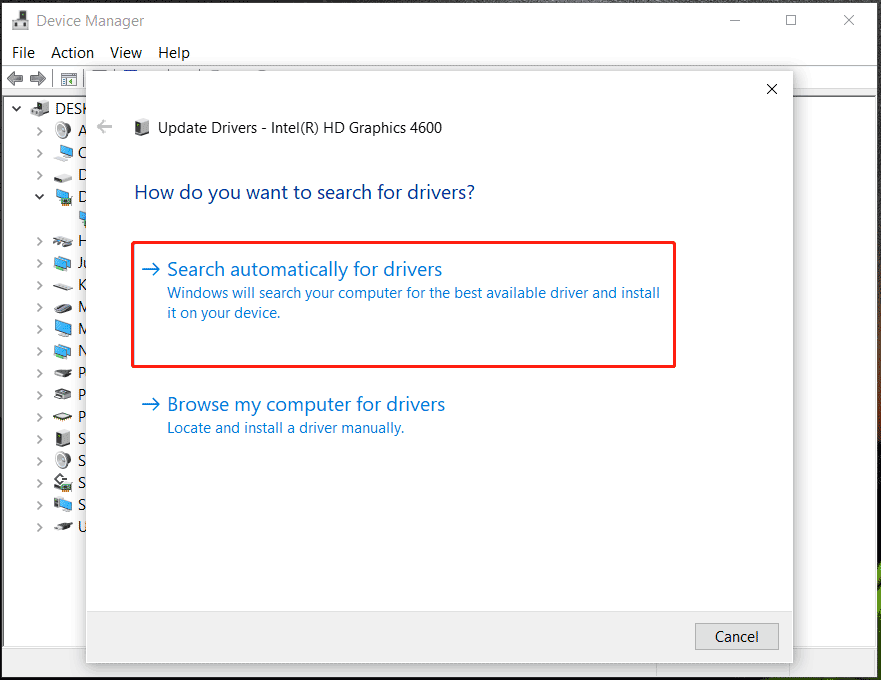
Or, you can visit the manufacturer’s website to download the up-to-date graphics card driver and use the file to install it on your computer. Or, ask a professional driver update tool for help and here we strongly recommend using Driver Booster. To know details about it, refer to our previous post – IObit Driver Booster Download for PC & Install to Update Drivers.
Run Your Game in Compatibility Mode
If your Windows 11/10 PC is unable to initialize graphics system, you can run League of Legends in its compatibility mode. Follow the steps here:
Step 1: Right-click on the LoL app and choose Properties.
Step 2: Under the Compatibility tab, choose Run this program in compatibility mode for and select an operating system.
Step 3: Tick the boxes for Disable fullscreen optimizations and Run this program as administrator.
Step 4: Click Apple > OK to save the change.

After that, go to play League of Legends on Windows 10/11 and see if the error “could not initialize graphics device” is fixed. If not, try another solution.
Install DirectX Update
DirectX plays an important role in game programming, video rendering, and 3D modeling. Keeping it updated is very important. If your PC could not initialize graphics device, try to install the DirectX update.
Step 1: Navigate to the official website of DirectX End-User Runtime Web Installer, choose a language and click the Download button.
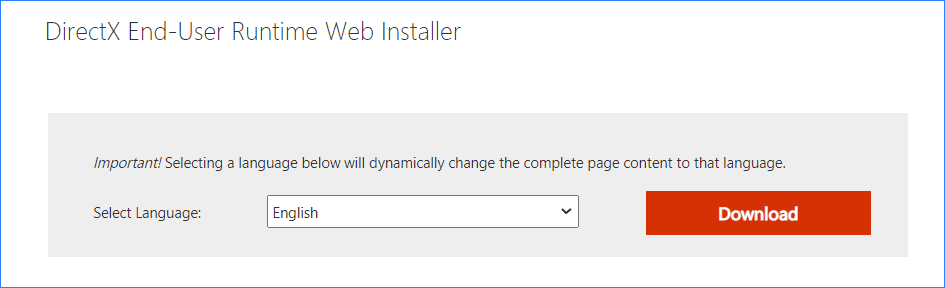
Step 2: Double-click on the dxwebsetup.exe file and finish the installation by following the on-screen wizards.
After the installation, restart your PC and see if “unable to initialize graphics system” is removed from your Windows 11/10 PC.
Change Display Resolution
Changing display resolution is a good solution. According to some users, this can quickly help fix “could not initialize graphics device”. So, have a try.
Step 1: Right-click on any empty space on the Desktop and choose Display settings.
Step 2: Go to the Display solution section, change it to a different value and run your game to see if the issue is removed. Sometimes you need to try with different resolutions until the error disappears.
Final Words
These are the common fixes for the error “could not initialize graphics device” or “unable to initialize graphics system” in Windows 11/10. Try them one by one to fix your issue. If you find some other useful methods, let us know in the Comment part below. Thanks.
About The Author

Position: Columnist
Vera is an editor of the MiniTool Team since 2016 who has more than 7 years’ writing experiences in the field of technical articles. Her articles mainly focus on disk & partition management, PC data recovery, video conversion, as well as PC backup & restore, helping users to solve some errors and issues when using their computers. In her spare times, she likes shopping, playing games and reading some articles.
Kill_aror
Пользователь
Регистрация:
01.10.2013
Сообщения: 799
Рейтинг: 303

Регистрация:
01.10.2013
Сообщения: 799
Рейтинг: 303
После перехода на SSD винда10 поставила все дрова сама.
Запускаю поиск, соглашаюсь на свап от тимейта (значит я хороший, помогать мне можно), пикаю героя и все, в игру меня не конектит и пишет «ошибка инициализации графического устройства»Решение нашел временное, в настройках включаю параметр «использовать DirectX 9». Попытки загуглить ошибку не помогли, только всякая хрень 2012 года от titan quest с такой ошибкой.UPD:Ответ
гайд
SillyMelon
Пользователь
Регистрация:
24.09.2020
Сообщения: 4376
Рейтинг: 3143
Нарушения: 100
Регистрация:
24.09.2020
Сообщения: 4376
Рейтинг: 3143
Нарушения: 100
Лига… Лига Багов, всё как всегда
m3rcur1al
Пользователь
Регистрация:
10.06.2013
Сообщения: 2182
Рейтинг: 2937

Регистрация:
10.06.2013
Сообщения: 2182
Рейтинг: 2937
SillyMelon сказал(а):↑
Лига… Лига Багов, всё как всегда
Нажмите, чтобы раскрыть…
А при чем тут лига багов, если ошибка очевидно локальная?
SillyMelon
Пользователь
Регистрация:
24.09.2020
Сообщения: 4376
Рейтинг: 3143
Нарушения: 100
Регистрация:
24.09.2020
Сообщения: 4376
Рейтинг: 3143
Нарушения: 100
m3rcur1al сказал(а):↑
А при чем тут лига багов, если ошибка очевидно локальная?
Нажмите, чтобы раскрыть…
Нет, не локальная, такое часто бывает, да большая часть багов связана с кривым клиентом, но и такая херь часто бывает
Там где-то чел тему создавал что ЛоЛ даже зайти в себя не дает
Chugaister
Пользователь
Регистрация:
20.10.2020
Сообщения: 2670
Рейтинг: 849

Регистрация:
20.10.2020
Сообщения: 2670
Рейтинг: 849

SillyMelon сказал(а):↑
Нет, не локальная, такое часто бывает, да большая часть багов связана с кривым клиентом, но и такая херь часто бывает
Там где-то чел тему создавал что ЛоЛ даже зайти в себя не дает
Нажмите, чтобы раскрыть…
Ну тут явно проблема с DirectX-ом, такое же было после переустановки винды
Begemot714
Пользователь
Регистрация:
28.02.2017
Сообщения: 16663
Рейтинг: 1225
Нарушения: 5
Регистрация:
28.02.2017
Сообщения: 16663
Рейтинг: 1225
Нарушения: 5
Kill_aror сказал(а):↑
После перехода на SSD винда10 поставила все дрова сама.
Запускаю поиск, соглашаюсь на свап от тимейта (значит я хороший, помогать мне можно), пикаю героя и все, в игру меня не конектит и пишет «ошибка инициализации графического устройства»
Решение нашел временное, в настройках включаю параметр «использовать DirectX 9». Попытки загуглить ошибку не помогли, только всякая хрень 2012 года от titan quest с такой ошибкой.
UPD:
Ответ
гайд
Нажмите, чтобы раскрыть…
поставь 8ку! если ен поможет спрсои у Cocogoat как решить проблему тока скажей ей заветнео слово coconut!
Тема закрыта
-
Заголовок
Ответов Просмотров
Последнее сообщение
-

Сообщений: 1
22 Sep 2023 в 17:57
-
Ke1leN
22 Sep 2023 в 17:55Сообщений: 4
22 Sep 2023 в 17:55Сообщений:4
Просмотров:10
-
Сообщений: 4
22 Sep 2023 в 17:51
-
Сообщений: 29
22 Sep 2023 в 17:32Сообщений:29
Просмотров:49
-
Сообщений: 1
22 Sep 2023 в 17:32


5) Установите флажок напротив пунктов Отключить полноэкранную оптимизацию и Запустить эту программу от имени администратора.
League of Legends (LoL) — это захватывающая многопользовательская арена сражений для Windows. Однако некоторые игроки не могут запустить LoL, получая сообщение об ошибке DirectX. Сообщение об ошибке LoL DirectX выглядит следующим образом:
«Произошла неизвестная ошибка DirectX, и League of Legends не может быть запущена. Убедитесь, что ваша видеокарта использует последние версии графических драйверов от производителя. «
Узнайте, как исправить ошибку League of Legends DirectX, если такое же сообщение об ошибке появляется на вашем ПК или ноутбуке с Windows.
Исправлять ошибки LoL DirectX на ПК
- Удалите файл Game.cfg
- Обновите драйвер видеокарты
- Удалите вложенную папку League of Legends
- Восстановление настроек NET Framework
Некоторые игроки League of Legends исправили ошибку DirectX, удалив файл game.cfg. Это немедленное исправление, которое стоит попробовать. Чтобы удалить файл game.cfg, откройте в проводнике путь C:Riot GamesLeague of LegendsConfig. В качестве альтернативы щелкните правой кнопкой мыши на ярлыке League of Legends и выберите Open File Location, чтобы открыть папку LoL, содержащую вложенную папку Config. Затем щелкните правой кнопкой мыши на файле game.cfg в подпапке Config и выберите Delete .
- О.
Обновите драйвер видеокарты
Сообщение об ошибке LoL гласит: «Убедитесь, что ваша видеокарта использует последние версии графических драйверов от производителя. «. Так что это очень важный ключ к возможному решению! Обновление драйвера видеокарты обеспечивает совместимость с DirectX. Поэтому обновление драйверов видеокарты может исправить многие ошибки DirectX. Обновить драйвер видеокарты можно следующим образом.
- Перед обновлением драйвера удалите текущий драйвер видеокарты. Для этого нажмите клавиши Windows + R, введите «appwiz.cpl» в текстовое поле Open и нажмите OK .
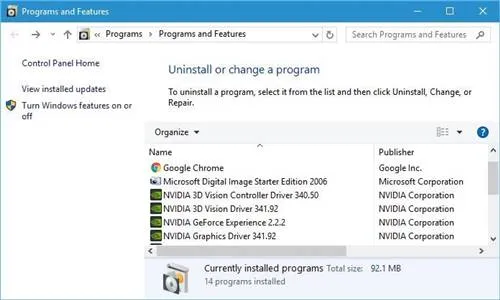
- Выберите графический драйвер в разделе «Программы и компоненты» и нажмите кнопку Uninstall. Подтвердите нажатием кнопки Да.
- Чтобы обновить драйвер видеокарты вручную, вам понадобится информация о платформе Windows и модели видеокарты. Вы можете проверить эти данные, введя «dxdiag» в команду Run и нажав OK.
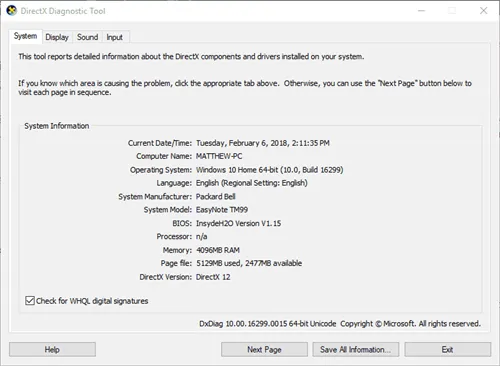
- Обратите внимание на информацию об операционной системе на вкладке «Система».
- Обратите внимание на модель видеокарты и информацию о производителе на вкладке DirectX Display.
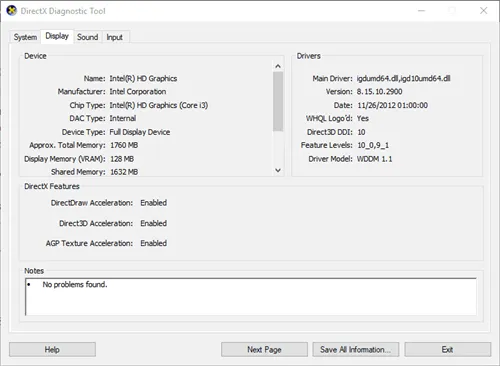
- Затем откройте в браузере сайт производителя вашей видеокарты (обычно NVIDIA, AMD или Intel).
- Откройте раздел загрузки драйверов на сайте.
- Выберите модель видеокарты и платформу Windows в раскрывающихся меню поиска драйверов. Также, если на сайте есть окно поиска, введите в него модель вашей видеокарты.
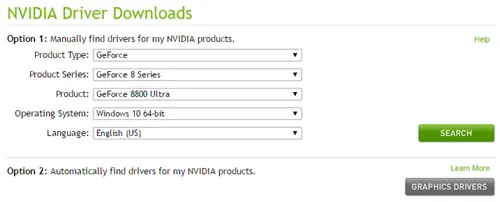
- Загрузите последнюю версию драйвера видеокарты, совместимую с вашей 64- или 32-разрядной платформой Windows.
- Затем вы можете открыть программу установки драйверов видеокарт NVIDIA и AMD. Выберите необходимые опции в программе установки, чтобы установить обновленный драйвер видеокарты.
- Перезапустите Windows после установки драйвера.
5) Установите флажок напротив пунктов Отключить полноэкранную оптимизацию и Запустить эту программу от имени администратора.
LoL не удалось инициализировать графическое устройство Win11 10? Попробуйте 4 способа!
Что означает «Не удалось инициализировать графическое устройство»? Как исправить сообщение «Не удалось инициализировать графическое устройство» в Windows 11/10? Что делать, если вы получили одну из этих ошибок во время игры в League of Legends? Попробуйте воспользоваться некоторыми из способов, которые Minitool собрал здесь, чтобы помочь вам.
Если вы являетесь пользователем League of Legends (LoL), вам может быть знакома ошибка «Не удалось инициализировать графическое устройство». Если вы играете в эту игру на Windows 11/10, вы можете получить это сообщение об ошибке. Иногда отображается сообщение «Graphics device could not be initialised» или «Graphics device could not be initialised». Иногда за ним следует сообщение «Убедитесь, что ваша видеокарта и драйвер совместимы с DirectDraw».
Это предупреждение означает, что существует проблема с вашей видеокартой, например, проблема совместимости с DirectDraw, устаревший драйвер видеокарты или конфликт между разрешением и настройками графики.
Итак, как исправить ситуацию, когда LoL не может инициализировать графическое устройство? Перейдите к следующей части, чтобы найти решения.
Обновите драйвер видеокарты
Драйвер видеокарты отвечает за связь между видеокартой и операционной системой. Если он устарел или поврежден, может возникнуть ошибка «System or graphics device cannot be initialised». Чтобы устранить проблему, попробуйте обновить драйвер до последней версии.
Вы можете перейти в диспетчер устройств Windows 11/10, развернуть раздел Видеоадаптеры, щелкнуть правой кнопкой мыши на видеокарте и выбрать Обновить драйвер. Затем выберите первый вариант, чтобы автоматически найти доступный драйвер и установить его на компьютер.
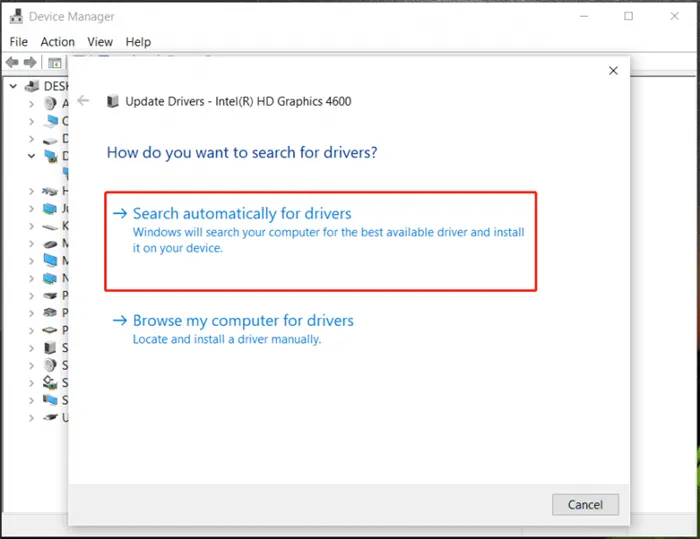
Вы также можете посетить веб-сайт производителя, чтобы загрузить последнюю версию драйвера видеокарты и использовать этот файл для установки на компьютер. Или обратитесь к профессиональному инструменту обновления драйверов, в этом случае мы настоятельно рекомендуем Driver Booster. Чтобы узнать больше, прочитайте нашу предыдущую статью — Скачать и установить IObit Driver Booster для ПК, чтобы обновить драйверы.
Запустите игру в режиме совместимости
Если ваш компьютер с Windows 11/10 не может инициализировать графическую систему, вы можете запустить League of Legends в режиме совместимости. Следуйте инструкциям здесь:
Шаг 1: Щелкните правой кнопкой мыши на приложении LoL и выберите Функции .
Шаг 2: На вкладке Совместимость выберите Запустить это программное обеспечение в режиме совместимости для и выберите операционную систему.
Шаг 3: Установите флажок Отключить полноэкранную оптимизацию и запустите приложение от имени администратора.
Шаг 4: Нажмите Apple > OK, чтобы сохранить изменения.
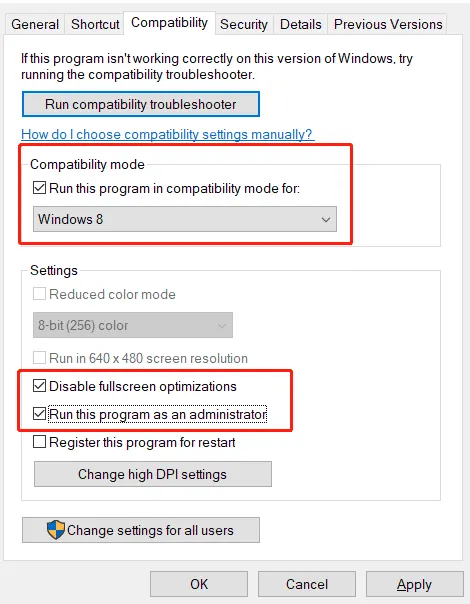
После этого вы можете поиграть в League of Legends на Windows 10/11 и проверить, исправлена ли ошибка «Graphics device could not be initialised». Если нет, попробуйте другое решение.
Установить обновление DirectX
DirectX играет важную роль в программировании игр, рендеринге видео и 3D-моделировании. Очень важно поддерживать его в актуальном состоянии. Если компьютер не может инициализировать графическое устройство, попробуйте установить обновленную версию DirectX.
Шаг 1: Перейдите на официальный сайт веб-установщика DirectX Runtime для конечных пользователей, выберите язык и нажмите кнопку Download.
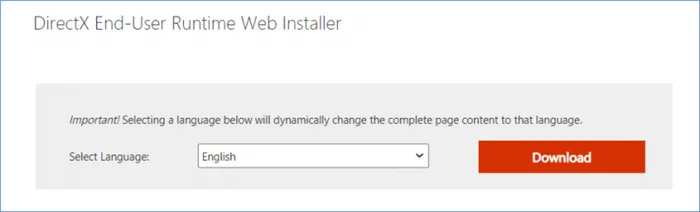
Шаг 2: Дважды щелкните файл dxwebsetup.exe и завершите установку, следуя инструкциям на экране.
После установки перезагрузите компьютер и убедитесь, что сообщение «Unable to initialize graphics system» больше не отображается. с компьютера с Windows 11/10.
Изменить разрешение экрана
Изменение разрешения экрана является хорошим решением. По мнению некоторых пользователей, он может быстро помочь исправить ошибку «Не удалось инициализировать графическое устройство». Так что попробуйте.
Шаг 3: Установите флажок Отключить полноэкранную оптимизацию и запустите приложение от имени администратора.
Обновление драйвера видеокарты
Windows 10 в основном устанавливает собственные драйверы оборудования, а не те, которые разработаны производителем оборудования. Водители склонны к зависанию. Если вы получите сообщение «Ошибка инициализации Direct3D», перезапустите графический драйвер с помощью комбинации клавиш Win + Ctrl + Shift + B. Экран обновится один или несколько раз — изображение потускнеет на долю секунды. Если это не помогло, обновите графический драйвер.
-
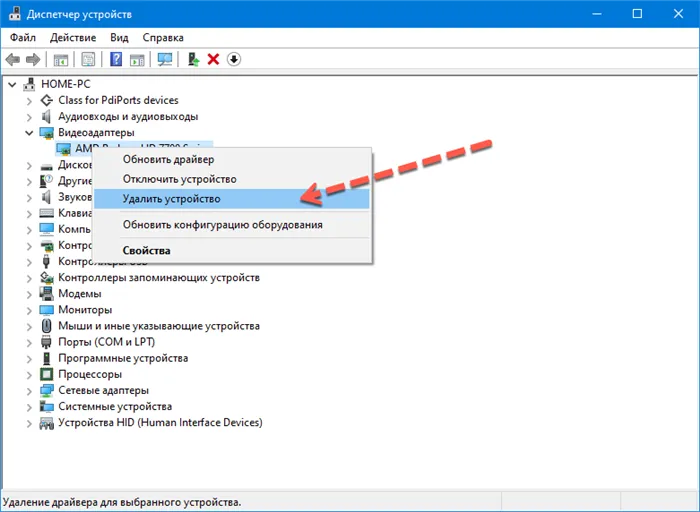
Откройте Диспетчер устройств через контекстное меню Пуск или с помощью команды devmgmt.msc:
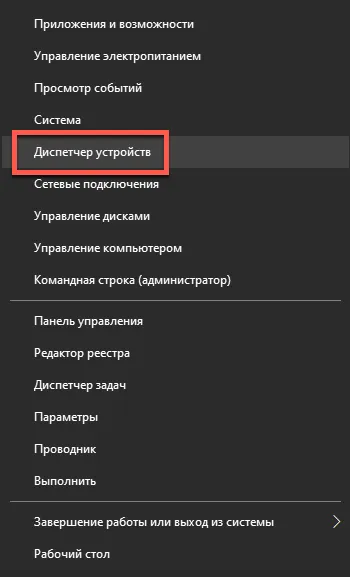
Возможно, дискретная высокопроизводительная видеокарта отключена, и вы пытаетесь запустить игру со слабым интегрированным графическим процессором.
Щелкните правой кнопкой мыши и выберите «Включить».
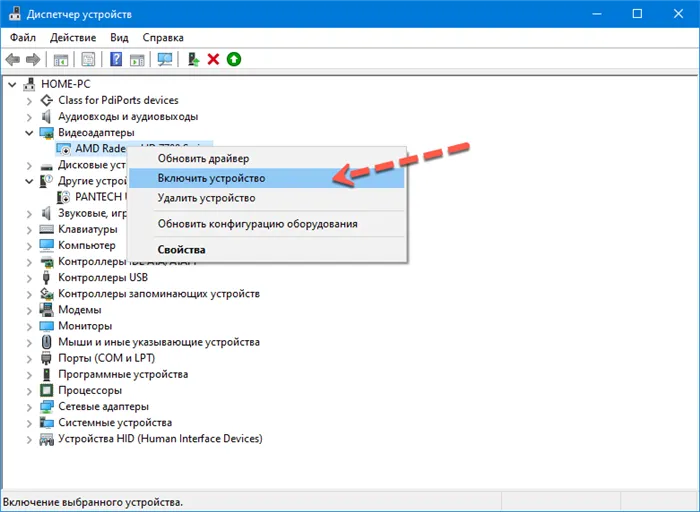
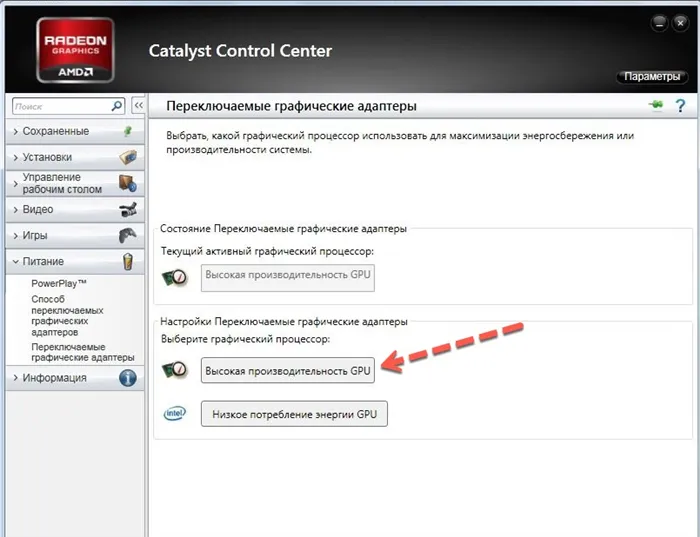
Зайдите на сайт производителя видеокарты и загрузите оттуда последнюю версию графического драйвера:
Выберите свой графический ускоритель из списка, если он не был определен автоматически.
Не полагайтесь на Центр обновления Windows для установки драйверов, а загружайте их с официальных сайтов.
Переустановка Visual C++ Redistributables
В файлах программного обеспечения могут отсутствовать последние версии библиотек VC++. Загрузите и установите компоненты Visual C++ для устранения проблемы.
-
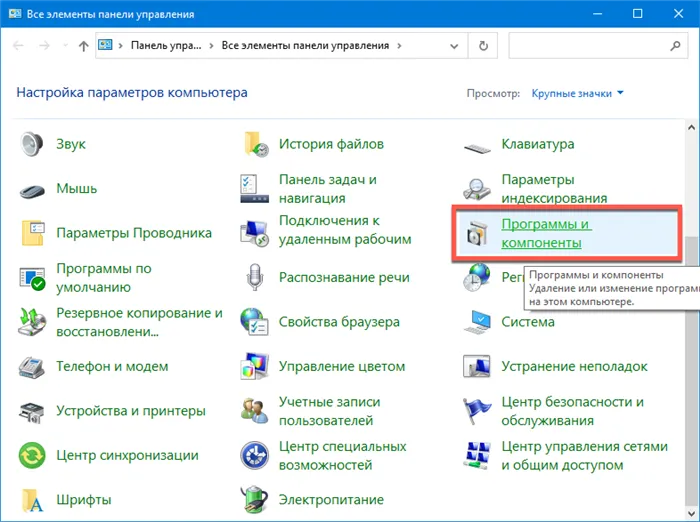
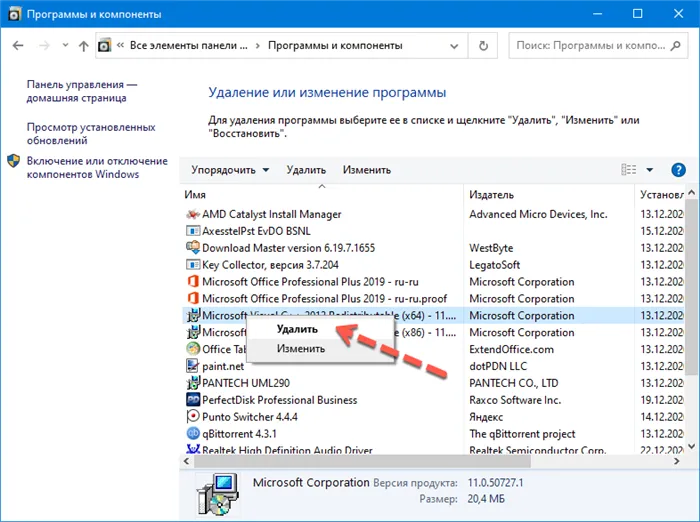
Откройте Панель управления и посетите раздел Программы и функции.
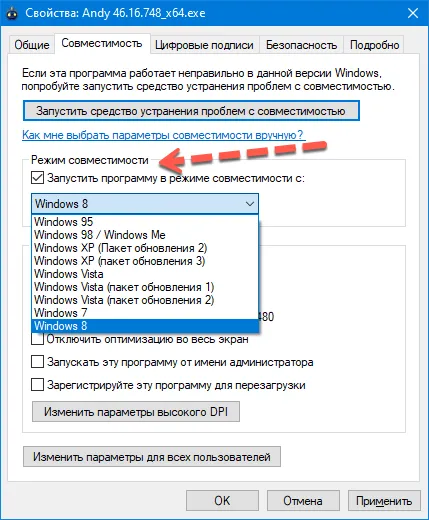
Режим совместимости
Используйте режим совместимости для запуска старых игр на новом оборудовании в Windows 10.
-
Щелкните правой кнопкой мыши на значке проблемной игры и откройте ее «Свойства».
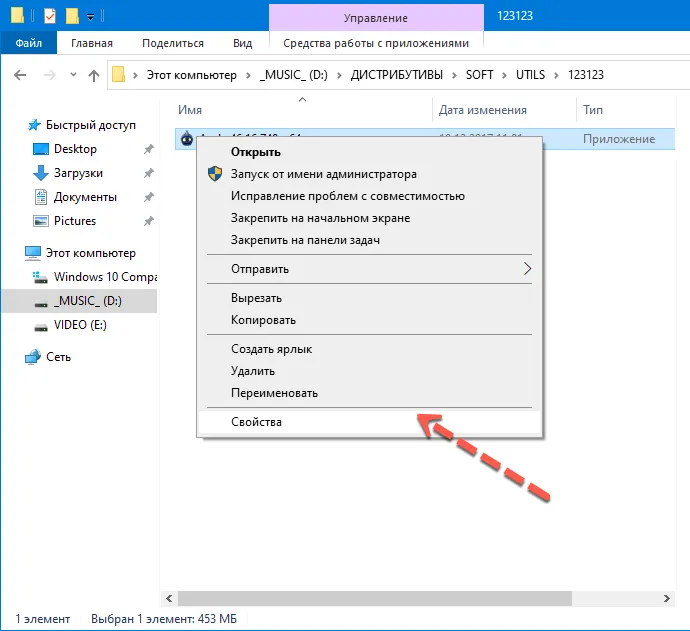
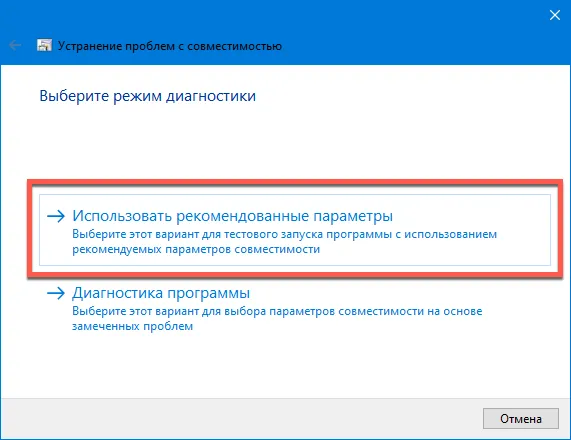
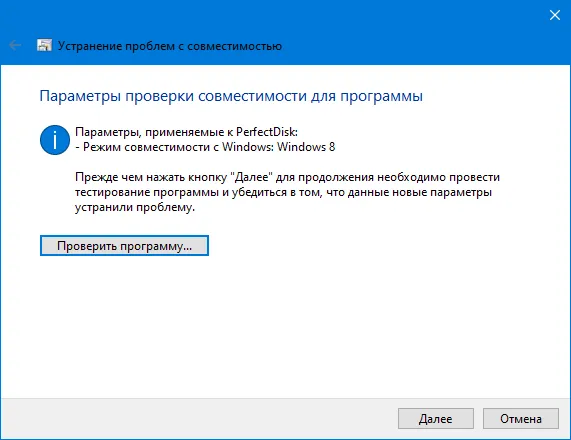
Чтобы не гадать, какую версию Windows выбрать, откройте контекстное меню исполняемого файла и выберите пункт «Исправить проблемы совместимости».
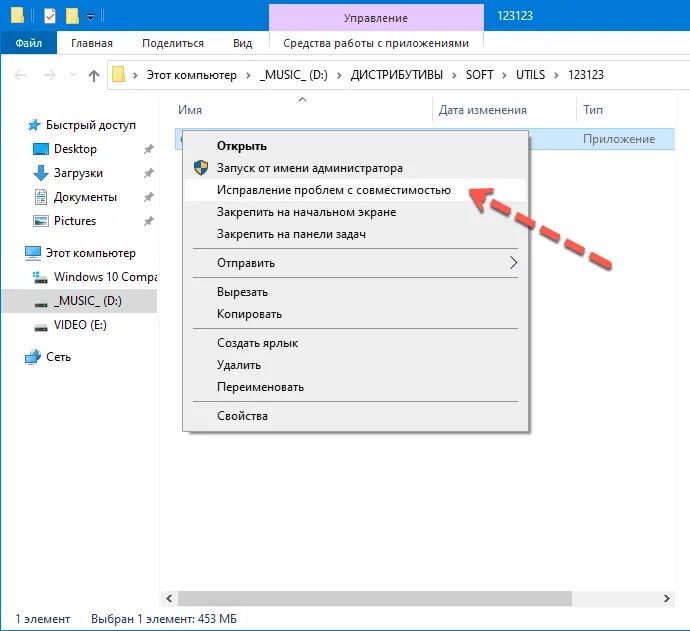
-
Выберите рекомендуемые настройки.
Обновлено: 29.01.2023
Как и все основные игры MOBA, League of Legends регулярно обновляется. Каждое новое обновление исправляет определенное количество ошибок и добавляет новые возможности и элементы игрового процесса. Поэтому обязательно устанавливать каждый патч, если вы хотите получить наилучший опыт.
Однако исправление League of Legends не всегда проходит гладко, как мы могли бы надеяться. На самом деле могут возникать различные ошибки, и если мы их не исправим, мы можем получить устаревшую игру. Мы искали несколько сценариев, в том числе ошибки подключения, не вижу патчер и многое другое.
Мы искали несколько сценариев, в том числе ошибки подключения, не вижу патчер и многое другое. И мы подготовили несколько решений, которые могут пригодиться при решении проблем с исправлениями League of Legends. Итак, если у вас есть проблема с исправлениями, обязательно прочитайте эту статью.
Не работает мышь, клавиатура или контроллер
Чаще всего, если такие проблемы и возникают, то строго на стороне игрока. В процессе подключения нового девайса ОС моментально пытается установить необходимый пакет драйверов, но проблема в том, что он стандартный, а значит, будет совместим далеко не с каждым устройством, поэтому проверьте наличие необходимых драйверов. Кроме того, на управление могут повлиять вирусы, так что обязательно проверьте систему.
Эмуляция джойстика Xbox 360
Каждый из нас хотел бы спокойно и с комфортом поиграть используя любой геймпад, не забивая кастомные раскладки.
Свежее видео на канале Coop-Land:
« Произошла неизвестная ошибка DirectX, и League of Legends не может запуститься. Убедитесь, что ваша видеокарта использует новейшие драйверы видео от производителя. »
Появляется цветной экран
Появление цветастого экрана часто связано с тем, что используются сразу две видеокарты. Если в материнской плате присутствует встроенный графический процессор, но играете на дискретном, игра в любом случае запустится на встроенном. Поэтому и возникают «цветные» проблемы, поскольку монитор подключён по умолчанию к дискретной видеокарте.
Не менее часто цветной экран появляется в том случае, если появились проблемы с выводом изображения. Подобное вызывает самые разные причины, но существуют две наиболее распространённые: 1 – стоят устаревшие драйвера; 2 – ваша видеокарта не поддерживается. Поэтому рекомендуем обновить в первую очередь драйвера.
Появляется чёрный экран в League of Legends (LoL)
Появление чёрного экрана часто связано с конфликтом видеодрайверов и ПО. И реже всего с определёнными файлами League of Legends (LoL). Впрочем, существует довольно много других причин, связанных с появлением «чёрного экрана смерти».
Первым делом при появлении проблемы следует обновить видеодрайвер. Многие пренебрегают этим совсем, но мы настоятельно рекомендуем сделать это, потому что для многих современных игр следом выходят и важные обновления, которые помогают запустить ту или иную игру.

Изображение в League of Legends (LoL) мерцает
Как правило, проблема связана с перегретой видеокартой. Первым делом следует проверить провода, вдруг они перекрыли вентиляторы системы охлаждения, но если там полный порядок, тогда самое время сбросить разгон видеокарты: нужно войти в приложение MSI Afterburner (или подобное) и нажать на «Reset» .
Как решить проблемы с исправлениями League of Legends
1. Изменить частоту обновления экрана
Существует вероятность того, что вы законно получили патч, но вы не можете его увидеть, потому что ваш монитор использует неправильную частоту обновления экрана. В этом случае ваш монитор просто не будет показывать патчер, и вы не сможете загрузить обновление.
Чтобы изменить частоту обновления экрана, выполните следующие действия.
2. Сброс Winsock
Патчер League of Legends предназначен для работы с настройками TCP/IP по умолчанию. Так что, если ваши настройки отличаются, патчер может работать некорректно. Winstock определяет, как сеть Windows получает доступ к функции служб TCP/IP, поэтому сброс этой функции также автоматически сбросит настройки TCP/IP. Для сброса winsock, следуйте этим инструкциям:
Если неправильные настройки TCP/IP были причиной того, что патчер не работал, все должно быть в порядке. Однако, если проблема все еще сохраняется, вам следует перейти к другому решению.
3. Запустите игру от имени администратора
Для корректной работы патчеру необходимы права администратора. Таким образом, запуск игры от имени администратора может решить проблему.
Чтобы запустить League of Legends от имени администратора, щелкните правой кнопкой мыши значок игры на рабочем столе и выберите «Запуск от имени администратора».
4. Force Re-Patch
Если ничто из вышеперечисленного не помогло, вы можете попытаться «применить силу». Некоторые игровые файлы могут иногда повреждаться, и это как раз то, что мешает корректору загружать обновления. Решением для этого является принудительное повторное исправление.
Для принудительного повторного исправления сделайте следующее:
5. Ремонт файлов игры
Теперь перезапустите League of Legends и попробуйте обновить игру снова.
6. Отключить UAC
UAC также может запретить установку обновлений LoL, поэтому, если ни одно из ранее перечисленных решений не сработало, вы можете попробовать отключить эту функцию. Чтобы отключить UAC в Windows, выполните следующие действия:

- Перейдите в Поиск, введите uac и откройте Изменить настройки контроля учетных записей.
- Установите сканирование на Никогда не уведомлять и нажмите ОК
- Перезагрузите компьютер
Теперь попробуйте обновить League of Legends с отключенным UAC. Если вам удалось загрузить обновление, рекомендуется перевести UAC на прежние настройки после.
7. Отключите ваш брандмауэр

- Перейти к поиску, введите брандмауэр и откройте брандмауэр Windows
- Теперь нажмите «Выключить или включить брандмауэр Windows».
- Перейти к выключению брандмауэра Windows
9. Отключите антивирус и брандмауэр
Иногда ваш антивирус может мешать онлайн-играм. Это может объяснить, почему вы не можете обновить обновление League of Legends или не можете запустить игру вскоре после установки обновления. Ваше программное обеспечение безопасности может заблокировать соединение с игровыми серверами LoL.
В качестве обходного пути вы можете отключить антивирус перед запуском League of Legends, а затем запустить, нажав кнопку обновления.
Как всегда, не забудьте включить антивирус и брандмауэр, как только вы решите проблему, чтобы убедиться, что ваш компьютер полностью защищен.
10. Убедитесь, что ваше интернет-соединение работает правильно
И, наконец, если ваше интернет-соединение не работает должным образом, вы даже не сможете запустить игру, не говоря уже о ее обновлении. Итак, убедитесь, что все в порядке с вашим интернет-соединением и роутером. Если вы заметили какие-либо проблемы, обязательно проверьте эту статью для потенциальных решений.
Вот и все, в этой статье мы постарались осветить наиболее распространенные решения проблем с патчами League of Legends. Если вы знаете о каком-то обходном пути, которого мы здесь не указали, сообщите нам об этом в комментариях ниже.

Иногда при запуске League of Legends (LoL) появляются ошибки. Неприятно, но установленная вами игра может не запускаться, вылетая, зависая, показывая чёрный экран и выдавая ошибки в окнах. Поэтому возникают вполне логичные вопросы: «Что делать?», «Из-за чего это происходит?» и «Как решить проблему?». Мы постарались собрать всю необходимую информацию с универсальными инструкциями, советами, различными программами и библиотеками, которые призваны помочь решить наиболее распространённые ошибки, связанные с League of Legends (LoL) и другими играми на ПК.
Необходимое ПО для League of Legends (LoL)
Мы настоятельно рекомендуем ознакомиться со ссылками на различные полезные программы. Зачем? Огромное количество ошибок и проблем в League of Legends (LoL) связаны с не установленными/не обновлёнными драйверами и с отсутствием необходимых библиотек.
Последняя версия драйвера Nvidia GeForce .
Последняя версия драйвера AMD Radeon .
Пакет DirectX .

Библиотека Microsoft Visual C++ 2015
Библиотека Microsoft Visual C++ 2013
- Библиотека Microsoft Visual C++ 2012 Update 4
- Библиотека Microsoft Visual C++ 2010 (64-бит)
- Библиотека Microsoft Visual C++ 2010 (32-бит)
- Библиотека Microsoft Visual C++ 2008 (64-бит)
- Библиотека Microsoft Visual C++ 2008 (32-бит)
- Библиотека Microsoft Visual C++ 2005 Service Pack 1
Исправлять ошибки LoL DirectX на ПК
- Удалить файл Game.cfg
- Обновите драйвер видеокарты
- Удалить подфайлы League of Legends
- Восстановите настройки NET Framework
1. Удалите файл Game.cfg
Некоторые игроки League of Legends исправили ошибку DirectX, удалив файл game.cfg. Это прямое решение, которое стоит попробовать. Чтобы удалить файл game.cfg, откройте путь C: Riot GamesLeague of LegendsConfig в проводнике. В качестве альтернативы вы можете щелкнуть правой кнопкой мыши ярлык League of Legends и выбрать Открыть местоположение файла , чтобы открыть папку LoL, которая содержит подпапку Config. Затем щелкните правой кнопкой мыши файл game.cfg в подпапке Config и выберите Удалить .
2. Обновите драйвер видеокарты
- Удалите текущий драйвер видеокарты перед обновлением драйвера. Для этого нажмите клавишу Windows + R, введите «appwiz.cpl» в текстовом поле «Открыть» и нажмите ОК .


- Запишите сведения об операционной системе на вкладке «Система».
- Запишите модель видеокарты и сведения о производителе, указанные на вкладке DirectX Display.

- Затем откройте веб-сайт производителя видеокарты (обычно NVIDIA, AMD или Intel) в браузере.
- Откройте раздел загрузки драйверов на сайте.
- Выберите модель видеокарты и платформу Windows в раскрывающихся меню поиска драйверов. В качестве альтернативы, если на сайте есть окно поиска, введите модель видеокарты в поле поиска.

- Выберите для загрузки самой последней версии драйвера видеокарты, совместимой с вашей 64- или 32-разрядной платформой Windows.
- После этого вы можете открыть установщик для драйверов видеокарт NVIDIA и AMD. Выберите необходимые параметры в программе установки, чтобы установить обновленный драйвер видеокарты.
- Перезагрузите Windows после установки драйвера.
3. Удалить подфайлы League of Legends
4. Восстановите настройки NET Framework
Одна из худших вещей, которые могут случиться с вами, если вы играете в ПК, заключается в том, что вы не можете запустить свою любимую видеоигру.
Некоторые пользователи сообщают об ошибке, в которой говорится, что при инициализации Direct3D в Windows 10 возникла проблема, и если вы являетесь игроком с этой проблемой, вы можете проверить следующие решения.
Проблемы с Direct3D не позволят вам наслаждаться любимыми видеоиграми. Существуют различные проблемы с Direct3D, и в этой статье мы рассмотрим следующие проблемы:
- Запустите встроенное средство устранения неполадок оборудования и устройств
- Обновите драйвер видеокарты
- Проверьте наличие обновлений драйвера дисплея в разделе «Дополнительные обновления».
- Удалите и переустановите драйвер дисплея
- Установите более старый драйвер
- Изменить разрешение игры
- Переустановите распространяемые файлы Visual C ++
- Удалить проблемное обновление
- Переименуйте проблемный файл DLL
Решение 1. Запустите встроенное средство устранения неполадок оборудования и устройств
Это довольно простое решение, и оно автоматически проверит, правильно ли установлено ваше новое оборудование.
- Сначала нажмите клавиши Windows + S на клавиатуре, чтобы открыть параметр поиска.
- Введите Устранение неполадок и нажмите Устранение неполадок.
- Нажмите Оборудование и устройства , а затем нажмите Запустить средство устранения неполадок .
- Следуйте инструкциям на экране для устранения неполадок.
После завершения устранения неполадок проверьте, сохраняется ли проблема.
Если средство устранения неполадок останавливается до завершения процесса, исправьте его с помощью этого полного руководства.
Решение 2. Обновите драйвер видеокарты
Иногда проблемы с инициализацией Direct3D могут быть вызваны драйвером вашей видеокарты. Чтобы решить эту проблему, необходимо обновить драйвер, выполнив следующие действия:
- Нажмите Windows Key + R . В приглашении Выполнить введите devmgmt.msc и нажмите кнопку ОК .
- В диспетчере устройств необходимо найти раздел Адаптеры дисплея и щелкнуть по нему, чтобы развернуть его.
- Найдите драйвер дисплея в списке, он должен быть единственным доступным, щелкните правой кнопкой мыши драйвер дисплея и выберите Обновить драйвер .
- Выберите Автоматический поиск обновленного программного обеспечения драйвера .
- Windows теперь будет искать и обновлять выбранный драйвер автоматически.
Хотите последние версии драйверов для графических процессоров? Добавьте эту страницу в закладки и всегда оставайтесь в курсе последних и самых лучших.
После обновления драйвера проблема с Direct3D должна быть исправлена.
Обновлять драйверы автоматически
Если у вас нет необходимых навыков для обновления драйверов вручную и вы рискуете повредить компьютер, загрузив неправильную версию драйвера, мы настоятельно рекомендуем сделать это автоматически с помощью инструмента обновления драйверов Tweakbit .
Этот инструмент одобрен Microsoft и Norton Antivirus. После нескольких испытаний наша команда пришла к выводу, что это наиболее автоматизированное решение. Ниже вы можете найти краткое руководство о том, как это сделать.
- Загрузите и установите средство обновления драйверов TweakBit
- После установки программа автоматически начнет сканирование вашего компьютера на наличие устаревших драйверов. Driver Updater проверит установленные вами версии драйверов по своей облачной базе данных последних версий и порекомендует правильные обновления. Все, что вам нужно сделать, это дождаться завершения сканирования.
- По завершении сканирования вы получите отчет обо всех проблемных драйверах, найденных на вашем ПК. Просмотрите список и посмотрите, хотите ли вы обновить каждый драйвер по отдельности или все сразу. Чтобы обновить один драйвер за раз, нажмите ссылку «Обновить драйвер» рядом с именем драйвера. Или просто нажмите кнопку «Обновить все» внизу, чтобы автоматически установить все рекомендуемые обновления.
Примечание.Некоторые драйверы необходимо установить в несколько этапов, поэтому вам придется нажмите кнопку «Обновить» несколько раз, пока все его компоненты не будут установлены.
Отказ от ответственности : некоторые функции этого инструмента не являются бесплатными.
Знаете ли вы, что большинство пользователей Windows 10 имеют устаревшие драйверы? Будьте на шаг впереди, используя это руководство.
Решение 3. Проверьте наличие обновлений драйвера дисплея в разделе «Дополнительные обновления»
После загрузки необходимых обновлений проблема должна быть исправлена.
Кнопка Проверить наличие обновлений отсутствует? Не волнуйтесь, это пошаговое руководство поможет вам вернуть его.
Решение 4. Удалите и переустановите драйвер дисплея
- Сначала откройте Диспетчер устройств .
- Найдите Адаптеры дисплея и нажмите, чтобы развернуть его.
- Щелкните правой кнопкой мыши драйвер видеокарты и выберите Удалить устройство в контекстном меню.
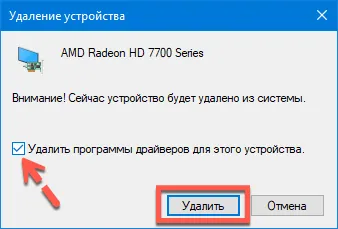
- Windows попросит вас подтвердить удаление устройства, поэтому нажмите Удалить , чтобы удалить драйвер. Если доступно, обязательно установите флажок Удалить программное обеспечение драйвера для этого устройства , прежде чем удалять драйвер.
- После завершения удаления потребуется перезагрузить компьютер, чтобы загрузить драйверы дисплея по умолчанию.
- Теперь вам просто нужно зайти на сайт производителя вашей видеокарты и установить драйвер для вашей видеокарты.
Windows не может автоматически найти и загрузить новые драйверы? Не волнуйтесь, у нас есть правильные решения для вас.
Если вы хотите полностью удалить все файлы, связанные с вашей видеокартой, вы можете проверить наше руководство о том, как использовать Display Driver Uninstaller. Это бесплатный инструмент, который удалит все файлы и записи реестра, связанные с вашим драйвером дисплея.
Обновление драйверов вручную очень раздражает, поэтому мы рекомендуем вам загрузить этот инструмент обновления драйверов (на 100% безопасный и протестированный нами), чтобы сделать это автоматически. Таким образом, вы предотвратите потерю файлов и даже необратимое повреждение вашего компьютера.
Если у вас возникают проблемы с инициализацией Direct3D при попытке запуска определенных игр, вы можете установить более старый драйвер для вашей видеокарты.
Просто удалите установленный драйвер и загрузите старую версию с сайта производителя.
Установка последних драйверов обычно лучше, но у некоторых старых игр могут возникнуть проблемы с ними, поэтому попробуйте установить более старые драйверы и посмотрите, поможет ли это. Это простое решение, поэтому обязательно попробуйте.
Иногда проблемы с инициализацией Direct3D могут быть вызваны конфигурацией вашей игры. Несколько пользователей сообщили, что они не смогли запустить свою игру при использовании определенного разрешения.
Чтобы решить эту проблему, просто измените разрешение игры в приложении конфигурации и попробуйте запустить его снова. Если в этой игре нет приложения для настройки, попробуйте изменить его разрешение в файлах конфигурации или в реестре.
Это не самое удобное решение, но немногие пользователи сообщили, что решили проблему с помощью этого метода.
Несколько пользователей также сообщили, что они исправили проблему, настроив игру на работу в оконном режиме. После включения оконного режима проблема должна быть полностью решена.
Хотите знать, как создавать собственные разрешения? Ознакомьтесь с этим руководством и узнайте, как это сделать, как эксперт!
Windows не позволяет изменить разрешение экрана? Ознакомьтесь с этой статьей и быстро устраните проблему.
Решение 7. Переустановите распространяемые файлы Visual C ++
Чтобы решить эту проблему, многие пользователи рекомендуют переустанавливать распространяемые файлы Visual C ++. Это относительно просто, и вы можете сделать это, выполнив следующие действия:
- Нажмите Windows Key + S и войдите в Панель управления . Выберите Панель управления в списке результатов.
- Когда откроется Панель управления , нажмите Программы и компоненты .
- Появится список всех установленных приложений. Дважды щелкните по нужному распространяемому файлу, чтобы удалить его.
Не удается открыть панель управления? Ознакомьтесь с этим пошаговым руководством, чтобы найти решение.
После удаления проблемного Вторично распространяемого программного обеспечения его необходимо переустановить заново. Вы можете бесплатно загрузить все распространяемые файлы Visual C ++ с веб-сайта Microsoft. Многие игры также поставляются с установочными файлами Visual C ++, поэтому вам не нужно ничего скачивать.
Просто откройте каталог установки игры, которую вы хотите запустить, найдите каталог vcredist и установите все файлы из него. После этого проблема с Direct3D должна быть решена.
Стоит также отметить, что иногда вам не нужно переустанавливать распространяемые файлы Visual C ++. Иногда у вас может не быть установлен необходимый Redistributable, и вам просто нужно скачать его или установить из каталога vcredist , чтобы решить эту проблему.
Загрузите и установите последние распространяемые файлы Visual C ++ прямо здесь!
Иногда могут возникнуть проблемы с инициализацией Direct3D из-за проблемных обновлений. Если эта ошибка стала возникать после установки обновления для Windows 10, обязательно удалите ее. Чтобы удалить проблемное обновление, вам необходимо сделать следующее:
Если удаление обновления устраняет проблему, вы можете запретить автоматическую установку этого обновления. Мы уже написали руководство по блокировке автоматических обновлений Windows, поэтому обязательно ознакомьтесь с ним для получения подробных инструкций.
Если у вас возникли проблемы с открытием приложения Настройка, обратитесь к этой статье, чтобы решить эту проблему.
Если у вас есть проблемы с инициализацией Direct3D, проблема может быть в конкретном файле DLL. Пользователи сообщали об этой ошибке при попытке запуска определенных игр, и для решения этой проблемы вам просто нужно переименовать один файл. Для этого выполните следующие действия:
- Перейдите в каталог установки игры и найдите d3d9.dll и d3d11.dll.
- Щелкните правой кнопкой мыши d3d9.dll и переименуйте его в oldd3d9.dll .
После этого игра будет вынуждена использовать d3d11.dll , и проблема должна быть решена. Имейте в виду, что это грубый обходной путь, поэтому он не будет работать со всеми играми.
Нужны альтернативы? Вот 14 лучших программных инструментов для переименования файлов, доступных прямо сейчас!
Как и многие другие проблемы, инициализация Direct3D в Windows 10, вероятно, вызвана несовместимостью между графическим драйвером и Windows 10, но, как и большинство проблем с несовместимостью, мы ожидаем, что они будут исправлены в ближайшее время.
Если у вас есть какие-либо другие проблемы, связанные с Windows 10, вы можете найти решение в разделе исправлений Windows 10.
Для дальнейших предложений и вопросов перейдите в раздел комментариев ниже.Вы найдете нас там, и мы продолжим разговор
Ошибка 0xc000007b в League of Legends (LoL)

В худшем случае ошибка 0xc000007b или «This application was unable to start correctly» связана с повреждёнными системными файлами ОС, а в лучшем – с драйверами видеокарт от Nvidia.
- Самый очевидный и наиболее простой способ разобраться с ошибкой – переустановить драйверы для видеокарты, а после запустить игру от имени администратора.
- После установки Dependency Walker 64bit , запускайте утилиту и переходите по следующему адресу: «View» «Full Patch» «.exe-файл проблемной игры» (в некоторых случаях после это появляется окно с ошибками, но на него не стоит обращать внимания, просто закройте окно). Переключитесь на раздел «Module» , крутите до конца ошибки, смотрите на значения в столбиках.

Отсутствует DLL-файл или ошибка DLL

Для начала следует объяснить, как вообще возникают ошибки, связанные с DLL-файлами: во время запуска League of Legends (LoL) обращается к определённым DLL-файлам, и если игре не удаётся их отыскать, тогда она моментально вылетает с ошибкой. Причём ошибки могут быть самыми разными, в зависимости от потерянного файла, но любая из них будет иметь приставку «DLL» .
Для решения проблемы необходимо отыскать и вернуть в папку пропавшую DLL-библиотеку. И проще всего это сделать, используя специально созданную для таких случаев программу DLL-fixer – она отсканирует вашу систему и поможет отыскать недостающую библиотеку. Конечно, так можно решить далеко не любую DLL-ошибку, поэтому ниже мы предлагаем ознакомиться с более конкретными случаями.
Ошибка d3dx9_43.dll, xinput1_2.dll, x3daudio1_7.dll, xrsound.dll и др.
Все ошибки, в названии которых можно увидеть «d3dx» , «xinput» , «dxgi» , «d3dcompiler» и «x3daudio» лечатся одним и тем же способом – воспользуйтесь веб-установщиком исполняемых библиотек DirectX .
Ошибка MSVCR120.dll, VCRUNTIME140.dll, runtime-x32.dll и др.
Ошибки с названием «MSVCR» или «RUNTIME» лечатся установкой библиотек Microsoft Visual C++ (узнать, какая именно библиотека нужна можно в системных требованиях).
Избавляемся от ошибки MSVCR140.dll / msvcr120.dll / MSVCR110.dll и других DLL раз и навсегда
Очень часто стал замечать, что люди плачут об ошибках «запуск программы невозможен, так как на компьютере отсутствует MSVCR120.dll». Это встречается.
Звук в League of Legends (LoL) отсутствует или пропадает в заставках
Чаще всего проблема связана с высоким звуковым разрешением в параметрах Windows, а именно – с частотой разрядности и дискретизации. Поэтому избавиться от проблемы можно лишь одним способом – понизить это разрешение.
- В трее нажмите ПКМ по значку динамика;
- В открывшемся меню необходимо выбрать пункт «Звуки» ;
- Следом необходимо выбрать устройство (это могут быть либо динамики, либо наушники) и нажать на «Свойства» ;
- Перейти на соседнюю вкладку «Дополнительно» ;
- Отыщите меню под названием «Формат по умолчанию» , чтобы задать значение, но оно должно быть ниже текущего;
- Нажмите «Применить» , откройте League of Legends (LoL) и проверьте результат проделанной работы.
Проблему, которая связана с отсутствием звука в заставках, решить первым способом не получится, поэтому сделайте следующее:
- Вновь в трее ПКМ по значку динамика;
- В меню отыщите функцию под названием «Пространственный звук» , чтобы отключить;
- Остаётся лишь перезапустить League of Legends (LoL) и проверить результат.

Распространённые сетевые ошибки

Не вижу друзей / друзья в League of Legends (LoL) не отображаются
Неприятное недоразумение, а в некоторых случаях даже баг или ошибка (в таких случаях ни один способ ниже не поможет, поскольку проблема связана с серверами). Любопытно, что с подобным сталкиваются многие игроки, причём неважно, в каком лаунчере приходится играть. Мы не просто так отметили, что это «недоразумение», поскольку, как правило, проблема решается простыми нижеописанными способами:
- Убедитесь в том, что вы вместе с друзьями собираетесь играть в одном игровом регионе, в лаунчере установлен одинаковый регион загрузки.
Создателю сервера нужно открыть порты в брандмауэре
Многие проблемы в сетевых играх связаны как раз с тем, что порты закрыты. Нет ни одной живой души, друг не видит игру (или наоборот) и возникают проблемы с соединением? Самое время открыть порты в брандмауэре, но перед этим следует понимать как «это» работает. Дело в том, что программы и компьютерные игры, использующие интернет, для работы требуют не только беспроблемный доступ к сети, но и вдобавок открытые порты. Это особенно важно, если вы хотите поиграть в какую-нибудь сетевую игру.
Часто порты на компьютере закрыты, поэтому их следует открыть. Кроме того, перед настройкой нужно узнать номера портов, а для этого для начала потребуется узнать IP-адрес роутера.
Закрытые порты, или что делать, если игр не видно/не подключается?
Если вы заметили, что в Tunngle/Hamachi никого нет, да и в игре тоже различные косяки с соединением, то есть большая вероятность что у вас просто.
- Открываете окошко с командной строкой (открывается командой «cmd» в Пуске).
- Прописываете команду «ipconfig» (без кавычек).
- IP-адрес отобразится в строчке «Основной шлюз» .

- Открываете командную строку с помощью команды «cmd» в Пуске.
- Вновь прописываете команду «ipconfig » без кавычек.
- Запускаете команду «netstat -а» , после чего отобразится полный список с номерами портов.

- Обязательно следует убедиться в том, что вы обладаете правами администратора Windows.
League of Legends (LoL) вылетает в случайный момент или при запуске

Ниже приведено несколько простых способов решения проблемы, но нужно понимать, что вылеты могут быть связаны как с ошибками игры, так и с ошибками, связанными с чем-то определённым на компьютере. Поэтому некоторые случаи вылетов индивидуальны, а значит, если ни одно решение проблемы не помогло, следует написать об этом в комментариях и, возможно, мы поможем разобраться с проблемой.
- Первым делом попробуйте наиболее простой вариант – перезапустите League of Legends (LoL), но уже с правами администратора.
Как увеличить объём памяти видеокарты? Запускаем любые игры
Большинство компьютеров и ноутбуков имеют интегрированную (встроенную) графическую карту. Но для работы видеоадаптера используется лишь часть.
Ошибка DirectX в League of Legends (LoL)

- Первым делом необходимо установить «чистую» версию драйвера вашей видеокарты (то есть не стоит сразу спешить устанавливать тот же GeForce Experience, ничего лишнего от AMD и аудио).
Ошибка «Недостаточно памяти»
Возникает ошибка, связанная с недостатком памяти, практически по десятку причин. Конечно, наиболее распространённые – это либо нехватка оперативной памяти «железа», либо маленький размер файла подкачки. В последнем случае, даже если вы ничего настраивали, всё запросто мог испортить сторонний софт или банальное отключение файла подкачки.
- Необходимо попробовать увеличить файл подкачки ( «Пуск» «Параметры системы» в строке наверху вводите «Производительность» выбирайте «Настройку представления и производительности системы» «Дополнительно» «Изменить» убираете галочку с функции «Автоматически выбирать…» выбираете размер ).

Низкий FPS, League of Legends (LoL) тормозит, фризит или лагает
Современные игры крайне ресурсозатратные, поэтому, даже если вы обладаете современным компьютером, всё-таки лучше отключить лишние/ненужные фоновые процессы (чтобы повысить мощность процессора) и воспользоваться нижеописанным методами, которые помогут избавиться от лагов и тормозов.
- Запустите диспетчер задач и в процессах найдите строку с названием игры (League of Legends (LoL)). Кликайте ПКМ по ней и в меню выбирайте «Приоритеты» , после чего установите значение «Высокое» . Теперь остаётся лишь перезапустить игру.
Лучшие видеокарты для комфортной игры в 1080p
Пусть 4K доминирует в заголовках и привлекает многих техноблоггеров, сейчас большинство игроков предпочитает Full HD и будет это делать еще несколько.
Ошибка 0xc0000142 / 0xe06d7363 / 0xc0000906
Эти ошибки относятся не только к одним из наиболее часто встречаемых проблем, но и к наиболее сложным в процессе исправления. Потому что никогда сразу непонятно, почему они появляются. С другой стороны, известно, что подобное происходит только в двух случаях: 1 – в процессе запуска какой-нибудь программы или игры, 2 – буквально сразу после того, как удалось войти в систему.
Причём в первом случае чаще всего это касается недавно установленного приложения, поскольку ни одна из этих ошибок никогда сама по себе не появляется. В любом случае существует несколько способов, которые помогают избавиться от них. Рекомендуем внимательно ознакомиться с каждым.
Отключите антивирусную программу
Ни для кого не секрет, что часто всему виной является антивирус. Только вот в случае с перечисленными ошибками лучше программу не просто отключить, а временно удалить. После чего попробовать запустить приложение. Однако если это не поможет, тогда сделайте следующее:
- Полностью удаляете приложение, чтобы не осталось никаких папок и остаточных файлов.
Отключите «Защитник Windows»
Помимо антивирусной программы, также следует попробовать отключить «Защитник Windows». Поскольку он тоже запросто может быть причиной появления этих ошибок. Для этого нужно сделать следующее:
- Открыть «Центр безопасности Защитника Windows» выбрать настройки нажать на раздел «Защита от вирусов и угроз».

Проверьте путь на наличие кириллицы
Обязательно проверьте, что путь к приложению не содержал наличие кириллицы. Причём стоит отметить, что наличие в адресе «Пользователи» никак не влияет на это. Так что если после «Пользователи» идёт кириллица, тогда придётся создавать нового локального пользователя, у которого имя будет иметь латинские буквы. В таком случае также, возможно, придётся переустановить и само приложение на новом пользователе.
Воспользуйтесь чистой загрузкой
Решить проблему в таком случае можно чистой загрузкой. Как правило, это помогает в тех случаях, когда ошибка появляется при запуске Windows 10. Поскольку причина практически всегда связана с какой-то определённой программой или службой, что находятся в автозагрузках.
- Открываете в Windows 10 окно «Параметры», используя меню
или сочетание клавиш
Проверьте целостность файлов
Вполне возможно, ошибка возникает из-за того что была повреждена целостность системных файлов. И для их проверки у Windows 10 существа два инструмента – DISM.exe с командой Repair-WindowsImage для PowerShell и SFC.exe. Мы рекомендуем воспользоваться последним, поскольку он наиболее привычный и простой. А осуществить проверку можно следующим образом:
- Откройте «Командную строку» от имени администратора (для этого в поиске просто введите «Командная строка).
все найденные ошибки будут автоматически исправлены.

Измените значение в реестре
Реестр в операционной системе Windows 10 – это большая база данных. И именно эти данные определяют свойства и поведение системы. Поэтому редактирование в нём иногда помогает избавиться от ошибок. Только вот без должного опыта или надёжной инструкции лезть туда самостоятельно крайне не рекомендуется.
Поэтому предлагаем воспользоваться нижеописанной инструкцией. Только перед тем, как начнёте что-то менять, убедитесь в наличие нужного раздела. Сделать это можно следующим образом:
в окне «Выполнить» введите команду regedit нажмите
после чего в окне «Редактор реестра» отыщите раздел, представленный ниже.

Запустите восстановление системы
Это касается тех случаев, когда игра работала адекватно, но в определённый момент начала неожиданно появляться ошибка. Хотя игра не подвергалась никаким посторонним действиям. К примеру, не устанавливались моды, патчи и многое другое. В общем, тогда можно запустить процесс восстановления системы.
Другие способы
- В обязательном порядке попробуйте вручную установить драйверы для графического процессора. Причём это касается не только интегрированной видеокарты, но и дискретной.
Читайте также:
- В лаунчере запусти и закрой майнкрафт нужной версии это как
- Better late than dead системные требования
- Как установить morrowind на андроид
- Airborne kingdom как включить русский язык
- Как установить ворлд оф танк
Graphics Device initialization failed for : d3d, sw Error initializing QuantumRenderer: no suitable pipeline found java.lang.RuntimeException: java.lang.RuntimeException: Error initializing QuantumRenderer: no suitable pipeline found at javafx.graphics/com.sun.javafx.tk.quantum.QuantumRenderer.getInstance(QuantumRenderer.java:280) at javafx.graphics/com.sun.javafx.tk.quantum.QuantumToolkit.init(QuantumToolkit.java:243) at javafx.graphics/com.sun.javafx.tk.Toolkit.getToolkit(Toolkit.java:260) at javafx.graphics/com.sun.javafx.application.PlatformImpl.startup(PlatformImpl.java:267) at javafx.graphics/com.sun.javafx.application.PlatformImpl.startup(PlatformImpl.java:158) at javafx.graphics/com.sun.javafx.application.LauncherImpl.startToolkit(LauncherImpl.java:658) at javafx.graphics/com.sun.javafx.application.LauncherImpl.launchApplicationWithArgs(LauncherImpl.java:409) at javafx.graphics/com.sun.javafx.application.LauncherImpl.launchApplication(LauncherImpl.java:363) at java.base/jdk.internal.reflect.NativeMethodAccessorImpl.invoke0(Native Method) at java.base/jdk.internal.reflect.NativeMethodAccessorImpl.invoke(NativeMethodAccessorImpl.java:62) at java.base/jdk.internal.reflect.DelegatingMethodAccessorImpl.invoke(DelegatingMethodAccessorImpl.java:43) at java.base/java.lang.reflect.Method.invoke(Method.java:567) at java.base/sun.launcher.LauncherHelper$FXHelper.main(LauncherHelper.java:1051) Caused by: java.lang.RuntimeException: Error initializing QuantumRenderer: no suitable pipeline found at javafx.graphics/com.sun.javafx.tk.quantum.QuantumRenderer$PipelineRunnable.init(QuantumRenderer.java:94) at javafx.graphics/com.sun.javafx.tk.quantum.QuantumRenderer$PipelineRunnable.run(QuantumRenderer.java:124) at java.base/java.lang.Thread.run(Thread.java:835) Exception in thread «main» java.lang.reflect.InvocationTargetException at java.base/jdk.internal.reflect.NativeMethodAccessorImpl.invoke0(Native Method) at java.base/jdk.internal.reflect.NativeMethodAccessorImpl.invoke(NativeMethodAccessorImpl.java:62) at java.base/jdk.internal.reflect.DelegatingMethodAccessorImpl.invoke(DelegatingMethodAccessorImpl.java:43) at java.base/java.lang.reflect.Method.invoke(Method.java:567) at java.base/sun.launcher.LauncherHelper$FXHelper.main(LauncherHelper.java:1051) Caused by: java.lang.RuntimeException: No toolkit found at javafx.graphics/com.sun.javafx.tk.Toolkit.getToolkit(Toolkit.java:272) at javafx.graphics/com.sun.javafx.application.PlatformImpl.startup(PlatformImpl.java:267) at javafx.graphics/com.sun.javafx.application.PlatformImpl.startup(PlatformImpl.java:158) at javafx.graphics/com.sun.javafx.application.LauncherImpl.startToolkit(LauncherImpl.java:658) at javafx.graphics/com.sun.javafx.application.LauncherImpl.launchApplicationWithArgs(LauncherImpl.java:409) at javafx.graphics/com.sun.javafx.application.LauncherImpl.launchApplication(LauncherImpl.java:363) . 5 more
user10803007 7 Апр 2019 в 20:51
4 ответа
Лучший ответ
После загрузки JavaFX 11+ извлеките файл, а когда файл будет извлечен, переключитесь на IntelliJ IDEA. Затем следуйте инструкциям ниже в IntelliJ IDEA.
Гайд #1. Как устранить ошибку видеокарты (Код 43)
Destiny 2 — Ошибка инициализации графики
- файл
- Структура проекта
- Глобальные библиотеки
- Нажмите знак «+», а затем Java
- Перейдите в папку JavaFX 11+, которую вы только что загрузили. Перейдите в папку, а затем перейдите в «lib» и выберите все эти файлы в папке, кроме «src.zip», нажмите «OK» в правом нижнем углу и сохраните как «javafx12».
- Теперь вы перемещаете указатель мыши под «+» и нажимаете правой кнопкой мыши на библиотеку, которую вы назвали «javafx12», теперь открывается небольшое окно с различными параметрами, но после этого вы нажимаете указатель мыши на «Добавить в модули». Вы перемещаете указатель мыши в папку «src» и щелкаете правой кнопкой мыши. Теперь откройте широкое окно с различными опциями, но вы выбрали опцию «Новый», теперь открылось широкое окно со многими опциями, но вы снова выбираете «module-info.java», и теперь вы копируете этот текст:
module YOUR-PROJECT-NAME
Это решает проблему.
trashgod 28 Дек 2019 в 18:28
Вам не нужно включать все в module-info, только части, которые вы используете. Минимум, кажется, база, элементы управления и графика. (Мой код использует их и fxml.) Например, если вы не используете swing или media, javafx.swing и javafx.media могут быть опущены. Инструментарий рендеринга, часть, которая не была найдена, находится в специфичном для Windows двоичном файле. Он находится в каталоге javafx-sdk / bin. Этот каталог должен быть частью java.library.path. Если вы используете модули, javafx-sdk / lib может быть частью пути к модулю. (Конечно, конкретная версия является частью имени каталога javafx-sdk.)
Valerie Griffin 22 Апр 2019 в 07:33
Загрузите JavaFX Windows SDK, используя ссылку ниже
И используйте параметры ниже в аргументах VM при запуске FX Application
-p $ModuleFileDir$/lib/javafx-sdk-11.0.2/lib —add-modules javafx.controls,javafx.base,javafx.fxml,javafx.graphics,javafx.media,javafx.web —add-opens=javafx.graphics/javafx.scene=ALL-UNNAMED —add-exports javafx.base/com.sun.javafx.event=ALL-UNNAMED
Примечание. Ничего не меняйте в загруженной папке: используйте как есть. Файлы DLL важны; если DLL-файлы отсутствуют, то появляется всплывающая ошибка.
Roberto Caboni 13 Фев 2020 в 16:40
Извлеките загруженный почтовый файл.
Скопируйте все файлы из папки bin в папку bin JAVA_HOME.
C: Program Files Java jdk-11.0.6 bin
Источник: question-it.com
Инициализация — это приведение программы или устройства в состояние готовности к использованию. Ошибка инициализации — что делать?
Инициализация – это что такое? Для чего она проводится? Какие следствия её осуществления? Что делать при возникновении ошибок? Эти и множество иных вопросов мы рассмотрим в рамках данной статьи.
Общая информация
Для начала давайте разберёмся, что же собой представляет инициализация. Это обозначение используется для создания, активации, подготовке к работе и определению параметров программного обеспечения или аппаратной составляющей. Иными словами, они приводятся в состояние готовности к использованию. Процесс инициализации всегда направлен извне по отношению к объекту управления (программе или устройству). Он необходим для того, чтобы определить параметры и правила работы.
Примеры инициализации
Давайте представим несколько реальных ситуаций и разберёмся с ними. Итак, как, к примеру, выглядит процесс инициализации подсистемы печати, которая выводит данные на бумагу? Первоначально определяется, какое устройство будет работать. Учитываются все особенности, вроде формата печати, использования цветов, максимального разрешения и прочее.
Чтобы получить такую информацию, устройство следует активировать, подав на него питание и управляющий сигнал. С помощью последнего и будут запрошены доступные параметры работы или запущен процесс сканирования возможностей.
И полученные данные будут переданы в системный блок, где, после обработки, они будут представлены пользователю в виде вариантов печати, что доступны для оборудования. А что собой представляет инициализация программы? Так называется процесс, во время которого переменные устанавливаются в начальные значения или в ноль перед тем, как программа будет выполнена. Если же говорить, допустим, о магнитном диске, то в его случае это подразумевает запись управляющей информации и последующее форматирование.

Поговорим о программах
Как видите, инициализация – это важный аспект взаимодействия с информационными технологиями. Давайте рассмотрим, как же происходит этот процесс на примере загрузочной программы EXE. Итак, первоначально необходимо передать «Ассемблеру» указания, в которых будет иметься и соответстWowать действительности информация про сегментные регистры.
Затем сохраняется адрес в стеке, что находится в регистре DS. После этого он обнуляется. И в завершение – в регистр загружается адрес нужного сегмента данных. Когда работает «Ассемблер», то он может определять наличие смещений в отдельных областях. При этом перед загрузочным модулем включается 256-байтная область, которая известна ещё как префикс программного сегмента PSP.
Чтобы установить адрес её начальной точки используется регистр DS. Пользовательская программа сохраняет адрес, помещая его в стек с последующим возвратом в DOS. И здесь часто возникает ошибка инициализации. Почему? Дело в том, что системе требуется, чтобы следующее значение было нулевым адресом стека. Для этого необходимо, чтобы с помощью специальной команды был очищен регистр AX.
Если этого не сделать, то возникают проблемы. Когда же может возникнуть ошибка инициализации? При использовании нелицензионного программного обеспечения, когда не был произведён качественный взлом, или же, когда она запускается просто на разных операционных системах, и были перемещены адреса системных регистров.
Когда могут возникать проблемы?
Это весьма интересный вопрос, на который всё же нужно дать ответ, раскрыть его полностью. Рассмотрим, что собой представляет инициализация Windows. Первоначально подгружается базовая система ввода/вывода. И уже БСВВ инициализирует операционную систему. Если нет конфликтов с системными регистрами, то всё подгружается без проблем и так же функционирует.
Но, допустим, была установлена пиратская операционная система. И пришло заводское обновление. Если согласиться на предложение его установить, то будет заменена часть информации, которая позволяет работать. И из-за внутренних механизмов безопасности функционирование будет блокировано.
Иными словами, повреждение конфигурации любой программы – это самая частая причина того, что инициализация не возможна. Но, к счастью, это относится разве что к более старым версиям, нежели Windows 10, которая была сделана бесплатной. А сейчас давайте обратим внимание к аппаратной составляющей.
Как работает жесткий диск?
Поговорим о месте, где хранятся все наработанные нами данные. Инициализация жесткого диска включает в себя стартовую подготовку механики, определение в базовой системе ввода/вывода и активацию главной загрузочной записи. Последняя выступает в качестве главного управляющего звена, от которого зависит очередность обработки файлов, что составляют операционную систему.
Если возникнет сбой в области главной загрузочной записи, то будет прекращено функционирование ОС и, соответственно, жесткий диск будет считаться не инициализированным. Следует отметить, что ошибка в данном случае может быть полной или же частичной. В первом случае запуск программного обеспечения будет прерываться текстовым сообщением, что уведомит о наличии проблем.
И, соответственно, инициализация жесткого диска не будет проведена. Во втором случае операционная система может работать довольно корректно. Но всё же, часть данных будет недоступна для просмотра. Оба варианта требуют квалифицированной диагностики проблем.
Тестирование
Итак, мы знаем, что собой представляет инициализация. Это постепенно подводит к такому вопросу – а что делать в случае проблем? Первоначально необходимо протестировать проблему. Это можно сделать и вручную, разбираясь с теми ошибками, что выводит компьютер, или же воспользоваться любым некоммерческим продуктом соответствующего профиля.
Многие считают, что они не удобны в плане использования и информативности и предпочитают использовать базовую систему ввода/вывода. В пользу последней следует отметить систематичность и методичность перебора информации, и высокую результативность подобного тестирования. К тому же, проверка в таких случаях проводится внимательно и небольшими «порциями» загрузочной области, причем – по битах. Если всё было перепробовано, а система не работает, то появляется сообщение о критическом сбое. В случае работы с программой выводится информация о проблеме.
Восстановление
С обычными программами всё просто. Можно попробовать переустановить её или же сделать восстановление системы. Если же говорить о проблемах аппаратуры, то тут немного сложней. Рассмотрим ситуацию на примере всё того же жесткого диска. Первоначально следует убедиться, что он вообще работает. Для этого его необходимо послушать.
В случае неисправности, его, пожалуй, лучше выбросить и купить новый, ибо помочь тут можно только с помощью специализированной аппаратуры. Если он издаёт стандартные звуки, то следует:
- Провести полную перестройку структуры диска. Иными словами – отформатировать его (данные будут удалены), и заново смонтировать операционную систему.
- Перезаписать главную загрузочную запись с помощью стандартной утилиты. Подходит только для логических областей и существует вероятность удаления данных.
- Правка загрузочного сектора сторонними программами.
- Фиксация неисправности с использованием команды bootrec и осуществление реанимации дисковых структур.
Заключение
Вот и было рассмотрено, что же собой представляет инициализация. Частные примеры и случаи можно рассматривать ещё долго и упорно, но, увы, размеры статьи ограничены. Главное – что был рассмотрен сам механизм этого процесса.
Источник: www.syl.ru
Что такое ошибка инициализации приложения
Все больше пользователей стали сталкиваться с проблемами в процессе инсталляции Flash Player на компьютер. В частности, сегодня речь пойдет о причинах и способах устранения ошибки инициализации приложения Adobe Flash Player.
Ошибка инициализации приложения Adobe Flash Player, как правило, возникает среди пользователей Mozilla Firefox, реже с ней сталкиваются пользователи Opera. Подобная проблема возникает по нескольким причинам, которые мы и рассмотрим ниже.
Причины возникновения ошибки инициализации приложения Adobe Flash Player
Причина 1: блокировка установщика брандмауэром Windows
Слухи о вреде Flash Player ходят в интернете уже достаточно давно, но как таковой борьбы пока нет.
Однако некоторые антивирусы, в попытках оградить пользователя от разных типов угроз, могут блокировать работу инсталлятора Flash Player, из-за чего пользователь видит рассматриваемую нами ошибку.
В данном случае, чтобы устранить проблему, вам потребуется завершить процессы инсталляции Flash Player, отключить на время работу антивируса, а затем запустить повторную установку Flash Player на компьютер.
Причина 2: устаревшая версия браузера
Свежая версия Adobe Flash Player должна обязательно устанавливаться для последней версии вашего веб-обозревателя.
В данном случае вам потребуется проверить свой браузер на наличие апдейтов и, если они будут обнаружены, необходимо обязательно выполнить их установку на компьютер и только затем повторять попытку инсталляции Flash Player.
Причина 3: дистрибутив Flash Player загружен не с официального сайта разработчика
Самое важное, что необходимо выполнить пользователю перед установкой Flash Player – это загрузить дистрибутив только с официального сайта разработчика. Загружая Flash Player с неофициального ресурса, в лучшем случае вы рискуете получить устаревшую версию плагина, а в худшем – заразить свой компьютер серьезным вирусом.
Причина 4: невозможность запуска установщика
Тот файл Flash Player, что вы загружаете на компьютер, это не совсем инсталлятор, а специальная утилита, которая сначала производит загрузку Flash Player, а только затем приступает к процедуре установки.
В данном способе мы рекомендуем вам попробовать сразу загрузить на компьютер установщик Flash Player, благодаря которому можно без предварительной загрузки приступить к инсталляции плагина на компьютер.
Для этого пройдите по этой ссылке и загрузите инсталлятор Flash Player в соответствии с используемым вами браузером: Internet Explorer, Mozilla Firefox или Opera.
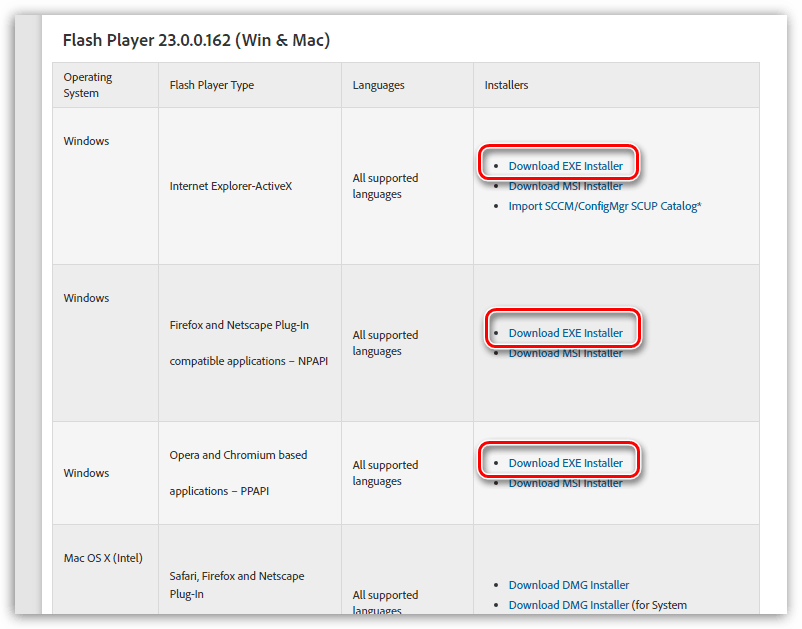
Запустив инсталлятор, выполните установку Flash Player на компьютер. Как правило, используя данный способ, установка завершается успешно.
Надеемся, данные способы помогли вам устранить ошибку инициализации приложения Adobe Flash Player.
Отблагодарите автора, поделитесь статьей в социальных сетях.
Сбои этого типа встречаются достаточно часто. В основном они связаны с запуском современных компьютерных игр. Так, например, ошибка инициализации в «Симс 3» связана с некорректным обращением к оперативной памяти или к драйверу графического ускорителя. Это, как считается, самые распространенные проблемы, хотя и не исключается вариант стороннего вмешательства на уровне вирусов.
Вирусы рассматриваться не будут, поскольку каждый юзер о безопасности своей системы должен заботиться самостоятельно. Это, как говорится, не обсуждается.
Ошибка инициализации приложения 0xc0000005: в чем причина?
Понятно, что сбой такого типа вызывает у пользователя негативные эмоции. Запуская игру или какое-то установленное приложение, юзер сталкивается с появлением сообщения о том, что произошла ошибка инициализации. Почему так случилось, ведь раньше все работало как часы?
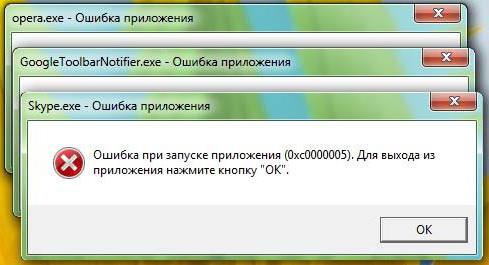
Причина в том, что программа при старте производит обращение к выделенной ячейке оперативной памяти, но доступа к ней получить не может. С одной стороны, эти права могут блокироваться на уровне операционной системы, с другой – некорректно установленным драйвером видеоадаптера.
Как исправить ошибку инициализации: основные методики
Исходя из основных причин, вследствие которых появляется такой сбой, можно принимать решение по его устранению. Как правило, для этого используется несколько основных методов, которые, исходя из отзыWow пользователей в интернете и ответов специалистов по настройке системы, помогают решить данную проблему если не целиком, то хотя бы частично.
Здесь ошибка инициализации в «Симс 3» или в любом другом приложении подразумевает несколько методов исправления, среди которых основными являются следующие:
- деинсталляция системных апдейтов;
- деактивация службы DEP;
- удаление, переустановка или откат драйверов графического ускорителя.
Удаление обновлений системы
Начнем с самого простого – удаления апдейтов. К последней версии Windows это не относится, а, скорее, касается обновлений седьмой версии, которая, несмотря на свою популярность, «глючит» достаточно сильно.
Деинсталлировать пакеты апдейтов из «Центра обновления» можно даже не пытаться – эффекта это не даст. Для полной уверенности придется воспользоваться командной строкой, запускаемой от имени администратора (команда cmd в консоли «Выполнить»).
Но! Когда появляется ошибка инициализации приложения (любого), пользователь должен четко понимать, какие именно апдейты нарушили работоспособность системы и что именно нужно удалить. Следующее представленное средство необходимо запускать только в безопасном режиме (F8 при старте).
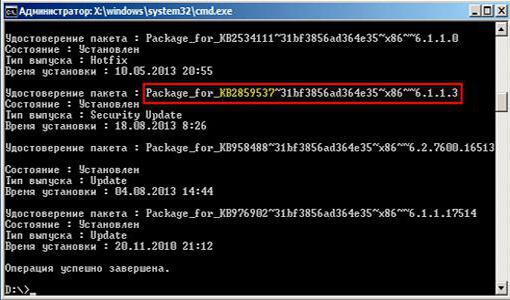
Чтобы пользователь самостоятельно не искал установленные апдейты, предлагается уточнить наличие обновлений с такими номерами:
Вот от них и нужно избавиться. Для этого в командной консоли прописывается строка DISM /Image:C: /Get-Packages, а затем вводится команда DISM /Image:C: /Remove-Package/PackageName:Package_for_KB2859537
6.1.1.3. По завершении операции в обязательном порядке необходимо произвести рестарт компьютерной системы.
Отключение проверки DEP
Несмотря на «корявые» обновления системы, которые нарушают работоспособность некоторых пользовательских приложений, ошибка инициализации может появляться вследствие работы активной службы слежения за действиями DEP.
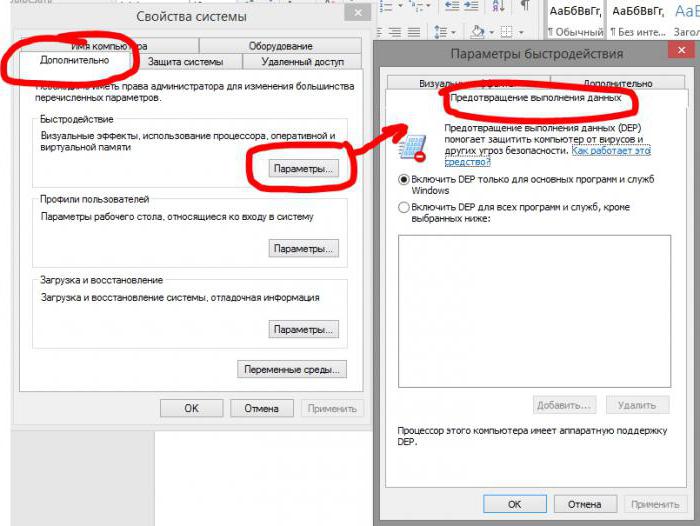
Она относится к правам виртуального администратора, которыми зарегистрированный пользователь не обладает, и не дает разрешений на запуск некоторых программ.
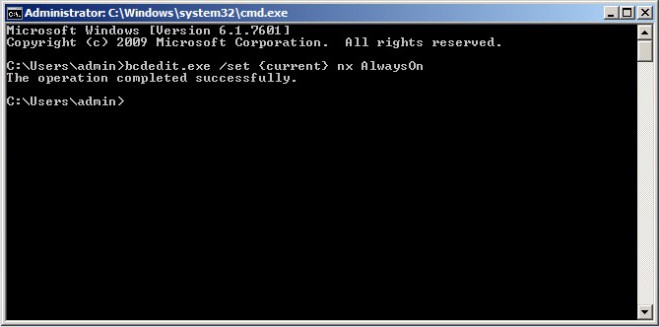
Выходом из ситуации, когда появляется ошибка инициализации, станет полное отключение данного инструмента. Делается из той же командной консоли, запущенной от имени админа, в которой прописывается строка bcdedit.exe /set nx AlwaysOff. Опять же, чтобы изменения прав вступили в силу, компьютер нужно перезагрузить. После этого, как говорят пользователи, ошибка инициализации программы при запуске больше не появится.
Проблемы с драйверами
Но выше приведенные решения дают эффект не всегда. Одной из причин называется проблема с драйверами графического чипа.
Считается, что основным средством устранения последствий подобной ситуации является откат драйвера видеоускорителя. Осуществить такие действия можно из «Диспетчера устройств», который вызывается либо из «Панели управления», либо через администрирование компьютера, либо из меню «Выполнить» при помощи команды devmgmt.msc.
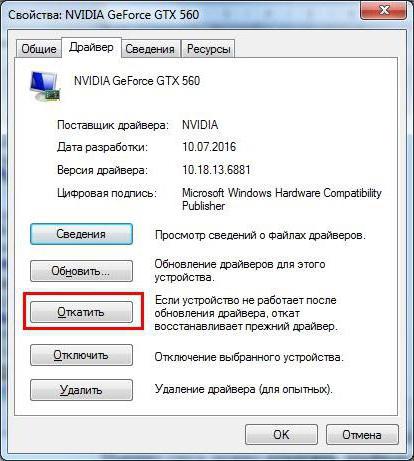
Здесь нужно через ПКМ (правая кнопка мыши) войти в раздел свойств и на вкладке драйвера использовать соответствующую кнопку. Если это не поможет, можно удалить или драйвер, или устройство полностью. При повторной загрузке инсталляция нужного программного обеспечения будет произведена автоматически. В случае с нестандартным оборудованием, которое не входит в список поддерживаемых Windows устройств, придется использовать оригинальный диск с драйверами или приложения автоматического их обновления (Driver Booster, DriverPack Solution, Slim Drivers и т. д.).
Если ничего не помогло
Наконец, если ни одно из вышеперечисленных средств не сработало, можно попытаться сделать восстановление системы, если зафиксирована точка, по времени предшествующая появлению такого сбоя.
Выбрать ее можно из соответствующего раздела «Панели управления» со включением отображения всех доступных состояний системы (если, конечно, автоматическое создание резервных копий включено). После выбора точки последует перезагрузка.
Если и после этого ошибка появится, можно будет сделать полный сброс параметров до заводских (на некоторых моделях ноутбуков для этого имеется специальная кнопка или меню). В Windows 10 для этого можно использовать специальную ссылку в разделе параметров, после применения которой система будет восстановлена до установленного оригинала. Но пользовательских программ в ней не будет. Поэтому игры и любые другие программы придется инсталлировать заново.
Работа браузера немыслима без определенных компонентов, плагинов и приложений. Например, нельзя пользоваться подобным софтом без Adobe Flash Player. Ошибка инициализации приложения приводит к тому, что человеку не удается поставить на ПК соответствующую программу. Следовательно, работа в Сети затрудняется. Почему возникают подобные ошибки? Как с ними бороться?
Разобраться во всем этом не слишком трудно, если хорошенько изучить возможные причины сбоев. Даже начинающий юзер сможет справиться с поставленной задачей.
Описание программы
Первым делом важно понять, о каком плагине идет речь. Что такое «Адоб Флеш Плеер»? Все ошибки с данным приложением приводят к невозможности комфортной и исправной работы с браузерами. Но почему так получается?
Дело в том, что Flash Player — это подключаемый виртуальный модуль, необходимый для работы с мультимедиа. С его помощью можно просматривать картинки и видео, слушать музыку, пользоваться приложениями-играми в социальных сетях.
Отсюда следует, что каждый юзер сталкивался когда-нибудь с изучаемой программой. Только иногда при его установке возникают определенные проблемы. Что же делать? Как правильно устанавливать изучаемое приложение?
Указания по установке
Если человек уже когда-либо работал с компьютерными программами, он сможет справиться с плагином. Как устанавливается Adobe Flash Player? Ошибка инициализации приложения не возникнет, если следовать некоторым указаниям.
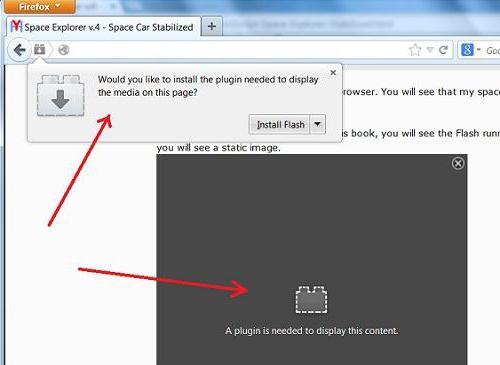
Избежать неполадок при установке поможет следующая инструкция:
- Посетить веб-сайт программы. На нем есть раздел, позволяющий загрузить последнюю версию софта.
- Закрыть все приложения, использующие интернет. Браузер тоже необходимо отключить.
- Запустить скаченный установщик.
- Принять лицензионное соглашение, отметить путь установки программы. Нажать на соответствующую кнопку для продолжения.
- Подождать несколько минут — произойдет загрузка инициализатора и установка.
Только после указанных действий можно запускать браузер. Желательно перед этим перезагрузить компьютер. Готово! Плагин установлен. Но как быть, если во время установки что-то пошло не так?
Ошибки завершения процесса
Все зависит от конкретной ситуации. Ошибка инициализации приложения Adobe Flash Player (FireFox или любой другой браузер — это не столь важно) возникает как в качестве невозможности запуска процесса, так и ошибками его завершения. Нередко именно после начала работы установщика возникают определенные сбои.
Почему так получается? Например, всему виной становится браузер. Наличие того или иного приложения для работы с интернетом просто блокирует завершение процедуры. Зачастую с подобной ошибкой сталкиваются пользователи Mozilla FireFox.
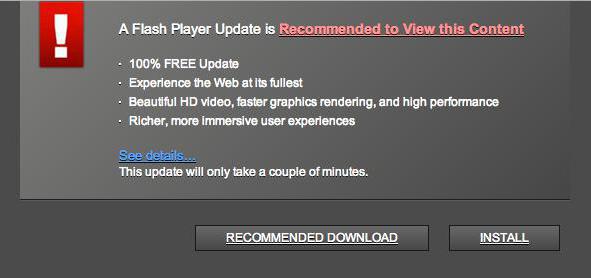
Устаревшая версия браузера тоже может привести к тому, что не получится установить «Флеш» Player. Все исправляется путем обновления софта.
Антивирус или брандмауэр нередко приводит к невозможности завершения установки любой программы. Рекомендуется отключить подобный софт на время инициализации.
Не удается поставить на компьютер Adobe Flash Player? Ошибка инициализации приложения (Opera или любой другой браузер — причины идентичны), возможно, возникла из-за того, что изначально установщик был загружен не с официального сайта «Адоб». Достаточно загрузить программу с adobe.com, чтобы навсегда избавиться от неполадок.
Во время установки
Иногда бывает так, что инициализация прерывается до ее заключительного этапа. На то есть свои причины. Почему не работает установщик Adobe Flash Player? Ошибка инициализации приложения возникает, если:
- во время работы возник сбой интернет-соединения;
- инициализацию блокирует антивирус;
- обновленный или не обновленный браузер не позволяет завершить процесс;
- произошла ошибка загрузки инсталлятора.
Стоит отметить, что большая часть неполадок во время установки схожа с невозможностью запуска установщика. Поэтому многие полагают, что столь разные ошибки исправляются одинаково. И это действительно так.
Соответственно, большинство сбоев устраняется путем обновления софта на ПК, а также отключения антивирусной системы во время установки Adobe Flash Player. Ошибка инициализации приложения, вызванная сбоем при загрузке инсталлятора, исправляется иначе. Необходимо загрузить установщик с официальной страницы разработчика.
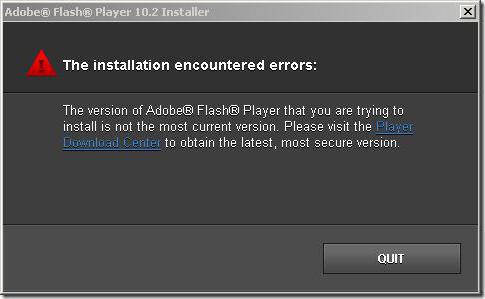
Все перечисленные методы помогают установить плагин на компьютер. Иногда причиной сбоев становятся вирусы. Тогда необходимо сначала вылечить операционную систему, только после этого возобновить попытку инициализации. Зачастую любые неполадки исправляются при помощи перечисленных приемов. В некоторых случаях можно попытаться просто перезагрузить компьютер перед установкой.
Тогда все процессы, мешающие инициализации, будут завершены.
Источник: planshet-info.ru
Обновлено: 09.04.2023
Как и все основные игры MOBA, League of Legends регулярно обновляется. Каждое новое обновление исправляет определенное количество ошибок и добавляет новые возможности и элементы игрового процесса. Поэтому обязательно устанавливать каждый патч, если вы хотите получить наилучший опыт.
Однако исправление League of Legends не всегда проходит гладко, как мы могли бы надеяться. На самом деле могут возникать различные ошибки, и если мы их не исправим, мы можем получить устаревшую игру. Мы искали несколько сценариев, в том числе ошибки подключения, не вижу патчер и многое другое.
Мы искали несколько сценариев, в том числе ошибки подключения, не вижу патчер и многое другое. И мы подготовили несколько решений, которые могут пригодиться при решении проблем с исправлениями League of Legends. Итак, если у вас есть проблема с исправлениями, обязательно прочитайте эту статью.
Не работает мышь, клавиатура или контроллер
Чаще всего, если такие проблемы и возникают, то строго на стороне игрока. В процессе подключения нового девайса ОС моментально пытается установить необходимый пакет драйверов, но проблема в том, что он стандартный, а значит, будет совместим далеко не с каждым устройством, поэтому проверьте наличие необходимых драйверов. Кроме того, на управление могут повлиять вирусы, так что обязательно проверьте систему.
Эмуляция джойстика Xbox 360
Каждый из нас хотел бы спокойно и с комфортом поиграть используя любой геймпад, не забивая кастомные раскладки.
Свежее видео на канале Coop-Land:
« Произошла неизвестная ошибка DirectX, и League of Legends не может запуститься. Убедитесь, что ваша видеокарта использует новейшие драйверы видео от производителя. »
Появляется цветной экран
Появление цветастого экрана часто связано с тем, что используются сразу две видеокарты. Если в материнской плате присутствует встроенный графический процессор, но играете на дискретном, игра в любом случае запустится на встроенном. Поэтому и возникают «цветные» проблемы, поскольку монитор подключён по умолчанию к дискретной видеокарте.
Не менее часто цветной экран появляется в том случае, если появились проблемы с выводом изображения. Подобное вызывает самые разные причины, но существуют две наиболее распространённые: 1 – стоят устаревшие драйвера; 2 – ваша видеокарта не поддерживается. Поэтому рекомендуем обновить в первую очередь драйвера.
Появляется чёрный экран в League of Legends (LoL)
Появление чёрного экрана часто связано с конфликтом видеодрайверов и ПО. И реже всего с определёнными файлами League of Legends (LoL). Впрочем, существует довольно много других причин, связанных с появлением «чёрного экрана смерти».
Первым делом при появлении проблемы следует обновить видеодрайвер. Многие пренебрегают этим совсем, но мы настоятельно рекомендуем сделать это, потому что для многих современных игр следом выходят и важные обновления, которые помогают запустить ту или иную игру.
Изображение в League of Legends (LoL) мерцает
Как правило, проблема связана с перегретой видеокартой. Первым делом следует проверить провода, вдруг они перекрыли вентиляторы системы охлаждения, но если там полный порядок, тогда самое время сбросить разгон видеокарты: нужно войти в приложение MSI Afterburner (или подобное) и нажать на «Reset» .
Как решить проблемы с исправлениями League of Legends
1. Изменить частоту обновления экрана
Существует вероятность того, что вы законно получили патч, но вы не можете его увидеть, потому что ваш монитор использует неправильную частоту обновления экрана. В этом случае ваш монитор просто не будет показывать патчер, и вы не сможете загрузить обновление.
Чтобы изменить частоту обновления экрана, выполните следующие действия.
2. Сброс Winsock
Патчер League of Legends предназначен для работы с настройками TCP/IP по умолчанию. Так что, если ваши настройки отличаются, патчер может работать некорректно. Winstock определяет, как сеть Windows получает доступ к функции служб TCP/IP, поэтому сброс этой функции также автоматически сбросит настройки TCP/IP. Для сброса winsock, следуйте этим инструкциям:
Если неправильные настройки TCP/IP были причиной того, что патчер не работал, все должно быть в порядке. Однако, если проблема все еще сохраняется, вам следует перейти к другому решению.
3. Запустите игру от имени администратора
Для корректной работы патчеру необходимы права администратора. Таким образом, запуск игры от имени администратора может решить проблему.
Чтобы запустить League of Legends от имени администратора, щелкните правой кнопкой мыши значок игры на рабочем столе и выберите «Запуск от имени администратора».
4. Force Re-Patch
Если ничто из вышеперечисленного не помогло, вы можете попытаться «применить силу». Некоторые игровые файлы могут иногда повреждаться, и это как раз то, что мешает корректору загружать обновления. Решением для этого является принудительное повторное исправление.
Для принудительного повторного исправления сделайте следующее:
5. Ремонт файлов игры
Теперь перезапустите League of Legends и попробуйте обновить игру снова.
6. Отключить UAC
UAC также может запретить установку обновлений LoL, поэтому, если ни одно из ранее перечисленных решений не сработало, вы можете попробовать отключить эту функцию. Чтобы отключить UAC в Windows, выполните следующие действия:
- Перейдите в Поиск, введите uac и откройте Изменить настройки контроля учетных записей.
- Установите сканирование на Никогда не уведомлять и нажмите ОК
- Перезагрузите компьютер
Теперь попробуйте обновить League of Legends с отключенным UAC. Если вам удалось загрузить обновление, рекомендуется перевести UAC на прежние настройки после.
7. Отключите ваш брандмауэр
- Перейти к поиску, введите брандмауэр и откройте брандмауэр Windows
- Теперь нажмите «Выключить или включить брандмауэр Windows».
- Перейти к выключению брандмауэра Windows
9. Отключите антивирус и брандмауэр
Иногда ваш антивирус может мешать онлайн-играм. Это может объяснить, почему вы не можете обновить обновление League of Legends или не можете запустить игру вскоре после установки обновления. Ваше программное обеспечение безопасности может заблокировать соединение с игровыми серверами LoL.
В качестве обходного пути вы можете отключить антивирус перед запуском League of Legends, а затем запустить, нажав кнопку обновления.
Как всегда, не забудьте включить антивирус и брандмауэр, как только вы решите проблему, чтобы убедиться, что ваш компьютер полностью защищен.
10. Убедитесь, что ваше интернет-соединение работает правильно
И, наконец, если ваше интернет-соединение не работает должным образом, вы даже не сможете запустить игру, не говоря уже о ее обновлении. Итак, убедитесь, что все в порядке с вашим интернет-соединением и роутером. Если вы заметили какие-либо проблемы, обязательно проверьте эту статью для потенциальных решений.
Вот и все, в этой статье мы постарались осветить наиболее распространенные решения проблем с патчами League of Legends. Если вы знаете о каком-то обходном пути, которого мы здесь не указали, сообщите нам об этом в комментариях ниже.
Иногда при запуске League of Legends (LoL) появляются ошибки. Неприятно, но установленная вами игра может не запускаться, вылетая, зависая, показывая чёрный экран и выдавая ошибки в окнах. Поэтому возникают вполне логичные вопросы: «Что делать?», «Из-за чего это происходит?» и «Как решить проблему?». Мы постарались собрать всю необходимую информацию с универсальными инструкциями, советами, различными программами и библиотеками, которые призваны помочь решить наиболее распространённые ошибки, связанные с League of Legends (LoL) и другими играми на ПК.
Необходимое ПО для League of Legends (LoL)
Мы настоятельно рекомендуем ознакомиться со ссылками на различные полезные программы. Зачем? Огромное количество ошибок и проблем в League of Legends (LoL) связаны с не установленными/не обновлёнными драйверами и с отсутствием необходимых библиотек.
Последняя версия драйвера Nvidia GeForce .
Последняя версия драйвера AMD Radeon .
Пакет DirectX .
Библиотека Microsoft Visual C++ 2015
Библиотека Microsoft Visual C++ 2013
- Библиотека Microsoft Visual C++ 2012 Update 4
- Библиотека Microsoft Visual C++ 2010 (64-бит)
- Библиотека Microsoft Visual C++ 2010 (32-бит)
- Библиотека Microsoft Visual C++ 2008 (64-бит)
- Библиотека Microsoft Visual C++ 2008 (32-бит)
- Библиотека Microsoft Visual C++ 2005 Service Pack 1
Исправлять ошибки LoL DirectX на ПК
- Удалить файл Game.cfg
- Обновите драйвер видеокарты
- Удалить подфайлы League of Legends
- Восстановите настройки NET Framework
1. Удалите файл Game.cfg
Некоторые игроки League of Legends исправили ошибку DirectX, удалив файл game.cfg. Это прямое решение, которое стоит попробовать. Чтобы удалить файл game.cfg, откройте путь C: Riot GamesLeague of LegendsConfig в проводнике. В качестве альтернативы вы можете щелкнуть правой кнопкой мыши ярлык League of Legends и выбрать Открыть местоположение файла , чтобы открыть папку LoL, которая содержит подпапку Config. Затем щелкните правой кнопкой мыши файл game.cfg в подпапке Config и выберите Удалить .
2. Обновите драйвер видеокарты
- Удалите текущий драйвер видеокарты перед обновлением драйвера. Для этого нажмите клавишу Windows + R, введите «appwiz.cpl» в текстовом поле «Открыть» и нажмите ОК .
- Запишите сведения об операционной системе на вкладке «Система».
- Запишите модель видеокарты и сведения о производителе, указанные на вкладке DirectX Display.
- Затем откройте веб-сайт производителя видеокарты (обычно NVIDIA, AMD или Intel) в браузере.
- Откройте раздел загрузки драйверов на сайте.
- Выберите модель видеокарты и платформу Windows в раскрывающихся меню поиска драйверов. В качестве альтернативы, если на сайте есть окно поиска, введите модель видеокарты в поле поиска.
- Выберите для загрузки самой последней версии драйвера видеокарты, совместимой с вашей 64- или 32-разрядной платформой Windows.
- После этого вы можете открыть установщик для драйверов видеокарт NVIDIA и AMD. Выберите необходимые параметры в программе установки, чтобы установить обновленный драйвер видеокарты.
- Перезагрузите Windows после установки драйвера.
3. Удалить подфайлы League of Legends
4. Восстановите настройки NET Framework
Одна из худших вещей, которые могут случиться с вами, если вы играете в ПК, заключается в том, что вы не можете запустить свою любимую видеоигру.
Некоторые пользователи сообщают об ошибке, в которой говорится, что при инициализации Direct3D в Windows 10 возникла проблема, и если вы являетесь игроком с этой проблемой, вы можете проверить следующие решения.
Проблемы с Direct3D не позволят вам наслаждаться любимыми видеоиграми. Существуют различные проблемы с Direct3D, и в этой статье мы рассмотрим следующие проблемы:
- Запустите встроенное средство устранения неполадок оборудования и устройств
- Обновите драйвер видеокарты
- Проверьте наличие обновлений драйвера дисплея в разделе «Дополнительные обновления».
- Удалите и переустановите драйвер дисплея
- Установите более старый драйвер
- Изменить разрешение игры
- Переустановите распространяемые файлы Visual C ++
- Удалить проблемное обновление
- Переименуйте проблемный файл DLL
Решение 1. Запустите встроенное средство устранения неполадок оборудования и устройств
Это довольно простое решение, и оно автоматически проверит, правильно ли установлено ваше новое оборудование.
- Сначала нажмите клавиши Windows + S на клавиатуре, чтобы открыть параметр поиска.
- Введите Устранение неполадок и нажмите Устранение неполадок.
- Нажмите Оборудование и устройства , а затем нажмите Запустить средство устранения неполадок .
- Следуйте инструкциям на экране для устранения неполадок.
После завершения устранения неполадок проверьте, сохраняется ли проблема.
Если средство устранения неполадок останавливается до завершения процесса, исправьте его с помощью этого полного руководства.
Решение 2. Обновите драйвер видеокарты
Иногда проблемы с инициализацией Direct3D могут быть вызваны драйвером вашей видеокарты. Чтобы решить эту проблему, необходимо обновить драйвер, выполнив следующие действия:
- Нажмите Windows Key + R . В приглашении Выполнить введите devmgmt.msc и нажмите кнопку ОК .
- В диспетчере устройств необходимо найти раздел Адаптеры дисплея и щелкнуть по нему, чтобы развернуть его.
- Найдите драйвер дисплея в списке, он должен быть единственным доступным, щелкните правой кнопкой мыши драйвер дисплея и выберите Обновить драйвер .
- Выберите Автоматический поиск обновленного программного обеспечения драйвера .
- Windows теперь будет искать и обновлять выбранный драйвер автоматически.
Хотите последние версии драйверов для графических процессоров? Добавьте эту страницу в закладки и всегда оставайтесь в курсе последних и самых лучших.
После обновления драйвера проблема с Direct3D должна быть исправлена.
Обновлять драйверы автоматически
Если у вас нет необходимых навыков для обновления драйверов вручную и вы рискуете повредить компьютер, загрузив неправильную версию драйвера, мы настоятельно рекомендуем сделать это автоматически с помощью инструмента обновления драйверов Tweakbit .
Этот инструмент одобрен Microsoft и Norton Antivirus. После нескольких испытаний наша команда пришла к выводу, что это наиболее автоматизированное решение. Ниже вы можете найти краткое руководство о том, как это сделать.
- Загрузите и установите средство обновления драйверов TweakBit
- После установки программа автоматически начнет сканирование вашего компьютера на наличие устаревших драйверов. Driver Updater проверит установленные вами версии драйверов по своей облачной базе данных последних версий и порекомендует правильные обновления. Все, что вам нужно сделать, это дождаться завершения сканирования.
- По завершении сканирования вы получите отчет обо всех проблемных драйверах, найденных на вашем ПК. Просмотрите список и посмотрите, хотите ли вы обновить каждый драйвер по отдельности или все сразу. Чтобы обновить один драйвер за раз, нажмите ссылку «Обновить драйвер» рядом с именем драйвера. Или просто нажмите кнопку «Обновить все» внизу, чтобы автоматически установить все рекомендуемые обновления.
Примечание.Некоторые драйверы необходимо установить в несколько этапов, поэтому вам придется нажмите кнопку «Обновить» несколько раз, пока все его компоненты не будут установлены.
Отказ от ответственности : некоторые функции этого инструмента не являются бесплатными.
Знаете ли вы, что большинство пользователей Windows 10 имеют устаревшие драйверы? Будьте на шаг впереди, используя это руководство.
Решение 3. Проверьте наличие обновлений драйвера дисплея в разделе «Дополнительные обновления»
После загрузки необходимых обновлений проблема должна быть исправлена.
Кнопка Проверить наличие обновлений отсутствует? Не волнуйтесь, это пошаговое руководство поможет вам вернуть его.
Решение 4. Удалите и переустановите драйвер дисплея
- Сначала откройте Диспетчер устройств .
- Найдите Адаптеры дисплея и нажмите, чтобы развернуть его.
- Щелкните правой кнопкой мыши драйвер видеокарты и выберите Удалить устройство в контекстном меню.
- Windows попросит вас подтвердить удаление устройства, поэтому нажмите Удалить , чтобы удалить драйвер. Если доступно, обязательно установите флажок Удалить программное обеспечение драйвера для этого устройства , прежде чем удалять драйвер.
- После завершения удаления потребуется перезагрузить компьютер, чтобы загрузить драйверы дисплея по умолчанию.
- Теперь вам просто нужно зайти на сайт производителя вашей видеокарты и установить драйвер для вашей видеокарты.
Windows не может автоматически найти и загрузить новые драйверы? Не волнуйтесь, у нас есть правильные решения для вас.
Если вы хотите полностью удалить все файлы, связанные с вашей видеокартой, вы можете проверить наше руководство о том, как использовать Display Driver Uninstaller. Это бесплатный инструмент, который удалит все файлы и записи реестра, связанные с вашим драйвером дисплея.
Обновление драйверов вручную очень раздражает, поэтому мы рекомендуем вам загрузить этот инструмент обновления драйверов (на 100% безопасный и протестированный нами), чтобы сделать это автоматически. Таким образом, вы предотвратите потерю файлов и даже необратимое повреждение вашего компьютера.
Если у вас возникают проблемы с инициализацией Direct3D при попытке запуска определенных игр, вы можете установить более старый драйвер для вашей видеокарты.
Просто удалите установленный драйвер и загрузите старую версию с сайта производителя.
Установка последних драйверов обычно лучше, но у некоторых старых игр могут возникнуть проблемы с ними, поэтому попробуйте установить более старые драйверы и посмотрите, поможет ли это. Это простое решение, поэтому обязательно попробуйте.
Иногда проблемы с инициализацией Direct3D могут быть вызваны конфигурацией вашей игры. Несколько пользователей сообщили, что они не смогли запустить свою игру при использовании определенного разрешения.
Чтобы решить эту проблему, просто измените разрешение игры в приложении конфигурации и попробуйте запустить его снова. Если в этой игре нет приложения для настройки, попробуйте изменить его разрешение в файлах конфигурации или в реестре.
Это не самое удобное решение, но немногие пользователи сообщили, что решили проблему с помощью этого метода.
Несколько пользователей также сообщили, что они исправили проблему, настроив игру на работу в оконном режиме. После включения оконного режима проблема должна быть полностью решена.
Хотите знать, как создавать собственные разрешения? Ознакомьтесь с этим руководством и узнайте, как это сделать, как эксперт!
Windows не позволяет изменить разрешение экрана? Ознакомьтесь с этой статьей и быстро устраните проблему.
Решение 7. Переустановите распространяемые файлы Visual C ++
Чтобы решить эту проблему, многие пользователи рекомендуют переустанавливать распространяемые файлы Visual C ++. Это относительно просто, и вы можете сделать это, выполнив следующие действия:
- Нажмите Windows Key + S и войдите в Панель управления . Выберите Панель управления в списке результатов.
- Когда откроется Панель управления , нажмите Программы и компоненты .
- Появится список всех установленных приложений. Дважды щелкните по нужному распространяемому файлу, чтобы удалить его.
Не удается открыть панель управления? Ознакомьтесь с этим пошаговым руководством, чтобы найти решение.
После удаления проблемного Вторично распространяемого программного обеспечения его необходимо переустановить заново. Вы можете бесплатно загрузить все распространяемые файлы Visual C ++ с веб-сайта Microsoft. Многие игры также поставляются с установочными файлами Visual C ++, поэтому вам не нужно ничего скачивать.
Просто откройте каталог установки игры, которую вы хотите запустить, найдите каталог vcredist и установите все файлы из него. После этого проблема с Direct3D должна быть решена.
Стоит также отметить, что иногда вам не нужно переустанавливать распространяемые файлы Visual C ++. Иногда у вас может не быть установлен необходимый Redistributable, и вам просто нужно скачать его или установить из каталога vcredist , чтобы решить эту проблему.
Загрузите и установите последние распространяемые файлы Visual C ++ прямо здесь!
Иногда могут возникнуть проблемы с инициализацией Direct3D из-за проблемных обновлений. Если эта ошибка стала возникать после установки обновления для Windows 10, обязательно удалите ее. Чтобы удалить проблемное обновление, вам необходимо сделать следующее:
Если удаление обновления устраняет проблему, вы можете запретить автоматическую установку этого обновления. Мы уже написали руководство по блокировке автоматических обновлений Windows, поэтому обязательно ознакомьтесь с ним для получения подробных инструкций.
Если у вас возникли проблемы с открытием приложения Настройка, обратитесь к этой статье, чтобы решить эту проблему.
Если у вас есть проблемы с инициализацией Direct3D, проблема может быть в конкретном файле DLL. Пользователи сообщали об этой ошибке при попытке запуска определенных игр, и для решения этой проблемы вам просто нужно переименовать один файл. Для этого выполните следующие действия:
- Перейдите в каталог установки игры и найдите d3d9.dll и d3d11.dll.
- Щелкните правой кнопкой мыши d3d9.dll и переименуйте его в oldd3d9.dll .
После этого игра будет вынуждена использовать d3d11.dll , и проблема должна быть решена. Имейте в виду, что это грубый обходной путь, поэтому он не будет работать со всеми играми.
Нужны альтернативы? Вот 14 лучших программных инструментов для переименования файлов, доступных прямо сейчас!
Как и многие другие проблемы, инициализация Direct3D в Windows 10, вероятно, вызвана несовместимостью между графическим драйвером и Windows 10, но, как и большинство проблем с несовместимостью, мы ожидаем, что они будут исправлены в ближайшее время.
Если у вас есть какие-либо другие проблемы, связанные с Windows 10, вы можете найти решение в разделе исправлений Windows 10.
Для дальнейших предложений и вопросов перейдите в раздел комментариев ниже.Вы найдете нас там, и мы продолжим разговор
Ошибка 0xc000007b в League of Legends (LoL)
В худшем случае ошибка 0xc000007b или «This application was unable to start correctly» связана с повреждёнными системными файлами ОС, а в лучшем – с драйверами видеокарт от Nvidia.
-
Самый очевидный и наиболее простой способ разобраться с ошибкой – переустановить драйверы для видеокарты, а после запустить игру от имени администратора.
-
После установки Dependency Walker 64bit , запускайте утилиту и переходите по следующему адресу: «View» «Full Patch» «.exe-файл проблемной игры» (в некоторых случаях после это появляется окно с ошибками, но на него не стоит обращать внимания, просто закройте окно). Переключитесь на раздел «Module» , крутите до конца ошибки, смотрите на значения в столбиках.
Отсутствует DLL-файл или ошибка DLL
Для начала следует объяснить, как вообще возникают ошибки, связанные с DLL-файлами: во время запуска League of Legends (LoL) обращается к определённым DLL-файлам, и если игре не удаётся их отыскать, тогда она моментально вылетает с ошибкой. Причём ошибки могут быть самыми разными, в зависимости от потерянного файла, но любая из них будет иметь приставку «DLL» .
Для решения проблемы необходимо отыскать и вернуть в папку пропавшую DLL-библиотеку. И проще всего это сделать, используя специально созданную для таких случаев программу DLL-fixer – она отсканирует вашу систему и поможет отыскать недостающую библиотеку. Конечно, так можно решить далеко не любую DLL-ошибку, поэтому ниже мы предлагаем ознакомиться с более конкретными случаями.
Ошибка d3dx9_43.dll, xinput1_2.dll, x3daudio1_7.dll, xrsound.dll и др.
Все ошибки, в названии которых можно увидеть «d3dx» , «xinput» , «dxgi» , «d3dcompiler» и «x3daudio» лечатся одним и тем же способом – воспользуйтесь веб-установщиком исполняемых библиотек DirectX .
Ошибка MSVCR120.dll, VCRUNTIME140.dll, runtime-x32.dll и др.
Ошибки с названием «MSVCR» или «RUNTIME» лечатся установкой библиотек Microsoft Visual C++ (узнать, какая именно библиотека нужна можно в системных требованиях).
Избавляемся от ошибки MSVCR140.dll / msvcr120.dll / MSVCR110.dll и других DLL раз и навсегда
Очень часто стал замечать, что люди плачут об ошибках «запуск программы невозможен, так как на компьютере отсутствует MSVCR120.dll». Это встречается.
Звук в League of Legends (LoL) отсутствует или пропадает в заставках
Чаще всего проблема связана с высоким звуковым разрешением в параметрах Windows, а именно – с частотой разрядности и дискретизации. Поэтому избавиться от проблемы можно лишь одним способом – понизить это разрешение.
- В трее нажмите ПКМ по значку динамика;
- В открывшемся меню необходимо выбрать пункт «Звуки» ;
- Следом необходимо выбрать устройство (это могут быть либо динамики, либо наушники) и нажать на «Свойства» ;
- Перейти на соседнюю вкладку «Дополнительно» ;
- Отыщите меню под названием «Формат по умолчанию» , чтобы задать значение, но оно должно быть ниже текущего;
- Нажмите «Применить» , откройте League of Legends (LoL) и проверьте результат проделанной работы.
Проблему, которая связана с отсутствием звука в заставках, решить первым способом не получится, поэтому сделайте следующее:
- Вновь в трее ПКМ по значку динамика;
- В меню отыщите функцию под названием «Пространственный звук» , чтобы отключить;
- Остаётся лишь перезапустить League of Legends (LoL) и проверить результат.
Распространённые сетевые ошибки
Не вижу друзей / друзья в League of Legends (LoL) не отображаются
Неприятное недоразумение, а в некоторых случаях даже баг или ошибка (в таких случаях ни один способ ниже не поможет, поскольку проблема связана с серверами). Любопытно, что с подобным сталкиваются многие игроки, причём неважно, в каком лаунчере приходится играть. Мы не просто так отметили, что это «недоразумение», поскольку, как правило, проблема решается простыми нижеописанными способами:
- Убедитесь в том, что вы вместе с друзьями собираетесь играть в одном игровом регионе, в лаунчере установлен одинаковый регион загрузки.
Создателю сервера нужно открыть порты в брандмауэре
Многие проблемы в сетевых играх связаны как раз с тем, что порты закрыты. Нет ни одной живой души, друг не видит игру (или наоборот) и возникают проблемы с соединением? Самое время открыть порты в брандмауэре, но перед этим следует понимать как «это» работает. Дело в том, что программы и компьютерные игры, использующие интернет, для работы требуют не только беспроблемный доступ к сети, но и вдобавок открытые порты. Это особенно важно, если вы хотите поиграть в какую-нибудь сетевую игру.
Часто порты на компьютере закрыты, поэтому их следует открыть. Кроме того, перед настройкой нужно узнать номера портов, а для этого для начала потребуется узнать IP-адрес роутера.
Закрытые порты, или что делать, если игр не видно/не подключается?
Если вы заметили, что в Tunngle/Hamachi никого нет, да и в игре тоже различные косяки с соединением, то есть большая вероятность что у вас просто.
- Открываете окошко с командной строкой (открывается командой «cmd» в Пуске).
- Прописываете команду «ipconfig» (без кавычек).
- IP-адрес отобразится в строчке «Основной шлюз» .
- Открываете командную строку с помощью команды «cmd» в Пуске.
- Вновь прописываете команду «ipconfig » без кавычек.
- Запускаете команду «netstat -а» , после чего отобразится полный список с номерами портов.
- Обязательно следует убедиться в том, что вы обладаете правами администратора Windows.
League of Legends (LoL) вылетает в случайный момент или при запуске
Ниже приведено несколько простых способов решения проблемы, но нужно понимать, что вылеты могут быть связаны как с ошибками игры, так и с ошибками, связанными с чем-то определённым на компьютере. Поэтому некоторые случаи вылетов индивидуальны, а значит, если ни одно решение проблемы не помогло, следует написать об этом в комментариях и, возможно, мы поможем разобраться с проблемой.
- Первым делом попробуйте наиболее простой вариант – перезапустите League of Legends (LoL), но уже с правами администратора.
Как увеличить объём памяти видеокарты? Запускаем любые игры
Большинство компьютеров и ноутбуков имеют интегрированную (встроенную) графическую карту. Но для работы видеоадаптера используется лишь часть.
Ошибка DirectX в League of Legends (LoL)
- Первым делом необходимо установить «чистую» версию драйвера вашей видеокарты (то есть не стоит сразу спешить устанавливать тот же GeForce Experience, ничего лишнего от AMD и аудио).
Ошибка «Недостаточно памяти»
Возникает ошибка, связанная с недостатком памяти, практически по десятку причин. Конечно, наиболее распространённые – это либо нехватка оперативной памяти «железа», либо маленький размер файла подкачки. В последнем случае, даже если вы ничего настраивали, всё запросто мог испортить сторонний софт или банальное отключение файла подкачки.
- Необходимо попробовать увеличить файл подкачки ( «Пуск» «Параметры системы» в строке наверху вводите «Производительность» выбирайте «Настройку представления и производительности системы» «Дополнительно» «Изменить» убираете галочку с функции «Автоматически выбирать…» выбираете размер ).
Низкий FPS, League of Legends (LoL) тормозит, фризит или лагает
Современные игры крайне ресурсозатратные, поэтому, даже если вы обладаете современным компьютером, всё-таки лучше отключить лишние/ненужные фоновые процессы (чтобы повысить мощность процессора) и воспользоваться нижеописанным методами, которые помогут избавиться от лагов и тормозов.
- Запустите диспетчер задач и в процессах найдите строку с названием игры (League of Legends (LoL)). Кликайте ПКМ по ней и в меню выбирайте «Приоритеты» , после чего установите значение «Высокое» . Теперь остаётся лишь перезапустить игру.
Лучшие видеокарты для комфортной игры в 1080p
Пусть 4K доминирует в заголовках и привлекает многих техноблоггеров, сейчас большинство игроков предпочитает Full HD и будет это делать еще несколько.
Ошибка 0xc0000142 / 0xe06d7363 / 0xc0000906
Эти ошибки относятся не только к одним из наиболее часто встречаемых проблем, но и к наиболее сложным в процессе исправления. Потому что никогда сразу непонятно, почему они появляются. С другой стороны, известно, что подобное происходит только в двух случаях: 1 – в процессе запуска какой-нибудь программы или игры, 2 – буквально сразу после того, как удалось войти в систему.
Причём в первом случае чаще всего это касается недавно установленного приложения, поскольку ни одна из этих ошибок никогда сама по себе не появляется. В любом случае существует несколько способов, которые помогают избавиться от них. Рекомендуем внимательно ознакомиться с каждым.
Отключите антивирусную программу
Ни для кого не секрет, что часто всему виной является антивирус. Только вот в случае с перечисленными ошибками лучше программу не просто отключить, а временно удалить. После чего попробовать запустить приложение. Однако если это не поможет, тогда сделайте следующее:
- Полностью удаляете приложение, чтобы не осталось никаких папок и остаточных файлов.
Отключите «Защитник Windows»
Помимо антивирусной программы, также следует попробовать отключить «Защитник Windows». Поскольку он тоже запросто может быть причиной появления этих ошибок. Для этого нужно сделать следующее:
- Открыть «Центр безопасности Защитника Windows» выбрать настройки нажать на раздел «Защита от вирусов и угроз».
Проверьте путь на наличие кириллицы
Обязательно проверьте, что путь к приложению не содержал наличие кириллицы. Причём стоит отметить, что наличие в адресе «Пользователи» никак не влияет на это. Так что если после «Пользователи» идёт кириллица, тогда придётся создавать нового локального пользователя, у которого имя будет иметь латинские буквы. В таком случае также, возможно, придётся переустановить и само приложение на новом пользователе.
Воспользуйтесь чистой загрузкой
Решить проблему в таком случае можно чистой загрузкой. Как правило, это помогает в тех случаях, когда ошибка появляется при запуске Windows 10. Поскольку причина практически всегда связана с какой-то определённой программой или службой, что находятся в автозагрузках.
- Открываете в Windows 10 окно «Параметры», используя меню
или сочетание клавиш
Проверьте целостность файлов
Вполне возможно, ошибка возникает из-за того что была повреждена целостность системных файлов. И для их проверки у Windows 10 существа два инструмента – DISM.exe с командой Repair-WindowsImage для PowerShell и SFC.exe. Мы рекомендуем воспользоваться последним, поскольку он наиболее привычный и простой. А осуществить проверку можно следующим образом:
- Откройте «Командную строку» от имени администратора (для этого в поиске просто введите «Командная строка).
все найденные ошибки будут автоматически исправлены.
Измените значение в реестре
Реестр в операционной системе Windows 10 – это большая база данных. И именно эти данные определяют свойства и поведение системы. Поэтому редактирование в нём иногда помогает избавиться от ошибок. Только вот без должного опыта или надёжной инструкции лезть туда самостоятельно крайне не рекомендуется.
Поэтому предлагаем воспользоваться нижеописанной инструкцией. Только перед тем, как начнёте что-то менять, убедитесь в наличие нужного раздела. Сделать это можно следующим образом:
в окне «Выполнить» введите команду regedit нажмите
после чего в окне «Редактор реестра» отыщите раздел, представленный ниже.
Запустите восстановление системы
Это касается тех случаев, когда игра работала адекватно, но в определённый момент начала неожиданно появляться ошибка. Хотя игра не подвергалась никаким посторонним действиям. К примеру, не устанавливались моды, патчи и многое другое. В общем, тогда можно запустить процесс восстановления системы.
Другие способы
- В обязательном порядке попробуйте вручную установить драйверы для графического процессора. Причём это касается не только интегрированной видеокарты, но и дискретной.
Читайте также:
- В лаунчере запусти и закрой майнкрафт нужной версии это как
- Better late than dead системные требования
- Как установить morrowind на андроид
- Airborne kingdom как включить русский язык
- Как установить ворлд оф танк
League of Legends — популярная многопользовательская онлайн-игра, но как и любая другая программа, она иногда может столкнуться с ошибками. Одной из таких ошибок является ошибка инициализации графического устройства, которая может привести к неполадкам и неудобствам при игре. В данной статье мы рассмотрим подробное руководство по исправлению этой ошибки.
Первым шагом в исправлении данной ошибки является обновление драйверов для вашей графической карты. Это можно сделать с помощью официального сайта производителя вашей карты. Посетите сайт и найдите последнюю версию драйвера для вашей модели карты. Скачайте и установите его, затем перезагрузите компьютер.
Если обновление драйверов не решает проблему, попробуйте выполнить восстановление системы компьютера до более ранней даты, когда игра работала без проблем. Для этого откройте меню «Пуск», найдите раздел «Восстановление системы» и следуйте инструкциям на экране. После завершения восстановления перезагрузите компьютер и проверьте, работает ли игра правильно.
Важно помнить, что перед выполнением восстановления системы необходимо создать точку восстановления, чтобы иметь возможность вернуться к текущему состоянию системы в случае неудачи.
В случае, если обновление драйверов и восстановление системы не дали результатов, попробуйте переустановить саму игру League of Legends. Для этого откройте меню «Пуск», найдите раздел «Управление программами» и выберите «Удалить программу». Найдите игру League of Legends в списке установленных программ, щелкните правой кнопкой мыши и выберите «Удалить». После удаления перезагрузите компьютер и установите игру заново. Это может разрешить проблему с инициализацией графического устройства.
Если после всех этих шагов проблема все еще не решена, рекомендуется обратиться за помощью к службе поддержки League of Legends. Они смогут оказать дальнейшую помощь и предложить решение проблемы с игрой.
Содержание
- Установка и обновление драйверов видеокарты
- 1. Определение модели вашей видеокарты
- 2. Поиск и скачивание драйверов
- 3. Установка драйверов
- 4. Обновление драйверов
- Проверка целостности файлов игры
- Изменение настроек совместимости и разрешения экрана
- Шаг 1: Запуск игры в режиме совместимости
- Шаг 2: Изменение разрешения экрана
- Шаг 3: Обновление драйверов графической карты
Установка и обновление драйверов видеокарты
Один из наиболее распространенных способов исправления ошибки инициализации графического устройства в League of Legends связан с обновлением или установкой драйверов для вашей видеокарты. В данном разделе мы рассмотрим этот процесс подробно.
1. Определение модели вашей видеокарты
Перед установкой или обновлением драйверов необходимо определить модель вашей видеокарты. Для этого можно воспользоваться несколькими способами:
- Открыть Панель управления, выбрать «Устройства и принтеры» или «Система и безопасность» и кликнуть по разделу «Устройства и печатающие устройства».
- Нажать сочетание клавиш Win + R, ввести команду dxdiag и нажать Enter. Во вкладке «Отображение» можно увидеть модель видеокарты.
- Скачать и установить программу для определения оборудования, такую, как GPU-Z. Программа покажет подробную информацию о вашей видеокарте.
2. Поиск и скачивание драйверов
После определения модели видеокарты следует перейти на официальный сайт производителя видеокарты (например, NVIDIA, AMD или Intel) и найти раздел «Драйверы» или «Поддержка». В этом разделе нужно выбрать модель вашей видеокарты и операционную систему, а затем скачать последнюю версию драйверов.
3. Установка драйверов
После скачивания драйверов следует выполнить следующие шаги для их установки:
- Запустить загруженный файл драйверов.
- Принять условия лицензионного соглашения или другую форму соглашения.
- Выбрать путь для установки драйверов. Рекомендуется использовать стандартный путь.
- Дождаться завершения установки.
- Перезагрузить компьютер после установки драйверов.
4. Обновление драйверов
После установки драйверов рекомендуется время от времени проверять наличие обновлений на официальном сайте производителя видеокарты. Новые версии драйверов могут содержать исправления ошибок и улучшения производительности. Для обновления драйверов следует повторить шаги 2 и 3, загрузив и установив последнюю версию драйверов.
После установки или обновления драйверов видеокарты рекомендуется перезагрузить компьютер и запустить игру. Если ошибка инициализации графического устройства в League of Legends все еще возникает, можно обратиться за помощью в службу поддержки игры или на форумы сообщества игроков.
Проверка целостности файлов игры
Если у вас возникает ошибка инициализации графического устройства в игре League of Legends, одной из возможных причин может быть повреждение или неправильная установка файлов игры. Чтобы исправить эту проблему, вы можете провести проверку целостности файлов игры.
Для проведения проверки целостности файлов игры вам потребуется запустить клиент League of Legends и следовать этим шагам:
- Запустите клиент League of Legends и авторизуйтесь в своей учетной записи.
- На главном экране клиента найдите и нажмите на кнопку «Настройки» (Settings) в правом верхнем углу окна.
- В открывшемся меню выберите вкладку «Сервисные функции» (Troubleshooting).
- В разделе «Проверка целостности файлов» (Check for file integrity) нажмите на кнопку «Запустить проверку» (Initiate Full Repair).
- Дождитесь завершения процесса проверки целостности файлов. Это может занять некоторое время, в зависимости от скорости вашего интернет-соединения и производительности компьютера.
- После завершения проверки целостности файлов клиент автоматически исправит или загрузит поврежденные или отсутствующие файлы игры.
- После завершения процесса проверки и ремонта файлов игры можно попытаться снова запустить игру и проверить, что ошибка инициализации графического устройства больше не возникает.
При проведении проверки целостности файлов игры будьте готовы к тому, что процесс может занять длительное время, особенно если ваш интернет-соединение медленное. Если после проверки и ремонта файлов игры ошибка инициализации графического устройства все равно возникает, вам можно попробовать выполнить другие рекомендации по исправлению этой ошибки.
Проверка целостности файлов игры является одним из базовых способов исправления ошибки инициализации графического устройства в League of Legends. Если эта рекомендация не сработала для вас, рекомендуется обратиться к специалистам службы поддержки игры или посетить форумы, где опытные игроки могут помочь вам с этой проблемой.
Изменение настроек совместимости и разрешения экрана
Если вы столкнулись с ошибкой инициализации графического устройства в игре League of Legends, одним из способов исправить проблему является изменение настроек совместимости и разрешения экрана. В этом разделе мы рассмотрим, как это сделать.
Шаг 1: Запуск игры в режиме совместимости
1. Нажмите правой кнопкой мыши на ярлык игры League of Legends и выберите «Свойства».
2. В открывшемся окне выберите вкладку «Совместимость».
3. Установите флажок возле опции «Запустить программу в режиме совместимости» и выберите подходящую версию Windows из выпадающего списка.
4. Щелкните по кнопке «Применить» и затем «ОК», чтобы сохранить изменения.
Шаг 2: Изменение разрешения экрана
1. Откройте игру League of Legends и войдите в настройки.
2. Найдите раздел настроек «Графика» или «Видео».
3. В этом разделе вы должны увидеть опцию изменения разрешения экрана. Выберите разрешение, которое соответствует вашему монитору или наиболее подходящее для вашей системы.
4. Сохраните настройки и перезапустите игру League of Legends, чтобы изменения вступили в силу.
Шаг 3: Обновление драйверов графической карты
1. Откройте меню «Пуск» и найдите «Устройства и принтеры» или «Устройства».
2. Щелкните правой кнопкой мыши на иконке вашей графической карты и выберите «Обновить драйвер».
3. В появившемся окне выберите «Автоматический поиск обновленного программного обеспечения драйвера» и следуйте инструкциям на экране, чтобы завершить процесс обновления драйвера.
Теперь вы должны проверить, исправилась ли ошибка инициализации графического устройства. Если проблема все еще остается, возможно, вам следует обратиться в службу поддержки или форумы сообщества League of Legends для получения дополнительной помощи. Удачной игры!