
Последние изменения: 2022-08-19
Рассмотрим на примере БД «Склад 15, Расширенный с Кировкой»
Установленная конфигурация «1С:Управление торговлей — 10.3»
Системный текст ошибки: сообщение в 1С
|
Работа невозможна! Проверка безопасности базы 1С: Предприятие заблокировала работу обработки, перезапустите обработку! Работа невозможна! База Mobile SMARTS с ID: <> недоступна! |
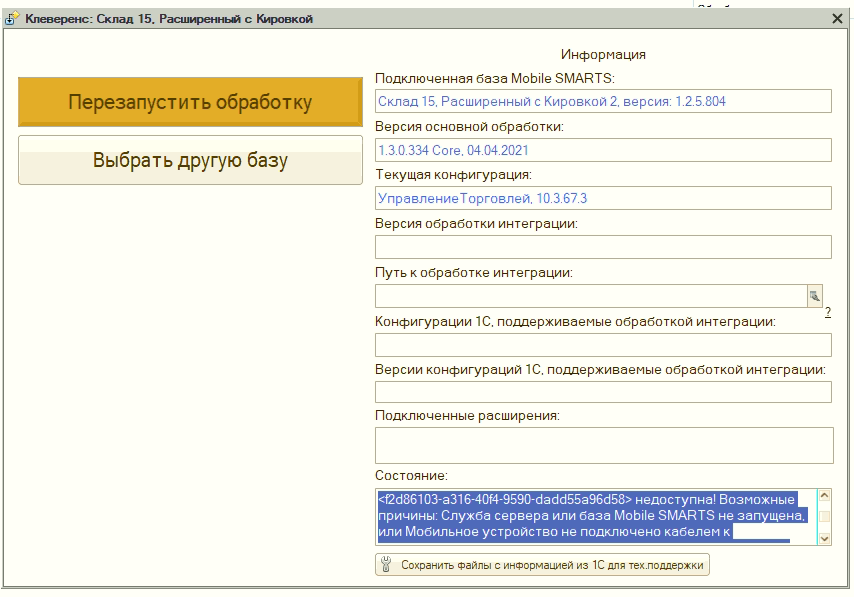
Основные ошибки и пути их решения
-
При первичном подключении к базе Mobile SMARTS при попытке открытия базы возникает следующая ошибка:
27.04.2021 09:31:53.559 ERROR
ADDITION TEXT: Ошибка инициализации сервиса менеджера баз данных Mobile SMARTS.
Не удалось загрузить файл или сборку «Cleverence.Common, Version=1.0.0.1, Culture=neutral, PublicKeyToken=adb566ed20e16793» либо одну из их зависимостей. Не удается найти указанный файл.
MESSAGE: Не удалось загрузить файл или сборку «Cleverence.Common, Version=1.0.0.1, Culture=neutral, PublicKeyToken=adb566ed20e16793» либо одну из их зависимостей. Не удается найти указанный файл. STACK TOP: в Cleverence.Hosting.Settings.SetValuesOnDeserialized (StreamingContext context)
TYPE: System.IO.FileNotFoundException
SOURCE: Cleverence.Hosting
TARGETSITE: SetValuesOnDeserializedРешение: после обновления на вашем ПК может перестать запускаться служба Mobile SMARTS, для решения данной проблемы необходимо воспользоваться одним из способов, указанных в статье «Не запускается служба Mobile SMARTS после обновления Windows»;
также эта ошибка может возникнуть из-за того, что порт самой базы закрыт, необходимо открывать оба порта — порт сервера и порт базы. -
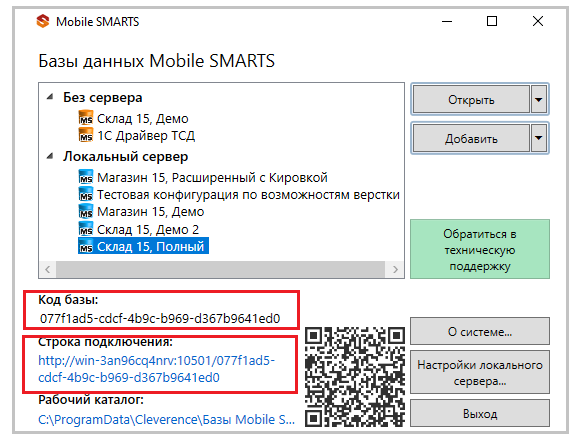
Неверно указан IP-адрес сервера и/или код базы данных.

Решение: убедитесь что IP-адрес в строке подключения и код базы указаны верно.
-
Служба сервера или база Mobile SMARTS не запущена.
С помощью менеджера баз Mobile SMARTS убедитесь, что сервер настроен верно. Настройки локального сервера позволят проверить состояние сервера Mobile SMARTS, а также состояние серверов баз данных, установленных на данном ПК. Кроме того, можно проверить, на каких портах они работают.Решение: проверьте, что сервер настроен верно, а также перезапустите сервер Mobile SMARTS как показано в статье «Как запустить сервер Mobile SMARTS».
-
Выбрано прямое подключение к устройству, но мобильное устройство (ТСД) не подключено кабелем к компьютеру, или на мобильное устройстве нет подключенной базы Mobile SMARTS.
Решение: подключите мобильное устройство кабелем, и/или выгрузите базу на мобильное устройство из менеджера баз Mobile SMARTS, далее перезапустите обработку; если обмен с сервером и/или с ТСД происходит через прямое подключение к устройству (по кабелю), то перезагрузите устройство; если в процессе работы с базой Mobile SMARTS у вас возникают проблемы, связанные с отсутствием подключения к базе или товароучетной программе, то воспользуйтесь информацией из статьи «Диагностика и исправление проблем».
-
После обновления ОС Windows произошла «чистка» папки, необходимой для корректной работы Mobile SMARTS, после обновления на вашем ПК может перестать запускаться служба Mobile SMARTS (актуально для платформы версий 3.1 и 3.2).
Решение: если ошибка возникла после обновления Windows, то для решения проблемы, воспользуйтесь одним из способов, указанных в статье «Не запускается служба Mobile SMARTS после обновления Windows».
-
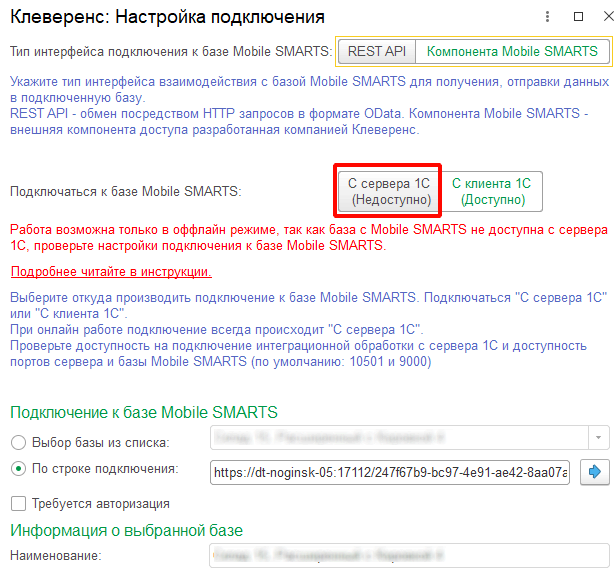
Онлайн-режим работает только когда обработка подключения выполняется на сервере.
Решение: переведите обработку в режим REST API в обработке 1C (основной метод).
-
В оффлайн-режиме всё работает, но не работают онлайн-вызовы с ТСД.
Решение: возможно онлайн-коннектор из базы Mobile SMARTS подключается к базе 1С от имени пользователя, для которого не были указаны настройки подключения к базе Mobile SMARTS или нет сетевой доступности с сервера 1С к базе Mobile SMARTS.
Подробнее читайте в статьях: «Схема обмена Mobile SMARTS с учетной системой на платформе «1С: Предприятие» в онлайн-режиме», Развернутая инструкция по настройке обмена Mobile SMARTS с конфигурациями на платформе «1С:Предприятие 8» через расширение конфигурации и Web-сервис «Клеверенс», «Не запускается служба Mobile SMARTS после обновления Windows».
Если, несмотря на все принятые меры, у вас не получилось наладить работу сервера Mobile SMARTS, обратитесь в техническую поддержку «Клеверенс».
Последние изменения: 19.08.2022
Рассмотрим на примере БД «Склад 15, Расширенный с Кировкой»
Установленная конфигурация «1С:Управление торговлей — 10.3»
Системный текст ошибки: сообщение в 1С
|
Работа невозможна! Проверка безопасности базы 1С: Предприятие заблокировала работу обработки, перезапустите обработку! Работа невозможна! База Mobile SMARTS с ID: <> недоступна! |
Основные ошибки и пути их решения
-
При первичном подключении к базе Mobile SMARTS при попытке открытия базы возникает следующая ошибка:
27.04.2021 09:31:53.559 ERROR
ADDITION TEXT: Ошибка инициализации сервиса менеджера баз данных Mobile SMARTS.
Не удалось загрузить файл или сборку «Cleverence.Common, Version=1.0.0.1, Culture=neutral, PublicKeyToken=adb566ed20e16793» либо одну из их зависимостей. Не удается найти указанный файл.
MESSAGE: Не удалось загрузить файл или сборку «Cleverence.Common, Version=1.0.0.1, Culture=neutral, PublicKeyToken=adb566ed20e16793» либо одну из их зависимостей. Не удается найти указанный файл. STACK TOP: в Cleverence.Hosting.Settings.SetValuesOnDeserialized (StreamingContext context)
TYPE: System.IO.FileNotFoundException
SOURCE: Cleverence.Hosting
TARGETSITE: SetValuesOnDeserializedРешение: после обновления на вашем ПК может перестать запускаться служба Mobile SMARTS, для решения данной проблемы необходимо воспользоваться одним из способов, указанных в статье «Не запускается служба Mobile SMARTS после обновления Windows»;
также эта ошибка может возникнуть из-за того, что порт самой базы закрыт, необходимо открывать оба порта — порт сервера и порт базы. -
Неверно указан IP-адрес сервера и/или код базы данных.
Решение: убедитесь что IP-адрес в строке подключения и код базы указаны верно.
-
Служба сервера или база Mobile SMARTS не запущена.
С помощью менеджера баз Mobile SMARTS убедитесь, что сервер настроен верно. Настройки локального сервера позволят проверить состояние сервера Mobile SMARTS, а также состояние серверов баз данных, установленных на данном ПК. Кроме того, можно проверить, на каких портах они работают.Решение: проверьте, что сервер настроен верно, а также перезапустите сервер Mobile SMARTS как показано в статье «Как запустить сервер Mobile SMARTS».
-
Выбрано прямое подключение к устройству, но мобильное устройство (ТСД) не подключено кабелем к компьютеру, или на мобильное устройстве нет подключенной базы Mobile SMARTS.
Решение: подключите мобильное устройство кабелем, и/или выгрузите базу на мобильное устройство из менеджера баз Mobile SMARTS, далее перезапустите обработку; если обмен с сервером и/или с ТСД происходит через прямое подключение к устройству (по кабелю), то перезагрузите устройство; если в процессе работы с базой Mobile SMARTS у вас возникают проблемы, связанные с отсутствием подключения к базе или товароучетной программе, то воспользуйтесь информацией из статьи «Диагностика и исправление проблем».
-
После обновления ОС Windows произошла «чистка» папки, необходимой для корректной работы Mobile SMARTS, после обновления на вашем ПК может перестать запускаться служба Mobile SMARTS (актуально для платформы версий 3.1 и 3.2).
Решение: если ошибка возникла после обновления Windows, то для решения проблемы, воспользуйтесь одним из способов, указанных в статье «Не запускается служба Mobile SMARTS после обновления Windows».
-
Онлайн-режим работает только когда обработка подключения выполняется на сервере.
Решение: переведите обработку в режим REST API в обработке 1C (основной метод).
-
В оффлайн-режиме всё работает, но не работают онлайн-вызовы с ТСД.
Решение: возможно онлайн-коннектор из базы Mobile SMARTS подключается к базе 1С от имени пользователя, для которого не были указаны настройки подключения к базе Mobile SMARTS или нет сетевой доступности с сервера 1С к базе Mobile SMARTS.
Подробнее читайте в статьях: «Схема обмена Mobile SMARTS с учетной системой на платформе «1С: Предприятие» в онлайн-режиме», Развернутая инструкция по настройке обмена Mobile SMARTS с конфигурациями на платформе «1С:Предприятие 8» через расширение конфигурации и Web-сервис «Клеверенс», «Не запускается служба Mobile SMARTS после обновления Windows».
Если, несмотря на все принятые меры, у вас не получилось наладить работу сервера Mobile SMARTS, обратитесь в техническую поддержку «Клеверенс».
Последние изменения: 19.08.2022
Рассмотрим на примере БД «Склад 15, Расширенный с Кировкой»
Установленная конфигурация «1С:Управление торговлей — 10.3»
Системный текст ошибки: сообщение в 1С
|
Работа невозможна! Проверка безопасности базы 1С: Предприятие заблокировала работу обработки, перезапустите обработку! Работа невозможна! База Mobile SMARTS с ID: <> недоступна! |
Основные ошибки и пути их решения
-
При первичном подключении к базе Mobile SMARTS при попытке открытия базы возникает следующая ошибка:
27.04.2021 09:31:53.559 ERROR
ADDITION TEXT: Ошибка инициализации сервиса менеджера баз данных Mobile SMARTS.
Не удалось загрузить файл или сборку «Cleverence.Common, Version=1.0.0.1, Culture=neutral, PublicKeyToken=adb566ed20e16793» либо одну из их зависимостей. Не удается найти указанный файл.
MESSAGE: Не удалось загрузить файл или сборку «Cleverence.Common, Version=1.0.0.1, Culture=neutral, PublicKeyToken=adb566ed20e16793» либо одну из их зависимостей. Не удается найти указанный файл. STACK TOP: в Cleverence.Hosting.Settings.SetValuesOnDeserialized (StreamingContext context)
TYPE: System.IO.FileNotFoundException
SOURCE: Cleverence.Hosting
TARGETSITE: SetValuesOnDeserializedРешение: после обновления на вашем ПК может перестать запускаться служба Mobile SMARTS, для решения данной проблемы необходимо воспользоваться одним из способов, указанных в статье «Не запускается служба Mobile SMARTS после обновления Windows»;
также эта ошибка может возникнуть из-за того, что порт самой базы закрыт, необходимо открывать оба порта — порт сервера и порт базы. -
Неверно указан IP-адрес сервера и/или код базы данных.
Решение: убедитесь что IP-адрес в строке подключения и код базы указаны верно.
-
Служба сервера или база Mobile SMARTS не запущена.
С помощью менеджера баз Mobile SMARTS убедитесь, что сервер настроен верно. Настройки локального сервера позволят проверить состояние сервера Mobile SMARTS, а также состояние серверов баз данных, установленных на данном ПК. Кроме того, можно проверить, на каких портах они работают.Решение: проверьте, что сервер настроен верно, а также перезапустите сервер Mobile SMARTS как показано в статье «Как запустить сервер Mobile SMARTS».
-
Выбрано прямое подключение к устройству, но мобильное устройство (ТСД) не подключено кабелем к компьютеру, или на мобильное устройстве нет подключенной базы Mobile SMARTS.
Решение: подключите мобильное устройство кабелем, и/или выгрузите базу на мобильное устройство из менеджера баз Mobile SMARTS, далее перезапустите обработку; если обмен с сервером и/или с ТСД происходит через прямое подключение к устройству (по кабелю), то перезагрузите устройство; если в процессе работы с базой Mobile SMARTS у вас возникают проблемы, связанные с отсутствием подключения к базе или товароучетной программе, то воспользуйтесь информацией из статьи «Диагностика и исправление проблем».
-
После обновления ОС Windows произошла «чистка» папки, необходимой для корректной работы Mobile SMARTS, после обновления на вашем ПК может перестать запускаться служба Mobile SMARTS (актуально для платформы версий 3.1 и 3.2).
Решение: если ошибка возникла после обновления Windows, то для решения проблемы, воспользуйтесь одним из способов, указанных в статье «Не запускается служба Mobile SMARTS после обновления Windows».
-
Онлайн-режим работает только когда обработка подключения выполняется на сервере.
Решение: переведите обработку в режим REST API в обработке 1C (основной метод).
-
В оффлайн-режиме всё работает, но не работают онлайн-вызовы с ТСД.
Решение: возможно онлайн-коннектор из базы Mobile SMARTS подключается к базе 1С от имени пользователя, для которого не были указаны настройки подключения к базе Mobile SMARTS или нет сетевой доступности с сервера 1С к базе Mobile SMARTS.
Подробнее читайте в статьях: «Схема обмена Mobile SMARTS с учетной системой на платформе «1С: Предприятие» в онлайн-режиме», Развернутая инструкция по настройке обмена Mobile SMARTS с конфигурациями на платформе «1С:Предприятие 8» через расширение конфигурации и Web-сервис «Клеверенс», «Не запускается служба Mobile SMARTS после обновления Windows».
Если, несмотря на все принятые меры, у вас не получилось наладить работу сервера Mobile SMARTS, обратитесь в техническую поддержку «Клеверенс».
А вам менее хамовитого менеджера по работе с клиентами 
Проблема в том, что нужно срочно. Поэтому была надежда не разбираться, а включить все из коробки.
Идея в том, чтобы филиал работал на офисных серверах с помощью тонких клиентов.
На филиале:
Роутер с поднятым VPN до организации. Поднят DHCP для тонких клиентов.
На стороне офиса Win2008 datacenter с wtware (dhcp за ненадобностью отключен)
Включен tftp чтобы менять настройки удаленно, а не ездить за 2тыс километров.
—-
При первом включении терминала выставил настройки, получать по DHCP, а настройки получать с сервера.
В логах терминала это:
[initrd] dhcp: server address 192.168.1.1.
[initrd] dhcp: 192.168.1.185/255.255.255.0.
[initrd] dhcp: default gateway 192.168.1.1.
[initrd] dhcp: DNS 192.168.1.1.
[initrd] dhcp: TFTP 192.168.1.1.
[initrd] No boot file from DHCP.
[initrd] TFTP binary «», configs prefix «», using «/» slash.
Send broadcast WTCU discover.
[initrd] Incorrect TFTP server? Return -1, errno 11.
[initrd] tftp: download file Everyone/list.wtc from 192.168.1.1.
[initrd] fstream.cpp ( 785), sendTo: — ERROR — INTERNAL ERROR. Please, contact WTware tech support.
[initrd] tftp.cpp ( 283), tftp_recvfile: — ERROR — INTERNAL ERROR. Please, contact WTware tech support.
[initrd] tftp: download file Terminals/00.25.22.B5.E5.01/config.wtc from 192.168.1.1.
[initrd] tftp.cpp ( 316), tftp_recvfile: — ERROR — INTERNAL ERROR. Please, contact WTware tech support.
[initrd] tftp: download file Terminals/00.25.22.B5.E5.01.wtc from 192.168.1.1.
[initrd] tftp.cpp ( 316), tftp_recvfile: — ERROR — INTERNAL ERROR. Please, contact WTware tech support.
[initrd] tftp: download file Terminals/default.wtc from 192.168.1.1.
[initrd] tftp.cpp ( 316), tftp_recvfile: — ERROR — INTERNAL ERROR. Please, contact WTware tech support.
[initrd] tftp: download file Everyone/all.wtc from 192.168.1.1.
[initrd] tftp.cpp ( 316), tftp_recvfile: — ERROR — INTERNAL ERROR. Please, contact WTware tech support.
[initrd] Common local disk config:
/— FILE «/tmp/config.wtc» ————————
| [BOM]
| server=213.xx.xx.xx
| connection Server-Region
| server=213.xx.xx.xx
| domain=kolesofortuni
| graphic=f
| disk=usb
| timezone=
| displayName=Server-Region
—————————————————-
т.е. проблема понятна ([initrd] dhcp: TFTP 192.168.1.1), но как терминалу указать откуда брать настройки (с 213.xx.xx.xx)?
Во вкладке DHCP установил параметр имя узла сервера загрузки на IP адрес сервера, не помогло.
UPD: Получилось только в одном варианте, прописать статические IP и указать сервер конфигураций. Не то что хотелось, но хотябы работает.
При запуске конфигуратора или непосредственно при загрузке и обновлении базы данных в программе, пользователи могут столкнуться с появлением сообщения: «Ошибка формата потока» в 1С 8.3. Подобная проблема не редкость, встречается она уже на протяжении долгого времени, однако причин ее возникновения может быть несколько, поэтому нет единого метода по устранению неисправности.
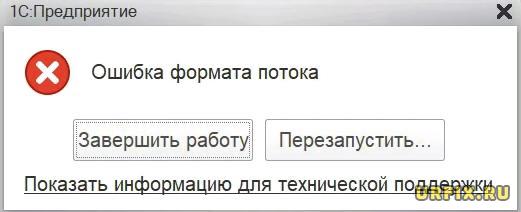
В этой статье подробно рассмотрим, почему выдает ошибку формата потока в 1с 8.3 и как ее исправить.
Ошибка формата потока в 1С: Предприятие — причины возникновения
Прежде чем приступать к устранению проблемы, необходимо диагностировать причину возникновения ошибки формата потока в 1С: Предприятие. Всего есть 2 основные:
- Ошибка кэша. Для оптимизации и ускорения работы программы, а именно для снижения количество запросов к серверу, в 1С используется кэширование данных, которые хранятся на компьютере пользователя. Однако данные могут быть повреждены в результате нестабильного соединения с сервером. Например, если ПК был перезагружен во время создания файлов кэша, если пропало интернет-соединение, или был скачек напряжения.
- Битая информационная база. Проблема может также заключаться непосредственно в базе данных, которая открывается или обновляется. Она может содержать критические ошибки.
Если ошибка возникает при запуске программы, то с большой вероятность проблема именно в файлах кэша.
Если окно ошибки появляется при загрузке или во время обновления базы, то проблема скорее всего в ней.
Важно! Прежде чем пытаться устранить проблему необходимо создать резервную копию базы, чтобы в случае чего можно было вернуть все в исходное состояние.
Пишет «Ошибка формата потока» в 1С 8.3 при запуске – что делать
Если пишет «Ошибка формата потока» в 1С 8.3 при запуске программы, то необходимо очистить кэш. Сделать это можно следующим образом:
- Выйти из программы и убедиться, что все ее процессы завершены. Сделать это можно из диспетчера задач;
- Зайти в папки хранения кэша, расположенные в Windows 7 и выше по следующим путям:
C:UsersИмя ПользователяAppDataRoaming1C1cv8
C:Users Имя ПользователяAppDataLocal1C1cv8
Если папки не отображаются, то необходимо в настройках операционной системы включить отображение скрытых файлов и папок. - Удалить папки формата, как на скриншоте ниже.

Важно! Сделать это нужно из 2 разделов: Roaming и Local.
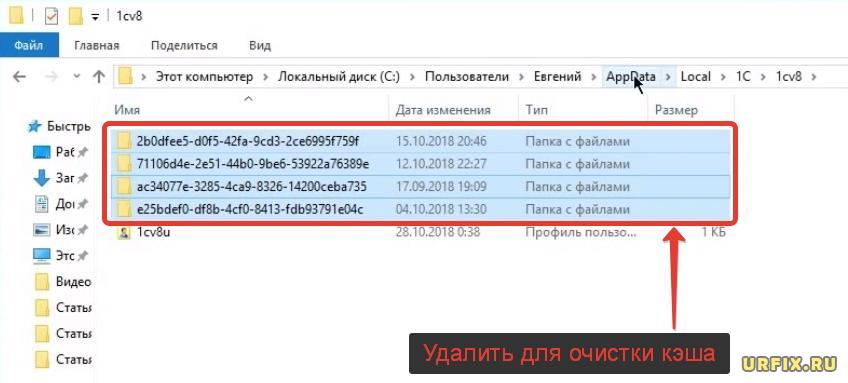
При запуске программы, произойдет соединение с сервером и повторная загрузка удаленных файлов.
Альтернативный способ: удалить базу из списка баз в окне запуска программы и добавить снова.
Ошибка формата потока 1С при загрузке базы или обновлении – что делать
Далее рассмотрим, что делать, если конфигуратор выдает: «Ошибка формата потока» в 1С при открытии базы, ее загрузке, во время или после обновления. Причина — в битой базе. Есть несколько действенных инструментов и способов по ее восстановлению.
Проверка физической целостности БД
Для исправления ошибок в базе данных можно воспользоваться утилитой для проверки физической целостности БД. Для этого необходимо:
- Перейти по следующему пути:
C:Program Files1cv88.3… (версия программы)bin
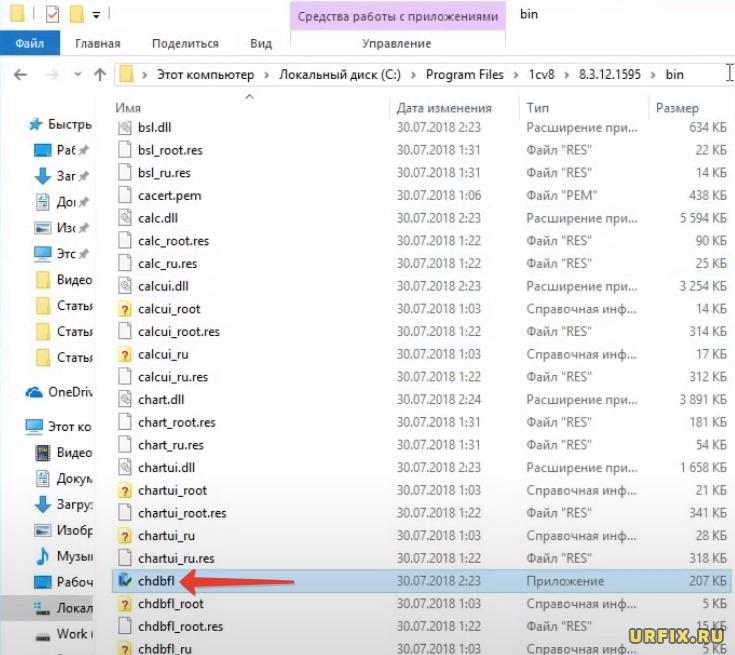
Путь может отличаться, если программа установлена на другой диск, в другой раздел. Для того, чтобы узнать папку установки можно посмотреть информацию о ее расположении в свойствах ярлыка; - Запустить файл chdbfl (сокращенно от: Check Data Base Files);

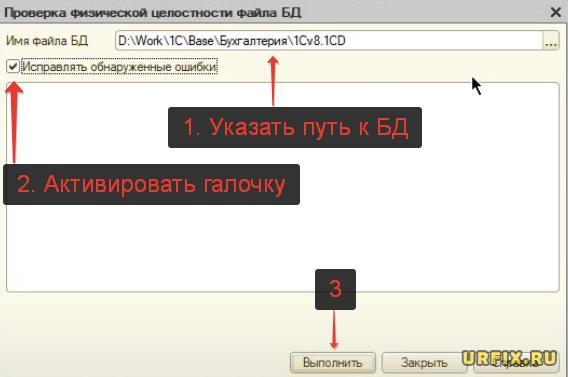
- Выбрать путь к базе данных, активировать галочку напротив пункта «Исправлять обнаруженные ошибки» и нажать кнопку «Выполнить».

Тестирование и исправление информационной базы
Также можно воспользоваться средством тестирования и исправления информационной базы из настроек программы:
- Запустить конфигуратор;
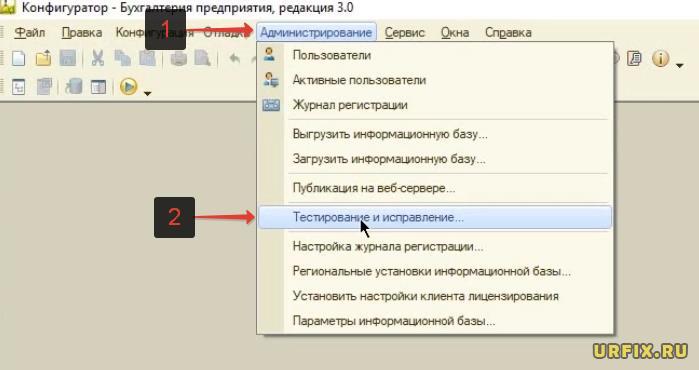
- Нажать на вкладку «Администрирование» в навигационном меню;
- Выбрать пункт «Тестирование и исправление»;

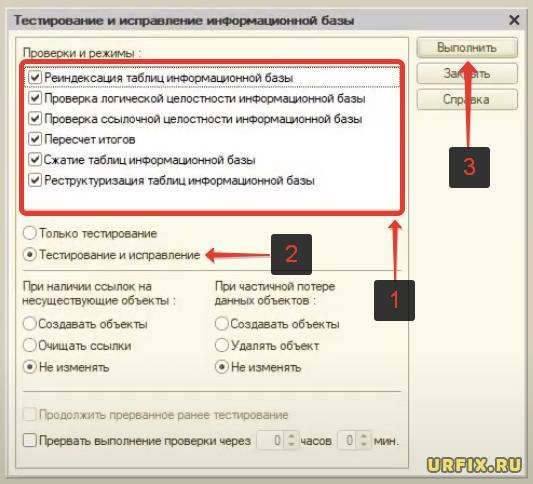
- Активировать необходимые проверки и режимы, поставить галочку напротив пункта «Тестирование и исправление» и нажать кнопку «Выполнить».

На проверку и исправление может уйди продолжительное время. После ее завершения, будет сформирован отчет о проделанных операциях.
Выгрузка из неработающей ИБ в новую
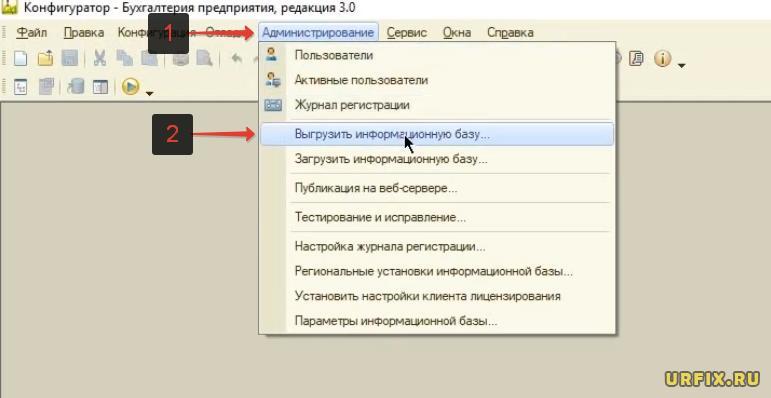
Весьма действенный способ исправления ошибки формата потока в 1С 8.3 – выгрузка информации из текущей ИБ в новую. Для этого нужно выполнить следующие действия:
- Запустить конфигуратор;
- Открыть вкладку «Администрирование»;
- Выбрать пункт «Выгрузить информационную базу»;

- Указать имя dt-файла, в который будет производиться выгрузка и нажать «Сохранить»;
- Снова открыть вкладку «Администрирование» и выбрать пункт «Загрузить информационную базу»;
- Указать путь к новой базе.
Выгрузка и загрузка данных XML
Для исправления ошибки формата потока в 1С 8.3 также можно произвести выгрузку и загрузку данных через XML-файл.
Рекомендации
Если описанные выше методы не дали результат, то дополнительно необходимо:
-
- Если используется сетевая версия, то нужно проверить, одинаковая ли версия платформы на устройствах пользователей, подключенных к информационной базе. Если нет, то следует всем установить актуальные версии;
- Выполнить деактивацию антивирусных программ на ПК, в том числе защиту от вирусов и угроз Windows, а также брандмауэр. Если будет результат, то вновь запустить их, при этом добавив путь к файлам программы в список исключений;
- Если проблема с SQL, то нужно удалить журнал базы 1С из папки:
C:Program Files1cv82srvinfo - Удалить платформу 1С и установить заново.
Не нашли ответ? Тогда воспользуйтесь формой поиска:
Ошибка формата потока при открытии конфигурации |
Я |
Viktor Zull
24.05.08 — 15:39
Уважаемые участники форума, у меня возникает ошибка формата потока при попытке открыть конфигурацию информационной базы. Я могу запускать базу в режиме 1С:Предприятие, могу открыть в конфигураторе, могу сохранить архив базы, могу выгрузить конфигурацию базы в файл, но не могу открыть конфигурацию.
Как я могу исправить файл конфигурации?
Используется платформа 8.1.11.67.
levlvov
1 — 24.05.08 — 15:40
У Вас наверно вирус, такого быть не должно.
Viktor Zull
2 — 24.05.08 — 15:49
Нет. Вирусов нет. Мне нужно исправить файл конфигурации. Я не знаю из-за чего могла повредиться конфигурация. Может конфигурация базы могла повредиться из-за того что было запущено обновление индекса полнотекствого поиска, но эта процедура не была завершена, вследствие непреднамеренной перезагрузки компьютера.
Кстати, при выборе пункта «Управление полнотекстовым поиском» в режиме 1С:Предприятие тоже возникает ошибка формата потока.
levlvov
3 — 24.05.08 — 15:50
ИМХО вырус или червяк
_olleg_
4 — 24.05.08 — 15:50
1. Какая конфигурация ?
2. Только на одной конфигурация вылазеет такая ошибка ?
3. Какая операционная система установлена на проблемной машине ?
Скрин ошибки выложите.
_olleg_
5 — 24.05.08 — 15:51
Viktor Zull
6 — 24.05.08 — 15:53
При выполнении операций, связанных с полнотекстовым поиском:
Обновить индекс,
Очистить индекс,
Настройка,
происходит ошибка формата потока, но при этом база не закрывается.
А в режиме конфигуратора база закрывается при возникновении ошибки формата потока (при попытке открыть конфигурацию).
Я не могу сделать обновление конфигурации, не могу выполнить сравнение и объединение конфигурации.
Viktor Zull
7 — 24.05.08 — 16:03
Текущая конфигурация базы: Бухгалтерия предприятия 1.6.8.3.
После обновления на этот релиз с предыдущей версии достоверно известно, что все работало нормально. Никаких нештатных ситуаций, критических сбоев не возникало. Только с полнотекстовым поиском возник косяк, поэтому я и думаю что это из-за него повредилась конфигурация.
На машине установлена ОС: Windows XP.
База файловая, размещена в папке, доступ к торой разрешен по сети.
Спасибо на ссылку в книгу знаний, но я уже читал эту информацию:
1. У меня нет проблемы с наполнением базы данных;
2. У меня нет проблемы с журналом регистрации;
3. У меня база не на sql сервере (я не понимаю: delete from configsave);
4. Я запускал утлиту ChDBFl.exe — ошибок обнаружено не было
Viktor Zull
8 — 24.05.08 — 16:09
Помогите мне, пожалуйста. Мне нужно открыть конфигурацию базы. Мне нужно исправить ошибку.
Я нашел файл View_1C_v8.exe — программа для просмотра конфигураций. После длительного ожидания загрузки файла конфигурации в эту программу, я завершил процесс. Ни чем мне эта программа не помогла, зависла. Возможно, эта программа предназначена для предыдущих форматов файла 1С.
Знаете ли вы утилиты, которыми можно править файлы конфигурации.
Viktor Zull
9 — 24.05.08 — 16:19
В поиске по данному форуму, я нашел достаточно много тем, связанных с ошибкой формата потока. К сожалению рассматриваемые ситуации и варианты их решения мне не помогли.
Есть мнение: Ошибка формата потока возникает в тех случаях, когда с одной базой работают пользователи на компьютерах, которых установлены разные версии платформ, например один пользователь работает с базой, используя платформу 8.1.9.57, а другой 8.1.11.67.
Я пытался открыть конфигурацию моей базы, в других версиях платформы 8.1, не помогло, все время возникает ошибка формата потока.
_olleg_
10 — 24.05.08 — 16:24
Скиньте мне конфигурацию — я посмотрю.
Viktor Zull
11 — 24.05.08 — 16:27
Что мне делать? Пожалуйста, помогите мне. Подскажите вариант решения проблемы. Как исправить ошибку формата потока?
Я создал конфигурацию, идентичную с моей по структуре, загрузил ее в новую базу и пытался перегрузить данные из одной базы в другую, используя универсальную обработку «ВыгрузкаЗагрузкаДанныхXML.epf» версии 2.0.21. Данные выгрузились, но при загрузке возникли ошибки.
У меня нет времени разбираться с ошибками в обработке «ВыгрузкаЗагрузкаДанныхXML.epf», у меня нет времени создавать свои правила конвертации данных для перегрузки данных из поврежденной ИБ в новую.
Единственный эффективный вариант — исправить файл конфигурации ИБ. Исправить ошибку формата потока. Помогите мне, пожалуйста, разобраться.
Viktor Zull
12 — 24.05.08 — 16:33
(10) Не понимаю что Вы имеете ввиду. Размер файла конфигурации: 383 Мб. Как я могу его Вам скинуть. Это не возможно.
Как Вы собираетесь смотреть его? У вас есть специализированное программное обеспечение? Если Вы знаете как посмотреть поврежденные файлы конфигурации, может скажете мне, я сам посмотрю.
Viktor Zull
13 — 24.05.08 — 16:35
(10) Какой метод вы собираетесь использовать для просмотра файла конфигурации?
Viktor Zull
14 — 24.05.08 — 16:42
Вот что: Я могу выгрузить описание структуры метаданных, используя обработку «Выгрузка описания структуры метаданных (2.0.22)». Эта обработка обычно используется для настройки правил выгрузки данных в конфигурации «Конвертация данных» для загрузки структуры конфигурации. В конвертации я могу загрузить этот файл, и посмотреть структуру конфигурации. Описание структуры конфигурации сохраняется в xml файл.
Знаете ли вы обработки, которые могли бы, действуя подобным образом, выгрузить структуру конфигурации базы данных,например, в xml файл (в режиме 1С:Предприятие), а затем сформировать из этого xml файла файл конфигурации cf.
IronDemon
15 — 24.05.08 — 17:12
А что говорит 1С?
kumena
16 — 24.05.08 — 17:43
правила для идентичной конфигурации не нужны. они на то и правила чтобы расписывать что и где не так грузить.
«Данные выгрузились, но при загрузке возникли ошибки. »
Не разу не пользовался, но где то видел что грузить ей надо не все сразу, а последовательно. Сначала справочники и т.д.
Поручик
17 — 24.05.08 — 18:11
(12), что-то не верится мне, чтобы размер файла конфигурации .cf весил почти 400 мег.
Архив базы данных, файл .dt, может столько весить и даже больше
Viktor Zull
18 — 24.05.08 — 19:13
(17) Я не ошибаюсь насчет размера файла cf. В проводнике Windows, вызываю контекстное меню правой кнопкой мыши, выбираю пункт «Свойства»:
Размер: 383 МБ (401 885 359 байт).
Я получил этот файл следующим образом:
1)Зашел в конфигуратор;
2)Т.к. открыть конфигурацию не мог, выбрал не пункт меню «Конфигурация->Сохранить конфигурацию в файл…», а «Конфигурация->Конфигурация базы данных->Сохранить конфигурацию БД в файл…».
(15) Я не знаю что говорит 1С? Предлагаете в 1С базу отправить? Это не возможно.
(16) Спасибо за совет. Действительно по частям данные более-менее выгружаются и загружаются. Но мне кажется, что при такой перегрузки ошибок не избежать. Все-равно потом придется сидеть и сравнивать данные в исходной базе и новой. Но это не решает основной проблемы: ошибки формата потока.
IronDemon
19 — 24.05.08 — 19:16
Мдя, прикольный размерчик получился
Viktor Zull
20 — 24.05.08 — 19:21
Нужно решить основную проблему: исправить ошибку формата потока, исправить файл конфигурации. Мне очень не повезло, что в моей базе возникла эта ошибка, не исключено что в будущем она может возникнуть у любого из вас.
Даже если моя ошибка — это какой-то частный случай, возникающий 1 раз из 1000000, она может возникнуть в будущем у кого угодно.
Помогите мне, пожалуйста. Подскажите, как можно решить проблему.
Viktor Zull
21 — 26.05.08 — 17:56
Перенес данные в новую базу используя обработку «ВыгрузкаЗагрузкаДанныхXML.epf» версии 2.0.20. Эта версия работает лучше, чем 2.0.21.
Всем спасибо за участие.
lexa
22 — 26.05.08 — 18:00
попробуй скопировать 1Cv8.1CD в другую папку, создай новую базу с этой папкой и запусти
Viktor Zull
23 — 26.05.08 — 18:10
(22) Что мне это даст?
Сделать так?:
Скопировать 1Cv8.1CD в папку, например «C:1c_basebuh».
Затем добавить новую базу, указав папку «C:1c_basebuh».
Если так, то появляется сообщение: Указанная информационная база уже существует.
lexa
24 — 26.05.08 — 18:14
а C:1c_basebuh уже существует?
lexa
25 — 26.05.08 — 18:17
создай ноывую папку
скопируй файл 1Cv8.1CD
добавь новую ИБ
если не иполучится закрой все 1с, потри все файлы из каталога временнных файлов
Viktor Zull
26 — 26.05.08 — 18:40
(25)
Закрыл все 1С
Удалил все файлы из каталога временных фалов
В папку C:1c_basebuh скопировал файл 1Cv8.1CD
Запустил 1С:Предприятие
Нажал кнопку «Добавить…»
Указал имя новой базы
Каталог информационной базы казал C:1c_basebuh
Нажал кнопку «Готово»
Появилось сообщение: Указанная информационная база уже существует
Я правильно делаю?
Помоему, так, как Вы говорите, сделать новую базу не получиться. Добавить новую базу можно только когда в указанном каталоге нет файла 1Cv8.1CD.
Может Вы имеете ввиду добавить существующую базу данных?
Viktor Zull
27 — 26.05.08 — 18:45
lexa, не понятно чего Вы предполагаете добиться предложенными действиями.
У меня ошибка в конфигурации информационной базы. Зачем мне файл этой базы копировать и подключаться к нему?
lexa
28 — 26.05.08 — 19:14
было у меня то же самое, ТИИ ничего не дал, скопировал базу и все заработало, времени разбираться не было
и попрбуй почисть темп
MMF
29 — 27.05.08 — 00:03
(18) этот CF сжимается или нет?
Viktor Zull
30 — 27.05.08 — 09:51
(29)
Я выгрузил конфигурацию своей новой базы двумя способами:
1. Конфигурация -> Сохранить конфигурацию в файл
2. Конфигурация -> Конфигурация базы данных -> Сохранить конфигурацию БД в файл.
Файлы получились одинаковые по размеру. Значит механизмы выгрузки в том и другом случае одинаковые. А вот размер cf файла: 202 МБ (212 437 861 байт). Что-то размер все равно большой.
Может есть настройки отвечающие за сжатие cf файла?
(28)
Повезло Вам. В моем случае так не получается. Я согласен с тем, что иногда в профиле пользователя, куда сохраняются настройки ИБ и обработок есть поврежденные файлы настроек — в них запись оборванная. Это приводит к тому что ИБ или обработка не работает. Тогда, действительно, стоит создать новую базу, или обработку (чтобы ее идентификатор стал другим) — и все заработает. Только настройки все заново придется устанавливать.
MMF
31 — 27.05.08 — 11:27
(30) пропытка номер два. Наводящий вопрос: что такое Zip и Rar знаешь?
IT Михаил
32 — 27.05.08 — 11:52
Viktor Zull
33 — 27.05.08 — 19:25
(29) Архиватором WinRAR cf файл сжимается на 3МБ (метод сжатия максимальный).
383 Мб -> 380 Мб. Сжимается мало.
MMF
34 — 27.05.08 — 23:44
(33) скачай http://mmf.newmail.ru/CFZullCheck.exe положи рядом с ним свой Cf. Запусти CFZullCheck.exe -d ИмяТвоегоCF.cf Потом расскажи, что получилось.
PS работает только на cf с указанным тобой размером
Immortal
35 — 27.05.08 — 23:57
бредня..
Viktor Zull
36 — 28.05.08 — 11:54
(34) MMF, если не затруднит, отправьте файл CFZullCheck.exe на почту:
viktorzull@rambler.ru
(35) Ваше сообщение не понятно.
Viktor Zull
37 — 28.05.08 — 12:56
(34)
Выполняю команду в cmd.exe:
D:tempCFZullCheck.exe -d D:tempxi.cf
Пишет:
Открытие файла D:tempxi.cf
Потом возникает ошибка:
CFZullCheck.exe — обнаружена ошибка. Приложение будет закрыто.
Потом пишет:
Обработка завершена!
Затрачено времени: 0:02:28
Обнаружено файлов: 0
Exception EInvalidOperation in module CFZullCheck.exe at 00059C93.
Wrong index.
В каталоге создается папка: CFSRC. Папка пустая.
Размер файла xi.cf: 383 МБ (401 885 359 байт), как в (17).
MMF
38 — 28.05.08 — 13:20
(37) попробуй D:tempCFZullCheck.exe -d D:tempxi.cf -m 1 а потом выложи лог который рядом с экзешником появится
Viktor Zull
39 — 28.05.08 — 13:41
(38) Команда выполнилась с ошибкой.
Лог V8Parser:
0 13:40:26:872 Открытие файла D:tempxi.cf
1 13:40:26:950 Служебная информация заголовка хранилища
2 13:40:26:950 FreeBlocksChain = 2147483647
3 13:40:26:950 MinAllocSize = 512
4 13:40:27:044
Соответствие UUID идентификатору
5 13:40:33:315 Обработка завершена!
6 13:40:33:315 Затрачено времени: 0:00:06
7 13:40:33:315 Обнаружено файлов: 0
MMF
40 — 28.05.08 — 13:42
(39) восстанавливать руками надобно… или root побился или че еще… отсюда не видно
Viktor Zull
41 — 28.05.08 — 13:47
(40) Как восстанавливать то, через WinHEX?
MMF
42 — 28.05.08 — 13:59
(41) чем умеешь пользоваться, через то и восстанавливай. Лично я предпочитаю HEX workshop
Viktor Zull
43 — 28.05.08 — 14:04
(41) А реально восстановить-то? MMF, Вы восстанавливали конфигурацию?
MMF
44 — 28.05.08 — 14:11
(43) В общем — да. В частном твоем случае — фиг его знает.
Viktor Zull
45 — 28.05.08 — 14:20
MMF, а не подскажете ссылки, где можно почитать о методиках восстановления? Может кроме HEX workshop еще какие программы нужны для восстановления?
MMF
46 — 29.05.08 — 10:08
(45) в http://infostart.ru/projects/1843/ есть исходники, только они во многом неверные. Я думаю, что самостоятельно с нуля осилить восстановление — понадобится дофигища времени. Или обращайся в 1С или ищи подрядчика или пиши свою конфу заново.
Sol78
47 — 29.05.08 — 10:41
Из партнерской конференции. Загрузи конфу под SQL, выполни скрипт:
USE [db_buh]
GO
DROP TABLE [dbo].[ConfigSave]
GO
SET ANSI_NULLS ON
GO
SET QUOTED_IDENTIFIER ON
GO
CREATE TABLE [dbo].[ConfigSave](
      [FileName] [nvarchar](128) NOT NULL,
      [Creation] [datetime] NOT NULL,
      [Modified] [datetime] NOT NULL,
      [Attributes] [smallint] NOT NULL,
      [DataSize] [int] NOT NULL,
      [BinaryData] [image] NOT NULL,
PRIMARY KEY CLUSTERED
(
      [FileName] ASC
)WITH (PAD_INDEX  = OFF, STATISTICS_NORECOMPUTE  = OFF, IGNORE_DUP_KEY = OFF, ALLOW_ROW_LOCKS  = ON, ALLOW_PAGE_LOCKS  = ON) ON [PRIMARY]
) ON [PRIMARY] TEXTIMAGE_ON [PRIMARY]
GO
INSERT INTO ConfigSave
SELECT * FROM Config
GO
где [db_buh] — имя базы. Код под SQL 2005. Скрипт от Гилева Вячеслава.
IT Михаил
48 — 29.05.08 — 10:45
тестирование исправление делал?
как вариант можно попробовать обновить какую-то этой своей
IT Михаил
49 — 29.05.08 — 10:47
а что вобще за конфа, может ее кто-то так защитил?
MMF
50 — 29.05.08 — 10:55
(47) читай 30. У него конфигурации одинаково глючные
MMF
51 — 29.05.08 — 10:56
(49) это однозначно нетленка
Viktor Zull
52 — 30.05.08 — 11:40
Благодарю всех, принявших участие в беседе.
Думаю, что тему можно закрывать.
 Ошибки информационной базы 1С:Предприятия — вещь крайне неприятная, особенно при отсутствии резервных копий. А если такая неприятность все-таки приключилась, то приходится порой принимать нестандартные и идущие в противоречие с общепринятыми практиками решения. Но это не должны быть шаманские камлания с бубном, а логически обоснованные и точно выверенные действия, которые позволят выйти победителем из, казалось бы, безнадежной ситуации. Сегодня мы расскажем об одном таком случае из нашей практики.
Научиться настраивать MikroTik с нуля или систематизировать уже имеющиеся знания можно на углубленном курсе по администрированию MikroTik. Автор курса, сертифицированный тренер MikroTik Дмитрий Скоромнов, лично проверяет лабораторные работы и контролирует прогресс каждого своего студента. В три раза больше информации, чем в вендорской программе MTCNA, более 20 часов практики и доступ навсегда.
Предупредим сразу — все решения, описанные в данной статье, относятся к описанном частному случаю и не могут служить готовой инструкцией по исправлению подобных ошибок. При возникновении подобных ситуаций следует проанализировать именно ваш случай и применять какие-либо решения осмысленно, понимая и представляя себе причины и последствия. Также будет не лишним напомнить, что все действия следует производить только на копии информационной базы.
Не так давно к нам обратился один клиент с жалобой на то, что он не может обновить конфигурацию Розница 2.2, действительно, при попытке открыть конфигурацию появлялось сообщение Нарушена целостность структуры конфигурации.
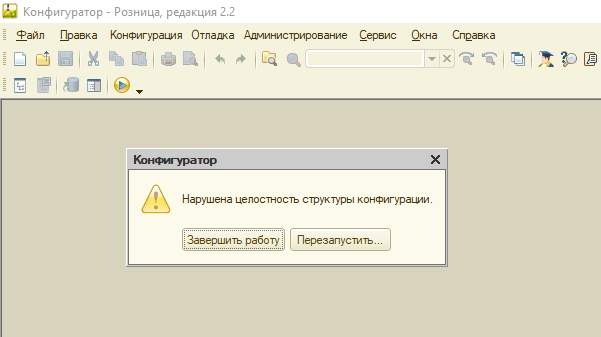
При этом в повседневной жизни данная ошибка никак себя не проявляла, и утилита chdbfl также не нашла в базе каких-либо ошибок. Тем не менее база оказалась серьезно повреждена и любые попытки спасти ситуацию малой кровью: выгрузить данные в узел РИБ или посредством выгрузки-загрузки через XML приводили к ошибкам.
«А как-же резервные копии?» — спросит иной читатель. Резервные копии содержали точно такую же ошибку, так как она не препятствует выгрузке в DT файл и, тем более, архивированию непосредственно файла базы. Можно сказать, что клиент столкнулся с распространенной ошибкой начинающих администраторов, когда резервные копии создаются, но не проверяются.
Попытки загрузить дамп базы в клиент-серверную версию также натолкнулись на описанную ошибку, а попытки откатиться на конфигурацию базы данных или просто сделать тестирование и исправление приводили к аварийному закрытию приложения.
На Инфостарте была найдена статья, которая на первый взгляд обещала привести к успеху, но все стало только хуже, раньше хотя бы конфигуратор открывался:
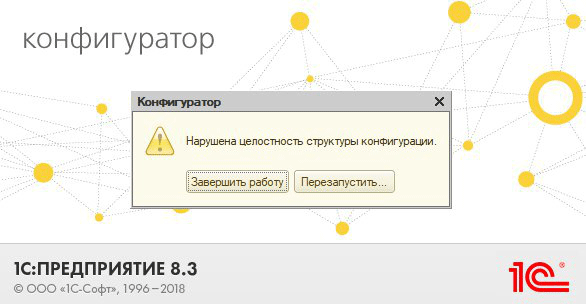 Впрочем, так оно бывает всегда, когда бездумно применяешь чужие решения. Причин возникновения подобной ошибки может быть много и степень повреждения базы может быть разная, поэтом то, что помогло одному, может еще сильнее навредить другому. Поэтому будем думать.
Что предлагала нам вышеуказанная статья? Заменить кеш поврежденной базы на кеш от исправной, того же самого релиза, разумное зерно в этом есть и в ряде случаев такой подход увенчается успехом, но не в этот раз. Почему?
Здесь мы вплотную подошли к одному из самых распространенных мифов 1С — очистке кеша. Со временем это переросло в какой-то магический ритуал: не знаешь, что делать — очисти кеш. Давайте разберемся, что такое этот кеш и зачем он нужен.
Не для кого ни секрет, что многие данные в информационной базе не меняются в течении длительного времени и поэтому нет необходимости каждый раз их запрашивать из БД, а можно поместить в локальный кеш и брать оттуда. Кеш делится на пользовательский, где хранятся данные, с которыми работает пользователь и кеш конфигурации, где сохраняются программные модули и данные о конфигурации. Первый располагается в перемещаемой части профиля пользователя %USERPROFILE%AppDataRoaming1C, а второй в его локальной части %USERPROFILE%AppDataLocal1C.
Данные о структуре конфигурации хранятся в кеше конфигурации, когда мы первый раз открываем конфигурацию данные считываются из ИБ и сохраняются в кеш и в следующий раз их загрузка будет происходить гораздо быстрее. Если мы изменим данные конфигурации, то они прежде всего изменятся в нашей локальной копии и только после того, как мы нажмем на кнопку сохранить, будут записаны в БД и обновят локальный кеш.
Также с кешем могут быть связаны разные ошибки, допустим если при аварийном завершении работы кеш оказался поврежден или в нем остались устаревшие данные, в этом случае очистка кеша — действие оправданное и необходимое. В остальных случаях это действие по большей части будет бесполезным, разве что замедлит следующую загрузку базы, но в некоторых случаях очистка кеша может и навредить.
В нашем случае проявлению указанной ошибки могла поспособствовать именно очистка кеша конфигурации. Если до повреждения ИБ конфигурация была открыта (а она была, т.к. базу обновляли), то при загрузке конфигуратора должны были быть подгружены кешрованные данные, что дало бы возможность либо обновить конфигурацию, либо загрузить ее из файла. После очистки кеша такая возможность пропала.
Но вернемся к нашей базе. Что именно произошло? До замены кеша база могла загрузиться в конфигуратор, после его замены — уже не смогла. Следовательно, в кеше поврежденной базы хранились нужные части конфигурации, которых в кеше исправной не оказалось, либо они оказались неидентичными загружаемой конфигурации. Поэтому в нашем случае кеш нам не враг, а наоборот друг и мы должны его не очищать, а наоборот, сохранить.
Поэтому мы пойдем другим путем, возвращаемся к сохраненной копии аварийной базы, запускаем ее в режиме конфигуратора, выходим. Тем самым мы создали нужную нам часть кеша, в которой не хватает информации об открытой конфигурации, попробуем дополнить ее из рабочей базы. Для этого возьмем файл 1Cv8.1CD из исправной базы точно такого же релиза и временно заменим им файл неисправной базы (исходный файл при этом следует сохранить).
Запускаем исправную базу в режиме конфигуратора и открываем конфигурацию, таким образом мы дополним уже существующий кеш нужными файлами. Закрываем конфигуратор, заменяем файл базы на исходный (неисправный) и снова запускаем конфигуратор. Как видим наши действия увенчались успехом, мы получили доступ к конфигурации поврежденной базы.
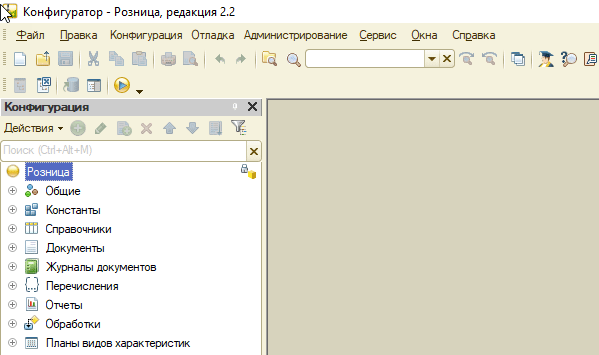 Теперь дело техники, снимаем поврежденную конфигурацию с поддержки и загружаем из файла конфигурацию того же релиза, которую можно выгрузить из заведомо исправной базы или взять из комплекта поставки. Сохраняем, обновляем конфигурацию базы данных.
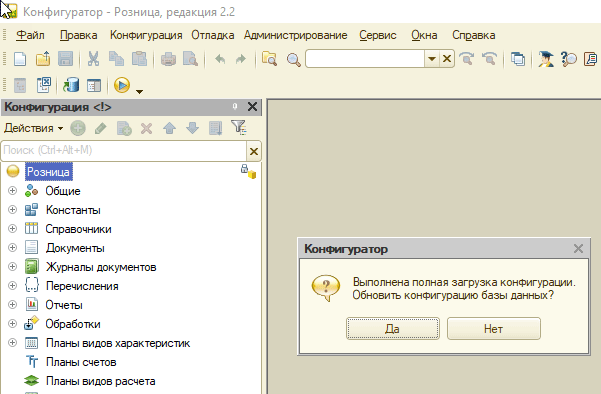 Таким образом нам удалось полностью восстановить конфигурацию неисправной базы данных, но для этого пришлось пойти на несколько неожиданный шаг. Вместо того, чтобы, не думая очистить кеш, потому что «так принято», мы, наоборот, подумали и сохранили его, дополнив недостающими данными. Поэтому не следует идти на поводу у расхожих штампов, а следует вдумчиво проанализировать сложившуюся ситуацию и принять единственно верное решение, даже если оно «противоречит общепринятым практикам».
Научиться настраивать MikroTik с нуля или систематизировать уже имеющиеся знания можно на углубленном курсе по администрированию MikroTik. Автор курса, сертифицированный тренер MikroTik Дмитрий Скоромнов, лично проверяет лабораторные работы и контролирует прогресс каждого своего студента. В три раза больше информации, чем в вендорской программе MTCNA, более 20 часов практики и доступ навсегда.

Попробуйте выполнить следующие действия:
- Убедитесь, что Сервер Mobile SMARTS запущен. Для этого необходимо открыть службы:
«Пуск –> Панель управления –> Администрирование –> Службы». В списке найти службу «MobileSMARTS 2008 server», и если в столбце «Состояние», напротив этой службы, нет надписи «Работает», произвести запуск, щелкнув правой клавишей мыши по службе, и выбрав пункт «Пуск». Альтернативный способ проверки см. ниже;
- Проверьте, включен ли файервол, не запрещает ли он доступа по порту 8000.
- Если это не помогло, обратитесь в службу технической поддержки Cleverence Soft.
Программа на терминале сбора данных не запускается.
Иногда клиент ТСД в принципе не запускается или падает сразу при запуске с системными ошибками. Это происходит из-за неверной установки .NET Compact Framework 2.0.
Способы решения проблемы:
Убедитесь, что на ТСД стоит именно .NET Compact Framework 2.0. Скачайте с веб-узла Microsoft последнюю версию фреймворка и установите его на терминал.
Необходимую версию .NET Compact Framework 2.0 SP2 можно загрузить на официальном сайте Microsoft.
Программа на терминале не может соединиться с сервером.
Клиент на терминале не видит сервера. Значок соединения перечеркнут, кнопка омбен данными недоступна.
Способы решения проблемы:
- Убедитесь, что терминал имеет соединение с сервером через ActiveSync или WiFi. Самый простой способ проверки – ввести в Internet Explorer на терминале адрес сервера, например, http://192.168.0.1:8000. Должна открыться страница информации о сервере. Убедитесь, что сервер запущен и работает, панель управления Mobile SMARTS успешно подключается к нему.
- Проверьте настройки файервола.
- Убедитесь, что в конфигурационном файле клиента (MobileSMARTS.exe.config) задан правильный адрес сервера.
Программа на терминале сбора данных зависает при запуске, а в файле errors.log на ТСД написано «Не найден файл настроек».
Программа на ТСД запускается, но висит в окне загрузки или выдает ошибку «Настройки не найдены», а в файле errors.log на ТСД написано «Не найден файл настроек». Имеется ввиду файл MobileSMARTS.exe.config.
Что за файл: это файл, который содержит настройки клиента для выбранной модели ТСД и другие необходимые вещи.
Почему не найден: установщик программы терминала по какой-то причине не смог переписать его в папку приложения.
Способы решения проблемы:
Поставить всё заново более терпеливо или же руками списать файл MobileSMARTS.exe.config из папки установщика клиента в папку MobileSMARTS на ТСД.
Очень медленная работа программы терминала, зависание при запуске во время работы.
В большинстве случаев возникает из-за недостатка оперативной памяти терминала (Program memory). Для работы программы просто необходимо, чтобы перед запуском было свободно примерно 5Мб + 800*(кол-во номенклатур) байт RAM, но не менее 9МБ. Как считать свободную память зависит от операционной системы терминала.
Основной совет:
Если не работает, нужно стараться освободить больше оперативной памяти, не забывая о том, что в отсутствии SD-карты на диске должна быть память для справочника номенклатуры (Storage memory).

Здравствуйте, мне скинули тестовое задание для вакансии стажёр
Разработать конфигурацию с операцией приёмка
Я скачал ПО Mobile Smarts 1C Предприятие (учебная версия) и Магазин 15 базовый
Для данного задания требуется подключение к серверу. что бы данные заносились в файл и сам файл на сервер
Как я понимаю без подключения к серверу ничего не выйдет
У меня возникло пару вопросов
1) Как исправить ошибку с подключением ? (Пробовал провести махинации в службе Windows вроде бы всё пашет)
а) Или нужно вручную исправлять/ прописывать пути через блокнот ?
2) Возможно ли провести все задания используя основу за Excel ?
3) Или всё же можно обойтись без подключения к серверу ?
4) Возможно ли выполнить задание используя прямое подключения ?
Помогите пожалуйста
[ Решено ] – Проблемы в работе защищенного плеера после обновления Windows 10 до версии 1803
От слушателей наших курсов стали поступать сообщения об ошибках в работе защищенного плеера после обновления Windows 10 до новой версии 1803. Проблема наблюдается только на некоторых устройствах с видеокартами Intel.
После указанного обновления плеер либо выводит ошибку обращения к igdumdim32.dll, либо при запуске плеера не возникает вообще никаких сообщений об ошибке, но вместо изображения – чёрный экран.
Разработчик плеера уже работает над поиском решения и доработкой плеера. По предварительной оценке это займет около двух-трех недель. Когда проблема будет локализована, мы опубликуем новый плеер и сообщим об этом дополнительно.
В связи с этим мы рекомендуем воздержаться от установки обновления до версии 1803 на тех устройствах, которые вы используете при просмотре курса.
Еще раз подчеркнем – это относится только к видеокартам Intel. Если на вашем компьютере установлена другая видеокарта, то причин для отклонения обновления нет.
Восстанавливаем лицензию 1С после переустановки Windows
UPDATE
Вышла новая версия плеера 3.51, в которой обеспечена совместимость с ОС Windows 10 версии 1803.
Что делать, если обновление уже произошло и плеер перестал работать?
Если в настройках вашего компьютера выбран вариант автоматической установки обновлений, то обновление будет установлено без вашего разрешения.
В этом случае рекомендуем сделать следующее:
- Попробуйте установить накопительное обновление KB4100403, в некоторых случаях оно помогает устранить проблему. Можно запустить поиск обновлений в настройках системы, либо скачать пакет для установки с сайта Майкрософт.
- Попробуйте обновить драйвер видеокарты, скачав актуальный релиз с официального сайта Intel.
- Попробуйте сделать откат ОС до предыдущей версии.
- Если ни один из перечисленных выше способов не помог, остается переход на другое устройство для изучения курса. Если такой возможности нет – предлагаем приостановить обучение до того, как проблема будет решена. Для приостановки токена обратитесь на саппорт.
Если установка накопительного обновления или откат ОС не помогли, обязательно сообщите об этом сотрудникам саппорта. Ведь может оказаться, что причина ошибки не только в обновлении – в этом случае вам будет предложено решение.
С уважением, Юлия Толстых, проект Курсы-по-1С.рф
Источник: xn—-1-bedvffifm4g.xn--p1ai
Подобное случилось у одного клиента. Задача — найти резервную копию, если ничего не помогает.
Что делать, если 1С не запускается после обновления?
О ситуации
Типовой случай: резервные копии пользователем не создавались, а в один прекрасный момент 1С решила обновиться, но что-то пошло не так. Сбой, после которого только сообщение об ошибке. База не работает.
Как исправить ошибки в базе 1С Предприятие 8.3
Не удается открыть 1С, ошибка: Невосстановимая ошибка. Ошибка при выполнении запроса POST к ресурсу /e1cib/.
Первым делом — очистите кэш 1С.
Для этого случая — не помогло.
Не паникуем. Пробуем сделать вот что:
1. Найти базу в теневых копиях
Зависит от настроек операционной системы. Способ поможет при:
- Включенной опции « Параметры защиты », правый клик мыши по « Мой компьютер — Свойства — Защита системы (вкладка) ». Проверить значение « Включено » для диска с базами 1С.
- Наличия автоматических теневых копий ОС (как повезет).
Проверка настроек «Защита системы»
Смотрим через свойства диска в проводнике, где расположены ИБ — вкладка « Предыдущие версии ». Выбираем доступную версию и копируем папку с базой в необходимое расположение. Добавляем в список информационных баз и открываем.
Либо используйте портативную версию ShadowExplorer — также покажет доступные теневые копии ваших дисков. Если теневой копии нет или отсутствует за требуемую дату — переходите ко 2-му варианту.
Поиск теневых копий выбранного диска с помощью ShadowExplorer
2. Ищем автоматическую копию во временных файлах
При обновлении базы программа 1С создает резервную копию в папке Temp вашего профиля. Открываем каталог через « Пуск — Выполнить — %temp% » в сеансе пользователя, под учетной записью которого запускалось обновление.
Открывает папку временных файлов (Win + R)
Отсортируйте список по дате так, чтобы последние изменения были вверху. Найдите папку 1Cv8Update — там могут находиться резервные копии в виде переименованных файлов с расширением 1CD. Этот файл, как правило, самый большой по размеру в Мб.
Больше технической информации находится в текстовом log-файле, если требуется определить, для какой базы создавалась копия.
Нашли файл 1Cv8. 1CD? Прекрасно. Имеете шанс на восстановление.
Принцип простой: скопируйте этот найденный файл в новый каталог и поменяйте название на 1Cv8. Расширение не трогайте, только имя.
Дальше подключаете эту папку как обычную базу 1С и работаете.
✅ Регулярно создавайте резервные копии баз и документов. Перед крупными изменения, такими как обновления — в обязательном порядке.
Автоматически или вручную — здесь сугубо на ваше усмотрение и требования бизнеса.
⚡ Подписывайтесь на канал или задавайте вопрос на сайте — постараемся помочь всеми техническими силами. Безопасной и производительной работы в 1С.
Источник: dzen.ru
27.04.2021 09:31:53.559 ERROR
ADDITION TEXT: Ошибка инициализации сервиса менеджера баз данных Mobile SMARTS.
Не удалось загрузить файл или сборку «Cleverence.Common, Version=1.0.0.1, Culture=neutral, PublicKeyToken=adb566ed20e16793» либо одну из их зависимостей. Не удается найти указанный файл.
MESSAGE: Не удалось загрузить файл или сборку «Cleverence.Common, Version=1.0.0.1, Culture=neutral, PublicKeyToken=adb566ed20e16793» либо одну из их зависимостей. Не удается найти указанный файл. STACK TOP: в Cleverence.Hosting.Settings.SetValuesOnDeserialized (StreamingContext context)
TYPE: System.IO.FileNotFoundException
SOURCE: Cleverence.Hosting
TARGETSITE: SetValuesOnDeserialized
Решение: возможно онлайн-коннектор из базы Mobile SMARTS подключается к базе 1С от имени пользователя, для которого не были указаны настройки подключения к базе Mobile SMARTS или нет сетевой доступности с сервера 1С к базе Mobile SMARTS.
Если, несмотря на все принятые меры, у вас не получилось наладить работу сервера Mobile SMARTS, обратитесь в техническую поддержку «Клеверенс».
Источник: www.cleverence.ru
1с после обновления не запускается конфигуратор
Наверняка многие пользователи сталкивались с различными проблемами в работе программного обеспечения 1C. В последнее время особенно не запускается конфигуратор. Что делать в таких ситуациях? Как устранить эту ошибку? Рассмотрим несколько эффективных способов, позволяющих наладить корректную работу программы.
Сделайте резервную копию базы данных
Каждая резервная копия – это точка доступа. Следовательно, если в ходе дальнейшей работы с программой возникнут проблемы, например, некорректно установились обновления, то пользователь сможет откатиться к резервной копии.
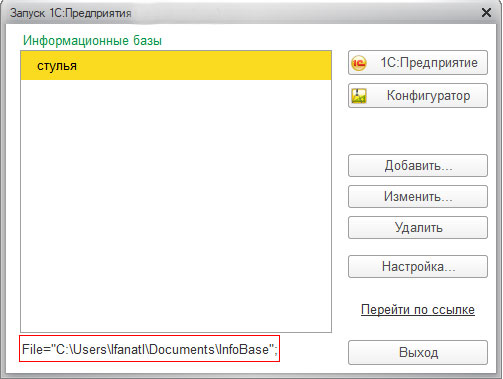
Существует несколько способов создания резервных копий.Можно просто скопировать файл БД или же создать через режим «конфигуратор».В нашем случае так, как у нас не запускается конфигуратор воспользуемся наиболее простым способом– скопируем папку БД. Для того что бы узнать где находится наша база запустите программу 1С и выберете нужную базу,снизу отобразится путь, который и укажет нам где хранится наша база. Можете скопировать всю папку или же файл 1Cv8.1CD. Обратите внимание что этот способ работает только если ваша БД хранится на этом компьютере или в локальной сети. Храните файлы на флешке или внешнем жестком диске.
Также создавать резервные копии можно перед установкой обновлений. Для этого нужно просто перед обновлением указать папку, в которую будет сохранена резервная копия.
Эксперты рекомендуют делать резервные копии каждый день или как минимум дважды в неделю. Если у вас будет резервная копия, тогда вы сможете решить проблему запуска конфигуратора путем отката к прошлой версии БД.
Проверка утилитой chdbfl.exe
Если в работе программы 1C возникли сбои, то их можно устранить с помощью специального софта – chdbfl.exe.
- Сначала необходимо сделать резервную копию БД. Каким образом это осуществляется, мы уже рассмотрели ранее. Исправление ошибок – необратимая операция. Преимущественно сбой удается удалить, но иногда проблема усугубляется. Поэтому лучше сделать резервную копию.
- Откройте корневую директорию, в которую была инсталлировано программное обеспечение 1С. Здесь вы обнаружите каталоги, в названии которых фигурируют числа – это нумерация версий софта. Выберите папку с наиболее старшим числовым значением.
- В этой директории необходимо отыскать папку с названием «bin».
- Найдите файл, который называется «chdbfl».
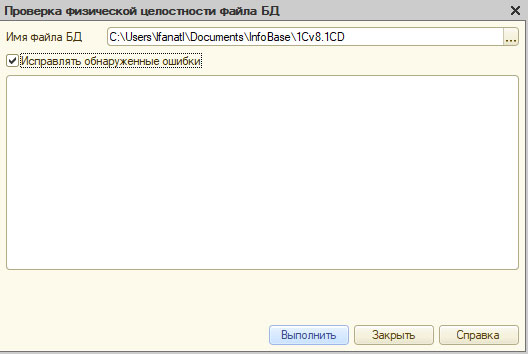
- Запускаем установочный файл. На экране появится главное меню программного обеспечения для тестирования целостности БД. Укажите название БД и выберите путь к ней.
- Ставим галочку напротив поля «Исправлять обнаруженные ошибки», а потом кликаем по кнопке «Выполнить».
- Продолжительность тестирования и исправления напрямую зависит от размера БД. Дождитесь окончания процесса, а потом закройте утилиту. Откройте базу, она должна работать корректно.
Как было отмечено ранее, в некоторых ситуациях проблема усугубляется. Впрочем, специально для этого ранее и была сделана резервная копия. Откройте ее, а потом перейдите к тестированию через конфигуратор.
Очистка кэша
Существует несколько способов удаления временных файлов. Например, тестовая деинсталляция не предполагает реального удаления файлов. Такой способ подойдет пользователям, которые еще не до конца понимают, по какому принципу работает обновлятор.
Удаление в корзину – этот вариант установлен по умолчанию. Кэш переносится сначала в корзину, поэтому при необходимости его можно восстановить. Третий способ – безвозвратное удаление. В принципе тут все понятно без расшифровки.
Для того что бы удалить кэш вручную, определим папку в которой он хранится. Для этого выбираем нашу базу и кликаем по настройкам и смотрим путь в разделе «Каталоги шаблонов конфигураций и обновлений». Теперь осталось из указанной папки удалить все файлы.
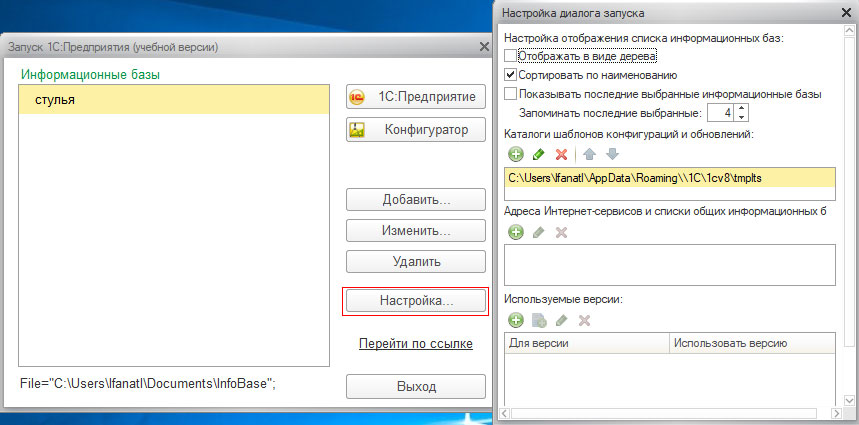
Еще есть вариант очистить кэш путем переподключения нашей базы, То есть мы ее удаляем из списка и заново подключаем указав путь к ней. В данном случае старая папка кэша отвяжется и создастся новая, пустая.
Заключение
Перед манипуляциями с базой 1С обязательно делайте резервные копии. Если у вас не запускается конфигуратор, попробуйте прогнать встроенной утилитой «chdbfl» на ошибки, в случае когда это не помогло попробуйте очистить кэш, если и это не дало результата, обратитесь к специалистам.

График : Пн-Пт: 9.30 — 18.00
Решение проблем с обновлением 1С
Если Вы случайно прервали процесс автоматического обновления, закрыв связанное с ним окно Windows, то ваша информационная база останется заблокированной и работать Вы в ней не сможете.
Чтобы исправить ситуацию Вы можете попытаться сделать следующее:
Вариант 1.
В каталоге временных файлов, а обычно в Windows XP это C:Documents and SettingsТекущий пользовательLocal SettingsTemp, где Текущий пользователь — имя вашего пользовательского каталога, найдите файл v8update.bat и запустите его.
В этом варианте процесс обновления запустится заново и имеет шанс пройти до конца.
Ни в коем случае не закрывайте окно Windows, открывшееся после запуска этого файла.
Вариант 2.
Запустите файл unlock.bat.
Запустите базу в режиме 1С:Предприятия, в меню «СервисУправление пользователями и доступомЗавершение работы пользователей» снимите блокировку ИБ.
В таком варианте может не до конца пройти обновление информационной базы, если конфигурация уже новая, а обновление конфигурации базы данных не произошло, необходимо запустить информационную базу в режиме конфигуратора и нажать клавишу F7.
Пользователям крайне важно научиться работать в конфигураторе 1С. Он позволяет задавать необходимые параметры, что в итоге упрощает выполнение поставленных задач. Существуют полноценные инструкции и целые методики, помогающие в настройке программного обеспечения. Однако если не открывается конфигурация 1С, тогда возникает множество сложностей.
Не стоит мириться с проблемами программ 1С, потому что достаточно набрать номер +7(495)240-8668, и связаться с квалифицированными программистами из фирмы «Одна Система» в Москве!
Для чего необходимо работать с конфигурацией программы 1С:
- быстрая и точная настройка в любых условиях;
- возможность разработки приложений с учетом собственных требований;
- оперативное устранение недочетов и так далее.
Опытные пользователи приложений 1С: Предприятие уже давно оценили доступные возможности. Различные инструменты позволяют создавать гибкую систему, способную существенно помочь в автоматизации процессов бухгалтерского и налогового учета, начисления зарплаты и контроля товарооборота.
Распространенные причины неисправностей конфигуратора.
Если вам приходится сталкиваться с такой проблемой, тогда следует уточнить версию установленной программы 1С, а также конкретный релиз. Данная информация потребуется системным администраторам для устранения проблемы. Помимо этого желательно вкратце описать ситуацию и рассказать обо всех действиях, совершенных перед появлением ошибки.
На данный момент выделяют несколько распространенных проблем:
- нарушение целостности структуры конфигурации;
- некорректная установка обновления;
- ошибки формата потока и так далее.
Если сама программа 1С открывается, тогда следует искать причину непосредственно в конфигурации. Настройка кардинальным образом влияет на особенности эксплуатации, поэтому рекомендуется внимательно изучать инструкции от специалистов.
Возможные решения существующих проблем.
Пользователи, обладающие минимальными познаниями в области работы с 1С, могут предпринять определенные действия:
- скопируйте базы данных на случай необходимости восстановления;
- воспользуйтесь встроенными утилитами тестирования;
- сделайте повторную выгрузку базы;
- переместите базу в другую папку и так далее.
Обращайтесь за консультацией по вопросам 1С к опытным мастерам из компании «Одна Система» по телефону +7(495)240-8668 в Москве!
Если нет достаточных навыков работы с подобным программным обеспечением, тогда лучше вовсе не предпринимать никаких действий. В такой ситуации лучше сразу обратиться к мастерам за консультацией или вызвать опытного программиста непосредственно на место. Он быстро проведет анализ и создаст рабочую конфигурацию для вашей системы!
Источник: window-10.ru
|
|||
| amadeus2010
04.12.14 — 10:00 |
Доброе утро, столкнулся с такой проблемой. На ТСД Моторола была установлена Mobile Smarts. Сейчас при попытке открыть программу выходит ошибка инициализации и программа не открывается. Как можно удалить эту программу или решить проблему без переустановки |
||
| Операция 1Ы
1 — 04.12.14 — 10:15 |
обратись к разработчикам, отвечают оперативно. |
||
| MadJhey
2 — 04.12.14 — 10:16 |
Попробуй рестарт. Не поможет — запусти установку mobilesmart на ТСД из набора cleverence. |
||
| MadJhey
3 — 04.12.14 — 10:17 |
(1) кстати да. Хорошая тех. поддержка |
||
| amadeus2010
4 — 04.12.14 — 10:30 |
я делал холодную перезагрузку не помогло |
||
|
amadeus2010 5 — 04.12.14 — 10:32 |
попытаюсь зарегистрироваться на их форуме. Кстати пробовал запустить повторную установку не прошла. А как можно удалить mobile smarts из ТСД? |
Выдавать глобальные идеи — это удовольствие; искать сволочные маленькие ошибки — вот настоящая работа.
Фредерик Брукс-младший

Содержание
- Очистка кеша 1С
- Исправление структуры базы данных
- Перенос данных в чистую, не «битую» информационную базу
- Очистка кэша
- Исправление структуры БД
- Перезапуск сервера 1С
- Перенос данных
- Восстановление внешних обработок
- Неверный формат хранилища данных 1С 8.3
- Как найти папку из сообщения об ошибке
- Как исправить ошибку Неверный формат хранилища данных
- Похожие публикации
- Карточка публикации
- Добавить комментарий Отменить ответ
Наверное, редко можно встретить человека, который часто работает с программой 1С 8.3 (или 8.2) и не встречался с окошком с надписью подобного рода: «Неверный формат хранилища данных ‘file://C:/Users/Alex1/AppData/Local/1C/1cv8/058t1m89-295c-47c4-8922-f67f568rf70e/Config/RuntimeCacheStorage’ «.
Чаще всего такая ошибка появляется при обновлении конфигурации, при открытии обработки, в конфигураторе и в других случаях. Причина кроется либо в нарушении целостности структуры информационной базы, либо — чаще — в кеше 1С.
Рассмотрим варианты, как ее исправить. А вариантов может быть несколько. Перечислю их по мере возрастания сложности действий, а затем опишу подробнее:
- очистка кеша;
- исправление структуры базы данных;
- перенос данных в чистую, не «битую» информационную базу.
Получите 267 видеоуроков по 1С бесплатно:
Очистка кеша 1С
Как Вы уже, наверное, догадались, данный вариант поможет исправить ошибку только в том случае, если она связана с неполадками в локальном кеше. Информацию, как почистить локальный кеш, Вы без труда найдете в интернете. Об этом много уже написано (в том числе и в нашей статье: Как очистить кэш в 1С 8.3), и повторяться я не буду.
Порой достаточно удалить строку с наименованием информационной базы из списка, а затем снова добавить. При этом создастся новая, чистая папка для кеша. Часто таким способом пользоваться не рекомендую, так как папка со старым кешем остается и засоряет диск.
Исправление структуры базы данных
На данном этапе в первую очередь мы должны испробовать штатные механизмы тестирования и исправления базы. Это относится как к запуску соответствующего пункта в конфигураторе, так и запуску файла chdbfl.exe.
Но практика показывает, что эти механизмы не всегда помогают.
Тогда поступаем следующим образом. Разворачиваем чистую информационную базу. Цель – получить файл конфигурации (с расширением cf).
Затем снимаем неработающую конфигурацию с поддержки и делаем объединение с сохраненным файлом cf. Если требуется, объединяем с восстановлением поддержки. Не забудьте перед этим действием сделать резервную копию!
Важно! При объединении с чистой типовой конфигурацией внесенные ранее изменения в Вашей конфигурации могут пропасть. Нужно будет добавить их вновь. Будьте внимательны!
Перенос данных в чистую, не «битую» информационную базу
Это, пожалуй, самый радикальный способ исправить ситуацию. Прибегать к нему стоит только в том случае, если больше уже ничего не помогает.
Создаем чистую информационную базу того же релиза, что и «битая», и с помощью обработки «Выгрузка Загрузка данных XML«, которую можно найти на диске ИТС, переносим данные в наверняка целостную базу. Здесь опять же повторюсь, что структуры баз должны совпадать, и если в Вашей базе есть структурные изменения, их сначала нужно добавить в чистую.
Если Вы начинаете изучать 1С программирование, рекомендуем наш бесплатный курс (не забудьте подписаться на YouTube — регулярно выходят новые видео):
К сожалению, мы физически не можем проконсультировать бесплатно всех желающих, но наша команда будет рада оказать услуги по внедрению и обслуживанию 1С. Более подробно о наших услугах можно узнать на странице Услуги 1С или просто позвоните по телефону +7 (499) 350 29 00. Мы работаем в Москве и области.
К сожалению, при работе с программой зачастую встречаются ошибки, не имеющие единственного общего способа устранения. К ним можно отнести ошибку 1С 8.3 (8.2) — «Неверный формат хранилища данных». Дело в том, что причин может быть множество, соответственно и способов устранения.

Прежде, чем доставать ваш шаманский бубен, попробуйте воспользоваться перечисленными ниже способами исправления ошибки «Неверный формат хранилища данных» для чайников. С большой вероятностью вам поможет хотя бы один из них.
Очистка кэша
Данный способ является самым распространенным исходя из многочисленных сообщений на формах тех, кто победил ошибку «Неверный формат хранилища данных» в 1С. В том случае, когда программа работает корректно на одном компьютере, а на другом выдаёт ошибку, данный способ для вас. Очистить кэш самостоятельно очень просто, но если у вас все-таки возникли трудности, то всё необходимое можете узнать в этой статье.
Исправление структуры БД
Если очистка кэша не привела к желаемому результату, тогда необходимо произвести тестирование и исправление ошибок.
Если информационная база является клиент – серверной, тогда откройте ее в режиме конфигуратора и в меню «Администрирование» выберите пункт «Тестирование и исправление…».
Для файловой базы воспользуйтесь утилитой ChDBFl.exe, которая является аналогом тестирования и исправления в конфигураторе.
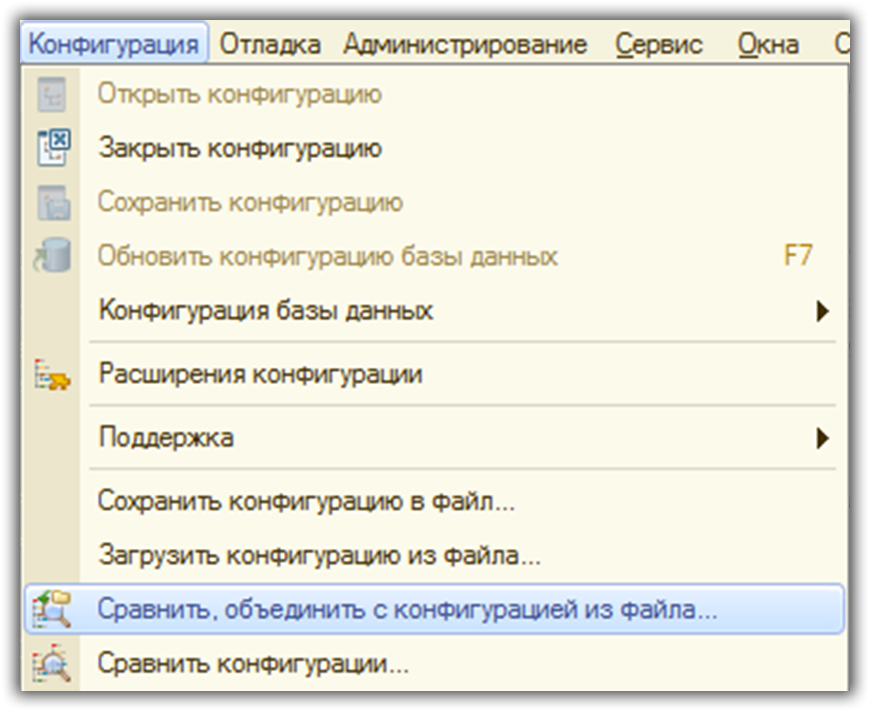
В том случае, если вы до сих пор не пришли к успеху, то обновите свою конфигурацию через сравнение и объединение с рабочей конфигурацией от поставщика. Перед проведением данных манипуляций не забудьте сделать резервную копию базы и снять конфигурацию с поддержки поставщика. После чего из резервной копии вы сможете вернуть все ваши доработки.
Перезапуск сервера 1С
На клиент–серверных базах иногда встречается ошибка такого плана:
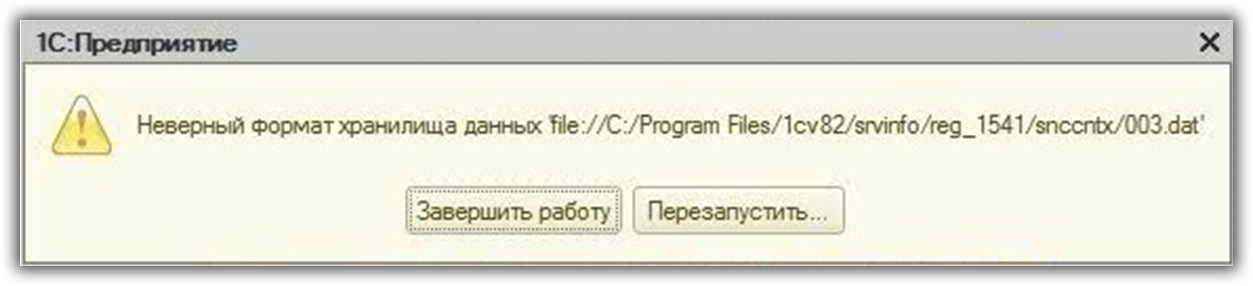
Попробуйте остановить сервер 1С:
net stop «1C:Enterprise 8 Server Agent (x64)»
Удалить все файлы с расширением *.dat из папки, на которую ссылается ошибка:
del «C:Program Files1cv82srvinfo
eg_1541snccntx*.dat»
Запустить службу заново:
net start «1C:Enterprise 8 Server Agent (x64)»
Перенос данных
Данный способ следует использовать только в самом безвыходном положении. Он не безопасный и возможны потери данных.
Первым делом вам необходимо создать чистую базу с конфигурацией того же релиза с такой же структурой. Далее при помощи стандартной обработки «Выгрузка Загрузка данных XML» перенести все данные в пустую рабочую базу (скачать — ВыгрузкаЗагрузкаXML82 для 8.2 или ВыгрузкаЗагрузкаXML для 1С 8.3 или на ИТС).
Обязательно убедитесь в том, что структура и все реквизиты из «битой» базы есть в чистой!
Восстановление внешних обработок
Вы работали над обработкой 1С долгое время, бэкапов не делали, и вот случилось внезапное отключение электричества. В результате при запуске данной обработки 1С выдает ошибку «Неверный формат хранилища данных».
Теперь главное «взять себя в руки» и, ни при каких обстоятельствах не запускать 1С! Если вы всё же запустили, и ниже описанный метод не сработал, то попробуйте найти пользователя, который ранее открывал вашу обработку. В таком случае восстановительные работы будут производиться в его каталоге пользователя.
Ваша обработка должна находиться во временном каталоге TMP с именем подобным маске «v8_*.tmp». При запуске платформы данные файлы удаляются. Если вы все-таки запустили 1С и файлов не обнаружили и не нашли другого пользователя, у которого может быть ваша обработка, воспользуйтесь программой восстановления удаленных файлов с жесткого диска.
Скопируйте все найденные по маске «v8_*.tmp» из папки TMP в безопасное место. Теперь можно запускать 1С. Попробуйте определить, какой файл является именно вашей обработкой по его размеру, и измените его расширение с .tmp на .epf. Если вам сложно определить, какой именно файл является вашим, то переименуйте все и поочередно запускайте их в 1С. Но чаще всего получается найти нужный файл достаточно быстро, особенно если отсортировать его по дате.
Если описанный выше способ вам не помог, то есть еще один. Для этого вы должны примерно помнить содержимое обработки (код) и иметь ее старую версию.
Ищите вашу обработку по текстам модулей. Распакуйте старую версию обработки при помощи утилиты V8Unpack.exe. Скопируйте и замените все необходимые тексты модулей и запакуйте при помощи этой утилиты обратно.
Во избежание траты нервов, а возможно и потери важнейших трудов в будущем, всегда делайте бэкапы и пользуйтесь источником бесперебойного питания.
Как часто приходится слышать: При обновлении выключился компьютер и не могу зайти в программу 1С; Завис компьютер и после перезагрузки не включается 1С; Выключился свет и не могу зайти в программу…Помогите!…Что делать? Рассмотрим исправление ошибки «Неверный формат хранилища данных» в 1С 8.3 в доступной форме для чайников.
Неверный формат хранилища данных 1С 8.3
Иногда может возникнуть ситуация, когда программа 1С не запускается и появляется сообщение Неверный формат хранилища с указанием пути к файлу file c users config runtimecachestorage.

Любая ошибка, в том числе и указанная, является следствием некорректного завершения работы программы 1С, внезапного выключения компьютера.
Для того чтобы избавиться от этой ошибки и восстановить работу программы, достаточно удалить указанную в ошибке папку — это кэш.
Кэш — это папка с временными файлами, в которой программа хранит служебную информацию и при некорректной записи может возникнуть сбой. Очистка кэша является одним из способов восстановления работы программы.
Как найти папку из сообщения об ошибке
Для быстрого перехода к указанной в ошибке папке, можно скопировать путь и перейти по нему, вставив в адресную строку Проводника (открыв Мой компьютер).
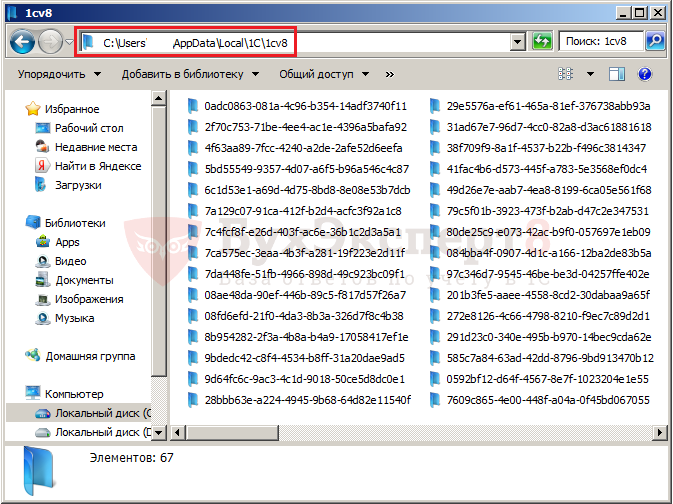
Или же ввести путь в Строку поиска, нажав кнопку Пуск. Выбираем найденную папку и результат будет — переход к ней.
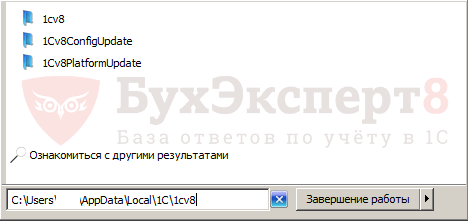
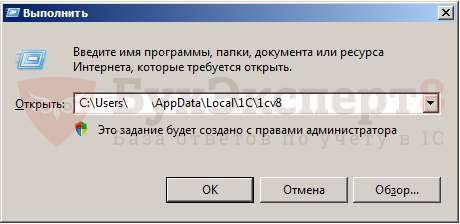
Еще один вариант перехода к указанной папке — это открыть с помощью команды Выполнить (вызвать ее можно с помощью комбинации клавиш Windows + R).
Или же просто можно перейти по указанному в ошибке пути через Мой компьютер.
Как исправить ошибку Неверный формат хранилища данных
Открыв папку, увидим папки с файлами кэш. Для очистки нам необходимо удалить все эти папки, хотя скорее всего поможет удаление и одной папки, указанной в ошибке.

После завершения удаления запускам программу. Таким образом, очистка кэш помогает при возникновении различного рода проблем, связанных с запуском 1С.
Еще один простой способ очистки кэш — это удаление информационной базы из списка программ в окне запуска 1С и добавление снова. В этом случае создается новая папка для кэша, соответственно программа не будет обращаться к папке указанной в ошибке. Но часто этим способом пользоваться не желательно, т.к. старые папки остаются на диске и засоряют компьютер.
Если Вы еще не являетесь подписчиком системы БухЭксперт8:
После оформления подписки вам станут доступны все материалы по 1С Бухгалтерия, записи поддерживающих эфиров и вы сможете задавать любые вопросы по 1С.
Получите еще секретный бонус и полный доступ к справочной системе БухЭксперт8 на 14 дней бесплатно
Похожие публикации
- Значение поля номер не уникально 1С 8.3: как исправитьОшибка возникает при создании нового документа. При записи программа 1С.
- Записи регистра сведений стали неуникальными при обновлении 1СПри обновлении конфигурации 1С может появиться предупреждение о том, что.
- Обнаружено неправомерное использование данного программного продукта в 1С: как убратьПри работе с программой 1С, пользователь может столкнуться с сообщением.
Карточка публикации
| Разделы: | Законодательство (ЗУП), Зарплата (ЗУП), Кадры (ЗУП), Настройки (ЗУП) |
|---|---|
| Рубрика: | Ошибки в 1С |
| Объекты / Виды начислений: | |
| Последнее изменение: | 13.04.2019 |
>ID, ‘post_tag’ ); // так как функция вернула массив, то логично будет прокрутить его через foreach() foreach( $termini as $termin )< echo » . $termin->name . »; > /* * Также вы можете использовать: * $termin->ID — понятное дело, ID элемента * $termin->slug — ярлык элемента * $termin->term_group — значение term group * $termin->term_taxonomy_id — ID самой таксономии * $termin->taxonomy — название таксономии * $termin->description — описание элемента * $termin->parent — ID родительского элемента * $termin->count — количество содержащихся в нем постов */ —>
Добавить комментарий Отменить ответ
Для отправки комментария вам необходимо авторизоваться или зарегистрироваться.
Вы можете задать еще вопросов
Доступ к форме «Задать вопрос» возможен только при оформлении полной подписки на БухЭксперт8.
Оформить заявку от имени Юр. или Физ. лица вы можете здесь >>
Нажимая кнопку «Задать вопрос», я соглашаюсь с
регламентом БухЭксперт8.ру >>
В статье рассказывается:
- Суть и причины возникновения ошибки установки соединения с базой данных
- Первые шаги устранения ошибки установки соединения
- 3 способа устранения ошибки установки соединения с БД
- Дополнительные методы устранения ошибки установки соединения с БД
- Профилактика возникновения ошибки установки соединения с базой данных
-

Пройди тест и узнай, какая сфера тебе подходит:
айти, дизайн или маркетинг.Бесплатно от Geekbrains

Ошибка установки соединения с базой данных — довольно частое явление на WordPress, которое может быть вызвано различными причинами. При первом появлении она может добавить седых волос владельцу сайта, ведь доступ к ресурсу будет невозможен, включая и его «админку», и при недостатке знаний ставит в тупик.
Не стоит паниковать и сильно переживать, ошибка установки соединения может быть исправлена относительно простыми методами. В нашей статье мы расскажем, почему возникает данная неисправность, как можно ее устранить, и что делать, чтобы снизить риск ее повторного появления.
Суть и причины возникновения ошибки установки соединения с базой данных
Чтобы понять, что означает “Ошибка установки соединения с базой данных” (Error establishing a database connection) разберемся, как работает WordPress и выясним, что такое база данных.
WordPress – одна из самых популярных CMS – систем., т.е. систем управления контентом. Это программное обеспечение, позволяющее добавлять, удалять и редактировать содержание вашего сайта без знаний языков программирования. Вся информация о контенте хранится в базе данных.
База данных — это и есть совокупность информации, организованная так, чтобы при необходимости компьютер смог ее найти и обработать. Все сведения о вашем WordPress сайте хранится в базе данных на серверах вашего хостинг- провайдера. Любое действие на сайте приводит кому, что WordPress посылает запрос на нужную информацию в базу данных. Если запрос успешно обработан, то пользователь получает нужную информацию.

Одним из наиболее важных файлов в WordPress является wp-config.php файл. Он находится в корневой директории и содержит сведения о конфигурации вашего сайта, в том числе и информацию о подключении к базе данных. Важно, чтобы эта информация была прописана в строго определенном порядке:
- Database Name — Имя базы данных
- Database Username — Имя пользователя базы данных
- Database Password — Пароль пользователя базы данных
- Database Host — Сервер базы данных
Таким образом, в большинстве случаев “Ошибка установки соединения с базой данных” возникает, если информация, описанная выше, указана не верно. Кроме того, ошибка может быть вызвана повреждением базы данных или перегруженностью сервера.
Первые шаги устранения ошибки установки соединения
Рассмотрим основные причины ошибки установки соединения с базой данных и способы их устранения.
Скачать файл
Прежде всего, настоятельно рекомендуем создать резервную копию всей важной информации и обновлять ее после каждого значимого изменения. Тогда вы гарантированно не потеряете данные. А в случае серьезной ошибки и восстановления базы данных, не столкнетесь с необходимостью создания сайта с нуля. Для создания резервной копии используются плагины Duplicator или All-in-One WP Migration.
Есть много программных модулей для резервного копирования, но они не смогут вам помочь при отсутствии доступа в админку.
В такой ситуации нужен плагин ISPmanager или другой модуль, который поможет, управляя хостингом, сделать полное резервное копирование сайта.

При возникновении сложностей стоит воспользоваться технической поддержкой, которая есть на всех платных хостингах. Здесь вам окажут квалифицированную помощь с созданием резервной копии.
3 способа устранения ошибки установки соединения с БД
Проверка памяти сервера
Предположим, вы проверили учетные данные в фале wp-config.php и убедились в их корректности. Следующим шагом следует проверить сервер на наличие памяти. Довольно часто ошибка соединения возникает из-за перегруженности сервера. Если сервер хостинг-провайдера испытывает трудности, то и ваш сайт WordPress будет замедляться.
В первую очередь удостоверимся, что MySQL работает, и памяти для обработки данных WordPress достаточно.
Подключитесь к удаленному серверу через SSH, используя IP-адрес сервера:
ssh 8host@ <server IP>
Затем убедимся, работает ли MySQL с помощью утилиты netstat. Она позволяет отслеживать проблемы, связанные с производительностью сети. Чтобы увидеть список TCP-портов, которые прослушиваются, и имена программ, используйте команду:
sudo netstat -plt
где флаги –p, –l и –t означают program (программы), listening (прослушивание) и TCP соответственно.
В результате выполнения команды вы увидите список. Найдите в нем mysqld – это сервер MySQL:
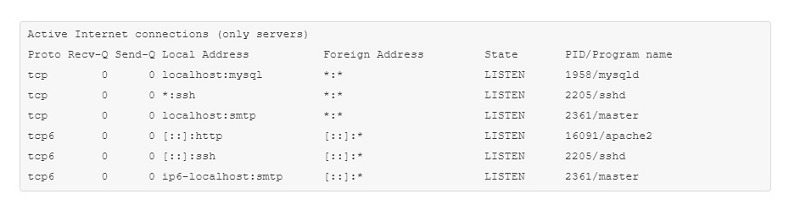
Если вы видите его в списке, значит, сервер MySQL работает и прослушивает соединения. В противном случае нужно попробовать ручной запуск сервера. Следующая команда полностью перегружает MySQL:
sudo systemctl start mysql
Заметьте, что в некоторых версиях и дистрибутивах Linux используется mysqld или mysql-server, а не mysql. Попробуйте разные варианты, чтобы определить, какой из них применяется в вашей системе.
После выполнения этой команды сервер запустится. Проверьте это с помощью sudo netstat -plt, как описано ранее.
По какой причине сервер MySQL может завершить работу? Эта система очень эффективна и производительна, но не всегда стабильна. Если количество одновременно выполняемых задач велико, то она существенно замедляется. Чтобы минимизировать возможные проблемы, нужно следить за объемом доступной памяти.

Топ-30 самых востребованных и высокооплачиваемых профессий 2023
Поможет разобраться в актуальной ситуации на рынке труда

Подборка 50+ ресурсов об IT-сфере
Только лучшие телеграм-каналы, каналы Youtube, подкасты, форумы и многое другое для того, чтобы узнавать новое про IT
ТОП 50+ сервисов и приложений от Geekbrains
Безопасные и надежные программы для работы в наши дни
Уже скачали 19557 
Проверьте log-файлы и ищите в них сообщения об ошибках. Для поиска используйте команду zgrep:
zgrep -a «allocate memory» /var/log/mysql/error.log*
В результате выполнения данной команды вы увидите все log-файлы, содержащие error.log и ‘allocate memory’. Поиск будет выполняться по файлам в директории /var/log/mysql/.
На выводе вы можете увидеть подобную строку:
2017-04-11T17:38:22.604644Z 0 [ERROR] InnoDB: Cannot allocate memory for the buffer pool
Это значит, что для корректной работы MySQL не хватает памяти. Именно это и является причиной ошибки подключения к базе данных. Если вы видите не одну такую строку, а несколько, значит, проблема нехватки памяти регулярная. Решается она переносом данных на более мощный сервер. Если сайт размещен на облачном сервере, то хостинг-провайдер в большинстве случаев может обновить сервер быстро и с минимальным простоем.


Читайте также
Если команда zgrep не выдала списка log-файлов, то сервер не испытывает проблем с нехваткой памяти. Значит проблемы установки соединения с базой данных может быть связана неверными учетными данными MySQL.
Проверка учётных данных MySQL
Если вы поменяли хостинг-провайдера или переместили установку WordPress на новый сервер, то информация в файле wp-config.php становится неактуальной. Вам необходимо поменять соответствующие строки в файле, иначе подключение к базе данных будет невозможно.
Чтобы найти этот файл используйте команду find:
sudo find / -name «wp-config.php»
Данная команда будет искать файл с указанным именем в корневой папке. Если он будет найден, то на выходе вы увидите путь к найденному файлу:
/var/www/html/wp-config.php
Чтобы открыть его в текстовом редакторе nano, напишите:
sudo nano /var/www/html/wp-config.php
В результате вы увидите файл с большим количеством строк. Первыми строками как раз и будут те, что описывают подключение к базе данных:
/** The name of the database for WordPress */
define(‘DB_NAME’, ‘database_name’);
/** MySQL database username */
define(‘DB_USER’, ‘database_username’);
/** MySQL database password */
define(‘DB_PASSWORD’, ‘database password’);

Вместо ‘database_name’, ‘database_username’ и ‘database_password’ должны быть указаны корректные данные о вашей БД. При необходимости отредактируйте их. На забудьте сохранить файл и выйти из редактора, нажатием CTRL-O, CTRL-X.
Чтобы убедиться, что проблема решена, попробуйте подключиться к базе данных. Для этого наберите команду:
mysqlshow -u database_username -p
Затем введите пароль. Если имя пользователя или пароль не верные, то вы увидите ошибку Access denied. В противном случае на экран будет выведена информация обо всех базах данных, к которым у вас есть доступ.
+———————+
|Databases |
+———————+
| information_schema |
| database_name |
+———————+
Если вы видите имя нужной базы данных в списке, то в файле wp-config.php указаны корректные данные. Теперь можно перезапустить WordPress сайт.
Если после этого ошибка подключения к базе данных не исчезла, то переходите к третьему шагу.

Точный инструмент «Колесо компетенций»
Для детального самоанализа по выбору IT-профессии
Список грубых ошибок в IT, из-за которых сразу увольняют
Об этом мало кто рассказывает, но это должен знать каждый

Мини-тест из 11 вопросов от нашего личного психолога
Вы сразу поймете, что в данный момент тормозит ваш успех
Регистрируйтесь на бесплатный интенсив, чтобы за 3 часа начать разбираться в IT лучше 90% новичков.
Только до 13 февраля
Осталось 17 мест
Восстановление базы данных WordPress
Случается, что база данных WordPress оказывается поврежденной. Причин, по которым такое происходит, может быть несколько:
- неудачное обновление;
- сбой базы данных;
- некорректный плагин.
Непосредственно на сайте в таком случае вы все также увидите сообщение — «ошибка установки соединения с базой данных».
Попытаемся восстановить БД. Откройте файл wp-config.php с помощью текстового редактора:
sudo nano /var/www/html/wp-config.php
Вставьте в файл строку:
define(‘WP_ALLOW_REPAIR’, true);
Таким образом включается функция восстановления базы данных. Сохраните файл и закройте его.
Затем откройте браузер и перейдите по следующему URL:
http://www.example.com/wp-admin/maint/repair.php
Не забудьте заменить www.example.com на URL вашего сайта или укажите IP.
Тогда вы увидите следующее сообщение на экране:
WordPress can automatically look for some common database problems and repair them.
Выберите вариант Repair Database. В появившейся странице вы увидите процент проверенных и восстановленных данных.
После восстановления вернитесь к файлу wp-config.php. Удалите из него функцию, ответственную за восстановление базы данных. Это необходимо сделать из соображений безопасности, иначе доступ к восстановлению БД будет у всех.

Если после восстановления базы данных WordPress все еще выдает ошибку о проблеме соединения, восстановите базу данных из бэкапа (резервной копии).
Если же после проверки на странице с результатами вы не увидели исправлений, то ошибка соединения с базой данных не связана с самой базой данных.
Описанные выше способы устранения ошибки соединения зачастую достаточны для решения проблемы. В редких случаях причиной могут быть также вредоносные программы и атаки.
Дополнительные методы устранения ошибки установки соединения с БД
Следующие способы устранения ошибки установки соединения с базой данных категорически не рекомендуется использовать начинающим администраторам WordPress! Переходите к ним только в том случае, если не помогли методы, описанные ранее. Не используйте их, если у вас нет валидной резервной копии вашего сайта!

Читайте также
- Обновление настройки в wp_options
Некоторые пользователи отмечали, что ошибка была устранена после выполнения запроса к БД через phpMyAdmin:
[sql]UPDATE wp_options SET option_value=’ http://your_site.ru’ WHERE option_name=’siteurl’;[/sql]
Где вместо ’your_site.ru ‘укажите URL вашего сайта.
- Подключение к базе данных с правами root
Если вы используете виртуальный сервер и можете воспользоваться root правами, то попробуйте подключиться к БД через файл test.php. В случае успеха, попробуйте также подключиться к БД вашего сайта через файл wp-config.php. Затем проверьте работу сайта.
Работать на сервере под учётной записью root – большая ошибка. Обязательно создайте нового пользователя через phpMyAdmin. Не забудьте внести в wp-config.php файл логин и пароль созданного пользователя.
Профилактика возникновения ошибки установки соединения с базой данных
Никто не застрахован от ошибки установки соединения с базой данных при работе с Вордпресс. Однако, вы можете минимизировать шанс остановки сайта, если будете следовать следующим рекомендациям:
- Тщательно выбирайте хостинг-провайдера, который подходит именно для работы с CMS WordPress. Он должен иметь хорошую техподдержку, обеспечивать высокую скорость и стабильность. Зачастую проблемы в работе сайта связаны именно с хостингом.
- Регулярно делайте бэкап. Вы можете самостоятельно выбрать один из плагинов, например, UpdraftPlus, Duplicator или All-in-One WP Migration.
К сожалению, если вы не имеете доступ в панель управления сайта, то вы не сможете воспользоваться резервной копией. Тогда вам нужно будет воспользоваться программным обеспечением для управления хостингом. Например, ISPmanager. Он позволит вам сделать полную резервную копию сайта.
Если вы не хотите самостоятельно делать бэкап, можете обратиться в техподдержку хостинг-провайдера. Они предложат вам программу для резервного копирования.
Попробуйте выполнить следующие действия:
- Убедитесь, что Сервер Mobile SMARTS запущен. Для этого необходимо открыть службы:
«Пуск –> Панель управления –> Администрирование –> Службы». В списке найти службу «MobileSMARTS 2008 server», и если в столбце «Состояние», напротив этой службы, нет надписи «Работает», произвести запуск, щелкнув правой клавишей мыши по службе, и выбрав пункт «Пуск». Альтернативный способ проверки см. ниже;
- Проверьте, включен ли файервол, не запрещает ли он доступа по порту 8000.
- Если это не помогло, обратитесь в службу технической поддержки Cleverence Soft.
Программа на терминале сбора данных не запускается.
Иногда клиент ТСД в принципе не запускается или падает сразу при запуске с системными ошибками. Это происходит из-за неверной установки .NET Compact Framework 2.0.
Способы решения проблемы:
Убедитесь, что на ТСД стоит именно .NET Compact Framework 2.0. Скачайте с веб-узла Microsoft последнюю версию фреймворка и установите его на терминал.
Необходимую версию .NET Compact Framework 2.0 SP2 можно загрузить на официальном сайте Microsoft.
Программа на терминале не может соединиться с сервером.
Клиент на терминале не видит сервера. Значок соединения перечеркнут, кнопка омбен данными недоступна.
Способы решения проблемы:
- Убедитесь, что терминал имеет соединение с сервером через ActiveSync или WiFi. Самый простой способ проверки – ввести в Internet Explorer на терминале адрес сервера, например, http://192.168.0.1:8000. Должна открыться страница информации о сервере. Убедитесь, что сервер запущен и работает, панель управления Mobile SMARTS успешно подключается к нему.
- Проверьте настройки файервола.
- Убедитесь, что в конфигурационном файле клиента (MobileSMARTS.exe.config) задан правильный адрес сервера.
Программа на терминале сбора данных зависает при запуске, а в файле errors.log на ТСД написано «Не найден файл настроек».
Программа на ТСД запускается, но висит в окне загрузки или выдает ошибку «Настройки не найдены», а в файле errors.log на ТСД написано «Не найден файл настроек». Имеется ввиду файл MobileSMARTS.exe.config.
Что за файл: это файл, который содержит настройки клиента для выбранной модели ТСД и другие необходимые вещи.
Почему не найден: установщик программы терминала по какой-то причине не смог переписать его в папку приложения.
Способы решения проблемы:
Поставить всё заново более терпеливо или же руками списать файл MobileSMARTS.exe.config из папки установщика клиента в папку MobileSMARTS на ТСД.
Очень медленная работа программы терминала, зависание при запуске во время работы.
В большинстве случаев возникает из-за недостатка оперативной памяти терминала (Program memory). Для работы программы просто необходимо, чтобы перед запуском было свободно примерно 5Мб + 800*(кол-во номенклатур) байт RAM, но не менее 9МБ. Как считать свободную память зависит от операционной системы терминала.
Основной совет:
Если не работает, нужно стараться освободить больше оперативной памяти, не забывая о том, что в отсутствии SD-карты на диске должна быть память для справочника номенклатуры (Storage memory).
Здравствуйте, мне скинули тестовое задание для вакансии стажёр
Разработать конфигурацию с операцией приёмка
Я скачал ПО Mobile Smarts 1C Предприятие (учебная версия) и Магазин 15 базовый
Для данного задания требуется подключение к серверу. что бы данные заносились в файл и сам файл на сервер
Как я понимаю без подключения к серверу ничего не выйдет
У меня возникло пару вопросов
1) Как исправить ошибку с подключением ? (Пробовал провести махинации в службе Windows вроде бы всё пашет)
а) Или нужно вручную исправлять/ прописывать пути через блокнот ?
2) Возможно ли провести все задания используя основу за Excel ?
3) Или всё же можно обойтись без подключения к серверу ?
4) Возможно ли выполнить задание используя прямое подключения ?
Помогите пожалуйста
|
Mobile Smarts как удалить из ТСД | ☑ | ||
|---|---|---|---|---|
|
0
amadeus2010 04.12.14 ✎ 10:00 |
Доброе утро, столкнулся с такой проблемой. На ТСД Моторола была установлена Mobile Smarts. Сейчас при попытке открыть программу выходит ошибка инициализации и программа не открывается. Как можно удалить эту программу или решить проблему без переустановки |
|||
|
1
Операция 1Ы 04.12.14 ✎ 10:15 |
обратись к разработчикам, отвечают оперативно. |
|||
|
2
MadJhey 04.12.14 ✎ 10:16 |
Попробуй рестарт. Не поможет — запусти установку mobilesmart на ТСД из набора cleverence. |
|||
|
3
MadJhey 04.12.14 ✎ 10:17 |
(1) кстати да. Хорошая тех. поддержка |
|||
|
4
amadeus2010 04.12.14 ✎ 10:30 |
я делал холодную перезагрузку не помогло |
|||
|
5
amadeus2010 04.12.14 ✎ 10:32 |
попытаюсь зарегистрироваться на их форуме. Кстати пробовал запустить повторную установку не прошла. А как можно удалить mobile smarts из ТСД? |
TurboConf — расширение возможностей Конфигуратора 1С