
По умолчанию все письма отправляются через сервера Битрикс24. Но каждый сотрудник может настроить отправку писем с почтового ящика через сторонний SMTP-сервер. Сделать это можно как во время подключения почтового ящика к Битрикс24, так и при отправке письма из CRM.
Подключения почтового ящика к Битрикс24
При подключении своего почтового ящика можно указать настройки внешнего SMTP-сервера:
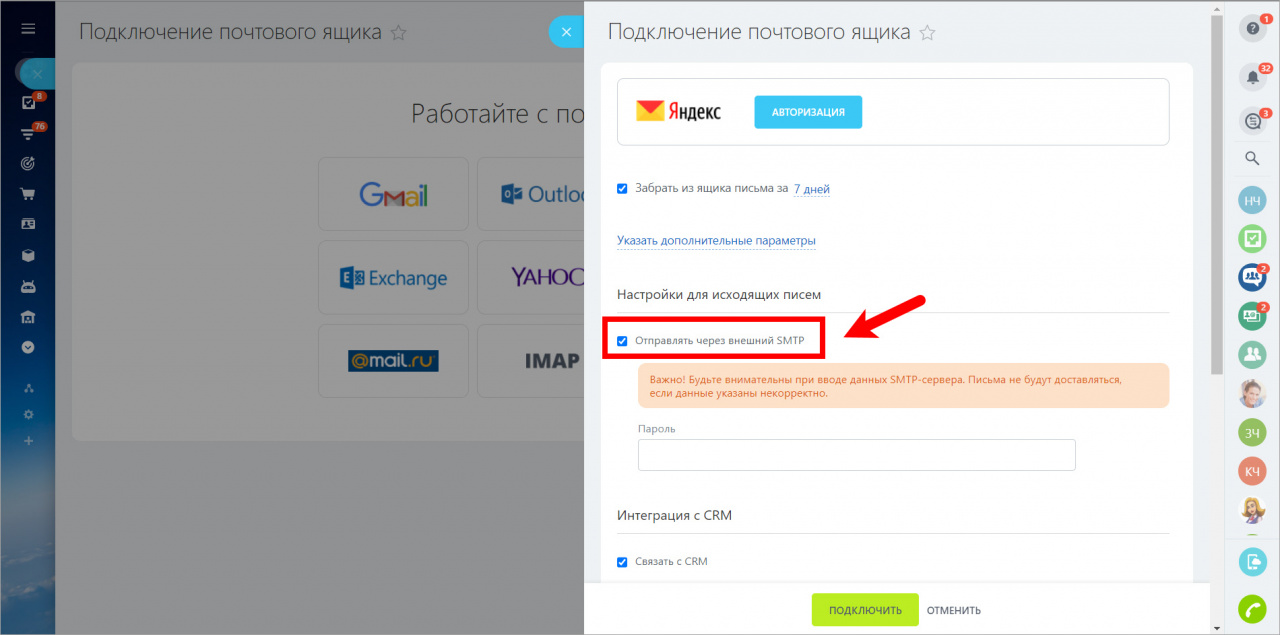
В зависимости от провайдера подключения SMTP-настройки могут содержать разное количество полей. Полные настройки для SMTP (сервер, порт, логин, пароль) доступны только при подключении почтового ящика через провайдера IMAP.
Далее все исходящие письма с этого ящика будут идти через указанный внешний SMTP-сервер, либо конкретный выбранный сервис.
Отправка писем из CRM через внешний SMTP-сервер
Сотрудник также может настроить отправку писем из CRM с почтового ящика через сторонний SMTP-сервер.
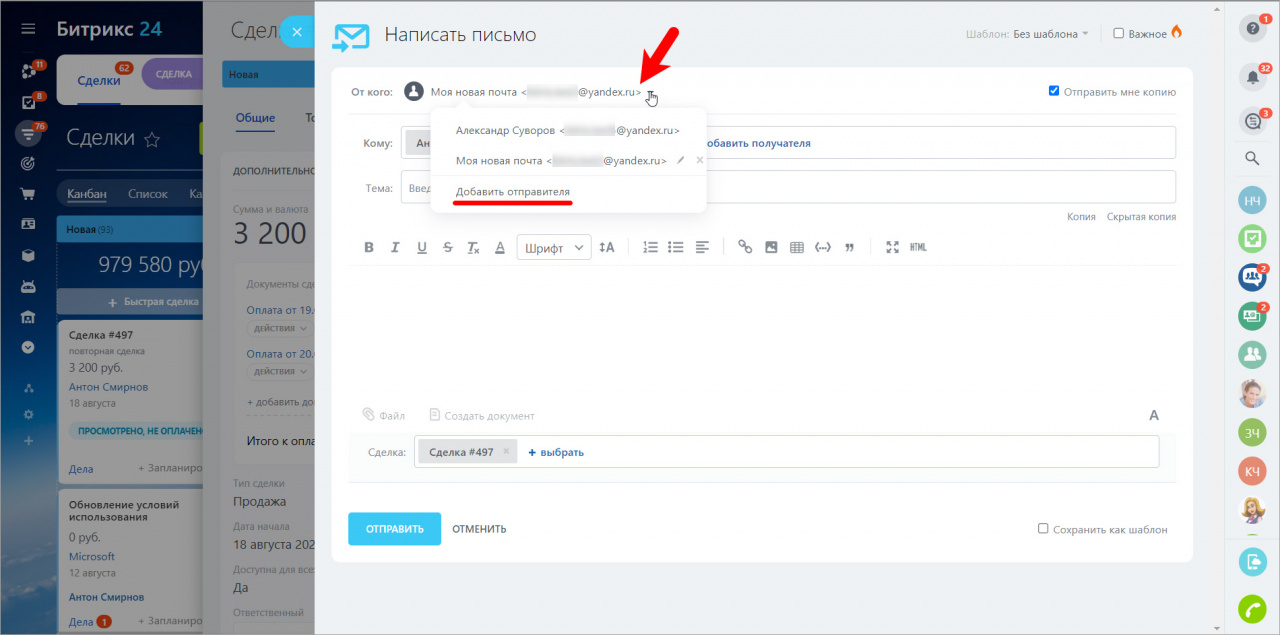
Просто выберите в форме создания письма От кого пункт Добавить отправителя:
Впишите имя и фамилию отправителя и почтовый адрес, а затем нажмите на ссылку SMTP-сервер:
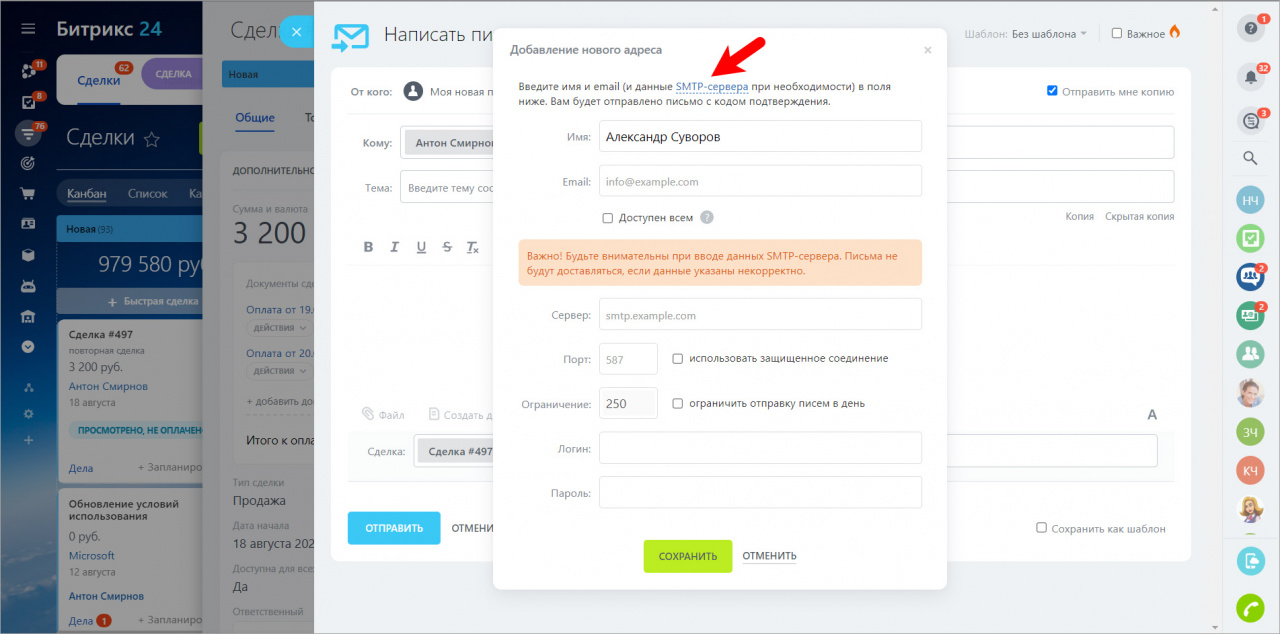
Укажите сервер, порт, логин и пароль для доступа к почтовому серверу, а также лимиты отправки писем в сутки. Будьте внимательны при вводе данных SMTP-сервера. Письма не будут доставляться, если данные указаны некорректно.
Обратите внимание! При подключении исходящих писем через внешний SMTP-сервер, если на нем есть SSL-сертификат, то он обязательно должен быть валидным, самоподписанный не подходит. Наличие сертификата определяется автоматически.
Выбор дополнительного отправителя доступен везде, где можно отправлять письма – в карточке элемента CRM (лиды, контакты, дела и т.д), в роботах CRM и в CRM-Маркетинге.
Настройки SMTP некоторых почтовых сервисов
Как правило, для включения отправки писем через внешний SMTP-сервер нужно всего лишь поставить галочку и ввести пароль, если потребуется.
Если почтовый ящик подключали через IMAP, то для настройки исходящих писем, помимо вашего логина и пароля, вам понадобятся еще smtp-сервер и порт (465 или 587). Получить их можно в документации каждого сервиса:
- Mail.ru
- Yandex.ru
Включить опцию «С сервера imap.yandex.ru по протоколу IMAP» в Настройки → Почта → Все настройки → Почтовые программы и включить использование паролей приложений. Подробнее читайте в отдельной статье. - Rambler.ru
Включить опцию «Доступ к почтовому ящику с помощью почтовых клиентов» в Настройки → Программы - Gmail.com
Включить опцию «Включить IMAP» в Настройки → Все настройки → Пересылка и POP/IMAP → Доступ по протоколу IMAP и включить небезопасные приложения или использовать пароли приложений. Подробнее читайте в отдельной статье. - Yahoo.com
- Outlook.com
- iCloud.com
- Office365
- Beget.com
- Timeweb.com
Некоторые особенности настройки SMTP-сервера для исходящих писем:
-
При настройке SMTP-сервера отправка писем будет происходить через серверы указанного SMTP-сервиса.
-
На некоторых SMTP-сервисах могут быть ошибки исходящей почты из-за использования паролей, содержащих спецсимволы:
#,^. -
Подключение исходящих писем через внешний SMTP-сервер доступно любому сотруднику вашего Битрикс24.
-
При подключении исходящих писем через внешний SMTP-сервер, если на нем есть SSL-сертификат, то он обязательно должен быть валидным, самоподписанный не подходит. Наличие сертификата определяется автоматически.
-
В данном способе подключения дополнительных отправителей работает ограничение на отправку почты.
- Важно! Сами SMTP-сервисы могут иметь свои лимиты на отправку через них рассылок и могут ограничивать ваши рассылки, вплоть до полной блокировки почтового аккаунта, через который будут рассылаться письма.
Например, у Яндекса и Google по умолчанию лимит на отправку – 500 писем в сутки. Если в письме несколько получателей, то письмо каждому из них считается отдельным письмом. Этот ежесуточный лимит может изменяться на основании их собственных алгоритмов подсчета благонадежности пользователя. Подробнее про лимиты почтовых сервисов читайте в отдельной статье.
-
В коробочной версии Битрикс24 настройка отправителей через свой SMTP-сервер в публичной части Битрикс24 недоступна и осуществляется на стороне сервера системным администратором (через меню виртуальной машины BitrixVM или конфигурационные файлы).
Спасибо, помогло!
Спасибо 
Это не то, что я ищу
Написано очень сложно и непонятно
Есть устаревшая информация
Слишком коротко, мне не хватает информации
Мне не нравится, как это работает
Преимущества отправки почты через SMTP
SMTP (англ. Simple Mail Transfer Protocol) – это протокол передачи почты. Он обеспечивает простую передачу почтовых отправлений. Его основная задача — отправка и контроль исходящих сообщений.
Преимущества использования SMTP-сервера:
- Отправка большого количества сообщений без ограничений виртуального хостинга;
- Безопасная передача сообщений с большей вероятностью их попадания в папку «Входящие», вместо «Спам»;
- Фильтрация сообщений на вероятность наличия вирусов или спама;
- Повышенная безопасность за счет авторизации пользователя, использующего SMTP-сервер.
Подключение и настройка SMTP в Битриксе
По-умолчанию, Битрикс не поддерживаем SMTP протокол. Для работы с ним необходимо установить соответствующий SMTP модуль из Маркетплейса.
Есть четыре бесплатных модуля SMTP и два платных. По отзывам из бесплатных наиболее устойчивый и работоспособный — модуль SMTP от студии ВебПростор.
Установка модуля «Отправка почты через SMTP»
Для установки модуля SMTP требуется наличие модуля «Ядро для модулей» (будет предложено добавить в процессе установки) и не должно быть ошибок при работе с сокетами (Настройки/Инструменты/Проверка системы).
Настройка модуля «Отправка почты через SMTP»
Модуль гарантированно взаимодействует с сервисами:
smtp.yandex.ru — для Яндекс.Почта,
smtp.gmail.com — для Gmail
smtp.mail.ru — для Mail.ru
А также с нашим хостингом для Битрикс.
Укажите соединения для выбранного сервиса в настройках SMTP:

Укажите настройки для авторизации, если требуется:

Также вы можете указать настройки для ручной отправки писем:

Не забудьте включить модуль на вкладке «Общие настройки»:

Вы можете указать настройки для автоматического создания или удаления файла init.php для сайтов.
Для диагностирования возникающих проблем или отслеживания логов операций, можете включить логирование и указать дополнительные настройки.
Логи следует периодически очищать, чтобы не перегружать таблицу. По достижении 1000 записей в логах, система выдаст уведомление о необходимости очистки таблицы.
Проверка отправки писем через модуль «Отправка почты через SMTP»
Перед включением модуля, обязательно проверьте отправку писем вручную.

Если есть ошибки, система уведомит об этом:

Ошибки можно посмотреть в журнале операций, если активированы соответствующие настройки:

Также обязательно проверьте автоматическое отправление писем. Например, путем оповещения своей учетной записи в карточке пользователя.

На этом установка и настройка модуля SMTP закончена.
|
Добрый день. Установил пробную версию Битрикс24 («1С-Битрикс24» — Корпоративный портал 18.1.5) отсюда https://www.1c-bitrix.ru/download/intranet.php . В процессе установки возникли две ошибки подключения к БД, но при повторении шага снова не появлялись, то есть проект был установлен без ошибок. При попытке подключить почту, выдает сообщение «Ошибка подключения к серверу». Раньше всё было в порядке, был точно так же установленный проект, в котором приходилось активно работать с отладчиком (xdebug на phpstorm), нужно было доработать оповещение об отправлении письма, не предусмотренное стандартным функционалом. В процессе доработки и появилась эта ошибка. После этого дважды переустанавливал проект, что не помогло решить проблему. Пробовал подключиться и через imap и не через imap — результат один и тот же. |
|
|
Пользователь 1488151 Эксперт Сообщений: 290 |
#2 0 08.04.2019 04:29:51
Логин состоит без @yandex.ru |
||
|
arnly, к сожалению, не помогло |
|
|
Пользователь 1488151 Эксперт Сообщений: 290 |
#4 0 08.04.2019 16:03:51
1. Если почта новая и не подвязан телефон, то у почтовика может быть блокировка подключений, а также переадресации (защита от спама). |
||
|
Пользователь 1488151 Эксперт Сообщений: 290 |
#5 0 08.04.2019 16:06:21
Что-то типо этого: https://yandex.ru/support/mail/web/preferences/filters/forwarding.html#fw-doesnt-work Не указаны персональные данные в Яндекс.Паспорте Укажите в Яндекс.Паспорте достоверные персональные данные и привяжите к аккаунту номер телефона. Возможно, наша система безопасности сочла ваш аккаунт подозрительным и заблокировала ящик. Чаще всего это происходит из-за того, что к ящику не привязан номер телефона или в Паспорте указаны вымышленные имя и фамилия. На снятие блокировки обычно уходит пара часов. |
||||
|
А про пару часов скажу сразу, это бред. Минимум через сутки только работать начнёт, если повезёт. У mail.ru точно такая же защита. |
|
|
arnly, пробовал и к новой почте подвязывать с тем же исходом, возможно ли, что по ip блокируют? |
|
|
Попробовал ещё через почту рамблера по imap подключиться с тем же исходом. Повторюсь, проблема возникла при работе над сайтом с использованием отладчика xdebug в phpstorm. После этого я скачал новый дистрибутив и в рамках установки Б24 создавалась новая база. Сайт ставил на Open Server, в том числе ещё тогда, когда проблемы с подключением не возникало. Может ли быть так, что из-за работы с отладчиком я поломал какие-нибудь сетевые настройки компьютера? И если да, то какие например? |
|
|
Пользователь 292840 Заглянувший Сообщений: 1 |
#9 0 25.01.2020 02:01:56 Та же самая проблема. Ошибка подключения к серверу (110). Пароль перепроверил. Попробовал разные почты. Всегда — эта ошибка. |
Разбираем ошибки и методы их устранения.
Типовое подключение почты:
- В главном левом меню пункт «Почта».
- Выбираем подключить новую почту.
- Чаще всего мы подключаем через IMAP протокол.
- Для яндекс.почты нам надо заполнить E-mail, «Адрес IMAP сервера» = imap.yandex.ru
- Порт 993
- Обязательно включить – Защищенное соединение.
- Вводим «Логин»
- Далее «Пароль»
ВАЖНО:
- «Адрес IMAP сервера» должен быть написан именно так и без ошибок — imap.yandex.ru.
- В облачной версии есть дополнительный параметр, который нужно обязательно включить — разрешить отправку через SMTP.
Смоделируем ситуацию:
Мы намерено ошиблись в написании «Адрес IMAP сервера».
Система сразу информирует нас «красной строкой» о том, что произошла ошибка соединения с сервером.
Допустим ошибку в логине или пароле.
Система сообщит об ошибке авторизации и во вкладке «подробнее» подскажет где искать причину.
Возможно появление сообщения ошибки IMAP протокола.
Устранить ее можно в глобальных настройках Яндекс почты. Режим «шестеренка», переход в раздел «прочее», пункт левого меню столбика «Почтовые программы». По умолчанию, часто настройки протокола отключены, их надо включить.
Активируем опции:
- Протокола IMAP.
- Портальный пароль.
- Дополнительные опции –включить сервер pop.yandex.ru
- Входящие.
ВАЖНО.
Если все настройки активированы правильно, то система начитает работать и открывается режим настройки папок для синхронизации писем. Почему это нужно сделать? Если не указать папки, то не будет работать синхронизация, фильтры, поступление писем, письма клиентов будут «пропадать» и теряться.
Основные этапы подключения почты:
- Регистрация почты.
- Авторизация (обязательная).
- Включить протокол IMAP
- Включить опцию принимать портальный пароль.
- Указать верный порт.
- Включить только защищенное соединение.
Подключенные коробки Битрикс24 к Яндекс.Почте часто стали не доставлять письма. Почему?
«Коробка» все письма портала отправляет от одного физического почтового ящика и делает подмену заголовков. Т.е. Ваш менеджер пишет от своей почты, но технически почта все равно отправляется от одного пользователя.
Почтовые системы считают такие письма измененными, а сам яндекс вводит дополнительные ограничения на доставку таких писем. Получаем узкое горлышко и не стабильную работу с обоих сторон (Отправитель и Получатель).
Что можно сделать и как заставить работать «коробку» с почтой?
- Арендовать и подключить внешний SMTP-сервер.
- Отказаться от Яндекс.Почты и создать свой почтовый сервер с соответствующим техническим обслуживанием.
- Создать виртуальный SMPT-сервер на сервере портала или отдельно взятой машине.
- При этом никто Вам не мешает оставить уже существующие корпоративные Яндекс почтовые ящики только на прием входящих писем.
- Для отправки исходящих писем использовать мобильные приложения и веб-интерфейс Яндекс.
Какие особенности при работе с внешним SMTP-сервером?
- Сервисы, которые дают в аренду SMTP-сервер (услуга может называться транзакционный почтовый сервер) предъявляют жесткие требования к качеству корреспонденции и в случае превышения порога ~0,3% спам писем, настроенный вами аккаунт будет заблокирован.
- Требуется грамотно произвести настройки ДНС, корпоративного сервера портала и самого сервиса, иначе письма будут попадать в СПАМ.
Сколько стоят предлагаемые решения?
- Аренда серверов – есть бесплатные тарифы с ограничением до 10 000 писем в месяц, количества писем в день в час. Снятие ограничений и увеличение буфера решается ежемесячной платой в пределах 1 000 — 2 000 рублей.
- Решение организации собственного почтового сервера решается индивидуально и зависит от количества корпоративных почтовых ящиков и настроек.
С уважением, Лаборатория автоматизации «LOG [IN] OFF»
Тестируем отправку писем
Отправка тестового письма из консоли
echo "Test text" | mail -s "Test title" test@yoursite.comПроверяем работу функции mail из PHP консоли Битрикс
if( mail("test@yoursite.com", "Subject", "Text") ){
	echo 'Письмо успешно отправлено!'; }
else{
	echo 'Отправка письма не удалась!';
}
Проверяем работу сокетов
$fp = fsockopen("ssl://smtp.mail.ru", 465, $errno, $errstr, 30);
if (!$fp)
	echo "Error: $errstr ($errno)\n";
else
	echo "Connected";
fclose ($fp)
Проверяем настройки Битрикс
Идем в Настройки > Настройки продукта > Почтовые и СМС события > Почтовые шаблоны и просматриваем шаблоны. Убеждаемся, что в поле От кого стоит #DEFAULT_EMAIL_FROM#
Идем в Настройки > Настройки продукта > Настройки модулей > Главный модуль > Почта и СМС в поле Email администратора сайта (отправитель по умолчанию) вписываем правильное значение почта отправителя
На всякий случай почту можно указать еще в поле E-Mail отдела продаж: по пути Настройки > Настройки продукта > Настройки модулей > Интернет-магазин > Настройки
Email должен совпадать во всех перечисленных случаях, плюс в настройках msmtp должен быть указан именно он
msmtp config для простой отправки через mail.ru
account default
logfile /home/bitrix/.msmtp.log
host mail.bitrixsoft.com
port 25
from user@email.com
auth off
msmtp config для простой отправки через smtp mail.ru
account default
logfile /home/bitrix/msmtp_default.log
host smtp.mail.ru
port 587
from no-reply@default.ru
keepbcc off
auth on
user no-reply@default.ru
password default
tls on
tls_starttls on
tls_certcheck off
msmtp config для простой отправки через smtp yandex.ru
account default
logfile /var/log/msmtp.log
host smtp.yandex.ru
port 587
from usr@yandex.ru
keepbcc on
auth on
user usr@yandex.ru
password PAss
tls on
tls_starttls on
msmtp config для простой отправки через smtp gmail.com
account default
tls on
tls_certcheck off
auth on
host smtp.gmail.com
port 587
user YOUR_EMAIL
from YOUR_EMAIL
password YOUR_PASSWORD
msmtp config для простой отправки через smtp timeweb.ru
# smtp account configuration for default
account default
logfile /home/bitrix/msmtp_default.log
host smtp.timeweb.ru
port 465
from YOUR_EMAIL
aliases /etc/aliases
keepbcc off
auth on
user YOUR_EMAIL
password YOUR_PASSWORD

tls on
tls_starttls off
tls_certcheck off
Получаем список писем
select * from b_event
where event_name like 'SALE_NEW_ORDER'
order by date_insert desc
Значения статусов отправки писем в колонке SUCCESS_EXEC
‘Y’ — означает успешная отправка;
‘N’ или 0 — письмо не отправлено;
‘F’ — ошибка
Скрипт отправки почты через phpMailer
Устанавливаем composer
php -r "copy('https://getcomposer.org/installer', 'composer-setup.php');"
php -r "if (hash_file('sha384', 'composer-setup.php') === 'e0012edf3e80b6978849f5eff0d4b4e4c79ff1609dd1e613307e16318854d24ae64f26d17af3ef0bf7cfb710ca74755a') { echo 'Installer verified'; } else { echo 'Installer corrupt'; unlink('composer-setup.php'); } echo PHP_EOL;"
php composer-setup.php
php -r "unlink('composer-setup.php');"
Устанавливаем phpMailer
composer require phpmailer/phpmailerЕсли команда composer не найдена, то пытаемся установиться его глобально
curl -sS https://getcomposer.org/installer | sudo php -- --install-dir=/usr/local/bin --filename=composerДобавляем в init.php
require '/var/www/YOUR_SITE/vendor/autoload.php';

use Bitrix\Main\Application;
use PHPMailer\PHPMailer\PHPMailer;
use PHPMailer\PHPMailer\SMTP;
use PHPMailer\PHPMailer\Exception;

//Перехват генерации почтового события с возможностью его отмены
AddEventHandler("main", "OnBeforeEventAdd", array("OnBeforeEventAddClass", "OnBeforeEventAddHandler"));
class OnBeforeEventAddClass
{
    function OnBeforeEventAddHandler(&$event, &$lid, &$arFields, &$message_id, &$files)
    {
        $connection = Bitrix\Main\Application::getConnection('default');//Получаем соединение с БД

        //Получаем шаблон письма
        $recordset = $connection->query("select SUBJECT, MESSAGE, MESSAGE_PHP from b_event_message where ACTIVE = 'Y' AND EVENT_NAME = '".$event."'")->fetchAll();
        $fields = $arFields;

        AddMessage2Log($arFields, "arFields");

        if(isset($recordset[0]['MESSAGE'])){//Проверяем есть ли шаблон
            $mask = $recordset[0]['MESSAGE'];
            $subject = $recordset[0]['SUBJECT'];

            foreach ($fields as $key => $value){
                if(!is_array($value) && strpos($key, '~') === false){//Исключаем из замены массивы и символы ~
                    //Заменяем все возможные паттерны
                    $mask = preg_replace('~\#'.$key.'\#~', $value, $mask);
                    $subject = preg_replace('~\#'.$key.'\#~', $value, $subject);
                }
            }

            $mask = preg_replace('~\#SITE_NAME\#~', COption::GetOptionString("main", "site_name", $GLOBALS["SERVER_NAME"]), $mask);
            $mask = preg_replace('~\#SERVER_NAME\#~', COption::GetOptionString("main", "server_name", $GLOBALS["SERVER_NAME"]), $mask);
            $mask = preg_replace('~\#DEFAULT_EMAIL_FROM\#~', COption::GetOptionString("main", "email_from", "admin@".$GLOBALS["SERVER_NAME"]), $mask);

            $subject = preg_replace('~\#SITE_NAME\#~', COption::GetOptionString("main", "server_name", $GLOBALS["SERVER_NAME"]), $subject);
            $subject = preg_replace('~\#SERVER_NAME\#~', COption::GetOptionString("main", "server_name", $GLOBALS["SERVER_NAME"]), $subject);


            if($mask) {//Ести тело сформировано, то запускаем отправку
                if(isset($fields['RS_USER_EMAIL'])){
                    if (filter_var($fields['RS_USER_EMAIL'], FILTER_VALIDATE_EMAIL)) {
                        $email = $fields['RS_USER_EMAIL'];
                    }
                }

                if(isset($fields['EMAIL'])){
                    if (filter_var($fields['EMAIL'], FILTER_VALIDATE_EMAIL)) {
                        $email = $fields['EMAIL'];
                    }
                }

                if(isset($fields['EMAIL_RAW'])){
                    if (filter_var($fields['EMAIL_RAW'], FILTER_VALIDATE_EMAIL)) {
                        $email = $fields['EMAIL_RAW'];
                    }
                }

                if(isset($fields['EMAIL_BUYER'])){
                    if (filter_var($fields['EMAIL_BUYER'], FILTER_VALIDATE_EMAIL)) {
                        $email = $fields['EMAIL_BUYER'];
                    }
                }

                if(isset($fields['EMAIL_TO'])){
                    if (filter_var($fields['EMAIL_TO'], FILTER_VALIDATE_EMAIL)) {
                        $email = $fields['EMAIL_TO'];
                    }
                }


                if(!$email){
                    $email = 'default@email.ru';
                }

                if($email && filter_var($email, FILTER_VALIDATE_EMAIL)){
                    $cl = new OnBeforeEventAddClass;
                    if($cl->custom_mail($email, $subject, $mask,'','')){//Отправляем письмо
                        //AddMessage2Log($event, "Сообщение было отправлено");
                    }else{
                        //AddMessage2Log($event, "Ошибка. Сообщение отправлено не было");
                    }
                }else{
                    //AddMessage2Log($event, "Ошибка. Почта не найдена. Почта:");
                }

                return false;

            }else{
                //AddMessage2Log($event, "Ошибка. Нет тела письма");
            }
        }else{
            //AddMessage2Log($event, "Ошибка. Не найден шаблон письма");
        }

    }

    public function custom_mail($to, $subject, $message, $additionalHeaders = '', $additional_parameters)
    {
        // Instantiation and passing `true` enables exceptions
        $mail = new PHPMailer(true);

        $mail->IsSMTP(true); // enable SMTP
        $mail->SMTPDebug = 3;  // debugging: 1 = errors and messages, 2 = messages only
        $mail->SMTPAuth = true;  // authentication enabled
        $mail->SMTPSecure = 'ssl'; // secure transfer enabled REQUIRED for GMail
        $mail->Host = 'smtp.gmail.com';
        $mail->Port = 465;               // set the SMTP port for the GMAIL server

        $mail->Username = 'email'; // SMTP username
        $mail->Password = 'password'; // SMTP password

        $mail->CharSet = 'UTF-8';

        $mail->addAddress($to);
        $mail->setFrom('default@email.ru');

        //Set the subject line
        $mail->Subject = $subject;

        //Read an HTML message body from an external file, convert referenced images to embedded,
        //convert HTML into a basic plain-text alternative body
        $mail->msgHTML($message);

        //Replace the plain text body with one created manually
        $mail->AltBody = 'This is a plain-text message body';

        $d_message='';
        //preg_match('/From: (.+)\n/i', $additionalHeaders, $matches);
        //list(, $from) = $matches;
        $from = 'info@YOUR_SITE';
        $d_message.='$from - '.$from.' +++ '; $d_message.='$to - '.$to.' +++ ';
        $d_message.='$subject - '.$subject.' +++ ';
        $d_message.='$message - '.$message.' +++ ';
        $mail->setFrom($from);
        $mail->addAddress($to, ''); // Add a recipient

        //$mail->addReplyTo($from, '');
        //$mail->AddBCC($from);
        //$mail->addAttachment('/var/tmp/file.tar.gz'); // Add attachments
        //$mail->addAttachment('/tmp/image.jpg', 'new.jpg'); // Optional name

        $mail->Subject = $subject;

        if($message != strip_tags($message)) {
            $mail->isHTML(true);
        }

        $mail->Body = $message;
        // $mail->AltBody = 'This is the body in plain text for non-HTML mail clients';

        if(!$mail->send()) {
            AddMessage2Log($mail->ErrorInfo, "Mailer Error");
            return false;
        } else {
            return true;
        }
    }
}


//Перехват письма непосредственно перед отправкой
AddEventHandler('main', 'OnBeforeEventSend', Array("OnBeforeEventSendClass", "my_OnBeforeEventSend"));
class OnBeforeEventSendClass
{
    function my_OnBeforeEventSend($arFields, $arTemplate)
    {

        //получаем сообщение

    }
}
Для отправки писем с помощью phpMailer через smtp.mail.ru конфиг должен быть следующего вида:
$mail = new \PHPMailer\PHPMailer\PHPMailer(true);

$mail->IsSMTP(true); // enable SMTP
$mail->SMTPDebug = 1;  // debugging: 1 = errors and messages, 2 = messages only
$mail->SMTPAuth = true;  // authentication enabled
$mail->SMTPSecure = 'ssl'; // secure transfer enabled REQUIRED for GMail
$mail->Host = 'ssl://smtp.mail.ru';
$mail->Port = 465;               // set the SMTP port for the GMAIL server

$mail->Username = 'USER_NAME'; // SMTP username
$mail->Password = 'USER_PASSWORD'; // SMTP password
Отладка через AddMessage2Log
В файле dbconn.php добавьте строчку define("LOG_FILENAME", $_SERVER["DOCUMENT_ROOT"]."/log.txt");
cannot connect to localhost, port 25: Connection refused
После установки чистого Битрикс-окружения достаточно часто возникает эта ошибка. Чтобы исправить — используйте postfix
yum install postfix
service postfix start
chkconfig postfix on
the server sent an empty reply в логе msmtp
Добавляем в конфиг
tls_starttls offИспрвление ошибок
Если вы пытаетесь отправить почту через smtp компании Google и получаете ошибку вида SMTP connect() failed, то зайдите в аккаунт гугл с которого отправляете почту. Откройте настройки, перейдите во вкладку Безопасность, найдите пункт «Ненадежные приложения, у которых есть доступ к аккаунту», перейдите в него и разрешите доступ небезопасным приложениям (ссылка)
Исправляем ошибку Mail command not found
yum install sendmail
yum -y install mailx
service sendmail start
Перевод агентов на крон
Редактируем файл /bitrix/php_interface/dbconn.php
Иногда требуется закомментировать строки подключения поддержки крона
define('BX_CRONTAB', true);
define('BX_CRONTAB_SUPPORT', true);
Перейдите на страницу Настройки > Инструменты > Командная PHP-строка и исполните следующий код:
COption::SetOptionString("main", "agents_use_crontab", "Y");
echo COption::GetOptionString("main", "agents_use_crontab", "N");
Откроем настройки крон
crontab -u bitrix -e или crontab -eДобавляем запись:
*/1 * * * * php -f /home/bitrix/www/bitrix/modules/main/tools/cron_events.php >/dev/null 2>&1Перезагружаем cron
systemctl restart crond.serviceНастройка cron описана в документации от Битрикс