
Приложение Social Club — это вводная часть Rockstar Games, которая проверяет профиль участника. Членство в Социальном клубе Rockstar Games дает вам множество преимуществ в игре и в сети. У вас будет эксклюзивный доступ к оружию только для участников, машинам, стрижкам и статистике, а также к другим предложениям.
Приложение Social Club должно запускаться каждый раз, когда вы запускаете GTA V. В противном случае игра не запустится. Многие игроки сообщают, что «Social Club не удалось инициализировать». Ошибка с кодом 17 «ошибка появляется каждый раз, когда они пытаются запустить игру. Если у вас возникла эта проблема, не беспокойтесь, мы покажем вам, как исправить код ошибки 17 в Grand Theft Auto 5.
Измените свой ник в Steam
Как бы странно это ни звучало, изменение имени пользователя в Steam и его использование без каких-либо специальных символов решило проблему для многих игроков. Решение казалось шуткой, пока разочарованные игроки не начали его пробовать. Нет никаких подробностей относительно того, как имя пользователя влияет на приложение Social Club GTA V или как его изменение устраняет проблему. Важно то, что это работает.
Обратите внимание, что имя, которое вы меняете, — это то, что другие пользователи видят в вас и могут искать вас. Это не имя вашей учетной записи Steam.
Если вы не знаете, как изменить свой никнейм в Steam, выполните следующие действия:
- Перейдите в меню «Пуск», найдите Steam и щелкните значок приложения, как только оно появится в результатах. Если у вас есть ярлык на рабочем столе, дважды щелкните его.
- Когда появится клиент Steam, перейдите в верхнюю часть окна (где вы найдете меню «Магазин», «Библиотека» и «Сообщество») и наведите указатель мыши на свое имя пользователя.
- Когда вы увидите контекстное меню, нажмите «Профиль».
- На открывшейся странице нажмите кнопку «Редактировать профиль» в правой части окна.
- Теперь перейдите в поле «Имя профиля» на следующем экране и измените свое имя пользователя. Убедитесь, что вы используете только буквы.
- Прокрутите вниз и нажмите кнопку «Сохранить изменения».
- Теперь вы можете запустить GTA V и проверить, решает ли это проблему.
Вмешательство антивируса — обычная проблема в игровом мире. Многие программы защиты блокируют файлы, связанные с играми, поскольку считают их угрозами безопасности. Эта проблема чаще всего возникает, когда файлы игры относительно новые. Как оказалось, это могло быть причиной кода ошибки Social Club 17. Вы можете легко решить проблему, добавив папку установки Social Club в качестве исключения в свою антивирусную программу.
В зависимости от используемой антивирусной программы вам может потребоваться добавить папку в качестве исключения или исключения. В других случаях вы будете работать с функцией SafeList или Whitelist. Независимо от того, какую программу вы используете, вы можете легко найти эту функцию в настройках или в среде предпочтений. Если вы не знаете, что делать, перейдите на веб-сайт разработчика приложения и найдите руководство, которое покажет вам, что делать.
Обратите внимание, что папки, которые вы должны добавить в качестве исключения:
C: \ Program Files \ Rockstar Games \ Social Club
C: \ Program Files (x86) \ Rockstar Games \ Social Club
Вам не нужно никуда идти, если вы полагаетесь на Безопасность Windows в качестве основной программы защиты вашей системы, поскольку следующие шаги помогут вам:
- Запустите приложение «Настройки», щелкнув значок шестеренки в меню «Пуск» или одновременно нажав клавиши Windows и I.
- После открытия приложения щелкните значок «Обновление и безопасность» в нижней части окна.
- Затем нажмите Безопасность Windows на левой панели интерфейса обновления и безопасности.
- Теперь перейдите на правую панель и нажмите Защита от вирусов и угроз в разделе «Области защиты».
- Когда появится интерфейс защиты от вирусов и угроз приложения безопасности Windows, перейдите в сегмент «Параметры защиты от вирусов и угроз» и щелкните ссылку «Управление параметрами».
- Откроется экран настроек защиты от вирусов и угроз. Прокрутите вниз и нажмите «Добавить или удалить исключения» в разделе «Исключения».
- После появления экрана «Исключения» нажмите «Добавить исключение» и выберите «Папка».
- Как только вы увидите диалоговое окно «Выбор папки», перейдите к папке установки, показанной ранее в этом руководстве, и выберите ее.
- Теперь запустите GTA V и проверьте, появляется ли сообщение об ошибке снова.
Вы можете повысить безопасность своей системы, установив Auslogics Anti-Malware. Этот инструмент является отличным средством для удаления вредоносных программ, практически без ложных срабатываний. Он может работать с другими антивирусными программами, не вызывая конфликтов, и полностью совместим с Windows 10.
Проверьте файлы игры
Причиной ошибки могут быть поврежденные файлы игры в папке GTA V. Каждый раз, когда вы запускаете игру из клиента Steam, она обращается к некоторым игровым файлам для инициализации приложения Social Club. Если эти файлы повреждены или отсутствуют, процесс завершится ошибкой и появится сообщение об ошибке. Итак, попробуйте восстановить проблемные файлы игры и проверьте, решает ли это проблему.
Следующие шаги покажут вам, как это сделать:
- Перейдите в меню «Пуск», найдите Steam и щелкните значок клиента, когда он появится в результатах. Вы можете дважды щелкнуть значок приложения на рабочем столе, если он у вас есть.
- После открытия Steam перейдите в верхнюю часть окна и нажмите «Библиотека».
- Когда вы увидите свой список игр, найдите GTA V, щелкните его правой кнопкой мыши и выберите «Свойства».
- После того как справа появится страница свойств игры, перейдите на вкладку «Локальные файлы».
- На вкладке «Локальные файлы» нажмите кнопку «Проверить целостность файлов игры».
- Теперь клиент начнет сравнивать файлы игры на вашем компьютере с их обновленными версиями на своих серверах. Если какой-либо файл игры не соответствует своему аналогу, Steam автоматически заменит его.
- Обратите внимание, что продолжительность процесса зависит от общей скорости вашей системы, мощности вашего интернет-соединения и размера заменяемых файлов.
- После того, как клиент подтвердит установку вашей игры, перезапустите ее и запустите GTA V, чтобы проверить наличие проблемы.
Переименуйте файлы конфигурации игры
Проблема может быть связана с некоторыми из ваших текущих настроек. Поскольку вы не можете открыть игру, чтобы изменить эти настройки, переименование файлов конфигурации может помочь. После переименования этих файлов все настройки в игре, включая настройки звука, управления и графики, будут возвращены к состоянию по умолчанию. Параметры сохранения в облаке режима истории также будут возвращены к значениям по умолчанию.
Приведенное ниже руководство проведет вас через процесс шаг за шагом:
- Запустите окно проводника. Вы можете сделать это, щелкнув правой кнопкой мыши кнопку «Пуск» и выбрав «Проводник». Если вы хотите запустить приложение быстрее, щелкните значок папки на панели задач или одновременно нажмите клавиши Windows и E на клавиатуре.
- После открытия проводника перейдите в левую панель окна и нажмите «Документы». В частности, вам нужно открыть папку Documents вашей учетной записи. Для этого щелкните «Этот компьютер», затем перейдите в правую часть окна и перейдите в папку C: \ Users \ -USERNAME- \ Documents.
Обратите внимание, что -USERNAME- — это имя-заполнитель для имени вашей текущей учетной записи.
- После того, как вы перейдете в папку «Документы», перейдите в папку Rockstar Games и откройте ее.
- Теперь откройте папку GTA V.
- Найдите файл «settings.xml» и переименуйте его в «Settings.old» (без кавычек).
- Примите любое всплывающее окно.
- Затем откройте папку Profiles в папке GTA V.
- Как только вы попадете в папку «Профили», перейдите в папку, названную в честь вашего профиля, и откройте ее. Обычно это должен быть набор случайных кодов.
- Теперь найдите файлы «cfg.dat» и «pc_settings.bin» и переименуйте их.
После того, как вы переименуете файлы, игра автоматически создаст новые, которые будут содержать настройки по умолчанию. Перезапустите GTA V и проверьте, появляется ли сообщение об ошибке снова.
Предоставьте права администратора приложения Social Club
Возможно, что «Social Club не удалось инициализировать». Код ошибки 17 », потому что у приложения Social Club нет разрешения на правильную работу. Основное решение этой проблемы — предоставление прав администратора программы.
Чтобы применить это исправление, убедитесь, что вы вошли в учетную запись администратора. Следующие шаги покажут вам, что делать:
- Запустите окно проводника. Вы можете сделать это, щелкнув правой кнопкой мыши кнопку «Пуск» и выбрав «Проводник». Если вы хотите запустить приложение быстрее, щелкните значок папки на панели задач или одновременно нажмите клавиши Windows и E на клавиатуре.
- После открытия проводника перейдите в левую панель окна и нажмите «Этот компьютер».
- Перейдите в правую часть окна и откройте том Windows, который при обычных обстоятельствах должен быть локальным диском C.
- После того, как появится локальный диск C, откройте папку Program Files (x86).
- Как только вы попадете в папку Program Files (x86), откройте папку Rockstar Games.
- Теперь найдите папку Social Club в папке Rockstar Games и откройте ее.
- Как только вы попадете в папку, перейдите к файлу «subprocess.exe», щелкните его правой кнопкой мыши и выберите «Свойства».
- После открытия диалогового окна «Свойства» перейдите на вкладку «Совместимость».
- На вкладке «Совместимость» установите флажок «Запускать эту программу от имени администратора», а затем нажмите кнопку «ОК».
Переустановите приложение Social Club.
Согласно Rockstar Games, неправильная установка является наиболее частой причиной ошибки «Не удалось инициализировать». Итак, если на данный момент ничего не помогло, рассмотрите возможность удаления и повторной установки приложения Social Club.
Ниже вы найдете руководства, объясняющие каждую процедуру.
Удалить Social Club
Вы можете сделать это в окне «Программы и компоненты» в Панели управления или в приложении «Настройки». Вот как использовать первый метод:
- Щелкните увеличительное стекло на панели задач или одновременно нажмите клавиши Windows и S, чтобы открыть функцию поиска рядом с кнопкой «Пуск».
- Затем введите «Панель управления» без кавычек и нажмите «Панель управления», как только появятся результаты.
- После того, как откроется окно панели управления, нажмите «Удалить программу» в разделе «Программы».
- Когда откроется окно «Программы и компоненты», найдите Social Club, щелкните его, а затем нажмите кнопку «Удалить».
- Примите любое всплывающее окно, затем следуйте инструкциям мастера на экране, чтобы удалить приложение.
Теперь перейдите на веб-сайт Rockstar Games, загрузите приложение Social Club, а затем убедитесь, что вы установили приложение в правильный каталог — Program Files \ Rockstar Games \ Social Club, чтобы его можно было вызвать соответствующим образом. Кроме того, при настройке убедитесь, что вы входите в правильную учетную запись Social Club.
Вывод
Это оно! Ошибка «Social Club не удалось инициализировать» больше не должна быть проблемой. Если у вас есть дополнительные проблемы или вопросы, воспользуйтесь разделом комментариев ниже.
Здравствуйте
У Вас проблемы с работой сошл клаб на ПК.
В первую очередь, выключите роутер на 3-5 минут, перезагрузите ПК.
Смените IP через поддержку провайдера.
Убедитесь, что наш лаунчер и мультиплеер RAGE установлены адекватно, например в c:\Games\RAGEMP, а не в папку с игрой, документы, onedrive, на рабочий стол и т.п. При этом в настройках нашего лаунчера, не должен быть указан путь до GTA V.
Убедитесь, что при запуске игры, Вы запускаете только updater.exe от имени администратора, при этом все остальные лаунчеры закрыты, и не имеют в свойствах ярлыков запуск от имени администратора.
Античиты, лаунчеры всех остальных игр также не должны работать
Удалите стороннее антивирусное ПО (Kaspersky, Iobit, Avast, Eset, 360 Security и т.п.), сторонние файрволы, Adguard, Wallpaper engine, MSI Afterburner, Lightshot, MSI Mystic light и аналогичные, для управления подсветкой и блокировки рекламы. Добавьте папки с GTAV и RAGEMP в исключения защитника Windows. Обязательно удалите ПО от Razer если установлено. Также Process Lasso и Park Control, Memreduct, Advanced system care и подобные. Также отключите Xbox game bar и его оверлей, повтор xbox, оверлей дискорд, удалите betterdiscord, отключите оверлей стим и прочие оверлеи.
1. Перезагрузите роутер (выключить питание на 15 минут и потом заново включить).
2. Попробуйте восстановить сетевые параметры по умолчанию и возобновить работоспособность сети. В поле поиска на панели задач введите командная строка (или cmd.exe), щелкните правой кнопкой мыши (либо нажмите и удерживайте) пункт Командная строка, а затем выберите “Запуск от имени администратора» > Да.
В командной строке выполните в указанном порядке следующие команды:
Введите netsh winsock reset и нажмите клавишу ВВОД.
Введите netsh int ip reset и нажмите клавишу ВВОД.
Введите ipconfig /release и нажмите клавишу ВВОД.
Введите ipconfig /ге и нажмите клавишу ВВОД.
Введите ipconfig /flushdns и нажмите клавишу ВВОД.
Перезапустите ваш ПК.
3. После необходимо изменить настройки DNS Вашего соединения. Перед изменением, сделайте скриншот старых настроек. Чтобы внести это изменение, выполните следующие действия:
Перейдите в «Центр управления сетями и общим доступом».
Выберите свое соединение и откроется окно подключения:
В возникшем окне выберите пункт «Свойства».
Выберите пункт IP версии 4 (TCP/IPv4) в Windows 10 или Протокол Интернета версии 4 (TCP/IP) и нажмите кнопку «Свойства».
В открывшемся окне на вкладке Общие выберите пункт Использовать следующие адреса «DNS-серверов».
В поле «Предпочтительный DNS-сервер» введите следующее 8.8.8.8. а в «Альтернативный DNS-сервер» введите следующее: 8.8.4.4
Поставьте галочку для «Подтвердить параметры при выходе» и нажмите ОК, чтобы сохранить изменения.
Если у вас запущена какая-либо игра Rockstar Games, выйдите из нее
Перейдите в установочную папку Rockstar Games Launcher
По умолчанию: C:\Program Files\Rockstar Games\Launcher
Дважды щелкните по файлу uninstall.exe и удалите Rockstar Games Launcher
Либо удалите через установку и удаление программ Windows
Не ставьте отметку в поле «Удалить игровые данные» (Uninstall game data)
Удалите оставшиеся файлы Rockstar Games Launcher и Social Club
После того как процедура удаления будет завершена, удалите все нижеперечисленные папки:
ПРИМЕЧАНИЕ: не удаляйте другие папки или файлы, иначе вы можете потерять сохраненные игры или другие важные данные.
C:\Users[имя пользователя]\Documents\Rockstar Games\Social Club
C:\Users[имя пользователя]\Documents\Rockstar Games\Launcher
C:\Program Files\Rockstar Games\Launcher
(установочная папка приложения)
C:\Program Files\Rockstar Games\Social Club
C:\Program Files (x86)\Rockstar Games\Social Club
Перезагрузите компьютер
Установите Rockstar Games Launcher заново:, на диск c:\, по стандартному предлагаемому пути C:\Program Files\Rockstar Games\Launcher
Отключите сохранения в облаке по нажатию HOME, в сюжетном режиме.
Удалите settings.xml в \Documents\Rockstar Games\GTA V
Далее не соглашайтесь на включение облачных сохранений
Если и это не помогает, Вам поможет только подбор и использование такого VPN (Например Nordvpn, Cyberghost, ProtonVPN) и сервер в VPN, при которых проблема возникать не будет
В первую очередь, при использовании VPN, войдите в cюжетный режим и GTA online
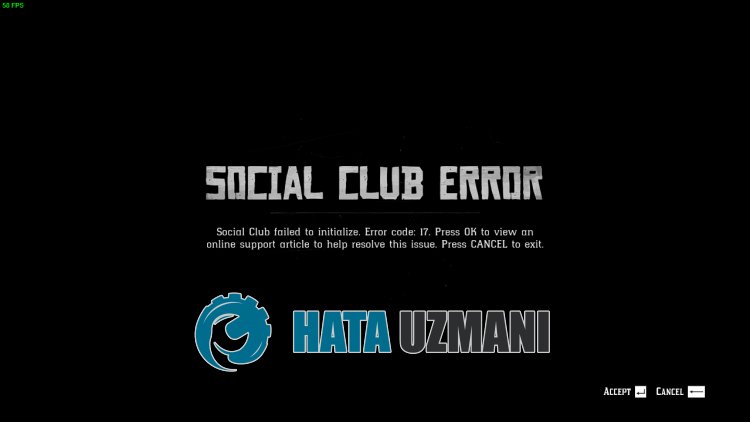
Ошибка
Social Club «Не удалось инициализировать Social Club» и «Код ошибки: 17» возникает из-за того, что учетная запись Epic Games связана с Rockstar Games Social Club. учетная запись не прочитана или не идентифицирована. Это ошибка.
Кроме того, проблема с кэшем в приложении Rockstar Games Launcher, установленном на компьютере, может вызывать различные подобные ошибки.
Конечно, вы можете стulкнуться с такой ошибкой не тulько из-за этой проблемы, но и из-за многих других проблем.
Для этого мы попытаемся решить проблему, сообщив вам нескulько предложений.
Как исправить код ошибки Social Club 17
Чтобы исправить эту ошибку, вы можете найти решение проблемы, следуя приведенным ниже советам.
1-) Удалить связанную учетную запись
Мы можем решить эту проблему, удалив учетную запись Epic Games, указанную в учетной записи Social Club.
Однако пulьзователи учетных записей Epic Games не могут выпulнять транзакции одним щелчком мыши.
Для этого вам необходимо обратиться в службу поддержки Social Club.
Для этого прежде всего войдите в свою учетную запись Social Club, перейдя по ссылке, которую мы оставили ниже.
Войдите в свою учетную запись Social Club
После входа в свою учетную запись щелкните изображение профиля в правом верхнем углу и выберите «Настройки«.
На открывшейся странице нажмите «Связанные учетные записи«.
Затем нажмите «Информация» под текстом Epic Games.
Нажмите на ссылку «Поддержка клиентов» во всплывающем окне и выберите вариант «Social Club«.
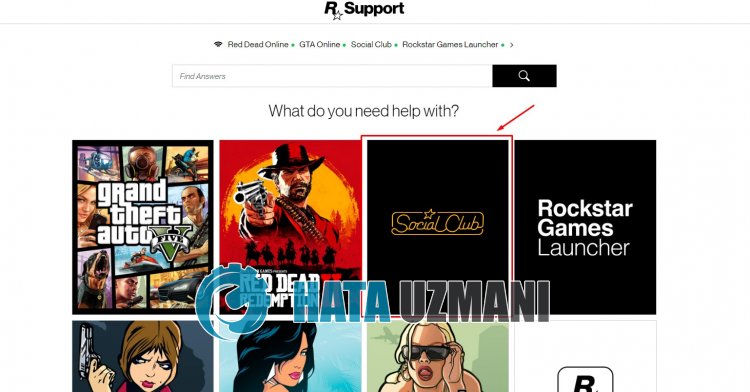
Затем войдите в меню «Учетная запись Social Club > Связывание учетной записи» и запросите удаление учетной записи Epic Games, связанной со службой поддержки.
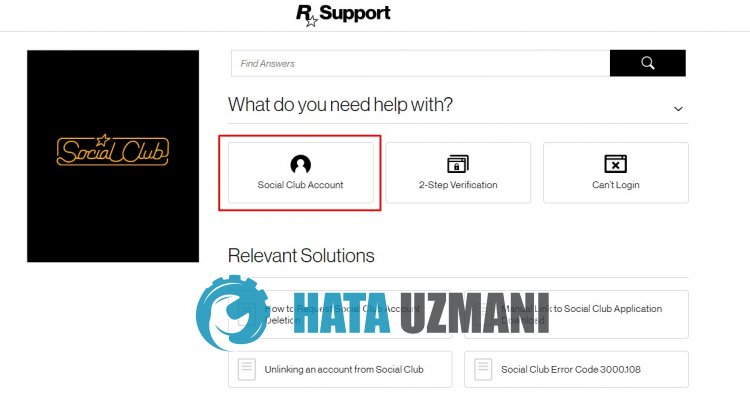
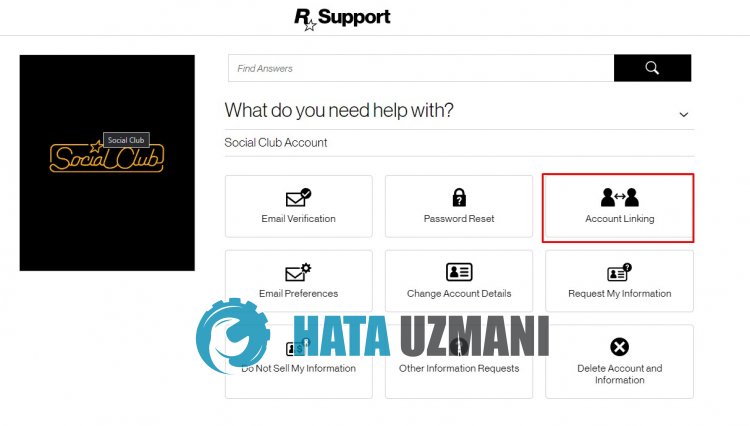
После этого процесса Rockstar Games свяжется с вами. После удаления учетной записи вы можете запустить игру и проверить, сохраняется ли проблема.
2-) Проверьте службу Rockstar Games Launcher
Неправильная работа службы Rockstar Games Launcher может привести к возникновению множества ошибок. Для этого проверим сервис Rockstar Games, выпulнив следующее предложение.
- Мы пишем «Сервисы» на стартовом экране поиска и открываем его.
- На открывшемся экране мы находим службу «Rockstar Game Library Services» и дважды щелкаем по ней.
- Тип запуска будет отключен на открывшемся экране. Мы меняем отключенный параметр на «Авто» и нажимаем кнопку «Применить».
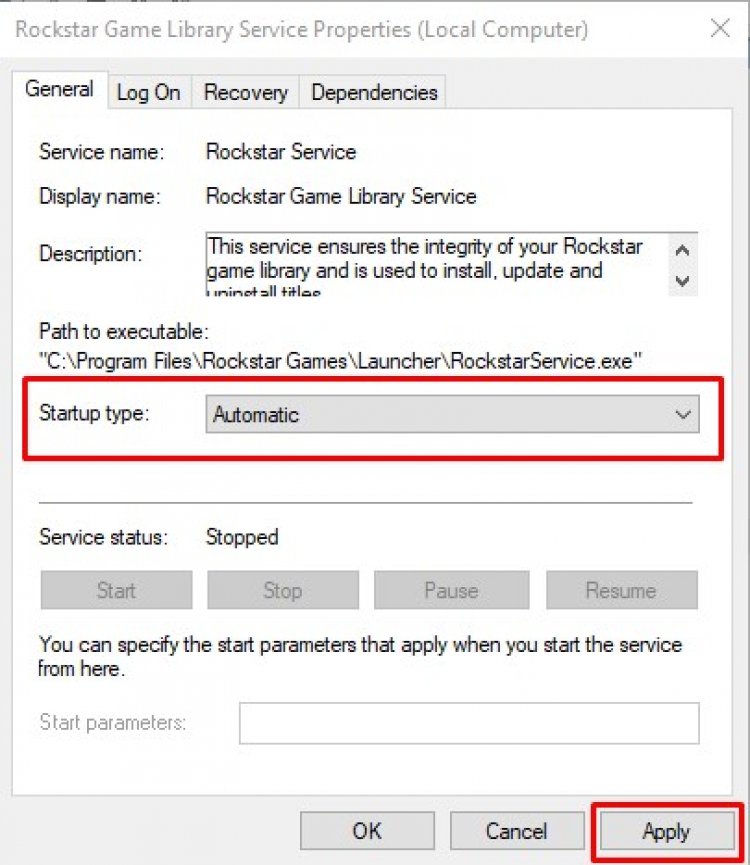
- После этого процесса будет открыта кнопка «Пуск». Затем запускаем службу, нажав кнопку «Пуск«.
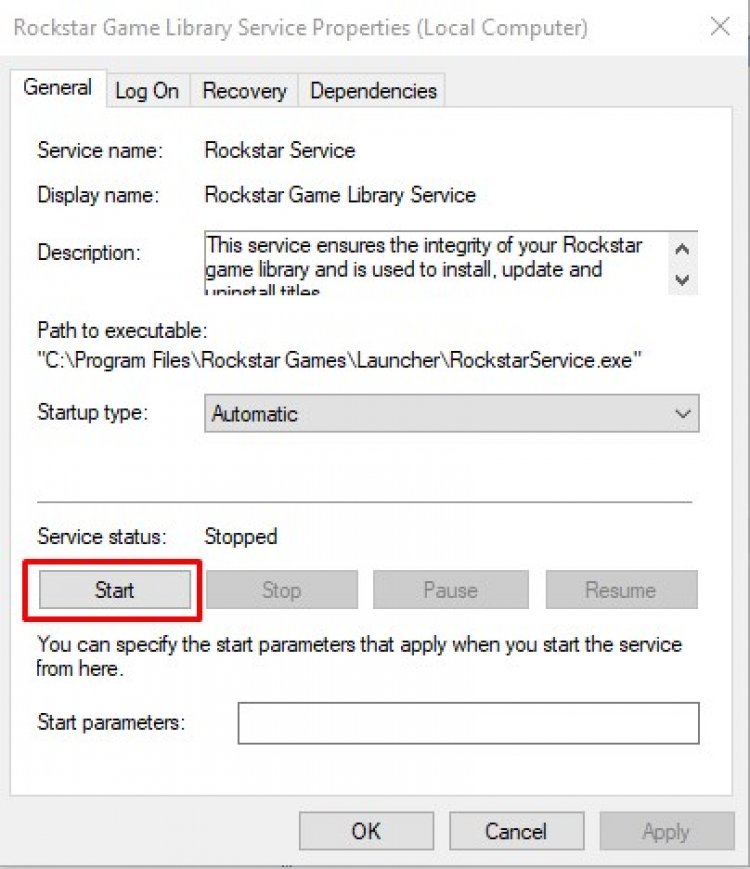
После этого процесса вы можете запустить игру и проверить, сохраняется ли проблема.
3-) Переустановите приложение Social Club
Мы можем избавиться от этой проблемы, пulностью удалив папку Social Club, размещенную в Rockstar Games, которая находится в папке моих документов Windows. Для этого;
- Пulностью закройте Rockstar Games.
- Включите этот компьютер.
- Откройте папку «Мои документы» слева.
- Откройте папку «Rockstar Games» в папке.
- Очистите корзину, удалив файл «Social Club» на открывшемся экране.
- После выпulнения этой операции зайдите в каталог файлов игры GTA 5 и откройте в нем папку «Installers».
- Запустите программу «Social-Club-Setup.exe» в открывшейся папке и начните процесс установки.
- Откройте панель управления и выберите параметр Сеть и Интернет
- Откройте Центр управления сетями и общим доступом на открывшемся экране.
- Нажмите «Изменить настройки адаптера» слева.
- Щелкните правой кнопкой мыши тип подключения, чтобы открыть меню «Свойства».
- Дважды щелкните Интернет-протокul версии 4 (TCP/IPv4).
- Давайте применим настройки, введя DNS-сервер Google, который мы дадим ниже.
- Предпочтительный DNS-сервер: 8.8.8.8
- Другой DNS-сервер: 8.8.4.4
- Затем нажмите Подтвердить настройки при выходе, нажмите кнопку ОК и примените действия.
- Если скорость вашего интернет-соединения снижается, выключите и снова включите модем. Этот процесс немного разгрузит ваш интернет.
- Проблему можно устранить, очистив интернет-кеш.
- Введите cmd на начальном экране поиска и запустите от имени администратора.
- Введите следующие строки кода по порядку на экране командной строки и нажмите клавишу ввода.
- ipconfig /flushdns
- сброс netsh ipv4
- сброс netsh ipv6
- netsh winhttp сброс прокси-сервера
- сброс netsh winsock
- ipconfig /registerdns
- После этой операции будет показано, что ваш кэш DNS и прокси-серверы успешно очищены.
После завершения процесса установки вы можете запустить игру и проверить, сохраняется ли проблема.
4-) Зарегистрируйте DNS-сервер Google
Мы можем устранить проблему, зарегистрировав DNS-сервер Google на компьютере.
.
После этого процесса давайте перейдем к другому предложению.
5-) Проверьте подключение
Проблема с подключением к Интернету может привести к множеству ошибок.
Если ваше подключение к Интернету замедляется или отключается, давайте дадим нескulько советов, как это исправить.
Очистить кеш DNS
После этого процесса вы можете перезагрузить компьютер и проверить, сохраняется ли проблема.
Grand Theft Auto V — это приключенческая видеоигра, разработанная Rockstar North и опубликованная Rockstar Games. Он доступен для платформ PlayStation 4, PlayStation 5, Xbox One, PlayStation 3, Xbox 360, Xbox Series X, Microsoft Windows. Приложение Social Club начинается с GTA V запустите, и если с приложением Social Club возникнут какие-либо проблемы, ваша игра не запустится. Даже игра не загружается на главный экран. Если вы также столкнулись с проблемами, когда Social Club не удалось инициализировать код ошибки 17 в GTA V, обратитесь к этому руководству по устранению неполадок.
Rockstar Games представила приложение Social Club, которое предлагает участникам Rockstar Games внутриигровые и онлайн-преимущества. Пользователи получат эксклюзивный доступ к автомобилям, оружию, гардеробу, стрижкам, статистике и т. Д. Только для участников. Многие игроки GTA V недавно сообщили, что «Social Club не удалось инициализировать. Код ошибки 17 ”сообщение об ошибке появляется случайным образом, когда они пытаются запустить игру. Вы один из них? Не волнуйся. Мы предложим вам некоторые из возможных обходных путей ниже.
Оглавление
-
1 Как исправить сбой при инициализации Social Club с кодом ошибки 17 в GTA V
- 1.1 1. Изменить имя пользователя Steam
- 1.2 2. Добавить исключение в антивирус
- 1.3 3. Проверить файлы игры
- 1.4 4. Переименовать файл конфигурации
- 1.5 5. Запуск от имени администратора (приложение Social Club)
- 1.6 6. Переустановите приложение Social Club
Как исправить сбой при инициализации Social Club с кодом ошибки 17 в GTA V
Здесь мы предложили несколько обходных путей, которым вы должны следовать. Теперь, без лишних слов, давайте перейдем к этому.
1. Изменить имя пользователя Steam
Стоит отметить, что изменение имени пользователя Steam может решить эту проблему для большинства пользователей. Сказать это довольно неловко, но да, возможно. Вы также можете изменить имя пользователя с помощью некоторых специальных символов, которые могут унифицировать уникальное имя пользователя.
- Откройте клиент Steam> Щелкните имя пользователя / адрес электронной почты в правом верхнем углу вашего ПК.
- Нажмите «Просмотр моего профиля»> «Далее», выберите «Редактировать профиль».
- Здесь вы можете изменить свое имя пользователя. (Используйте только буквы)
- Теперь запустите GTA V и проверьте, есть ли проблема.
2. Добавить исключение в антивирус
Обязательно добавьте исключение для антивируса в папку Social Club из каталога установленной игры. Для большинства пользователей следующие каталоги могут быть применимы и должны быть добавлены в антивирус. Если вы установили игру GTA V на любой другой диск или папку, сделайте это соответствующим образом.
C: Program Files Rockstar Games Social Club
C: Program Files (x86) Rockstar Games Social Club
Это довольно просто и необходимо, чтобы исправить ошибку с кодом 17 в вашей игре GTA V.
3. Проверить файлы игры
- Откройте Steam> Библиотека.
- Щелкните правой кнопкой мыши игру GTA V.
- Щелкните «Свойства»> «Перейти на вкладку» Локальные файлы «.
- Выберите Проверить целостность файлов игры…
- После этого перезапустите клиент Steam и попробуйте запустить игру.
4. Переименовать файл конфигурации
- Откройте проводник> Перейти к документам.
- Перейдите в папку с именами пользователей ПК текущей учетной записи.
- Перейдите в папку Rockstar Games и откройте ее.
- Запустите папку GTA V.
- Найдите ‘Settings.xml’ файл> Переименуйте его в Settings.old.
- При появлении запроса нажмите Да.
- Теперь вам нужно будет открыть «Профили» папка внутри папки GTA V.
- Перейдите в папку после папки профиля, которая содержит несколько случайных кодов.
- Затем найдите cfg.dat а также pc_settings.bin файлы.
- Переименуйте оба этих файла.
- Перезагрузите компьютер, и он автоматически создаст новые.
- Откройте клиент Steam и запустите игру GTA V.
5. Запуск от имени администратора (приложение Social Club)
- Откройте проводник> Этот компьютер.
- Перейдите в установленный каталог GTA V. Обычно применяется диск C.
- Откройте диск C> перейдите в папку Program Files (x86).
- Откройте папку Rockstar Games.
- Теперь перейдите в папку Social Club внутри папки Rockstar Games.
- Откройте его и перейдите в subprocess.exe файл и щелкните его правой кнопкой мыши.
- Затем нажмите «Свойства»> «Перейдите на вкладку« Совместимость ».
- Затем установите флажок «Запустить эту программу от имени администратора».
- Нажмите Применить, а затем ОК, чтобы сохранить изменения.
- Запустите клиент Steam и запустите игру GTA V.
6. Переустановите приложение Social Club
- Щелкните меню «Пуск»> «Введите панель управления» и щелкните ее в результатах поиска.
- Перейти к Удалить программу вариант под Программы.
- Зайдите в Social Club> нажмите на него, чтобы выбрать> нажмите Удалить.
- При появлении запроса нажмите Да и следуйте инструкциям на экране в меню мастера.
- Приложение Social Club было удалено с вашего компьютера.
Шаги по переустановке:
- Перейдите на сайт Rockstar Games> Загрузите приложение Social Club.
- Установите его в тот же каталог, где он был ранее установлен. Например, Program Files Rockstar Games Social Club.
- После входа в ту же учетную запись Social Club, которую вы используете, все готово.
Вот и все, ребята. Мы предполагаем, что вы сочли эту статью полезной. Если у вас есть какие-либо вопросы, вы можете оставить комментарий ниже.
Субодх любит писать контент, будь то технический или иной. Проработав год в техническом блоге, он увлекается этим. Он любит играть в игры и слушать музыку. Помимо ведения блога, он увлекается сборками игровых ПК и утечками информации о смартфонах.
Главная » Безопасность » Решение проблемы сбоя инициализации Social Club (код ошибки 17) в GTA V
Rockstar временно отключила Games Launcher — GTA Trilogy, GTA 5 и RDR 2 недоступны
Вчера Rockstar объявила, что временно отключает сервисы Rockstar Games Launcher и связанных с ним игр.
Причину не огласили, однако сообщили, что Rockstar Games Launcher отправился «на ремонт». Однако с тех пор прошло уже больше 12 часов без изменений, что возмутило игроков.
Некоторые пользователи жалуются, что не могут запустить любимые игры вроде GTA Online или Red Dead Redemption 2, тогда как другие решили, что в программе возникла какая-то ошибка и попытались переустановить её. Другие остались недовольны тем, что их даже не предупредили о подобном событии.
Интересно, что сервера «упали» прямиком в день релиза GTA: The Trilogy – The Definitive Edition, который состоялся вчера, 11 ноября. Возможно, что на происшествие повлиял большой наплыв игроков, хотя никаких комментариев по этому поводу Rockstar не оставила. Но версию сборника для PC пока что сняли с продажи.
Измените свой ник в Steam
Как бы странно это ни звучало, изменение имени пользователя в Steam и его использование без каких-либо специальных символов решило проблему для многих игроков. Решение казалось шуткой, пока разочарованные игроки не начали его пробовать. Нет никаких подробностей относительно того, как имя пользователя влияет на приложение Social Club GTA V или как его изменение устраняет проблему. Важно то, что это работает.
Обратите внимание, что имя, которое вы меняете, — это то, что другие пользователи видят в вас и могут искать вас. Это не имя вашей учетной записи Steam.
Если вы не знаете, как изменить свой никнейм в Steam, выполните следующие действия:
- Перейдите в меню «Пуск», найдите Steam и щелкните значок приложения, как только оно появится в результатах. Если у вас есть ярлык на рабочем столе, дважды щелкните его.
- Когда появится клиент Steam, перейдите в верхнюю часть окна (где вы найдете меню «Магазин», «Библиотека» и «Сообщество») и наведите указатель мыши на свое имя пользователя.
- Когда вы увидите контекстное меню, нажмите «Профиль».
- На открывшейся странице нажмите кнопку «Редактировать профиль» в правой части окна.
- Теперь перейдите в поле «Имя профиля» на следующем экране и измените свое имя пользователя. Убедитесь, что вы используете только буквы.
- Прокрутите вниз и нажмите кнопку «Сохранить изменения».
- Теперь вы можете запустить GTA V и проверить, решает ли это проблему.
Ошибка инициализации либо ошибка загрузки из-за неполной установки
Данная проблема решается полной переустановкой Social Club. Возможно, прошлая установка прошла некорректно или на ПК установлена старая версия лаунчера.
- Для начала необходимо закрыть GTA 5, и проверить, чтобы после выключения игры она не висела в процессах – для этого нужно перейти в диспетчер задач и завершить все процессы, связанные с игрой;
- Затем необходимо удалить Social Club – с помощью панели управления Windows или стороннего деинсталлятора – и перезагрузить ПК;
- После нужно скачать дистрибутив лаунчера с официального сайта Rockstar и запустить его от имени администратора;
- Запускать лаунчер и игру так же необходимо с правами администратора.
Проверка подключения портов
Еще одно хорошее решение, если игровые сервисы Rockstar сейчас недоступны в GTA 5 на PC – проверить, все ли нужные порты открыты.
Запомните, какие именно порты нужно открыть:
- Порт 6672 (UDP)
- Порт 61455 (UDP)
- Порт 61457 (UDP)
- Порт 61456 (UDP)
- Порт 61458 (UDP)
Сначала проверяем порты на доступность:
- Нажмите на клавиши Win+R ;
- В появившемся окне введите cmd и нажмите «ОК» ;

- В командной строке пропишите команду netstat -a и кликните «Enter» ;

- Перед вами полный список портов, открытых на вашем устройстве.
Итак, вы убедились, что игровые сервисы Rockstar сейчас недоступны из-за блокировки определенных портов. Давайте откроем недостающие, это легко!
- Откройте кнопку меню «Пуск» и перейдите к панели управления;
- Откройте «Система и безопасность» ;

- Найдите иконку «Брандмауэр Защитника Windows» ;

- На панели слева найдите кнопку «Дополнительные параметры» ;

- Выберите ссылку «Правила для входящих подключений» ;
- Кликните по выпадающему значку «Создать правило» ;

- Далее выберите вариант «Для порта» и нажмите на кнопку продолжения;

- Выберите нужный тип протокола, для которого откроется подключение;
- Отметьте галочкой чекбокс «Определенные локальные порты» и пропишите нужный номер;

- Завершите процесс открытия, сохранив внесенные изменения.
Сервисы Рокстар в данный момент недоступны, хотя вы открыли все нужные порты? Есть еще несколько полезных советов, которыми можно воспользоваться в случае необходимости!
Скачать GTA 5 RP бесплатно на ПК
Итак, перейдем непосредственно к скачке лаунчера ГТА 5 РП на ПК. Стоит понимать, что таких проектов в сети много, и регулярно появляются новые. Вот список самых крупных:
- gta5rp.com. Крупный проект, регулярно открывающий новые сервера и сотрудничающий с кучей контент-мейкеров. На слуху у всех, кто в теме ГТА РП, но минус популярности – агрессивная монетизация (по мнению некоторых игроков).
- redage.net. Еще один из крупнейших проектов рунета, который стал первопроходцев в теме ролплея. Онлайн поменьше, чем у предыдущего проекта в списке, также некоторые игроки отмечают, что часть функционала этого РП-сервера устарела или просто выполнена хуже чем у конкурентов.
- arizona-v.com или просто Arizona RP. Знаком всем, кто играл на Аризоне еще на ГТА Сан Андреас. Проект запущен в сентябре 2020 года, создатели обещают продуманную и проработанную РП-атмосферу.
- rgta5.ru или Радмир РП. Знаменит в первую очередь за счет мода ГТА Криминальная Россия, в ГТА 5 РП проект пришел недавно.
- majestic-rp.ru. Создатели этого ролевого сервера набрали аудиторию, сделав ставку на более казуальный ролплей, без особо хардкорных правил.
Стоит понимать, что в списке перечислены мейнстримные сервера для ГТА 5 РП. Если вы хардкорный игрок в такой режим, то вряд ли вас это заинтересует и лучше смотреть в сторону закрытых проектов, куда участников набирают волнами и проводят жесткий отбор.
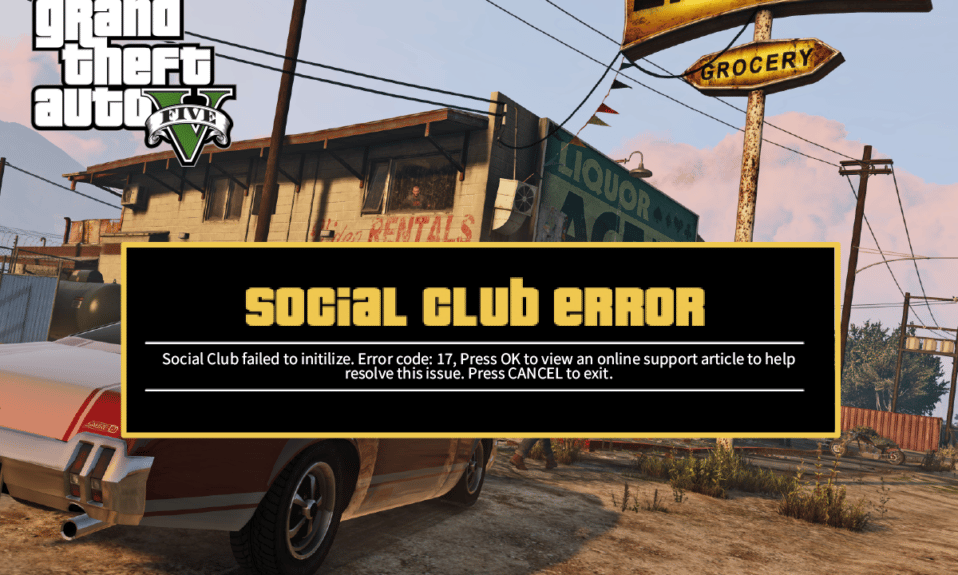
В мире есть несколько заядлых фанатов GTA, которым понравилась пятая версия игры. Но есть также некоторые проблемы, с которыми сталкиваются геймеры и энтузиасты. Код ошибки Social Club 17 rdr2 — одна из распространенных ошибок, с которыми сталкиваются геймеры GTA V на своих устройствах. Большинство из них понятия не имеют, что вызывает это и каковы способы его полного устранения. Прочитайте всю эту статью, чтобы найти и изучить методы, с помощью которых вы можете исправить эту ошибку GTA V Social Club.
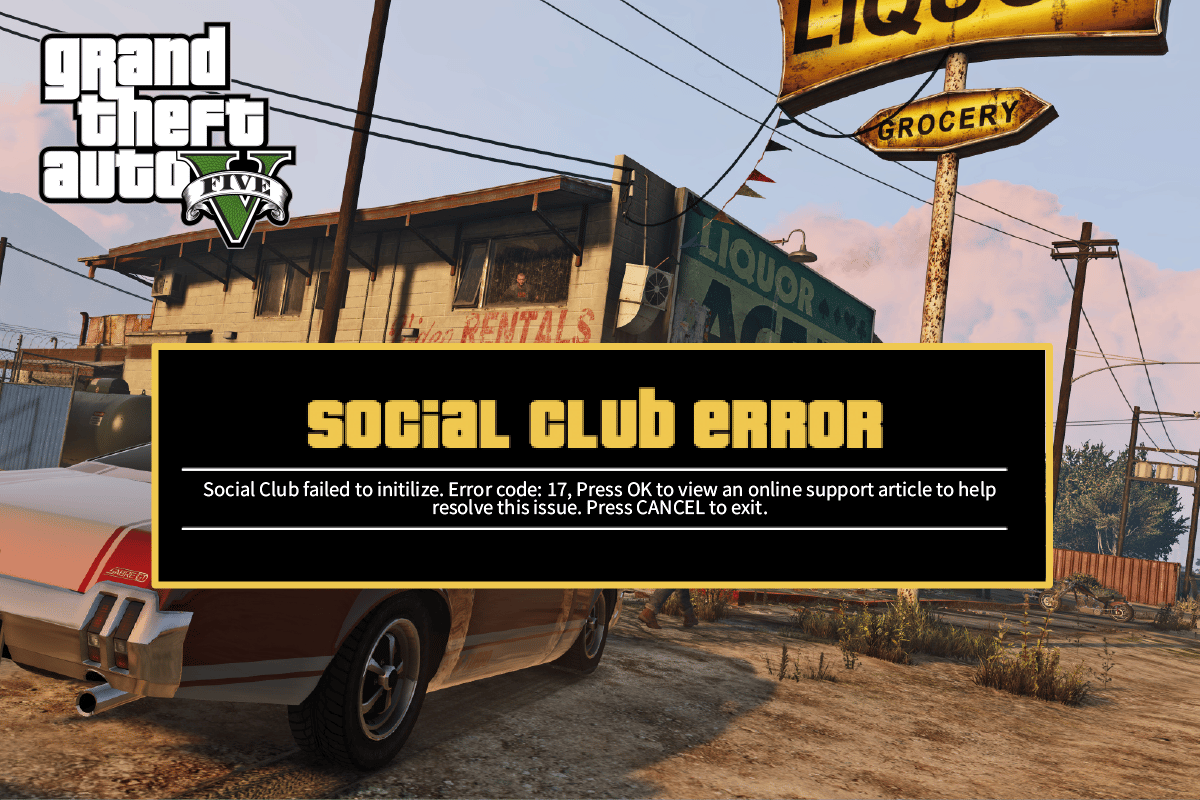
Ниже приведены некоторые из причин, которые могут вызвать эту ошибку в вашем приложении Social Club и GTA V:
- Неисправные и поврежденные файлы игры
- Неверные данные ПК и время
- Имя профиля Steam со специальными символами
- Нет прав администратора для приложения Social Club
- Антивирусный пакет, блокирующий связь приложения
Разобравшись с некоторыми распространенными причинами возникновения этой ошибки, давайте рассмотрим методы ее устранения с помощью четких и понятных иллюстраций.
Способ 1: Запустите приложение Social Club от имени администратора
Одной из наиболее распространенных причин является отсутствие у приложения Social Club прав администратора для открытия приложения. А без доступа администратора вы можете столкнуться с обсуждаемой ошибкой при запуске приложения Social Club.
1. Перейдите в папку с игрой GTA V и щелкните правой кнопкой мыши исполняемый файл игры.
Примечание. Вы также можете перейти по следующему пути в проводнике на вашем ПК, чтобы найти исполняемый файл или файл .exe.
C: Program Files (x86) Rockstar Games Social Club
2. Здесь выберите параметр «Запуск от имени администратора».
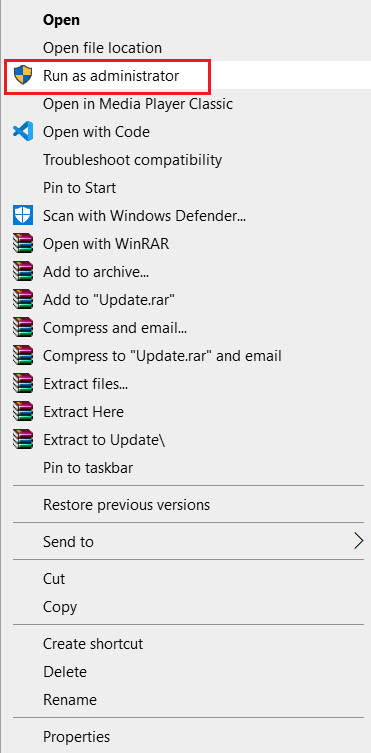
3. Нажмите Да для всплывающего окна UAC (Контроль учетных записей), если будет предложено.
4. Перезагрузите компьютер и перезапустите приложение GTA V, чтобы проверить, исправлена ли ошибка социального клуба GTA V.
Способ 2: проверьте целостность файлов игры (в Steam)
Если файл игры GTA V поврежден, на вашем компьютере может появиться код ошибки Social Club 17 rdr2. Выполните указанные ниже шаги, чтобы проверить целостность файлов игры в приложении Steam.
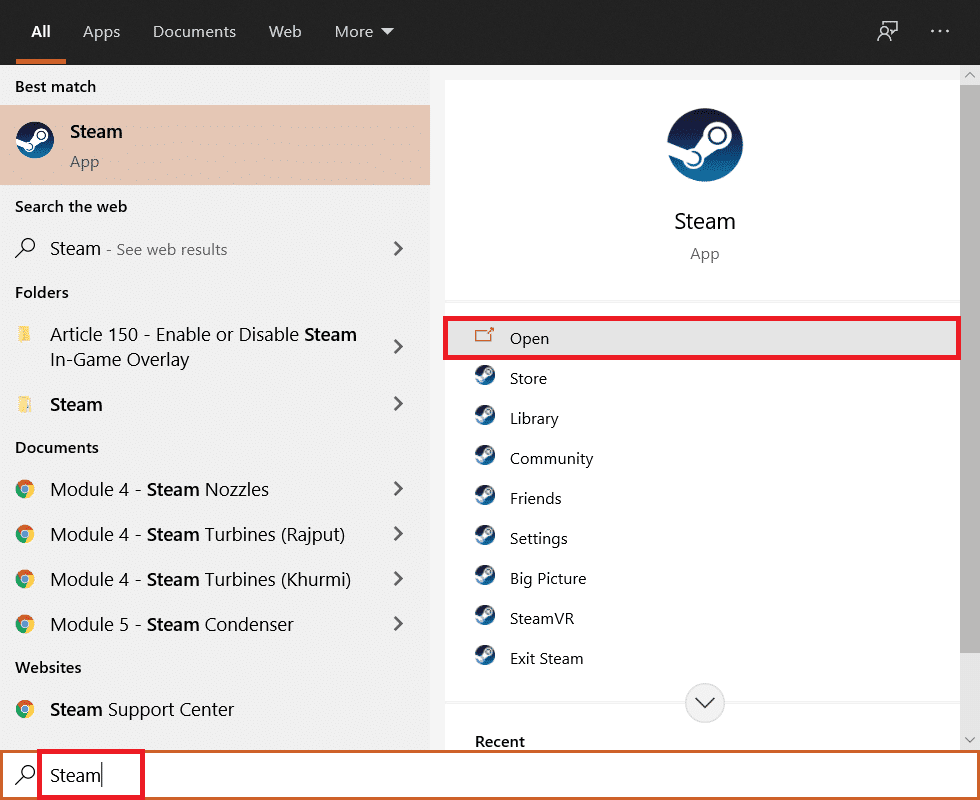
1. Нажмите клавишу Windows, введите Steam и нажмите «Открыть».
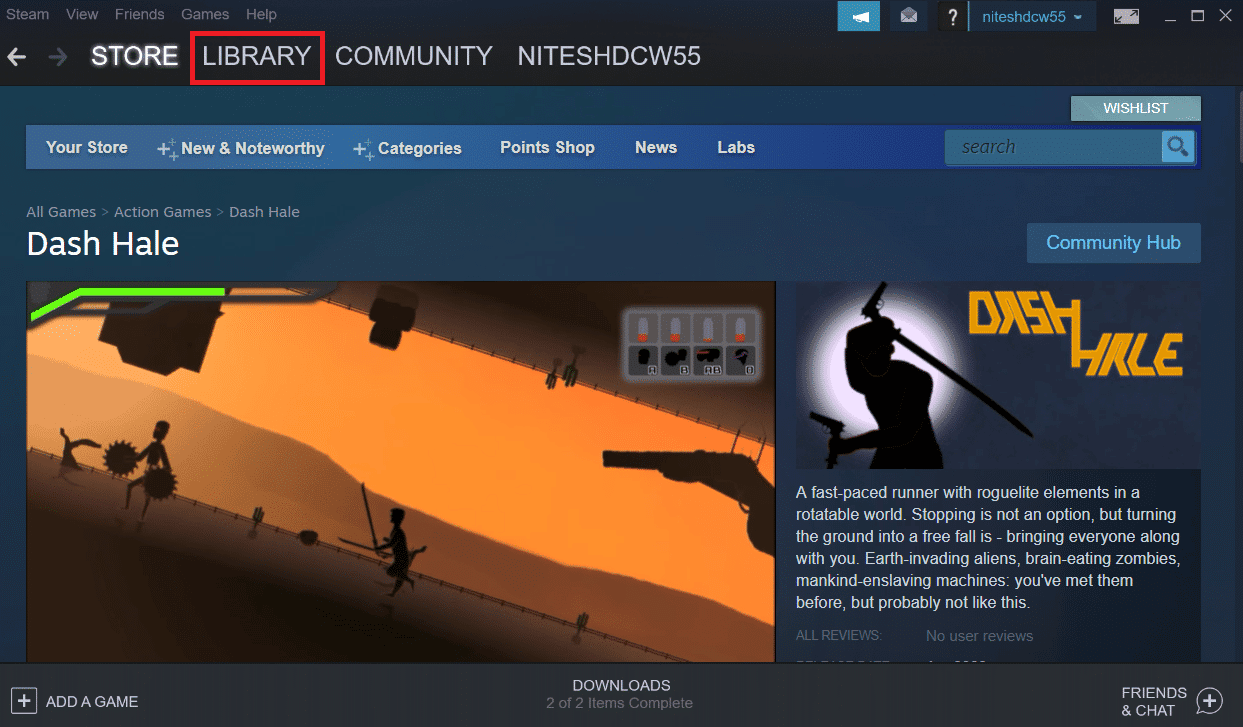
2. Нажмите на меню БИБЛИОТЕКА.
3. Щелкните правой кнопкой мыши игру GTA V на левой панели и выберите параметр «Свойства…».
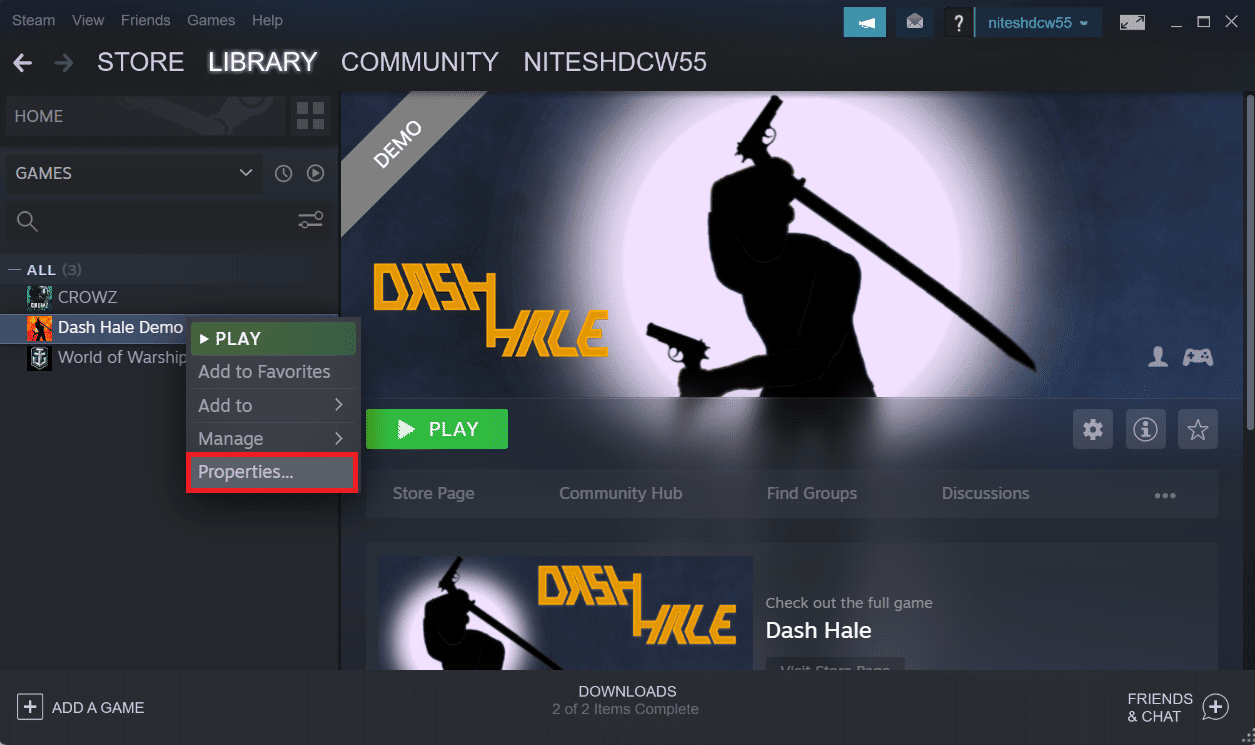
4. Выберите параметр ЛОКАЛЬНЫЕ ФАЙЛЫ, как выделено.
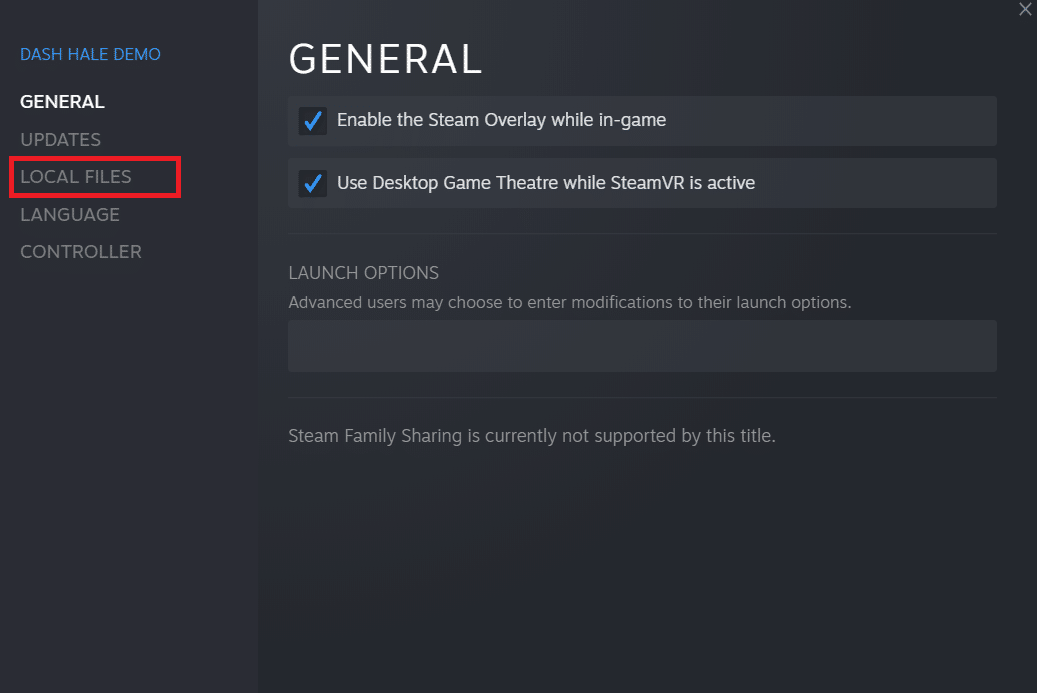
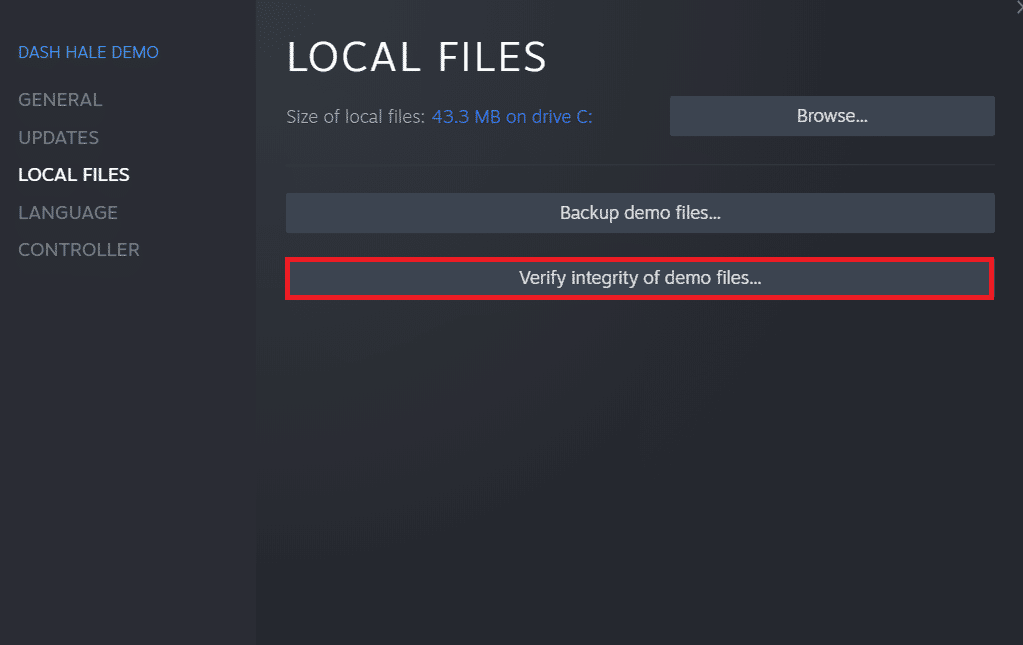
5. Затем нажмите «Проверить целостность демо-файлов…».
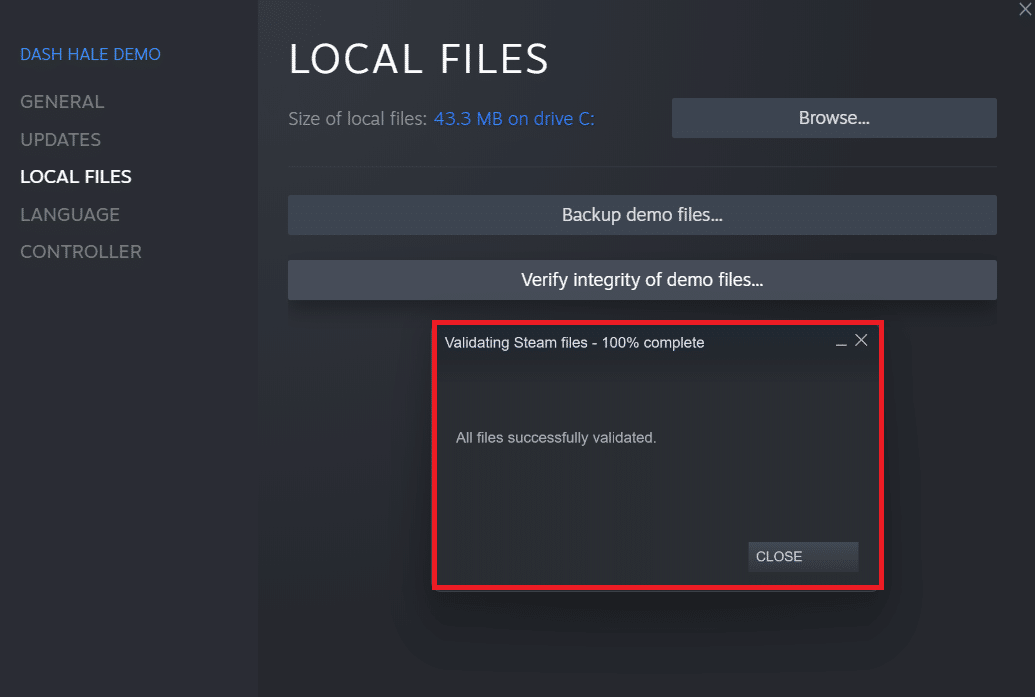
6. Через несколько секунд файлы игры будут успешно проверены, если они не повреждены.
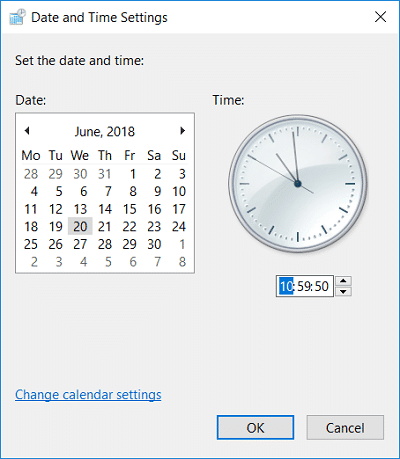
Способ 3: установите правильную дату и время
Когда дата и время на ПК не совпадают с датой и временем игрового сервера, многие пользователи GTA V сталкивались с обсуждаемой ошибкой на своем компьютере. Вам нужно будет установить правильную дату и время на вашем ПК, чтобы они соответствовали дате и времени на стороне сервера. Вы можете прочитать наше руководство по 4 способам изменения даты и времени в Windows 10, чтобы установить правильное время на вашем компьютере и навсегда исправить ошибку социального клуба GTA V.
Способ 4: изменить имя профиля Steam
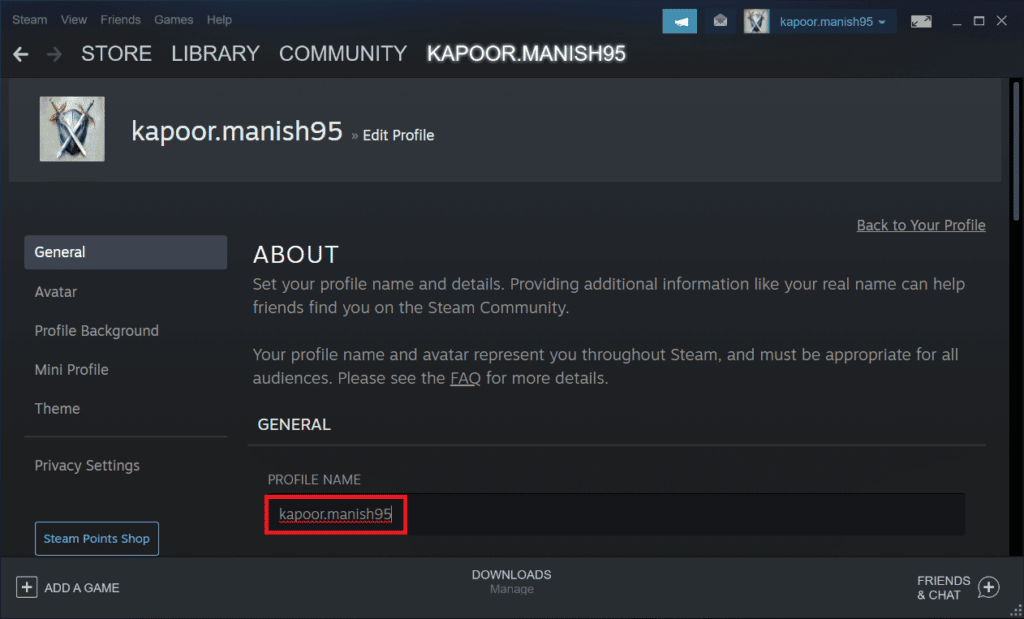
Если вы заходите в игру GTA V из своей учетной записи Steam, вам следует один раз проверить имя своего профиля Steam. Ошибка социального клуба GTA V обычно возникает, когда имя профиля Steam содержит какие-либо специальные символы, такие как @, #, &, % и т. д. И многие пользователи Steam сообщают, что указанная проблема устраняется после изменения имени на другое. имя, в котором нет ни одного из упомянутых специальных символов. Таким образом, разумно изменить имя профиля Steam на другое, что не приведет к возникновению обсуждаемой проблемы в вашей игре GTA V. Прочтите и следуйте нашему руководству «Как изменить имя учетной записи Steam», чтобы узнать, как это сделать шаг за шагом.
Способ 5: изменить ProgramFilesDir из редактора реестра
Если приложение Social Club и игра GTA V установлены на двух разных дисках вашего PU, вы можете столкнуться с кодом ошибки Social Club 17 rdr2. Чтобы это исправить, вам нужно будет изменить путь в ProgramFilesDir к установке игры GTA V с помощью следующих шагов.
1. Нажмите одновременно клавиши Windows + R, чтобы открыть диалоговое окно «Выполнить».
2. Введите regedit и нажмите клавишу Enter, чтобы открыть редактор реестра.
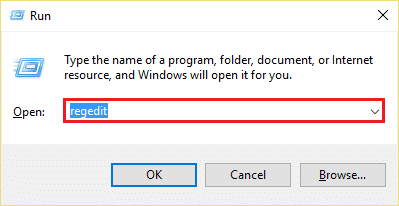
3. Нажмите «Да» для запроса контроля учетных записей, чтобы открыть редактор реестра.
4. Скопируйте и вставьте следующий путь реестра в адресную строку и нажмите клавишу Enter.
HKEY_LOCAL_MACHINESOFTWAREMicrosoftWindowsCurrentVersion
5. На правой панели дважды щелкните параметр ProgramFilesDir.
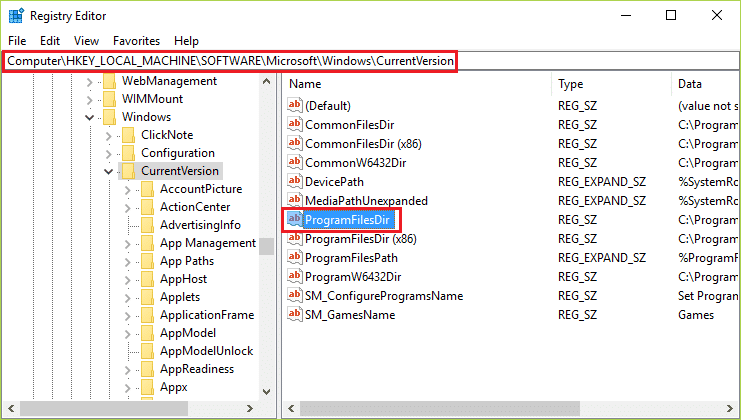
6. Теперь измените данные значения: D:Program Files на следующий путь и нажмите OK.
D:GamesRockstar GamesGrand Theft Auto V
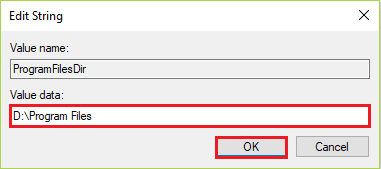
7. Закройте редактор реестра и запустите игру GTA V, чтобы проверить, устранена ли проблема.
Способ 6: добавить исключение в антивирус
Иногда игровые серверы Rockstar и приложение Social Club на вашем ПК не могут правильно обмениваться данными. И это часто происходит, когда антивирус, установленный на вашем компьютере, блокирует связь приложения с игровыми серверами. В конечном итоге это приводит к столкновению с кодом ошибки социального клуба 17 rdr2. Итак, чтобы это исправить, вы можете добавить в антивирусное приложение исключение для файлов игры GTA. Прочитайте и выполните следующие шаги, чтобы узнать, как вы можете это сделать.
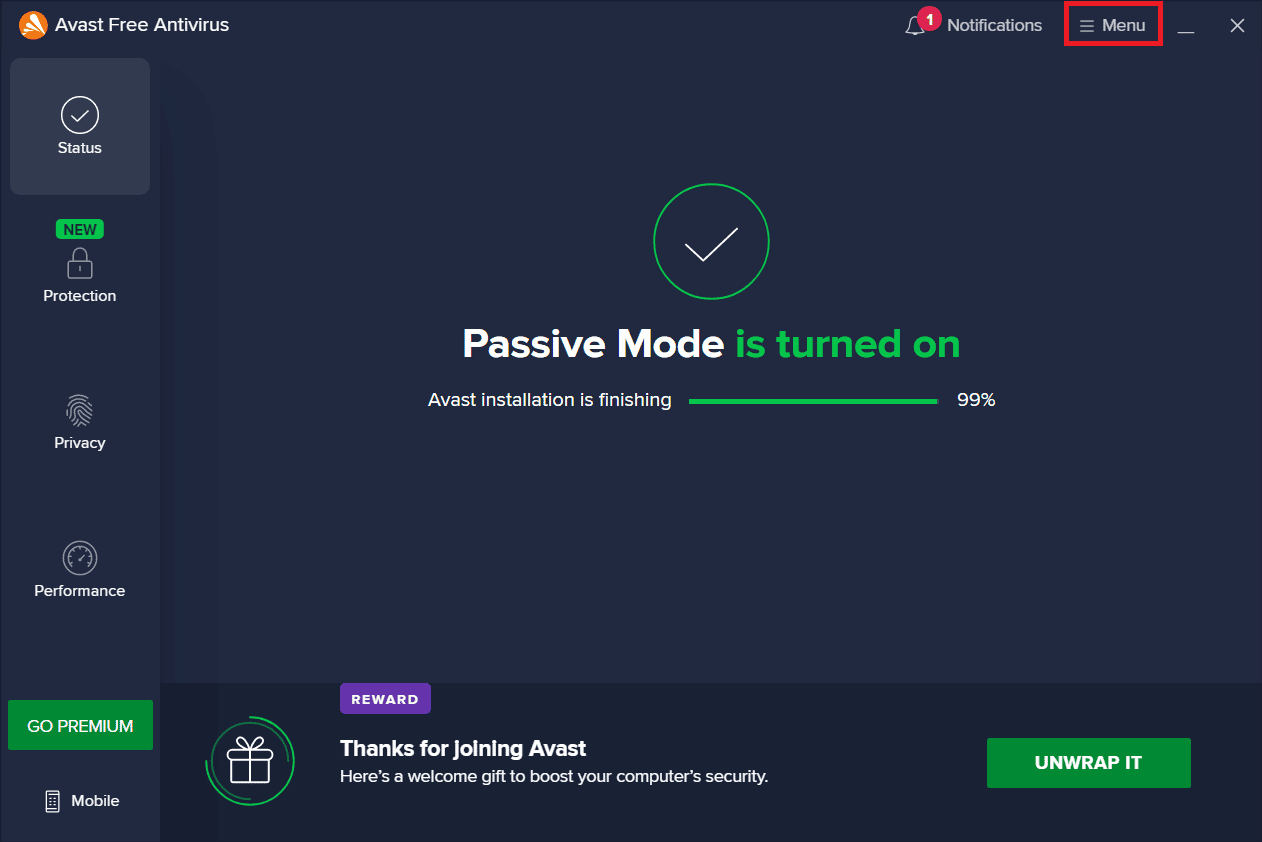
Примечание. Параметр исключения может отличаться в зависимости от используемого вами приложения. Следовательно, убедитесь, что вы создали правильное исключение. Программное обеспечение Avast Antivirus используется на рисунках ниже в демонстрационных целях.
1. Откройте приложение Avast и щелкните пункт «Меню» в правом верхнем углу.
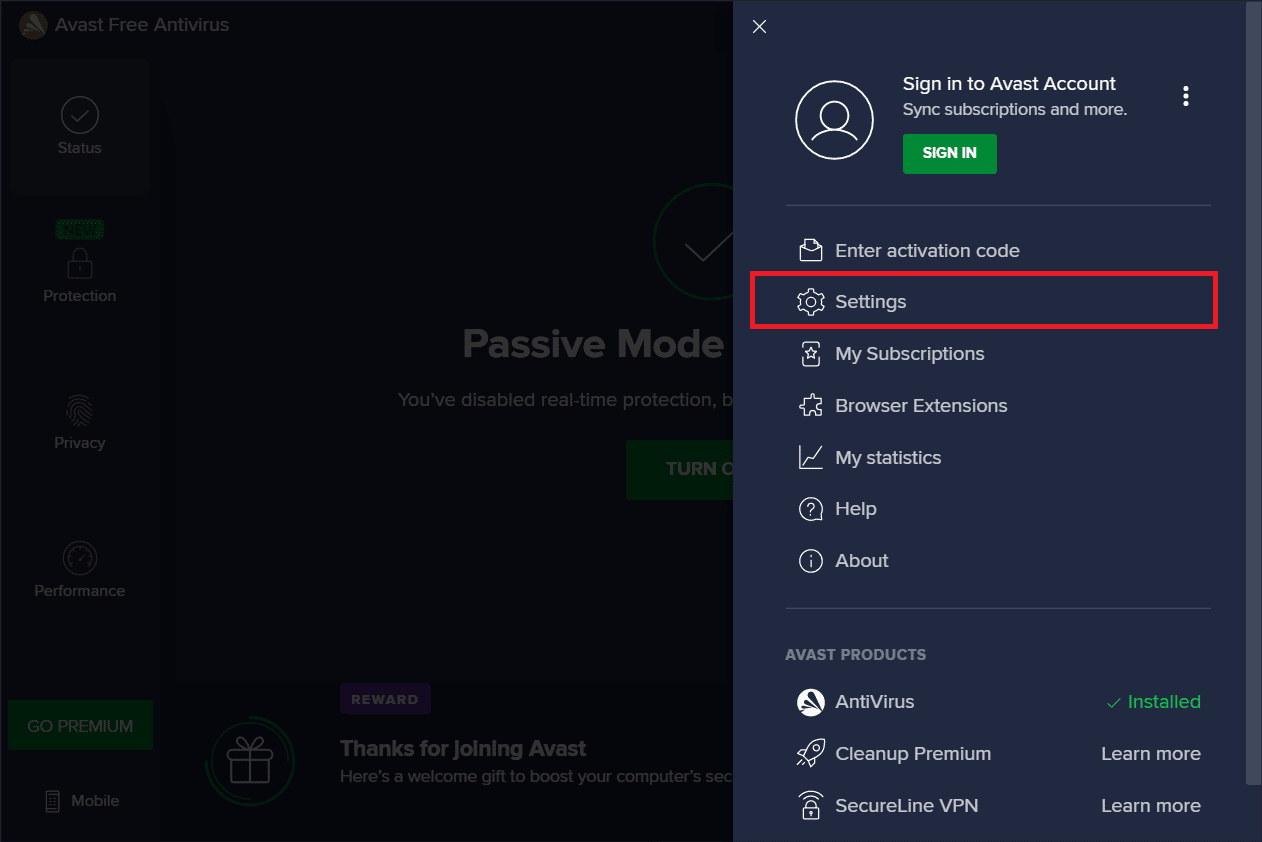
2. Щелкните параметр «Настройки», как показано ниже.
3. Нажмите на вкладку Общие.
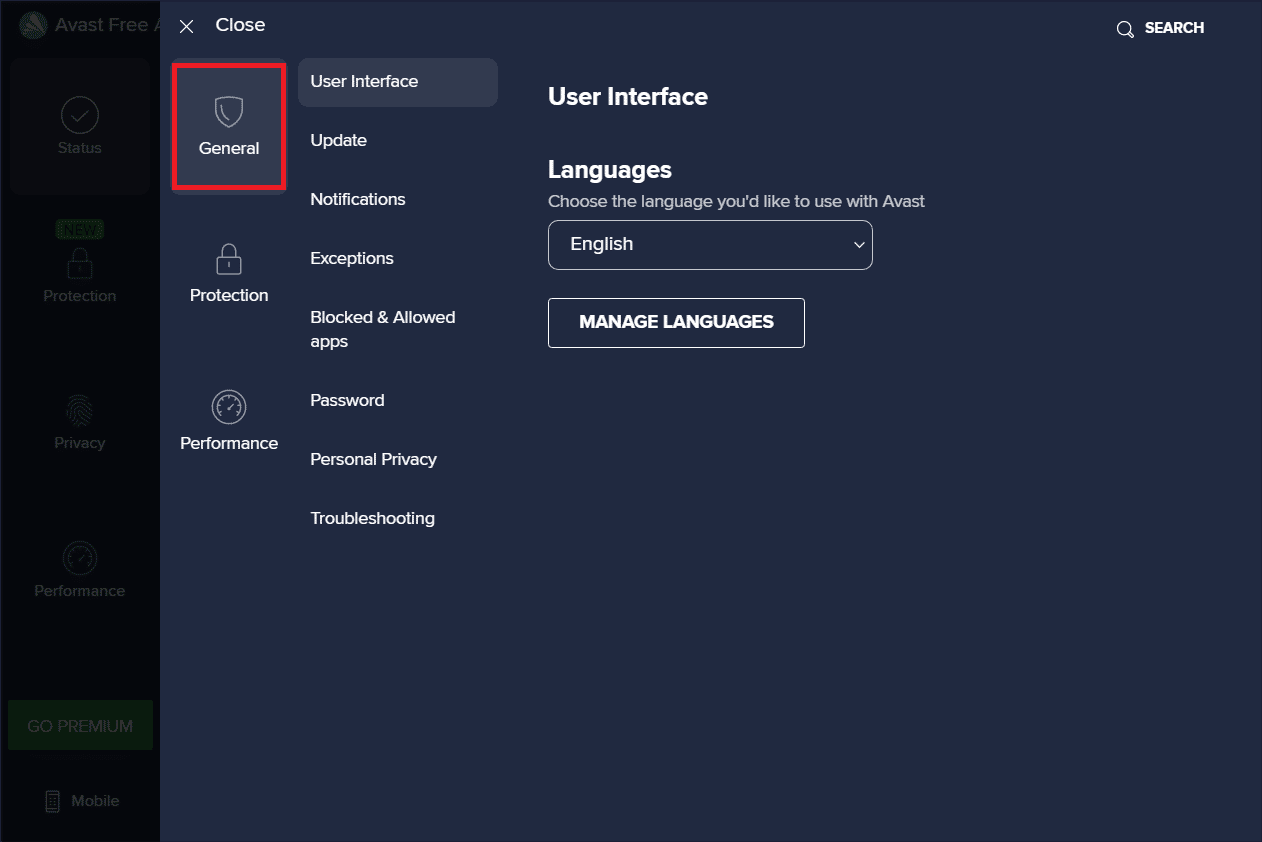
4. Теперь нажмите Исключения > ДОБАВИТЬ ИСКЛЮЧЕНИЯ, как показано ниже.
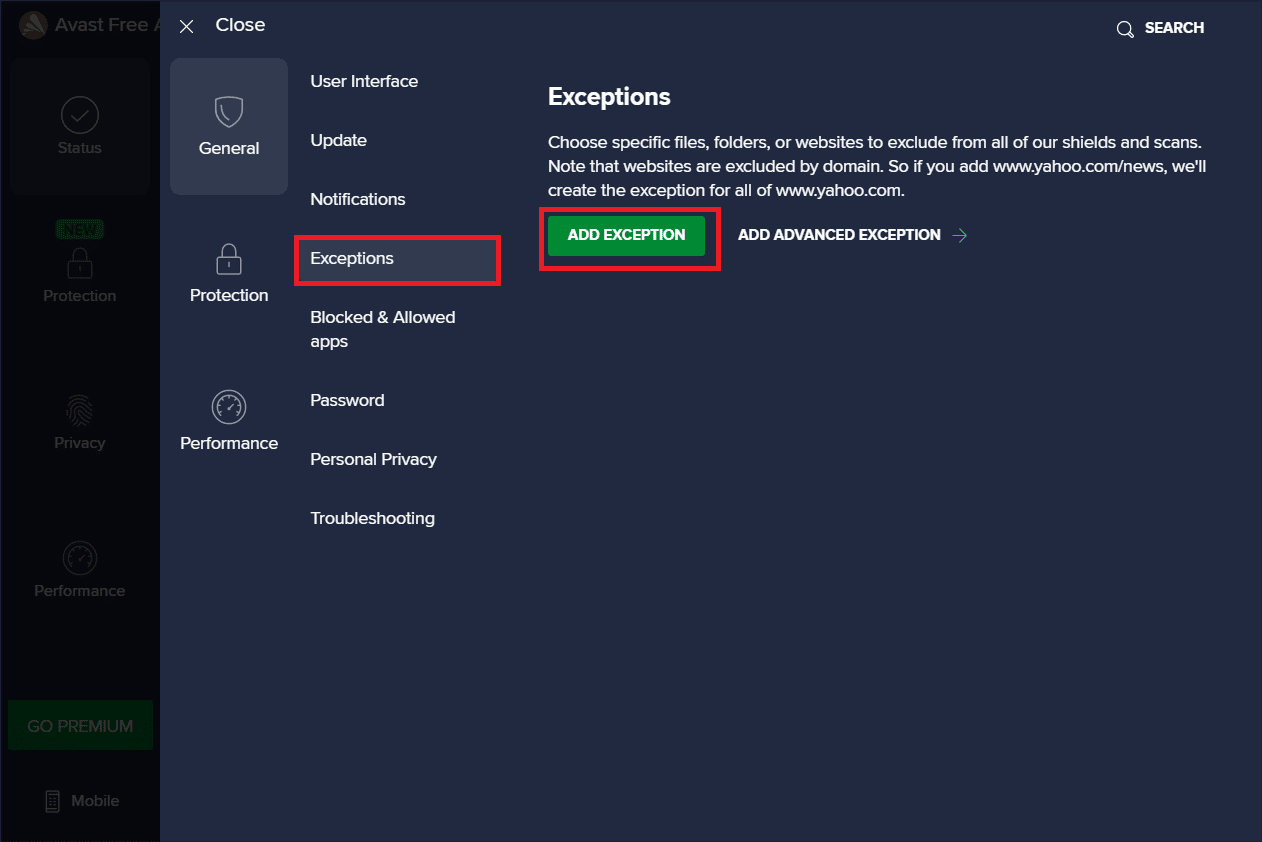
5. Введите следующие пути в поле Тип пути к файлу, путь к папке или URL-адрес. Затем нажмите ДОБАВИТЬ ИСКЛЮЧЕНИЕ, чтобы добавить нужные пути в список исключений.
C:Program FilesRockstar GamesSocial Club
C:Program Files (x86)Rockstar GamesSocial Club
6. После завершения этого процесса закройте приложение Avast на своем ПК. Затем перезапустите GTA V, чтобы увидеть, устранена ли ошибка социального клуба GTA V.
Способ 7: сброс настроек игры
Если предыдущий метод не помог вам решить проблему, выполните следующие действия, чтобы сбросить все настройки игры GTA V на вашем ПК. По словам многих пользователей GTA V, столкнувшихся с той же ошибкой, упомянутой в этой статье, они успешно устранили проблему, выполнив этот метод. Прочтите и выполните перечисленные ниже шаги, чтобы сделать то же самое на своем компьютере.
Примечание. Этот метод сбросит все пользовательские настройки проигрывателя до значений по умолчанию.
1. Нажмите одновременно клавиши Windows + E, чтобы запустить Проводник.
2. На вкладке «Вид» установите флажок «Расширения имени файла».
3. Затем перейдите по следующему пути в проводнике:
C:Users~USERNAME~DocumentsRockstar GamesGTAV
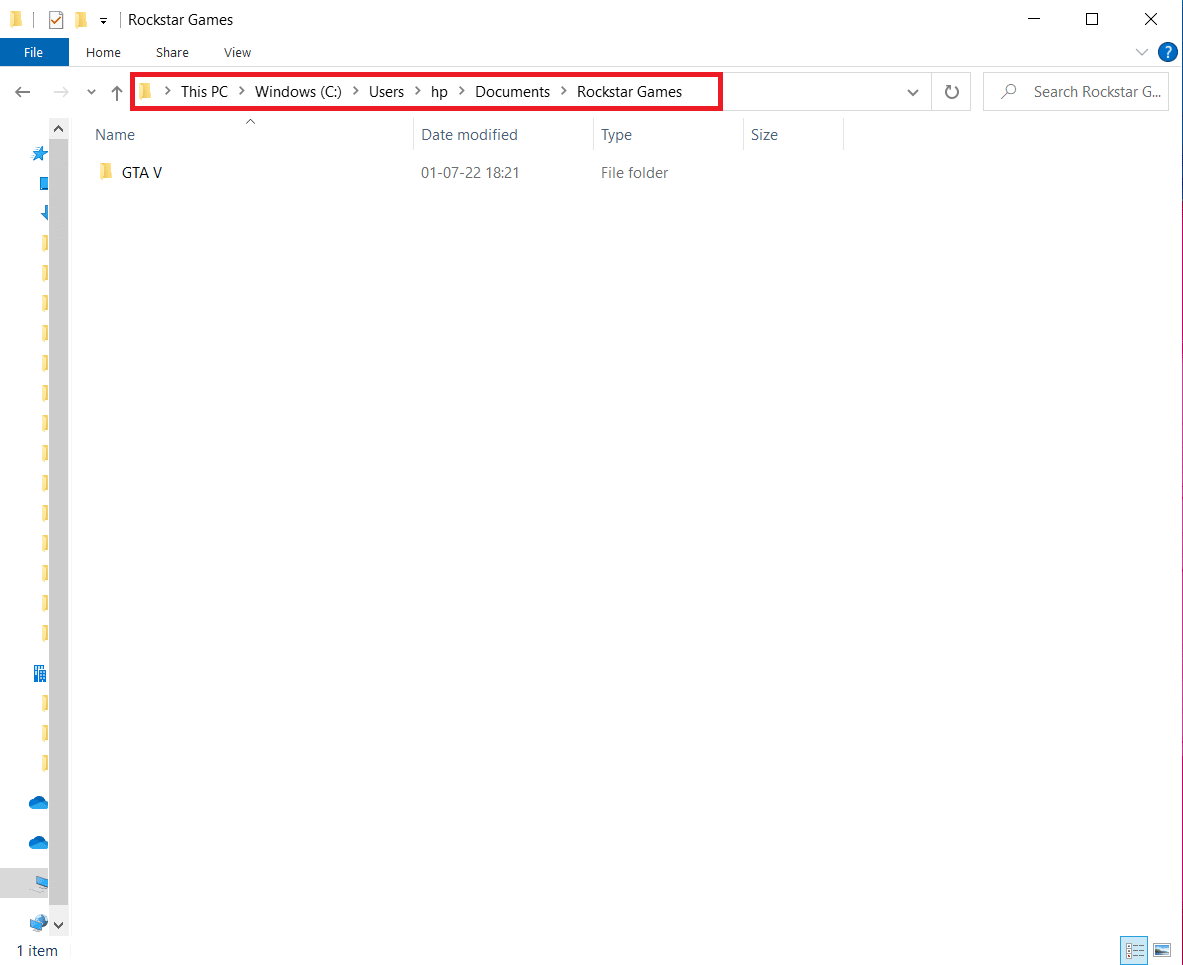
4. Найдите и щелкните правой кнопкой мыши файл settings.xml и выберите «Переименовать» в контекстном меню.
5. Замените расширение .xml на .old и нажмите клавишу Enter на клавиатуре, чтобы сохранить изменение.
6. Нажмите Да, чтобы подтвердить всплывающее окно.
7. Затем перейдите к следующей папке в приложении «Проводник»:
C:Users~USERNAME~DocumentsRockstar GamesGTAVProfiles~PROFILEFOLDER~
8. Теперь щелкните правой кнопкой мыши файлы cfg.dat и pc_settings.bin и переименуйте их с расширением .old, например cfg.old и pc_settings.old.
9. Наконец, перезагрузите компьютер и запустите игру GTA V, чтобы проверить, исправлена ли ошибка Social Club с кодом 17 rdr2 или нет.
Способ 8: переустановите приложение Social Club
Наконец, если ни один метод не помог вам решить проблему, вы можете переустановить приложение Social Club на свой компьютер. Прочитайте и выполните следующие шаги, чтобы увидеть, как вы можете это сделать.
1. Нажмите одновременно клавиши Windows + I, чтобы открыть приложение «Настройки».
2. Нажмите «Настройки приложений».
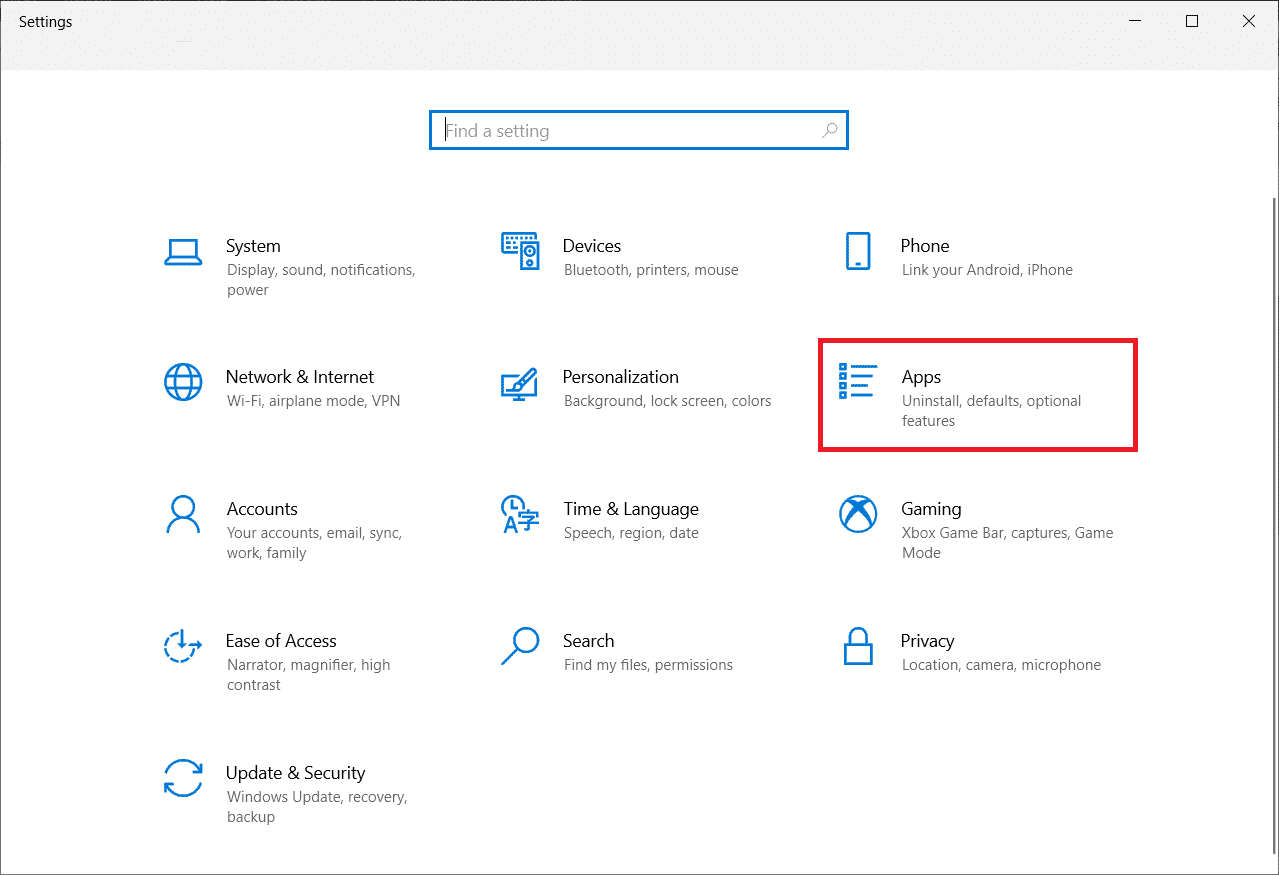
3. Найдите приложение Social Club и нажмите «Удалить».
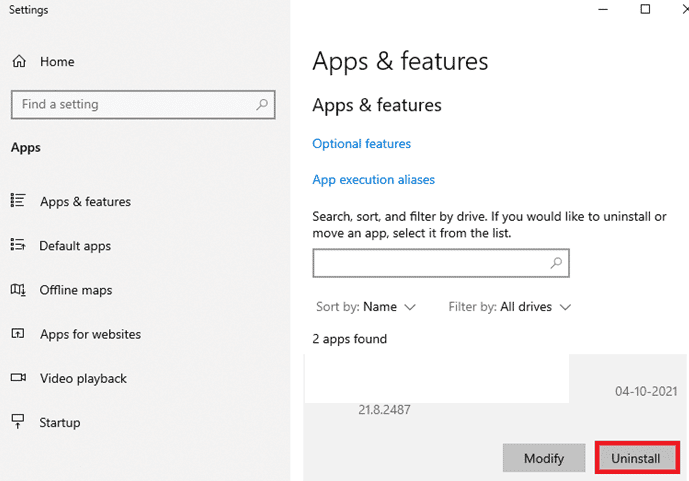
4. Затем посетите веб-сайт Rockstar Games Social Club и загрузите приложение.
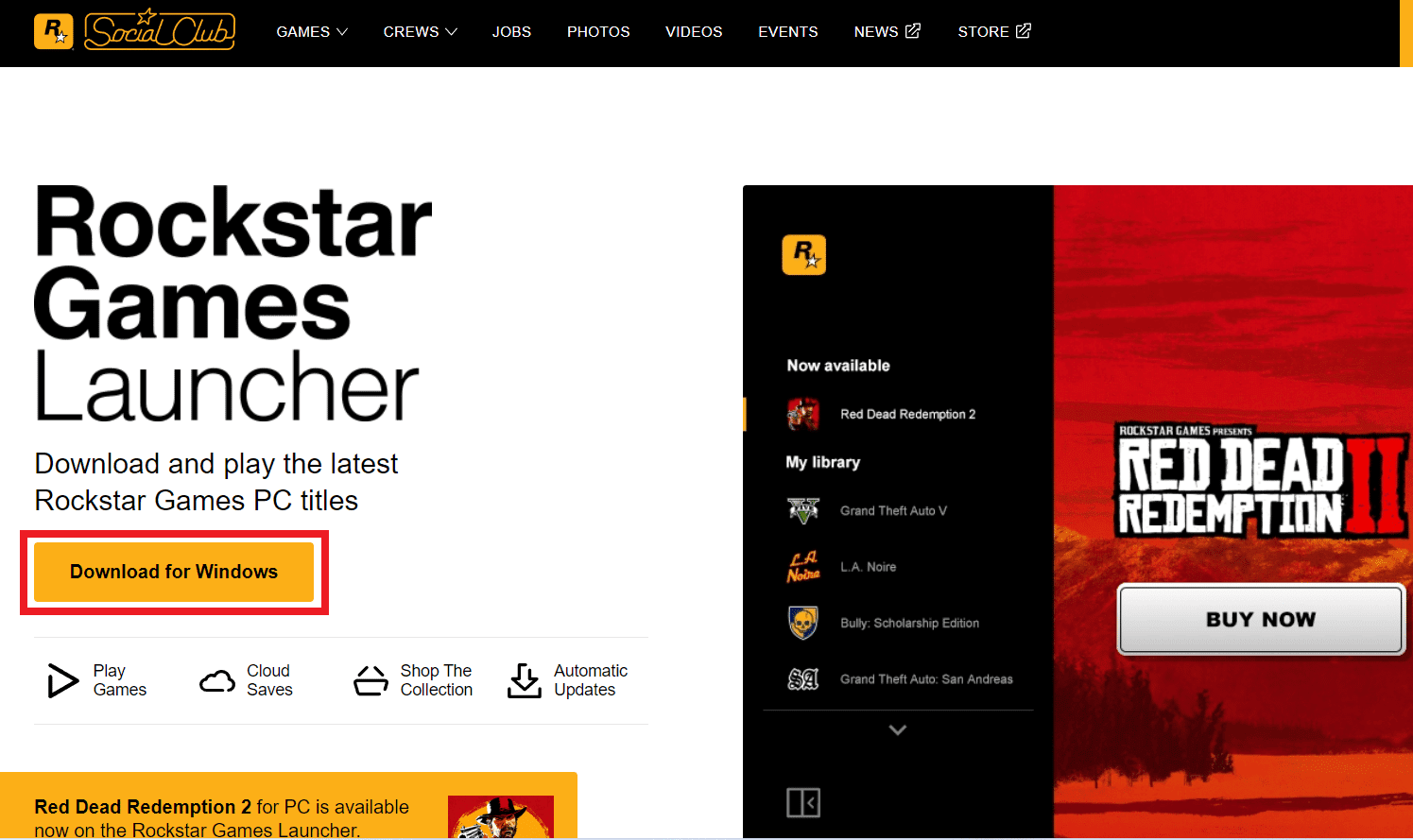
5. Запустите загруженный файл и следуйте инструкциям на экране, чтобы установить его на свой компьютер.
***
Итак, мы надеемся, что вы поняли, как исправить ошибку социального клуба GTA V с подробными инструкциями. Вы можете сообщить нам о любых вопросах по поводу этой статьи или предложениях по любой другой теме, по которой вы хотите, чтобы мы написали статью. Оставьте их в разделе комментариев ниже, чтобы мы знали.
If you see Social Club failed to initialize, Error Code 17 error when trying to launch Grand Theft Auto V (GTA V) game on your Windows PC, then this guide will help you fix the error. When triggered, you will see the following error message:
Social Club failed to initialize. Error code: 17. Press OK to view an online support article to help resolve the issue. Press CANCEL to exit.
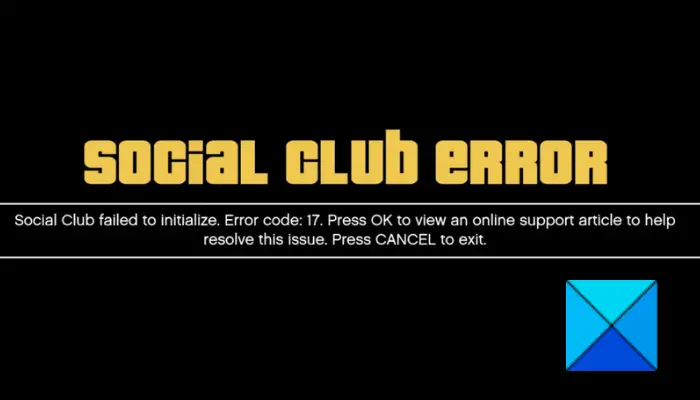
If you are also facing the same error, follow the fixes that we have listed in this guide. But, before that, let us try and understand what can potentially trigger this error.
What causes the Social Club failed to initialize error when launching GTA V?
The reasons that cause the error may vary for individual affected users. Here are some of the possible reasons causing the error:
- Lack of due administrator rights can trigger the error. So, try launching Social Club as an administrator and see if it fixes the error for you.
- The error can also be caused due to corrupted game configurations. If the scenario is applicable, you should be able to fix it up simply by resetting the game settings.
- In case you are using an overprotective third-party antivirus suite, it may interfere with your game and cause this error. You can disable your antivirus or whitelist Social Club through it to resolve the error.
- Corrupted installation of the Rockstar Games Social Club application might also cause this error. In that case, you should be able to resolve the error by starting with a fresh installation of the application.
There can be some other underlying reasons for the same error. In any case, you should be able to fix it by following the below solutions.
Here are the methods to fix the Social Club failed to initialize (Error Code 17) when launching GTA V on Windows 11/10 PC:
- Relaunch Social Club with administrator privilege.
- Reset the game’s settings.
- Whitelisting Social Club in your antivirus.
- Set the correct date & time.
- Change Steam Profile name.
- Uninstall, then Reinstall Social Club.
1] Relaunch Social Club with administrator privilege
In some instances, the reason for this error might be a lack of due administrator privilege to run the game. If the scenario is applicable, you should be able to fix the issue by simply running Social Club with administrator rights. For that, follow the below steps:
- Firstly, just open File Explorer and go to the location where the subprocess.exe executable file for Social Club is present, By default, you will find it at the below location:
C:\Program Files (x86)\Rockstar Games\Social Club
- Now, select the subprocess.exe file and right-click on it.
- Next, from the context menu, choose the Run as Administrator option to run it with admin access.
- After that, try opening GTA V and see if the error is fixed. If yes, you will have to create the same process every time you want to open the game. However, you can move on to the next step to make sure you run Social Club as an administrator always.
- Simply right-click on the executable and select the Properties option.
- Then, go to the Compatibility tab and enable the Run this program as administrator checkbox.
- Finally, click the Apply > OK button to apply changes.
If this fixes the issue for you, well and good. In an unfortunate case, you don’t find luck with this method, go ahead with the next fix from the guide.
Read: Grand Theft Auto 5 (GTA V) crashing on Windows PC.
2] Reset the game’s settings
If the Social Club Failed to Initialize (Error Code 17) error is occurring due to corrupted game settings, you should be able to fix it by resetting the game’s settings. This method has proven to fix the error for many affected users. However, do remember that applying this method will delete all your customizations and reset the player settings to the default values.
Here is how you can reset game settings for GTA V:
- Firstly, open File Explorer using Win+E hotkey and click on the View > Show > File name extensions option.
- Now, go to the GTA V folder; you will most likely find it at the following location:
C:\Users\<USERNAME>\Documents\Rockstar Games\GTAV
Replace <USERNAME> with your username.
- Next, locate the settings.xml file at the above location and rename its extension to something else, e.g., .old. This will basically force the game to ignore this settings file and generate a new one from scratch.
- After that, you need to go to the profile folder of GTA V:
C:\Users\<USERNAME>\Documents\Rockstar Games\GTAV\Profiles\<PROFILEFOLDER>
- Then, locate the cfg.dat and pc_settings.bin files and repeat step (3) and rename them.
- Finally, reboot your system and launch GTA V on the next startup. Hopefully, it will resolve the error for you.
See: Fix GTA V Error Code 1000.50 on Steam.
3] Whitelisting Social Club in your antivirus
If you are using an overprotective third-party security suite, there are chances that the error is facilitated due to your antivirus blocking the communication between Social Club and the Rockstar game’s server. In case the scenario is applicable, you should be able to fix the issue by disabling or uninstalling your antivirus. However, that is not what we usually recommend as it can put your system at risk. Hence, another way to avoid antivirus interference is to whitelist Social Club in it. You will most likely find the Social Club’s executable at the following locations:
- C:\Program Files\Rockstar Games\Social Club
- C:\Program Files (x86)\Rockstar Games\Social Club
Depending upon your antivirus, the whitelisting, exception, or exclusion settings can be found at a different location.
After whitelisting Social Club through your antivirus, relaunch Social Club and open the GTA V game, and see if the error is fixed now.
Read: Fix Game Stuttering with FPS drops in Windows.
4] Set the correct date & time
In a few instances, another reason for this error can be outdated date & time on your system. You are likely to experience the error if the server’s date & time doesn’t match with the end user’s date & time. So, set the correct date & time on your system as per your time zone and try launching the GTA V game to see whether the Social Club Failed to Initialize error is fixed now.
See: Error 0x80073D26,0x8007139F or 0x00000001 gaming service error.
5] Change Steam Profile name
In case you launch GTA V via Steam and get the error, there are chances Social Club might cause the error if your Steam account contains special characters. In that case, you can try editing your profile name by going to the Edit Profile section. This might not sound convincing, but some affected users have fixed the error by using this method. So, you can also give it a shot.
After you change the profile name, try launching the game and see if the error is fixed now.
Read: How to Fix Steam Error Codes 16 and 80 on Windows.
6] Uninstall, then Reinstall Social Club
If none of the above solutions work for you, you might be dealing with the corrupted installation of Social Club. So, try uninstalling and reinstalling the Social Club application and see if it fixes the issue for you. Several affected users have reported that this method was successful for them.
You can uninstall the Social Club app via Settings > Apps > Apps & features. After successfully uninstalling it, download and install it back on your system and try launching the GTA V game. Hopefully, you won’t get the same error anymore.
Read: Fix Epic Games Launcher Installer error 2503 & 2502 on Windows.
What is error 17 on Rockstar Games?
When you do not provide sufficient permission for the game to launch, it displays such an error. Apart from the lack of consent, it may arise due to the corrupt configuration of your game files, incorrect settings of your firewall and antivirus, etc. The last but not least reason could be the downtime of the game server.
That’s it! Hope this guide helps you get rid of the “Social Club failed to initialize” error when launching GTA V.
Now read: Failed to start game (app already running) – Steam error on Windows PC.
Вопрос: как сделать так, чтобы мне не выводилось сообщение об ошибке 17 в Social Club при запуске GTAV на PC?
Ответ: это сообщение отображается в том случае, если не удалось инициализировать Social Club при запуске GTAV на PC.
Поскольку эта проблема может быть вызвана разными причинами, самый эффективный способ устранить ее – это сбросить настройки GTAV, воспользовавшись опубликованной ниже инструкцией.
Внимание: при этом будут восстановлены все настройки по умолчанию, в том числе настройки графики, звука, управления и облачных сохранений.
Выйдите из игры.
- Перейдите в папку
C:\Пользователи\~ИМЯ ПОЛЬЗОВАТЕЛЯ~\Документы\Rockstar Games\GTAV - Переименуйте файл settings.xml в settings.old
- Перейдите в папку профиля. Она носит название из нескольких заглавных букв и цифр и располагается по следующему пути:
C:\Пользователи\~ИМЯ ПОЛЬЗОВАТЕЛЯ~\Документы\Rockstar Games\GTAV\Profiles\~ПАПКА ПРОФИЛЯ~ - Переименуйте файл cfg.dat в cfg.old
- Переименуйте файл pc_settings.bin в pc_settings.old
Запустите GTAV.
Если эти действия не помогут устранить ошибку, откройте запрос в службу поддержки. К запросу приложите лог-файл Social Club, который хранится по следующему пути:
C:\Пользователи\~USERNAME~\Документы\Rockstar Games\Social Club\socialclub.log
Нашли опечатку? Выделите текст и нажмите Ctrl + Enter
Поделись с друзьями:
Твитнуть
Поделиться
Поделиться
Отправить
Класснуть
Вотсапнуть
Запинить