
Всем привет, дорогие читатели. Как вы, наверное, знаете, особенно если зашли прочитать нашу статью, PUBG – игра хорошая, но богатая на самые разнообразные ошибки. И сегодня мы поговорим об одной из них, называющейся «Ошибка, не удалось выполнить инициализацию Steam».
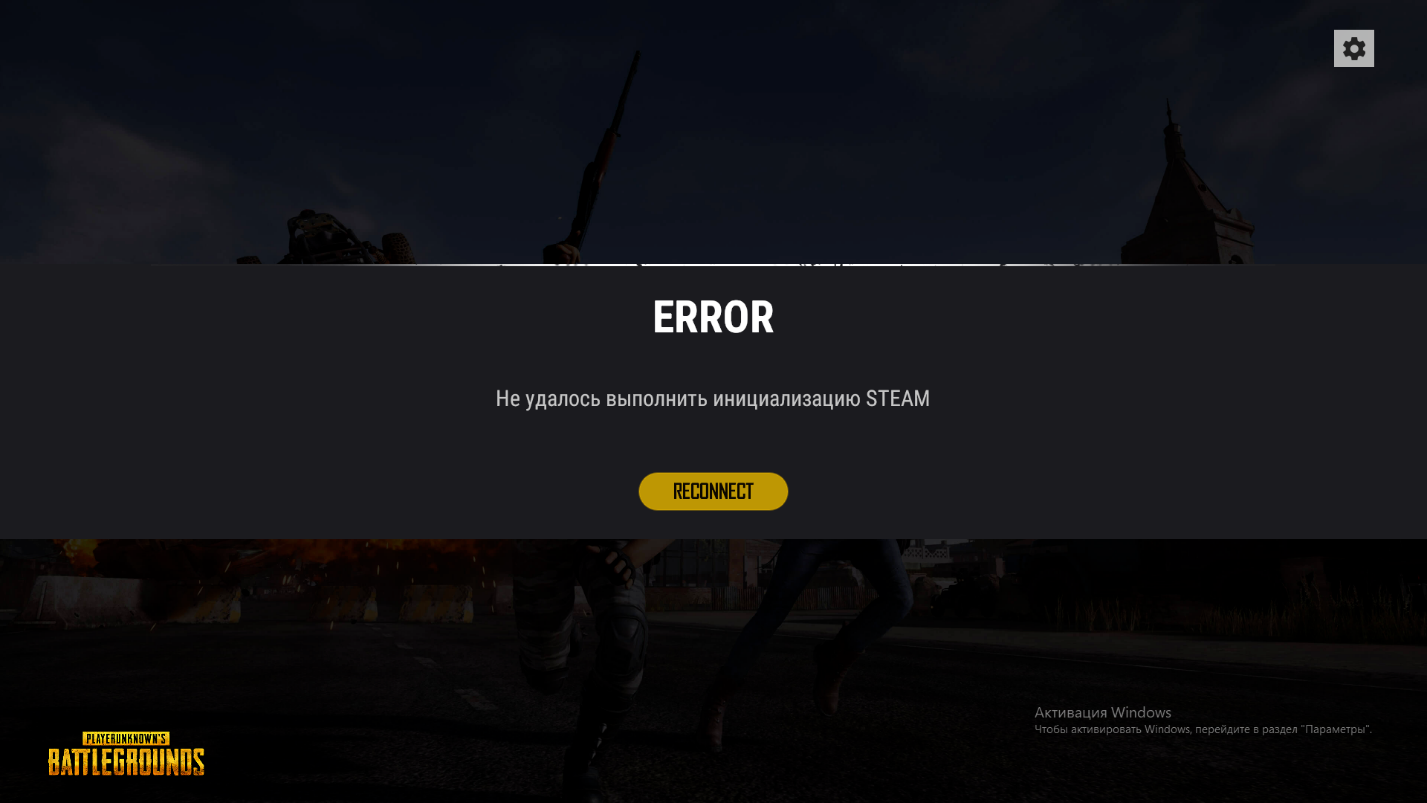
Что это за ошибка и из-за чего она возникает
Данная ошибка относится к разряду сетевых. Она появляется, когда у вас на компе возникает какой-то перебой в сети. Пусть даже подключение моментально восстановилось – хватит и нескольких мгновений для того, чтобы Стим потерял соединение с сетью и появилась данная ошибка.
Как пофиксить ошибку «не удалось выполнить инициализацию Steam»
Сразу скажем, что любые попытки исправления данной ошибки нужно делать тогда, когда у вас появится подключение к сети. В остальных случаях – можно и не пытаться.
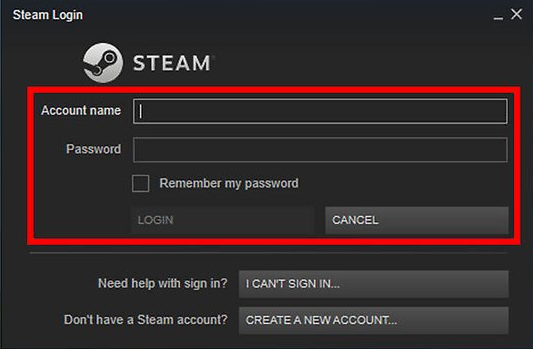
Попробуйте полностью выйти со своего профиля Steam. Не просто закрыть его, а именно выйти. В 90% случаев – это помогает.
Попробуйте запустить игру от имени администратора. Для этого просто кликните по иконке игры правой кнопкой мышки и выберите соответствующий пункт.
Если не помогает и это – проверьте, чтобы на пути к игре – не было папок с русскими буквами (если у вас лицензия – можете не переживать по этому поводу).
Если не помогло ничего, из вышеперечисленного – делаете следующее:
Заходите в папку с игрой.
Локальный диск (с или d).
Steam.
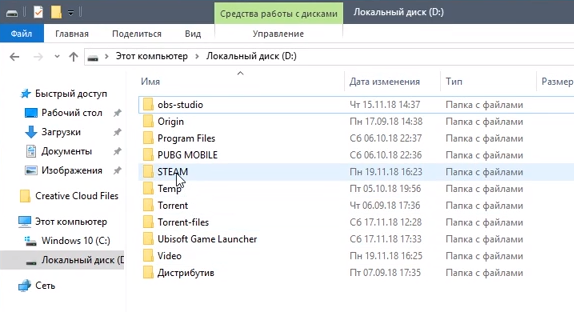
Steamapps.
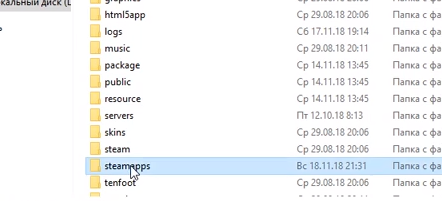
Common.
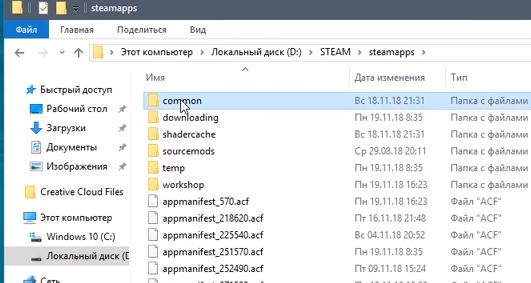
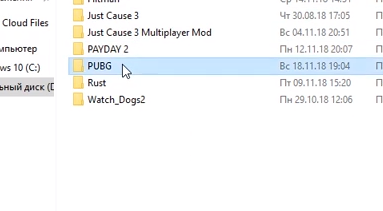
PUBG.
Common Redist.
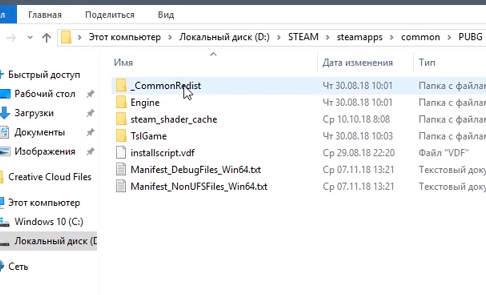
Там вы увидите папку «vсredist».
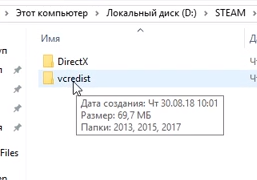
Заходите в эту папку и видите еще 3, которые будут называться по годам, 2013, 2015 и 2017.
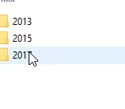
Вам нужно будет по очереди зайти в каждую из них, найти там 2 вот таких файла:
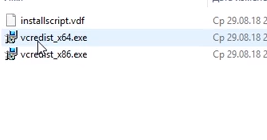
И переустановить их. Помните, что сделать это нужно в каждой папке.
Закрываете папку с игрой, заходите в Steam и пробуйте зайти в игру. Если все ОК – значит играете, если нет – пробуете еще раз запустить игру от имени администратора.
Вот и все, дорогие читатели. Теперь вы знаете, как решить проблему инициализации Стима в PUBG. Удачи и поменьше вам подобных проблем.
Автор публикации

1 880
Если вы зарегистрируетесь сможете: скачивать все файлы с сайта, конкурсы, доступ к различным модулям.
Комментарии: 5Публикации: 360Регистрация: 05-08-2019
( 1 оценка, среднее 5 из 5 )
Сообщение «failed to initialize Steam» часто появляется при запуске PUBG, CS GO, GTA 5 и других игр. Распространенные причины:
- повреждение файлов игры;
- неправильная установка системных библиотек;
- плохая оптимизация кода игры со стороны разработчика.
Расскажем о четырех способах решения проблемы.
Важно: если ошибка появилась после очередного обновления, сначала ничего не делайте – просто подождите. Скорее всего разработчик в ближайшие часы выпустит патч, который все исправит.
Способ 1. Перезапустите Steam
Простой перезапуск Steam решает проблему в 50% случаев. Кликните по значку программы в системном трее и выберите «Выход».
![Как исправить ошибку [failed to initialize Steam]](https://steam-ru.ru/img/screenshots/15/1.jpg "Как исправить ошибку [failed to initialize Steam]")
Затем заново откройте клиент. После старта он может начать скачивать файлы обновлений – это нормально. Дождитесь окончания процесса и пробуйте запустить игру.
Если это не помогло, перезагрузите компьютер, и попробуйте запустить игру снова.
Способ 2. Войдите в Steam с правами администратора
Кликните правой кнопкой мыши по значку программы и выберите команду «Запуск от имени администратора».

Попробуйте поиграть. Если проблема решилась, можно сделать так, чтобы Steam работал с правами администратора всегда. Перейдите в папку с программой, кликните правой кнопкой мыши по файлу Steam.exe и выберите «Свойства». Затем перейдите в раздел «Совместимость», отметьте пункт «Запускать эту программу от имени администратора» и нажмите «Применить».

Примечание: вы можете выставить права администратора и для самой игры. Для этого проделайте аналогичные действия с файлом .exe, который ее запускает. Быстрый способ его найти – открыть свойства игры в библиотеке Steam, перейти во вкладку «Локальные файлы» и нажать кнопку «Просмотреть локальные файлы».
Способ 3. Проверьте файлы – не повреждены ли они
Откройте библиотеку в клиенте Steam, кликните правой кнопкой мыши по названию неработающей игры и выберите «Свойства».

В появившемся окне откройте раздел «Локальные файлы» и кликните по кнопке «Проверить целостность файлов…».

Дождитесь окончания проверки. Программа заменит поврежденные файлы автоматически, если такие будут обнаружены. Перезагружать компьютер после этого не обязательно.
Способ 4. Переустановите игру
Если предыдущие способы не помогли, попробуйте переустановить игру. Кликните по ее названию в библиотеке правой кнопкой мыши и выберите «Удалить».

В следующем окне нажмите «Удалить» еще раз. Дождитесь окончания процесса деинсталляции, затем перезагрузите компьютер. После этого установите игру снова и попробуйте ее запустить.
Важно: возможно, перед первым запуском появится окно с предложением установить или обновить Microsoft Visual c++ Redistributable или другой компонент Windows. Обязательно соглашайтесь, не отменяйте процесс.
Также вы можете переустановить требуемые библиотеки и компоненты самостоятельно. Их инсталляторы хранятся в папке с игрой (…\Steam\steamapps\common\название_игры). Зайдите в эту папку и установите их по очереди.
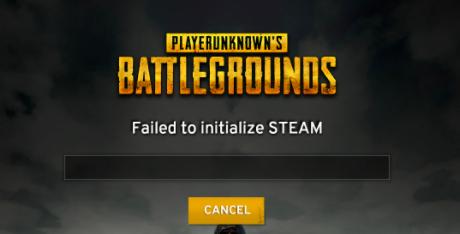
Many PUBG (PlayerUnknown’s Battlegrounds) players are seeing an error on their game. A “Failed to initialize STEAM” error occurred before they get into the menu scene. They can’t play their game because of this error. And this is very annoying.
But don’t worry. The following are a few methods that have helped many PUBG gamers fix the error.
Try these fixes
You don’t have to try them all; just work your way down the list until you find the one that works for you:
- Force restart your Steam
- Run your Steam as administrator
- Update your device drivers
- Disable running as administrator for your game
- Disable fullscreen optimizations for your game
Method 1: Force restart your Steam
Your “Failed to initialize STEAM” error may occur because of issues with your Steam client. And you should force a restart of your Steam client to get rid of them. To do so:
1) Press Ctrl, Shift and Esc keys on your keyboard at the same time to open Task Manager.
2) Click the Processes tab. Right click each Steam and PUBG (TslGame) application or process, then click End task/End Process.
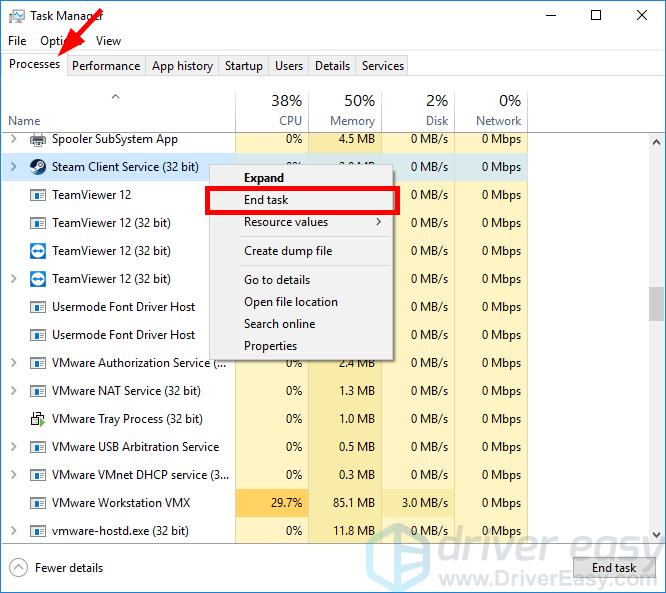
3) Open your Steam client, then run PUBG and see if this fixes your game error.
Method 2: Run your Steam as administrator
Your Steam may “fail to initialize” because of some privilege issues with your Steam client. You should run your Steam client as administrator. To do so:
1) Open File Explorer (press the Windows logo key and E on your keyboard at the same time), then go to where your Steam is installed (by default it’s C:\Program Files (x86)\Steam\ or C:\Program Files\Steam\).
2) Right click Steam or Steam.exe, then click Run as administrator.
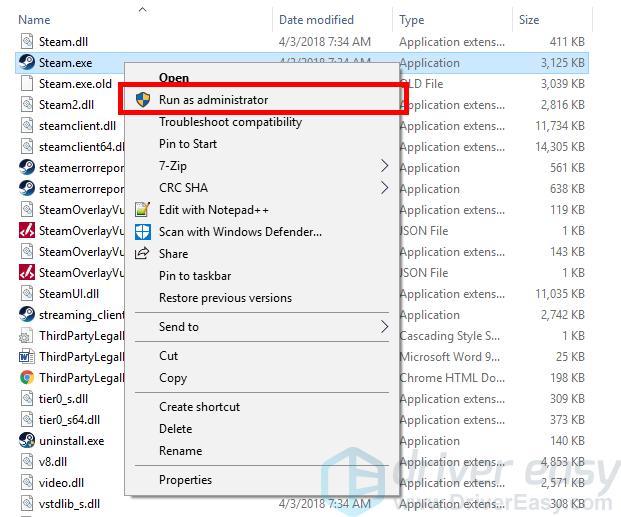
3) Run PUBG and see if you can fix your error and enter the menu of your game.
Method 3: Update your device drivers
Another common cause of your “Failed to initialize Steam” error is outdated or faulty device drivers. So you should update your drivers to see if it fixes your problem. If you don’t have the time, patience or skills to update the drivers manually, you can do it automatically with Driver Easy.
Driver Easy will automatically recognize your system and find the correct drivers for it. You don’t need to know exactly what system your computer is running, you don’t need to risk downloading and installing the wrong driver, and you don’t need to worry about making a mistake when installing.
You can download and install your drivers by using either Free or Pro version of Driver Easy. But with the Pro version it takes only 2 clicks (and you get full support and a 30-day money back guarantee):
1) Download and install Driver Easy.
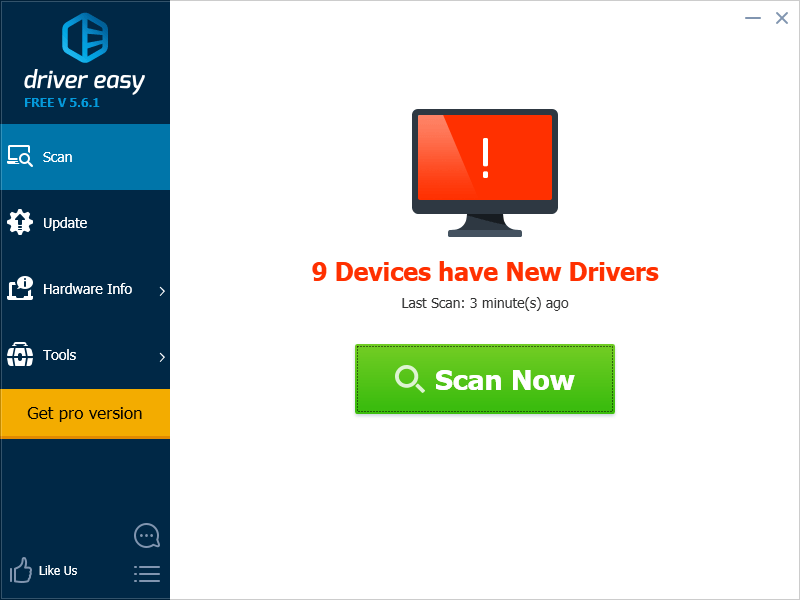
2) Run Driver Easy and click the Scan Now button. Driver Easy will then scan your computer and detect any problem drivers.
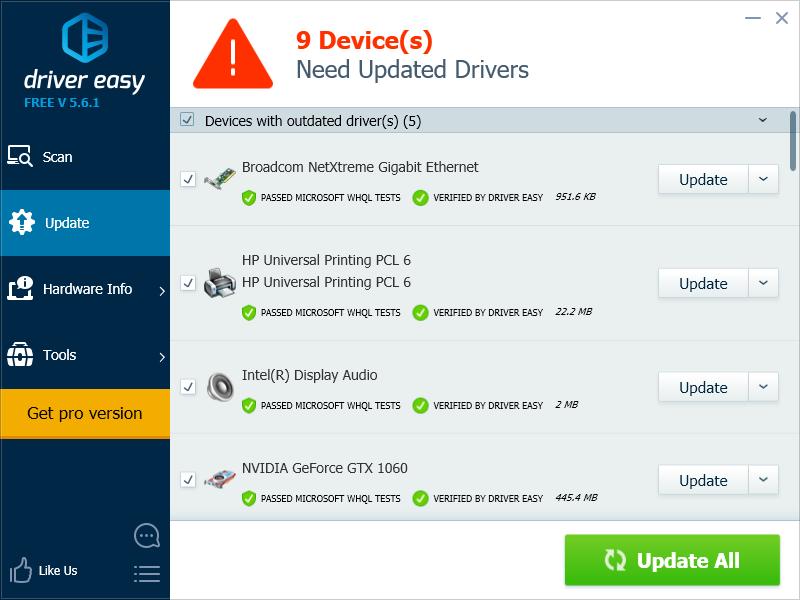
3) Click the Update button next to each of your devices to download the latest and correct driver for it. You can also click the Update All button at the bottom right to automatically update all outdated or missing drivers on your computer (this requires the Pro version — you will be prompted to upgrade when you click Update All).
Method 4: Disable running as administrator for your game
Your error may occur because you’re having privilege issues with your game. You should disable the setting of running your PUBG as an administrator. To do so:
1) Open File Explorer (press the Windows logo key and E on your keyboard at the same time), go to where your Steam is installed (by default it’s C:\Program Files (x86)\Steam\or C:\Program Files\Steam\), and then go to steamapps\common\TslGame\Binaries\Win64\.
2) Right click TslGame or TslGame.exe, then click Properties.
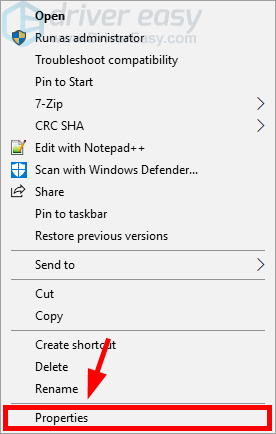
3) Click the Compatibility tab, make sure Run this program as an administrator is unchecked, then click OK.
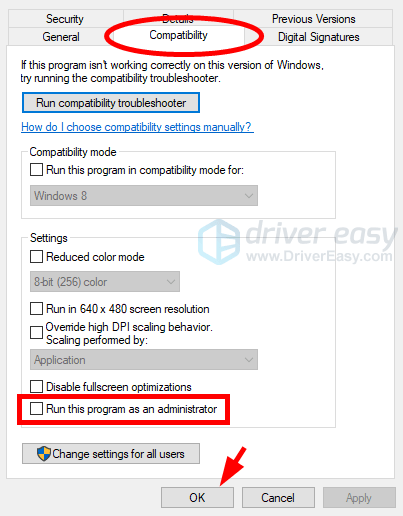
4) Run your game and see if this fixes your error.
Method 5: Disable fullscreen optimizations for your game
Your “Failed to initialize STEAM” error may occur because of the fullscreen optimzations feature. It is a Windows 10 feature designed to boost your game performance. But it may also bring about unintended stability issues. You should disable this feature to see if this fixes your error. To disable fullscreen optimizations:
1) Open File Explorer (press the Windows logo key and E on your keyboard at the same time), go to where your Steam is installed (by default it’s C:\Program Files (x86)\Steam\or C:\Program Files\Steam\), and then go to steamapps\common\TslGame\Binaries\Win64\.
2) Right click TslGame or TslGame.exe, then click Properties.
3) Click the Compatibility tab, make sure Disable fullscreen optimizations is checked, then click OK.
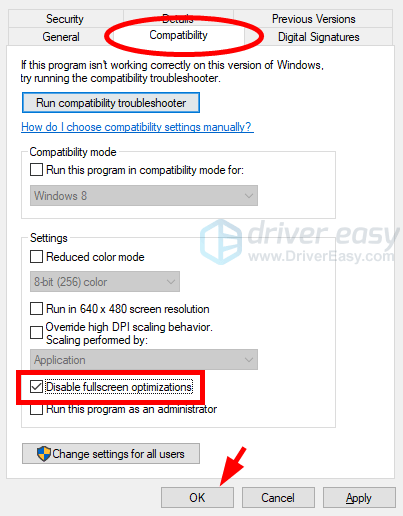
4) Run your game. If this method works for you, you won’t see the “Failed to initialize STEAM” error again.
26
26 people found this helpful
Если вы хотите играть в PUBG на ПК, вам нужно будет скачать его в Steam. Steam выполняет все, от загрузки до установки и запуска. Если вы не используете Steam, он откроется в фоновом режиме при запуске игры Steam. Он будет работать в фоновом режиме, и если этого не произойдет, вы не сможете играть в свою игру.
Steam необходим, если вы хотите играть в любую игру Steam. Если вы получаете сообщение об ошибке «Не удалось инициализировать STEAM» каждый раз при запуске PUBG, вы не сможете играть в игру. Скорее всего, вы не сможете войти в лобби, не говоря уже о том, чтобы присоединиться к игре или получить одну из своих ежедневных наград. Вот как можно исправить ошибку.
Перезапустите Steam
Steam обычно запускается при запуске, что означает, что он всегда работает в фоновом режиме. Обычно это не должно быть проблемой, но когда вы видите, что STEAM не удалось инициализировать, возможно, пришло время перезапустить клиент.
- Щелкните правой кнопкой мыши Steam на панели задач.
- В контекстном меню выберите «Выход».
- Снова откройте Steam.
- Откройте PUBG.
Запустите PUBG с правами администратора
Обычно игры не нужно запускать с правами администратора, но ошибка «не удалось инициализировать STEAM» может указывать на проблему с разрешениями. Если вы недавно обновили PUBG, возможно, вам придется сначала запустить игру с правами администратора, чтобы избавиться от этой ошибки.
- Откройте проводник.
- Перейдите в C: Program Files Steam steamapps common TslGame Binaries Win64.
- Щелкните правой кнопкой мыши EXE-файл игры и выберите «Запуск от имени администратора».
Примечание: если вы установили PUBG на другой диск, то есть не на диск C, вам нужно будет отредактировать путь, указанный выше, чтобы отразить диск, на который вы установили игру.
Проверить целостность файла
Ошибка «Не удалось инициализировать STEAM» может указывать на проблему с игрой, то есть с файлами PUBG. Steam может найти, что не так с файлами, загрузить свежие файлы и исправить на месте.
- Откройте Steam.
- Перейти в библиотеку.
- Щелкните правой кнопкой мыши PUBG в столбце слева и выберите «Свойства» в контекстном меню.
- Перейдите на вкладку Local Files.
- Нажмите кнопку Проверить целостность файлов игры.
- Разрешите Steam исправить файлы, а затем откройте игру.
Открыть в оконном режиме
Установите параметры запуска PUBG в оконный режим.
- Откройте Steam.
- Перейти в библиотеку.
- Щелкните правой кнопкой мыши PUBG в столбце слева и выберите «Свойства».
- Перейдите на вкладку Общие.
- В поле Параметры запуска введите -windowed.
- Перезапустите игру.
Переустановите Steam и PUBG
Если ничего не помогает, вы можете переустановить Steam и PUBG. Это устранит проблемы с обоими.
- Откройте Панель управления.
- Перейдите в «Программы»> «Удалить программу».
- Выберите PUBG и нажмите кнопку «Удалить».
- Выберите Steam и нажмите кнопку «Удалить».
- После завершения удаления обоих элементов загрузите и установите Steam.
- После установки Steam загрузите PUBG.
Вывод
PUBG то и дело сталкивается с ошибками. Они обычны после крупного обновления игры. Есть базовые исправления, которые вы можете попробовать, например, проверка целостности файлов, но если они не удаются, новая установка часто является лучшим и самым надежным решением. PUBG – это онлайн-игра, поэтому вам не нужно беспокоиться о сохранении вашего прогресса или его потере.
Пабг (PlayerUnknown’s Battlegrounds) — одна из самых популярных компьютерных игр последних лет. Однако, не всегда запуск игры проходит гладко, встречаются различные ошибки, которые могут помешать насладиться игровым процессом. Одна из таких ошибок — инициализация Steam, которая может привести к тому, что Пабг не запускается.
Ошибка инициализации Steam может возникать по разным причинам. Наиболее часто она связана с неправильной установкой или обновлением Steam, отсутствием обновлений операционной системы или непрошедшими проверками целостности файлов игры. Но не отчаивайтесь, существуют несколько простых способов, чтобы исправить эту ошибку и насладиться вашей любимой игрой еще раз.
Сначала, попробуйте перезапустить Steam и компьютер. Это может показаться простым и очевидным решением, но часто оно помогает исправить различные проблемы с запуском игр. Если после перезапуска Пабг все же не запускается, попробуйте проверить целостность файлов игры. В Steam есть возможность провести такую проверку, которая позволяет исправить поврежденные или отсутствующие файлы.
Если ни перезапуск Steam, ни проверка целостности файлов не помогли, попробуйте обновить Steam до последней версии. Иногда старые версии Steam могут быть несовместимы с игрой и вызывать ошибки. Обновление Steam обычно происходит автоматически, но если у вас настроена ручная установка обновлений, проверьте, не упустили ли вы новые версии.
Если все вышеперечисленные способы не помогли, обратитесь к сообществу Пабг или поддержке Steam. Возможно, ваша проблема уже была решена кем-то другим и решение можно найти на форумах или в справочных материалах. Также, не забывайте следить за обновлениями и патчами игры, которые могут исправлять существующие ошибки и улучшать стабильность игрового процесса.
Содержание
- Как исправить ошибку инициализации Steam при запуске Пабг
- Проверьте соединение с интернетом
- Перезапустите компьютер
- Проверьте наличие обновлений
- Очистите временные файлы
- Удалите и переустановите Steam
- Проверьте наличие антивирусного программного обеспечения
- Измените регион загрузки
- Обратитесь в службу поддержки Steam
Как исправить ошибку инициализации Steam при запуске Пабг
Одной из распространенных проблем, с которой сталкиваются игроки, является ошибка инициализации Steam при запуске игры «Пабг» (PlayerUnknown’s Battlegrounds). Если вы столкнулись с этой ошибкой, следуйте указанным ниже шагам для ее исправления.
- Перезагрузите компьютер и запустите Steam
- Обновите Steam и игру «Пабг»
- Запустите Steam и войдите в свою учетную запись.
- Выберите «Библиотека» в верхней части окна Steam.
- Найдите игру «Пабг» в списке установленных игр.
- Щелкните правой кнопкой мыши на игре и выберите «Свойства».
- Перейдите на вкладку «Локальные файлы» и нажмите на кнопку «Проверить целостность игровых файлов».
- Steam начнет проверку целостности файлов и автоматически загрузит отсутствующие или поврежденные файлы.
- После завершения проверки запустите игру «Пабг» снова и проверьте, появляется ли ошибка инициализации Steam.
- Отключите антивирусное программное обеспечение
- Удалите и переустановите Steam
- Нажмите клавишу Windows + R, чтобы открыть окно «Выполнить».
- Введите «appwiz.cpl» (без кавычек) и нажмите Enter.
- В списке программ найдите Steam и щелкните правой кнопкой мыши на нем.
- Выберите «Удалить» и следуйте инструкциям на экране, чтобы удалить Steam.
- После удаления Steam скачайте и установите его с официального сайта https://store.steampowered.com/.
- После установки войдите в свою учетную запись Steam и попробуйте запустить игру «Пабг» снова.
- Обратитесь в службу технической поддержки
Перезагрузка компьютера может помочь устранить множество проблем с программным обеспечением, включая ошибку инициализации Steam. После перезагрузки попробуйте запустить Steam и игру «Пабг» снова.
Ошибки инициализации могут возникать из-за устаревшей версии Steam или игры. Убедитесь, что ваши Steam и «Пабг» обновлены до последней версии. Выполните следующие шаги:
Некоторые антивирусные программы могут блокировать работу Steam и вызывать ошибку инициализации. Попробуйте временно отключить свое антивирусное программное обеспечение и запустить Steam снова, чтобы увидеть, исправляется ли проблема.
Если все предыдущие методы не помогли, вы можете попробовать удалить и переустановить Steam. Это может помочь исправить любые проблемы, связанные с программным обеспечением Steam. Выполните следующие действия:
Если ни один из указанных выше методов не помог вам исправить ошибку инициализации Steam, рекомендуется обратиться в службу технической поддержки Steam или разработчиков игры «Пабг». Они смогут предоставить более подробную помощь и решить вашу проблему.
Проверьте соединение с интернетом
Прежде чем выяснять причину ошибки инициализации Steam при запуске Пабг, проверьте своё соединение с интернетом. Наличие стабильного и надежного подключения может быть критически важным для правильной работы Steam и его игр.
Вот несколько шагов, которые помогут вам проверить соединение с интернетом:
- Проверьте своё подключение: Убедитесь, что ваш компьютер подключен к интернету и вы имеете стабильное соединение. Попробуйте открыть любой веб-сайт или выполнить другие сетевые операции, чтобы убедиться, что подключение работает нормально.
- Перезапустите ваш маршрутизатор и модем: Иногда проблемы с интернет-соединением могут быть связаны с ошибками в работе маршрутизатора или модема. Попробуйте перезагрузить устройства, чтобы исправить любые временные проблемы.
- Проверьте наличие блокировки соединения: Убедитесь, что ваша сеть или провайдер интернета не блокирует доступ к Steam или его серверам. Проверьте настройки брандмауэра и других программ безопасности, которые могут ограничивать работу Steam.
Если проблема с соединением с интернетом сохраняется, обратитесь к своему провайдеру или администратору сети для получения дополнительной помощи. Они смогут провести более тщательную диагностику и помочь вам в решении проблемы.
Проверка соединения с интернетом — это первый и основной шаг в решении проблемы запуска Пабг и других игр через Steam. Если ваше соединение работает нормально, но вы все еще сталкиваетесь с ошибкой инициализации Steam, то проблема может быть связана с другими факторами, которые будут рассмотрены в следующих разделах.
Перезапустите компьютер
Если игра PlayerUnknown’s Battlegrounds (PUBG) не запускается и появляется ошибка инициализации Steam, то первым шагом решения проблемы можно попробовать перезапустить компьютер.
Перезапуск компьютера может помочь в случае, если возникли временные проблемы с загрузкой игры или с потоками данных Steam. Во время перезапуска все процессы и службы на компьютере будут остановлены и перезапущены, что может помочь восстановить нормальную работу.
Чтобы перезапустить компьютер, следуйте этим шагам:
- Закройте все открытые программы и сохраните все важные данные.
- Нажмите на кнопку «Пуск» в нижнем левом углу экрана.
- Выберите опцию «Выключить» или «Перезагрузить».
- Подождите, пока компьютер полностью выключится, а затем снова включится.
Как только компьютер перезагрузится, попробуйте запустить игру PUBG и проверьте, исправилась ли проблема с ошибкой инициализации Steam.
Проверьте наличие обновлений
Ошибка инициализации Steam при запуске игры Playerunknown’s Battlegrounds (PUBG) может возникать из-за несоответствия версии игры и версии Steam. Поэтому первым шагом для исправления этой ошибки следует проверить наличие обновлений для обоих компонентов.
Вот, что нужно сделать:
- Откройте клиент Steam на своем компьютере.
- В верхнем меню выберите вкладку «Библиотека».
- Найдите игру Playerunknown’s Battlegrounds в списке установленных игр.
- Щелкните правой кнопкой мыши на игре и выберите «Свойства».
- В открывшемся окне выберите вкладку «Локальные файлы».
- Нажмите на кнопку «Проверить целостность игровых файлов».
Steam начнет проверку файлов игры и автоматически загрузит и установит все недостающие файлы или обновления.
Также обязательно проверьте обновления клиента Steam. Для этого выполните следующие действия:
- В верхнем меню Steam выберите «Справка».
- В выпадающем меню выберите «Проверить наличие обновлений».
- Steam начнет проверку обновлений и установит их автоматически, если они доступны.
После завершения обновления Steam и проверки целостности игровых файлов PUBG, попробуйте запустить игру снова. В большинстве случаев это устраняет ошибку инициализации Steam и позволяет играть без проблем.
Очистите временные файлы
Одним из способов исправить ошибку инициализации Steam при запуске игры PlayerUnknown’s Battlegrounds (PUBG) является очистка временных файлов на вашем компьютере. Временные файлы могут накапливаться с течением времени и занимать ценное пространство на диске, что может привести к проблемам с запуском игры.
Чтобы очистить временные файлы, выполните следующие шаги:
- Откройте панель управления на вашем компьютере.
- Выберите категорию «Система и безопасность».
- Выберите «Администрирование».
- В разделе «Службы» найдите «Служба очистки диска» и откройте ее.
- Выберите диск, на котором установлена игра PUBG, и нажмите «ОК».
- Выберите типы файлов, которые вы хотите удалить, и нажмите «ОК». Рекомендуется выбрать все доступные варианты.
- Подтвердите удаление файлов, нажав «Удалить файлы».
После завершения процесса очистки временных файлов, перезагрузите компьютер и попробуйте запустить игру PUBG снова. Очистка временных файлов может помочь исправить ошибку инициализации Steam и обеспечить более гладкую работу игры.
Удалите и переустановите Steam
Если у вас возникла ошибка инициализации Steam, одним из способов ее решения может быть полное удаление и переустановка программы Steam. В этом разделе описаны шаги, которые помогут вам удалить и переустановить Steam на вашем компьютере.
- Выйдите из Steam, закрыв все запущенные процессы Steam.
- Откройте список установленных программ на вашем компьютере.
- Найдите программу Steam в списке и щелкните правой кнопкой мыши.
- Выберите опцию «Удалить» или «Деинсталляция» (название опции может отличаться в зависимости от операционной системы).
- После завершения процесса удаления Steam перезагрузите компьютер.
- После перезагрузки компьютера перейдите на официальный сайт Steam и загрузите последнюю версию программы.
- Запустите загруженный установочный файл Steam и следуйте инструкциям по установке программы.
- После завершения установки Steam войдите в свою учетную запись и проверьте, исправилась ли ошибка инициализации.
Если ошибка все еще присутствует после переустановки Steam, рекомендуется обратиться в техническую поддержку Steam для получения дополнительной помощи.
Проверьте наличие антивирусного программного обеспечения
Если игра PlayerUnknown’s Battlegrounds (PUBG) не запускается из-за ошибки инициализации Steam, одной из возможных причин может быть конфликт с антивирусным программным обеспечением. Чтобы устранить эту проблему, вам следует проверить наличие антивирусного программного обеспечения на вашем компьютере и выполнить несколько рекомендаций:
- Установите последнюю версию антивирусного программного обеспечения. Убедитесь, что ваш антивирус обновлен до последней версии.
- Проверьте, не блокирует ли ваш антивирус программу Steam или саму игру PUBG. Некоторые антивирусные программы могут считать некоторые файлы Steam или PUBG вредоносными и блокировать их. Вы можете добавить Steam и папку с игрой в список доверенных программ вашего антивируса.
- Отключите временно антивирусное программное обеспечение. Если нельзя добавить Steam или игру в список доверенных программ, попробуйте отключить антивирус полностью перед запуском игры. Помните о рисках, связанных с отключением антивируса на компьютере, поэтому не забудьте включить его снова после закрытия игры.
- Проверьте наличие другого антивирусного программного обеспечения. Иногда установленные на компьютере несколько антивирусных программ могут конфликтовать друг с другом и приводить к ошибкам запуска Steam и PUBG. Удалите или временно отключите одно из антивирусных программных обеспечений.
После выполнения этих рекомендаций попробуйте запустить игру PUBG снова. Если ошибка инициализации Steam перестала появляться, то проблема была связана с антивирусом. Если проблема все еще остается, вам следует рассмотреть другие возможные причины и решения, так как ошибка может быть связана с другими факторами.
Измените регион загрузки
Если у вас возникла ошибка инициализации Steam при запуске игры PUBG, одним из возможных решений проблемы является изменение региона загрузки.
По умолчанию Steam автоматически выбирает регион загрузки на основе вашего физического местоположения. Однако иногда выбранный регион может вызвать проблемы с запуском игры.
Вот как изменить регион загрузки в Steam:
- Откройте Steam и перейдите в «Настройки» (Settings).
- В разделе «Загрузки» (Downloads) выберите «Страна/регион» (Region/Country).
- Из выпадающего списка выберите другой регион, который находится ближе к вашему физическому местоположению или выберите «Автоматически определить» (Automatically Detect).
- Нажмите «OK» и перезапустите Steam.
После изменения региона загрузки, попробуйте запустить игру PUBG снова. Если ошибка инициализации все еще присутствует, попробуйте другие методы исправления ошибки, описанные в других разделах данной статьи.
Замена региона загрузки может помочь решить проблему, связанную с ошибкой инициализации Steam при запуске PUBG, поскольку выбранный регион может повлиять на доступность источников загрузки и обновлений игры.
Обратитесь в службу поддержки Steam
Если вы уже попробовали все вышеперечисленные методы и игра всё равно не запускается, то последний вариант — обратиться в службу поддержки Steam. Поддержка Steam поможет вам найти решение проблемы и повторно настроить вашу систему.
Чтобы обратиться в службу поддержки, выполните следующие шаги:
- Зайдите на официальный сайт Steam;
- В правом верхнем углу страницы найдите и нажмите на кнопку «Поддержка»;
- На открывшейся странице выберите раздел «Общие вопросы» или «Технические проблемы», в зависимости от характера вашей проблемы;
- Пролистайте страницу вниз и нажмите на кнопку «Связаться со службой поддержки»;
- Далее вас перенаправят на страницу с формой обращения в службу поддержки;
- Заполните форму, описав вашу проблему как можно более подробно;
- После заполнения формы нажмите на кнопку «Отправить» и дождитесь ответа от службы поддержки.
Обычно служба поддержки Steam отвечает в течение нескольких рабочих дней. Постарайтесь быть терпеливыми и предоставлять все необходимые сведения о вашей проблеме. Чем более подробно вы опишете ситуацию, тем быстрее вам помогут.
Обращайтесь в службу поддержки Steam, если другие методы решения проблемы не сработали. Имейте в виду, что решение может занять некоторое время, поэтому будьте готовы к ожиданию.