
В последнее время, пользователи официального клиента Instagram для Android начали сталкиваться с ошибкой, возникающей в процессе обработки их фотографий. Изначально все происходит как обычно и ничего не предвещает беды: пользователь выбирает с галереи нужную ему фотографию, обрезает ее до требуемых размеров и загружает на сервер. Далее, открывается режим обработки фотографий и выбора необходимых фильтров, однако, не проходит и пары минут, как на экране появляется следующее сообщение: «К сожалению, при обработке фото произошла ошибка. Отчет об этом отправлен в Instagram». Пользователю остается только нажать «ОК», но после этого его перебрасывает на первоначальный этап выбора фотографии, и все повторяется по кругу.
В результате обращения в официальную службу техподдержки Instagram выяснилось, что компания в курсе возникшей проблемы и в ближайшее время выпустит обновление клиента. Пока же есть только один вариант избавиться от ошибки — необходимо откатиться на предыдущую версию клиента. Это можно сделать следующим образом:
- Удаляем клиент Instagram с Android-смартфона;

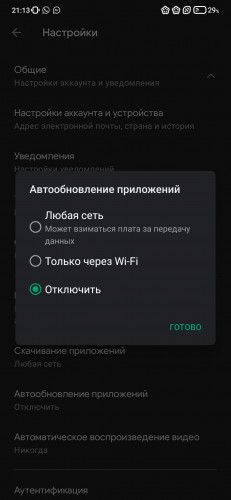
- Заходим в Google Play и отключаем автообновление приложений («Google Play» —> «Настройки» —> «Автообновление приложений» —> выбираем «Отключить»);
- Скачиваем Instagram по данной ссылке(
com.instagram.android.ver.6.9.1.build.4961472.apk) (такой же официальный клиент, только более старая версия) и устанавливаем его на телефон.
Внимание
: Дабы ошибка не появилась снова, не стоит обновлять самому Инстаграм через Google Play до тех пор, пока не будет выпущена новая версия.
Данная ошибка, также, может возникать на Android-устройствах вне зависимости от версии приложения Instagram. Для ее решения необходимо отключить пункт «Ускорить работу GPU» в параметрах разработчика. Для этого:
- Заходим в «Настройки» смартфона;
- Находим пункт «о телефоне» и открываем его;
- Прокручиваем вниз до пункта «номер сборки» и нажимаем на него семь раз;
- После седьмого нажатия система сообщит пользователю, что он стал разработчиком. Пункт «Для разработчиков» появится в настройках смартфона;
- Заходим в «Для разработчиков», находим «Ускорить работу GPU» и снимаем галочку.
- Перезагружаем смартфон и проверяем работу Instagram.
Заметили ошЫбку
Выделите текст и нажмите Ctrl+Enter
Обсудить (5)
При работе с официальным приложением Instagrm для Android у пользователей может отображаться сообщение «К сожалению, при обработке фото произошла ошибка». Вследствие этого процесс добавления фотографии в ленту будет прерван и придется начать редактирование с самого начала. Как исправить подобную проблему и продолжать публиковать фотографии в Instagram мы расскажем в этом материале.
Причина появления ошибки
Точная причина появления такой ошибки не известна, но методом наблюдений удалось выяснить, что происходит она не на этапе обработки фотографии, а в момент загрузки ее на сервер Instagram. На первом этапе редактирования пользователи выбирают фотографию из Галереи, редактируют ее форму и переходят к применению эффектов и фильтров. На последнем этапе редактирования, когда вносится подпись к фотографии и выбираются сервисы для автоматической публикации, уже происходит фоновая отправка фотографии на сервер. Именно в этот момент пользователи видят сообщение «К сожалению, при обработке фото произошла ошибка». Так как под этим сообщением имеется только кнопка ОК, ничего другого как нажать на нее не остается. После нажатия процесс публикации прерывается автоматически, отменяются все внесенные изменения и приложение возвращается к этапу выбора фотографии из Галереи.
Официальная служба поддержки Instagram сообщает о том, что о проблеме известно и в данные момент ведутся работы по исправлению. Когда будет выпущен фикс пока не известно, поэтому рекомендуем воспользоваться одной из двух инструкций, приведенных ниже.
Откат версии приложения
Так как проблема наблюдается не у всех пользователей, а у обладателей нескольких конкретных версий, предлагаем в качестве временного решения установку проверенной и гарантированно рабочей версии приложения Instagram.
- Удалите текущую версию.
- Перейдите в Google Play > Настройки > Автоматическое обновление приложений. Отключите автообновление, чтобы избежать повторной установки новой версии.
- Скачайте приложение по этой ссылке и установите с помощью любого файлового менеджера. Это такой же официальный клиент, который был установлен у вас, но выпущенный немного раньше и имеющий версию 6.9.1.build.4961472.
Обратите внимание, что для проверки работоспособности новых версий, вам понадобится обновить Instagram вручную, но в случае повторного появления ошибки придется повторить все процедуры, описанные выше.
Отключение ускорения GPU
Пользователям Android 4.0.x (Ice Cream Sandwich) предлагается следующая инструкция, так как в их случае проблема возникает независимо от установленной версии приложения Instagram. Для устранения ошибки необходимо отключить Ускорение работы GPU. Для этого проделайте следующие манипуляции:
- Откройте Настройки вашего устройства.
- Перейдите в самый конец списка категорий и найдите пункт О телефоне.
- Откройте его и пролистайте всю информацию, чтобы найти Номер сборки. Нажмите на этом пункте семь раз. Это активирует режим разработчика.
- Перейдите в Настройки > Для разработчиков.
- Отключите галочку с пункта Ускорить работу GPU.
- Перезагрузите смартфон и проверьте работу Instagram. Ошибка должна быть устранена.
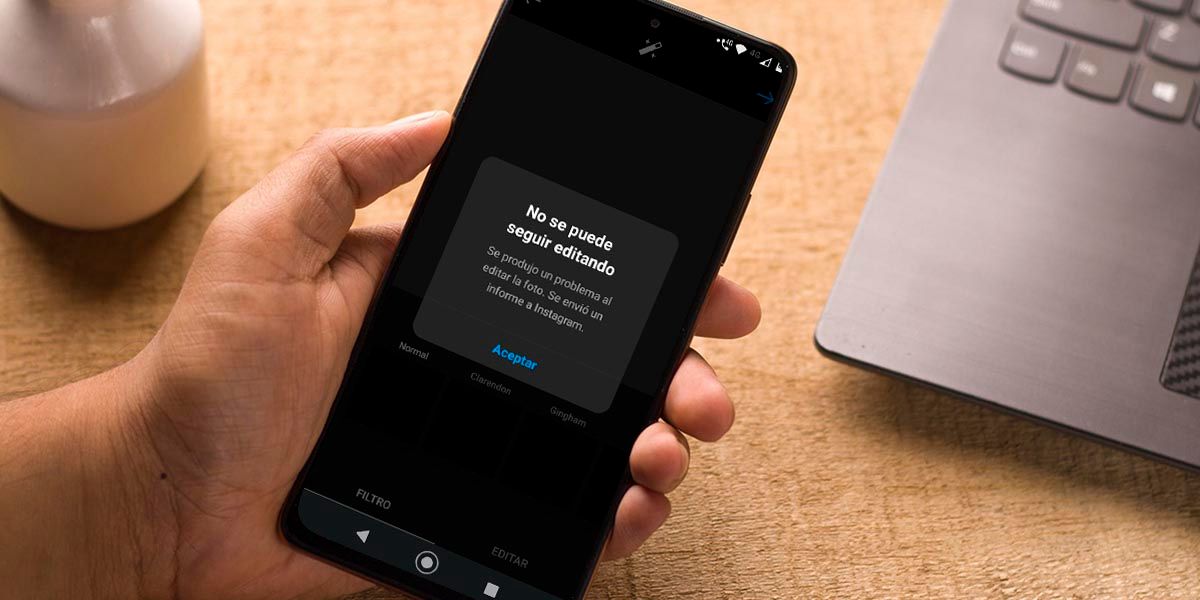
Если вы пытаетесь создать историю в Instagram и при выборе фото из вашей мобильной галереи появляется следующее сообщение : «Вы не можете продолжать редактирование. Не удалось отредактировать фото. Отчет отправлен в Instagram » , не отчаивайся, решить это очень просто .
Это одна из многих ошибок, которые говорят «настоящее время» в версии Instagram для Android. Несмотря на то что причин может быть несколько , просматривать их не обязательно, так как важно решить ее, чтобы и дальше выкладывать истории в социальную сеть, не испытывая проблем.
Как мы упоминали в начале заметки, эта ошибка появляется только тогда, когда вы хотите отредактировать фотографию в истории , то есть вы не столкнетесь с этой проблемой при загрузке изображения в инстаграм кормить.
Очистите кеш приложения на своем мобильном

Бывают случаи, когда приложение Instagram для Android кэширует такие типы ошибок . К счастью, исправление этой ошибки путем очистки кеша — очень эффективное действие.
Если вы не знаете, как это сделать, не волнуйтесь, здесь мы сделали учебник, который шаг за шагом объяснит, как очистить кеш приложений на Android.
Впредь, мы хотим оставить вас в покое, уточнив, что это не приведет к удалению вашей учетной записи , а также не удалит изображения, которые вы загрузили в Instagram, все останется по-прежнему.
Измените формат изображения, которое хотите загрузить в Instagram.
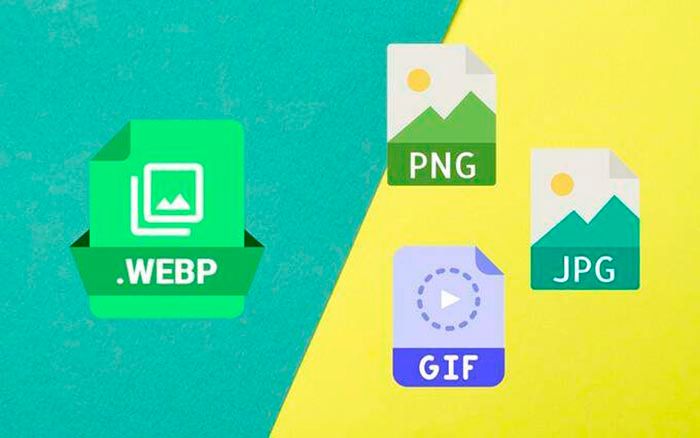
Иногда эту проблему нельзя считать ошибкой , так как социальная сеть поддерживает не все форматы изображений. Если вы пытаетесь загрузить фотографию в несовместимом формате в Instagram, вам придется изменить этот формат на JPEG или PNG.
Вам не нужно включать компьютер, чтобы изменить формат изображения, так как существуют приложения для преобразования изображений на Android, которые вы можете бесплатно скачать на свой телефон.
Обновите приложение Instagram до последней версии
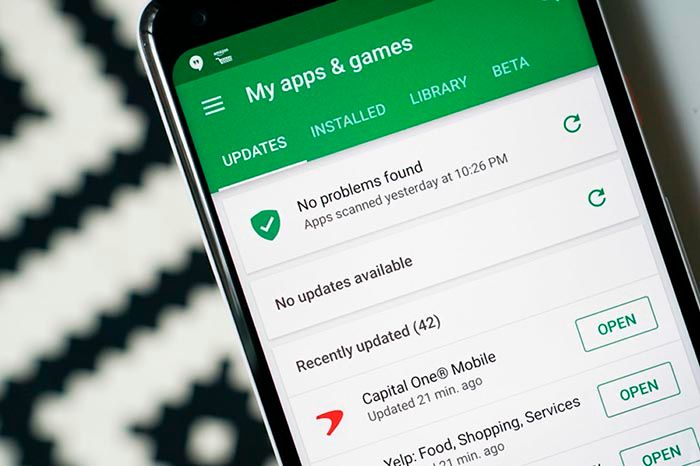
Еще одна причина, которая может вызвать «Невозможно продолжить редактирование» ошибка, чтобы появиться в Instagram может быть связано с версией приложения, которое вы установили на вашем мобильном телефоне.
Бывают случаи, когда разработчики выпускают новые версии с проблемами. Чтобы это не повлияло на правильную работу приложения на вашем мобильном телефоне, мы рекомендуем вручную обновить Instagram, это должно решить любую ошибку в мгновение ока.
В этом отношении больше нечего добавить, если ни одно из этих решений не сработало для вам придется удалить и повторно загрузить Приложение Instagram на вашем смартфоне.
Содержание
- Общие неполадки
- Способ 1: Проверка интернета
- Способ 2: Изменение описания
- Способ 3: Повторная публикация
- Способ 4: Снятие блокировки
- Обращение в службу поддержки
- Вопросы и ответы
Общие неполадки
Многие проблемы на веб-сайте и в мобильном приложении Instagram возникают из-за каких-либо аварий на серверной стороне ресурса и, к сожалению, не могут быть исправлены рядовым пользователем. Чтобы проверить и в лучшем случае исключить такой вариант, следует посетить специальный сервис по представленной ниже ссылке и обратить внимание на статус социальной сети.
Статус работы Instagram на сайте сервиса Downdetector
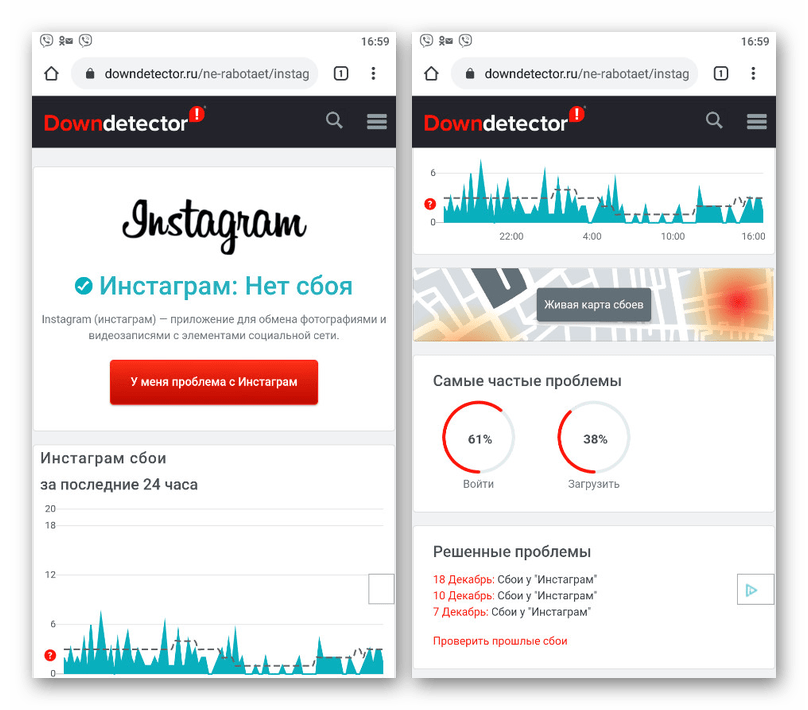
Если проблемы нет, можете смело переходить к основным способам из настоящей инструкции. В противном случае следует ознакомиться с комментариями на указанном сайте и попросту выждать некоторое время до того, как проблема будет решена.
Способ 1: Проверка интернета
Наиболее очевидной причиной рассматриваемой проблемы являются неполадки активного интернет-соединения, что в большей степени относится к возможной потери пакетов. В рамках решения следует для начала произвести замер скорости с помощью специальных средств, при этом обращая внимание не столько на показатели в целом, сколько на перепады.
Подробнее: Онлайн-сервисы для проверки скорости интернета
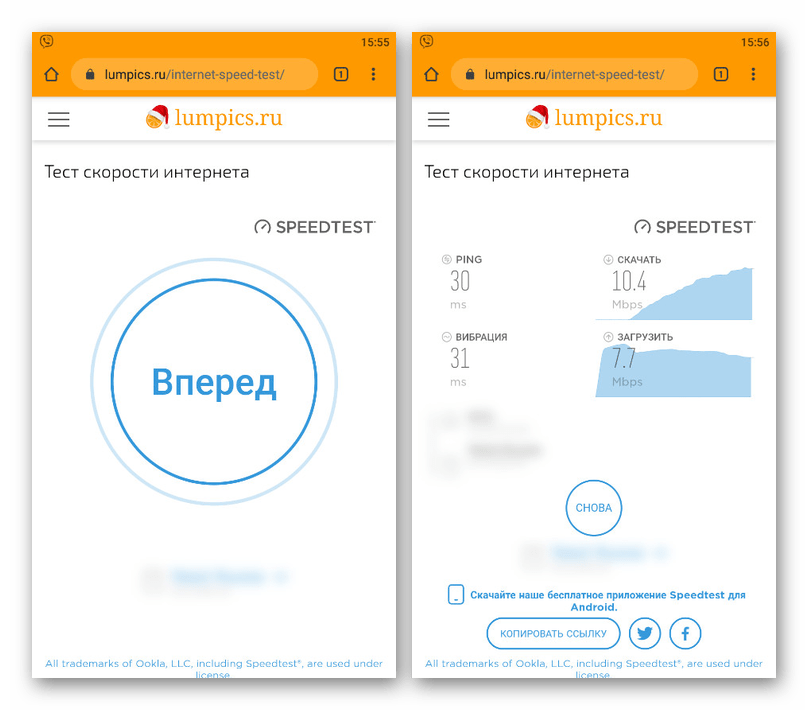
Если в процессе измерения были замечены проблемы, попробуйте разорвать и заново настроить подключение. Также, по возможности, можете временно заменить поставщика интернета, чтобы наверняка убедиться в наличии неполадок.
Подробнее: Настройка интернета на телефоне
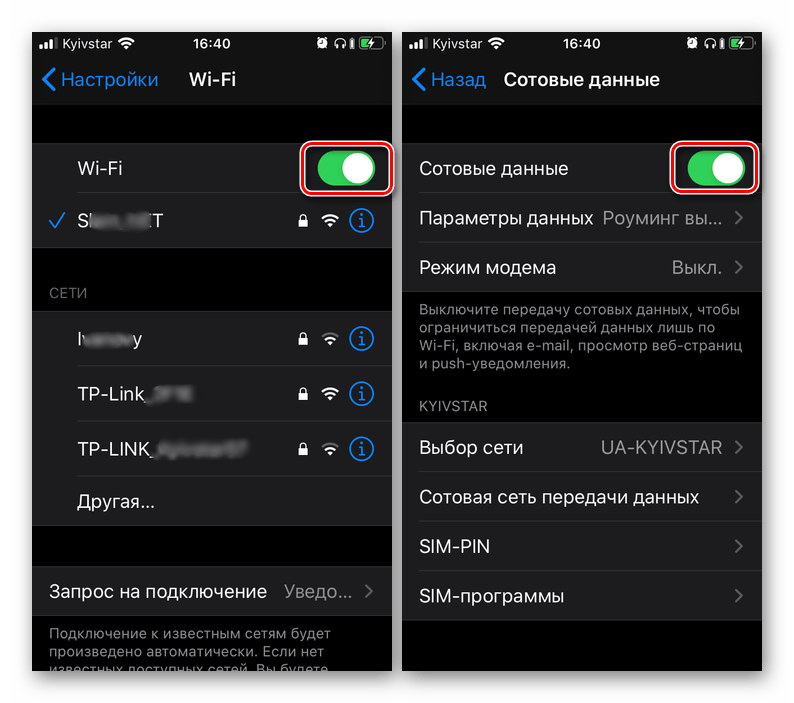
При использовании Wi-Fi-роутера следует проверить настройки или просто произвести сброс. В крайнем случае, если прочие решения не принесли должных результатов и проблема наверняка в интернете, обратитесь в поддержку провайдера.
Способ 2: Изменение описания
Так как ошибка «Правки не сохранены» в Instagram появляется лишь при попытке сохранения публикации после изменения описания, причиной вполне могут быть внесенные корректировки. Актуальна данная проблема, как правило, если вы пренебрегаете рекомендациями со стороны администрации и вводите слишком громоздкое описание с большим количеством тегов или упоминаний.
Читайте также: Изменение публикаций в Instagram
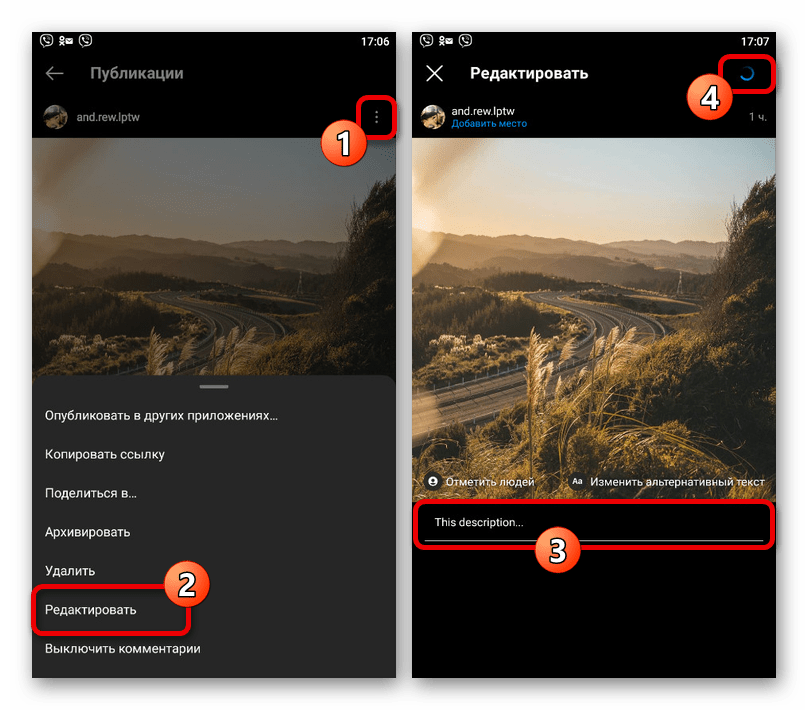
Попробуйте слегка сократить количество информации, в том числе, например, полностью отказавшись от хештегов. Хоть и с некоторыми жертвами, но в большинстве случае этого будет достаточно.
Способ 3: Повторная публикация
Рассматриваемая ошибка в большинстве случаев появляется лишь при изменении существующих публикаций, тогда как новые записи можно редактировать без ограничений. Это может быть использовано в качестве временного решения проблемы путем удаления старого поста и добавления нового, но уже со всеми необходимыми изменениями.
Подробнее: Удаление и создание публикаций в Instagram
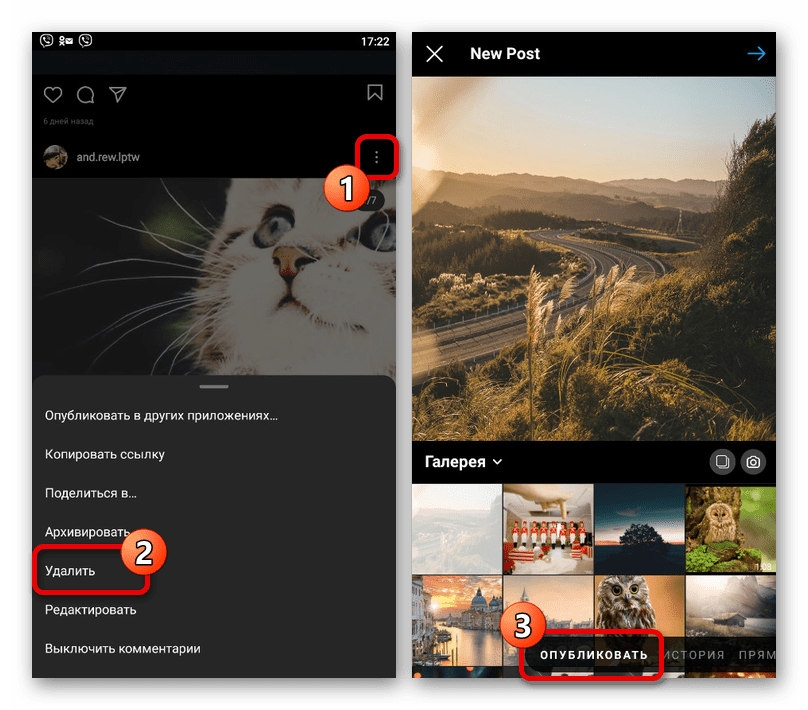
К сожалению, если уведомление «Правки не сохранены» появляется и при создании публикаций, вероятнее всего, причиной является блокировка или какая-либо другая проблема.
Способ 4: Снятие блокировки
Частое использование хештегов, особенно никак не связанных с конкретной публикацией, может привести к блокировке некоторых функций аккаунта, включающих возможность добавления новых тегов. Несмотря на заголовок способа, вручную избавиться от такого ограничения не получится, так как оно устанавливается автоматически и может быть снято или спустя некоторое время, или только после вмешательства службы поддержки.

Можете авторизоваться с другого аккаунта и попробовать внести похожие изменения, чтобы подтвердить или исключить факт наличия блокировки аккаунта. При этом стоит учитывать, что некоторые виды блокировок привязаны к IP-адресу.
Исходя из сказанного, даже если блокировка сохраняется на нескольких учетных записях, попробуйте установить и настроить VPN. Это приведет к изменению IP-адреса и, если блокировка в Instagram связана с этим, позволит обойти ограничения.
Обращение в службу поддержки
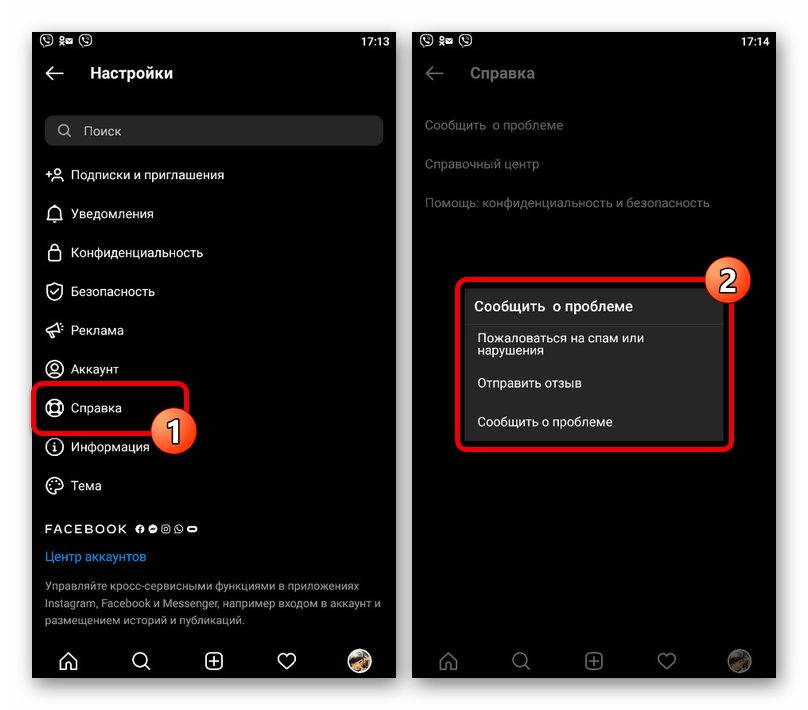
Если проблема сохраняется после выполнения описанных действий и не исчезает спустя достаточно большой промежуток времени, следует в обязательном порядке обратиться в службу поддержки Instagram, руководствуясь соответствующей инструкцией. При общении со специалистами максимально подробно уточняйте детали ошибки вроде примерной даты или обстоятельств появления рассматриваемого сообщения.
Подробнее: Создание обращения в службу поддержки Instagram

Если вы сталкивались с данной проблемой, то вы уже успели попробовать: очистить кэш , переустановить приложение Инстаграм, заходить через вай фай вместо мобильного интернета и наоборот, а толку ноль.
Чтобы решить проблему с ошибкой в приложении Инстаграм, достаточно удалить ту версию программы которая у вас стоит сейчас и установить другую.
Все это актуально только для пользователей Андроида.
Сейчас минимальная, работающая версия Инстаграм – 8.0.0.
Вот все версии Инстаграм, включая самую свежую.
версия Instagram 8.0.0
версия Instagram 9.0.0
версия Instagram 9.1.0
версия Instagram 9.1.5
версия Instagram 9.4.5
версия Instagram 9.5.0
версия Instagram 9.6.0
Скачать их можно по ссылке – Instagram версии.
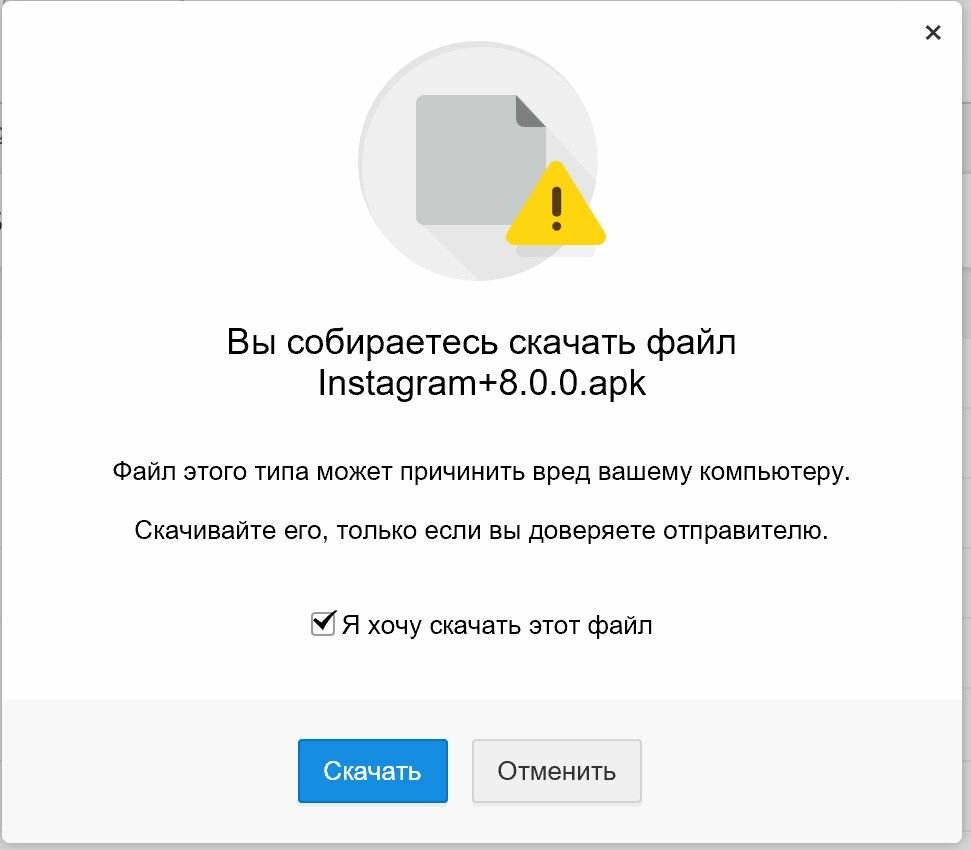
Все файлы .apk я загружал, так что вирусов там нет.
Перед удалением приложения Инстаграм нужно очистить данные приложения.
Делать в такой последовательности :
– стираем данные в текущем приложении ( как показано в инструкции ниже )
– удаляем текущее приложение
– устанавливаем другую версию ( например – 8.0.0 )
Тут можно посмотреть пошаговую инструкцию по стиранию данных из приложения Инстаграм.
___________________________________________
В данный момент актуальна версия 2.8 , которую можно скачать – InstaMod_v2.8
Но у кого-то ( а может у большинства ) может быть закрыта установка программ из Неизвестных источников.
Потому идем в Настройки

Лучшие программы для редактирования фото в Инстаграм. Часть 1

Безопасность
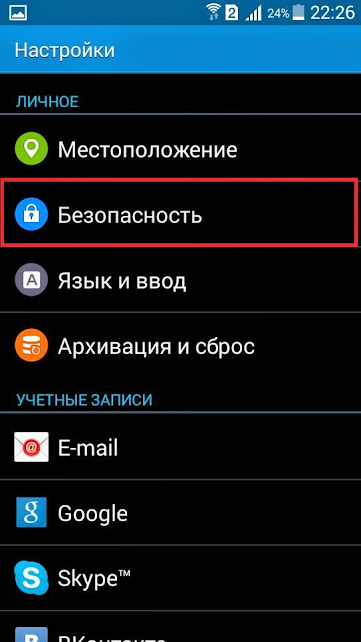
Неизвестные источники

2) Для владельцев смартфонов meizu mx4 у которых пишет произошла ошибка в приложении instagram, помогает установка версии – Instagram 6.7.1

Удачных загрузок.