
Что делать, когда на экране возникает надпись «Пожалуйста, для дополнительной информации, получения данных посетите техподдержку». Ошибка Rockstar Games в инициализации Launcher способна свести с ума любого. С подобной проблемой столкнулись некоторые игроки. Обращение в саппорт обычно не дает ожидаемого эффекта. Сбои продолжаются. Где же выход? Разбираем ситуацию.
Описание ошибки
Сбой, ошибка возникает непосредственно при попытке запустить «GTA V» в Стим. Пользователи заметили, что ошибка появилась после летнего обновления геймплея. Сначала игроку предлагается проверить файлы на целостность. Однако это ничего не меняет. Лаунчер не запускается. Общение с сотрудниками саппорта также ни к чему не приводит. Очевидно, нужно искать альтернативный путь решения.
Как ее решить
Удалось выяснить, что причина сбоя, ошибки скрывается в ином. Опытным путем установлено, что «Рокстар» с недавних пор стал плохо реагировать на кириллицу. То есть, если у пользователя учетная запись создана на русском, сбой неизбежен.
Программа не воспринимает «Админа», «Игоря», «Босса», «Хозяина». Другие варианты на кириллице.

Вышесказанное легко подтвердить фактом: в таких случаях диспетчер задач покажет, что «Рокстар» приостановлена. Что нужно сделать:
- Создать новую учетную запись Windows с использованием латиницы.
- Назначить ей админправа.

- Перенести в новый аккаунт данные.
Переименование записи делать не рекомендуется. Возможны сбои, повторение ошибки.
Лучше создать новую. Сам процесс несложен, неоднократно описан в сети для разных релизов Windows. Придется смириться с этим, иначе о «ГТА» в Стим из русскоязычных регионов придется забыть.
В отдельных случаях описанные действия могут ничего не дать. Ошибка так и останется. Тогда рекомендуется переустановить лаунчер, скачав англоязычную программу запуска.

Официально в «Рокстар» ситуацию не комментируют никак. По одному из предположений, это часть антироссийских санкций. Возможно, что и так. Проблема может охватывать сообщества игроков не только в РФ, но и в других регионах. Где по каким-то причинам при регистрации учетки не была использована любимая в «Рокстар» латиница.
Будут ли в Rockstar как-то решать вопрос на общемировом уровне – неизвестно. Хотя выпуск патча устранил бы сразу все вопросы. Но пока информации об этом нет. Остается либо менять название записи, либо писать в техподдержку. Теша себя надеждой, что там как-то отреагируют. И помогут с ошибкой.
Нашли опечатку? Выделите текст и нажмите Ctrl + Enter
Поделись с друзьями:
Твитнуть
Поделиться
Поделиться
Отправить
Класснуть
Вотсапнуть
Запинить
Попробуйте наш инструмент устранения неполадок
Выберите операционную систему
Выберите язык програмирования (опционально)
Чтобы играть в такие игры Rockstar, как Grand Theft Auto, на ПК, вам понадобится Rockstar Games Launcher. Так что, если лаунчер не работает, ваш доступ к этим играм заблокирован. У некоторых он зависает на экране загрузки или зависает при запуске. Чтобы помочь пользователям, столкнувшимся с этой проблемой, устранить ее, мы собрали несколько исправлений.
Попробуйте эти исправления
Вам может не понадобиться пробовать их все; просто продвигайтесь вниз по списку, пока не найдете тот, который работает для вас.
- Запустите лаунчер с правами администратора Обновите графический драйвер Очистите кеш DNS Отключите брандмауэр и антивирусное программное обеспечение Выполните чистую загрузку Переустановите программу запуска и приложение Social Club.
Исправление 1: Запустите лаунчер с правами администратора
Когда программа не открывается должным образом, это может быть проблема совместимости. Чтобы исправить это, запустите его в режиме совместимости и предоставьте ему права администратора. Вот как вы можете это сделать:
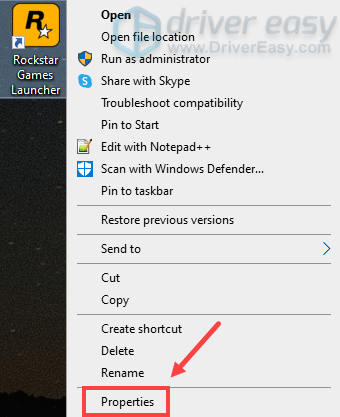
1) На рабочем столе щелкните правой кнопкой мыши Rockstar Games Launcher и выберите Характеристики .
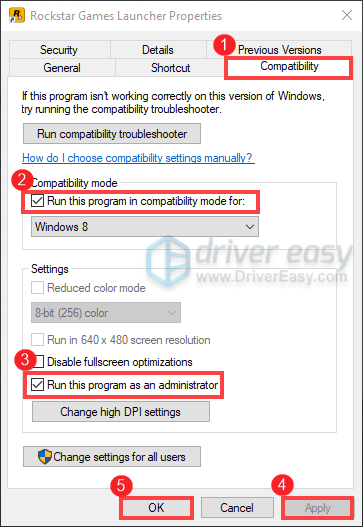
2) В окне свойств выберите вкладку Совместимость . Проверьте вариант Запустите эту программу в режиме совместимости для: и Запустите эту программу от имени администратора . Затем нажмите Применить > ОК .
После применения изменений откройте панель запуска, и она должна загрузиться правильно. Но если это не сработает, не волнуйтесь. Для вас есть другие исправления.
Исправление 2: обновите графический драйвер
Ваша видеокарта является одним из основных компонентов вашего компьютера. И ваш графический драйвер необходим для получения максимальной производительности вашего графического процессора. Если у вас есть проблема с тем, что программа запуска не работает должным образом, виновником может быть ваш устаревший или неисправный графический драйвер. Чтобы это исправить, вам нужно обновить графический драйвер.
Существует два основных способа обновления графического драйвера: вручную и автоматически .
Вариант 1. Обновите графический драйвер вручную.
Чтобы обновить графический драйвер вручную, вы можете перейти на официальный сайт:
NVIDIA
AMD
Затем найдите драйвер, соответствующий вашей версии Windows, загрузите и установите его вручную, следуя инструкциям на экране.
Вариант 2. Автоматическое обновление графического драйвера (рекомендуется)
Если вы не знакомы с аппаратным обеспечением компьютера и у вас нет времени на обновление графического драйвера вручную, вместо этого вы можете сделать это автоматически с помощью Драйвер Легкий . Это полезный инструмент, который автоматически распознает вашу систему и находит для нее правильные драйверы.
один) Скачать и установите драйвер Easy.
2) Запустите Driver Easy и нажмите кнопку Сканировать сейчас кнопка. Driver Easy просканирует ваш компьютер и обнаружить любые устаревшие драйверы .
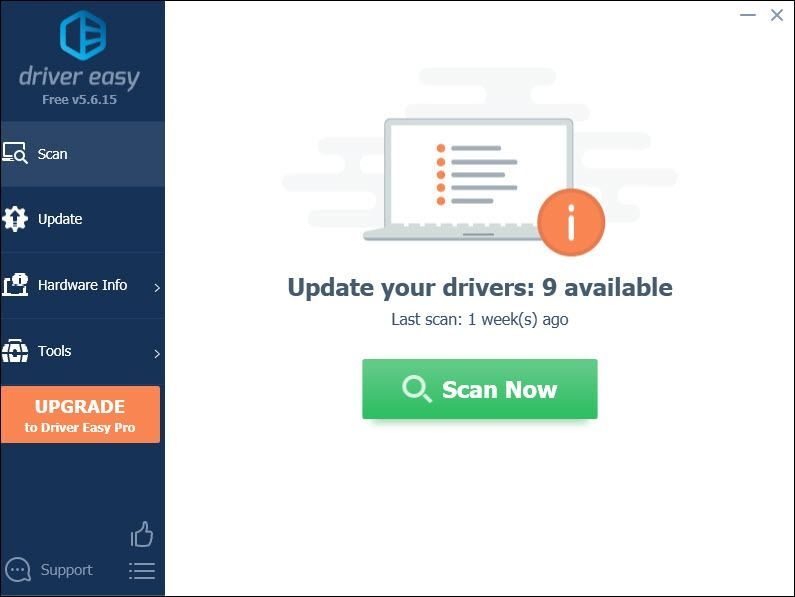
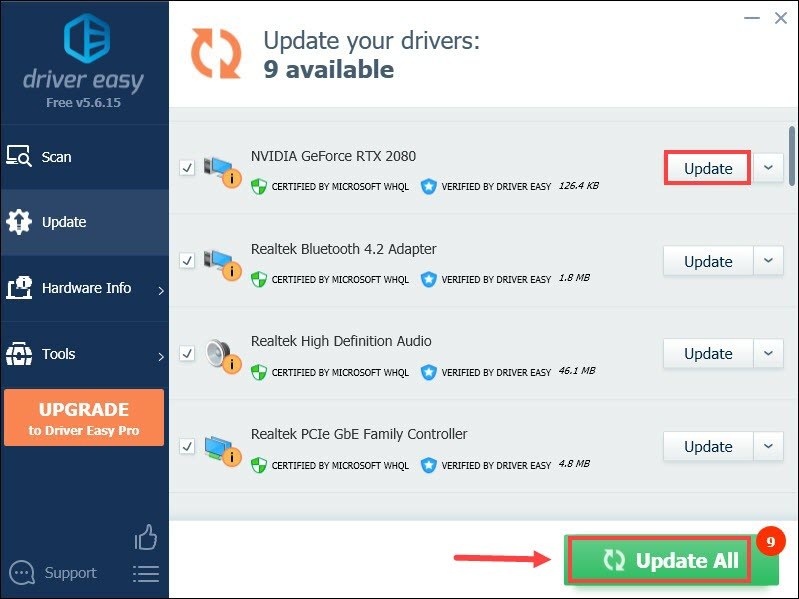
3) Нажмите Обновить все для автоматической загрузки и установки правильной версии все драйверы, которые отсутствуют или устарели в вашей системе.
(Для этого требуется Про версия который идет с полная поддержка и 30-дневный возврат денег гарантия. Вам будет предложено выполнить обновление, когда вы нажмете «Обновить все». Если вы не хотите обновляться до версии Pro, вы также можете обновить свои драйверы с помощью БЕСПЛАТНОЙ версии. Все, что вам нужно сделать, это загрузить их по одному и установить вручную.)
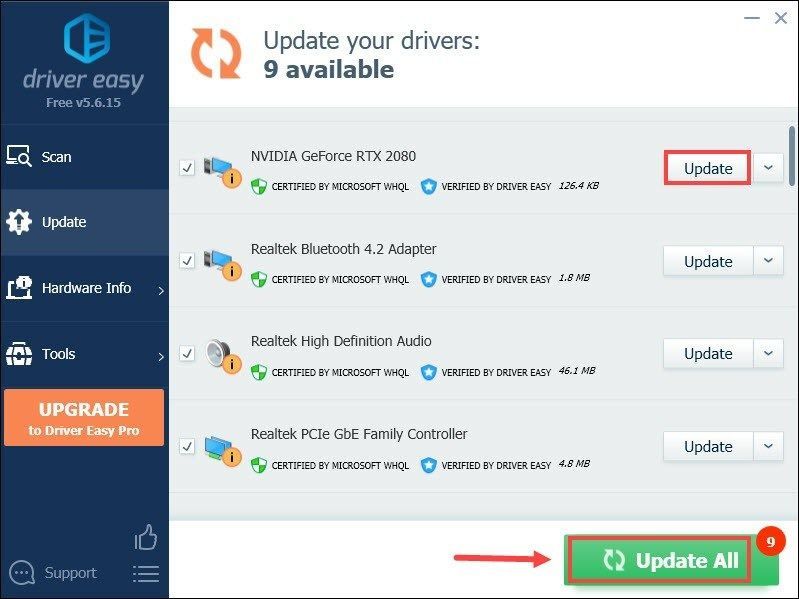 Pro-версия Driver Easy приходит с полная техническая поддержка . Если вам нужна помощь, обращайтесь Служба поддержки Driver Easy в .
После обновления драйверов перезагрузите компьютер и откройте программу запуска, чтобы проверить, вернется ли она в нормальное состояние.
Исправление 3. Очистите кеш DNS
Невозможность правильно открыть программу запуска может указывать на то, что что-то не так с подключением к Интернету. Чтобы решить эту проблему, вам нужно очистить кеш DNS. Вот шаги, которые вы можете выполнить:
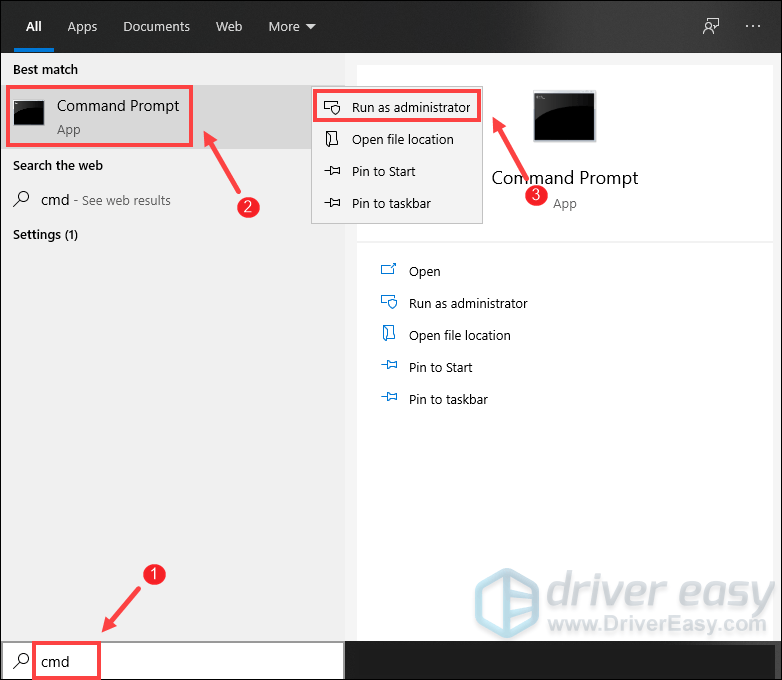
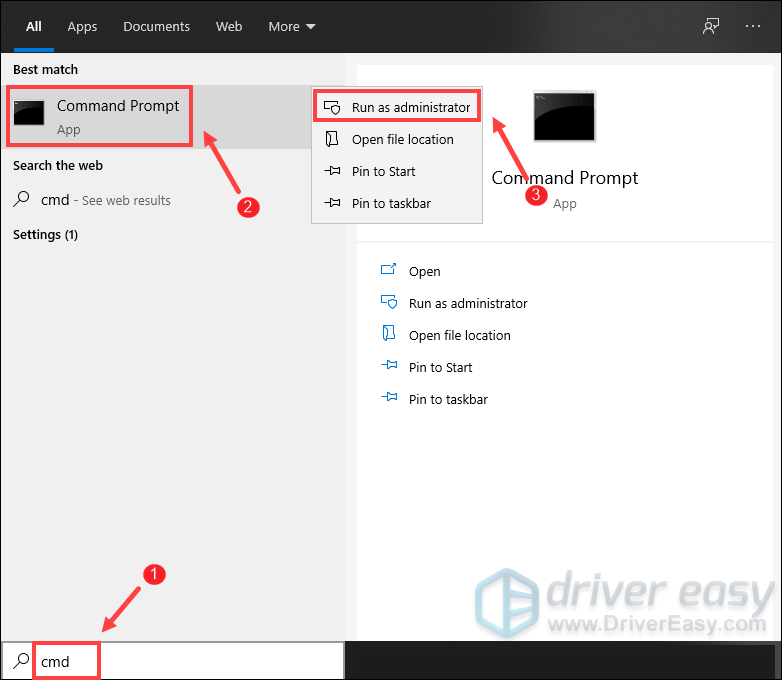
1) Нажмите кнопку Windows logo key чтобы открыть меню «Пуск». Тип команда . Щелкните правой кнопкой мыши Командная строка по результатам и выберите Запустить от имени администратора .
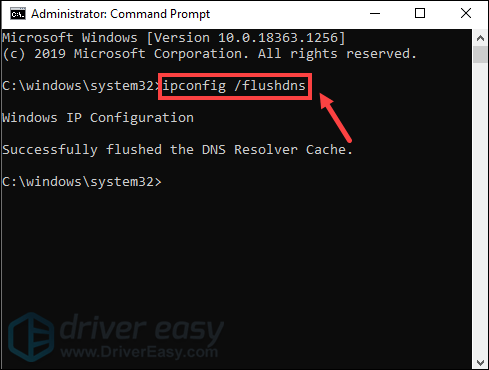
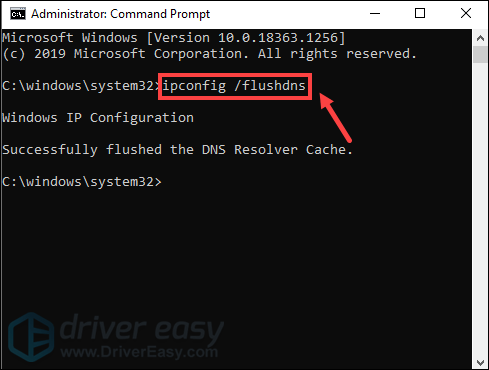
2) В появившемся окне командной строки введите следующую команду и нажмите Входить .
|_+_|
В случае успеха командная строка сообщит об успешной очистке кэша преобразователя DNS.
После этого перезагрузите компьютер и откройте программу запуска, чтобы проверить, работает ли она.
Исправление 4. Отключите брандмауэр и антивирусное программное обеспечение.
Брандмауэр Windows или антивирусное программное обеспечение могут помочь защитить ваш компьютер от атак вредоносных программ. Но иногда они блокировали запуск ваших программ или доступ к Интернету. Поэтому мы рекомендуем вам отключить это антивирусное программное обеспечение и брандмауэр Windows, прежде чем открывать Rockstar Games Launcher:
1) На клавиатуре нажмите кнопку Клавиши Windows + R одновременно, чтобы вызвать окно «Выполнить».
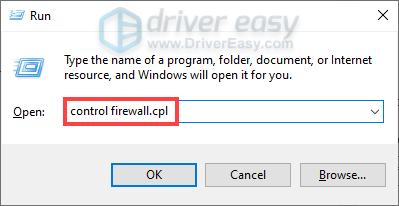
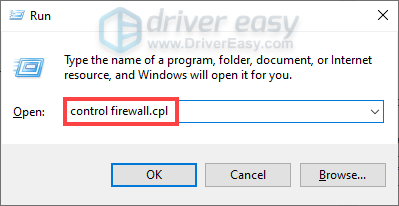
2) Введите или вставьте управление firewall.cpl и нажмите В ПОРЯДКЕ .
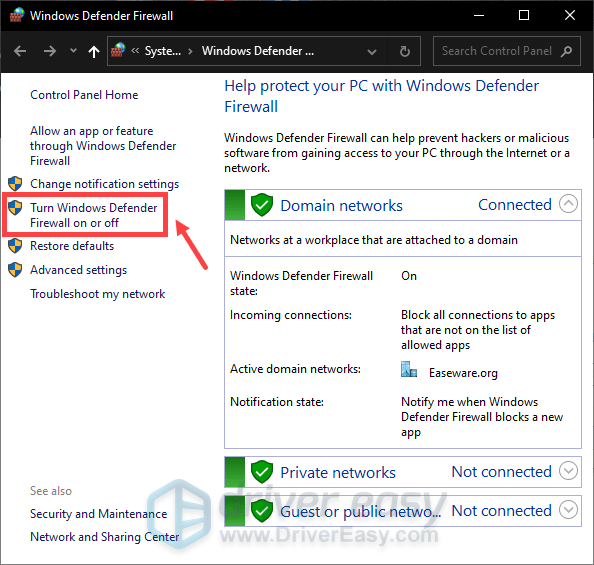
3) В левом меню нажмите Включение или отключение брандмауэра Защитника Windows .
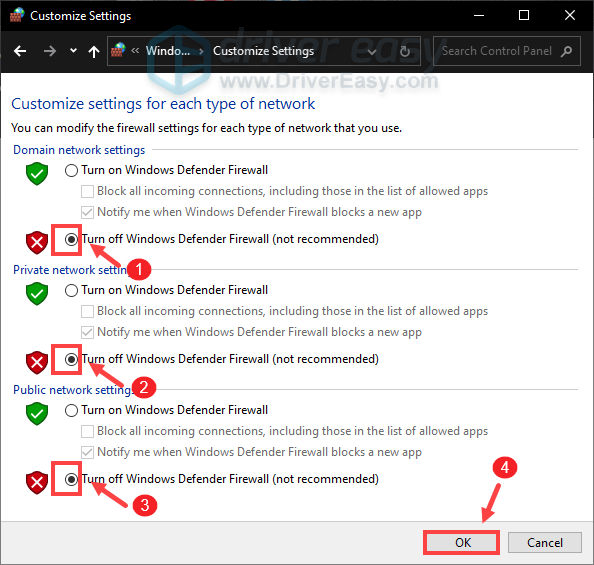
4) Выберите Отключить брандмауэр Защитника Windows (не рекомендуется) для доменной сети, частной сети и общедоступной сети. Затем нажмите В ПОРЯДКЕ .
 Это может подвергнуть вас большему риску атак вредоносных программ. Советуем не посещать неизвестные веб-сайты. При необходимости повторите аналогичные действия для включения брандмауэра.
Кроме того, если в вашей системе установлено какое-либо антивирусное программное обеспечение, убедитесь, что вы нажимаете кнопку значок стрелки вверх рядом с системным треем щелкните правой кнопкой мыши программу и выберите параметр, чтобы отключить или выйти из программы.
Если это не помогло, попробуйте следующее исправление ниже.
Исправление 5: выполните чистую загрузку
Если ваш модуль запуска не работает, возможно, какое-то программное обеспечение мешает работе вашего модуля запуска. Чтобы диагностировать проблему, вы можете выполнить чистую загрузку.
1) На клавиатуре нажмите кнопку Windows logo key и р в то же время, чтобы открыть диалоговое окно «Выполнить».
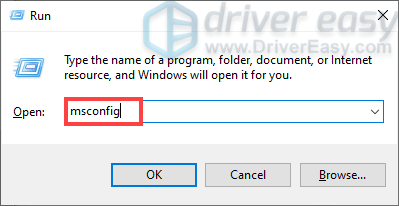
2) Тип msconfig и нажмите Входить чтобы открыть окно конфигурации.
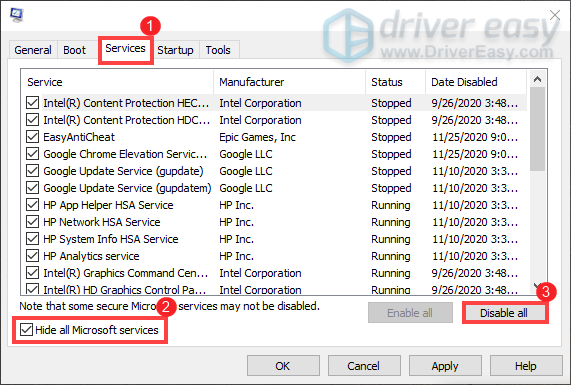
3) Выберите Услуги вкладку, затем проверьте Скрыть все службы Microsoft и нажмите Отключить все .
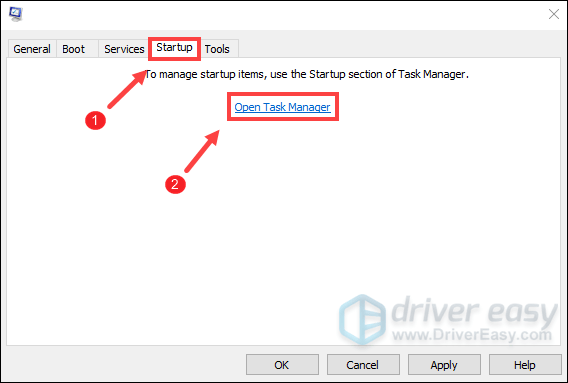
4) Под Запускать вкладка, нажмите на Откройте диспетчер задач .
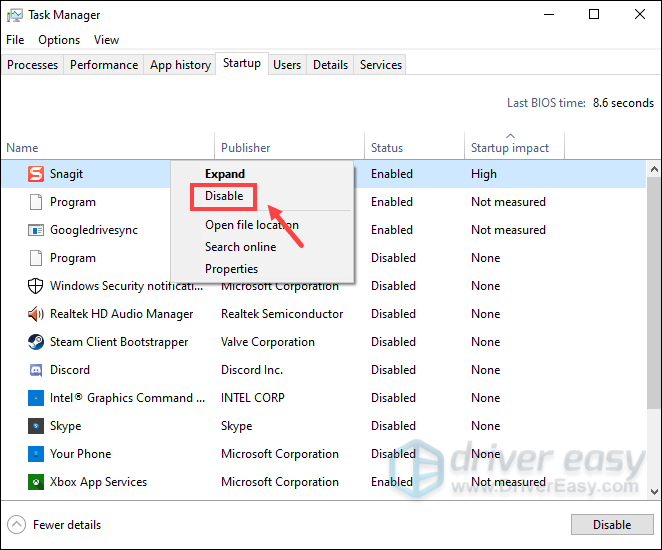
5) В разделе «Автозагрузка» в диспетчере задач для каждого элемента автозагрузки щелкните элемент правой кнопкой мыши и выберите Запрещать .
6) Закройте диспетчер задач.
7) На вкладке «Автозагрузка» конфигурации системы выберите В ПОРЯДКЕ . Когда вы перезагружаете компьютер, он находится в чистой загрузочной среде.
Исправление 6: переустановите программу запуска и приложение Social Club.
Если ничего не помогает, возможно, вам придется подумать о переустановке приложений.
1) На клавиатуре нажмите кнопку Windows logo key и р в то же время, чтобы открыть диалоговое окно «Выполнить».
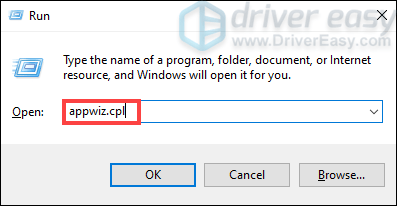
2) Тип appwiz.cpl и нажмите Enter.
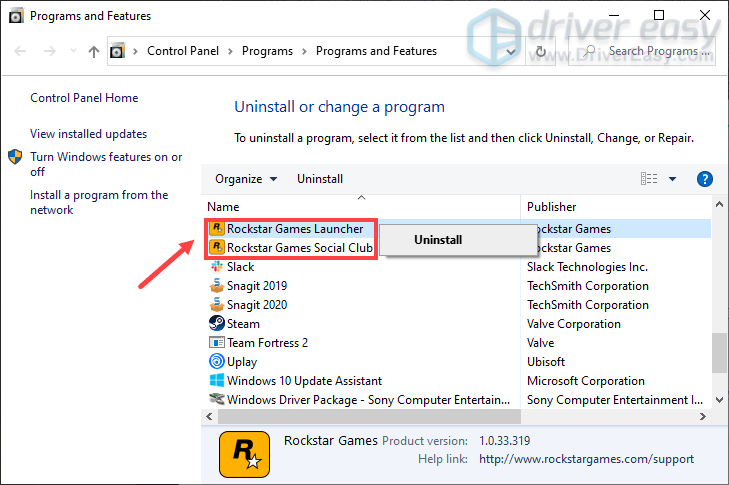
3) Найдите Программа запуска игр Rockstar и Социальный клуб Rockstar Games . Щелкните правой кнопкой мыши и выберите Удалить для каждого. (Подождите, пока одна программа завершит удаление, а затем удалите другую.)
Затем нажмите Клавиши Windows + E одновременно, чтобы открыть проводник. Затем перейдите к C:Пользователи*ВашеИмяПользователя*Документы или C:Пользователи*ВашеИмяПользователя*OneDriveDocuments . Сделайте резервную копию файлов внутри Игры Рокстар папку, а затем удалить эту папку.
После этого загрузите лаунчер с Официальный сайт . Затем дважды щелкните установочный файл, чтобы установить его. После успешной установки Rockstar Games Launcher автоматически начнется установка приложения Rockstar Games Social Club.
Это сработало для многих пользователей, и я надеюсь, что вы тоже найдете это полезным!
Однако, если ни одно из упомянутых выше исправлений не работает для вас, попробуйте VPN. Мы получили отзывы от некоторых пользователей о том, что они смогли открыть свой Rockstar Games Launcher при использовании VPN.
Если вы не уверены, какое VPN-приложение выбрать, вот несколько рекомендаций:
- НордВПН(30-дневная гарантия возврата денег) Серфшарк (30-дневная гарантия возврата денег) Киберпризрак (доступна бесплатная пробная версия)
Итак, это исправления неработающей проблемы Rockstar Games Launcher. Надеюсь, они сделают свое дело. Если у вас есть какие-либо идеи или вопросы, пожалуйста, оставьте нам комментарий ниже. Мы свяжемся с вами как можно скорее.
To play Rockstar games such as Grand Theft Auto on PC, you need the Rockstar Games Launcher. So if the launcher is not working, your access to these games are blocked. For some, it’s stuck on the loading screen or freezing on startup. To help users who have this issue to troubleshoot it, we’ve gathered some fixes.
Try these fixes
You may not need to try them all; simply work your way down the list until you find the one that works for you.
- Run the launcher with admin’s rights
- Update your graphics driver
- Flush your DNS cache
- Disable firewall and antivirus software
- Perform a clean boot
- Reinstall the launcher & Social Club application
Fix 1: Run the launcher with admin’s rights
When a program won’t open properly, it could be a compatibility issue. To fix it, run it in compatibility mode and grant it with administrative privileges. Here’s how you can do this:
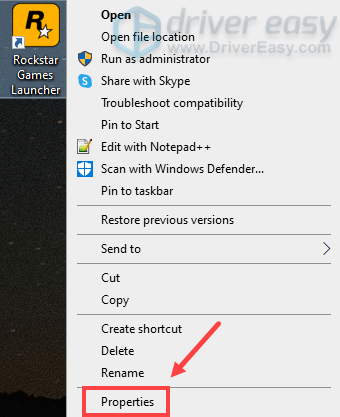
1) From your desktop, right-click on Rockstar Games Launcher and select Properties.
2) In the Properties window, select the tab Compatibility. Check the option Run this program in compatibility mode for: and Run this program as an administrator. Then click Apply > OK.
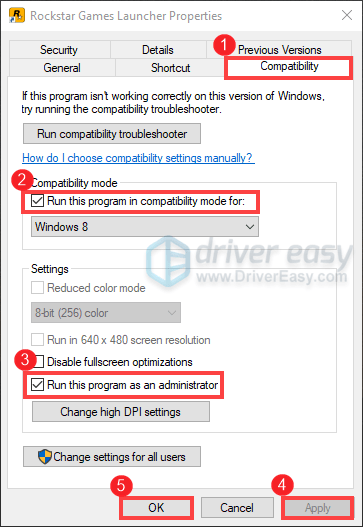
After applying the changes, open the launcher and it should be loading properly. But if that doesn’t work, don’t worry. There are other fixes for you.
Fix 2: Update your graphics driver
Your graphics card is one of the core components of your computer. And your graphics driver is essential for getting top performance from your GPU. When you have an issue of the launcher not working as expected, your outdated or faulty graphics driver might be the culprit. To fix it, you need to update your graphics driver.
There are mainly two ways you can update your graphics driver: manually and automatically.
Option 1: Manually update your graphics driver
To update your graphics driver manually, you can go to the official website:
NVIDIA
AMD
Then find the driver corresponding with your Windows version, download and install it manually by following the on-screen instructions.
Option 2: Automatically update your graphics driver (recommended)
If you are not familiar with computer hardware, and if you don’t have the time to update your graphics driver manually, you can, instead, do it automatically with Driver Easy. It’s a useful tool that automatically recognizes your system and finds the correct drivers for it.
1) Download and install Driver Easy.
2) Run Driver Easy and click the Scan Now button. Driver Easy will then scan your computer and detect any outdated drivers.
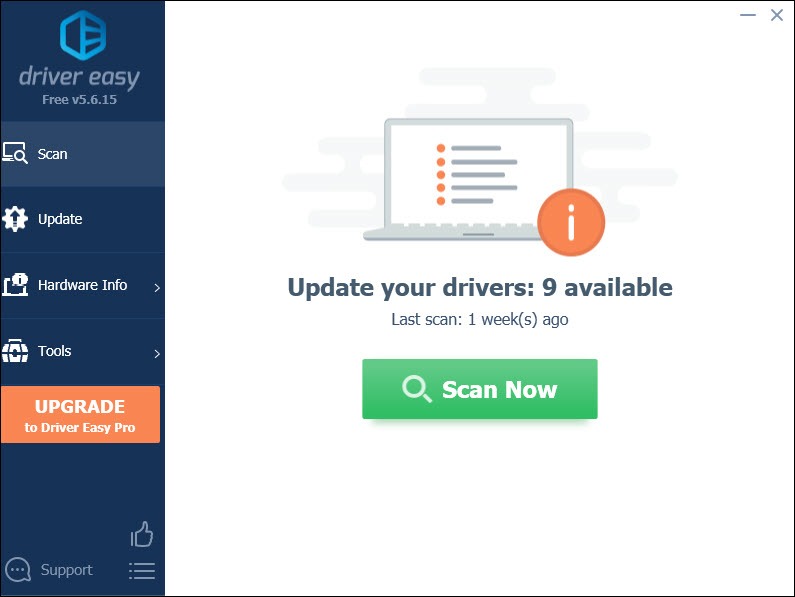
3) Click Update All to automatically download and install the correct version of all the drivers that are missing or out of date on your system.
(This requires the Pro version which comes with full support and a 30-day money-back guarantee. You’ll be prompted to upgrade when you click Update All. If you don’t want to upgrade to the Pro version, you can also update your drivers with the FREE version. All you need to do is to download them one at a time and manually install them.)
The Pro version of Driver Easy comes with full technical support. If you need assistance, please contact Driver Easy’s support team at support@drivereasy.com.
After updating drivers, restart your computer and open your launcher to check if it goes back to normal.
Fix 3: Flush your DNS cache
Not being able to open the launcher properly may indicate there’s something wrong with the internet connectivity. To troubleshoot it, you need to clear the DNS cache. Here are the steps you can follow:
1) Press the Windows logo key to open the Start menu. Type cmd. Right-click Command Prompt from the results and select Run as administrator.
2) In the Command Prompt window that appears, type the following command and then press Enter.
ipconfig /flushdns
If successful, the Command Prompt will report back with “Successfully flushed the DNS Resolver Cache.”
Once done, restart your computer and open your launcher to check if it works.
Fix 4: Disable firewall and antivirus software
Windows firewall or antivirus software can help protect your computer from malware attacks. But sometimes they would block your programs from launching or accessing the internet. Therefore, we would suggest you disable those antivirus software and Windows firewall before opening your Rockstar Games Launcher:
1) On your keyboard, press the Windows + R keys simultaneously to invoke the Run box.
2) Type or paste control firewall.cpl and click OK.
3) From the left menu, click Turn Windows Defender Firewall on or off.
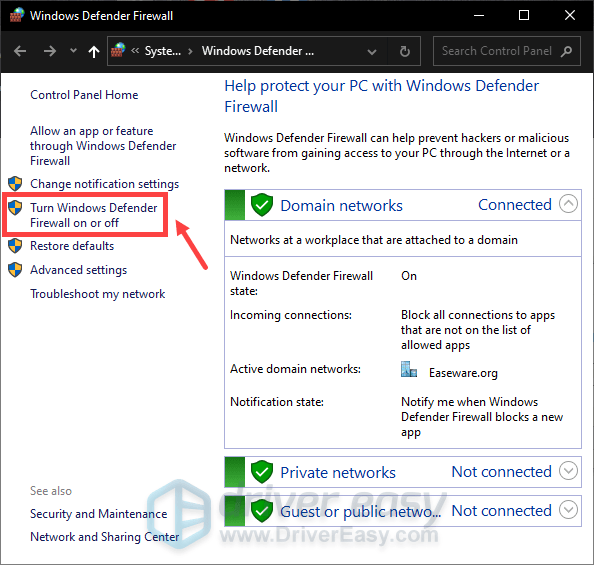
4) Select Turn off Windows Defender Firewall (not recommended) for Domain network, Private Network and Public network. Then click OK.
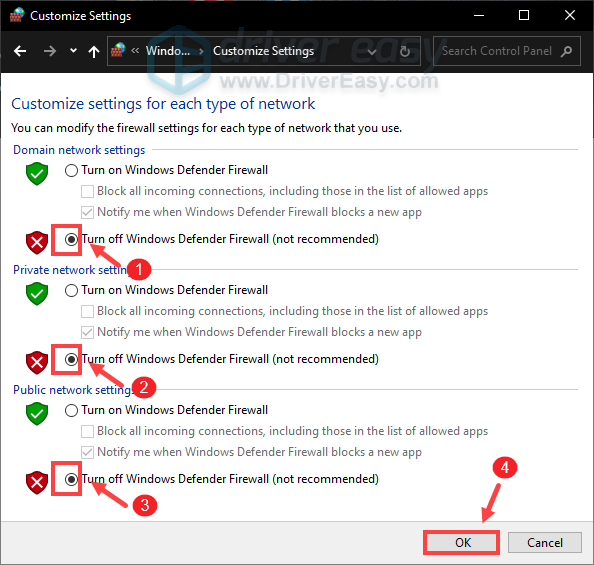
This may put you at greater risk for malware attacks. To be advised, don’t visit any unknown websites. If necessary, repeat the similar steps to turn on the firewall.
Also, if you have any antivirus software installed on your system, make sure you click on the up arrow icon near the system tray, right-click on the program, and choose the option to disable or exit the program.
If this didn’t help, try the next fix below.
Fix 5: Perform a clean boot
If your launcher doesn’t work, there’s probably some software interfering with your launcher. To diagnose the issue, you can perform a clean boot.
1) On your keyboard, press the Windows logo key and R at the same time to open the Run dialog box.
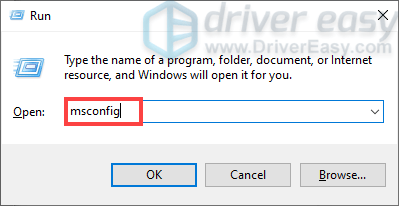
2) Type msconfig and press Enter to open the configuration window.
3) Select the Services tab, then check Hide all Microsoft services and click Disable all.
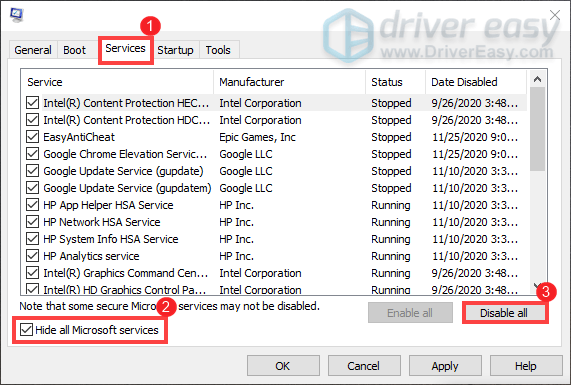
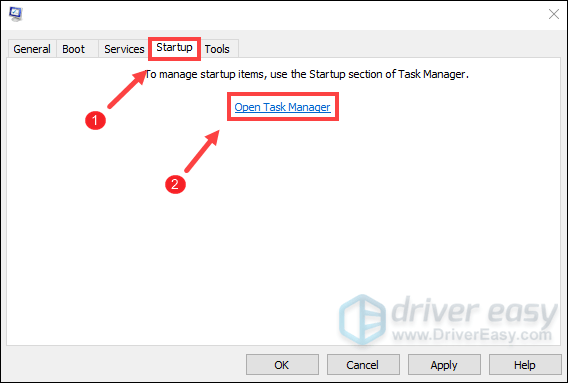
4) Under the Startup tab, click on Open Task Manager.
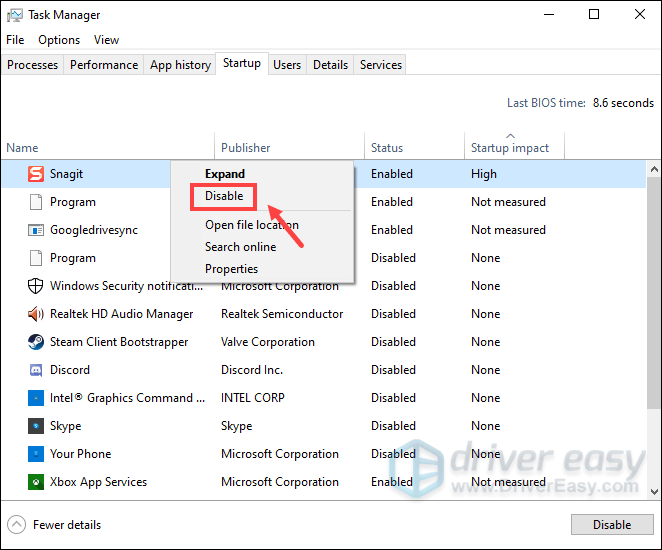
5) Under Startup in Task Manager, for each startup item, right-click the item and select Disable.
6) Close Task Manager.
7) On the Startup tab of System Configuration, select OK. When you restart the computer, it’s in a clean boot environment.
Fix 6: Reinstall the launcher & Social Club application
If all else fails, you might need to consider reinstalling the apps.
1) On your keyboard, press the Windows logo key and R at the same time to open the Run dialog box.
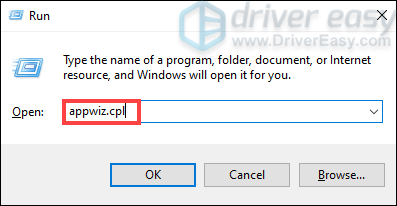
2) Type appwiz.cpl and press Enter.
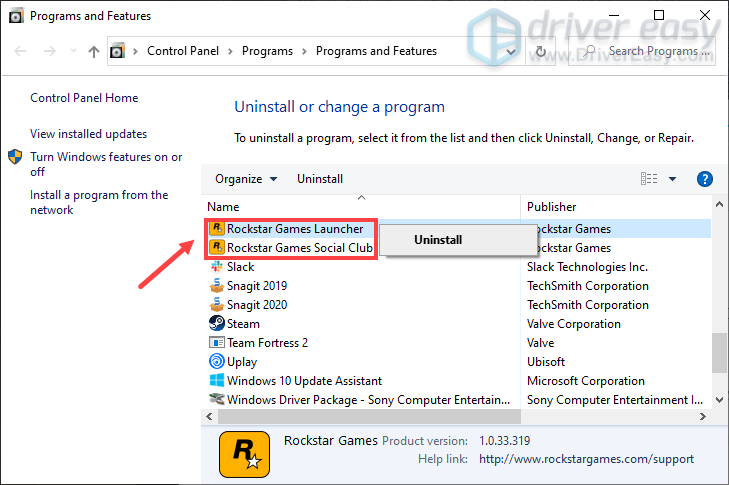
3) Locate Rockstar Games Launcher and Rockstar Games Social Club. Right-click and select Uninstall for each. (Wait for one program to finish the uninstallation and then uninstall the other. )
Then press Windows + E keys simultaneously to open the File Explorer. Then navigate to C:Users*YourUserName*Documents or C:Users*YourUserName*OneDriveDocuments. Back up the files inside the Rockstar Games folder and then delete this folder.
Once done, download the launcher from the official website. Then double-click on the installation file to install it. When the Rockstar Games Launcher is successfully installed, it’ll automatically start installing the Rockstar Games Social Club application.
This has worked for many users and I hope you find it helpful too!
However, if none of the fixes mentioned above work for you, give VPN a shot. We received feedbacks from some users that they were able to open their Rockstar Games Launcher when using a VPN.
If you’re not sure which VPN apps to choose, here are some recommendations:
- NordVPN (30-day money-back guarantee)
- Surfshark (30-day money-back guarantee)
- CyberGhost (free trial available)
So these are the fixes for the Rockstar Games Launcher not working issue. Hopefully, they do the trick. If you have any ideas or questions, please leave us a comment below. We’ll get back to you as soon as possible.
Администрация никогда не пришлет Вам ссылку на авторизацию и не запросит Ваши данные для входа в игру.
- Статус
- В этой теме нельзя размещать новые ответы.
-
#1
1. Exty Fiore
2. Externallity
Добрый день, Игрок!
Если вы столкнулись с проблемой «Ошибка инициализации Rockstar Games Launcher» — данный пост для вас.
Данная проблема была обнаружена после очередного обновления лаунчера от рокстаров.
Последнее редактирование модератором:

-
#2
Здравствуйте
Приложите скриншот ответа от поддержки рокстар геймс, где поддержка сообщила о проблемах с кириллицей. В таком случае, Ваше сообщение может быть восстановлено.
Непроверенную же информацию публиковать не следует.
-
#3
В качестве экспериментального решения, можете попробовать указанное ниже. Мы не несем ответственность за последствия выполнения указанных действий.
Убедитесь, что Ваша Windows 10, 11 обновлена до актуальной версии — 21Н1 и выше, при этом не является пиратской «сборкой»
Если обновления не находит, воспользуйтесь помощником по обновлению
Помощник по обновлению Windows 10 (microsoft.com)
Выполните восстановление целостности Вашей Windows 10 (Для Windows 11 аналогично), с помощью DISM — DISM /Online /Cleanup-Image /RestoreHealth, как указано в данной теме — https://forum.gta5rp.com/threads/faq-proverka-celostnosti-windows-10.248742/
Не забудьте перезагрузить ПК. Проверьте обновления системы, актуальная версия — 21Н1 и выше.
Создайте нового локального пользователя Windows c правами администратора. Имя пользователя не должно содержать кириллицу.
Создание учетной записи локального пользователя или администратора в Windows (microsoft.com)
Пример верного имени пользователя — «User», «Administrator»
Пример неправильного имени пользователя — «Пользователь», «Администратор»
Сохраните все необходимые данные из папки документы, с рабочего стола.
Удалите Вашего старого пользователя.
Войдите в новую созданную учетную запись, как было указано выше.
Далее запустите Rockstar games launcher, проверьте работоспособность GTA V.
Если ошибка снова возникает, выполните указанное ниже:
Если у вас запущена какая-либо игра Rockstar Games, выйдите из нее
Перейдите в установочную папку Rockstar Games Launcher
По умолчанию: C:\Program Files\Rockstar Games\Launcher
Дважды щелкните по файлу uninstall.exe и удалите Rockstar Games Launcher
Не ставьте отметку в поле «Удалить игровые данные» (Uninstall game data)
Удалите оставшиеся файлы Rockstar Games Launcher и Social Club
После того как процедура удаления будет завершена, удалите все нижеперечисленные папки:
ПРИМЕЧАНИЕ: не удаляйте другие папки или файлы, иначе вы можете потерять сохраненные игры или другие важные данные.
C:\Users[имя пользователя]\Documents\Rockstar Games\Social Club
C:\Users[имя пользователя]\Documents\Rockstar Games\Launcher
C:\Program Files\Rockstar Games\Launcher
(установочная папка приложения)
C:\Program Files\Rockstar Games\Social Club
C:\Program Files (x86)\Rockstar Games\Social Club
Перезагрузите компьютер
Установите Rockstar Games Launcher заново:, на диск c:\, по стандартному предлагаемому пути C:\Program Files\Rockstar Games\Launcher
Сделайте полную проверку файлов GTA V, войдите в GTA online.
Если результата всё равно нет — удалите с ПК мультиплеер RAGE, GTA5RP Launcher, а также любые другие лаунчеры, которые используют GTA online, если используете, далее обратитесь в поддержку рокстар геймс. Далее обратитесь в поддержку рокстар геймс.
Мы не сможем предложить Вам решений для восстановления работы самой GTA V (Соответственно сюжетного режима и GTA online)
В случае, если Вам помогут восстановить работу GTA online, но при входе на проект будут возникать проблемы, создайте новую тему по форме.
- Статус
- В этой теме нельзя размещать новые ответы.
Еще в 2015 году в канун релиза Grand Theft Auto V разработчики легендарной серии Rockstar Games предупреждали русскоязычных пользователей: кириллица в имени учетной записи гарантирует проблемы в работе фирменного игрового клиента. Другой сложностью для лаунчера были − служебные символы, такие как кавычки, дефис, знаки типа @, #, & и другие. Спустя семь лет положение не слишком изменилось. Но у студии добавилось много новых поклонников, которые еще не успели приобщиться к эксклюзивной специфике в стиле «не баг, а фича». Несчастные при создании локального аккаунта Windows беззаботно указывают свое имя: «Маша» или «Дима», система создает одноименную папку пользователя и в результате при запуске игровой клиент выдает ошибку инициализации Rockstar Games Launcher, пожалуйста, посетите для получения информации. Как исправить это недоразумение? Это не так уж и трудно, причем существует несколько способов.

Содержание
- Исправляем ошибку инициализации Rockstar Games Launcher, создавая новый профиль
- Чтобы устранить ошибку инициализации Rockstar Games Launcher можно переименовать пользователя и его папку?
- Посмотрите видео о том как переименовать папку пользователя:
Исправляем ошибку инициализации Rockstar Games Launcher, создавая новый профиль
Когда конь хромает, его меняют на нового здорового. То же стоит сделать, когда учетная запись становится причиной ошибок при инициализации игрового клиента Rockstar. Этой цели можно добиться, создав альтернативный аккаунт пользователя, записанным латиницей.
- Открываем контекстное меню кнопки «Пуск» правой клавишей мыши и активируем пункт «Параметры». Затем в соответствующем окне в панели заголовков, расположенном слева, нажимаем на заголовке «Учетные записи».

- Переходим в настройки «Семья и другие пользователи».
- Далее в рубрике «Другие пользователи» в графе «Добавить другого пользователя» жмем кнопку «Добавить учетную запись».
- В новом окне переходим по выделенной на рисунке ниже ссылке.

- В следующем диалоговом окне активируем еще одну подчеркнутую строку синего цвета как на изображении.
- Наконец, остается придумать имя нового аккаунта и вписать латинскими буквами в графе «Кто будет использовать этот компьютер?». Завершают операцию кнопкой «Далее». Если оставить поля пароля пустыми, Windows при загрузке или смене пользователя будет пропускать в аккаунт автоматически. Когда такой сценарий нежелателен, стоит предусмотрительно заполнить эти строки сочетанием букв, цифр и служебных символов и хорошенько запомнить или записать придуманную комбинацию.


По умолчанию операционная система создает новый локальный аккаунт со стандартными возможностями, не позволяющими изменять системные файлы, устанавливать и удалять программное обеспечение. Поэтому рекомендуется расширить права, воспользовавшись опцией «Параметры учетной записи», расположенной в разделе «Другие пользователи» сразу под именем нового аккаунта. Нажимаем − «Изменить тип учетной записи».

Из ниспадающего списка в этом окне выбираем строчку «Администратор» и завершаем операцию, нажав «ОК».

Заключительное действие – вход в новый аккаунт. Сворачиваем окна на панель задач, кликаем левой клавишей мыши на свободной области рабочего стола и нажимаем сочетание клавиш Alt + F4. В ниспадающем списке окна «Завершение работы Windows» выбираем пункт «Смена пользователя» и начинаем процедуру кнопкой «ОК».

Операционная система перенаправит на экран блокировки, где слева внизу в виде кнопок будет доступен выбор из всех имеющихся на компьютере учетных записей. Выбираем вновь созданного пользователя и нажимаем кнопку «Войти».
Если нужно сменить имя учетной записи Microsoft, действуют несколько иначе.
Вас может заинтересовать: Игровые сервисы Rockstar сейчас недоступны GTA 5 — Решение.
Чтобы устранить ошибку инициализации Rockstar Games Launcher можно переименовать пользователя и его папку?
Описанный выше способ исправить ошибку инициализации Rockstar Games Launcher подходит не всем. Часто проблема возникает на уже «обжитой» операционной системе, в которой установлено немало программ, уже настроенных пользователем под свои задачи, хранящих важные для работы сведения в папках старой учетной записи. Создание нового профиля отрезает от приобретенного удобства и пользователю ничего не остается делать, как периодически переходить из одного профиля в другой или заново конфигурировать софт, постепенно «переезжая» в новый аккаунт. Обладатели Windows редакций Professional, Enterprise и Ultimate могут решить проблему иначе.
- Нажимаем на клавиатуре Win + R и вписываем команду для вызова консоли управления пользователями – lusrmgr.msc.

- В левой части оснастки выделяем папку «Пользователи». Переходим к элементам, расположенным в центре. Двойным щелчком левой клавишей мыши на «Администратор» открываем окно свойств и снимаем отметку с чекбокса как на картинке.

- После перезагрузки компьютера покидаем текущую учетную запись и входим в аккаунт Администратора. Делается это описанным в предыдущем разделе способом, но выбирать следует не пункт «Смена пользователя», а опцию «Выход». На экране блокировки так же слева внизу можно будет увидеть новую кнопку «Администратор».
- С помощью утилиты «Выполнить» (Win + R) вызываем консоль «Локальные пользователи и группы». Устанавливаем фокус на проблемном аккаунте с кириллическими символами в названии, нажимаем правой клавишей мыши: нас интересует команда «Переименовать».

- Вписываем новое имя латинскими буквами. Затем переходим к папке пользователя, по умолчанию располагающейся по пути C:\Users. Для этого проще всего открыть корень диска с установленной операционной системой и открыть папку «Пользователи».

- В этом каталоге сгруппированы ресурсы всех пользователей. Находим и выделяем еще не переименованную папку, принадлежащую аккаунту с кириллическими символами в заголовке.
- Нажимаем клавишу F2 и вписываем новое название.


Вас может заинтересовать: www.epicgames.com/activate — Как ввести код и привязать учетную запись
Чтобы окончательно исправить ошибку инициализации Rockstar Games Launcher остается внести изменения в реестр. Для запуска утилиты используем ту же комбинацию клавиш «Win + R» и команду regedit. Проходим в ветке HKEY_LOCAL_MACHINE по адресу SOFTWARE\Microsoft\Windows NT\CurrentVersion\ProfileList и в подпапках ищем адрес нашей учетной записи, ориентируясь на содержимое в строке ProfileImagePath.

Двойным щелчком левой клавишей мыши на параметре открываем окно изменения строки и, сначала скопировав путь, меняем кириллическое название на соответствующее новое латинское.

Теперь остается выделить корневой раздел реестра «Компьютер» и, пользуясь поиском, заменить все остающиеся параметры со старым значением ProfileImagePath.

Теперь можно закрыть все окна, выйти из аккаунта Администратора и залогиниться в переименованную учетную запись. Ошибка инициализации Rockstar Games Launcher появляться больше не будет.
Посмотрите видео о том как переименовать папку пользователя:
Описанные выше методы не единственно возможные. Существует еще немало вариантов смены имени пользователя. Пользователь всегда может воспользоваться альтернативными.