

Интерфейс системы Андроид – одно из базовых приложений вашего смартфона. Когда он перестает нормально работать (обычно это происходит на устройствах со слабыми характеристиками), возникают такие проблемы как зависание экрана, закрытие программ, отсутствие реакции кнопок. Но не беспокойтесь, есть сразу несколько способов исправить ошибку. В этом руководстве мы расскажем, почему интерфейс системы не отвечает, и что делать, чтобы телефон работал нормально.
Перезагрузите устройство
Начнем с самого простого и эффективного метода: просто перезагрузите смартфон. При перезагрузке все запущенные приложения и службы будут закрыты, и когда устройство включится, системный UI запустится с нуля.
Обратите внимание, как он будет работать после рестарта. Если начнет виснуть сразу же, значит дело в баге системы или приложений. Но если ошибки начинаются спустя како-то время, когда параллельно запущено сразу несколько программ, скорее всего дело в нехватке памяти, которую придется чистить вручную.

Почистите кеш интерфейса
Еще один способ исправить ошибку интерфейса Андроид – удалить кеш соответствующего процесса. Кеш – это место, где телефон хранит временные данные, которые помогают приложениям быстро запускаться и работать правильно. Но иногда он может забиваться старыми или ненужными файлами, тем самым вызывая проблемы. Чтобы этого не допустить, нужно периодически проводить чистку:
- Откройте настройки и найдите вкладку «Приложения».
- В списке щелкните на трехточечное меню и выберите опцию «Показать системные процессы».
- Найдите приложение с названием «Интерфейс системы» (на телефонах Samsung называется «Системный UI»).
- На экране будет вкладка «Хранилище и кеш», нажмите на нее.
- Теперь кликните на иконку корзины с надписью «Очистить кеш».

Также есть смысл очистить кеш утилиты «Сервисы Google Play». Это важный компонент ОС, который взаимодействует практически со всеми другими приложениями на смартфоне. Если возникает проблема с сервисами Google Play, то глюки могут происходить в самых неожиданных местах. Чистка выполняется тем же способом, что в инструкции выше.
Освободите хранилище
Другая распространенная причина сбоя интерфейса – нехватка памяти. Когда на Android занято все хранилище, то страдает быстродействие и начинаются зависания приложений. Обычно телефон сам показывает уведомление, что «на устройстве заканчивается дисковое пространство», но иногда его можно не увидеть или просто забыть.
Для нормальной работы интерфейса нужно, чтобы от общего объема памяти было свободно хотя бы 10%, поэтому убедитесь, что они у вас есть. В противном случае откройте Google Files или любой удобный менеджер, и проведите ревизию больших видео, мемов, старых программ и других ненужных файлов.
Сбросьте настройки всех приложений
Если ошибка «приложение интерфейс системы не отвечает» возникла по вине пользователя, должен помочь сброс настроек приложений. Например, вы могли сами случайно отключить или ограничить работу какого-то важного процесса. При таком сбросе не пропадут фотографии с камеры, файлы или чаты в WhatsApp. Он коснется только настройек программ, заданных вручную.
- Откройте меню и перейдите во вкладку «Приложения».
- Нажмите «Показать все приложения»
- Коснитесь значка с тремя точками в правом верхнем углу экрана, и нажмите «Сбросить настройки приложений».
- Подтвердите сброс.
В зависимости от версии ОС и смартфона эта опция может иметь разные названия. Но у основных производителей (Xiaomi, Redmi, Honor, Samsung), она находится примерно в одинаковом месте.

Поработайте с конкретными приложениями
Если интерфейс системы не отвечает при открытии какого-то определенного приложения, попробуйте очистить его кеш, как указано в инструкции выше. Также баги могут происходить из-за использования устаревшего софта. Исправить это можно, обновив программы до последней версии в магазине Google Play.
- Откройте Google Play Store.
- Нажмите на иконку своего профиля в правом верхнем углу экрана.
- Теперь нажмите «Управление приложениями и устройством». Все программы, которые требуют обновления, будут собраны в соответствующей вкладке.
- Найдите среди них проблемное приложение, или нажмите «Обновить все».

В том случае, когда обновление не помогло, и интерфейс по прежнему глючит при запуске стороннего приложения, остается его удалить. Как вариант – переустановить заново (обязательно из официально магазина Google, взломанные версии тоже могут быть причиной багов). При отсутствии результата, скорее всего, ваш телефон просто не тянет соответствующую программу из-за объема ОЗУ или мощности процессора.
Обновите прошивку смартфона
Для корректной работы системного интерфейса требуются новые функции, которые есть в актуальных версиях Android. Поэтому смартфоны, которые долго не обновлялись, следует перевести на последнюю версию доступного ПО.

Маловероятно, что по этой причине будут капризничать аппараты на Android 10 или 11. Но вот старенькие девайсы – вполне. Их стоит обновлять хотя бы неофициальными прошивками (посмотрите, что доступно для вашей модели на форуме 4PDA).
Сброс до заводских настроек
Если интерфейс телефона зависает после всех манипуляций, остается самый – сброс устройства до заводских настроек. При сбросе все данные, включая приложения, фотографии, видео и другие файлы, будут удалены, и вы получите «чистый» мобильник, как после покупки.
- Откройте настройки и перейдите в раздел «Система».
- Прокрутите вниз до вкладки «Сброс настроек».
- Нажмите «Удалить все данные».

Мы надеемся, что какой-то из этих методов поможет решить проблему. Чтобы ее предотвратить, поддерживайте свое устройство в актуальном состоянии:
- регулярно обновляйте операционную систему и приложения.
- избегайте установки софта из непроверенных источников.
- чистите кеш программ и следите за свободной памятью.
- иногда перезагружайте смартфон.
Также избегайте чрезмерной многозадачности. Одновременный запуск слишком большого количества программ на слабом смартфоне может привести к проблемам с интерфейсом Андроида. Лучше закрывать ненужные приложения, работающие в фоновом режиме, чтобы освободить ресурсы и повысить производительность устройства, особенно если у него мало оперативной памяти.
Узнайте 10 способов, как исправить ошибку.Системный интерфейс не отвечаетна Android.
Android — это операционная система, которая не славится своей стабильной работой. Распространенными проблемами, с которыми сталкиваются пользователи Android, являются сетевые ошибки, ошибки приложений и другие проблемы. В последнее время многие пользователи сталкиваются с сообщением об ошибке «Системный интерфейс не отвечает».
На самом деле эта ошибка не нова, скорее она стала распространенной и может появляться на всех версиях Android. Хотя сообщение об ошибке чаще появляется на Samsung و LG و MotorolaОднако иногда он может появляться и на других телефонах Android.
Когда появляется сообщение об ошибке, экран вашего Android-устройства зависает и перестает отвечать на запросы. Перезагрузка — единственный способ заставить ваш Android снова реагировать. Итак, если появляется ошибкаСистемный интерфейс не отвечаетНа вашем Android-смартфоне вы должны попробовать эти решения.
Почему появляется ошибка «Системный пользовательский интерфейс не отвечает»?
Обычно появляется сообщение об ошибке.Системный интерфейс не отвечает«Или же»Системный интерфейс не отвечаетНекоторые альтернативные сообщения об ошибках включают:
- К сожалению, системный интерфейс остановлен
- com.android.systemui остановлен
- Системный интерфейс не отвечает
- Ошибка системного пользовательского интерфейса Android
- Системный интерфейс не отвечает
Затем система перестает отвечать на запросы. Вот наиболее распространенные причины этой ошибки:
- Отсутствие внутренней памяти: Недостаточно места во внутренней памяти устройства.
- Старый или поврежденный кеш: Кэш приложений может быть устаревшим или поврежденным, что вызывает ошибку «Системный пользовательский интерфейс не отвечает».
- Вредоносные приложения: Наличие вредоносных или подозрительных приложений, которые могут привести к сбою пользовательского интерфейса системы и появлению сообщения об ошибке.
- Поврежденная SD-карта: Если SD-карта, используемая в устройстве, повреждена или имеет проблемы, это может привести к появлению сообщения об ошибке.
- Поврежденные системные файлы: Поврежденные системные файлы могут повлиять на пользовательский интерфейс системы и вызвать ошибку «Системный пользовательский интерфейс не отвечает».
- Мало доступной оперативной памяти: Если объем оперативной памяти, доступной на устройстве, невелик, системе может быть сложно выполнять операции плавно, что может привести к появлению сообщения об ошибке.
Это были некоторые из распространенных причин, по которым системный пользовательский интерфейс не отвечает на сообщение об ошибке.
Лучшие способы исправить ошибку «Системный пользовательский интерфейс не отвечает» на Android
Теперь, когда вы знаете все возможные причины сообщения об ошибке «Системный пользовательский интерфейс не отвечает», выявить и исправить ошибки будет легко. Если вы столкнулись с ошибкой «Системный пользовательский интерфейс не отвечает» на устройстве Android, вот что вы можете сделать, чтобы решить эту проблему.
1) Перезагрузите Android-смартфон.
Первый шаг включает перезагрузку вашего Android-смартфона. Перезапуск сразу исправит ошибку «Системный пользовательский интерфейс не отвечает», но это временное исправление.
Итак, если вам срочно нужно использовать свой Android-смартфон и у вас нет времени, чтобы устранить проблему навсегда, вам следует перезагрузить Android-смартфон.
- Разблокируйте экран устройства, нажав экран или кнопку питания.
- Нажмите и удерживайте кнопка Пуск пока не появится меню.
- Нажмите на вариант Неисправность Подождите, пока устройство выключится.
- Подождите около 10 секунд, затем снова нажмите и удерживайте кнопку питания, чтобы включить устройство. снова. Теперь проверьте, устраняет ли это ошибку «К сожалению, системный интерфейс остановлен».

Перезагрузите телефон
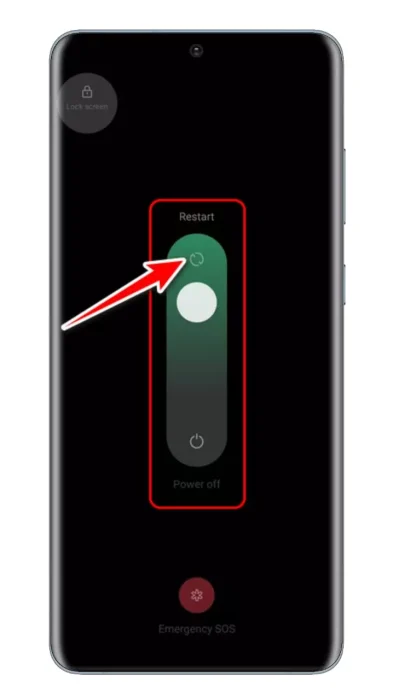
Перезапуск снова заставит системное приложение пользовательского интерфейса реагировать. После перезагрузки выполните следующие методы, чтобы получить постоянное решение проблемы.
2) Очистите кеш приложения системного пользовательского интерфейса.
Если вы не знали, System UI — это системное приложение, скрытое от пользователя. Когда файл кэша пользовательского интерфейса системы устаревает, система перестает отвечать на запросы и отображает сообщение об ошибке «Системный интерфейс перестал работать«Или же»SystemUI перестал работать».
Итак, в этом методе нам нужно очистить кеш приложения системного пользовательского интерфейса, чтобы исправить сообщение об ошибке «Системный интерфейс перестал работать». Вот что вам нужно сделать:
- Откройте список приложений в системе Android и нажмите «Приложения».
Откройте приложение «Настройки» и выберите «Приложения». - В приложении выберитеВсе приложения«Или же»Управление приложением».
В Приложениях выберите Управление приложениями - Затем на следующем экране нажмите на Три точки в правом верхнем углу и выберите «Показать порядок».
Показать систему - Теперь найдите приложение.Системный интерфейси щелкните по нему. После этого нажмите наИспользование хранилища».
Использование хранилища пользовательского интерфейса системы - На экране «Использование хранилища» нажмите «Очистить кэш».
Системный интерфейс Очистить кэш
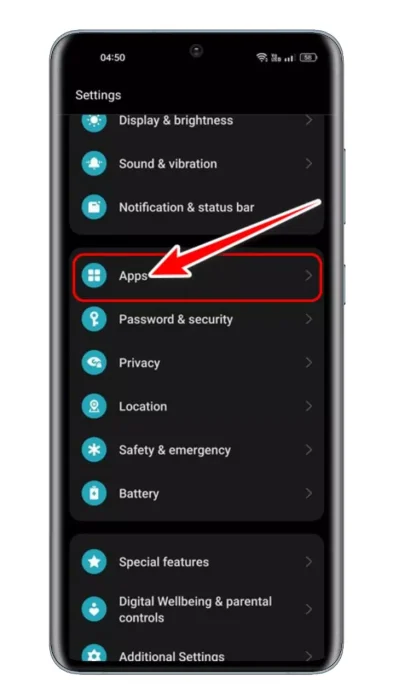
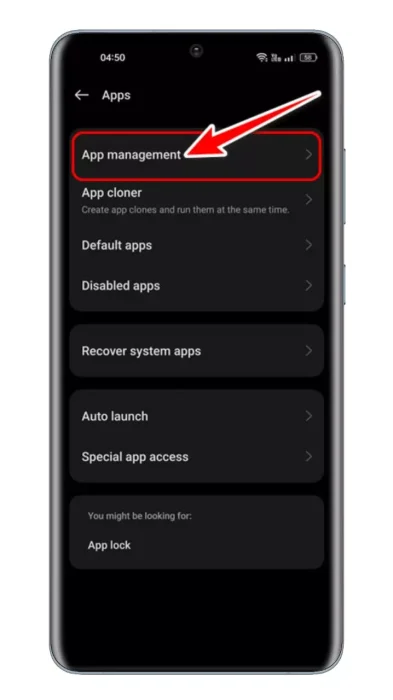
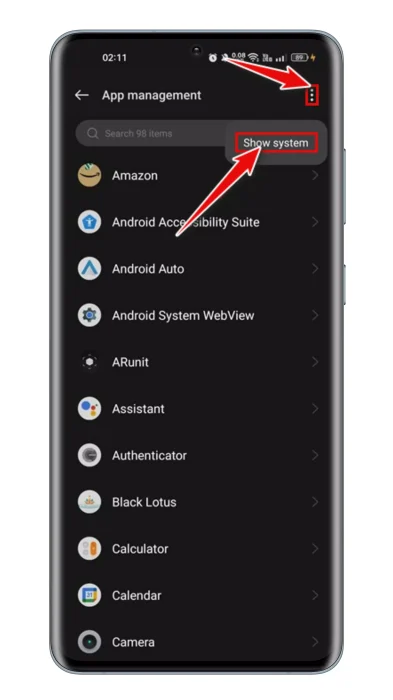
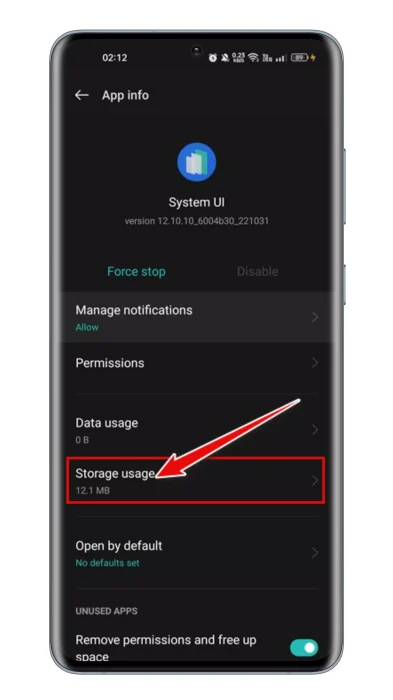
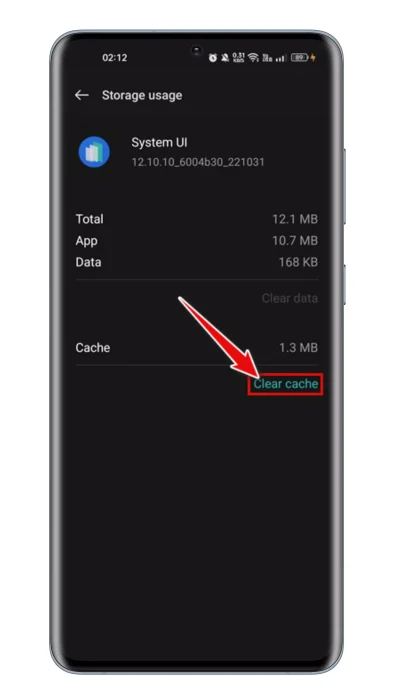
Таким образом, вы можете исправить сообщение об ошибке.Системный интерфейс не отвечаетна вашем Android-смартфоне.
3) Очистите кеш для сервисов Google Play.
Несколько пользователей подтвердили, что им удалось исправить сообщение об ошибке «Системный пользовательский интерфейс не отвечает», очистив кэш сервисов Google Play. Таким образом, вы можете сделать ту же процедуру. Вот как очистить кеш сервисов Google Play на Android.
- Открыть приложениеНастройки» достигнуть Настройки на вашем устройстве Android.
Настройки - Затем нажмите наApps» достигнуть Приложения.
Откройте приложение «Настройки» и выберите «Приложения». - На странице приложений нажмите «Управление приложениями» достигнуть Управление приложением.
В Приложениях выберите Управление приложениями - Теперь ищитеИгровые сервисы Googleи щелкните по нему.
Игровые сервисы Google - На странице информации о приложении Игровые сервисы Google, Нажмите на «Использование хранилища» достигнуть Использование хранилища.
Использование хранилища сервисов Google Play - После этого нажмите опцию «Очистить кэшочистить кеш для сервисов Google Play.
Очистите кеш для сервисов Google Play.
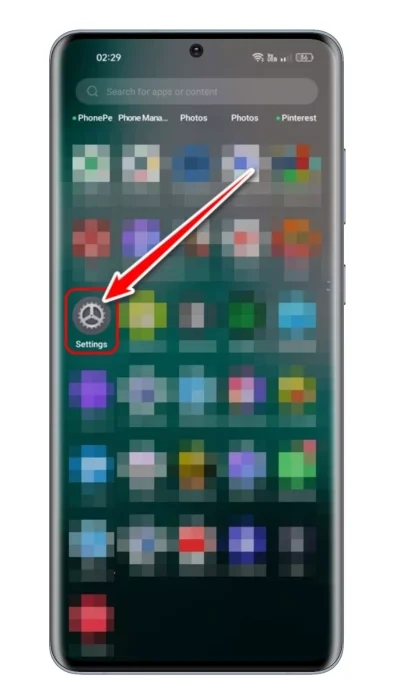
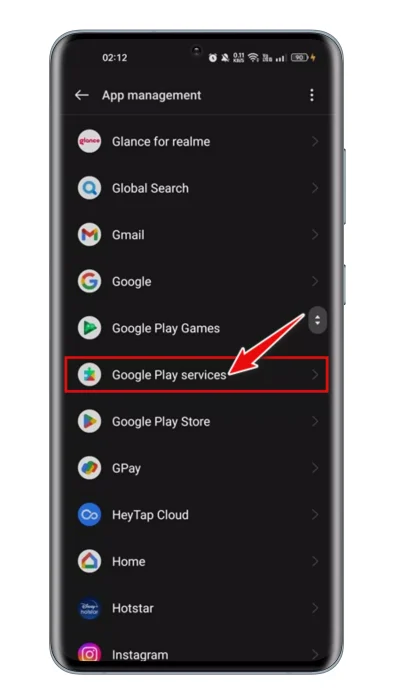
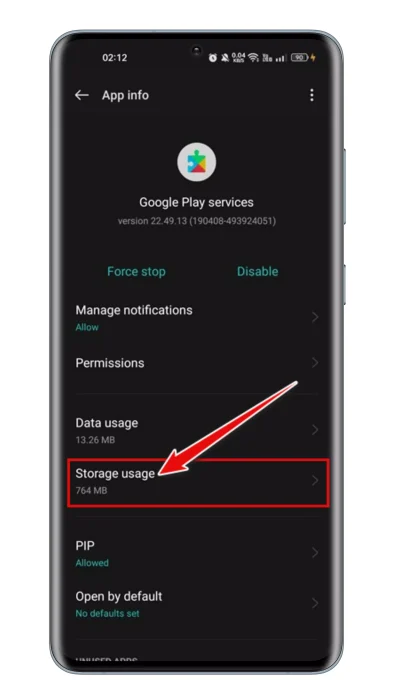
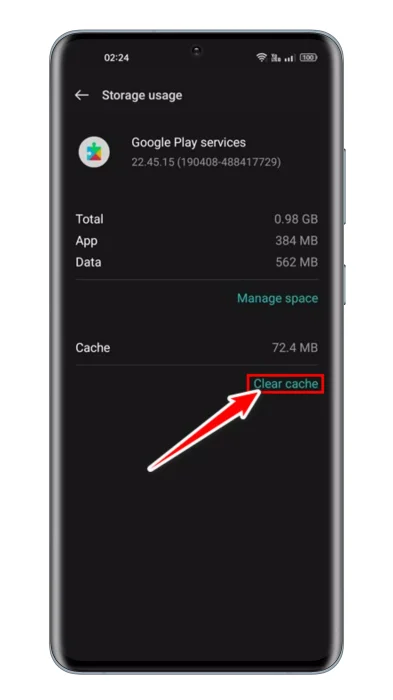
Таким образом, вы можете очистить кеш сервисов Google Play, чтобы устранить ошибку «Системный пользовательский интерфейс не отвечает» на Android.
4) Удалите обновления приложения Google.
Некоторые пользователи утверждают, что проблема с неответом пользовательского интерфейса системы может быть вызвана недавними обновлениями приложений Google.
Таким образом, вы можете попробовать удалить обновления, если столкнетесь с этой проблемой после обновления приложений Google.
- перейти к «Настройки» Потом «Менеджер приложений(на некоторых устройствах это может называться «Приложения«Или же»Системные приложения»), а затем выберите «Установленные приложения».
- Переключите интерфейс на отображение «Все приложенияиспользуя параметры в верхней части экрана, затем нажмитеПриложение Googleиз списка приложений.
- нажмите на кнопку «Отменить обновления».
- Разрешите устройству Android откатить все последние обновления приложения Google и перезагрузите устройство, чтобы проверить, решена ли проблема.
ملاحظة: Также следует подумать о выборе варианта.Приложение не обновляется автоматически». Таким образом, приложение Google не будет обновляться автоматически, что позволит вам избежать той же проблемы.
Если этот параметр включен, вы можете вручную обновлять приложение Google при выпуске нового обновления.
5) Обновите все приложения из Google Play Store.
Иногда ошибки в старых приложениях вызывают появление сообщения об ошибке в пользовательском интерфейсе системы. Итак, если сообщение об ошибке появляется из-за устаревших приложений на вашем устройстве, вам необходимо обновить все приложения. Вы можете использовать Google Play Store, чтобы обновить все свои устаревшие приложения. Вот как это сделать.
- Откройте магазин Google Play иНажмите на изображение профиля в правом верхнем углу.
Нажмите на изображение своего профиля в верхнем углу Google Play Store. - Затем в появившемся окне нажмите Управление приложениями и устройствами.
Щелкните Управление приложениями и устройствами. - В разделе «Управление устройствами и приложениями» коснитесь параметра Обновить все.
Нажмите на опцию «Обновить все».
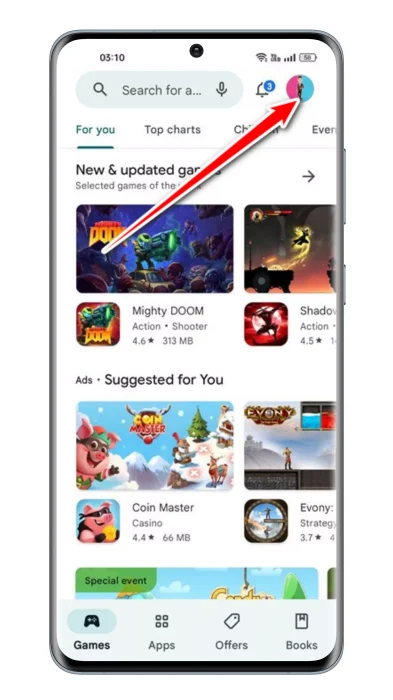
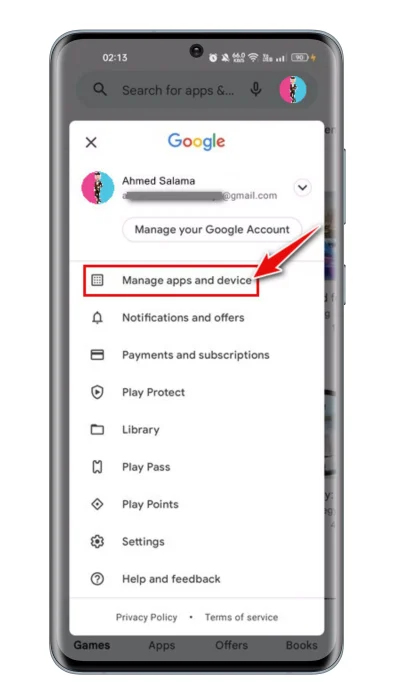
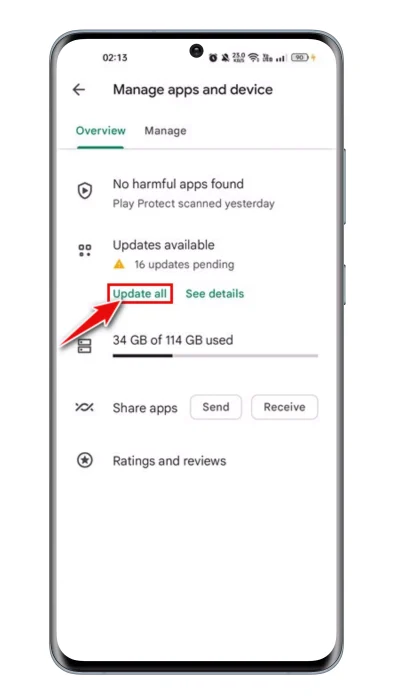
Вот и все! Все приложения вашего Android-устройства будут обновлены. Убедитесь, что вы подключены к Интернету, пока Google Play Store обновляет все ваши приложения для Android.
6) Удалите сторонние приложения
Если появляется сообщение об ошибкеСистемный интерфейс не отвечаетПосле установки стороннего приложения его следует удалить и попробовать.
Отключение или принудительное закрытие приложения бесполезно, поскольку оно может запускаться автоматически при загрузке.
Если вы не помните, какое стороннее приложение вы установили, просмотрите список приложений и удалите все подозрительные приложения.
7) Запустите полную проверку на вирусы
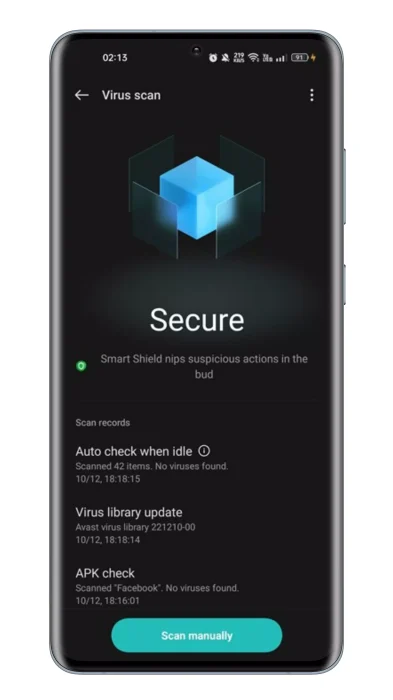
Вирусы и спам-программы (вредоносное ПО) являются другими распространенными причинами появления сообщения об ошибке «Системный пользовательский интерфейс не отвечает».
Иногда вредоносное ПО может присутствовать на вашем устройстве и потреблять ресурсы оперативной памяти (ОЗУ). Таким образом, это может быть вредоносное ПО, которое вызывает чрезмерное использование памяти и делает пользовательский интерфейс системы невосприимчивым.
Поскольку вредоносное ПО трудно обнаружить, вам следует использовать стороннее антивирусное приложение на своем смартфоне. Список приложений для обеспечения безопасности для Android вы можете найти в нашем руководстве — Лучшие приложения безопасности для Android, которые вы должны установить.
 Обновите версию вашей системы Android
 Обновите версию вашей системы Android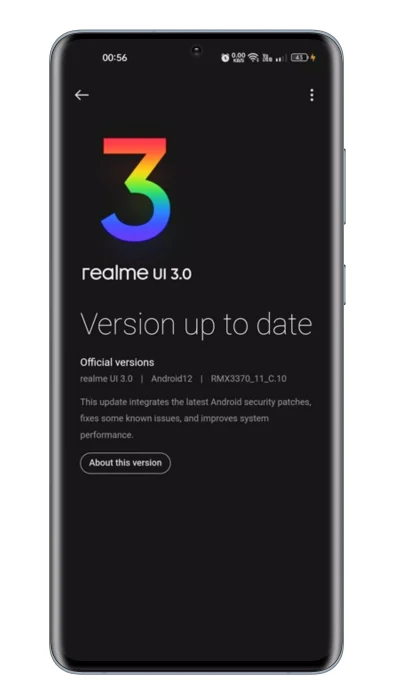
Если ваши системные файлы Android повреждены, вы не сможете их восстановить. Единственное решение — обновить версию системы Android.
Обновление версии системы Android также исправит любые ошибки в операционной системе. Итак, подключите телефон к Интернету и проверьте наличие доступных обновлений.
Вы можете проверить наличие обновлений для Android, перейдя на Настройки > Об устройстве > Системные обновления.
В разделе «Обновления системы» загрузите и установите все доступные обновления, если они доступны.
9) Перезагрузите устройство
Если все методы не могут исправить сообщение об ошибке «Системный пользовательский интерфейс не отвечает» на вашем Android, у вас нет другого выбора, кроме как перезагрузить устройство.
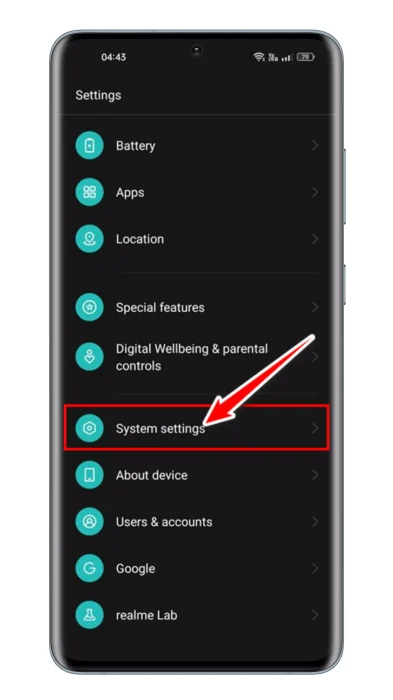
Однако сброс устройства приведет к удалению всех установленных приложений, настроек и всех сохраненных данных. Поэтому обязательно сделайте резервную копию всех важных файлов перед сбросом устройства. Чтобы сбросить настройки Android, выполните следующие действия.
- Сначала откройте приложение Настройки على از Android الخاص بك.
Настройки - В настройках прокрутите вниз и коснитесь конфигурация системы.
Откройте приложение «Настройки» на Android и выберите «Системные настройки». - Затем прокрутите вниз и коснитесь Резервное копирование и сброс.
Нажмите «Резервное копирование и сброс». - На экране резервного копирования и сброса коснитесь Сбросить телефон.
Нажмите «Сбросить настройки телефона». - На следующем экране коснитесь Сбросить все настройки.
Нажмите Сбросить все настройки
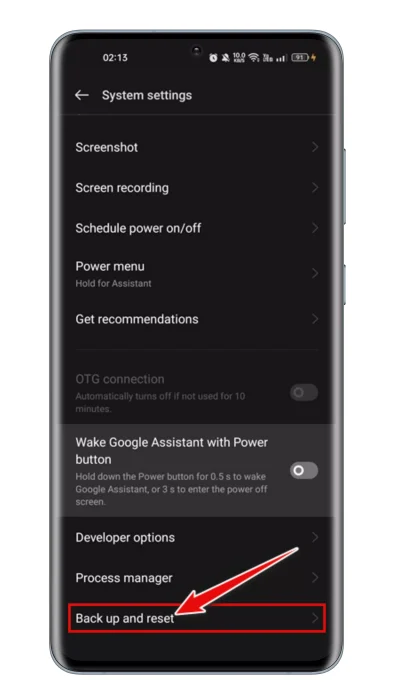
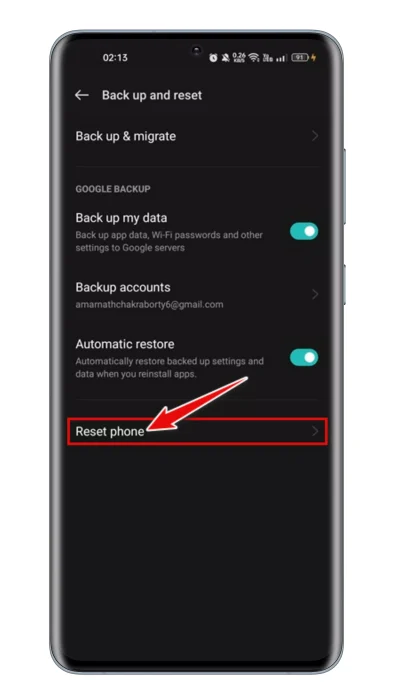
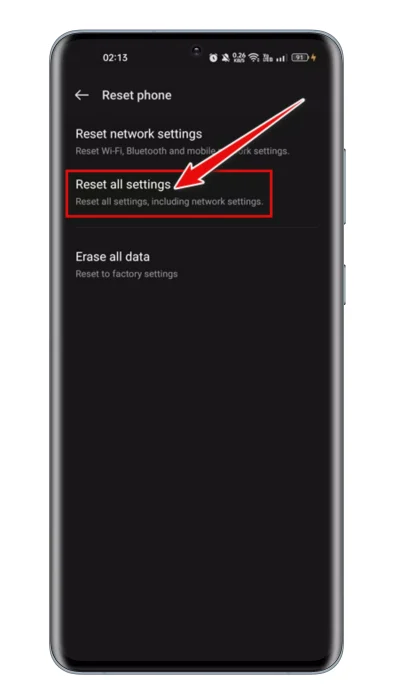
Таким образом, вы можете сбросить настройки Android-устройства.
ملاحظة: Если вам нужно стереть все данные и настройки, воспользуйтесь опцией «Сбросить телефон«Или же»Сброс к заводским настройкам». Расположение и название могут различаться на разных устройствах, поэтому обязательно прочитайте и следуйте конкретным инструкциям для вашего устройства.
10) Удалите виджеты с экрана вашего Android
Если вы по-прежнему видите сообщение об ошибке, попробуйте удалить любые инструменты (виджеты) с главного экрана вашего Android-устройства. Виджеты могут быть полезны, но могут вызвать проблемы с системным интерфейсом Android.
В этом случае лучше удалить виджеты, особенно если они из стороннего приложения.
Не знаете, какие инструменты следует удалить? Попробуй использовать поисковая система гугл Чтобы узнать, безопасно ли использовать инструмент, поставляется ли он с предустановленным приложением или связан ли он с проблемой пользовательского интерфейса системы.
Как только вы найдете виджет, который хотите удалить, коснитесь и перетащите его в «Xв верхней части экрана, чтобы удалить его. После завершения процесса обязательно перезагрузите телефон!
Затем проверьте, появляется ли по-прежнему сообщение об ошибке «Системный пользовательский интерфейс остановлен».
11) Очистить раздел кеша
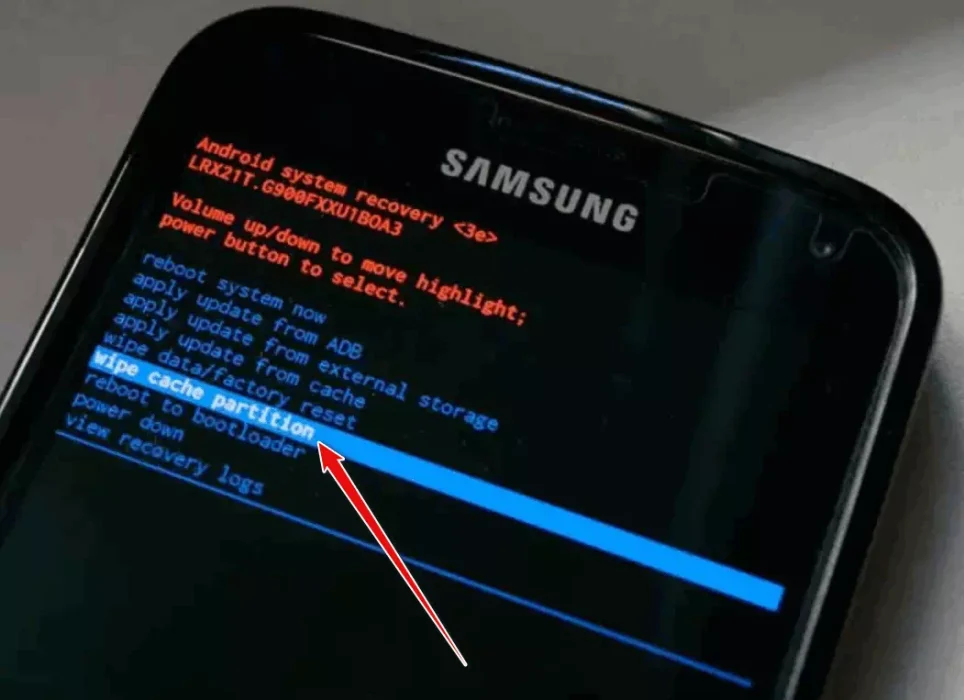
Это решение помещено в конец списка, потому что оно считается немного сложным. Вы можете очистить раздел кеша на своем Android-устройстве, если все другие методы не помогли решить проблему.
Вы должны войти в режим восстановления Android, а затем Очистить раздел кэша. Поскольку на экране восстановления нет графического пользовательского интерфейса, любой неправильный выбор параметра может быть опасен, поскольку может повредить устройство.
Итак, убедитесь, что вы следуете всем методам, которыми мы поделились выше; Если проблема не решена, выполните следующие действия, чтобы очистить кэш из режима восстановления.
- Выключите телефон и загрузите начальный экран с помощью комбинации клавиш (клавиша питания и клавиша уменьшения громкости одновременно).
- На начальном экране с помощью клавиш управления громкостью выберите режим восстановления.
- Затем нажмите кнопку питания, чтобы выбрать режим восстановление.
- На экране восстановления выберитеОчистить раздел кэшаи нажмите кнопка питания Чтобы начать очистку кеша.
- Подождите, пока кеш очистится. Если вы все выполнили, на экране появится сообщение. Выберите вариант Перезагрузите систему сейчас Таким образом, вы очистили раздел кеша на своем Android-устройстве.
Важный: Этот метод отличается от одного устройства к другому, и вот их список:
- Большинство телефонов Android: использовать (Кнопка увеличения громкости + кнопка питания).
- Samsung Galaxy S6: использовать (Кнопка увеличения громкости + Главная кнопка + кнопка питания).
- Nexus 7: использовать (Кнопка увеличения громкости + Кнопка уменьшения громкости + кнопка питания).
- Моторола Дроид X: использовать (Главная кнопка + кнопка питания).
- Устройства с кнопками камеры: использовать (Кнопка увеличения громкости + кнопка камеры).
12) Найдите аппаратные проблемы
Хотя сообщение об ошибке «Системный пользовательский интерфейс не отвечает» обычно не связано с проблемами оборудования, если проблема не решена даже после очистки раздела кеша, значит, пришло время искать проблемы с оборудованием.
Неисправный аппаратный компонент может быть причиной проблемы, связанной с пользовательским интерфейсом системы на вашем Android-смартфоне. Лучшее, что вы можете сделать, это отнести свой телефон в местный сервисный центр и попросить их решить проблему.
Наконец, когда вы сталкиваетесь с сообщением об ошибке «Системный пользовательский интерфейс не отвечает» на своем устройстве Android, не беспокойтесь. Есть много способов решить эту досадную проблему. Обновив систему Android, очистив кеш и перезагрузив устройство, вы можете легко восстановить функциональность пользовательского интерфейса системы.
Если проблема не устранена, и вы не можете решить ее указанными способами, это может быть неисправность оборудования. В этом случае рекомендуется обратиться в местный сервисный центр для получения дополнительной помощи и диагностики проблемы.
Не стесняйтесь использовать эти шаги и делиться своим опытом в комментариях. Ваш опыт может быть полезен тем, кто столкнулся с той же проблемой. Желаем вам удачи в решении проблемы «Системный пользовательский интерфейс не отвечает» и приятного использования Android в будущем.
Вам также может быть интересно узнать о:
- Как исправить неработающий поиск в Google Play Store (методы 10)
- Как автоматически исправить низкую громкость на устройствах Android
- Хронология Google Maps не работает? 6 способов исправить это
Мы надеемся, что эта статья окажется для вас полезной. Как исправить ошибку «Системный интерфейс не отвечает» на Android. Поделитесь своим мнением и опытом в комментариях. Также, если статья вам помогла, поделитесь ею с друзьями.
Эта ошибка очень раздражает, при использовании своего смартфона сервисы появляются неоднократно и мешают пользователям и функциям, таким как камеры, различные приложения и так далее.
Если вы также столкнетесь с подобными проблемами, в этой статье у нас есть лучшее рабочее решение для их решения.К сожалению, пользовательский интерфейс системы остановилсяНа вашем Android-устройстве произошла ошибка черного экрана.
Что такое системный интерфейс
Системный пользовательский интерфейс — это любой элемент, который отображается на экране, но не принадлежит приложению.Для разработчиков приложений системный пользовательский интерфейс является основой для создания приложения.(источник)
Почему пользовательский интерфейс моей системы продолжает останавливаться?
Существует множество причин, по которым вы сталкиваетесь с проблемой прекращения работы пользовательского интерфейса системы на Android.Некоторые из основных причин приведены ниже.
- Обновление поврежденной операционной системы!Обновления операционной системы очень полезны, потому что они приносят много ошибок, исправляют противоядие и повышают общую эффективность устройства.Однако иногда эти обновления операционной системы могут быть повреждены из-за невозможности правильно загрузить и установить.Это могут быть основные причины того, что пользовательский интерфейс вашей системы остановился на Android.
- Меньше памяти!Открытие слишком большого количества приложений одновременно потребует больше памяти или будет большеДанные кеша пользовательского интерфейсаБудет потреблять больше памяти, что приведет к остановке системного пользовательского интерфейса на Android.
- Поврежденный файл!Нежелательные или поврежденные файлы пользовательского интерфейса также являются одной из основных причин остановки системного пользовательского интерфейса.Система не может нормально работать из-за повреждения файла.
Невозможно определить, по какой из вышеперечисленных причин на вашем устройстве отображается ошибка Android SystemUI, которая не отвечает.
В следующих шагах мы предоставим некоторые основные решения по устранению неполадок, вы можете попытаться исправить проблему, когда пользовательский интерфейс системы продолжает останавливать проблему на Android.
Перезагрузите Android-устройство.
Иногда все, что вам нужно сделать, это перезагрузить устройство, потому что перезапуск устройства может помочь устранить некоторые ошибки и определенно поможет вам справиться с остановкой пользовательского интерфейса системы.Перезагрузка устройства приведет к удалению некоторых временных файлов и устранению многих серьезных неисправностей устройства.Обычный перезапуск — это хорошо, вы должны выключить устройство и перезапустить его снова, но здесь мы рекомендуем вам выполнить жесткий перезапуск, потому что он более эффективен!
Вот и все,
- Нажмите и удерживайте кнопку уменьшения громкости и кнопку питания в течение 10 секунд.Это заставит ваше устройство выключиться и снова включиться.
- Когда появится логотип, отпустите обе клавиши и дождитесь перезагрузки телефона.
Проверьте, решена ли ваша проблема, если нет, то перейдите к другим решениям по устранению неполадок.
刪除 小 部件
Это решение может показаться странным, но некоторые пользователи Android говорят, что удаление виджетов с главного экрана может помочь решить проблемы с пользовательским интерфейсом системы.Поэтому попробуйте удалить все гаджеты на главном экране, такие как поиск Google, музыкальные гаджеты и т. Д., И перезагрузите телефон после их удаления.
Удалить Google Update
Удаление Google Update помогло многим пользователям избавиться от этой ошибки.Поскольку приложение Google является предустановленным, вы не можете удалить его полностью, поэтому самое последнее обновление необходимо удалить из приложения Google.Вот как ты это делаешь,
- Откройте приложение настроек на вашем Android-устройстве.
- Щелкните Приложения или Приложения и уведомления, затем щелкните Google.
- Теперь щелкните значок с тремя точками, расположенный в верхней части экрана справа, и выберите «Удалить обновление».
- Затем просто перезагрузите устройство Android.
更新 應用
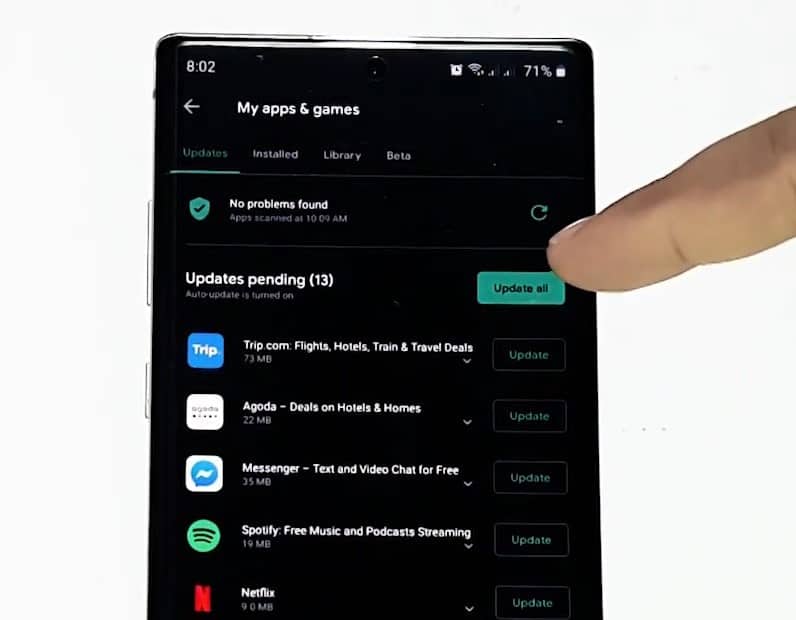
Обновление вашего приложения позволяет вам получить доступ к новейшим функциям и повысить безопасность и стабильность приложения.Если вы не обновите приложение, вы попадете в ловушку, даже если разработчик исправил ошибки в этой версии.Это может вызвать повреждение файла, поэтому вы можетеНа AndroidВстречаСистемный интерфейс остановлен, ошибка.Поэтому убедитесь, что ваше приложение всегда в актуальном состоянии.То есть для решения этой проблемы нужно обновить Google Play Store и Play Services.Вот и все,
- Откройте Play Store на своем Android-устройстве.
- Щелкните значок с тремя черточками в верхнем левом углу.
- Выберите мои приложения и игры
- Затем обновите все приложения, включая Google Play Store и Play Services.
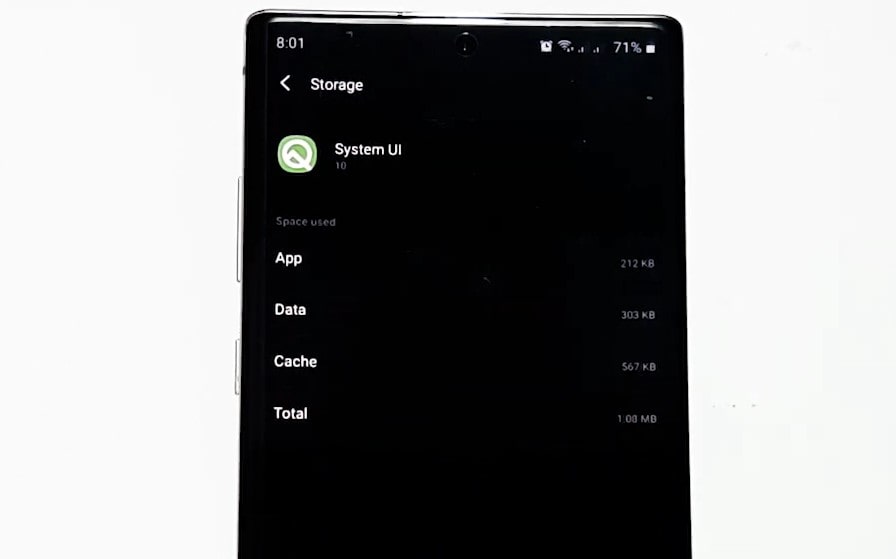
Очистить кеш пользовательского интерфейса системы
Кэш вашего телефона Android содержит небольшой объем информации, и ваши приложения, системы и веб-браузеры используют эту информацию для повышения производительности.Но файл кеша может быть поврежден или перегружен, что приведет к проблемам с производительностью и пользовательскому интерфейсу, что в дальнейшем приведет к остановке системного пользовательского интерфейса.Кэш не нужно очищать часто, но может быть полезно очищать его регулярно.Вот и все,
- Откройте настройки на вашем устройстве
- Нажмите на приложения или приложения и уведомления или системные приложения.
- Щелкните значок с тремя точками вверху и выберите Показать системные приложения.
- Теперь в системном приложении найдите системный интерфейс и щелкните по нему.
- Щелкните Хранилище, а затем щелкните Очистить кеш.Также нажмите «Очистить данные» или «Очистить хранилище», а затем перезагрузите устройство Android.
重置 應用 偏好
Что делать, если все вышеперечисленные решения не работают, и вы по-прежнему сталкиваетесь с тем, что пользовательский интерфейс системы остановился из-за ошибки вашего устройства Android.Если проблема не исчезнет, необходимо сбросить настройки приложения.Сброс настроек приложения не приведет к удалению ваших личных данных.Это только восстановит разрешения, ограничения и другие настройки до настроек по умолчанию.
Чтобы сбросить настройки приложения, выполните следующие действия.
- Введите настройки, нажмите системные или общие настройки управления
- Нажмите «Сброс», а затем нажмите «Сбросить настройки приложения» или «Сбросить все настройки».
- Затем перезагрузите ваше устройство
更新 系統 軟件
Новое обновление программного обеспечения Android может навсегда решить проблему остановки пользовательского интерфейса системы на Android.Поскольку новое программное обеспечение содержит множество исправлений ошибок, оно может исправить любые системные ошибки пользовательского интерфейса (если таковые имеются).
Наличие последней версии устройства — одно из основных условий для правильной работы каждого устройства Android.Обновление программного обеспечения Android-устройства является основным решением всех мелких и крупных ошибок пользовательского интерфейса, с которыми вы сталкиваетесь.С обновлением добавлено множество исправлений ошибок.Если вы отключили автоматические обновления системного программного обеспечения на своем устройстве Android, вы можете загрузить их вручную (если обновления доступны).
Будет хорошо обновить операционную систему Android-устройства до последней версии.Вот и все,
- 打開 設置
- Затем нажмите на систему
- Затем проверьте наличие обновлений программного обеспечения.Или вы можете поискать слово «обновить» в настройках.
Сбросить телефон до заводских настроек
Важное примечание: восстановление заводских настроек приведет к удалению всех данных в телефоне.Хотя любые данные, хранящиеся в вашей учетной записи Google, будут восстановлены, все приложения и связанные с ними данные будут удалены.Перед выполнением сброса к заводским настройкам рекомендуется создать резервную копию телефона.
Если вы все еще сталкиваетесь с ошибкой «К сожалению, пользовательский интерфейс системы остановлен» на вашем устройстве Android, вам следует искать расширенные решения для устранения неполадок.Это включает в себя сброс телефона до заводских настроек.Обратите внимание, что если все другие варианты не работают, это последнее средство.Чтобы восстановить заводские настройки, вы можете выполнить следующие действия.
- Сначала откройте приложение настроек
- Нажмите на опцию «Аккаунты и синхронизация», и тогда вы увидите, что ваша учетная запись Google нажимает на эту опцию.
- Затем нажмите «Еще» и удалите свою учетную запись Google.
- Затем снова введите настройки, нажмите О телефоне.
- Затем выберите значок резервного копирования и сброса, после чего вы увидите значок с названием «Стереть все данные (восстановить заводские настройки)», щелкните по нему и введите пароль (если он у вас есть).
Затем ваше устройство Android автоматически сбросит настройки вашего телефона до заводских настроек по умолчанию.
Видео: как исправить проблему с прекращением работы системного интерфейса на Android
Эти решения помогают отремонтироватьНа телефоне AndroidСистемный интерфейс остановил черный экранОшибка?Пожалуйста, дайте нам знать в комментариях ниже.
A large number of users complain about system UI not responding on their Android device. Are you also struggling to fix this error? Now, you come to the right place. This post of MiniTool will explain the possible causes and provide corresponding solutions for you.
What Causes System UI Not Responding
System UI not responding is a vexing error that often appears on the Android screen. When the Android device interface fails or an app is running, lots of users receive the error message like “system UI isn’t responding”, “system UI has stopped”, and “Unfortunately the system UI has stopped”. The error messages vary depending on different Android phone manufacturers.
The error “Android system UI isn’t responding” usually indicates that some hardware issues or the system can’t respond. After analyzing extensive user reports and posts, we found the most possible factors that will trigger the “system UI isn’t responding”.
- Insufficient internal storage space or memory
- Conflicts among software and services
- Installed suspicious apps from unknown sources
- A virus on your SD card or system
- Corrupted or faulty SD card
- Lose important system files
If this “system UI isn’t responding” error just appears after installing a suspicious app, please uninstall it completely and restart your Android device to check if it works. If not, try the top 8 solutions one by one until this error is resolved.
How to Fix System UI Not Responding Error
In this part, we will focus on how to fix unfortunately system UI has stopped working in android.
Fix 1. Reset App Preferences
To avoid using two or more apps that perform the same functions, many users set a default program on the Android phone by setting the Always option. However, it creates app preferences on the device. Some users reported that resetting app preferences can resolve the “system UI isn’t responding” issue. You may have a try.
Step 1. Click on the Settings icon on your Android phone and navigate to the Applications tab.
Step 2. Click on the three-dot icon at the upper right corner and select Reset app preferences from the context menu.
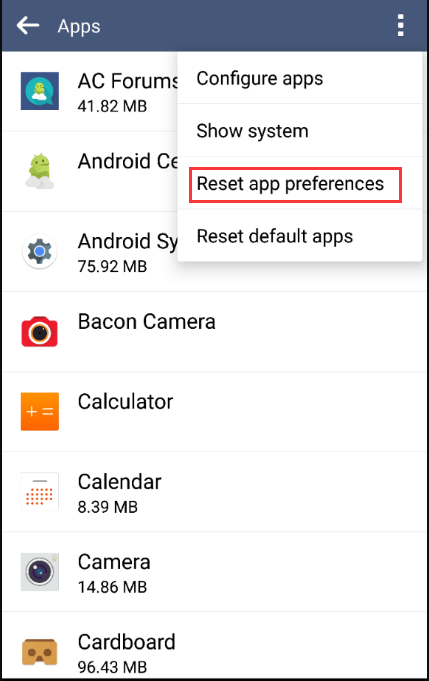
Step 3. Click on the Reset button to confirm this operation. Then it will clear the defaults of all apps on your device.
Fix 2. Wipe Cache Partition and Clear App Cache
After browsing many Android app pages, you will find the Clear Cache and Clear Data actions on every app which are called Cache Partition. Android devices use the Cache Partition to apply system updates.
Wiping Cache Partition can ensure your system updates never use outdated files or data. Here you can try wiping cache partition and clearing app cache to fix Android system UI isn’t responding. You can refer to this post “How to Wipe Cache Partition and Clear App cache on Android” to know detailed steps.
Fix 3. Provide Sufficient Internal Storage Space and Memory
Insufficient internal storage space or free memory is the major reason for system UI not responding. To let your Android device function properly, make sure that internal storage has 500MB free space at least. Here’s how to check internal storage space and clear cached data.
Tip: If you don’t know how to use the SD card as internal storage on Android, this post provides you with detailed steps.
Step 1. Open the Settings menu on your Android phone and go to the Memory & Storage section. Here you can check if there is 500MB free space available on the internal storage. If not, continue the steps below to increase internal storage space on Android.
Step 2. Back to the Settings menu, and then navigate to Storage > Cached data (Saved Data).
Step 3. In the pop-up window, click on OK to clear cached data for all apps.
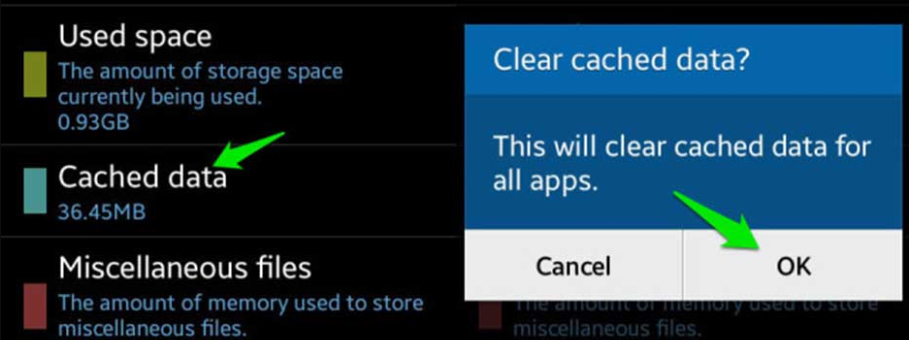
Note: On some Android versions, you need to locate Settings > Android Settings > Memory & Storage > Memory. Then you will see a list of apps that consume memory, select the memory-consuming app, and click on Force Stop to free up some RAM.
Now, check if the system UI not responding issue still persists.
Fix 4. Perform a Virus Scan
As pointed out above, the “system UI has stopped” issue can be caused by a virus attack. So, we recommend you perform a virus scan for the Android phone. You can install an antivirus program from the Google app store or other marketplaces, and then use it to scan virus. If no viruses are detected, move on to the following solutions.
Fix 5. Fully Update Your System and Store Apps
Outdated system and software are the possible causes for the “system UI not responding” error. So, you’d better keep your Android system up to date and update all the apps regularly. Here’s a full guide to update the system and apps.
Step 1. Open your Google Play Store, and then go to the Apps & games section and click on My apps & games.
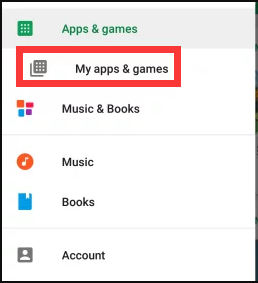
Step 2. Now, you will see a list of apps that need to be updated. You can update each app to the latest version. Also, you can click on the Update All to schedule them for updating.
Step 3. Open the Settings menu, and then scroll down to select About phone and click on System updates.
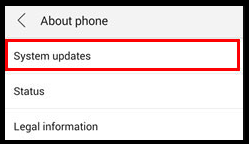
Step 4. Click on Check for Updates at the bottom. If there are any system updates in the query, install them, and wait for your device to restart.
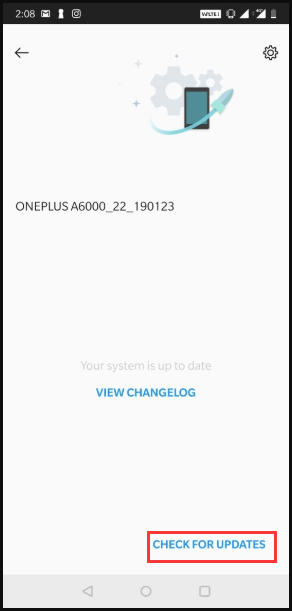
Now, use your Android phone normally and see if system UI not responding still appears.
Fix 6. Check Your SD Card
A faulty SD card can trigger system UI not responding as well. The simplest method is to check if there are any bad sectors on your SD card. How to check bad sectors for the SD card? MiniTool Partition Wizard can help you do that easily. It is a professional storage management tool that can help you format SD card, compare SD card like U1 vs U3, resize/extend partition, etc.
Here’s how to check the SD card via the MiniTool software.
MiniTool Partition Wizard FreeClick to Download100%Clean & Safe
Step 1. Remove the SD card from your Android phone and then connect it to your computer via a card reader.
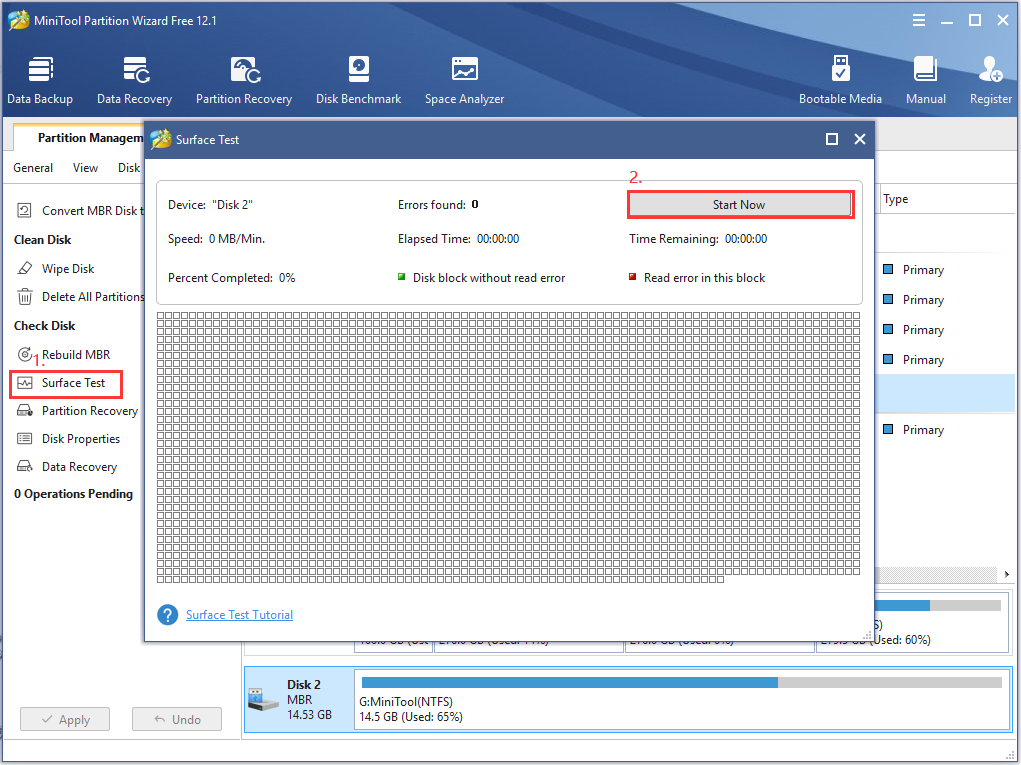
Step 2. Launch MiniTool Partition Wizard to get its main interface, and then select the SD card that you just connected to the computer and click on the Surface Test from the left pane.
Step 3. Click on the Start now button in the pop-up window. Then, this tool will test the SD card immediately and show the test results. If there are any blocks marked with red color, it indicates that your SD card is getting failing. In this case, you may need to replace it with a new one or run CHKDSK to shield the bad sectors.
Step 4. Type cmd in the search box, and then right-click the Command Prompt app and select Run as administrator.
Step 5. In the elevated command prompt, type chkdsk G: /f /r command and hit Enter. Here replace G with the driver letter of your SD card.

Now, you can reconnect the SD card to your Android device and see if the error is fixed or not.
Fix 7. Boot Your Android in Safe Mode
Sometimes, your Android device may run into an issue due to a software conflict. If you are bothered by the error “system UI has stopped”, boot your Android phone in Safe Mode. It will ensure that no third-party applications run in the background.
Follow the steps below to check which app is causing “Android system UI isn’t responding”.
Step 1. With your Android phone turned on, hold the Power button for about 3 seconds until the Boot menu is opened.
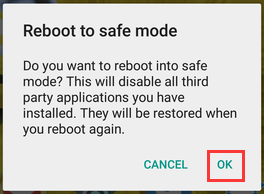
Step 2. Touch on the Power Off icon, and click on OK to reboot your device into Safe Mode.
Tip: Then your Android phone should reboot in Safe Mode. You can confirm this by seeing if the Safe Mode icon resides in the lower-left corner of your screen.
Step 3. Play with your Android phone for several minutes and check if the system UI not responding issue still appears.
Step 4. If this error doesn’t appear in Safe Mode, you can try uninstalling every app that you have installed around the time that the error first appears. Here we recommend that you remove the app that is installed from outside Google Play Store.
After that, you can exit Safe Mode by rebooting your phone.
Fix 8. Perform a Factory Reset
If all the above methods fail to work, the last accessible solution is to factory reset your Android device. Bear in mind that performing a factory reset will erase all personal data on the internal storage. So, it’s highly recommended that you create a backup before doing a factory reset.
Tip: If you store personal data on the SD card, then the data won’t be affected by the following operation.
Step 1. Press the Settings icon on your device and scroll down to the Backup & reset section.
Step 2. Tick the checkbox next to Back up my data and wait for the backup to be created.
Step 3. Touch on Factory data reset and click on Reset Phone to confirm this action.
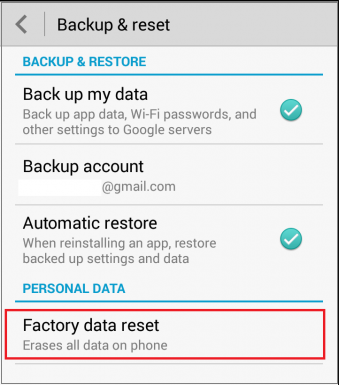
Step 4. Tap on Erase everything button at the final confirmation. Then wait for the process to complete and your phone will reboot at the end of it.
I tried to press my Home button to clear my apps, but a message appeared saying “system UI has stopped”. Fortunately, the third solution of this post helped me fix System UI not responding. Are you struggling to fix this issue? Get this post now! Click to Tweet
Have a Try Now
How to fix unfortunately system UI has stopped working in android? The top 8 solutions have been illustrated one by one in this article. You can choose the solutions based on your own situation.
If you have any questions or suggestions for the MiniTool software, you can send us an email via [email protected]. We also appreciate any ideas about this error left in the comment area.
System UI Not Responding FAQ
What would happen if I force stop system UI?
Force stopping system UI will reset all the settings that you customized for your device. For example, many users encounter the “Saving screenshot notification disappears when taking a screenshot on phone, force stopping system UI resets the wallpaper back to stock.
What does system UI mean on an Android?
System UI is necessary for running an Android application properly when a device is powered on. The application will start through reflection by the SystemServer. It also refers to any elements displayed on the interface of the screen.
Is Systemui is a virus?
Systemui is not a virus. It refers to a system file that’s used by the Android UI manager. If there is an issue with Systemui, don’t consider it as a virus. If you still think it is a virus, you can try installing an antivirus app and then scan your device.
How to get rid of System UI from Android Settings?
- Open the System UI tuner on your device.
- Tap on the Menu button at the upper right corner.
- Select the Remove
- Tap on Remove in the pop-up window.
Обладатели устройств на базе ОС Android периодически сталкиваются с разного рода программными ошибками и системными сбоями. Так, иногда встречается ошибка в приложении «Графический интерфейс системы», которая может быть одноразовой или появляться после запуска конкретной программы, обращения к определённым функциям, а также возникать с регулярной периодичностью, что мешает выполнению любых действий с девайсом. Корректная работа данного системного софта Android обеспечивает полноценное взаимодействие пользователя с системой, ведь без реализации интерфейса, отображающего все необходимые опции, рабочий стол и меню, выполнять даже самые простые манипуляции с устройством невозможно. При возникновении неполадок в функционировании системного приложения в любых масштабах необходимо предпринять действия по устранению сбоя.
Причины проблемы с приложением «Графический интерфейс системы»
Чаще всего ошибка связана с программным сбоем, который мог появиться вследствие установки стороннего софта, препятствующего нормальной работе лаунчера или оболочки. Нередко на устройствах Android подобные проблемы возникают и после перепрошивки. Метод устранения неполадки напрямую зависит от провоцирующего фактора и в основном, достаточно программного решения, но в некоторых случаях речь идёт об аппаратных неисправностях, тогда при отсутствии специальных навыков пользователю рекомендуется доверить дело профессионалам.
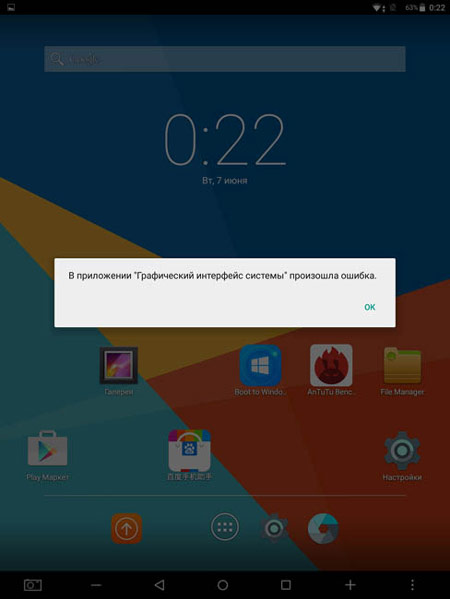
Вероятные причины, которыми может быть вызвана ошибка графического интерфейса системы:
- Установка приложения, спровоцировавшего конфликт с системой.
- Кривая прошивка или неправильно выполненная перепрошивка устройства.
- Повреждение системных компонентов вследствие заражения вирусами.
- Некорректная работа лаунчера из-за его повреждения (в том числе, вредоносными программами).
- Забитый кэш лаунчера.
- Заводской брак Android-устройства.
Как исправить ошибки графического интерфейса
Одноразовый программный сбой часто устраняется обычной перезагрузкой устройства (данный простейший метод достаточно эффективен и применим в качестве первых шагов по устранению любых ошибок). Если же вы заметили, что проблема появилась после установки конкретного софта, то возможно именно новая программа или игра на девайсе стала причиной того, что появилась ошибка «Графический интерфейс системы». Если так, решение очевидно – удаление этого ПО. Иногда проблема решается извлечением карты памяти из устройства. Лаунчер также можно перезапустить (остановить его и включить снова, что выполняется в настройках девайса в разделе приложений), если это сторонний интерфейс, есть вероятность, что ошибка исчезнет после его переустановки или удаления. Редко, но бывает, что спасают очистка кэша и удаление данных приложения. Когда самые простые методы оказались неэффективны, приступаем к более серьёзным мероприятиям.
Общий сброс при решении проблемы
Рассматривая, что делать дальше, если произошла ошибка «Графический интерфейс системы», а предыдущие способы не справились с задачей, остановимся на эффективном варианте устранения сбоя в виде сброса к заводским настройкам. Метод решает многие проблемы связанные с некорректным функционированием ОС Android.
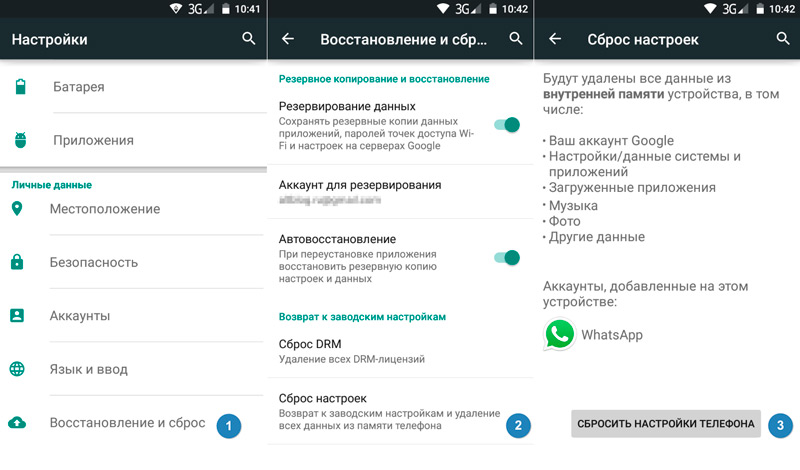
В случае же, когда сбой оболочки произошёл после перепрошивки – это единственно верное решение (при конфликте приложений лучше использовать более простые варианты). Способов выполнения данной процедуры существует несколько, но перед применением любого из них следует сделать копию пользовательских данных, поскольку вся информация, что хранится в памяти устройства, будет утеряна (это не затронет файлы на SD-карте). Так, сброс к заводским настройкам вернёт девайс в состояние «из коробки», удалив всё, что было установлено пользователем.
Сброс через «Настройки»
Проще всего выполнить процедуру посредством меню настроек:
- Переходим к настройкам устройства.
- В разделе «Личные данные» выбираем опцию «Восстановление и сброс».
- В новом окне есть возможность выполнить резервное копирование данных, сохранив информацию на серверах Google (отмечаем этот пункт).
- Нажимаем внизу «Сброс настроек», в новом окне знакомимся с предупреждением об очистке памяти устройства и подтверждаем действие нажатием на соответствующую кнопку.
- По завершении процесса девайс сам выполнит перезагрузку, запустившись уже в том виде, что и был при покупке.
Сброс через «Рекавери»
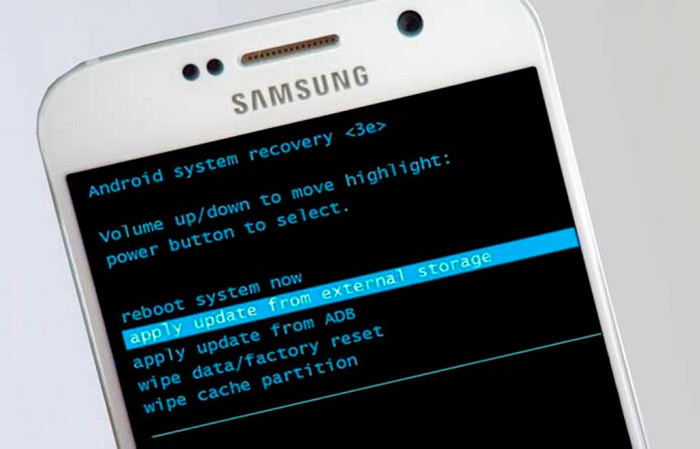
Режим Recovery Mode позволяет выполнять множество операций с устройством, в том числе применяется он и с целью решения данной проблемы, что особенно актуально, когда ошибка выскакивает на регулярной основе, не давая подобраться к имеющимся опциям. Сброс осуществляется через встроенное или кастомное рекавери (функционал в этом случае гораздо шире, но для возврата к заводским настройкам достаточно и штатного средства). Так, для решения проблемы проделываем следующее:
Имейте в виду, что если вы устанавливали права Root и удаляли из системы некоторые приложения или службы, то возврат к заводским настройкам может не решить проблему. Ведь всё удалённое исчезло из прошивки навсегда и если вы удалили важный компонент, то он уже не появится. Исправить ситуацию может только перепрошивка полной версией системы.
Перепрошивка смартфона
Общий сброс настроек не всегда бывает эффективен. Например, в случае серьёзного поражения или удаления системных компонентов вирусами ситуация не изменится. Перепрошивка – это крайний программный метод решения проблемы, но рабочий. Перед тем, как в результате процедуры вы снесёте все данные, необходимую информацию стоит сохранить. При этом копировать софт не нужно, поскольку его элементы могут быть заражены, тем более что программы легко снова инсталлировать из магазина приложений. Чтобы установить заводскую или кастомную прошивку можно использовать тот же Recovery, предварительно скачав файл прошивки и поместив его на внешнюю карту памяти. Далее нужно сделать следующее:
- Погружаем устройство в данный режим (процедура аналогична и в случае с кастомным рекавери).
- В стоковом меню выбираем Apply update from external storage, указываем файл прошивки и подтверждаем действие.

- По окончании процесса установки переходим к опции Wipe data/ffactory reset, что позволит стереть «хвосты» предыдущей операционки.
- После чего нажимаем reboot system now, вследствие чего устройство перезагрузится.
Если программные способы не решили проблему, значит у вас тот самый случай, когда причиной ошибки приложения «Графический интерфейс системы» стала аппаратная неисправность. При таком варианте развития событий лучше отправиться с устройством в хороший сервис, где специалисты помогут разрешить вашу проблему.