

Содержание
Содержание
- Где найти инструкцию Атол Сигма 7
- Инструкция кассира для Сигма 7
- Настройка Атол Sigma 7
- Группа «Основные»
- Группа параметров «Канал связи»
- Группа параметров «Оплаты»
- Группа параметров «Шрифт»
- Группа параметров «Пользователи и пароли»
- Группа параметров «Клише»
- Группа параметров «Скорость печати»
- Группа параметров «ОФД»
- Группа параметров «Диагностика»
- Личный кабинет Атол Sigma 7 Облако
- Регистрация в личном кабинете Сигма 7
- Вход в личный кабинет Атол Sigma 7
- Как заменить ФН на Атол Sigma 7
- Подключение Атол Сигма 7 к ПК
- Способ 1
- Способ 2
- Как разобрать Атол Sigma 7
- Где скачать и как установить сервисную утилиту
- Регистрация ККТ Атол Сигма 7
- Атол Sigma 7 не включается
- Атол Сигма 7 не заряжается
- Ошибка «Неверное состояние ФН» на Атол Сигма 7
- Ошибка интерфейса ФН на Атол Сигма 7
- Ошибка 68 на Атол Сигма 7
- Ошибка 137 на Атол Сигма 7
Где найти инструкцию Атол Сигма 7
Инструкцию к кассе Атол Сигма 7 можно найти по ссылке. Это официальный документ от производителя, в котором можно найти ответ на самые распространённые вопросы, которые могут возникнуть у пользователя. Инструкция по эксплуатации Атол Sigma 7 поможет быстро начать работать с ККМ.
Инструкция кассира для Сигма 7
Начало работы с кассой:
- нажимаем кнопку включения и держим её до тех пор, пока ККМ не включится;
- открываем в меню кассовое приложение SIGMA Торговля, Еда или Услуги. Вводим ПИН-код. Если вы ничего не настраивали, подойдёт комбинация «0000»;
- вносим ассортимент в каталог. В этом может помочь кассовая программа или же личный кабинет пользователя;
- для того, чтобы добавить то или иное наименование в чек, нужно будет найти его в каталоге или же продать товар по свободной цене.
- жмём «К оплате», выбираем способ и принимаем деньги;
- ККМ распечатает чек. Отдаём его покупателю вместе со сдачей.


Настройка Атол Sigma 7
Вход в режим настроек:
- Включаем ККМ.
- Открываем меню.
- В списке выбираем приложение «Драйвер ККТ».
- Активируем драйвер. Для этого в блоке «Настройки приложения» включаем соответствующий пункт. Модель ККМ отобразится в разделе «Настройки связи с ККТ».


Чтобы настроить параметры оборудования, переходим в раздел «Параметры ККТ». Настройки, представленные здесь, стоит рассмотреть подробнее.

Группа «Основные»
Здесь мы можем настроить работу ККМ.

- Открывать ДЯ (денежный ящик) при закрытии чека.
- Не открывать ДЯ при отсутствии наличного способа расчёта в чеке. Если этот пункт активен, ДЯ будет открываться только при оплате наличными. Стандартно данный пункт неактивен.
- Звуковой сигнал при ошибке. В зависимости от того, активен ли этот параметр, если появятся ошибки, ККМ даст об этом знать. Стандартно галочка стоит.
- Система налогообложения по умолчанию. В Атол Sigma 7 можно выбрать ОСН, УСН доход, УСН доход минус расход, ЕНВД, единый сельскохозяйственный налог, патентная система или вообще никакой.
- Использовать загружаемые скрипты. С помощью этого параметра можно настроить печать чеки по индивидуальным шаблонам. Изначально пункт активен.
- Скорость обмена с ФН. Этот пункт настраивать не рекомендуется. Параметр позволяет настроить скорость передачи данных от ККТ фискальному накопителю. обмена данными ККТ и ФН. Стандартно стоит значение 0.
Если к ККМ подключен ДЯ, имеет смысл настроить этот пункт. Если флаг установлен, ящик будет открываться после закрытия любого чека и снятия отчёта о закрытии смены, если флаг не установлен, ДЯ не будет открываться. Стандартно пункт активен.
Группа параметров «Канал связи»

- Скорость ККТ. Скорость обмена данными между фискальным регистратором и планшетом. Только если планшет будет передавать данные ФР со скоростью, которую он ожидает, будет возможна работа кассы. Стандартно установлено значение в 57 600 бод.
Группа параметров «Оплаты»
Здесь мы задаём параметры формы расчёта и наименование способа расчёта. Их несколько: наличная, безналичная, предварительная (аванс), последующая (кредит), иная форма (встречное предоставление).
Параметр «Номер формы расчёта» предназначен для программирования расчёта. По умолчанию установлена форма «Безналичными» для способов 6-10.
Параметр «Наименование способа расчёта 6..10» позволяет программировать название способа. Максимальное количество символов зависит от ширины чековой ленты и выбранного шрифта.

Группа параметров «Шрифт»

- Яркость печати ЧЛ. Она может меняться при изменении окружающей среды. При температуре +35 она должна быть меньше, чем при +10 для того, чтобы напечатанное имело одинаковую яркость. Также, если чеки короткие и печатаются редко, следует установить этот параметр выше, чем при печати длинных документов. По умолчанию установлено значение 50.
- Межстрочный интервал ЧЛ (в пикселях). Здесь указано количество точек по вертикали между строками текста. Можно указать значения от 0 до 15. По умолчанию установлен 5.
- Шрифт ЧЛ. Этот параметр работает только с шаблонами пользователя и предназначен для настройки шрифта. По умолчанию установлен параметр 0.

Группа параметров «Пользователи и пароли»
В настройках «Пользователи и пароли» мы задаём имя кассира/системного администратора/администратора и его ИНН. При смене имени нужно учитывать количество символов по ширине чековой ленты, которая установлена в ККМ.
Стандартно: Имя системного администратора — СИС. АДМИНИСТРАТОР; ИНН системного администратора — не введён.

Группа параметров «Клише»
Как понятно по названию, в этом блоке мы можем настроить клише, которое печатается перед каждым документом. Можно установить до десяти строк.


Не печатать клише автоматически при закрытии чека. Если пункт активен, клише не будет печататься в автоматическом режиме. При этом его можно будет распечатать отдельно специальной командой. По умолчанию пункт неактивен.
Строки клише 1 … Строка клише 10. Здесь мы задаём текст, который будет напечатан. Количество символов зависит от шаблона печати и настроек устройства. По умолчанию: Строка 1 — «0, center», Строка 2… Строка 10 — пустые.
Группа параметров «Скорость печати»
В этом разделе есть только один пункт, «Приоритет качества печати перед скоростью печати». Уже по его названию понятно, что, если вы поставите галочку, скорость снизится, но качество напечатанных чеков повысится. По умолчанию пункт неактивен.

Группа параметров «ОФД»
Как понятно по названию, в этом разделе мы настраиваем канал обмена фискальными данными (ФД) с оператором ФД. Все данные можно узнать у оператора, с которым заключён договор.

Адрес ОФД. Сюда пишется адрес сервера. Можно разместить IP или URL-адрес сайта оператора.
Порт ОФД. В этой графе указывается номер порта, по которому ФД будут отправляться оператору. Значение может быть от 0 до 65535. По умолчанию здесь указана цифра 0.
Канал обмена с ОФД. Здесь указывается канал, по которому будет вестись обмен данными с оператором ФД.
Интервал ожидания квитанции ОФД (в мин). Стандартно установлено значение 0. В этом параметре мы задаём время, через которое фискальному накопителю будет направлен запрос о наличии квитанции с подтверждением от оператора ФД.
Группа параметров «Диагностика»

Адрес сервера диагностики. Стандартно указан адрес ks.atol.ru. В этом параметре нужно задать сервер диагностики, чтобы в автоматическом режиме проверять работоспособность ККТ.
IP-порт сервера диагностики. Стандартно указано значение 80.
Расскажем про каждую группу параметров
Бесплатная консультация специалиста 8 (800) 700 50 95
Личный кабинет Атол Sigma 7 Облако
Регистрация в личном кабинете Сигма 7
Для того, чтобы вести бизнес с помощью кассы Атол Сигма 7, нужно зайти в личный кабинет. Для этого можно использовать одно из трёх кассовых приложений: Торговля, Еда или Услуги. Выбирать тот или иной тип ПО нужно внимательно, потому что после активации сменить его не получится.
- Выбираем вид приложения и открываем его.
- Жмём кнопку «Зарегистрироваться».
- Для того, чтобы создать на Атол Сигма 7 личный кабинет, нужно указать следующую информацию:
- номер телефона. Все ККМ, на которых можно войти в Облако, можно будет отслеживать в личном кабинете Sigma 7;
- e-mail. Электронная почта нужна для того, чтобы подтвердить учётную запись. Учитывайте, что один аккаунт используется для одного типа бизнеса. Если будет активировано не то кассовое приложение, придётся искать другие данные, чтобы заново зарегистрироваться.
- код продавца Sigma или партнёра. Его нужно уточнить у продавца.
- код активации для тарифа. Его можно найти на скретч-карте.
- Вводим код устройства. Он придёт в СМС на указанный телефон.

Вход в личный кабинет Атол Sigma 7
- Переходим по ссылке https://cloud.sigma.ru/
- Заполняем поля «Электронная почта» и «Пароль».
- Жмём «Войти в систему». Если вы не ошиблись с данными, откроется личный кабинет Атолл Сигма 7.
- Если забыли данные для авторизации, их можно восстановить, нажав кнопку «Забыли пароль?».

Перед тем, как войти в личный кабинет Сигма 7, нужно создать учётную запись. Регистрация проводится только на кассовом аппарате и заблаговременно. Видео с инструкцией можно найти по ссылке.
Как заменить ФН на Атол Sigma 7
Перед тем, как приступить к замене ФН на Sigma 7, нужно закрыть архив старого накопителя. Сначала необходимо закрыть смену и отправить все фискальные документы оператору фискальных данных. Иначе при попытке закрытия архива мы увидим ошибку «В ФН есть неотправленные фискальные документы». Убедиться в том, что все данные отправлены, можно, распечатав тест соединения с ОФД:
- Открываем сервисную утилиту и выбираем пункт «Сервисные операции», а после: «Отчёты» —> «Проверка связи с ОФД».
- Смотрим распечатанный чек и обращаем внимание на строчку «Непереданных ФД …», где вместо многоточия будет количество неотправленных документов.


После того, как мы убедились, что всё отправлено, можно приступать к замене ФН на Атол Сигма 7. Далее делаем следующее:
- Открываем сервисную утилиту и жмём «Закрытие архива ФН». ККМ распечатает отчёт о закрытии ФН. Сведения отсюда будут переданы ОФД, а после — в ФНС.
- Выключаем кассу и переворачиваем её.
- Для этого освобождаем фиксаторы крышки отсека для накопителя. Для этого жмём по внешним выступающим частям. Приподнимаем крышку и освобождаем верхние фиксаторы.
- Аккуратно извлекаем накопитель, отключив его от разъёма блока управления.
- Устанавливаем новый накопитель на место старого. Важно контролировать расположение контактов накопителя, чтобы они были совместимы с контактами разъёма блока управления и замена ФН на Сигма 7 не закончилась поломкой накопителя. Контакт No5 в ФН не выведен (не используется), а в разъеме БУ не задействован.
- Надавливаем на ФН до упора и закрываем его крышкой.
- Чтобы накопитель работал, нужно выполнить на Атол Сигма 7 перерегистрацию с заменой ФН. Для этого мы открываем сервисную утилиту и выбираем пункт «Замена ФН».
- Проверяем данные регистрации и жмём по «Зарегистрировать замену ФН».
- Не выбрасываем отчёт, который распечатает ККМ. Во время заполнения заявления о перерегистрации для замены ФН на Атол Sigma 7, нужно будет вписать данные «Отчёт о закрытии ФН» и «Отчёт об изменении параметров регистрации», а также модель и номер фискального накопителя.


Поможем зайти в ЛК Атол Sigma 7
Бесплатная консультация специалиста 8 (800) 700 50 95
Подключение Атол Сигма 7 к ПК
Способ 1
На Атол Сигма 7 есть отладка по ADB, по умолчанию она активна. С помощью этой функции мы можем подключить фискальную часть (ФР) к ПК. Прибегать к этому способу стоит для более удобной настройки терминала, его проверки и так далее. Подключение Сигма 7 к ПК для отладки по ADB возможно через Wi-Fi или Ethernet. Скачать утилиту ADB SDK Platform-Tools for Windows можно по ссылке. Для инструкции возьмём терминал, который подключён по Ethernet.

- Первым делом нужно проверить пинг с ККМ с помощью командной строки, написав туда «c:\adb>ping 192.168.2.187». Ответ будет примерно такой же, как на скриншоте ниже.
- Стандартно подключение осуществляется через порт 555. Переадресуем его командой «c:\adb>adb forward tcp:5555 dev:/dev/ttyMT1».
- Скачиваем с сайта производителя и устанавливаем последнюю версию драйвера.
- В драйвере нужно задать параметры связи с ФР. Она должна осуществляться через TCP/IP 127.0.0.1:5555.
- Проверяем связь с ФР через смарт-терминал. После этого отключаемся и освобождаем порт.

Подключим Атол Sigma 7 к компьютеру
Бесплатная консультация специалиста 8 (800) 700 50 95
Способ 2
Этот способ подключения проще. Но для начала придётся установить на устройство приложение из архива ККТ10. Найти его можно по следующему пути: «…\android\service\AtolDriver.apk».

- Открываем ПО и жмём «Активировать драйвер».
- Подключаем ККМ через Ethernet/Wi-Fi. После подключаемся к ФР через сам терминал.
- На компьютере задаём порт подключения. Нужно указать значение 15000.


Как разобрать Атол Sigma 7
Перед тем, как приступить к разборке корпуса Атол Сигма 7, нужно выключить ККМ, отсоединить все подключённые устройства и снять пломбу с корпуса. Далее делаем следующее:
- Извлекаем аккумулятор:
- переворачиваем кассу;
- смещаем крышку в нижней части устройства в направлении, указанном на рисунке ниже;
- выдвигаем фиксаторы из углублений и снимаем крышку;
- отключаем АКБ от разъёма блока управления.
- Извлекаем фискальный накопитель.
- Снимаем верхнюю часть корпуса ККМ с нижней:
- открываем лоток для чековой ленты. Для этого нужно открутить два винта;
- снимаем планку от внешней поверхности лотка для ленты. Она занимает винты крепления;
- снимаем переходную панель;
- удаляем заводскую пломбу и откручиваем семь винтов крепления нижней части устройства к верхней;
- снова переворачиваем устройство;
- вставляем острый тонкий предмет (может подойти плоская отвёртка или, например, нож) в место соединения частей кассы. Поворачиваем по часовой стрелке, как это показано на рисунке ниже;
- верхняя часть ККМ сместится вверх. Если нужно, левую сторону можно поддеть так же;
- аккуратно снимаем верхнюю часть корпуса.


Где скачать и как установить сервисную утилиту
Для того, чтобы настроить работу Sigma 7, нужна сервисная утилита. Скачать её можно по ссылке. После того, как SigmaServiceUtility.apk будет установлено, приложение появится в меню.

Регистрация ККТ Атол Сигма 7
Перед тем, как приступить к регистрации в Федеральной налоговой службе, нужно установить в устройство новый фискальный накопитель (ФН). Для этого делаем следующее:
- Выключаем кассу и переворачиваем её.
- Нажимаем на внешние выступающие части нижних фиксаторов и освобождаем их.
- Приподнимаем низ крышки и освобождаем верхние фиксаторы.
- Извлекаем старый ФН, если он установлен, и аккуратно вставляем новый, подключив к разъёму блока управления.
- Давим на накопитель до упора и закрываем отсек крышкой.


Для регистрации ККТ нам нужен личный кабинет на сайте ФНС www.nalog.ru, электронная подпись (КЭП) на имя предпринимателя или гендиректора, которая действует на данный момент, а также договор с оператором фискальных данных.
- Открываем главную страницу сайта и переходим во вкладку «Мои кассы».
- Если на ИНН уже есть зарегистрированные кассы, они будут именно здесь. Чтобы добавить новую, жмём по «Зарегистрировать ККТ».
- Указываем адрес установки. Для этого жмём кнопку «Выбрать адрес» и заполняем открывшуюся форму: адрес и наименование места установки ККТ.
- Жмём «Выбрать модель ККТ» и находим Атол Sigma 7.
- После того, как выбрали модель, нужно будет ввести заводской номер устройства. Его можно найти в паспорте кассы или на табличке, которая размещена в корпусе. Жмём «Выбрать».
- Выбираем модель ФН и вводим его заводской номер. Он, опять же, указан в паспорте устройства. Жмём «Выбрать».
- Указываем сведения об использовании ККТ. Если ведёте деятельность, которой нет в списке, оставьте поля пустыми.
- Выбираем оператора фискальных данных из выпадающего списка. Его ИНН нигде искать не нужно: он заполнится автоматически.
- Жмём «Подписать и отправить». Для этого будет использована КЭП.
- После того, как заявление рассмотрят, снова перейдите с главной страницы кабинета на вкладку «Мои кассы». Здесь появится запись о присвоении ККМ регистрационного номера. Посмотреть и скачать уведомление об этом можно со вкладки «История заявлений».


Дело за малым: продолжить регистрацию кассы в сервисной утилите. Для этого нам понадобится номер, выданный ФНС.
- Открываем рабочее окно Сервисной утилиты, если она уже установлена.
- В меню сервисной утилиты переходим в раздел «Сервисные операции».
- Задаём актуальные дату и время. В окне изменения нужно будет выбрать «Применить». Чтобы настройки вступили в силу, нужно нажать «Установить в ККТ».
- Возвращаемся на главную и жмём «Регистрация ККТ».
- В открывшемся окне «Регистрация ККТ» нужно ввести параметры регистрации. Для подтверждения верности введённой информации жмём «ОК», для сброса изменений — «Отмена». Если ККМ регистрируется для автономного использования, поля «Адрес сайта ФНС» и «E-mail» не нужно заполнять. Нужную информацию можно найти в личном кабинете nalog.ru.
- После того, как устройство выдаст отчёт о регистрации ККТ, снова открываем nalog.ru и вносим в личном кабинете информацию из полученного чека. Получаем карточку регистрации ККТ. При регистрации онлайн документ можно получить в течение 10-15 минут.
- Вносим данные об устройстве в личный кабинет на сайте оператора фискальных данных. После этого нужно зарегистрироваться в приложении Sigma.


После того, как все графы заполнены, жмём


Атол Sigma 7 не включается
Есть несколько возможных причин:
- ККТ выключена. В таком случае нужно включить питание.
- Аккумулятор разряжен, а зарядное устройство не подключено. Нужно подключить блок питания.
Если перечисленные меры не помогли, следует обратиться в авторизованный сервисный центр.
Атол Сигма 7 не заряжается
В первую очередь нужно убедиться в том, что блок питания исправен. Если это не так, его нужно заменить. В противном случае, проблема может крыться в аккумуляторе, поможет его замена.
Если перечисленные неполадки не мешают зарядке устройства, следует обратиться в авторизованный сервисный центр.
Ошибка «Неверное состояние ФН» на Атол Сигма 7
К этой ошибке может привести то, что архив накопителя закрыт. В таком случае нужно установить новый ФН и перерегистрировать ККМ. Для более точной диагностики следует обратиться в авторизованный сервисный центр.
Ошибка «Неверное состояние ФН»? Мы знаем как исправить
Бесплатная консультация специалиста 8 (800) 700 50 95
Ошибка интерфейса ФН на Атол Сигма 7
Данная неполадка может возникать в том случае, если нет связи с фискальным накопителем. Нужно убедиться в правильности подключения ФН. Для устранения проблем рекомендуется обратиться в сервисный центр.
Ошибка 68 на Атол Сигма 7

Причина возникновения ошибки 68 — с момента начала работы прошло более 24 часов. Чтобы избавиться от этой неполадки, нужно закрыть смену и открыть её снова. Делается это так:
- Переходим в раздел «Кассовые операции».
- Жмём «Закрыть смену».
- Снова открываем смену.


Ошибка 137 на Атол Сигма 7
Ошибка 137 на ККМ возникает в том случае, если память фискального накопителя заполнена. В таком случае касса не отправляет документы оператору ФД. Для решения проблемы нужно:
- Убедиться в том, что есть подключение к интернету.
- Если оно есть, нужно открыть «Драйвер ККТ» и перейти в «Параметры ККТ».
- Перейти на вкладку «15 ОФД» и проверить правильность настройки:
- Адрес ОФД. Его можно уточнить у оператора ФД или компании, которая настраивала кассу.
- Порт ОФД. У каждого ОФД свой. Опять же, следует уточнить у оператора.
- Канал обмена с ОФД. Для корректной работы нужен EthernetOverTransport.
- Интервал ожидания квитанции ОФД (в мин.). Стандартно задано значение «0».

После настройки нужно согласиться на изменения, подтвердить их.

Следующий этап: проверка связи с ОФД. Алгоритм действий:
- Открываем сервисную утилиту.
- Переходим на вкладку «Отчёты»
- Запускаем отчёт «Проверка связи с ОФД», нажав соответствующую кнопку.
- Изучаем распечатанный отчёт. В нём содержится следующая информация:
- непереданных ФД. Значение, указанное здесь, означает количество документов, которые не были отправлены оператору ФД;
- адрес ЛК. Стандартно стоит «service.atol.ru»;
- порт. У каждого оператора ФД он свой;
- канал связи: ДТО — он установлен изначально;
- транспортное приложение — «Запущено». Если оно не работает, нужно выключить и заново включить ККМ;
- вход в интернет: «Есть»;
- доступ к тест.стр: Отсутствует. Этот параметр никак не влияет на работу с оператором ФД, поэтому в данном случае нас не интересует;
- подключение к ОФД. Если этот параметр не включён, нужно проверить настройки оператора ФД;
- подключение к ЛК.


Если передача данных оператору ФД прошла без проблем, нас ждёт уведомление «Диагностика завершена успешно». Если вместо этого мы видим «Диагностика завершена с ошибкой», нужно убедиться в правильности настроек ОФД. Если это не помогло, следует обратиться к оператору ФД или компании, регистрировавшей ККМ.
Ответим на любые вопросы, связанные с ККТ
Бесплатная консультация специалиста 8 (800) 700 50 95
22 мая 2019
47903
Время чтения:
18 мин.
11
В статье собрали все основные ошибки, которые выдают онлайн-кассы SIGMA 7, 8 и 10. Приводим список этих ошибок, разбираемся с причинами, а главное — говорим, как устранить неполадки.
Некоторые технические моменты кассиры или руководители магазина могут поправить сами, но многие проблемы способен решить только сервисный центр, который обслуживает ваши кассы (в таких случаях мы будем писать — обратитесь в АСЦ).
Все ошибки касс Сигма можно условно разделить на четыре группы:
-
Что-то случилось с печатью чеков.
-
Касса заблокирована, не включается или в ней не работают режимы.
-
Некорректно работают конкретные части терминала (экран, разъёмы)
-
Неполадки с фискальным накопителем (ФН) или передачей фискальных данных в ОФД.
Теперь приведём краткий список неполадок, а ниже — подробные инструкции, как их устранить.

Содержание
— Ошибки с печатью у кассы SIGMA
- Касса не печатает
- Нет бумаги (+ индикация светом, звуком)
- На чеке не печатается часть символов
- При печати ошибка «Перегрев головки принтера» или на кассовой ленте остается темный след от головки
— Ошибки, связанные с режимами работы кассы SIGMA и её включением
- Касса не переходит к оформлению чеков
- Ошибка «Смена превысила 24 часа»
- Касса заблокирована при вводе даты
- Касса не отвечает на команды кассира или заблокирована
- Ошибки −16 или −3825
- Касса не реагирует на запрос команды или на нажатие кнопок
- «ЗН не введён» при включении питания
- «Неверный код защиты» при включении питания
- «Сбой часов ККТ в режиме ввода даты» при включении питания
- При включении питания касса подает периодические звуковые сигналы, при этом на чеке автотестирования может выдавать «НЕНОРМ» в любом из пунктов
— Ошибки кассы SIGMA, связанные с экраном
- При нажатии на экран срабатывает другая команда
- Планшетная часть не отвечает на команды или не работает
- При включении терминала не включается дисплей
- На экране некорректно отображаются надписи и дизайн (для SIGMA


— Ошибки кассы SIGMA из-за фискального накопителя (ФН) и передачи данных в ОФД
- Касса заблокирована, так истекло время ожидания подтверждения от ОФД
- Касса заблокирована из-за ФН (кончился срок эксплуатации, заполнена память или неисправен сам блок)
- Касса заблокирована из-за расхождения даты-времени ККТ и таймера ФН
- Касса заблокирована, из-за того, что не распознает ФН
- Касса заблокирована из-за несоответствия её заводского номера установленному ФН + ККТ издаёт звуковой сигнал
- Архив фискального накопителя закрыт
- «ОФД не отвечает» в отчете о закрытии и открытии смены
- В отчете о закрытии и открытии смены печатается «Ресурс ФН менее 30 дней» или «Ресурс ФН менее 3 дней» или «Память ФН заполнена»
- «Превышено время ожидания ответа ФН» в отчёте о закрытии смены
- «Ошибка ФН» или «Исчерпан ресурс ФН» или «Требуется замена ФН» в отчёте о закрытии смены
- «ФН не фискализирован» при включении питания
- «ФН не фискализирован. ККТ зарегистрирована» при включении питания
- «Ожидается ответ ФН (до 30 сек.)» при включении питания
- «Ошибка обмена с ФН» при включении питания
- «Нет ФН в ККТ» при включении питания
- «ФН не из этой ККТ» при включении питания
- Необходимо отправить ФД ОФД» при включении питания
- «Номер ФД восстановлен из ФН» при включении питания
— Прочие ошибки кассы SIGMA
- Касса не видит подключённую карту памяти
- Нет подключения к сети GSM
Ошибки с печатью у кассы SIGMA
Касса не печатает
Причина 1: печатающая головка термопринтера неисправна или слабо прижимается.
Обратитесь в АСЦ.
Причина 2: недостаточная яркость печати.
Увеличьте яркость.
Нет бумаги (+ индикация светом, звуком)
При этом обычно горит красный индикатор ошибки (Сигма 7) или касса издает периодические звуковые сигналы и выдает ошибку «Нет бумаги» (Сигма 10).
Причина 1: в отсеке закончилась чековая лента.
Замените ленту.
Причина 2: неполадки с датчиком бумаги.
Если датчик неисправен, обратитесь в АСЦ.
На чеке не печатается часть символов
Обратитесь в АСЦ, чтобы заменить печатающую головку.
При печати касса выдает ошибку «Перегрев головки принтера» или на кассовой ленте остается темный след от головки
Причина: головка принтера нагрелась свыше 64 С. Продолжать печатать касса сможет только после того, как температура головки станет ниже.
Решение: уменьшите яркость печати. Чтобы при печати объёмных документов печатающая головка не перегревалась, рекомендуют располагать информацию ближе к центру ленты, так как температурный датчик находится именно по центру печатающего устройства.

Ошибки, связанные с режимами работы терминала SIGMA и его включением
Касса не переходит к оформлению чеков
Причина: фискальный накопитель закрыт.
Если касса не входит в режим оформления кассовых чеков из-за закрытого ФН, нужно поставить новый фискальный накопитель и перерегистрировать кассовый аппарат.
Касса выдаёт ошибку «Смена превысила 24 часа»
Причина: ошибка возникает при попытке оформить чек, если превышен лимит времени смены.
Закройте смену (снимите отчёт о закрытии смены). Если во время закрытия смены касса непреднамеренно перезагрузилась или были перебои с питанием, после включения завершите операцию.
Касса заблокирована при вводе даты
Введите верную дату.
Касса не отвечает на команды кассира или заблокирована
Причина 1: из-за непреднамеренной перезагрузки устройства, ошибки питания или подобных факторов, касса не смогла завершить операцию регистрации.
Исправьте неполадки и завершите регистрацию ККТ.
Причина 2: касса заблокирована при вводе даты и времени из-за некорректных настроек.
При необходимости закройте смену и введите в настройки кассы корректные дату и время.
—
Другие причины блокировки, связанные с ФН и ОФД смотрите в соответствующем разделе«Ошибки кассы SIGMA из-за фискального накопителя (ФН) и передачи данных в ОФД» ниже.
Ошибки −16 или −3825
Причина: неверны режим (ошибка −16) или пароль доступа (ошибка −3825).
Проверьте режим и пароль.
Касса не реагирует на запрос команды или на нажатие кнопок
Причина 1: касса может быть выключена или может обрабатывать другую команду.
Включите питание кассового аппарата или дождитесь, когда текущая команда будет завершена.
Причина 2: произошло замятие бумаги.
Достаньте замятую бумагу.
Причина 3: заклинило нож автоотрезчика.
При помощи ролика регулятора положения ножа поставьте нож автоотрезчика в нулевое положение.
Причина 4: соединительный кабель не подключен или неисправен.
Подключите или замените кабель.
Причина 5: касса вышла из строя, требуется ремонт.
Обратитесь в АСЦ, чтобы устранить неполадки согласно документации об эксплуатации и ремонте конкретной модели ККТ.
При включении питания печатается «ЗН не введён»
Введите заводской номер кассового аппарата.
При включении питания печатается «Неверный код защиты»
Причина: защитный код мог быть стёрт, когда проходила инициализации памяти ККТ.
Введите правильный код защиты. Восстановить код, если он был стёрт, можно на сайте АТОЛ partner.atol.ru/support/filelic/ в разделе «Файлы лицензий».
При включении питания печатается «Сбой часов ККТ в режиме ввода даты»
Установите правильные значения даты и времени. Если сбой повторяется, нужно обратиться в АСЦ, чтобы специалисты заменили батарею энергонезависимых часов.
При включении питания касса подает периодические звуковые сигналы, при этом на чеке автотестирования может выдавать «НЕНОРМ» в любом из пунктов
Касса вышла из строя, обратитесь в АСЦ.

Ошибки кассы SIGMA, связанные с экраном
При нажатии на экран срабатывает другая команда
Причина: экран планшета поврежден или неоткалиброван.
Обратитесь в АСЦ для ремонта или калибровки экрана.
Планшетная часть не отвечает на команды или не работает
Причина: касса нуждается в перезагрузке или сам планшетный модуль сломался.
Сначала принудительно перезагрузите устройство. Если после перезагрузки планшет не реагирует на команды, значит, этот модуль вышел из строя. Для замены обратитесь в АСЦ.
При включении терминала не включается дисплей
Причина 1: соединительный кабель не подключен или вышел из строя.
Проверьте подключение кабеля. Если он поврежден, замените кабель.
Причина 2: сломался сам дисплей.
Обратитесь в АСЦ.
На экране некорректно отображаются надписи и дизайн (для SIGMA
Нужно настроить корректное отображение элементов экрана на планшетной части. Для этого нажмите в меню [Настройки] и выберите [О планшете], там нажмите на [Номер сборки] 7 раз, после чего появится временное сообщение «Вы стали разработчиком». Затем выйдите из меню состояния планшетного ПК.
В настройках нажмите [Для разработчиков] и выберите настройку [Минимальная ширина], в нем поставьте значение 767 dp и нажмите [ОК]. Выйдите из настроек, экран будет работать корректно.
Поможем исправить любую ошибку на кассах Sigma!
Техническая поддержка 24/7
Оставьте заявку на консультацию.
Заказать звонок
Ваша заявка принята
Наши консультанты перезвонят Вам
в течение 20 минут

Ошибки кассы SIGMA из-за фискального накопителя (ФН) и передачи данных в ОФД
Касса заблокирована, истекло время ожидания подтверждения от ОФД
Причина: было превышено время ожидания подтверждения ОФД о том, что оператор получил фискальные данные. Другими словами, касса не смогла передать данные в ОФД и срок ожидания истёк.
Настройте параметры связи с ОФД, чтобы терминал корректно передал фискальные данные в ОФД. Если после настройки подтверждение не придёт, обратитесь к своему оператору фискальных данных.
Касса заблокирована из-за ФН (кончился срок эксплуатации, заполнена память или неисправен сам блок)
Закройте смену, закройте фискальный накопитель (если есть такая возможность), замените ФН.
Касса заблокирована из-за расхождения даты-времени ККТ и таймера ФН
Если время на часах кассового аппарата и таймера фискального накопителя расходится не больше, чем на 5 минут, перезагрузите кассу. При необходимости введите корректные значения даты и времени, после чего закройте смену.
Касса заблокирована, из-за того, что не распознает ФН
Проверьте подключение фискального накопителя к системной плате кассового аппарата, исправность кабеля ФН и самого накопителя. Если возможно, исправьте неполадки с подключением сами. В остальных случаях обратитесь в АСЦ.
Касса заблокирована из-за несоответствия её заводского номера установленному ФН + ККТ издаёт звуковой сигнал
Поставьте фискальный накопитель с соответствующим заводским номером.
Архив фискального накопителя закрыт
Поставьте новый ФН и проведите регистрацию онлайн-кассы.
В отчете о закрытии и открытии смены печатается «ОФД не отвечает»
Перезагрузите кассу, проверьте настройку связи с ОФД. Если настройки верны, но ОФД по-прежнему не отвечает, обратитесь к вашему оператору фискальных данных. Когда неполадки сервера ОФД будут устранены, снова попробуйте снять этот отчёт.
В отчете о закрытии и открытии смены печатается «Ресурс ФН менее 30 дней» или «Ресурс ФН менее 3 дней» или «Память ФН заполнена»
Замените фискальный накопитель. Если срок эксплуатации ФН ещё не закончился, проверьте отправку фискальных данных ОФД.
В отчете о закрытии смены печатается «Превышено время ожидания ответа ФН»
Установите связь с ОФД, получите подтверждение.
В отчете о закрытии смены печатается «Ошибка ФН» или «Исчерпан ресурс ФН» или «Требуется замена ФН»
Замените фискальный накопитель.
При включении питания печатается «ФН не фискализирован»
Зарегистрируйте вашу онлайн-кассу в ФНС.
При включении питания печатается «ФН не фискализирован. ККТ зарегистрирована»
Перерегистрируйте вашу онлайн-кассу.
При включении питания печатается «Ожидается ответ ФН (до 30 сек.)»
Процедура инициализации ФН не завершена. Дождитесь её окончания.
При включении питания печатается «Ошибка обмена с ФН»
Подключите фискальный накопитель и зарегистрируйтесь вашу онлайн-кассу в ФНС.
При включении питания печатается «Нет ФН в ККТ»
Подключите фискальный накопитель к вашей зарегистрированной онлайн-кассе.
При включении питания печатается «ФН не из этой ККТ»
Поставьте фискальный накопитель, с которым выполняли регистрацию этой онлайн-кассы.
При включении питания печатается «Необходимо отправить ФД ОФД»
Установите связь с оператором фискальных данных, чтобы отправить данные о фискальном документе.
При включении питания печатается «Номер ФД восстановлен из ФН»
Причина: произошёл сбой в работе кассы, и номер фискального документа не был сохранен.
Ничего делать не нужно, так как ФД автоматически восстановлен из ФН.

Прочие ошибки кассы SIGMA
Касса не видит подключённую карту памяти
Причина: micro-SD не установлена или поврежден слот.
Установите внешний носитель памяти согласно разделу «Установка сим-карты и карты miсro-SD». Если поврежден слот для micro-SD, обратитесь в АСЦ.
Нет подключения к сети GSM
Установите sim-карту согласно разделу «Установка сим-карты и карты miсro-SD» и перезагрузите кассу. Если это не помогло, обратитесь в АСЦ для замены повреждённого слота для сим-карты.

Сервисное обслуживание и ремонт онлайн-касс SIGMA
Итак, выше мы рассмотрели возможные ошибки, которые возникают при работе смарт-терминалов SIGMA.
Если касса вышла из строя или некорректно работает, обращайтесь к инженерам сервис-центра. Они помогут решить любую проблему с кассовым оборудованием, оперативно устранят неполадки, выполнят нужные настройки, при необходимости займутся гарантийным и постгарантийным ремонтом касс.
Статья об ошибках ККТ SIGMA подготовлена специалистами авторизованного сервисного центра ПОРТ в Красноярске — официального дистрибьютора касс АТОЛ, а также сервис-центра по обслуживанию и ремонту кассовой техники бренда SIGMA.
Если возникли вопросы или требуется ремонт / настройка онлайн-касс, обращайтесь к инженерам АСЦ ПОРТ.
Оглавление
- Ошибка обмена данными с ФН. Код 210
- Ошибка формата передачи ФН. Код 211
- Неверное состояние ФН. Код 212
- Истек срок эксплуатации ФН. Код 215
- Архив ФН переполнен. Код 216
- В ФН передана неверная дата или время. Код 217
- В ФН нет запрошенных данных. Код 218
- Переполнение ФН (итог чека). Код 219
- Некорректное значение параметров команды ФН. Код 231
- Исчерпан ресурс хранения ФН. Код 235
- В ФН есть неотправленные фискальные документы. Код 237
- Похожее
Современный кассовый аппарат — электронное техническое устройство, которое работает под управлением программного обеспечения и передает данные через интернет. В работе подобного оборудования периодически могут возникать ошибки. Они возникают из-за неправильного обращения с конкретной моделью ККТ (кассир нажал не те кнопки) или же связаны с использованием фискального накопителя (ФН) — мозга современных аппаратов.
Если произошла ошибка, ККТ предупредит об этом кассира сообщением на экране и/или распечатает определенный код на чековой ленте. На изображении ниже видно, что коды ошибки на экране и ленте различаются. Это связано с тем, что разные производители кассовой техники используют свою кодировку ошибок — именно она отражается на экране. А вот на чековой ленте указывается универсальный код ошибки ФН.

На чеке и экране разные коды одной ошибки
Далее разберем популярные ошибки ФН и их коды, которые ККТ печатает на чековой ленте. Для примера возьмем кассовые аппараты семейства «ЭВОТОР», поскольку они относятся к наиболее популярным моделям. Однако принцип работы ФН на всех кассах одинаков, поэтому материал можно считать универсальным.
Ошибка обмена данными с ФН. Код 210
Суть ошибки в том, что кассовый аппарат не может установить соединение с фискальным накопителем на уровне интерфейса.
Возможные причины:
- ФН не установлен в кассовом аппарате;
- поврежден шлейф, соединяющий накопитель и ККТ;
- ФН неисправен.
Пути решения:
- В первую очередь нужно убедиться, что фискальный накопитель установлен в отсек и подключен к ККТ:

Отсек ККТ Эвотор для накопителя и подключения устройств
- Если это так, то неисправность кроется в самом ФН или в шлейфе. В этом случае придется обратиться в сервисный центр.
- Предварительно можно диагностировать поломку самостоятельно. В кассах «ЭВОТОР» для этого нужно войти в настройки, выбрать раздел «Обслуживание кассы», далее «Дополнительные операции» и в поле «Произвольная команда» вести «А4 20». После этого ККТ «Эвотор» сообщит пользователю:

-
- о наличии ошибки — это означает, что проблема может крыться в шлейфе;
- об отсутствии ошибки — вероятнее всего, неисправен ФН.
Ошибка формата передачи ФН. Код 211
Ошибка означает, что формат команды или параметров фискального накопителя некорректен.
Возможные причины:
- ФН не фискализирован или закрыт;
- отсутствует связь с ФН.
Пути решения:
- Прежде следует убедиться, что проблема не в отсутствии связи с ФН. Как это сделать, описано выше.
- Затем можно проверить статус фискального накопителя, распечатав отчет «Информация о ККТ». На «Эвотор» для этого в поле «Произвольная команда» вводится код «82 01 01 00». На других кассовых аппаратах этот отчет вот может быть вызван иначе, например, комбинацией определенных клавиш.
- Касса напечатает отчет, в котором будет строка «Фиск. режим закрыт». Значение «Нет», что ФН не закрыт:
 Значение «Да» означает, что архив фискального накопителя закрыт, и ошибка возникает именно из-за этого. Нужно установить новый фискальный накопитель.
 Значение «Да» означает, что архив фискального накопителя закрыт, и ошибка возникает именно из-за этого. Нужно установить новый фискальный накопитель.
Неверное состояние ФН. Код 212
Ошибка может возникать из-за того, что связь с ФН отсутствует или он неисправен, но чаще всего проблема заключается в том, что ККТ не поставлена на учет в ФНС.
Пути решения:
- Необходимо убедиться, что касса зарегистрирована в налоговом органе (ФН активирован).
- Далее следует проверить исправность накопителя так, как описано выше.
- Если диагностика выявит неисправность ФН или шлейфа, придется обращаться центр технического обслуживания.
Истек срок эксплуатации ФН. Код 215
Фискальный накопитель имеет срок, в течение которого его можно использовать, — 13, 15 или 36 месяцев. Указанная ошибка означает, что этот срок подошел к концу. Аналогичные причины вызывают ошибку с кодом 234 «Исчерпан ресурс крипто-процессора ФН».
Путь решения: заменить фискальный накопитель.
Архив ФН переполнен. Код 216
Ошибка означает, что память фискального накопителя больше не может вмещать информацию.
У ФН есть определенный объем памяти, куда записываются все операции. Когда память переполняется, накопитель подлежит замене, даже если срок его эксплуатации еще не вышел.
Путь решения: замена ФН.
В ФН передана неверная дата или время. Код 217
Дата и время открытия/закрытия смены и проведения операций фиксируются кассой и передаются в составе фискальных данных. Иногда настройки на кассовом аппарате сбиваются. Указанная ошибка возникает из-за того, что ККТ пытается передать в ФН документ с более ранней датой либо временем, чем последний принятый документ. Это может произойти, например, если пользователь в рамках открытой смены заметил, что кассовые часы спешат, и перевел их назад.
Рекомендуется снять отчет о текущем состоянии расчетов и проверить время последних фискальных документов.
Каждый раз при открытии смены ККТ предлагает проверить дату и время. Если в этих параметрах есть ошибки, их нужно сразу же исправить.
В ФН нет запрошенных данных. Код 218
Ошибка возникает в случае, когда пользователь пытается отыскать фискальный документ, которого нет.
Путь решения: убедиться, что документ с таким фискальным номером действительно был создан. Искомый номер можно сверить с чеком или найти его в личном кабинете ОФД.
Переполнение ФН (итог чека). Код 219
Причина возникновения: память фискального накопителя переполнена.
Пусть решение: требуется замена ФН.
Некорректное значение параметров команды ФН. Код 231
Суть ошибки: применяется ФН, не соответствующий требованиям.
В настройках кассового аппарата указываются различные параметры, в том числе система налогообложения, тип реализации (товары или услуги). Если пользователь применяет ОСНО и продает товары, то в общем случае он должен использовать фискальный накопитель на 13 (15) месяцев. Если же реализуются услуги или применяются льготные налоговые режимы, то следует установить ФН на 36 месяцев.

Какой срок ФН подойдет вашему бизнесу
Ошибка с кодом 231 возникает при попытке:
- Применить фискальный накопитель с неправильным сроком эксплуатации. Например, пользователь на ОСНО приобрел ФН на 36 месяцев, но в настройках ККТ указал, что он продает товары, а не услуги. Решение: проверить настройки кассового аппарата и указать, что реализуются услуги.
- Использовать ФН при условиях, которые противоречат указанным в паспорте техническим данным. Решение: заменить фискальный накопитель на соответствующий требованиям.
Исчерпан ресурс хранения ФН. Код 235
Суть ошибки в том, что документ из накопителя не был своевременно передан оператору фискальных данных.
После формирования фискального документа (чека или отчета) онлайн-касса передает его в ОФД. Если по какой-то причине в данный момент передача невозможна, то она откладывается. Крайний срок направления документа — 30 дней с даты его формирования. Если за это время документ не передается в ОФД, то ФН перестает выдавать фискальный признак. В этом случае возникает ошибка с кодом 235.
Пути решения:
- Проверить, есть ли на кассе интернет. Его отсутствие — наиболее частая причина указанной ошибки.
- Удостоверится, что договор с ОФД действует.
- Если пункты 1 и 2 выполняются, то можно в личном кабинете ОФД посмотреть дату последнего переданного чека, а затем на кассовом аппарате попытаться найти чек с таким номером и распечатать его. Если печать не выполняется, как ККТ следует отвезти в ЦТО.
В ФН есть неотправленные фискальные документы. Код 237
Суть ошибки: документы не были переданы онлайн-кассой в ОФД.
Фискальные документы передаются в ОФД непосредственно после своего формирования. Если этому что-то препятствует, то документы остаются в фискальном накопителе и передаются позже — как только появится такая возможность. Чаще всего причина в отсутствии интернет-соединения на ККТ.
Пути решения:
- Проверить, если на кассе интернет.
- Когда соединение восстановлено, подождать некоторое время, затем снять отчет о текущем состоянии расчетов и убедиться, что все документы переданы в ОФД.
24 июня 2019
37276
Время чтения:
17 мин.
4
Продолжаем рассказывать про ошибки касс. В этой статье будем делиться инструкциями, как исправить ошибки фискального накопителя (ФН) на кассах АТОЛ. Сначала общий перечень, потом топ-6 частых кодов и, конечно, подробное описание действий по исправлению ситуации.
Все возможные ошибки ФН на кассах АТОЛ
210. Ошибка обмена с ФН на уровне интерфейса
211. Ошибка формата передачи ФН
212. Неверное состояние ФН
213. Неисправимая ошибка ФН
214. Ошибка контрольной суммы ФН
215. Истёк срок эксплуатации ФН
216. Архив ФН переполнен
217. В ФН переданы неверная дата или время
218. В ФН нет запрошенных данных
219. Переполнение ФН (итог чека)
225, 255. Неверный номер ФН
231. Некорректное значение параметров команды ФН
232. Превышение размеров данных ФН, передаваемых в формате TLV
233. Нет транспортного соединения ФН
234. Исчерпан ресурс криптопроцессора ФН
235. Исчерпан ресурс хранения ФН
236. Сообщение от ОФД не может быть принято ФН
237. В ФН есть неотправленные фискальные документы
Ошибка ФН 238
Если ваш фискальный регистратор или смарт-терминал выдаёт одну из этих ошибок, значит, дело в фискальном накопителе и в передаче фискальных данных. Список ошибок един для кассовой техники любого производителя, подходит не только АТОЛ и Сигма, но и Эвотор, ШТРИХ-М, ДРИМКАС, POScenter и Mеркурий.
А вот особенности диагностики и настройки на разных моделях отличаются, поэтому многим брендам мы посвятили отдельные статьи.
6 самых частых ошибок ФН на кассах АТОЛ
Чаще всего люди ищут информацию про ошибки фискального накопителя с кодами ФН 235, 234, 231, 210, 211 и 212.

Ошибка ФН 235 АТОЛ: что означает и как исправить
Официально причина звучит так: «Ресурс хранения данных исчерпан». То есть на накопителе хранится запись, которая более 30 дней назад не была отправлена оператору фискальных данных.
Эта ошибка возникает довольно часто и возглавляет наш рейтинг «популярных» кодов на онлайн-кассах АТОЛ с ФН.
Что происходит
ФН больше не может хранить запись, сделанную больше месяца назад, поэтому не формирует фискальный признак и блокирует работу кассы, не давая закрыть смену. На экране отображается уведомление, а на ленте печатается сообщение: «Ошибка 235».
Как действовать
Раз дело в том, что ранее документ не отправился в ОФД, нужно проверить три момента:
-
Связь с оператором фискальных данных.
-
Связь с Интернетом.
-
Исправность самого накопителя.
Возможности Х-отчета и совет от инженеров
Из-за ошибки ФН 235 кассир не сможет закрыть смену. Но при этом функция сделать Х-отчет доступна.
В отчете выводятся данные о состоянии счетчиков устройства без гашения; показаны оборот, суммы возврата, дата и время составления и другие реквизиты.
Напечатать такой отчёт можно сколько угодно раз, вне зависимости от открытых и закрытых смен.
В нашем случае он интересен тем, что поможет посмотреть, есть ли неотправленные чеки и сколько их скопилось. Эту информацию ищем в строке «Состояние обмена с ОФД».
Инженеры сервисного центра рекомендуют снимать Х-отчет в конце каждой смены. Так кассир вовремя увидит, что есть неотправленные чеки, вы устраните проблему сразу. Это лучше, чем в какой-то момент почти внезапно получить заблокированную ККТ.

Как исправить ошибку ФН 235 на кассах АТОЛ
Первый момент: проверить связь с ОФД
Что делать: для диагностики соединения нажмите и удерживайте кнопку перемотки ленты. Включите онлайн-кассу. На 6-м звуковом сигнале уберите палец с кнопки. Так вы запустите диагностику. Ее длительность 3-5 минут.
Когда проверка закончится, касса выдаст на чеке отчёт под названием «Диагностика соединения с ОФД». По нему вы сможете посмотреть данные ККТ, сколько чеков не передалось, когда «завис» первый чек, а также увидите реквизиты ОФД и данные канала связи, через который онлайн-касса отправляет фискальные данные на сервер оператора.
|
Причины неполадок |
Способы решения |
|
Неверные реквизиты ОФД |
Проверьте корректность реквизитов, заново введите данные |
|
Истёк срок договора с ОФД или нужна оплата тарифа для продолжения работы |
Проверьте, действует ли договор и хватает ли средств на оплату тарифа. Если нужно, заключите новый договор и внесите деньги на счет |
|
Проблемы с сервером оператора |
Обратитесь к оператору насчёт работы сервера, а после восстановления снова проверьте соединение |
Второй момент: наладить передачу данных через Интернет
|
Возможные причины неполадок |
Способы решения |
|
Не проходит инициализация, неверно указаны настройки соединения (как по Wi-Fi, так и по сети) |
Проверьте настройки и укажите корректные данные |
|
Нет SIM-карты или она неисправна |
Поставьте работающую сим-карту, проверьте возможность передачи данных в Интернет |
|
Закончились средства, нужно оплатить услуги сотового оператора / провайдера |
Проверьте средства на счете, внесите оплату |
|
Повреждение оборудования: кабелей в случае с подключением по локальной сети или Wi-Fi-модуля в случае с беспроводной передачей данных |
Проверьте кабели, при необходимости обратитесь в техподдержку или сервисный центр. Когда соединение возобновится, вновь запустите диагностику |
|
Проблемы с сигналом на стороне провайдера |
Свяжитесь с поставщиком услуг |
|
Не запущено приложение EthernetOverUSB |
Поставьте на онлайн-кассу эту утилиту и запустите ее |
Третий момент: фискальный накопитель мог выйти из строя
Довольно редкая ситуация, но и такое иногда случается. Если условия эксплуатации соблюдались и срок действия ещё не истёк, то производитель должен заменить или отремонтировать ФН по гарантии.
Убедиться, что причина в сломанном фискальном накопителе, помогут инженеры сервисного центра по обслуживанию онлайн-касс.
АСЦ ПОРТ в Красноярске является официальным представителем всех производителей ФН, а также авторизованным сервисным центром онлайн-касс и фискальных регистраторов АТОЛ.
Заменим неисправный фискальный накопитель по гарантии, оперативно решим любые проблемы с кассовой техникой.

Ошибка ФН 234 на кассе АТОЛ
Код расшифровывается так: «Исчерпан ресурс криптопроцессора ФН».
Как исправить
Нужно закрыть архив фискального накопителя. Отслуживший ФН подлежит замене.
Иногда при закрытии архива возникают проблемы. Обычно это связано с тем, что не все чеки были отправлены Оператору фискальных данных. Чтобы в такой ситуации закрыть архив, рекомендуют поменять дату и время ККТ на такие дату и время, которые соответствуют последнему фискальному документу в ФН.
Может потребоваться технологическое обнуление и работа через драйвер ККМ. Если возникают проблемы с закрытием смены, рекомендуем обратиться за помощью в сервисный центр, обслуживающий кассы.
Ошибка ФН 231 при работе онлайн-кассы АТОЛ
Расшифровка кода: «Некорректное значение параметров команды ФН».
|
Возможные причины возникновения |
Способы решения |
|
Обычно ошибка возникает, если вы используете неподходящий тип фискального накопителя для своего вида торговли (продажи товаров / оказания услуг) и типа налогообложения. Например, при продаже товаров при ОСН не получится использовать ФН на 36 месяцев |
Проверьте корректную передачу СНО (системы налогообложения). Проверьте соответствие деятельности условиям использования ФН |
Если деятельность вашей компании требует использовать фискальный накопитель другого типа, чем вы поставили, то исправить ошибку и пробивать чеки вы сможете только после того, как установите и зарегистрируете новый ФН.
Хотите исправить ошибку фискального накопителя?
Доверьте эту работу экспертам по кассам!
Оставьте заявку и получите консультацию инженера.
Заказать звонок
Ваша заявка принята
Наши консультанты перезвонят Вам
в течение 20 минут
Ошибка ФН 210 на ККТ АТОЛ
Код расшифровывается как «Ошибка обмена с ФН на уровне интерфейса».
|
Возможные причины возникновения |
Способы решения |
|
Либо фискальный накопитель отсоединялся от кассы, либо шлейф, соединяющий ККМ и ФН, неисправен |
Проверьте физическое соединение ФН и онлайн-кассы. Повторно подключите. Если шлейф неисправен, его нужно заменить. Обратитесь в сервисный центр |
|
Иногда причина в переполнении внутреннего буфера ФН, когда было очень много пробитых фискальных документов, а накопитель при этом использовался уже более одного месяца |
Попробуйте включить кассовый аппарат и ничего не делать на нем в течение 10-15 минут |
|
Проблемы со «старой» прошивкой |
Попробуйте обновить прошивку |
|
ФН вышел из строя вследствие непрямого электростатического воздействия или других причин |
Требуется заменить ФН |

Ошибка ФН 211 АТОЛ
Под этим кодом кроется «Ошибка формата передачи ФН».
Традиционно причина в том, что отсутствует связь с фискальный накопителем.
|
Причина |
Решение проблемы |
|
Фискальный накопитель отсоединился от кассы |
Откройте отсек кассы, где стоит фискальный накопитель, и проверьте физическое соединение |
|
Шлейф неисправен |
В случае неисправности замените шлейф |
Ошибка ФН 212 АТОЛ
Код означает «неверное состояние фискального накопителя». Есть несколько вариантов, почему возникла такая ошибка.
|
Причина |
Решение проблемы |
|
Кассир пытается закрыть смену, которая не была открыта |
Выключите онлайн-кассу, затем включите ее и откройте смену |
|
Нет связи с фискальными накопителем |
Откройте отсек с ФН и проверьте физическое соединение платы кассы / шлейфа / самого фискального накопителя. Если возможно, восстановите соединение |
|
Кассовый аппарат не зарегистрирован, поэтому фискальный накопитель не может правильно функционировать |
Зарегистрируйте онлайн-кассу |
|
Иногда проблема в неисправности шлейфа или непосредственного фискального накопителя |
Обратитесь в Сервисный центр для замены шлейфа / гарантийной замены ФН |

Другие коды ошибок ФН и способы устранения на ККМ АТОЛ
213. Неисправимая ошибка ФН / 214. Ошибка контрольной суммы ФН / 215. Истёк срок эксплуатации ФН / 216. Архив ФН переполнен
Во всех этих случаях решение одно: вам следует закрыть архив ФН и заменить фискальный накопитель.
217. В ФН переданы неверная дата или время
Посмотрите, верно ли выставлены время и дата на кассовом аппарате. Если нет, поставьте корректные данные.
218. В ФН нет запрошенных данных
Обычно ошибка появляется, когда кассир пытается найти документ, которого нет среди данных фискального накопителя. Проверьте корректность искомой информации (ориентируйтесь на номер фискального документа).
219. Переполнение ФН (итог чека)
Если фискальный накопитель переполнен, вам придётся заменить его.
225, 255. Неверный номер ФН
Причина в том, что не совпадают реальный номер ФН и тот номер, что вписан в настройках онлайн-кассы. Для продолжения работы укажите корректные данные.
232. Превышение размеров данных ФН, передаваемых в формате TLV
Причина проблемы: вы пытаетесь пробить слишком большой чек с множеством позиций. При этом фискальный накопитель с ограниченным объёмом пакета данных не способен вместить в себя весь перечень и передать ФД.
TLV — это такая структура, в которой есть три поля: тип-длина-значение (на английском называется tag-length-value). С ее помощью любой фискальный накопитель единообразно отправляет данные.
Объём, который за раз может отправить ФН, ограничен, составляет 32768 байт.
Решение — «раздробить» продажу: пробейте не один большой чек, а несколько меньших по количеству позиций чеков.
233. Нет транспортного соединения ФН
Необходимо установить транспортное соединение с ОФД, после чего отправить на ФН соответствующую команду.
236. Сообщение от ОФД не может быть принято ФН
Скорее всего в настройках онлайн-кассы неверно указаны параметры оператора фискальных данных. Проверьте корректность параметров, вбейте их заново.
237. В ФН есть неотправленные фискальные документы
Чтобы онлайн-касса смогла отправить эти документы в ОФД, ее надо подключить в Интернету. После того как соединение будет установлено и ФН отправит все данные, можно снять отчёт о текущем состоянии расчетов. Он поможет удостовериться, что все документы отправлены и проблема решена.
Ошибка ФН 238
Если касса выдаёт код 238, значит узнать более подробную информацию об ошибке можно, передав на ККТ команду чтения регистра 55.

—
Статья про ошибки ФН подготовлена специалистами Авторизованного сервисного центра ПОРТ в Красноярске.
Если возникли проблемы в работе онлайн-касс АТОЛ, нужно провести настройки, заменить шлейф ФН или сам фискальный накопитель, обращайтесь к нашим инженерам в сервис-центр или звоните в техподдержку.
Фискальный накопитель (ФН) — устройство для шифрования и хранения информации о произведённых операциях на кассе, которое передаёт данные ОФД.
Оператор фискальных данных (ОФД) — это компания, которая ежедневно и непрерывно отправляет данные от пользователей контрольно-кассовой техники (ККТ) в ФНС. Имеет разрешение от налоговой инспекции на обработку кассовых данных, обеспечивает их защиту и конфиденциальность при передаче.
Нередко пользователи онлайн-касс сталкиваются с такой ситуацией, когда фискальный накопитель выдаёт ошибку в чеке. Причиной может быть неправильное обращение с ККТ, например, кассир нажал не те кнопки и на экране появляется сообщение или распечатывается чек с определённым кодом.
Принцип работы фискального накопителя на всех кассах одинаковый, поэтому коды ошибок также универсальные, совпадают у разных моделей касс. Разберём частые ошибки ФН, в числе которых 235, 234, 231, 210, 211 и 212 коды, почему возникают и как их устранить.
Ошибка ФН 235 «Ресурс хранения данных исчерпан»
Данная ошибка означает, что запись с фискального накопителя не была вовремя передана оператору фискальных данных. Касса формирует отчёты и чеки, которые направляются в ОФД для передачи сведений о торговых операциях в Федеральную налоговую службу. Если фискальный документ не был передан в течение 30 дней, то ФН перестаёт печатать фискальный признак на чеках и появляется ошибка 235.
Для решения ситуации необходимо проверить:
- связь с ОФД (оплачен ли тариф, доступен ли сервер ОФД по протоколу TCP);
- подключение интернет-соединения;
- исправность фискального накопителя.
При проверке связи с оператором нужно снять отчёт по диагностике соединения с ОФД. Найдите в руководстве по эксплуатации вашей ККТ и, следуя его указаниям, сделайте «Тест связи с ОФД». Там будет указано состояние канала связи, сколько чеков не было передано и с какого числа.
Таким же образом можно найти причину ошибок «Ошибка интерфейса ЭКЛЗ/ФН», если вы работаете с маркировкой на ФФД 1.2. В результате теста связи с ОФД можно выяснить, есть ли неотправленные уведомления. Если уведомление не уйдёт в ОИСМ в течение 30 дней с момента его формирования, то касса заблокирует работу с маркируемым товаром.
Для решения ситуации необходимо проверить:
- связь с ОИСМ и дополнительный сервер ОФД для передачи сведений в Честный ЗНАК (оплачен ли тариф ОФД, доступен ли сервер ОИСМ по протоколу TCP);
- подключение интернет-соединения;
- исправность фискального накопителя.
Причинами появления кода могут быть неверно указанные реквизиты ОФД, не оплаченный вовремя тариф, не исключены проблемы на сервере оператора.
При неполадках с интернетом нужно проверить провода маршрутизатора, исправность проводного или беспроводного соединения. Оплачен ли тариф за услуги оператора или интернет-провайдера. В случае неисправности оборудования – обратиться в техподдержку обслуживающей компании.
Редко, но такое может случиться, что фискальный накопитель пришёл в негодность. Если вы проверили все описанные выше сценарии, но чеки или уведомления всё равно не отправляются в ОФД, то можно обратиться к продавцу ФН с требованием провести диагностику неисправностей. Производитель выдаст замену ФН и заключение о неисправности предыдущего, при условии, что срок гарантии ФН не истёк, в ином случае производитель выдаст заключение о неисправности и вернёт вам неисправный ФН для хранения.
Ошибка ФН 234 «Исчерпан ресурс криптопроцессора ФН»
Если появилась эта ошибка, по-другому может называться «Исчерпан ресурс КС», значит, закончился срок действия фискального накопителя и его необходимо заменить.
ФН различаются по сроку действия (15 и 36 месяцев) в зависимости от налогового режима и вида бизнеса. После окончания срока накопитель нужно заменить на новый, при этом пользователь ККТ должен хранить использованный ФН в течение 5 лет.
Для замены накопителя необходимо сделать следующее:
- посмотреть дату и время последнего документа в ФН;
- перевести дату в кассе на день последнего чека, а время — на несколько позже последнего документа;
- закрыть смену при необходимости;
- дождаться отправки всех документов в ОФД (проверить можно в Личном кабинете сервиса);
- закрыть архив ФН;
- убедиться, что ККТ не снята с учёта ФНС в одностороннем порядке. Достоверная информация доступна в ЛК ФНС или у вашей ИФНС.
- зарегистрировать кассу с новым установленным ФН.
Если не получится сделать самостоятельно, необходимо обратиться в обслуживающую организацию. В дальнейшем, чтобы не допускать появления ошибки ФН 234, у некоторых ОФД в Личном кабинете имеется функция слежения графика замены ФН, чтобы избежать остановки работы касс.
Также в ЛК можно проводить анализ продаж и выручки, подбирать товары и услуги по заданным параметрам, составлять необходимые отчёты. В результате ОФД значительно помогает бизнесу в управлении продажами, и предприниматели экономят средства на подключение сторонних сервисов по аналитике.
Онлайн-сервис «Астрал.ОФД» передаёт данные, чеки в ФНС и ЦРПТ в соответствии с требованиями законодательства. Функции личного кабинета позволяют отслеживать корректность отправки чеков в налоговую, проводить мониторинг и аналитику данных. Сервис бесплатно передаёт информацию в систему маркировки товаров «Честный ЗНАК», имеется возможность отправки копии электронного чека по SMS / Email со статусом доставки. А круглосуточная поддержка клиентов помогает оперативно решать вопросы, которые касаются бесперебойной работы онлайн-касс.
Ошибка ФН 231 «Некорректное значение параметров команды ФН»
Такая ошибка возникает, когда пользователь кассы пытается установить фискальный накопитель, не подходящий для его вида торговой деятельности или типа налогообложения.
ФН сроком 15 месяцев устанавливают ИП и организации на ОСН (общая система налогообложения), а также при продаже подакцизных товаров (сигареты, алкоголь, моторные масла и т.д.). ФН на 36 месяцев подходит для всех остальных: на УСН, ПСН, ЕСХН, а также ОСН, которые предоставляют только услуги.
Обратите внимание, что новые ФН 1.1М и 1.2 имеют свойство ограничивать срок своего действия до 410 дней (13 месяцев), если регистрация производится на торговлю подакцизными товарами и/или в автономном режиме.
Если пользователь приобретает онлайн-кассу со встроенным фискальным накопителем — следует проверить, подходит ли он установленным требованиям.
Подобрать модель и подходящий срок работы фискального накопителя помогут специалисты интернет-магазина «Астрал ККТ».
Ошибка ФН 210 «Ошибка обмена с ФН на уровне интерфейса I2C»
Данная ошибка возникает на фоне того, что касса не может установить соединение с фискальным накопителем на уровне интерфейса. Необходимо проверить, правильно ли установлен ФН в кассовом аппарате, не повреждён ли шлейф, который соединяет накопитель и ККТ. В случае повреждений — сдать устройство в сервисный центр.
Бывает, что код 210 появляется при переполненности внутреннего буфера накопителя из-за долгого простоя, а потом большого количества операций на кассе. Если кассовый аппарат не использовался больше месяца, то вначале стоит подождать 10-15 минут, чтобы не допустить появления ошибки.
Ошибка ФН 211 «Ошибка формата передачи ФН»
Код появляется, когда формат команды или параметров фискального накопителя некорректен. Может возникнуть из-за отсоединения ФН от кассы (нужно проверить подключение) или в случае поломки шлейфа для подключения накопителя и нужно его заменить.
Может возникнуть в случае попытки сформировать фискальный документ на ФН с закрытым архивом (закрытым фискальным режимом) — такой ФН не подлежит дальнейшей эксплуатации.
Ошибка ФН 212 «Неверное состояние ФН»
При появлении этой ошибки следует убедиться в том, что ККТ корректно поставлена на учёт в ФНС. Если имеются ошибки при регистрации, то ФН не будет работать. Также необходимо проверить, подключён ли шлейф к ФН и к самой онлайн-кассе, нет ли в нём повреждений.
Если ошибка ФН 212 сопровождается ошибкой чтения реквизита 1013 (ЗН ККТ) или же ФН передаёт номер последней открытой смены, равный нулю, то рекомендуется обратиться в сервисный центр для диагностики фискального накопителя. Как правило, причина простоя кассы в недостаточном питании внутренней батареи ФН.
Ошибки ФН 213, 214, 215 и 216
213. Неисправимая ошибка ФН
214. Ошибка контрольной суммы ФН
215. Истёк срок эксплуатации ФН
216. Архив ФН переполнен
Если возникли эти ошибки, может помочь перезагрузка кассового аппарата. При успешном результате можно продолжать работу, если не помогло — нужно закрыть архив фискального накопителя и заменить сам ФН.
Ошибка ФН 217 «В ФН переданы неверная дата или время»
При передаче фискальных данных указывается дата и время открытия/закрытия смены, которые фиксируются кассой. При сбое настроек ККТ будет выдавать ошибку 217. Нужно проверить параметры даты и времени и настроить их верно.
Ошибка ФН 218 «В ФН нет запрошенных данных»
Такая ошибка появляется при попытке найти фискальный документ, которого нет в накопителе. Нужно проверить, был ли создан документ с таким номером и сверить с чеком в Личном кабинете сервиса оператора фискальных данных.
Ошибка ФН 219 «Переполнение ФН (итог чека)»
Причиной появления данной ошибки является то, что память фискального накопителя переполнена и его нужно заменить на новый.
Ошибки ФН 225, 255 «Неверный номер ФН»
Скорее всего, код ошибки появился из-за вписанного в настройки кассы номера ФН, который не совпадает с реальным номером накопителя. Нужно указать правильный, и ошибка пропадёт.
Ошибок ФН больше, мы разобрали наиболее популярные из них. Не все ошибки связаны с поломкой ФН, проблема может появиться из-за других обстоятельств, неисправности самой кассы или сбоя кассовых программ. И решение таких ошибок лучше проводить по инструкции пользователя к аппарату или доверять специалистам.
|
Код |
Описание |
Подробно |
| 210 | Ошибка обмена с ФН на уровне интерфейса | ККТ не может обнаружить фискальный накопитель. Либо его нет или плохой контакт в разъемах соединений, либо ФН вышел из строя. |
| 211 | Ошибка формата передачи ФН | Ошибка может возникнуть если ФН не фискализирован или архив ФН закрыт. Так же возможна в случае неисправности фискального накопителя. |
| 212 | Неверное состояние ФН | Может возникнуть при выполнении операции, которая невозможна в текущем состоянии ФН. Например при попытке закрыть смену, если она не открыта. В том числе, выполнить какую-либо операцию если ККТ не зарегистрирована. В некоторых случаях, может решиться перезагрузкой ККТ. |
| 213 | Неисправимая ошибка ФН | Если выключение ККТ на некоторое время не помогает, нужно менять фискальный накопитель, предварительно закрыв его архив. |
| 214 | Ошибка контрольной суммы ФН | Если выключение ККТ на некоторое время не помогает, нужно менять фискальный накопитель, предварительно закрыв его архив. |
| 215 | Закончен срок эксплуатации ФН | Закончился срок действия фискального накопителя. Закрыть архив и заменить. |
| 216 | Архив ФН преполнен | Память ФН переполнена. Закрыть архив и заменить. |
| 217 | В ФН переданы неверная дата и время | В ККТ установлена дата/время меньшее, чем дата/время последнего документа в ФН в текущей смене. Или больше чем на 24 часа с момента открытия смены. |
| 218 | В ФН нет запрошенных данных | Запрашиваемый документ не найден в памяти фискального накопителя. |
| 219 | Переполнение ФН (итог чека) | Память ФН переполнена. Закрыть архив и заменить. |
| 225 | Неверный номер ФН | Реальный номер ФН не совпадает с номером хранящемся в памяти ККТ. |
| 231 | Некорректное значение параметров команды ФН | Может возникнуть при несоответствии ФН и указанной системы налогообложения. Если используется общая система налогообложения, то ФН на 36 месяцев можно использовать только для продажи услуг. |
| 232 | Превышение размеров данных ФН, передаваемых в формате TLV (tag-length-value) | Возникает если в чеке слишком много позиций. Пакет данных, передаваемых в ФН, не должен превышать 32768 байт. |
| 233 | Нет транспортного соединения ФН | Нет подключения к оператору фискальных данных (ОФД) |
| 234 | Исчерпан ресурс крипто-графического сопроцессора ФН | Истек срок действия фискального накопителя. Закрыть архив и заменить. |
| 235 | Исчерпан ресурс хранения ФН | ККТ не передавала чеки в ОФД более 30 дней. Установите связь с ОФД. |
| 236 | Сообщение от ОФД не может быть принято ФН | Возможно в настройках кассы неверно указаны параметры ОФД |
| 237 | В ФН есть неотправленные фискальные документы | Проверьте подключение к ОФД |
| 238 | Возврат этого кода означает, что можно получить расширенные сведения об ошибке командой чтения регистра 55 |
Многие владельцы онлайн-касс сталкивались с такими ситуациями, когда фискальный накопитель (ФН) давал сбой в работе и распечатывал на чековой ленте код ошибки. В этой статье мы опишем причины возникновения проблем и сбоя в работе ФН, а также рассмотрим возможные пути решения возникающих проблем с ФН.
Информация будет представлена в следующем виде:
Код ошибки ФН. Расшифровка ошибки
Возможное решение возникшей ошибки.
210. Ошибка обмена с ФН на уровне интерфейса I2C
Вскройте отсек установки ФН, проверьте физическое подключение ФН к шлейфу онлайн-кассы и восстановите его, если оно отсутствует.
211. Ошибка формата передачи ФН
Вскройте отсек установки ФН, проверьте физическое подключение ФН к шлейфу онлайн-кассы и восстановите его, если оно отсутствует.
212. Неверное состояние ФН
Проверьте текущее состояние работы ФН, поскольку переданная на ФН команда требует другого состояния.
213. Неисправимая ошибка ФН
Закройте архив ФН и замените сам ФН.
214. Ошибка контрольной суммы ФН
Закройте архив ФН и замените сам ФН.
215. Истёк срок эксплуатации ФН
Закройте архив ФН и замените сам ФН.
216. Архив ФН переполнен
Закройте архив ФН и замените сам ФН.
217. В ФН переданы неверная дата или время
Проверьте правильность установки времени на онлайн-кассе, при необходимости скорректируйте время и дату.
218. В ФН нет запрошенных данных
219. Переполнение ФН (итог чека)
Закройте архив ФН и замените сам ФН.
225, 255. Неверный номер ФН
Сравните номер ФН, указанного в онлайн-кассе, с номером ФН.
231. Некорректное значение параметров команды ФН, т.е. регистрационный номер ФН имеет неверный формат (контрольную сумму).
232. Превышение размеров данных ФН, передаваемых в формате TLV (структура, состоящая из трех полей: тип-длина-значение, tag-length-value)
Данная ошибка может возникнуть в случае печати кассовых чеков, имеющих большое количество позиций. Поскольку размер пакета данных, передаваемых на ФН, не должен превышать 32768 байт, попробуйте провести покупку в несколько чеков.
233. Нет транспортного соединения ФН
Установите транспортное соединение с оператором фискальных данных (ОФД) и передайте на фискальный накопитель команду «транспортно соединение с оператором фискальных данных».
234. Исчерпан ресурс криптопроцессора ФН
Закройте архив ФН и замените сам ФН. В случае, если возникает ошибка закрытия архива, переведите дату и время в онлайн-кассе на дату и время последнего фискального документа в ФН.
235. Исчерпан ресурс хранения ФН
В данном случае причина проблемы заключается в том, что документы не передаются ОФД. ФН хранит дату первого из непереданных кассовых чеков в течение 30 календарных дней, после чего он перестает формировать фискальный признак и выдаёт ошибку. Поэтому рекомендуем настроить связь с ОФД и передать все фискальные документы.
236. Сообщение от ОФД не может быть принято ФН
237. В ФН есть неотправленные фискальные документы
Проверьте наличие интернет-соединения, снимите отчёт о текущем состоянии расчетов и убедитесь, что все документы ушли ОФД и повторите операцию.
238. Возврат этого кода означает, что можно получить расширенные сведения об ошибке командой чтения регистра 55
• • • • • • •
Если в случае возникновения перечисленных выше ошибок онлайн-касса не произвела операцию, обязательно сформируйте чек коррекции после восстановления работоспособности ККТ. Если работоспособность ФН была восстановлена, кассовый чек формируется в штатном режиме.
Когда ресурс ФН будет исчерпан или истечёт срок его эксплуатации, закройте архив ФН и сформируйте отчёт о закрытии самого ФН. Указанный отчет будет передан ОФД и в Федеральную налоговую службу РФ.
Что делать с ФН после его замены?
Обратите внимание!!! Федеральным законом 54-ФЗ с (п. 5 ч. 2 ст. 5) после окончания использования ФН в составе онлайн-кассы установлена обязанность по его хранению пользователем ККТ в течение 5 лет с момента замены – на этот срок владельцу онлайн-кассы необходимо поместить старый ФН в собственный архив.
Не нашли ответ на интересующий Вас вопрос? Или не нашли нужную Вам статью?
Задайте вопрос специалистам КОМТЕТ Кассы прямо сейчас.
Фискальный накопитель важнейшая и дорогая составляющая часть онлайн-кассы. Иногда в процессе работы на индикаторе или дисплее возникает надпись с номером ошибки ФН. В таблице приведены расшифровки кодов и рекомендованные действия.
Коды ошибок фискального накопителя (ФН)
| КОД |
НАЗВАНИЕ |
РЕШЕНИЕ |
| 210 | Ошибка обмена с ФН на уровне интерфейса |
Проверить соединение и шлейф |
| 211 | Ошибка формата передачи ФН |
Проверить соединение и шлейф, убедиться что архив не закрыт |
| 212 | Неверное состояние ФН |
Зарегистрировать ККТ в ФНС |
| 213 | Неисправимая ошибка ФН |
Перезагрузить кассу. Отправить на экспертизу |
| 214 | Ошибка контрольной суммы ФН |
Перезагрузить кассу |
| 215 | Закончен срок эксплуатации ФН |
Необходима замена |
| 216 | Архив ФН переполнен |
Необходима замена |
| 217 | В ФН переданы неверная дата или время |
Скорректировать время и дату в аппарате или программе |
| 218 | В ФН нет запрошенных данных |
Документ не зарегистрирован – проверьте правильность вводимых данных |
| 219 | Переполнение ФН (итога чека) |
Необходима замена |
| 225, 255 | Неверный номер ФН |
Сравнить фактический номер ФН с указанным в кассе |
| 231 | Некорректное значение параметров команды ФН |
Условия использования ФН противоречат его техническим данным (несоответствие законодательству). Например, при общей системе налогообложения ФН на 36 месяцев можно использовать только для продажи услуг. Нужно поменять параметр «вид» с «Товар» на «Услуга». Или поставить подходящий накопитель |
| 232 | Превышение размеров данных ФН, передаваемых в формате TLV (структура, состоящая из трех полей: тип-длина-значение, taglength- value) |
Размер пакета данных превышен (слишком много позиций в чеке) – провести продажу, пробивая несколько раздельных чеков |
| 233 | Нет транспортного соединения с ФН |
Установить соединение с ОФД и указать действие накопителю |
| 234 | Исчерпан ресурс криптографического сопроцессора ФН |
Закончился срок действия – необходима замена |
| 235 | Исчерпан ресурс хранения ФН |
Допустимый срок хранения не отправленных документов истёк (30 дней) – установить интернет соединение |
| 236 | Сообщение от ОФД не может быть принято ФН |
Проверить качество связи. Подождать |
| 237 | В ФН есть неотправленные фискальные документы |
Проверить качество связи и количество неотправленных документов |
| 238 | |
|
В случаях, когда ошибка продолжает высвечиваться, необходимо обратиться в сервисный центр. Перед этим рекомендуется закрыть смену, если есть такая возможность.
Темы статьи:
Используйте оглавление, чтобы перейти к нужной теме. В конце каждого блока есть возможность вернуться в начало, просто нажав назад в браузере.
-
Ошибка 45
-
Ошибка 3943
-
Ошибка 23
-
Ошибка 009, 3
-
Ошибка 218
-
Ошибка 194
-
Ошибка 11
-
Ошибка 235, 137
-
Ошибка 65
-
Ошибка 132
-
Ошибка 44, 34, 148
-
Ошибка 116, 133, 231
-
Ошибка 1, 2
-
Ошибки с закрытием смены (68, 83)
-
Ошибка 115, 142, 218
-
Ошибка 182, 96
-
Ошибка 207
-
Ошибка 12
Ошибка 45
Ошибка 45 означает, что крышка чековой ленты закрыта не плотно. Для корректной работы крышка должна быть плотно закрыта.
Закройте крышку согласно инструкции по установке чековой ленты.
Ошибка 3943
Данная ошибка указывает на некорректную работу автоотрезчика.
Исправление:
Зайдите в приложение Драйвер ККТ
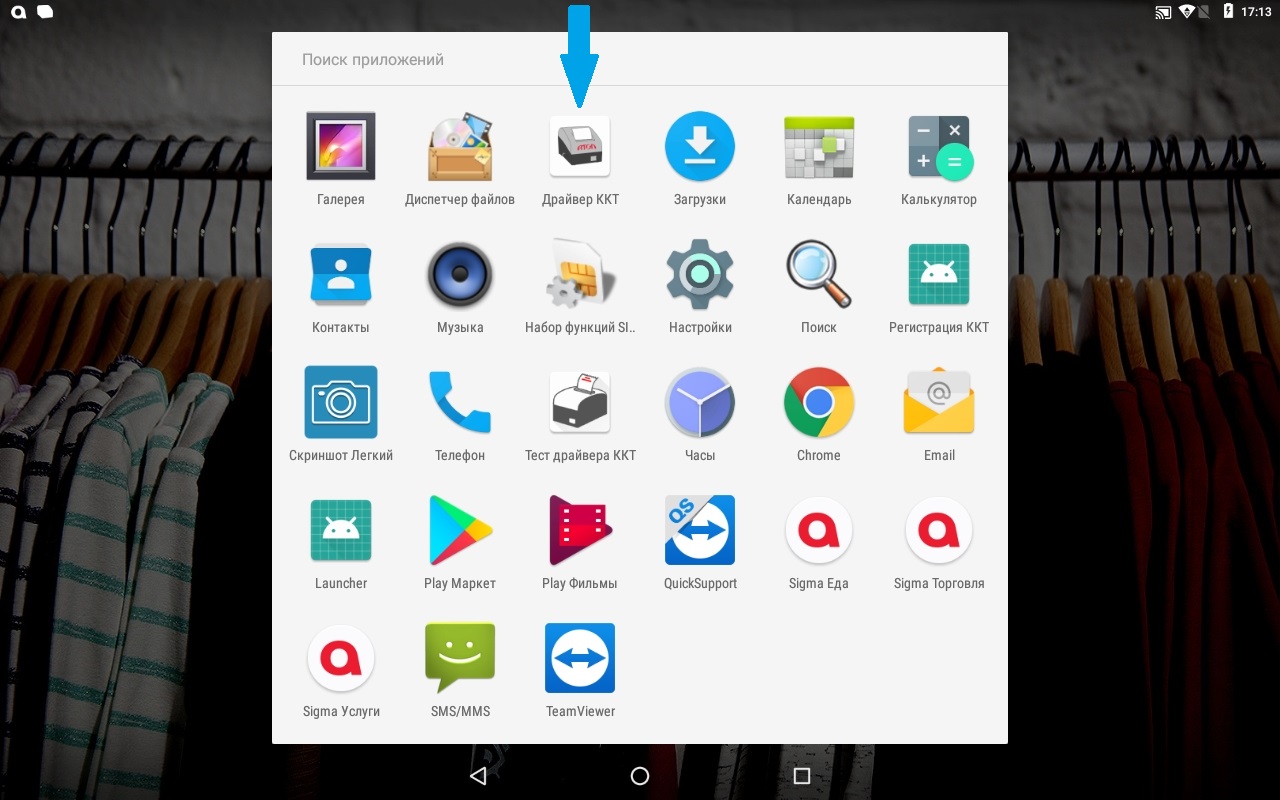
Нажмите на Параметры ККТ
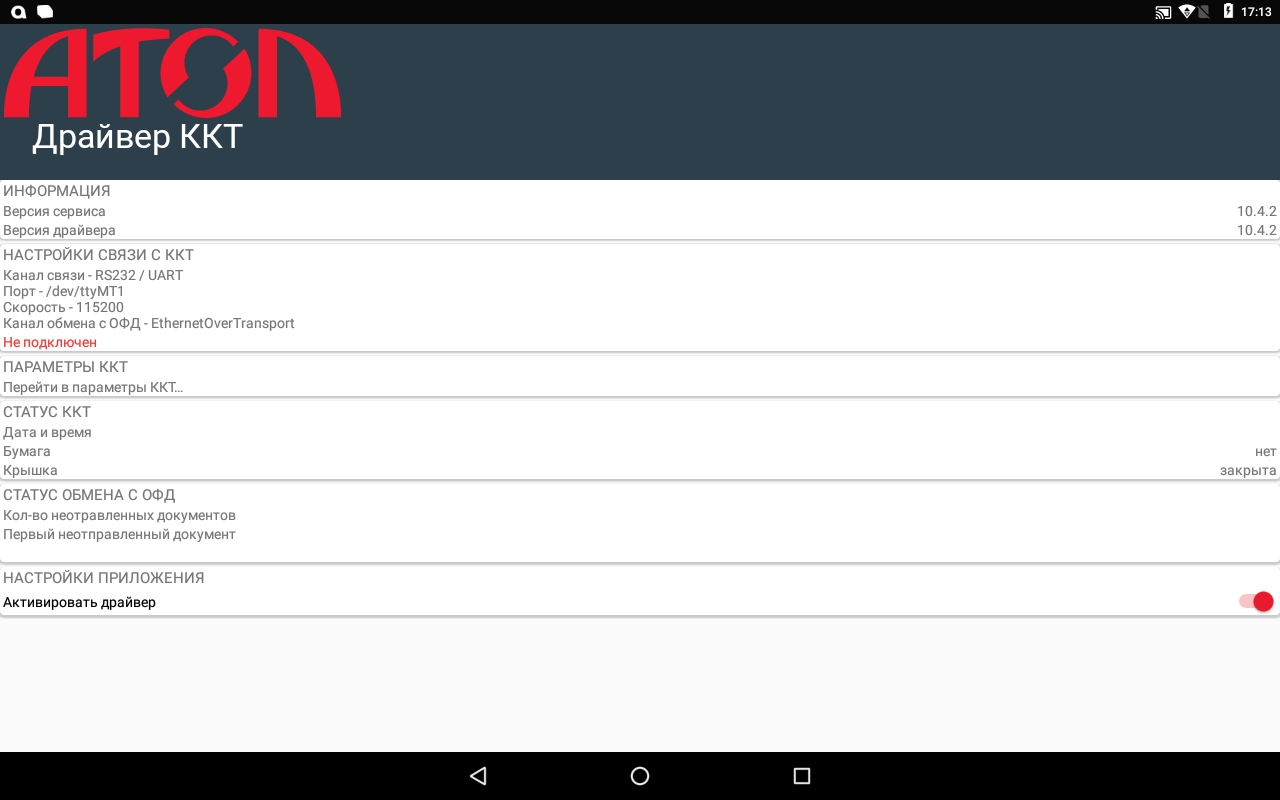
Перейдите в раздел 1 Основные
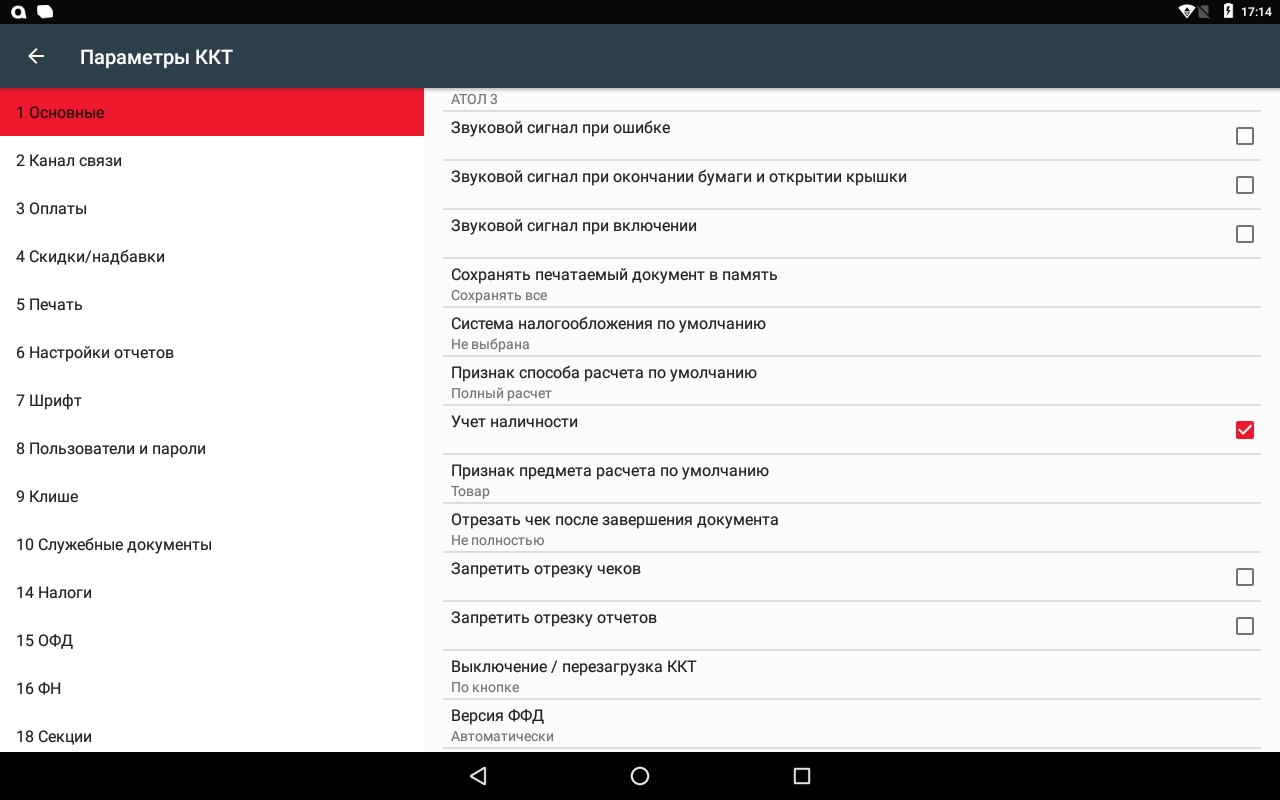
Найдите из списка «Отрезать чек после завершения документа»
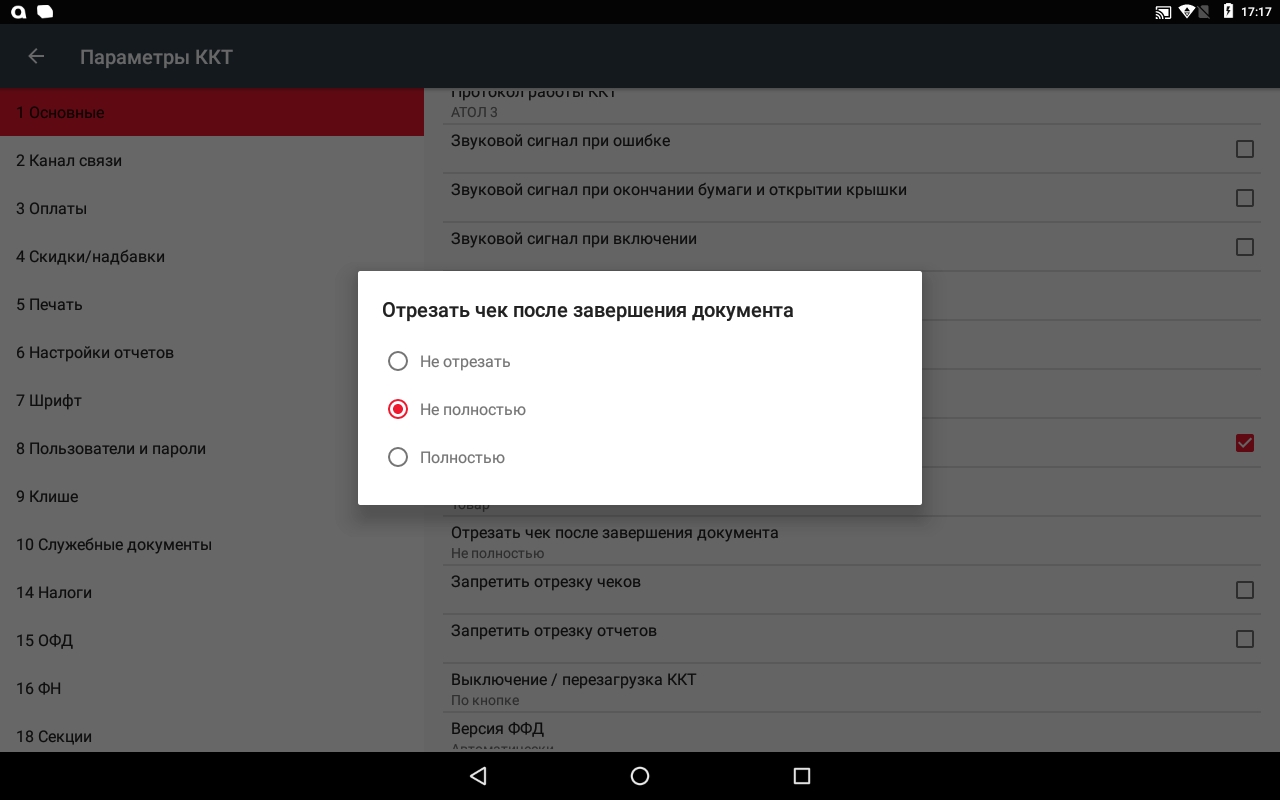
Выберите пункт «Не отрезать»
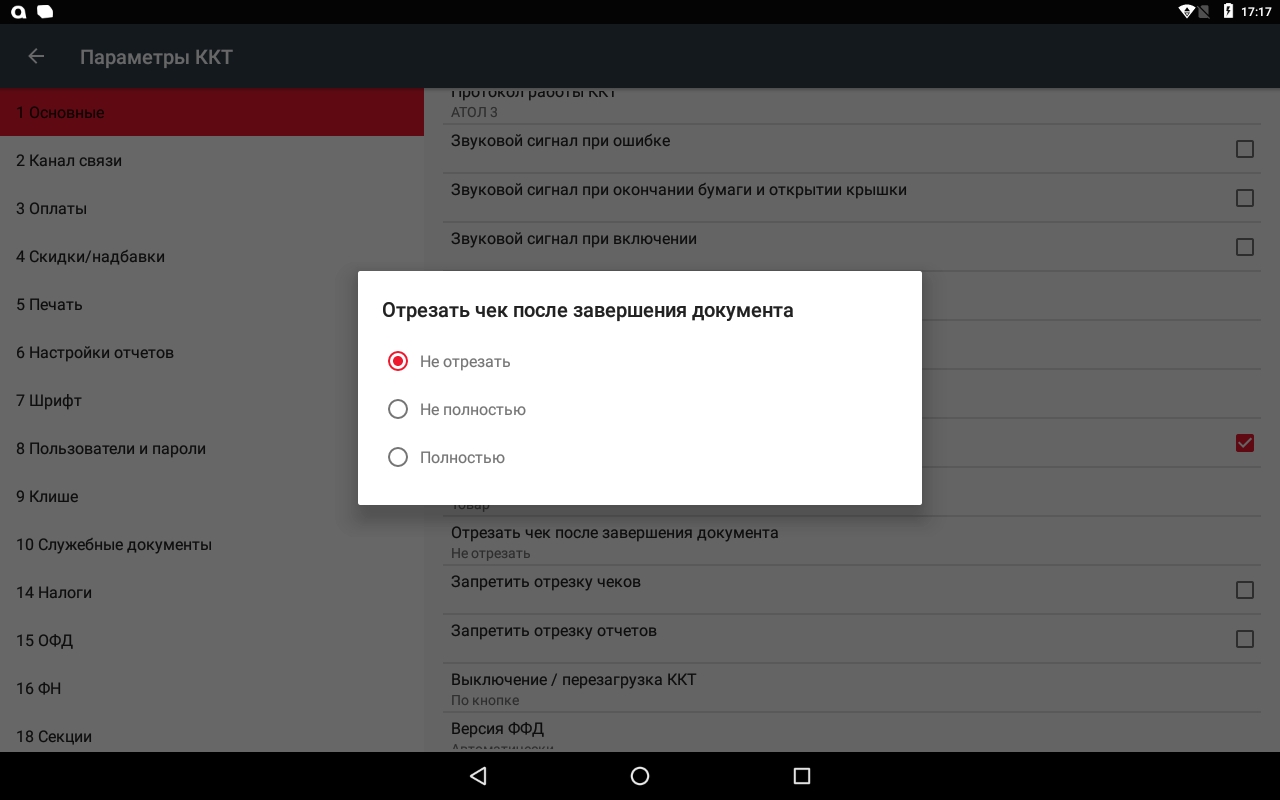
Далее проставьте галочки напротив «Запретить отрезку чеков» и «Запретить отрезку отчетов»
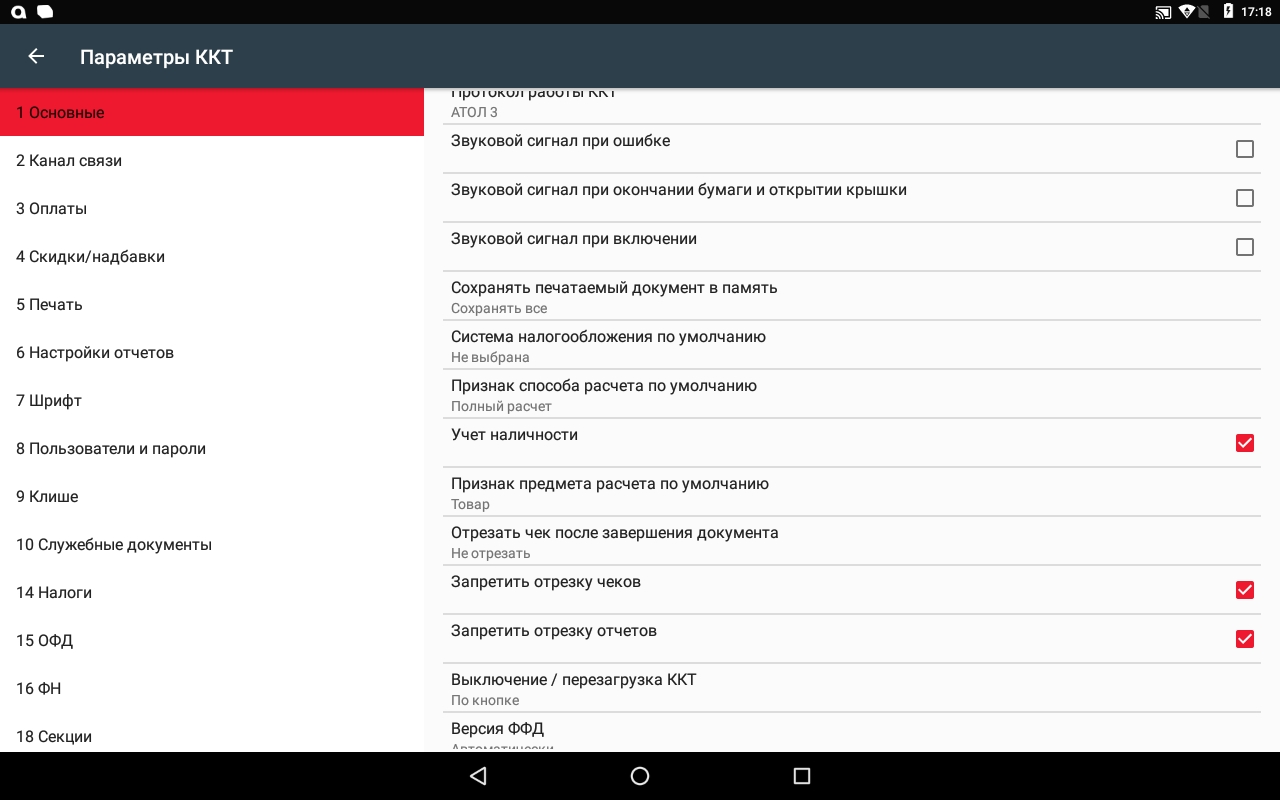
Нажмите на стрелку в левом верхнем углу и примените настройки нажав на «ОК»
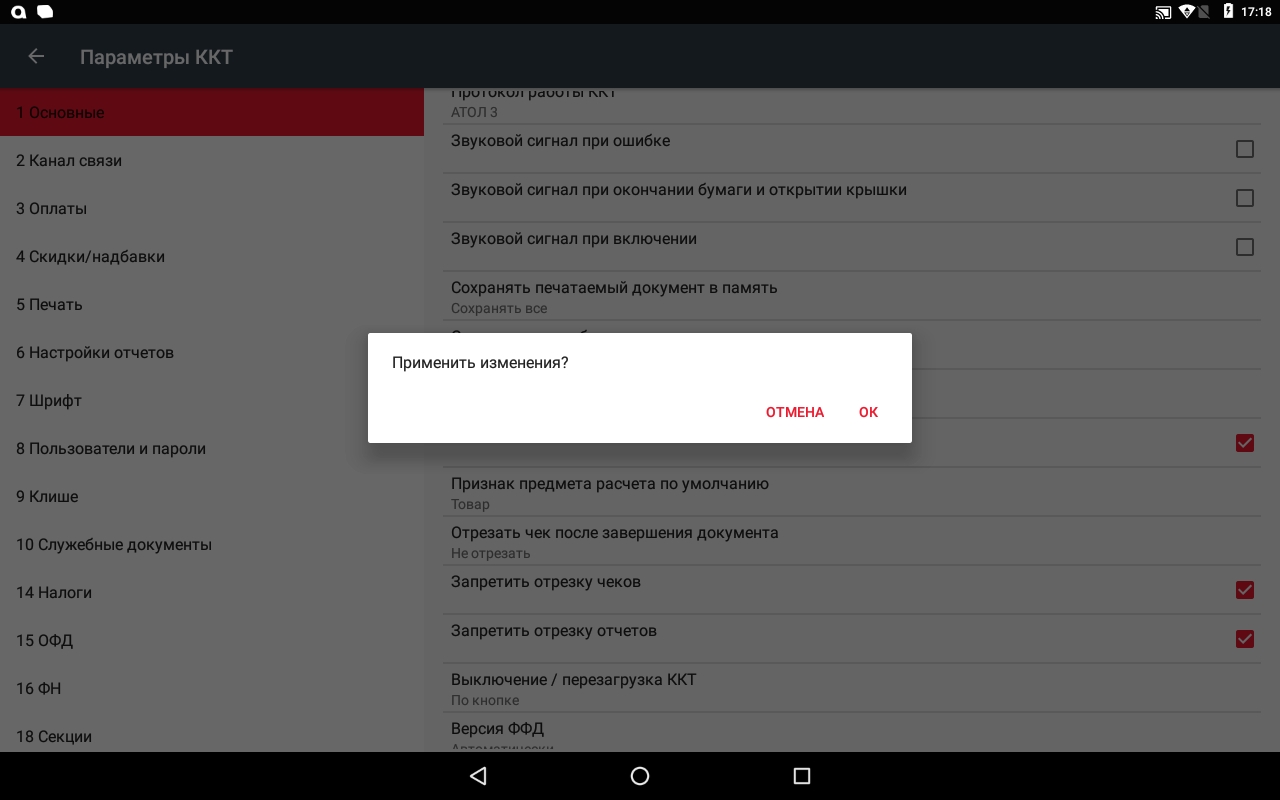
Можете дальше пробивать чеки без автоотреза. Далее необходимо обратиться к компанию, в которой вы приобрели смарт-терминал, для проведения ремонта автоотрезчика.
Ошибка 23
Данная ошибка указывает на некорректную скидку или надбавку к чеку.
Необходимо изменить количество или размер скидки/надбавки и повторить пробитие чека.
Ошибка 009 , 3
Данная ошибка означает, что фискальный регистратор занят другим приложением или потеряно соединение кассовой программы с фискальным регистратором.
Для решения данного вопроса необходимо:
-
перезагрузить смарт-терминал.
-
закрыть все сторонние приложения.
-
запустить заново кассовую программу и продолжить работу.
Ошибка 218
Ошибка 218 означает, что в фискальном регистраторе сбилось время.
Установить его по инструкции:
SIGMA 7 — Инструкция
SIGMA 8 и 10 — Инструкция
Ошибка 194
Ошибка возникает при печати чека возврата за другой день. Не даёт сделать возврат, т.к. в кассе недостаточно средств для возврата.
Для устранения ошибки нужно сделать внесение на необходимую сумму и снова провести возврат.
Как сделать внесение: Инструкция
Ошибка 11
При возникновении ошибки 11 (обычно на SIGMA 10) необходимо:
1) Свернуть все приложения
2) Нажать на кнопку вызова главного меню на планшете.
3) Удалить приложение «Launcher», зажав значок и перетащить на кнопку «Удалить» в правом верхнем углу.
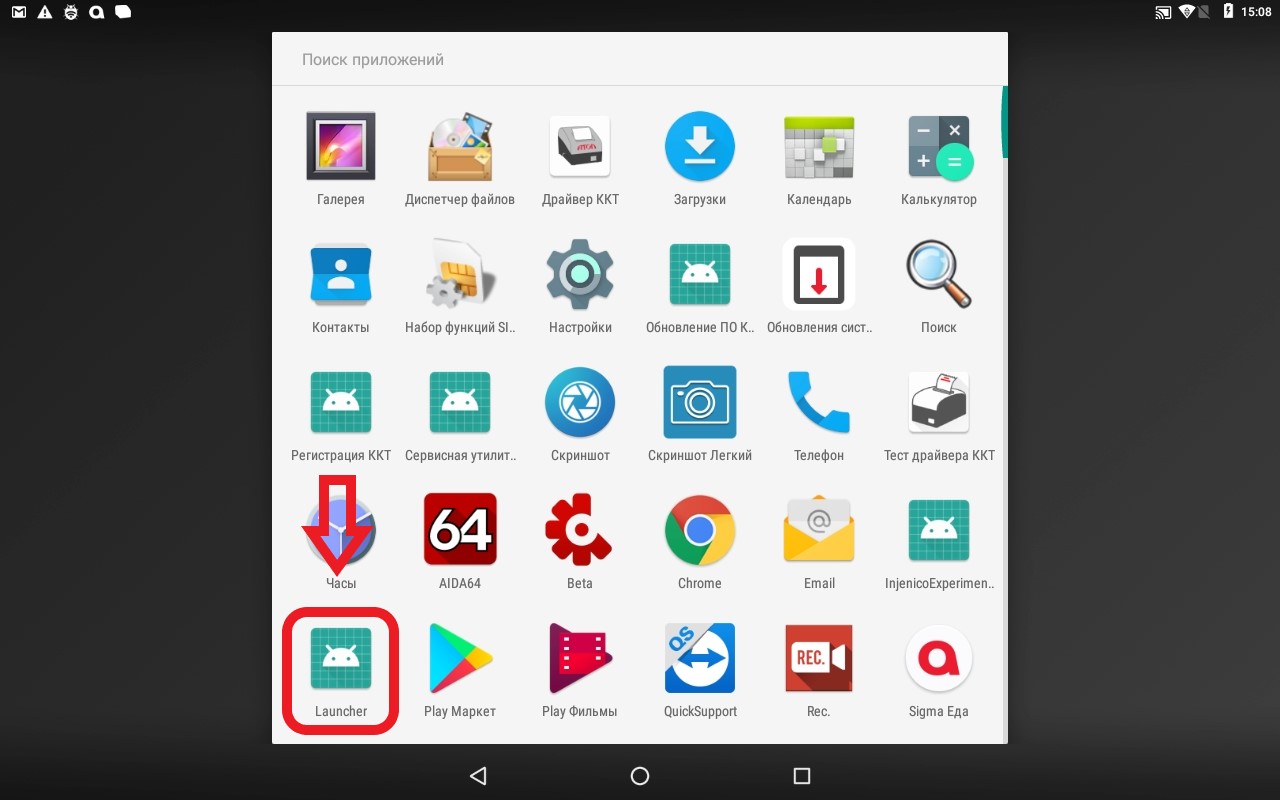
4) Таким же образом удалите «Тест драйвера ККТ». Не путать с «Драйвер ККТ»!
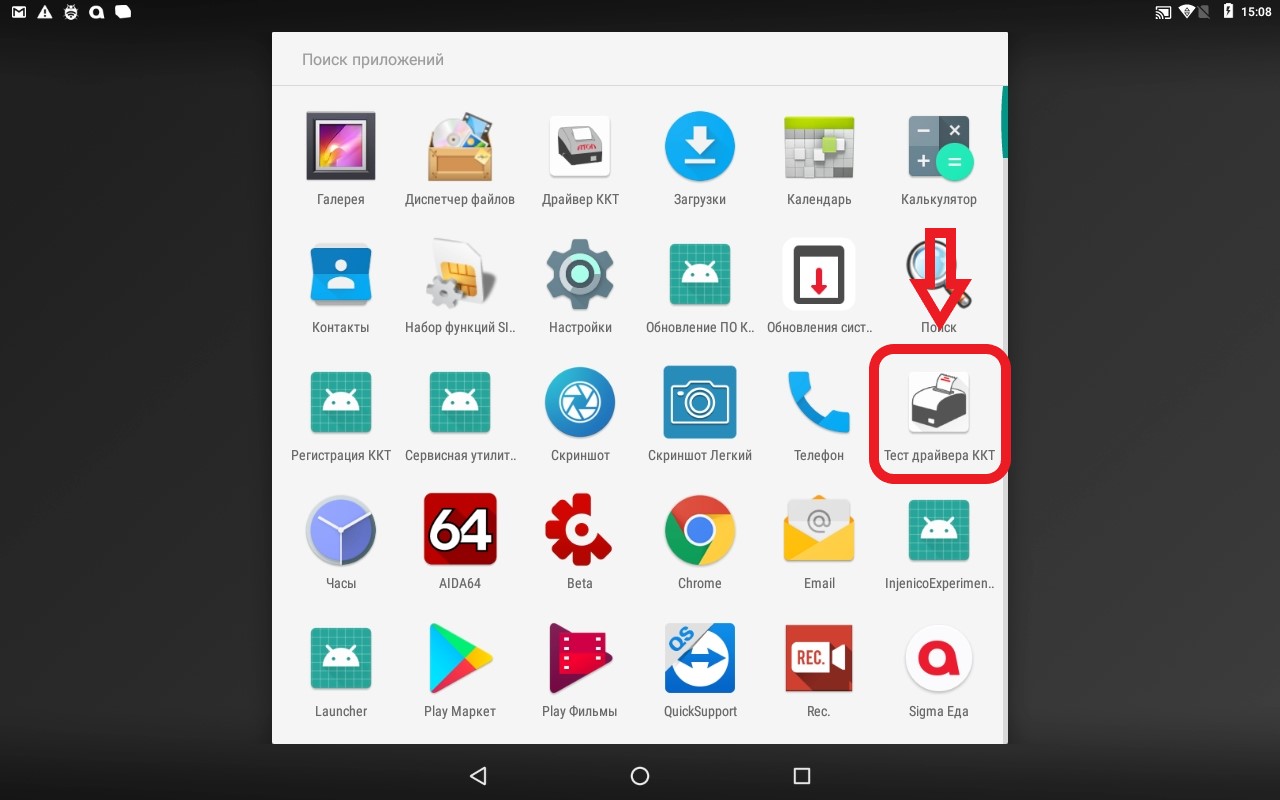
5) Далее перезагрузите смарт-терминал и продолжайте работу в кассовом приложении.
Если не помогло, проверьте соединение с драйвером кассового оборудования по инструкции.
Ошибка 235, 137
Ошибка ФН 235 связана с тем, что документы не передаются в ОФД. ФН хранит дату первого из непереданных документов и ждет 30 дней. Если документ не отправляется, ФН перестаёт выдавать фискальный признак, и касса выдаёт ошибку 235.
Ошибка 137 связана с тем, что ресурс хранения документов исчерпан. Это означает, что касса не отправляет чеки в ОФД.
Срок действия ФН можно проверить в приложении SIGMA:
Как проверить срок действия ФН?
Для решения данных ошибок следуйте инструкции:
SIGMA 7
SIGMA 8
SIGMA 10
Ошибка 65
Для решения ошибки 65 «переполнение буфера ЭЖ» (возникает на Sigma 7) нужно сделать следующие действия:
1. Зайти в Администрирование ккт/сервисную утилиту.
Она находится в списке приложений либо в настройках, если у вас новая версия сервисной утилиты:
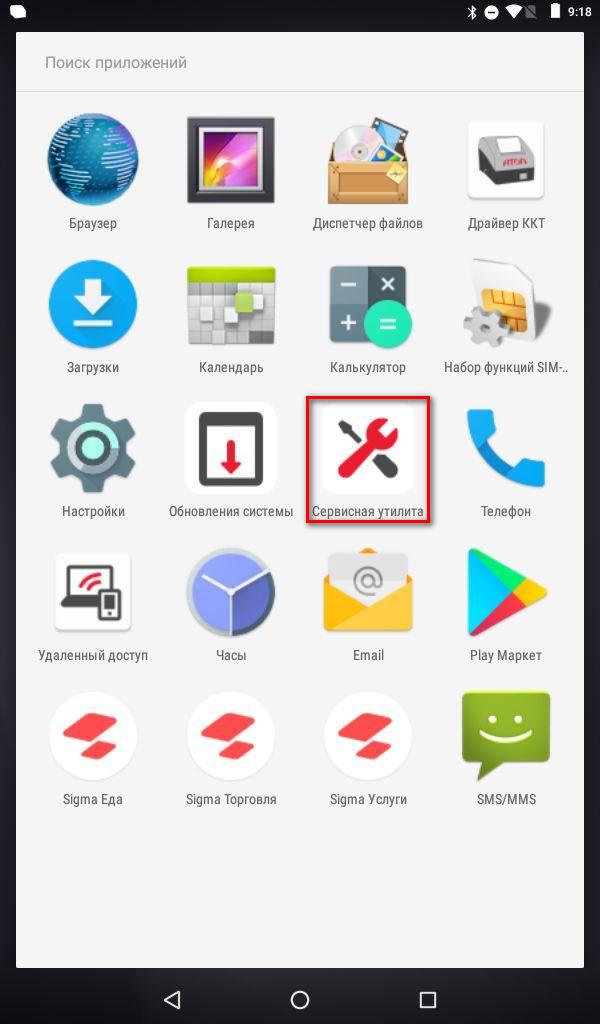
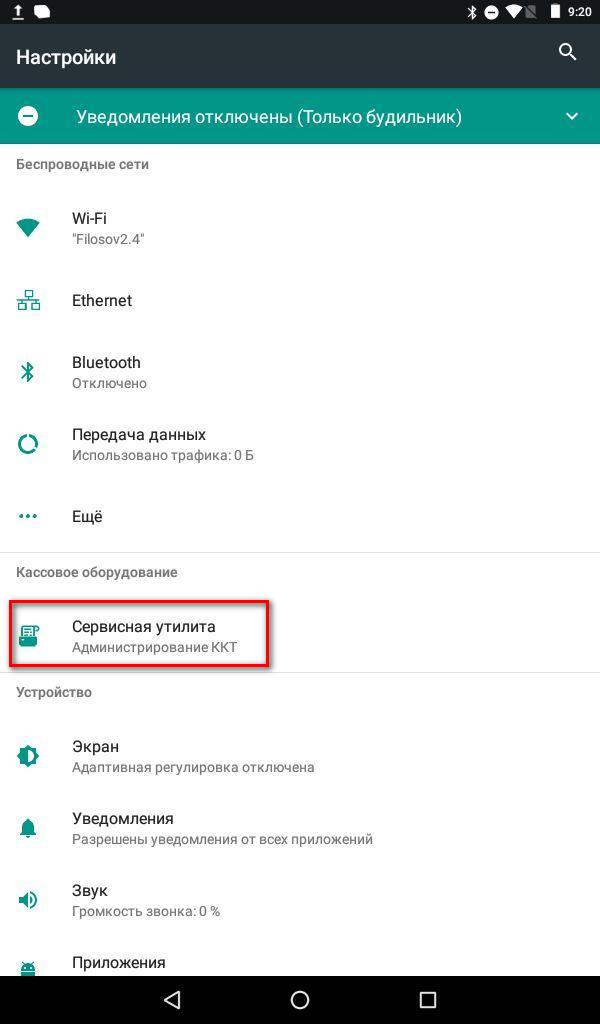
2. Выбрать пункт «Сервисные операции».
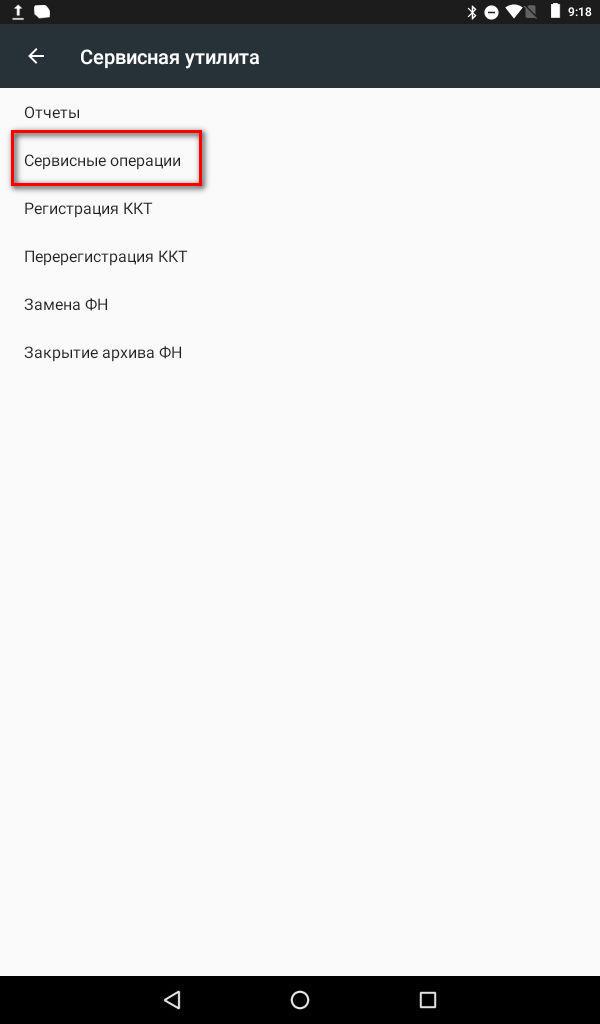
3. В операциях выбрать пункт «техобнуление».
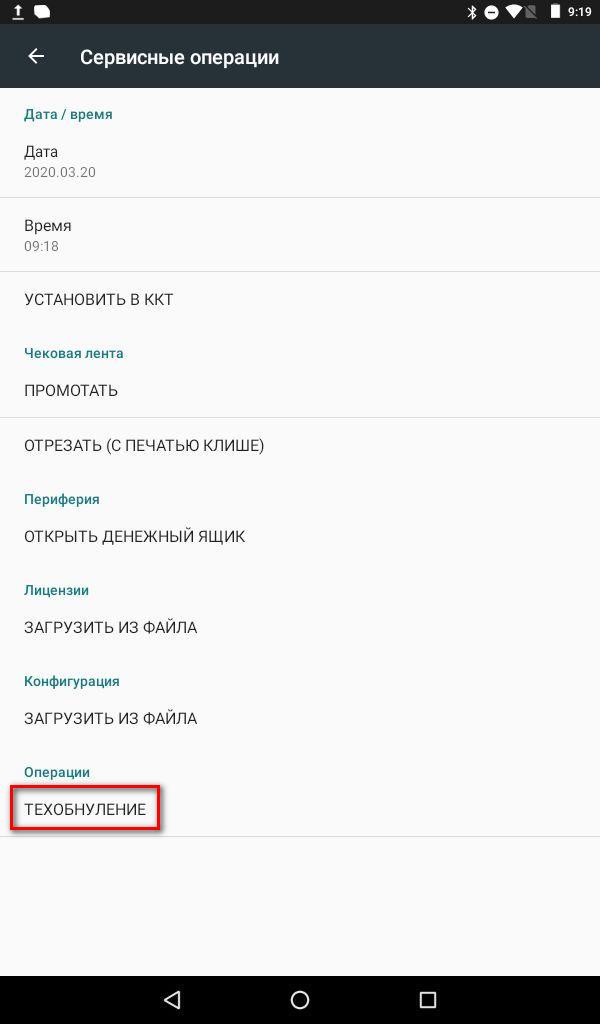
4. Далее нужно будет перезагрузить кассовый аппарат.
После выполнения всех описанных действий ошибка 65 перестанет возникать.
Ошибка 132
Данная ошибка означает, что недостаточно питания для работы фискального регистратора.
Необходимо подождать большего заряда аккумулятора.
Ошибка 44, 34, 148
Ошибка 44 , 34, 148.
Данная ошибка означает, что в фискальном регистраторе закончилась чековая лента.
Ошибка 116 , 133, 231
Данные ошибки указывают на неверные признаки кассы в настройках драйвера.
Для решения необходимо:
1. Зайти в режим настроек в «Драйвер ККТ» :
SIGMA 7 — Инструкция
SIGMA 8,10 — Инструкция
2. Перейти в раздел «Основные»
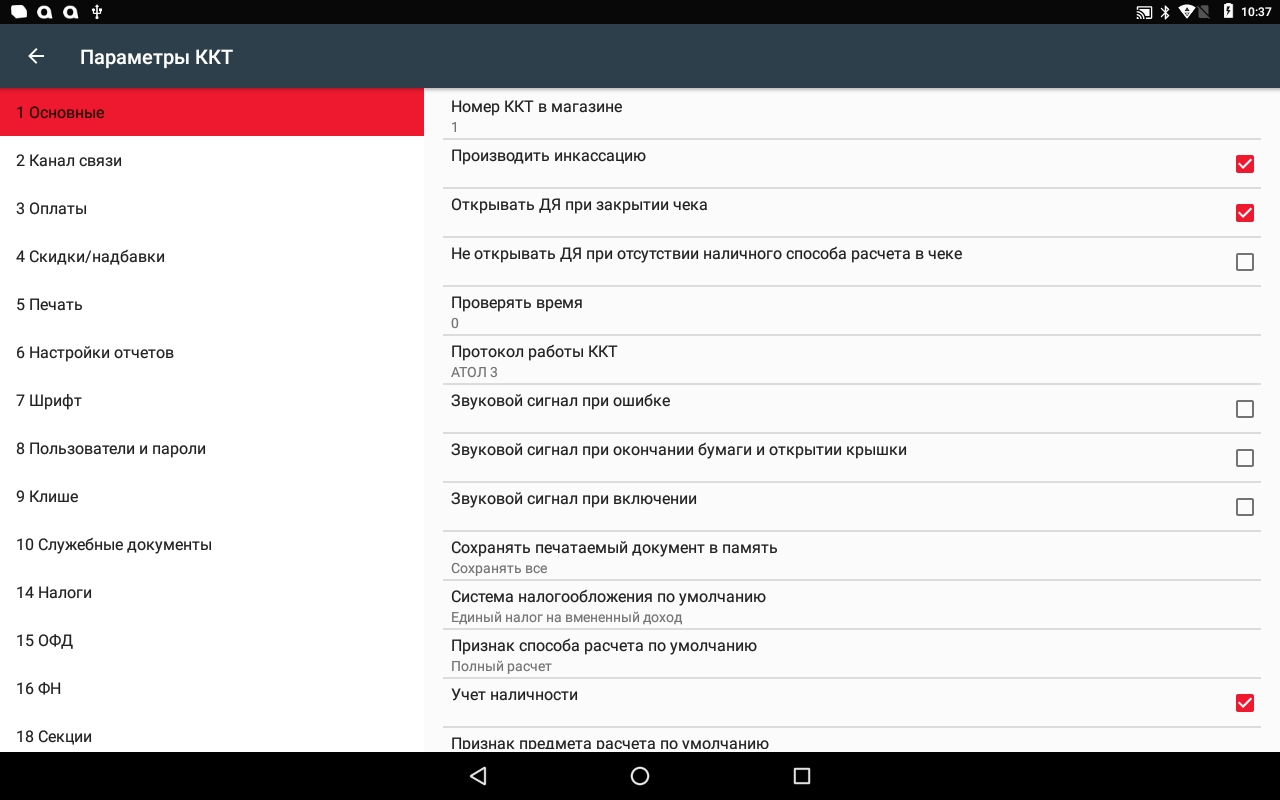
3. Выбрать пункт Система налогообложения по умолчанию.
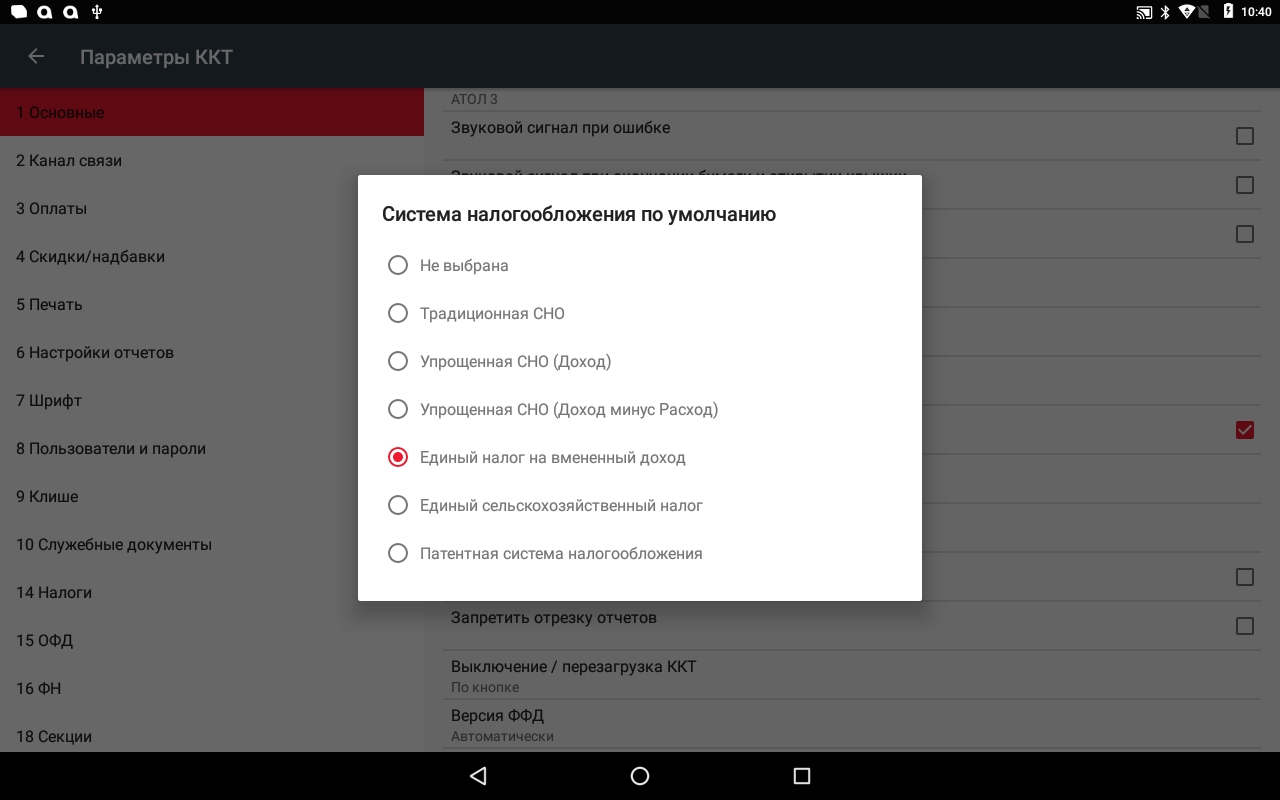
4. Если выбрана неверная система налогообложения, выбрать верную. Далее применить настройки, нажав на кнопку «Назад» и сохранив настройки.
Если же указана верная система налогообложения, временно выбрать другую, далее применить настройки, нажав на кнопку «Назад» и сохранив настройки.
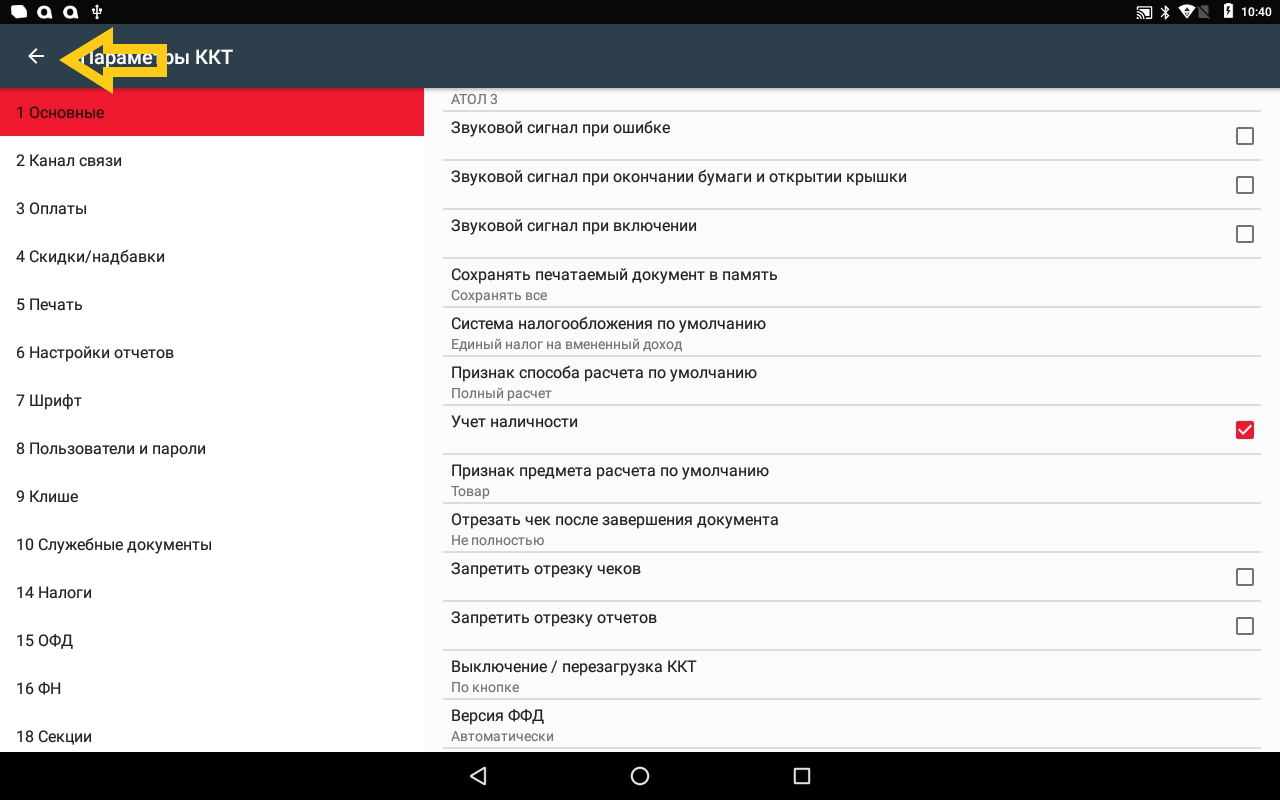
5. Возвращаемся в меню «Основные» и повторно выставляем верную систему налогообложения. Далее применить настройки, нажав на кнопку «Назад» и сохранив настройки.
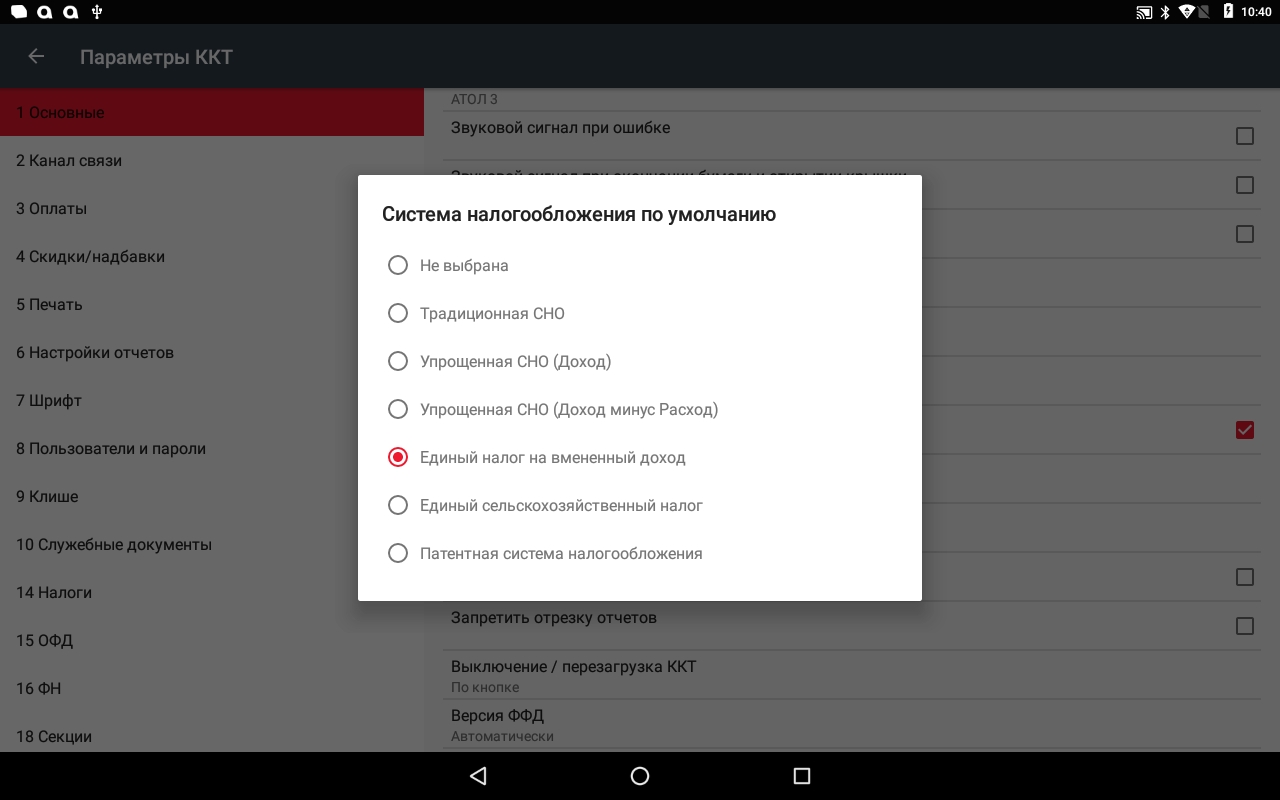
6. Далее в приложении SIGMA переподключаем фискальный.
Если фискальный регистратор сразу подключен, отключаем его и подключаем повторно.
При ошибке 116 необходимо еще проверить признаки кассы, выставленные в фискальном накопителе.
В администрировании ККТ переходим в раздел «Перерегистрация ККТ» и проверяем признаки.
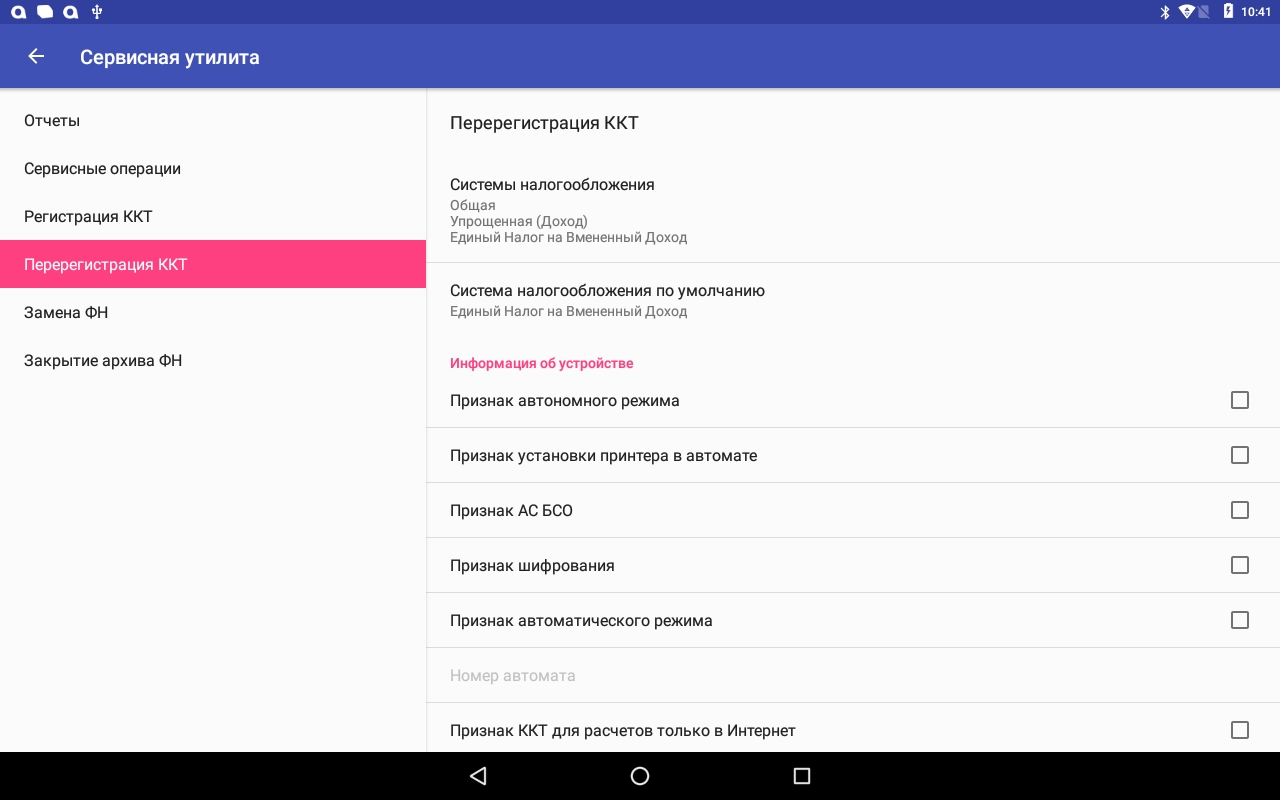
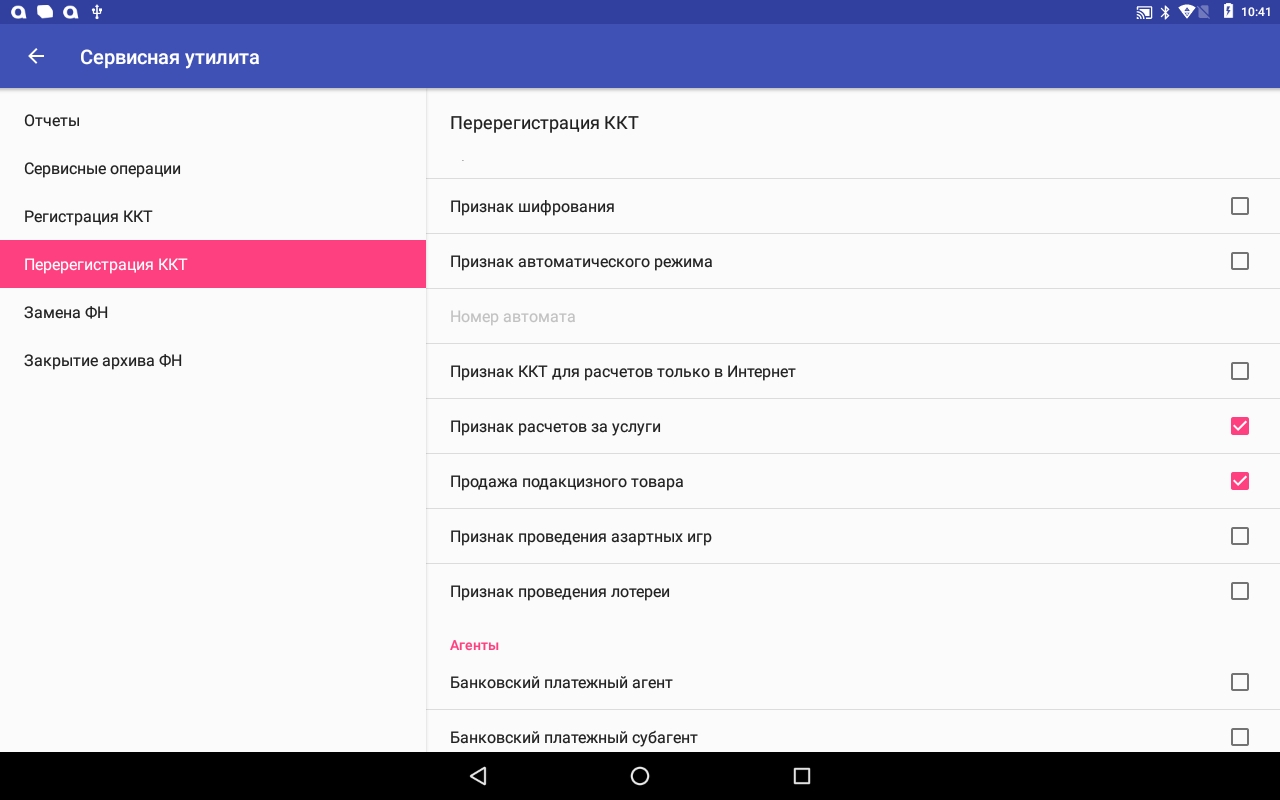
Если что-то указано неверно, меняем признаки и нажимаем «Перерегистрация ККТ», внизу страницы.
Уточнить параметры регистрации для кассы можно у компании, которая ставила кассу на учёт.
Необходимо обратить внимание на пункты:
«Продажа подакцизного товара» — используется только для продажи акцизных товаров
«Признак расчёта за услуги» — если на кассе пробиваются чеки на услуги
«Признак ККТ для расчетов только в Интернет» — используется только для оплаты на сайте интернет магазинов, в SIGMA данный функционал не поддерживается.
Если у вас основная система налогообложения (ОСН) , необходимо использовать ФН на 15 месяцев. При неверном выборе объёма фискального накопителя, будет возникать ошибка 116.
Ошибка 1, 2
Данная ошибка указывает на отсутствие связи приложения с фискальным регистратором.
Если возникает ошибка печати 1 или 2 необходимо сделать следующее:
Выйти из приложения на основной экран и зайти в список приложений.
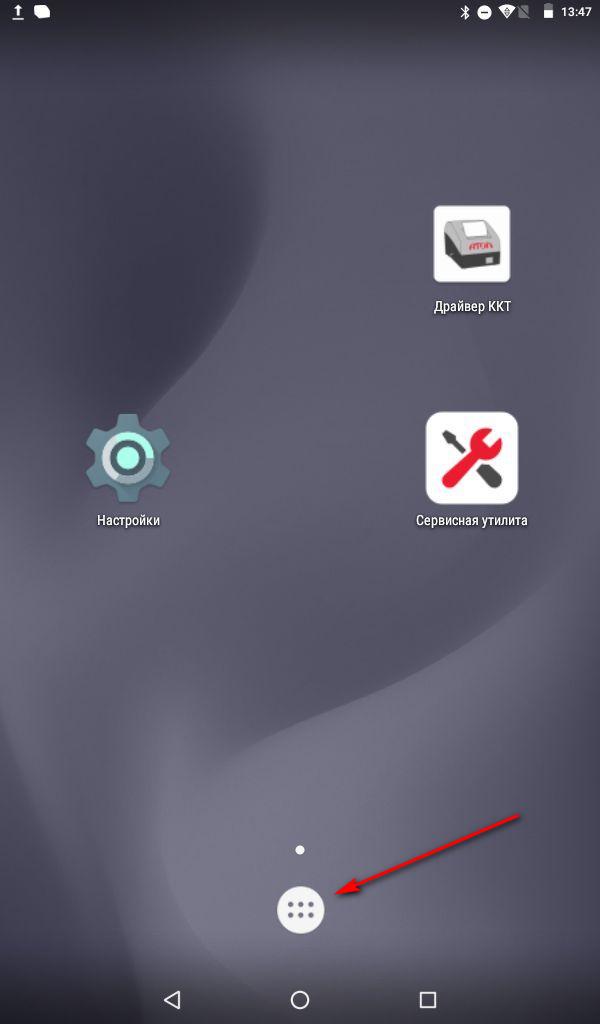
выбрать приложение драйвер ККТ.
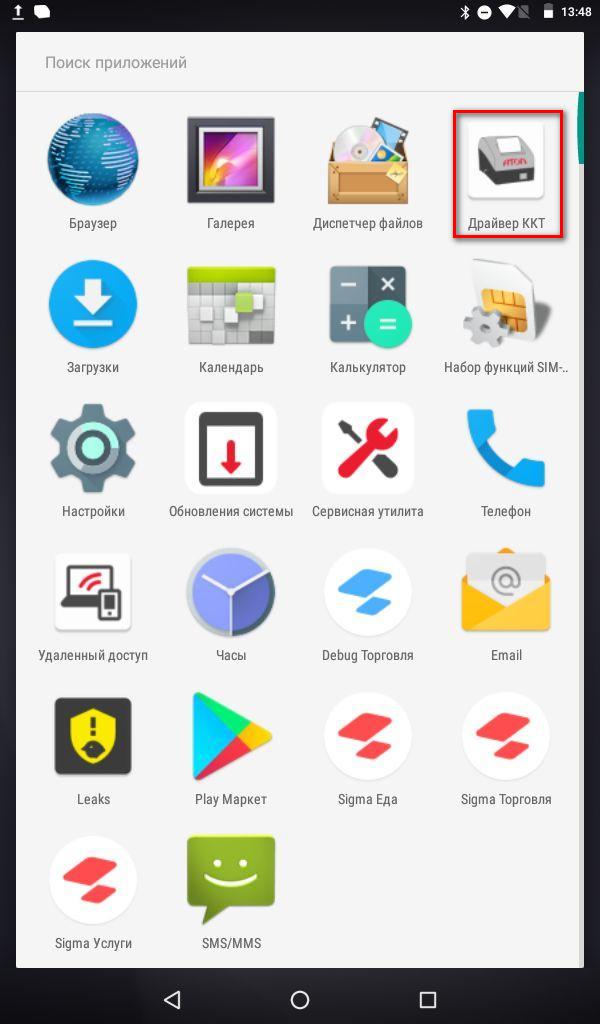
Переподключить драйвер, нажав 2 раза на переключатель.
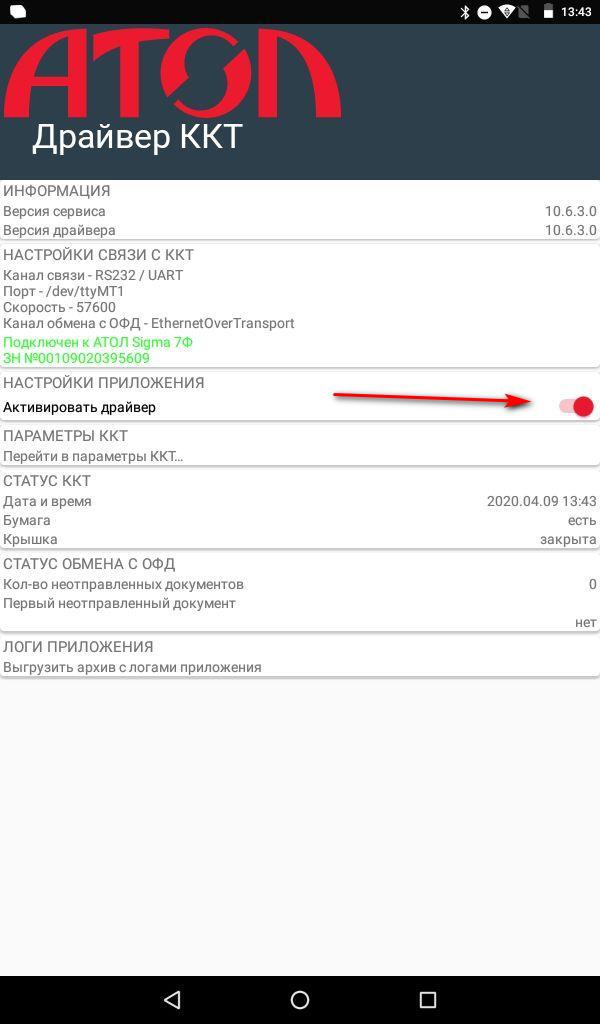
Если эти действия не помогли, то перезагрузите смарт-терминал.
Ошибки с закрытием смены ( 68, 83 )
При возникновении ошибок с номером 68 и 83, необходимо закрыть смену и открыть её снова.
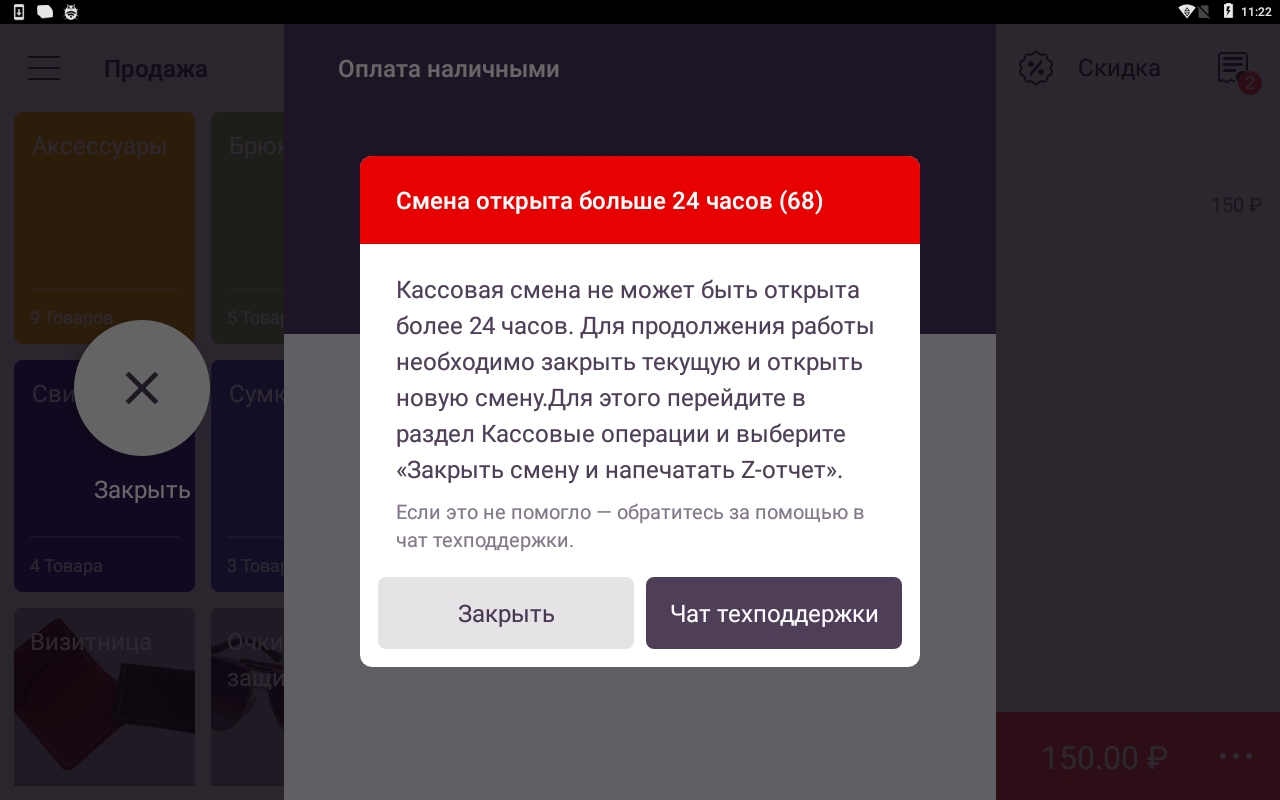
Для этого зайдите в раздел «Кассовые операции».
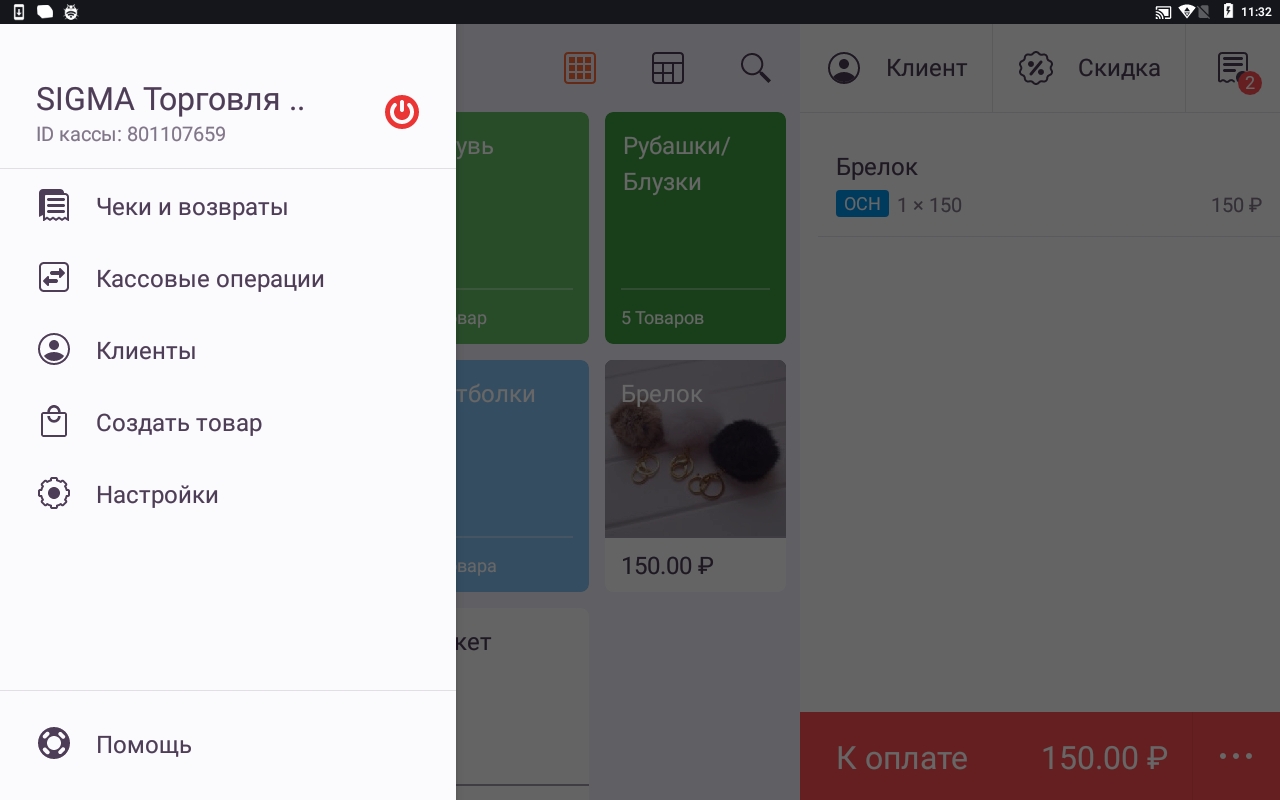
Нажмите «Закрыть смену».
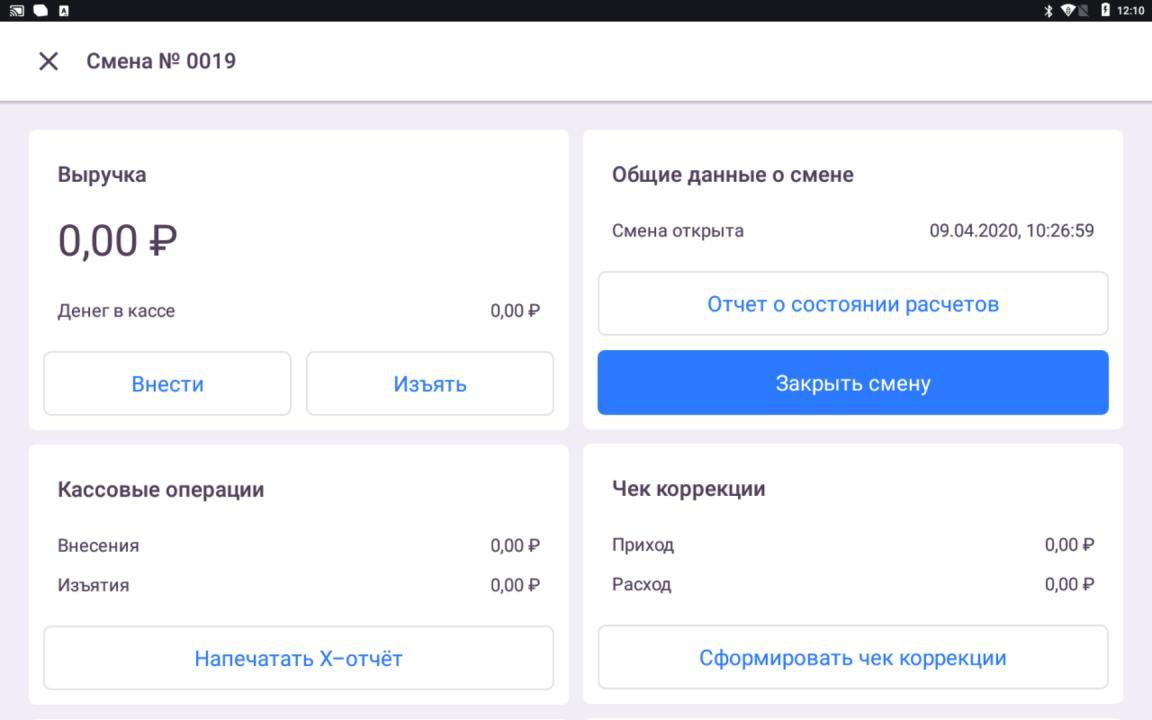
Откройте смену и продолжите работу.
Ошибка 115, 142, 218
Данная ошибка встречается на смарт-терминале SIGMA 7.
Она означает, что на кассовом терминале сбилось время в сервисной утилите.
Для решения необходимо перезагрузить смарт-терминал.
Если это не помогло, то сделайте следующие действия: Ввод даты и времени
Ошибка 182 и 96
Ошибка связанна с отсутствием лицензий для ККТ.
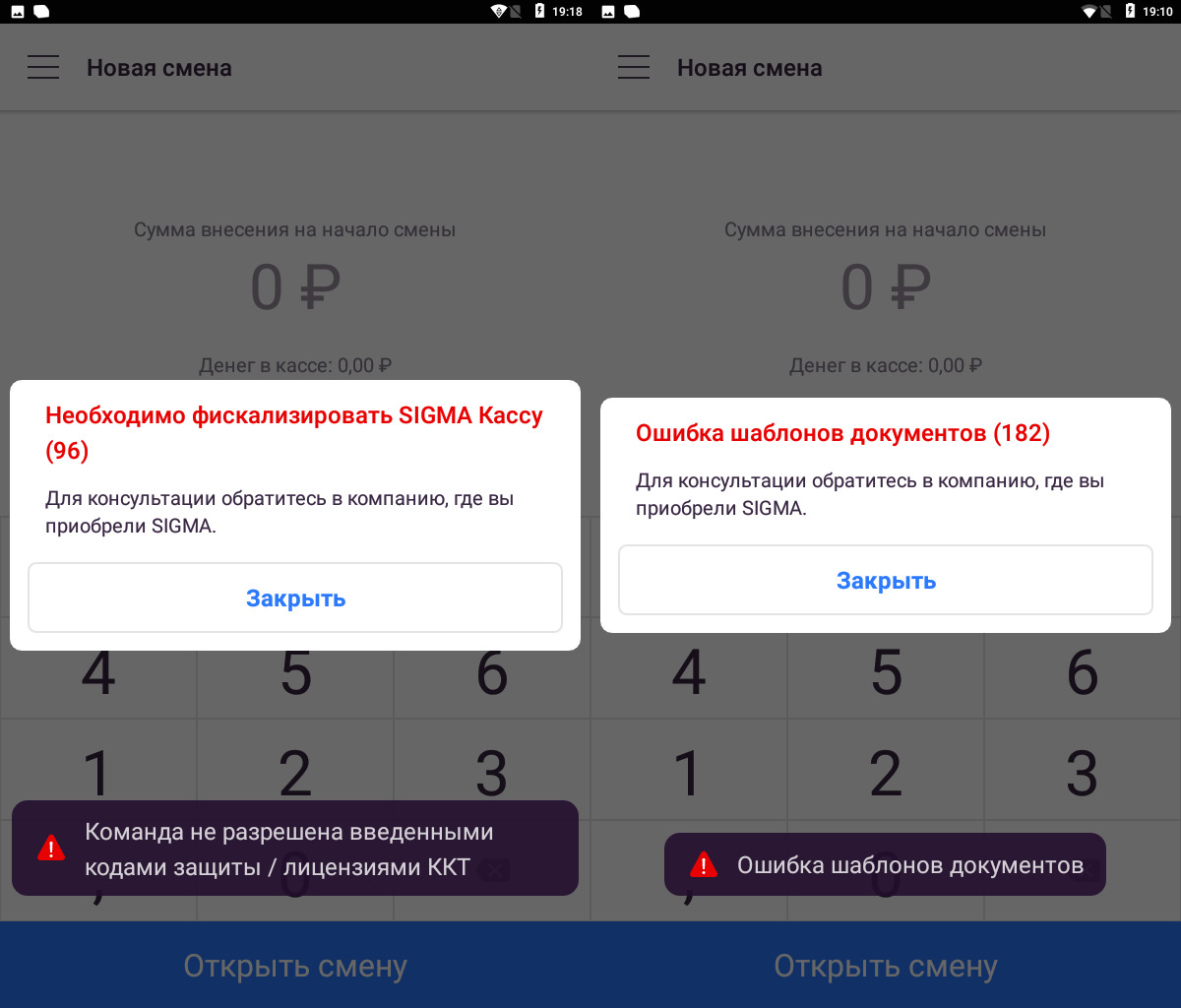
Для решения возникшей ошибки необходимо запросить лицензии через обращение в службу поддержки или у компании где приобретался смарт-терминал.
В обращении нужно указать заводской номер кассы и номер ошибки.
После получения лицензий необходимо выполнить следующую инструкцию: Загрузка лицензий
Ошибка 207
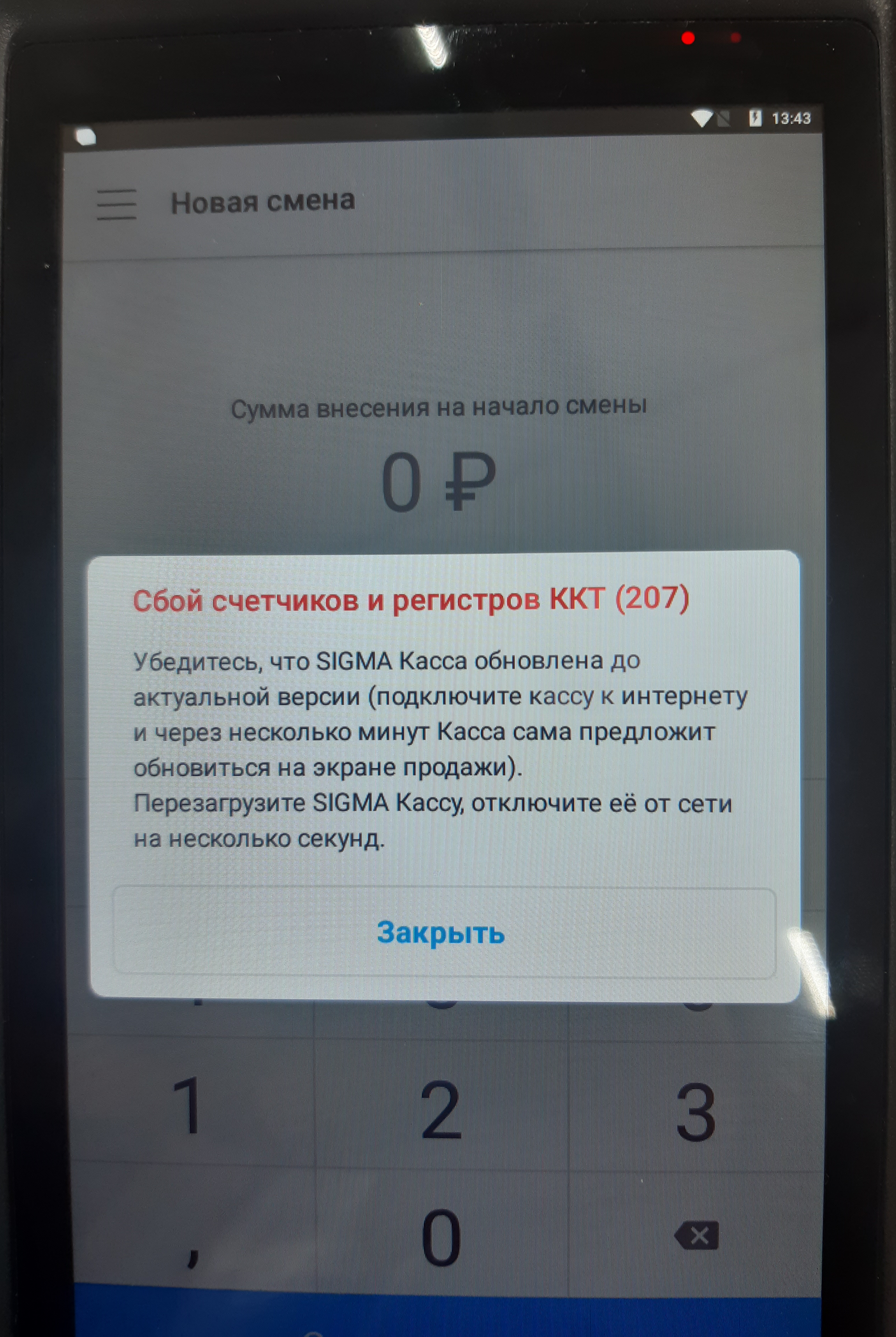
Сбой счетчиков и регистров ККТ (207) возникает во время открытия смены.
Для её устранения необходимо выполнить тех.обнуление на ККТ: Тех.обнуление
Ошибка 12
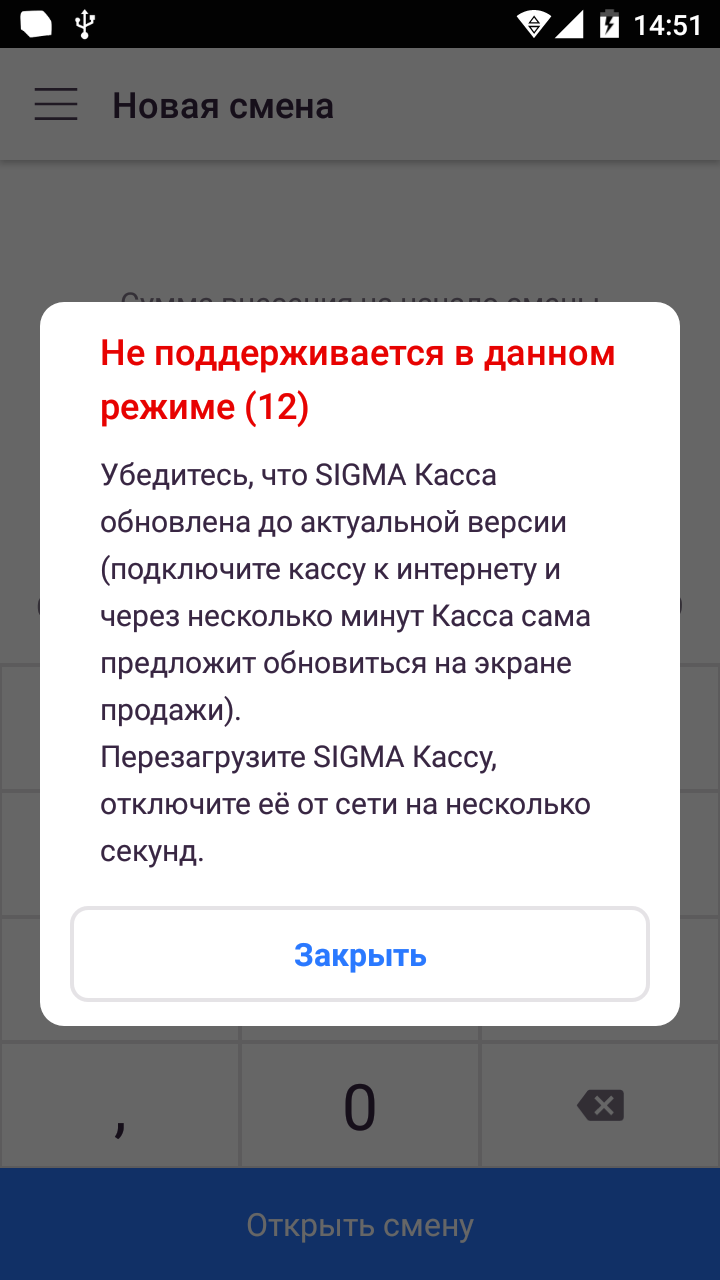
Ошибка «Не поддерживается в данном режиме (12)» означает, что в дККТ не указан важный параметр (UIN).
Для решения возникшей ошибки необходимо обратиться в компанию, где приобретался смарт-терминал для ввода данного параметра в дККТ.
Современный кассовый аппарат — электронное техническое устройство, которое работает под управлением программного обеспечения и передает данные через интернет. В работе подобного оборудования периодически могут возникать ошибки. Они возникают из-за неправильного обращения с конкретной моделью ККТ (кассир нажал не те кнопки) или же связаны с использованием фискального накопителя (ФН) — мозга современных аппаратов.
Если произошла ошибка, ККТ предупредит об этом кассира сообщением на экране и/или распечатает определенный код на чековой ленте. На изображении ниже видно, что коды ошибки на экране и ленте различаются. Это связано с тем, что разные производители кассовой техники используют свою кодировку ошибок — именно она отражается на экране. А вот на чековой ленте указывается универсальный код ошибки ФН.
На чеке и экране разные коды одной ошибки
Далее разберем популярные ошибки ФН и их коды, которые ККТ печатает на чековой ленте. Для примера возьмем кассовые аппараты семейства «ЭВОТОР», поскольку они относятся к наиболее популярным моделям. Однако принцип работы ФН на всех кассах одинаков, поэтому материал можно считать универсальным.
Ошибка обмена данными с ФН. Код 210
Суть ошибки в том, что кассовый аппарат не может установить соединение с фискальным накопителем на уровне интерфейса.
Возможные причины:
- ФН не установлен в кассовом аппарате;
- поврежден шлейф, соединяющий накопитель и ККТ;
- ФН неисправен.
Пути решения:
- В первую очередь нужно убедиться, что фискальный накопитель установлен в отсек и подключен к ККТ:
Отсек ККТ Эвотор для накопителя и подключения устройств
- Если это так, то неисправность кроется в самом ФН или в шлейфе. В этом случае придется обратиться в сервисный центр.
- Предварительно можно диагностировать поломку самостоятельно. В кассах «ЭВОТОР» для этого нужно войти в настройки, выбрать раздел «Обслуживание кассы», далее «Дополнительные операции» и в поле «Произвольная команда» вести «А4 20». После этого ККТ «Эвотор» сообщит пользователю:
-
- о наличии ошибки — это означает, что проблема может крыться в шлейфе;
- об отсутствии ошибки — вероятнее всего, неисправен ФН.
Ошибка формата передачи ФН. Код 211
Ошибка означает, что формат команды или параметров фискального накопителя некорректен.
Возможные причины:
- ФН не фискализирован или закрыт;
- отсутствует связь с ФН.
Пути решения:
- Прежде следует убедиться, что проблема не в отсутствии связи с ФН. Как это сделать, описано выше.
- Затем можно проверить статус фискального накопителя, распечатав отчет «Информация о ККТ». На «Эвотор» для этого в поле «Произвольная команда» вводится код «82 01 01 00». На других кассовых аппаратах этот отчет вот может быть вызван иначе, например, комбинацией определенных клавиш.
- Касса напечатает отчет, в котором будет строка «Фиск. режим закрыт». Значение «Нет», что ФН не закрыт:Значение «Да» означает, что архив фискального накопителя закрыт, и ошибка возникает именно из-за этого. Нужно установить новый фискальный накопитель.
Неверное состояние ФН. Код 212
Ошибка может возникать из-за того, что связь с ФН отсутствует или он неисправен, но чаще всего проблема заключается в том, что ККТ не поставлена на учет в ФНС.
Пути решения:
- Необходимо убедиться, что касса зарегистрирована в налоговом органе (ФН активирован).
- Далее следует проверить исправность накопителя так, как описано выше.
- Если диагностика выявит неисправность ФН или шлейфа, придется обращаться центр технического обслуживания.
Истек срок эксплуатации ФН. Код 215
Фискальный накопитель имеет срок, в течение которого его можно использовать, — 13, 15 или 36 месяцев. Указанная ошибка означает, что этот срок подошел к концу. Аналогичные причины вызывают ошибку с кодом 234 «Исчерпан ресурс крипто-процессора ФН».
Путь решения: заменить фискальный накопитель.
Архив ФН переполнен. Код 216
Ошибка означает, что память фискального накопителя больше не может вмещать информацию.
У ФН есть определенный объем памяти, куда записываются все операции. Когда память переполняется, накопитель подлежит замене, даже если срок его эксплуатации еще не вышел.
Путь решения: замена ФН.
В ФН передана неверная дата или время. Код 217
Дата и время открытия/закрытия смены и проведения операций фиксируются кассой и передаются в составе фискальных данных. Иногда настройки на кассовом аппарате сбиваются. Указанная ошибка возникает из-за того, что ККТ пытается передать в ФН документ с более ранней датой либо временем, чем последний принятый документ. Это может произойти, например, если пользователь в рамках открытой смены заметил, что кассовые часы спешат, и перевел их назад.
Рекомендуется снять отчет о текущем состоянии расчетов и проверить время последних фискальных документов.
Каждый раз при открытии смены ККТ предлагает проверить дату и время. Если в этих параметрах есть ошибки, их нужно сразу же исправить.
В ФН нет запрошенных данных. Код 218
Ошибка возникает в случае, когда пользователь пытается отыскать фискальный документ, которого нет.
Путь решения: убедиться, что документ с таким фискальным номером действительно был создан. Искомый номер можно сверить с чеком или найти его в личном кабинете ОФД.
Переполнение ФН (итог чека). Код 219
Причина возникновения: память фискального накопителя переполнена.
Пусть решение: требуется замена ФН.
Некорректное значение параметров команды ФН. Код 231
Суть ошибки: применяется ФН, не соответствующий требованиям.
В настройках кассового аппарата указываются различные параметры, в том числе система налогообложения, тип реализации (товары или услуги). Если пользователь применяет ОСНО и продает товары, то в общем случае он должен использовать фискальный накопитель на 13 (15) месяцев. Если же реализуются услуги или применяются льготные налоговые режимы, то следует установить ФН на 36 месяцев.
Какой срок ФН подойдет вашему бизнесу
Ошибка с кодом 231 возникает при попытке:
- Применить фискальный накопитель с неправильным сроком эксплуатации. Например, пользователь на ОСНО приобрел ФН на 36 месяцев, но в настройках ККТ указал, что он продает товары, а не услуги. Решение: проверить настройки кассового аппарата и указать, что реализуются услуги.
- Использовать ФН при условиях, которые противоречат указанным в паспорте техническим данным. Решение: заменить фискальный накопитель на соответствующий требованиям.
Исчерпан ресурс хранения ФН. Код 235
Суть ошибки в том, что документ из накопителя не был своевременно передан оператору фискальных данных.
После формирования фискального документа (чека или отчета) онлайн-касса передает его в ОФД. Если по какой-то причине в данный момент передача невозможна, то она откладывается. Крайний срок направления документа — 30 дней с даты его формирования. Если за это время документ не передается в ОФД, то ФН перестает выдавать фискальный признак. В этом случае возникает ошибка с кодом 235.
Пути решения:
- Проверить, есть ли на кассе интернет. Его отсутствие — наиболее частая причина указанной ошибки.
- Удостоверится, что договор с ОФД действует.
- Если пункты 1 и 2 выполняются, то можно в личном кабинете ОФД посмотреть дату последнего переданного чека, а затем на кассовом аппарате попытаться найти чек с таким номером и распечатать его. Если печать не выполняется, как ККТ следует отвезти в ЦТО.
В ФН есть неотправленные фискальные документы. Код 237
Суть ошибки: документы не были переданы онлайн-кассой в ОФД.
Фискальные документы передаются в ОФД непосредственно после своего формирования. Если этому что-то препятствует, то документы остаются в фискальном накопителе и передаются позже — как только появится такая возможность. Чаще всего причина в отсутствии интернет-соединения на ККТ.
Пути решения:
- Проверить, если на кассе интернет.
- Когда соединение восстановлено, подождать некоторое время, затем снять отчет о текущем состоянии расчетов и убедиться, что все документы переданы в ОФД.
Многие владельцы онлайн-касс сталкивались с такими ситуациями, когда фискальный накопитель (ФН) давал сбой в работе и распечатывал на чековой ленте код ошибки. В этой статье мы опишем причины возникновения проблем и сбоя в работе ФН, а также рассмотрим возможные пути решения возникающих проблем с ФН.
Информация будет представлена в следующем виде:
Код ошибки ФН. Расшифровка ошибки
Возможное решение возникшей ошибки.
210. Ошибка обмена с ФН на уровне интерфейса I2C
Вскройте отсек установки ФН, проверьте физическое подключение ФН к шлейфу онлайн-кассы и восстановите его, если оно отсутствует.
211. Ошибка формата передачи ФН
Вскройте отсек установки ФН, проверьте физическое подключение ФН к шлейфу онлайн-кассы и восстановите его, если оно отсутствует.
212. Неверное состояние ФН
Проверьте текущее состояние работы ФН, поскольку переданная на ФН команда требует другого состояния.
213. Неисправимая ошибка ФН
Закройте архив ФН и замените сам ФН.
214. Ошибка контрольной суммы ФН
Закройте архив ФН и замените сам ФН.
215. Истёк срок эксплуатации ФН
Закройте архив ФН и замените сам ФН.
216. Архив ФН переполнен
Закройте архив ФН и замените сам ФН.
217. В ФН переданы неверная дата или время
Проверьте правильность установки времени на онлайн-кассе, при необходимости скорректируйте время и дату.
218. В ФН нет запрошенных данных
219. Переполнение ФН (итог чека)
Закройте архив ФН и замените сам ФН.
225, 255. Неверный номер ФН
Сравните номер ФН, указанного в онлайн-кассе, с номером ФН.
231. Некорректное значение параметров команды ФН, т.е. регистрационный номер ФН имеет неверный формат (контрольную сумму).
232. Превышение размеров данных ФН, передаваемых в формате TLV (структура, состоящая из трех полей: тип-длина-значение, tag-length-value)
Данная ошибка может возникнуть в случае печати кассовых чеков, имеющих большое количество позиций. Поскольку размер пакета данных, передаваемых на ФН, не должен превышать 32768 байт, попробуйте провести покупку в несколько чеков.
233. Нет транспортного соединения ФН
Установите транспортное соединение с оператором фискальных данных (ОФД) и передайте на фискальный накопитель команду «транспортно соединение с оператором фискальных данных».
234. Исчерпан ресурс криптопроцессора ФН
Закройте архив ФН и замените сам ФН. В случае, если возникает ошибка закрытия архива, переведите дату и время в онлайн-кассе на дату и время последнего фискального документа в ФН.
235. Исчерпан ресурс хранения ФН
В данном случае причина проблемы заключается в том, что документы не передаются ОФД. ФН хранит дату первого из непереданных кассовых чеков в течение 30 календарных дней, после чего он перестает формировать фискальный признак и выдаёт ошибку. Поэтому рекомендуем настроить связь с ОФД и передать все фискальные документы.
236. Сообщение от ОФД не может быть принято ФН
237. В ФН есть неотправленные фискальные документы
Проверьте наличие интернет-соединения, снимите отчёт о текущем состоянии расчетов и убедитесь, что все документы ушли ОФД и повторите операцию.
238. Возврат этого кода означает, что можно получить расширенные сведения об ошибке командой чтения регистра 55
• • • • • • •
Если в случае возникновения перечисленных выше ошибок онлайн-касса не произвела операцию, обязательно сформируйте чек коррекции после восстановления работоспособности ККТ. Если работоспособность ФН была восстановлена, кассовый чек формируется в штатном режиме.
Когда ресурс ФН будет исчерпан или истечёт срок его эксплуатации, закройте архив ФН и сформируйте отчёт о закрытии самого ФН. Указанный отчет будет передан ОФД и в Федеральную налоговую службу РФ.
Что делать с ФН после его замены?
Обратите внимание!!! Федеральным законом 54-ФЗ с (п. 5 ч. 2 ст. 5) после окончания использования ФН в составе онлайн-кассы установлена обязанность по его хранению пользователем ККТ в течение 5 лет с момента замены – на этот срок владельцу онлайн-кассы необходимо поместить старый ФН в собственный архив.
Не нашли ответ на интересующий Вас вопрос? Или не нашли нужную Вам статью?
Задайте вопрос специалистам КОМТЕТ Кассы прямо сейчас.
Темы статьи:
Используйте оглавление, чтобы перейти к нужной теме. В конце каждого блока есть возможность вернуться в начало, просто нажав назад в браузере.
-
Заправка бумаги
-
Обновление SIGMA OS
-
Замена ФН
-
Установка сим-карты и карты miсro-SD
-
Подключение интернета
-
Ввод даты и времени
-
Подготовка Смарт-терминала к работе
-
Проверка связи с ОФД
-
Изменение СНО
-
Настройка шрифта и яркости печати чека
-
Яркость печати
-
Межстрочный интервал (в пикселях)
-
Настройка клише
-
Вход в режим настроек ККТ
-
Загрузка лицензий ККТ
-
Тех. обнуление
-
Настройка ОФД
-
Настройка ИСМ, ОКП
-
Настройка СНО по умолчанию
Заправка бумаги
Для установки чековой ленты в лоток для ЧЛ нужно выполнить следующее:
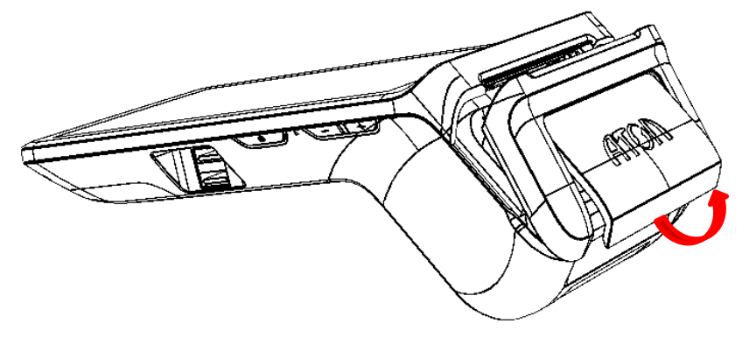
1. Освободить фиксаторы крышки лотка для чековой ленты, потянув за нижнюю часть крышки (направление приложения усилий показано на рисунке).
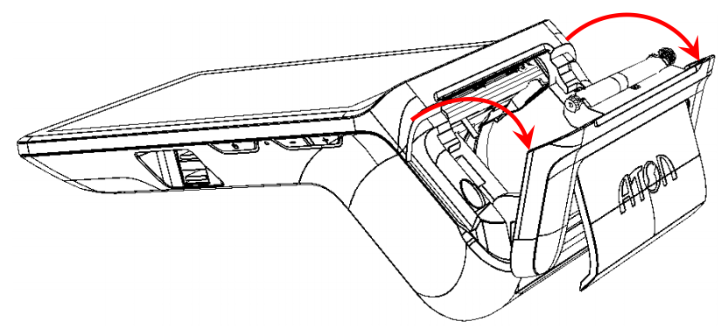
2. Аккуратно отвести крышку от корпуса.
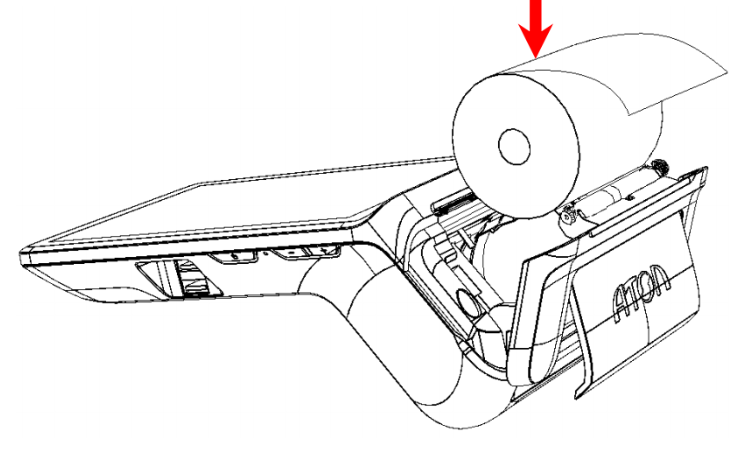
3. Установить рулон ЧЛ в лоток (термочувствительный слой с внешней стороны ЧЛ!) и вытянуть свободный конец ленты.
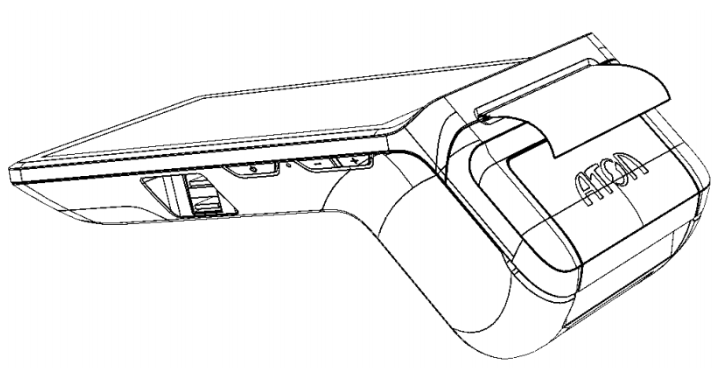
4. Закрыть крышку так, чтобы свободный конец ленты попал в прорезь крышки.
Запрещается открывать крышку во время печати.
Запрещается вытягивать ленту вручную при закрытой крышке, это может повредить устройство.
Не допускается установка неплотно намотанных рулонов бумаги.
В случае остановки («заедания») продвижения бумаги необходимо:
1. Открыть крышку принтера ККТ.
2. Освободить печатающее устройство от смятых кусочков бумаги.
3. Обрезать конец замятой ленты.
4. Заправить бумагу, как описано выше.
При перекосе бумаги необходимо:
1. Открыть крышку ККТ.
2. Установить ленту в штатное положение.
3. Закрыть крышку так, чтобы свободный конец ЧЛ находился в прорези крышки.
Обновление SIGMA OS
При первом запуске смарт-терминала необходимо обновить версию операционной системы.
Для этого необходимо убедиться, что устройство подключено к интернету, подключено к питанию и заряд аккумулятора >50%.
1. Для обновления ОС необходимо в главном меню запустить «Обновление системы».
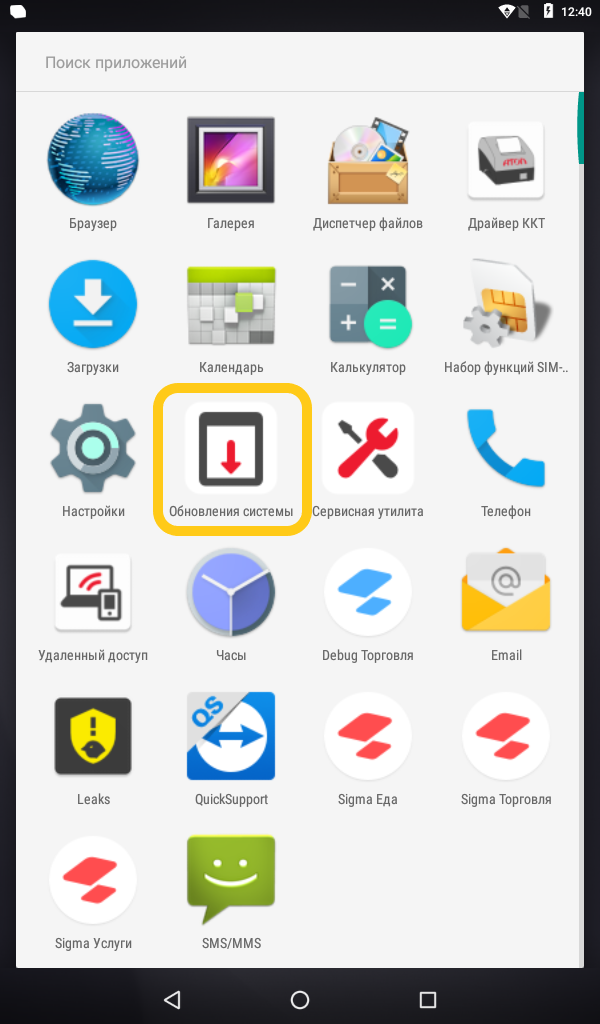
Если такого значка нет, то можно сделать через настройки андройда. Откройте настройки, далее выберите «Об устройстве» и там нажмите «Обновление системы».
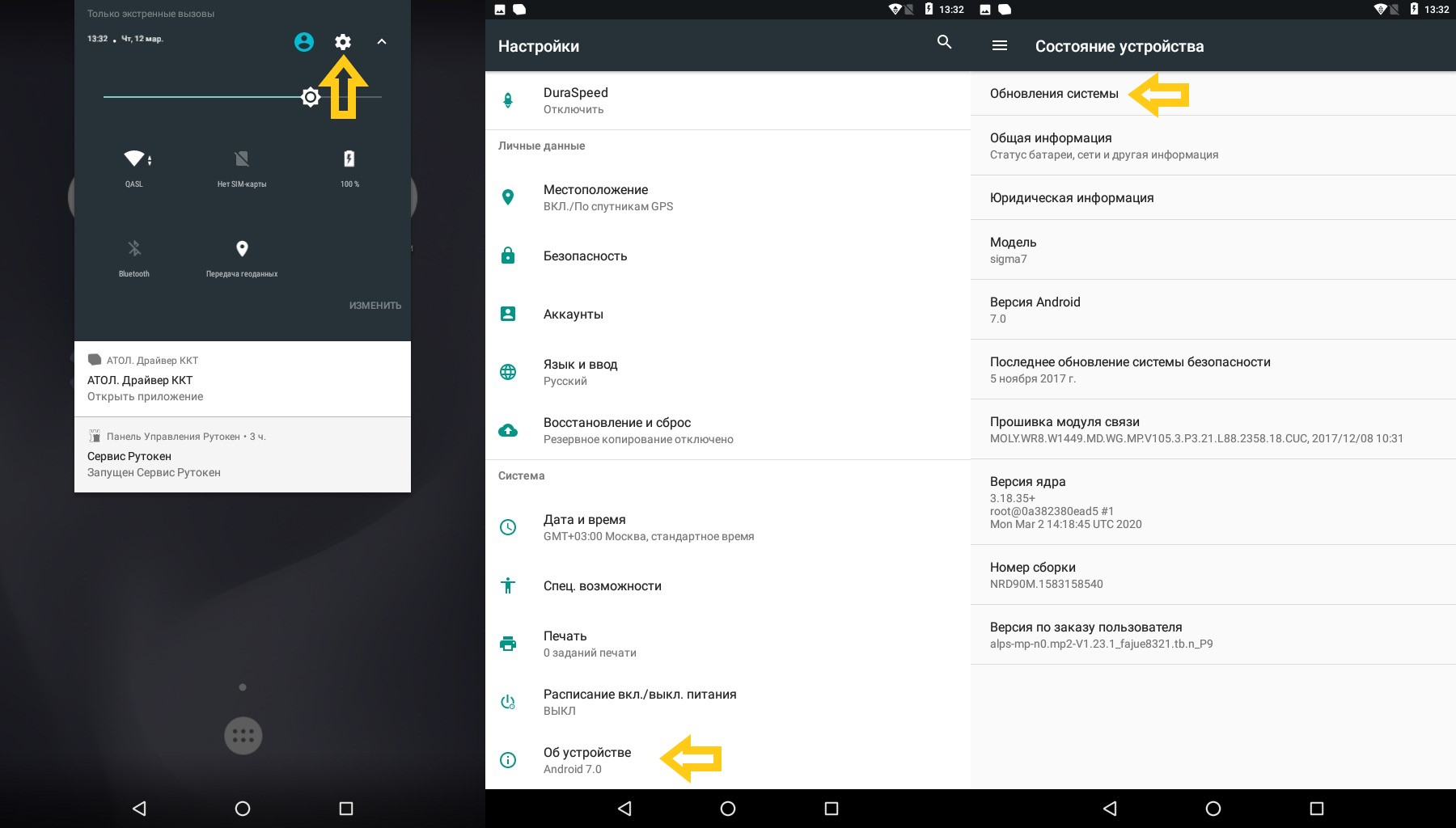
2. Доступное обновление начнет скачиваться автоматически. Если этого не произошло, нажмите кнопку «Обновить». Если у вас версия 1.2ххх, нужно несколько раз нажать на кнопку «Обновить».
3. Далее обновление будет загружено на устройство. Загруженное обновление автоматически предложит установку. Если этого не произошло, нажмите кнопку «Установить».
4. После чего нужно выбрать «Сейчас».
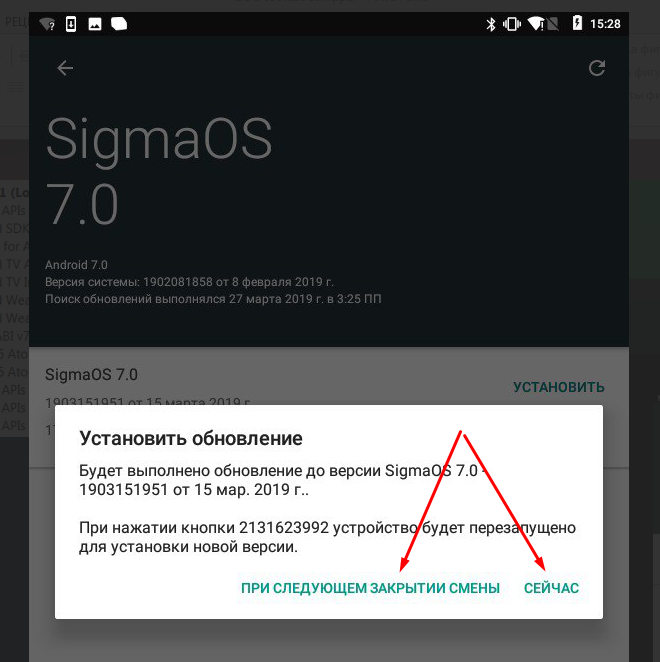
5. Далее терминал обновится и перезагрузится.
Одновременно с установкой операционной системы установится и новая актуальная версия SIGMA Касса.
Замена ФН
Перед заменой ФН необходимо выполнить «Закрытие архива ФН», через администрирование ККТ.
Для того, чтобы физически заменить ФН нужно выполнить следующее:
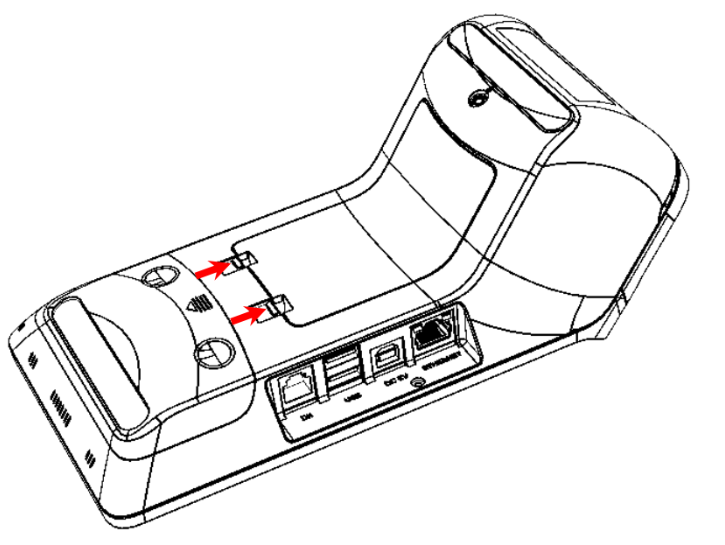
1. Выключить изделие.
2. Аккуратно перевернуть изделие.
3. Освободить фиксаторы крышки отсека для ФН, нажав на внешние выступающие части фиксатора (направление усилий показано на рисунке).
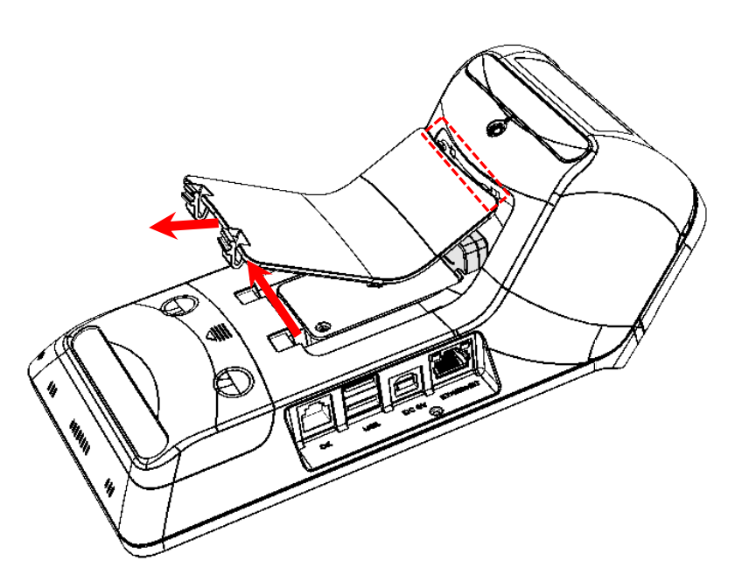
4. Приподнять нижнюю часть крышки и освободить верхние фиксаторы.
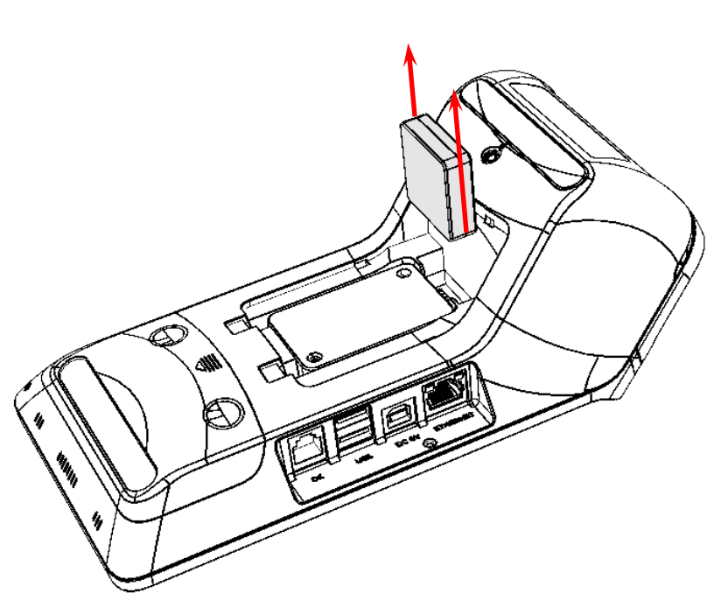
5. Аккуратно извлечь ФН, отключив от разъема блока управления.
6. Установить новый экземпляр ФН на место старого, разъемом вниз.
При установке ФН в отсек корпуса необходимо учитывать, что контакт No5 в ФН не выведен (не используется), а в разъеме БУ – не задействован, при установке рекомендуется контролировать расположение контактов ФН для их совместимости с контактами разъема ФН блока управления.
7. Надавить на ФН до упора.
8. Закрыть отсек для ФН крышкой.
9. В последующем нужно выполнить перерегистрацию через раздел «Замена ФН» в администрировании ККТ.
Установка сим-карты и карты miсro-SD
Для обмена с ОФД через модем GSM нужно установить сим-карту (приобретается отдельно).
При необходимости можно установить съемный внешний носитель – miсro-SD.
Слоты для сим-карты и микро-SD расположены в отсеке для АКБ, поэтому первоначально необходимо открыть крышку отсека для аккумулятора, извлечь аккумулятор из отсека и отсоединить кабель.
Слоты для сим-карты и микро-SD расположены в верхней и в нижней части блока управления. Установка сим-карты производится в первый (верхний) слот, расположенный сверху, согласно изображению, на корпусе изделия в отсеке, установка miсro-SD – во второй (нижний).
Сим-карту(Micro-SIM)/микро-SD необходимо медленно вставлять в соответствующий слот до щелчка.
Сим-карта(Micro-SIM)/микро-SD считается «установленной» (подключенной), когда устройство распознает карту и откроет к ней доступ.
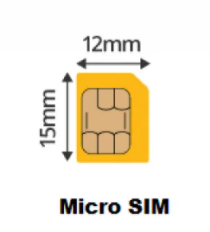
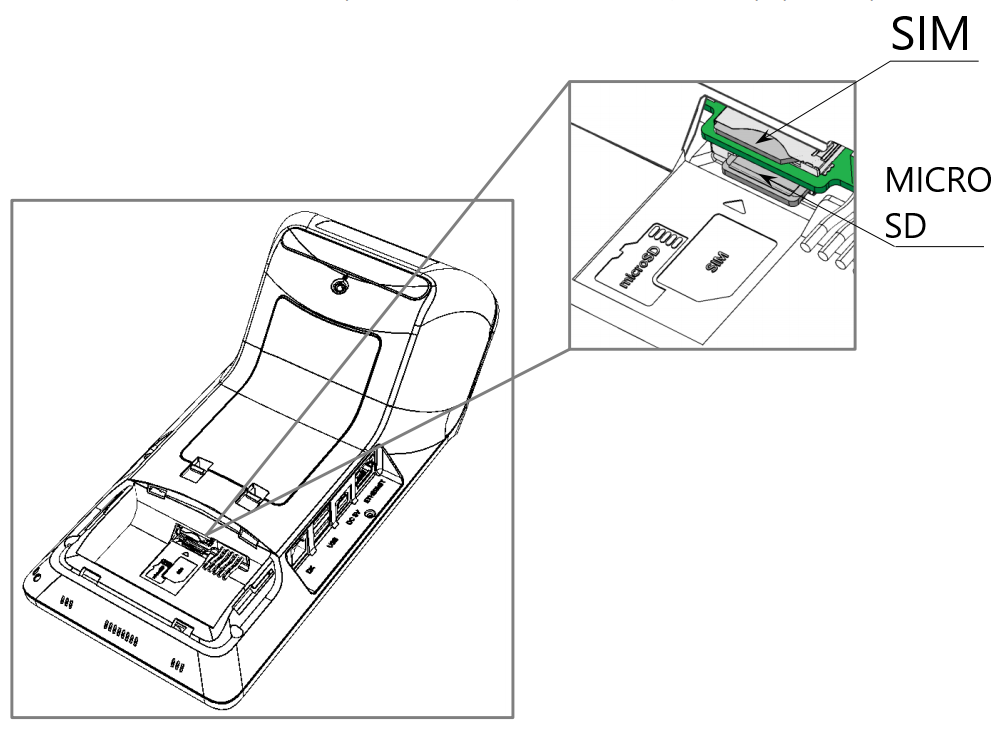
Подключение интернета
На смарт-терминале АТОЛ Sigma 7 есть три интерфейса подключения к интернету:
-
GSM/Sim
-
Wi-Fi
-
Ethernet/LAN
Подключение GSM/Sim:
1. Вставьте сим-карту в ВЫКЛЮЧЕННЫЙ терминал по схеме выше. (Micro-SIM)
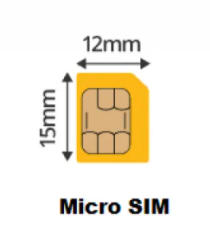
2. Проведите по экрану сверху-вниз, для открытия меню.
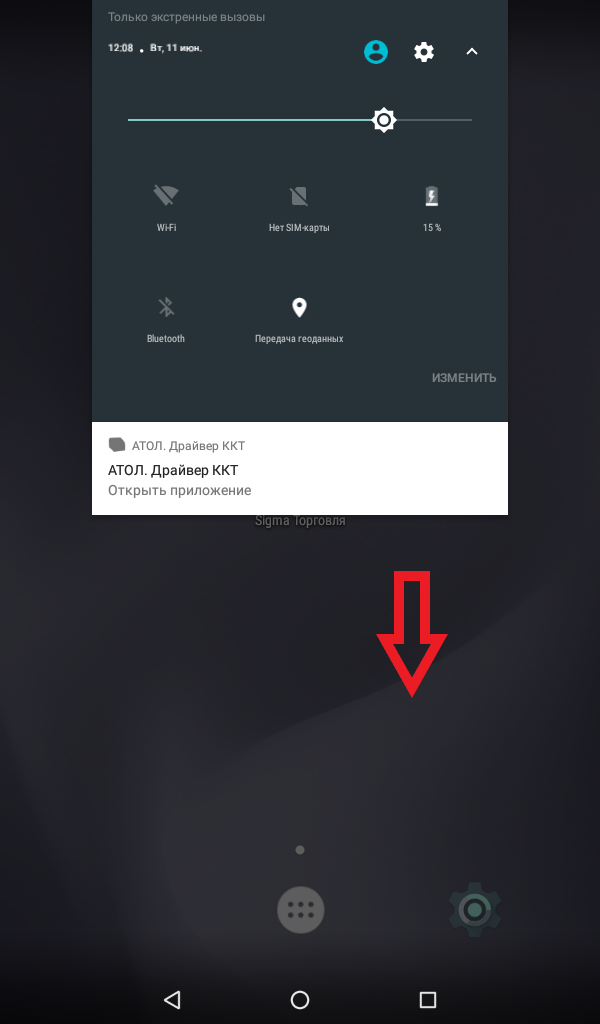
3. Выделенный значок означает успешное подключение.
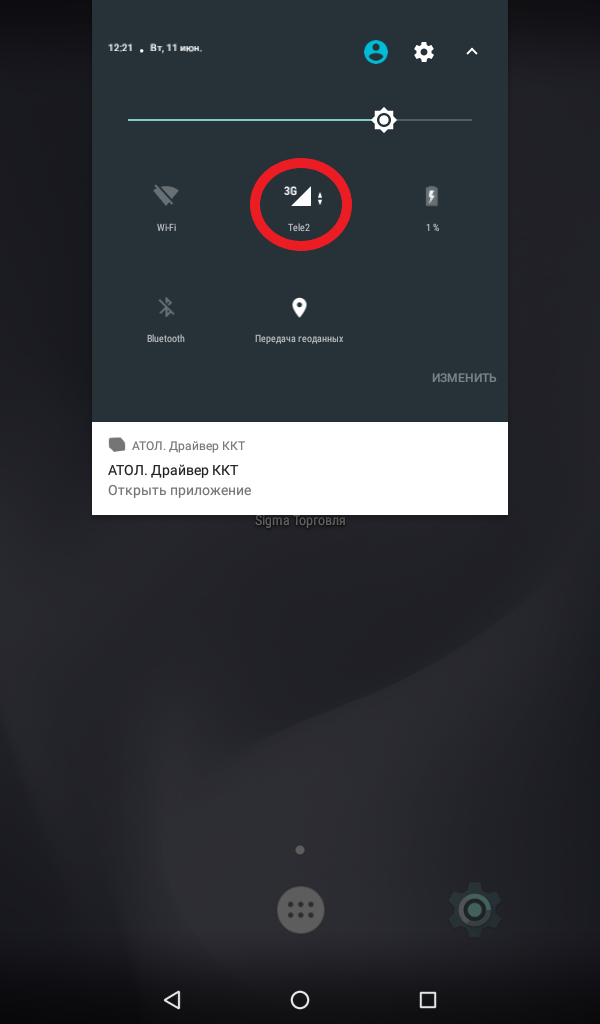
Подключение Wi-Fi:
1. Проведите по экрану сверху-вниз,для открытия меню.
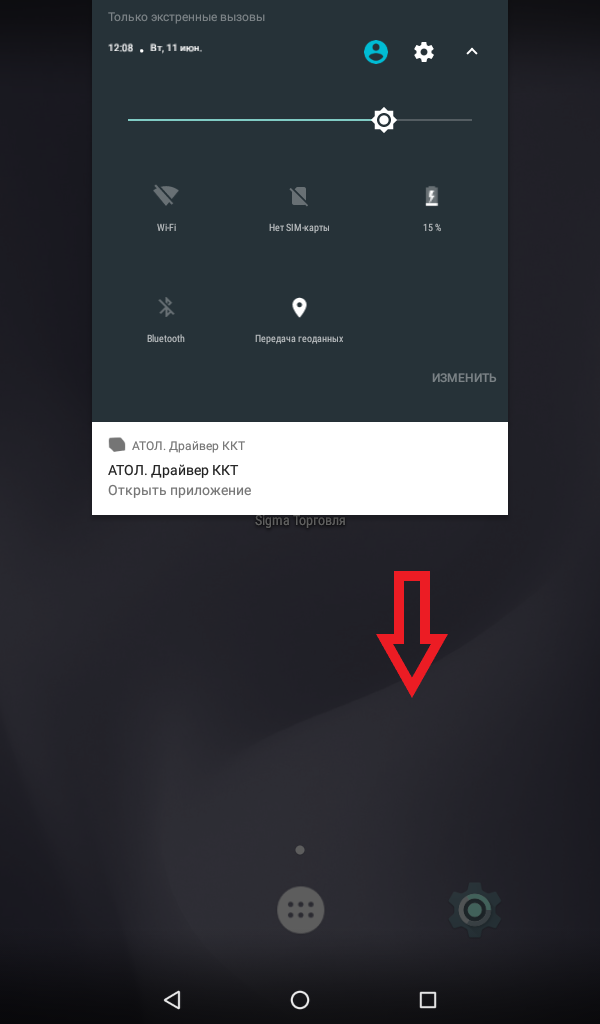
2. Нажмите на значок Wi-Fi.
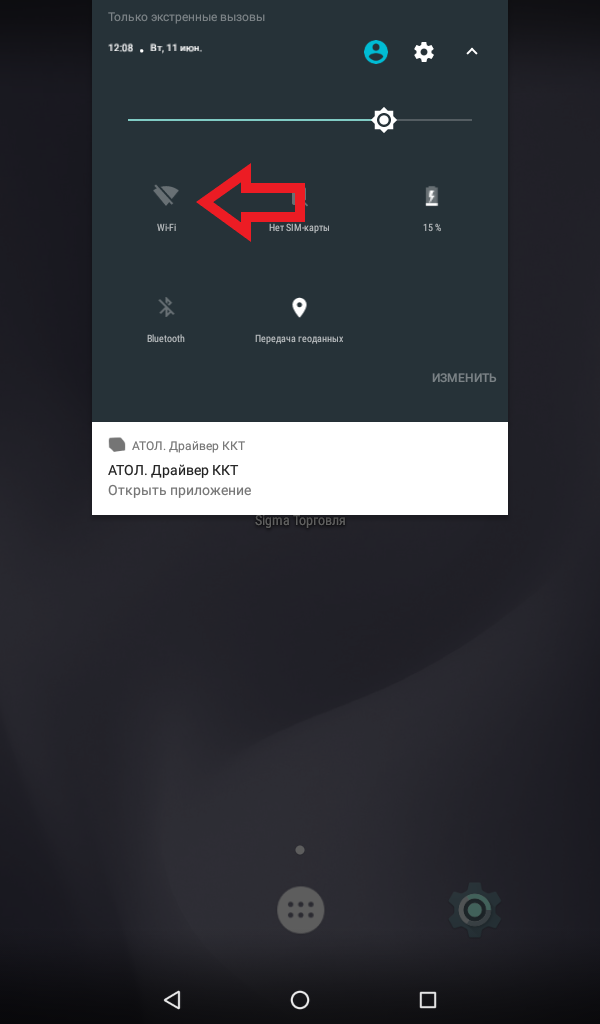
3. Выберите свою сеть.
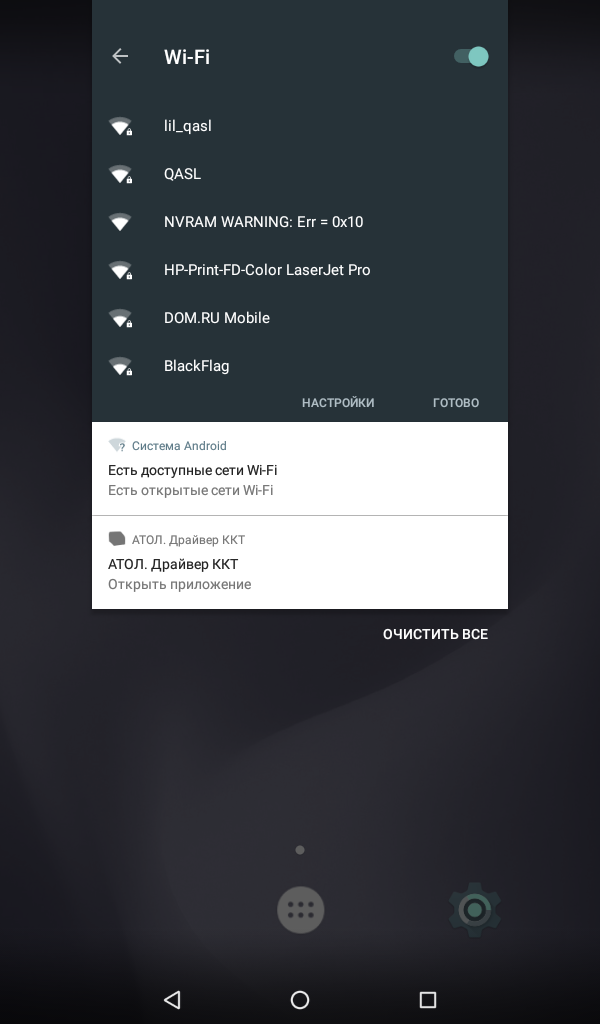
4. Введите пароль и нажмите подключить.
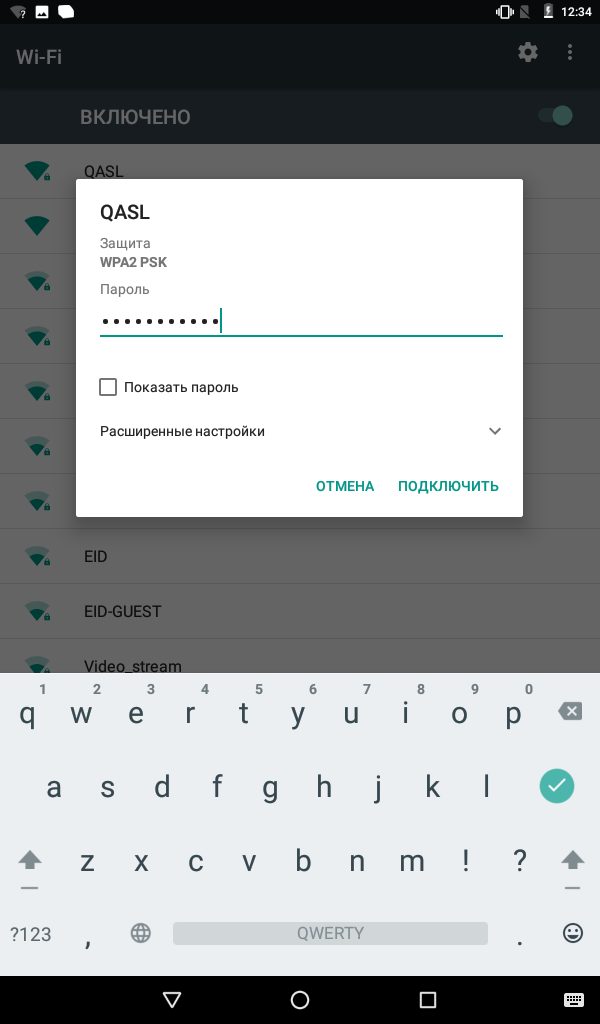
5. Выделенный значок означает успешное подключение.
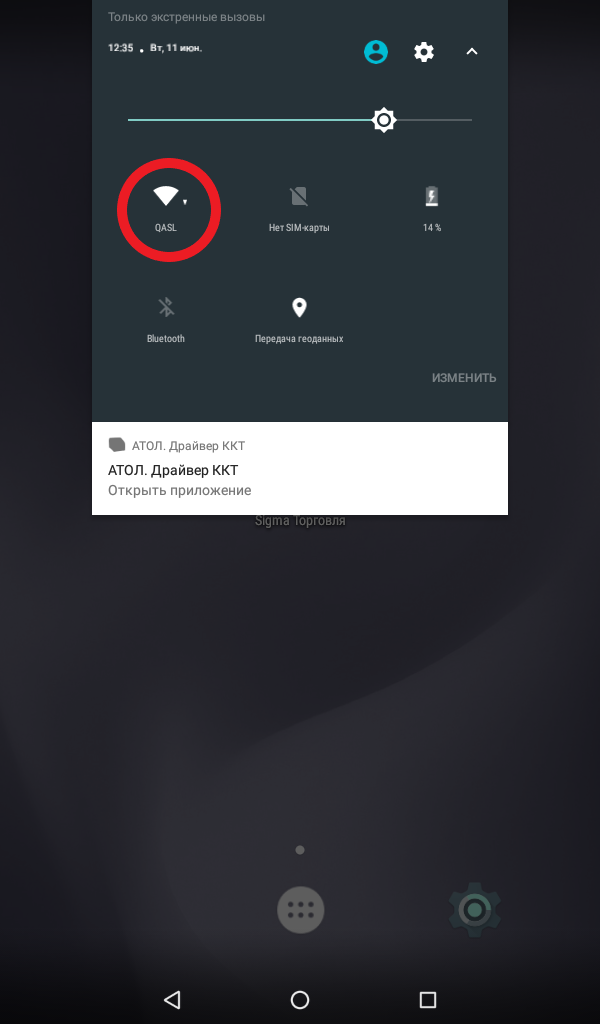
Подключение Ethernet/Lan:
1. Проведите по экрану сверху-вниз,для открытия меню и нажмите на «шестеренку».
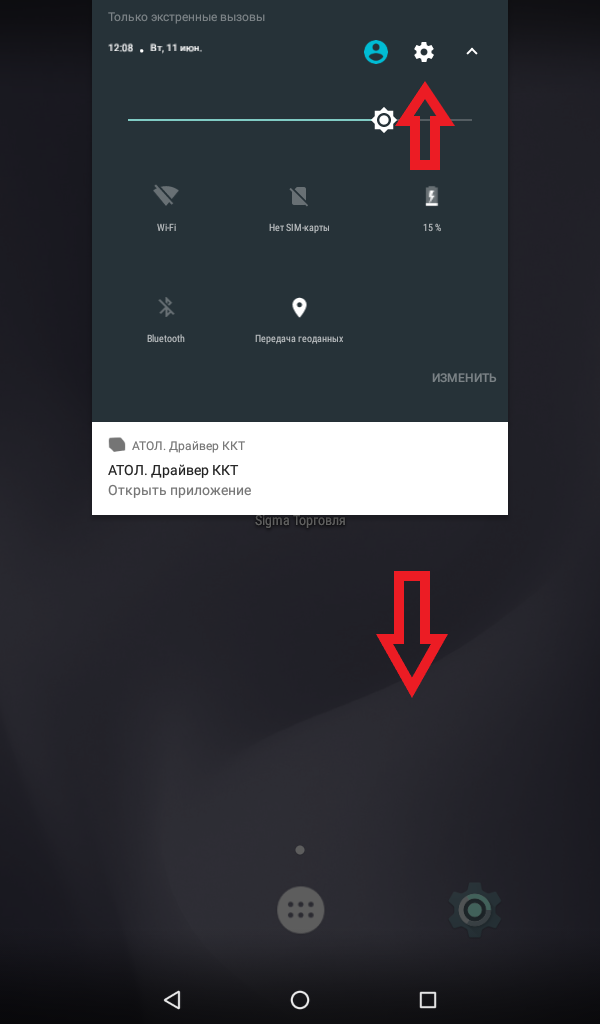
2. Нажмите на «Ethernet».
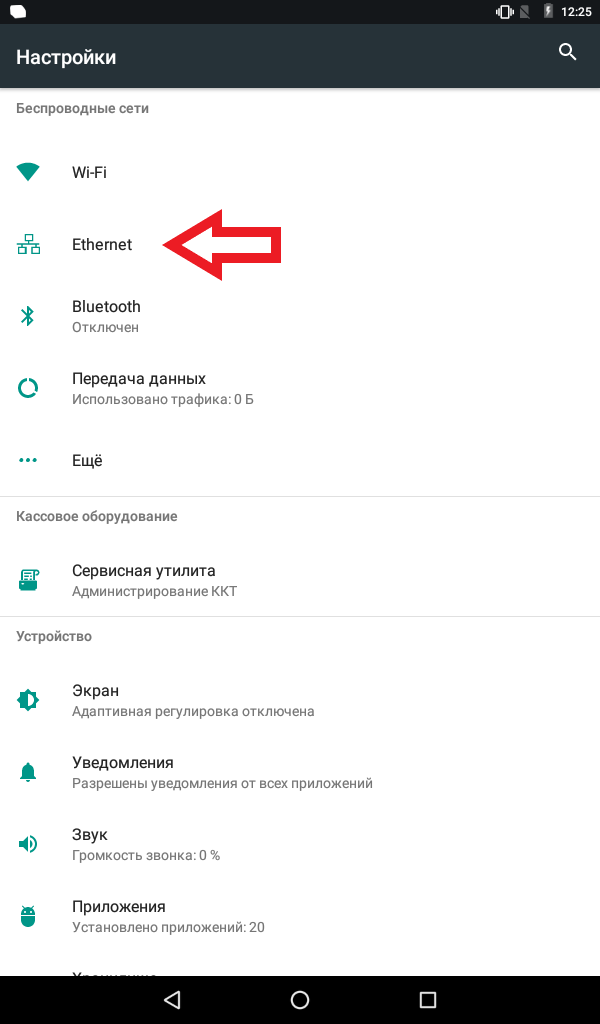
3. Включите подключение, нажав на переключатель.
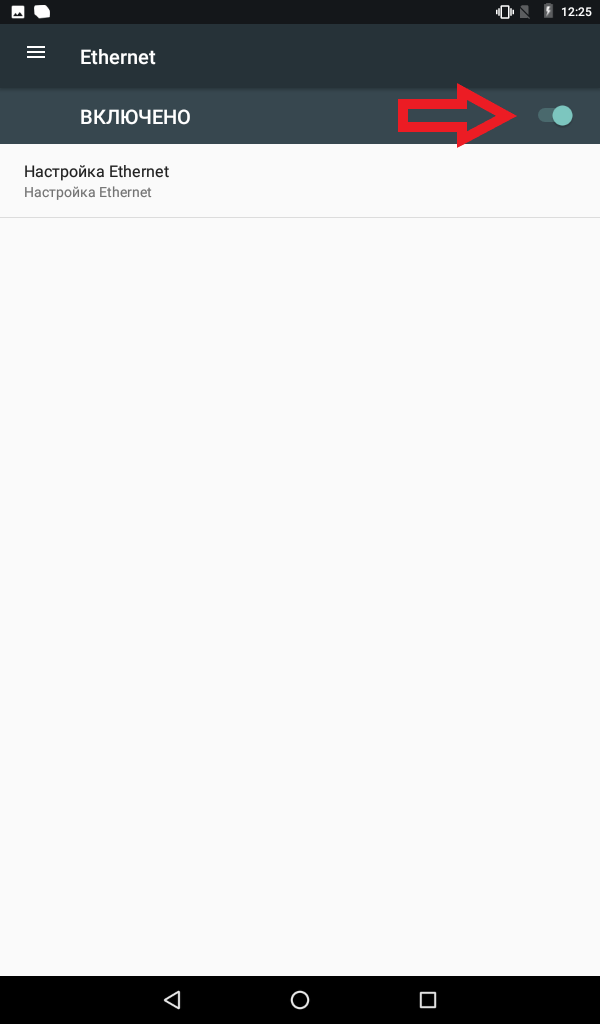
Ввод даты и времени
При редактировании даты и времени кассовая смена должна быть закрыта.
1. Нажать на кнопку вызова главного меню на планшете.
2. Затем на планшете перейти к списку приложений и выбрать Администрирование ККТ.
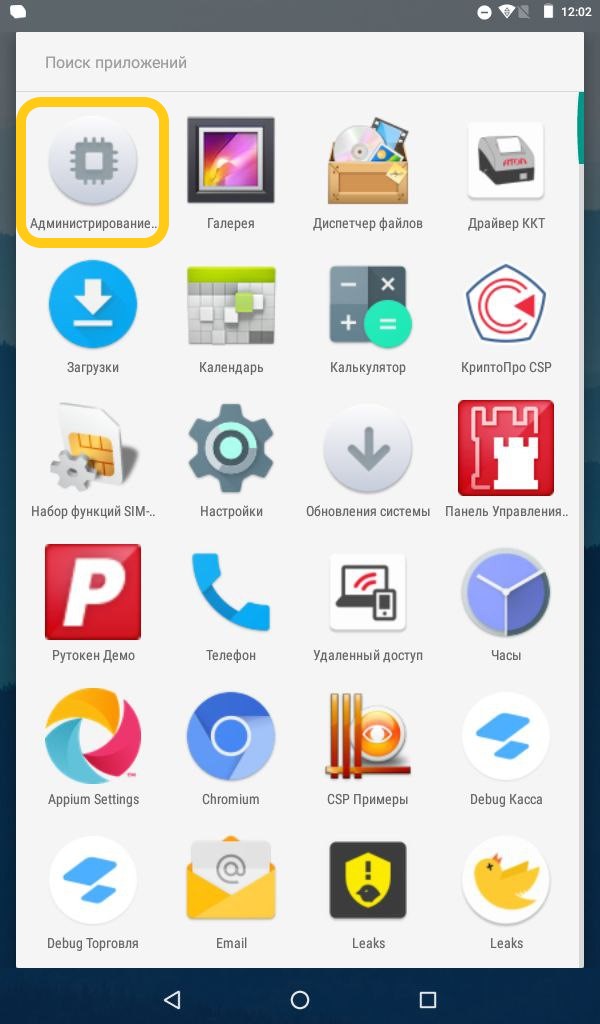
3. Откроется рабочее окно.
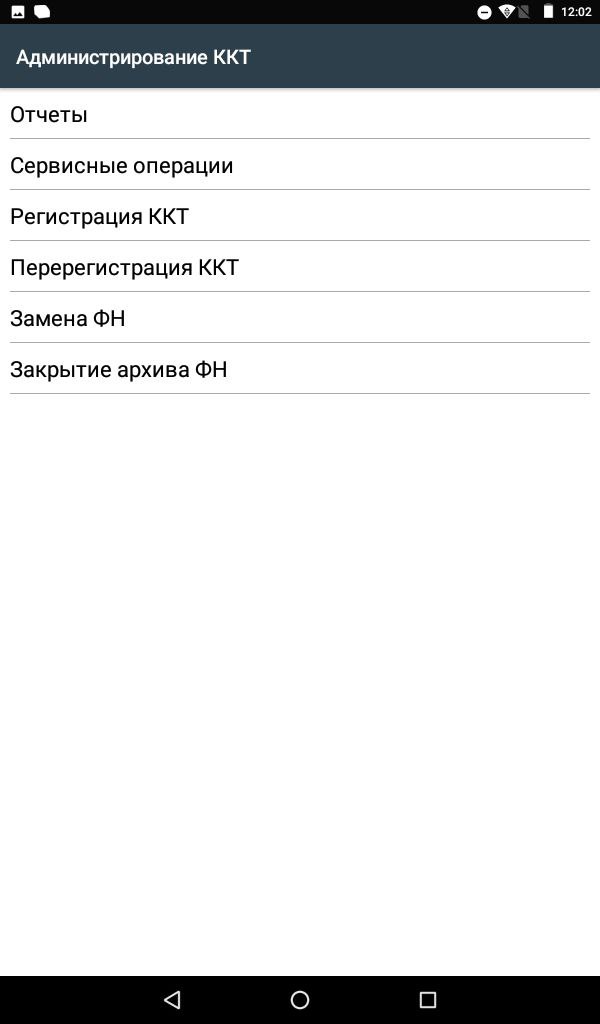
4. В меню выбрать пункт Сервисные операции.
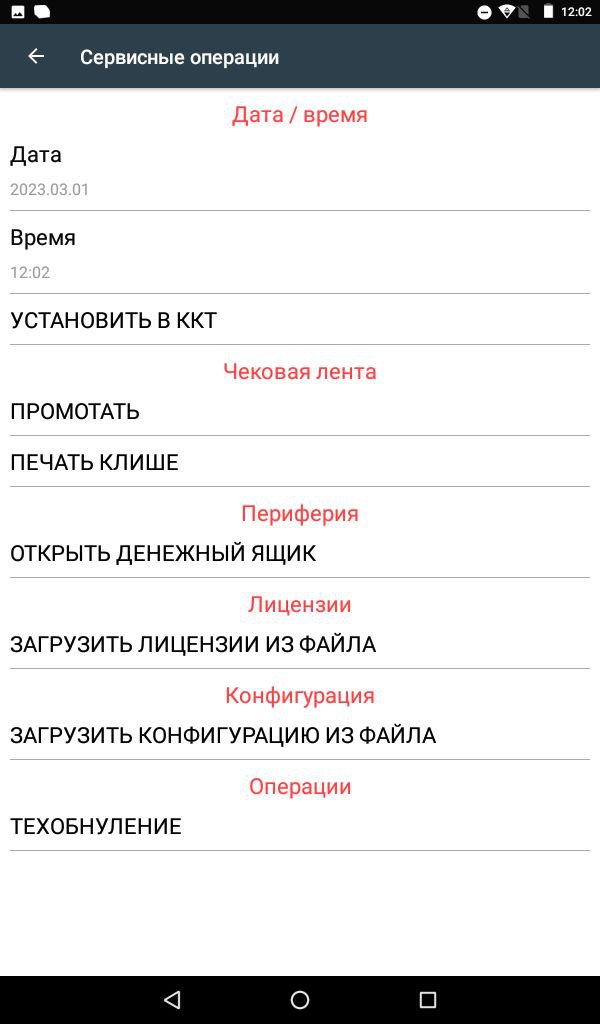
5. В открывшемся списке выбрать пункт Дата, затем задать текущую дату и нажать кнопку Применить.
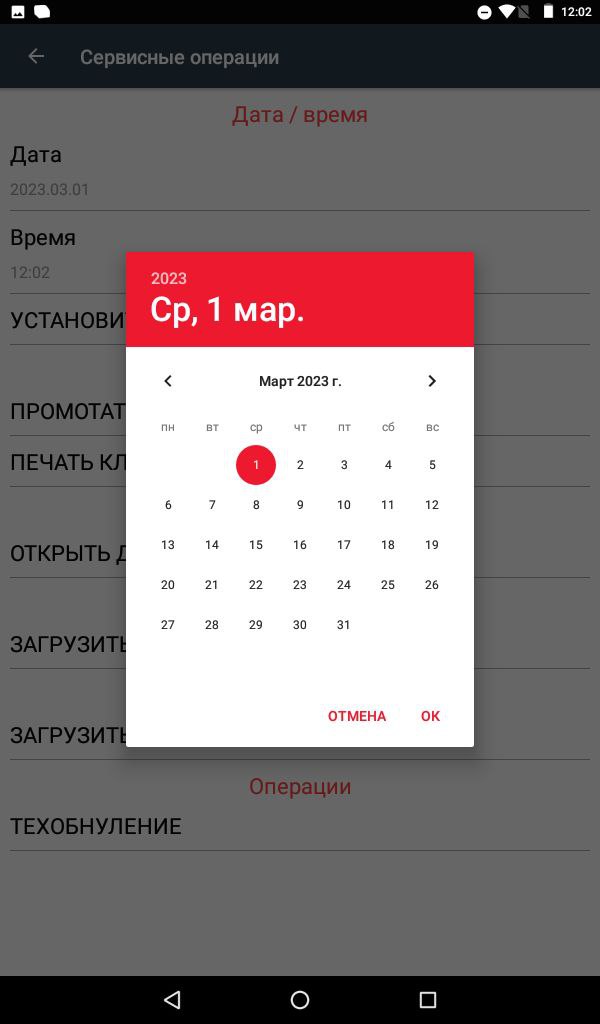
6. Для ввода времени выбрать пункт Время. В открывшемся окне задать текущее время и
нажать кнопку Применить.
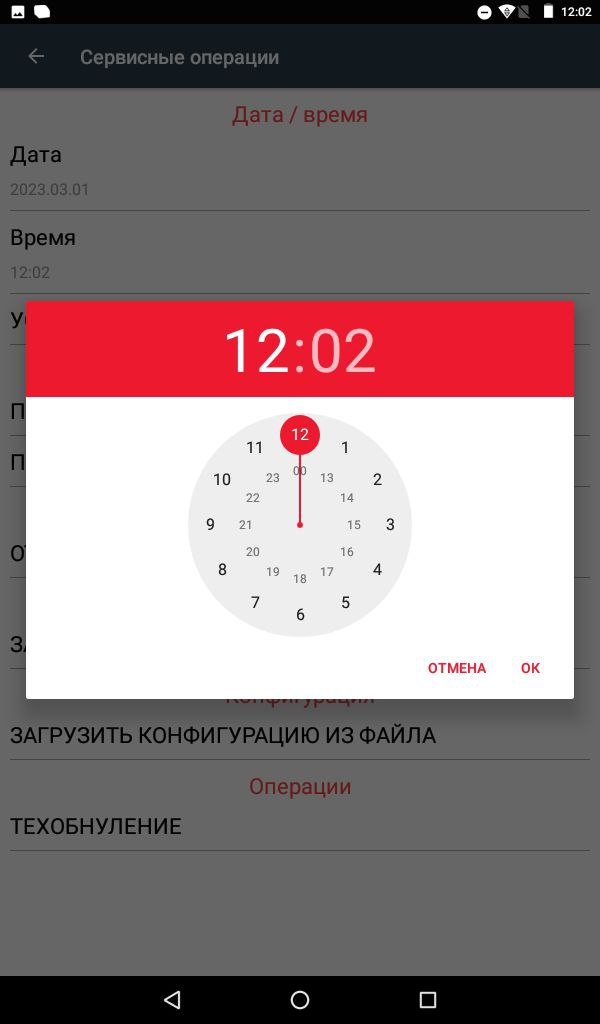
7. Для того чтобы настройка вступила в силу, необходимо нажать «Установить в ККТ».
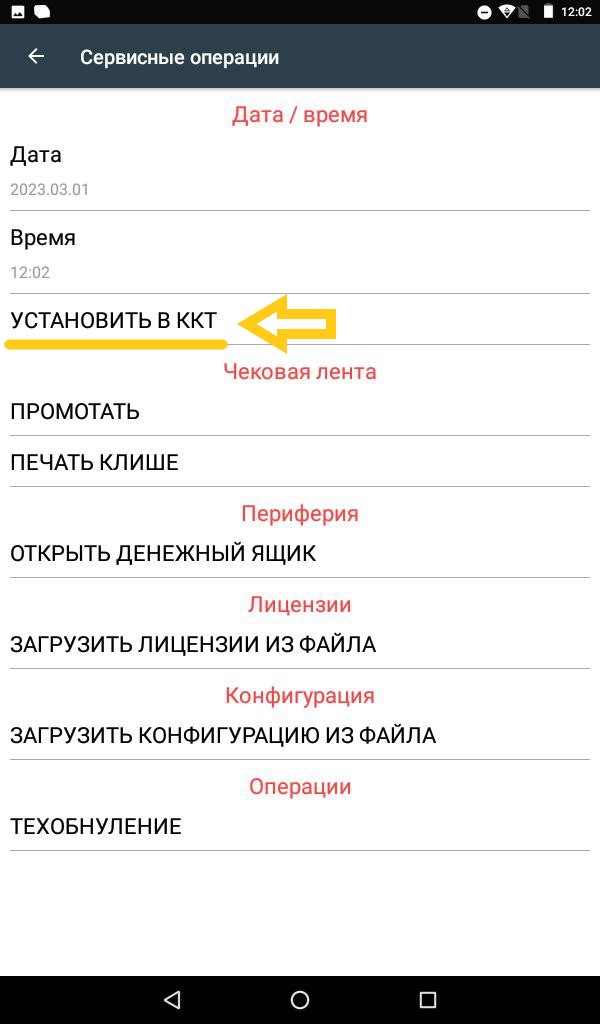
Подготовка Смарт-терминала к работе
Подготовка к работе Смарт-терминала включает в себя следующие действия (ККТ, входящая
в состав Смарт-терминала,у должна быть зарегистрирована в ФНС):
1. Убедиться, что установлен фискальный накопитель. Если ФН не установлен, то установить ФН (подробнее об установке ФН изложено в разделе «Замена ФН»).
2. Установить чековую ленту в отсек для ЧЛ.
3. Подключить к Смарт-терминалу блок питания. На планшете появится индикация
состояния заряда батареи.
4. Включить Смарт-терминал – нажать и удерживать кнопку включения, пока на дисплее
управляющего устройства не появится изображение. Дождаться включения ККТ.
5. Настроить доступ к сети Интернет (в данном Смарт-терминале возможно осуществлять
доступ по проводному интерфейсу Ethernet или по беспроводным интерфейсам WiFi, GSM).
6. Настроить обмен данными с ОФД:
6.1. Запрограммировать параметры сервера ОФД (информация предоставляется ОФД):
-
Адрес ОФД
-
Порт ОФД
-
DNS ОФД
6.2. Запрограммировать параметры канала обмена с сервером ОФД.
7. При необходимости настроить клише и параметры печати, например, размер шрифта,
(настройка производится в режиме программирования ККТ).
Вход в режим настройки ККТ невозможен в следующих случаях:
-
Открыт чек (закрыть или отменить чек, в соответствии с описанием
прикладной программы) -
ККТ заблокирована в режиме ввода даты (ввести корректную дату и время)
-
При аппаратных ошибках ККТ (обратиться в сервисную службу)
-
Не завершены операции регистрации ККТ, закрытия смены
8. Изделие готово к работе.
9. Запустить на планшете кассовое ПО.
10. Далее рекомендуется проверить подключение приложения к ККТ.
11. Также рекомендуется оформить тестовый чек и проверить правильность печати информации на чеке.
Проверка связи с ОФД
Для проверки связи с ОФД необходимо через администрирование ККТ снять отчёт «Проверка связи с ОФД».
1. Откройте администрирование ККТ.
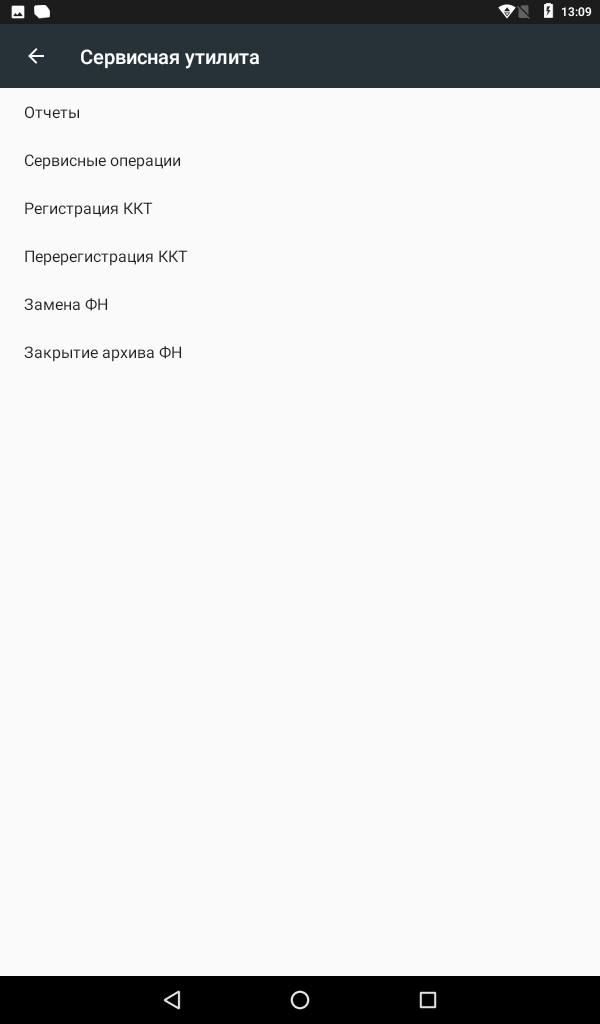
2.Перейдите в раздел «Отчёты» и запустите отчет «Проверка связи с ОФД»
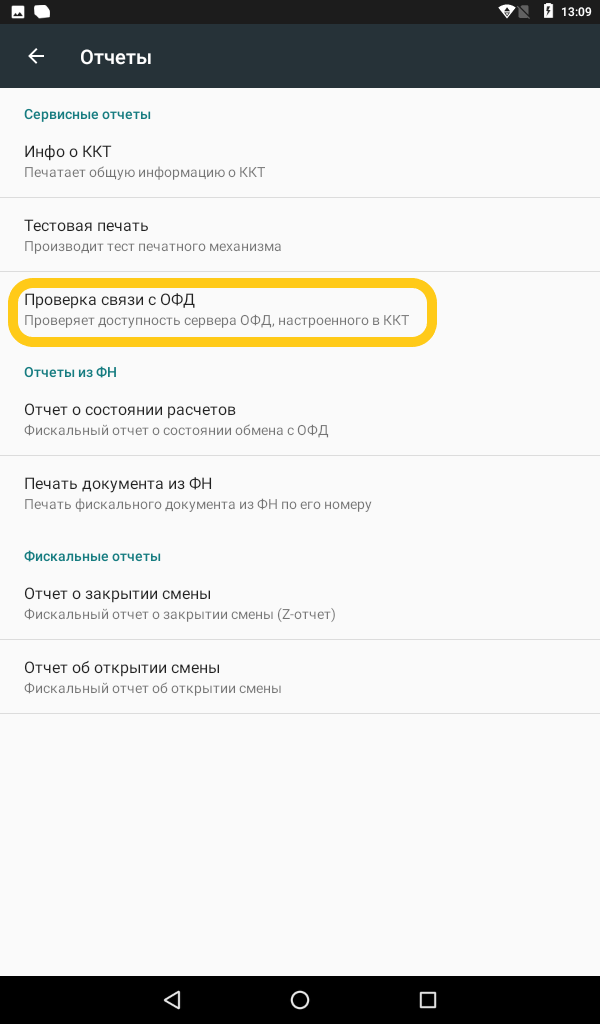
3. Ожидайте окончания проверок и печати отчёта.
Далее распечатается отчёт, на котором будет написана следующая информация:
Непереданных ФД — количество фискальных документов не отправленных в ОФД
Адрес ЛК — значение по умолчанию ks.atol.ru
Порт — значение по умолчанию 80
Адрес ОФД — тут указан адрес для связи с ОФД. У каждого оператора фискальных данных (ОФД) данный адрес уникальный. Уточнить его вы можете у компании, которая занималась регистрацией терминала, или у вашего оператора фискальных данных.
Порт — У каждого оператора фискальных данных (ОФД) данный порт индивидуальный. Уточнить его вы можете у компании, которая занималась регистрацией терминала, или у вашего оператора фискальных данных.
Канал связи : ДТО — этот канал связи используется по умолчанию.
Транспортное приложение — «Запущено», если данный параметр не включен, попробуйте перезагрузить терминал.
Выход в интернет: «Есть» — если данный параметр не включен, проверьте соединение с интернетом. Можно попробовать открыть страницу в браузере, к примеру support.sigma.ru.
Доступ к тест.стр.: Отсутствует — данный параметр не влияет на передачу данных в ОФД.
Подключение к ОФД — при верных настройках данный параметр имеет значение «Есть». Если данный параметр не включен, необходимо проверить настройки ОФД по инструкции : Нет связи с ОФД
Подключение к ЛК — если данный параметр не включен, проверьте соединение с интернетом.
Далее описан итог диагностики, при успешной передачи информации в ОФД, будет сообщение «Диагностика завершена успешно».
Если в результате диагностики указано «Диагностика завершена с ошибкой» , то следуйте инструкции тут: Нет связи с ОФД
Если настройка данных параметров не помогла, и диагностика завершается с ошибкой — обратитесь в компанию, которая регистрировала терминал, или к вашему оператору фискальных данных для дополнительных настроек и устранения неполадки.
Изменение СНО
Ошибки на данном этапе могут быть критическими и привести к порче ККМ и ФН. По вопросу постановки ККТ на учет в ФНС компания АТОЛ SIGMA не даёт консультаций, рекомендаций или советов, не исправляет ошибки и не несёт за них ответственность, а также не компенсирует затраты, возникшие из-за ошибок владельца ККТ на данном этапе.
Рекомендуем не делать этот процесс самостоятельно, лучше обратиться в компанию, которая продала вам кассу, к любому партнёру компании АТОЛ SIGMA.
Для смены системы налогообложения необходимо провести процедуру перерегистрации.
1. Откройте «Администрирование ККТ» из настроек андройд.
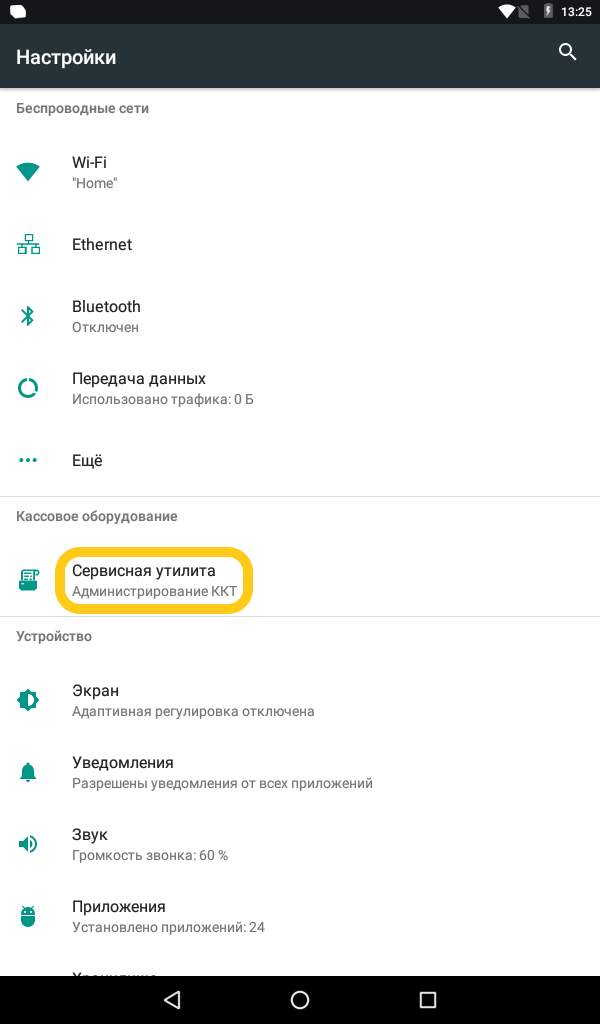
Если приложение отсутствует, обновите SIGMA OS по инструкции: Обновление SIGMA OS
2. Зайдите в раздел перерегистрация ККТ.
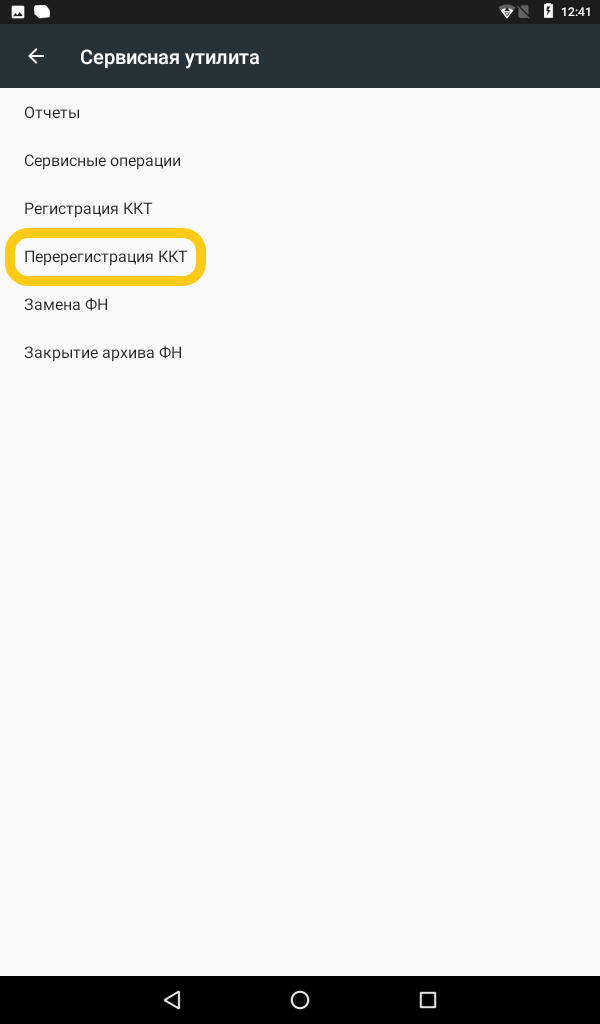
3. В блоке «Системы налогообложения», нажмите на первый пункт.
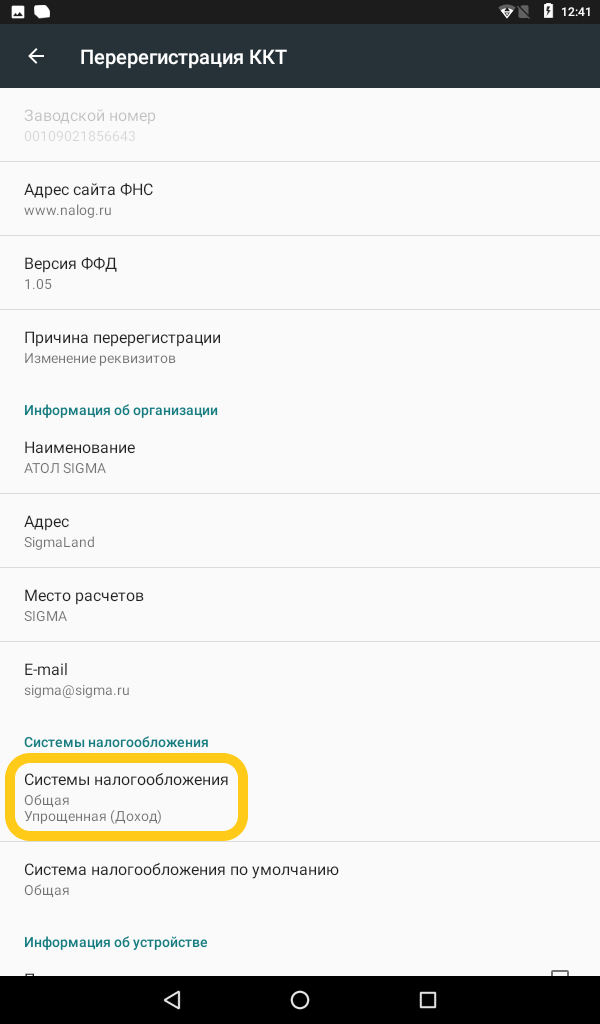
4. Укажите нужную систему налогообложения и нажмите «Ок»
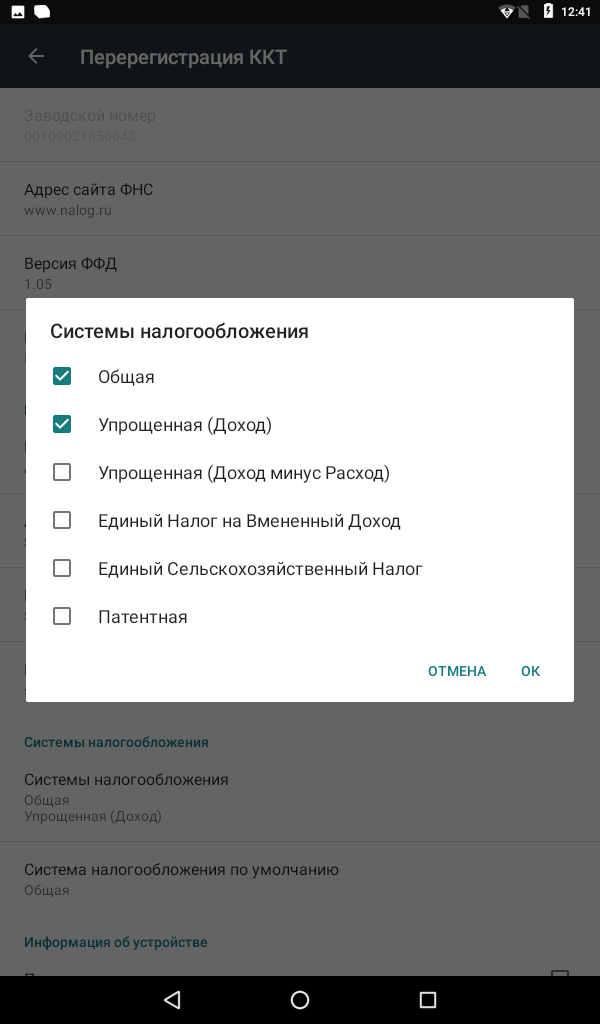
5. В самом низу меню нажмите «Перерегистрация ККТ»
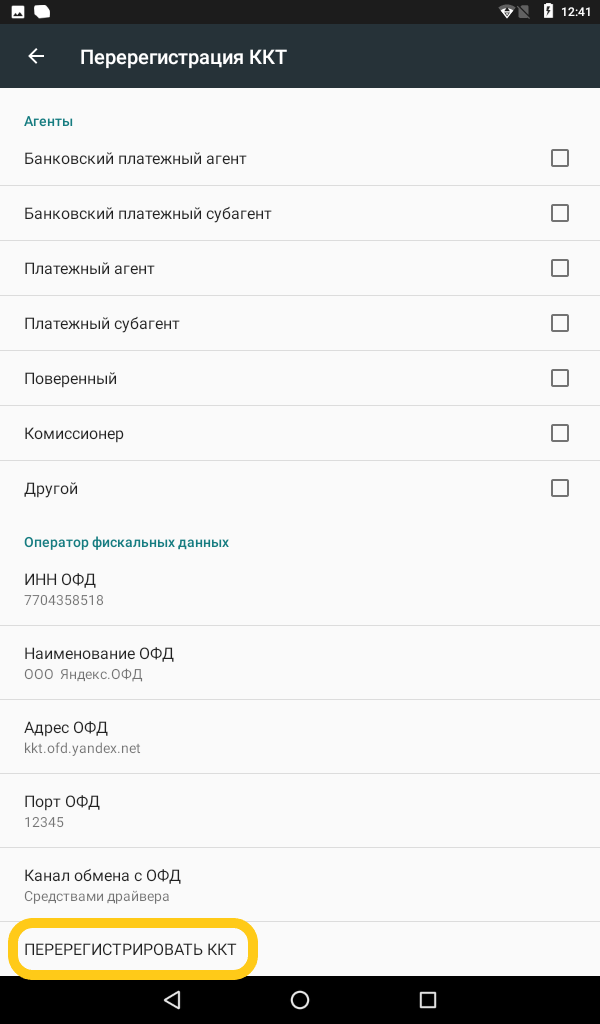
Касса сформирует отчёт о регистрации.
Если вы работаете с несколькими СНО, то необходимо указать СНО для категорий товаров.
Подробнее в инструкции: Работа с несколькими СНО
Настройка шрифта и яркости печати чека
Для настройки шрифта и яркости печати необходимо перейти в режим настроек по инструкции: Вход в режим настроек ККТ.
Выбрать раздел 7 «Шрифт»:
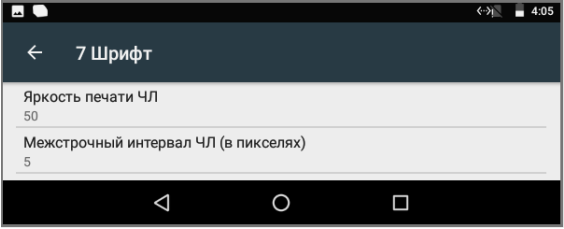
Яркость печати.
В ККТ можно изменить яркость печати. Яркость печати может меняется при изменении температуры окружающей среды. Яркость при температуре воздуха +10С должна быть больше, чем при температуре +35С для того, чтобы на чеке изображение имело одинаковую яркость. Если печать производится нечасто и чеки короткие, то следует установить яркость больше, чем при интенсивной печати длинных чеков. Чем больше значение, тем ярче печатается текст.
С уменьшением яркости быстрее отводится тепло из зоны печати, что приводит к некоторому увеличению скорости печати.
По умолчанию в ККТ: 50.
Межстрочный интервал (в пикселях).
Указывает количество точек (по вертикали) между соседними строками текста. То есть чем больше значение указано в данном параметре, тем разреженнее строки: с одной стороны, чем меньше межстрочный интервал, тем короче чек (экономия расходных материалов), а с другой стороны строки начинают сливаться (чек трудно читать). Межстрочный интервал может принимать значения в диапазоне от 0 до 15. Новое значение межстрочного интервала будет применено после печати следующей строки.
С увеличением межстрочного интервала быстрее отводится тепло из зоны печати, что приводит к некоторому увеличению скорости печати.
По умолчанию в ККТ: 5.
|
Межстрочный интервал 1 |
Межстрочный интервал 9 |
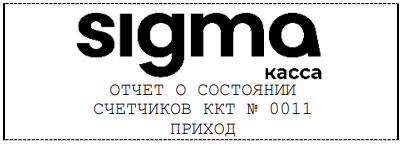 |
 |
Настройка клише
Для настройки клише необходимо перейти в режим настроек по инструкции: Вход в режим настроек ККТ.
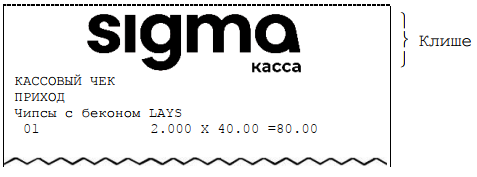
Выбрать раздел 9 «Клише»:
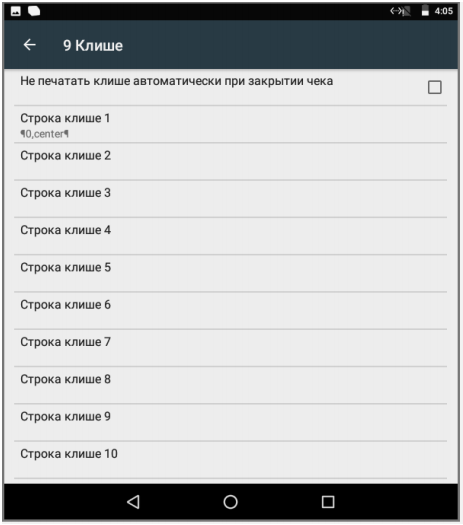
Строка клише 1… Строка клише 10. В строках можно запрограммировать текст, который
будет печататься в клише. Количество символов в строке зависит от настройки ККТ и от
шаблона печати.
Для редактирования, нажимаем на нужную строку и вводим текст.
По умолчанию в ККТ: Строка 1 – «0, center», Строка 2…Строка 10 – пустые.
Вход в режим настроек ККТ
Используемые сокращения:
ККТ — Контрольно-кассовая техника
ЗН — Заводской номер
Для входа в режим настроек ККТ, необходимо сделать следующие шаги:
1. Включить изделие.
2. Нажать на кнопку главного меню

на планшете.
3. В списке приложений выбрать Драйвер ККТ:
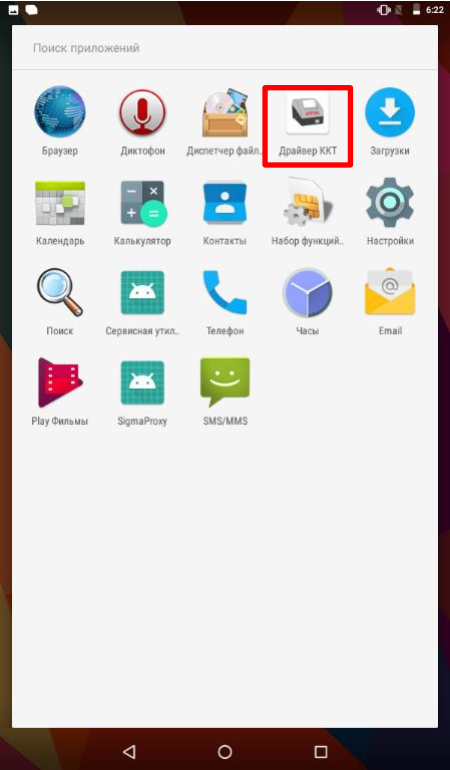
4. Для активации драйвера необходимо в блоке НАСТРОЙКИ ПРИЛОЖЕНИЯ передвинуть переключатель в положение Вкл (или однократно нажать на него).
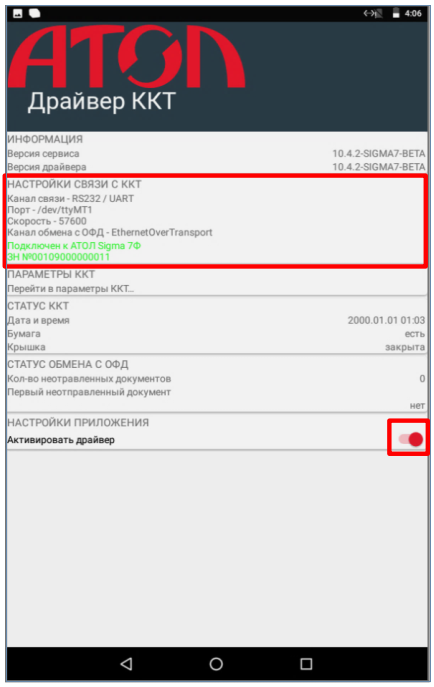
В блоке НАСТРОЙКИ СВЯЗИ С ККТ отобразится подключенная модель ККТ и ЗН.
5. Выбрать блок Параметры ККТ. Откроется окно с настройками параметров оборудования:
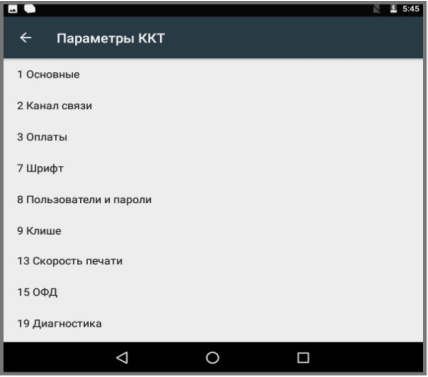
Загрузка лицензий ККТ
Для загрузки лицензий ККТ необходимо выполнить следующие шаги:
-
Выйти из торгового приложения на рабочий стол, войти в меню Android.
-
Перенесите лицензии на USB накопитель и установите его в USB-порт кассы. При подключении не менять хранилище по умолчанию.

-
Запустить сервисную утилиту «Администрирование ККТ».
-
Перейдите в раздел «Сервисные операции».
-
Нажимаем на пункт «Загрузить лицензии из файла».
-
Укажите путь к файлу с лицензиями.
-
Подождите, пока закончится загрузка.
-
Перезагрузите кассу.
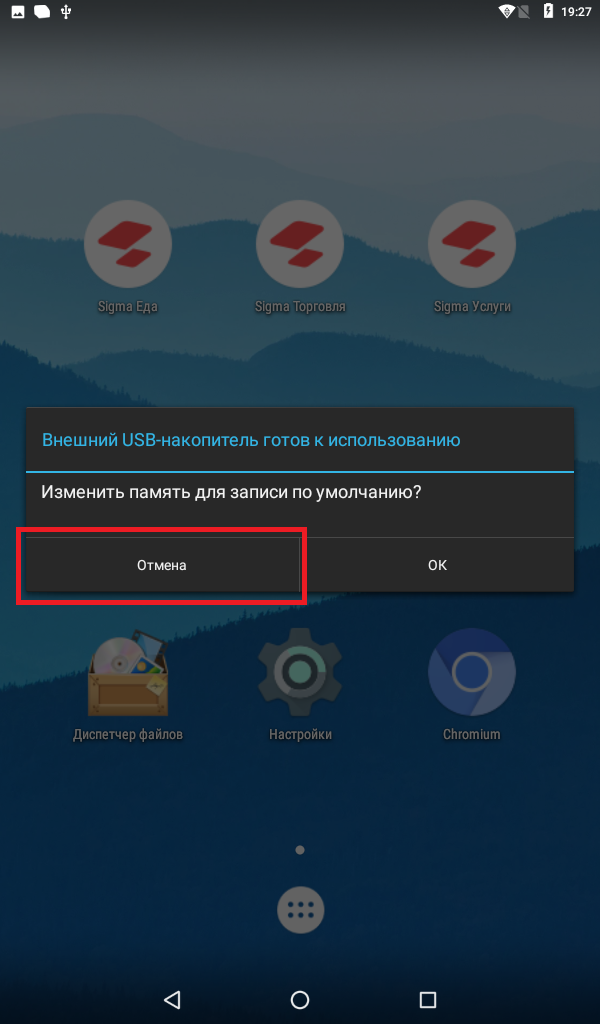
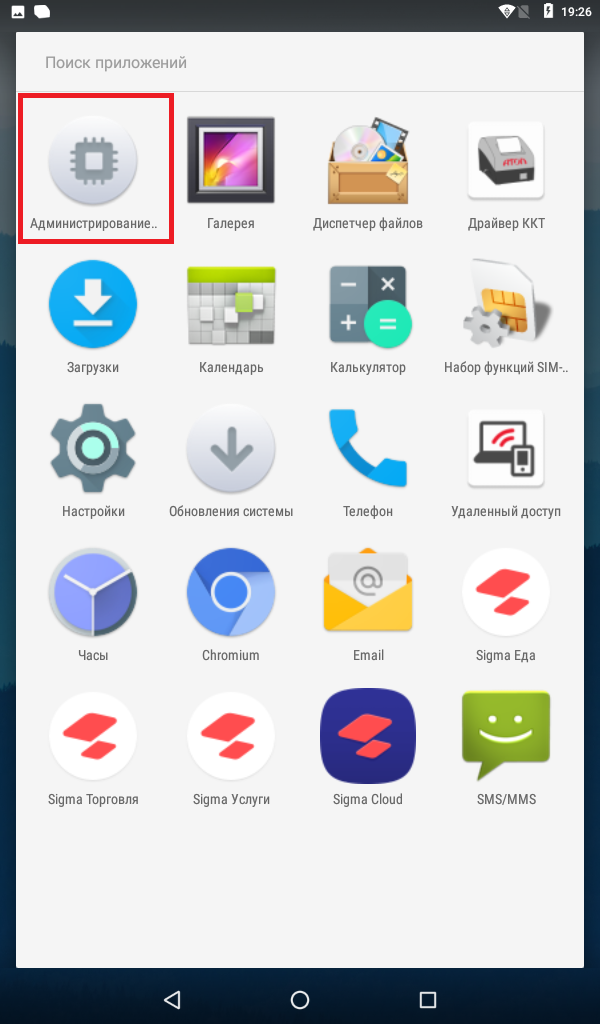
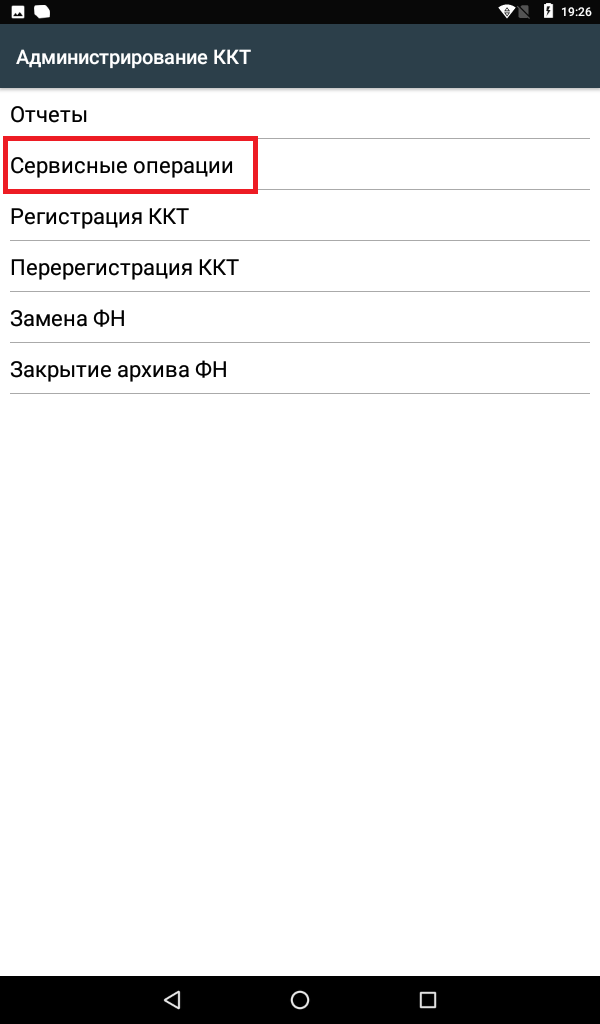
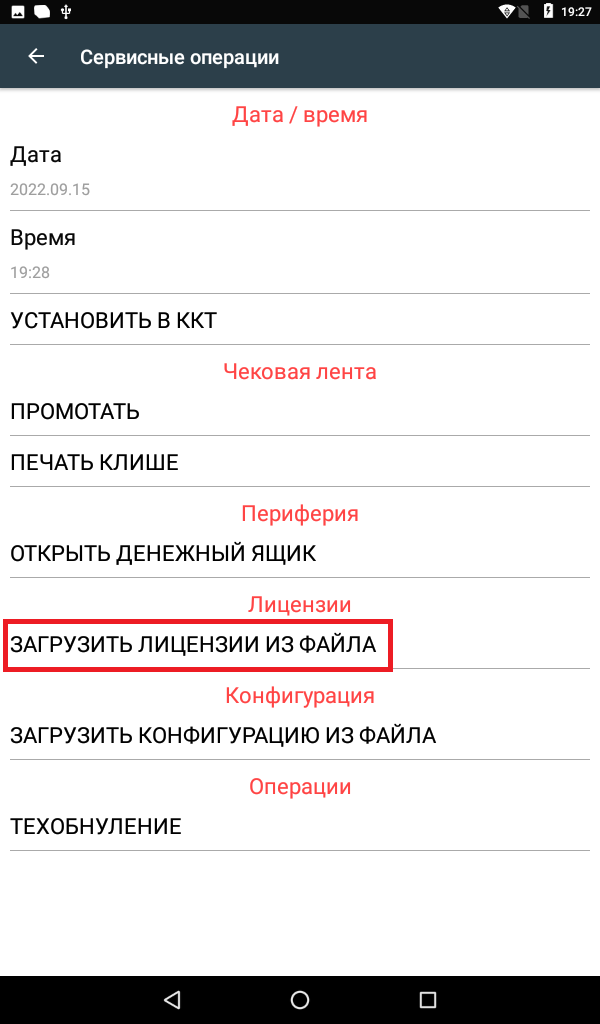
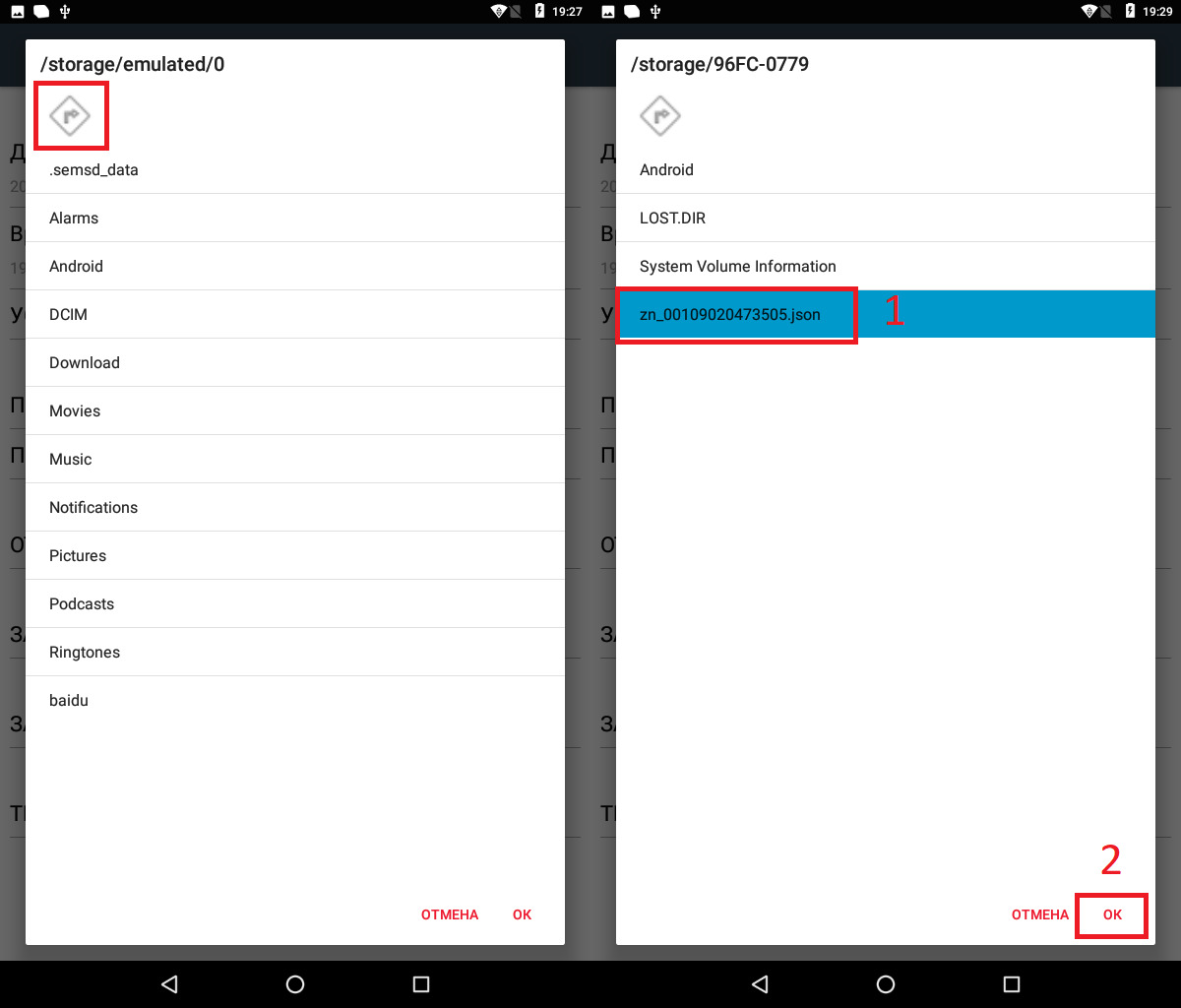
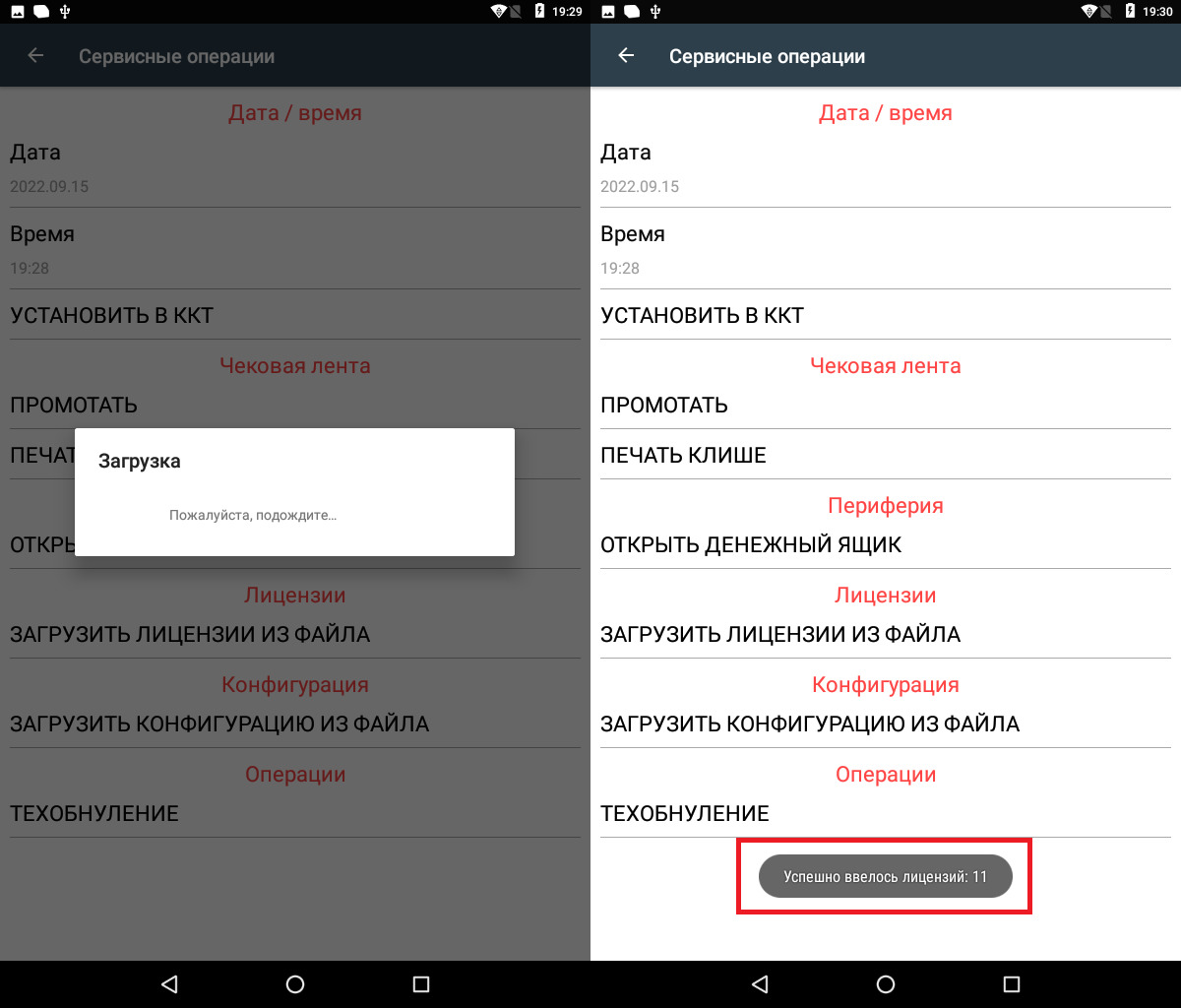
Тех. обнуление
Для выполнения процедуры тех. обнуления необходимо полностью закрыть кассовое ПО SIGMA.
1. Запустить приложение «Администрирование ККТ».
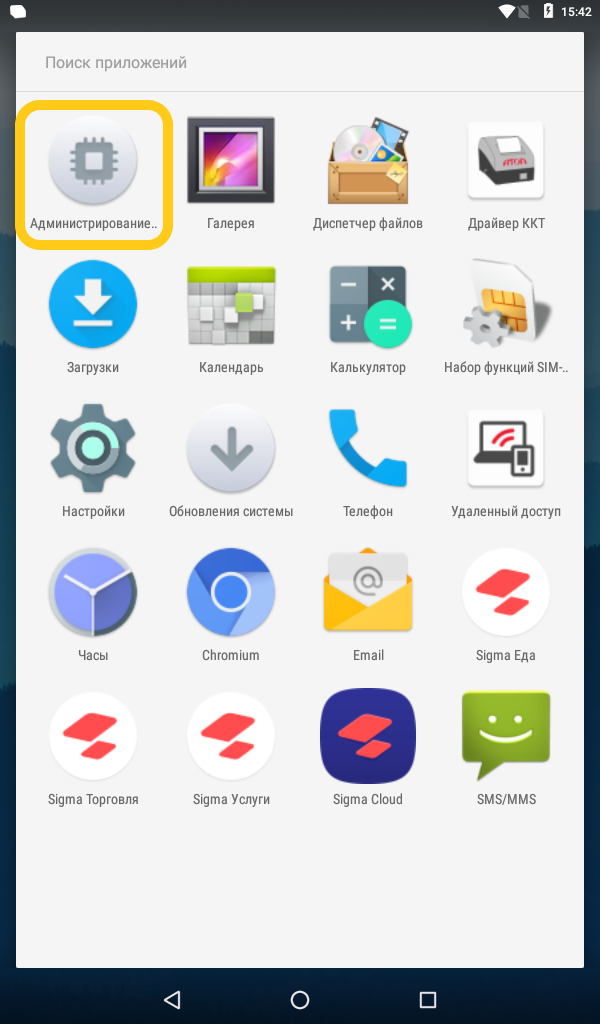
2. Выбрать меню «Сервисные операции».
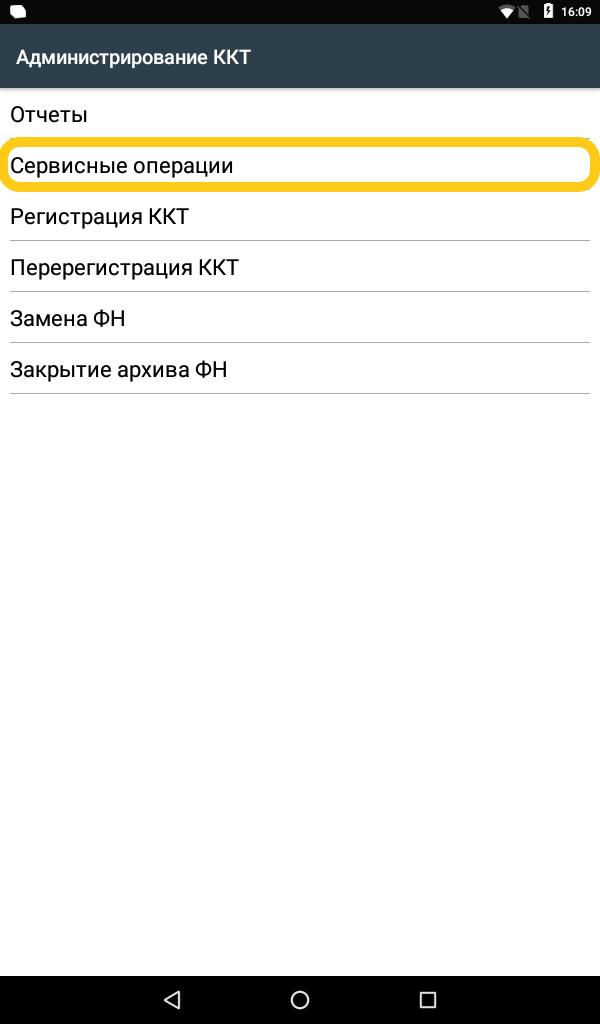
3. Нажать ТЕХОБНУЛЕНИЕ.
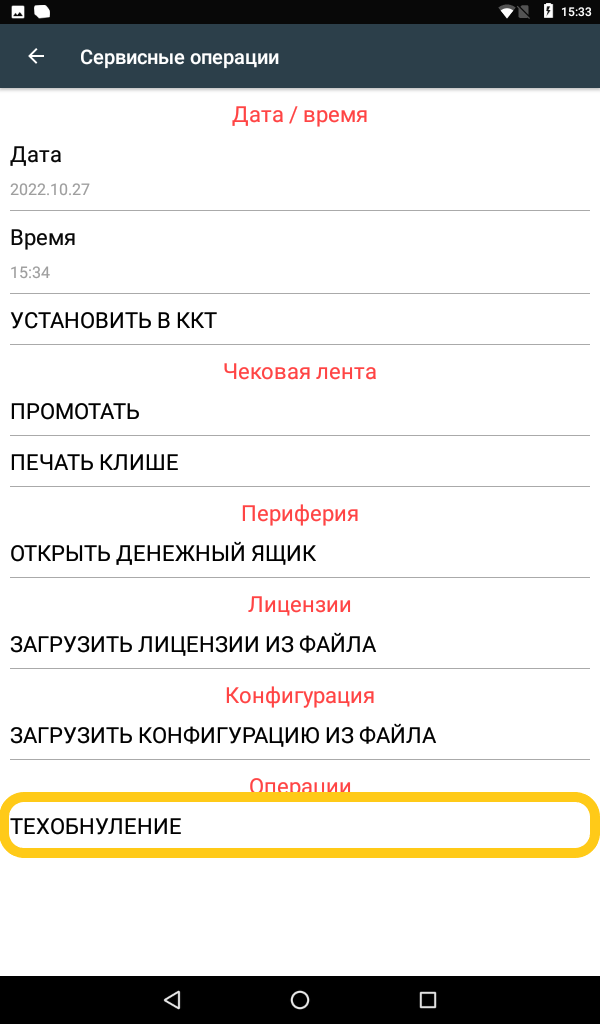
4. Дождаться окончания выполнения процесса, по окончанию процесса будет распечатан отчёт об автотестирования.
5. После выполнения данной операции обязательно нужно запрограммировать в драйвере ККТ данные вашего ОФД, ИСМ, ОКП, а также систему налогообложения, используемую по умолчанию.
Настройка ОФД в ККТ
1. Запустите приложение «Драйвер ККТ».
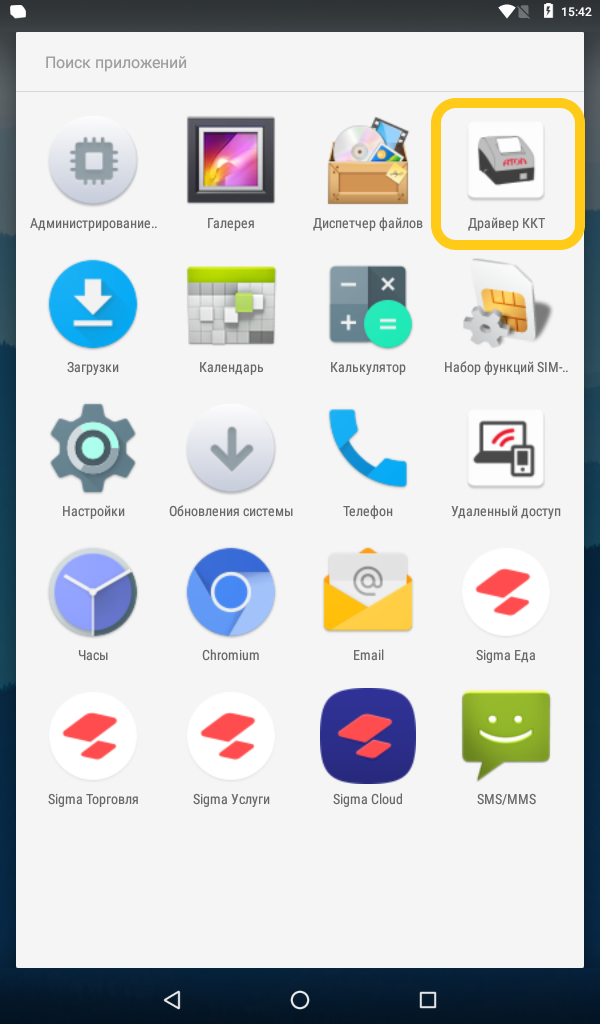
2. Дождитесь, когда появится ЗН вашей ККТ выделенный зеленым цветом, после чего выберите раздел «Параметры ККТ».
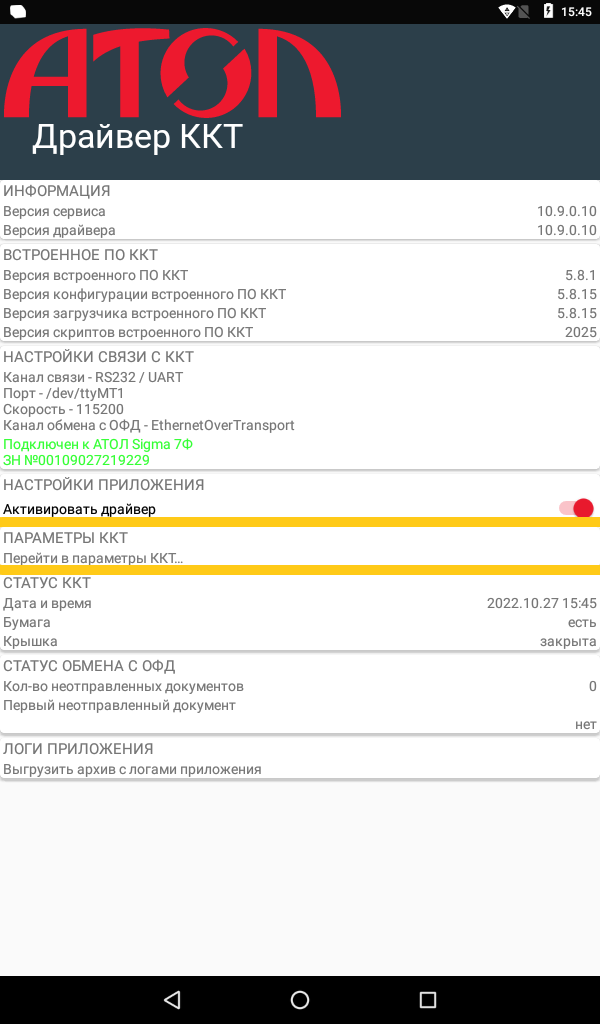
3. Выберите раздел «15 ОФД».
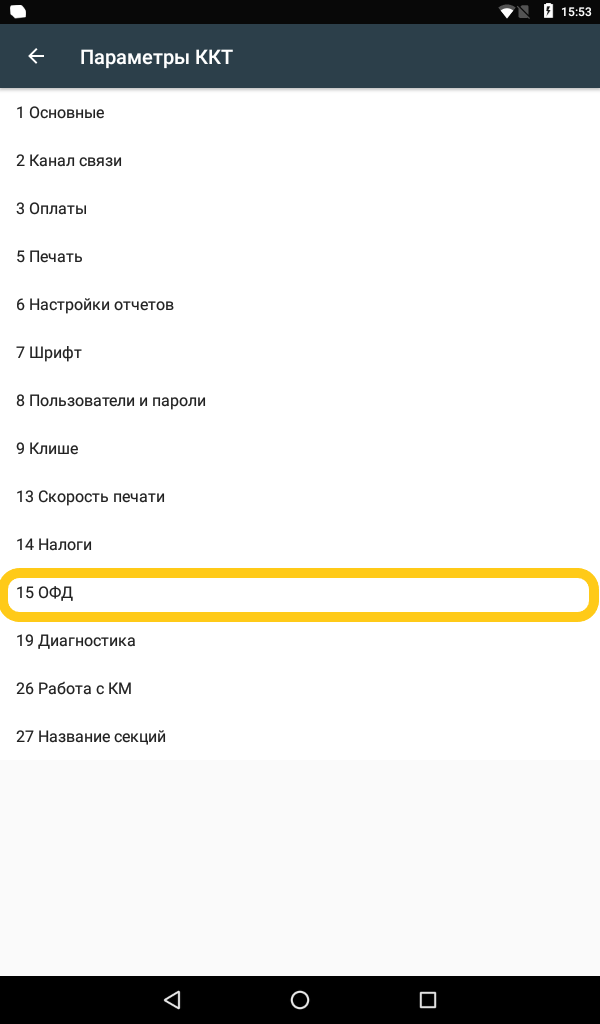
4. Заполните «Адрес ОФД», «Порт ОФД». (Эти данные вы можете узнать непосредственно у вашего ОФД.).
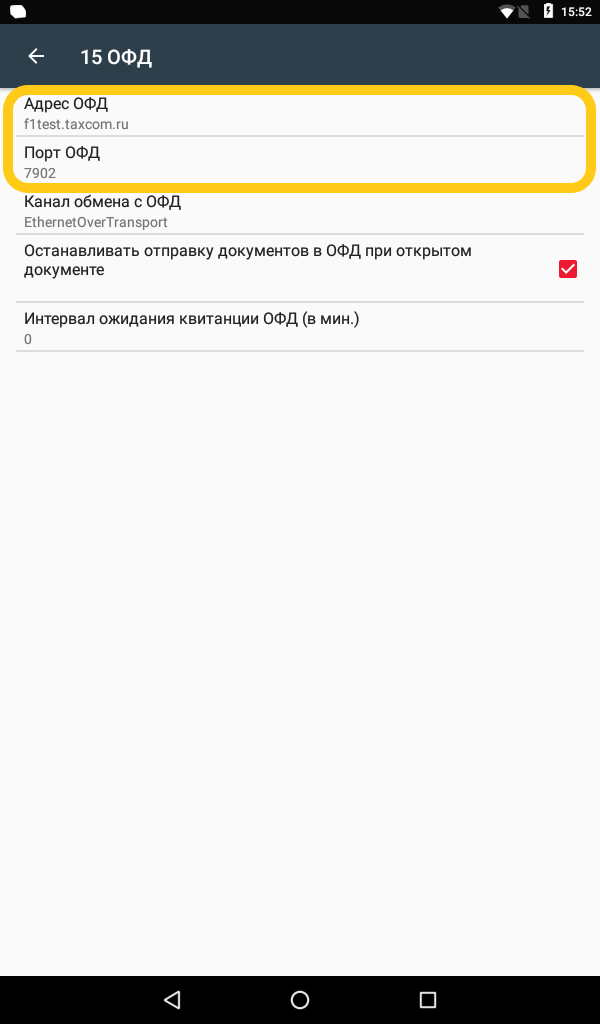
5. Вернитесь к списку разделов нажав на символ ← расположенный слева от названия раздела «15 ОФД».
6. Для выхода из режима программирования настроек ККТ, необходимо нажать на символ ← расположенный слева от названия раздела «Параметры ККТ» и подтвердить запись новых настроек в ККТ, для этого нажать Ок.
7. После окончания процесса записи настроек ККТ необходимо выполнить перезагрузку ККТ.
Настройка ИСМ и ОКП в ККТ
1. Запустите приложение «Драйвер ККТ».
2. Дождитесь, когда появится ЗН вашей ККТ выделенный зеленым цветом, после чего выберите раздел «Параметры ККТ».
3. Выберете раздел «26 Работа с КМ».
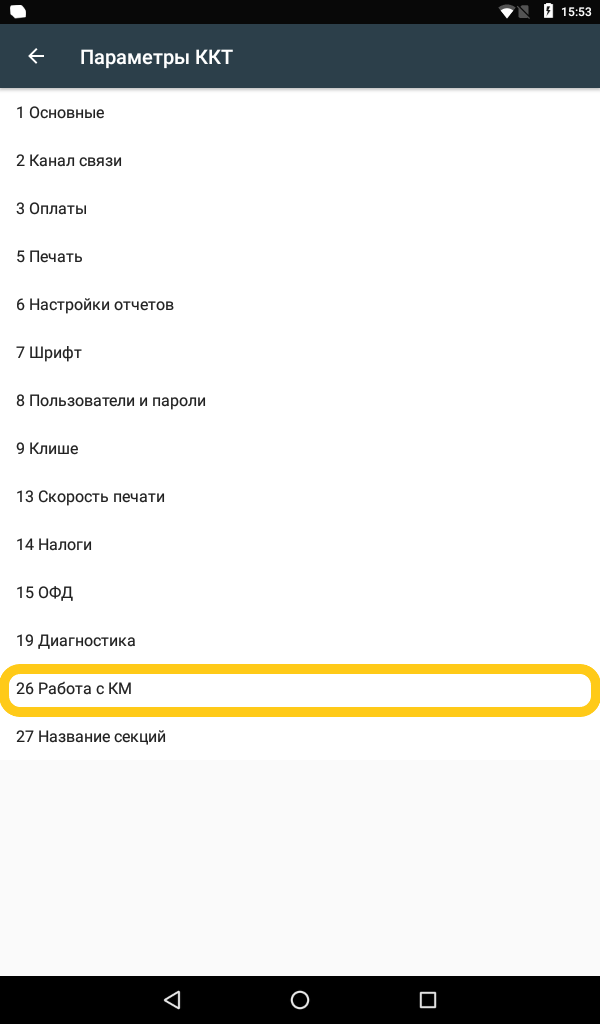
4. Заполните «Адрес ИСМ», «Порт ИСМ». (Эти данные вы можете узнать непосредственно у вашего ОФД.)
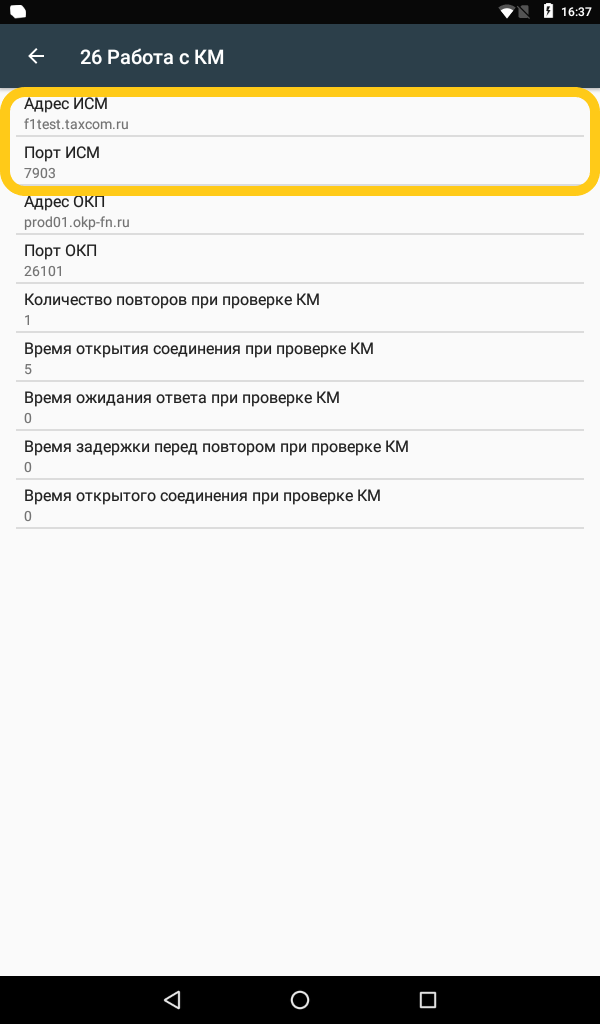
5. Заполните «Адрес ОКП», «Порт ОКП». (Эти данные вы можете узнать непосредственно у производителя ФН.)
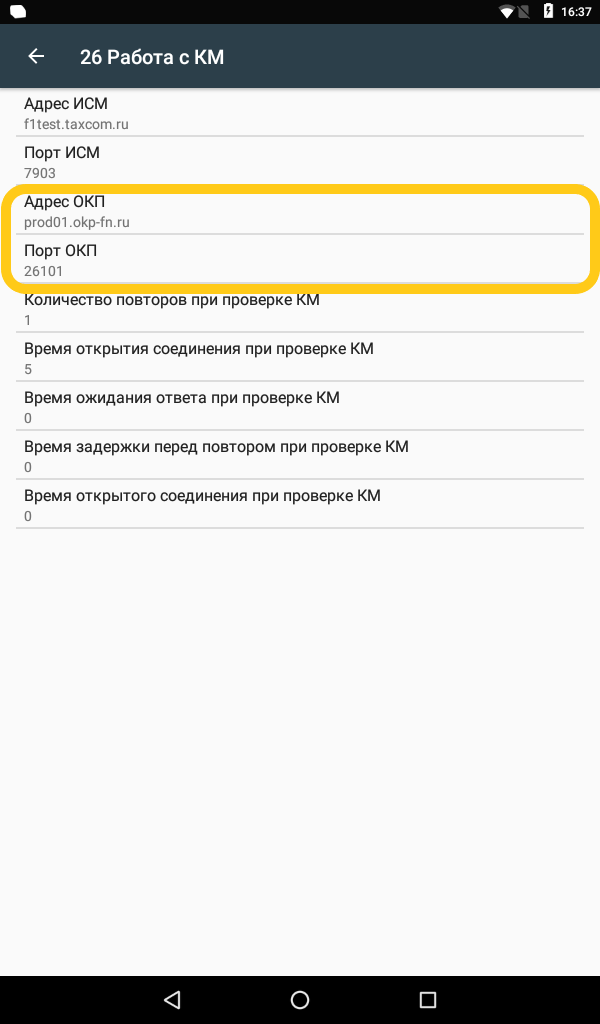
6. Вернитесь к списку разделов нажав на символ ← расположенный слева от названия раздела «26 Работа с КМ».
7. Для выхода из режима программирования настроек ККТ, необходимо нажать на символ ← расположенный слева от названия раздела «Параметры ККТ» и подтвердить запись новых настроек в ККТ, для этого нажать Ок.
8. После окончания процесса записи настроек ККТ необходимо выполнить перезагрузку ККТ.
СНО по умолчанию в ККТ
1. Запустите приложение «Драйвер ККТ».
2. Дождитесь, когда появится ЗН вашей ККТ выделенный зеленым цветом, после чего выберите раздел «Параметры ККТ».
3. Выберите раздел «1 Основные».
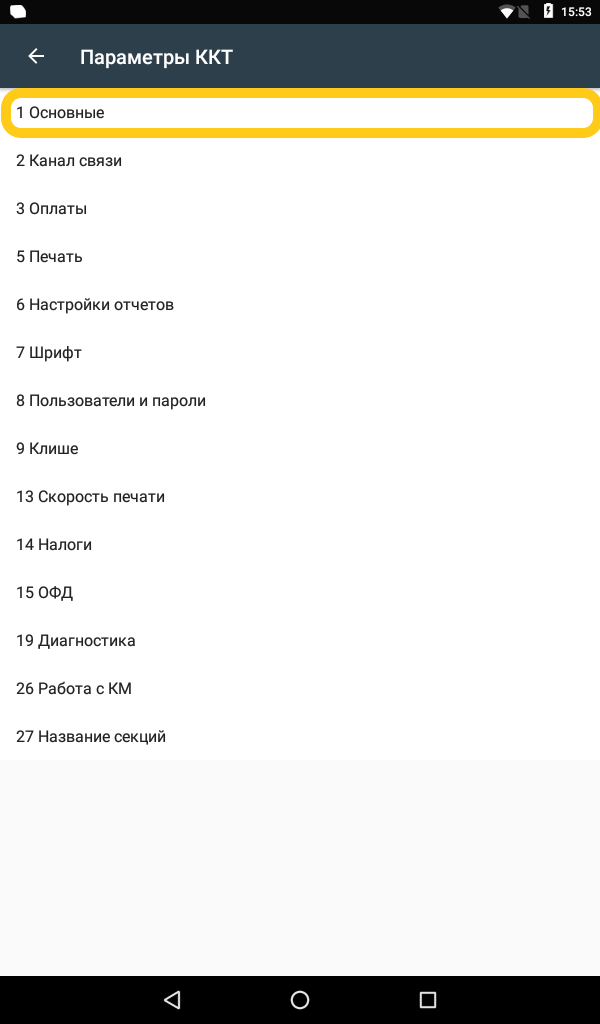
4. Выберите меню «Система налогообложения по умолчанию». В списке выберите систему налогообложения, которая будет использоваться по умолчанию.
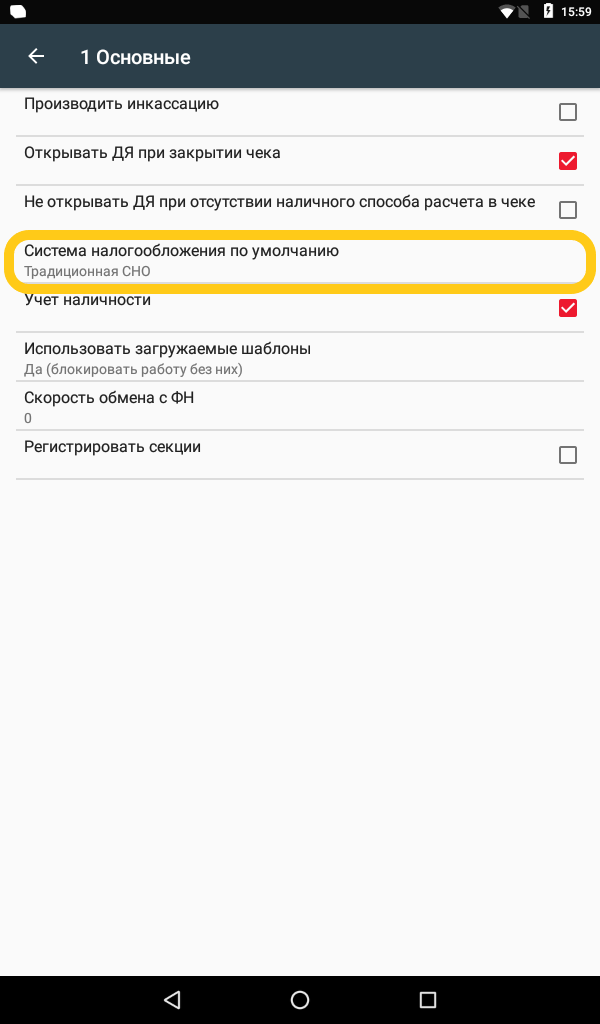
5. Для выхода из данного раздела необходимо нажать на символ ← расположенный слева от названия раздела «1 Основные».
6. Для выхода из режима программирования настроек ККТ, необходимо нажать на символ ← расположенный слева от названия раздела «Параметры ККТ» и подтвердить запись новых настроек в ККТ, для этого нажать Ок.
7. После окончания процесса записи настроек ККТ необходимо выполнить перезагрузку ККТ.
Наши инженеры подготовили для вас краткую инструкцию по возможным неполадкам Атол Sigma 7 и способам, как с ними справиться, не прибегая к помощи сервисного центра.
ККТ не реагирует на запрос команды:
- ККТ выключена – включить питание.
- Идет отработка какой-либо команды – дождаться окончания выполнения текущей операции.
- Произошло замятие бумаги – следует освободить бумагу.
- ККТ вышла из строя – устранить неполадки согласно эксплуатационной документации или обратиться к изготовителю ККТ, или в сервисную организацию, обслуживающую данную модель ККТ.
Планшетный модуль не отвечает:
- Нажать на кнопку принудительной перезагрузки, указанную на рисунке:
. 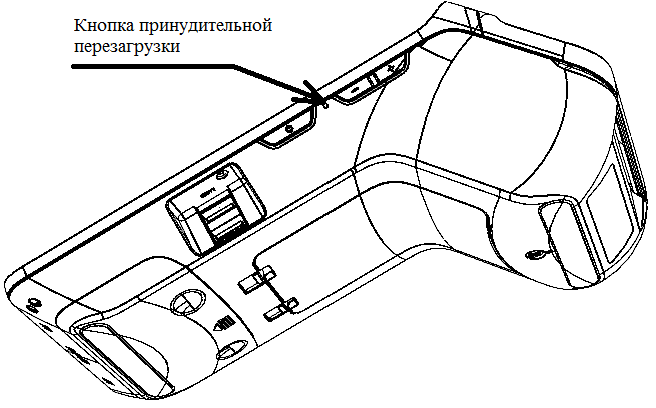
- Вышел из строя планшетный модуль – обратиться к изготовителю ККТ, или в аккредитованный сервисный центр, обслуживающий данную модель ККТ.
ККТ заблокирована при расхождении даты и времени с таймером ФН:
- При расхождении определения временных интервалов по часам ККТ и по таймеру ФН более чем на 5 мин. – нужно перезагрузить ККТ.
ККТ заблокирована по причине окончания срока эксплуатации ФН в составе ККТ, заполнении памяти ФН или неисправности ФН:
- Закрыть смену, закрыть ФН (при возможности), заменить ФН.
ККТ заблокирована при превышении времени ожидания подтверждения ОФД о получении ФД:
- Настроить параметры связи с ОФД; если подтверждение не приходит, обратится к ОФД.
ККТ не выполняет команды:
- При попытке оформить кассовый чек ККТ выдает ошибке «Смена превысила 24 часа» – необходимо закрыть смену (снять отчет о закрытии смены).
- ККТ заблокирована при вводе даты – введите правильную дату.
- Не завершены операции регистрации ККТ, закрытия смены и др. (например, по причине непреднамеренной перезагрузки ККТ или ошибки питания) либо данные не переданы в ОФД (истек срок ожидания) – исправьте неполадку и завершите операцию и/или настройте связь для корректного обмена с ОФД и отправки ФД.
- В ККТ отсутствует ФН (ККТ заблокирована) – необходимо проверить подключение ФН к системной плате ККТ, проверить исправность кабеля ФН, проверить исправность ФН. При обнаружении неполадки устранить ее или обратиться к изготовителю ККТ, или в аккредитованный сервисный центр, обслуживающий данную модель ККТ.
- ККТ заблокирована при попытке входа в режим воспроизводит характерный звуковой сигнал, по причине несоответствия заводского номера ККТ установленному в нем ФН –установите ФН с соответствующим заводским номером.
ККТ не входит в режим оформления кассовых чеков:
- Закрыт ФН – установите новый экземпляр ФН и проведите перерегистрацию ККТ.
У ККТ горит красный индикатор ошибки:
- Бумага закончилась, вставьте бумагу.
- Проверить датчик бумаги – при обнаружении неполадки рекомендуется обратиться к изготовителю ККТ или в аккредитованный сервисный центр, обслуживающий данную модель ККТ.
При снятии отчета о закрытии смены произошел сбой, ККТ выдает ошибку «Снятие отчета прервалось»
- необходимо повторно закрыть смену.
Отсутствует печать одной или нескольких точек:
- Неисправна печатающая головка – рекомендуется обратиться к изготовителю ККТ или в сервисную организацию, обслуживающую данную модель ККТ.
Отсутствует печать:
- Неисправна печатающая головка – рекомендуется обратиться к изготовителю ККТ или в сервисную организацию, обслуживающую данную модель ККТ.
- Недостаточный прижим печатающей головки – рекомендуется обратиться к изготовителю ККТ или в сервисную организацию, обслуживающую данную модель ККТ.
- Недостаточная яркость печати – увеличьте Яркость печати.
Вы также можете посмотреть на нашем сайте большое количество различных информационных статьей по неисправностям фискальных накопителей (ошибки ФН) и неполадкам различных онлайн касс.
При печати ККТ на бумаге остается темный след от головки:
- Температура головки принтера превысила 640 С. Рекомендуется понизить яркость печати. Продолжение работы возможно после понижения температуры головки принтера.
В ФН переданы неверная дата или время:
- Ввести корректные дату и время.
В отчете о закрытии смены печатается:

- Перезагрузить ККТ, проверить настройку связи с ОФД. В случае если настройки верные, но ОФД не отвечает, нужно обратиться к ОФД, дождаться устранения неполадок сервера ОФД и повторить операцию.
Отсутствует подтверждение ОФД о получении ФД:
- Требуется отправить ФД.
При необходимости, Вы можете поручить нам произвести необходимый ремонт Вашего оборудования.
ООО «Интелис-ТО» является партнером и авторизованным сервисным центром (АСЦ) различных производителей онлайн касс, включая Атол, Эвотор и Дримкас.
Все работы на онлайн кассах производятся в соответствии со всеми принятыми стандартами качества и технической документацией производителей кассовой техники.
В то же время обращаем Ваше внимание на то, что более выгодным и удобным для клиента является заключение с ООО «Интелис-ТО» договора на абонентское обслуживание.
Обо всех преимуществах договора на абонентское обслуживание Вам могут рассказать наши менеджеры.
Звоните по телефонам: +7 (495) 500-03-37 и 8 (800) 550-02-91.
Закажите абонентское сопровождение онлайн кассы!