
Ошибка интерфейса модуля криптографии. Требуемое действие не поддерживается.
Дата обновления: 20.04.2023
Номер карточки: SD0053882

Если при работе с сертификатом возникает ошибка «Ошибка интерфейса модуля криптографии. Требуемое действие не поддерживается», необходимо выполнить переустановку КриптоПро CSP.
Для работы с носителями электронно-цифровой подписи Рутокен требуется установить версию КриптоПро CSP 5.0.12000 и выше. Посмотреть используемую версию продукта можно на вкладке «Общие»

Рекомендуется сначала удалить установленный продукт через «Установку и удаление программ», перезагрузить компьютер, и затем запустить утилиту, предназначенную для очистки компьютера от не удалённых элементов продуктов КриптоПро — cspclean.
Затем скачать последнюю сертифицированную версию КриптоПРО CSP на официальном сайте производителя и выполнить установку программы.

Для удаления и установки программных продуктов рекомендуем обращаться к своему системному администратору или обслуживающему Вас партнеру 1С.
При возникновении ошибки «Не удалось проверить сертификат по причине: В браузере требуется установить расширение для работы с электронной подписью и шифрованием.»
Алгоритм проверки электронной подписи:
В программном продукте 1С необходимо
1. перейти в раздел «Администрирование»
2. «Обмен электронными документами»
3. «Настройка электронной подписи и шифрования»
4. На вкладке «Сертификаты» открыть используемый сертификат
5. Нажать на кнопку «Проверить»

6. Ввести пароль закрытой части ключа и нажать «Проверить»
! Обращаем Ваше внимание, что программа сама увеличит количество * в поле «Пароль:» до 16 при проверке. Данное поведение является штатным и выступает дополнительной защитой конфиденциальных данных в виде количества символов в пароле. Проверка будет осуществлена на основании введенных Вами данных.

Если в ходе проверки напротив пункта «Наличие сертификата в личном списке» возникнет сигнализирующий об ошибке желтый символ, на него необходимо нажать для открытия технической информации об ошибке.

Если в технической информации об ошибке указано «Не удалось проверить сертификат по причине: В браузере требуется установить расширение для работы с электронной подписью и шифрованием.», а иные проверки не проводились, то это обозначает, что пользователь использует Веб-серверное приложение конфигурации 1С и осуществляет работу через браузер. Для корректной работы браузера с криптопровайдерами требуется установить дополнительное расширение.
Для этого необходимо перейти в раздел «Администрирование» — «Обмен электронными документами» — «Настройки электронной подписи и шифрования» — вкладка «Программы»

В данном разделе в результатах проверки будет отсутствовать информация о наличии программ для работы с электронной подписью. Сверху будет присутствовать красная надпись «В браузере не установлено расширение для работы с электронной подписью и шифрованием. Невозможно проверить, какие из программ установлены на компьютере.» Необходимо нажать кнопку «Установить расширение».
В открывшемся окне появится информация о том, что для корректной работы необходимо установить расширение для браузера и установить компоненту. В окне необходимо нажать «Продолжить».

При нажатии «Продолжить» произойдёт автоматическая загрузка компоненты 1CExtension, а также произойдёт переход, в нашем случае в магазин Google Chrome, с предложением установить «Расширение для работы с 1С:Предприятием». Необходимо нажать «Установить».
! Обращаем Ваше внимание, что данное расширение предоставляется Бесплатно.

В следующем окне необходимо нажать «Установить расширение»

После установки расширения для работы с 1С:Предприятием появится сообщение, которое указывает, что далее необходимо установить расширение работы с криптографией.

Данный файл (расширение работы с криптографией) — 1CExtension, ранее был скачен. Его необходимо найти в загрузках и запустить.

Произойдёт автоматическая установка. После полного заполнения строки Completed необходимо нажать Close.
После установки расширения браузера и криптографической компоненты необходимо перезапустить браузер. Программа для работы с электронной подписью определится.

После определения криптопровайдера сертификат успешно пройдет тест.

Содержание
- Ошибки криптографии
- Не удалось проверить сертификат по причине: В браузере требуется установить расширение для работы с электронной подписью и шифрованием
- Сертификат не имеет связи с закрытым ключом
- Сертификат связан с модулем криптографии «Crypto-Pro GOST R 34.10-2001 Cryptographic Service Provider» с типом 75
Ошибки криптографии
При возникновении перечисленных далее ошибок воспользуйтесь стандартными действиями для решения проблем с криптографией. Ошибки могут возникать при подписании и расшифровке (отправке отчета, обмене, отправке заявления, обновлении статуса заявления и т.д.):
- набор ключей не определен;
- неправильный открытый ключ поставщика;
- не найден сертификат и открытый ключ для расшифровки;
- не найден сертификат руководителя в системном хранилище сертификатов;
- не удалось расшифровать файл обновлений;
- ошибка инициализации криптопровайдера;
- плохие данные;
ошибка при получении свойств сертификата. Не удалось выполнить подписание сертификатом, Федеральная налоговая служба по причине Ошибка при получении свойства сертификата (0x0000000);
ошибка интерфейса модуля криптографии. Отсутствует набор ключей. Не удалось выполнить подписание сертификатом по причине: Ошибка интерфейса модуля криптографии. Отсутствует набор ключей;
ошибка при получении контекста модуля криптографии. Не удалось выполнить подписание сертификатом , Федеральная налоговая служба по причине Ошибка при получении контекста модуля криптографии;
модуль криптографии не поддерживает алгоритмов подписи. Не удалось выполнить подписание сертификатом по причине: Модуль криптографии не поддерживает алгоритмов подписи. Не удалось подписать файл по причине. ;
не удалось подписать файл по причине: Неправильный зарегистрированный набор ключей. Неправильный зарегистрированный набор ключей. Ошибка подписания документа: Обращение налогоплательщика, связанное с циклом обмена По причине: Не удалось подписать файл по причине. ;
не удалось подписать файл по причине: Ошибка исполнения функции. Не удалось подписать файл по причине: Ошибка исполнения функции. Ошибка подписания документа: Запрос на информационное обслуживание налогоплательщика, связанное с циклом обмена.
Источник
Не удалось проверить сертификат по причине: В браузере требуется установить расширение для работы с электронной подписью и шифрованием
При возникновении ошибки «Не удалось проверить сертификат по причине: В браузере требуется установить расширение для работы с электронной подписью и шифрованием.»
Алгоритм проверки электронной подписи:
В программном продукте 1С необходимо
1. перейти в раздел «Администрирование»
2. «Обмен электронными документами»
3. «Настройка электронной подписи и шифрования»
4. На вкладке «Сертификаты» открыть используемый сертификат
5. Нажать на кнопку «Проверить»
6. Ввести пароль закрытой части ключа и нажать «Проверить»
! Обращаем Ваше внимание, что программа сама увеличит количество * в поле «Пароль:» до 16 при проверке. Данное поведение является штатным и выступает дополнительной защитой конфиденциальных данных в виде количества символов в пароле. Проверка будет осуществлена на основании введенных Вами данных .
Если в ходе проверки напротив пункта «Наличие сертификата в личном списке» возникнет сигнализирующий об ошибке желтый символ, на него необходимо нажать для открытия технической информации об ошибке.
Если в технической информации об ошибке указано «Не удалось проверить сертификат по причине: В браузере требуется установить расширение для работы с электронной подписью и шифрованием.», а иные проверки не проводились, то это обозначает, что пользователь использует Веб-серверное приложение конфигурации 1С и осуществляет работу через браузер. Для корректной работы браузера с криптопровайдерами требуется установить дополнительное расширение.
Для этого необходимо перейти в раздел «Администрирование» — «Обмен электронными документами» — «Настройки электронной подписи и шифрования» — вкладка «Программы»
В данном разделе в результатах проверки будет отсутствовать информация о наличии программ для работы с электронной подписью. Сверху будет присутствовать красная надпись «В браузере не установлено расширение для работы с электронной подписью и шифрованием. Невозможно проверить, какие из программ установлены на компьютере.» Необходимо нажать кнопку «Установить расширение».
В открывшемся окне появится информация о том, что для корректной работы необходимо установить расширение для браузера и установить компоненту. В окне необходимо нажать «Продолжить».
При нажатии «Продолжить» произойдёт автоматическая загрузка компоненты 1CExtension, а также произойдёт переход, в нашем случае в магазин Google Chrome, с предложением установить «Расширение для работы с 1С:Предприятием». Необходимо нажать «Установить».
! Обращаем Ваше внимание, что данное расширение предоставляется Бесплатно.
В следующем окне необходимо нажать «Установить расширение»
После установки расширения для работы с 1С:Предприятием появится сообщение, которое указывает, что далее необходимо установить расширение работы с криптографией.
Данный файл (расширение работы с криптографией) — 1CExtension, ранее был скачен. Его необходимо найти в загрузках и запустить.
Произойдёт автоматическая установка. После полного заполнения строки Completed необходимо нажать Close.
После установки расширения браузера и криптографической компоненты необходимо перезапустить браузер. Программа для работы с электронной подписью определится.
После определения криптопровайдера сертификат успешно пройдет тест.
Источник
Сертификат не имеет связи с закрытым ключом
При возникновении ошибки «Сертификат не имеет связи с закрытым ключом» необходимо выполнить проверку сертификата электронной подписи.
Алгоритм проверки электронной подписи:
В программном продукте 1С необходимо
1. перейти в раздел «Администрирование»
2. «Обмен электронными документами»
3. «Настройка электронной подписи и шифрования»
4. На вкладке «Сертификаты» открыть используемый сертификат
5. Нажать на кнопку «Проверить»
6. Ввести пароль закрытой части ключа и нажать «Проверить»
! Обращаем Ваше внимание, что программа сама увеличит количество * в поле «Пароль:» до 16 при проверке. Данное поведение является штатным и выступает дополнительной защитой конфиденциальных данных в виде количества символов в пароле. Проверка будет осуществлена на основании введенных Вами данных .

Если в ходе проверки напротив пункта «Подписание данных» возникнет сигнализирующий об ошибке красный символ, на него необходимо нажать для открытия технической информации об ошибке. 
Если в технической информации об ошибке указано » Сертификат не имеет связи с закрытым ключом » это обозначает, что открытая часть ключа не может сослаться на контейнер сертификата. Основной причиной возникновения данной ошибки является некорректный перенос сертификата с одного рабочего места на другое.
Решение: связать сертификат с закрытом ключом.
Д ля этого необходимо:
1. Сохранить сертификат, указав директорию компьютера, где его можно будет найти. Сделать это можно из программы 1С открыв сертификат в настройках электронной подписи и шифрования и нажать кнопку «Сохранить в файл» и указать директорию операционной системы для сохранения файла.

2. Запустить криптопровайдер и выполнить установку сертификата.
В окне VIPNet CSP нажать «Установить сертификат»

В открывшемся окне необходимо выбрать директорию, куда был сохранен сертификат, выбрать сохраненный ранее сертификат и нажать «Открыть».

В открывшемся мастере установки сертификатов, нажать «Далее»

При выборе хранилища необходимо выбрать «Текущий пользователь» и нажать «Далее»

В следующем окне необходимо выбрать «Найти контейнер с закрытым ключом» и нажать «Далее».

Контейнер с закрытым ключом оперделиться автоматический. В том случае, когда контейнер не определился необходимо нажать «Обзор» и выбрать контейнер вручную, а затем нажать «Ок» и завершить установку.

Для КриптоПро CSP
Запустить КриптоПро CSP. Для этого необходимо перейти в Пуск — Панель управления — КриптоПро CSP

В открывшемся окне криптопровайдера перейти на вкладку «Сервис» и нажать «Установить личный сертификат».

В следующем окне необходимо выбрать директорию расположения файла сертификата нажав кнопку «Обзор»

Указать директорию, в которую ранее был сохранён сертификат и нажать «Открыть».

В следующем окне мастера установки сертификатов поставить галочку «Найти контейнер автоматический». Контейнер должен определиться в окне ниже. Если автоматический не удалось найти контейнер необходимо нажать «Обзор» и самостоятельно указать контейнер. Затем нажать Далее.

Затем необходимо поставить галочку «Установить сертификат (цепочку сертификатов) в контейнер», нажать «Далее» и завершить установку.

После установки связи между сертификатом и закрытой частью ключа ошибка не воспроизводится.
Источник
Сертификат связан с модулем криптографии «Crypto-Pro GOST R 34.10-2001 Cryptographic Service Provider» с типом 75
У данной ошибки имеется два сценария воспроизведения:
1. При подписании электронных документов.
При возникновении ошибки «Сертификат, связанный с закрытым ключом, указывает на модуль криптографии, отличный от текущего. Сертификат связан с модулем криптографии «Crypto-Pro GOST R 34.10-2001 Cryptographic Service Provider» с типом 75..» необходимо выполнить проверку сертификата электронной подписи.
Алгоритм проверки электронной подписи:
В программном продукте 1С необходимо
— перейти в раздел «Администрирование» — «Обмен электронными документами» — «Настройка электронной подписи и шифрования«.
— На вкладке «Сертификаты» открыть используемый сертификат.
— Убедиться, что в поле программа установлено значение «КриптоПро CSP (ГОСТ 2012)«.
— Нажать на кнопку «Проверить«.

— Ввести пароль закрытой части ключа и нажать «Проверить«.

Если в ходе проверки напротив пункта «Подписание данных» возникнет сигнализирующий об ошибке красный символ, на него необходимо нажать для открытия технической информации об ошибке.

Если в технической информации об ошибке указано «Сертификат, связанный с закрытым ключом, указывает на модуль криптографии, отличный от текущего. Сертификат связан с модулем криптографии «Crypto-Pro GOST R 34.10-2001 Cryptographic Service Provider» с типом 75..» необходимо перепривязать сертификат к контейнеру закрытого ключа (см. ниже в разделе «Решение»).

2. При добавлении нового сертификата в настройки электронной подписи и шифрования.
Воспроизведение: Перейти в раздел Администрирование — Обмен электронными документами — Настройки электронной подписи и шифрования, во вкладке «Сертификаты» нажать «Добавить» и во всплывающем меню выбрать «Из установленных на компьютере».

В открывшемся окне необходимо выбрать актуальный сертификат и нажать «Далее». 
В следующем окне добавления сертификата необходимо ввести пароль и нажать «Добавить».

Далее возможно возникновение ошибки «Сертификат, связанный с закрытым ключом, указывает на модуль криптографии, отличный от текущего. Сертификат связан с модулем криптографии «Crypto-Pro GOST R 34.10-2001 Cryptographic Service Provider» с типом 75.«.

В случае её возникновения в предыдущем окне добавления сертификата необходимо нажать на кнопку «Показать данные сертификата, которые сохраняются в файле». Данная кнопка визуализирована в виде иконки сертификата.

И в открывшемся окне нажать «Сохранить в файл. » и выполнить сохранение сертификата в любую доступную директорию компьютера и перейти к решению (см. ниже).

Для устранения ошибки «Сертификат, связанный с закрытым ключом, указывает на модуль криптографии, отличный от текущего. Сертификат связан с модулем криптографии «Crypto-Pro GOST R 34.10-2001 Cryptographic Service Provider» с типом 75.» необходимо заново связать сертификат с закрытым ключом.
Запустить КриптоПро CSP. Для этого необходимо перейти в Пуск — Панель управления — КриптоПро CSP

В открывшемся окне криптопровайдера перейти на вкладку «Сервис» и нажать «Установить личный сертификат».

В следующем окне необходимо выбрать директорию расположения файла сертификата нажав кнопку «Обзор».

Указать директорию, в которую ранее был сохранён сертификат и нажать «Открыть».

В следующем окне мастера установки сертификатов поставить галочку «Найти контейнер автоматически». Контейнер должен определиться в окне ниже. Если найти контейнер автоматически не удалось, необходимо нажать «Обзор» и самостоятельно указать контейнер. Затем необходимо нажать «Далее».

После необходимо поставить галочку «Установить сертификат (цепочку сертификатов) в контейнер”. Затем нажать «Далее» и завершить установку.

После установки связи между сертификатом и закрытой частью ключа ошибка исправится.
Источник
Перейти к контенту
Главная » Безопасность » Ошибка интерфейса модуля криптографии. Модуль криптографии не может выполнить требуемое действие, т. к. контекст был получен в ограниченном режиме
Сервер 1С:Предприятия не может создать COM объект OLE DB Provider for Microsoft SQL Server.
- Запустите команду regedit. Затем в ветке реестра
HKEY_CLASSES_ROOTCLSIDInprocServer32 посмотрите, какой путь, до файла SQLOLEDB.DLL, является значением параметра default? Далее нужно убедиться, что по указанному маршруту, такой файл присутствует. - Нужно убедиться в доступности каталога, для пользователя USER1CV8SERVER, в котором находится SQLOLEDB.DLL.
- Воспользовавшись приложением Microsoft SQL Server Client Network Utility, на закладке – General, установите — протокол TCP/IP. На закладке Network Libraries, посмотрите маршрут сетевой библиотеки для протокола TCP/IP. Обязательно нужно убедиться, что указанная библиотека, в указанном каталоге, присутствует и для пользователя USER1CV8SERVER этот каталог доступен.
- Переустановите MDAC.
- Проверьте, доступно ли юзеру, от имени которого стартует сервер 1С:Предприятия, каталог, с находящейся в нём компонентой OLE DB провайдера, и файлы присутствующие в этом каталоге.

Настройка и сопровождение 1С запись закреплена

Ошибка 1С «Не найден файл внешней компоненты»

С этой ошибкой мы сталкивались, как правило, в клиент-серверном варианте. При чем ошибка может быть при первоначальном запуске 1С, так и в процессе работе с функциями, подсистемами и сервисами.
Дальнейшие выводы и советы являются общими, при подробном разборе требуется анализ журнала, детальное изучение сообщений и поиск причины.

Что можно сделать
1. Первым делом перезапустите сервер 1С.
2. Очистите кэш сервера 1С.
3. Проверьте наличие регистра сведений «Кэш файлов» для используемого сервиса.
Удаление расширения
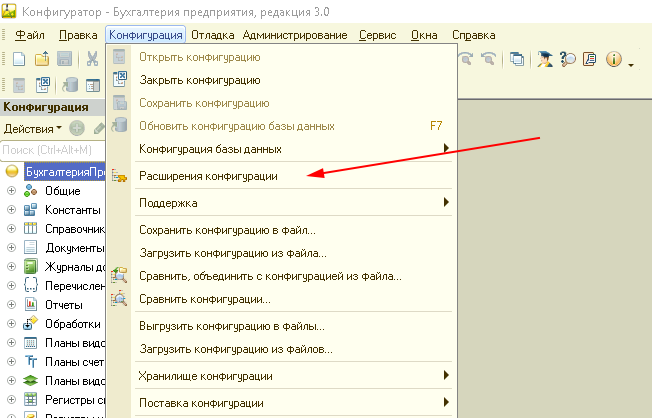
В конфигураторе вам следует перейти по следующим пунктам меню: “Конфигурация” / “Расширения конфигурации“:
И в открывшемся списке расширений находим нужное расширение и удаляем его:
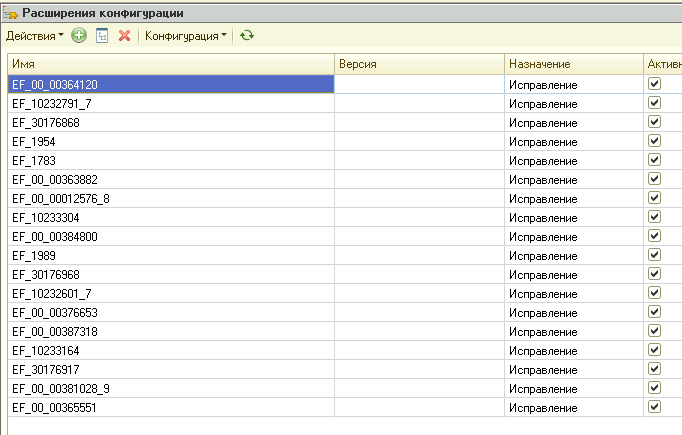
Так как я уже удалил мешающее расширение, на рисунке выше его уже нет.
Далее нужно открыть базу в режиме “Предприятие” и попробовать продолжить обновление ещё раз. Больше этой ошибке у вас не должно появиться.
Успешных вам обновлений!
При обновлении 1С, уже в режиме «Предприятие», вы можете столкнуться с такой ошибкой: «EF_’. ‘: Процедура или функция с указанным именем не определена»
Заключение
Для меня разработка внешней компоненты для 1С в 2020 году стало настоящим испытанием, вызову моему упорству.
Хорошо, что у меня был заказ от клиента, для себя я может быть и сдался бы. А так мне просто необходимо было найти решение.
Для меня этот проект стал еще одним подтверждением моей способности добиваться результата в сложных условиях. А тажке немного прокачал терпение к людям, потому что программисты, которые сталкивались с ВК, немного снисходительно относились в консультациях к новичку в теме. И мне было немного обидно, что со мной, опытным программистом 1С, общаются как с зеленым юнцом. Но я поборол эти психологические проблемы, потому что по сути да, в технологиях ВК я «мало пороху нюхал».
Хочу также выразить признательность Serginio1 за поддержку и консультации на Мисте, иногда даже непрошенные, но всегда полезные.
При возникновении перечисленных далее ошибок воспользуйтесь стандартными действиями для решения проблем с криптографией. Ошибки могут возникать при подписании и расшифровке (отправке отчета, обмене, отправке заявления, обновлении статуса заявления и т.д.):
- набор ключей не определен;
- неправильный открытый ключ поставщика;
- не найден сертификат и открытый ключ для расшифровки;
- не найден сертификат руководителя в системном хранилище сертификатов;
- не удалось расшифровать файл обновлений;
- ошибка инициализации криптопровайдера;
- плохие данные;
-
ошибка при получении свойств сертификата. Не удалось выполнить подписание сертификатом, Федеральная налоговая служба по причине Ошибка при получении свойства сертификата (0x0000000);
-
ошибка интерфейса модуля криптографии. Отсутствует набор ключей. Не удалось выполнить подписание сертификатом по причине: Ошибка интерфейса модуля криптографии. Отсутствует набор ключей;
-
ошибка при получении контекста модуля криптографии. Не удалось выполнить подписание сертификатом , Федеральная налоговая служба по причине Ошибка при получении контекста модуля криптографии;
-
модуль криптографии не поддерживает алгоритмов подписи. Не удалось выполнить подписание сертификатом по причине: Модуль криптографии не поддерживает алгоритмов подписи. Не удалось подписать файл по причине…;
-
не удалось подписать файл по причине: Неправильный зарегистрированный набор ключей. Неправильный зарегистрированный набор ключей. Ошибка подписания документа: Обращение налогоплательщика, связанное с циклом обмена По причине: Не удалось подписать файл по причине…;
-
не удалось подписать файл по причине: Ошибка исполнения функции. Не удалось подписать файл по причине: Ошибка исполнения функции. Ошибка подписания документа: Запрос на информационное обслуживание налогоплательщика, связанное с циклом обмена.
Результаты поиска по запросу:
модуль криптографии
-
Сертификат связан с модулем криптографии «Infotecs Cryptographic Service Provider» с типом 2
У данной ошибки имеется два сценария воспроизведения:
1. При подписании электронных документов.
При возникновении ошибки «Сертификат, связанный с закрытым ключом, указывает на модуль криптографии, отличный от текущего. Сертификат связан с модулем криптографии «Infotecs Cryptographi…
-
Сертификат связан с модулем криптографии «Crypto-Pro GOST R 34.10-2001 Cryptographic Service Provider» с типом 75
У данной ошибки имеется два сценария воспроизведения:
1. При подписании электронных документов.
При возникновении ошибки «Сертификат, связанный с закрытым ключом, указывает на модуль криптографии, отличный от текущего. Сертификат связан с модулем криптографии «Crypto-Pro GOST R 34.1…
-
Модуль криптографии не может выполнить требуемое действие, т.к. контекст был получен в ограниченном режиме.
Данная ошибка означает, что выполнение подписания осуществляется без указания пароля от сертификата, хотя пароль присутствует.
Для решения данной проблемы необходимо ввести пароль от сертификата.
Мы не знаем Ваш пароль!
Техничес…
-
Сертификат связан с модулем криптографии «Crypto-Pro GOST R 34.10-2001 Cryptographic Service Provider» с типом 1 (код ошибки 103,104).
Ошибка связана с некорректной работой криптопровайдера КриптоПро. Для исправления ошибки достаточно переустановить сертификат через криптопровайдер. Если ошибка повторится – отключить функцию WinLogon в КритоПро, а так же запретить использование всех видов носителей ключей подписи для входа в…
Перейти к содержимому
Настройка 1С
Решения по использованию программ 1С. Техподдержка. Сопровождение. Услуги программистов.
Если возникает ошибка в 1С-ЭДО: «При проверке подписи электронного документа: произошла ошибка: Ошибка интерфейса модуля криптографии. Указан неверный алгоритм».
Проверьте следующее
- Откройте панель криптопровайдера на ПК, с которого выполняете проверку. Например, КриптоПро CSP. Убедитесь, что срок действия лицензии не истек.
Одновременная и корректная работа с разными криптопровайдерами на одном ПК не гарантируется. Если установлены прочие СКЗИ — удалите их или перейдите на другое рабочее место.
- Перейдите в настройки 1С: «НСИ и Администрирование — Настройка интеграции — Обмен электронными документами — Настройки электронной подписи и шифрования — вкладка «Программы»».
В случае КриптоПро CSP должны быть указаны программы ГОСТ 2001, 2012/256, 2012/512 со статусом «Установлена на компьютере».
Укажите необходимое ПО и алгоритмы через Меню «Программы — Добавить». Нажмите кнопку «Обновить».
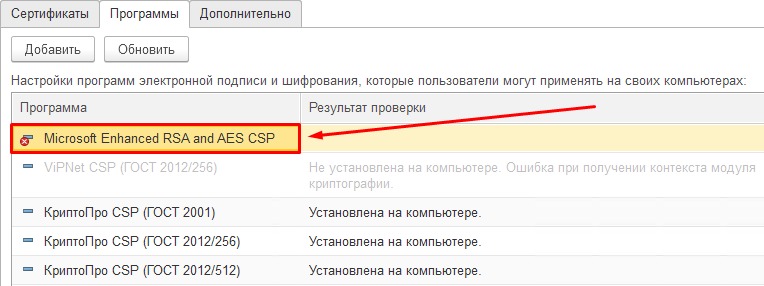
- Попробуйте пометить на удаление «Microsoft Enhanced RSA and AES CSP» и повторите операцию с документами ЭДО.
__________
Если не получается и требуется дополнительная поддержка — наши программисты готовы вам помочь → +7-911-500-10-11
|
|||
| AVI81
25.01.20 — 11:18 |
Добрый день! Как интерпретировать эту ошибку? Пытаюсь подписать и отправить документ по ЭДО в 1С. Сертификат установлен и выходит при попытке подписать но выходит ошибка: «Код ошибки 103. Не удалось выполнить операции шифрования/расшифровки на компьютере» УПП, редакция 1.3 (1.3.129.1) Платформа 8.3.15.1747 1с развернута на терминальном сервере, запуск 1с пользователями через remoteapp. Крипто про 4.0.9444 также установлен на терминальном сервере. Сервер 1с на отдельном сервере. |
||
| Aleksey
1 — 25.01.20 — 11:45 |
http://1c-edo.ru/handbook/24/2514/ |
||
| AVI81
2 — 25.01.20 — 11:48 |
не не та ошибка. пароля нет вообще к тому же. |
||
| Xapac
3 — 25.01.20 — 11:53 |
(0) может крипто про лицензия кончилась? |
||
| AVI81
4 — 25.01.20 — 12:09 |
(3)бессрочная |
||
| Aleksey
5 — 25.01.20 — 12:10 |
(4) тестирование проходит? |
||
| AVI81
6 — 25.01.20 — 12:17 |
(5)Да |
||
| bolder
7 — 25.01.20 — 12:25 |
(0)Использование КриптоПро в серверной среде- очень дорогостоящая операция.Помимо самой лицензии x15 цены еще и годовая поддержка должна быть, и не бесплатная.А Миста — это не официальная поддержка ))) |
||
|
AVI81 8 — 25.01.20 — 12:38 |
вопрос во взаимодействии Крипто про и 1с. У кого к кому нет доступа я так и не понял. вот полный текст ошибки: Код ошибки 103. Не удалось выполнить операции шифрования/расшифровки на компьютере. Ошибка интерфейса модуля криптографии. Ошибка доступа. |
TurboConf — расширение возможностей Конфигуратора 1С

При возникновении перечисленных далее ошибок воспользуйтесь стандартными действиями для решения проблем с криптографией. Ошибки могут возникать при подписании и расшифровке (отправке отчета, обмене, отправке заявления, обновлении статуса заявления и т.д.):
- набор ключей не определен;
- неправильный открытый ключ поставщика;
- не найден сертификат и открытый ключ для расшифровки;
- не найден сертификат руководителя в системном хранилище сертификатов;
- не удалось расшифровать файл обновлений;
- ошибка инициализации криптопровайдера;
- плохие данные;
-
ошибка при получении свойств сертификата. Не удалось выполнить подписание сертификатом, Федеральная налоговая служба по причине Ошибка при получении свойства сертификата (0x0000000);
-
ошибка интерфейса модуля криптографии. Отсутствует набор ключей. Не удалось выполнить подписание сертификатом по причине: Ошибка интерфейса модуля криптографии. Отсутствует набор ключей;
-
ошибка при получении контекста модуля криптографии. Не удалось выполнить подписание сертификатом , Федеральная налоговая служба по причине Ошибка при получении контекста модуля криптографии;
-
модуль криптографии не поддерживает алгоритмов подписи. Не удалось выполнить подписание сертификатом по причине: Модуль криптографии не поддерживает алгоритмов подписи. Не удалось подписать файл по причине…;
-
не удалось подписать файл по причине: Неправильный зарегистрированный набор ключей. Неправильный зарегистрированный набор ключей. Ошибка подписания документа: Обращение налогоплательщика, связанное с циклом обмена По причине: Не удалось подписать файл по причине…;
-
не удалось подписать файл по причине: Ошибка исполнения функции. Не удалось подписать файл по причине: Ошибка исполнения функции. Ошибка подписания документа: Запрос на информационное обслуживание налогоплательщика, связанное с циклом обмена.

zub00 |
|
|
Статус: Новичок Группы: Участники
|
Добрый день Проблема актуальна для версии Бухгалтерия предприятия, редакция 3.0 (3.0.107.37) и Управление производственным предприятием, редакция 1.3 (1.3.174.1) Клюэ КЭП получили в ФНС на ключе Jacarta, ключ не копируемый Компьютер с Windows 10 КриптоПро версии 5 КриптоПро тестирование КЭП проходит без ошибок Нормально могу зайти на сайты налог.ру и сбис эдо НО в программах 1с — возникают ошибки при проверке тесте настроек сертификата 1) Управление производственным предприятием, редакция 1.3 (1.3.174.1) пишет ошибку Код ошибки 103. Не удалось выполнить операции шифрования/расшифровки на компьютере. 2) Бухгалтерия 3.0 пишет ошибку Ошибка интерфейса модуля криптографии. Ошибка доступа. Способы устранения: Как решить проблему? на edo@1c.ru обращался, вопрос не решён 10 дней.
|
 |
|

 Snimok.PNG
 |
Александр Лавник |
|
|
Статус: Сотрудник Группы: Участники Сказал «Спасибо»: 53 раз |
Здравствуйте. Вероятно, с этим токеном возникшую проблему решить нельзя. В результатах тестирования: Код: То есть расшифровывать на этом ключе будет нельзя — на токене вырабатывается ключ обмена, а прикладное программное обеспечение использует ключ обмена для расшифрования. Предположительно, на этом токене вообще недоступен функционал создания ключа обмена. За подробностями по возможностям токена Вы можете обратиться к его производителю. |
|
Техническую поддержку оказываем тут |
|
|
|
|


|
zub00 |
|
|
Статус: Новичок Группы: Участники
|
Спасибо за ответ Проверка завершена успешно ошибок не обнаружено |
|
|
|
|
LITTELXP |
|
|
Статус: Новичок Группы: Участники
|
Автор: Александр Лавник Здравствуйте. Вероятно, с этим токеном возникшую проблему решить нельзя. В результатах тестирования: Код: То есть расшифровывать на этом ключе будет нельзя — на токене вырабатывается ключ обмена, а прикладное программное обеспечение использует ключ обмена для расшифрования. Предположительно, на этом токене вообще недоступен функционал создания ключа обмена. За подробностями по возможностям токена Вы можете обратиться к его производителю. Аналогичная проблема. Что за бред? Как это ключ не подходит? А где написано что определенные токены нельзя? Вы со «сбер подписью» собираетесь что то решать? Тоже не расшифровывает файлы, уже 1,5 месяца прошло а решения никакого нет. Отредактировано пользователем 18 февраля 2022 г. 17:43:55(UTC) |
|
|
|

|
zub00 |
|
|
Статус: Новичок Группы: Участники
|
Утоните, пжл, а если вместо Jacarta мы будем использовать RuTocken Lite, такой проблемы не будет? |
|
|
|
|
Grey |
|
|
Статус: Сотрудник Группы: Участники Сказал «Спасибо»: 5 раз |
Автор: LITTELXP Что за бред? Как это ключ не подходит? А где написано что определенные токены нельзя? Добрый день. Насколько я вижу, проблемный токен — это JaCarta ГОСТ. Он есть в Формуляре как пассивный носитель (для них VKO точно будет работать, т.к. операции выполняет провайдер), но это давно устаревший носитель, так что сертификат, насколько я понимаю, на него истек. |
|
С уважением, |
|
|
|
|

|
Александр Лавник |
|
|
Статус: Сотрудник Группы: Участники Сказал «Спасибо»: 53 раз |
Автор: zub00 Утоните, пжл, а если вместо Jacarta мы будем использовать RuTocken Lite, такой проблемы не будет? Проблемы не будет. Рутокен Lite — пассивный носитель, вся криптография на стороне КриптоПро CSP. |
|
Техническую поддержку оказываем тут |
|
|
|
|
|
Grey |
|
|
Статус: Сотрудник Группы: Участники Сказал «Спасибо»: 5 раз |
Автор: zub00 Утоните, пжл, а если вместо Jacarta мы будем использовать RuTocken Lite, такой проблемы не будет? Рутокен Лайт, как и любой другой токен без встроенной криптографии, может использоваться в любых сценариях, которые поддерживает КриптоПро CSP 5.0 — в т.ч. для операций расшифрования. |
|
С уважением, |
|
|
|
|
|
LITTELXP |
|
|
Статус: Новичок Группы: Участники
|
Автор: Grey Автор: LITTELXP Что за бред? Как это ключ не подходит? А где написано что определенные токены нельзя? Добрый день. Насколько я вижу, проблемный токен — это JaCarta ГОСТ. Он есть в Формуляре как пассивный носитель (для них VKO точно будет работать, т.к. операции выполняет провайдер), но это давно устаревший носитель, так что сертификат, насколько я понимаю, на него истек. Что значит VKO ? |
|
|
|
|
zub00 |
|
|
Статус: Новичок Группы: Участники
|
Автор: Александр Лавник Автор: zub00 Утоните, пжл, а если вместо Jacarta мы будем использовать RuTocken Lite, такой проблемы не будет? Проблемы не будет. Рутокен Lite — пассивный носитель, вся криптография на стороне КриптоПро CSP. Добрый день |
|
|
|
| Пользователи, просматривающие эту тему |
|
Guest (6) |
Быстрый переход
Вы не можете создавать новые темы в этом форуме.
Вы не можете отвечать в этом форуме.
Вы не можете удалять Ваши сообщения в этом форуме.
Вы не можете редактировать Ваши сообщения в этом форуме.
Вы не можете создавать опросы в этом форуме.
Вы не можете голосовать в этом форуме.