
После обновления фирменной прошивки MIUI или отдельных приложений на рабочего стола Сяоми могут пропадать значки. В статье расскажем, как от нее избавиться. Сделать это очень просто, так как требуется удалить последние установленные файлы.
Инструкция по решению проблемы
Для удаления последних обновлений необходимо зайти в настройки и открыть пункты “Приложения” — “Все приложения”.

В открывшемся окне находим нужную нам программу. Для ускорения поиска в поисковой строке вводим фразу с названием утилиты и затем переходим в ее меню.

Теперь только остается выбрать пункт «Удалить обновление».

После этих действий ошибка рабочего стола на Xiaomi больше не будет выскакивать.
Одной из наиболее распространенных проблем в MIUI 13 является ошибка «Системный интерфейс не отвечает». Она выражается в том, что смартфон неожиданно замедляется или застревает в темном, непригодном для использования интерфейсе. Мы рассмотрим причину, по которой может возникнуть эта проблема, и способы ее устранения.
Ошибка System UI не отвечает — частое явление на устройствах под управлением Android. Эта ошибка обычно появляется, когда системные ресурсы устройства слишком велики для его обработки, или когда приложение, модуль Magisk или процесс в фоновом режиме мешают приложению SystemUI. Наиболее распространенной причиной ошибки являются сторонние приложения и модули Magisk, установленные на вашем устройстве, такие как темы и утилиты. Это приводит к тому, что экран становится черным, строка состояния исчезает и тому подобное.

Важно знать об ошибке «Системный пользовательский интерфейс не отвечает» в MIUI 13 и устранять ее, так как это может негативно повлиять на ваш пользовательский интерфейс. Несколько факторов могут способствовать тому, что приложение вызывает нестабильность системы и приводит к ошибке «Системный пользовательский интерфейс не отвечает» в MIUI 13. В некоторых случаях эта проблема может быть вызвана искажением ваших данных. Если вы не начали работу с MIUI 13 с новой новой установки и столкнулись с этой ошибкой, вам следует подумать об очистке ваших данных.
В других случаях это также может быть связано с дополнительным программным обеспечением, установленным в вашей системе. В этом случае вы должны убедиться, что все внешние приложения или модули удалены, чтобы понять, вызвана ли ошибка ими. Если ни одно из приведенных выше решений не работает, это явный признак того, что программное обеспечение неисправно. Если вы используете официальную сборку MIUI 13, вам следует либо дождаться обновления, которое будет направлено на устранение этой проблемы, либо перейти на предыдущую сборку.
Если вы установили неофициальную сборку, то следует рассмотреть возможность возврата к официальной или попробовать другую, более стабильную неофициальную. По сути, эта ошибка безвредна для вашего устройства, однако она может превратить использование телефона в пытку.
UPD 23.03.2021
Сегодня некоторые пользователи столкнулись с проблемой загрузки и работы различных приложений. Решением данного нюанса является обновление приложения Android WebView через «Play Маркет»! Если кнопка «Обновить» в строке приложения не нажимается, вас выручит «Обновить все».

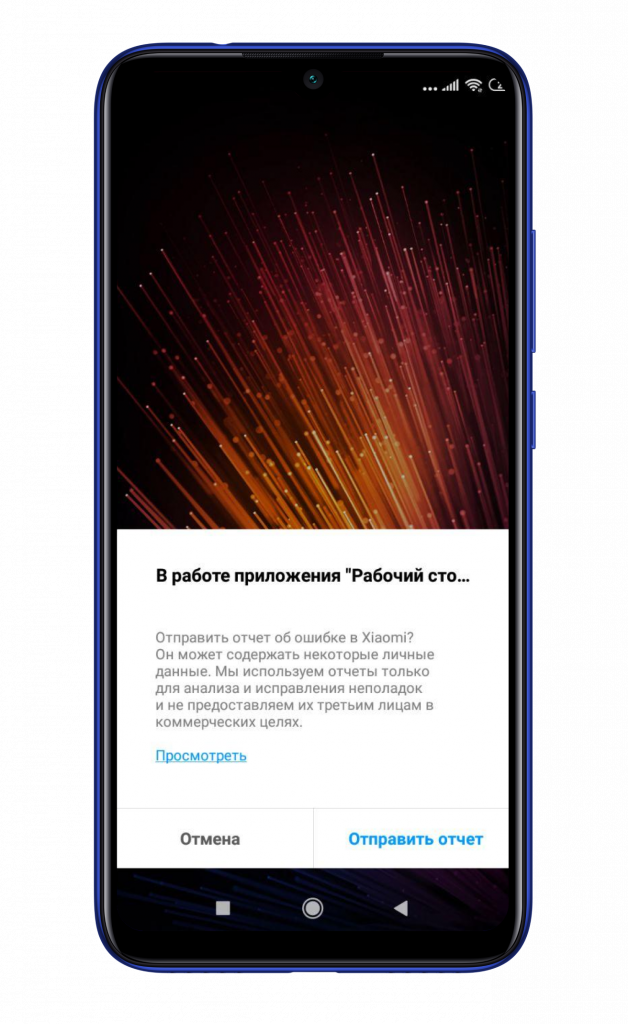
Компания Xiaomi часто выпускает обновления фирменной прошивки и приложений, исправляя различные нюансы и улучшая пользовательский опыт. Однако иногда все идет не по плану и очередное обновление все портит. Если вы столкнулись с проблемой, что ваши папки не хотят открываться и выдают ошибку рабочего стола, то вы как раз по адресу.
Данную ошибку спровоцировало обновление «Ленты виджетов».
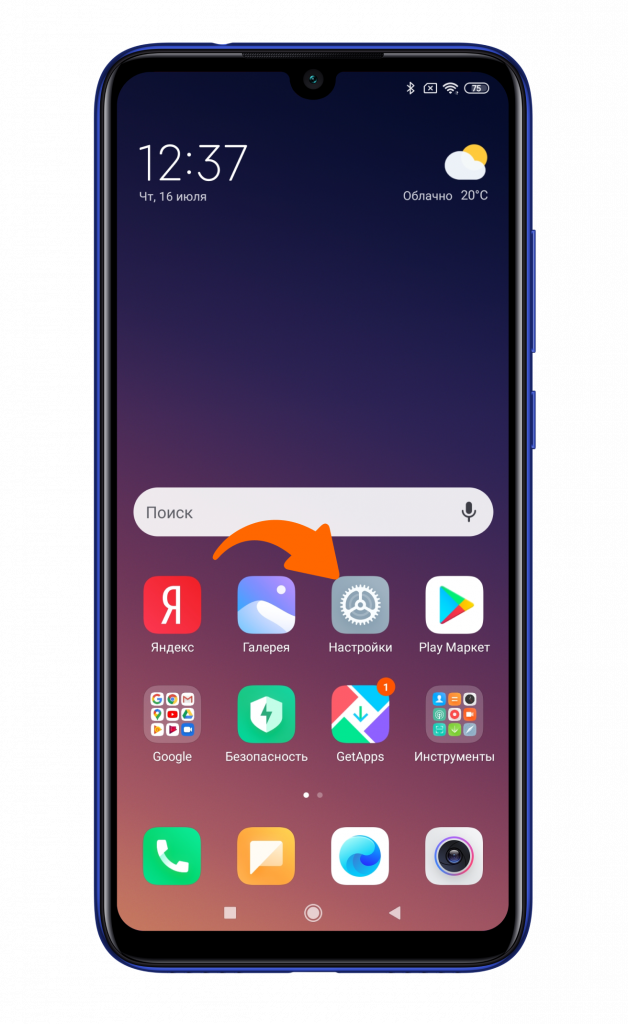
Для начала вам понадобится зайти в «Настройки» смартфона Сяоми.
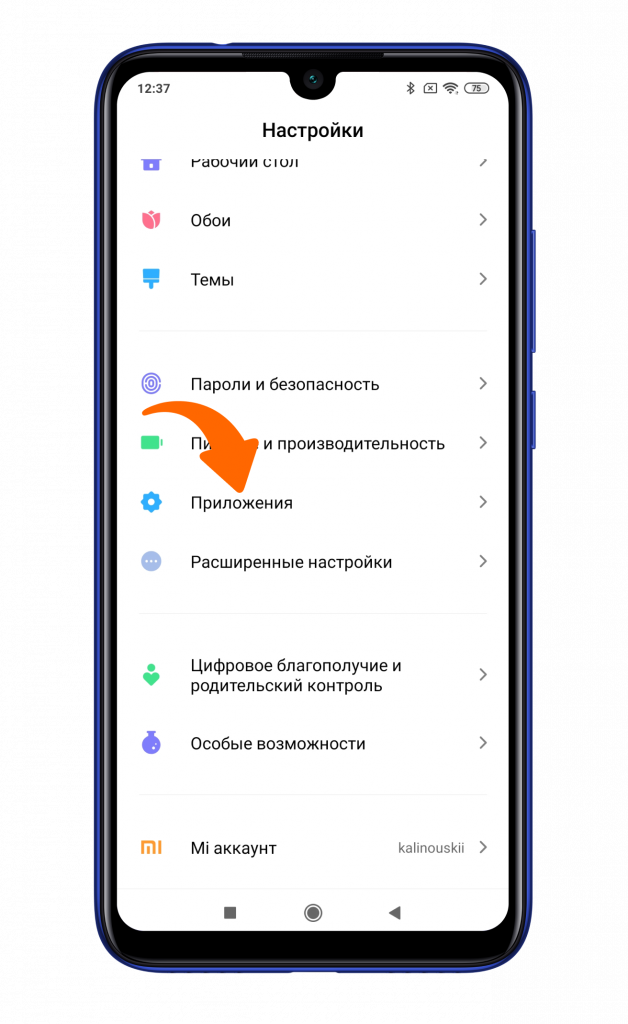
Найдите пункт «Приложения».
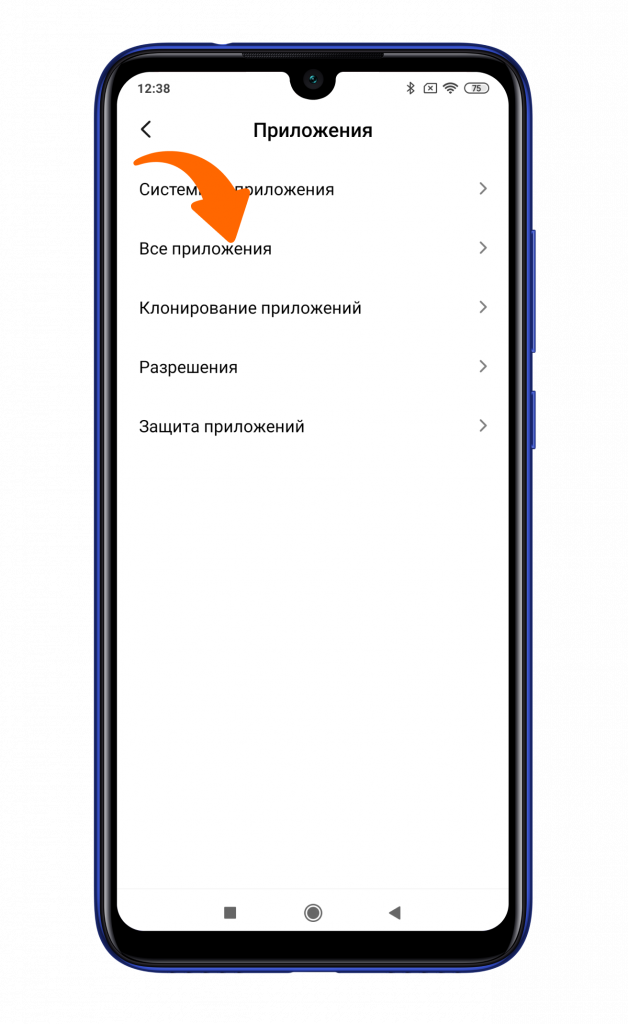
Нажмите «Все приложения».
В поиске наберите «Лента виджетов» и выберите найденный вариант. Она может быть скрыта за строчкой «Показать все найденные варианты».
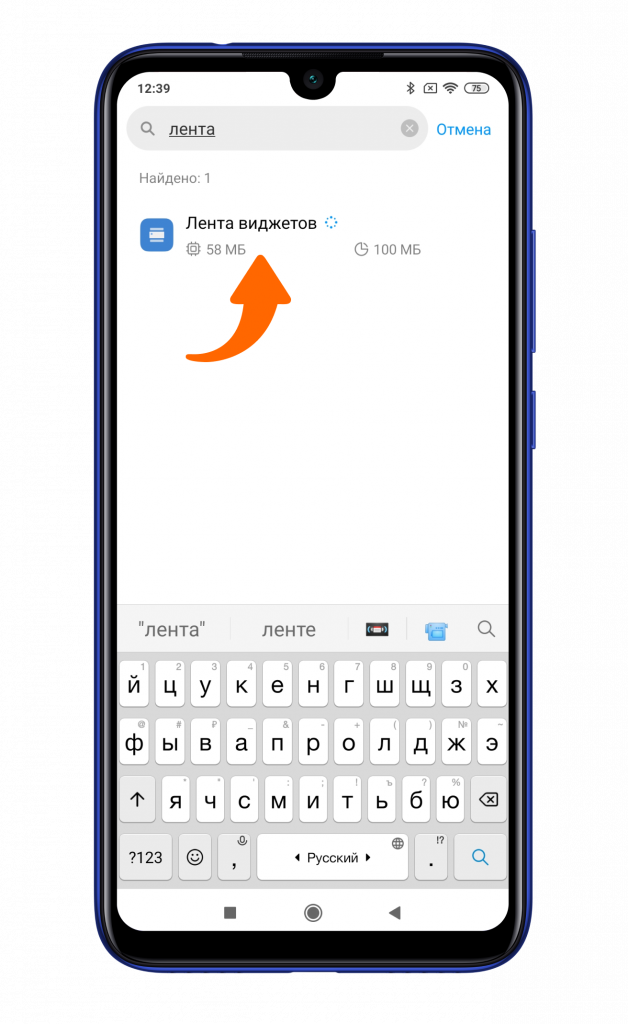
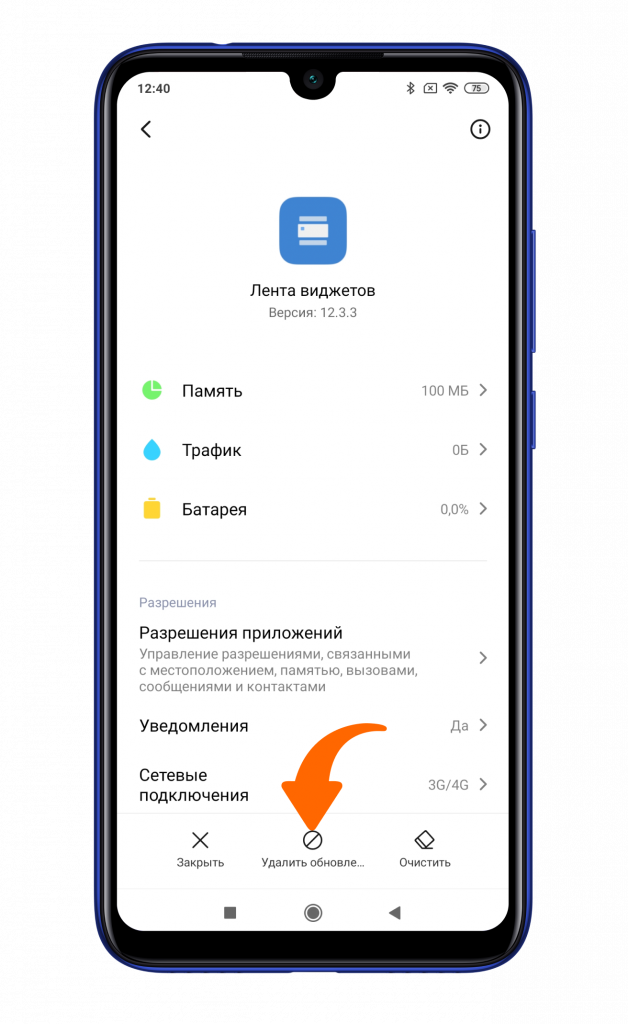
Нажмите снизу на центральную клавишу «Удалить обновления».
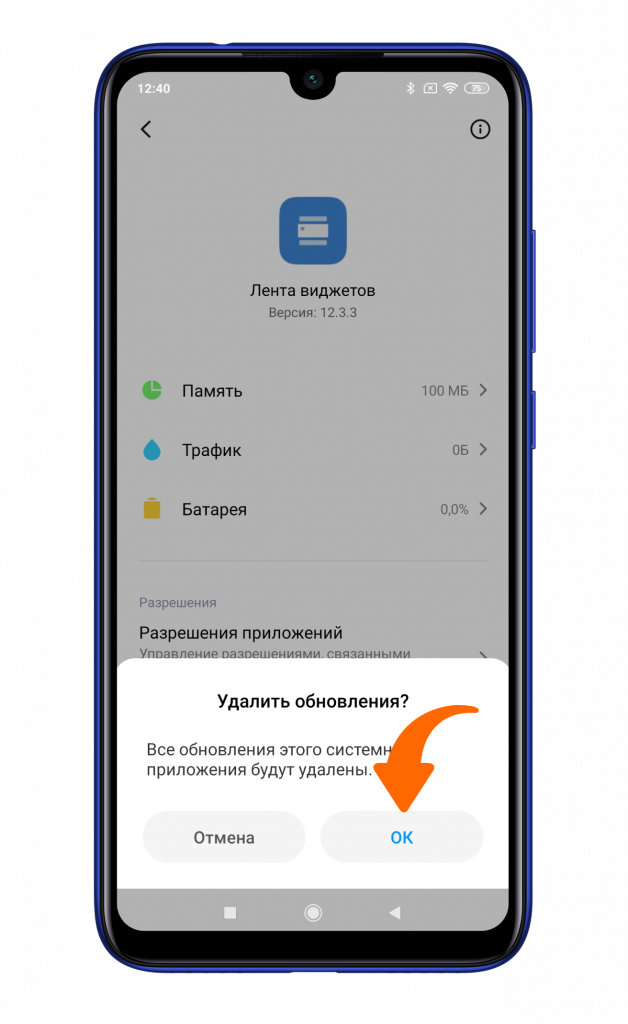
Нажмите на «Ок».
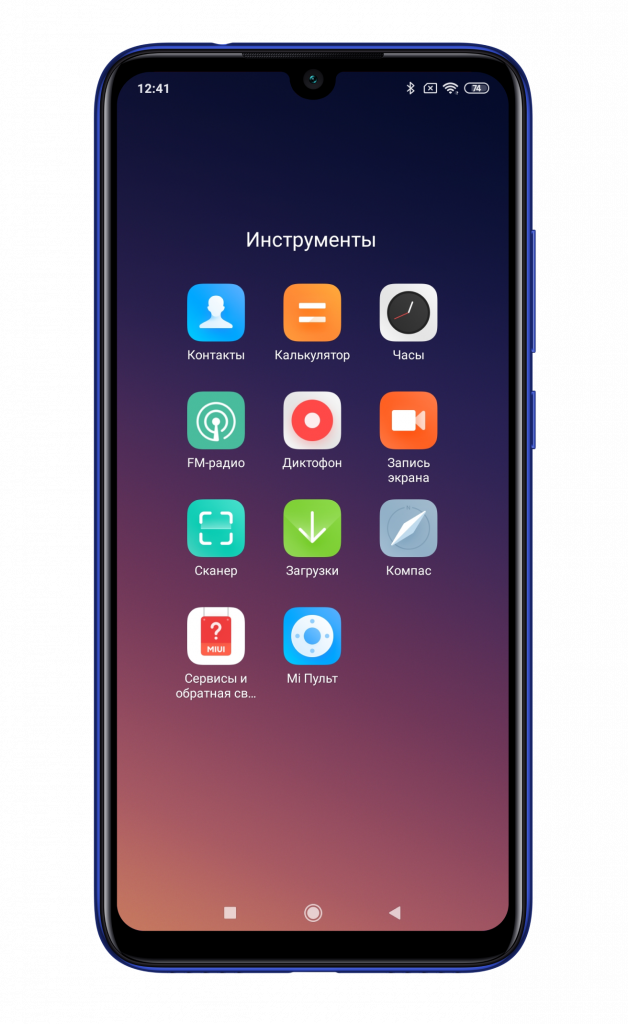
После успешного удаления обновлений данного приложения ваши папки будут работать, как и должны.
Не забудьте подписаться на нас в Instagram, «ВКонтакте», Telegram, Viber, «Яндекс.Дзен» и на Youtube.
Смартфоны Xiaomi и Redmi в каталоге Xistore.
Автор: Андрей Калиновский
Одной из наиболее распространенных проблем в MIUI 13 является ошибка «Системный интерфейс не отвечает». Она выражается в том, что смартфон неожиданно замедляется или застревает в темном, непригодном для использования интерфейсе. Мы рассмотрим причину, по которой может возникнуть эта проблема, и способы ее устранения.
Ошибка System UI не отвечает — частое явление на устройствах под управлением Android. Эта ошибка обычно появляется, когда системные ресурсы устройства слишком велики для его обработки, или когда приложение, модуль Magisk или процесс в фоновом режиме мешают приложению SystemUI. Наиболее распространенной причиной ошибки являются сторонние приложения и модули Magisk, установленные на вашем устройстве, такие как темы и утилиты. Это приводит к тому, что экран становится черным, строка состояния исчезает и тому подобное.
Важно знать об ошибке «Системный пользовательский интерфейс не отвечает» в MIUI 13 и устранять ее, так как это может негативно повлиять на ваш пользовательский интерфейс. Несколько факторов могут способствовать тому, что приложение вызывает нестабильность системы и приводит к ошибке «Системный пользовательский интерфейс не отвечает» в MIUI 13. В некоторых случаях эта проблема может быть вызвана искажением ваших данных. Если вы не начали работу с MIUI 13 с новой новой установки и столкнулись с этой ошибкой, вам следует подумать об очистке ваших данных.
В других случаях это также может быть связано с дополнительным программным обеспечением, установленным в вашей системе. В этом случае вы должны убедиться, что все внешние приложения или модули удалены, чтобы понять, вызвана ли ошибка ими. Если ни одно из приведенных выше решений не работает, это явный признак того, что программное обеспечение неисправно. Если вы используете официальную сборку MIUI 13, вам следует либо дождаться обновления, которое будет направлено на устранение этой проблемы, либо перейти на предыдущую сборку.
Если вы установили неофициальную сборку, то следует рассмотреть возможность возврата к официальной или попробовать другую, более стабильную неофициальную. По сути, эта ошибка безвредна для вашего устройства, однако она может превратить использование телефона в пытку.
Если у вас есть смартфон Xiaomi или Redmi, возможно, вы уже столкнулись с проблемами зависания приложений, с которыми сталкиваются мобильные телефоны этого бренда. И дело в том, что в течение нескольких часов как приложения Google, так и собственные приложения Xiaomi, а также другие разработчики испытывают серьезные проблемы, время от времени возникающие сбои, которые мешают нормальному использованию телефона.
Это широко распространенная проблема, которая затрагивает пользователей по всему миру, но, к счастью, временное решение было найдено, чтобы мобильные приложения на смартфонах Xiaomi снова могли корректно работать. В данной статье мы расскажем вам, что нужно делать, чтобы решить эту проблему.
Как мы уже говорили, несмотря на то, что проблема очень широко распространена и появилась в течение нескольких часов, некоторые пользователи Twitter нашли возможное решение. Кстати, мы проверили, была ли какая-либо информация от Xiaomi по этому поводу, и, к сожалению, на данный момент информация отсутствует.
Судя по всему, сбой мог произойти из-за совместной работы пользовательского интерфейса MIUI и операционной системы Android. В частности, из-за компонента Android System WebView в системе Android. Этот инструмент позволяет приложениям просматривать контент в Интернете без необходимости переходить в стороннее приложение, такое как браузер Chrome.
Решение проблемы с зависанием, вылетами и другими сбоями приложений в смартфонах Xiaomi и Redmi заключается в том, чтобы удалить обновления WebView из Android системы.
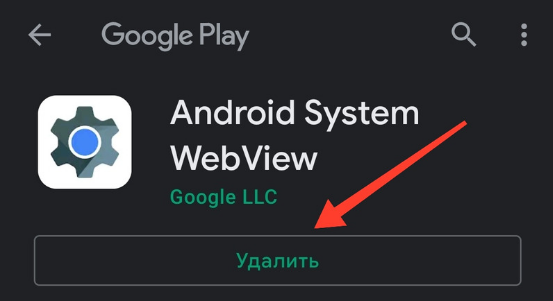
Просто зайдите в магазин Play Маркет и найдите системный компонент Android System WebView (или нажмите на ссылку, которую мы оставили в этой статье). Затем нажмите «Удалить» и еще раз подтвердите действие во всплывающем окне.
Наконец, перезагрузите мобильный телефон, и приложения на вашем смартфоне Xiaomi или Redmi должны снова корректно работать. Помните, что это временное решение, пока компания Xiaomi не решит эту проблему, которая затрагивает множество пользователей.
Поделиться
Последнее обновление 1 декабря 2022 г. Рея Кабалида
Во время прокрутки телефона или внезапной игры в какие-то игры вы можете перестать получать удовольствие из-за всплывающего на экране уведомления: «К сожалению, системный интерфейс остановлен» или «Системный интерфейс не отвечает«.
С таким сообщением об ошибке просто постоянно выскакивает экрана, это мешает вам использовать их функции телефона Android, такие как камера, игры, приложения для социальных сетей и многое другое. Если честно, хуже этой ситуации не будет. Просто перезапуск твой телефон не буду работать поскольку мы пробовали это раньше, и я думаю, что вы тоже могли это сделать.
Исправление становится приоритетом! Как бы то ни было, мы должны найти способ заставить это послание исчезнуть навсегда. Для этого давайте прочитаем следующие разделы и узнаем зачем это «Системный интерфейс остановлен«ошибка поразит вас, а также КАК от этого можно избавиться.
Исправление «Системный интерфейс остановлен»:
- Часть 1: Что означает прекращение работы системного интерфейса;
- Часть 2: Причины и решения системного интерфейса, не отвечающего;
- Часть 3: Конечная записка и часто задаваемые вопросы;

Что означает прекращение работы системного интерфейса
Чтобы облегчить ваше недоумение, позвольте мне сначала рассказать вам, что такое системный пользовательский интерфейс и информацию о «К сожалению, системный пользовательский интерфейс остановлен».
- Системный пользовательский интерфейс — это тип приложения с пользовательским интерфейсом, который позволяет пользователям управлять и настраивать отображение независимых сторонних приложений.
- С другой стороны, сообщение «К сожалению, системный интерфейс остановлен» — это распространенная ошибка, которая постоянно отображается на экране телефона при сбое интерфейса устройства. И есть несколько причин для этой ошибки, включая поврежденный или устаревший системный интерфейс, недостаточный объем памяти телефона, поврежденные сторонние приложения, неопределенные ошибки или вирусы и т. Д.

Независимо от того, что вызывает эту ошибку, вы будете постоянно страдать от всплывающих окон, зависания экрана, медленного процесса и т. Д. Как бы плохо это ни было, давайте исправим.
Причины и решения, по которым пользовательский интерфейс системы не отвечает
Чтобы помочь вам избавиться от нее, мы искали возможные причины и протестировали различные решения для ошибки системного пользовательского интерфейса. Ознакомьтесь с причинами и решениями, которые мы перечислили ниже, и посмотрите, какое из них лучше всего подходит для вас.
Причина 1: обновление ОС не установлено должным образом
Как пользователи Android, мы не можем отрицать тот факт, что Обновления ОС действительно очень помогают, когда дело доходит до обновления нашей системы, удаления ошибок и повышения общей эффективности нашего устройства. Но бывают случаи, когда обновление повреждено из-за неправильной загрузки и установки.
Как исправить: перезагрузите телефон Android
Если вы недавно обновили свою ОС и у вас возникла эта проблема, это может быть потенциальной причиной того, что системный пользовательский интерфейс не отвечает на вашем устройстве Android. Мы рекомендуем сразу же перезагрузить устройство, чтобы дать телефону отдохнуть и обновить новое обновление.
Для этого нажмите кнопку питания на телефоне, а затем нажмите кнопку «Выкл.».
Функции: Если ваш телефон полностью не отвечает и нет кнопки ВЫКЛ, которую вы могли бы нажать, попробуйте нажатие кнопки питания не менее 20 секунд чтобы принудительно перезагрузить его.
Включите его через несколько минут.
Причина 2: недостаточно памяти
Еще одна причина, по которой системный пользовательский интерфейс остановился на вашем устройстве, — это нехватка памяти. Системе Android и приложениям на нашем устройстве требуется достаточно памяти для хранения данных и правильной работы.
Теперь выньте телефон и посмотрим, есть ли у него эта проблема. Разблокируйте его и перейдите в приложение «Настройки». Найдите параметр «Общие» и нажмите «Хранилище». Вы увидите результат там.

Если оставшаяся память составляет всего 5% или меньше, вам лучше очистить пространство, чтобы убедиться, что ваш телефон хорошо справляется с приложениями.
Как исправить: очистить память телефона
Вы можете очистить память телефона:
- Удаление ненужных файлов, включая видео, аудио, установочные пакеты и т. Д .;
- Удаление тяжелых или редко используемых приложений с телефона;
- Удаление файлов кеша, которые возникают при повседневном использовании.
Для получения подробных инструкций ознакомьтесь с ними.
1. Удалите ненужные файлы.
На телефоне откройте приложение с именем Менеджер файлов. Здесь вы можете увидеть все файлы, которые вы загрузили, создали или получили. Просмотрите все и удалите ненужные.

2. Удалите тяжелые или редко используемые приложения.
Не знаете, какие приложения тяжелые? Легко, иди в Настройки и найдите Андройд Приложение or Приложения вариант. Нажмите на него, и вы найдете там все приложения на своем телефоне Android. Удалите те, которые превышают 1 ГБ.
3. Очистить файлы кеша
Откройте Настройки, перейдите в Андройд Приложение or Приложения. Там вы можете увидеть все приложения и их точные размеры. Выберите один из них и проверьте размер его файлов кеша. Нажмите на Очистить кэш кнопка. Повторите процесс для всех приложений, которые вы часто используете.

Причина 3: поврежденные приложения
Если вы заметили, что ошибка системного пользовательского интерфейса возникла при использовании определенного приложения, то это может быть причиной проблемы. Некоторые приложения, установленные вне Google Play, иногда содержат ошибки и вредоносные программы, которые влияют на ОС Android и могут вызывать сбой системного пользовательского интерфейса. Кроме того, наличие приложений, которые не обновлялись в течение некоторого времени, может вызвать проблему.
Как исправить: обновите или переустановите прерванное приложение
Обязательно следите за новыми обновлениями вашего приложения. Если вы не уверены, обновлено ли ваше приложение, вы можете проверить это в Google Play Store.
Перейдите в Google Play Store или любой магазин приложений, который вы используете на своем Android. В строке поиска введите название целевого приложения. Когда вы видите кнопку обновления, нажмите на нее, чтобы начать обновление приложения.

Если ошибка «К сожалению, системный интерфейс остановлен» по-прежнему отображается, даже если ваше приложение является последней версией, попробуйте переустановить приложение.
Найдите приложение и нажмите и удерживайте его, затем выберите «Удалить». Затем перейдите в App Store, который вы используете, найдите приложение, загрузите его и запустите после этого.
Причина 4: ОС телефона заражена вирусом и ошибками
Системный интерфейс не реагирует на ошибки, которые могут быть вызваны вирусная атака. Этот вирус может быть очень опасным для системы вашего телефона, так как это может привести к полному отключению системы.
Как исправить: избавьтесь от вируса с помощью антивируса или безопасного режима
Вы можете скачать антивирус приложение в Google Play Store, чтобы помочь вам просканируйте систему вашего телефона и удалить ошибки и вирусы.
Если вирус занесен сторонним приложением, Безопасный режим может помочь отключить эти приложения. После входа в безопасный режим на своем устройстве проверьте, сохраняется ли проблема. Google знает, что их разработка с открытым исходным кодом, система Android, будет повреждена вирусами на всех телефонах, поэтому они разработали режим, позволяющий пользователям использовать телефон без вирусов.

Войдя в безопасный режим, вы сможете использовать свой телефон в обычном режиме без сторонних приложений. Но дело в том, что вы можете столкнуться с проблемами при входе в безопасный режим, так как это требует немного навыков и удачи. А еще в разных телефонах есть различными способами активации режима, поэтому вам может потребоваться поискать несколько руководств в Интернете, чтобы правильно перевести телефон в безопасный режим.
Теперь я буду использовать Oppo A5s чтобы показать вам основные шаги использования безопасного режима.
- Нажмите и удерживайте кнопку питания на телефоне и коснитесь Restart.
- Во время перезапуска нажмите одновременно нажмите кнопки уменьшения громкости и питания.
- Когда появится логотип устройства, освободить кнопку питания и продолжать , чтобы уменьшить громкость.
- Телефон включен, и вы увидите всплывающее окно. Нажмите OK для запуска безопасного режима.

Если вы видите безопасный режим в нижнем левом углу после перезапуска устройства, безопасный режим включен. В противном случае нужно повторить процесс.
Когда вы находитесь внутри, попробуйте использовать телефон, и если вы не видите знак «Системный интерфейс остановлен», в основном ваш телефон атакован вирусом. Запустите антивирус or сбросить настройки телефона.
Совет: как восстановить заводские настройки телефона
Это может помочь удалить возможные ошибки и вирусы, влияющие на производительность вашей системы. Обратите внимание, что это приведет к удалению всех файлов и данных, хранящихся на вашем устройстве. Мы рекомендуем вам внутренние ссылки: создайте резервную копию всех ваших файлов прежде чем продолжить.
В этом примере все еще используется телефон Android Oppo A5s.
- Зайдите в «Настройки», прокрутите вниз и нажмите «Дополнительные настройки».
- В самом низу нажмите на Возможность резервного копирования и сброса.
- Выберите Сброс к заводским настройкам.
- Выберите Сбросить настройки системы.
- Появится сообщение с уведомлением, и будет запрошен PIN-код вашего телефона. Просто следуйте оставшимся инструкциям, и все готово.
Когда сброс будет выполнен, запустите телефон и посмотрите, есть ли знак «Системный интерфейс остановлен».
Причина 5: Неопределенные ошибки в системе Android
Если ни одно из предложенных выше решений не сработало, возможно, некоторые неопределенные ошибки уже проникли в вашу систему Android и являются основной причиной возникновения ошибки системного пользовательского интерфейса, не отвечающей.
Как исправить: запустить средство устранения неполадок Android
В такой ситуации вам понадобится мощный инструмент, который полностью устранит ошибки, которые продолжают портить вашу систему Android. echoshare ReiBoot для Android — это то, о чем я говорю.
ReiBoot — это эффективная программа восстановления системы Android, которая специализируется на устранении наиболее распространенных проблем системы Android. ReiBoot может легко удалить те ошибки и вирусы, из-за которых пользовательский интерфейс системы не отвечает на ошибку. Более того, ReiBoot может исправить до 50+ проблем с Android, таких как отставание, черный экран, ошибка, из-за которой пользовательский интерфейс не отвечает, и многое другое.

С помощью echoshare ReiBoot вы можете легко входить и выходить из режима быстрой загрузки Android, восстановления и режима Odin. Вам нужно беспокоиться о внезапной ошибке, которая выскакивает из вашего экрана, ReiBoot может легко удалить и исправить ошибку.
Шаги по исправлению пользовательского интерфейса системы Abdroud остановлены
Теперь давайте посмотрим, как использовать Reiboot для исправления вашей системы Android.
Шаг 1: Загрузите Reiboot на свой компьютер
С помощью кнопок ниже установите это средство устранения неполадок системы Android на свой компьютер.
Все смартфоны Xiaomi (Redmi) работают на базе операционной системы Android, которую разрабатывает корпорация Google.
Любая операционная система состоит из ядра и вспомогательных служебных утилит, которые обеспечивают её работу и взаимодействие с приложениями и между ними.
Вообще, задача ОС в том, чтобы дать разработчику программ готовую платформу, которая обеспечивает низкоуровневую регулировку работы железа и его взаимодействие с программным обеспечением.
Например, вы пишите приложение и вы хотите, чтобы оно копировало файлы из одной папки в другую, или получало информацию из интернета по сотовой связи. Вам достаточно написать в коде одну команду, например, копирования или получения данных. Эта команда приложением будет передана операционной системе и уже ОС в соответствии с собственными инструкциями обеспечит физическое выполнение заявленных функций.
Так вот ошибка в работе System, которую мы иногда видим на Xiaomi, связана с тем, что работа низкоуровневого слоя программного обеспечения, являющегося частью Android по каким-то причинам выполняется с ошибкой.
В идеальной ситуации пользователь вообще не должен видеть, что System не отвечает, но если вы сталкиваетесь с такой ситуацией, значит, возникает какая-то ситуация, вгоняющая Android в тупик.
Ниже я рассмотрю несколько примеров, но хочу сразу оговорить, что это лишь самые распространённые случаи, у вас может быть совсем иная конкретная причина и разбираться с ней необходимо на вашем смартфоне.
Содержание:
- Перезагрузка
- Свободная память
- Полная прошивка
- Сторонние приложения
- Сброс к заводским настройкам
- Аппаратные проблемы
Перезагрузка
Если вы видите всплывающее окно «System не отвечает», самым простым способом попробовать убрать его – перезагрузить телефон обычным способом.
Перезагрузка позволяет заново загрузить в оперативную память все инструкции ОС без возможных накопленных ошибок вследствие длительной работы.

Зачастую это помогает, но если System продолжает регулярно пугать вас сообщениями об ошибке, причину нужно искать конкретную и простая перезагрузка на долго не поможет.
Вернуться к содержанию
Проверьте количество свободной памяти
На многих сайтах пишут, что нужно освободить оперативную память, и в некотором роде это правда. Вот только если её физически на телефоне мало, это не поможет.
Android на Xiaomi хорошо умеет распределять оперативную память между запущенными пользовательскими приложениями, ему помощь не нужна.
Даже если какое-то приложение обещает вам освободить много оперативной памяти, это всего лишь маркетинг, даже если оно что-то и удалит, через несколько минут Android вернёт всё к изначальной ситуации, потому что конкретный ресурс необходим для выполнения текущей задачи.
На что мы можем повлиять, так это на количество свободной постоянной памяти. Проверьте сколько её осталось на Xiaomi свободной, сделать это просто, в общих настройках войдите в меню «О телефоне».

Одна из плиток называется «Хранилище» и она сразу показывает степень заполненности памяти. Первая цифра отображает сколько памяти занято, а вторая полный установленный на телефон объём.

Старайтесь делать так, чтобы у вас всегда оставалось минимум 5 Гб свободной памяти, она необходима для работы приложений и служебных операций.
Если свободной памяти мало, удалите ненужные фото, видео или приложения.
Вернуться к содержанию
Установка полной версии прошивки
Мы уже знаем, что если видим сообщение о том, что System не отвечает, это связано с работой Android на Xiaomi.
Сами мы не можем никак поменять Android, но что в наших силах – заново установить официальную стабильную прошивку, ведь ОС является её неотъемлемой частью.
Существует два типа прошивок: полная и частичная (OTA).
Для современных смартфонов полная прошивка может требовать до 3 Гб памяти, но что хуже – её необходимо загружать из сети, когда выходит новая версия. Хорошо, если у вас есть доступ к Wi-Fi с безлимитным интернетом, но что делать, если вы пользуетесь только сотовой связью и ваш тариф не позволяет вам загружать столь большие объёмы?
Для экономии разработчики придумали делать частичные версии прошивок, которые предназначены для обновления по воздуху (OTA). Они, порой, требуют до трёх раз меньше памяти, и это хорошо, но есть и подводные камни.
В редких случаях после обновления на OTA прошивку могут появляться системные ошибки, в том числе и наша System не отвечает.
Лучшим рецептом будет установка полной версии. Для этого откройте общие настройки Xiaomi, найдите пункт «О телефоне».

Теперь нажмите на плитку «Версия MIUI».

В верхнем правом углу нажмите на «три точки» и в меню выберите «Скачать полную прошивку».

Дождитесь окончания загрузки, после чего Xiaomi попросит вас перезагрузиться, согласитесь с запросом.
Убедитесь, что перед перезагрузкой батарея смартфона заряжена не менее, чем на 70%. Если во время установки обновления батарея разрядится, высока вероятность, что телефон больше не включится.
Дождитесь окончания процедуры обновления.
Вернуться к содержанию
Сторонние приложения
Вспомните, не устанавливали ли вы в последнее время какие-то программы на телефон. Особенно из сторонних источников в виде APK.
Если это так, и вы заметили, что вскоре после установки стали получать ошибки вида System не отвечает, высока вероятность что именно эта программа стала её причиной.
Удалите приложение, перезагрузите телефон и продолжайте наблюдение несколько дней. Если ошибка исчезла, значит, мы обнаружили её причину.
Вернуться к содержанию
Сброс к заводским настройкам
Сброс к заводским настройкам я считаю крайним методом исправления ошибки System не отвечает, хоть он и может считаться самым действенным.
При сбросе будут удалены все пользовательские данные, перед ним обязательно нужно сделать полную резервную копию всего, что есть на смартфоне.
Именно этим этот методом мне не очень нравится, сначала надо сделать копию, процесс это не быстрый, потом скопировать его на компьютер, или в облако, если у вас есть в нём достаточное пространство.
А потом, после сброса, восстановить систему из резервной копии, что также может занять много времени.
При этом, если проблема вызывающая ошибку в работе System не отвечает, заключалась в каком-то приложении, оно будет возвращено на телефон и снова его работа может быть нестабильной.
Вернуться к содержанию
Аппаратные проблемы
Последней причиной сбоя в работе System на Xiaomi могу выделить аппаратные проблемы.
Микросхемы памяти, которые устанавливают в телефоны, довольно хрупки, если вы подвергаете телефон частым значительным температурным перепадам, роняли его недавно на твёрдые поверхности, оставляли под прямыми солнечными лучами, допустили попадание влаги внутрь корпуса – все эти и многие другие причины могут стать катализатором выхода микросхем из строя.
Причём, они, вроде бы, продолжают работать, но время от времени дают сбой, что и приводит к тому, что System не отвечает. Ведь если ОС получает ошибочные данные из памяти, она не понимает, что с ними делать и что они означают, что и приводит к ошибке в работе.
Самостоятельно досконально проверить микросхемы вы не сможете, необходимо обратиться в сервисный центр.
Да, есть приложения, которые обещают сделать полную проверку, но они видят не все типы ошибок, так что на 100% доверять им не стоит.
Если вы попробовали все методы, и они не помогают, иного выхода, как отдать телефон в ремонт, или хотя бы на диагностику, нет.
Вернуться к содержанию

Об авторе: MiMaster
Привет, меня зовут Тимур. Я с детства увлекался компьютерами и IT-Индустрией, мне это нравится, это моя страсть. Последние несколько лет глубоко увлёкся компанией Xiaomi: идеологией, техникой и уникальным подходом к взрывному росту бизнеса. Владею многими гаджетами Xiaomi и делюсь опытом их использования, но главное — решением проблем и казусов, возникающих при неожиданных обстоятельствах, на страницах сайта mi-check.ru
На Смартфонах Xiaomi порой появляется ошибка, связанная с нарушением работы системных файлов. Это означает отсутствие ответа ядра процессора на запросы функционирующих программ, после чего происходит полная блокировка и дисплея, и открытых утилит. Особенностью этой ошибки является то, что она может появляться снова и снова. О том, почему System не отвечает на Xiaomi и как решить проблему, вы узнаете из нашей статьи.
Основные причины
Зачастую неполадки вызваны недостаточным объемом ОЗУ в том случае, если пользователь одновременно открыл много приложений. Причиной может стать и установка утилит из непроверенных источников, следствием чего становится несовместимость установленных программ.

Следует обратить внимание и на вероятность перегрева мобильного устройства ввиду повышенных нагрузок, из-за чего ухудшается работоспособность процессора. Порой неисправность становится следствием обновлений официальной прошивки либо установки авторских оболочек. На Xiaomi приложение System не отвечает и потому, что прошивка может быть попросту неверно установлена.
Очистка памяти на телефоне Сяоми
Можно попробовать очистить оперативную память, для чего на основном экране нужно свайпнуть слева направо. Откроется меню, одним из пунктов которого является «Очистка», что позволит убрать системный мусор.

Также рекомендуется нажать на очистку памяти. Если зайти в «Безопасность», то здесь стоит выбрать пункт «Глубокая очистка», с помощью которого можно удалить ненужные фото, видео и иные файлы.
Перезагрузка смартфона Ксиаоми
Одним из вариантов решения проблемы является перезагрузка устройства. Но, как показывает практика, помогает это лишь временно.
Если это не помогло, то можно попробовать сделать Hard Reset. Обратите внимание, что настоятельно рекомендуется заранее сделать резервное копирование данных, иначе вся хранящаяся на девайсе информация будет потеряна.
Также есть вариант выключить телефон и одновременно нажать на кнопку увеличения громкости и клавишу питания. На экране возникнет меню, одним из подпунктов которого является Wipe data. Кликаем по нему, после чего смартфон вернется к заводским настройкам.
Если на телефоне установлено приложение TWRP, то можно воспользоваться и им.
Процедура обновления системы
Бывает, что на устройстве установлена старая операционная система вместе с новыми программами, что и становится причиной их «конфликта».

Решается вопрос очень просто, ведь для этого нужно лишь зайти в настройки, выбрать пункт «О телефоне» и проверить наличие обновления системы. Если они есть, то производим их установку.
Вход в безопасный режим
Вариант актуален для аппаратов со сканером отпечатков пальцев. Для того чтобы войти в безопасный режим, нужно выключить гаджет и снова включить. Когда на дисплее появится фирменный логотип Ксиаоми, то начинаем тапать по дактилоскопическому датчику до тех пор, пока девайс полностью не загрузится. После этого в нижней части экрана должна появиться надпись «Безопасный режим». Если надпись не появилась, то нужно повторить всю последовательность действий, изменив при этом скорость тапов.

В безопасном режиме можно легко и просто удалить ненужные и подозрительные программы. Если же сообщение о системной ошибке снова появляется, то это является свидетельством проблем с оперативной памятью либо процессором.
Возвращение в нормальный режим осуществляется путем перезагрузки.
Карта microSD
Если есть предположение, что ошибка возникает вследствие битых секторов памяти, то требуется замена карты памяти. Проблема кроется в том, что как только программа обращается к битой ячейке памяти, как происходит зависание системы.
Как показывает практика, один из описанных нами способов точно должен помочь в восстановлении нормальной работы операционной системы телефона Xiaomi.
Ошибка System UI is not responding на MIUI 13 во всех подробностях и решение
Одна из самых распространенных проблем, с которой сталкиваются пользователи, — это ошибка System UI isnt responding на MIUI 13. Эта проблема обычно возникает, когда устройство неожиданно замедляется или застревает на темном, непригодном для использования пользовательском интерфейсе. В этом материале мы расскажем о причинах возникновения этой проблемы и о том, как ее можно устранить.
Причина ошибки System UI isnt responding на MIUI 13
Ошибка «System UI isnt responding» является частым явлением на устройствах под управлением Android. Эта ошибка обычно появляется, когда системные ресурсы устройства слишком перегружены, или когда какое-либо приложение, модуль Magisk или процесс в фоновом режиме мешает работе приложения SystemUI. Наиболее распространенной причиной этой ошибки являются сторонние приложения и модули Magisk, установленные на вашем устройстве, такие как темы и утилиты, в результате чего экран вашего устройства становится черным, исчезает панель состояния и т.п.
Ошибка SystemUI isnt responding errorВажно знать об ошибке System UI isnt responding error на MIUI 13 и устранить ее, поскольку она может негативно сказаться на вашем пользовательском опыте. Несколько факторов могут способствовать тому, что приложение вызывает нестабильность системы и приводит к ошибке System UI isnt responding на MIUI 13. В некоторых случаях эта проблема может быть вызвана искажением ваших данных. Если вы не начали работу с MIUI 13 с новой установки и столкнулись с этой ошибкой, вам следует подумать о том, чтобы стереть данные.В других случаях это может быть вызвано сложностями установки или дополнительными программами, установленными в вашей системе. В этом случае необходимо убедиться, что все внешние приложения или модули удалены или деинсталлированы, чтобы проверить, не вызвана ли ошибка ими. Если ни одно из вышеперечисленных решений не работает, это является серьезным признаком того, что программное обеспечение неисправно. Если вы используете официальную сборку MIUI 13, вам следует либо дождаться обновления, которое будет направлено на устранение этой проблемы, либо перейти на предыдущую сборку. Если же вы пользуетесь неофициальной сборкой, вам следует вернуться к официальной сборке или попробовать другую, более стабильную неофициальную сборку. По сути, эта ошибка безвредна для вашего устройства, однако она может превратить ваш пользовательский опыт в пытку. Если вы хотите начать установку с чистого листа, вам следует ознакомиться с материалом «4 разных способа форматирования данных!».
Смартфоны
06 августа 2022
0

 (1 803 голосов)
Сегодня мы покажем вам, как исправить ошибку «Системный интерфейс не отвечает» на Android. Вы когда-нибудь были удивлены сообщением на экране Android о том, что пользовательский интерфейс системы остановился? Это происходит из-за сбоя операционной системы или конфликта, вызванного каким-либо обновлением.
Не волнуйтесь, в этом нет ничего серьезного и не имеет никакого отношения к тому, как вы используете свой телефон. Другими словами, вы не виноваты, если пользовательское приложение системы остановилось.
В чем причина ошибки «Системный интерфейс не отвечает» на Android?
Системный интерфейс обычно останавливается из-за сбоев обновления операционной системы. Также обычно это происходит после установки или удаления какого-либо приложения или при обновлении приложения Google. Предупреждающее сообщение об этой ошибке может различаться в зависимости от модели вашего мобильного телефона и версии Android, которую вы используете.
Как исправить ошибку «Системный интерфейс не отвечает» на Android?
Мы собираемся показать вам несколько способов исправить ошибку. Обязательно попробуйте все.

Во-первых, необходимо знать причину сбоя, что не совсем просто для большинства пользователей:
- Зайдите в раздел настроек сотового телефона.
- Выберите диспетчер приложений
- Выберите приложение Google
- Отключить обновления.
Если это не сработает, необходимо будет выполнить дополнительный шаг: «Очистить данные поиска Google» и / или «Очистить все данные».
- Щелкните «Хранилище».
- Выберите «Управление пространством».
- Выберите «Очистить данные поиска Google» и / или «Очистить все данные».
В первом способе данные поиска в браузере, ленте (информационные карточки быстрого просмотра) и Google Now Launcher на устройстве будут удалены. Во втором способе, помимо истории поиска, будут удалены настройки ленты.
Что, если последнее установленное приложение вызывает ошибку «Системный интерфейс не отвечает»?
Если пользовательский интерфейс системы останавливается после установки нового приложения, возможно, это причина сбоя. Следовательно, решение состоит в том, чтобы удалить это приложение.

Но если сбой не исчезнет, вам, возможно, придется выбрать аналогичное приложение, которое обеспечивает те же функции, и которое является более стабильным и не создает несовместимости с системой.
Настройте функцию наложения в системном интерфейсе пользователя
Вполне возможно, что системный пользовательский интерфейс останавливается, потому что в версии Android вашего устройства не настроен параметр «оверлей».
В этом случае вам просто нужно настроить разрешение следующим образом:
- Войдите в раздел настроек вашего мобильного телефона.
- Затем выберите «Диспетчер приложений» и в правом верхнем углу, где появятся три вертикально выровненные точки, выберите параметр для просмотра системных приложений.
- Найдите системный интерфейс
- Активируйте оверлей приложения.

Если это действие не устраняет сбой, вам может потребоваться выполнить несколько дополнительных шагов, чтобы принудительно остановить пользовательский интерфейс системы, например:
- Перейдите в приложение пользовательского интерфейса системы.
- Нажмите «Принудительная остановка».
Наконец, вам просто нужно перезагрузить устройство.
Как исправить ошибку «Системный интерфейс не отвечает» на Android с помощью сброса настроек?
Если ничего не работает, сброс к заводским настройкам может решить все ваши проблемы. Прежде чем продолжить, обязательно сделайте резервную копию всех важных файлов.
Чтобы восстановить заводские настройки Android-устройства, перейдите в настройки и выполните следующие действия:
- На главном экране перейдите к опции приложений вашего мобильного устройства.
- Зайдите в раздел «Настройки».
- Найдите параметр «Настройки», а затем «Резервное копирование и восстановление».
- Щелкните «Сброс заводских данных».
- Затем выберите опцию «Сбросить телефон».
- И, наконец, примите и выберите опцию «Стереть все».

Android Recovery
Опция Android Recovery обычно используется пользователями Android с продвинутыми знаниями. Этот метод восстановления служит для стирания системного кеша и приложений. Этот метод должен исправить ошибку «Системный интерфейс не отвечает» на Android.
Вы должны выполнить следующие действия, когда мобильный телефон выключен:
- Зажать одновременно кнопки питания + громкости, пока не появится экран с черным фоном, это режим восстановления.
- Используйте кнопку уменьшения громкости для прокрутки экрана.
- Прокрутите вниз, пока не найдете опцию «WIPE DATA / FACTORY RESET».
- Выберите этот вариант с помощью кнопки питания.
- Выберите ДА-УДАЛИТЬ ВСЕ ДАННЫЕ ПОЛЬЗОВАТЕЛЯ с помощью кнопок громкости.
- Щелкните ПЕРЕЗАГРУЗИТЬ СИСТЕМУ СЕЙЧАС с помощью кнопки питания.
Бывает довольно неприятно, когда смартфон зависает и перестает реагировать на прикосновения. Android подвержен различным ошибкам и недостаткам, которые часто мешают пользователям получить максимум от своих смартфонов.
Некоторые пользователи Android могут столкнуться с ошибкой «System UI has stopped» или «System UI is not responding». Это ухудшает общее впечатление и не позволяет смартфону работать бесперебойно.
Содержание
- Что делает системный интерфейс неотзывчивым?
- Решение 1: Перезагрузка или выключение телефона
- Решение 2: Выйдите из аккаунта Google
- Решение 3: Если ваше устройство Android рутировано, размонтируйте его
- Решение 4: Сброс предпочтений приложений для решения проблемы «System UI Isn’t Responding Issue»
- Решение 5: Проверьте неисправность SD-карты.
- Решение 6: Ошибка «System UI has halted» иногда может быть вызвана конфликтами программного обеспечения.
- Решение 7: Освободите место на внутренней памяти устройства
- Решение 8: Сброс настроек устройства Android на заводские.
- Что такое системный пользовательский интерфейс Android?
- Как заставить системный пользовательский интерфейс отвечать?
- Как удалить системный пользовательский интерфейс?
- Когда Android SystemUI не реагирует, что это значит?
- Заключение
- YouTube video: 8 способов исправить ошибку System UI Not Responding (решено)
Что делает системный интерфейс неотзывчивым?

Предупреждение «Системный интерфейс не отвечает» может вызвать недоумение, поскольку имеется только кнопка «Подождать», и пока сообщение не появится, ваше мобильное устройство не работает — даже перезагрузка устройства неэффективна.
Почему же выскакивает эта ошибка? Многие другие вещи, включая аппаратные проблемы и системные проблемы Android, могут вызвать эту ошибку. Некоторые другие причины этой ошибки:
- Установка подозрительных программ из неопознанных или сомнительных источников.
- Устаревшие версии приложений Google.
- Отсутствие файлов в системе.
- Службы и программы дублируют друг друга.
- Вирус заразил SD-карту или систему.
- Недостаточно внутреннего или внешнего пространства для хранения данных.
- SD-карта повреждена или неправильно установлена.
Если системный пользовательский интерфейс на вашем телефоне Android не работает, и вы не знаете, что делать, не расстраивайтесь. К счастью, сменив несколько приложений и изменив несколько настроек Android, вы можете быстро решить проблему, когда системный пользовательский интерфейс Android не отвечает.
Существует множество решений, и независимо от используемого вами смартфона Android, вот 8 способов устранения этой ошибки.
Решение 1: Перезагрузка или выключение телефона
Перезагрузка устройства Android является универсальным решением для любых проблем, связанных с программным обеспечением.
Шаг 1: Разблокируйте экран телефона устройства Android.
Шаг 2: Удерживайте кнопку питания в течение длительного времени, пока не появится меню питания. На левой или правой стороне устройства Android будет одна кнопка.
Шаг 3: В появившемся меню питания выберите «Выключение».
Шаг 4: Позволив устройству выключиться, подождите 10 секунд.
Шаг 5: Длительно нажмите кнопку питания еще раз, чтобы включить устройство.
Читайте: 5 способов перезапустить телефон Android без кнопки питания
Решение 2: Выйдите из аккаунта Google
Эта проблема может быть связана с недавно установленным обновлением Google. Чтобы ее устранить, попробуйте выйти из учетной записи Google. Убедитесь, что вы помните пароль учетной записи Google, чтобы иметь возможность быстро войти в систему, прежде чем приступать к этому методу.
Шаг 1: Запустите приложение «Настройки устройства» на телефоне Android.
Шаг 2: Нажмите «Google» после перехода к области «Учетная запись».
Шаг 3: Выберите учетную запись Google, которую вы хотите удалить, и нажмите на три точки в правом верхнем углу экрана.
Шаг 4: Выберите «Удалить аккаунт» в меню.
Решение 3: Если ваше устройство Android рутировано, размонтируйте его
Наличие рутированного Android дает вам доступ к операционной системе Android со специальными привилегиями или правами администратора. Ваше устройство может быть разротировано, чтобы помочь вам решить проблему. С помощью программы SuperSU или SuperSU Pro вы можете размонтировать устройство Android.
Шаг 1: Установите на телефон приложение SuperSU.
Шаг 2: Запустите приложение, затем выберите «Настройки».
Шаг 3: Выберите «Полная размонтировка».
Шаг 4: Во всплывающем окне выберите «Продолжить».»
Шаг 5: Настройки во всплывающем окне могут отличаться, если на вашем телефоне установлена более старая версия Android.
Решение 4: Сброс предпочтений приложений для решения проблемы «System UI Isn’t Responding Issue»
Большинство предустановленных приложений на устройствах Android трудно удалить. Чтобы оградить себя от нежелательных уведомлений, люди либо принудительно останавливают их, либо отключают.
Однако иногда эти приложения могут работать неправильно и привести к проблеме «System UI has stopped working».
Шаг 1: На телефоне Android нажмите кнопку Settings.
Шаг 2: Перейдите в Менеджер приложений в шаге 2.
Шаг 3: Найдите три точки в правом верхнем углу экрана. Переключите их.
Шаг 4: В меню выберите Сброс настроек приложений.
Шаг 5: Чтобы сбросить настройки приложений, нажмите кнопку Сброс приложений во всплывающем окне.
Решение 5: Проверьте неисправность SD-карты.
Иногда дефектная или неисправная SD-карта приводит к ошибке «System UI has stopped». Чтобы проверить неисправность SD-карты, выполните следующие действия.
Шаг 1: На телефоне Android нажмите на значок настроек.
Шаг 2: В настройках перейдите к опции хранения данных, чтобы проверить, нет ли проблем с SD-картой.
Шаг 3: Если да, выключите телефон, выньте SD-карту, а затем вставьте ее обратно. Теперь включите его и посмотрите, решена ли проблема. Если нет, вам придется работать без карты SD или заменить ее.
Убедитесь, что программа, выдающая ошибку, сохранена во внутреннем хранилище, а не на карте SD, если нет проблем с картой SD.
Шаг 1: Откройте приложение Настройки и выберите Управление приложениями.
Шаг 2: Выберите любую программу из списка, затем проверьте, является ли неисправное приложение внутренним или хранится на карте SD.
Шаг 3: Перейдите в место хранения приложения и выберите «Переместить во внутреннее хранилище устройства», если оно находится на SD-карте.
Решение 6: Ошибка «System UI has halted» иногда может быть вызвана конфликтами программного обеспечения.
Чтобы удалить проблемные приложения, проверьте устройство в безопасном режиме. Вы можете определить приложение-нарушитель, перезагрузив телефон в безопасном режиме. Сторонние приложения могут быть источником этих конфликтов.
Шаг 1: Удерживайте кнопку питания на телефоне нажатой.
Шаг 2: Если вы обнаружили вариант загрузки Android в безопасном режиме, выберите его; в противном случае выключите устройство.
Шаг 3: Нажмите кнопку питания, чтобы включить телефон Android.
Шаг 4: Отпустите кнопку питания, как только появится логотип компании. Затем удерживайте клавишу уменьшения громкости, пока на экране не появится всплывающее окно со словами «Перезагрузка в безопасный режим».
Шаг 5: Нажмите OK для перезагрузки в безопасном режиме.
Шаг 6: После перезагрузки устройства посмотрите, сохраняется ли проблема. Если проблема сохраняется даже после перехода в безопасный режим, возможно, виновато стороннее программное обеспечение.
Шаг 7: Еще раз перезапустите устройство в стандартном режиме.
Шаг 8: Удалите все обновления для программ сторонних производителей, которые вы только что установили.
Решение 7: Освободите место на внутренней памяти устройства
Эта ошибка может быть вызвана нехваткой места, и ее можно исправить, освободив немного места. Вы можете стереть кэшированные данные и удалить ненужные приложения, чтобы решить проблему с системным интерфейсом Android.
Шаг 1: Откройте приложение «Настройки» вашего мобильного устройства, затем выберите вкладку «Хранилище».
Шаг 2: Очистите системный кэш и кэш приложений Google, если доступно менее 500 МБ внутреннего пространства.
Шаг 3: Вы также можете удалить файлы из File Explorer, чтобы освободить больше места, включая аудио- и видеофайлы.
Решение 8: Сброс настроек устройства Android на заводские.
Если ни одно из вышеперечисленных решений не помогло, вам придется сбросить настройки телефона на заводские. Сброс к заводским настройкам удалит все данные и приложения с вашего мобильного устройства, за исключением системных программ и утилит. Поэтому, прежде чем выполнять сброс настроек, позаботьтесь о резервном копировании всех важных данных.
Шаг 1: Запустите приложение «Настройки Android».
Шаг 2: В меню «Общие» выберите «Резервное копирование и сброс».
Шаг 3: В меню выберите «Заводской сброс».
Шаг 4: В меню выберите «Стереть все данные» или «Сброс телефона».
Шаг 5: Выберите «Сброс» во всплывающем окне предупреждения и разрешите сброс устройства к заводским настройкам.
Если вы не можете сбросить смартфон вышеуказанным способом, тогда вы можете использовать режим восстановления для сброса телефона.
Шаг 1: Нажмите и удерживайте кнопки питания и увеличения громкости не менее 10 секунд, чтобы войти в режим восстановления. Чтобы войти в режим восстановления на вашем устройстве, найдите комбинацию клавиш режима восстановления в Интернете.
Шаг 2. После входа в режим восстановления используйте кнопки увеличения и уменьшения громкости, чтобы выбрать «Wipe data/factory reset.»
Шаг 3: Нажмите кнопку питания для подтверждения выбора.
Шаг 4: Разрешите системе выполнить сброс к заводским настройкам. Выберите опцию для перезагрузки системы.
Что такое системный пользовательский интерфейс Android?
При загрузке смартфона Android запускается важная служба под названием System UI, или системный пользовательский интерфейс.
Нет, системный пользовательский интерфейс — это не вирус. Вместо этого менеджер пользовательского интерфейса Android использует файловую систему. Любой элемент, видимый на экране пользовательского интерфейса, называется Android SystemUI. Отражение SystemServer — это то, с чего все начинается.
Как заставить системный пользовательский интерфейс отвечать?
Для устранения ошибки Android SystemUI not responding можно использовать следующие способы:
1: сбросьте заводские данные устройства Android, чтобы устранить проблему отсутствия ответа системного пользовательского интерфейса.
2: войдите и затем выйдите из приложения Google.
- Если ваш смартфон Android укоренен, удалите его.
4: Чтобы устранить системный пользовательский интерфейс Android, из-за которого возникла проблема, сбросьте настройки приложений Google.
5: Изучите возможные проблемы с SD-картой.
6: Используйте безопасный режим на устройстве, чтобы удалить неисправные приложения.
7: Освободите место на внутренней памяти телефона.
8: Перезагрузите или выключите телефон Android, прежде чем снова включить его.
Как удалить системный пользовательский интерфейс?
Системный пользовательский интерфейс является важным компонентом устройства Android, его не следует отключать. Однако вы можете отключить его в настройках Android, выполнив следующие действия:
Шаг 1: Откройте System UI tuner на вашем устройстве Android.
Шаг 2: Нажмите три точки или кнопку меню в правом верхнем углу.
Шаг 3: Выберите Remove в меню.
Шаг 4: Нажмите Удалить во всплывающем окне.
Когда Android SystemUI не реагирует, что это значит?
Экран Android останавливается и становится невосприимчивым, когда он получает ошибку «System UI not responding». Проблема «Android SystemUI не отвечает» может вызвать недоумение, поскольку есть только кнопка Wait, и пока не появится сообщение, ваш телефон неработоспособен — перезагрузка не поможет.
Заключение
«Системный пользовательский интерфейс не отвечает. Не хотите ли вы закрыть его? Когда возникают проблемы с пользовательским интерфейсом вашего телефона Android, вы можете получить сообщения об ошибке типа «К сожалению, системный пользовательский интерфейс перестал работать» или подобные.
Эта ошибка не случайна и может быть результатом нескольких проблем, связанных с программным обеспечением, проблем с хранением данных, проблем с магазином Google Play или проблем с разделом кэша.
Теперь вы должны быть в состоянии исправить ошибку пользовательского интерфейса и предотвратить ее повторение.
YouTube video: 8 способов исправить ошибку System UI Not Responding (решено)
Приложение system не отвечает на Android ОС, как быть и что делать, если у вас телефон Xiaomi? Тема, довольно актуальная и не такая безобидная, как может показаться, на первый взгляд. Кроме раздражающего фактора, связанного с появлением на экране сообщений о «падении» системы, есть более важный момент во всей этой истории. Связан он с нарушением работы процессора и, если ничего не предпринимать, в дальнейшем ждите его поломку.
Откуда ноги растут
Проблема, характерная для всех телефонов на базе операционной системы Андроид. Сяоми не избежала неприятностей, связанных с нарушением работы системных файлов. Суть данной ситуации проста, в какой-то момент процессор (его ядро) перестает отвечать на запросы работающих приложений и впадает в ступор. Многим знакома ситуация, когда экран полностью блокируется и все, что было в работе, зависает. Причем зачастую не помогает простой сброс ошибки, и она появляется вновь и вновь.

С чем это связано? Причин может быть несколько, как и путей разрешения системного конфликта:
- Нехватка оперативной памяти, когда запускается одновременно слишком много работающих приложений. Учесть нужно и такой момент, что у Xiaomi фирменная оболочка MIUI слишком энергозатратная, и в работе сразу «съедает» изрядный процент памяти.
- Установленные программы из разных мест, в том числе из непроверенных источников, приводят к неизвестным столкновениям. Подчас одно и то же действие дублируется стоковым приложением и не совсем сбалансированным изделием анонимного энтузиаста из сети.
- Не забывайте, что смартфон не компьютер и у него нет кулера. А это значит, то охлаждения нет и мощный процессор, при максимальном разгоне выделяющий большое количество тепловой энергии, попросту греется. Что может привести к нарушениям в его работе, а в крайних случаях, разрушению.
- Следующий пласт причин связан с неудачными обновлениями системы, приходящими по «воздуху». А также с установлением некачественных кастомных прошивок или скачанные с ошибками. Возможны некорректное установление на смартфон, с несоблюдением полной процедуры «наката» прошивки.
- Флешка, используемая в девайсе, приказала долго жить.
Итак, имеем системную ошибку, о которой смартфон вас информирует. Справиться самостоятельно с ней он не может, поэтому за работу придется браться владельцу.
План действий по исправлению «косяка»
Только что ваш телефон радовал безотказностью и быстродействием. И вдруг завис, выдав непонятное сообщение о сбое. Первое, что сразу приходит в голову — повысить эффективность использования оперативки.
Чистим память

Заходим по маршруту: безопасность — очистка — убираем мусор. Удаляем кэш приложений и системный. Здесь же проводим глубокую очистку системы, с анализом установленных программ, дубликатов видео и фото файлов. MIUI предложит удалить нечеткие, размытые фотографии, оставив самые удачные. У вас на глазах память телефона увеличится на размер удаленного мусора. Что касается оперативной памяти, то для ее оптимизации придется выбрать из числа установленных приложений только те, что вам действительно нужны.
Поможет вам опять ваша система, редко используемые или вообще не запускавшиеся программы, она отсортирует. Только вы, как хозяин, должны определить, что вам действительно нужно, а без чего можно обойтись. Безжалостно удаляйте случайные, под настроение установленные приложения. Этим вы значительно облегчите жизнь вашему процессору, и он вздохнет полной грудью.
Пробуем все виды перезагрузок

Рука так и тянется выключить из розетки задымившийся «утюг». Не пренебрегайте возможностью обновить ваш гаджет, путем его перезагрузки. Самое простое, что можно сделать с устройством под управлением ОС Андроид — выключить и снова включить. Но какое-то время это поможет. Но не обольщайтесь, ненадолго.
Следующее, что вам нужно сделать, это всевозможные ресеты, вайпы (очистки) и возврат до заводских настроек так называемый хард ресет.
Для тех, кто пользуется стоковой прошивкой, для России актуальна глобальная (мультиязычная) версия, перед сбросом вариант действий таков:
- заходим по пути: расширенные «Настройки» — «Восстановление и сброс» — «Локальное резервирование»;
- далее вводим пароль и попадаем в опцию «Создать резервную копию»;
- активируем и через некоторое время получаем копию настроек системы, аккаунтов и приложений.
Делается это для того, чтобы после сброса до заводских настроек, можно сохранить то, что вы хотите оставить в целости. Впоследствии у вас останется на всякий случай резервная копия системы.

И, собственно, сам Hard Reset (расположен там же, в самом низу).
Другой способ предполагает очистку в особом режиме восстановления. Для входа в стоковое рекавери нужно на выключенном телефоне нажать клавиши Громкости + и –, а также клавишу питания. Появится меню с тремя опциями, посредине которого находится Wipe data. Его и нужно выбрать, телефон вернется в состояние «с завода».
Для продвинутых пользователей и всех тех, кто имеет кастомное рекавери, типа TWRP, есть метод щадящий и не столь радикальный. Используя описанный выше способ входа, попадаем в оболочку TWRP, далее выбираем все возможные вайпы (кэш, патильон и прочие) производим очистку, но телефон останется в настроенном для пользователя состоянии.
В любом случае оперативная память и память всего девайса у вас увеличится.
Обновляемся

Иногда при системной ошибке, чтобы полностью отсечь все сомнения по поводу конфликтов старой системы с новыми приложениями, нужно проделать процедуру обновления до актуальной версии. Для этого преодолейте путь: «Настройки» — «О телефоне» — «Обновление системы». Телефон проверит (при включенном WI-FI) наличие в сети новых версий и загрузит таковые на смартфон. После обновления имеем в руках полностью адаптированный ко всем изменениям телефон.
Работа в безопасном режиме
Здесь стоит остановиться поподробнее. Сеть наполнена всяческими ссылками и рекомендациями, как войти в этот режим, но от этого желающих узнать, как все, же туда попасть, не уменьшается. Парадокс. Заинтересовавшись данной проблемой, я проделал весь путь от начала до конца и вот как это получилось. Чтобы войти в безопасный режим, нужно определить, какая у вас стоит прошивка, а также обратить внимание на название Xiaomi.
Со временем старые способы входа теряют свою актуальность, перестают работать. На данный момент есть один проверенный лично автором способ, за него ручаюсь головой.
Итак, безопасный режим — это аналогия Save Mode в Windows, основная фишка которого заключается в возможности снести все сторонние приложения, избавиться от вируса тогда, когда он неспособен вам помешать. Для входа:
- выключаем телефон;
- включаем заново, дожидаемся появления логотипа на экране;
- сразу же начинаем тапать на сканер отпечатка пальца;
- барабаним по сканеру до полной загрузки смартфона;
- в левом нижнем углу появится надпись — безопасный режим;
- если не получилось, проделываем все снова, меняем частоту «ударов», убыстряемся или замедляемся.
Данный способ был продемонстрирован на YouTube одним индийским мальчиком, с ужасным английским за кадром, но в его работоспособности сомневаться не приходится. Вот скрин при входе в режим.

Что можно сделать? Удаляем подозрительные приложения без каких-либо хлопот. Проверяем, если телефон ведет себя «прилично», не выходит в ошибку, значит, все дело в вашем софте, боритесь с ним и оставьте в покое оперативную память и процессор. Закрыть полностью вопрос о системной ошибке, скорее всего, вам не удастся, но прояснить ситуацию безопасный режим может. Для возврата в нормальную работу надо перезагрузиться.
Перепрошивка к стоковому rom
Актуально для любителей экспериментов. Начитавшись восторженных отзывов о той или иной самопальной версии прошивки, неопытные пользователи начинают издеваться над телефоном. Но забывают о главной красной надписи, бросающейся в глаза всем, кто попадает на страницы сайта 4 pda.
Внимание! За все действия по прошивке ответственность несет только сам экспериментатор. Претензии не принимаются!
И если что-то встало не так или прошивка скачалась с ошибками или… Здесь можно набрать с десяток «или» ведущих к печальному результату, а именно: аппарат начинает глючить и зависать на сообщении, текст которого разбирается по атомам в данной статье.
Для возврата к стоку и нормальному состоянию, придется вернуться к родной китайской версии системы. В тяжелых случаях нужна программа Mi Flash последней версии и стоковая прошивка. Взять их можно с 4pda, подбор осуществить по названию телефона Xiaomi.
Извлечение sd карты

Поможет в случае подозрения на битые сектора карты памяти. Если таковые имеются, то достаточно приложению обратиться к сбойной ячейке памяти, как система зависнет и выдаст уже знакомое сообщение. Проблемой это не назовешь, нужно просто поменять флешку. Для ищущих себе приключений на всю голову, есть масса программ по восстановлению карт памяти, которые дефектуют сбойные сектора и при форматировании флешки исключают их из обращения.
Представленные способы по устранению проблемы испытаны на практике, доступны любому уровню пользователя, опробованы на различных версиях смартфонов Сяоми. Начиная с полузабытой модели Xiaomi Redmi 3S и заканчивая последними флагманами, такими как Xiaomi Mi A1 и другими. Не нагружайте чрезмерно ваш телефон и не испытаете неудобств! Покупайте версии с объемом оперативной памяти от 3 Гб и выше.