
На Android смартфонах и планшетах бывает такая проблема, когда после подключения к Wi-Fi сети появляется сообщение с надписью «Интернет может быть не доступен. Подключитесь к другой сети». Насколько я понимаю, такое сообщение появляется на мобильных устройствах от Samsung. Я проверял на Samsung Galaxy J5. Но модели S7, S8, A5 и другие так же страдают от этой проблемы.
Так же возле Wi-Fi сети к которой вы подключились появляется ошибка «Интернет может быть не доступен», а возле значка Wi-Fi можно заметить маленький восклицательный знак. Выглядит это вот так:
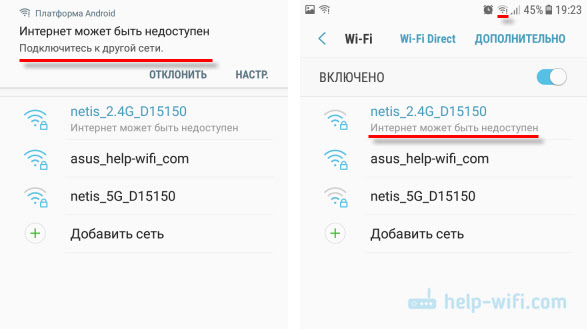
Разумеется, интернет по Wi-Fi не работает. Подключение к Wi-Fi есть, а доступа к интернету нет.
Такая ошибка может появляться на самых разных устройствах. Причем не только на Android, и не только на мобильных устройствах. Просто в зависимости от производителя устройства, операционной системы, версии и т. д., сообщение может быть другим. То есть, просто меняется формулировка. На компьютерах, например, это «Без доступа к интернету», или «Ограничено».
Сейчас постараюсь пояснить, почему так происходит, и что можно предпринять для решения этой проблемы на Android устройствах. В том числе на смартфонах от Samsung.
Почему на Android подключение к Wi-Fi без доступа к интернету?
Я практически уверен, что в данном случае проблема на стороне точки доступа. Здесь важно понимать, что подключение к Wi-Fi сети не означает подключение к интернету. Wi-Fi сеть может быть без доступа к интернету. Когда, например, роутер неправильно настроен и не может подключится к интернету, когда у провайдера какие-то проблемы, вы не оплатили интернет и т. д.
В данном случае, это очень просто проверить. Подключите к этой Wi-Fi сети другое устройство и проверьте, работает ли на нем интернет. Так же можете подключить свой телефон, или планшет на котором появляется ошибка «Интернет может быть не доступен» к другой беспроводной сети. Через которую доступ к интернету есть и вы в этом убедились.
Скорее всего окажется, что подключения нет ни на одном устройстве. А это значит, что нужно решать проблему с точкой доступа (маршрутизатором). Если сеть ваша, то можете посмотреть вторую часть статьи что делать, если роутер не раздает интернет. Но сначала просто перезагрузите свой маршрутизатор.
Если же окажется, что проблема только на одном Android устройстве, и с разными сетями, то попробуйте применить следующие решения:
Если вы знаете какие-то другие решения, то можете написать о них в комментариях. А я с радостью добавлю новую информацию в статью. Всего хорошего!
На чтение 5 мин Просмотров 1.3к. Опубликовано
Ошибка « Интернет может быть недоступен » на Android отображается всякий раз, когда пользователь подключается к Интернету, и обычно это вызвано ошибкой в сетевых конфигурациях, которые мобильный используется для подключения к Интернету. Это также может быть вызвано неправильными настройками DNS. 
Содержание
- Причины появления сообщения «Интернет может быть недоступен ”Ошибка на Android?
- Решение 1. Проверьте дату/время
- Решение 2. Изменение режима DHCP
- Решение 3. Проверка обновлений
- Решение 4. Очистка раздела кеша
- Решение 5. Безопасный режим
Причины появления сообщения «Интернет может быть недоступен ”Ошибка на Android?
Мы обнаружили, что основные причины:
- DHCP: в режиме подключения DHCP телефон автоматически определяет определенные настройки и использует их для подключения к Интернету. Однако иногда это может дать сбой, и телефон не сможет автоматически определить правильные настройки.
- Настройки DNS: Настройки DNS имеют решающее значение для установления соединения с Веб-сайт. Теперь существует множество DNS-серверов, которые вы можете использовать для подключения к веб-сайту, и если эти DNS-серверы заблокированы веб-сайтом, соединение также будет заблокировано.
- Обновления: В некоторых случаях на телефоне могут быть важные обновления, которые необходимо установить перед повторным установлением соединения Wi-Fi.
- Вмешательство приложения: Возможно, что другое приложение может мешать работе Wi-Fi мобильного телефона, из-за чего возникает ошибка. Некоторые приложения могут работать некорректно и вызывать эту ошибку.
- Неправильная конфигурация: когда вы подключаетесь к маршрутизатору Wi-Fi, он назначает вам определенный IP-адрес и определенный DNS настройки. По умолчанию эта конфигурация настроена на запуск Wi-Fi-соединения в режиме «DHCP», что означает, что IP-адрес не остается прежним и продолжает меняться. Конфигурации становятся недействительными, если IP-адрес изменяется, из-за чего маршрутизатор не позволяет подключиться к Wi-Fi. Чтобы решить эту проблему, необходимо изменить некоторые настройки конфигурации DNS и IP.
Перед тем, как продолжить: обязательно забудьте сеть Wi-Fi один раз и перезагрузите телефон.
Решение 1. Проверьте дату/время
Иногда возможно, что ваша дата и время установлено неправильно, что приводит к тому, что ваш Интернет перестает работать, пока вы не исправите дату вручную или не включите параметр автоматической даты и времени. Это происходит из-за соображений безопасности , поскольку большинство программ используют дату и время как часть своей проверки. Вот как можно решить эту проблему.
- Потяните панель уведомлений вниз и щелкните значок Настройки .

- Прокрутите вниз, пока не найдете « Системные настройки », затем нажмите на него.
- Теперь перейдите к « Настройки даты и времени ».. (Если у вас возникли проблемы с его поиском, вы можете найти его)
- Теперь найдите параметр с именем « Использовать время, предоставленное сетью » и « Использовать часовой пояс, предоставленный сетью ». Убедитесь, что они включены.
- Проверьте, сохраняется ли проблема.


Решение 2. Изменение режима DHCP
Поскольку ошибка вызвана неправильным определением настроек Wi-Fi, мы вручную изменим некоторые конфигурации, а затем проверим, это устраняет проблему. Для этого:
- Потяните панель уведомлений вниз и щелкните значок настроек.
- Выберите параметр «Беспроводная связь и сети» и нажмите «Wi-Fi».
- Нажмите и удерживайте соединение Wi-Fi, к которому вы пытаетесь подключиться.
- Выберите кнопку «Изменить сеть» и нажмите кнопку Кнопка «Показать дополнительные параметры» .
- Нажмите «Настройки IP» и выберите вариант «Статический» .
- Перейдите вниз и щелкните параметр «DNS 1».
- Введите «8.8. 8.8 ” в качестве первого адреса DNS, а затем выберите вариант « DNS 2 ».
- Тип в «8.8.4.4» в качестве второго адреса DNS .
- Нажмите «Сохранить» и попробуйте подключиться к Wi-Fi.
- Проверьте , сохраняется ли проблема.


Решение 3. Проверка обновлений
В некоторых случаях доступное обновление может мешать вам подключиться к сети Wi-Fi. Поэтому рекомендуется включить мобильные данные и перейти к решению, приведенному ниже.
- Перетащите панель уведомлений вниз и нажмите «Настройки» значок.
- Прокрутите вниз, нажмите «Система» и нажмите кнопку «Обновление программного обеспечения» .
- Нажмите кнопку «Проверить наличие обновлений» и дождитесь, пока мобильный телефон завершит процесс проверки.
- Нажмите «Загрузить и Установить », как только он станет доступен.
- Подождите , пока обновление будет загружено и установлено.
- Проверьте , сохраняется ли проблема.


Решение 4. Очистка раздела кеша
Возможно, кеш, хранящийся в определенном приложении, может препятствовать подключению Wi-Fi. Поэтому на этом этапе мы будем стирать раздел кеша.. Для этого:
- Нажмите и удерживайте кнопку «Power» и выберите «Power Off» . , чтобы выключить мобильный телефон.
- Нажмите и удерживайте «Power» + «Volume Down ”, чтобы включить его.
- Подождите, пока мобильный телефон включится и логотип, который будет отображаться.
- Оставьте кнопку «Питание» возле логотипа мобильных разработчиков и «Уменьшить громкость» , когда отображается «Логотип Android» .
- Используйте кнопку «Уменьшить громкость» для перемещения вниз по списку. и выделите параметр «Очистить раздел кеша» .
- Использовать нажмите кнопку «Power» , чтобы выбрать параметр, и дождитесь очистки кеша.
- После очистки кеша выделите и выберите «Перезагрузить» o ption и дождитесь перезагрузки телефона.
- Проверьте, сохраняется ли проблема после перезагрузки.


Решение 5. Безопасный режим
В некоторых случаях фоновое приложение или служба может препятствовать доступу телефона к Wi-Fi. Поэтому на этом этапе мы запустим телефон в безопасном режиме, чтобы решить эту проблему. Для этого:
- Нажмите и удерживайте кнопку «Питание» .
- Нажмите и удерживайте «Отключение питания» , когда он отображается.
- Выберите Параметр «Запуск в безопасном режиме» .
- Теперь телефон будет перезапущен, проверьте , подключается ли Wi-Fi в безопасном режиме.
- Если это так, запустите включение приложений по одному и проверьте, какой из них вызывает ошибку.
- Либо удалите проблемное приложение, либо обновите его, чтобы устранить эту проблему.


Описание ошибки «интернет может быть недоступен»
Сегодня почти у каждого есть смартфон, большинство из них работает на операционной системе Android. Она проста в использовании и многофункциональна, но что предпринимать, если через свой телефон или планшет не удается выйти в интернет. Прежде всего, нужно выявить первопричину.
Содержание
- Почему на Android подключение к Wi-Fi без доступа к интернету?
- Проверка наличия доступа к интернету и первичные действия
- Сбои в Android
- Проверка и настройка роутера
- Обращение в техподдержку провайдера
- Проверка службы ДНС-клиент, изменение адреса или настройки ДНС-серверов
- Очищение кэш DNS
- Настройка фаервола
- Проверка системы на вирусы
- VPN и другие программы
Почему на Android подключение к Wi-Fi без доступа к интернету?
Интернет может быть недоступен на Samsung и гаджетах любых других марок в нескольких случаях. Ода из наиболее распространенных причин — некорректная работа точки доступа. Важно понимать, что вай-фай может быть и без доступа к интернету. Это происходит, если, например, маршрутизатор устаревший или неправильно настроен. Еще подключаться к сети не удается из-за поломок на стороне провайдер, если элементарно не оплачена услуга.

Если в ходе проверок было установлено, что маршрутизатор исправен и интернет подается, то значит проблема в Андроид гаджете. Для решения рекомендуется применить следующие попытки:
- Перезагрузить мобильное устройство/планшет и маршрутизатор.
- Через настройки сети забыть ее, кликнув «Забыть сеть», и подключиться повторно.
- Осуществить сброс параметров сети на Android.
К сожалению, далеко не всегда эти способы помогают избавиться от проблемы, но попробовать обязательно стоит.

Проверка наличия доступа к интернету и первичные действия
Многие задаются вопросом, что делать, если вай-фай подключен, а интернета нет. Прежде всего, нужно убедиться в наличии доступа в интернет. Что с интернетом может быть не так, если смартфон, планшет подключен к Wi-Fi, но интернет подключения нет:
- Возникли неполадки на стороне провайдера, возможно, повреждение магистрали и т. д.
- В настройках маршрутизатора могут быть установлены ограничения по соединению с определенными сайтами, возможен также и лимит на трафик (например, эта проблема распространена у пользователей открытых сетей в общественных местах).
- Была просрочена платежка, поэтому провайдер прервал соединение.
Если в ходе проверки эти факторы были исключены, то нужно приступать к диагностике, позволяющей выявить устройство, которое в работе дает сбой.
Обратите внимание! Для проверки работоспособности гаджета нужно подключиться онлайн с другого телефона, планшета.
Сбои в Android
Если вай-фай работает, а интернета нет, то проблема может крыться и в сбоях операционной системы Android. Если удалось выйти онлайн, то проблемы непосредственно в гаджете.
Рекомендуется в первую очередь перезагрузить устройство. Если конфликт среди программных компонентов был незначительным, то проблема устранится самостоятельно.
Если после повторного запуска ошибка сохранится, нужно удалить ранее используемую сеть и подключиться вновь. Забывание сети, а далее ее повторное подключение довольно часто помогает решить проблему.
Если и удаление сети не помогло справиться с проблемой, нужно проверить состояние прокси-сервера на телефоне. Он обязательно должен быть включен.
- Зайти в «Настройки» — «Сети Wi-Fi» и выбрать сеть для подключения.
- Кликнуть на узел «Расширенные настройки» или «Дополнительно» (в разных версиях операционной системы есть отличия).
- Во фрейме «Прокси-сервер» должно быть прописано «Нет».
Еще одна банальная, но довольно распространенная проблема, когда не работает интернет на Pulsar через Wi-Fi — установленная неправильная дата. Чтобы сеть начало не только ловить, но и грузить страницы, нужно сделать следующие действия:
- Войти в «Настройки», далее раздел — «Дата и время».
- Вручную установить дату и время или выбрать «Часовой пояс сети» / «Дата и время сети».
После этого нужно постараться подключиться повторно, сеть должна быть доступной.
Проверка и настройка роутера
Если все устройства не подключаются к интернету, то проблема кроется в роутере. Первым делом рекомендуется устройство перезагрузить. Полностью обесточить его на 30-40 секунд, далее включить. Еще важно убедиться в том, что телефон на ОС Android находится довольно близко к источнику сигнала, и нет препятствий к его прохождению.
Далее, нужно посмотреть параметры настроек и при необходимости внести кое-какие правки:
- Открыть параметры беспроводной сети в веб-интерфейсе маршрутизатора и установить другой канал (вкладка Wireless Settings).
- Изменить режим работы беспроводных сетей, например с 11n only на 11bg mixed.
- Во вкладке «Безопасность» выбрать тип защиты WPA2/PSK и АЕS-шифрование.
В завершение обязательно нужно убедиться в том, что в настройках модема выбрана правильно страна/регион.
Важно! При попытках подключиться к открытой общественной сети часто требуется веб-авторизация, нужно убедиться была ли она пройдена.
Обращение в техподдержку провайдера
Если в ходе диагностики удалось выяснить, что проблема кроется не в смартфоне и не маршрутизаторе, нужно писать/звонить провайдеру. Каждая компания, предоставляющая подобного рода услуги, имеет круглосуточную техническую поддержку. Специалисты расскажут о проблеме и, возможно, помогут ее решить.
Проверка службы ДНС-клиент, изменение адреса или настройки ДНС-серверов
Применяя статические параметры настройки IP-адреса на Android, и изменяя сеть, у пользователя гаджетом есть возможность добавить любые пользовательские ДНС-серверы.
Важно! Если устройство не рутировано или нет прав суперпользователя, то новые настройки будут применимы только для сети Wi-Fi.
Алгоритм действий для настройки DNS в Android:
- Открыть настройки устройства и кликнуть на опции «Wi-Fi». На экране отобразится список всех доступных сетей.
- Чтобы изменить настройки, используемые по умолчанию, нужно нажать и удерживать конкретную сеть. Отобразится окно, в котором можно нажать «Изменить сеть».
- Следующий этап — кликнуть на «Показать дополнительные опции». Это отобразит все настройки IP. По умолчанию будет установлено DHCP, что означает динамическую настройку узла. Нужно изменить на статический IP.
- Как только будут установлены статические настройки, на экране отобразятся DNS1 и DNS2. Теперь можно добавить любой из необходимых ДНС-адресов. Наиболее востребованные и безопасные: Google Public Domain Name System (DNS)-> DNS1: 8:8:8:8 и DNS2: 8:8:4:4, Norton ConnectSafe DNS-> DNS 1: 198.153.192.40, DNS 2: 198.153.194.40, и Comodo Secure DNS-> DNS 1: 8.26.56.26, DNS 2: 8.20.247.20.
В завершение достаточно сохранить все изменения, после этого перезагрузить устройство.
Очищение кэш DNS
Очистить DNS-кэш в гаджете на ОС Android можно следующим образом:
- «Настройки» — «Приложения» — «Управление приложениями» — «Местоположение сети» — «Стереть данные».
- В браузере Firefox нужно пройти следующий путь: кликнуть по изображению гамбургера, расположенного в верхней части экрана с правой стороны — «Настройки» — «Безопасность» — «Очистить сейчас».
- Браузер Google Chrome: «Главное меню» — «История» — «Очистить историю» — «Удалить данные за …».
- Стандартный браузер: «Интернет» — «Еще» — «Настройки» — «Дополнительно» — «Управление данными веб-сайта» — в выпадающем списке выбрать «Удалить».

Обратите внимание! В операционной системе Android адреса по умолчанию кэшируются на 10 минут, при возникновении ошибки с доступом в интернет — 10 секунд.
Настройка фаервола
Фаервол — это утилита, задача которой фильтровать входящий и исходящий трафик. Трафик, в свою очередь, представляет пакеты данных, которые по сетям проходят от смартфона/компьютера до сайта и между ними.
Настройка утилиты проводится следующим образом:
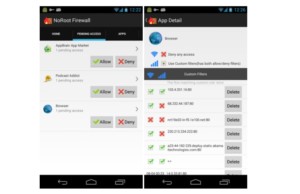
- Открыть приложение, на главном экране отобразится окно «Ожидающие доступа». Здесь можно ознакомиться со всеми приложениями, которые могут потреблять трафик. Теперь самостоятельно пользователь должен разрешить либо запретить это делать приложениями. Достаточно нажать на одну из кнопок.
- Во вкладке «Программы» отображены все установленные приложения. Напротив них отображается два поля с надписями «Доступ с помощью мобильной сети» или «Сеть через Wi-Fi». Задавать настройки можно нажатием на эти кнопки.
Еще есть вкладки «Глобальные правила», где предлагается заблокировать конкретный ресурс вручную, и «Журнал событий».
Проверка системы на вирусы
Вполне возможно, что интернет стал недоступным из-за поражения системы вредоносным программным компонентом — вирусом. В этом случае на смартфон рекомендуется установить антивирус (если ранее он не был установлен) и просканировать устройство.
Если в результатах проверки отобразились вредоносные файлы, их обязательно нужно удалить.
VPN и другие программы
Если подключать VPN-соединение, то задействуются метрики высокого приоритета, в которые, как правило, входит основной шлюз. Это приводит к тому, что трафик идет через VPN-сервер, а уже оттуда в интернет.
Чтобы приостановить проблемы с интернетом, достаточно всего лишь в свойствах ВПН-соединения убрать галочку напротив «Использовать основной шлюз в удаленной сети». Это, собственно, и все. Теперь необходимо перезагрузить устройство и заново подключиться к VPN-серверу. В картинках алгоритм выглядит следующим образом:

Причин, по которым может не работать интернет в устройстве на операционной системе Android, довольно много. Если имеют место программные конфликты, справиться с ними можно и самостоятельно, если же речь идет о поломке железа, то потребуется помощь сервисного центра.

Подгорнов Илья Владимирович
Всё статьи нашего сайта проходят аудит технического консультанта. Если у Вас остались вопросы, Вы всегда их можете задать на его странице.
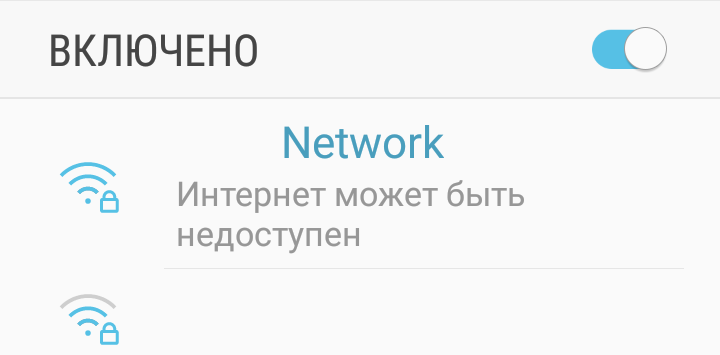
Сообщение «Интернет может быть недоступен» возникает на устройствах Android при подключении к Wi-Fi сети. К сожалению, «может быть» практически точно гарантирует отсутствие доступа ко Всемирной паутине. От данной проблемы страдают самые разные гаджеты, однако наиболее часто на нее жалуются прежде всего владельцы техники Samsung. Тоже не можете подключить свой Android к Wi-Fi? Тогда вы попали по адресу!
«Интернет может быть недоступен» на Android
Потенциальные причины
Так в чем же проблема? Как бы не хотелось этого признавать, но причин — целый вагон и маленькая тележка. Тем не менее давайте все-таки попробуем выделить самые распространенные из них.
- Баг при подключении к Wi-Fi сети.
- Некорректно заданные дата и время в настройках Android.
- Сбой в работе маршрутизатора.
- Проблемы с сетевым подключением.
Решения
Чтобы избавиться от «Интернет может быть недоступен» и открыть доступ к Интернету на своем мобильнике или планшете, попробуйте сделать следующее:
- Перезагрузка Android. В некоторых случаях проблемы с подключением к Wi-Fi сетям могут возникать по причине багов и ошибок в работе Wi-Fi модуля либо ОС самого Android-устройства. Как говорится, «а вы пробовали выключить и включить его?»
- Повторное подключение к Wi-Fi. Вам следует переподключиться к Wi-Fi сети. Деактивируйте Wi-Fi модуль на своем устройстве, после чего перейдите в настройки Wi-Fi и «забудьте» сеть, с которой у вас возникли проблемы. Еще раз перезагрузите гаджет и подключитесь к Wi-Fi.
- Изменение даты и времени на Android. Многие пользователи утверждают, что им удалось избавиться от ошибки «Интернет может быть недоступен», подкорректировав дату и время на своем устройстве. По всей видимости, некоторые гаджеты на ОС Android могут испытывать проблемы с подключением к Wi-Fi сетям, если на них установлены неправильные дата и время. Зайдите в настройки своего Android, измените дату и время, и проверьте, получится ли у вас нормально подключиться к выбранному Wi-Fi.
- Перезапуск маршрутизатора. Чтобы обеспечить стабильную работу сетевого маршрутизатора, его необходимо периодически перезагружать. Если этого не делать, вы гарантировано будете сталкиваться со всевозможными проблемами: начиная от снижения скорости передачи данных и заканчивая полной блокировкой доступа к Интернету.
- Сброс настроек маршрутизатора. К сожалению, в некоторых случаях простой перезагрузкой маршрутизатора не обойтись — необходим сброс. Зайдите в панель управления своего роутера и сбросьте его к заводским настройкам. На каждом устройстве этот процесс запускается по разному — читайте инструкцию.
- Проверка работоспособности сети. Возможно, проблема заключается не в роутере или Android-гаджете, а в самом сетевом подключении. Это очень легко проверить, пустив в ход любое другое устройство с Wi-Fi модулем на борту либо ПК, который можно было бы подключить напрямую через Ethernet-кабель. Ничего не поменялось? Срочно свяжитесь с вашим Интернет-провайдером.
Пожалуй, это все, что можно посоветовать на данной теме. Все еще видите сообщение «Интернет может быть недоступен»? Даже после выполнения вышеуказанных рекомендаций, плюс с вашим Интернет-подключением точно все в порядке? Сожалеем, но вы практически наверняка столкнулись с серьезными багами в прошивке Android либо с аппаратной поломкой самого устройства. Рекомендуем обратиться к техническим специалистам.
Современным россиянам трудно представить свою жизнь без интернета. Мы пользуемся всемирной сетью для поиска необходимой информации, общаемся с друзьями через социальные сети, находим и выполняем работу. Пользоваться интернетом можно через ноутбук, планшет или смартфон. Сегодня большинство пользователей мобильных гаджетов используют операционную систему Android. Но иногда интернет может быть недоступен, что создает пользователям множество проблем. Поэтому стоит выяснить, почему нельзя выйти в интернет в разных ситуациях и как можно исправить такую ошибку.
Содержание
- Почему на Android подключение к Wi-Fi без доступа к интернету
- Проверка наличия доступа к интернету
- Сбои в Android
- Проверка наличия доступа к интернету в роутере
- Устранение проблемы
- Перезагрузка устройств
- Повторное подключение к сети
- Повышение уровня сигнала
- Установка корректной даты
- Замена канала вещания
- Смена типа шифрования
- Что делать, если ничего не помогло
Почему на Android подключение к Wi-Fi без доступа к интернету
Если ваш телефон подключен к Wi-Fi, а доступа к глобальной сети нет и вы не можете продолжать начатую работу, нужно вначале убедиться, что проблема заключается именно в телефоне, а не в провайдере или роутере.
В первую очередь следует:
- Проверить, своевременно ли оплачена услуга доступа в сеть провайдеру.
- Выяснить, работает ли интернет на стационарном компьютере.
- Попробовать подключиться к роутеру через другое операционное устройство и проверить, можно ли выйти в интернет.
Если после такого тестирования подключение отсутствует, проблему следует искать в настройках вашего телефона. Интернет может быть недоступен на Samsung, Xiaomi, Nokia, Lenovо и других моделях телефонов по нескольким причинам, одна из которых – сбой работы точки доступа к интернету. Беспроводная передача данных может осуществляться и без доступа к глобальной сети в случае, если роутер устарел, не имеет необходимых обновлений или в нем сбились настройки.
Чтобы найти причины, почему через гаджет недоступна сеть, можно:
- Перезагрузить телефон или планшет, выключить и включить подключенный маршрутизатор.
- Найти в настройках гаджета «Сеть», выполнить действие – «Забыть сеть» и настроить точку доступа еще раз.
- Произвести сброс параметров операционной системы, чтобы обновить данные.
Не всегда эти действия помогут найти истинную причину поломки, проблема может быть гораздо глубже.
Проверка наличия доступа к интернету
Рассмотрим ситуацию, когда абонент роутер подключил, а интернета нет, и выясним, что делать.
Причин неполадок может быть множество:
- Со стороны вашего провайдера могут возникнуть технические неполадки – разрыв соединения, повреждение магистрали, технические работы, перегруженность инфраструктуры в часы пик.
- В настройках роутера могут быть установлены ограничения по передаче данных, соединению с определенными сайтами. Может быть установлена норма суммарного раздаваемого трафика. Довольно часто с такими ограничениями пользователи сталкиваются, когда хотят воспользоваться Wi-Fi в общественных местах – на летних площадках кафе, в супермаркетах, в парках и развлекательных центрах.
- Ваш провайдер отключил соединение с интернетом по причине несвоевременного поступления абонентской платы.
Прежде чем приступить к диагностике и проверке своей операционной системы, необходимо удостовериться, что оплата за пользование интернетом произведена вовремя, соединение установлено нормально и в вашем маршрутизаторе нет лимитов и ограничений, сдерживающих скорость и доступность сети. Также для проверки нормального функционирования телефона или планшета стоит проверить работу сети с другого гаджета. Если проблема наблюдается только на одном устройстве – значит, именно в нем и состоит причина неполадок.
Сбои в Android
Довольно часто пользователи могут столкнуться с такими проблемами – сигнал хороший, а интернета нет, Wi-Fi работает, а выйти в сеть не удается. Если подключить к роутеру другое устройство и с ним выход в глобальную сеть будет успешным, то причина неполадки кроется в операционной системе Android или настройках телефона.
Специалисты советуют в первую очередь произвести перезагрузку устройства. Если повторного включения доступ в сеть отсутствует, следует удалить установленную сеть и заново создать подключение. Операционная система перегрузится, забываются данные прошлого периода, и ошибка может устраниться.
Когда обновление сети не помогает восстановить обмен данными, нужно проверить, не включен ли прокси-сервер на вашем телефоне Самсунг или другой модели.
Этот параметр можно проверить так:
- В «Настройках» зайти в параметр «Сети-Wi-Fi», выбрать нужную компьютерную сеть.
- Открыть закладку «Дополнительно» или «Расширенные настройки» (в разных версиях Андроида эти параметры имеют различные названия).
- На вкладке «Прокси-сервер» должна стоять галочка «Нет».
Проверка наличия доступа к интернету в роутере
Не подключается интернет через роутер – еще одна проблема, с которой довольно часто сталкиваются пользователи. В основном проблема подключения возникает по причине сбоя сетевого оборудования. В такой ситуации маршрутизатор следует перезагрузить – отключить его от питания примерно на 30 секунд и затем включить вновь. Также нужно проверить, как далеко от роутера находится телефон, возможно, мощности роутера не хватает для качественной передачи сигнала.
Если эти действия не помогают и сигнал отсутствует, нужно откорректировать параметры настроек в операционной системе маршрутизатора.
Для этого нужно:
- Зайти на веб-страницу настроек вашего роутера, в параметрах найти вкладку «Беспроводная сеть», поменять канал связи.
- В этих же параметрах изменить режим работы маршрутизатора.
- На вкладке «Безопасность» установить дополнительные параметры – AES-шифрование и защиту WPA2/PSK.

Устранение проблемы
Рассмотрим, почему иногда Android пишет, что мобильный интернет временно недоступен и как решить такую проблему. Если есть подключение через Wi-Fi, а выйти в глобальную сеть не получается, вероятно, произошел сбой в операционной системе вашего телефона. Специалисты рекомендуют попробовать несколько вариантов решения проблемы.
Перезагрузка устройств
В первую очередь необходимо перезагрузить свой гаджет. После включения подключение произойдет автоматически и не нужно будет менять настройки в телефоне.
Повторное подключение к сети
Если после перезагрузки опять невозможно войти в интернет, следует полностью удалить существующую сеть и подключиться заново.
Повышение уровня сигнала
Одной из причин невозможности войти в интернет является низкий уровень сигнала, который затрудняет доступ к различным сайтам, тормозит загрузку и открытие страниц в веб-сервере, затрудняет скачивание информации большого объема. Проверить этот параметр можно в строке состояния вашего устройства и, если он низкий нужно разместить свой гаджет поближе к источнику сигнала.
Установка корректной даты
Еще одной причиной, почему нет доступа в интернет через роутер, может стать неправильная дата в операционной системе.
Проверить и при необходимости исправить ее можно таким образом:
- Войти в «Настройки».
- Найти закладку «Дата и время».
- Самостоятельно установить сегодняшнюю дату и на вкладке «Часовой пояс» проверить свою страну проживания.
Замена канала вещания
Зачем менять канал вещания при невозможности войти в интернет? Это один из способов исправить возникшую ошибку подключения. Выбранный на роутере канал может быть перегружен другими гаджетами или не поддерживаться вашим телефоном. Для изменения канала нужно открыть веб-интерфейс вашего маршрутизатора, открыть настройки Wi-Fi, найти закладку «Канал», выбрать другой канал передачи данных и сохранить изменения.
Смена типа шифрования
Этот способ поможет решить проблему подключения и обойти полную перенастройку операционной системы. У многих моделей роутеров автоматически стоит тип шифрования в разделе «Безопасность», но если попадается старая версия, могут быть проблемы с подключением, поэтому стоит его заменить на TKIP.
Что делать, если ничего не помогло
Если проведена вся диагностика операционной системы, проверены настройки и подключения, роутер настроен, а интернета нет, стоит обратиться в техническую поддержку своего провайдера. Можно написать вопрос на сайте компании, позвонить оператору или оставить заявку на вызов специалиста. Специалисты ответят на ваш вопрос по телефону или выедут на дом для устранения проблемы.