
The Roblox Connection Error is a common error faced by Roblox players. It can be frustrating to deal with, especially if your network connection runs normally. However, there are many reasons for encountering this error and various solutions to fix it.
Key Takeaways
- Roblox connection error interrupts the player’s game session, forcing them to keep retrying the connection process.
- This problem occurs due to server-end issues by Roblox, bad internet connection, and issues with network drivers or background applications.
Here are some fixes you can try to resolve the Roblox Connection issue:
-
- Your first course of action in solving this particular Roblox Error is testing your internet connection.
- If your network seems fine, you should check for any possible Server outages.
- Make sure you do not have any VPN or Proxy on.
- You have to make sure that your network drivers are up to date.
- When playing Roblox on a browser, only use those which are compatible with the game, like Chrome, Firefox, Opera, Edge, and Safari.
- One possible fix is to allow Roblox through whichever firewall you are using.
- If that does not work, you should try resetting the network settings on your PC.
- Reinstalling might be the only thing that works if all other solutions have failed.
- Your last straw is to file a complaint with Roblox Support and remain patient.
- You can possibly prevent this error from happening in the future by having a stable network connection, clearing out your cache, and disabling background applications that consume network resources.
There are multiple ways to fix this error, and we will start from the very basic ones and slowly transition to more advanced solutions. I am positive that at least one will work for you, so you can return to enjoying your favorite Roblox games.
A quick fix is to perform a system restart before anything else. It has worked for some Roblox users, and we recommend doing that before anything else.
Test Your Internet Connection
After you have restarted, your first action is to test your network connection and ensure it is in a proper, working connection. If you have established that your network connection is working, you must ensure its speed is over 20mbp/s. You can test its speed using this link.
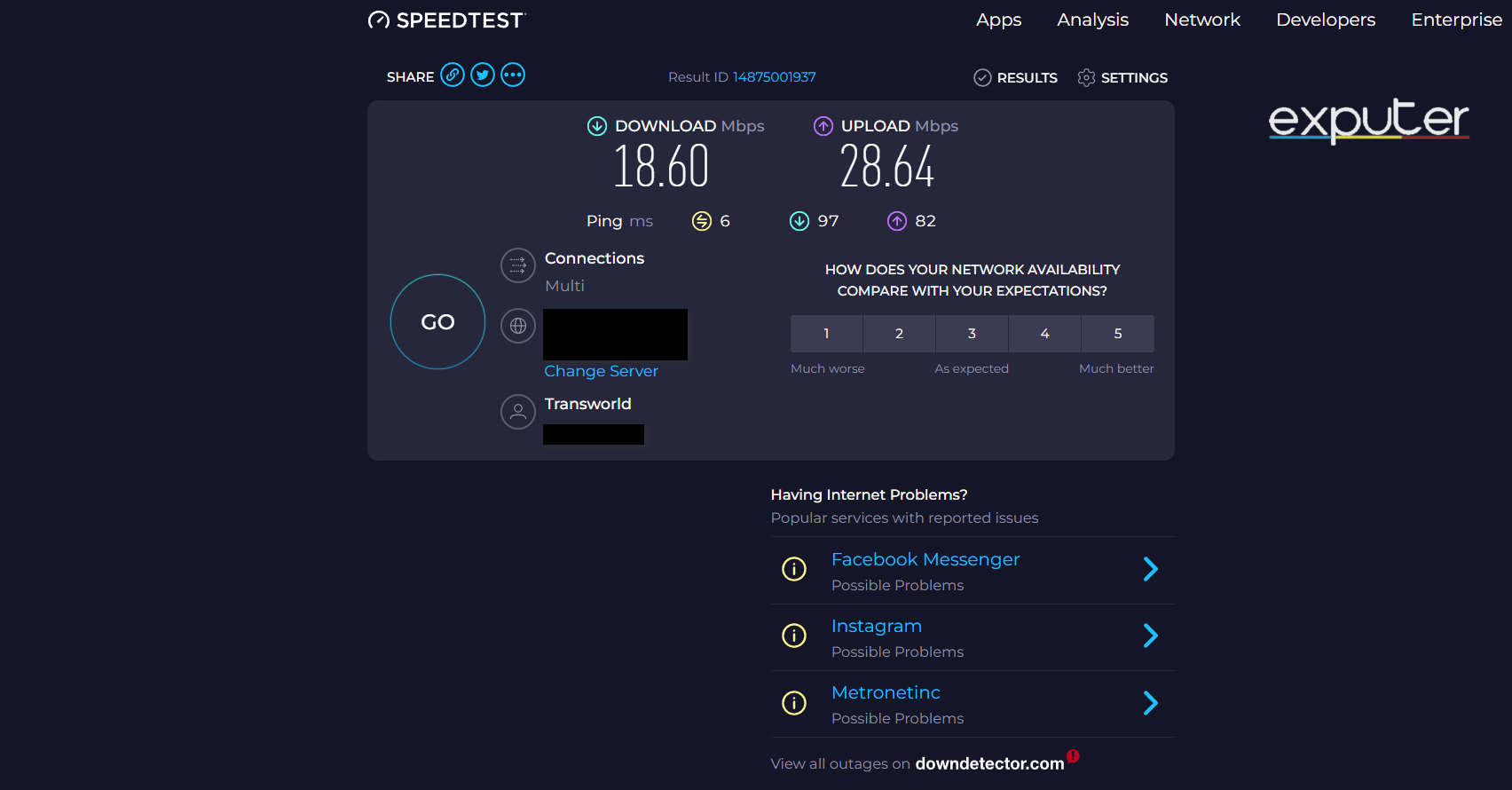
If your network functions as you expect it to, there is no need to worry. We are just getting started.
Check For Server Outages
Sometimes, even if your network is fine, you still get this error. The issue might not even be at your end. More often than not, many popular games, just like Roblox, might experience server outages. In that case, we would advise you to check the down detector to see if there are any reported outages for Roblox.
Sometimes server outages happen only in certain areas, so make sure you select your country when you are using the down detector website.
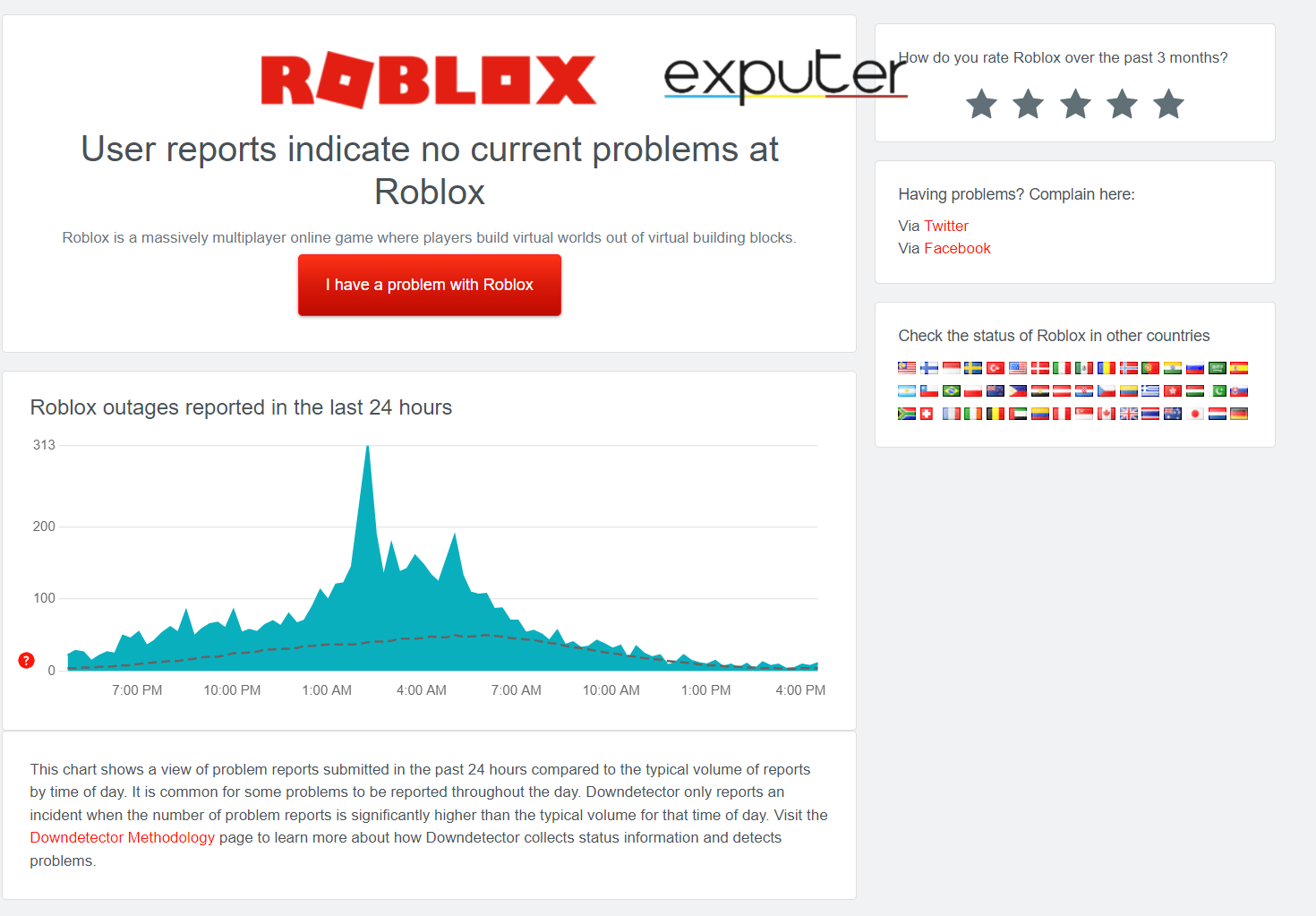
However, sometimes a server outage is not displayed on the down detector. In that case, you should ask a friend or a fellow gamer if their Roblox works.
Turn Off VPN/Proxy
If you are an avid user of VPNs and proxies, you might face network issues on certain applications. Applications like Netflix make it clear that their application will not work on VPNs, however, some apps like Roblox do not state it explicitly.
I would recommend switching your VPN or proxy off, relaunching Roblox, and seeing if it solves the Roblox Connection Error.
Update Your Network Drivers
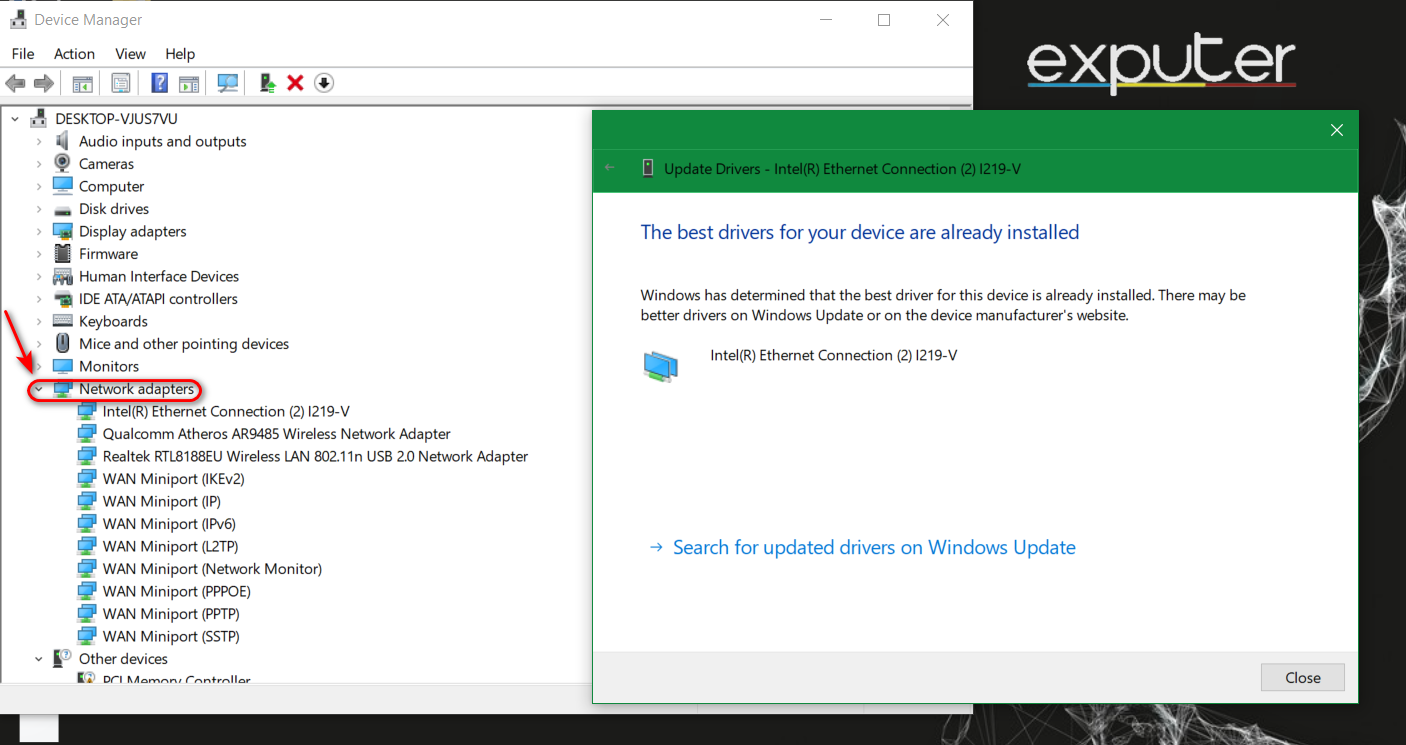
If your network driver is not as outdated, not kept up with updates, or even not installed in some cases, then updating the network driver is the best option. The Devise Manager will ensure your network device is running smoothly, keeping it up-to-date.
- Press Win, and search for Devise Manager.
- Once you are there, navigate to Network Adaptors.
- Click the arrow to reveal your adaptors.
- Now, right-click on your adapter, which will reveal and context menu.
- Click on Update Driver, and Search Automatically for Drivers.

Update Network Drivers (Image by eXputer) - You can update every available driver to be thorough.
- Once done, restart your PC.
To ensure your drivers do not cause issues and interruptions in your gaming, we recommend reading our article on How To Update Drivers.
Use A Compatible Browser
Roblox only supports certain browsers which are kept up to date and meet the latest requirements for the optimal gaming experience.
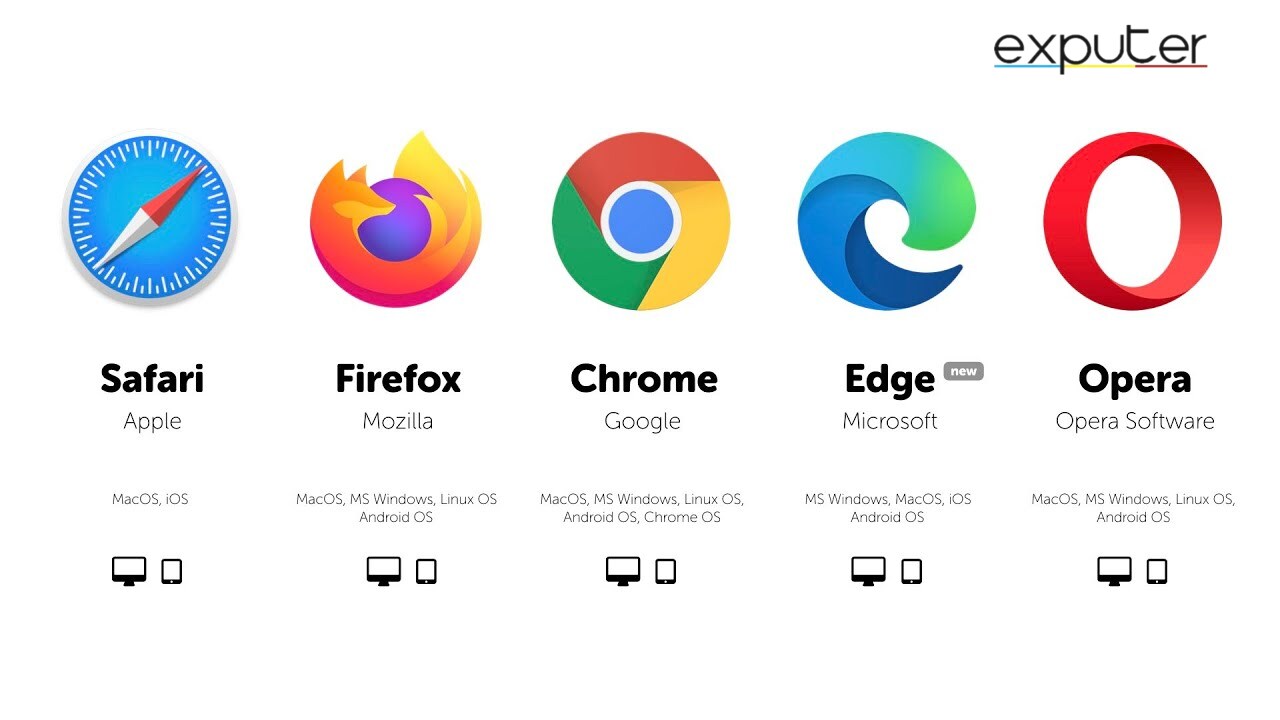
These browsers are the only ones that support Roblox, and if you are using any browser other than these, I would expect you to face network issues. You can also try clearing your browser’s cache to see if the problem resolves.
Allow Roblox through the Firewall
Windows firewall is an important security feature that checks the connections we make with other servers. Sometimes it may falsely identify Roblox as a security threat. Consequently, to avoid this, add Roblox to the list of Firewall exceptions.
- Press Win, and search for Windows Defender Firewall.
- Click on the option for “Allow an App or Feature through Windows Defender Firewall“.
- Then, click Change Settings.
- You will notice Roblox will not be on the list of installed apps. You will have to click Allow another app.
- Now, browse your File Explorer and navigate to where Roblox is installed.
- Press Add.

Allow Roblox through Windows Defender Firewall (Image by eXputer)
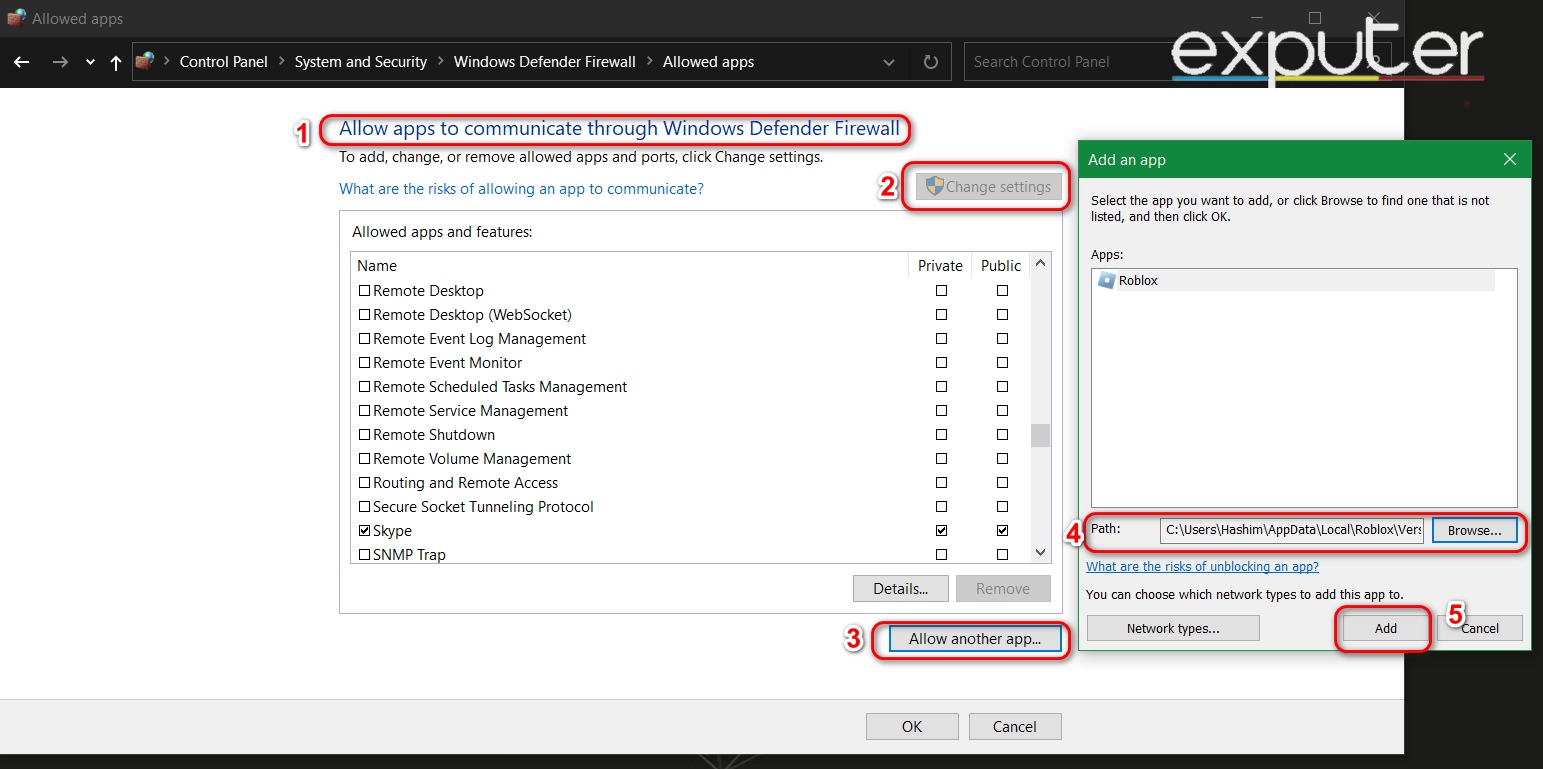
However, if you use a different Firewall or proxy, you will have to change its setting to allow Roblox to bypass the connection error.
Reset The Network Setting
Every PC has specific configurations set in place, which allows it to access the internet. However, sometimes these settings can face inconsistencies, which may lead you to experience certain errors. In this case, it might cause network issues.
We can easily revert the settings by executing a set of commands on Windows’s command Prompt.
- Press Win, and type in cmd.
- Click on Run as Administrator.
- Type in ipconfig /flushdns.
- Then, ipconfig /registerdns.
- Now, ipconfig /release.
- After that, ipconfig /renew.
- Finally, netsh winsockreset.
- This will successfully revert your settings. Just restart your PC in order for these changes to apply.
Once you are done restarting, you should try accessing Roblox again.
Reinstall Roblox
Roblox, like any other game, occasionally faces corrupted files and folders. In order to fix this issue, we need to completely uninstall Roblox and install it again through the official website download.
- Firstly, press Windows Key + R. This will open the Run prompt.
- Type in “AppData“, then click on OK or press enter.
- Click on the Local folder and select Roblox.
 Access File Manager (Image by eXputer)
 - Right-click on the Roblox folder and delete it, as shown above.
- Lastly, to reinstall Roblox, visit the official website download link.
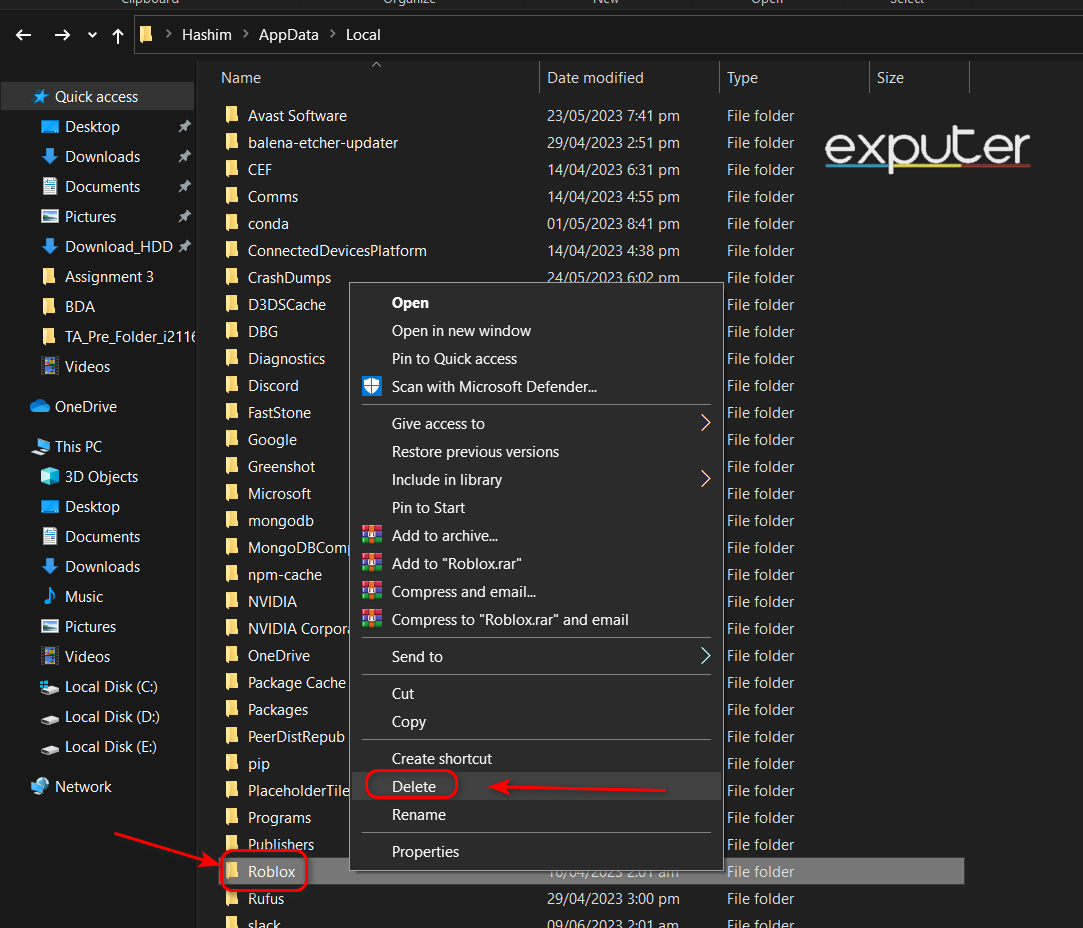 Access File Manager (Image by eXputer)
If you are not using a Windows device, go to your designated app store and uninstall it from there. Similarly, to install it again, press the install button.
Contact Roblox Support
If nothing seems to work, I am afraid we only have one choice. Contacting Roblox Support might be your only option at this point. I understand that it would be extremely frustrating since the Support takes at least a couple of hours to respond.
I would advise you to file the complaint descriptively and remain patient as Roblox Support gets back to you.
Prevention Guidelines For Roblox Connection Error
To prevent this error from happening in the future, there are a couple of prevention guidelines I would advise you to follow.
Stable Internet Connection
We highly recommend using an ethernet cable to ensure the internet connection is not causing issues with Roblox. Using an Ethernet connection generally provides a much more stable connection than Wi-Fi.
Disable unnecessary background applications
You should close any unnecessarily running applications in the background, especially those that consume network resources. These applications will compete for bandwidth with Roblox, causing laggier gameplay and even a network issue.
Clear Temp Files / Cache
Oftentimes, accumulated temporary files and cache can affect the performance and connectivity of games. I recommend reading our article on How To Clear the Cache to avoid this issue. Clearing out your cache every few weeks is good practice and ensures your gameplay is seamless.
Final Words
I would be glad if I helped you solve your Roblox Connection Error. Also, I would like to inform you that we not only write about error fixes for Roblox; we have codes, guides, and news, so make sure to check out our Roblox page.
FAQs
How do I keep Roblox from crashing?
There are multiple things you can do. Read this article to have a detailed plan on what you can do to keep Roblox from crashing.
Why am I banned on Roblox error code 279?
No. This error usually indicates connection problems. Oftentimes your connection to the game server is blocked or prevented. This could happen because of various reas
Next
- How To Fix Roblox Error Code 524
- How To Fix Roblox Catalog Not Working
- How To Fix Roblox Error 403
- How To Fix Roblox Error 268
Was this article helpful?
Thanks! Do share your feedback with us. ⚡
How could we improve this post? Please Help us. ✍
Ошибка 277 сопровождается сообщением «Пожалуйста, проверьте подключение к Интернету и повторите попытку». В большинстве случаев ошибка возникает по причине нестабильного интернет соединения и всевозможных сбоях возникающих при подключении к серверу. Давайте более детально разберемся в причинах появления ошибки и способах ее устранения.
 Нестабильное интернет соединение;
- Скопившаяся информация в логах вызывает ошибку;
- Скопившийся кэш игры вызывает ошибку;
- Скопившиеся локальные данные вызывают ошибку;
- Произошел сбой на сервере;
 Нестабильное интернет соединение;
Это пожалуй самые распространенные проблемы которые могут вызывать ошибку 277 в Роблокс.
Как исправить ошибку 277 в Роблокс
-
- Интернет соединение. Проверьте ваше интернет соединение (от разъемов и соединений до состояния модема). Если с интернетом все в порядке, на всякий случай перезагрузите модем и переходите к следующему шагу.
- Очистка логов. Что бы очистить информацию в логах нажмите комбинацию клавиш Win + R. В появившемся окне введите команду % localappdata% Roblox logs и нажмите Inter. После чего откроется папка с журналами которые необходимо будет удалить. Не волнуйтесь это никак не повлияет на игру, так как в них хранится временная информация. После этого закройте все папки и окна и повторите эту процедуру введя команду % USERPROFILE% AppData LocalLow RbxLogs перезагрузите ПК и попробуйте войти в игру.
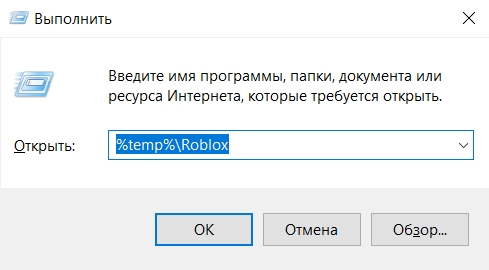
- Очистка кэша. Если вы играете через браузер нажмите комбинацию клавиш Ctrl + F5 на странице с игрой или удалите кэш игры через расширенные настройки браузера. Если вы играете через предустановленное приложение Роблокс, нажмите Win + R, затем введите %temp%\Roblox, выделите весь кэш нажав CTRL + A и удалить его. Перезагрузите ПК и попробуйте войти в игру.

Нажмите Win + R и введите команду %temp%\Roblox 
Удалите все папки
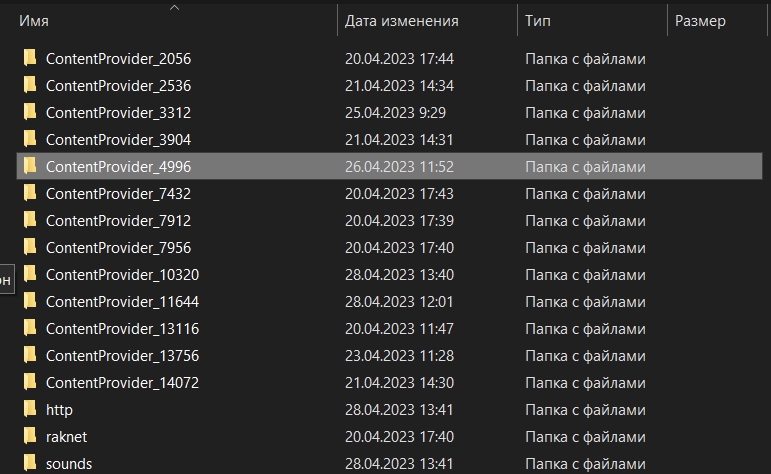
- Удаление локальных данных. Что бы удалить локальные данные необходимо нажать Win + R ввести в появившемся проводнике команду %AppData% и нажать Inter. В папке Local найдите подкаталог Roblox и удалите его. Затем найдите папку Temp, откройте ее и удалите все ее содержимое. Перезагрузите ПК и попробуйте войти в игру.
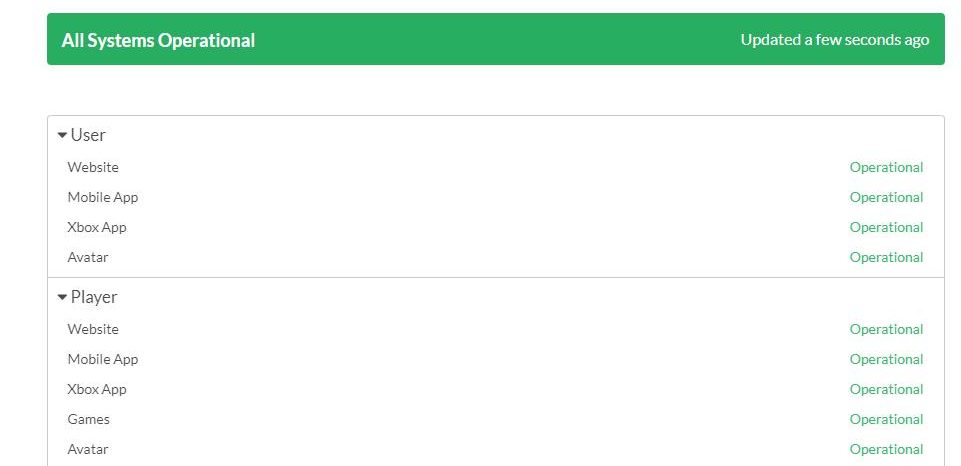
- Сбой на сервере. В случае сбоя на сервере Вам ничего не остается делать кроме как ожидать. Можете проверить состояние серверов через специальные сайты которые можно найти через поисковик, а можете попытать удачу и написать разработчикам в надежде узнать дополнительную информацию по сбоям и сроках их исправления.

Проверка серверов на сайте status.roblox.com
Видео обзор
Игровая онлайн-платформа Roblox – это одновременно и увлекательная игра, и платформа для создания игр. Геймеры могут создавать игры внутри этого симулятора, а также оценивать на практике разработки, созданные другими. К сожалению, игры как цифровые продукты не застрахованы от сбоев, вылетов или зависаний. Разберем подробнее, почему не работает многопользовательская игра Роблокс в 2023году. Рассмотрим способы решения проблемы.
Содержание
- Причины сбоев в Роблокс в 2023году
- Обновление страницы, перезапуск
- Очистка временных файлов, cookie и кэша
- Переустановка приложения
- Удаление AppDataRoblox
- Использование другого браузера
- Обновление драйверов
- Использование VPN
- Реакция игроков на проблему
Причины сбоев в Роблокс в 2023году
Так как Roblox – кроссплатформенная игра, то устранение сбоев в ее работе зависит от того, с какого устройства в нее входит пользователь. При этом существует обобщенный список факторов, вызывающих сбои при запуске Роблокс:
- Нестабильный интернет или его отсутствие.
- Приложение запускается без администраторских прав.
- Сбои в работе сервера Роблокс.
- Файлы приложения повреждены.
- Сбои в браузере, с помощью которого запускается игра.
- Драйвера видеокарты устарели.
- Нужно перенастроить брандмауэр компьютера.
- Сбой в файле Roblox, что требует полной деинсталляции и новой установки.
- Несоответствие операционной системы требованиям для запуска игры.

Теперь перейдем к решению проблемы, когда Roblox не запускается или вылетает.
Обновление страницы, перезапуск
Самый очевидный и простой способ, который в некоторых случаях дает результат – обновление страницы или перезапуск. Иногда требуется ожидать несколько минут, пока страница обновится, и только после этого начнется процесс обновления самого приложения. Когда этот метод не дал результат – переходите к альтернативным способам.

Очистка временных файлов, cookie и кэша
Куки и кэш необходимы, чтобы страницы веб-ресурсов открывались быстрее – это естественный способ сделать серфинг в интернете комфортнее.
Но иногда cookie и кэш-файлы мешают войти в личный кабинет учетки. Чтобы это исправить, сделайте следующее:
- Кликните горячую комбинацию «Ctrl+H» в открытом браузере – это откроет страницу «История».
- Кликните «Очистить историю» – это перенесет вас на вкладку «Конфиденциальность и безопасность».

- Перейдите на страницу «Дополнительно», чтобы проверить настройки куки и кэша.
- Жмите «Очистить». На этом процесс завершен.

Иногда требуется дополнительно очистить остатки временных файлов. Для этого следуйте алгоритму:
- Кликните по строке поиска, расположенной на панели задач.
- Введите в строку без кавычек «%temp%». Отроется папка с временными файлами, хранящимися в памяти ПК.

- Кликните по любому из файлов, а затем жмите комбинацию «Ctrl+A» – это действие пометить сразу все файлы в папке.
- Жмите ПКМ и в контекстном меню «Удалить».

Переустановка приложения
Порой игровые файлы повреждаются, что требует полной деинсталляции и новой загрузки и установки Роблокс. Загружайте игру только из официальных источников. После деинсталляции игры во избежание сбоев, желательно очистить все остаточные папки и файлы.

Удаление AppDataRoblox
Чтобы удалить папку игровых данных, выполните следующее:
- Перейдите в «Проводник».
- Пройдите по адресу: C:\users\имя_пользователя\appdata\local\

- Отыщите и войдите в папку «Roblox».
- Создайте резервную копию данных – создайте новую папку, скопируйте и вставьте в нее эти файлы.

- Удалите папку данных Роблокс.
- Выполните перезагрузку ПК и попробуйте запустить игру.

Использование другого браузера
В случае проблем с Roblox, попробуйте использовать другой веб-браузер. Если вы использовали Яндекс.Браузер, то используйте Chrome, Edge, Opera и любой другой браузер. Внимательно следите за тем, чтобы не установить в браузер расширение, которое способно вмешаться в работу игровой платформы.

Обновление драйверов
Выполните ручное обновление одного или нескольких драйверов ПК. Для этого перейдите на официальный веб-сайт разработчика программ для вашего компьютера и найдите последние редакции драйверов. Далее скачайте и установите драйвера в ОС.
Для полуавтоматического режима установки аппаратных компонентов используются сторонние программы вроде Driver Easy или Ccleaner. Такие утилиты самостоятельно проверяют доступные обновления драйверов и предлагают пользователю их установить. В таких программах зачастую есть функция «Обновить все». Как только драйверы будут обновлены, сделайте перезагрузку ПК и запустите игру.

Использование VPN
Иногда обойти блокировку запуска игры можно при помощи ВПН. Разработано множество VPN-программ, в том числе и бесплатных. Некоторые VPN устанавливаются в браузер в качестве расширения, что значительно упрощает взаимодействие с сервисом. Выберите в программе нужную страну и запустите Роблокс.

Реакция игроков на проблему
Некоторые игроки терпеливо ожидают, что разработчики быстро исправят подобные проблемы. Другие расстраиваются, что после следующих обновлений не могут запустить любимую игру. Сбои и вылеты из игры у многих геймеров вызывают неприятный пользовательский опыт. Большинство любителей Roblox рассчитывают на улучшения в следующих обновлениях игры.
Нашли опечатку? Выделите текст и нажмите Ctrl + Enter
Поделись с друзьями:
Твитнуть
Поделиться
Поделиться
Отправить
Класснуть
Вотсапнуть
Запинить
Как же больно бывает, когда ваша любимая игра вдруг перестает запускаться! Еще вчера все работало, а сегодня уже не загружается. Если дело касается такой масштабной платформы как Roblox, проблема может заключаться в чем угодно.

Но не стоит паниковать. Если Роблокс не запускается, это не значит, что вы не сможете устранить баг. В этой статье мы рассмотрим основные ошибки, при которых Roblox не запускается, и подскажем, как это исправить.
Долгая загрузка

Начнем с проблемы, при которой Roblox запускается, но длится этот процесс целую вечность. Если на сайте не указано, что идут технические работы, значит, что-то не так с вашей стороны. Первым делом стоит посмотреть на расход оперативной памяти.
Оперативка — капризная штука. Возможно, у вас в автозапуске стоит программа, которая на фоне съедает всю память. Посмотреть это можно в диспетчере задач в разделе «Память». Выставляем приоритет и смотрим, какая программа загружает оперативку больше всего. Если есть возможность, то отключаем ее.

Второй причиной может стать мусор. Будь то гора ненужных файлов или кэш, — все это влияет на быстродействие. Посмотрите, сколько места осталось на HHD или SSD накопителе, на котором установлена система. Если места впритык, придется что-то удалить.
Третьей причиной может стать сама платформа. Сбои в работе иногда случаются, и в этом случае лучше просто полностью удалить Roblox и установить заново. Полное удаление можно провести через «Панель управления» в меню «Пуск». Также помогут программы, например, популярный CCleaner.
В противном случае нужно удалить все файлы вручную, а затем прописать в «Пуске» команду «rededit». Запускаем программу, ищем в реестре Roblox и чистим реестр.
Сетевая ошибка

Самой частой причиной, почему Роблокс не работает, являются неполадки с подключением к серверу. Рассмотрим общие проблемы с подключением Роблокс.
Roblox состоит из множества серверов, и первая причина может заключаться в них. Сбои на самих серверах той или иной игры не позволят вам подключиться к ним. Проверить состояния серверов можно через множество сервисов в Интернете. Например, Roblox Status.
Если это отдельный горячо любимый вами сервер с большой фанбазой, то о возникших проблемах наверняка напишут на форуме.
Второй причиной является ваш Интернет. Роутер может назначить диапазон DNS, который не совместим с серверами Роблокс. Но и это исправимо.

Сочетанием клавиш Win+R вызовите панель команд и пропишите в строке «ncpa.cpl». Выберите действующее соединение, щелкните по нему правой кнопкой мыши и кликните на «Свойства». Напротив опции «Использовать следующие адреса DNS-серверов» должна стоять галочка.

Снова выбираем «Свойства» и в двух нижних строчках меняем значения DNS-сервера на следующие: 8.8.8.8 и 8.8.4.4. Перезапускаем роутер.
Также Roblox не подключается к серверу из-за накопившегося кэша DNS-сервера. Чтобы вычистить этот мусор, вызываем панель команд сочетанием клавиш Win+R и прописываем в строке команду «cmd». Когда появится командная строка в виде черного окна с белыми надписями, вводим команду «ipconfig/flushdns» и нажимаем «Enter». Ждем завершения, перезапускаем платформу.
Вялый Интернет

Эта проблема очевидна, но не все обращают на нее внимание. Если у вас исправно работает браузер и вы можете смотреть видосики на Ютуб, это не значит, что серверам Roblox хватит такого Интернета. Стоит произвести замер скорости, например, через Speedtest и убедиться, что у вас все нормально.

Бывает и такое, что пользователи, загружая сайт Роблокс, видят перед собой хаотично разбросанные окна и кнопки на английском языке. Загрузка сайта останавливается, и ничего не меняется. Если перезагрузка браузера или страницы не помогает, то есть несколько вариантов решения проблемы.
Первый вариант — это сменить провайдера. Попробуйте зайти на сайт с мобильного интернета.
Если это не помогло, то остается второй вариант — просто ждать. Возможно, проблема на самом сайте платформы. А если скучно ждать, можете написать жалобу разработчикам Roblox: и вам весело, и им полезно.
Блокировщики рекламы

Если проблемы с сайтом остаются долгое время, то стоит обратить внимание на блокировщик рекламы. Расширения, подобные Adblock, порой могут принять некоторый функционал сайта за рекламу и начинают его блокировать. Вы можете удалить эти расширения, отключить или внести сайт в список исключений.
Кэш

Если Роблокс не запускается только у вас, и при этом серверы в порядке, то проблема может быть в кэше. Чтобы его очистить, вам снова понадобится командная панель Win+R. Введите команду:
%temp% \Roblox
И нажмите «Enter». Выделите все файлы в этой папке сочетанием Ctrl+A и удалите их.
Запуск от имени администратора

Если с Интернетом и сайтом все в порядке, а вы все еще задаетесь вопросом: «Почему Роблокс не запускается на компьютере?», то этот простой совет может вам помочь.
В стандартном режиме некоторые компоненты могут просто не работать. Щелкните правой кнопкой мыши по ярлыку Roblox и выберите пункт «Запуск от имени администратора».
Если все запустилось, то можно сделать эту функцию постоянной. Снова нажмите ПКМ по ярлыку, выберите «Свойства», далее — вкладку «Совместимость». Поставьте галочку напротив «Всегда запускать от имени администратора» и «Применить».
Антивирус и Брандмауэр

Защитные системы порой преувеличивают с мерами осторожности и блокируют игры. Roblox — не исключение, и это надо исправлять. Начнем с Брандмауэра Windows.
В нижней панели Windows найдите значок щита и щелкните на него. Выберите пункт «Защита от вирусов и угроз» и перейдите в «Управление настройками». Осталось только отключить «Защита в реальном времени».
Если процедура не помогла, то придется добавить Roblox в исключения антивирусной программы. Процесс зависит от самой программы, установленной на ваш ПК.
Попробуйте UWP версию

Если проблемы с приложением остались, то можно скачать UWP-версию платформы. В Windows 10 вам нужно зайти в магазин Microsoft Store через «Пуск», найти там Roblox и забрать себе. Если у вас другая версия Windows, то файл можно скачать на сайте Game-Roblox.
Мы рассмотрели самые известные причины, по которым Roblox не запускается на ПК. Надеемся, что наша статья помогла вам решить проблемы и насладиться игрой.
Заглавное фото: peakpx.com
Ошибка 279 в Роблокс означает, что игра не может получить данные с серверов из-за проблем с интернет-соединением. При возникновении ошибки 279 игра выдает сообщение «Failed to get content. Error code 279». Из-за этой ошибки Роблокс не загружается, вылетает при запуске или в процессе игры. Далее разберем причины вылетов игры, а ниже распишем как решить эту проблему самостоятельно.
Основные причины ошибки 279:
- Плохое соединение с сетью Интернет или нестабильный Wi-Fi.
- Бан IP-адреса, из-за которого пользователя могу не пропускать на сервера игры.
- Временные технические проблемы или обслуживание на серверах Роблокс.
- Проблемы с маршрутизатором или прокси-сервером.
- Установленное стороннее ПО конфликтует с Роблокс.
- Проблемный антивирус заблокировал доступ Роблокс к сети.
Как исправить ошибку 279 в Роблокс
Чтобы устранить ошибку 279, воспользуйтесь следующими решениями:
- Перезагрузка роутера и модема. Нажмите на кнопку рестарта на устройствах, чтобы полностью перезагрузить соединение с Интернетом.
- Проверка скорости соединения. Зайдите на сайт, вроде speedtest.net, чтобы убедиться, что соединение с сетью стабильное и быстрое. Скорость должна быть не менее 5 Мбит/с. При возможности подключитесь к роутеру по Ethernet кабелю.
- Отключение брандмауэров и антивирусов. Временно закройте любые сторонние программы, которые могут блокировать интернет, на время игры в Роблокс. Если вы не хотите отключать брандмауэр, ниже будет показан способ как добавить игру в список разрешенных программ.
- Проверка блокировок Роблокс. Убедитесь, что брандмауэр не блокирует подключение к серверам игры, что игра не блокируется родительским контролем или сторонним ПО.
- Удаление неофициальных модов. Уберите любые сторонние приложения и моды, которые могут конфликтовать с Роблокс.
- Запустите Roblox от имени администратора. Это поможет обойти некоторые блокировки.
- Проверка файла hosts . Просмотрите содержимое файла hosts в Блокноте от имени Админа и проверьте, что там нет записей, блокирующих Роблокс.
- Обращение в техподдержку Роблокс, если ошибка на ПК или смартфоне осталась.
Так же мы писали другие темы по похожим ошибкам: ошибка 277 и ошибка 273 в Роблокс .
Если ошибку 279 вызывает брандмауэр или антивирус?
Иногда причиной возникновения ошибки 279 становится брандмауэр или антивирусное ПО, которое блокирует доступ Роблокс к интернету.
В этом случае попробуйте:
- На время выключить антивирус или брандмауэр при запуске Роблокс.
- Когда это не помогает — нужно создать правило в брандмауэре, разрешающее Роблокс доступ в интернет. Об этом подробно в следующем разделе.
- Открыть параметры антивируса и внести Roblox в список исключений или приложений, которым можно доверять выход в Интернет.
- Проверить настройки родительского контроля, если он активирован.
- Обновить антивирус и антивирусные базы до новой версии, иногда это решает конфликты с играми.
- В крайнем случае попробовать установить другой антивирус на ПК, если проблема именно в нём.
Эти советы помогут исправить ошибку 279, связанную с конфликтом Роблокс с брандмауэром или антивирусом.
Даём разрешения брандмауэру Windows для решения ошибки
Что бы разрешить запуск игры через брандмауэр Windows нужно выполнить следующее:
- Нажать на клавиатуре сочетание клавиш Win + R и ввести команду control firewall.cpl. Затем нажать ввод или кнопку «ОК».

- Далее нажимаем на пункт слева «Разрешить запуск программы или компонента через брандмауэр Windows.

- Откроется окно, где нужно зайти в раздел «Изменить параметры». Далее найти в открывшемся перечне Роблокс и установить галочки для домашних, частных и публичных сетей.

- Нажать «ОК» и пробовать запускать игру.


Следуя этим рекомендациям, вы сможете устранить ошибку 279 в Роблокс и вернуться к полноценной игре. Дополнительно можете посмотреть короткое видео с решением проблемы.

Евгений Загорский
IT специалист. Автор информационных статей на тему Андроид смартфонов и IOS смартфонов. Эксперт в области решения проблем с компьютерами и программами: установка, настройка, обзоры, советы по безопасности ваших устройств. В свободное время занимается дизайном и разработкой сайтов.
Оценка статьи:
 (1 оценок, среднее: 5,00 из 5)
 Загрузка…
Самое читаемое:
 09.08.2023
Как найти и посмотреть баланс на Wildberries
Многие пользователи маркетплейса Вайлбдерис накопили деньги на внутреннем балансе магазина. Накапливая бонусы и…
Далее
 08.08.2023
Ошибка 102 в Блэк Раша — причины возникновения и способы устранения
Ошибка 102 в популярной игре Black Russia свидетельствует о невозможности подключения пользователя к игровому серверу….
Далее
 07.08.2023
Как навсегда отключить истории в Телеграм на Android? Подробная инструкция
Сторис — короткие видео и фото, доступные 24 часа, — появились в Telegram сравнительно недавно. Но этот формат уже…
Далее
 06.08.2023
Ошибка исполнения функции 0x8007065b КриптоПро CSP — причины и решение
В Интернете много информации на тему ошибки исполнения функции 0x8007065b в КриптоПро CSP. Рассмотрим основную причину…
Далее