
Исключение Unknown software exception 0xc0000094. Такая ошибка может выскочить при запуске игр и приложений, в основном связанных с мультимедийными возможностями. Данная проблема начала появляться еще в системе версии Vista и перекочевала в самые новые редакции Windows. Чаще всего причиной возникновения служит Microsoft Silverlight. Это сервис по типу Adobe Flash только от команды Microsoft. Также причина появления может быть связана с вирусами, повреждениями системных данных и неправильными параметрами реестра. В данном материале рассмотрим способы решения данной проблемы.
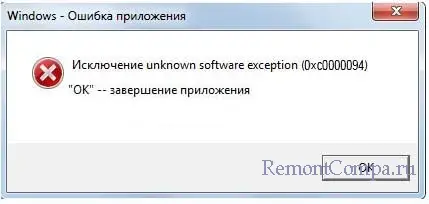
Исключение Unknown software exception 0xc0000094
Первое, что необходимо проверить это дату и время системы. Это может вызвать данную ошибку.
1. Щелкаем ПКМ часы на панели задач.
2. Выбираем «Настроить дату и время».
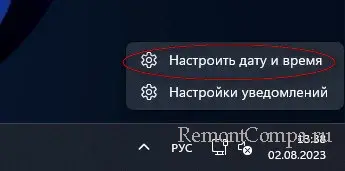
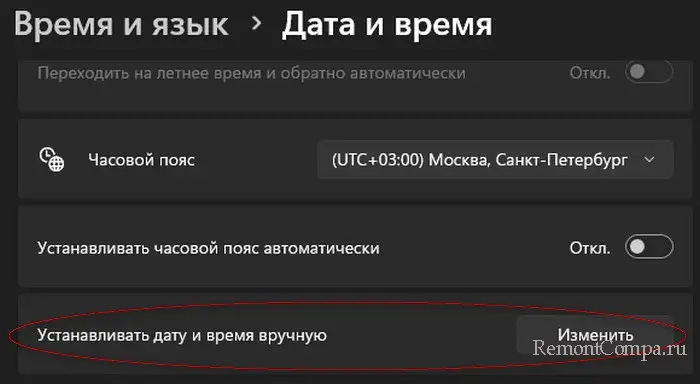
3. Выключаем «Установить время автоматически».
4. Возле «Установка даты и времени вручную» нажимаем «Изменить».
Далее необходимо выполнить проверку на вирусы. Используем любой сканер, по типу Dr. Web CureIt или выполняем проверку Защитником Windows в автономном режиме.
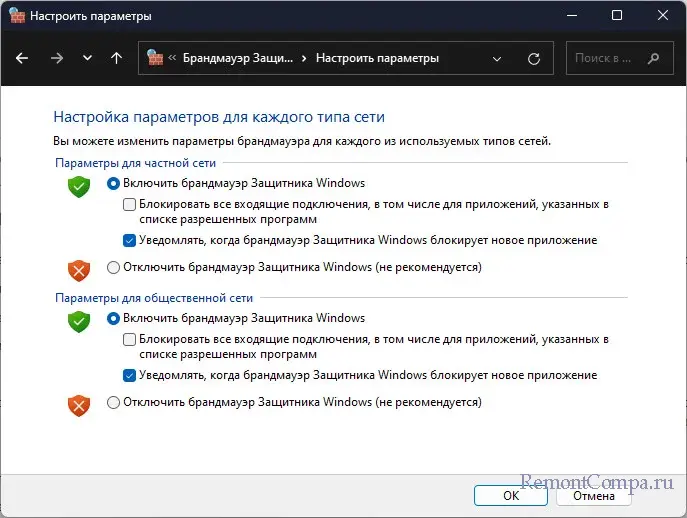
В случае если с вирусами все в порядке, то есть они отсутствуют, отключаем антивирусное ПО. Кроме этого деактивируем брандмауэр.
1. Жмем Поиск винды и печатаем «Панель управления».
2. Щелкаем поочередно «Брандмауэр Windows» — «Включение и отключение брандмауэра Windows».
3. Нажимаем «Отключить» — «Ок».
Если вдруг, по какой-то причине, у вас на ПК присутствует несколько антивирусов, что категорически не рекомендуется, то необходимо их удалить и проверить заработает ли приложение без них. Все дело в том, что они друг друга могут воспринимать как вирусы.
Теперь переходим к восстановлению системных файлов. Для этого пользуемся стандартными утилитами Windows.
1. Щелкаем «Win+R», пишем «cmd» и кликаем «Ок».
2. Вводим строчки
sfc /scannow
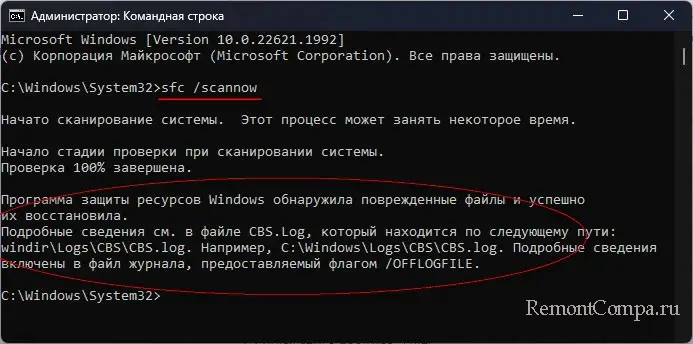
dism /online /cleanup-Image /checkHealth
dism /online /cleanup-Image /scanHealth
dism /online /cleanup-Image /restoreHealth
chkdsk c: /f /r
3. Соглашаемся нажимая «Enter».
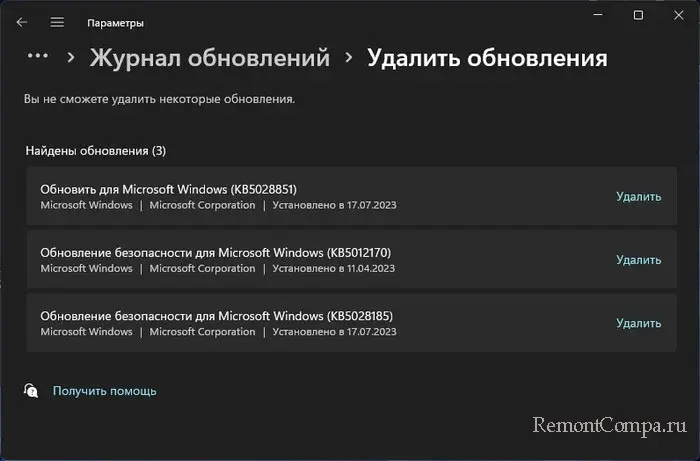
Ошибка 0xc0000094 может появиться после какого-то апдейта системы. Для этого необходимо от него избавиться.
1. В Поиске вводим «Control» и заходим в «Панель управления».
2. Далее переходим по маршруту «Центр обновления Windows» — «Просмотр журнала обновлений» — «Установленные обновления».
3. Удаляем последние обновления и смотрим на результат.
Существует обновление, которое также способно разрешить ситуацию. Номер его KB2814124.
1. Переходим по ссылке https://www.microsoft.com/ru-ru/download/details.aspx?id=36946
2. Скачиваем и устанавливаем обновление.
Кодеки могут тоже стать виновниками ситуации. В таком случае лучше их переустановить. Мы рекомендуем воспользоваться K-Lite Codec Pack. Загрузить его можно по ссылке https://www.codecguide.com/download_kl.htm.
Если данные способы не принесли результатов, то необходимо перейти к восстановлению системы.
1. Нажимаем «Win+R», прописываем «rstrui.exe» и подтверждаем «Enter».
2. Выбираем «Далее» — «Выбрать другую точку восстановления».
3. Кликаем на точку с датой, когда ошибка еще не появлялась.
В ситуациях, если данные методы не помогли, что бывает не часто, решить проблему может переустановка Windows.
Ошибка искл unknown software exception 0xc0000094 может возникнуть при запуске игры Геншин Импакт и привести к ее вылету или зависанию. Такая ошибка может быть вызвана несколькими причинами, включая неправильное функционирование программного обеспечения, проблемы с оборудованием или драйверами.
Одним из способов исправить ошибку искл unknown software exception 0xc0000094 является обновление драйверов вашего компьютера. Драйверы – это программное обеспечение, которое позволяет операционной системе взаимодействовать с оборудованием. Если у вас установлена устаревшая версия драйверов, она может вызывать конфликты и ошибки. Чтобы обновить драйверы, вам нужно зайти на сайт производителя вашего компьютера или видеокарты и скачать последнюю версию драйвера для вашей операционной системы.
Еще одной возможной причиной ошибки может быть неправильная установка игры. Для исправления этой проблемы вам нужно удалить игру и все ее файлы, а затем переустановить ее с официального сайта. Также рекомендуется проверить целостность файлов игры, чтобы исключить возможность повреждения файлов во время скачивания или установки.
Если вы все еще сталкиваетесь с ошибкой искл unknown software exception 0xc0000094, может потребоваться обратиться к специалисту или поддержке разработчиков игры. Они смогут провести более глубокую диагностику и помочь вам решить проблему. Не забывайте делать резервные копии важных данных перед любыми манипуляциями с компьютером!
Что такое ошибка искл. unknown software exception 0xc0000094 в геншин?
Ошибка искл. unknown software exception 0xc0000094 в игре Геншин Импакт (Genshin Impact) является одной из распространенных проблем, с которыми сталкиваются игроки. Такая ошибка может возникать при запуске игры или во время игрового процесса. Данная ошибка указывает на неисправности в работе программного обеспечения и может возникать по разным причинам.
0xc0000094 — код ошибки, который указывает на проблему с доступом к памяти. Unknown software exception означает, что произошла неизвестная ошибка в программе. В данном случае, ошибка возникает в Геншин Импакт.
Как правило, данная ошибка может быть вызвана следующими факторами:
- Нехватка оперативной памяти. Если у вас недостаточно оперативной памяти, игра может не запуститься или работать нестабильно, что может привести к появлению ошибки искл. unknown software exception.
- Проблемы с драйверами видеокарты. Устаревшие или поврежденные драйверы видеокарты могут вызывать ошибку искл. unknown software exception. Рекомендуется обновить драйверы до последней версии.
- Программные конфликты. Возможно, у вас установлены другие программы, которые мешают работе Геншин Импакт и вызывают ошибку. Попробуйте выключить или удалить подозрительные программы.
Для исправления ошибки искл. unknown software exception 0xc0000094 в Геншин Импакт можно попробовать следующие решения:
- Перезапустите компьютер и запустите игру снова. Иногда простое перезапуск может помочь в случае неполадок в работе программного обеспечения.
- Увеличьте объем оперативной памяти. Добавьте еще одну планку памяти или закройте другие запущенные программы, чтобы освободить память.
- Обновите драйверы видеокарты. Загрузите последние версии драйверов с официального сайта производителя видеокарты и установите их на компьютер.
- Отключите или удалите конфликтующие программы. Приостановите запуск других программ, которые могут мешать работе Геншин Импакт. Проверьте на наличие антивирусных программ, которые могут блокировать игру.
- Переустановите игру. Если проблема не удается решить, удалите Геншин Импакт и заново установите его.
Если после применения всех перечисленных выше мероприятий ошибка искл. unknown software exception 0xc0000094 все еще остается, рекомендуется обратиться в службу поддержки Геншин Импакт или на форумы, посвященные данной игре, чтобы получить более подробную помощь в решении проблемы.
Описание ошибки и ее значимость
Искл. unknown software exception 0xc0000094 — это ошибка, с которой могут столкнуться пользователи игры геншин. Ошибка возникает при запуске программы и связана с некорректной работой какого-то программного компонента.
Ошибка 0xc0000094 является критической и требует немедленного устранения, так как она может привести к неправильной работе игры и потере данных. Поэтому важно внимательно изучить причины возникновения ошибки и принять меры для ее исправления.
Чаще всего данная ошибка связана с неправильной установкой или обновлением игры геншин, а также с проблемами в операционной системе или конфликтами с другими программами. Для исправления ошибки можно попробовать ряд возможных решений, включая переустановку игры, обновление системных драйверов и проверку наличия конфликтующих программ.
Важно помнить, что исправление ошибки 0xc0000094 может потребовать определенных знаний и навыков, поэтому в случае затруднений рекомендуется обратиться к специалисту или поискать подробную информацию на официальных форумах или ресурсах, посвященных игре геншин.
Причины возникновения ошибки
Ошибка unknown software exception 0xc0000094 может возникать при запуске игры Геншин Импакт. Данная ошибка указывает на проблемы в работе программы и может быть вызвана несколькими причинами.
Ошибки типа exception 0xc0000094 обычно связаны с неверными или поврежденными файлами программы или неправильными настройками компьютера. Вот некоторые распространенные причины возникновения данной ошибки:
- Неправильная установка игры. Если игра была неправильно установлена или не удалена полностью, это может привести к ошибке при запуске.
- Поврежденные системные файлы. Если системные файлы, необходимые для работы Геншин Импакт, были повреждены или удалены, это может вызвать ошибку.
- Проблемы с обновлениями. Если обновления игры или операционной системы были выполнены неправильно или были пропущены, это может привести к ошибке.
- Конфликт с другими программами. Некоторые программы могут вмешиваться в работу Геншин Импакт и вызывать ошибку.
- Недостаточные системные требования. Если компьютер не соответствует минимальным требованиям игры, это может вызвать ошибку при запуске.
В целях исправления ошибки unknown software exception 0xc0000094 рекомендуется провести следующие действия:
- Переустановить игру Геншин Импакт, убедившись, что процесс установки проходит без ошибок.
- Проверить целостность системных файлов и, при необходимости, восстановить их. Для этого можно использовать инструменты проверки системы Windows.
- Убедиться, что все обновления операционной системы и игры установлены корректно.
- Закрыть все лишние программы, которые могут влиять на работу Геншин Импакт.
- Проверить, соответствует ли компьютер минимальным системным требованиям игры. Если нет, рассмотрите возможность апгрейда компьютера.
Если проблемы по-прежнему не устранены после выполнения этих действий, рекомендуется обратиться за помощью к технической поддержке игры или специалистам по работе с компьютерами.
Проблемы с программными модулями
Как пользователь геншин, вы могли столкнуться с различными проблемами, связанными с программными модулями. Одним из таких проблемных сценариев является появление ошибки «unknown software exception 0xc0000094».
Эта ошибка может возникать из-за разных причин, таких как несовместимость с другими программами, повреждение файлов игры или проблемы с установкой последних обновлений.
Одним из способов исправления данной ошибки является обновление игры до последней версии. Разработчики геншин периодически выпускают обновления, которые включают исправления ошибок и улучшения производительности. Проверьте наличие последних обновлений и установите их, если такие имеются.
Также рекомендуется проверить, не установлены ли в вашей системе другие программы, которые могут конфликтовать с геншин. Попробуйте временно отключить или удалить такие программы и запустить игру снова, чтобы узнать, решает ли это проблему.
Если вы по-прежнему сталкиваетесь с ошибкой «unknown software exception 0xc0000094», попробуйте переустановить игру. Удалите игру полностью с вашего компьютера и затем переустановите ее заново. Это поможет исправить возможные поврежденные файлы и устранить некорректные настройки.
Если все вышеперечисленные методы не решают проблему, рекомендуется обратиться в службу поддержки геншин. Они смогут предоставить более подробную помощь и рекомендации по исправлению данной проблемы.
Резюме
Проблемы с программными модулями могут возникать в геншин, и одной из таких проблем является ошибка «unknown software exception 0xc0000094». Для исправления этой ошибки вы можете обновить игру до последней версии, проверить наличие конфликтующих программ, переустановить игру или обратиться в службу поддержки геншин.
Конфликт с операционной системой
Одной из возможных причин ошибки «unknown software exception 0xc0000094» в игре Геншин может быть конфликт с операционной системой. Эта ошибка может возникать, когда процесс игры конфликтует с некоторыми системными процессами или программами.
Чтобы исправить эту ошибку, следуйте следующим рекомендациям:
- Перезапустите компьютер. Иногда ошибки могут возникать из-за временных проблем в работе операционной системы. Перезагрузка может помочь восстановить нормальное состояние системы.
- Закройте все ненужные программы и процессы. Возможно, какие-то фоновые процессы или программы мешают работе Геншина. Закройте все ненужные приложения в диспетчере задач перед запуском игры.
- Проверьте наличие обновлений для операционной системы. Некоторые ошибки могут возникать из-за конфликта с несовместимыми версиями компонентов операционной системы. Установите все доступные обновления и перезапустите компьютер.
- Проверьте наличие обновлений для игры Геншин. Разработчики игры могут выпускать исправления и обновления, которые могут решить проблему с ошибкой. Проверьте наличие обновлений для игры и установите их, если такие имеются.
Если после выполнения всех этих рекомендаций ошибка «unknown software exception 0xc0000094» все еще появляется, возможно, стоит обратиться в службу поддержки разработчиков игры. Они смогут предоставить более точное решение проблемы или помочь в отладке проблемы в вашей системе.
Неправильная установка игры
Ошибка 0xc0000094, также известная как «unknown software exception», является одной из распространенных проблем, с которой многие игроки сталкиваются при запуске игры «Геншин». Эта ошибка указывает на неправильную установку игры, из-за которой некоторые файлы могут отсутствовать или быть повреждены.
Чтобы исправить данную ошибку и запустить игру без проблем, следуйте инструкциям ниже:
- Переустановите игру. Начните с полного удаления всех файлов игры с вашего компьютера. Это включает в себя удаление папки с игрой, а также всех связанных файлов и реестровых записей. Затем загрузите игру с официального источника и повторно установите ее.
- Убедитесь, что ваш компьютер отвечает требованиям системы. Проверьте, соответствует ли ваш компьютер минимальным и рекомендуемым требованиям для запуска игры «Геншин». Возможно, ваш компьютер не имеет достаточных ресурсов для запуска игры, что может вызывать ошибку.
- Обновите драйверы графической карты. Неправильная установка игры может быть связана с устаревшими или несовместимыми драйверами графической карты. Посетите официальный сайт производителя вашей графической карты и загрузите последние версии драйверов.
- Проверьте целостность игровых файлов. Игровые файлы могут быть повреждены в процессе загрузки или установки. Используйте функцию проверки целостности файлов в клиенте игры или через платформу запуска, чтобы обнаружить и исправить поврежденные файлы.
- Запустите игру от имени администратора. Иногда доступ к некоторым файлам и настройкам может быть ограничен для обычного пользователя. Попробуйте запустить игру с правами администратора, чтобы предоставить полный доступ касетю игры.
После выполнения указанных действий вам следует проверить, исправилась ли ошибка. Если проблема все еще остается, рекомендуется обратиться в службу поддержки игры или форум сообщества, чтобы получить дополнительную помощь в решении данной ошибки.
Как устранить ошибку искл. unknown software exception 0xc0000094 в геншин?
Ошибка искл. unknown software exception 0xc0000094 может возникать в игре Геншин Импакт и может привести к вылету игры или другим проблемам с ее работой. Данная ошибка является довольно распространенной и может быть вызвана разными причинами, такими как несоответствие системных требований, проблемы с драйверами, поврежденными файлами игры или проблемами с совместимостью.
Чтобы исправить ошибку искл. unknown software exception 0xc0000094 в Геншин Импакт, следуйте следующим рекомендациям:
- Убедитесь, что ваш компьютер соответствует системным требованиям игры. Проверьте, достаточно ли у вас оперативной памяти, свободного места на жестком диске, поддерживает ли ваш процессор и видеокарта игру.
- Обновите драйверы вашей видеокарты до последней версии. Возможно, проблема вызвана устаревшими или несовместимыми драйверами. Посетите сайт производителя вашей видеокарты и загрузите последнюю версию драйвера.
- Проверьте целостность файлов игры. Для этого откройте клиент запуска игры (например, Steam), найдите Геншин Импакт в списке игр, щелкните правой кнопкой мыши и выберите «Свойства». Затем перейдите на вкладку «Локальные файлы» и нажмите «Проверить целостность файлов». Это позволит клиенту запуска проверить все файлы игры на наличие повреждений и, если это необходимо, загрузить недостающие или поврежденные файлы.
- Попробуйте запустить игру в режиме совместимости. Щелкните правой кнопкой мыши ярлык игры Геншин Импакт, выберите «Свойства» и перейдите на вкладку «Совместимость». Установите флажок рядом с опцией «Запустить эту программу в режиме совместимости» и выберите подходящую версию операционной системы из выпадающего списка.
Если после выполнения указанных действий ошибка искл. unknown software exception 0xc0000094 все еще возникает, рекомендуется обратиться в службу поддержки игры Геншин Импакт или на соответствующие форумы, где другие пользователи могут поделиться своим опытом по устранению данной ошибки.
Выполнить обновление операционной системы
Если вы столкнулись с ошибкой unknown software exception 0xc0000094 в игре Геншин Импакт (Genshin Impact), одним из способов ее исправления может быть выполнение обновления операционной системы.
Ошибки, связанные с исключениями в программном обеспечении, могут возникать из-за несовместимости с текущей версией операционной системы или наличия уязвимости, которая вызывает сбой в работе программы.
Для выполнения обновления операционной системы рекомендуется следовать следующим шагам:
- Перейдите в настройки операционной системы. Для этого может потребоваться нажать на кнопку «Пуск», выбрать пункт «Настройки» или использовать комбинацию клавиш, специфичную для вашей ОС.
- В меню настроек найдите раздел «Обновление и безопасность» и откройте его.
- В разделе «Обновление и безопасность» выберите вкладку «Windows Update» или аналогичную.
- Нажмите на кнопку «Проверить наличие обновлений» или аналогичную, чтобы начать поиск доступных обновлений операционной системы.
- Если обновления найдены, установите их, следуя инструкциям на экране. В процессе инсталляции может потребоваться перезагрузка компьютера.
- После завершения установки обновлений повторите попытку запуска игры Геншин Импакт и проверьте, исправилась ли ошибка unknown software exception 0xc0000094.
Обновление операционной системы может быть полезным не только для решения данной конкретной ошибки, но и для общего повышения стабильности и безопасности вашего компьютера.
Если ошибка все еще возникает после выполнения обновления операционной системы, рекомендуется обратиться за помощью к производителю игры или специалистам технической поддержки операционной системы.
Переустановить игру
Если у вас возникла ошибка «unknown software exception 0xc0000094» в игре Геншин Импакт, одним из способов ее исправить может быть переустановка игры. Этот метод помогает решить проблемы, связанные с поврежденным или неправильно установленным файлом игры.
Переустановка игры Геншин Импакт может занять некоторое время, поэтому перед этим рекомендуется сделать резервную копию важных файлов, чтобы не потерять свой прогресс. Воспользуйтесь встроенными средствами сохранения данных или скопируйте папку с игрой на другой носитель.
Чтобы выполнить переустановку игры, следуйте этим шагам:
- Закройте игру Геншин Импакт и убедитесь, что она полностью выключена.
- Перейдите в меню «Параметры» вашей операционной системы и выберите раздел «Установка и удаление программ» или «Программы и компоненты».
- Найдите в списке установленных программ Геншин Импакт и нажмите на него один раз.
- Нажмите на кнопку «Удалить» или «Изменить/Удалить» и подтвердите свое действие.
- Дождитесь окончания процесса удаления игры.
- Зайдите на официальный сайт игры и загрузите последнюю версию установщика.
- Запустите установщик и следуйте инструкциям на экране.
- После завершения установки запустите игру и проверьте, исправилась ли ошибка «unknown software exception 0xc0000094».
Если после переустановки игры ошибка все еще остается, рекомендуется обратиться в техническую поддержку разработчиков игры для получения дополнительной помощи.
Заполните контактную форму, опишите вашу проблему подробно, приложите снимок экрана с текстом ошибки и отправьте запрос на поддержку. Техническая поддержка сможет провести дальнейшую диагностику и предложить более точное решение проблемы.
Установить обновления и патчи игры
Часто ошибки, связанные с появлением сообщения «unknown software exception 0xc0000094» в игре Геншин, возникают из-за несовместимости или неполадок в программном обеспечении. Чтобы исправить эту ошибку, важно установить все доступные обновления и патчи для игры.
Проверьте, есть ли доступные обновления в самом клиенте игры Геншин. В большинстве случаев разработчики выпускают исправления и улучшения, которые могут решить проблемы с ошибками. Чтобы проверить наличие обновлений, выполните следующие шаги:
- Запустите клиент игры Геншин.
- Откройте раздел «Настройки» или «Настройки игры».
- Проверьте наличие доступных обновлений или пункт меню «Обновить игру».
- Если обновления есть, установите их и перезапустите игру.
Если обновления из клиента игры не решают проблему, попробуйте найти и установить патчи, выпущенные разработчиками. Обновления и патчи могут быть доступны на официальном сайте игры или на других ресурсах. Чтобы найти и установить патчи для игры Геншин, выполните следующие действия:
- Посетите официальный сайт игры Геншин или другие известные ресурсы, посвященные этой игре.
- Перейдите на страницу загрузки или раздел «Обновления» на сайте.
- Проверьте наличие доступных патчей или обновлений для вашей версии игры.
- Скачайте и установите патчи, следуя инструкциям на сайте.
- Перезапустите игру и проверьте, исправилась ли ошибка «unknown software exception 0xc0000094».
Помните, что установка обновлений и патчей может потребовать времени и интернет-соединения. Также, перед установкой патчей, рекомендуется сохранить все необходимые данные и файлы игры, чтобы избежать потери информации.
Если ошибка «unknown software exception 0xc0000094» по-прежнему возникает после установки всех доступных обновлений и патчей, рекомендуется обратиться в службу поддержки разработчиков игры или искать дополнительные решения для этой ошибки в сообществе игры.
Дополнительные способы решения проблемы
Если у вас возникла ошибка «unknown software exception 0xc0000094» в игре «Геншин Искл.», то есть несколько дополнительных способов, которые могут помочь вам исправить эту проблему.
- Перезапустите компьютер: иногда перезагрузка компьютера может помочь исправить временные проблемы, вызванные конфликтами программ или системных ошибок.
- Проверьте целостность файлов игры: возможно, некоторые файлы игры были повреждены или удалены. Чтобы проверить целостность файлов игры, откройте лаунчер игры и найдите опцию «Проверить файлы». Это может занять некоторое время, но может помочь восстановить поврежденные файлы.
- Обновите драйверы видеокарты: несовместимость или устаревшие драйверы видеокарты могут вызывать ошибки в играх. Посетите официальный сайт производителя вашей видеокарты и загрузите последнюю версию драйвера.
- Выполните чистую загрузку системы: иногда программы или службы, запущенные в фоновом режиме, могут вызывать конфликты с играми. Выполнение чистой загрузки системы позволяет запускать только основные службы и программы. Инструкции по выполнению чистой загрузки можно найти на официальном сайте Microsoft или в Интернете.
- Обратитесь в службу поддержки: если ни один из вышеперечисленных способов не помог вам исправить ошибку, рекомендуется обратиться в службу поддержки игры «Геншин Искл.». Они смогут предоставить вам более подробную помощь и решение проблемы.
Помните, что каждый компьютер и игра уникальны, поэтому не все способы могут сработать для вас. Рекомендуется попробовать несколько различных способов и обратиться за помощью в случае неудачи.
Проверить целостность игровых файлов
Одной из первых вещей, которую стоит сделать для исправления ошибки unknown software exception 0xc0000094 в игре Геншин, это проверить целостность игровых файлов. Это может помочь выявить и исправить возможные повреждения или ошибки в игровых данных.
Для проверки целостности игровых файлов в Геншин, следуйте следующим шагам:
- Запустите лаунчер игры Геншин на вашем компьютере.
- Найдите опцию «Проверить целостность файлов» или «Проверка файлов» (в зависимости от версии лаунчера) и выберите её.
- Дождитесь завершения процесса проверки целостности файлов. Это может занять некоторое время в зависимости от скорости вашего интернет-соединения, размера игры и производительности компьютера.
- После завершения проверки, лаунчер должен показать результаты. Если были найдены какие-либо ошибки или повреждения файлов, следуйте инструкциям на экране для их исправления.
Проверка целостности игровых файлов может помочь исправить проблемы с ошибкой unknown software exception 0xc0000094 в игре Геншин. Если после проверки файлов ошибка по-прежнему остается, рекомендуется обратиться к официальной поддержке игры для получения дополнительной помощи.
Отключить антивирусное ПО
Как известно, некоторые антивирусные программы могут вызывать конфликты и приводить к ошибкам при запуске игры Геншин Импакт. Ошибка искл. unknown software exception (0xc0000094) может быть связана с работой антивирусного ПО.
Чтобы исправить данную ошибку, рекомендуется временно отключить антивирусное ПО. Для этого следуйте данным шагам:
- Найдите иконку антивирусного программного обеспечения на панели задач или в системном трее (обычно это значок в виде щита или логотипа антивирусной компании).
- Щелкните правой кнопкой мыши по иконке и выберите опцию «Выключить», «Отключить» или «Приостановить защиту».
- Подтвердите свой выбор, если потребуется.
- Запустите игру Геншин Импакт и проверьте, появляется ли ошибка искл. unknown software exception (0xc0000094).
Если после отключения антивирусного ПО ошибка исчезла, значит, проблема действительно была связана с его работой. В таком случае, вы можете попробовать настроить антивирусное ПО таким образом, чтобы оно не блокировал работу игры или обратиться за помощью к разработчикам антивирусного ПО.
Однако помните, что отключение антивирусного ПО на длительное время может увеличить риск заражения компьютера вредоносными программами. Поэтому рекомендуется включать антивирусное ПО снова после того, как закончите играть в Геншин Импакт или решите проблему с ошибкой искл. unknown software exception (0xc0000094).
Также стоит отметить, что данное решение может не подходить для всех случаев, и ошибка может быть вызвана другими причинами. В таком случае, рекомендуется обратиться к технической поддержке игры или найти другие способы исправления ошибки.
Проверить наличие обновлений для драйверов
Если вы испытываете ошибку исключения неизвестного программного обеспечения 0xc0000094 в игре Геншин, одним из возможных решений может быть проверка наличия обновлений для драйверов вашего компьютера.
Драйверы — это программное обеспечение, которое обеспечивает взаимодействие между аппаратным обеспечением компьютера и установленным на нем программным обеспечением, включая игры. Необновленные или поврежденные драйверы могут вызывать различные проблемы и ошибки, включая ошибку исключения неизвестного программного обеспечения 0xc0000094.
Для проверки наличия обновлений для драйверов компьютера выполните следующие шаги:
- Откройте Диспетчер устройств. Для этого щелкните правой кнопкой мыши по кнопке «Пуск» в левом нижнем углу экрана и выберите пункт «Диспетчер устройств» из контекстного меню.
- Разверните категорию устройств, связанных с проблемой. Например, если ошибка возникает при запуске игры Геншин, вам может потребоваться проверить наличие обновлений для драйверов графической карты.
- Щелкните правой кнопкой мыши по устройству и выберите пункт «Обновить драйвер». Windows автоматически выполнит поиск обновлений для выбранного устройства и установит их, если они доступны.
- Повторите шаги 2-3 для других устройств, связанных с проблемой. Если возникают ошибки в других играх или программном обеспечении, вам может понадобиться проверить наличие обновлений для драйверов звуковой карты, сетевых адаптеров и т. д.
После установки всех доступных обновлений для драйверов перезапустите компьютер и попробуйте запустить игру Геншин снова. Если проблема с ошибкой исключения неизвестного программного обеспечения 0xc0000094 продолжается, попробуйте применить другие возможные решения.
Вопрос
Проблема: как исправить ошибку 0xc0000094 в Windows?
Привет. Я недавно установил программу на компьютер. Раньше он работал без сбоев, поэтому я был удивлен, но ошибка 0xc0000094 появляется прямо сейчас. Я не знаю, как это исправить или почему это появляется прямо сейчас. Мне нужна ваша помощь или хотя бы объяснение.
Решенный ответ
Ошибка 0xc0000094 в Windows может появляться на компьютерах с Windows 10 или Windows 11 и вызывать проблемы с производительность из-за сторонних программ, которые не полностью удалили или изменили системные данные. Пользователи
[1] сообщить об этих проблемах, и есть различные решения, а также основные причины.
Основной причиной этих системных проблем могут быть удаленные записи реестра. Это может произойти из-за вредоносного ПО[2] инфекции, которые изменяют эти записи. Это может произойти, когда программное обеспечение удалено неправильно, поэтому остатки вызывают проблемы с системными функциями. Если вы недавно удалили приложения, вы можете увидеть эти остатки с диска C и реестра, вызывающие проблему.
Сбои в работе оборудования или повреждение ОС могут вызвать изменения на компьютере и привести к ошибке 0xc0000094 в Windows. Неправильное удаление файлов или записей в реестре и других папках может вызвать системные проблемы. Однако эти отсутствующие файлы можно решить с помощью таких приложений, как ПереизображениеСтиральная машина Mac X9 которые находят и восстанавливают поврежденные или поврежденные файлы. Это может помочь либо с остатками вредоносных программ, либо с поврежденными системными файлами.
В последних обновлениях операционной системы также могут отсутствовать необходимые файлы, поэтому может появиться проблема с этими кодами ошибок. Вы можете столкнуться с этими проблемами в Windows 10 или Windows 11.[3] машины после обновления или установки. Ошибку 0xc0000094 в Windows можно исправить, проверив наличие более нового обновления. Существуют различные решения, вы должны следовать инструкциям и найти исправление для вас.
1. Изменить настройки даты и времени
Почини это немедленно!Почини это немедленно!
Для восстановления поврежденной системы необходимо приобрести лицензионную версию Переизображение Переизображение.
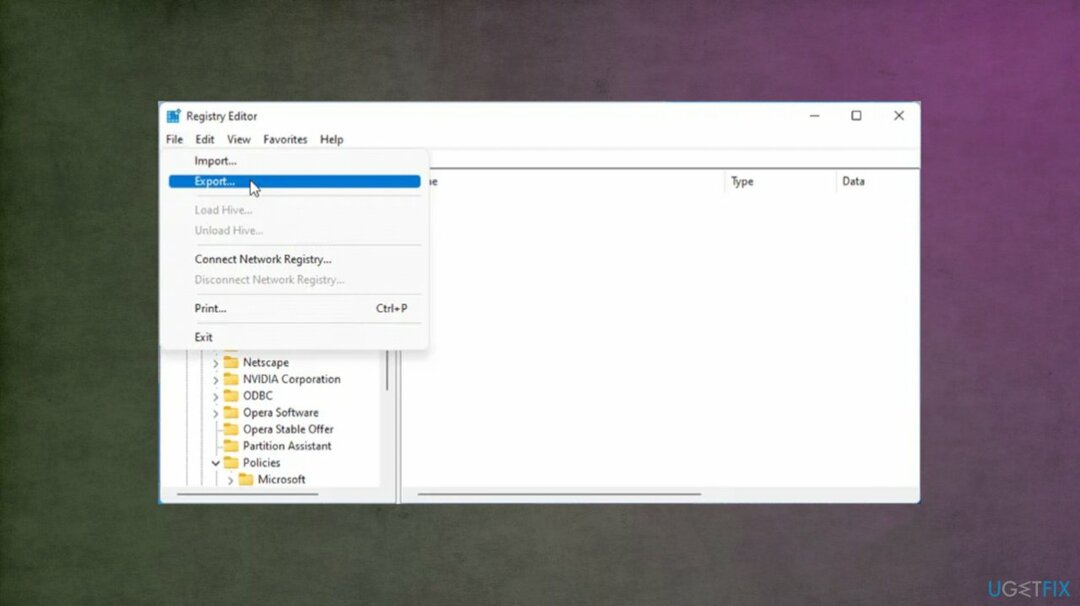
2. Восстановить файлы реестра
Почини это немедленно!Почини это немедленно!
Для восстановления поврежденной системы необходимо приобрести лицензионную версию Переизображение Переизображение.
- Нажимать Win+R и введите отредактировать.
- Ударь Войти кнопка.
- Нажмите на Да.

- Нажмите на Файл и выбрать импорт.
- Выберите файл резервной копии и нажмите кнопку Открытым кнопка.
3. Используйте восстановление системы
Почини это немедленно!Почини это немедленно!
Для восстановления поврежденной системы необходимо приобрести лицензионную версию Переизображение Переизображение.
4. Сканировать на наличие вредоносных программ
Почини это немедленно!Почини это немедленно!
Для восстановления поврежденной системы необходимо приобрести лицензионную версию Переизображение Переизображение.
- Ударь Начинать кнопку правой кнопкой мыши.
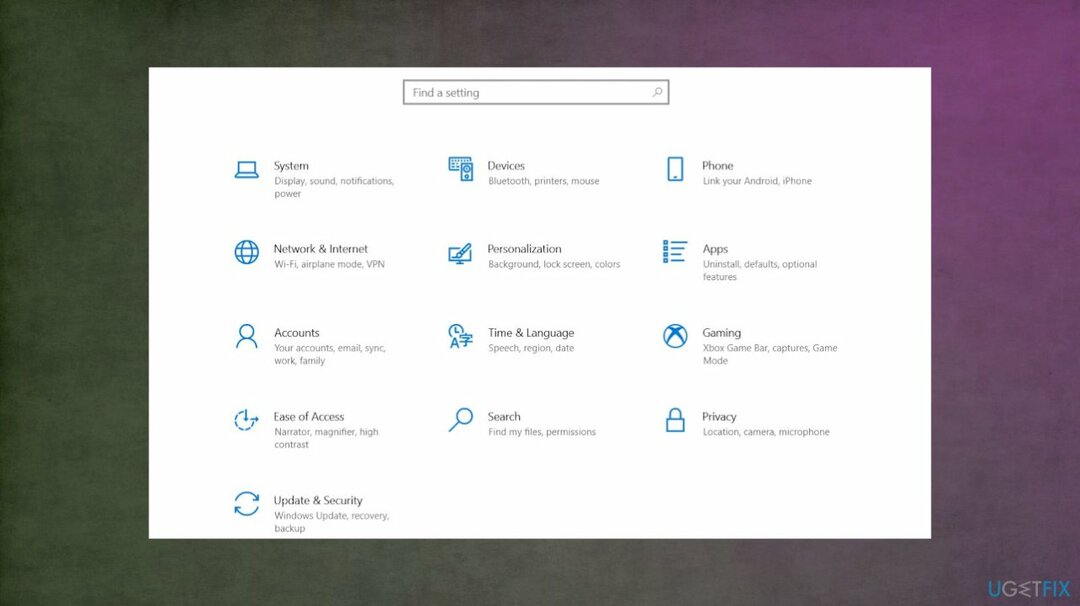
- Перейти к Настройки и выбрать Обновление и безопасность.
- Нажмите на щит, чтобы открыть Безопасность Windows.
- Выбирать Защита от вирусов и угроз.
- Расширенное сканирование.
- Выберите параметры сканирования.
- Выбирать Полное сканирование и нажмите на Отсканируйте сейчас.
- Удаляйте угрозы при обнаружении любой из них.
- Выберите Удалять а также Начинать для устранения угроз.
Исправьте свои ошибки автоматически
Команда ugetfix.com делает все возможное, чтобы помочь пользователям найти лучшие решения для устранения их ошибок. Если вы не хотите возиться с методами ручного ремонта, используйте автоматическое программное обеспечение. Все рекомендуемые продукты были протестированы и одобрены нашими специалистами. Инструменты, которые вы можете использовать для исправления вашей ошибки, перечислены ниже:
Предложение
сделай это сейчас!
Скачать исправление
Счастье
Гарантия
сделай это сейчас!
Скачать исправление
Счастье
Гарантия
Совместим с Майкрософт ВиндоусСовместим с ОС Х Все еще есть проблемы?
Если вам не удалось исправить ошибку с помощью Reimage, обратитесь за помощью в нашу службу поддержки. Пожалуйста, сообщите нам все детали, которые, по вашему мнению, мы должны знать о вашей проблеме.
Reimage — запатентованная специализированная программа восстановления Windows. Он продиагностирует ваш поврежденный компьютер. Он будет сканировать все системные файлы, библиотеки DLL и ключи реестра, которые были повреждены угрозами безопасности.Reimage — запатентованная специализированная программа восстановления Mac OS X. Он продиагностирует ваш поврежденный компьютер. Он будет сканировать все системные файлы и ключи реестра, которые были повреждены угрозами безопасности.
Этот запатентованный процесс восстановления использует базу данных из 25 миллионов компонентов, которые могут заменить любой поврежденный или отсутствующий файл на компьютере пользователя.
Для восстановления поврежденной системы необходимо приобрести лицензионную версию Переизображение инструмент для удаления вредоносных программ.

Нажмите
Условия использования Reimage | Политика конфиденциальности Reimage | Политика возврата товара | Нажимать
Защитите свою конфиденциальность в Интернете с помощью VPN-клиента
VPN имеет решающее значение, когда речь идет о конфиденциальность пользователя. Онлайн-трекеры, такие как файлы cookie, могут использоваться не только платформами социальных сетей и другими веб-сайтами, но также вашим интернет-провайдером и правительством. Даже если вы применяете самые безопасные настройки через веб-браузер, вас все равно можно отслеживать через приложения, подключенные к Интернету. Кроме того, браузеры, ориентированные на конфиденциальность, такие как Tor, не являются оптимальным выбором из-за снижения скорости соединения. Лучшее решение для вашей максимальной конфиденциальности Частный доступ в Интернет — быть анонимным и безопасным в Интернете.
Инструменты восстановления данных могут предотвратить безвозвратную потерю файлов
Программное обеспечение для восстановления данных является одним из вариантов, который может помочь вам восстановить ваши файлы. Когда вы удаляете файл, он не растворяется в воздухе — он остается в вашей системе до тех пор, пока поверх него не будут записаны новые данные. Восстановление данных Pro это программное обеспечение для восстановления, которое ищет рабочие копии удаленных файлов на вашем жестком диске. Используя этот инструмент, вы можете предотвратить потерю ценных документов, школьных работ, личных фотографий и других важных файлов.
This issue can be caused by a corrupt registry
by Ola-Hassan Bolaji
A Computer Engineering graduate, he has spent most of his life reading and writing about computers. He finds joy in simplifying complex topics into simple solutions for PC… read more
Updated on
- If you are troubled by the 0xc0000094 error, it might be because of the presence of malware on your PC.
- One quick and effective solution to this problem is to repair your system files.
- Another surefire fix is to change the date and time.
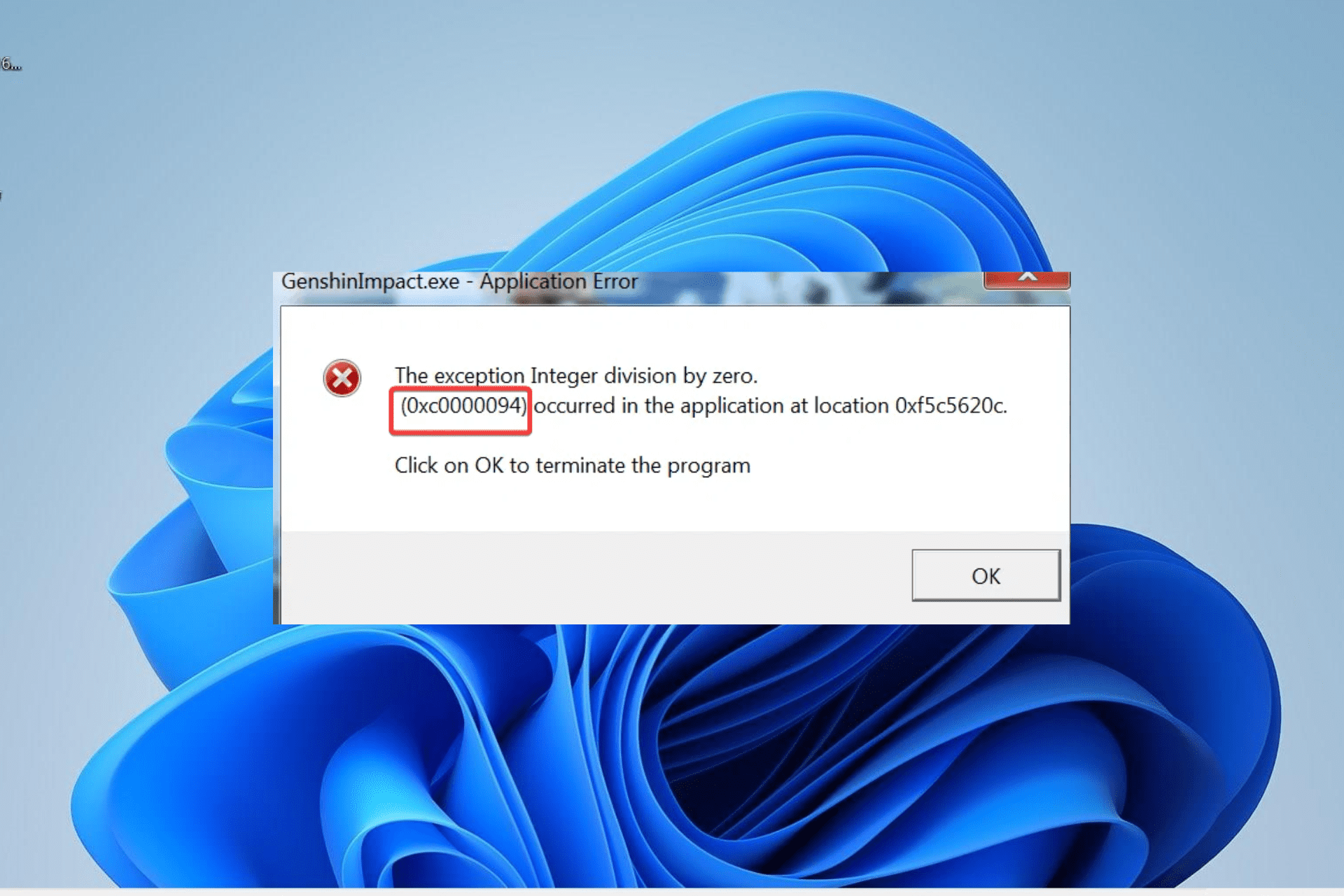
The 0xc0000094 error is an issue due to changes made to your system by third-party apps. This might be due to the incomplete removal of an app or alterations made to your system data.
Irrespective of the cause of this issue, the solutions in this guide will help you fix it convincingly.
Why am I getting error 0xc0000094?
Below are some of the reasons the error 0xc0000094 might appear on your PC:
- Wrong date & time: Some users have noticed this issue to be due to the wrong date and time. The solution to this is to change the date and time accordingly.
- Presence of malware: Viruses can lead to various issues, including the 0xc0000094 error. Running a deep virus scan should sort this out pretty quickly.
- Faulty system files: Sometimes, the accumulation of corrupt or missing system files can be why you get this error. You can rectify this by repairing these files with a few commands.
How can I fix the error 0xc0000094 on Windows 10 & 11?
1. Change date & time
- Press the Windows key + I and select Time & language in the left pane.
- Click the Date & time option.

- Now, toggle the switch for Set time automatically backward to disable it.
- Next, click the Change button before Set the date and time manually.
- Set the time and date appropriately and click the Change button.

- Finally, toggle the switch for Set time automatically forward to enable it.
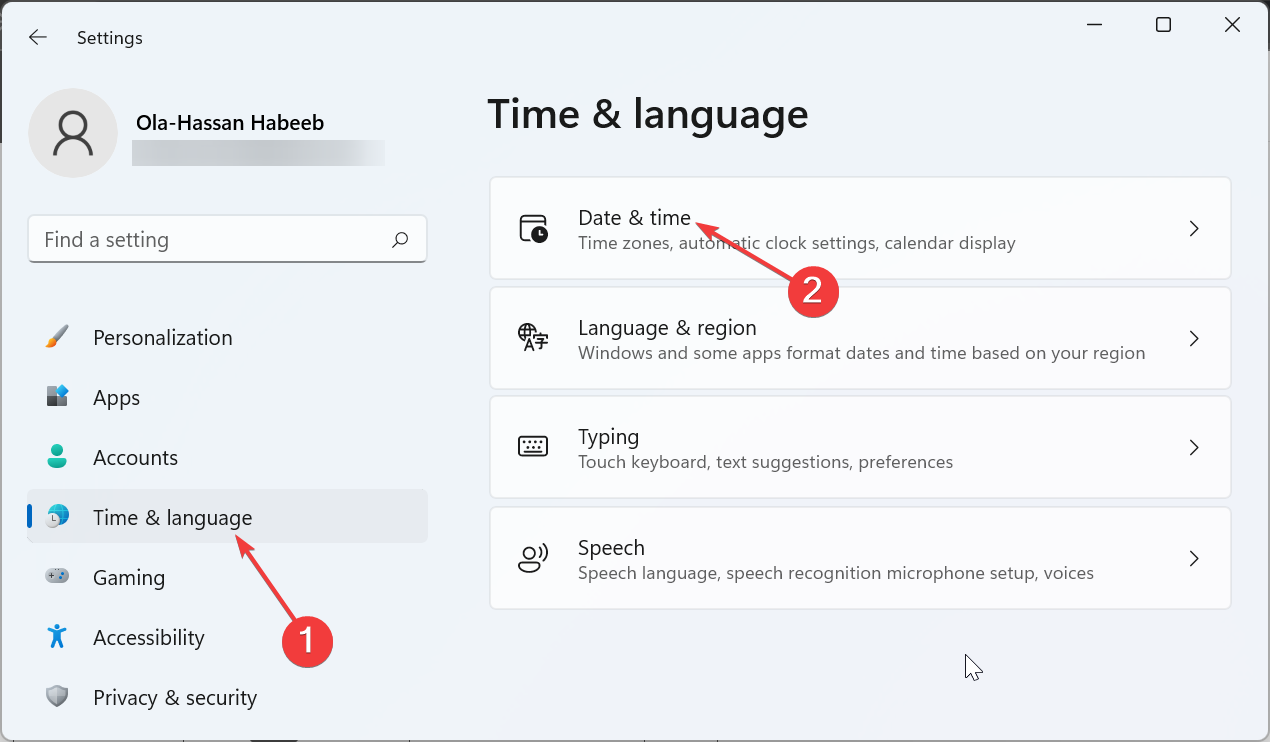
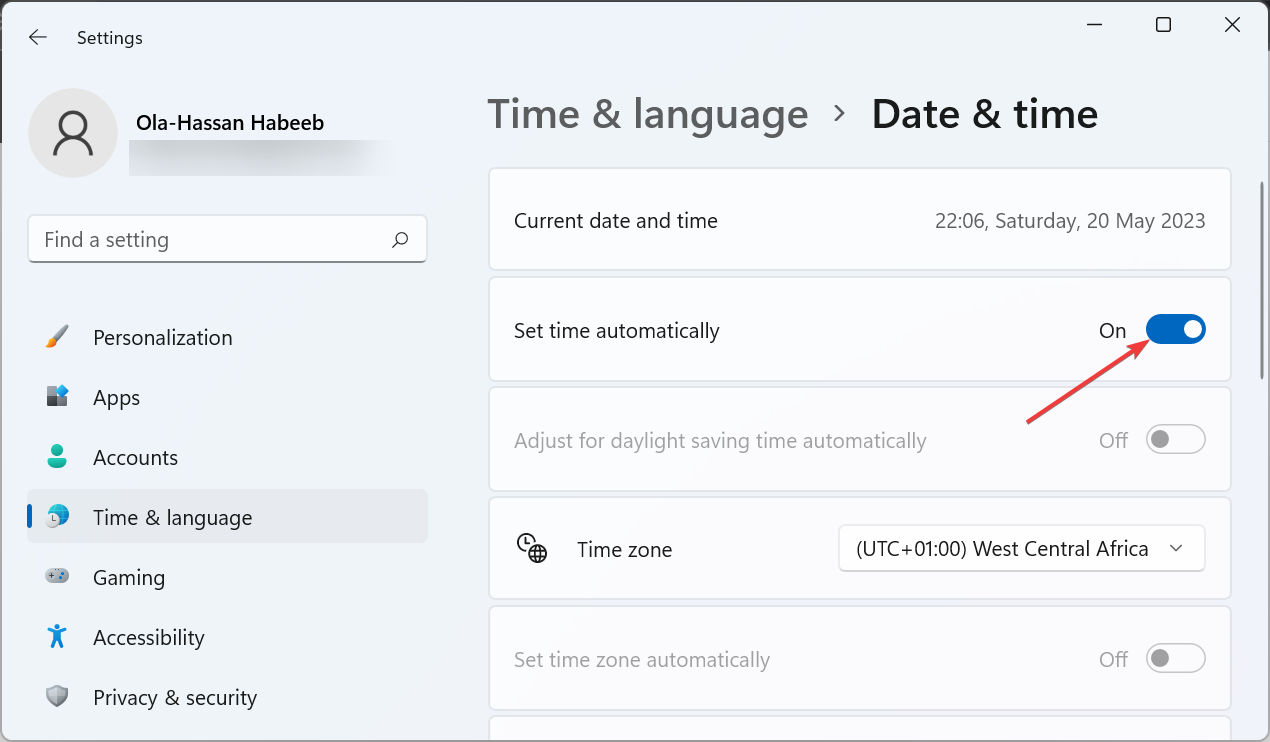
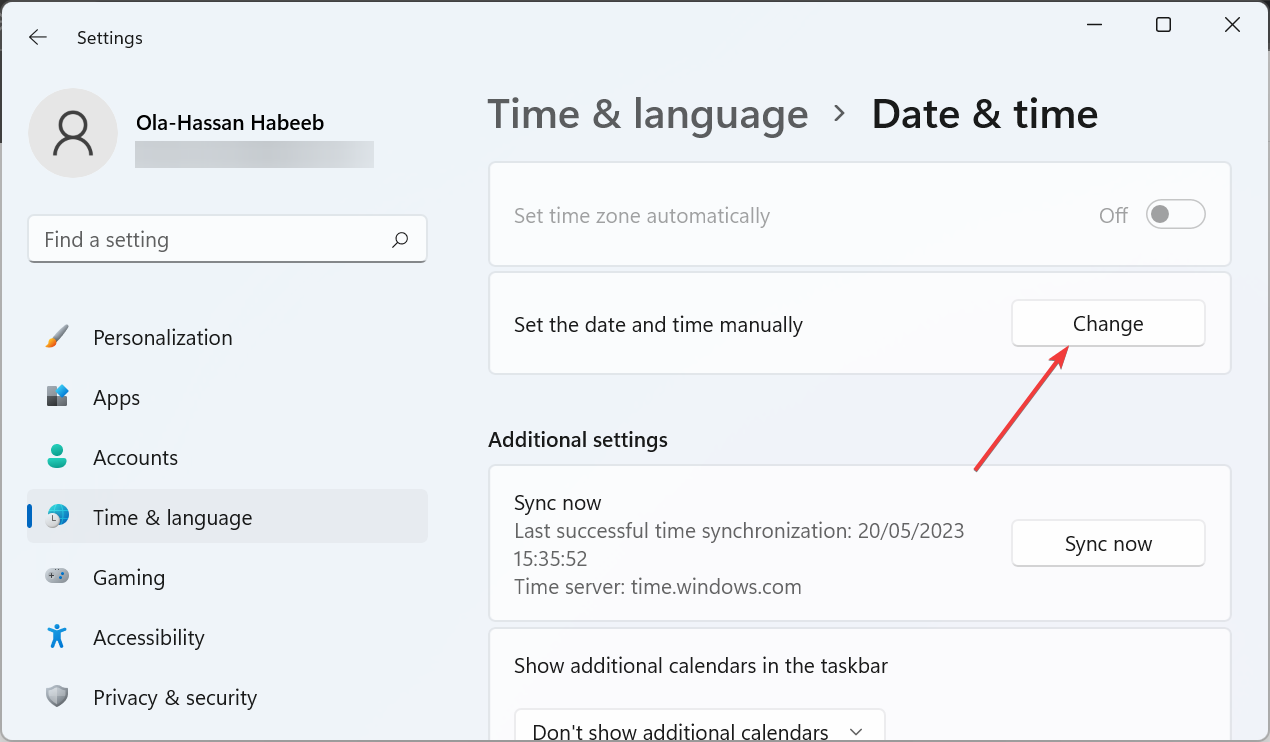
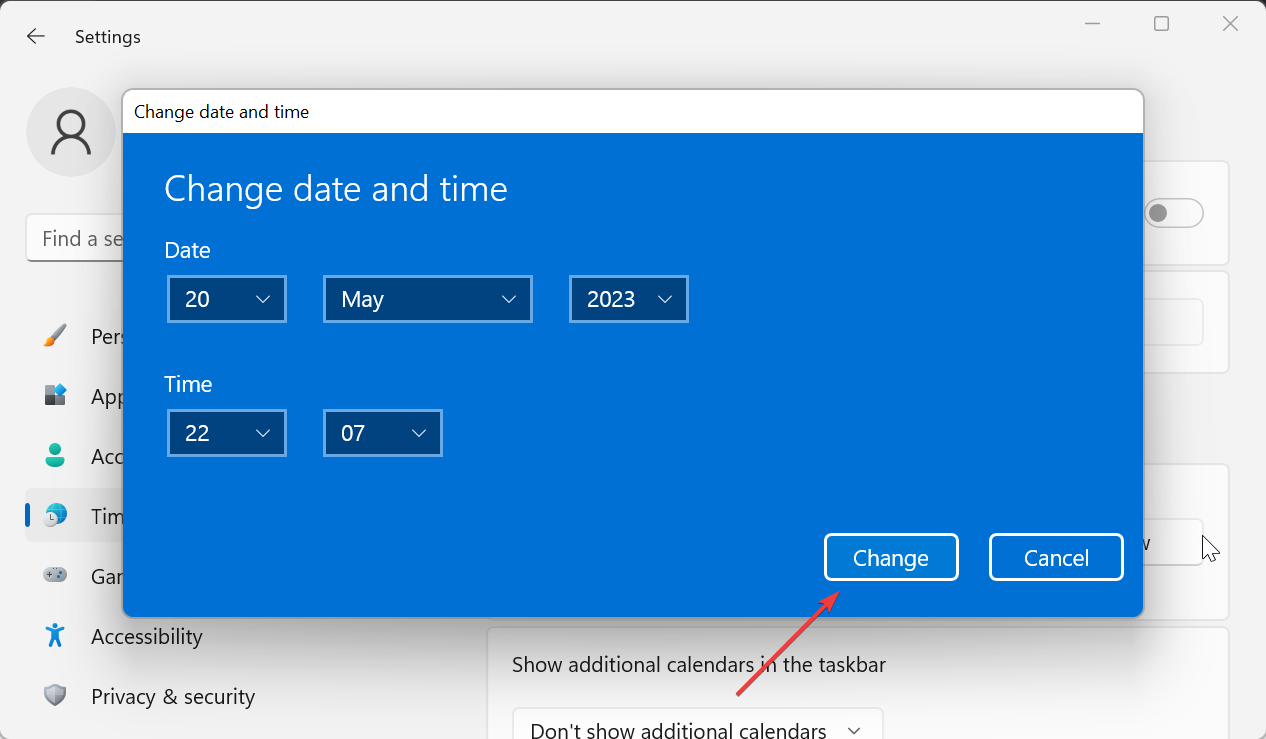
Wrong date and time are one of the leading causes of the 0xc0000094 error, as reported by users. Fortunately, this is pretty easy to rectify.
2. Restore the registry
- Press the Windows key + R, type regedit, and click OK.

- Click the File tab at the top.
- Now, select the Import.. option.

- Finally, choose your registry backup file and click the Open button.
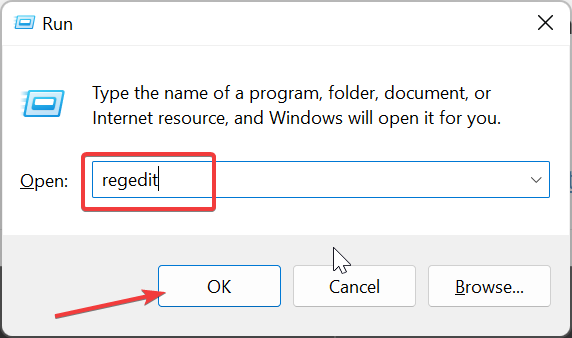
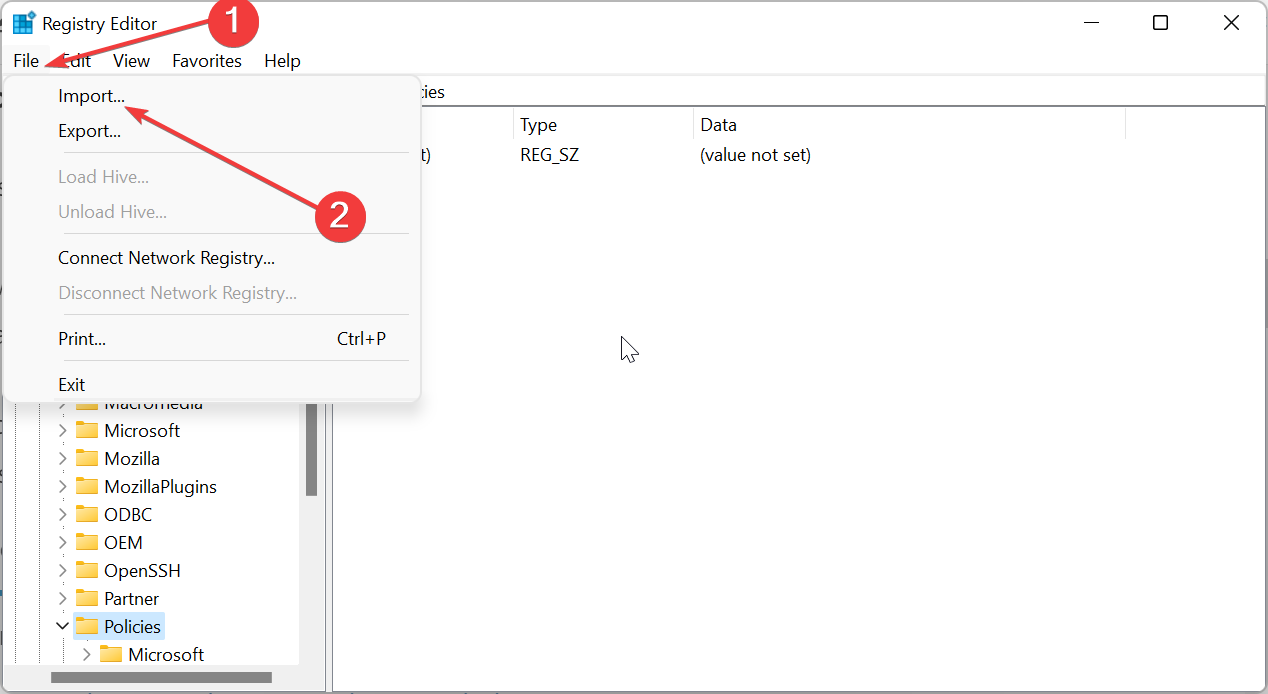
In some cases, the error 0xc0000094 might show up because an app or process has made changes to your registry. In this case, you need to restore your registry.
The only caveat here is that you need to have created a backup of your registry in the past.
- Fix: No Internet in Windows 11 Safe Mode With Networking
- Fix: System has a Driver Locked to Manufacturer Specifications
- 4 Ways to Fix LiveKernelEvent 144 Error on Windows 11
3. Repair system files
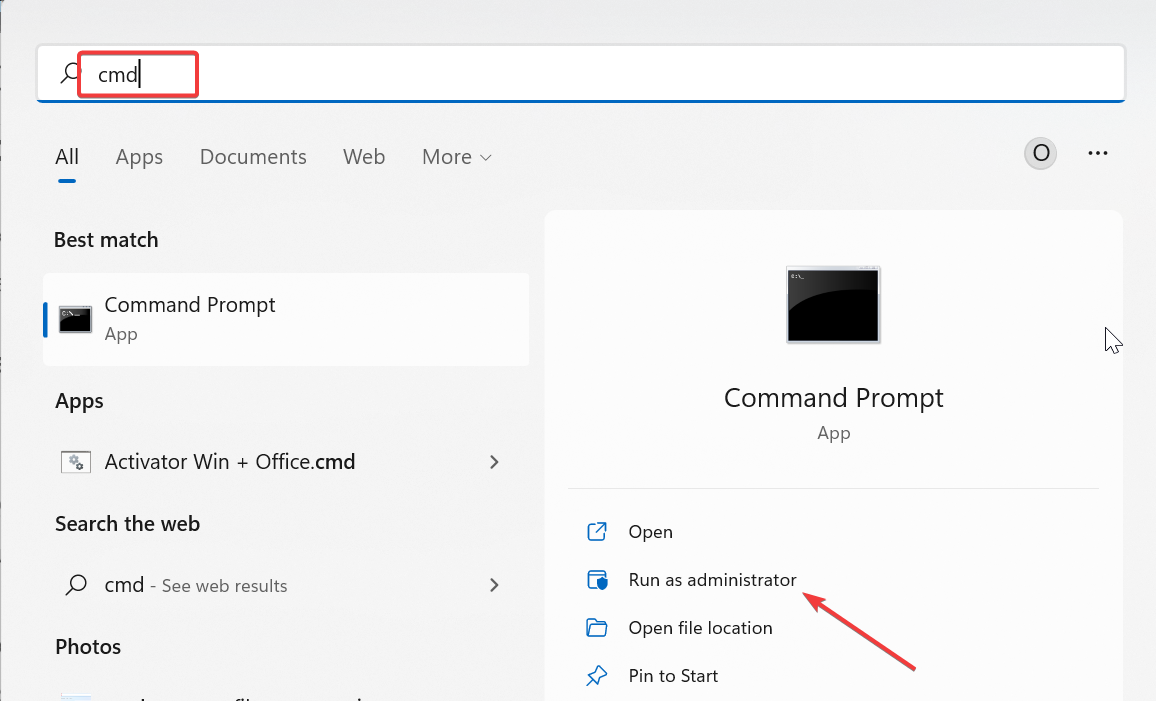
- Press the Windows key, type cmd, and select Run as administrator under Command Prompt.

- Type the command below and hit Enter to run it:
DISM /online /cleanup-image /restorehealth
- Wait for the command to finish running, type the command below, and hit Enter:
sfc /scannow - Finally, wait for the command to finish running and restart your PC.
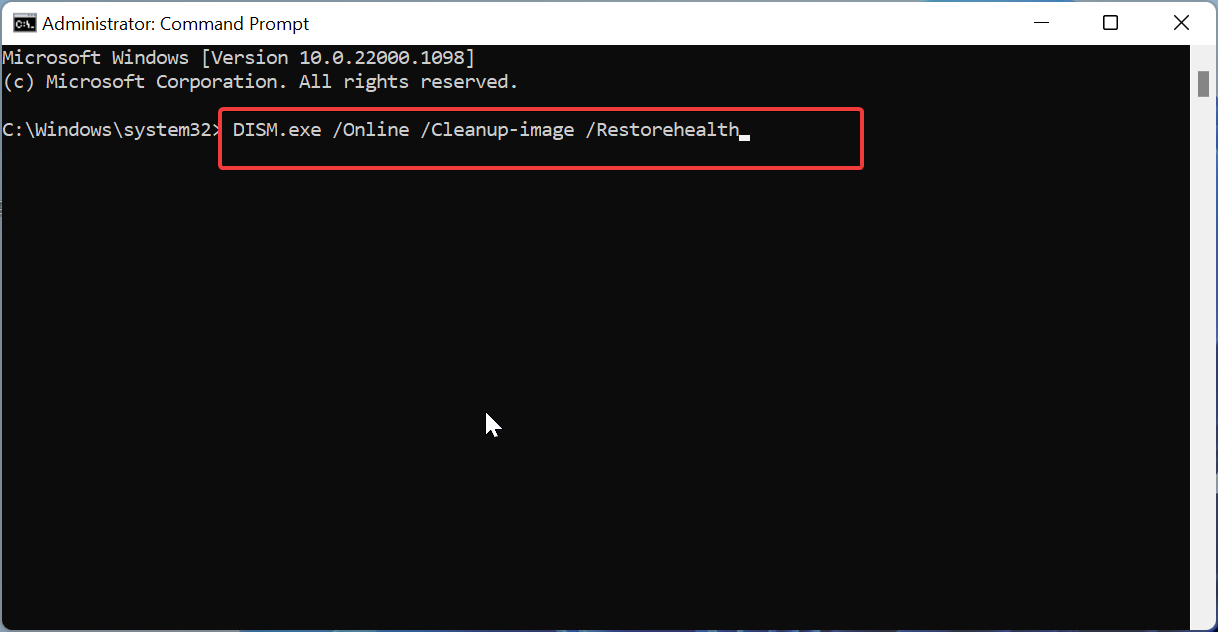
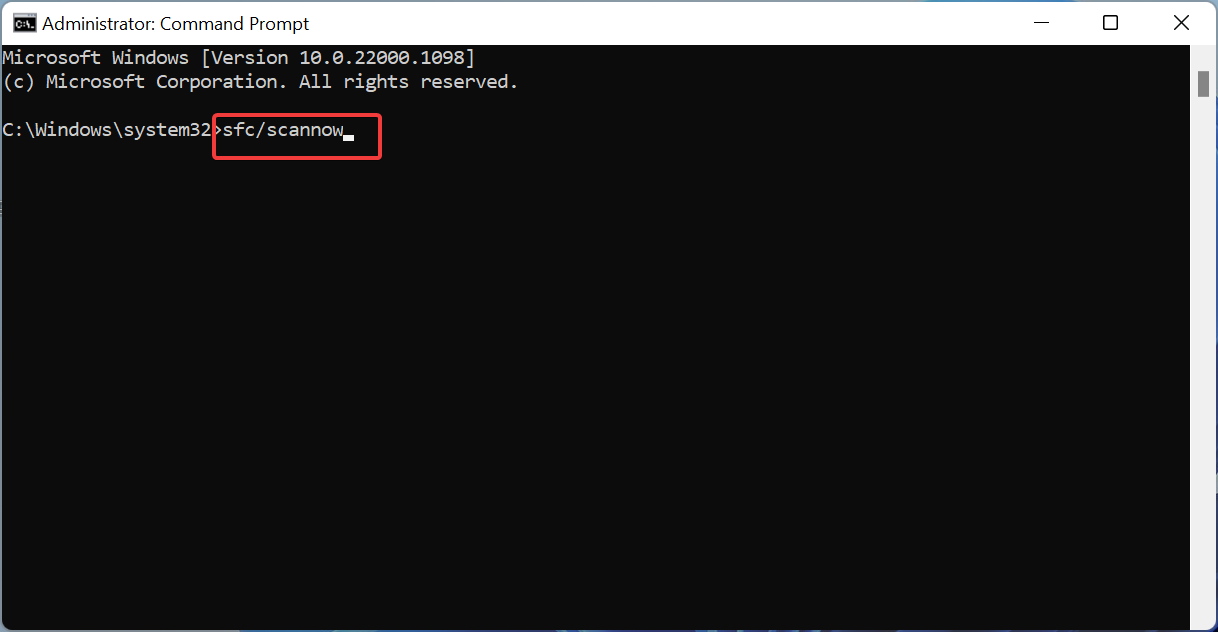
Accumulation of corrupt system files can cause the 0xc0000094 error. Using the built-in tools that are meant for repairing system files should rectify this.
Of course, there is also a more effective method for repairing Registry errors and other system issues, and that is a specialized tool.
4. Scan for malware
- Press the Windows key + S, type virus, and select Virus & threat protection.

- Click the Scan options link.

- Finally, choose the Full Scan option and click the Scan now button.

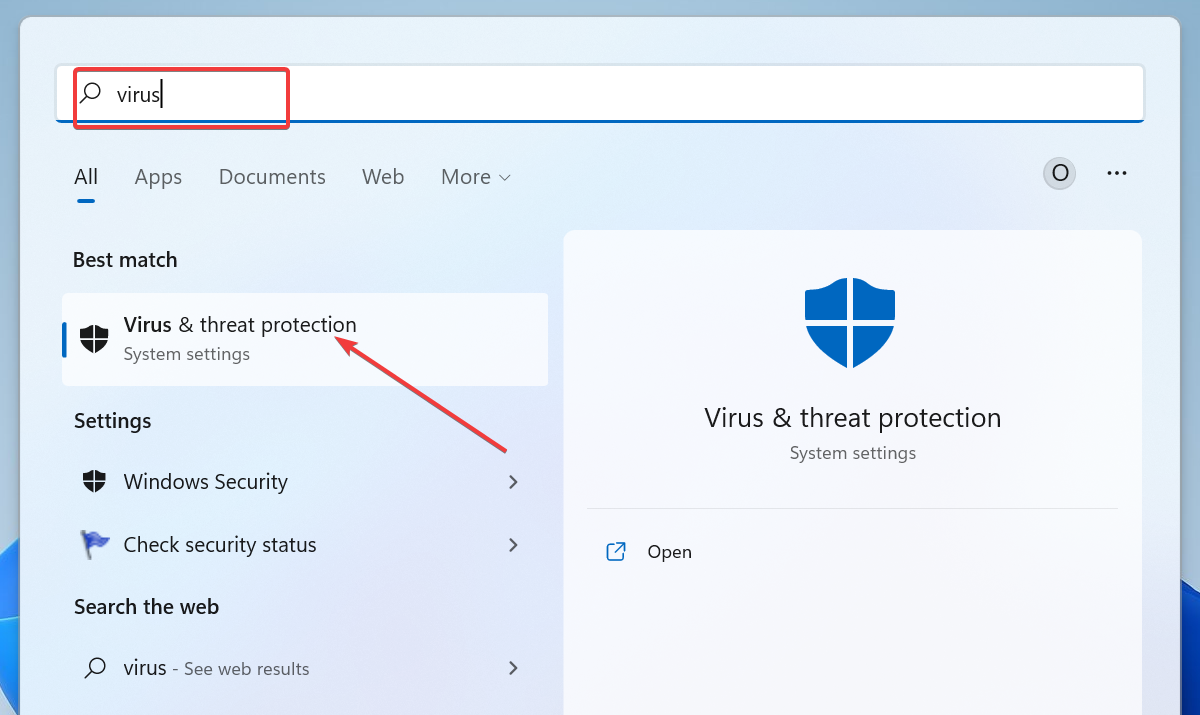
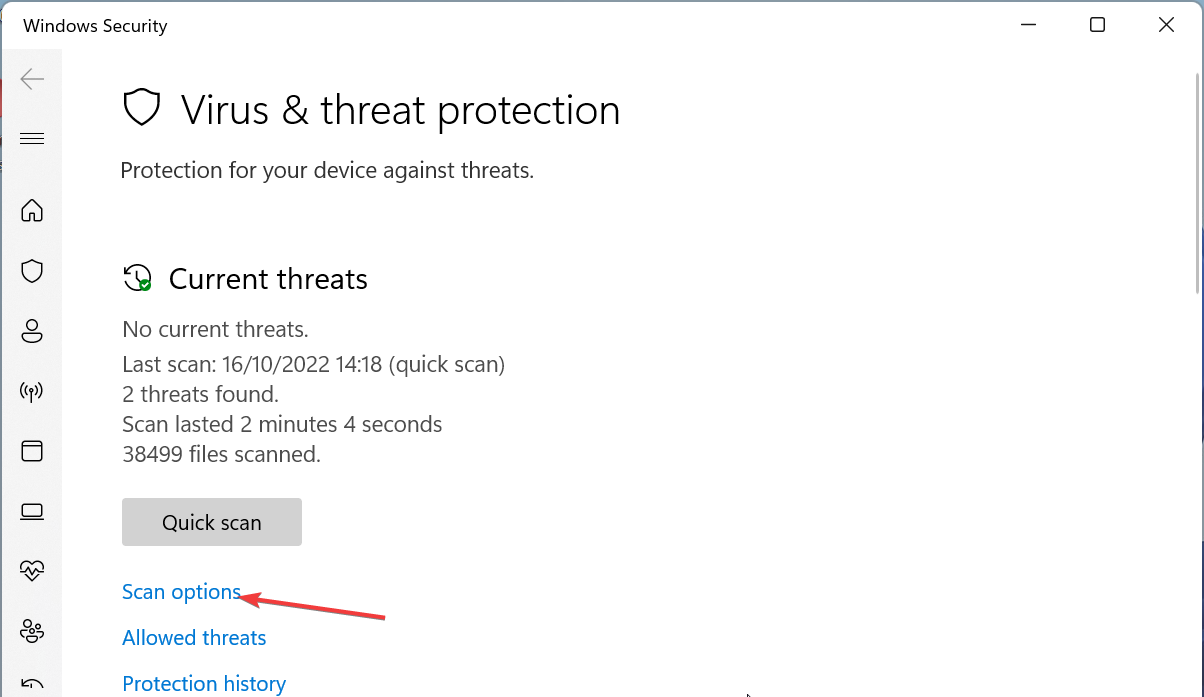
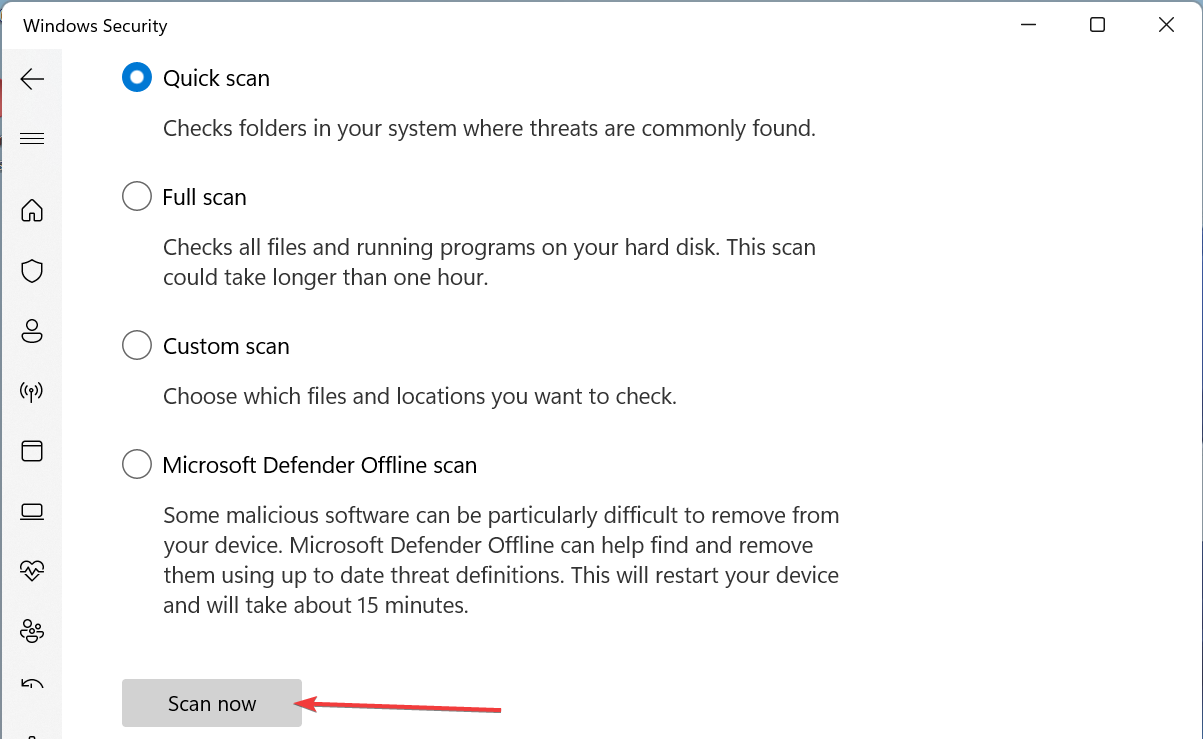
The presence of malware on your PC can mess with your registry and make unwanted changes to your PC. Performing a full and thorough virus scan should solve the problem.
Alternatively, you can use a third-party antivirus in ESET NOD32 to check and eliminate the most hidden virus on your PC. The advantage of this tool is that it will scan even system files that Microsoft Defender might not touch.
5. Perform a system restore
- Press the Windows key + R, type rstrui.exe, and press Enter.
- Click the Next button on the page that pops up.

- Now, select your preferred restore point and click the Next button.
- Finally, click the Finish button and follow the onscreen instructions to complete the process.
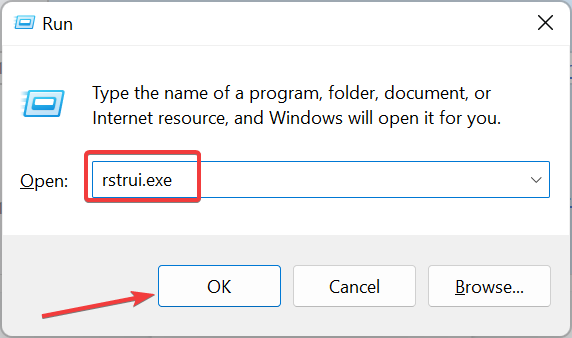
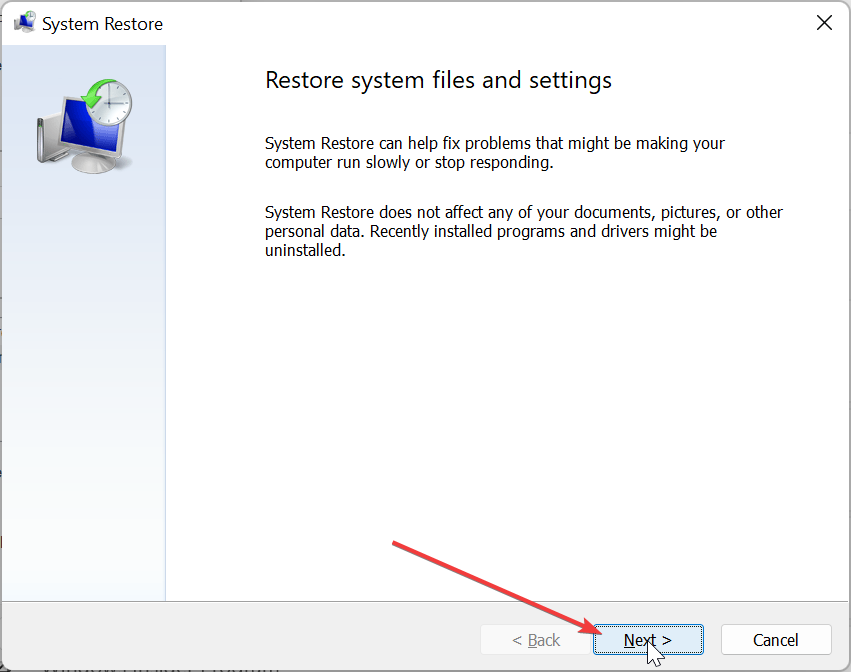
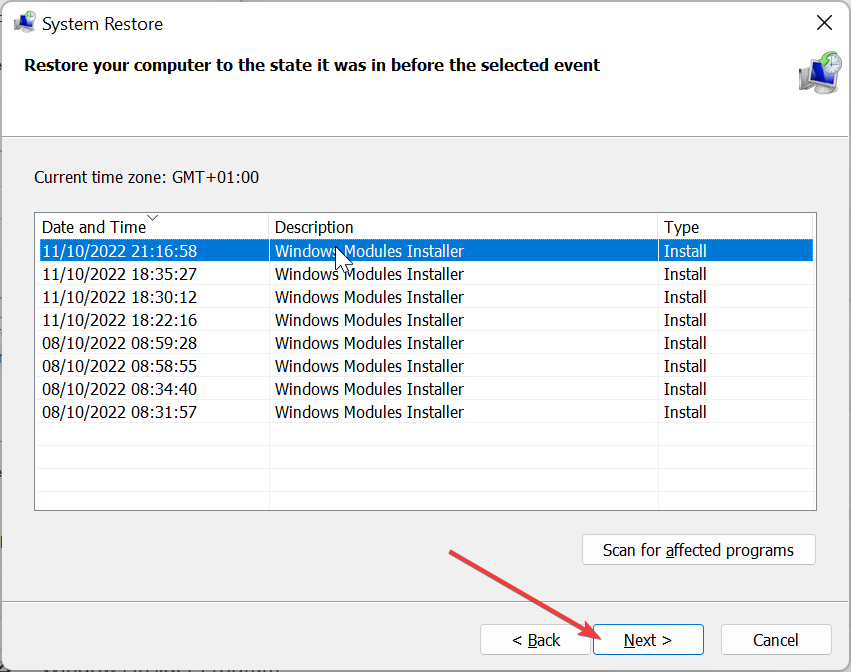
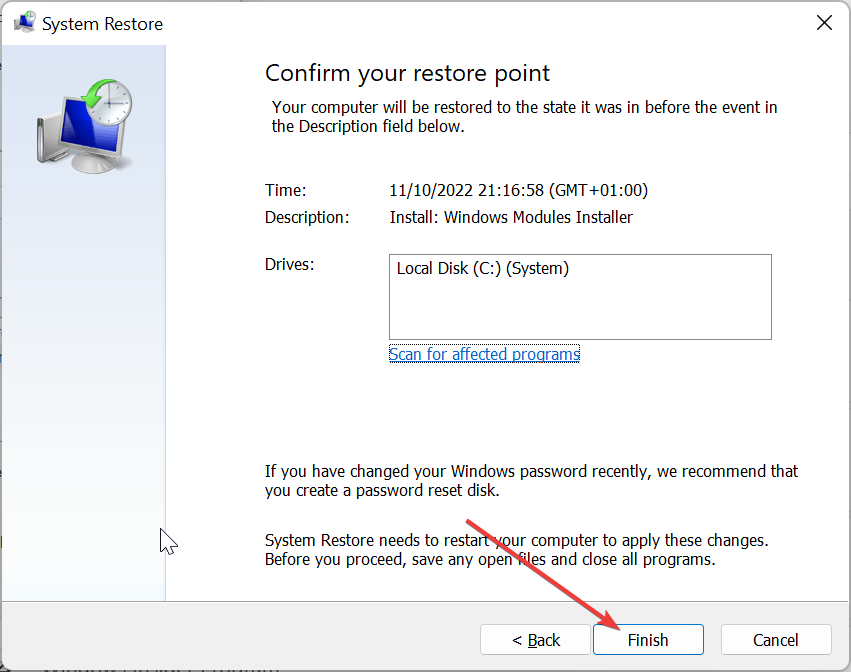
If you still can’t reverse the changes made to your PC causing the 0xc0000094 error, you have no choice but to perform a system restore. This will restore your PC to a point before you start experiencing this issue.
There you have it: everything you need to resolve the 0xc0000094 error. Provided you follow the instructions in this guide carefully, this issue should be history on your PC.
If you are dealing with the Windows update error 0x800f0986, check our comprehensive guide to fix it for good.
Feel free to let us know the solution that helped you fix this issue in the comments below.

На чтение 5 мин Опубликовано Обновлено
Компьютерные ошибки могут появляться в самые неподходящие моменты и вызывать неприятные проблемы. Одна из таких ошибок — исключение unknown software exception 0xc0000094. Эта ошибка может произойти при запуске или работе различных программ и возникнуть по разным причинам. В данной статье мы рассмотрим причины возникновения этой ошибки и способы ее исправления.
Одной из основных причин появления ошибки исключение unknown software exception 0xc0000094 является неправильная установка или повреждение программного обеспечения. Если программа не была установлена корректно или была повреждена во время установки, это может вызвать возникновение данной ошибки при ее запуске или работе.
Другой возможной причиной ошибки может быть неправильное использование операционной системы или несовместимость программного обеспечения с установленной ОС. Некоторые программы могут быть разработаны для определенной версии ОС и не работать корректно на других версиях. Это также может вызвать появление ошибки исключение unknown software exception 0xc0000094.
Чтобы исправить данную ошибку, можно попробовать несколько способов. Во-первых, рекомендуется переустановить проблемную программу с помощью официального источника или удалить ее, а затем установить заново. Если проблема связана с несовместимостью программы с операционной системой, можно проверить наличие обновлений для программы или установить другую версию ОС, совместимую с данной программой.
Содержание
- Ошибка исключение unknown software exception 0xc0000094
- Причины возникновения ошибки исключения
- Способы исправления ошибки исключения
Ошибка исключение unknown software exception 0xc0000094
Ошибка исключение unknown software exception 0xc0000094 — это сообщение об ошибке, которое может возникать в операционной системе Windows. Эта ошибка указывает на проблему с выполнением программного обеспечения, возможно из-за несовместимости или повреждения файлов.
Причины возникновения данной ошибки могут быть различными:
- Несовместимость программ с операционной системой Windows
- Повреждение или удаление системных файлов
- Неправильно установленные драйверы оборудования
- Проблемы с реестром операционной системы
- Вредоносное программное обеспечение или вирусы
Для исправления ошибки unknown software exception 0xc0000094 можно попробовать следующие методы:
- Перезагрузите компьютер. Иногда простая перезагрузка может решить проблему.
- Обновите операционную систему и установите все доступные обновления.
- Удалите программы, которые могут вызывать конфликты или несовместимость с операционной системой.
- Проверьте наличие вирусов и вредоносного программного обеспечения, используя антивирусное программное обеспечение.
- Восстановите системные файлы с помощью команды SFC (System File Checker).
- Обновите или переустановите драйверы для оборудования. Можно использовать менеджер устройств для этого.
- Проведите чистку реестра операционной системы с помощью программы CCleaner или другого подобного инструмента.
Если проблема не устраняется после применения этих методов, рекомендуется обратиться к специалисту по компьютерной помощи или поддержке операционной системы Windows.
Причины возникновения ошибки исключения
Ошибка исключение unknown software exception 0xc0000094 может возникать из-за различных причин. Рассмотрим некоторые из них:
-
Некорректный код программы:
Одной из наиболее распространенных причин возникновения данной ошибки является наличие ошибок в коде программы. Некорректные операции, баги и другие проблемы в коде могут привести к сбоям и вызвать данное исключение.
-
Проблемы совместимости:
Еще одной возможной причиной ошибки может быть несовместимость программного обеспечения. Обновление операционной системы, установка нового программного обеспечения или драйверов могут вызывать конфликты, которые в итоге приводят к ошибкам и исключениям.
-
Недостаточные системные ресурсы:
Если ваш компьютер имеет ограниченные ресурсы, например, недостаточно оперативной памяти или мощности процессора, это может вызывать ошибку исключения. В таком случае, выполнение программы может приводить к сбоям и ошибкам.
-
Вредоносное программное обеспечение:
Наличие вредоносного программного обеспечения на компьютере может вызывать различные ошибки, включая ошибку исключения unknown software exception 0xc0000094. Вирусы и другие вредоносные программы могут стать причиной нестабильности системы.
-
Проблемы с жестким диском:
Если ваш жесткий диск имеет повреждения или ошибки, это может вызвать сбои и ошибки, в том числе и исключение unknown software exception 0xc0000094. Неисправности в работе жесткого диска могут быть вызваны физическими повреждениями или проблемами с файловой системой.
Необходимо отметить, что перечисленные причины могут быть только предположительными. Конкретная причина ошибки может зависеть от конкретной ситуации и потребует тщательного анализа.
Способы исправления ошибки исключения
Ошибка исключение unknown software exception 0xc0000094 может возникать по разным причинам, и, соответственно, для ее исправления существуют различные способы. Ниже представлены некоторые из них:
- Обновление программного обеспечения: Ошибка может быть вызвана устаревшим или поврежденным программным обеспечением. Поэтому первым шагом может быть проверка наличия обновлений для установленных программ и их установка, а также удаление или переустановка программ, которые вызывают ошибку.
- Проверка наличия вирусов: Вирусное ПО также может быть причиной ошибки. Рекомендуется использовать антивирусные программы для сканирования системы и удаления вредоносных программ.
- Очистка системы: Перегруженный жесткий диск или недостаток оперативной памяти могут вызывать ошибку. Вы можете освободить место на диске, удалив ненужные файлы, а также закрыть все ненужные программы, которые могут вызывать перегрузку оперативной памяти.
- Использование инструментов проверки и восстановления системы: В операционных системах Windows есть инструменты, такие как «Сканирование системных файлов» и «Восстановление системы», которые могут помочь исправить ошибки и восстановить поврежденные файлы системы.
Если указанные способы не помогли исправить ошибку, рекомендуется обратиться к специалисту или технической поддержке для получения дополнительной помощи.