
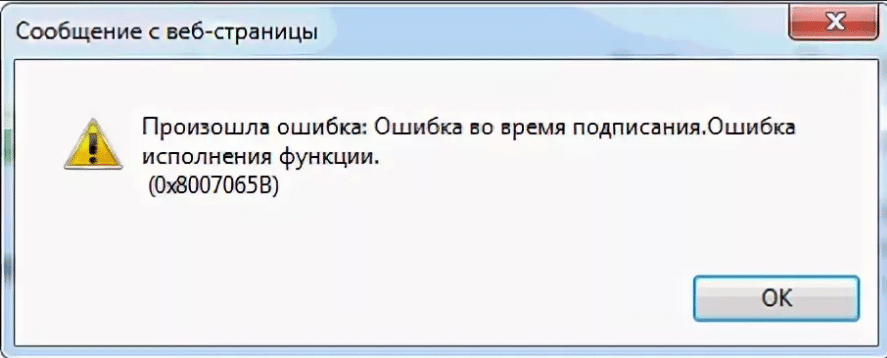
Ошибка 0х8007065B или «Ошибка исполнения функции» может возникать при работе с сертификатом на торговых площадках или информационных системах из-за отсутствия лицензии на программу Крипто Про CSP.
- Если Ваш сертификат без встроенной лицензии:
Убедитесь, что лицензия на КриптоПро CSP введена и действует.
Для этого найдите «КриптоПро CSP» в программах в меню «Пуск». Во вкладке «Общие» будет указан «Срок действия».
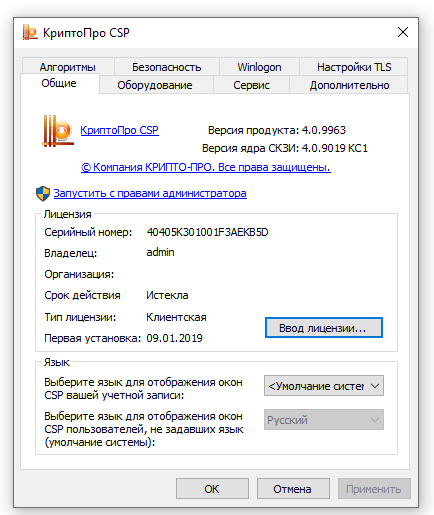
Если лицензия «Истекла» и у Вас есть бланк с актуальной лицензией, введите серийный номер из бланка нажав на кнопку «Ввод лицензии». Подробнее — Как ввести лицензию КриптоПро CSP.
Если лицензии на КриптоПро CSP у Вас нет, Вы можете приобрести её у нас. Для этого позвоните по бесплатному номеру 8 (800) 550-87-19 доб. 2500.
2. Если ваш сертификат со встроенной лицензией:
Убедитесь, что используется КриптоПро не ниже версии 4.0 и сертификат электронной подписи установлен.
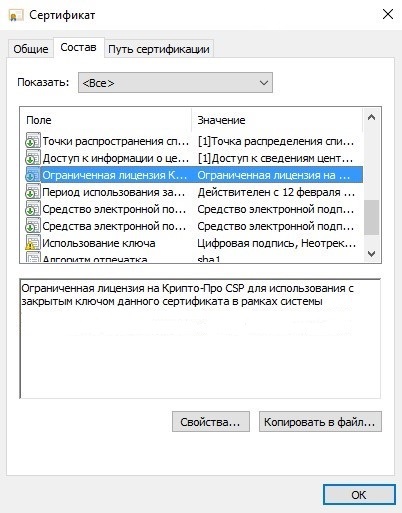
В сертификате есть встроенная лицензия, если в открытом ключе сертификата на вкладке «Состав» присутствует поле «Ограниченная лицензия Крипто-Про».

Остались вопросы? Как мы можем помочь?
Как мы можем помочь?
Невозможно создание объекта сервером программирования объектовОтсутствуют разрешения на использование ActiveX объектов
При работе с криптопровайдером «КриптоПро CSP» нам может понадобиться использовать электронную подпись для ряда документов. В ходе подписания пользователь может столкнуться с ошибкой 0x8007065B, сопровождающейся сообщением «Не удалось создать подпись». Обычно причиной проблемы является истёкшая лицензия криптопровайдера «КриптоПро CSP», из-за чего возможность задействования электронной подписи будет заблокирована. Какие существуют способы исправить ошибку 0x8007065B мы и расскажем в нашем материале.
- Причины ошибки 0x8007065B
- Убедитесь, что срок действия лицензии КриптоПро CSP истек
- Активируйте лицензию КриптоПро CSP
- Что делать, если лицензии нет?
- Обновите вашу версию КриптоПро CSP
- Нестандартный способ решения ошибки 0x8007065B
- Видео
Причины ошибки 0x8007065B
Ошибка 0x8007065B возникает при попытке выполнить электронную подпись с помощью функционала криптопровайдера «КриптоПро CSP». Сообщение об ошибке обычно сопровождается строчками «Ошибка исполнения функции», «Function failed during execution», «код ошибки 0x65b», «Не удалось создать подпись» и другими.
Причиной ошибки обычно является истёкшая пользовательская лицензия «КриптоПро CSP», а также использование устаревшей версии криптопровайдера.
Давайте рассмотрим способы, позволяющие исправить ошибку 0x8007065B в вашей версии «КриптоПро CSP».
Читайте также: Отсутствует криптопровайдер, соответствующий текущему сертификату ФНС — что делать?
Убедитесь, что срок действия лицензии КриптоПро CSP истек
Первым делом необходимо убедиться, что срок действия вашего крипропровайдера «КриптоПро CSP» истек. Для этого выполните следующее:
- Нажмите на кнопку «Пуск»;
- Найдите в перечне программ «КриптоПро CSP» и запустите её;
- Перейдите во вкладку «Общие»;
- Проверьте статус вашей лицензии в параметре «Срок действия». Если там стоит «Истекла», значит ваша лицензия нуждается в реактивации.
Также проверить статус лицензии можно в оснастке «Управление лицензиями КриптоПро PKI», и в панели «Инструменты КриптоПро», в разделе «Общее» (для версии CSP 5.0).
Активируйте лицензию КриптоПро CSP
В случае, если срок лицензии действительно истёк, решить ошибку 0x8007065B в КриптоПро CSP можно с помощью активации лицензии. Выполните следующее:
- Нажмите на кнопку «Пуск»;
- Там найдите и запустите в перечне программ «КриптоПро CSP»;
- В открывшейся панели «КриптоПро CSP» выберите вкладку «Общие»;
- Там нажмите на кнопку «Ввод лицензии» (при условии, что статус лицензии «Истекла»);
- В открывшемся окне введите данные вашей организации, сведения о пользователе, а также серийный номер лицензии с имеющегося у вас бланка.
Также вы можете активировать вашу лицензию в оснастке «Управление лицензиями КриптоПро PKI». Выполните следующее:
- Запустите программу;
- Правой клавишей мышки кликните на инструмент «КриптоПро CSP»;
- В контекстном меню нажмите на «Все задачи»;
- Выберите «Ввести серийный номер»;
- Введите серийный номер с вашего бланка.
Кнопка ввода лицензии также имеется в разделе «Общее» в панели «Инструменты КриптоПро».
Что делать, если лицензии нет?
Приобрести лицензию на нужный продукт КриптоПро можно с помощью специальной страницы сайта https://www.cryptopro.ru/buy, или воспользовавшись услугами посредников. Например, вы можете приобрести лицензию с помощью звонка на бесплатный номер 8-800-550-87-19 (добавочный 2500), и сообщив о своём желании приобрести лицензию на продукт.
Обновите вашу версию КриптоПро CSP
Если вы используете устаревшую версию криптопровайдера «КриптоПро CSP» (ниже 5.0), тогда это может стать причиной появления ошибки исполнения функции «0x8007065B». Убедитесь, что вы используете актуальную версию криптопровайдера, или обновите её до актуальной версии, воспользовавшись специальной страницей для загрузки обновлений на сайте http://www.cryptopro.ru/products/csp/downloads.
В случае использования актуальной версии приложения вам будет необходимо переустановить «КриптоПро ЭЦП Browser Plug-in». После переустановки ошибка может пропасть.
Это также может помочь: КриптоПро ЭЦП Browser plug in — как загрузить плагин.
Нестандартный способ решения ошибки 0x8007065B
В случае завершения действия лицензии и появления ошибки 0x8007065B выполните следующее (актуально для версии Crypto pro 4.0):
- Нажмите на кнопку Win+R;
- В открывшемся окне «Выполнить» введите regedit и нажмите ввод;
- В открывшемся редакторе реестра удалите следующие ключи:
[-HKEY_CLASSES_ROOT\CLSID\{C8B655BB-28A0-4BB6-BDE1-D0826457B2DF}]
[-HKEY_CLASSES_ROOT\Wow6432Node\CLSID\{C8B655BB-28A0-4BB6-BDE1-D0826457B2DF}]
Далее понадобится переустановить имеющуюся у вас версию инструмента «Crypto pro», выбрав в меню запуска опцию «Исправить». После переустановки криптопровайдера ошибка может пропасть.
Видео
Ошибка при попытке использовать электронную подпись «Ошибка исполнения функции (0x8007065B)» может означать только одно, что у вас отсутствует лицензия на программу КриптоПро CSP.
Вы можете пользоваться только электронными подписями у которых лицензия КриптоПро CSP встроена в сертификат!
Для использования ключей без встроенной лицензии необходимо приобрести лицензию на рабочее место.
Чтобы убедиться в отсутствии лицензии, откройте программу КриптоПро CSP (Windows) или Инструменты КриптоПро / cptools (Windows и macOS), сведения о лицензии вы увидите на первой же вкладке.
После приобретения лицензии и ввода её серийного номера в программу КриптоПро CSP будет работать в обычном режиме! Кстати, лицензия приобретается на каждое рабочее место, где вы планируете использовать электронную подпись.
В Интернете много информации на тему ошибки исполнения функции 0x8007065b в КриптоПро CSP. Рассмотрим основную причину данного сбоя и сразу же дадим совет как исправить ситуацию. Далее по тексту предоставим общие рекомендации, если будут возникать другие неполадки.
Важно отметить, что зачастую данная ошибка вызвана отсутствием лицензии на КриптоПро CSP. Эта ошибка может приводить к сбоям в работе КриптоПро CSP, невозможности выполнить шифрование или подписание документов. При попытке использовать электронную подпись без лицензии КриптоПро CSP выдаст ошибку 0x8007065b.
Как исправить ошибку 0x8007065b в КриптоПро CSP
Чтобы исправить ошибку 0x8007065b в КриптоПро CSP – нужно приобрести и активировать лицензию КриптоПро CSP для каждого рабочего места. Иначе можно пользоваться только подписями с встроенной лицензией КриптоПро CSP.
Таким образом, отсутствие лицензии — распространенная причина возникновения ошибки 0x8007065b в работе КриптоПро CSP.Более подробно вы можете прочитать на сайте поддержки по ссылке: https://support.cryptopro.ru/index.php?/Knowledgebase/Article/View/413.
Эта ошибка может приводить к сбоям в работе КриптоПро CSP, невозможности выполнить шифрование или подписание документов.
Возможные сбои в работе в КриптоПро CSP
Ошибка исполнения функций в КриптоПро CSP могут возникать из-за:
- Поврежденных библиотек КриптоПро
- Проблем с корневыми сертификатами
- Некорректной работы крипто-провайдера
- Нехватки прав для доступа к криптобиблиотекам
- Неправильной установки или настройки КриптоПро CSP
- Отсутствующей или закончившейся лицензии
Как исправить большинство ошибко в работе программы
Чтобы решить проблему с возникающими неполадками, попробуйте:
- Установить последнюю версию КриптоПро CSP
- Проверить наличие и статус корневых сертификатов
- Выполнить регистрацию и инициализацию КриптоПро вручную
- Дать необходимые права и разрешения на доступ к криптобиблиотекам
- Переустановить КриптоПро CSP, удалив остаточные файлы
Если вы столкнулись с ошибкой исполнения функции 0x8007065b КриптоПро CSP – скорее всего у вас отсутствует или слетела лицензия. Первым делом проверьте этот момент. Если возникают другие сбои в работе программы – сообщите нам в комментариях к этой странице и мы поищем для вас актуальную информацию.
Дополнительные советы мы вам дадим, если вы напишете в комментариях под этой страницей. Все ошибки КриптоПро CSP могут появляться не зависимо используете вы официальную версию или загруженную из Интернета.

Евгений Загорский
IT специалист. Автор информационных статей на тему Андроид смартфонов и IOS смартфонов. Эксперт в области решения проблем с компьютерами и программами: установка, настройка, обзоры, советы по безопасности ваших устройств. В свободное время занимается дизайном и разработкой сайтов.
Оценка статьи:


 (3 оценок, среднее: 2,33 из 5)
 Загрузка…
Самое читаемое:
 09.08.2023
Как найти и посмотреть баланс на Wildberries
Многие пользователи маркетплейса Вайлбдерис накопили деньги на внутреннем балансе магазина. Накапливая бонусы и…
Далее
 08.08.2023
Ошибка 102 в Блэк Раша — причины возникновения и способы устранения
Ошибка 102 в популярной игре Black Russia свидетельствует о невозможности подключения пользователя к игровому серверу….
Далее
 07.08.2023
Как навсегда отключить истории в Телеграм на Android? Подробная инструкция
Сторис — короткие видео и фото, доступные 24 часа, — появились в Telegram сравнительно недавно. Но этот формат уже…
Далее
 31.07.2023
Надоела надпись с требованием активации Windows 10? Рассматриваем 10 рабочих способов решения проблемы
При использовании неактивированной или нелицензионной копии Windows на экране постоянно появляется раздражающая…
Далее
Ошибка 0х8007065B или «Ошибка исполнения функции» может возникать при работе с сертификатом на торговых площадках или информационных системах из-за отсутствия лицензии на программу Крипто Про CSP.
- Если Ваш сертификат без встроенной лицензии:
Убедитесь, что лицензия на КриптоПро CSP введена и действует.
Для этого найдите «КриптоПро CSP» в программах в меню «Пуск». Во вкладке «Общие» будет указан «Срок действия».
Если лицензия «Истекла» и у Вас есть бланк с актуальной лицензией, введите серийный номер из бланка нажав на кнопку «Ввод лицензии». Подробнее — Как ввести лицензию КриптоПро CSP.
Если лицензии на КриптоПро CSP у Вас нет, Вы можете приобрести её у нас. Для этого позвоните по бесплатному номеру 8 (800) 550-87-19 доб. 2500.
2. Если ваш сертификат со встроенной лицензией:
Убедитесь, что используется КриптоПро не ниже версии 4.0 и сертификат электронной подписи установлен.
В сертификате есть встроенная лицензия, если в открытом ключе сертификата на вкладке «Состав» присутствует поле «Ограниченная лицензия Крипто-Про».
Остались вопросы? Как мы можем помочь?
Как мы можем помочь?
Невозможно создание объекта сервером программирования объектовОтсутствуют разрешения на использование ActiveX объектов
Электронная подпись
Возможные ошибки при работе с ЭЦП
| Код ошибки | Текст ошибки | Как исправить |
| 0x8010006E | Действие было отменено пользователем | Выберите нужный сертификат и нажмите Проверить. Согласитесь с подтверждением доступа. Введите пароль от сертификата, если он есть. |
| 0x80090016 | Набор ключей не существует |
Повторно добавьте сертификат в Личное хранилище по статье Установить «КриптоПро» CSP 5.0 Если проблема не решена, то переустановите «КриптоПро ЭЦП Browser Plug-in». |
| 0x8007065B | Ошибка исполнения функции |
Проверьте текущую версию КриптоПро CSP. Она должна быть 5.0 и выше. Если версия меньше, то обновите приложение. Если версия выше, то переустановите «КриптоПро ЭЦП Browser Plug-in». |
| 0x80090008 | Указан неправильный алгоритм | |
| 0x8007064A | Данные настройки для этого продукта повреждены. Обратитесь в службу поддержки организации |
Проверьте статус лицензий КриптоПро CSP. Для этого откройте КриптоПро CSP. Информация о статусе лицензии отображается в главном разделе приложения в строке «Срок действия» Если лицензия истекла, то купите и активируйте новую. Если лицензия не истекла, то переустановите сертификаты и «КриптоПро ЭЦП Browser Plug-in». |
| 0x80090010 | Отказано в доступе | |
| 0x80090019 | Набор ключей не определен |
Повторно добавьте сертификат в Личное хранилище по статье Установить «КриптоПро» CSP 5.0 Если проблема не решена, то переустановите «КриптоПро ЭЦП Browser Plug-in». |
| 0x80092004 |
Ошибка установки свойства в контекст сертификата. Ошибка получения свойства сертификата. Объект или свойство не найдено. |
|
| 0xc0000225 |
ЭЦП не использует КриптоПровайдер |
Запустите на ПК командную строку (cmd) от имени администратора и пропишите там: regsvr32 cpcng Нажмите «Enter», закройте командную строку. Перезагрузите ПК. |
| Неожиданно: CMS Decrypt Error |
Электронная подпись соответствует требованиям |
Обратитесь в удостоверяющий центр, выпустивший сертификат для уточнения соответствия требованиям к ЭЦП:
|
ia32 — для 32-разрядных систем; amd64 — для 64-разрядных систем.
Повторно добавьте сертификат в Личное хранилище по статье Установить «КриптоПро» CSP 5.0
Если проблема не решена, то переустановите «КриптоПро ЭЦП Browser Plug-in».
Проверьте текущую версию КриптоПро CSP. Она должна быть 4.0 и выше.
Если версия выше, то переустановите «КриптоПро ЭЦП Browser Plug-in».
Проверьте статус лицензий КриптоПро CSP. Для этого откройте Пуск и найдите «Управление лицензиями КриптоПро».
Если лицензия истекла, то купите и активируйте новую.
Если лицензия не истекла, то переустановите сертификаты и «КриптоПро ЭЦП Browser Plug-in».
Повторно добавьте сертификат в Личное хранилище по статье Установить «КриптоПро» CSP 5.0
Если проблема не решена, то переустановите «КриптоПро ЭЦП Browser Plug-in».
Ошибка установки свойства в контекст сертификата.
 [ Иван Климентьев (разработчик) ]
Это не ошибка программы.
Для работы с ЭЦП в ПКЗО используется стандартная библиотека CAPICOM, разработанная фирмой Microsoft и не менявшаяся с 2008 года. Эта библиотека работает со встроенной в Windows базой сертификатов и криптопровайдеров. Криптопровайдер — это программа, управляющая конкретным типом сертификатов, использующим конкретный алгоритм шифрования. Криптопровайдер поставляется Удостоверящим Центром вместе с ЭЦП. Перед началом работы с ЭЦП вы устаналиваете на компьютер криптопровайдер и, как правило, программу с пользовательским интерфейсом для работы с ЭЦП. Сообщения об ошибках, выдаваемые в процессе работы с ЭЦП выдаются либо на уровне криптопровайдера, либо на уровне Windows, либо на уровне библиотеки CAPICOM.
Вероятно, имеет место проблема в лицензировании КриптоПро(криптопровайдер):
«license: при попытке выполнения не разрешенной лицензией операции возвращается ошибка ERROR_FUNCTION_FAILED — «ошибка исполнения функции», код 0x8007065B (CPCSP-2372)»
Проверьте наличие введенной лицензии(код активации) КриптоПро. По данному вопросу обратитесь в организацию продавшую Вам КриптоПро.
Источник
Установка сертификатов Крипто Про в реестр
Многие информационные системы, связанные с подписанием каких-либо данных с помощью электронных цифровых подписей, требуют наличие подписи как сотрудника, представляющего эти данные, так и руководителя, заверяющего достоверность этих данных. К таким системам относится, например, СУФД, Госзакупки, банковские системы, системы исполнения регламентов и т.п.
При получении электронной подписи мы имеем флешку с контейнером закрытого ключа и открытый сертификат. Закрытый ключ на вашей флешке выглядит как папка со случайным набором символов.

В инструкциях к таким системам людей как правило учат устанавливать и использовать сертификаты с флешки. Оно и понятно, так безопасней. Однако те же самые правила предполагают так же отдельные носители для руководителя и специалиста, и тут возникает вопрос. Неужели кто то считает что руководитель на самом деле будет бегать со своей флешкой чтобы подписывать и проверять документы в бухгалтерии? Неужели потом он побежит утверждать закупки организации? Чаще всего ответ — нет. Однако на выходе мы получаем ситуацию, в которой в каждом компьютере воткнуто по несколько накопителей, на каждом из которых лежит по одному-двум сертификатам. Более того, я не раз был свидетелем когда флешки таскались от компа к компу т.к. у люди не знали как скопировать закрытый ключ в реестр или перенести его на другой носитель.
А потому разберем вопрос о том как установить сертификат криптопро в сам компьютер, а точнее в его реестр. Разобьем процедуру установки сертификата в реестр на несколько шагов.
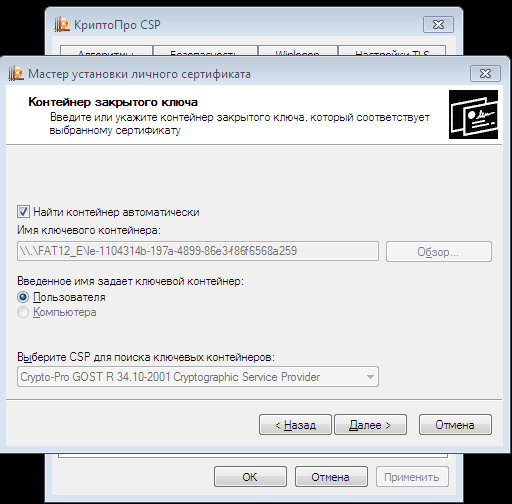
Шаг №1. Вычисляем к какому контейнеру подходит наш сертификат.
Предположим что сертификатов на накопителе у нас много, в таком случае прежде чем копировать закрытый ключ в реестр нам нужно знать какой именно. Запустите КриптоПро и проследуйте во вкладку Сервис.
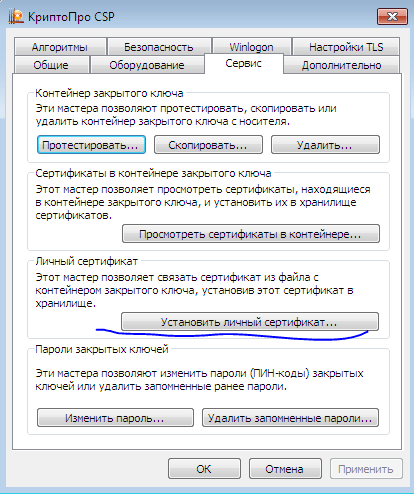
Нас интересует кнопка «Установить сертификат», жмякните. Через кнопку обзор найдите нужный вам открытый сертификат. Через пару шагов «далее» поставьте галку на пункте «Найти контейнер автоматически». Криптопро просканирует доступные носители и покажет имя ключевого контейнера. Если на этом моменте КриптоПро не найдет ключевой контейнер, значит подходящего к открытому ключу контейнера на флешке нет, либо он был переименован.
Шаг №2. Копируем закрытый ключ.
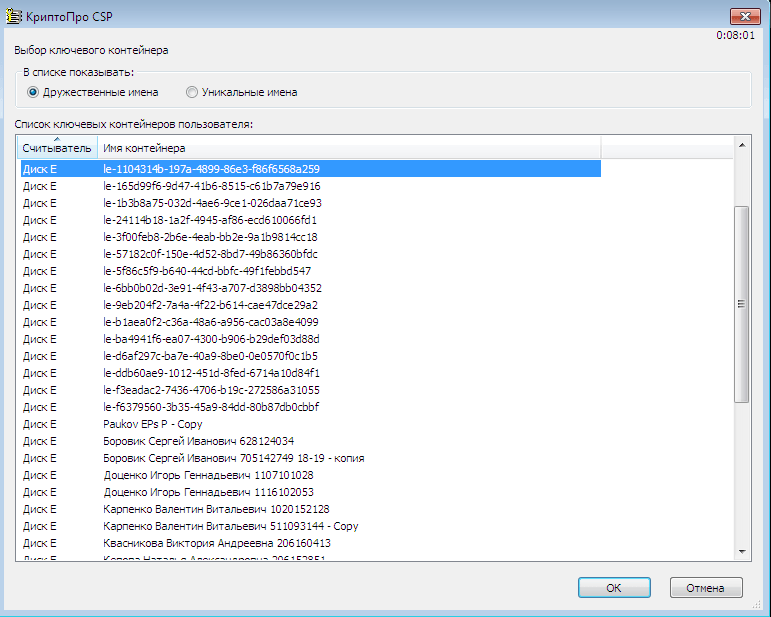
Теперь мы знаем имя ключевого контейнера, пока что жмем отмену и в том же КриптоПро — Сервис кликаем «Скопировать» — Обзор. Программа покажет все ключевые контейнеры на всех присоединенных носителях, наша задача — найти среди них нужный. Какой именно мы узнали ранее. Мой заканчивался на a259, его я и выбираю.
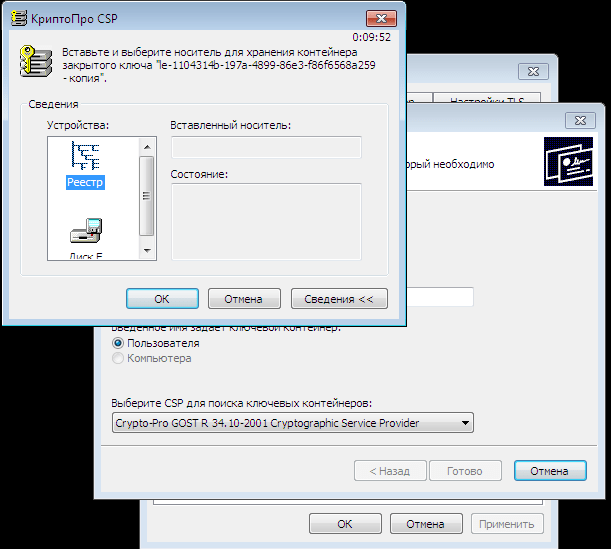
На следующем этапе можно переименовать контейнер как вам будет удобно. Укажите фамилию и, например, год сертификата, чтобы в дальнейшем легко сориентироваться. На последнем этапе копирования вас спросят пароль от контейнера, он обязательно есть если вы его задавали при создании электронной подписи. Затем нас спросят куда скопировать контейнер. Мы хотим в реестр, чтобы при использовании ЭЦП нам не нужна была флешка. При желании скопировать контейнер на другую флешку выбираем её. Так же программа даст вам возможность задать новый пароль для копии этого контейнера, есть возможность оставить контейнер без пароля. Но тут будьте внимательны, некоторые информационные системы, например СИР, требуют наличия такого пароля на контейнере.
Возможная ошибка:
Ошибка копирования контейнера 0x8007065B: Ошибка исполнения функции.
Данная ошибка возникает при попытке скопировать сертификат на не активированной копии КриптоПро. Просто активируйте =)
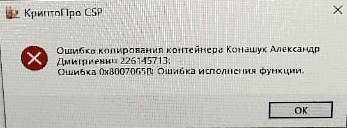
Данная ошибка иногда звучит немного иначе, например «Не удалось создать подпись из за ошибки. Ошибка исполнения функции»
Шаг №3. Установка сертификата.
Возвращаемся к первому шагу, жмем «Установить личный сертификат». Так же прожимаем галку «Найти ключевой контейнер автоматически. Поскольку ключ теперь у нас в реестре, Криптопро по-умолчанию подхватит именно его. Нам остается лишь завершить установку прожав далее-далее-готово. В случае если ранее на компьютере сертификат был привязан к контейнеру на флешке, программа предложит его заменить. Соглашаемся.
Всё, флешку можно вынимать. Сертификату больше не нужен носитель для хранения закрытого ключа, закрытый ключ хранится в реестре системы.
Источник
Adblock
detector
Подготовка рабочего места для использования ЭП на физическом носителе
-
- Обязательное: проверить наличие/установить КриптоПро CSP, не ниже версии 4. (таблица совместимости). Лицензия на этот продукт приобретается отдельно. Без лицензии будет работать 3 месяца.
Крипто-Про CSP можно скачать с нашего сайта, но рекомендуется с сайта разработчика. При установке на англоязычную версию Windows в дополнительных параметрах выбрать русский язык, остальные — по умолчанию.
После установки зайти в Панель управления -> КриптоПро CSP и на первой вкладке переключить оба языковых переключателя на русский.После установки/удаления любых версий КриптоПро обязательно перезагружать компьютер!
- Обязательное: драйверы РуТокен. Первый признак того, что не установлены драйверы — подключенный к ПК Рутокен не светится. Если светится — можно этот пункт пропустить. Если нет — отключить токен, установить драйверы, переходить к следующему пункту.
- Обязательное: установка личного сертификата (pdf)
- Обязательное: программа для установки корневых сертификатов:: скачать и запустить, на все вопросы ответить утвердительно.
- Обязательное: браузер для работы. Рекомендуются Google Chrome , Mozilla FireFox, Microsoft Edge на базе Chromium. Internet Explorer (версии не ниже 9.0) работает, но не рекомендуется к использованию.
- Обязательное: установка и настройка Крипто-Про ЭЦП Browser plugin.
- Рекомендуемое после выполнения всех обязательных пунктов: проверка работоспособности подписания документов
- Обязательное: проверить наличие/установить КриптоПро CSP, не ниже версии 4. (таблица совместимости). Лицензия на этот продукт приобретается отдельно. Без лицензии будет работать 3 месяца.
Типовые вопросы при работе с ЭЦП
-
- Восстановление работы КриптоПро CSP . Может понадобиться после апгрейда и некоторых обновлений Windows, при некоторых других сбоях в работе
- Панель управления — Программы и компоненты — найти КриптоПро CSP, выделить эту строку и в верхней части окна нажать «Восстановить». В этом случае не понадобится заново вводить лицензию. В разных версиях Windows 10 названия пунктов могут отличаться, смысл тот же — запустить режим восстановления КриптоПро.
- Если не помогло: удалить КриптоПро CSP, перезагрузить ПК, установить КриптоПро CSP, еще раз перезагрузить ПК. Потребуется повторный ввод лицензии.
- Не выбрать сертификат в услуге
- Ошибка подписи. Не удаётся найти указанный файл (0х80070002): восстановить КриптоПро
- Ошибка подписи. Набор ключей не определен. (0x80090019): КриптоПро CSP -> Сервис -> Удалить запомненные пароли» -> отметить верхний чекбокс «Пользователя» -> ОК . Иногда требуется повторно установить сертификат. Если не помогло: провести процедуру восстановления КриптоПро (см первый пункт в этом блоке).
- Ошибка подписи. Параметр задан неверно (0x80070057) . Код ошибки может быть другой. Возможных причин несколько.
- Не установлен личный сертификат. Решение — установить личный сертификат.
- Кончилась пробная лицензия Криптопро. Где проверить: Панель управления -> Криптопро CSP -> информации о лицензии на вкладке «Общие»
- Запустить режим восстановления КриптоПро / переустановить КриптоПро (см первый пункт в этом блоке).
- Ошибка подписи. Указан неправильный алгоритм (0х80090008): Переустановить проблемный сертификат. Если не помогло — перезагрузить ПК, попробовать еще раз. Если не помогло — проверить лицензию КриптоПро, провести процедуру восстановления КриптоПро (см первый пункт в этом блоке).
- Ошибка исполнения функции (0x8007065B): Проверять лицензию КриптоПро.
- Создание запроса на сертификат
- Установка сертификата
- Установка сертификата из файла (в случае, когда установка сертификата с сайте невозможна и имеется файл сертификата)
- Ввод (и/или изменение) пароля при использовании ЭЦП для подписи электронных документов
- Разрешение доступа к личным сертификатам ЭЦП из Web-портала при подписи электронного документа
- Ошибка «Невозможно создание объекта сервером программирования объектов»
- Ошибка «Не удалось найти ни одного сертификата, пригодного для создания подписи»
- Восстановление работы КриптоПро CSP . Может понадобиться после апгрейда и некоторых обновлений Windows, при некоторых других сбоях в работе
При смене (получении нового) необлачного сертификата на физическом носителе:
-
- Обязательное: установка личного сертификата (pdf)
- Обязательное: установить набор корневых сертификатов — скачать и запустить, на все вопросы ответить утвердительно: программа для установки корневых сертификатов
- Проверка работоспособности подписания документов
Полезные ссылки
-
- Программа для установки корневых сертификатов
- Библиотека CAPICOM
- КриптоПро CSP, версия 4.0 для всех платформ, в том числе для Windows 8.1 и 10
- Драйверы РуТокен
- КриптоПро для пользователей MacOS: описание КриптоПро плагина с руководствами для разных ОС
- RMS агент
- Cправочно: установка библиотеки CAPICOM и настройка безопасности Internet Explorer
- В особых случаях: поддержка RuToken для КриптоПро CSP 3.6(pdf)
- Про подписание через удаленный доступ, для технических специалистов
Финансовые вопросы
-
- Как определить размер аванса?
- Выставляется ли счет на оплату аванса?
- Когда снимается плата за услуги?
- Когда можно получить оригиналы актов приемки-сдачи и счетов-фактур?
- Счет заблокирован, что делать ?
Прочие вопросы
-
- Очистка кэша браузера:
- В целевом браузере нажать Ctrl-Shift-Del
- В открывшемся окне снять все «птички», кроме пункта про кэш. В зависимости от браузера, он может иметь разные названия: «Временные файлы Интернета и веб-сайтов», «Изображения и другие файлы, сохраненные в кеше», «Кешированные изображения и файлы»
- В этом же окне может быть переключатель — за какое время очищать файлы. Рекомендуется его переставить в положение «За все время»
- Внимание на «птички» про историю и cookies, если эти объекты удалить — могут возникнуть неудобства в работе.
- Нажать кнопку «удалить», или «очистить» внизу под списком. После этого лучше перезапустить браузер.
- Отключение встроенного просмотра PDF в Mozilla Firefox
- Очистка кэша браузера:
Исправление ошибок Windows
09 января 2019
Просмотров: 15760
Заходит после праздников Бухгалтер на площадку АСТ СБЕРБАНК а там такое.
Произошла ошибка: Ошибка во время подписания.Ошибка исполнения функции. 0x8007065B
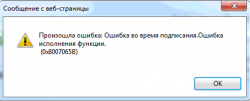
Произошла ошибка: Ошибка во время подписания.Ошибка исполнения функции. 0x8007065B
Перепроверил все настройки но ошибка не исчезла.
Оказалось что Crypto pro 4.0 кончилась лицензия.
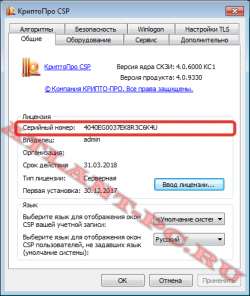
Для быстрого решения было решено сбросить триал на Crypto pro 4.0
для этого нужно удалить ключи в реестре
[-HKEY_CLASSES_ROOTCLSID{C8B655BB-28A0-4BB6-BDE1-D0826457B2DF}]
[-HKEY_CLASSES_ROOTWow6432NodeCLSID{C8B655BB-28A0-4BB6-BDE1-D0826457B2DF}]
После этого переустановить Crypto pro с использование функции исправить.
На этом все проблема решена.
не забудь сохранить к себе на стену в соц сети
Перейти к содержанию
На чтение 1 мин. Просмотров 1.2k. Опубликовано 08.11.2022
Обычно причина ошибки «Истекла лицензия на КриптоПро» — отсутствие лицензии на программу или закончился 90 дневний пробный период.
Чтобы проверить статус лицензии, откройте окно программы на компьютере. На вкладке «Общие» в строке «Срок действия» отображается текущий статус лицензии.
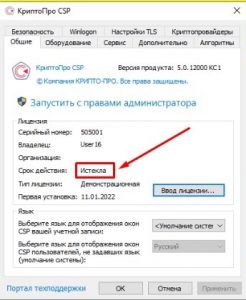
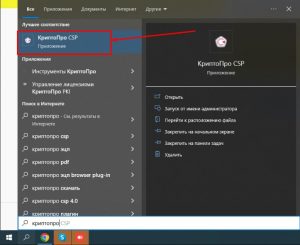
Если не получается найти программу, то можно вбить в поиск Windows «Крипто Про» и она сразу найдётся.
Если срок лицензии закончился, в строке значится статус «Истекла». Приобретите лицензию на КриптоПро CSP у разработчика, либо у партнёров, таких как Сбис или Контур.
На сайте разработчика можно приобрести лицензицию, как для физического лица, так и для организации.
После получения лицензионного ключа — активируйте лицензию: нажмите кнопку «Ввод лицензии» и внесите номер. Если ошибка сохраняется, переустановите сертификаты подписи и плагин.
После проделанных действий повторить попытку входа в систему.
Не удалось подписать. Тип ошибки: system, код ошибки: 1627, сообщение: WIN32[0x0000065B]CryptSignHash Function failed during execution или WIN32[0x0000065B]CryptSignHash License for this product is expired, not yet valid or corrupt

Если при подписании данных возникает ошибка «Ошибка исполнения функции», значит отсутствует лицензия на программу КриптоПро CSP.
- Проверьте, есть ли встроенная лицензия в сертификат. Для этого:
- Найдите файл сертификата с расширением *.cer и откройте его (если файла нет, см. инструкцию Как экспортировать файл открытого ключа).
- Выберите вкладку «Состав» и найдите строку «Ограниченная лицензия КриптоПро».
- Если строка есть, значит лицензия встроена в сертификат. Если строки нет — встроенной лицензии нет.


- Если у сертификата:
- Есть встроенная лицензия. Проверьте, что:
- Установлен КриптоПро версии 3.6 R2 или выше. Иначе воспользуйтесь инструкцией Переустановка КриптоПро CSP.
- Установлен сертификат электронной подписи. Иначе воспользуйтесь инструкцией по установке личного сертификата.
- Нет встроенной лицензией. Проверьте, что на компьютере введена и действует лицензия на КриптоПро CSP на рабочее место. Чтобы посмотреть срок действия лицензии, в программе КриптоПро CSP выберите вкладку «Общее».
- Есть встроенная лицензия. Проверьте, что:
- Если срок действия лицензии на компьютере истек, требуется приобрести лицензию на КриптоПро CSP. Для этого обратитесь в Сервисный центр.
- Если у вас уже приобретена лицензия (она выдается на бланке), введите ее. Для этого в КриптоПро CSP на вкладке «Общие» нажмите «Ввод лицензии» и введите ее. Заново подпишите документ.

Из нашей статьи вы узнаете:
При использовании КриптоПро ЭЦП Browser plug-in могут возникать ошибки, приводящие к тому, что плагин не работает или работает некорректно, из-за чего электронная подпись не создаётся. Рассмотрим наиболее распространённые варианты ошибок и разберёмся, как их устранить.
При проверке отображается статус «Плагин загружен», но нет информации о криптопровайдере
Это значит, что криптопровайдер КриптоПро CSP не установлен. Необходимо загрузить дистрибутив программы с сайта разработчика и установить её на компьютер. В настройках плагина в графу Список доверенных узлов также следует добавить адрес ресурса, с которым работаете (например, nalog.ru).
Не удаётся построить цепочку сертификатов для доверенного корневого центра. (0x800B010A)
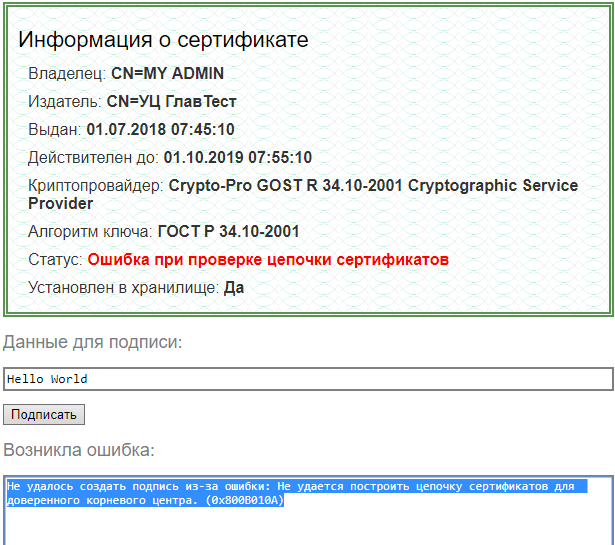
При этой ошибке плагин не может сформировать запрос на создание ЭЦП. Она возникает, если по каким-то причинам нет возможности проверить статус сертификата. Например, если нет привязки к ключу или доступа к спискам отзыва. Также проблема может воспроизводиться, если не установлены корневые сертификаты.
Для устранения этой ошибки нужно привязать сертификат к закрытому ключу.
Сначала проверьте, строится ли цепочка доверия. Для этого нужно открыть файл сертификата, а затем вкладку Путь сертификации.
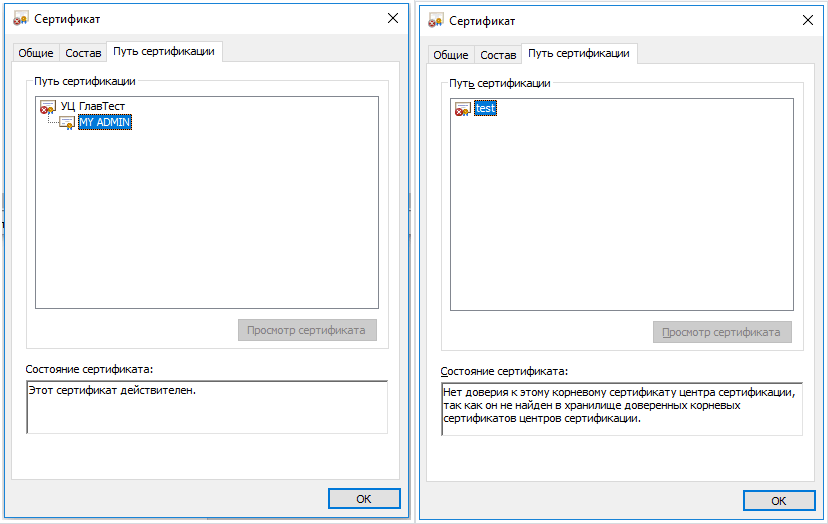
Если на значке сертификата отображается крест, это означает, что цепочка доверия не строится. В этом случае необходимо скачать и установить корневые и промежуточные сертификаты. Они должны быть доступны для загрузки на сайте удостоверяющего центра, который выпустил сертификат на ваше имя.
Для установки корневого сертификата необходимо:
- Кликнуть правой кнопкой мыши по файлу.
- В контекстном меню выбрать пункт Установить сертификат.
- После запуска Мастера установки нажать Далее.
- Выбрать вариант Поместить все сертификаты в выбранной хранилище и нажать Обзор.
- Выбрать в списке хранилищ Доверенные корневые центры сертификации, нажать ОК, затем Далее.
- Нажать Готово.
Установка промежуточных сертификатов выполняется точно так же, как и установка корневых, за исключением того, что в процессе установки вместо пункта Доверенные корневые центры сертификации нужно выбрать пункт Промежуточные центры сертификации.
Если вы создаёте ЭЦП таких форматов, как CAdES-T или CAdES-X Long Type 1, ошибка может возникать из-за отсутствия доверия к сертификату оператора службы предоставления штампов времени. В этой ситуации нужно установить корневой сертификат УЦ в доверенные корневые центры.
ЭЦП создаётся с ошибкой при проверке цепочки сертификатов
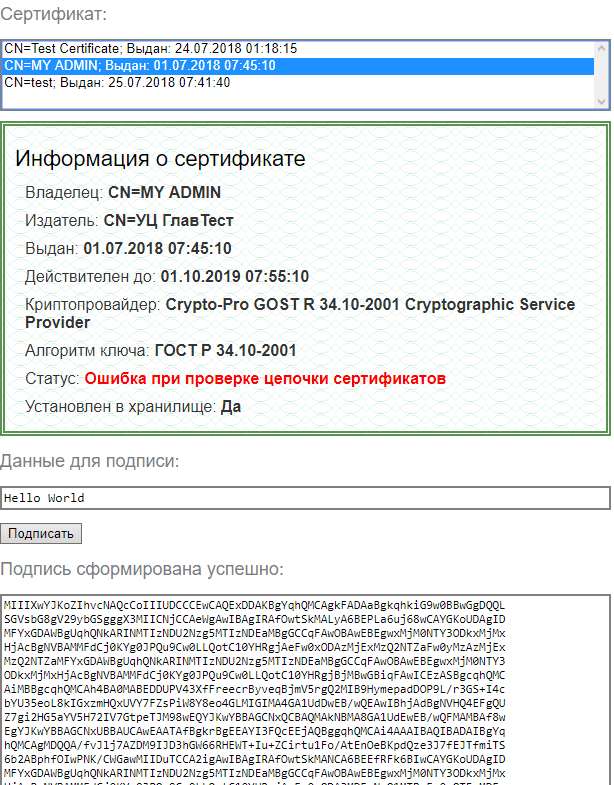
Данная проблема возникает из-за отсутствия доступа к спискам отозванных сертификатов. Списки должны быть доступны для загрузки на сайте удостоверяющего центра, который выпустил сертификат ЭЦП. Установка списков выполняется по той же схеме, что и установка промежуточного сертификата.
Ошибка несоответствия версии плагина
При проверке возникает сообщение «Установлен и настроен плагин для браузера КриптоПро ЭЦП Browser plug-in версии 2.0.12438 и выше. — undefined». В этом случае необходимо установить плагин версии 2.0.12438 и выше.
Появляется сообщение «Плагин недоступен»
Данная проблема может возникнуть, если ваш браузер не поддерживает установленную версию плагина. Попробуйте воспользоваться другим обозревателем.
Ошибки 0x8007064A и 0x8007065B

Ошибка возникает в связи с окончанием срока действия лицензий на КриптоПро CSP (КриптоПро TSP Client 2.0, Криптопро OCSP Client 2.0).
Чтобы создать электронную подпись с форматом CAdES-BES, необходима действующая лицензия на КриптоПро CSP. Создание ЭЦП с форматом CAdES-X Long Type 1 потребует наличия действующих лицензий:
- КриптоПро CSP;
- КриптоПро OCSP Client 2.0;
- КриптоПро TSP Client 2.0.
После приобретения лицензии потребуется её активация.
Набор ключей не существует (0x80090016)
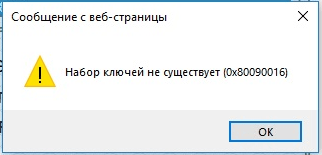
Возникает из-за того, что у браузера нет прав для выполнения операции. Для решения проблемы в настройках плагина добавьте сайт в Список доверенных узлов.
Отказано в доступе (0x80090010)
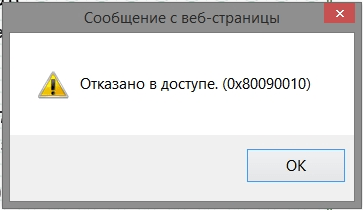
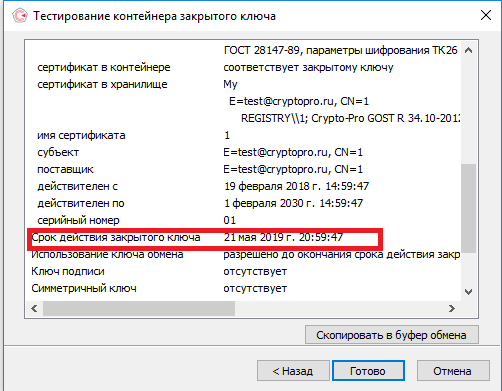
Возникает в связи с истечением срока действия закрытого ключа. Чтобы проверить срок действия, запустите Крипто-Про CSP, затем откройте вкладку Сервис. Далее необходимо выбрать пункт Протестировать и указать контейнер с закрытым ключом. Если в результатах тестирования вы увидите, что срок действия закрытого ключа истёк, необходимо получить новый ключ.
Ошибка: Invalid algorithm specified. (0x80090008)
Появление такой ошибки означает, что криптопровайдер не поддерживает алгоритм используемого сертификата. Рекомендуется проверить актуальность версии КриптоПро CSP.
Если предлагаемые выше способы устранения ошибок не помогут, рекомендуем обратиться в службу поддержки КриптоПро.
У вас ещё нет электронной подписи? Её можно заказать у нас на сайте. Выберите подходящий вариант ЭЦП: для участия в электронных торгах, работы с порталами или отчётности. Процедура оформления не займёт больше одного дня.