

lokken |
|
|
Статус: Новичок Группы: Участники
|
Здравствуйте, при попытке выбрать сертификат получаем ошибку: Не удалось создать подпись из-за ошибки: Объект : Signature |
 |
|


|
Андрей Писарев |
|
|
Статус: Сотрудник Группы: Участники Сказал «Спасибо»: 461 раз |
Здравствуйте. Проверьте наличие действующей лицензии на КриптоПРО CSP Пуск\Все программы\КРИПТО-ПРО\КриптоПРО CSP — вкладка Общие. |
|
Техническую поддержку оказываем тут |
|
|
|
WWW |


|
lokken |
|
|
Статус: Новичок Группы: Участники
|
Если я не ошибаюсь в данном случае использование крипто про цсп + эцп на рутокене бесплатно? Если я не прав объясните пожалуйста более подробно, в каких случаях я могу использовать крипто про бесплатно, а в каких нет? |
|
|
|
|
Андрей Писарев |
|
|
Статус: Сотрудник Группы: Участники Сказал «Спасибо»: 461 раз |
Автор: lokken Если я не ошибаюсь в данном случае использование крипто про цсп + эцп на рутокене бесплатно? Если я не прав объясните пожалуйста более подробно, в каких случаях я могу использовать крипто про бесплатно, а в каких нет? Для проверки подписей — бесплатно, При первой установке активируется тестовый период на 3 месяца. |
|
Техническую поддержку оказываем тут |
|
|
|
WWW |

| Пользователи, просматривающие эту тему |
|
Guest |
Быстрый переход
Вы не можете создавать новые темы в этом форуме.
Вы не можете отвечать в этом форуме.
Вы не можете удалять Ваши сообщения в этом форуме.
Вы не можете редактировать Ваши сообщения в этом форуме.
Вы не можете создавать опросы в этом форуме.
Вы не можете голосовать в этом форуме.
|
stroy-capital.net
|
|
|
Статус: Newbie Группы: Registered
|
Все установил, захожу по кнопке «вход по сертификату», в ответ «Ошибка исполнения функции»? |
 |
|


|
Alexey Yukhnin
|
|
|
Статус: Administration Группы: Registered, Administrators Сказал «Спасибо»: 15 раз |
Автор: stroy-capital.net Все установил, захожу по кнопке «вход по сертификату», в ответ «Ошибка исполнения функции»? Данная ошибка возникает при некорректной работе локальной криптографии и разрешается УЦ, который выдал вам ключ ЭП и программное обеспечение для его работы. |
|
Мои сообщения (кроме размещенных в разделе «Официально) содержат исключительно мои личные позицию или мнение, которые могут не совпадать с официальной позицией группы «Интерфакс» или иных лиц, которые ассоциируются со мной. |
|
|
|
WWW |


|
stroy-capital.net
|
|
|
Статус: Newbie Группы: Registered
|
Означает ли это то, что проблема с КриптоПро? |
|
|
|
|
Alexey Yukhnin
|
|
|
Статус: Administration Группы: Registered, Administrators Сказал «Спасибо»: 15 раз |
Автор: stroy-capital.net Означает ли это то, что проблема с КриптоПро? Это может быть проблема конфликта КриптоПро (если у вас КриптоПро) с каким-то другим ПО на компьютере. |
|
Мои сообщения (кроме размещенных в разделе «Официально) содержат исключительно мои личные позицию или мнение, которые могут не совпадать с официальной позицией группы «Интерфакс» или иных лиц, которые ассоциируются со мной. |
|
|
|
WWW |
|
anypash
|
|
|
Статус: Member Группы: Registered
|
Добрый день! |
|
|
|
|
Gutareva Elena
|
|
|
Статус: Administration Группы: Registered, Administrators Поблагодарили: 21 раз в 21 постах |
Автор: anypash Добрый день! Добрый день. Вне зависимости от контура, для полноценной проверки необходимо соответствие подписи действующим правилам. |
|
|
|
| Пользователи, просматривающие эту тему |
|
Guest (2) |
Быстрый переход
Вы не можете создавать новые темы в этом форуме.
Вы не можете отвечать в этом форуме.
Вы не можете удалять Ваши сообщения в этом форуме.
Вы не можете редактировать Ваши сообщения в этом форуме.
Вы не можете создавать опросы в этом форуме.
Вы не можете голосовать в этом форуме.
ia32 — для 32-разрядных систем; amd64 — для 64-разрядных систем.
Проблема: при работе КриптоПро CSP возникает ошибка с текстом/кодом из списка (возможны сочетания текста/кода):
Причина возникновения подобной ошибки — истекшая лицензия КриптоПро CSP.
Решение: приобрести и активировать лицензию КриптоПро CSP (рекомендуется сразу приобретать лицензию и переходить на версию 5.0).
ia32 — для 32-разрядных систем; amd64 — для 64-разрядных систем.
Активировать лицензию КриптоПро CSP можно следующим образом:
1) В Windows:
- кнопка Ввод лицензии во вкладке Общие в панели КриптоПро CSP,
- в оснастке Управление лицензиями КриптоПро PKI (КриптоПро CSP / контекстное меню / Все задачи / Ввести серийный номер),
- кнопка Ввести лицензию в разделе Общее в панели Инструменты КриптоПро (только для CSP 5.0 R2 и новее)
Источник
Возможные ошибки при работе с ЭЦП
Повторно добавьте сертификат в Личное хранилище по статье Установить «КриптоПро» CSP 5.0
Если проблема не решена, то переустановите «КриптоПро ЭЦП Browser Plug-in».
Проверьте текущую версию КриптоПро CSP. Она должна быть 4.0 и выше.
Если версия выше, то переустановите «КриптоПро ЭЦП Browser Plug-in».
Проверьте статус лицензий КриптоПро CSP. Для этого откройте Пуск и найдите «Управление лицензиями КриптоПро».
Если лицензия истекла, то купите и активируйте новую.
Если лицензия не истекла, то переустановите сертификаты и «КриптоПро ЭЦП Browser Plug-in».
Повторно добавьте сертификат в Личное хранилище по статье Установить «КриптоПро» CSP 5.0
Если проблема не решена, то переустановите «КриптоПро ЭЦП Browser Plug-in».
Ошибка установки свойства в контекст сертификата.
Источник
Установка сертификатов Крипто Про в реестр
Многие информационные системы, связанные с подписанием каких-либо данных с помощью электронных цифровых подписей, требуют наличие подписи как сотрудника, представляющего эти данные, так и руководителя, заверяющего достоверность этих данных. К таким системам относится, например, СУФД, Госзакупки, банковские системы, системы исполнения регламентов и т.п.
p, blockquote 2,0,0,0,0 —>
При получении электронной подписи мы имеем флешку с контейнером закрытого ключа и открытый сертификат. Закрытый ключ на вашей флешке выглядит как папка со случайным набором символов.
p, blockquote 3,0,1,0,0 —> 
В инструкциях к таким системам людей как правило учат устанавливать и использовать сертификаты с флешки. Оно и понятно, так безопасней. Однако те же самые правила предполагают так же отдельные носители для руководителя и специалиста, и тут возникает вопрос. Неужели кто то считает что руководитель на самом деле будет бегать со своей флешкой чтобы подписывать и проверять документы в бухгалтерии? Неужели потом он побежит утверждать закупки организации? Чаще всего ответ — нет. Однако на выходе мы получаем ситуацию, в которой в каждом компьютере воткнуто по несколько накопителей, на каждом из которых лежит по одному-двум сертификатам. Более того, я не раз был свидетелем когда флешки таскались от компа к компу т.к. у люди не знали как скопировать закрытый ключ в реестр или перенести его на другой носитель.
p, blockquote 4,0,0,0,0 —>
А потому разберем вопрос о том как установить сертификат криптопро в сам компьютер, а точнее в его реестр. Разобьем процедуру установки сертификата в реестр на несколько шагов.
p, blockquote 5,0,0,0,0 —>
Шаг №1. Вычисляем к какому контейнеру подходит наш сертификат.
Предположим что сертификатов на накопителе у нас много, в таком случае прежде чем копировать закрытый ключ в реестр нам нужно знать какой именно. Запустите КриптоПро и проследуйте во вкладку Сервис.
p, blockquote 6,1,0,0,0 —>
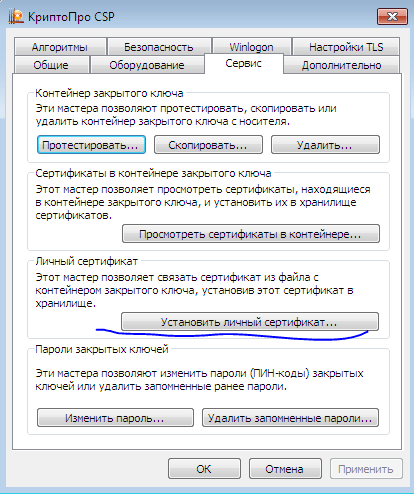
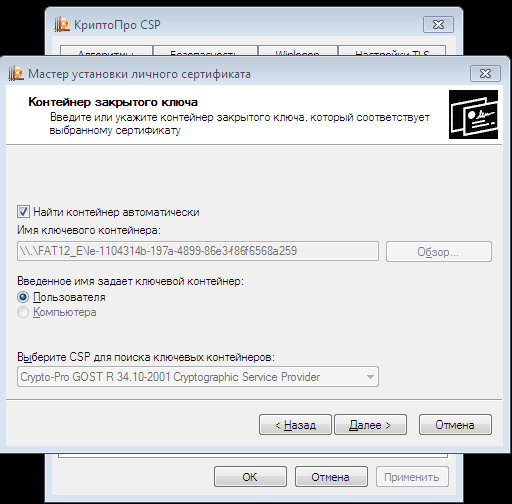
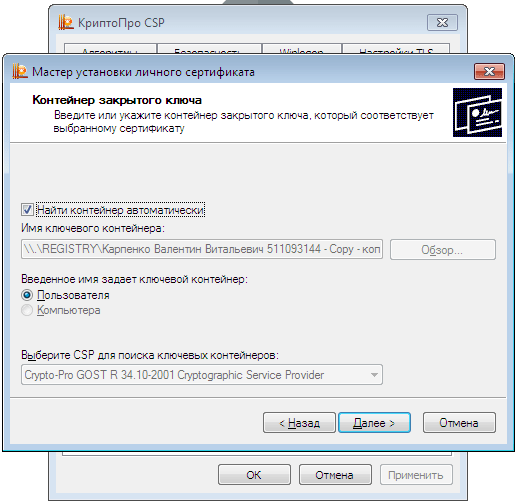
Нас интересует кнопка «Установить сертификат», жмякните. Через кнопку обзор найдите нужный вам открытый сертификат. Через пару шагов «далее» поставьте галку на пункте «Найти контейнер автоматически». Криптопро просканирует доступные носители и покажет имя ключевого контейнера. Если на этом моменте КриптоПро не найдет ключевой контейнер, значит подходящего к открытому ключу контейнера на флешке нет, либо он был переименован.
p, blockquote 7,0,0,0,0 —>
Шаг №2. Копируем закрытый ключ.
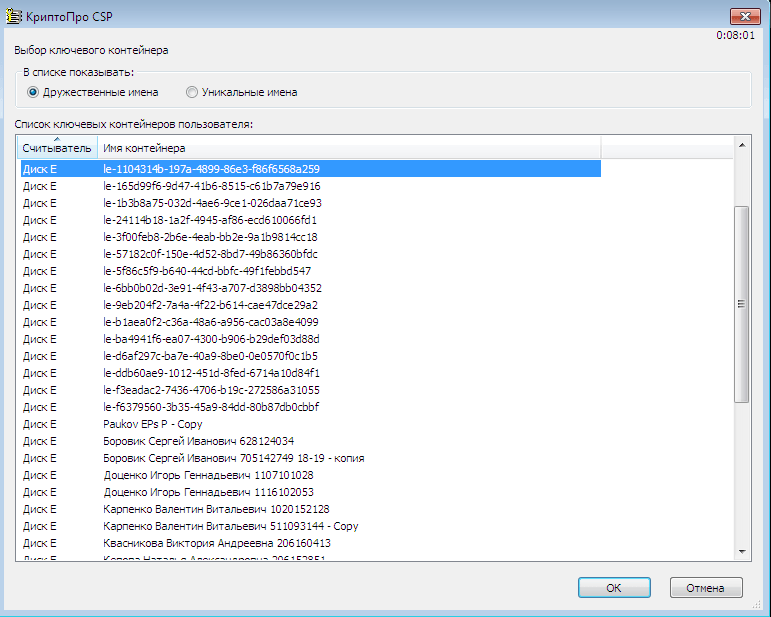
Теперь мы знаем имя ключевого контейнера, пока что жмем отмену и в том же КриптоПро — Сервис кликаем «Скопировать» — Обзор. Программа покажет все ключевые контейнеры на всех присоединенных носителях, наша задача — найти среди них нужный. Какой именно мы узнали ранее. Мой заканчивался на a259, его я и выбираю.
p, blockquote 8,0,0,0,0 —>
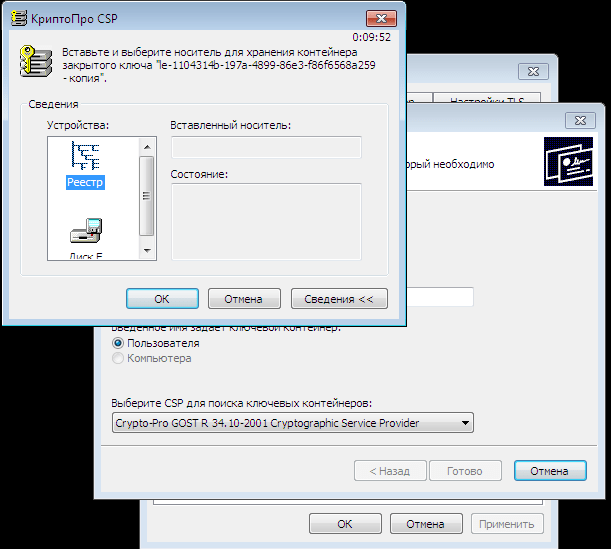
На следующем этапе можно переименовать контейнер как вам будет удобно. Укажите фамилию и, например, год сертификата, чтобы в дальнейшем легко сориентироваться. На последнем этапе копирования вас спросят пароль от контейнера, он обязательно есть если вы его задавали при создании электронной подписи. Затем нас спросят куда скопировать контейнер. Мы хотим в реестр, чтобы при использовании ЭЦП нам не нужна была флешка. При желании скопировать контейнер на другую флешку выбираем её. Так же программа даст вам возможность задать новый пароль для копии этого контейнера, есть возможность оставить контейнер без пароля. Но тут будьте внимательны, некоторые информационные системы, например СИР, требуют наличия такого пароля на контейнере.
p, blockquote 9,0,0,1,0 —>
Возможная ошибка:
Ошибка копирования контейнера 0x8007065B: Ошибка исполнения функции.
Данная ошибка возникает при попытке скопировать сертификат на не активированной копии КриптоПро. Просто активируйте =)
p, blockquote 10,0,0,0,0 —>
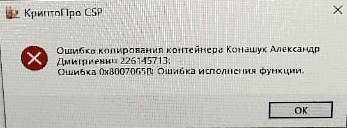
Данная ошибка иногда звучит немного иначе, например «Не удалось создать подпись из за ошибки. Ошибка исполнения функции»
p, blockquote 11,0,0,0,0 —>
Шаг №3. Установка сертификата.
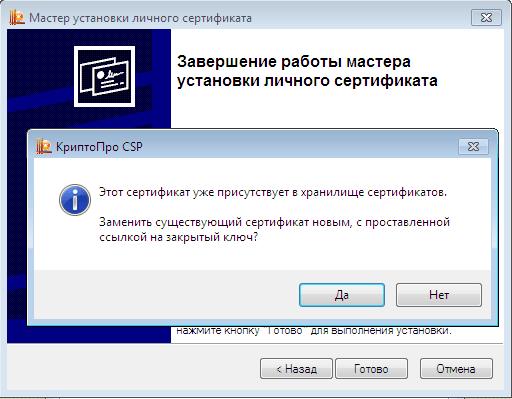
Возвращаемся к первому шагу, жмем «Установить личный сертификат». Так же прожимаем галку «Найти ключевой контейнер автоматически. Поскольку ключ теперь у нас в реестре, Криптопро по-умолчанию подхватит именно его. Нам остается лишь завершить установку прожав далее-далее-готово. В случае если ранее на компьютере сертификат был привязан к контейнеру на флешке, программа предложит его заменить. Соглашаемся.
p, blockquote 12,0,0,0,0 —>
p, blockquote 13,0,0,0,1 —>
Всё, флешку можно вынимать. Сертификату больше не нужен носитель для хранения закрытого ключа, закрытый ключ хранится в реестре системы.
Источник
Почему Честный ЗНАК не видит электронную подпись и другие ошибки ЭЦП
Если у Вас есть сложности с работой в Честном знаке — наша кампания может Вам помочь
Задайте Ваш вопрос нашему специалисту, позвоните нам — 8 (800) 500-47-29
Программа GetMark Вам также пригодится если у Вас возникают следующие вопросы:
- Как промаркировать остатки одежды, обуви, текстиля?
- Как выводить товар с Wildberries,Ozon?
- Как получить Коды Маркировки?
- Как получить GTIN (если я производитель)?
- Как вводить в оборот одежду?
Мы знаем про маркировку Все. Наше ПО особенно будет полезно тем кто работает с Wildberries, Ozon.
Не тратьте свое время, на поиски ответов на свои вопросы в интернете, просто позвоните нам 8 (800) 500-47-29
* Подробности уточняйте у менеджера по телефону 8 (800) 500-47-29
Для работы с маркировкой Честный ЗНАК необходима УКЭП, обычная ЭЦП не подойдет, почему — читайте в статье “Какая подпись нужна для маркировки Честный ЗНАК”. А в рамках этого материала разберемся, почему Честный ЗНАК не видит электронную подпись (УКЭП) и какие еще ошибки могут возникать при использовании электронной подписи (ЭП) в Национальной системе цифровой маркировки и прослеживаемости товаров.
Почему система маркировки Честный ЗНАК не видит УКЭП
«Честный Знак» может не находить электронную подпись при регистрации и авторизации в личном кабинете участника оборота. В этом случае в окне входа появится сообщение: «Внимание! Усиленная квалифицированная подпись (УКЭП) не найдена или не настроено программное обеспечение для работы в системе».
Возникать такая ошибка может по нескольким причинам.
Не вставлена флешка с ЭЦП
Файлы электронной подписи хранятся на внешнем устройстве, если оно не подключено — подпись не работает. Проверьте, вставлен ли носитель с электронной подписью в USB-порт компьютера и насколько надежно соединение.
Не установлено СКЗИ
СКЗИ — это специальная программа, которая формирует электронную подпись и отвечает за безопасное шифрование данных. Расшифровывается аббревиатура как средство криптографической защиты информации. Без этой программы работать с подписью не получится. Выберите и установите криптопровайдер с поддержкой алгоритмов шифрования ГОСТ 34.10-2001, ГОСТ 28147-89, ГОСТ Р 34.11-2012, например, КриптоПро CSP или VipNet CSP.
Не установлен драйвер носителя
Для корректной работы флешки с электронной подписью на пользовательском компьютере нужны драйверы — системные программы для управления устройством. Современная операционная система (ОС) сама определит и найдет нужный драйвер. Если этого не произошло, установите драйвер вручную: скачайте последнюю версию с официального сайта производителя носителя ЭП. Например ruToken или eToken.
Не установлен плагин для браузера
Личный кабинет «Честного ЗНАКа» работает в браузере. Чтобы работать с электронной подписью на веб-странице (веб-версия ГИС МТ) необходим криптографический плагин для браузера. Он позволяет создавать и проверять электронную подпись на страницах личного кабинета Честного ЗНАКа и при входе/регистрации. Например вы можете скачать один из подходящих вам:
Плагин подходит для любых браузеров, если они используют скриптовый язык JavaScript. Вот полный перечень:
- Яндекс.Браузер
- Internet Explorer
- Microsoft Edge (на базе Chromium)
- Mozilla Firefox
- Google Chrome
- Apple Safari
- Opera
Не установлены сертификаты
С помощью сертификата подтверждается подлинность электронной подписи и ее владелец. Установите на устройстве, с которого заходите в «Честный Знак», личный и корневые сертификаты.
Установка личного сертификата
На вкладке «Сервис» информационного окна программы КриптоПро CSP и нажмите «Установить личный сертификат» → «Обзор». Мастер установки попросит указать расположение файла на компьютере и создаст связку с контейнером закрытого ключа.
Выбрав нужный файл личного сертификата, нажмите «ОК». Если указать галочку «Найти контейнер автоматически», КриптоПРО сама сопоставит нужный контейнер и сертификат. Остается подтвердить действие после установки сертификата, нажав «Готово».
Установка корневого сертификата
Для установки нужен файл корневого сертификата с расширением .cer. Его можно на сайте удостоверяющего центра, в котором сертификат был получен или запросить в техподдержке.
Откройте сохраненный файл и нажмите «Установить сертификат». Дальше следуйте указаниям мастера установки сертификата. Важно правильно задать область хранения файла — хранилище «Промежуточные центры сертификации», чтобы корректно выстроилась цепочка доверия.
Не подтверждена подлинность сертификата
Чтобы проверить подлинность сертификата, экспортируйте файл открытого ключа. Для этого откройте меню «Пуск» → «Выполнить» или используйте сочетание клавиш «Win →R». Введите в строке команду «certmgr.msc» и найдите нужный сертификат. Отметьте сертификат и выберите «Все задачи» → «Экспорт». Скачайте открытую часть сертификата с расширением .cer.
Для проверки подлинности загрузите файл открытого ключа в формате ИМЯ.cer на страницу проверки на сайте ГосУслуг. Если в результате проверки обнаружится, что подлинность не подтверждена, обратитесь в выдавший его УЦ.
Чтобы найти сертификат на Mac IOS в программе Finder пошагово выберите «Переход» → «Переход к папке» и вставьте «/System/Library/Security/Certificates».
Для Linux просмотр списка контейнеров вызывается сервисной программой «csptest». Она находится в директории «/opt/cprocsp/bin/ ».
Как избежать ошибок при работе с маркировкой
Чтобы работа с маркированным товаром была простой, используйте продуманную систему автоматизации маркировки GetMark. Полный набор функций для производителей, импортеров, оптовых компаний, поставщиков маркетплейсов и розницы позволит легко работать с маркировкой Честный ЗНАК.
Облачное решение GetMark упростит рабочий процесс:
- Работать можно на любом устройстве: компьютере, планшете или телефоне.
- Веб-сервис позволит обойтись без дополнительных скачиваний.
- Сервис автоматически взаимодействует с ГИС МТ «Честный ЗНАК».
- Простое управление товарными остатками.
SaaS-сервис GetMark совмещает в одном решении работу с маркировкой, учет товаров, ЭДО и автоматический обмен информацией с системой «Честный ЗНАК». В лицензию включено мобильное приложение со встроенным сканером кода DataMatrix и мобильной УКЭП. Команда технической поддержки на связи с 9 до 21 каждый рабочий день и готова проконсультировать по вопросам маркировки и работы с госсистемой.
Остальные ошибки при проверке подписи в системе Честный ЗНАК
Рассмотрим остальные ошибки криптографической цифровой подписи под Честный ЗНАК. Каждая ошибка имеет номер Error number или ErrorCode, по которому ее можно идентифицировать и понять, что стало причиной.
Ошибка 0x8010006E: Действие было отменено пользователем
Такой номер ошибки система выдает, если во время входа в «Честный ЗНАК» отменили какое-то действие. Например, нажали «НЕТ» в окне предупреждения о безопасности или при вводе пароля. Войдите в систему заново, нажимая разрешить на всех этапах.
Ошибки 0x8007054B, 0x800B010A, 0x8010006B, 0x80070490
- 0x8007054B Указанный домен не существует или к нему невозможно подключиться;
- 0x800B010A Не удается построить цепочку сертификатов для доверенного корневого центра;
- 0x8010006B Нет доступа к карте. Введен неправильный PIN-код;
- 0x80070490 Подписание не удалось.
Чтобы устранить эти сбои, переустановите сертификаты электронной подписи и плагин для работы с ЭП в браузере — КриптоПро ЭЦП Browser Plug-in. После переустановки компонентов попробуйте заново войти в ГИС МТ.
Переустановка личного сертификата
Через меню «Пуск» найдите файл программы КриптоПро CSP и откройте окно с информацией. На вкладке «Сервис» нажмите «Просмотреть сертификаты в контейнере».
В появившемся окне выберите «Обзор» и найдите нужный контейнер, подтвердите действие, нажав «ОК» → «Далее». В окне «Сертификат для просмотра» нажмите «Установить» и подтвердите замену сертификата при выводе сообщения «Этот сертификат уже присутствует в хранилище сертификатов. Заменить существующий сертификат новым, с проставленной ссылкой на закрытый ключ?». После вывода системного сообщения об установке можно закрыть окно программы КриптоПро.
Переустановка корневого сертификата
Откройте файл сертификата на компьютере. Перейдите на вкладку «Состав». В нижнем поле «Доступ к сведениям центра сертификации» найдите ссылку на скачивание корневого сертификата УЦ. Адрес ссылки начинается с «URL=» и заканчивается расширением .crt или .cer. Скопируйте адрес в строку браузера и загрузите файл корневого сертификата.
Откройте загруженный файл и нажмите «Установить сертификат» → «Далее». В появившемся окне «Мастер импорта сертификатов» отметьте пункт «Поместить все сертификаты в следующее хранилище» и укажите папку для сертификата с помощью кнопки «Обзор». Правильная папка для корневого сертификата — «Доверенные корневые центры сертификации». Подтвердите действие.
После установки сертификата УЦ аналогично установите корневой сертификат МинЦифры. Скачайте его по ссылке или скопируйте с вкладки «Состав» формы корневого сертификата центра. После переустановки проверьте, чтобы в файле сертификата на вкладке «Путь сертификации» появилась цепочка доверия из трех сертификатов.
Переустановка плагина
На компьютере перейдите в управление программами и удалите в списке установленных программ плагин КриптоПро ЭЦП Browser Plug-in. Скачайте дистрибутив по ссылке и установите плагин заново.
Ошибка 0x80090016: Набор ключей не существует
С помощью системного администратора добавьте в браузере сайт личного кабинета «Честный ЗНАК» в надежные узлы, отключите блокировщики рекламы, отключите антивирус. Если после выполненных действий ошибка сохранится, переустановите сертификаты электронной подписи и плагин.
Ошибка 0x8007065B: Ошибка исполнения функции
Обычно причина такой ошибки — отсутствие лицензии на программу КриптоПро СSP. Чтобы проверить статус лицензии, откройте окно программы на компьютере. На вкладке «Общие» в строке «Срок действия» отображается текущий статус лицензии.
Если срок лицензии закончился, в строке значится статус «Истекла». Приобретите лицензию на КриптоПро CSP у разработчика. Активируйте ее: нажмите кнопку «Ввод лицензии» и внесите серийный номер. Если ошибка сохраняется, переустановите сертификаты подписи и плагин.
Ошибка 0x80090008: Указан неправильный алгоритм
Обычно система выдает такой код ошибки при использовании устаревшей версии КриптоПро CSP. Проверьте актуальность версии криптопровайдера. Если версия старее КриптоПро CSP 4.0 — обновите программу.
Если текущая версия актуальна — переустановите плагин. При сохранении ошибки выполните переустановку сертификатов электронной подписи и плагина КриптоПро ЭЦП Browser Plug-in.
Ошибка 0x8007064A: Данные настройки для этого продукта повреждены
Такая системная ошибка может быть вызвана несколькими причинами. Последовательно попробуйте устранить ее указанными ниже действиями, после каждого повторите попытку входа в систему.
- Смените браузер для работы в госсистеме. Воспользуйтесь Google Chrome, Яндекс.Браузер или Safari.
- Проверьте актуальность лицензии КриптоПро СSP (как это сделать описывали выше). Если срок лицензии закончился, приобретите ее у разработчика и активируйте.
- Проверьте версию самой программы криптопровайдера. Если версия КриптоПро СSP устарела — обновите ее.
- Переустановите сертификаты электронной подписи и плагин КриптоПро ЭЦП Browser Plug-in.
Ошибки 0x80090019 и 0x8007000
- 0x80090019 Набор ключей не определен;
- 0x8007000. Не удается найти указанный файл.
Работу программы может блокировать установленный на компьютер антивирус — отключите его. Выключите в браузере блокировщики рекламы и другие расширения, мешающие работе программ. Если работаете под учетной записью с ограниченными правами — войдите под правами администратора. Если после указанных действий ошибка сохраняется, переустановите сертификаты ЭП и плагин.
Ошибка 0x80090010: Отказано в доступе
Чтобы устранить этот тип ошибки, убедитесь, что период действия ключа сертификата криптопровайдера не истек. Для этого откройте вкладку «Сервис» окна программы КриптоПро CSP. Нажмите «Протестировать» в верхней части окна и отметьте контейнер с закрытым ключом. В итогах тестирования появится информация по сертификату и дата окончания его действия. Если период закончился, получите новый ключ. Если ключ действителен, переустановите сертификаты ЭП и плагин.
Ошибка 0x80070057: Параметр задан неверно
Вероятные причины такой ошибки:
- Всплывает ошибка при входе.
Сверьте данные сертификата и ЕГРЮЛ, скорее всего, один из параметров не совпадает, при сверке данных «Честный Знак» обнаруживает несоответствие и выдает ошибку. - Выдает ошибку при восстановлении доступа.
Если при выборе в поле «Тип операции» параметра «Добавление нового сертификата УКЭП руководителю» возникает ошибка, то такой сертификат уже зарегистрирован в системе МДЛП «Честный ЗНАК» с другим типом, например, «Пользователь». - Если на пользовательском компьютере установлено несколько СКЗИ.
Ошибка возникает из-за конфликта программ криптопровайдеров, например, КриптоПро и VIPNet. Для работы с электронной подписью оставьте на одном устройстве одного криптопровайдера. Если для работы с УКЭП нужны оба криптопровайдера, установите программы на разные устройства.
Если ошибка сохраняется, переустановите сертификаты электронной подписи и плагин КриптоПро ЭЦП Browser Plug-in.
Если описанные в нашей инструкции действия выполнены, но при входе в личный кабинет системы «Честный ЗНАК» по-прежнему возникают ошибки, обратитесь в техническую поддержку разработчика программы криптопровайдера:
На этом всё. Мы постарались привести привели самые распространенные ошибки, с которыми можно столкнуться, если «Честный ЗНАК» не может идентифицировать цифровую подпись УКЭП.
Источник
Adblock
detector
| Код ошибки | Текст ошибки | Как исправить |
| 0x8010006E | Действие было отменено пользователем | Выберите нужный сертификат и нажмите Проверить. Согласитесь с подтверждением доступа. Введите пароль от сертификата, если он есть. |
| 0x80090016 | Набор ключей не существует | |
| 0x8007065B | Ошибка исполнения функции | |
| 0x80090008 | Указан неправильный алгоритм | |
| 0x8007064A | Данные настройки для этого продукта повреждены. Обратитесь в службу поддержки организации | |
| 0x80090010 | Отказано в доступе | |
| 0x80090019 | Набор ключей не определен |
Ошибка 0x8007065b 2147023269 — это сообщение об ошибке, которое часто возникает при выполнении функций в операционной системе Windows. Эта ошибка обычно указывает на проблемы с регистрацией или установкой файлов, а также на конфликты между различными программами или службами.
Причины ошибки 0x8007065b 2147023269:
1. Несовместимость версии операционной системы с функцией, которую вы пытаетесь выполнить.
2. Ошибки в системном реестре или поврежденные файлы операционной системы.
3. Конфликты между установленными программами или службами.
Способы устранения ошибки 0x8007065b 2147023269:
1. Обновите операционную систему до последней версии и убедитесь, что все установленные программы совместимы с этой версией.
2. Проведите проверку системных файлов при помощи команды sfc /scannow в командной строке. Это позволит исправить поврежденные файлы и ошибки в системном реестре.
3. Отключите временно все установленные программы и службы, которые могут вызывать конфликты, и попробуйте выполнить функцию снова.
Содержание
- Причины возникновения ошибки 0x8007065b 2147023269
- Симптомы и последствия ошибки 0x8007065b 2147023269
- Возможные способы устранения ошибки 0x8007065b 2147023269
- Обновление операционной системы
- Проверка наличия вредоносного программного обеспечения
- Службы Windows и их роли в ошибке 0x8007065b 2147023269
Причины возникновения ошибки 0x8007065b 2147023269
Ошибка 0x8007065b 2147023269 — это ошибка исполнения функции, которая может возникать на компьютере при выполнении определенных операций. Эта ошибка обычно указывает на проблему в работе операционной системы Windows или взаимодействии с другими программами.
Основные причины возникновения ошибки 0x8007065b 2147023269:
- Неправильная установка или обновление операционной системы Windows. Если системные файлы не установлены или повреждены, это может привести к ошибке.
- Проблемы с устройствами или драйверами. Если у вас установлены неподходящие или устаревшие драйверы или если устройства не работают должным образом, могут возникнуть ошибки.
- Проблемы с программным обеспечением сторонних разработчиков. Некоторые программы могут конфликтовать с операционной системой или другими приложениями, что может вызвать ошибки.
- Вирусы или вредоносное программное обеспечение. Инфекции вредоносным программным обеспечением могут привести к ошибкам в работе системы и программ.
Чтобы исправить ошибку 0x8007065b 2147023269, можно предпринять следующие действия:
- Проверьте и обновите операционную систему Windows. Установите все доступные обновления и исправления.
- Проверьте и обновите драйверы устройств. Загрузите и установите последние версии драйверов для всех устройств на компьютере.
- Отключите или удалите программное обеспечение, которое может вызывать конфликты с операционной системой или другими программами. Если вы заметили, что ошибка возникает после установки определенной программы, попробуйте удалить ее и проверить, исчезнет ли ошибка.
- Выполните проверку на наличие вирусов и вредоносного программного обеспечения. Используйте антивирусную программу для сканирования и удаления вредоносных объектов.
Если после выполнения этих действий ошибка 0x8007065b 2147023269 сохраняется, рекомендуется обратиться к специалисту или службе поддержки Microsoft для дальнейшей диагностики и решения проблемы.
Симптомы и последствия ошибки 0x8007065b 2147023269
Ошибка 0x8007065b 2147023269 является ошибкой исполнения функции и может возникнуть во время выполнения различных операций на компьютере. Эта ошибка может иметь различные симптомы и последствия, которые могут варьироваться в зависимости от конкретной ситуации.
Одним из распространенных симптомов этой ошибки является появление сообщения об ошибке с кодом 0x8007065b 2147023269. Это сообщение об ошибке может указывать на некорректную работу программы или системы.
В некоторых случаях эта ошибка может привести к невозможности выполнения определенных операций или действий на компьютере. Например, это может быть связано с невозможностью открытия определенных файлов, запуском программ или доступом к определенным функциям системы.
Последствия этой ошибки могут быть разными в зависимости от конкретной ситуации. Она может вызвать сбои в работе программ или системы, привести к потере данных или нарушению работы компьютера в целом.
Кроме того, ошибка 0x8007065b 2147023269 может также иметь негативное влияние на производительность компьютера, так как она может вызывать повторные сбои и приводить к замедлению работы системы в целом.
Важно заметить, что эта ошибка может быть вызвана различными причинами, включая ошибки программного обеспечения, конфликты программ, неправильные настройки системы и т.д. Поэтому для успешного устранения проблемы необходимо провести диагностику и определить источник ошибки.
Возможные способы устранения ошибки 0x8007065b 2147023269
Ошибка 0x8007065b 2147023269 может возникать при выполнении различных операций в операционной системе Windows. Она указывает на проблемы во время выполнения функции и может быть вызвана различными факторами, такими как поврежденные или отсутствующие файлы, конфликты программного обеспечения или проблемы с реестром Windows.
Для устранения ошибки 0x8007065b 2147023269 можно применить следующие способы:
- Проверьте целостность системных файлов. Для этого воспользуйтесь инструментом SFC (System File Checker), который проверит и восстановит поврежденные или отсутствующие файлы системы. Для запуска SFC выполните команду sfc /scannow в командной строке от имени администратора.
- Обновите операционную систему до последней версии. Регулярные обновления помогают исправлять ошибки и устранять возможные проблемы в системе.
- Отключите антивирусное программное обеспечение или временно отключите фаервол. Возможно, ошибка вызвана конфликтом между антивирусом и выполняемой функцией. Попробуйте выполнить операцию после временного отключения антивируса.
- Проверьте, есть ли свободное пространство на системном диске. Если недостаточно свободного пространства, операционная система может испытывать проблемы при выполнении функций. Очистите место путем удаления ненужных файлов или переместите их на другой диск.
- Перезапустите компьютер. Некоторые временные проблемы могут быть устранены простым перезагрузкой системы.
Если проблема не устранена после применения указанных выше способов, рекомендуется обратиться за помощью к специалистам технической поддержки или посетить форумы, посвященные данной проблеме. Запишите сообщение об ошибке и подробно опишите ситуацию, чтобы получить более точные и индивидуальные рекомендации по решению проблемы.
Обновление операционной системы
Обновление операционной системы является важной процедурой, которая позволяет устранить ошибки, улучшить безопасность и функциональность системы, а также получить доступ к новым функциям и обновлениям.
Одной из распространенных ошибок, с которой могут столкнуться пользователи при обновлении операционной системы, является ошибка 0x8007065b 2147023269. Эта ошибка связана с исполнением функции на уровне операционной системы и может возникать по разным причинам, например, из-за неправильно настроенных служб, поврежденных системных файлов или конфликта программного обеспечения.
Для устранения ошибки 0x8007065b 2147023269 и успешного обновления операционной системы можно использовать следующие способы:
- Проверить наличие и настройки необходимых служб. Убедитесь, что службы Windows Update, BITS (Фоновая интеллектуальная передача служб) и Cryptographic Services (Криптографические службы) работают и настроены правильно. Если какая-либо из служб отключена или находится в неправильном состоянии, попробуйте включить или перезапустить ее.
- Проверить целостность системных файлов. В некоторых случаях ошибка 0x8007065b 2147023269 может быть вызвана повреждением системных файлов. Используйте интегрированную в операционную систему утилиту SFC (System File Checker), чтобы проверить и восстановить поврежденные файлы системы.
- Отключить антивирусное программное обеспечение. Временно отключите антивирусное программное обеспечение на время обновления операционной системы. Некоторые антивирусные программы могут блокировать доступ к системным файлам и вызывать ошибку 0x8007065b 2147023269.
- Удалить ненужные программы. Очистите систему от ненужных программ и временных файлов, чтобы освободить место на диске и улучшить производительность системы. Используйте интегрированную в операционную систему утилиту Диспетчер задач или сторонние программы для удаления ненужных приложений и файлов.
- Установить все доступные обновления. Убедитесь, что вы установили все доступные обновления для операционной системы. Некоторые обновления содержат исправления для известных проблем, в том числе и для ошибки 0x8007065b 2147023269.
Если после применения указанных выше способов проблема не устраняется, рекомендуется обратиться за помощью к специалистам или в службу поддержки операционной системы.
Проверка наличия вредоносного программного обеспечения
Ошибка 0x8007065b 2147023269 может возникать в результате взаимодействия с вредоносным программным обеспечением на компьютере. Вредоносное программное обеспечение может замедлить или полностью блокировать выполнение функции, что приводит к ошибке.
Для проверки наличия вредоносного программного обеспечения на компьютере можно использовать следующие методы:
- Антивирусное сканирование. Запустите антивирусное программное обеспечение на вашем компьютере и выполните полное сканирование системы. В случае обнаружения вредоносных программ, следуйте указаниям антивирусной программы для их удаления.
- Проверка задач по управлению приложениями. Откройте диспетчер задач на компьютере и проверьте список запущенных задач. Если вы обнаружите незнакомые или подозрительные процессы, попробуйте окончить их работу. Однако будьте осторожны, чтобы не завершить работу важных системных процессов.
- Удаление неизвестных программ. Проверьте список установленных программ на вашем компьютере и удалите любые неизвестные или подозрительные программы. Вы можете использовать программы для удаления программного обеспечения, чтобы упростить процесс удаления.
- Проверка файлов системы. Воспользуйтесь инструментом проверки целостности файлов системы, таким как «sfc /scannow» в командной строке. Это поможет выявить и восстановить поврежденные системные файлы, которые могут быть вызваны вредоносными программами.
- Обновление операционной системы и программного обеспечения. Установите все доступные обновления для операционной системы и другого программного обеспечения на вашем компьютере. Обновления часто включают исправления ошибок и усиленную защиту от вредоносного программного обеспечения.
После проведения проверки и удаления вредоносного программного обеспечения перезапустите компьютер и повторите выполнение функции, чтобы убедиться, что ошибка 0x8007065b 2147023269 больше не возникает.
Службы Windows и их роли в ошибке 0x8007065b 2147023269
Ошибка 0x8007065b 2147023269 обычно возникает при попытке запустить определенные службы в операционной системе Windows. Эта ошибка может быть вызвана различными причинами, такими как неправильно настроенные службы или поврежденные системные файлы.
Службы Windows играют важную роль в функционировании операционной системы и обеспечивают выполнение различных задач. Когда пользователь запускает определенную функцию или программу, операционная система обращается к соответствующей службе, чтобы выполнить нужные действия.
Ошибки, связанные со службами Windows, могут возникать по разным причинам. В случае ошибки 0x8007065b 2147023269, это может означать, что одна из служб не может быть запущена или остановлена из-за неправильной конфигурации или повреждения системных файлов.
Чтобы устранить ошибку 0x8007065b 2147023269, вам может потребоваться выполнить несколько действий:
- Проверьте статус службы: сначала убедитесь, что все службы, связанные с ошибкой, находятся в рабочем состоянии. Обычно это можно сделать, открыв панель управления и выбрав раздел «Управление службами».
- Перезапустите службу: если служба завершила свою работу из-за временной ошибки, может помочь ее перезапуск. Для этого найдите соответствующую службу в списке, щелкните правой кнопкой мыши и выберите опцию «Перезапуск».
- Проверьте целостность системных файлов: поврежденные системные файлы могут привести к ошибкам при запуске служб. Выполните команду «sfc /scannow» в командной строке с правами администратора, чтобы проверить и восстановить поврежденные файлы.
- Обновите операционную систему: иногда проблемы с ошибкой 0x8007065b 2147023269 могут быть обусловлены устаревшей версией операционной системы. Установите все доступные обновления, чтобы исправить возможные ошибки.
- Поставьте службу на автоматический запуск: если служба не запускается автоматически при загрузке операционной системы, это может вызвать ошибку 0x8007065b 2147023269. Произведите правый клик на службе, выберите «Свойства» и установите вкладку «Вид» с параметром «Автоматически» в поле «Тип запуска».
Это только несколько возможных способов устранения ошибки 0x8007065b 2147023269. Если проблема сохраняется, может быть полезно обратиться к специалисту или посетить форумы поддержки Microsoft для получения дополнительной помощи.
Смотрите так же: ФЗС — Как выпустить электронную подпись в казначействе в 2019 году
Многие информационные системы, связанные с подписанием каких-либо данных с помощью электронных цифровых подписей, требуют наличие подписи как сотрудника, представляющего эти данные, так и руководителя, заверяющего достоверность этих данных. К таким системам относится, например, СУФД, Госзакупки, банковские системы, системы исполнения регламентов и т.п.
При получении электронной подписи мы имеем флешку с контейнером закрытого ключа и открытый сертификат. Закрытый ключ на вашей флешке выглядит как папка со случайным набором символов.
В инструкциях к таким системам людей как правило учат устанавливать и использовать сертификаты с флешки. Оно и понятно, так безопасней. Однако те же самые правила предполагают так же отдельные носители для руководителя и специалиста, и тут возникает вопрос. Неужели кто то считает что руководитель на самом деле будет бегать со своей флешкой чтобы подписывать и проверять документы в бухгалтерии? Неужели потом он побежит утверждать закупки организации? Чаще всего ответ — нет. Однако на выходе мы получаем ситуацию, в которой в каждом компьютере воткнуто по несколько накопителей, на каждом из которых лежит по одному-двум сертификатам. Более того, я не раз был свидетелем когда флешки таскались от компа к компу т.к. у люди не знали как скопировать закрытый ключ в реестр или перенести его на другой носитель.
А потому разберем вопрос о том как установить сертификат криптопро в сам компьютер, а точнее в его реестр. Разобьем процедуру установки сертификата в реестр на несколько шагов.
Шаг №1. Вычисляем к какому контейнеру подходит наш сертификат.
Предположим что сертификатов на накопителе у нас много, в таком случае прежде чем копировать закрытый ключ в реестр нам нужно знать какой именно. Запустите КриптоПро и проследуйте во вкладку Сервис.
Нас интересует кнопка «Установить сертификат», жмякните. Через кнопку обзор найдите нужный вам открытый сертификат. Через пару шагов «далее» поставьте галку на пункте «Найти контейнер автоматически». Криптопро просканирует доступные носители и покажет имя ключевого контейнера. Если на этом моменте КриптоПро не найдет ключевой контейнер, значит подходящего к открытому ключу контейнера на флешке нет, либо он был переименован.
Шаг №2. Копируем закрытый ключ.
Теперь мы знаем имя ключевого контейнера, пока что жмем отмену и в том же КриптоПро — Сервис кликаем «Скопировать» — Обзор. Программа покажет все ключевые контейнеры на всех присоединенных носителях, наша задача — найти среди них нужный. Какой именно мы узнали ранее. Мой заканчивался на a259, его я и выбираю.
На следующем этапе можно переименовать контейнер как вам будет удобно. Укажите фамилию и, например, год сертификата, чтобы в дальнейшем легко сориентироваться. На последнем этапе копирования вас спросят пароль от контейнера, он обязательно есть если вы его задавали при создании электронной подписи. Затем нас спросят куда скопировать контейнер. Мы хотим в реестр, чтобы при использовании ЭЦП нам не нужна была флешка. При желании скопировать контейнер на другую флешку выбираем её. Так же программа даст вам возможность задать новый пароль для копии этого контейнера, есть возможность оставить контейнер без пароля. Но тут будьте внимательны, некоторые информационные системы, например СИР, требуют наличия такого пароля на контейнере.
Возможная ошибка:
Ошибка копирования контейнера 0x8007065B: Ошибка исполнения функции.
Данная ошибка возникает при попытке скопировать сертификат на не активированной копии КриптоПро. Просто активируйте =)
Данная ошибка иногда звучит немного иначе, например «Не удалось создать подпись из за ошибки. Ошибка исполнения функции»
Шаг №3. Установка сертификата.
Возвращаемся к первому шагу, жмем «Установить личный сертификат». Так же прожимаем галку «Найти ключевой контейнер автоматически. Поскольку ключ теперь у нас в реестре, Криптопро по-умолчанию подхватит именно его. Нам остается лишь завершить установку прожав далее-далее-готово. В случае если ранее на компьютере сертификат был привязан к контейнеру на флешке, программа предложит его заменить. Соглашаемся.
Всё, флешку можно вынимать. Сертификату больше не нужен носитель для хранения закрытого ключа, закрытый ключ хранится в реестре системы.