
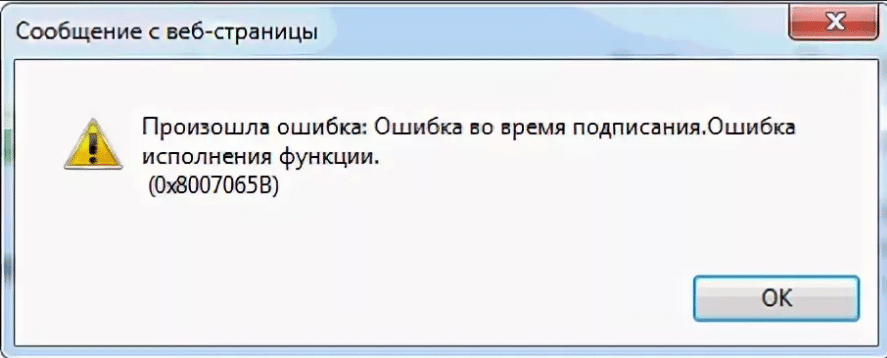
Ошибка 0х8007065B или «Ошибка исполнения функции» может возникать при работе с сертификатом на торговых площадках или информационных системах из-за отсутствия лицензии на программу Крипто Про CSP.
- Если Ваш сертификат без встроенной лицензии:
Убедитесь, что лицензия на КриптоПро CSP введена и действует.
Для этого найдите «КриптоПро CSP» в программах в меню «Пуск». Во вкладке «Общие» будет указан «Срок действия».
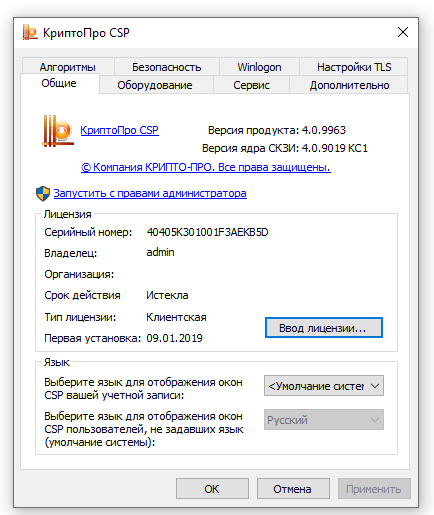
Если лицензия «Истекла» и у Вас есть бланк с актуальной лицензией, введите серийный номер из бланка нажав на кнопку «Ввод лицензии». Подробнее — Как ввести лицензию КриптоПро CSP.
Если лицензии на КриптоПро CSP у Вас нет, Вы можете приобрести её у нас. Для этого позвоните по бесплатному номеру 8 (800) 550-87-19 доб. 2500.
2. Если ваш сертификат со встроенной лицензией:
Убедитесь, что используется КриптоПро не ниже версии 4.0 и сертификат электронной подписи установлен.
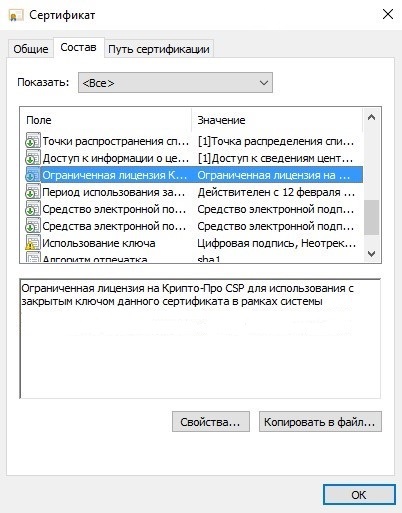
В сертификате есть встроенная лицензия, если в открытом ключе сертификата на вкладке «Состав» присутствует поле «Ограниченная лицензия Крипто-Про».

Остались вопросы? Как мы можем помочь?
Как мы можем помочь?
Невозможно создание объекта сервером программирования объектовОтсутствуют разрешения на использование ActiveX объектов
ia32 — для 32-разрядных систем; amd64 — для 64-разрядных систем.
Проблема: при работе КриптоПро CSP возникает ошибка с текстом/кодом из списка (возможны сочетания текста/кода):
Причина возникновения подобной ошибки — истекшая лицензия КриптоПро CSP.
Решение: приобрести и активировать лицензию КриптоПро CSP (рекомендуется сразу приобретать лицензию и переходить на версию 5.0).
ia32 — для 32-разрядных систем; amd64 — для 64-разрядных систем.
Активировать лицензию КриптоПро CSP можно следующим образом:
1) В Windows:
- кнопка Ввод лицензии во вкладке Общие в панели КриптоПро CSP,
- в оснастке Управление лицензиями КриптоПро PKI (КриптоПро CSP / контекстное меню / Все задачи / Ввести серийный номер),
- кнопка Ввести лицензию в разделе Общее в панели Инструменты КриптоПро (только для CSP 5.0 R2 и новее)
Источник
Возможные ошибки при работе с ЭЦП
Повторно добавьте сертификат в Личное хранилище по статье Установить «КриптоПро» CSP 5.0
Если проблема не решена, то переустановите «КриптоПро ЭЦП Browser Plug-in».
Проверьте текущую версию КриптоПро CSP. Она должна быть 4.0 и выше.
Если версия выше, то переустановите «КриптоПро ЭЦП Browser Plug-in».
Проверьте статус лицензий КриптоПро CSP. Для этого откройте Пуск и найдите «Управление лицензиями КриптоПро».
Если лицензия истекла, то купите и активируйте новую.
Если лицензия не истекла, то переустановите сертификаты и «КриптоПро ЭЦП Browser Plug-in».
Повторно добавьте сертификат в Личное хранилище по статье Установить «КриптоПро» CSP 5.0
Если проблема не решена, то переустановите «КриптоПро ЭЦП Browser Plug-in».
Ошибка установки свойства в контекст сертификата.
Источник
Установка сертификатов Крипто Про в реестр
Многие информационные системы, связанные с подписанием каких-либо данных с помощью электронных цифровых подписей, требуют наличие подписи как сотрудника, представляющего эти данные, так и руководителя, заверяющего достоверность этих данных. К таким системам относится, например, СУФД, Госзакупки, банковские системы, системы исполнения регламентов и т.п.
p, blockquote 2,0,0,0,0 —>
При получении электронной подписи мы имеем флешку с контейнером закрытого ключа и открытый сертификат. Закрытый ключ на вашей флешке выглядит как папка со случайным набором символов.
p, blockquote 3,0,1,0,0 —> 
В инструкциях к таким системам людей как правило учат устанавливать и использовать сертификаты с флешки. Оно и понятно, так безопасней. Однако те же самые правила предполагают так же отдельные носители для руководителя и специалиста, и тут возникает вопрос. Неужели кто то считает что руководитель на самом деле будет бегать со своей флешкой чтобы подписывать и проверять документы в бухгалтерии? Неужели потом он побежит утверждать закупки организации? Чаще всего ответ — нет. Однако на выходе мы получаем ситуацию, в которой в каждом компьютере воткнуто по несколько накопителей, на каждом из которых лежит по одному-двум сертификатам. Более того, я не раз был свидетелем когда флешки таскались от компа к компу т.к. у люди не знали как скопировать закрытый ключ в реестр или перенести его на другой носитель.
p, blockquote 4,0,0,0,0 —>
А потому разберем вопрос о том как установить сертификат криптопро в сам компьютер, а точнее в его реестр. Разобьем процедуру установки сертификата в реестр на несколько шагов.
p, blockquote 5,0,0,0,0 —>
Шаг №1. Вычисляем к какому контейнеру подходит наш сертификат.
Предположим что сертификатов на накопителе у нас много, в таком случае прежде чем копировать закрытый ключ в реестр нам нужно знать какой именно. Запустите КриптоПро и проследуйте во вкладку Сервис.
p, blockquote 6,1,0,0,0 —>
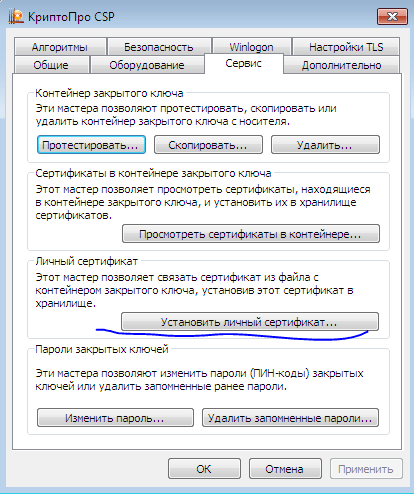
Нас интересует кнопка «Установить сертификат», жмякните. Через кнопку обзор найдите нужный вам открытый сертификат. Через пару шагов «далее» поставьте галку на пункте «Найти контейнер автоматически». Криптопро просканирует доступные носители и покажет имя ключевого контейнера. Если на этом моменте КриптоПро не найдет ключевой контейнер, значит подходящего к открытому ключу контейнера на флешке нет, либо он был переименован.
p, blockquote 7,0,0,0,0 —>
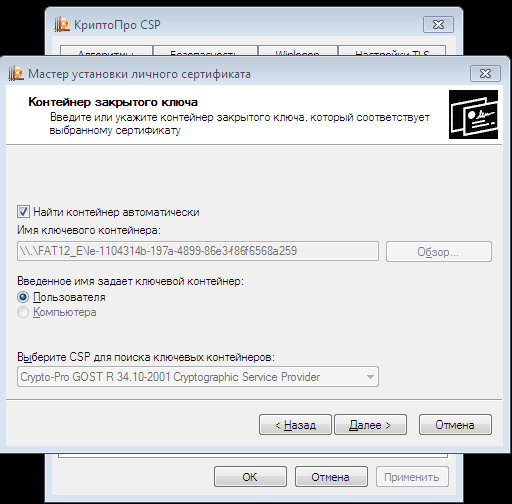
Шаг №2. Копируем закрытый ключ.
Теперь мы знаем имя ключевого контейнера, пока что жмем отмену и в том же КриптоПро — Сервис кликаем «Скопировать» — Обзор. Программа покажет все ключевые контейнеры на всех присоединенных носителях, наша задача — найти среди них нужный. Какой именно мы узнали ранее. Мой заканчивался на a259, его я и выбираю.
p, blockquote 8,0,0,0,0 —>
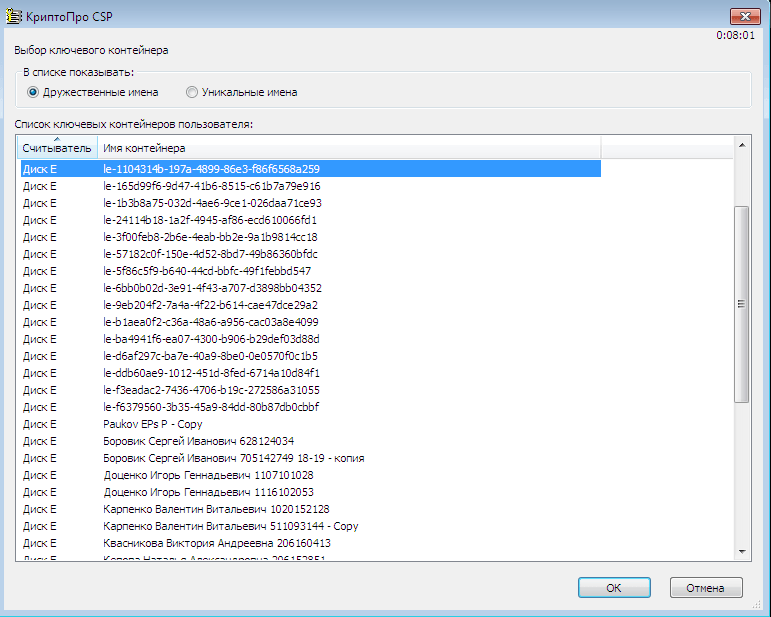
На следующем этапе можно переименовать контейнер как вам будет удобно. Укажите фамилию и, например, год сертификата, чтобы в дальнейшем легко сориентироваться. На последнем этапе копирования вас спросят пароль от контейнера, он обязательно есть если вы его задавали при создании электронной подписи. Затем нас спросят куда скопировать контейнер. Мы хотим в реестр, чтобы при использовании ЭЦП нам не нужна была флешка. При желании скопировать контейнер на другую флешку выбираем её. Так же программа даст вам возможность задать новый пароль для копии этого контейнера, есть возможность оставить контейнер без пароля. Но тут будьте внимательны, некоторые информационные системы, например СИР, требуют наличия такого пароля на контейнере.
p, blockquote 9,0,0,1,0 —>
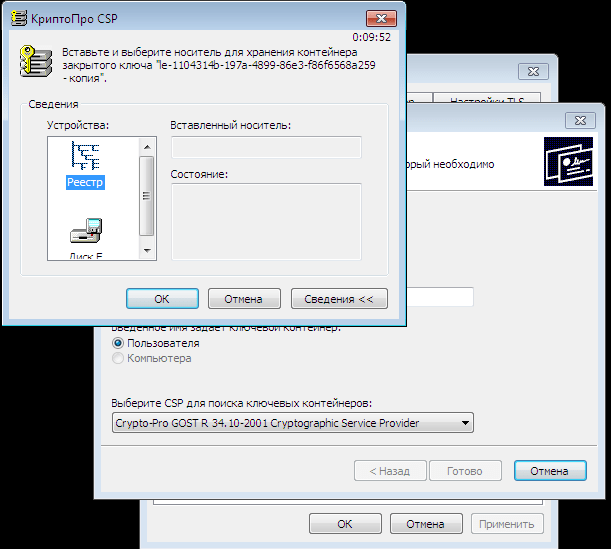
Возможная ошибка:
Ошибка копирования контейнера 0x8007065B: Ошибка исполнения функции.
Данная ошибка возникает при попытке скопировать сертификат на не активированной копии КриптоПро. Просто активируйте =)
p, blockquote 10,0,0,0,0 —>
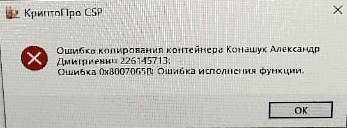
Данная ошибка иногда звучит немного иначе, например «Не удалось создать подпись из за ошибки. Ошибка исполнения функции»
p, blockquote 11,0,0,0,0 —>
Шаг №3. Установка сертификата.
Возвращаемся к первому шагу, жмем «Установить личный сертификат». Так же прожимаем галку «Найти ключевой контейнер автоматически. Поскольку ключ теперь у нас в реестре, Криптопро по-умолчанию подхватит именно его. Нам остается лишь завершить установку прожав далее-далее-готово. В случае если ранее на компьютере сертификат был привязан к контейнеру на флешке, программа предложит его заменить. Соглашаемся.
p, blockquote 12,0,0,0,0 —>
p, blockquote 13,0,0,0,1 —>
Всё, флешку можно вынимать. Сертификату больше не нужен носитель для хранения закрытого ключа, закрытый ключ хранится в реестре системы.
Источник
Почему Честный ЗНАК не видит электронную подпись и другие ошибки ЭЦП
Если у Вас есть сложности с работой в Честном знаке — наша кампания может Вам помочь
Задайте Ваш вопрос нашему специалисту, позвоните нам — 8 (800) 500-47-29
Программа GetMark Вам также пригодится если у Вас возникают следующие вопросы:
- Как промаркировать остатки одежды, обуви, текстиля?
- Как выводить товар с Wildberries,Ozon?
- Как получить Коды Маркировки?
- Как получить GTIN (если я производитель)?
- Как вводить в оборот одежду?
Мы знаем про маркировку Все. Наше ПО особенно будет полезно тем кто работает с Wildberries, Ozon.
Не тратьте свое время, на поиски ответов на свои вопросы в интернете, просто позвоните нам 8 (800) 500-47-29
* Подробности уточняйте у менеджера по телефону 8 (800) 500-47-29
Для работы с маркировкой Честный ЗНАК необходима УКЭП, обычная ЭЦП не подойдет, почему — читайте в статье “Какая подпись нужна для маркировки Честный ЗНАК”. А в рамках этого материала разберемся, почему Честный ЗНАК не видит электронную подпись (УКЭП) и какие еще ошибки могут возникать при использовании электронной подписи (ЭП) в Национальной системе цифровой маркировки и прослеживаемости товаров.
Почему система маркировки Честный ЗНАК не видит УКЭП
«Честный Знак» может не находить электронную подпись при регистрации и авторизации в личном кабинете участника оборота. В этом случае в окне входа появится сообщение: «Внимание! Усиленная квалифицированная подпись (УКЭП) не найдена или не настроено программное обеспечение для работы в системе».
Возникать такая ошибка может по нескольким причинам.
Не вставлена флешка с ЭЦП
Файлы электронной подписи хранятся на внешнем устройстве, если оно не подключено — подпись не работает. Проверьте, вставлен ли носитель с электронной подписью в USB-порт компьютера и насколько надежно соединение.
Не установлено СКЗИ
СКЗИ — это специальная программа, которая формирует электронную подпись и отвечает за безопасное шифрование данных. Расшифровывается аббревиатура как средство криптографической защиты информации. Без этой программы работать с подписью не получится. Выберите и установите криптопровайдер с поддержкой алгоритмов шифрования ГОСТ 34.10-2001, ГОСТ 28147-89, ГОСТ Р 34.11-2012, например, КриптоПро CSP или VipNet CSP.
Не установлен драйвер носителя
Для корректной работы флешки с электронной подписью на пользовательском компьютере нужны драйверы — системные программы для управления устройством. Современная операционная система (ОС) сама определит и найдет нужный драйвер. Если этого не произошло, установите драйвер вручную: скачайте последнюю версию с официального сайта производителя носителя ЭП. Например ruToken или eToken.
Не установлен плагин для браузера
Личный кабинет «Честного ЗНАКа» работает в браузере. Чтобы работать с электронной подписью на веб-странице (веб-версия ГИС МТ) необходим криптографический плагин для браузера. Он позволяет создавать и проверять электронную подпись на страницах личного кабинета Честного ЗНАКа и при входе/регистрации. Например вы можете скачать один из подходящих вам:
Плагин подходит для любых браузеров, если они используют скриптовый язык JavaScript. Вот полный перечень:
- Яндекс.Браузер
- Internet Explorer
- Microsoft Edge (на базе Chromium)
- Mozilla Firefox
- Google Chrome
- Apple Safari
- Opera
Не установлены сертификаты
С помощью сертификата подтверждается подлинность электронной подписи и ее владелец. Установите на устройстве, с которого заходите в «Честный Знак», личный и корневые сертификаты.
Установка личного сертификата
На вкладке «Сервис» информационного окна программы КриптоПро CSP и нажмите «Установить личный сертификат» → «Обзор». Мастер установки попросит указать расположение файла на компьютере и создаст связку с контейнером закрытого ключа.
Выбрав нужный файл личного сертификата, нажмите «ОК». Если указать галочку «Найти контейнер автоматически», КриптоПРО сама сопоставит нужный контейнер и сертификат. Остается подтвердить действие после установки сертификата, нажав «Готово».
Установка корневого сертификата
Для установки нужен файл корневого сертификата с расширением .cer. Его можно на сайте удостоверяющего центра, в котором сертификат был получен или запросить в техподдержке.
Откройте сохраненный файл и нажмите «Установить сертификат». Дальше следуйте указаниям мастера установки сертификата. Важно правильно задать область хранения файла — хранилище «Промежуточные центры сертификации», чтобы корректно выстроилась цепочка доверия.
Не подтверждена подлинность сертификата
Чтобы проверить подлинность сертификата, экспортируйте файл открытого ключа. Для этого откройте меню «Пуск» → «Выполнить» или используйте сочетание клавиш «Win →R». Введите в строке команду «certmgr.msc» и найдите нужный сертификат. Отметьте сертификат и выберите «Все задачи» → «Экспорт». Скачайте открытую часть сертификата с расширением .cer.
Для проверки подлинности загрузите файл открытого ключа в формате ИМЯ.cer на страницу проверки на сайте ГосУслуг. Если в результате проверки обнаружится, что подлинность не подтверждена, обратитесь в выдавший его УЦ.
Чтобы найти сертификат на Mac IOS в программе Finder пошагово выберите «Переход» → «Переход к папке» и вставьте «/System/Library/Security/Certificates».
Для Linux просмотр списка контейнеров вызывается сервисной программой «csptest». Она находится в директории «/opt/cprocsp/bin/ ».
Как избежать ошибок при работе с маркировкой
Чтобы работа с маркированным товаром была простой, используйте продуманную систему автоматизации маркировки GetMark. Полный набор функций для производителей, импортеров, оптовых компаний, поставщиков маркетплейсов и розницы позволит легко работать с маркировкой Честный ЗНАК.
Облачное решение GetMark упростит рабочий процесс:
- Работать можно на любом устройстве: компьютере, планшете или телефоне.
- Веб-сервис позволит обойтись без дополнительных скачиваний.
- Сервис автоматически взаимодействует с ГИС МТ «Честный ЗНАК».
- Простое управление товарными остатками.
SaaS-сервис GetMark совмещает в одном решении работу с маркировкой, учет товаров, ЭДО и автоматический обмен информацией с системой «Честный ЗНАК». В лицензию включено мобильное приложение со встроенным сканером кода DataMatrix и мобильной УКЭП. Команда технической поддержки на связи с 9 до 21 каждый рабочий день и готова проконсультировать по вопросам маркировки и работы с госсистемой.
Остальные ошибки при проверке подписи в системе Честный ЗНАК
Рассмотрим остальные ошибки криптографической цифровой подписи под Честный ЗНАК. Каждая ошибка имеет номер Error number или ErrorCode, по которому ее можно идентифицировать и понять, что стало причиной.
Ошибка 0x8010006E: Действие было отменено пользователем
Такой номер ошибки система выдает, если во время входа в «Честный ЗНАК» отменили какое-то действие. Например, нажали «НЕТ» в окне предупреждения о безопасности или при вводе пароля. Войдите в систему заново, нажимая разрешить на всех этапах.
Ошибки 0x8007054B, 0x800B010A, 0x8010006B, 0x80070490
- 0x8007054B Указанный домен не существует или к нему невозможно подключиться;
- 0x800B010A Не удается построить цепочку сертификатов для доверенного корневого центра;
- 0x8010006B Нет доступа к карте. Введен неправильный PIN-код;
- 0x80070490 Подписание не удалось.
Чтобы устранить эти сбои, переустановите сертификаты электронной подписи и плагин для работы с ЭП в браузере — КриптоПро ЭЦП Browser Plug-in. После переустановки компонентов попробуйте заново войти в ГИС МТ.
Переустановка личного сертификата
Через меню «Пуск» найдите файл программы КриптоПро CSP и откройте окно с информацией. На вкладке «Сервис» нажмите «Просмотреть сертификаты в контейнере».
В появившемся окне выберите «Обзор» и найдите нужный контейнер, подтвердите действие, нажав «ОК» → «Далее». В окне «Сертификат для просмотра» нажмите «Установить» и подтвердите замену сертификата при выводе сообщения «Этот сертификат уже присутствует в хранилище сертификатов. Заменить существующий сертификат новым, с проставленной ссылкой на закрытый ключ?». После вывода системного сообщения об установке можно закрыть окно программы КриптоПро.
Переустановка корневого сертификата
Откройте файл сертификата на компьютере. Перейдите на вкладку «Состав». В нижнем поле «Доступ к сведениям центра сертификации» найдите ссылку на скачивание корневого сертификата УЦ. Адрес ссылки начинается с «URL=» и заканчивается расширением .crt или .cer. Скопируйте адрес в строку браузера и загрузите файл корневого сертификата.
Откройте загруженный файл и нажмите «Установить сертификат» → «Далее». В появившемся окне «Мастер импорта сертификатов» отметьте пункт «Поместить все сертификаты в следующее хранилище» и укажите папку для сертификата с помощью кнопки «Обзор». Правильная папка для корневого сертификата — «Доверенные корневые центры сертификации». Подтвердите действие.
После установки сертификата УЦ аналогично установите корневой сертификат МинЦифры. Скачайте его по ссылке или скопируйте с вкладки «Состав» формы корневого сертификата центра. После переустановки проверьте, чтобы в файле сертификата на вкладке «Путь сертификации» появилась цепочка доверия из трех сертификатов.
Переустановка плагина
На компьютере перейдите в управление программами и удалите в списке установленных программ плагин КриптоПро ЭЦП Browser Plug-in. Скачайте дистрибутив по ссылке и установите плагин заново.
Ошибка 0x80090016: Набор ключей не существует
С помощью системного администратора добавьте в браузере сайт личного кабинета «Честный ЗНАК» в надежные узлы, отключите блокировщики рекламы, отключите антивирус. Если после выполненных действий ошибка сохранится, переустановите сертификаты электронной подписи и плагин.
Ошибка 0x8007065B: Ошибка исполнения функции
Обычно причина такой ошибки — отсутствие лицензии на программу КриптоПро СSP. Чтобы проверить статус лицензии, откройте окно программы на компьютере. На вкладке «Общие» в строке «Срок действия» отображается текущий статус лицензии.
Если срок лицензии закончился, в строке значится статус «Истекла». Приобретите лицензию на КриптоПро CSP у разработчика. Активируйте ее: нажмите кнопку «Ввод лицензии» и внесите серийный номер. Если ошибка сохраняется, переустановите сертификаты подписи и плагин.
Ошибка 0x80090008: Указан неправильный алгоритм
Обычно система выдает такой код ошибки при использовании устаревшей версии КриптоПро CSP. Проверьте актуальность версии криптопровайдера. Если версия старее КриптоПро CSP 4.0 — обновите программу.
Если текущая версия актуальна — переустановите плагин. При сохранении ошибки выполните переустановку сертификатов электронной подписи и плагина КриптоПро ЭЦП Browser Plug-in.
Ошибка 0x8007064A: Данные настройки для этого продукта повреждены
Такая системная ошибка может быть вызвана несколькими причинами. Последовательно попробуйте устранить ее указанными ниже действиями, после каждого повторите попытку входа в систему.
- Смените браузер для работы в госсистеме. Воспользуйтесь Google Chrome, Яндекс.Браузер или Safari.
- Проверьте актуальность лицензии КриптоПро СSP (как это сделать описывали выше). Если срок лицензии закончился, приобретите ее у разработчика и активируйте.
- Проверьте версию самой программы криптопровайдера. Если версия КриптоПро СSP устарела — обновите ее.
- Переустановите сертификаты электронной подписи и плагин КриптоПро ЭЦП Browser Plug-in.
Ошибки 0x80090019 и 0x8007000
- 0x80090019 Набор ключей не определен;
- 0x8007000. Не удается найти указанный файл.
Работу программы может блокировать установленный на компьютер антивирус — отключите его. Выключите в браузере блокировщики рекламы и другие расширения, мешающие работе программ. Если работаете под учетной записью с ограниченными правами — войдите под правами администратора. Если после указанных действий ошибка сохраняется, переустановите сертификаты ЭП и плагин.
Ошибка 0x80090010: Отказано в доступе
Чтобы устранить этот тип ошибки, убедитесь, что период действия ключа сертификата криптопровайдера не истек. Для этого откройте вкладку «Сервис» окна программы КриптоПро CSP. Нажмите «Протестировать» в верхней части окна и отметьте контейнер с закрытым ключом. В итогах тестирования появится информация по сертификату и дата окончания его действия. Если период закончился, получите новый ключ. Если ключ действителен, переустановите сертификаты ЭП и плагин.
Ошибка 0x80070057: Параметр задан неверно
Вероятные причины такой ошибки:
- Всплывает ошибка при входе.
Сверьте данные сертификата и ЕГРЮЛ, скорее всего, один из параметров не совпадает, при сверке данных «Честный Знак» обнаруживает несоответствие и выдает ошибку. - Выдает ошибку при восстановлении доступа.
Если при выборе в поле «Тип операции» параметра «Добавление нового сертификата УКЭП руководителю» возникает ошибка, то такой сертификат уже зарегистрирован в системе МДЛП «Честный ЗНАК» с другим типом, например, «Пользователь». - Если на пользовательском компьютере установлено несколько СКЗИ.
Ошибка возникает из-за конфликта программ криптопровайдеров, например, КриптоПро и VIPNet. Для работы с электронной подписью оставьте на одном устройстве одного криптопровайдера. Если для работы с УКЭП нужны оба криптопровайдера, установите программы на разные устройства.
Если ошибка сохраняется, переустановите сертификаты электронной подписи и плагин КриптоПро ЭЦП Browser Plug-in.
Если описанные в нашей инструкции действия выполнены, но при входе в личный кабинет системы «Честный ЗНАК» по-прежнему возникают ошибки, обратитесь в техническую поддержку разработчика программы криптопровайдера:
На этом всё. Мы постарались привести привели самые распространенные ошибки, с которыми можно столкнуться, если «Честный ЗНАК» не может идентифицировать цифровую подпись УКЭП.
Источник
Adblock
detector
| Код ошибки | Текст ошибки | Как исправить |
| 0x8010006E | Действие было отменено пользователем | Выберите нужный сертификат и нажмите Проверить. Согласитесь с подтверждением доступа. Введите пароль от сертификата, если он есть. |
| 0x80090016 | Набор ключей не существует | |
| 0x8007065B | Ошибка исполнения функции | |
| 0x80090008 | Указан неправильный алгоритм | |
| 0x8007064A | Данные настройки для этого продукта повреждены. Обратитесь в службу поддержки организации | |
| 0x80090010 | Отказано в доступе | |
| 0x80090019 | Набор ключей не определен |
Не удалось подписать. Тип ошибки: system, код ошибки: 1627, сообщение: WIN32[0x0000065B]CryptSignHash Function failed during execution или WIN32[0x0000065B]CryptSignHash License for this product is expired, not yet valid or corrupt

Если при подписании данных возникает ошибка «Ошибка исполнения функции», значит отсутствует лицензия на программу КриптоПро CSP.
- Проверьте, есть ли встроенная лицензия в сертификат. Для этого:
- Найдите файл сертификата с расширением *.cer и откройте его (если файла нет, см. инструкцию Как экспортировать файл открытого ключа).
- Выберите вкладку «Состав» и найдите строку «Ограниченная лицензия КриптоПро».
- Если строка есть, значит лицензия встроена в сертификат. Если строки нет — встроенной лицензии нет.


- Если у сертификата:
- Есть встроенная лицензия. Проверьте, что:
- Установлен КриптоПро версии 3.6 R2 или выше. Иначе воспользуйтесь инструкцией Переустановка КриптоПро CSP.
- Установлен сертификат электронной подписи. Иначе воспользуйтесь инструкцией по установке личного сертификата.
- Нет встроенной лицензией. Проверьте, что на компьютере введена и действует лицензия на КриптоПро CSP на рабочее место. Чтобы посмотреть срок действия лицензии, в программе КриптоПро CSP выберите вкладку «Общее».
- Есть встроенная лицензия. Проверьте, что:
- Если срок действия лицензии на компьютере истек, требуется приобрести лицензию на КриптоПро CSP. Для этого обратитесь в Сервисный центр.
- Если у вас уже приобретена лицензия (она выдается на бланке), введите ее. Для этого в КриптоПро CSP на вкладке «Общие» нажмите «Ввод лицензии» и введите ее. Заново подпишите документ.
Если Вы уже пытались зарегистрироваться в личном кабинете честного знака, то наверняка заметили факт того, что система требует использование УКЭП (Усиленной квалифицированной электронной подписи). Она выдается специальными удостоверяющими центрами и без нее будет просто нереально выполнять любую задачу по дальнейшему выполнению требований обязательной системы маркировки.
Одна задача получить электронную подпись. Совсем другим вопросом встанет все это настроить. По мере работы, Вы можете столкнуться с ошибкой, при которой будет появляться уведомление: «Не установлен корневой сертификат». Эта ошибка возникает тогда, когда Ваш компьютер недостаточно готов к использованию УКЭП. Система говорит Вам о том, что она не может проверить подлинность подписи и дальнейшие действия с ее использованием она разрешить не может.

Мы подробнее разберем данный вопрос, приведем ниже пошаговую инструкцию и дадим рекомендации по устранению этой ошибки в дальнейшем.
Какие сертификаты нужны честному знаку
При идентификации и настройке УКЭП, в честном знаке используются следующие виды сертификатов:
- Личный. В нем обычно хранятся все данные Вашей организации: название, данные СНИЛС, ОГРН,ИНН и т.д. Он помогает идентифицировать компанию, на имя которой была выдана подпись. Благодаря этому сертификату, система может самостоятельно брать данные и заполнять их в соответствующие поля при регистрации личного кабинета или подписании тех или иных электронных договоров.
- Корневой удостоверяющего центра (УЦ). Как известно, получать подпись необходимо через УЦ. Это обычные компании, которым разрешено выдавать УКЭП. При регистрации подписи, центр выдает специальный набор зашифрованных ключей, позволяющих пользоваться ею по назначению. Корневой сертификат позволяет автоматически подтверждать подлинность выданных Вам ключей.
Далее мы рассмотрим сам процесс пошаговой установки. Для того, чтобы это сделать правильно и не получить по окончанию ошибку, необходимо заблаговременно установить дистрибутив провайдера криптографической защиты (Крипто Про CSP + плагин в браузер) и драйвера электронного носителя УКЭП (RuToken или eToken) в usb порт Вашего ПК.
Установка и проверка личного сертификата
Работа по установке и проверки обоих документов, будет происходить в программе Крипто Про CSP. Она должна быть заблаговременно установлена на Ваш ПК, скачать дистрибутив можно с официального сайта криптопровайдера в интернете.
Процесс установки следующий:
- Через меню пуск, находим приложение Крипто Про и открываем его. В меню программы выбираем указанную на скриншоте кнопку.

- Откроется специальное окно, в котором будет много вкладок. Нам необходимо выбрать вкладку: «Сервис». Затем воспользоваться кнопкой: «Просмотреть сертификаты в контейнере».

- Откроется следующее окно контейнера закрытого ключа. В нем нам необходимо выбрать нужный нам, для этого нажимаем кнопку обзора.

- Откроется список основных контейнеров. Необходимо найти среди них тот, которых Вы планируете подписывать и передавать документы по ЭДО.

- Опять откроется окно сертификатов закрытого ключа, в котором в графе имени контейнера будет стоить то, которое Вы ранее выбрали. Нажимаем далее и видим основную информацию о документе, который планируем использовать. Нажимаем установить и ждем пока на экране не появится сообщение о успешной операции. По окончанию жмем ок.

Установка и проверка корневого сертификата
- Закрываем окно программы Крипто Про и открываем заново. В меню жмем кнопку сертификатов пользователя.

- В окне текущего пользователя, необходимо выбрать последовательно вкладки: личное, сертификаты. После этого в правой части окна, следует выбрать необходимый документ и кликните по нему мышкой.

- В окне параметров выбранного документа, необходимо перейти во вкладку состава и выбрать там доступ к информации о центрах. Внизу появится подокно в котором будет указана ссылка на скачивание. Вставляем ее в браузер и сохраняем файл в удобное для Вас место на ПК.

- Найдите ранее скаченный файл и кликните по нему правой кнопкой мыши. Нажмите кнопку: «Установить». Система безопасности Windows спросит Вас открывать ли файл, нажимаем: «Открыть». В качестве расположения хранилища, выбираем текущего пользователя и жмем далее.

- Система попросит Вас выбрать хранилище. Сначала отмечаем строку: «Пометить все в следующее хранилище». Затем жмем кнопку обзора.

- Выбираем папку: «Личное» и жмем ОК. По окончанию процедуры импорта, система покажем сообщение об успешной операции.

На этом правильная процедура установки корневого сертификата, может считаться законченной. В заключение хотелось бы отметить тот факт, что процедура установки выглядит сложной только при первом ее использовании. По мере работы с электронной подписью, Вы научитесь самостоятельно выполнять все операции и ошибки о неправильной установке, возникать больше не будут.
Для корректной работы с электронной подписью (ЭП, ранее — ЭЦП) достаточно соблюсти четыре условия. Во-первых, приобрести средства ЭП в удостоверяющем центре (УЦ). Во-вторых, установить лицензионное средство криптозащиты (СКЗИ, криптопровайдер). В-третьих, загрузить на рабочее место личный, промежуточный и корневой сертификаты. И, в-четвертых, настроить браузер для подписания электронных файлов на веб-порталах. Если хотя бы одно из условий не соблюдено, в процессе использования ЭП возникают различные ошибки: КриптоПро не видит ключ, недействительный сертификат, отсутствие ключа в хранилище и другие. Самые распространенные сбои и способы их устранения рассмотрим в статье.
Настроим вашу электронную подпись под ключ за 30 минут!
Оставьте заявку и получите консультацию.
Почему КриптоПро не видит ключ ЭЦП
КриптоПро CSP — самый популярный криптографический софт на российском рынке. Большинство торговых площадок и автоматизированных госсистем работают только с этим криптопровайдером. Программное обеспечение распространяется на безвозмездной основе разработчиком и через дистрибьюторскую сеть, а за лицензию придется платить. При покупке квалифицированной ЭП (КЭП) клиенты получают набор средств:
- закрытый и открытый ключи;
- сертификат ключа проверки электронной подписи (СКПЭП, СЭП) — привязан к открытому ключу;
- физический носитель, на который записываются все перечисленные средства.
Каждый раз, когда владельцу СЭП нужно подписать цифровой файл, он подключает USB-носитель к ПК и вводит пароль (двухфакторная идентификация). Возможен и другой путь — записать все компоненты в реестр ПК и пользоваться ими без физического криптоключа. Второй способ не рекомендован, так как считается небезопасным.
В работе с ЭП возникают такие ситуации, когда пользователь пытается заверить документ в интернете или в специальном приложении, открывает список ключей и не видит СЭП. Проблема может быть спровоцирована следующими факторами:
| Ошибка | Решение |
| Не подключен носитель | Подсоединить токен к ПК через USB-порт (об успешном подключении свидетельствует зеленый индикатор на флешке) |
| Не установлено СКЗИ | Установить криптопровайдер, следуя инструкции |
| Не установлен драйвер носителя | Чтобы компьютер «увидел» устройство, нужно установить специальную утилиту. Как правило, она предоставляется удостоверяющим центром при выдаче подписи. Руководство по инсталляции можно найти на портале разработчика |
| На ПК не загружены сертификаты | Установить корневой, промежуточный и личный сертификаты (как это сделать, рассмотрим далее) |
| Не установлен плагин для браузера | Скачать ПО на сайте www.cryptopro.ru< и установить по инструкции |
Ошибка КриптоПро «0x80090008»: указан неправильный алгоритм
Если версия CryptoPro не соответствует новым условиям сдачи отчетности, пользователь увидит на экране уведомление с кодом ошибки «0x80090008». Это значит, что на ПК установлен устаревший релиз программы, и его необходимо обновить. Для начала проверьте сертификат:
- В меню «Пуск» выберите пункт «Все программы» → «КриптоПро».
- Откройте «КриптоПро CSP сервис» и выберите команду «Протестировать».
- Нажмите кнопку «По сертификату» и укажите нужный файл.
При наличии ошибки в СЭП система на нее укажет.
Удаление программы
Если никаких проблем не обнаружено, ошибку неправильного алгоритма поможет устранить переустановка СКЗИ:
- Найти криптопровайдер через «Пуск».
- Выбрать команду «Удалить».
- Перезагрузить ПК.
Чтобы новая программа работала корректно, перед установкой требуется удалить все следы старой версии с помощью фирменной утилиты cspclean от CryptoPro:
- Запустить файл cspclean.exe на рабочем столе.
- Подтвердить удаление продукта клавишей «ДА».
- Перезагрузить компьютер.
Контейнеры, сохраненные в реестре, удалятся автоматически.
Установка актуального релиза
Дистрибутивы для скачивания СКЗИ размещены в разделе «Продукты» и доступны для скачивания всем авторизованным пользователям. Создание ЛК занимает не более 5 минут:
- Нажмите кнопку «Регистрация».
- Введите личные данные и подтвердите согласие на доступ к персональной информации.
В каталоге продуктов выберите версию криптопровайдера с учетом ОС, загрузите установщик на ПК, запустите его и следуйте подсказкам. При установке ПО требуется указать серийный номер лицензии (если срок действия еще не истек). Эту информацию можно уточнить в приложении к договору.
По отзывам пользователей, переустановка ПК почти всегда помогает в устранении ошибки «0x80090008». Если проблема не решена, рекомендуется написать в техподдержку разработчика или обратиться к официальному дистрибьютору, у которого вы купили лицензию.
КриптоПро вставлен другой носитель: как исправить
Ошибка «Вставьте ключевой носитель» или «Вставлен другой носитель» возникает при попытке подписания электронного документа. Сначала следует убедиться, что USB-токен с сертификатом подключен к ПК (в качестве носителя используются защищенные криптоключи или обычные флешки). Токен должен соответствовать сертификату. Если носитель подсоединен к ПК, но сообщение об ошибке все равно появляется, следует переустановить сертификат через CryptoPro:
- Открыть меню «Пуск» → «Панель управления» → «КриптоПро CSP».
- Зайти во вкладку «Сервис» → «Посмотреть сертификаты в контейнере» → «Обзор».

- Выбрать из списка ключевой контейнер, нажать ОК и «Далее».
- Нажать «Установить». Если появится предупреждение о том, что сертификат уже присутствует в хранилище, дать согласие на его замену.

- Дождаться загрузки сертификата в хранилище «Личное» и нажать ОК.


После переустановки рекомендуется перезагрузить ПК. Для первичной инсталляции СКПЭП применим аналогичный алгоритм действий.
Мы готовы помочь!
Задайте свой вопрос специалисту в конце статьи. Отвечаем быстро и по существу. К комментариям
Недостаточно прав для выполнения операции в КриптоПро
Ошибка сопровождается уведомлением «У компонента недостаточно прав для доступа к сертификатам». Чаще всего возникает в двух ситуациях:
- При попытке авторизоваться в ЛК, например, на портале контролирующего органа, куда нужно отправить отчет (при нажатии на пиктограмму «Вход по сертификату»).
- При проверке КЭП (при нажатии кнопки «Проверить» в разделе «Помощь»).
Если система уведомила пользователя, что у него недостаточно прав для выполнения операции в КриптоПро, проблема может иметь следующие причины:
- не установлен КриптоПро ЭЦП Browser plug-in 2.0 (или стоит его старая сборка);
- сайт, куда пытается войти клиент, не добавлен в каталог доверенных (надежных) ресурсов.
Browser plug-in — обязательный компонент для применения ЭП на веб-страницах. Он расширяет возможности криптопровайдера, позволяет формировать и проверять электронную подпись на интернет-ресурсах. Без этой программы, КриптоПро не сможет связаться с веб-страницей и реализовать на ней функции КЭП. Пользователи ничего не платят за этот модуль, он размещен в свободном доступе на сайте и совместим с любыми операционными системами. Как установить:
- Сохранить дистрибутив cadesplugin.exe.
- Запустить инсталляцию, кликнув по значку установщика.
- Разрешить программе внесение изменений клавишей «Да».
Появится уведомление об успешном результате. Нажмите ОК и перезагрузите браузер, чтобы коррективы вступили в силу.
Для работы с сертификатом ЭП рекомендуется использовать браузер Microsoft Internet Explorer (MIE) — для него не требуются дополнительные настройки. На завершающем этапе необходимо добавить сайт в список доверенных:
- Через меню «Пуск» (CTRL+ESC) найти продукт КриптоПро CSP.
- Зайти в настройки плагина ЭЦП Browser.
- В разделе «Список доверенных узлов» ввести адреса всех ресурсов, принимающих ваш сертификат.
Если после перезагрузки ПК проблема не решена, рекомендуется удалить плагин и выполнить повторную инсталляцию.
Выпустим и настроим электронную подпись для сотрудника прямо в день обращения!
Оставьте заявку и получите консультацию.
Ошибка исполнения функции при подписании ЭЦП
Ошибка свидетельствует об отсутствии лицензии на продукт КриптоПро CSP. Зачастую она возникает при попытке подписать документ на торговых площадках или в информационных системах (ЕГАИС, ЖКХ, Росреестр, Госуслуги и др.).
Лицензия на криптопровайдер может быть привязана к АРМ или встроена в сертификат ЭП. В первом случае необходимо убедиться, что лицензия введена на рабочем ПК и актуальна. Срок действия можно уточнить на вкладке «Общее» в меню запущенного криптопровайдера. Если он истек, необходимо обратиться к разработчику или официальному дистрибьютору для продления или покупки новой лицензии. Во втором случае ошибка исполнения функции при подписании ЭЦП возникает при отсутствии установленного на ПК сертификата.
Ошибка при проверке цепочки сертификатов в КриптоПро
Юридически значимую документацию можно заверить электронной подписью только в том случае, если СКЗИ подтвердит надежность (доверенность) сертификата. Для этого программа проверяет цепочку сертификации (ЦС), состоящую из таких элементов:
- корневой сертификат от Минкомсвязи (начальное звено цепи), выданный УЦ;
- промежуточный сертификат УЦ (ПС);
- СКПЭП.
Правильно построенная ЦС подтверждает, что СКПЭП (конечное звено) имеет доверенный путь (от Минкомсвязи к УЦ, от УЦ к пользователю). Ошибка при проверке цепочки сертификатов в КриптоПро свидетельствует о том, что минимум один элемент в этой системе искажен. ЭП при этом считается недействительной и не принимается для подписания файлов.
| Причина | Решение |
| Один из сертификатов поврежден или некорректно установлен | Переустановить сертификат |
| Неправильно установлено СКЗИ (или стоит устаревшая версия) | Удалить и заново установить программу |
| Устаревшая версия веб-браузера | Обновить браузер |
| На ПК не актуализированы дата и время | Указать в настройках компьютера правильные значения |
На первой причине остановимся подробнее. Чтобы проверить состояние ЦС, откройте папку криптопровайдера, выберите раздел «Сертификаты» → «Личное». Если цепочка нарушена, во вкладке «Общее» будет сообщение о том, что СКПЭП не удалось проверить на надежность.
Устранение сбоя следует начинать с верхнего звена (КС). Файл предоставляется клиенту в удостоверяющем центре вместе с остальными средствами: ключи, СКПЭП, промежуточный сертификат и физический носитель. Кроме того, его можно скачать бесплатно на сайте Казначейства (КС для всех одинаковый). Как загрузить КС:
- Открыть документ от Минкомсвязи на компьютере.
- В разделе «Общее» выбрать команду установки.
- Установить галочку напротив пункта «Поместить в хранилище».
- Из списка выбрать папку «Доверенные корневые центры».
- Нажать «Далее» — появится уведомление об успешном импорте.
По завершении процедуры рекомендуется перезагрузить ПК. Если сбой не устранен, переходим к промежуточному компоненту. При утере ПС его можно загрузить с официального сайта УЦ. Процесс установки такой же, как и для КС, но в качестве хранилища должно быть указано «Промежуточные центры».
После перезагрузки ПК снова зайдите в папку «Личное» и откройте СКПЭП. Если во вкладке «Путь сертификации» будет статус «Сертификат действителен» — ошибка устранена.
Электронная подпись описи содержания пакета недействительна
Одной КЭП можно сразу заверить несколько файлов. В одном письме адресат может отправлять комплект документации и отдельно к нему опись, где перечислены все файлы. Перечень документов тоже нужно визировать ЭП.
Если при попытке заверить ведомость пользователь увидит сообщение о недействительности сертификата, значит подписать основной комплект тоже не удастся. Эта ошибка распространяется на все типы файлов, а не на какой-то конкретный документ.
Причина сбоя — нарушение доверенной цепочки, о которой было сказано ранее. В первую очередь следует проверить наличие и корректность КС и ПС. Если они установлены, удалите эти файлы и загрузите снова.
Проблемы с браузером
Для заверки электронных файлов в интернете разработчик СКЗИ рекомендует использовать встроенный веб-обозреватель MIE. Но даже с ним бывают сбои. Если это произошло, зайдите в браузер под ролью администратора:
- Кликните по значку браузера на рабочем столе.
- В контекстном меню выберите соответствующую роль.
Чтобы всякий раз не предпринимать лишние действия, в настройках можно задать автоматический доступ под нужными правами. Неактуальную версию браузера необходимо обновить до последнего релиза. Также следует отключить антивирусные программы, так как многие из них блокируют работу СКЗИ, воспринимая как вредоносное ПО.
Не работает служба инициализации
Если работа сервиса инициализации Crypto Pro приостановлена, СКПЭП тоже не будет работать. Запустите командную строку клавишами Win+R:
- Введите команду services.msc.
- В разделе «Службы» выберите «Службу инициализации» и проверьте в свойствах ее активность.
Если сервис отключен, запустите его и нажмите ОК. После перезапуска ПК электронная подпись должна снова работать корректно.
Сертификаты не отвечают критериям КриптоПро
Ошибка всплывает при попытке авторизоваться в информационной госсистеме (например, «Электронный Бюджет» и др.). Пользователь видит сообщение следующего содержания:
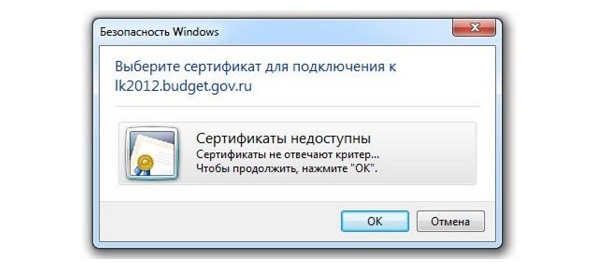
Первый способ устранения сбоя — «снести» СКЗИ и поставить заново, как описано выше. Если это вариант не сработал, значит проблема кроется в неправильном формировании ЦС. Рассмотрим на примере. Отправитель зашел в СКПЭП и в подразделе «Общее» увидел статус «Недостаточно информации для проверки этого сертификата». В первую очередь рекомендуется проверить наличие корневого сертификата в цепочке и при его отсутствии выполнить установку (алгоритм описан ранее). Если этот метод не помог, на форуме разработчика приводится еще один способ: от имени администратора вызвать «Пуск» → «Выполнить» → «regedit». Далее необходимо удалить ветки:
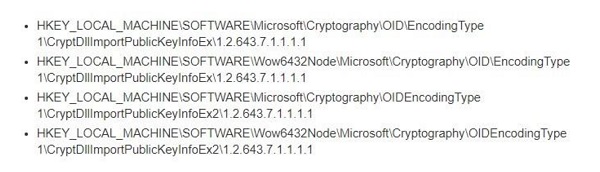
Не все бывают в наличии, поэтому удаляйте те, что есть. Процедура не вредит системе и сохраненным файлам, но помогает не в каждом случае (обычно ошибку удается устранить при установке корневого сертификата).
«1С-ЭДО» не видит КриптоПро CSP
«1С-ЭДО» — программа для обмена электронными документами, интегрированная в учетную базу «1С». Сервис позволяет удаленно взаимодействовать с контрагентами и отправлять отчетность в надзорные органы (ФНС, ПФР, ФСС, Росстат и др.). Чтобы документы приобрели юридическую силу, их необходимо заверить квалифицированной ЭП. Если сервис «1С-ЭДО» «не видит» ключ в КриптоПро CSP, рекомендованы следующие действия:
- проверить, установлена ли на компьютере актуальная версия криптопровайдера;
- при наличии СКЗИ уточнить, соответствует ли оно той программе, которая была указана в настройках обмена с «1С».
Как проверить настройки криптопровайдера:
- Запустить сервис «1С-ЭДО».
- Перейти в раздел «Отчеты» → «Регламентированные отчеты».
- Нажать кнопку «Настройки».
- В подразделе «Документооборот с контролирующими органами» нажать кнопку «Здесь».
Если в поле «Криптопровайдер» указана не та программа, которая установлена на ПК (например, VipNet), поменяйте ее в настройках и сохраните клавишей ОК. Для правильной работы сервиса ЭДО рекомендуется использовать на одном АРМ только один из сертифицированных провайдеров.
Подберем USB-носитель для ЭП. Доставка — в любую точку России!
Оставьте заявку и получите консультацию в течение 5 минут.
Оцените, насколько полезна была информация в статье?
Наш каталог продукции
У нас Вы найдете широкий ассортимент товаров в сегментах
кассового, торгового, весового, банковского и офисного оборудования.
Посмотреть весь каталог
Ошибка 0х8007065B или «Ошибка исполнения функции» может возникать при работе с сертификатом на торговых площадках или информационных системах из-за отсутствия лицензии на программу Крипто Про CSP.
- Если Ваш сертификат без встроенной лицензии:
Убедитесь, что лицензия на КриптоПро CSP введена и действует.
Для этого найдите «КриптоПро CSP» в программах в меню «Пуск». Во вкладке «Общие» будет указан «Срок действия».
Если лицензия «Истекла» и у Вас есть бланк с актуальной лицензией, введите серийный номер из бланка нажав на кнопку «Ввод лицензии». Подробнее — Как ввести лицензию КриптоПро CSP.
Если лицензии на КриптоПро CSP у Вас нет, Вы можете приобрести её у нас. Для этого позвоните по бесплатному номеру 8 (800) 550-87-19 доб. 2500.
2. Если ваш сертификат со встроенной лицензией:
Убедитесь, что используется КриптоПро не ниже версии 4.0 и сертификат электронной подписи установлен.
В сертификате есть встроенная лицензия, если в открытом ключе сертификата на вкладке «Состав» присутствует поле «Ограниченная лицензия Крипто-Про».
Остались вопросы? Как мы можем помочь?
Как мы можем помочь?
Невозможно создание объекта сервером программирования объектовОтсутствуют разрешения на использование ActiveX объектов
При работе с криптопровайдером «КриптоПро CSP» нам может понадобиться использовать электронную подпись для ряда документов. В ходе подписания пользователь может столкнуться с ошибкой 0x8007065B, сопровождающейся сообщением «Не удалось создать подпись». Обычно причиной проблемы является истёкшая лицензия криптопровайдера «КриптоПро CSP», из-за чего возможность задействования электронной подписи будет заблокирована. Какие существуют способы исправить ошибку 0x8007065B мы и расскажем в нашем материале.
- Причины ошибки 0x8007065B
- Убедитесь, что срок действия лицензии КриптоПро CSP истек
- Активируйте лицензию КриптоПро CSP
- Что делать, если лицензии нет?
- Обновите вашу версию КриптоПро CSP
- Нестандартный способ решения ошибки 0x8007065B
- Видео
Причины ошибки 0x8007065B
Ошибка 0x8007065B возникает при попытке выполнить электронную подпись с помощью функционала криптопровайдера «КриптоПро CSP». Сообщение об ошибке обычно сопровождается строчками «Ошибка исполнения функции», «Function failed during execution», «код ошибки 0x65b», «Не удалось создать подпись» и другими.
Причиной ошибки обычно является истёкшая пользовательская лицензия «КриптоПро CSP», а также использование устаревшей версии криптопровайдера.
Давайте рассмотрим способы, позволяющие исправить ошибку 0x8007065B в вашей версии «КриптоПро CSP».
Читайте также: Отсутствует криптопровайдер, соответствующий текущему сертификату ФНС — что делать?
Убедитесь, что срок действия лицензии КриптоПро CSP истек
Первым делом необходимо убедиться, что срок действия вашего крипропровайдера «КриптоПро CSP» истек. Для этого выполните следующее:
- Нажмите на кнопку «Пуск»;
- Найдите в перечне программ «КриптоПро CSP» и запустите её;
- Перейдите во вкладку «Общие»;
- Проверьте статус вашей лицензии в параметре «Срок действия». Если там стоит «Истекла», значит ваша лицензия нуждается в реактивации.
Также проверить статус лицензии можно в оснастке «Управление лицензиями КриптоПро PKI», и в панели «Инструменты КриптоПро», в разделе «Общее» (для версии CSP 5.0).
Активируйте лицензию КриптоПро CSP
В случае, если срок лицензии действительно истёк, решить ошибку 0x8007065B в КриптоПро CSP можно с помощью активации лицензии. Выполните следующее:
- Нажмите на кнопку «Пуск»;
- Там найдите и запустите в перечне программ «КриптоПро CSP»;
- В открывшейся панели «КриптоПро CSP» выберите вкладку «Общие»;
- Там нажмите на кнопку «Ввод лицензии» (при условии, что статус лицензии «Истекла»);
- В открывшемся окне введите данные вашей организации, сведения о пользователе, а также серийный номер лицензии с имеющегося у вас бланка.
Также вы можете активировать вашу лицензию в оснастке «Управление лицензиями КриптоПро PKI». Выполните следующее:
- Запустите программу;
- Правой клавишей мышки кликните на инструмент «КриптоПро CSP»;
- В контекстном меню нажмите на «Все задачи»;
- Выберите «Ввести серийный номер»;
- Введите серийный номер с вашего бланка.
Кнопка ввода лицензии также имеется в разделе «Общее» в панели «Инструменты КриптоПро».
Что делать, если лицензии нет?
Приобрести лицензию на нужный продукт КриптоПро можно с помощью специальной страницы сайта https://www.cryptopro.ru/buy, или воспользовавшись услугами посредников. Например, вы можете приобрести лицензию с помощью звонка на бесплатный номер 8-800-550-87-19 (добавочный 2500), и сообщив о своём желании приобрести лицензию на продукт.
Обновите вашу версию КриптоПро CSP
Если вы используете устаревшую версию криптопровайдера «КриптоПро CSP» (ниже 5.0), тогда это может стать причиной появления ошибки исполнения функции «0x8007065B». Убедитесь, что вы используете актуальную версию криптопровайдера, или обновите её до актуальной версии, воспользовавшись специальной страницей для загрузки обновлений на сайте http://www.cryptopro.ru/products/csp/downloads.
В случае использования актуальной версии приложения вам будет необходимо переустановить «КриптоПро ЭЦП Browser Plug-in». После переустановки ошибка может пропасть.
Это также может помочь: КриптоПро ЭЦП Browser plug in — как загрузить плагин.
Нестандартный способ решения ошибки 0x8007065B
В случае завершения действия лицензии и появления ошибки 0x8007065B выполните следующее (актуально для версии Crypto pro 4.0):
- Нажмите на кнопку Win+R;
- В открывшемся окне «Выполнить» введите regedit и нажмите ввод;
- В открывшемся редакторе реестра удалите следующие ключи:
[-HKEY_CLASSES_ROOT\CLSID\{C8B655BB-28A0-4BB6-BDE1-D0826457B2DF}]
[-HKEY_CLASSES_ROOT\Wow6432Node\CLSID\{C8B655BB-28A0-4BB6-BDE1-D0826457B2DF}]
Далее понадобится переустановить имеющуюся у вас версию инструмента «Crypto pro», выбрав в меню запуска опцию «Исправить». После переустановки криптопровайдера ошибка может пропасть.
Видео
Электронная подпись
Идет поиск…
Ничего не найдено. Попробуйте изменить поиск
123123
Возможные ошибки при работе с ЭЦП
| Код ошибки | Текст ошибки | Как исправить |
| 0x8010006E | Действие было отменено пользователем | Выберите нужный сертификат и нажмите Проверить. Согласитесь с подтверждением доступа. Введите пароль от сертификата, если он есть. |
| 0x80090016 | Набор ключей не существует |
Повторно добавьте сертификат в Личное хранилище по статье Установить «КриптоПро» CSP 5.0 Если проблема не решена, то переустановите «КриптоПро ЭЦП Browser Plug-in». |
| 0x8007065B | Ошибка исполнения функции |
Проверьте текущую версию КриптоПро CSP. Она должна быть 5.0 и выше. Если версия меньше, то обновите приложение. Если версия выше, то переустановите «КриптоПро ЭЦП Browser Plug-in». |
| 0x80090008 | Указан неправильный алгоритм | |
| 0x8007064A | Данные настройки для этого продукта повреждены. Обратитесь в службу поддержки организации |
Проверьте статус лицензий КриптоПро CSP. Для этого откройте КриптоПро CSP. Информация о статусе лицензии отображается в главном разделе приложения в строке «Срок действия» Если лицензия истекла, то купите и активируйте новую. Если лицензия не истекла, то переустановите сертификаты и «КриптоПро ЭЦП Browser Plug-in». |
| 0x80090010 | Отказано в доступе | |
| 0x80090019 | Набор ключей не определен |
Повторно добавьте сертификат в Личное хранилище по статье Установить «КриптоПро» CSP 5.0 Если проблема не решена, то переустановите «КриптоПро ЭЦП Browser Plug-in». |
| 0x80092004 |
Ошибка установки свойства в контекст сертификата. Ошибка получения свойства сертификата. Объект или свойство не найдено. |
|
| 0xc0000225 |
ЭЦП не использует КриптоПровайдер |
Запустите на ПК командную строку (cmd) от имени администратора и пропишите там: regsvr32 cpcng Нажмите «Enter», закройте командную строку. Перезагрузите ПК. |
| Неожиданно: CMS Decrypt Error | Электронная подпись соответствует требованиям |
Обратитесь в удостоверяющий центр, выпустивший сертификат для уточнения соответствия требованиям к ЭЦП:
|
Личный кабинет не дает выбрать сертификат УКЭП
Если в личном кабинете Эвотор не получается выбрать ЭЦП. Проверьте, корректно ли настроена работа с ЭЦП на компьютере. Настроить работу с ЭЦП на компьютере
Если инструкция не помогла, обратитесь в поддержку Эвотора.
Эвотор не даёт выбрать сертификат УКЭП
Иногда при настройке «Маркировки» на Эвоторе нельзя выбрать сертификат по умолчанию — список сертификатов пуст. Рассказываем про возможные проблемы и их решение в статье: Эвотор не даёт выбрать сертификат УКЭП