
Умарpro сказал(а):↑
Всем привет проблема такова ,в обычный денек я захожу в стим а половина доты почему то удалилась ну я ее доустановил и запустил при входе в обычные режимы все нормально,но при входе в пользовательские игры такие как overthrow,angel arena и тд,выдает это,ошибка доступа к файлам пользовательской игры,я переустановил не помогло и еще графика ухудшилась когда я доустановил и при просмотре героев в меню игры они перестали двигаться помогите пж!)Буду очень благодарен.
Нажмите, чтобы раскрыть…
1. ребут все что возможно 2. проверка целостности кеша приветствуется 3. чекни на вирусняк и прочую дрянь + проверь steam beta update 4. у меня такое же бывает но оочень редко всему виной кривая дота (офк ниче с этим не поделать_) 5. проверь конфиг (если есть) мейби какие конфликты т.к старые команды уже не робят 6. ну и просто чекни винду на грязь + обнови дрова /директорию мейби поможет 7. найди файлы скачиваемые на кастомки и чекни разрешения в свойствах файла или через ридегит от админа (самый простой вариант) p.s для этих файлов так же проверь галочки на «только чтение» и при необходимости их сними, так же разрешения должны быть к доступу ко ВСЕМ этим файлам
Дота 2 — популярная многопользовательская игра, которая существует уже много лет. В этой игре вы можете сражаться против других игроков, выбирать героев и улучшать свои навыки. Однако, иногда вы можете столкнуться с проблемой, когда не можете загрузить пользовательские файлы, такие как моды, скины, звуки и т. д.
Эта ошибка может быть вызвана несколькими причинами, включая отсутствие прав доступа, проблемы с файловой системой или нарушения правил игры. Но не беспокойтесь, в этой статье мы расскажем вам о некоторых возможных решениях этой проблемы.
Мы рассмотрим, как проверить наличие прав доступа к файлам, как перезагрузить игру, как проверить целостность файлов и как проверить наличие обновлений игры. Также мы изложим некоторые дополнительные предложения и рекомендации для устранения проблемы с доступом к файлам пользовательской игры Дота 2.
Содержание
- Причины возникновения ошибки доступа к файлам пользовательской игры Дота 2:
- Как решить проблему с ошибкой доступа к файлам пользовательской игры Дота 2
- Что делать, если решение проблемы с ошибкой доступа к файлам пользовательской игры Дота 2 не помогает
- Вопрос-ответ
- Почему возникает ошибка доступа к файлам пользовательской игры Дота 2?
- Что делать, если при запуске Доты 2 появляется ошибка доступа к файлам?
- Как изменить права доступа к файлам Доты 2?
- Может ли проблема с доступом к файлам Доты 2 быть связана с антивирусной программой?
- Что делать, если все вышеперечисленные методы не помогают решить проблему с доступом к файлам Доты 2?
- Могут ли ошибки в самом игровом клиенте быть причиной проблемы с доступом к файлам Доты 2?
Причины возникновения ошибки доступа к файлам пользовательской игры Дота 2:
Нарушение прав доступа
Одной из наиболее распространенных причин возникновения ошибки доступа к файлам пользовательской игры Дота 2 является нарушение прав доступа к файлу или папке. Обычно это происходит, когда файлы сохранены в неверной директории или когда для доступа к файлам недостаточно прав.
Антивирусное ПО или брандмауэр
Еще одной причиной, которая может привести к ошибке доступа к файлам пользовательской игры Дота 2, является настройка антивирусного ПО или брандмауэра. Если данные программы блокируют доступ к файлам игры, то возможны ошибки и проблемы при запуске игры.
Странные символы в пути файлов
Если в пути к файлам пользователя используются странные символы, например ?, #, (, ), то это может вызвать ошибку доступа к файлам пользовательской игры Дота 2. Чтобы избежать такой проблемы, необходимо использовать только буквы латинского алфавита и цифры.
Некорректно установленные драйверы
Если драйверы не были правильно установлены на вашем компьютере, то это может привести к проблемам с доступом к файлам игры. В этом случае необходимо переустановить драйверы с официального сайта производителя.
Отстутствие достаточной памяти
Если на вашем компьютере отсутствует достаточно оперативной памяти, то игра может не запуститься и вызвать проблемы с доступом к файлам. В этом случае необходимо установить дополнительный модуль оперативной памяти на ваш компьютер.
Как решить проблему с ошибкой доступа к файлам пользовательской игры Дота 2
Если возникает ошибка доступа к файлам пользовательской игры Дота 2, это может быть вызвано различными причинами. Рассмотрим несколько возможных способов решения этой проблемы:
- Проверьте целостность файлов игры. Попробуйте запустить функцию проверки целостности файлов через меню Steam: перейдите в свойства игры в библиотеке Steam, выберите вкладку «Локальные файлы» и нажмите «Проверить целостность файлов».
- Измените настройки пользовательской игры. Попробуйте отключить все пользовательские файлы и настройки и запустить игру заново. Если ошибка исчезнет, значит, причина была в пользовательских файлах.
- Проверьте наличие прав доступа. Убедитесь, что у вас есть права на чтение и запись в папку с игрой и пользовательскими файлами.
- Отключите антивирусное ПО. Некоторые антивирусы могут блокировать доступ к игровым файлам. Попробуйте отключить антивирус на время игры.
Если ни один из этих способов не помог, попробуйте переустановить игру или связаться с техподдержкой Steam для получения дополнительной помощи.
Что делать, если решение проблемы с ошибкой доступа к файлам пользовательской игры Дота 2 не помогает
Если вы следовали всем решениям и рекомендациям для исправления ошибки доступа к файлам пользовательской игры Дота 2, но проблема по-прежнему не решена, то вам стоит попробовать следующие действия:
- Переустановить игру. Возможно, в процессе установки произошла ошибка, которую вы не заметили. Попробуйте удалить игру и установить ее заново.
- Проверить целостность файлов игры. Зайдите в Steam, найдите игру «Dota 2» в библиотеке, нажмите правой кнопкой мыши и выберите «Свойства». В открывшемся окне выберите вкладку «Локальные файлы» и нажмите «Проверить целостность файлов игры». Это может занять некоторое время, но может помочь исправить ошибки в файлах игры.
- Обратиться за помощью в службу поддержки Steam или разработчиков игры. Если все вышеперечисленные действия не помогли, то стоит связаться со службой поддержки Steam или разработчиками игры. Они могут помочь выяснить причину проблемы и предложить решение.
Не стоит отчаиваться, если первое решение не сработало. Попробуйте все наши рекомендации и, если это не поможет, обращайтесь за помощью к специалистам.
Вопрос-ответ
Почему возникает ошибка доступа к файлам пользовательской игры Дота 2?
Ошибка доступа может возникнуть по разным причинам: неправильно настроенные права доступа к файлам, наличие вредоносных программ на компьютере, ошибки в самом игровом клиенте и т.д.
Что делать, если при запуске Доты 2 появляется ошибка доступа к файлам?
В первую очередь нужно проверить, правильно ли настроены права доступа к игре и ее файлам. Также рекомендуется выполнить проверку компьютера на наличие вредоносных программ и обновить игровой клиент до последней версии.
Как изменить права доступа к файлам Доты 2?
Для изменения прав доступа к файлам Доты 2 нужно открыть папку с игрой, нажать правой кнопкой мыши на необходимом файле или папке, выбрать «Свойства» и перейти на вкладку «Безопасность». Здесь можно изменить настройки прав доступа для каждого пользователя отдельно.
Может ли проблема с доступом к файлам Доты 2 быть связана с антивирусной программой?
Да, некоторые антивирусные программы могут блокировать доступ к файлам игры из-за неправильных настроек. В таком случае рекомендуется временно отключить антивирусную программу и попробовать запустить игру еще раз.
Что делать, если все вышеперечисленные методы не помогают решить проблему с доступом к файлам Доты 2?
Если проблема с доступом к файлам Доты 2 все еще не устранена, можно попробовать переустановить игру, выполнить ее проверку на наличие ошибок, запустить ее от имени администратора или обратиться за помощью к технической поддержке игры.
Могут ли ошибки в самом игровом клиенте быть причиной проблемы с доступом к файлам Доты 2?
Да, неправильно настроенный или поврежденный игровой клиент может привести к ошибке доступа к файлам игры. В таком случае рекомендуется обновить игровой клиент до последней версии, выполнить его проверку на наличие ошибок или переустановить его.
Дота 2 – это популярная MOBA-игра, разработанная компанией Valve Corporation. Она имеет огромное количество пользовательского контента, включая скины героев, звуки, модели персонажей и многое другое. Однако, иногда игроки могут столкнуться с ошибкой доступа к файлам пользовательской игры, которая может привести к проблемам с загрузкой или использованием контента.
Ошибки доступа к файлам могут возникать по разным причинам, включая ошибки при установке игры, настройках безопасности или проблемы с файловой системой. Но несмотря на причины, эти ошибки могут быть решены с помощью нескольких простых шагов.
Важно отметить, что для решения проблемы доступа к файлам пользовательской игры Дота 2 может потребоваться административные права на компьютере.
Для начала, стоит проверить целостность файлов игры. Для этого откройте клиент Steam, найдите игру Дота 2 в библиотеке и щелкните правой кнопкой мыши на её значок. В контекстном меню выберите пункт «Свойства» и перейдите на вкладку «Локальные файлы». Нажмите на кнопку «Проверить целостность файла игры», чтобы Steam проверил все файлы игры и, при необходимости, загрузил недостающие файлы.
Содержание
- Ошибки доступа к файлам пользовательской игры Дота 2
- Что делать при ошибках доступа к файлам пользовательской игры Дота 2
- Проверьте целостность файлов игры
- Проверьте наличие необходимых разрешений
- Обновите игру и клиент Steam
- Проверка целостности файлов игры Дота 2
- Отключение антивирусного программного обеспечения при ошибках доступа
- Изменение прав доступа к файлам пользовательской игры Дота 2 в операционной системе
- Переустановка игры Дота 2
- Проверка наличия актуальных обновлений игры Дота 2
- Обращение в службу поддержки игры Дота 2
Ошибки доступа к файлам пользовательской игры Дота 2
Дота 2 – популярная многопользовательская онлайн-игра, разработанная компанией Valve Corporation. Игрокам предоставляется возможность создавать и устанавливать пользовательские файлы, такие как модификации, текстуры, звуковые эффекты и другие элементы игрового интерфейса.
Однако иногда при попытке доступа к этим пользовательским файлам игроки могут столкнуться с ошибками. Рассмотрим некоторые из них:
-
Ошибка «Access Denied»: Эта ошибка возникает, когда система не разрешает доступ к файлу. Причиной может быть ограниченные права доступа, конфликт с антивирусным программным обеспечением или повреждение файла. Для исправления этой ошибки следует проверить настройки безопасности операционной системы, временно выключить антивирусное ПО или переустановить игру.
-
Ошибка «File Not Found»: Эта ошибка возникает, когда система не может найти запрашиваемый файл. Причиной может быть удаление или перемещение файла, ошибочные пути к файлам или повреждение файловой системы. Для исправления этой ошибки следует проверить наличие файла по указанному пути, восстановить файл из резервной копии или переустановить игру.
-
Ошибка «File Corrupted»: Эта ошибка возникает, когда файл поврежден, и система не может его прочитать. Причиной может быть сбой внешнего устройства хранения данных, ошибки при закачке файла или повреждение файла в процессе его создания. Для исправления этой ошибки следует перекачать файл, проверить внешнее устройство хранения данных или переустановить игру.
В случае возникновения ошибок доступа к файлам пользовательской игры Дота 2 рекомендуется провести ряд действий для их устранения. Если же проблема не удается решить самостоятельно, следует обратиться в техническую поддержку игры для получения дополнительной помощи.
Что делать при ошибках доступа к файлам пользовательской игры Дота 2
Дота 2 – популярная многопользовательская онлайн-игра, в которую играют миллионы игроков по всему миру. Иногда, при запуске пользовательской игры Дота 2, может возникать ошибка доступа к файлам. В этой статье мы рассмотрим несколько основных шагов, которые помогут вам исправить эту ошибку.
Проверьте целостность файлов игры
Одной из первых вещей, которую следует проверить, является целостность файлов игры. Для этого можно воспользоваться встроенной функцией Steam — проверкой файлов игры. Чтобы это сделать, следуйте инструкциям ниже:
- Откройте клиент Steam и перейдите в свою библиотеку игр.
- Найдите игру «Dota 2» и щелкните правой кнопкой мыши по ее названию.
- В появившемся контекстном меню выберите пункт «Свойства».
- В окне свойств выберите вкладку «Локальные файлы».
- Нажмите кнопку «Проверить целостность файлов…».
Steam начнет проверку файлов и автоматически исправит или загрузит недостающие файлы. После завершения проверки попробуйте запустить пользовательскую игру Дота 2 еще раз и проверьте, устранена ли ошибка доступа к файлам.
Проверьте наличие необходимых разрешений
Если ошибка доступа к файлам все еще возникает, то может понадобиться проверить разрешения для папок и файлов игры Дота 2. Для этого выполните следующие действия:
- Откройте проводник и найдите папку с установленной игрой Дота 2.
- Щелкните правой кнопкой мыши по папке игры и выберите пункт «Свойства».
- В окне свойств выберите вкладку «Безопасность».
- В списке групп и пользователей найдите себя (или группу, к которой вы принадлежите) и убедитесь, что у вас есть полные разрешения на чтение, запись и выполнение.
- Если разрешения неправильные или отсутствуют, нажмите на кнопку «Редактировать» и установите необходимые разрешения.
После установки корректных разрешений попробуйте запустить пользовательскую игру Дота 2 снова и проверьте, устранена ли ошибка доступа к файлам.
Обновите игру и клиент Steam
Если предыдущие шаги не помогли исправить ошибку доступа к файлам пользовательской игры Дота 2, то попробуйте обновить саму игру и клиент Steam. Для этого выполните следующие действия:
- Откройте клиент Steam и перейдите в свою библиотеку игр.
- Найдите игру «Dota 2» и щелкните правой кнопкой мыши по ее названию.
- В появившемся контекстном меню выберите пункт «Обновить».
- Дождитесь завершения обновления игры.
Если доступно обновление клиента Steam, то клиент также будет обновлен автоматически. После обновления игры и клиента Steam попробуйте запустить пользовательскую игру Дота 2 снова и проверьте, устранена ли ошибка доступа к файлам.
Надеемся, что эти рекомендации помогут вам исправить ошибку доступа к файлам пользовательской игры Дота 2 и насладиться игрой без проблем!
Проверка целостности файлов игры Дота 2
При возникновении ошибок доступа к файлам пользовательской игры Дота 2, одной из первых мер, которые следует предпринять, является проверка целостности файлов игры. Этот процесс позволяет установить наличие поврежденных или отсутствующих файлов, которые могут вызывать проблемы в работе игры.
Для проверки целостности файлов игры Дота 2 необходимо выполнить следующие шаги:
- Запустите клиент Steam и войдите в свой аккаунт.
- Найдите игру Дота 2 в вашей библиотеке игр и щелкните правой кнопкой мыши на ее названии.
- Выберите «Свойства» в контекстном меню, чтобы открыть окно свойств игры.
- Перейдите на вкладку «Локальные файлы».
- Нажмите кнопку «Проверить целостность файлов игры…».
После этого Steam начнет проверку целостности файлов игры Дота 2. Процесс может занять некоторое время, в зависимости от производительности вашего компьютера и объема файлов, подлежащих проверке.
По завершении проверки Steam сообщит вам о результатах. Если были найдены поврежденные или отсутствующие файлы, Steam автоматически заменит их на верные версии. Если проблема с доступом к файлам все еще остается, может потребоваться выполнить дополнительные действия, такие как переустановка игры или проведение дополнительного технического анализа проблемы.
Проверка целостности файлов игры является одним из базовых шагов при решении проблем с доступом к файлам пользовательской игры Дота 2. В случае, если она не помогла решить проблему, следует обратиться к официальной поддержке Steam или разработчикам игры для получения дальнейшей помощи.
Отключение антивирусного программного обеспечения при ошибках доступа
Если вы столкнулись с ошибками доступа при запуске пользовательской игры Дота 2, одним из возможных решений может быть временное отключение антивирусного программного обеспечения. Некоторые антивирусные программы могут блокировать доступ к файлам игры, что может вызывать проблемы при запуске игры или загрузке ее контента.
Шаги по отключению антивирусного программного обеспечения могут отличаться в зависимости от используемой программы, но основные принципы остаются прежними. Вот некоторые общие советы, которые могут помочь вам отключить антивирусное программное обеспечение временно:
- Найдите иконку антивирусного программного обеспечения в системном трее (обычно это иконка в форме щита или другого схожего символа).
- Щелкните правой кнопкой мыши на иконке антивирусного программного обеспечения и выберите опцию «Отключить», «Приостановить» или что-то похожее.
- Если появится подтверждающее сообщение, подтвердите отключение антивирусного программного обеспечения.
Важно помнить, что отключение антивирусного программного обеспечения может повысить уязвимость вашей системы, поэтому не забудьте включить антивирусное программное обеспечение после завершения игры. Возможно, также будет полезно добавить игровую папку или исполняемый файл в список исключений антивирусного программного обеспечения, чтобы предотвратить его блокировку в будущем.
Если отключение антивирусного программного обеспечения не решает проблему с доступом к файлам игры, рекомендуется обратиться к поддержке разработчиков игры или к форумам сообщества для получения дополнительной помощи.
Изменение прав доступа к файлам пользовательской игры Дота 2 в операционной системе
Доступ к файлам пользовательской игры Дота 2 может быть ограничен в операционной системе, что может вызвать проблемы с установкой модификаций или изменением конфигурации игры. Чтобы изменить права доступа к этим файлам, следуйте инструкциям ниже.
-
Откройте проводник операционной системы и найдите папку с установленной игрой Дота 2. Обычно она находится в папке «Program Files» или «Program Files (x86)».
-
Щелкните правой кнопкой мыши на папке с игрой Дота 2 и выберите «Свойства» из контекстного меню.
-
Перейдите на вкладку «Безопасность» в окне свойств папки.
-
Нажмите кнопку «Редактировать», чтобы изменить настройки прав доступа.
-
В открывшемся окне «Редактирование списка контроля доступа» выберите пользователя, для которого вы хотите изменить права доступа.
-
В секции «Разрешения для пользователя» вы можете выбрать различные разрешения, такие как «Полный доступ», «Чтение и запись», «Чтение» и т. д. Чтобы предоставить полные права доступа пользователю, установите флажок «Полный контроль» в разделе «Разрешения» и нажмите «ОК».
-
Повторите шаги 5 и 6 для других пользователей, если необходимо изменить права доступа для них.
После изменения прав доступа к файлам пользовательской игры Дота 2 вы сможете свободно устанавливать модификации, редактировать конфигурационные файлы и выполнять другие необходимые действия внутри игры. Убедитесь, что не изменяете права доступа к системным файлам или важным файлам операционной системы, чтобы избежать нежелательных последствий.
Переустановка игры Дота 2
Если у вас возникли проблемы с доступом к файлам пользовательской игры Дота 2, одним из способов решения может быть переустановка игры. Этот процесс позволяет восстановить все файлы игры в исходное состояние, что может помочь исправить проблемы доступа.
Перед переустановкой игры убедитесь, что у вас есть надежное подключение к интернету и достаточно свободного места на диске для загрузки и установки игры заново.
- Откройте клиент Steam на вашем компьютере.
- Перейдите в библиотеку игр, найдите Дота 2 в списке установленных игр и щелкните правой кнопкой мыши на ней.
- В контекстном меню выберите «Удалить локальное содержимое».
- Подтвердите удаление игры, следуя инструкциям на экране.
- После удаления игры перезагрузите компьютер.
- Окончательно удалите все оставшиеся файлы Дота 2, перейдя в папку установки Steam. Обычно она находится по пути «C:\Program Files\Steam» или «C:\Program Files (x86)\Steam». Удалите все файлы и папки, связанные с игрой.
- Откройте клиент Steam снова, перейдите в библиотеку игр и найдите Дота 2.
- Щелкните правой кнопкой мыши на игре и выберите «Установить».
- Дождитесь завершения загрузки и установки игры.
После переустановки игры Дота 2 у вас должен быть доступ к файлам пользовательской игры. Если проблема все еще остается, рекомендуется обратиться в поддержку Steam или разработчиков игры для дальнейшей помощи.
Надеемся, что эта статья помогла вам исправить ошибку доступа к файлам пользовательской игры Дота 2 и наслаждаться игрой без проблем.
Проверка наличия актуальных обновлений игры Дота 2
Для того чтобы играть в Дота 2 с актуальной версией игры и избежать ошибок доступа к файлам, необходимо регулярно проверять наличие обновлений. В данном разделе мы расскажем, как это можно сделать.
1. Запуск системного клиента Steam
Дота 2 – это игра, которая работает на платформе Steam. Поэтому первым шагом необходимо запустить Steam на вашем компьютере. Если у вас нет установленного Steam, вы можете скачать его с официального сайта.
2. Проверка наличия обновлений
После запуска Steam, вам нужно найти Доту 2 в вашей библиотеке игр. Перейдите в раздел «Библиотека» и найдите Доту 2 в списке установленных игр.
3. Проверка наличия обновлений
Найдите Доту 2 в списке игр и щелкните правой кнопкой мыши на нее. В контекстном меню выберите пункт «Свойства».
4. Переход во вкладку «Локальные файлы»
В открывшемся окне свойств Доты 2 перейдите на вкладку «Локальные файлы».
5. Проверка наличия обновлений
На вкладке «Локальные файлы» вы увидите кнопку «Проверить целостность файлов игры». Нажмите на нее, чтобы Steam проверил наличие обновлений для Доты 2. Если обновления будут найдены, Steam автоматически загрузит и установит их на ваш компьютер.
6. Ожидание завершения обновлений
После нажатия кнопки «Проверить целостность файлов игры», Steam начнет проверку наличия обновлений и автоматическую загрузку. Дождитесь, пока процесс обновления завершится.
7. Перезапуск игры
После завершения загрузки и установки обновлений, вам будет доступна актуальная версия игры. Закройте Steam и перезапустите Доту 2, чтобы войти в игру с актуальной версией и избежать ошибок доступа к файлам.
Теперь вы знаете, как провести проверку наличия актуальных обновлений для игры Дота 2. Регулярная проверка обновлений поможет вам сохранить стабильность игры и избежать проблем с доступом к файлам.
Обращение в службу поддержки игры Дота 2
Если у вас возникли проблемы с доступом к файлам пользовательской игры Дота 2, вы можете обратиться в службу поддержки игры для получения помощи. Вот несколько шагов, которые помогут вам связаться с поддержкой:
- Откройте официальный сайт игры Дота 2.
- На сайте найдите раздел «Поддержка» или «Служба поддержки».
- Перейдите на страницу поддержки и найдите контактную информацию для обращения.
- Свяжитесь с поддержкой по указанным контактным данным, например, отправив электронное письмо или воспользовавшись онлайн-формой обратной связи.
- В сообщении опишите проблему, с которой вы столкнулись, и укажите, что у вас возникли проблемы с доступом к файлам пользовательской игры.
Вам может потребоваться предоставить дополнительные данные, такие как детали вашей учетной записи или информацию о вашей системе, чтобы специалисты поддержки могли более точно и быстро решить вашу проблему.
Не забывайте быть вежливыми и четкими в своих сообщениях. Постарайтесь описать проблему максимально подробно и предоставить любую дополнительную информацию, которая может быть полезна для решения проблемы.
Обращение в службу поддержки игры Дота 2 — это эффективный способ получить помощь и решить проблемы с доступом к файлам пользовательской игры. Не стесняйтесь обращаться за помощью, если вы столкнулись с какими-либо трудностями!
Содержание
- Проверка целостности файлов
- Обновление игры и Steam
- Отключение антивируса
- Проверка наличия необходимых прав доступа
- Вопрос-ответ
- Почему возникает ошибка доступа к файлам Dota 2?
- Как мне исправить ошибку доступа к файлам Dota 2 на Windows?
- Я не могу выйти из ошибки «Access Denied» в Dota 2. Как мне это исправить?
- Я обновил Dota 2, и теперь у меня появляется ошибка доступа к файлам. Как мне ее исправить?
- Как настроить права доступа к файлам Dota 2 в Linux?
В игре Dota 2 пользователь может столкнуться с ошибкой доступа к файлам. Эта ошибка может возникнуть во время установки игры или при запуске игры. Она может привести к неожиданному вылету игры или к отказу от запуска игры вообще.
Причины этих ошибок могут быть различными. Это может быть вызвано нехваткой прав доступа к файлам, повреждениями файлов, ошибками в настройках компьютера или другими причинами. Исправление ошибок доступа к файлам Dota 2 может быть сложным процессом, но с правильным подходом и инструментами можно решить эту проблему.
В этой статье мы расскажем о различных способах исправления ошибок доступа к файлам пользовательской игры Dota 2. Мы подробно опишем шаги, которые помогут вам исправить ошибки и продолжить играть в любимую игру без проблем и отвлекающих ошибок.
Проверка целостности файлов
Если у вас возникает ошибка доступа к файлам игры Dota 2, возможно, некоторые файлы были повреждены или удалены. В этой ситуации может помочь проверка целостности файлов игры.
Для проверки целостности файлов Dota 2 выполните следующие шаги:
- Запустите Steam и перейдите в библиотеку игр.
- Найдите Dota 2 в списке и нажмите правой кнопкой мыши на название игры.
- Выберите «Свойства» из меню.
- Перейдите на вкладку «Локальные файлы» и нажмите кнопку «Проверить целостность файлов».
Steam начнет проверку файлов игры Dota 2. Это может занять некоторое время, особенно если некоторые файлы были повреждены или удалены.
После завершения проверки Steam сообщит о том, были ли найдены какие-либо проблемы с файлами игры. Если были найдены поврежденные или удаленные файлы, Steam автоматически загрузит недостающие файлы и восстановит целостность игры.
Если проверка целостности файлов не помогла решить проблему с доступом к файлам Dota 2, попробуйте переустановить игру.
Обновление игры и Steam
Стим предоставляет возможность автоматической установки обновлений игр, которые регулярно выходят на свет. Это позволяет сохранять игровой процесс и исправлять ошибки, которые могут возникать в игре.
Когда обновление выпущено, оно скачивается и устанавливается автоматически. Пользователь получает уведомление об этом в верхней части клиента Steam. Иногда обновления могут повлиять на производительность игры, так что если у вас возникли проблемы с работой игры после обновления, попробуйте выполнить перезагрузку компьютера или переустановить игру.
Если вы используете сторонний антивирусный софт, вам необходимо убедиться, что он не блокирует обновления игр. Некоторые антивирусы могут рассматривать файлы обновлений, как потенциально вредоносные, что может быть причиной проблем с установкой или запуском обновлений.
Стим также предоставляет возможность запуска игры в оффлайн-режиме, что может быть полезно, если вы не имеете доступа к Интернету или серверы Steam временно недоступны. Но для получения обновлений игры необходим доступ в Интернет.
- Перезагружайте компьютер после обновления, если возникают проблемы
- Убедитесь, что ваш антивирус не блокирует обновления игры
- Для получения обновлений необходим доступ в Интернет
Отключение антивируса
Если вы столкнулись с проблемой доступа к файлам Dota 2, то возможно причиной является работа антивирусного программного обеспечения. В таком случае, рекомендуется временно отключить антивирус, чтобы проверить, поможет ли это решить проблему. Не забывайте включить его обратно после окончания тестирования.
Как отключить антивирус, зависит от того, какую программу вы используете. Обычно есть несколько способов это сделать:
- Перейдите в настройки антивируса.
- Найдите в настройках пункт «Режимы работы».
- Выберите «Игровой режим» или «Тихий режим».
- Сохраните изменения и перезапустите компьютер.
Если у вас не получается найти настройки антивируса, попробуйте найти соответствующую информацию в интернете или обратиться к поддержке программы.
Проверка наличия необходимых прав доступа
Для того чтобы играть в Dota 2 и иметь доступ к файлам, необходимы соответствующие права доступа. Отсутствие необходимых прав может привести к ошибкам и проблемам при запуске игры.
Для проверки наличия прав необходимо выполнить следующие действия:
- Открыть папку, где установлена игра. Обычно это «C:\Program Files (x86)\Steam\steamapps\common\dota 2 beta».
- Нажать правой кнопкой мыши на папке «dota 2 beta» и выбрать «Свойства».
- В открывшемся окне выбрать вкладку «Безопасность».
- Убедиться, что в списке «Группы или пользователи» имеется учетная запись текущего пользователя и у нее есть права «Полный контроль».
- Если учетной записи нет в списке, необходимо добавить ее, нажав кнопку «Изменить» и выбрав «Добавить». В поле «Имя объекта» ввести имя текущего пользователя и нажать «Проверить имена». Затем выбрать найденное имя пользователя и нажать «ОК».
- После этого добавить права «Полный контроль», отметив соответствующий пункт в списке и нажав «ОК».
Проверка наличия необходимых прав доступа является важным шагом для исправления ошибок доступа к файлам пользовательской игры Dota 2. Будьте внимательны при выполнении всех действий и не забудьте сохранить изменения после добавления прав доступа.
Вопрос-ответ
Почему возникает ошибка доступа к файлам Dota 2?
Ошибка доступа к файлам Dota 2 может возникнуть из-за различных причин, включая неправильно настроенные настройки безопасности, ошибки в файловой системе, поврежденные файлы игры и другие проблемы.
Как мне исправить ошибку доступа к файлам Dota 2 на Windows?
Для исправления ошибки доступа к файлам Dota 2 на Windows, вы можете попробовать сделать следующее: 1) запустите игру от имени администратора; 2) проверьте права доступа к папке с игрой; 3) попробуйте переустановить игру.
Я не могу выйти из ошибки «Access Denied» в Dota 2. Как мне это исправить?
Проверьте, не заблокирована ли у вас игра в вашем антивирусном ПО. Если да, то добавьте игру в список исключений вашего антивируса. Также убедитесь, что у вас достаточно прав на доступ к файлам игры.
Я обновил Dota 2, и теперь у меня появляется ошибка доступа к файлам. Как мне ее исправить?
Попробуйте перезапустить компьютер и запустить игру снова. Если ошибка все еще появляется, то попробуйте переустановить игру или обратиться в техническую поддержку Valve.
Как настроить права доступа к файлам Dota 2 в Linux?
Для настройки прав доступа к файлам Dota 2 в Linux, вам необходимо выполнить команду chmod и указать необходимые права доступа для папки с игрой. Например, для того чтобы дать полный доступ к папке с игрой, выполните команду: sudo chmod 777 /path/to/dota2/folder
Обновлено: 21.09.2023
Dota 2 постоянно дает сбой вашего компьютера во время геймплей? Ты не одинок! Об этом сообщают многие игроки. Эта проблема может возникнуть по нескольким причинам, таким как несовместимые драйверы, конфликты программного обеспечения, поврежденные файлы игры, неправильная установка/обновление игры и перегрев ПК.
Возможно, вам не придется пробовать их все. Просто двигайтесь вниз по списку, пока не найдете тот, который подойдет вам.
- Перезагрузите компьютер
- Обновите графический драйвер
- Временно отключите антивирус
- Запустить игру от имени администратора
- Проверить целостность файлов игры
- Настройте свою виртуальную память
- Установите параметры запуска игры
- Запустите Dota 2 в режиме совместимости mode
- Переустановите Dota 2
Fix 1 : Перезагрузите компьютер
Иногда Dota 2 может аварийно завершить работу или перестать отвечать из-за временной проблемы, которую можно решить простой перезагрузкой. Перезагрузка удаляет текущее состояние вашей операционной системы/программного обеспечения и помогает избавиться от проблемных кодов.
Если Dota 2 по-прежнему вылетает случайным образом, попробуйте следующее исправление.
Исправление 2: Обновите графический драйвер
Одно из самых Распространенной причиной проблем с игрой (таких как сбои, зависания и задержки игры) является отсутствие или устаревание графического драйвера.
Вы можете обновить драйвер вручную, если хотите делать это по одному. Но на это нужно время. Или вы можете обновить их все за пару кликов с помощью Driver Easy .
Driver Easy автоматически распознает вашу систему и найдет для нее правильный драйвер (и он использует только оригинальные драйверы, прямо от производителя вашего оборудования).
Вам не нужно точно знать, в какой системе работает ваш компьютер, вам не нужно рисковать, загружая и устанавливая неправильный драйвер, и вам не нужно беспокоиться об ошибке. при установке.
1) Загрузите и установите Driver Easy.
2) Запустите Driver Easy и нажмите кнопку Сканировать сейчас . Затем Driver Easy просканирует ваш компьютер и обнаружит все проблемные драйверы.

Или нажмите Обновить все , чтобы автоматически загрузить и установить правильную версию всех драйверов, которые отсутствуют или устарели. в вашей системе. (Для этого требуется версия Pro , которая поставляется с полной поддержкой и 30-дневной гарантией возврата денег . Вам будет предложено выполнить обновление, когда вы нажмете «Обновить все» .)

4) Перезапустите игру, чтобы проверить, в чем заключается проблема.
Если проблема с падением Dota 2 не устранена, продолжайте и попробуйте следующий метод.
Исправление 3: временно отключите антивирус
Проблема сбоя Dota 2 иногда вызвана вмешательством антивируса программное обеспечение. Чтобы убедиться, что проблема в этом, временно отключите антивирусную программу и проверьте, сохраняется ли проблема. (Обратитесь к документации по антивирусу для получения инструкций по его отключению.)
Если игра работает правильно после отключения антивирусного программного обеспечения, обратитесь к поставщику вашего антивирусного программного обеспечения и попросите его совета, или установите другое антивирусное решение.
Будьте особенно осторожны с тем, какие сайты вы посещаете, какие электронные письма открываете и какие файлы загружаете, когда ваш антивирус отключен.
Исправление 4: запуск игры от имени администратора
1) Если Steam сейчас запущен, щелкните правой кнопкой мыши значок Steam на панели задач и выберите Выход .

2) Щелкните правой кнопкой мыши значок Steam и выберите Запуск от имени администратора .

Нажмите Да .

4) Перезапустите Dota 2 .
Надеюсь, теперь вы сможете играть в Dota 2 без сбоев. Если проблема все еще существует, попробуйте следующее исправление, указанное ниже.
Исправление 5: проверьте целостность файлов игры
Dota 2 может произойти сбой при повреждении одного или нескольких файлов игры. Поэтому вам следует проверить файлы игры, чтобы убедиться, что все поврежденные файлы исправлены, а отсутствующие файлы установлены. Следуйте инструкциям ниже:
1) Запустите Steam.
2) Нажмите БИБЛИОТЕКА .

3) Щелкните правой кнопкой мыши Dota 2 и выберите Свойства..

4) Нажмите ЛОКАЛЬНЫЕ ФАЙЛЫ и нажмите ПРОВЕРИТЬ ЦЕЛОСТНОСТЬ ФАЙЛОВ ИГРЫ .

5) Перезапустите игру, чтобы проверить свою проблему.
Если проблемы со сбоем в Dota 2 возникают снова, приступайте к следующему исправлению.
Исправление 6. Настройте виртуальную память
Dota 2 скорее всего выйдет из строя, если размер вашей виртуальной памяти недостаточно велик для сохранения временных файлов. Следуйте инструкциям ниже, чтобы отрегулировать размер виртуальной памяти и посмотреть, не вызывает ли это проблема:
1) На клавиатуре нажмите логотип Windows и введите дополнительные настройки системы.

2) Нажмите Просмотреть дополнительные настройки системы.

3) Нажмите Настройки .

Перейдите на вкладку Дополнительно , а затем нажмите Изменить .

5) Снимите флажок рядом с Автоматически управлять размером файла подкачки для всех дисков .

6) Щелкните свой диск C .

Microsoft рекомендует установить для виртуальной памяти три раз больше размера вашей физической памяти (ОЗУ) или в 4 ГБ (4096 МБ), в зависимости от того, что больше. В большинстве случаев достаточно установить для виртуальной памяти 4096 МБ.

 Нажмите Установить , а затем нажмите ОК .

9) Перезагрузите компьютер и игру.
Если вы все еще сталкиваетесь с Dota 2 проблема сбоя, не волнуйтесь. Проверьте исправление ниже.
Исправление 7: Установите параметры запуска игры
Проблема сбоя Dota 2 могла быть вызвана несовместимой игрой настройки. Чтобы узнать, не в этом ли проблема, попробуйте запустить игру с минимальными настройками видео или запустить игру с настройками по умолчанию .
Следуйте инструкциям ниже:
Запустите игру, используя параметр -safe запуска
1) Откройте Steam
2) Нажмите БИБЛИОТЕКА

3) Щелкните правой кнопкой мыши Dota 2 и выберите Свойства .

4) Нажмите УСТАНОВИТЬ ОПЦИИ ЗАПУСКА.

5) Удалите все показанные в данный момент параметры запуска.

6) Введите -safe и нажмите OK .

7) Перезапустите игру.
Если Dota 2 по-прежнему вылетает, проверьте исправление ниже.
Запустите игру с параметром запуска -autoconfig
1) Запустите Steam.
2) Нажмите БИБЛИОТЕКА .

3) Щелкните правой кнопкой мыши Dota 2 и выберите Свойства .

4) Нажмите УСТАНОВИТЬ ОПЦИИ ЗАПУСКА.

5) Удалите все показанные в данный момент параметры запуска.

6) Введите -autoconfig и нажмите OK .

Исправление 8: Запустите Dota 2 в режиме совместимости
Это применимо только к Windows 10 и 8. Если вы работаете в Windows 7, перейдите к Исправление 9 ниже.
Некоторые обновления Windows могут быть несовместимы с Dota 2 , что мешает их правильной работе. Попробуйте запустить игру в режиме совместимости, чтобы узнать, решит ли она вашу проблему. Вот как это сделать:
1) Щелкните правой кнопкой мыши значок Steam , затем выберите Свойства .

2) Перейдите на вкладку Совместимость . Затем установите флажок рядом с Запустить эту программу в режиме совместимости для .

3) Щелкните список поле ниже, чтобы выбрать Windows 7 , затем нажмите Применить> ОК .

4) Перезапустите игру, чтобы проверить, решена ли ваша проблема.
Если Dota 2 теперь работает без сбоев, и это здорово! Если нет, проверьте следующее исправление.
Исправление 9: переустановите Dota 2
Если проблема с падением Dota 2 сохраняется, переустановка Dota 2 может быть решением для вас. Следуйте инструкциям ниже:
1) Запустите Steam.
2) Нажмите БИБЛИОТЕКА .
3) Щелкните правой кнопкой мыши Dota 2 и se lect Удалить.

4) Нажмите УДАЛИТЬ .

5) На клавиатуре одновременно нажмите клавишу с логотипом Windows и E .
6) Вставьте C: Program Files (x86) Steam steamapps common в адресную строку, затем нажмите Введите на клавиатуре.

7 ) Выделите папку Dota 2 , а затем нажмите клавишу Del на клавиатуре, чтобы удалить ее.

Загрузите и переустановите Dota 2 .
Надеюсь, эта статья помогла в решении вашей проблемы! Если у вас есть какие-либо вопросы или предложения, не стесняйтесь оставлять комментарии ниже.
Dota 2 активно поддерживается разработчиком. Благодаря этому игроки постоянно получают обновления, исправляющие ошибки в клиенте игры, добавляющие в нее новые элементы и механики, корректирующие баланс. Поскольку Дота 2 – сетевая игра, без получения актуальных обновлений играть в нее невозможно.
В связи с этим ошибки, возникающие во время процесса обновления, блокируют пользователям доступ к игре. Чтобы иметь возможность играть, важно как можно быстрее исправлять их. В этом материале будут рассмотрены типичные ошибки при обновлении клиента игры, а также указаны способы их решения.
Клиент Игры Устарел Dota 2 и не Обновляется — Решение Проблемы
Существует много причин, почему не обновляется Дота 2. Получение обновлений критически влияет на возможность играть. Собственно, если вы не установите последний апдейт, войти в игру будет невозможно.
- Неправильно подобранный контент-сервер.
- Проблемы с клиентом Steam.
- Проблемы непосредственно с самой игрой.
- Проблемы с устройством игрока (ПК или ноутбуком).
- Отказ от участия в бета-тестировании.
Каждый из факторов, приведенных выше, может вызвать ошибку во время обновления. Чтобы понять, что делать, необходимо установить причину проблемы. Уже после этого можно приступать к ее решению.
Требуется Обновление Доты 2, но не Обновляется Игра
Одна из наиболее непонятных проблем, которые возникают у пользователей – появление уведомления об ошибке обновления. При этом каких-либо конкретных данных оно не несет. Соответственно, понять, что именно не так, невозможно. Многие геймеры, столкнувшись с подобным, пришли к выводу: ошибка при обновлении может быть связана с отказов в участии в бета-тестировании новых версий клиента Steam.
Чтобы решить проблему, нужно стать участником бета-тестирования. Сделать это можно следующим образом:
- Запустить клиент Steam.
- Авторизоваться в нем.
- Перейти в меню настроек платформы.
- Выбрать пункт «Аккаунт» в открывшемся меню.
- На странице «Аккаунт» нажать на кнопку «Сменить…» в подразделе «Бета-тестирование»;
- Согласится на бета-тестирование клиента.
Смена Контент-Сервера Dota 2, как Способ Устранения Проблем
Также проблема может быть связана с конкретным контент-сервером. По сути, именно эти серверы передают данные, касающиеся обновлений, на компьютер игрока. Однако при неправильном выборе, скорость обновления может быть минимальной. Решить проблему можно, сменив сервер вручную.

Для смены сервера нужно:
- Открыть Steam.
- Перейти в настройки площадки.
- Выбрать подраздел «Загрузки».
- В подразделе «Регион для загрузки» выбрать сервер, который ближе всего находится к вам.
Следует также учитывать, что иногда на серверах бывают технические проблемы. Если подобное происходит на ближайшем контент-сервере, желательно выбрать другой, более отдаленный, но рабочий.
Если меры, описанные выше не помогли, в первую очередь следует убедится в том, что отсутствуют проблемы с соединением. Для этого достаточно загрузить какой-либо файл с интернета. Кроме того, следует убедится в том, что на жестком диске достаточно места для обновления.
Если все хорошо, тогда можно принять следующие меры:
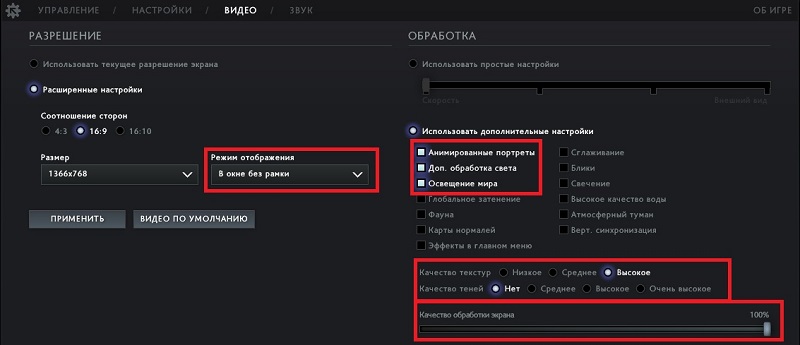
- Перезагрузить клиент Steam. Обычно это решает проблемы.
- Перезагрузить компьютер, ноутбук. Есть вероятность того, что система была запущена с ошибками, которые и блокировали нормальную работу Steam.
- Проверить целостность файлов игры через Steam. Для этого нужно перейти в свойства игры в Стиме, после чего выбрать соответствующий пункт. Процедура может занять определенное время.
- Удалить клиент Steam, после чего скачать новый дистрибутив и установить его.
- Удалить Dota 2, после чего заново скачать и установить игру.
Рекомендуется принимать меры в том порядке, в котором они перечислены выше. Самый худший вариант – удаление Дота 2. Игра занимает несколько десятков гигабайт места на жестком диске. Поэтому даже с хорошим интернетом загрузка и установка игрового клиента займет много времени.
Обновления игры происходят очень часто. В мае, к примеру, разработчики ввели боковую лавку, которая, правда, наткнулась на существенную критику. Однако большинство обновлений не предусматривают значительных изменений. Более того, в течение 1 месяца клиент может получить больше 5-7 обновлений. Обычно они:
- Вносят изменения в игровой баланс.
- Корректируют ошибки.
- Исправляют проблемы, связанные с графическим настройками.
- Повышают производительность.
- Вносят изменения в способности героев.
- Вносят в игру новых героев или предметы.
На данный момент актуальна версия игры 7.27d от 26 августа 2020 года. В ней был изменен баланс героев, некоторых ослабили, других наоборот, усилили.
Общая информация об ошибке

Итак, сразу скажем, что данная ошибка случается не только в Dota 2, а и в любой другой игре Steam. Мы же будем разбирать пример именно на Доте, поэтому дальнейший материал в статье будет подаваться именно на эту игру.
Из-за чего возникает данная ошибка
Собственно, как и во многих других случаях, причин возникновения этой ошибки может быть несколько. Это или антивирус, который блокирует доступ компьютера к определенным игровым файлам, либо фоновые процессы, которые препятствуют нормальной работе Steam’a, либо же размещение корневой папки платформы, не по стандартному местоположению (например, на диске D, вместо диска C).

В зависимости от причины возникновения ошибки, исправлять ее также нужно будет разными способами.
- Бывают ситуации, когда у вас попросту заканчивается место, на вашем жестком диске. Прежде чем устанавливать какой-нибудь файл или обновление – обязательно проверьте компьютер, на предмет свободной памяти. В случае, если это не помогло – попробуйте перезагрузить Steam, а после и ПК. В 80% случаев это помогает.
- Возможно, что у вас попросту не все права доступа к программе. Попробуйте запустить Steam от имени администратора. Зачастую это также помогает решить проблему.
- Возможно причина в том, что новые файлы не пускает антивирус. Зайдите в диспетчер задач, найдите все файлы, связанные с антивирусом (или с антивирусами, если их у вас несколько) и остановите их работу принудительно.

Попробуйте установить обновление или дополнительные файлы уже после этого. Также, чтобы подобной ошибки не возникало в будущем, добавьте Доту в список исключений.
- Попробуйте закрыть все лишние программы, папки, торренты и т.д. Во-первых – в игре это повысит вам fps, т.к. производительность ПК увеличится, а во-вторых – возможно причина возникновения кроется в конфликте одного из этих процессов с игрой.
- Проследите за тем, чтобы Steam был установлен на диске С. Бывают случаи, когда игры из-за этого работают некорректно.
Помимо прочего, некоторые «грамотные советчики» предлагают вам найти некоторые файлы в Стиме и удалить их. Лучше этого не делать. Если уж собрались что-то удалять, то попробуйте сначала переустановить игру, а если не поможет – переустановите Steam полностью. Это 100% способ, который точно избавит вас от любой ошибки.
На этом мы и заканчиваем нашу статью. Мы постарались ответить вам на все предполагаемые случаи возникновения ошибки блокирования контента Dota 2. Также мы рассказали вам несколько различных способов, подходящих, в зависимости от возникновения причины.

Valve

Steam
Пробуем решить проблемы.
Dota 2 – популярная в СНГ MOBA, которая постоянно развивается (пускай и в классическом для Valve неспешном темпе).
Один из векторов развития Доты – графика и все время повышающиеся требования к ПК игроков. Иногда изменения производительности действительно неизбежны – новые функции действительно требуют много ресурсов, но в некоторых случаях это просто игнорирование разработчиками Гейба слабых компьютеров.
Как бы то ни было, вот 7 советов, которые могут помочь при вылетах, долгих загрузках или просто плохой производительности Доты 2.

Что делать, если вылетает Дота 2
- Если Дота 2 вылетает или долго грузится, когда вы начинаете играть первый матч дня в матчмейкинге, то попробуйте перед поиском матча с людьми загрузить игру с ботами. В этом случае карта Доты заранее подгрузится и игра не будет вылетать после нажатия на кнопку «Принять».
- Проверьте целостность файлов Доты 2 (Свойства игры в Steam -> Вкладка «Локальные файлы» –> «Проверить целостность игровых файлов»). Также убедитесь, что у вас не установлено каких-либо модов для Доты – они могут влиять на производительность.
- Если у вас установлен антивирус или другое подобное ПО, то добавьте в исключения не только Дот2, но и сам Стим.
- Попробуйте удалить Доту 2 (или даже полностью Стим) и установить занового – иногда это действительно помогает.
- Убедитесь, что у вас установлены актуальные версии драйверов видеокарты. Если долго их не обновлять, то это может привести к проблемам (на всякий случай рекомендуем-таки сделать резервную копию Windows, чтобы можно было откатиться к предыдущему состоянию системы)
- Попробуйте удалить папку bin, которая находится внутри папки Dota 2 (простой способ найти папку Доты – в свойствах игры в Steam найти вкладку «Локальные файлы» и перейти по кнопке «Обзор»). После этого проверьте целостность файлов Доты 2 (см. пункт 2)
- Если шестой пункт не помог, попробуйте удалить не только папку bin, но и все cfg-файлы в разделе platform, файлы в корне с расширением похожим на dmp (они отличаются по формату) и весят в районе тридцати мегабайт и напоследок перейдите в папку addons (внутри dota) и сотрите все содержимое. После этого запустите Доту 2, которая выдаст ошибку, и проверьте целостность файлов игры
В большинстве случаев эти семь советов помогут решить проблему с вылетом Доты 2. Конечно, если ваше «железо» устарело, то чуда не произойдет, но даже в таком случае ситуация может стать немного лучше. А какие советы по решению проблем с вылетами Доты 2 есть у вас? Делитесь в комментариях!
Читайте также:
- Как называется последовательность символов предназначенных для идентификации типа файла
- Резервное копирование контактов android на компьютер
- Невозможно найти файл записи blockbuster
- Приставка тв ростелекома есть ли архив
- Нет подключения usb pioneer iphone