
Как устранить ошибки, возникающие при загрузке страницы
Если вы видите сообщение об ошибке (например, «Опаньки…»), значит, у Chrome возникли проблемы при загрузке страницы. Сайт может работать медленно или не открываться совсем.
Если при загрузке страницы произошла ошибка, следуйте инструкциям ниже. Для начала попробуйте обновить страницу.
Обновите страницу
Как правило, достаточно обновить страницу.
Нажмите на значок «Обновить»  в левом верхнем углу экрана.
Если проблему не удалось устранить
Шаг 1. Проверьте подключение к интернету
Убедитесь, что компьютер подключен к Wi-Fi или проводной сети.
Обновите вкладку с ошибкой.
Шаг 2. Очистите кеш
Страницы могут не загружаться из-за информации, которая ранее была сохранена в Chrome.
Откройте страницу в режиме инкогнито
- Запустите браузер Chrome на компьютере.
- В правом верхнем углу экрана нажмите на значок с тремя точками
 Новое окно в режиме инкогнито.
 - В окне инкогнито перейдите на нужную веб-страницу. Если она открывается, очистите кеш и удалите файлы cookie.

 Новое окно в режиме инкогнито.
Очистите кеш и удалите файлы cookie
- В правом верхнем углу экрана нажмите на значок с тремя точками Дополнительные инструменты Очистить историю.
- В меню «Временной диапазон» выберите Все время.
- Выберите Изображения и другие файлы, сохраненные в кеше и Файлы cookie и другие данные сайтов. Снимите остальные флажки.
- Нажмите Удалить данные.
- Обновите вкладку с ошибкой.
Шаг 3. Закройте другие вкладки, расширения и приложения
Возможно, они заняли много места в памяти компьютера, поэтому загрузить сайт не удается.
- Освободите память:
- Обновите вкладку с ошибкой.
Не удалось устранить проблему?
Шаг 5. Обновите Chrome
Шаг 6. Выполните поиск нежелательного ПО
Коды ошибок, возникающих при загрузке страницы
Следующие коды ошибок означают, что при загрузке веб-страницы возникла проблема:
- «Опаньки…» Chrome не может загрузить веб-страницу.
- ERR_NAME_NOT_RESOLVED. Несуществующий веб-адрес.
- ERR_INTERNET_DISCONNECTED. Устройство не подключено к интернету.
- ERR_CONNECTION_TIMED_OUT или ERR_TIMED_OUT. Для подключения к веб-странице потребовалось слишком много времени. Возможные причины: либо скорость соединения слишком низкая, либо страницу пытается открыть слишком много пользователей.
- ERR_CONNECTION_RESET. Соединение со страницей было прервано.
- ERR_NETWORK_CHANGED. При загрузке страницы устройство отключилось от сети или подключилось к новой.
- ERR_CONNECTION_REFUSED. Страница не позволила Chrome подключиться к ней.
- ERR_CACHE_MISS. Страница просит повторно отправить ранее введенные данные.
- ERR_EMPTY_RESPONSE. Сайт не отправил данные и, возможно, недоступен.
- ERR_SSL_PROTOCOL_ERROR. Страница отправила данные, непонятные для Chrome.
- ERR_BAD_SSL_CLIENT_AUTH_CERT. Не удается войти на сайт (например, банка или организации) из-за ошибки в сертификате клиента.
Все коды ошибок можно найти на странице chrome://network-errors/.
Могут также возникать следующие проблемы:
- Невозможно найти сайт.
- Сайт не открывается.
- HTTPS-сайт не открывается.
- Фотография не загружается.
- Новая вкладка не загружается.
Обратитесь за помощью
- Если открываются все сайты, кроме одного, скорее всего, ошибка возникла в работе именно этого сайта.
- Обновите страницу. Если она не откроется, напишите нам, нажав Отправить отзыв.
- Включите автоматическую отправку отчетов об ошибках, чтобы помочь нам быстрее справляться со сбоями, или сообщите о проблеме в Chrome.
- Свяжитесь с владельцем сайта и сообщите о проблеме.
- Получите совет от экспертов на справочном форуме Chrome.
Эта информация оказалась полезной?
Как можно улучшить эту статью?
Из-за ошибки на странице она была перезагружена в Яндекс Браузер
На чтение 4 мин Опубликовано
В последние несколько лет браузер Яндекс собрал довольно обширную базу постоянных пользователей. Программа постоянно совершенствуется и обрастает новыми функциями, такими как защита, турбо-режим и прочее. Однако ошибки при работе с этим браузером также возникают — без них никуда. Одной их проблем стал баг «Из-за ошибки на странице она была перезагружена», который возникает при работе с определенными сайтами или их страницами в отдельности. Сегодня мы расскажем, что это за баг и как его быстро исправить.
Содержание
- Причины появления сбоя и перезагрузки страниц
- Как исправить ошибку на странице?
- Проверка на вирусную активность
- Проверка сети
- Заключение
Причины появления сбоя и перезагрузки страниц
На самом деле — вызвать появление подобного сбоя могут разные источники. Это может быть единичный баг прогрузки скрипта, либо ошибка, вызванная временные файлами, которые также влияют на запуск. Отдельно нужно отметить влияние со стороны вирусов и вредоносных расширений браузера. Также не стоит исключать появления проблем со стороны самого сервера (хостинга сайта). Но если сайт работает нормально в другом браузере, а в Yandex сбоит — следует выполнить поочередно несколько шагов.
Как исправить ошибку на странице?
Итак, что бы привести отображение сайта в порядок, нужно выполнить несколько общих шагов, а если не поможет — перейти к более сложным решениям. Для начала:
- Перезагрузите проблемный сайт через CTRL+F5. Такая комбинация сбрасывает временные файлы, закрепленные за страницей.
- Выполните комбинацию CTRL+H — в правом верхнем углу кнопка «Очистить историю». Выберите период за все время, предварительно снимите галочку с паролей и форм — удаляйте все. Такой подход стирает весь кеш и куки — эти параметры полезны для загрузки, однако могут захламлять программу.

- Обязательно проверьте, что бы ваш Yandex браузер был обновлен. По идее, опция апдейтов активна по умолчанию, но лучше проверить актуальность версии. Откройте этот адрес browser://help/ и просмотрите, нужны ли обновления.
- Просмотрите список ваших расширений и плагинов, которые активны в браузере. В отдельных случаях они могут вызывать конфликт с элементами сайта и блокировать их загрузку. Пройдите к настройкам дополнений по адресу browser://tune/. Выключайте все неиспользуемые расширения. Временно отключите и блокировщики рекламы (Антишок, AdGuard, Блокировка флеш-данных). После этого пробуйте снова.

- Радикальным вариантом будет полный сброс настроек пользователя. Для этого открываете browser://settings/ — листаете вниз и кликаете на «Дополнительные настройки» — в самом конце будет кнопка сброса.
- Опробуйте момент, когда нужно полностью отключить любую защиту на ПК (брандмауэр, экран антивируса).
- Обязательно нужно проверить, что бы «flash-контент» не был блокирован на сайте. Для этого нужно справа, в строке адреса, нажать на значок «информации о подключении» — выбрать «Подробнее» — разрешить отображение Flash на странице.


Проверка на вирусную активность
Если все вышеуказанное не помогло и сбой «Из-за ошибки на странице она была перезагружена» не уходит, то следует проверить систему на трояны и черви. Для этого загрузите в систему два популярных сканера AdwCleaner и MalwareBytes, а также приложение CCleaner, которое сотрет весь мусор и подправит реестр вашей Windows. Кстати, для мобильных версий эти программы также можно загрузить из Маркета или AppStore.
- Запустите поочередно оба сканера и прогоните ваш компьютер (телефон) через них. Запомните — после каждой проверки следует перезапускать ПК и нельзя игнорировать этот шаг.

- Далее запустите клинер и выполните через него две опции — «Очистка» и «Реестр».


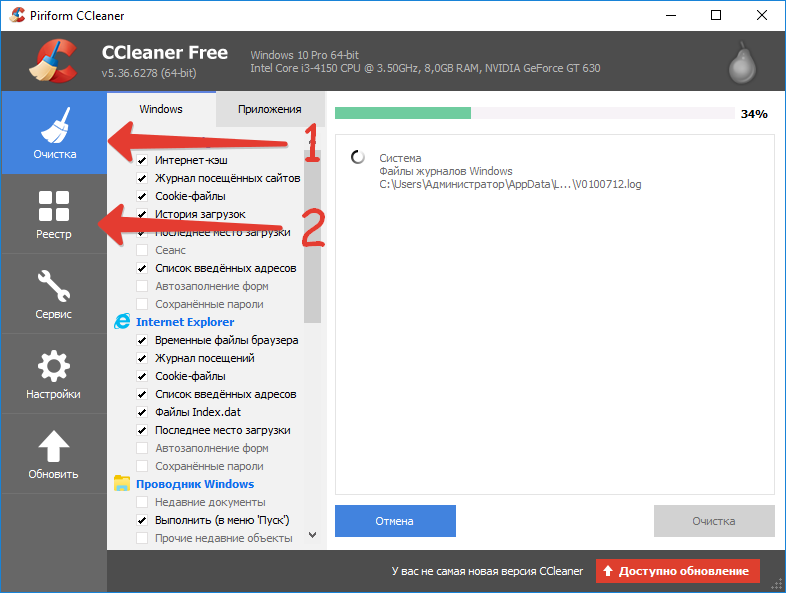
Эти программки должны помочь в удалении троянов угонщиков, малварей, бэкдоров и процессов, меняющих сетевые экраны. Если не помогло, то можете полностью переустановить сам браузер. Под словом полностью нужно понимать: удаление — очистка через CCleaner и стирание оставшихся папок — скачивание нового инсталл-файла — установка.
Проверка сети
Простым отключением питания перезапустите свою сеть. В случае с роутером отключите его от питания на 5-10 минут, это особенно важно при динамических подключениях IP. Дальше я бы советовал выполнить несколько команд сброса сети. На всякий случай, заранее сделайте скрин сетевых настроек рабочей сети. Далее открывайте консоль из под админа и поочередно активируйте команды, указанные на рисунке.
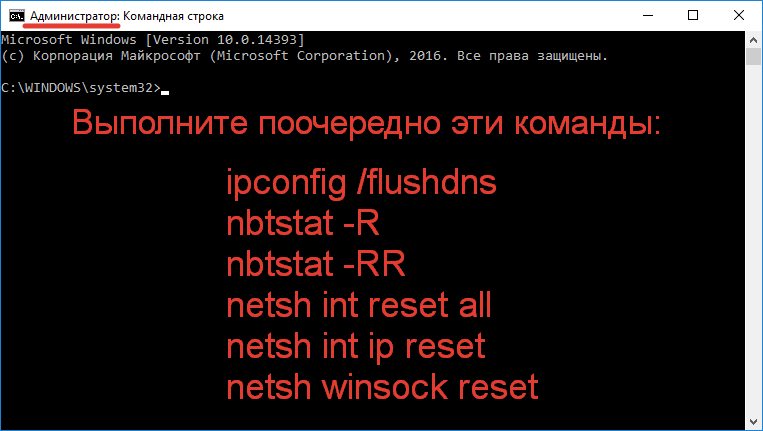
После того, как все команды будут окончены, снова перезапустите ваш PC. В особо тяжких случаях может потребоваться сброс самого роутера. Я столкнулся именно с этим моментом — Яндекс.Браузер сбрасывал половину подключений с такой ошибкой — помог только совместный сброс программы и роутера.
Заключение
Все описанное выше должно исправить вылеты «Из-за ошибки на странице она была перезагружена» в Яндекс.Браузере. Если это не помогло, то следует писать владельцам ресурса — возможно у них есть проблема с адаптацией своего сайта под Яндекс браузер. Со своей стороны вы сделали все возможное, теперь пусть работают они.
Содержание
- Возможные причины
- Как обойти блокировку антивируса?
- Настройки браузера для корректной загрузки страниц
Несмотря на то что Opera является одним из лучших браузеров в мире, пользователи могут столкнуться с проблемами во время работы с ним. Как и у любой другой программы, ей свойственны ошибки, хотя разработчики предпринимают все необходимые действия для того, чтобы их не возникало. В этой статье мы рассмотрим, что делать, если Opera не открывает страницы.
Возможные причины
Сбой загрузки страницы Opera возникает тогда, когда нормальной работе браузера что-то мешает. При этом на экране вместе загруженного сайта будет отображено окно с соответствующей надписью.
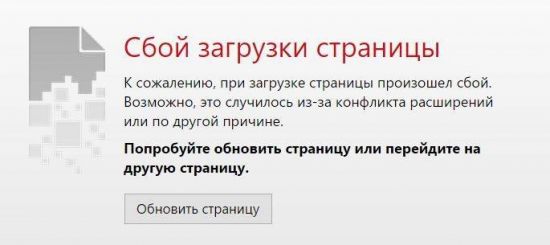
Причин, почему Opera не открывает страницы, может быть несколько:
- Антивирус, установленный на компьютере пользователя, запретил доступ к указанному сайту.
- Некорректные настройки браузера.
- Отсутствует соединение с интернетом.
- Установленная на устройство версия Оперы сильно устарела.
- Страница признана неблагонадежной, и в целях безопасности доступ к ней закрыт.
- Неправильная работа расширений.
- Страница попала в список блокировки рекламы.
Первое, что должен сделать пользователь при возникновении такой ошибки, это проверить наличие соединения с интернетом. Возможно в данный момент возникли проблемы у провайдера, который предоставляет услуги или попросту не был оплачен интернет.
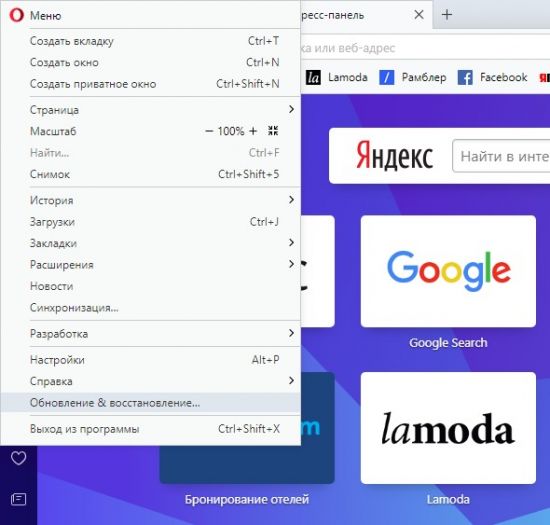
Если с подключением все в порядке, то следует проверить, какая версия браузера установлена сейчас на компьютер. Большинство пользователей используют автоматическое обновление программы. Тем не менее при обновлении может возникнуть ошибка, и новая версия установится неправильно. Узнать об установленной версии браузера можно через меню, кликнув по вкладке «Обновление и восстановление».
В открывшемся окне можно поверить наличие новых версий продукта. Если таковые имеются, то пользователь сможет их загрузить самостоятельно.
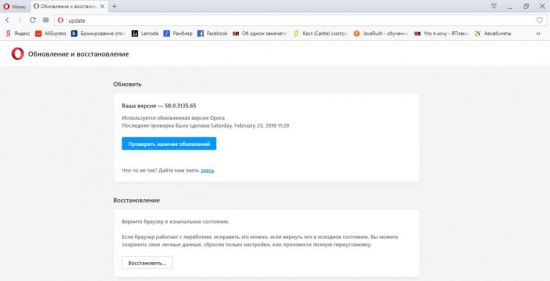
И также в этом разделе можно восстановить браузер. Если пользователь заметил, что в работе Opera возникают частые перебои, он может вернуть все настройки в ней в изначальное состояние. При этом можно сохранить все имеющиеся данные о паролях и закладках или же провести полное удаление и повторную установку.
Как обойти блокировку антивируса?
Сбой загрузки страницы Opera постоянно для определенного адреса может быть связан с работой антивирусного ПО, установленного на устройстве.
Проверить, блокирует ли антивирус загрузку страниц, можно в его настройках. Для каждой программы такого типа нужная информация может храниться в различных разделах меню. В независимости от того, какой антивирус у вас установлен, ищите раздел настроек, отвечающий за web-защиту. В нем будет отображен список заблокированных сайтов.
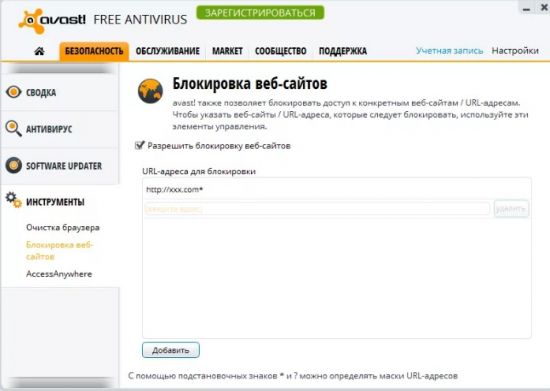
И также нельзя исключать то, что страницы не открываются из-за вирусов. Поэтому рекомендуем провести проверку на наличие вредоносных программ.
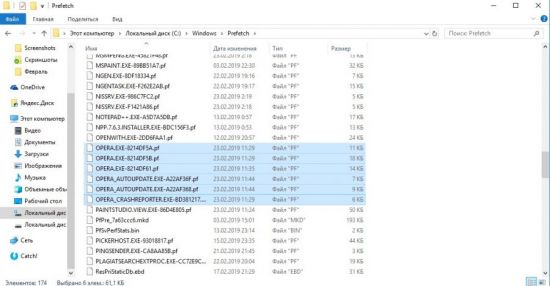
Операционная система также может создать сбой при загрузке страницы в Опере. Исправить эту проблему можно удалением некоторых файлов. Для этого необходимо:
- Открыть жесткий диск C.
- Перейти в папку Windows.
- Выбрать папку Prefetch.
- Удалить все файлы, в названии которых фигурирует OPERA.
Настройки браузера для корректной загрузки страниц
Постоянный сбой загрузки страниц возникает из-за неправильных настроек браузера. Связано это может быть с:
- неверным Proxy-сервером;
- Coockies-файлами и кэшем;
- пользователь случайно заблокировал доступ к сайтам.
Разберем каждый из возможных вариантов и как его исправить.
Неверный Proxy-сервер
Каждый провайдер, предоставляющий услуги подключения к интернету, использует свои настройки. Узнать их можно связавшись со своим провайдером по телефону, на сайте компании или посмотрев в договоре. Пользователю необходимо знать следующие данные для proxy:
- протокол;
- адрес;
- номер порта.
Зная эту информацию, можно приступать к настройке прокси в своем браузере. Порядок действий таков:
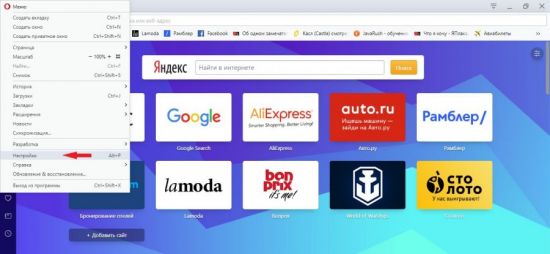
1. В меню браузера выбрать раздел «Настройки».
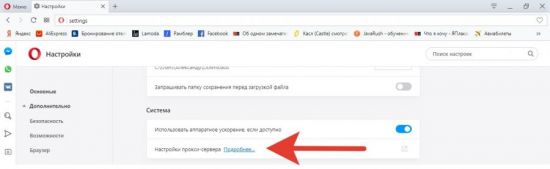
2. В подразделе «Система» кликнуть по фразе «Настройки прокси-сервера».
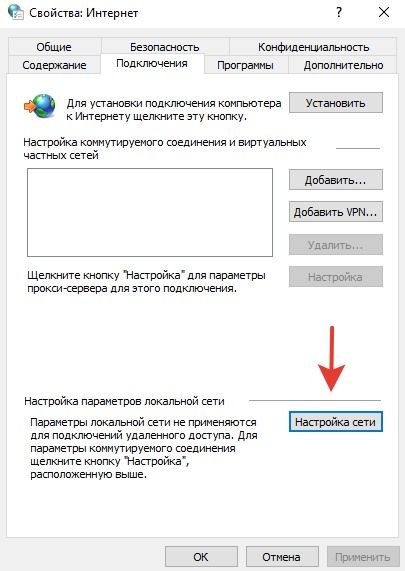
3. В открывшемся окне выбрать вкладку «Подключения» и нажать кнопку «Настройка сети».
4. В открывшемся окне выбрать автоматическое определение параметров или указать правильные значения, которые сообщил провайдер.
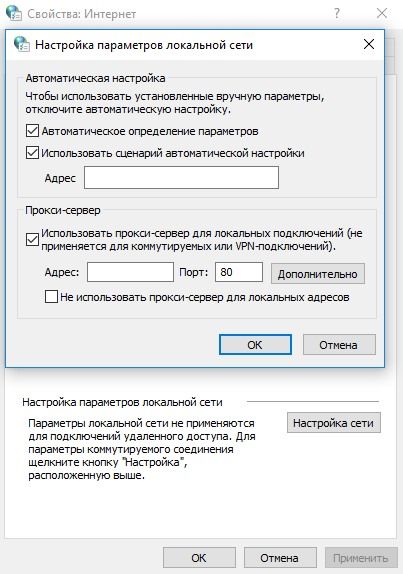
5. Нажать «ОК», а затем «Применить».
Засорение Coockies-файлов и кэша
Большое количество coockies и кэша в браузере может негативно сказываться на его работе. Поэтому рекомендуется произвести очистку. Удаление происходит следующим образом:
1. В меню выбрать раздел «Настройки».
2. Найти подраздел «Безопасность» и кликнуть на «Очистить историю посещений».
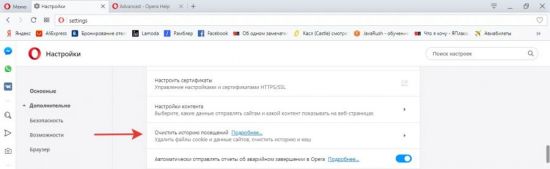
3. В открывшемся окне выбрать временной диапазон, основные и дополнительные пункты.
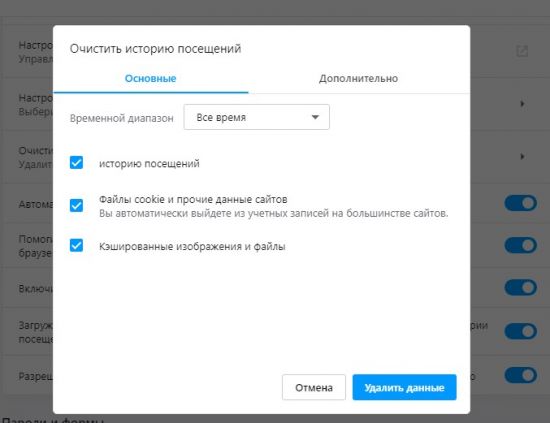
4. Нажать кнопку «Удалить данные».
Что делать, если случайно заблокировал доступ к сайту
Нельзя исключать те случаи, когда пользователи случайно блокируют доступ к тем или иным страницам. Решить эту проблему можно все в тех же настройках браузера.
Необходимо кликнуть по подразделу «Управление исключениями».
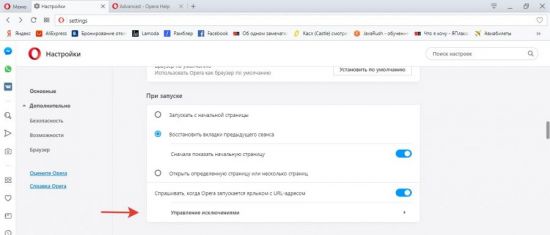
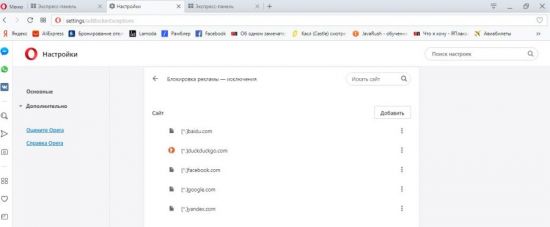
Если в открывшемся списке есть заблокированные страницы – остается только удалить их.
Неправильная работа расширений
В магазине Опера содержится большое количество расширений. Ежедневно появляются новые плагины и обновляются старые. Вполне вероятно, что установка какого-либо расширения могла отрицательно повлиять на работу браузера. Поэтому если пользователь заметил, что после установки плагина перестали загружаться страницы, следует отключить или удалить его.
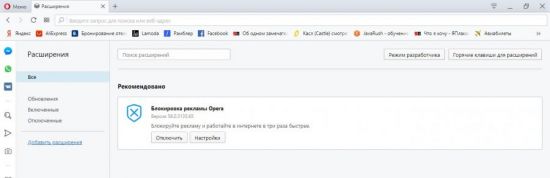
Страница попала в список блокировки рекламы
В браузере Opera имеется встроенная блокировка рекламы. Это сделано с целью повысить скорость работы программы. Кроме того, на многих сайтах можно наблюдать просто огромное количество баннеров, которые мешают загрузке и отвлекают. Если пользователь указал такой сайт в списке для блокировки рекламы, то это может сказаться на неправильной загрузке и вызывать сбой при отображении информации.
Проверить, состоит ли нужный сайт в таком списке, и удалить его можно в соответствующем разделе настроек.
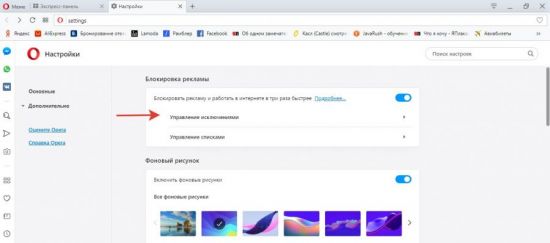
Кликнув по кнопке «Управление исключениями», пользователь увидит список ресурсов, на которых отключена блокировка рекламы, и при желании может внести нужный ему сайт.
Описанные выше способы должны помочь решить проблему со сбоем загрузки страницы в браузере Opera. Все они простые, и выполнить их может каждый пользователь.
Интернет работает, а браузер не грузит страницы. Не заходит на сайты
В этой статье мы попробуем разобраться, по какой причине и почему браузер перестает загружать страницы и заходить на разные сайты. При том, что интернет продолжает нормально работать, судя по статусу подключения на панели уведомлений. В данном случае совершенно не важно, ПК у вас, или ноутбук. Установлена на нем Windows 10, Windows 8, или Windows 7. И даже не важно, как вы подключаетесь к интернету: по кабелю напрямую, или через Wi-Fi роутер.

Сообщение в браузере может отличатся. Когда вы увидели в браузере (Opera, Хром, Mozilla Firefox, Microsoft Edge) ошибку, что невозможно открыть сайт, не удается отобразить страницу, или отсутствует подключение к интернету, то первым делом обратите внимание на статус подключения к интернету. Иконка на панели уведомлений. Так же в описании ошибки может быть сообщение, что проблема с DNS. В таком случае можете смотреть решения в статье: не удалось обнаружить DNS-адрес.
Если там возле значка есть какой-то красный крестик, или желтый восклицательный знак, то браузер не грузит страницы из-за отсутствия подключения к интернету. И нужно решать эту проблему. Первым делом перезагружаем компьютер и роутер (если у вас подключение через него). Так же вам могут пригодится эти статьи:
- Без доступа к интернету в Windows 7
- «Подключение ограничено» в Windows 10
Когда интернет подключен и работает, то иконка должна быть такая:

Обычно, когда интернет есть но сайты не загружаются, то такие программы как Скайп не теряют соединение с интернетом. Обратите на это внимание. И если у вас интернет работает (статус подключения как на скриншоте выше), но не заходит на сайты через разные браузеры, то пробуйте применять рекомендации, о которых я напишу ниже в этой статье. И еще:
- Если у вас подключение через маршрутизатор, то проверьте загружаются ли сайты на других устройствах. Если нет, то перезагрузите маршрутизатор. Так же можно подключить интернет сразу к компьютеру и попробовать зайти на какой-то сайт. Возможно, эта проблема появилась по вине провайдера.
- В том случае, если проблема только на одном компьютере, то важно вспомнить, когда и после чего она появилась. Например, после установки какой-то программы.
- Перезагрузите компьютер и запустите диагностику сетей Windows. Нужно нажать на иконку подключения правой кнопкой мыши и выбрать «Диагностика неполадок». О результатах можете написать в комментариях.
- Попробуйте зайти на разные страницы. Возможно, проблема в каком-то одном конкретном сайте. Так же попробуйте разные браузеры.
Проблема понятна, переходим к решениям.
Если браузер не загружает страницы – первым делом меняем DNS
Это самое популярное и самое рабочее решение данной проблемы. Практически всегда, именно из-за проблем с DNS не загружаются сайты при работающем интернете. И в таких случаях с рекомендую прописывать DNS от Google. Это сделать совсем не сложно.
Нужно зайти в сетевые подключения. Сделайте это удобным для вас способом. Можно нажать сочетание клавиш Win + R, ввести команду ncpa.cpl и нажать Ok.
Правой кнопкой мыши нажмите на то подключение, через которое вы подключены к интернету и выберите «Свойства». В новом окне выделите «IP версии 4 (TCP/IPv4)» и нажмите на кнопку «Свойства».
Дальше просто прописываем DNS:
8.8.8.8
8.8.4.4
Как на скриншоте ниже.

Все должно заработать сразу. Если нет, то попробуйте еще перезагрузить компьютер.
Больше информации по этой теме в статье: 8.8.8.8 – что за адрес? Как заменит DNS на Google Public DNS.
ipconfig/flushdns – очистка кэша DNS
Запустите командную строку от имени администратора и выполните команду ipconfig/flushdns. Кэш DNS будет сброшен, и возможно проблема будет устранена.
Должно получится примерно вот так:

После этого желательно выполнить перезагрузку.
Как настройки прокси-сервера могут повлиять на загрузку страниц в браузере
Если какая-то программа, возможно даже вредоносная, или мы сами меняем настройки прокси-сервера, то это может стать причиной данной проблемы. Нужно проверить, чтобы в параметрах прокси-сервера не было никаких лишних настроек.
В панели управления найдите и откройте «Свойства образователя». Если у вас установлена Windows 10, то этот пункт будет называться «Свойства браузера». Можете в поиске набрать эту фразу, так быстрее будет.
На вкладке «Подключения» нажмите на кнопку «Настройка сети». Проверьте, чтобы настройки были как у меня на скриншоте ниже.

Более подробно об отключении прокси (в том числе в Windows 11) я писал в этой статье: как отключить прокси-сервер в Windows.
Если у вас там все нормально, то переходим к следующему решению.
Сброс сетевых настроек
В Windows 10 это можно сделать очень просто, через параметры. Подробнее в отдельной статье: сброс настроек сети в Windows 10. И если у вас Windows 11: сброс настроек сети в Windows 11.
В Windows 7, Windows 8 (да и в десятке) сбросить параметры сети можно отдельными командами, которые нужно по очереди выполнить в командной строке запущенной от имени администратора.
ipconfig /flushdns
ipconfig /registerdns
ipconfig /renew
ipconfig /release
Выполняем команды по очереди.

Не забудьте перезагрузить компьютер.
Установлен Avast?
Если на вашем компьютере установлен антивирус Avast, то большая вероятность того, что браузер не может загрузить сайты именно из-за него. В комментариях есть отзывы, что переустановка антивируса решает эту проблему.
Попробуйте сначала удалить Avast. Если интернет заработает, то сможете установить его обратно.
Сброс параметров брандмауэра
В комментариях автор под ником Mecha подсказал еще одно решение проблемы, которое ему помогло. Нужно сбросить параметры брандмауэра Windows. Показываю способ, который работает в Windows 11, 10, 8, 7:
- Нажмите сочетание клавиш Win + R, введите команду Control и нажмите Ok. Или откройте старую панель управления другим способом.
- Перейдите в раздел «Брандмауэр защитника Windows» (если у вас включены большие значки, то этот пункт находится в категории «Система и безопасность»). Слева нажмите на «Восстановить значения по умолчанию». В новом окне нажмите на соответствующую кнопку.


Ничего не помогло, есть еще варианты?
Проверьте свой компьютер на вирусы. Есть много хороших, бесплатных антивирусных утилит. Если у вас установлен антивирус, то запустите сканирование компьютера.
Так же можно попробовать временно отключить антивирус. Может это он сменил какие-то сетевые настройки, и странички в браузере перестали открываться.
Подумайте, может проблема появилась после установки, или удаления какой-то программы. Или смены каких-то параметров. Так вы сможете узнать хотя бы примерную причину этих неполадок.
Если еще что-то вспомню, или узнаю нового по этой проблема, то обязательно обновлю статью. Вы так же делитесь опытом в комментариях, пишите о рабочих решения. Можете оставлять свои вопросы.

-
#2
Может быть что угодно начиная от ддоса на сервер заканчивая проблемами с интернетом у тебя

-
#3
Может быть что угодно начиная от ддоса на сервер заканчивая проблемами с интернетом у тебя
С ддудосом нет, так как только что закинул, с инетом — это у всех такая проба
-
#4
Fraymel, ддос может быть на уровне провайдера (хостинга). В поддержке спроси. В консоли браузера может чего покажет в ошибках. Как я уже сказал — может быть что угодно
-
#5
Fraymel, ддос может быть на уровне провайдера (хостинга). В поддержке спроси. В консоли браузера может чего покажет в ошибках. Как я уже сказал — может быть что угодно
Нагрузки 0, нету ддудоса на сторону провайдера

-
#6
Fraymel, скинь домен в личку я зайду гляну, мб только у тебя не работает
-
#7
Скинул
Fraymel, скинь домен в личку я зайду гляну, мб только у тебя не работает
-
#8
Fraymel, работает
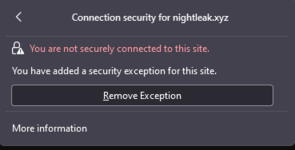
Только вот ошибка
-

Screenshot_442.png
4.8 KB
· Просмотры: 45
Последнее редактирование:

-
#9
Последнее редактирование:
-
#10
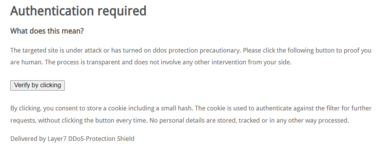
Это l7 10 тб сек защита от ддудоса ну и свой прокси

-
#11
Через сервера Клауда проходит траффик?
-
#12
Через сервера Клауда проходит траффик?
+
-
#14
Fraymel, и откуда там защита л7 ?
Я не со всем понял, я клоуд подключил просто , а так у меня идёт через знакомого анти ддудоска

-
#15
Так разберитесь как у вас работает защита и каким образом проходят соединения, а там на каждом уровне смотрите логи запросов и как они идут. Я немного сомневаюсь, что этот вопрос вообще связан с движком
-
#16
Так разберитесь как у вас работает защита и каким образом проходят соединения, а там на каждом уровне смотрите логи запросов и как они идут. Я немного сомневаюсь, что этот вопрос вообще связан с движком
Я кеш почистил и сработало
-
#17
Я кеш почистил и сработало
Да я понимаю, просто таким образом так и не выяснили, в чем была проблема. В целом, если пофиг, на этом можно и закончить
-
#18
Да я понимаю, просто таким образом так и не выяснили, в чем была проблема. В целом, если пофиг, на этом можно и закончить
Думаю закрывайте тему.