
Ошибки в мобильных устройствах бывают разными. Если они связаны с удаленными сервисами, то мы находим причину их возникновения и решаем. Но что делать, если невозможно подключить камеру в Android и появляется сообщение «Закройте другие приложения, которые могут использовать камеру или вспышку». В этой статье мы разберемся в данном вопросе и решим, как устранить дисфункцию.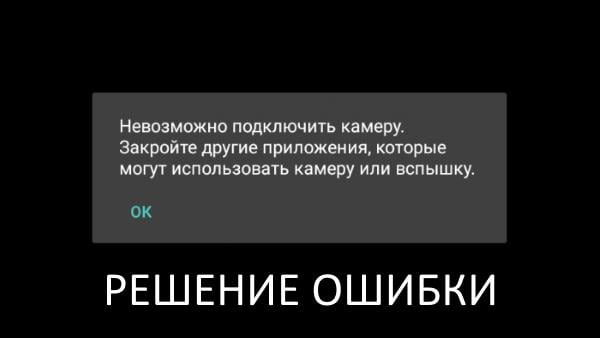
Содержание
- Устраняем ошибку с камерой в Андроид
- Проверяем камеру другими приложениями
- Удаление всего кэша Android устройства
- Удаление сторонних приложений
- Другие способы устранения ошибки
Устраняем ошибку с камерой в Андроид
Попробуйте для начала просто перезагрузить свое устройство, если вы еще этого не делали. Возможно эта ошибка появилась из-за конфликта установленного ПО. Если она появляется периодически при задействовании видео или фотокамеры, то это может происходить в устройстве Android из-за вируса. Вам необходимо скачать и установить антивирусное программное обеспечение. Затем запустить сканирование устройства.
Если антивирусное ПО не находит вирусов в устройстве, а перезагрузка не дала нужных результатов, необходимо попытаться загрузить устройство в безопасном режиме. Этот режим позволяет включиться смартфон только с самым необходимым набором программ. Если вам удастся войти без сбоев в этом режиме, значит ошибку «Невозможно подключить камеру » вызывает какое-то дополнительно установленное ПО.
Чтобы войти в безопасный режим на Android:
- Отключите смартфон обычным способом — нажмите кнопку питания, пока не появится меню, обычно, из двух пунктов;
- Нажмите «Отключить питание» и удерживайте до тех пор, пока не появится окно для входа в безопасный режим;

- Для подтверждения перехода нажмите «Ок».
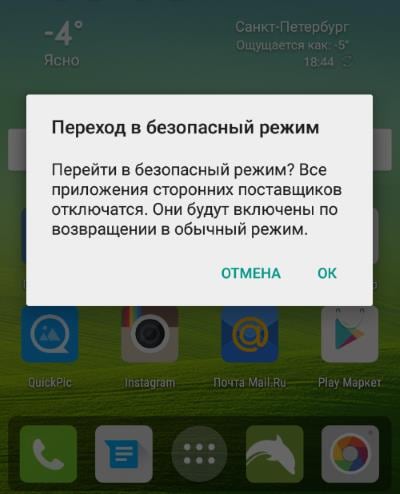
Внизу окна будет написано — «безопасный режим». Откройте приложение камеры. Откройте также созданные изображения и просмотрите несколько штук. Чтобы выйти из безопасного режима — просто снова перезагрузите смартфон. Это может быть полезным: что это за программа Gboard.
Проверяем камеру другими приложениями
В интернет магазине Google Play большое количество приложений, которые используют камеру. Попробуйте скачать одно из них и проверить свое устройство. Если в этом приложении проблем с камерой не будет, выполните следующее:
- Откройте настройки своего Android устройства. Это можно сделать при помощи опущенной «шторки», нажав пиктограмму шестеренки. Или в главном меню, выбрав соответствующий пункт;
- Найдите и откройте пункт «Приложения». Выберите здесь вкладку «Все»;
- Отыщите камеру и выберите её;
- Нажмите здесь кнопки «Очистить кэш», а также удалите данные приложения.
Попробуйте теперь открыть свою камеру и проверить наличие ошибки «Закройте другие приложения, которые могут использовать камеру или вспышку».
Удаление всего кэша Android устройства
Если вы открыли камеру, но все равно видите сообщение о том, что невозможно подключить камеру «Закройте другие программы, которые могут использовать вспышку или камеру», нужно выполнить следующее:
- Нужно открыть режим Recovery. Обычно для этого нужно использовать одновременно кнопки «Power» и увеличения или уменьшения громкости. Нужные клавиши для входа можно посмотреть в документации к вашему устройству;
- Выберите здесь раздел «Wipe cache partition»;

- Удалите все временные файлы устройства.
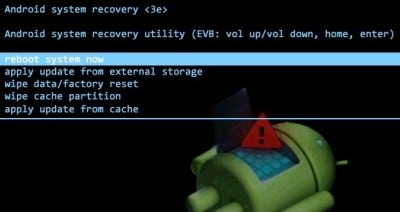
Затем снова перезагрузите смартфон. Когда он включится, попробуйте открыть камеру и проверить её.
Читайте также: что это RCPcomponents в Android.
Удаление сторонних приложений
В этом способе устранить ошибку с камерой вам необходимо удалить все установленные в устройстве приложения, которые могут использовать камеру. К ним могут относиться официальные приложения от социальных сетей, например, VKontakte. Или клиенты популярных мессенджеров — Whatsapp и другие. Необходимо удалить все сторонние приложения одно за другим. При этом не забывайте проверять, не исчезла ли ошибка.
Даже если проблему удалось решить, не спешите радоваться. Встроенное приложение «Камера» необходимо тщательно протестировать. Переключайте режимы съемки, переключайтесь между камерой и съемкой. Необходимо проверить все настройки, чтобы вы в будущем снова не столкнулись с этой проблемой.
Другие способы устранения ошибки
Если вы используете ОС Android Marshmallow, то необходимо проверить права доступа к проблемному приложению. Если такое разрешение в устройстве отсутствует, вы можете встречать запрос на подтверждения или даже ошибки.
- Откройте настройки вашего устройства;
- Найдите пункт «Приложения»;
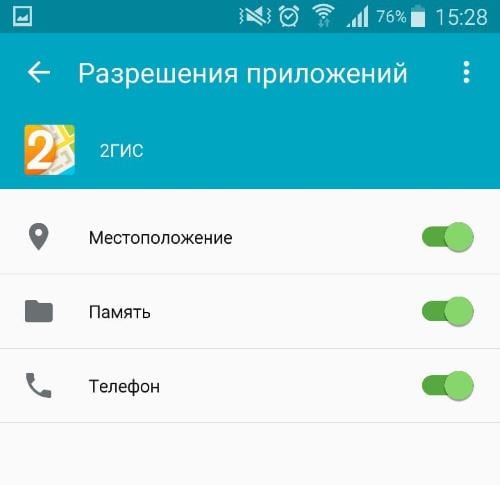
- Выберите «Камеры», укажите пункт «Разрешения»;
- Убедитесь, что здесь установлены настройки, разрешающие вам использовать камеру устройства. Если это не так, исправьте настройки.

Если и эти рекомендации вам не помогли, остается еще один метод, который помогает решить большинство проблем с устройствами Android — сброс настроек к значению по умолчанию. Перед этим необходимо перенести все важные файлы с телефона на компьютер или флешку. Если этого не сделать, они будут уничтожены.
- Для устранения ошибки вам необходимо снова открыть настройки, найти здесь пункт «Восстановление и сброс»;
- Выберите в этом разделе пункт «Сброс»;
- Подтвердите свои действия и дождитесь, пока устройство восстановит прежние версии файлов и настроек.
Когда этот процесс завершится, откройте камеру и проверьте, появляется ли ошибка «Закройте другие приложения, которые могут использовать камеру или вспышку».

Работая на Android-устройстве, пользователь может обнаружить сообщение о том, что система не подключила камеру и просит закрыть другие программы. Упомянутая проблема возникает, если в процессе запуска камеры видоискатель смартфона неспособен был правильно загрузиться или оказался занят другим приложением.
Как исправить проблему
Когда система выдает уведомление о том, что «Невозможно подключить камеру. Закройте другие приложения, которые могут использовать камеру и вспышку», хозяин смартфона должен осуществить перезагрузку своего аппарата и вновь открыть приложение камеры. Если это не помогло:
— Телефон загружается в безопасном режиме нажатием кнопки включения и управления уровнем громкости. Дальше его дисплеем показывается сообщение, предлагающее провести загрузку в полностью безопасном для системы режиме. Если такой метод оказался бессильным перед искоренением неприятности, рекомендуется прочитать инструкцию к смартфону. Когда в упрощенном режиме камера запускается нормально, необходимо деинсталлировать блокирующую ее программу.
— Камера освобождается от данных кэша. В онлайновом магазине Play Market предлагается большое количество приложений, пользующихся камерой в процессе собственной деятельности. Подобный софт нужно установить на смартфон, а затем с его помощью проверить работоспособность камеры.
Если рассматриваемая проблема не обнаружена, ошибка прячется в выбранной по умолчанию программе. Для ее лечения открываются опции, где нажимается пункт «все приложения», выбирается «Камера» и очищаются сведения из ее кэша.
— Удаляется системный кэш. В некоторых случаях рассматриваемую проблему поможет решить устранением кэша всей операционной системы Android. Но перед началом мероприятия рекомендуется сделать резервную копию важной информации. Дальше аппарат подвергается выключению, после чего удерживанием кнопки включения и управления громкостью запускается Recovery Mode. Там открывается пункт Wipe, а затем происходит устранение всех временных файлов.
— Возвращаются заводские настройки. Если рассмотренные выше методы оказались неспособными вернуть нормальный доступ к приложению камеры, можно сбросить настройки до параметров, которые ставились на заводе изготовителем смартфона. Для запуска этой операции рекомендуется зайти в окно конфигурирования системы, открыть раздел «Дополнительно», нажать «Восстановление и сброс». После успешного окончания изменения и приложения, вносившиеся и устанавливавшиеся пользователем. И ошибка должна исчезнуть.
CameraManager.AvailabilityCallback provides onCameraAvailable(String cameraId) method to detect whether a camera is available or not.
https://developer.android.com/reference/android/hardware/camera2/CameraManager.AvailabilityCallback.html
Getting all camera IDs is the same as the above as shown by @GAGAN.
CameraManager camManager = (CameraManager) mContext.getSystemService(Context.CAMERA_SERVICE);
        // Usually front mCamera is at position 0.
        try {
            cameraId = camManager.getCameraIdList()[0];
        }  catch (CameraAccessException e) {
            Log.e(TAG, Log.getStackTraceString(e));
            Log.cat("Error: ", e.getReason() + "");
            if (e.CAMERA_DISABLED) { /* ENABLE CAMERA */ }
            else if ( /* ... you can go to the link below to do various logic */ ) {
                //...
            }
            else { /* do nothing */ }
        }
https://developer.android.com/reference/android/hardware/camera2/CameraAccessException.html#CAMERA_IN_USE
Note: Until other applications use your camera hardware, they are using purposefully used by them. So until these apps don’t free your hardware, you can’t use that, it’s clear. You can’t know whether these apps actually need the camera. We believe process reserves hardware when it needs.
But, we can setup the listener on when camera becomes available (free) so that you can use it immediately.
CameraManager.AvailabilityCallback availabilityCallback = new CameraManager.AvailabilityCallback() {
    @Override
    public void onCameraAvailable(String cameraId) {
        // your further stuffs. You must put all of your camera related logic here.
    }

    public void onCameraUnavailable(String cameraId) {
        //you can logcat camera not available
    }
};
The use of CameraManager.AvailabilityCallback abstract class is when you instantiate object, you do anonymous instantiation implementing callbacks like onCameraAvailable(), which is actually a listener that you are getting from the Camera Observer.
Answer: If you would have put your camera processing commands inside onCameraAvailable() callback, I guarantee, you wouldn’t have got the error that you showed.
If the camera is used by other apps in the background, it means, those other apps are kind of buggy, because the camera needs foreground preview; they are not releasing the camera even after they are done with it. Nobody uses camera in background. Even in this case also, you are not supposed to kill camera process forcefully, because memory leaks can happen. Because you don’t know how other processes are using the camera.
Камера в смартфоне Android – одна из самых востребованных функций. Она позволяет снимать фотографии и видео, проводить видеозвонки и использовать приложения, которые требуют доступ к камере. Однако иногда пользователи могут столкнуться с ситуацией, когда камера используется другим приложением, и отказывается работать. В таких случаях возникает потребность в решении этой проблемы.
Первым делом стоит проверить, не запущено ли какое-либо приложение, которое использует камеру. Может быть, вы случайно запустили приложение с функцией видеозвонка или пытаетесь открыть камеру из мессенджера. Если это так, закройте приложение и попробуйте снова использовать камеру.
Если ни одно из запущенных приложений не использует камеру, возможно, проблема связана с неправильной работой камеры. В этом случае, попробуйте перезагрузить устройство. Часто перезапуск помогает восстановить нормальное функционирование камеры.
Содержание
- Что делать, если камера Android недоступна?
- Проверьте, какое приложение использует камеру
- Остановите работу других приложений с камерой
- 1. Закрыть приложения с камерой
- 2. Перезапустить устройство
- 3. Проверить настройки разрешений
- 4. Обновите приложение или операционную систему
- 5. Свяжитесь с разработчиком
- Перезапустите камеру и устройство
- Обновите программное обеспечение
Что делать, если камера Android недоступна?
Если камера Android недоступна или не работает должным образом, существуют несколько шагов, которые можно предпринять, чтобы исправить проблему:
- Перезагрузите устройство. Иногда простая перезагрузка может решить временную проблему, связанную с камерой.
- Проверьте доступ к камере. Убедитесь, что вы несанкционированно не дали доступ камере другому приложению. Перейдите в «Настройки» > «Безопасность» > «Разрешения приложений» и убедитесь, что нужные разрешения предоставлены.
- Очистите кэш камеры. Иногда проблема с камерой может быть вызвана неправильными данными в кэше. Перейдите в «Настройки» > «Приложения» > «Камера» и нажмите «Очистить кэш».
- Обновите приложение Камера. Проверьте, есть ли обновления для приложения Камера в Google Play Store и установите их, если есть.
- Перезапустите приложение Камера. Иногда простой перезапуск приложения Камера может решить проблему. Закройте приложение и откройте его снова.
- Обновите операционную систему. Убедитесь, что ваше устройство работает на последней версии операционной системы Android. В некоторых случаях обновление системы может устранить проблему с камерой.
- Свяжитесь с производителем устройства. Если все вышеперечисленные методы не помогли, свяжитесь с производителем вашего устройства или обратитесь в авторизованный сервисный центр для дальнейшей помощи.
Если камера Android по-прежнему недоступна после выполнения указанных выше действий, возможно, проблема связана с аппаратным сбоем, и вам потребуется ремонт или замена камеры.
Проверьте, какое приложение использует камеру
Если ваша камера на Android используется другим приложением, вы можете выполнить следующие действия, чтобы выяснить, какое именно приложение использует камеру:
- Откройте настройки своего устройства Android.
- Прокрутите вниз и выберите «Приложения» или «Приложения и уведомления».
- Затем выберите «Управление приложениями» или «Все приложения», в зависимости от модели устройства.
- Нажмите на меню (обычно это значок с тремя точками) и выберите «Показать системные приложения», чтобы также показать системные приложения в списке.
- Пролистайте список приложений и найдите приложение, связанное с камерой (например, «Камера», «Камера Android» или название приложения, которое вы используете для фотографирования).
- Нажмите на приложение, чтобы открыть его информацию.
- На странице информации вы должны увидеть различные разделы, включая «Разрешения», «Уведомления» и «Значимые события». Нажмите на раздел «Разрешения».
- В разделе «Разрешения» вы увидите список разрешений, которые приложение запросило. Если камера используется другим приложением, вы увидите разрешение «Камера» в списке. Нажмите на разрешение «Камера».
- В открывшемся окне вы увидите информацию о том, какие приложения имеют доступ к камере. Если в списке есть другие приложения, это означает, что они могут использовать камеру вместо вас.
Теперь вы знаете, как проверить, какое приложение использует камеру на вашем устройстве Android. Если вы хотите запретить другим приложениям доступ к камере, вы можете отключить разрешение на использование камеры для этих приложений или удалить их с вашего устройства.
Остановите работу других приложений с камерой
Иногда возникают ситуации, когда другое приложение на устройстве Android заблокировало доступ к камере. В таких случаях вам может потребоваться остановить работу этих приложений для того, чтобы освободить камеру и продолжить использовать ее в своем приложении. В этом разделе мы рассмотрим несколько способов, как это можно сделать.
1. Закрыть приложения с камерой
Простейшим способом остановить работу других приложений с камерой является их закрытие. Для этого выполните следующие шаги:
- Нажмите кнопку «Обзор» на устройстве, чтобы отобразить список открытых приложений.
- Переместите пальцем влево или вправо, чтобы просматривать открытые приложения.
- Найдите приложение, которое использует камеру, и смахните его вверх или в сторону, чтобы закрыть.
2. Перезапустить устройство
Если закрытие других приложений не помогло, то можно попробовать перезапустить устройство. Для этого выполните следующие действия:
- Нажмите и удерживайте кнопку питания на устройстве.
- Выберите опцию «Перезагрузить» или «Перезапустить».
После перезапуска устройства, все открытые приложения будут закрыты, и возможно, камера снова будет доступна для вашего приложения.
3. Проверить настройки разрешений
Возможно, проблема с доступом к камере вызвана неправильными настройками разрешений. Убедитесь, что ваше приложение имеет права на использование камеры.
Для проверки и настройки разрешений выполните следующие действия:
- Откройте настройки устройства.
- Найдите и выберите пункт «Приложения» или «Настройки приложений».
- Найдите и выберите ваше приложение в списке приложений.
- Перейдите в раздел «Разрешения» или «Доступы».
- Убедитесь, что у приложения есть права на использование камеры. Если нет, включите данное разрешение.
4. Обновите приложение или операционную систему
Если проблема с доступом к камере возникает только в вашем приложении, попробуйте обновить его до последней версии. Если проблема сохраняется, возможно, вам потребуется обновить операционную систему на устройстве до последней версии.
5. Свяжитесь с разработчиком
Если ни один из предыдущих способов не помог, свяжитесь с разработчиком приложения, которое вызывает блокировку камеры. Разработчик может предложить решение или сообщить о возможных причинах проблемы.
Надеемся, что один из этих способов поможет вам решить проблему блокировки камеры другими приложениями и вы сможете продолжить использование камеры в своем приложении.
Перезапустите камеру и устройство
Если вам нужно освободить камеру на устройстве Android от другого приложения, которое использует ее, вы можете попробовать выполнить следующие действия:
- Закройте приложение, использующее камеру: Проверьте, нет ли на вашем устройстве запущенных других приложений, которые могут использовать камеру. Закройте или приостановите эти приложения, чтобы освободить камеру.
- Очистите память и закройте фоновые приложения: Нажмите кнопку «Домой» на вашем устройстве, чтобы вернуться на главный экран. Затем прокрутите список открытых приложений и закройте все, кроме необходимых. Это может помочь освободить ресурсы и перезапустить камеру.
- Перезапустите устройство: Если проблема все еще не решена, перезапустите ваше устройство Android полностью. Часто это помогает восстановить нормальную работу камеры и освободить ее от другого приложения.
- Обновите операционную систему и приложения: Убедитесь, что на вашем устройстве установлена последняя версия операционной системы и приложений. Иногда обновление программного обеспечения может решить проблемы с камерой и исправить ошибки.
Попробуйте выполнить эти действия, чтобы освободить камеру на вашем устройстве Android от другого приложения. Если проблема остается, возможно, вам стоит обратиться в службу поддержки производителя устройства или разработчика приложения, которое использует камеру.
Обновите программное обеспечение
Если ваша камера Android используется другим приложением, одним из решений может быть обновление программного обеспечения вашего устройства. Обновление операционной системы может исправить ошибки, связанные с работой камеры, и предоставить более стабильную работу.
Для обновления программного обеспечения вашего Android-устройства выполните следующие шаги:
- Перейдите в настройки устройства, нажав на значок «Настройки» на главном экране или в списке приложений.
- Прокрутите вниз и найдите раздел «О устройстве» или «О телефоне». В некоторых устройствах может называться по-другому.
- В разделе «О устройстве» найдите и выберите вариант «Обновление ПО», «Обновление системы» или что-то похожее.
- Если доступно обновление ПО, нажмите на соответствующую кнопку «Проверить наличие обновлений» или «Обновить». Устройство выполнит проверку наличия нового обновления.
- Если обновление доступно, следуйте инструкциям на экране, чтобы скачать и установить его.
После завершения процесса обновления перезагрузите устройство и проверьте, исправилась ли проблема с использованием камеры другим приложением. Если проблема не была решена обновлением программного обеспечения, рекомендуется обратиться за помощью к производителю устройства или в сервисный центр.
Обновление программного обеспечения является важной частью поддержки вашего Android-устройства. Оно не только исправляет ошибки, но и вносит улучшения в работу устройства в целом, а также может повысить уровень безопасности. Поэтому регулярное обновление программного обеспечения рекомендуется для всех пользователей Android.
Это может вызвать параноидальные мысли. Ведь если веб-камера занята другим приложением, а Skype тут ни при чём, то, возможно, прямо за вами сейчас шпионят?
Выдохните и расслабьтесь. Это достаточно частая системная неполадка в Windows, бороться с которой можно доступными методами. Наклеивать на камеру изоленту или надевать на голову фольгу необязательно.
В дурной привычке перехватывать камеру могут быть замечены самые разные приложения: антивирусы, графические пакеты, игровые стриминговые сервисы. Это может быть и неверная настройка системы. Попробуем разобраться, как унять незваных претендентов на видеосвязь.
Устранение
Существует несколько вариантов, как камера блокируется для использования в Скайпе:
- Если вы используете Kaspersky Antivirus, то, возможно, вам придётся принять его логику «что не разрешено — то запрещено». Откройте его окно, выберите в меню раздел «Конфиденциальность», в нём вкладку «Камера» и разрешите Скайпу использовать её. Это должно всё решить.
- Если ваша камера не встроенная, а подключается через USB-разъём, попробуйте переподключить её физически.
- Попробуйте загрузить Windows в «чистом» режиме. После этого запускайте одно за другим приложения и пробуйте видеосвязь в Скайпе после запуска каждого из них. Это достаточно хлопотно. Но если проблема у вас повторяется, это единственный способ решить её окончательно.
На вашем компьютере нет Касперского, и винить некого? Тогда сбросьте все настройки системными методами. Делается все так:
- Нажмите иконку «Пуск», затем шестерёнку «Настроек». Там выберите «Приложения», затем раздел «Приложения и возможности».

- Зайдите в раздел Skype (без версии), затем в «Дополнительные параметры» и выберите пункт «Сбросить». При необходимости подтвердите.
- Зайдите в раздел «Камера» и повторите те же действия.
- Перезапустите Скайп. При необходимости войдите заново.

Переустановите драйвер видеокамеры начисто. Для этого:
- Нажмите Win + Break , чтобы зайти в Панель управления, и выберите в левом меню «Диспетчер устройств».

- В списке устройств найдите вашу камеру и дважды кликните, чтобы открыть свойства.
- Перейдите во вкладку «Драйвер» и удалите устройство.
- Посетите сайт производителя веб-камеры и скачайте самый свежий драйвер для неё.
- Перегрузите компьютер, после чего установите скачанный драйвер. Возможно, в процессе придётся повторять перезагрузку.

Исправляем ошибку «Веб камера занята другим приложением»
Если вдруг, при запуске Скайпа или других приложений, использующих веб камеру, появляется ошибка «Веб камера занята другим приложением» в Windows 10, то выполняем простую инструкцию:
- Заходим в «Параметры».
- Переходим в раздел «Конфиденциальность».
- Выбираем раздел «Камера».
- В пункте «Разрешить приложениям использовать оборудование камеры» переведите ползунок в положение «Вкл».
- Ниже в этом же окне можно включить или выключить разрешение на использование камеры конкретными приложениями. Просто проверьте, что бы для необходимой программы стояло «Вкл».
На этом всё, ошибки больше не должно быть Делитесь статьёй в соц. сетях! Спасибо.
Доступ к камере на компьютере или ноутбуке
Нажимаете на кнопку «Позвонить».

Если вдруг не появляется уведомление о разрешении доступа к камере, нажмите на иконку в виде замочка в браузере (в примере — Google Chrome), затем — «Настройки сайтов».

И уже здесь предоставляете доступ к камере.

Камера FaceTime: сообщение «Ваша камера используется другой программой»
Камеру FaceTime можно одновременно использовать только в одной программе. Сообщение «Ваша камера используется другой программой» может появляться при попытке совершить видеовызов.
В случае появления этого сообщения выполните следующие действия.
- Закройте все программы, в которых используется камера FaceTime. Если вы не знаете, в какой программе может использоваться камера FaceTime, закройте все открытые программы. Примерами программ, в которых может использоваться камера FaceTime, являются iChat, iMessage и PhotoBooth.
- Откройте только одну программу и используйте камеру FaceTime.
- Если проблема сохраняется при использовании внешней камеры, отсоедините кабель от компьютера и камеры, подождите несколько секунд, а затем плотно и без усилия подсоедините его обратно к камере и компьютеру.
Служба FaceTime доступна не во всех странах и регионах.
Информация о продуктах, произведенных не компанией Apple, или о независимых веб-сайтах, неподконтрольных и не тестируемых компанией Apple, не носит рекомендательного или одобрительного характера. Компания Apple не несет никакой ответственности за выбор, функциональность и использование веб-сайтов или продукции сторонних производителей. Компания Apple также не несет ответственности за точность или достоверность данных, размещенных на веб-сайтах сторонних производителей. Обратитесь к поставщику за дополнительной информацией.
Устраняем ошибку с камерой в Андроид
Попробуйте для начала просто перезагрузить свое устройство, если вы еще этого не делали. Возможно эта ошибка появилась из-за конфликта установленного ПО. Если она появляется периодически при задействовании видео или фотокамеры, то это может происходить в устройстве Android из-за вируса. Вам необходимо скачать и установить антивирусное программное обеспечение. Затем запустить сканирование устройства.
Если антивирусное ПО не находит вирусов в устройстве, а перезагрузка не дала нужных результатов, необходимо попытаться загрузить устройство в безопасном режиме. Этот режим позволяет включиться смартфон только с самым необходимым набором программ. Если вам удастся войти без сбоев в этом режиме, значит ошибку «Невозможно подключить камеру » вызывает какое-то дополнительно установленное ПО.
Чтобы войти в безопасный режим на Android:
- Отключите смартфон обычным способом — нажмите кнопку питания, пока не появится меню, обычно, из двух пунктов;
- Нажмите «Отключить питание» и удерживайте до тех пор, пока не появится окно для входа в безопасный режим;

- Для подтверждения перехода нажмите «Ок».
Внизу окна будет написано — «безопасный режим». Откройте приложение камеры. Откройте также созданные изображения и просмотрите несколько штук. Чтобы выйти из безопасного режима — просто снова перезагрузите смартфон. Это может быть полезным: что это за программа Gboard.
Candy Camera
Скачать: на Андроид
А это приложение было создано специально для тех, кто любит фотографировать себя на фронтальную камеру. К сожалению, на смартфонах Андроид стандартные селфи часто получаются с не очень хорошим качеством, поскольку фронтальная камера всегда менее мощная. Но с помощью приложения Кэнди вы сможете сделать свои фотографии очень привлекательными.
В программе есть встроенный редактор, который поможет вам изменить свою внешность. Например, можно изменять форму лица, отбеливать зубы, корректировать фигуру и т. д. К тому же, вы сможете наложить себе макияж прямо на экране смартфона. Теперь не беда, если на лице вы не совсем умеете делать мейк ап!
Есть также большое количество фильтров для коррекции цвета, теней и бликов. Их можно использовать прямо во время съемки, чтобы сразу видеть, какой у вас будет результат.
Плюсы и минусы
Множество надстроек для селфи.
Набор стикеров на все случаи жизни.
Встроенные инструменты для создания коллажей.
Режим тишины.
Отзывы

Проверяем камеру другими приложениями
В интернет магазине Google Play большое количество приложений, которые используют камеру. Попробуйте скачать одно из них и проверить свое устройство. Если в этом приложении проблем с камерой не будет, выполните следующее:
- Откройте настройки своего Android устройства. Это можно сделать при помощи опущенной «шторки», нажав пиктограмму шестеренки. Или в главном меню, выбрав соответствующий пункт;
- Найдите и откройте пункт «Приложения». Выберите здесь вкладку «Все»;
- Отыщите камеру и выберите её;
- Нажмите здесь кнопки «Очистить кэш», а также удалите данные приложения.
Попробуйте теперь открыть свою камеру и проверить наличие ошибки «Закройте другие приложения, которые могут использовать камеру или вспышку».
Причины неполадки
Это может вызвать параноидальные мысли. Ведь если веб-камера занята другим приложением, а Skype тут ни при чём, то, возможно, прямо за вами сейчас шпионят?
Выдохните и расслабьтесь. Это достаточно частая системная неполадка в Windows, бороться с которой можно доступными методами. Наклеивать на камеру изоленту или надевать на голову фольгу необязательно.
В дурной привычке перехватывать камеру могут быть замечены самые разные приложения: антивирусы, графические пакеты, игровые стриминговые сервисы. Это может быть и неверная настройка системы. Попробуем разобраться, как унять незваных претендентов на видеосвязь.
Устранение
Существует несколько вариантов, как камера блокируется для использования в Скайпе:
- Если вы используете Kaspersky Antivirus, то, возможно, вам придётся принять его логику «что не разрешено — то запрещено». Откройте его окно, выберите в меню раздел «Конфиденциальность», в нём вкладку «Камера» и разрешите Скайпу использовать её. Это должно всё решить.
- Если ваша камера не встроенная, а подключается через USB-разъём, попробуйте переподключить её физически.
- Попробуйте загрузить Windows в «чистом» режиме. После этого запускайте одно за другим приложения и пробуйте видеосвязь в Скайпе после запуска каждого из них. Это достаточно хлопотно. Но если проблема у вас повторяется, это единственный способ решить её окончательно.
На вашем компьютере нет Касперского, и винить некого? Тогда сбросьте все настройки системными методами. Делается все так:
- Нажмите иконку «Пуск», затем шестерёнку «Настроек». Там выберите «Приложения», затем раздел «Приложения и возможности».
- Зайдите в раздел Skype (без версии), затем в «Дополнительные параметры» и выберите пункт «Сбросить». При необходимости подтвердите.
- Зайдите в раздел «Камера» и повторите те же действия.
- Перезапустите Скайп. При необходимости войдите заново.
Переустановите драйвер видеокамеры начисто. Для этого:
- Нажмите Win + Break , чтобы зайти в Панель управления, и выберите в левом меню «Диспетчер устройств».
- В списке устройств найдите вашу камеру и дважды кликните, чтобы открыть свойства.
- Перейдите во вкладку «Драйвер» и удалите устройство.
- Посетите сайт производителя веб-камеры и скачайте самый свежий драйвер для неё.
- Перегрузите компьютер, после чего установите скачанный драйвер. Возможно, в процессе придётся повторять перезагрузку.
Удаление всего кэша Android устройства
Если вы открыли камеру, но все равно видите сообщение о том, что невозможно подключить камеру «Закройте другие программы, которые могут использовать вспышку или камеру», нужно выполнить следующее:
- Нужно открыть режим Recovery. Обычно для этого нужно использовать одновременно кнопки «Power» и увеличения или уменьшения громкости. Нужные клавиши для входа можно посмотреть в документации к вашему устройству;
- Выберите здесь раздел «Wipe cache partition»;

Затем снова перезагрузите смартфон. Когда он включится, попробуйте открыть камеру и проверить её.
Удаление сторонних приложений
В этом способе устранить ошибку с камерой вам необходимо удалить все установленные в устройстве приложения, которые могут использовать камеру. К ним могут относиться официальные приложения от социальных сетей, например, VKontakte. Или клиенты популярных мессенджеров — Whatsapp и другие. Необходимо удалить все сторонние приложения одно за другим. При этом не забывайте проверять, не исчезла ли ошибка.
Даже если проблему удалось решить, не спешите радоваться. Встроенное приложение «Камера» необходимо тщательно протестировать. Переключайте режимы съемки, переключайтесь между камерой и съемкой. Необходимо проверить все настройки, чтобы вы в будущем снова не столкнулись с этой проблемой.
VSCO Cam
Скачать: на Андроид
Слово VSCO у современной молодежи уже давно стало трендом. Например, в честь этой компании называется даже стиль молодых девушек, которые фотографируются с соответствующим фильтром и следуют определенному стилю. В данном случае же мы говорим о приложении, которое является камерой и редактором VSCO.
В нем есть:
- возможность съемки в различных форматах;
- регулирование яркости цветов и контрастов;
- настройка бликов и размещения теней специальным инструментом;
- возможность выставить экспозицию;
- сетка для съемки.
Сделав фотографию с помощью этого приложения, можно приступать к обработке в редакторе. Помимо цветокоррекции со стандартными параметрами, пользователи также могут использовать уже готовые фильтры и пресеты. Они удобно сгруппированы по категориям, и при желании пользователь может составить собственную библиотеку с любимыми позициям.
Чтобы попробовать камеру от VSCO, можно загрузить пробную версию приложения. Она активная в течение семи дней, после чего доступ необходимо будет оплатить. Приобретается сразу годовая подписка, которая стоит двадцать долларов. Если вы хотите продолжить бесплатное использование VSCO, то у вас останется доступ к приложению и без покупки подписки, но набор функций будет ограниченным.
Несмотря на то, что это платная программа, она очень популярна. Особенно часто ей пользуются американские и европейские блогеры. В Инстаграме регулярно появляются фотографии, обработанные в приложении и имеющие соответствующий хештег #vsco. На сегодняшний день появилось уже почти 200 миллионов таких постов.
Плюсы и минусы
Бесплатный встроенный фото/видео редактор.
Набор профессиональных опций.
Создание коллажей.
Расширенный набор опций по платной подписке.
Отзывы

Другие способы устранения ошибки
Если вы используете ОС Android Marshmallow, то необходимо проверить права доступа к проблемному приложению. Если такое разрешение в устройстве отсутствует, вы можете встречать запрос на подтверждения или даже ошибки.
- Откройте настройки вашего устройства;
- Найдите пункт «Приложения»;
- Выберите «Камеры», укажите пункт «Разрешения»;
- Убедитесь, что здесь установлены настройки, разрешающие вам использовать камеру устройства. Если это не так, исправьте настройки.

- Для устранения ошибки вам необходимо снова открыть настройки, найти здесь пункт «Восстановление и сброс»;
- Выберите в этом разделе пункт «Сброс»;
- Подтвердите свои действия и дождитесь, пока устройство восстановит прежние версии файлов и настроек.
Когда этот процесс завершится, откройте камеру и проверьте, появляется ли ошибка «Закройте другие приложения, которые могут использовать камеру или вспышку».
Почему не работает камера и микрофон на пк и ноутбуке с windows и linux
Кроме проблем с антивирусом, не удается получить доступ к веб-камере (не видеокамере, как путают многие) другие факторы.

Среди них:
- проблема с драйвером. Windows 8, 10 при установке или обновлении использовал стандартный драйвер. Для решения требуется переустановка софта;
- камера отключена;
- в настройках скайп выбрана отключенная или неработающая вебка;
- вебкамера вышла из строя. Проверьте ее работоспособность. Для этого запустите приложение «Камера»;
- возможно, на ноутбуке не исправен интерфейсный кабель между материнской платой и встроенной вебкой;
- перестала работать видеокарта;
- используемый компьютер не соответствует техническим требованиям нового skype. Это основная причина, почему вебка становится недоступна после обновления мессенджера;
- скайп не обновлен.
По тем же причинам в skype может не работать микрофон. В данном случае проверять нужно все, что связано с микрофоном и звуковой картой.
Если на компе установлен линукс, камера может не работать из-за несоответствия загруженному пакету skype версии операционной системы. Чтобы этого избежать, внимательно прочитайте технические требования мессенджера.
Другая проблема — не все камеры могут работать со скайпом, установленным на компьютере с линукс минт. Список работающих вебок есть на сайте Ubuntu.
Микрофон на линуксе может не работать из-за того, что skype пытается автоматически настроить звук. Не всегда это срабатывает, поэтому лучше перейти в alsamixer и сделать это вручную.