
Ошибка 0xA00F424F, или даже иногда 0x80004001, может означать, что возникла проблема с разрешениями чтения и записи, и папка, которую вы пытаетесь использовать для сохранения фотографии, не позволяет веб-камере сделать этого.
Это обычно происходит, когда вы пытаетесь запечатлеть фотографию. В большинстве случаев, приложение «Камера» для вебки будет отказываться создавать изображение, или же оно создаст одно, но затем сразу же выдаст вам сообщение об ошибке при попытке создать следующее, что достаточно фрустрирует, так так встроенное приложение в системе таких проблем в себе иметь не должно.
К счастью, есть два способа решения для этой ситуации. В одном из них вам нужно просто исправить разрешения чтения и записи для папки, в которую вы сохраняете свои фотографии. В другом — сброс приложения «Камера» и его настроек.
Исправляем ошибку 0xA00F424F при использовании Вебки
Метод №1 Разрешения
Приложение «Камера» сохраняет созданные изображения в папку под именем «Пленка», которая входит в библиотеку Изображений. Вы должны дать полный доступ этой папки для того, чтобы приложение имело возможность сохранять изображения без появления ошибки 0xA00F424F.
- Нажмите комбинацию клавиш Win+E и откройте Проводник Windows.
- С помощью левой панели, перейдите в папку «Изображения».
- Нажмите правой кнопкой на папку «Пленка» и выберите «Свойства».
- Перейдите во вкладку «Безопасность» и выберите ту учетную запись, которую вы используете в данный момент.
- Посмотрите на список разрешений ниже, убедитесь, что возле всего выставлены галочки. Если нет, то нажмите на кнопку «Изменить» и выставьте их самостоятельно.
- Затем нажмите «Применить» и закройте окно. Теперь ваша вебкамера должна заработать как нужно и без ошибки 0xA00F424F.
Метод №2 Полный сброс приложения Камера
Если предыдущий метод не сработал для вас, то вы можете попробовать полностью сбросить приложение «Камера». Это действие также сбросит все на настройки по умолчанию, так что будьте ввиду, если изменяли их.
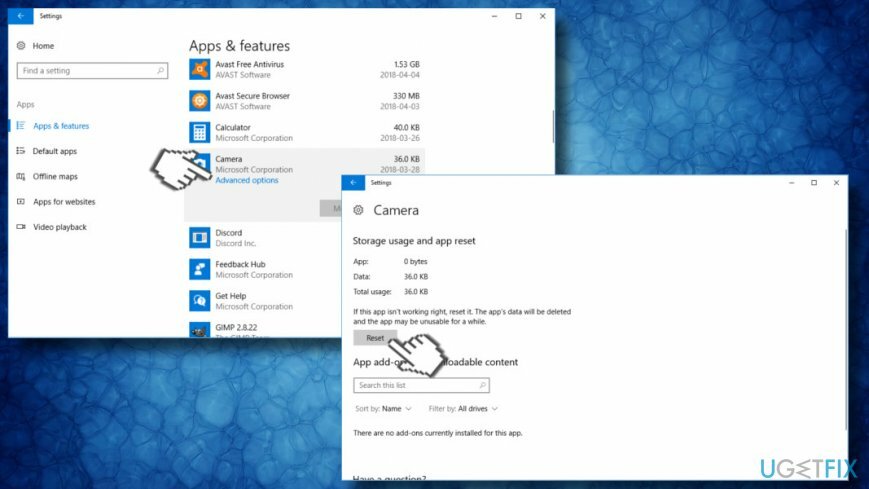
- Нажмите на кнопку Win и напишите «Настройки» в поисковую строку.
- Откройте «Настройки», а затем кликните на «Приложения и возможности».
- Проскрольте вниз и найдите приложение «Камера», и кликните на него.
- Прямо под именем производителя, вы должны будете увидеть «Дополнительные параметры».
- Затем нажмите на кнопку «Сбросить».
Приложение «Камера» является очередным приложением в операционной системе Windows, при использовании которого у пользователей появляется огромное количество проблем, ошибка 0xA00F424F тоже входит в их чисто.
Вопрос
Проблема: как исправить ошибку приложения камеры 0xA00F424F в Windows 10?
Я не могу пользоваться камерой пару недель. Я не могу снимать фото и видео соответственно, что меня очень раздражает. Я не знаю, что мне делать, поэтому буду очень признателен за вашу помощь. Кстати, я получаю эти коды как взаимозаменяемые: 0xA00F424F и 0xA00F425C.
Решенный ответ
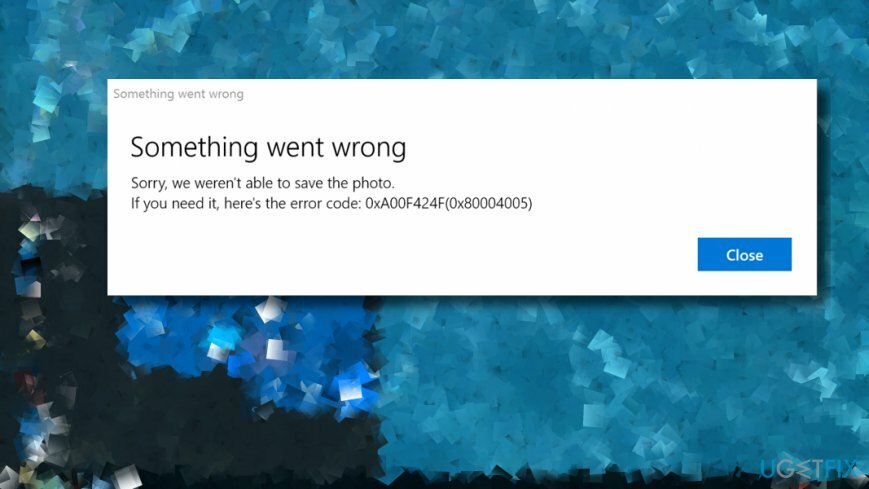
Код ошибки 0xA00F424F — это ошибка, присущая веб-камере Windows 10, которая обычно сопровождается кодом 0xA00F425C или 0x803131500. Ошибка появляется в виде всплывающего черного окна, когда пользователь ПК пытается запустить приложения, требующие камеры, например Skype, Messenger,
[1] и другие. В сообщении говорится:
Что-то пошло не так
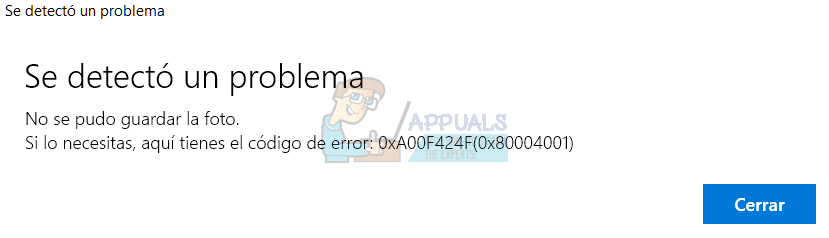
К сожалению, сохранить фото не удалось.
Если вам это нужно, вот код ошибки: 0xA00F424F (0x803131500)
Ошибка не фатальна. Обычно это не влияет на другие приложения и не оказывает негативного влияния на производительность системы. Самая большая проблема, связанная с этим, — это невозможность использовать камеру, что может быть большой проблемой для тех, кто участвует в разговорах по Skype.[2] каждый день или подобное.
Обычно это запускается разрешениями на чтение или запись содержимого папки, в которой вы пытаетесь сохранить изображения. В этом случае приложение «Камера» работает, и пользователь может успешно сделать снимок. Однако он или она может сделать только один снимок и должен перезапустить приложение, чтобы сделать еще один. Чтобы исправить ошибку 0xA00F424F (0x803131500) в отношении разрешений, необходимо сделать следующее:
Изменить права доступа к папке
Исправить это сейчас!Исправить это сейчас!
Для восстановления поврежденной системы необходимо приобрести лицензионную версию Reimage Reimage.
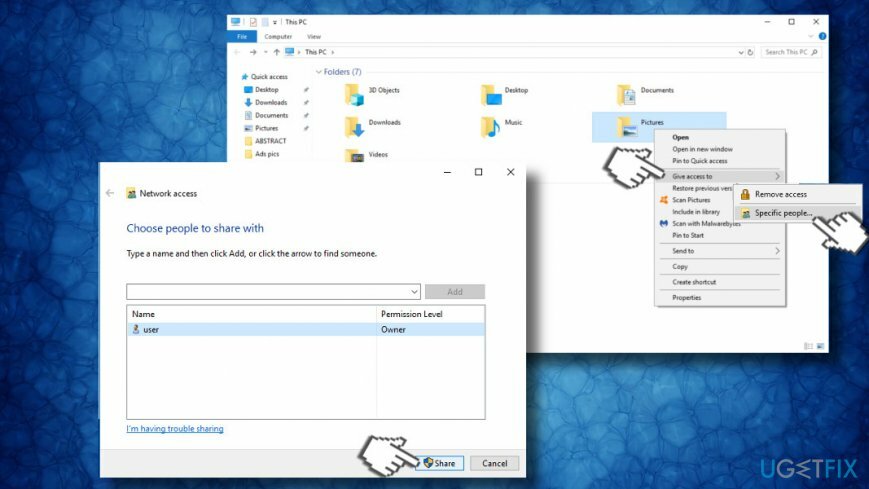
- Открытым Проводник и щелкните правой кнопкой мыши на Фотографий папка.
- Открытым Дайте доступ к и выберите Специфичные люди вариант.
- Добавьте себя в список доступа.
- Выполните те же действия, чтобы изменить разрешения для Папка видео и Фотопленка папки.
Если вы не можете полностью запустить веб-камеру из-за всплывающих окон с ошибкой 0xA00F424F, возможно, возникли проблемы с драйверами камеры или с самим приложением. Поэтому мы рекомендуем вам обновить или переустановить драйверы камеры, сбросить настройки приложения «Камера» или переустановить его с помощью PowerShell с повышенными привилегиями.
Обновите драйверы камеры
Исправить это сейчас!Исправить это сейчас!
Для восстановления поврежденной системы необходимо приобрести лицензионную версию Reimage Reimage.
- Щелкните правой кнопкой мыши на Клавиша Windows и выберите Диспетчер устройств.
- Теперь разверните Устройства обработки изображений раздел и щелкните правой кнопкой мыши запись веб-камеры.
- Выберите Обновить программное обеспечение драйвера вариант.
- Нажмите Найдите на моем компьютере программный драйвер вариант во всплывающем окне.
- Выбирать Позвольте мне выбрать из списка драйверов устройств на моем компе вариант.
- Убедитесь, что Показать совместимое оборудование флажок установлен. Если нет, то отметьте это.
- Выбирать USB-видеоустройство и нажмите Следующий.
- Система должна автоматически обновить драйверы камеры. После этого перезагрузите систему.
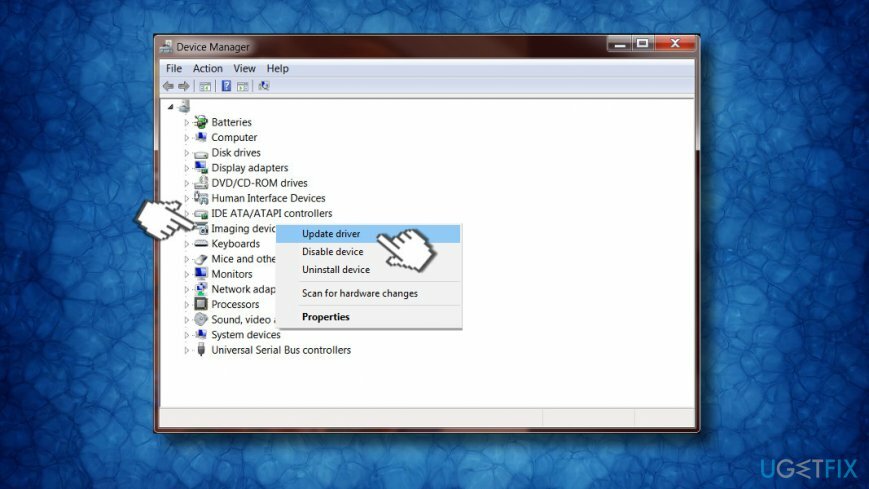
Если это не помогло, попробуйте переустановить драйверы устройств обработки изображений. Для этого откройте Диспетчер устройств -> Устройства обработки изображений как описано выше, но вместо кнопки «Обновить» нажмите Удалить. После этого перезагрузите систему и снова перейдите в Диспетчер устройств. Здесь вам нужно сделать следующее:
- Открытым Действия вкладка в верхней части окна.
- Выбирать Сканирование на предмет изменений оборудования.
- Теперь система должна автоматически определять отсутствующий драйвер и автоматически загружать его последнюю версию.
Сбросить приложение камеры
Исправить это сейчас!Исправить это сейчас!
Для восстановления поврежденной системы необходимо приобрести лицензионную версию Reimage Reimage.
- Нажмите Клавиша Windows + I открыть Настройки.
- Открытым Программы раздел и прокрутите вниз, пока не найдете Приложение камеры.
- Щелкните по нему и выберите Расширенные опции ссылку под названием Приложение камеры.
- Наконец, нажмите Перезагрузить и Перезагрузить еще раз.
Переустановите приложение камеры
Исправить это сейчас!Исправить это сейчас!
Для восстановления поврежденной системы необходимо приобрести лицензионную версию Reimage Reimage.
ПОДСКАЗКА: Приложение камеры нельзя удалить через Настройки или Панель управления. Это потому, что это одно из встроенных приложений Windows.[3] Удаление возможно только с помощью PowerShell, поэтому перед запуском расширенных скриптов через среду программирования мы рекомендуем вам просканировать систему с помощью ReimageСтиральная машина Mac X9. Этот профессиональный инструмент оптимизации может исправить ошибку 0xA00F424F в Windows 10, оптимизируя систему и удаляя вредоносные программы, которые могут скрываться в системе.
- Нажмите Клавиша Windows и введите PowerShell.
- Щелкните правой кнопкой мыши первую опцию и выберите Запустить от имени администратора.
- Скопируйте и вставьте Get-AppxPackage –AllUsers команда.
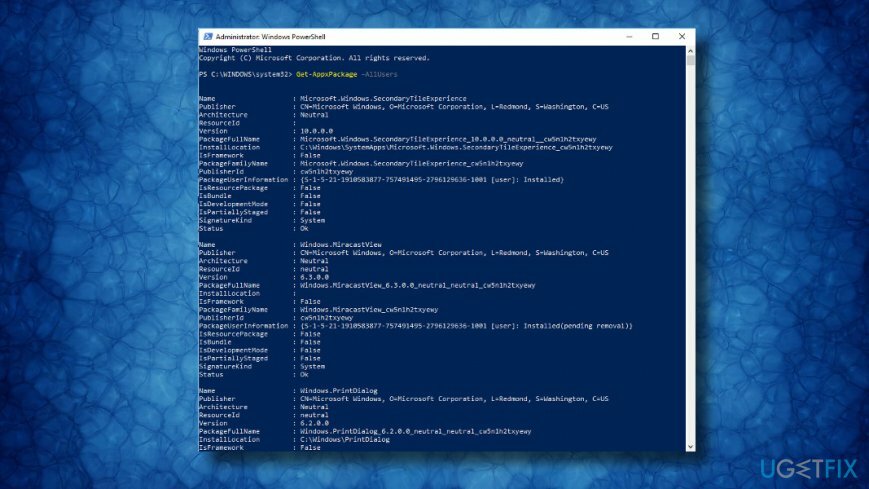
- Нажмите Входить после этого.
- Найдите Microsoft. Запись WindowsCamera и выберите PackageFullName приложения «Камера».
- Скопируйте значение PackageFullName с использованием Ctrl + C горячая клавиша.
- Чтобы удалить приложение «Камера», введите Remove-AppxPackage PackageFullName команда.
ЗАМЕТКА: PackageFullName следует заменить значением PackageFullName приложения Camera, которое вы скопировали ранее. - Наконец, закройте PowerShell.
- Перейдите в Магазин Windows и загрузите последнюю версию приложения Windows Camera.
Исправляйте ошибки автоматически
Команда ugetfix.com делает все возможное, чтобы помочь пользователям найти лучшие решения для устранения их ошибок. Если вы не хотите бороться с методами ручного ремонта, используйте автоматическое программное обеспечение. Все рекомендованные продукты были протестированы и одобрены нашими профессионалами. Инструменты, которые можно использовать для исправления ошибки, перечислены ниже:
Предложение
сделай это сейчас!
Скачать Fix
Счастье
Гарантия
сделай это сейчас!
Скачать Fix
Счастье
Гарантия
Совместим с Майкрософт ВиндоусСовместим с OS X По-прежнему возникают проблемы?
Если вам не удалось исправить ошибку с помощью Reimage, обратитесь за помощью в нашу службу поддержки. Сообщите нам все подробности, которые, по вашему мнению, нам следует знать о вашей проблеме.
Reimage — запатентованная специализированная программа восстановления Windows. Он диагностирует ваш поврежденный компьютер. Он просканирует все системные файлы, библиотеки DLL и ключи реестра, которые были повреждены угрозами безопасности.Reimage — запатентованная специализированная программа восстановления Mac OS X. Он диагностирует ваш поврежденный компьютер. Он просканирует все системные файлы и ключи реестра, которые были повреждены угрозами безопасности.
Этот запатентованный процесс восстановления использует базу данных из 25 миллионов компонентов, которые могут заменить любой поврежденный или отсутствующий файл на компьютере пользователя.
Для восстановления поврежденной системы необходимо приобрести лицензионную версию Reimage инструмент для удаления вредоносных программ.

Нажмите
Условия использования Reimage | Политика конфиденциальности Reimage | Политика возврата денег за товар | Нажмите
VPN имеет решающее значение, когда дело доходит до конфиденциальность пользователя. Онлайн-трекеры, такие как файлы cookie, могут использоваться не только платформами социальных сетей и другими веб-сайтами, но также вашим интернет-провайдером и правительством. Даже если вы примените самые безопасные настройки через веб-браузер, вас все равно можно будет отслеживать через приложения, подключенные к Интернету. Кроме того, браузеры, ориентированные на конфиденциальность, такие как Tor, не являются оптимальным выбором из-за пониженной скорости соединения. Лучшее решение для вашей максимальной конфиденциальности — это Частный доступ в Интернет — быть анонимным и безопасным в сети.
Программное обеспечение для восстановления данных — один из вариантов, который может вам помочь восстановить ваши файлы. После удаления файла он не исчезает в воздухе — он остается в вашей системе до тех пор, пока поверх него не записываются новые данные. Восстановление данных Pro это программа для восстановления, которая ищет рабочие копии удаленных файлов на вашем жестком диске. Используя этот инструмент, вы можете предотвратить потерю ценных документов, школьных заданий, личных фотографий и других важных файлов.
Some of you have recently reported Webcam Camera Error 0xA00F424F (and sometimes 0x80004001) while trying to take pictures with an integrated webcam. Sometimes the Camera app refuses to take any photos, but when you try to take another one, it prompts the error code. In that case, users have to restart the Camera app so that they could take another photo which is actually quite annoying.

However, this issue will not impact your PC’s performance and it won’t affect other applications as well. It comes with an error message that says:
Something went wrong
Sorry, we weren't able to save the photo.
If you need it, here's the error code: 0xA00F424F(0x803131500)
To fix the Webcam Camera Error 0xA00F424F (0x80004001), follow the steps:
1] Update All your drivers
The error 0xA00F424F mostly occurs due to driver issues on your computer. When you search for optional updates on Windows Update, this might not show any pending updates.
2] Reset the Camera app to fix Error 0xA00F424F
To fix this problem, you might want to reset your Camera app. Resetting the Camera app will also reset each item to default, so make sure it has not changed any settings within the app.
Windows 11:
- Go to Settings (Win + I), and select
Apps > Apps & features. - Scroll down and locate the Camera app.
- Click the three vertical dots available on its right end and select Advanced options.
- On the upcoming screen, come down to the Reset section and hit the Reset button.
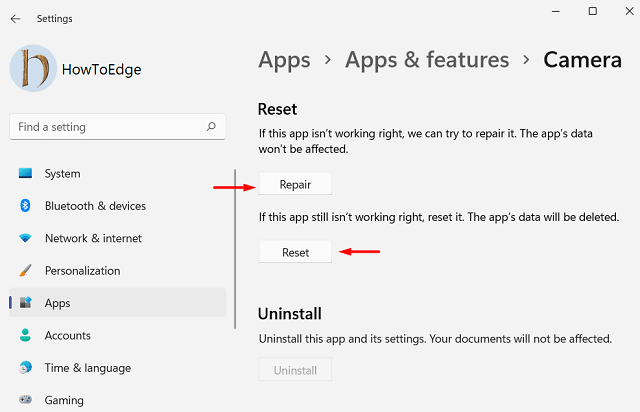
Note: You may try the Repair button first as well. Using this option will preserve all your camera-related data. In case, this doesn’t work, go for the Reset button.
- Wait for the Camera to reset and restart your PC.
Sign back into your device again and check if you can access your Windows Camera normally.
Windows 10:
- Right-click on the Start button and select Apps and Features from the user power menu.
- On the right side, scroll and search for the Camera app.
- Once you find it, select it and then click on the Advanced options.
- Scroll until you find the Reset section.
- Click on the Reset button to delete the app’s data and other sign-in details.

- When the pop-up menu appears, click on the Reset button to confirm it.
3] Update your Camera drivers
If your problem is still continuing then there might be some issues with the Camera drivers or the app itself. In that case, try updating or reinstalling your camera drivers and see if it helps.
- Open the Run dialog box using the Windows+R shortcut keys.
- Type
devmgmt.mscin the text box and press enter. - In the Device Manager window, right-click on your Camera driver and select the Update Driver option.
- If you want to locate and install the driver manually, then select the Browse my computer for drivers option.
- Then click on the link saying Let me pick from a list of device drivers on my computer.
- On the next page, make sure the Show compatible hardware option is checked. If not then check it.

- Inside the box area, select USB Video Device and click Next to start updating the camera drivers.
- Once done, close the window and restart your computer.
4] Reinstall the Camera driver
If the above method didn’t work and still facing the same problem, you can try to reinstall your Camera driver and try again. To do this, follow the below steps:
- Right-click on the Start button and select Device Manager.
- On the next page, right-click on your camera driver and select Uninstall device.

- Once you uninstall the driver, restart your computer and open the Device Manager again.
- Go to the Action tab and select Scan for hardware changes.

- Your device should now identify the missing drivers and download its latest version automatically. Everything should work properly now.
5] Change Folder Permissions to fix Error 0xA00F424F (0x80004001)
Next, you can try to modify the permissions of your Camera Roll folder. When you use the Camera app to take photographs, it saves those images in a folder labeled Camera Roll (inside the Pictures library). In order to save the images, you should give it full control. Here is how you can do it:
- Open File Explorer by pressing the Windows + E keys.
- On the left-side navigation pane, locate and right-click on the Camera Roll folder.
- Select Give access to > Specific people.
- In the text field, type your name and click on the Add button.
- After changing the permission for your Camera Roll folder, follow the same steps, and change permissions for the Pictures folder and Videos folder as well.
How do I fix my camera on Windows PC?
If Windows Camera is not working on your computer for any reason, you should first uninstall it by opening the Device Manager. After then, hit the Scan for hardware change button, and let the system automatically reinstall the removed driver. Mostly, this alone method will suffice to resolve camera-related issues on Windows PC.
Error code 0xA00F424F, and sometimes 0x80004001 as well, mean that there is a problem with the read and write permissions, and the folder that you’re trying to use to save the photo in, isn’t allowing your webcam to do so.
This usually happens when you’re trying to take a picture. In most cases, the app will refuse to take any pictures, or it will take one, and give you the error message when you try to take another one. If it does take a picture, you will need to restart the app to be able to take another one, which is very frustrating and isn’t the way a built-in app should work.
Fortunately, there are two possible ways to fix this. One of them just fixes the permissions for the folder where you’re saving the pictures, and the other one completely resets the camera and its settings. Read on to see how you can solve the problem, and if the first method doesn’t work, try the second one.
Method 1: Edit the permissions of the Camera Roll folder
The Camera app saves the pictures you take in a folder named Camera Roll, which is inside the Pictures library. You should give it full control in order for the app to be able to save images without displaying the error codes above.
- Press the Windows key and E simultaneously to open the File Explorer.
- From the left side navigation pane, choose
- Right-click the Camera Roll folder, and choose
- Go to the Security tab, and click on the account you’re logged in with.
- Take a look at the permissions below, make sure that everything is set to If it isn’t, click Edit and set them yourself.
- Click Apply and close the window. Everything should work properly now.
Method 2: Reset the Camera app completely
If the previous method didn’t work, you can try completely resetting the app. This will also reset everything to default, so note that if you have changed any settings within the app.
- Press the Windows key and type in Settings, then open the result.
- Open System, then click on Apps and features on the left side.
- Scroll until you find the Camera app, and click it.
- Right below the name and manufacturer you should see Advanced options, click that.
- From the window that opens, choose
This is another one of the built-in apps that Windows 10 has an issue with. Even now, more than a year after its initial release, it is plagued by bugs and errors that many users are frustrated with. This is why a lot of users are still using Windows 7 and refuse to update. However, if you simply follow the methods above, you should have the issue fixed in no time.

Kevin Arrows
Kevin Arrows is a highly experienced and knowledgeable technology specialist with over a decade of industry experience. He holds a Microsoft Certified Technology Specialist (MCTS) certification and has a deep passion for staying up-to-date on the latest tech developments. Kevin has written extensively on a wide range of tech-related topics, showcasing his expertise and knowledge in areas such as software development, cybersecurity, and cloud computing. His contributions to the tech field have been widely recognized and respected by his peers, and he is highly regarded for his ability to explain complex technical concepts in a clear and concise manner.
Ошибка 0xA00F424F, или даже иногда 0x80004001, может означать, что возникла проблема с разрешениями чтения и записи, и папка, которую вы пытаетесь использовать для сохранения фотографии, не позволяет веб-камере сделать этого.
Это обычно происходит, когда вы пытаетесь запечатлеть фотографию. В большинстве случаев, приложение «Камера» для вебки будет отказываться создавать изображение, или же оно создаст одно, но затем сразу же выдаст вам сообщение об ошибке при попытке создать следующее, что достаточно фрустрирует, так так встроенное приложение в системе таких проблем в себе иметь не должно.
К счастью, есть два способа решения для этой ситуации. В одном из них вам нужно просто исправить разрешения чтения и записи для папки, в которую вы сохраняете свои фотографии. В другом – сброс приложения «Камера» и его настроек.
Исправляем ошибку 0xA00F424F при использовании Вебки

Метод №1 Разрешения
Приложение «Камера» сохраняет созданные изображения в папку под именем «Пленка», которая входит в библиотеку Изображений. Вы должны дать полный доступ этой папки для того, чтобы приложение имело возможность сохранять изображения без появления ошибки 0xA00F424F.
Метод №2 Полный сброс приложения Камера
Если предыдущий метод не сработал для вас, то вы можете попробовать полностью сбросить приложение «Камера». Это действие также сбросит все на настройки по умолчанию, так что будьте ввиду, если изменяли их.
Приложение «Камера» является очередным приложением в операционной системе Windows, при использовании которого у пользователей появляется огромное количество проблем, ошибка 0xA00F424F тоже входит в их чисто.
Исправить ошибку приложения камеры Windows 10 0xA00F424F (0x80004005)
Если каждый раз, когда вы пытаетесь сделать фото или видео, Приложение камеры Windows 10 отказывается сохранять фото или видео файл, и вы получаете код ошибки 0xA00F424F (0x80004005), тогда этот пост сможет вам помочь. Опять же, если вы часто участвуете в разговорах по Skype, вы также можете столкнуться с этим кодом ошибки веб-камеры 0xA00F424F. Ошибка появляется во всплывающем окне, когда пользователь пытается запустить приложения, требующие камеры, например Skype, Messenger и т. Д. Точное сообщение об ошибке может выглядеть так:
Что-то пошло не так. Извините, не удалось сохранить фото. Если вам это нужно, вот код ошибки 0xA00F424F (0x80004005)

Ошибка в основном вызвана разрешением на чтение или запись содержимого папки, в которой вы пытаетесь сохранить изображения. Таким образом, это можно легко исправить, изменив местоположение или сбросив приложение. Мы кратко рассмотрим оба решения. К счастью, ошибка не является фатальной, поскольку не оказывает нежелательного влияния на производительность системы.
Ошибка приложения камеры Windows 10 0xA00F424F
Вы можете попробовать одно или несколько из следующих предложений.
1]Измените конфигурацию сохраненного местоположения
Вам необходимо перенастроить сохраненное местоположение.
Найдите приложение «Камера» и, когда оно будет найдено, щелкните значок, чтобы открыть приложение.
Затем выберите значок настроек, отображаемый в правом верхнем углу главного экрана появившегося приложения.
Когда закончите, прокрутите вниз, чтобы найти опцию «Связанные настройки», и выберите оттуда опцию «Изменить место сохранения фото и видео».

При появлении запроса «Вы хотели переключить приложение?» Нажмите кнопку «Да», чтобы подтвердить действие.

Теперь щелкните раскрывающееся меню параметра «Новые фотографии и видео будут сохранены в» и измените положение сохранения изображения и видео с диска C: по умолчанию на SD-карту или USB-накопитель, если таковой имеется.

Наконец, нажмите кнопку «Применить», чтобы разрешить сохранение изменений.
2]Проверьте расположение папки Camera Roll
Тип % APPDATA% Microsoft Windows Библиотеки в адресной строке проводника и нажмите Enter.
Щелкните правой кнопкой мыши Camera Roll
Добавьте местоположение нужной папки Camera Roll
Щелкните Установить место для сохранения по умолчанию.
Теперь посмотрим, поможет ли это.
3]Сбросьте настройки приложения «Камера»
Как упоминалось ранее, вы можете сбросить настройки камеры, чтобы решить проблему.
Для этого перейдите в папку «Мои изображения» на диске C: проводника и удалите папку «Фотопленка».
Когда закончите, щелкните правой кнопкой мыши пустую область, чтобы создать новую папку и назвать ее «Фотопленка».
Теперь откройте приложение «Настройки» из меню «Пуск», выберите «Система» и перейдите в раздел «Приложения и функции».
Оказавшись там, перейдите в Камера, выберите «Дополнительные параметры» и выберите Перезагрузить вариант.
Вот и все! Если вам известны какие-либо другие решения, сообщите нам о них в разделе комментариев ниже.
Не работает камера на ноутбуке с Виндовс 10: что делать?

Ошибка, когда не работает камера на ноутбуке виндовс 10 довольно редкая. Вебки или встроенные камеры на ноутбуках и планшетах довольно редко ломаются или имеют системные ошибки. Но если такое происходит, то на этот случай. есть несколько способов решения этой проблемы. В этой статье мы расскажем, почему не работает камера на виндовс 10 и как эту проблему решить.
Перед тем, как приступать к анализу и решению проблемы, давайте убедимся, что комп не видит веб камеру windows 10 не из-за проблем подключения:

Если внешний осмотр и проверка подключения не выявили повреждений или поломки, то переходим к способам решения проблемы, почему не работает web камера на windows 10.
Способ #1 Установка/Переустановка драйвера
За корректную работу камеры отвечает драйвер, при его неправильной работе (старая или несовместимая версия) устройство перестанет отвечать и работать. Иногда, некоторые версии могут конфликтовать с новыми обновлениями (из-за проблем совместимости и других, известных только разработчикам проблем).
Для обновления выполните следующие действия:


Если поиск не дал результатов и всё равно не включается камера на ноутбуке windows 10, попробуем найти и установить драйвер самостоятельно:
Но если, Вы обновили все драйвера, а windows 10 не видит камеру на ноутбуке, попробуйте выполнить установку предыдущих драйверов. Этот способ актуален, если проблема появилась после установки обновления Windows 10:


Если установка драйвера не помогает всё еще не работает камера на ноутбуке windows 10, нужно пробовать другие способы.
Способ #2 Параметры конфиденциальности


Включение этих настроек может помочь в проблеме, когда в виндовс 10 не работает веб камера. Далее рассмотрим коды ошибок, которые возникают при использовании вебки.
Коды ошибок
0xa00f4244

Чтобы решить эту проблему выполните следующие шаги:

Это довольно частая ошибка, но и решается она также просто.
0xa00f4271
Ошибка 0xa00f4271 не работает камера windows 10 может происходить из-за ошибки приложения Камера. Что для этого требуется выполнить:


Если этот способ не помог, попробуйте выполнить обновление драйвера из Способа №1.
0xa00f4292

С ошибкой 0xa00f4292, когда не работает камера windows 10 немного другая ситуация, в отличие от прошлых ошибок. Она сопровождается кратким описанием Photo Capture Start Time Out или Таймаут времени начала съёмки.
Принцип действий для решения проблемы, как в Способе №1, только для видеокарты:

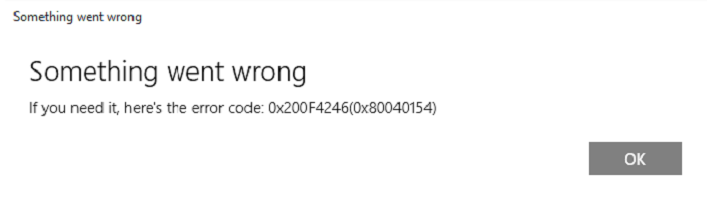
0xa00f4246
Проблема с ошибкой 0xa00f4246 не работает камера на windows 10 phone или ПК версии. Для мобильной версии Windows 10 помогает сброс приложения и системы, а вот для “старшей” версии системы решение другое:


Большинство ошибок, когда виндовс 10 не видит камеру ноутбука, возникают из-за проблем с драйвером и чаще всего после обновления системы Windows 10. Во многом это связано с устаревшими устройствами (вебками и ноутбуками), а также нежеланием разработчиков Windows тщательнее тестировать свои продукты.
Мы надеемся, что наша статья помогла Вам в решении вопроса не удается найти камеру windows 10. Если у Вас остались вопросы или сложности, напишите в комментарии и мы с другими пользователями попробуем помочь.
Источники:
https://gamesqa. ru/kompyutery/oshibka-0xa00f424f-v-prilozhenii-kamera-windows-10-6614/
https://zanz. ru/ispravit-oshibku-prilozheniya-kamery-windows-10-0xa00f424f-0x80004005/
https://windowstips. ru/ne-rabotaet-kamera-na-noutbuke-s-vindovs-10