
Наверное, нет ни одного пользователя, который хотя бы один раз не использовал камеру на своем мобильном устройстве. Камера — это очень полезный инструмент в повседневной жизни человека.
С её помощью можно запечатлеть важные моменты своей жизни и делиться ими с другими.
Однако не всегда эта функция работает так, как хотелось бы. Часто при попытке что-то сфотографировать, на экране появляется ошибка «Не удалось подключиться к камере». Для того чтобы выбрать правильный метод решения ошибки, нужно выяснить причину её появления.

Как избавиться от ошибки «Не удалось подключиться к камере»?
Физические повреждения.
Нередко ошибка «Не удалось подключиться к камере» возникает из-за физического повреждения, например, мог отойти шлейф камеры. Некоторым пользователям помогло не сильное надавливание на корпус камеры. Таким образом удаётся восстановить контакт камеры с устройством.
Однако помните, что все подобные манипуляции вы делаете на свой страх и риск. Если вы уверены, что проблемы с камерой вызваны физическими повреждениями, лучшим решением будет отнести устройство в сервисный центр.
Программный сбой.
Ещё одной причиной появления ошибки может быть сбой в программной части устройства.
- Перезагрузка устройства.
Выполните перезагрузку устройства. Возможно после этого сбои в работе камеры прекратятся.
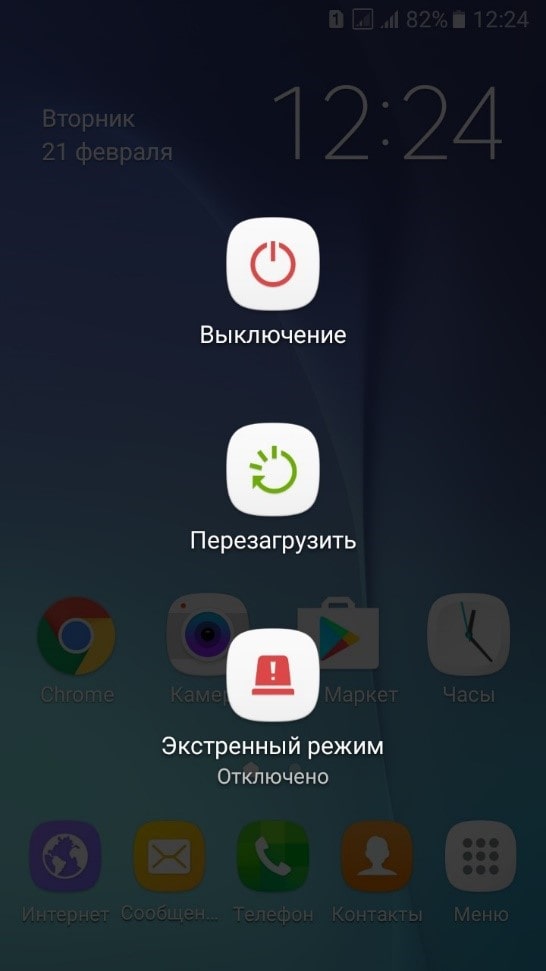
Если обычная перезагрузка вам не помогла, попробуйте выполнить перезагрузку сразу же после запуска камеры. Такой способ может оказаться намного эффективней.
- Извлечение карты памяти.
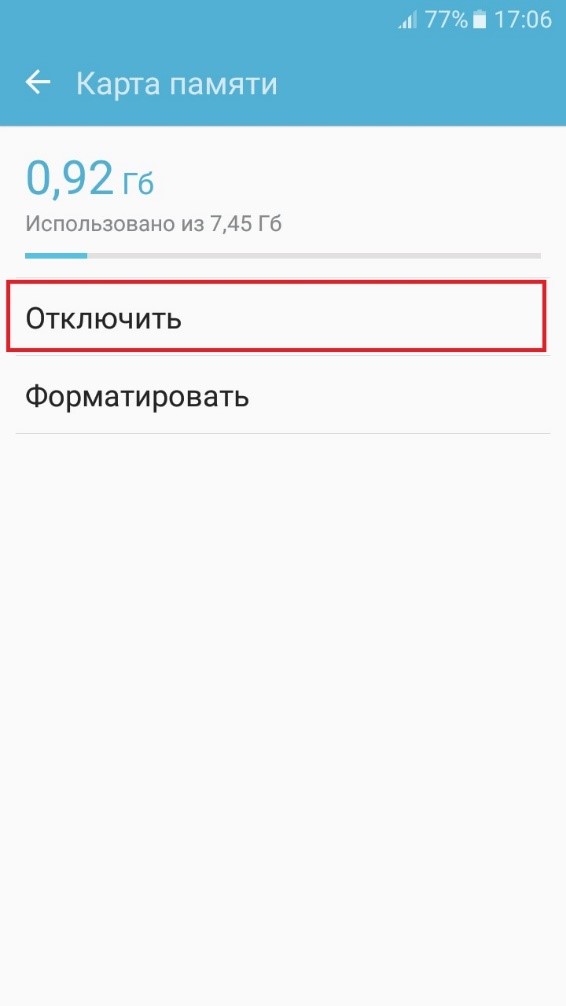
Часто избавиться от проблем с камерой помогает физическое извлечение карты памяти. Перед извлечением SD-карту нужно отключить, для этого:
1) зайдите в «Настройки», перейдите в раздел «Память» и выберите пункт «Карта памяти»;
2) нажмите «Отключить» и извлеките карту из устройства.
- Удаление конфликтующих приложений.
Причиной появления ошибки «Не удалось подключиться к камере», также может стать конфликт с другим приложением. Приложением, вызывающим конфликт может быть любое приложение, которое имеет доступ к камере и способно делать фотографии. Таких приложений на устройстве может быть установлено достаточно много, поэтому чтобы не удалять каждое из них вы можете загрузить устройство в безопасном режиме. При включении безопасного режима на устройстве будут работать только стандартные приложения, а не установленные вами.
Метод включения безопасного режима отличается в зависимости от марки устройства. Например, на устройствах Samsung для перехода в безопасный режим нужно выключить устройство, включить его и дождаться пока на экране не появится логотип Samsung, а затем удержать кнопку «Громкость -». Каким бы не был метод включения безопасного режима система уведомит вас о его запуске.
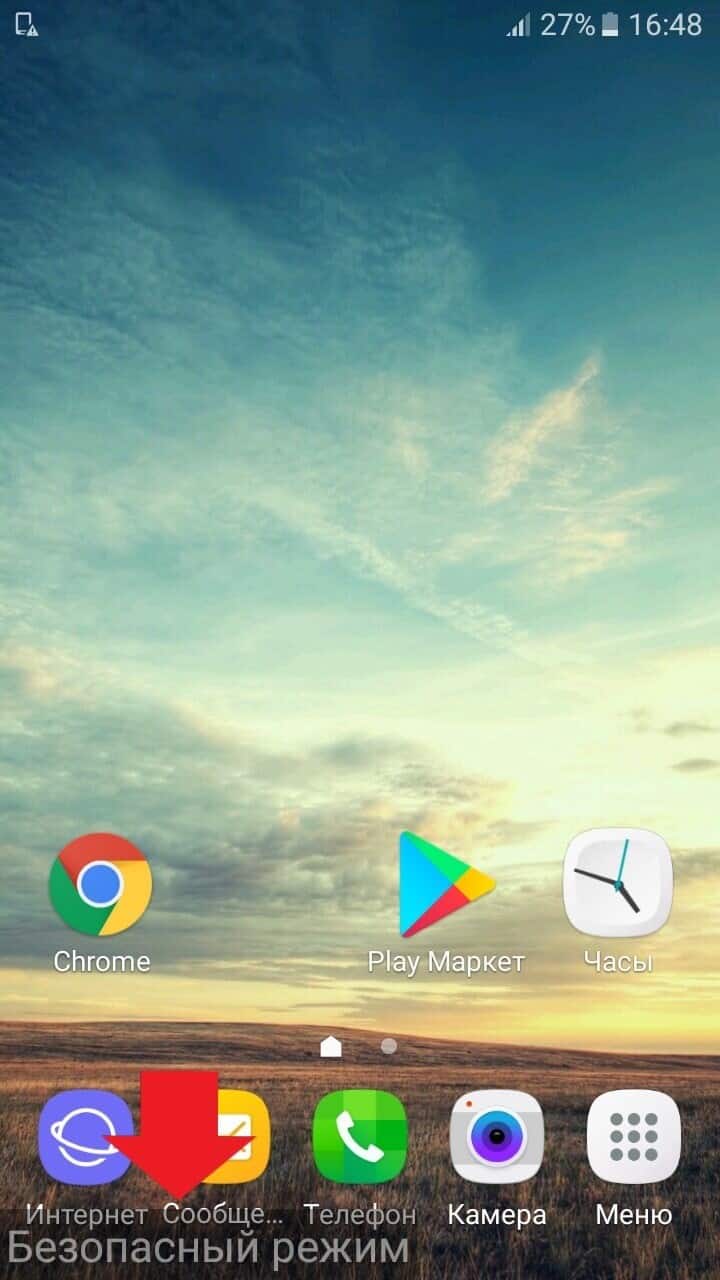
Проверьте работает ли камера в безопасном режиме. Если проблем с камерой нет, значит причина появления ошибки в конфликте с другим приложением. Перезагрузите устройство отключив тем, самым безопасный режим. Удаляйте по одному последние установленные приложения, имеющие доступ к камере. После удаления каждого из них проверяйте работает ли камера. Если камера снова заработала — значит приложение вызывающее конфликт было удалено. Таким образом вы можете понять какое именно приложение вызывает конфликт.
- Очистка данных приложения «Камера».
Иногда данная ошибка появляется из-за сбоя в работе стандартного приложения для работы с камерой. В этом случае вам может помочь сброс данных встроенного приложения «Камера». Для этого:
1) зайдите в «Настройки», перейдите в «Диспетчер приложений»;
2) выберите приложение «Камера» и нажмите кнопку «Очистить данные»;
3) остановите приложение нажав «Остановить» и подтвердите действие;
4) перезагрузите устройство.
- Предоставление всех разрешений приложению «Камера».
Этот способ актуален для самых новых версий Android. Разрешения дают право приложению выполнять те или иные функции на устройстве. Проверьте все ли разрешения предоставлены приложению «Камера».
1) Зайдите в «Настройки», перейдите в «Диспетчер приложений»;
2) выберите приложение «Камера» и нажмите на пункт «Разрешения»;
3) для работоспособности «Камеры» все разрешения должны быть включены.

- Использование сторонних приложений.
Попробуйте установить с Play Market приложение для работы с камерой, например, Candy Camera или Camera 360. Возможно при использовании этих или подобных приложений, камера на вашем устройстве будет работать.
- Сброс устройства до заводских настроек.
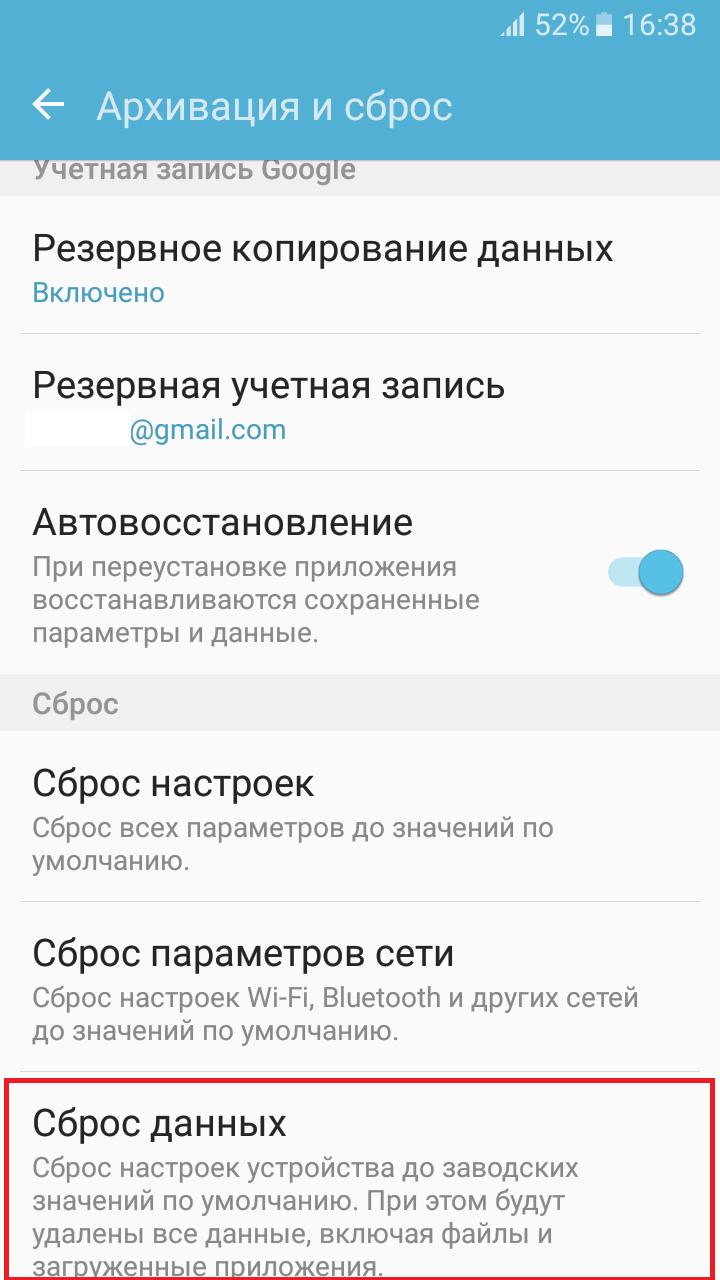
Если не один из предыдущих способов не сработал, возможно, вам поможет сброс до заводских настроек. Однако помните, что при выполнении сброса до заводских настроек все данные на вашем устройстве будут удалены. Для выполнения сброса:
1) зайдите в «Настройки» и перейдите в раздел «Архивация и сброс».
2) в пункте «Сброс» нажмите «Сброс данных» (название пунктов может отличатся) и подтвердите действие.
Эти методы должны помочь вам избавиться от ошибки «Не удалось подключиться к камере» на Android.
 Появление ошибок в процессе работы сложной операционной системы, такой как Android, не исключено, и пользователи устройств с подобным программным обеспечением «на борту» должны уметь решить возникающие неисправности. Ошибка камеры на смартфонах и планшетах под управлением операционной системы компании Google является одной из наиболее неприятных. Камера едва ли не чаще других функций используется в современных мобильных устройствах, и если при ее запуске на экране появляется сообщение «Не удалось подключить к камере», сделать фотографию или снять видео не получится.
«Не удалось подключиться к камере»: симптомы ошибки
Возникнуть ошибка в работе камеры на Android может без веских причин, даже если телефон не обновлялся на новую версию прошивки, не падал, не попадал под воду и с ним не случались другие неприятности. Возникнуть проблема может сама по себе, и от того сложнее найти пути ее решения.
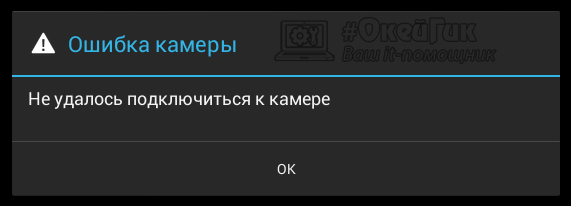
Сама ошибка «Не удалось подключить к камере» на Android смартфоне или планшете может проявляться себя в двух ситуациях:
- При попытке запустить камеру. Видоискатель не загружается, и на экране пользователь видит только информационное сообщение об ошибке;
- При попытке снять видео. В некоторых ситуациях неисправность проявляется только при попытке снять видео на смартфон. При этом не всегда она присутствует при всех настройках записи, например, многие пользователи жалуются на ошибку только при попытке записать видео в разрешении 240p.
В любой ситуации из-за неисправности функциональность камеры резко сокращается или полностью пропадает.
«Не удалось подключиться к камере»: что делать
Если возникла ошибка, которая не позволяет пользоваться камерой смартфона или планшета на Android в полном объеме, не стоит сразу прибегать к радикальным мерам, стремясь установить новую прошивку на устройство. Даже она не во всех ситуациях помогает исправить ситуацию. Есть ряд советов, что делать, если не удалось подключиться к камере на Android, и ниже мы их приведем.
Перезагрузка устройства
Первое, что следует сделать, если возникла ошибка в работе камеры смартфона или планшета на Android, это перезагрузить его. Процесс перезагрузки не сильно отличается от устройства к устройству – достаточно зажать кнопку блокировки экрана и дождаться появления меню, где можно выбрать пункт «Перезагрузка» или «Выключение» смартфона.
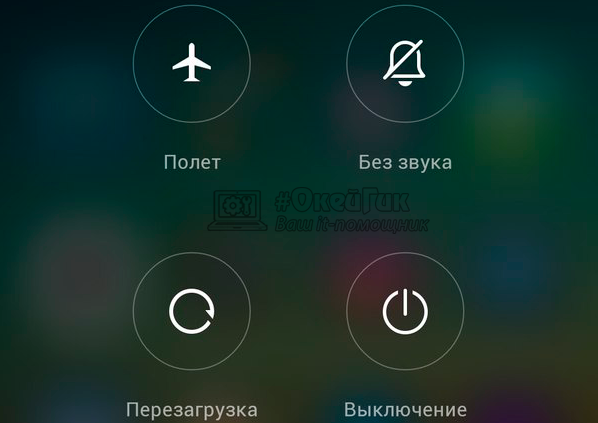
Когда устройство будет перезагружено, попробуйте вновь запустить камеру. Если ошибка не пропала, переходите к следующему способу.
Тестирование Android устройства в безопасном режиме
По аналогу со стационарными операционными системами, мобильные имеют несколько режимов работы, в том числе и «Безопасный». Суть безопасного режима в том, что смартфон или планшет загружаются без загрузки сторонних приложений, то есть активируются только программы, которые присутствуют в устройстве по умолчанию. Соответственно, загрузив аппарат в безопасном режиме, можно проверить, не связана ли ошибка подключения к камере с работой стороннего ПО на устройстве.
Чтобы запустить смартфон или планшет на Android в безопасном режиме:
- Зажмите кнопку выключения устройства до появления меню с выборами вариантов перезагрузки;
- Далее нажмите и удерживайте палец на варианте «Отключить питание» или «Выключение», в зависимости от того, имеются на устройстве сторонние «оболочки» или нет;
- Через некоторое время на экране появится сообщение с предложением перезагрузиться в безопасном режиме, нажмите «ОК».

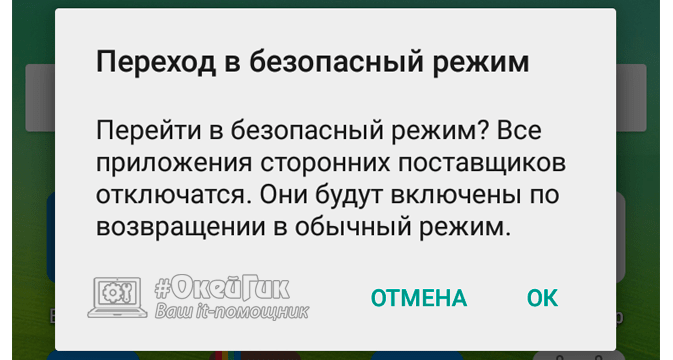
После загрузки смартфона или планшета в безопасном режиме, в левом нижнем углу экрана появится соответствующая пометка, подтверждающая данный факт.
Важно: На некоторых устройствах способ перехода в безопасный режим работы немного другой. Если не получается перевести смартфон или планшет в безопасный режим работы способом, описанным выше, советуем ознакомиться с инструкцией к конкретной модели устройства, в которой должно быть обозначено, как выполнить данное действие.
 Попробуйте в безопасном режиме запустить камеру. Если она заработает, потребуется выяснить, из-за какой программы на устройстве возникает ошибка. Наиболее разумный способ – удалять приложения по одному из последних установленных, которые могут иметь отношение к камере, а после каждой удаленной программы перезагружать устройство и смотреть, работает ли камера. Приложений, из-за которых может появляться ошибка «Не удалось подключить к камере», масса: Snapchat, Telegram, WhatsApp, Prisma и многие другие.
Обратите внимание: Если камера начала загружаться после удаления очередного приложения, проверьте ее во всех режимах работы, не исключено, что проблема устранена не полностью.
Использование сторонней программы для работы с камерой
Еще один способ исправить ошибку «Не удалось подключиться к камере» — это проверить ее работу при использовании стороннего приложения. В Play Market можно найти массу программ, которые способны заменить стандартное приложение «Камера». Например, среди таких программ можно отметить Open Camera, Camera 360, Camera MX и другие. Загрузите любую из них или сразу несколько и проверьте, удастся ли избавиться от ошибки.
Если сторонняя камера работает без проблем во всех режимах, вероятно, произошел сбой в функционировании «родного» приложения. Попробуйте сделать следующее:
- Зайдите в «Настройки»;
- Далее выберите пункт «Все приложения»;

- Найдите в списке доступных программ «родное» приложение «Камера» и выберите его;

- Очистите кэш и данные программы;

- Если есть такая возможность, выполните принудительную остановку и включение приложения.
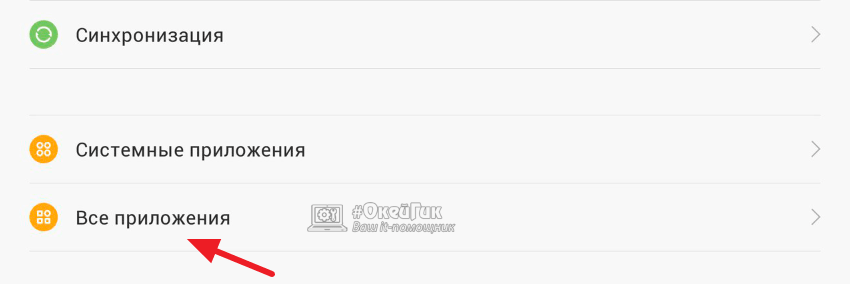

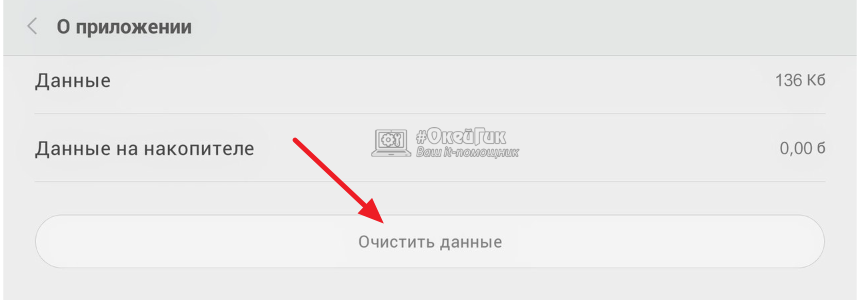
Выполнив описанные выше действия, вновь попробуйте запустить программу «Камера» и проверить, будет ли она работать.
Если очистка данных «родного» приложения «Камера» не помогла решить проблему с его работой, а стороннее приложение продолжает функционировать без проблем, можно пользоваться им, выбрав его в качестве программы для камеры по умолчанию в настройках смартфона.
Очистка кэша устройства на Android
Избавиться от ошибки «Не удалось подключиться к камере» в Android можно попробовать еще одним способом – сбросив кэш работы операционной системы. Удалив временные данные, в некоторых ситуациях удается избавиться от ошибки в работе камеры.
Важно: Перед тем как переходить к следующим действиям, рекомендуем сделать резервную копию информации со смартфона/планшета.
Чтобы очистить весь системный кэш на аппарате под управлением Android, необходимо сделать следующее:
- Выключить смартфон/планшет;
- Перевести его в режим технического обслуживания и восстановления. На различных смартфонах для перехода в данный режим может потребоваться выполнить различные действия. На «чистом» Android и многих других версиях прошивки для этого необходимо зажать одновременно кнопки громкости и питания;
- Спустя 10-20 секунд удерживания необходимой комбинации кнопок, на экране устройства появится зеленый робот – фирменный логотип Android, после чего запустится техническое меню;
- Управление в меню восстановления происходит, чаще всего, за счет механических кнопок (громкость и блокировка экрана). Выберите в меню переход в Recovery Mode;
- Далее в режиме восстановления нужно найти пункт, который отвечает за очистку кэша. Чаще всего он находится в разделе «Wipe»;

- Выберите вариант удаления временных файлов и произведите данную процедуру.

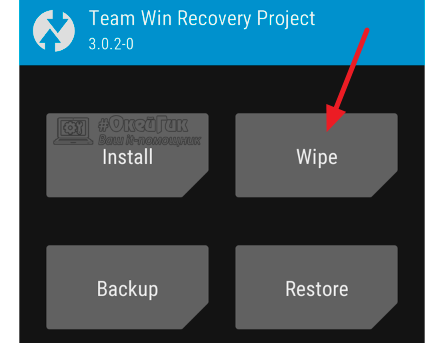
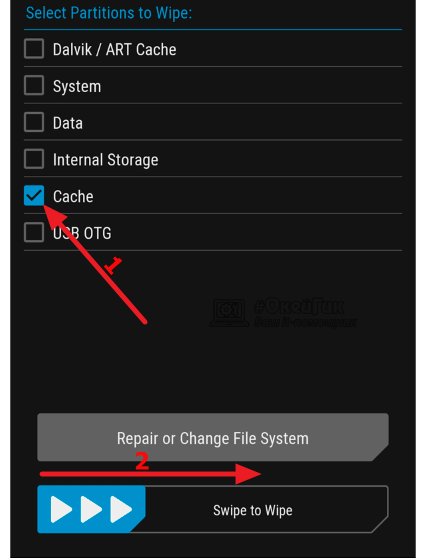
Когда временные файлы будут удалены, загрузите смартфон в стандартном режиме и проверьте, работает ли приложение «Камера».
Восстановление и сброс устройства
Если ни один из предложенных выше вариантов не помог решить проблему с запуском камеры и продолжает возникать ошибка, остается кардинальный способ ее устранения – полный сброс устройства. После выполнения шагов, описанных ниже, со смартфона или планшета будет удалена вся информация, и он будет сброшен до состояния нового устройства.
Чтобы восстановить устройство до состояния «из коробки», нужно сделать следующее:
- Запустите «Настройки»;
- Выберите пункт «Дополнительно»;

- Нажмите на вариант «Восстановление и сброс»;
- Далее нажмите «Сброс настроек» и подтвердите свое желание стереть всю информацию со смартфона.

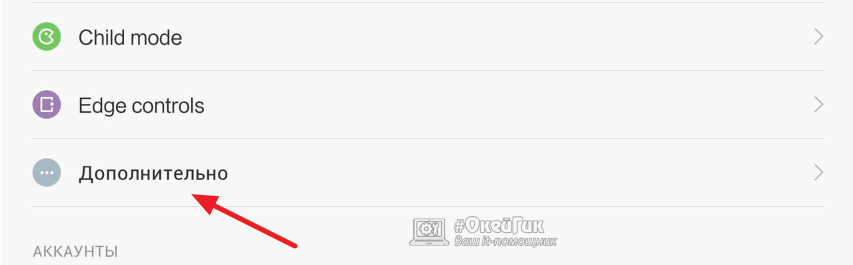
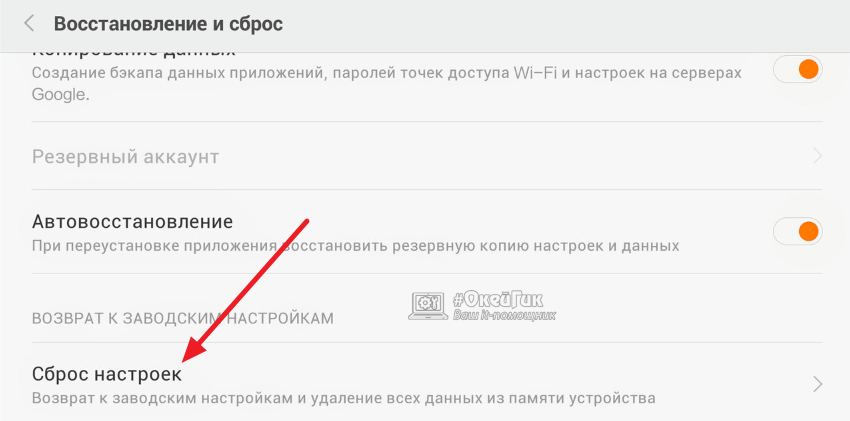
Когда даже полный сброс устройства не помогает устранить ошибку «Не удалось подключиться к камере», вероятнее всего проблема связана с аппаратной частью устройства, то есть, с выходом из строя модуля камеры.

 (426 голос., средний: 4,49 из 5)
 Загрузка…
Ошибка камеры. Не удалось подключиться к камере Android – что делать? Самый надежный способ избавиться от неполадок камеры – обратиться в сервисный центр. Но иногда постороннего вмешательства и траты солидных сумм на ремонт удается избежать. Как?

- Перезагрузите телефон и попробуйте войти в камеру снова. Иногда проблема исчезает сама собой.
- Запустите поиск вредоносных программ на любом антивирусе и удалите их.
Иногда помогает простая чистка телефона от лишних программ и файлов. Засоренная память попросту не имеет места для осуществления простых базовых операций.

Подумайте, не устанавливали ли вы какие-то новые компоненты на свой телефон. Вероятно они негативно сказываются на работе камеры. Если такие имеются – удалите их и проверьте, заработала ли камера.
Возможно недавно вы что-то меняли в меню настроек и случайно отключили доступ к камере. Внимательно просмотрите настройки телефона, проблема может скрываться и там.
Если вышеприведенные манипуляции не оказались эффективными с вашей проблемой разберется только специалист. Для проведения грамотной диагности и качественного ремонта сообщите все важные моменты о работе своего гаджета, перечислите недавние события, которые, вероятно, повлияли на его работу.
Не включается камера на Андроиде
Когда не работает камера на Андроиде система, как правило, сигнализирует об этом специальными системными сообщениями. Это может быть и «Не удается подключиться к камере», «Ошибка камеры» или набор кодовых символов. Попробуйте переключить режим камеры с фронтальной на основную и обратно. Если системное предупреждение высвечивается только в одном режиме – вероятнее всего на аппаратном уровне все нормально, и один из объективов или сопутствующих запчастей нуждается в ремонте.

Бывает и так, что камера включается, выводит изображение с объектива на экран, реагирует на дисплейные кнопки, но изображения и видео не сохраняет. Попробуйте удалить лишнее из памяти телефона, возможно устройству просто не хватает свободного места для сохранения. Также проблема может скрываться в настройках, где приложению просто не разрешено сохранять файлы на этом устройстве.
С проблемами при использовании камеры чаще остальных сталкиваются пользователи недорогих устройств производства мелких компаний.
Почему не удается подключиться к камере на телефоне
Разберемся с причинами, по которым камера перестает работать:
- Одной из причин бывает обновление прошивки. Если камера отказала после обновления версии Андроид, операционную систему следует откатить и поставить заново.
- Повреждения модулей настройки камеры. К такому результату приводят серьезные механические воздействия на аппарат, коррозия внутренностей вследствие попадания жидкости, усталостное разрушение на единицах старой техники.
- Вирусные программы. Сбить корректную работу камеры способны вредоносные программы, которые с легкостью попадают в компьютер прибора при незащищенности антивирусными приложениями.
- Засорился кэш модуля.

Как решить данную проблему
Можно попробовать способы:
- Очистить кэш. В настройках найдите приложение камеры, сотрите данные и кэш.
- Обновите приложение камеры. Возможно его версия устарела и не совмещается с текущей прошивкой вашего телефона.
- Попробуйте установить любое другое приложение для фото и видеосъемки. Например Camera Zoom FX. Если оно не заработает, по крайней мере вы точно определитесь с тем, что проблема носит технический а не программный характер.
Во всех приложениях на Андроид по тем или иным причинам могут происходить ошибки, и «Камера» — не исключение. Что делать, если при запуске стандартного приложения «Камера» выскакивает: Произошла неожиданная остановка приложения Камера (процесс com.android.camera)? Рассмотрим решение проблемы в этой статье.
Что такое ошибка com.android.camera
Ошибки камеры могут проявляться по-разному. При запуске приложения «Камера» вместо окна видоискателя вы можете увидеть чёрный экран, на котором через некоторое время появится такое сообщение: «Произошла неожиданная остановка приложения «Камера» (process com.android.camera). Повторите попытку.» Также вы можете обнаружить, что нет камеры в приложениях, которые обычно её используют. Например, в мессенджерах, фоторедакторах и так далее.
Ошибка com.android.camera свидетельствует о том, что что-то не даёт камере работать корректно. Это может быть как программный сбой, так и технические неисправности самого модуля камеры. В случае поломки лучше обратиться в сервисный центр, так как самостоятельно устранить проблему у вас вряд ли получится, а вот программные сбои можно попробовать устранить несколькими способами.
Что делать, если произошла неожиданная остановка приложения Камера
Чаще всего ошибки на Андроид происходят в оперативной памяти устройства и вызваны некорректной работой приложений. В таком случае вам поможет перезагрузка смартфона, так как при перезагрузке оперативная память полностью очищается. Нажмите и удерживайте кнопку включения аппарата, затем в появившемся меню выберите «Перезагрузка».

Можно удалить обновления приложения «Камера», если оно ранее обновлялось, и установить их заново через Play Market. Для этого:

Если стандартному приложению всё равно не удалось подключиться к камере и вы до сих пор наблюдаете надпись «В приложении Камера произошла ошибка», вы можете установить стороннюю камеру из Play Market. На сегодняшний день в магазине приложений более чем достаточно вариантов от сторонних разработчиков. Откройте Play Market и в строке поиска напишите «Камера», после чего вы сможете выбрать приложение из предложенного списка и установить.
Обычные фотоаппараты утрачивают свою популярность: развитие мобильных гаджетов и регулярное снижение ценовой политики практически сравняло стоимость с моделями фотоаппаратов бюджетного и среднего класса.
Более того, при покупке смартфона пользователь получает мини-компьютер с неограниченными возможностями. Но случается так, что в самый неподходящий момент камера на Android-устройстве не работает. В отличие от обычного фотоаппарата, перечень проблем и решений при неработоспособности фотокамеры на смартфоне довольно обширный.
Причины неисправности
Большинство опытных пользователей самостоятельно могут определить характер поломки. В первую очередь, необходимо разобраться с деталями, предшествующими событиями и действиями. Это поможет выявить одну из двух категорий поломок — физическая или программная.
К неисправностям физического (механического)
характера относятся падения, вибрации, встряски, толчки и прочее. Бывают и более банальные ситуации, когда в сенсор камеры попадает пыль и влага. В некоторых случаях виновником может стать память: как внутренняя, так и карта microSD. Исход таких проблем зачастую неприятен для пользователей, особенно в финансовом плане.
Что касается категории программных
ошибок, здесь все более просто. К ним можно отнести установку неподходящего или конфликтующего с камерой приложения, неправильную настройку параметров операционной системы и сопутствующих программ, а также установку недоработанного обновления (включая официальное).
Более серьезные причины: заражение вирусами или неправильная перепрошивка гаджета.

Чтобы найти решение, необходимо действовать по правилу «От простого к сложному». Не надо сразу разбирать устройство и перепрошивать его. Начинать нужно с тех действий, которые точно не принесут сопутствующий ущерб.
Программные ошибки
- Заражение вирусами
. Очень , которая растет пропорционально популярности Android. Для ее решения необходимо установить антивирусную программу, просканировать систему и удалить все угрозы. Подробнее процесс . - Недостаток памяти
. В процессе использования смартфона внутренняя память может быть заполнена под завязку. В данном случае камера включается, но запись видео и получение фотографий будут невозможными. Убедитесь, что объема свободного места достаточно для выполнения функций камеры. Это касается и microSD-карт, которые используют для расширения памяти. О том, как грамотно освободить память, мы писали . - Очистка кэша
. Временные файлы накапливаются в системе и при использовании камеры. Это приводит к переполнению кэша, поэтому ресурсов для выполнения действий просто не хватает. Необходимо периодически выполнять очистку. Для этого нужно зайти в Настройки — Приложения — Камера
. Внизу открывшегося окна доступна кнопка «Очистить кэш». - Неправильная настройка
. Главной проблемой часто является выбор места для сохранения записей с камеры. Если опция была выставлена на microSD-карту, которая позже была извлечена, необходимо выполнить корректировку настроек. - Конфликт приложений
. Если проблемы с камерой начались после установки какого-либо приложения, необходимо удалить его и проверить работу устройства. - Некорректная прошивка
. Иногда приходится выполнять установку . Очень важно инсталлировать подходящую версию программного обеспечения с официального сайта. В противном случае некоторые функции (камера, звук, поворот экрана, Wi-Fi) могут не работать. В худшем случае, устройство перестанет запускаться вовсе, поэтому будьте осторожны. - Обновление ОС
. Стандартные настройки подразумевают автоматическое обновление операционной системы до новой версии. Несмотря на то, что апгрейд предоставляется производителем, довольно часто происходят сопутствующие неполадки, в том числе с камерой. Чтобы исправить проблему, можно сделать откат системы, т.е. установить более старую версию платформы, которая обеспечивала работоспособность всех модулей. Рекомендуется также отключить последующее автоматическое обновление.
ВНИМАНИЕ!
Если гаджет находится на гарантийном обслуживании, то для устранения проблем рекомендуется обратиться в сервисный центр или магазин. Большинство изменений в операционной системе или самостоятельная установка прошивки являются поводом для прекращения действия гарантии.
Физические неисправности
Физические повреждения являются поводом для обращения в сервисный центр для ремонта. Но существуют и простые решения, которые могут быть эффективными. Такие действия можно выполнить самостоятельно:
- Проверка работоспособности и целостности карты памяти
. При сохранении видео и снимков на карту памяти, камера может выдать ошибку. Флеш-память имеет ограниченный жизненный цикл, поэтому рекомендуется провести тестирование носителя информации на предмет ошибок и «мертвых» ячеек памяти. Для быстрого выяснения можно установить проверенную карту памяти в гаджет и проверить работоспособность камеры. - Очистка линзы
. Сенсор камеры защищен специальным стеклом, на которое может попасть пыль, влага и т.д. В данном случае устройство не сможет выполнить фокусировку, что приведет к прекращению работы. Необходимо аккуратно прочистить стекло с помощью специальных средств (микрофибра, жидкость для очистки мониторов).

Если все вышеперечисленные варианты не решили проблему, значит она, скорее всего, связана с критической поломкой. Такие неисправности являются результатом долгого контакта с водой, сильных ударов, падений и других воздействий извне. Это приводит к выходу из строя сенсоров, стабилизаторов, шлейфов. Худшим случаем считается нарушение целостности печатной платы, которая отвечает за работу всех компонентов устройства.
Сложные повреждения не всегда поддаются ремонту даже специалистам в сервисных центрах, поэтому необходимо быть осторожными при использовании своего мобильного друга. Чтобы уберечь смартфон от поломок, нужно следовать следующим рекомендациям:
- Приобретайте технику в проверенных торговых точках, которые гарантируют качество товара и защиту от подделок.
- Покупайте товары проверенных брендов, которые имеют положительные отзывы.
- Подбирайте устройство для собственного комфортного использования. Вес и габариты должны полностью удовлетворять физические особенности каждого человека. Выбор очень большой, всегда можно
Сегодня мы поговорим об одной проблеме, которая может иногда возникать у владельцев смартфонов Samsung, в том числе линейки Galaxy (S4, S5, S6, S7, S7 Edge и т.д.). Это ошибка «Сбой камеры» или Camera Failed в англоязычном варианте. Она возникает при запуске приложения «Камера». Как правило, проблема эта легко решается.
Вот как выглядит ошибка:

Это — англоязычный вариант:

Что делать? Рассмотрим несколько наиболее актуальных вариантов.
Перезагрузка смартфона
Первое, что вы должны сделать, это перезагрузить устройство. Да, на первый взгляд данную затею можно назвать глупой, но практика говорит о том, что именно это простое действие чаще всего помогает решить программные сбои.

Удаление данных и очистка кэша приложения «Камера»
Если способ, указанный выше, вам не помог, следующим пунктом необходимо очистить кэш и данные приложения «Камера».
Для этого зайдите в настройки. В настройках найдите диспетчер приложений.

Найдите приложение «Камера» и откройте его.

Видите кнопки «Очистить данные» и «Очистить кэш»? Нажмите на них поочередно для удаления данных.

Проверьте, заработала ли камера.
Очистка данных галереи
То же самое сделайте для приложения «Галерея».

Как известно, на смартфоне Samsung Galaxy S5 камера, как электронный компонент устройства, выходит из строя довольно редко. Однако, многие пользователи сталкивались с ситуацией, когда телефон в самый неподходящий момент выдавал сообщение об ошибке камеры. Следует заметить, что в подобных ситуациях, в первую очередь, следует искать причину в программном обеспечении.
Если все причины связанные с ПО исключены, тогда необходимо проверить аппарат с другой камерой. Как производится на Galaxy S5 замена камеры будет рассказано в другой статье. Сейчас подробнее рассмотрим основные причины неисправности. К слову, на сайте также можно прочитать о том, как самостоятельно.
Samsung Galaxy S5 сбой камеры – диагностика
Проблемы с камерой могут проявляться по-разному, однако, чаще всего проявляется следующим образом:
- Выводится сообщение «Камера недоступна»;
- Сообщение об ошибке «Предупреждение: сбой камеры» при обращении к камере S5.
Samsung Galaxy S5 сбой камеры – основные причины
К основным причинам неисправности камеры на смартфоне относятся:
- Ошибки или переполненный кэш;
- Стороннее приложение – нередко программы, которые в процессе работы обращаются к мультимедийным устройствам могут стать причиной сбоя камеры на Galaxy S5;
- Переполненная, неисправная или зараженная SD-карта.
Сбой камеры Samsung Galaxy S5 решение проблемы
Самое первое, что вам нужно сделать в этом случае – это просто перезагрузить смартфон. В большинстве случаев это позволяет избавиться от проблемы, но если этого не произошло, переходите к следующему шагу.
Теперь перейдите в:
- Настройки.
- Менеджер приложений.
- Выберите приложение для камеры.
- Нажмите «Принудительный останов»
- Нажмите кнопку «Очистить кеш».
- Нажмите кнопку «Очистить данные», затем проверьте, удалось ли этой проблеме решить проблему.
- Перезагрузите телефон и перейдите в раздел «Wipe Cache Partition». После этого перейдите к опции «Перезагрузка системы сейчас».
Также возможно, что эта проблема вызвана сторонним приложением, которое либо использует камеру, либо связано с фонариком S5. Чтобы проверить, вызвано ли это каким-либо сторонним приложением или нет, все, что вам нужно сделать — это перезагрузить телефон в безопасном режиме и снова перезапустить камеру, если ваша камера работает на этот раз, значит, проблема в приложение. Перезагрузите телефон в обычном режиме и удалите это приложение.
В случае, если вышеописанный метод не работает, извлеките Micro SD-карту и проверьте состояние камеры, так как иногда Micro SD-карта является основной причиной этой проблемы. Восстановите заводские настройки в своем телефоне, часто это помогает решить проблему с камерой Samsung Galaxy S5. Но это можно рассматривать как последнее средство.
Если ни один из вышеперечисленных способов не решил проблему, тогда необходим аппаратный ремонт. Если ваш телефон имеет гарантию, отнесите его в сервисный центр или в любой другой хорошо зарекомендовавший себя ремонтный центр. Самостоятельно устранить проблему с камерой Samsung Galaxy S5 можно только при наличии специализированных навыков и соответствующего оборудования.
Довольно большое количество непосредственных владельцев смартфонов «Самсунг» после одной недели использования телефона данной модели столкнулись с проблемой в виде поломки камеры. При ее включении возникает ошибка. Сбой камеры на «Самсунге» является довольно распространенным явлением, поэтому данный фактор необходимо учитывать. Более детально о проблемах с камерой на упомянутых аппаратах будет рассказано далее.
Для того чтобы предотвратить сбой камеры на «Самсунге», вам предоставляется 4 способа, как исправить данную ошибку своими руками.
Способ № 1: очистка данных
Данный способ, как и другие его аналоги, простой и не требует чего-то сверхъестественного. Он заключается в очистке данных, а также освобождении внутреннего накопителя данной камеры. Сбой камеры на «Самсунге Гранд» может быть обусловлен именно ее переполнением.

Первым шагом в данной ситуации для вас станет перезапуск вашего смартфона. В первую очередь необходимо выключить его, а потом включить. Данная процедура простая, и решить ее пользователь способен самостоятельно.
Далее необходимо зайти в настройки, а там отыскать диспетчер приложений. Как вы помните, необходимо найти камеру. Открываем данное приложение и осуществляем очистку мусора, неинтересных фото и другого материала.
Далее вам снова необходимо перезапустить гаджет и посмотреть, решилась ли проблема, связанная с камерой. Если решилась, то мы вас поздравляем, а если нет, то смотрите следующий способ устранения данной проблемы.
Способ № 2: очистка внутреннего накопителя
Сбой камеры на «Самсунге» — это плохо, поэтому лучше скорее устранять данный недостаток. Второй способ заключается в очистке внутреннего накопителя информации в приложении «Камера» способом Recovery. Так же, как и предыдущий способ, рассмотрим пошагово все детали.
В первую очередь необходимо выключить ваше устройство. Далее необходимо нажать и удержать на определенное время три кнопки на вашем телефоне. Этими кнопками являются:
- Кнопка, которая отвечает за включение и выключение.
- Кнопка под названием Home.
- И кнопка увеличения громкости телефона.
Когда вы продержите несколько секунд данные кнопки, вашему вниманию телефон предоставит системные параметры «Андроида».
Для того чтобы осуществить очистку вашего устройства, нужно листать строчки с помощью кнопок громкости. Чтобы опуститься вниз, используйте кнопку понижения громкости.
Вам нужно найти строчку под названием Wipe cache partition. Далее ваша задача — перезапустить устройство.
В случае если сбой камеры на «Самсунге Гранд Прайм» прекратился — это хорошо, а если нет, то стоит обратиться к следующему способу.

Способ № 3: файловый менеджер
Данный способ также заключается в очистке материала, но уже другим путем. В данном случае такой способ имеет цель убрать сбой камеры на «Самсунге Галакси» и заключается в следующем. Мы прибегаем к использованию файлового менеджера.
- Первый шаг заключается в том, чтобы присоединить устройство к компьютеру с помощью USB-шнура.
- Необходимо найти и открыть папку памяти данного смартфона, а далее перейти в папку «Андроид». Там будет еще одна папка с датами. Вам необходима именно она.
- Там вы сможете найти папку архива, где и будет хранилище кеша вашего смартфона. Его вам и необходимо будет удалить.
- Специалисты в данном деле советуют удалить все файлы из данной папки, так как они являются совершенно бесполезными на вашем устройстве и только приносят проблемы с памятью.
- После того как вы завершите свое действие, нужно перезапустить устройство. Надеемся, данный способ вам помог устранить неполадки, если нет, то переходим к последнему способу.
Способ № 4: удаление альтернативной камеры
Это последний способ, который сможет помочь вам предотвратить сбой камеры на «Самсунге».
Этот способ заключается также в удалении, но на этот раз убирается так называемая альтернативная камера.
Ваша задача заключается в том, что необходимо найти все приложения, которые используют услуги камеры, а также После того как вы отыщите их, ваша задача будет их удалить. После этого действия обязательно перезапускаем смартфон.

Один из вышепредложенных методов непременно устранит проблему с камерой, и она продолжит качественно осуществлять свою работу. В случае если ничего не помогло, необходимо обязательно обратиться в сервисный центр — значит, проблема гораздо серьезнее.
Содержание
- Не работает камера на телефоне Андроид: горит черный экран, приложение не отвечает (возможна ошибка: «не удалось подключиться к камере»)
- Восстановление работы камеры на телефоне: что делать по шагам
- Почему не работает фронтальная и основная камера на ZTE Blade и как это исправить
- Основные причины поломки
- Видео: Ремонт камеры ZTE Blade V8 своими руками
- Как диагностировать камеру на ZTE с помощью инженерного меню
- Не фокусируется камера ZTE Blade – как это исправить?
- Не включается камера ZTE Blade (черный экран)
- Видео: Ошибка камера недоступна на смартфонах ZTE Blade как решить проблему
Не работает камера на телефоне Андроид: горит черный экран, приложение не отвечает (возможна ошибка: «не удалось подключиться к камере»)
У меня на телефоне при попытке открыть приложение «Камера» — ничего не происходит (просто горит черный экран), ни ошибок, ни сообщений. Т.е. приложение запускается, а вот сама камера не работает (ничего не снимает). Еще заметил, что иногда появляется ошибка: «не удалось подключиться к камере».
В остальном телефон ведет себя как обычно (раньше все работало). В чем может быть дело.
К сожалению, проблема не такая уж и редкая. Вообще, я бы ее разделил (условно) на два возможных сценария:
- проблема носит программный характер: сбой, ошибки, вирусы, некорректная работа и пр. (и тогда есть шанс самостоятельно восстановить работу камеры) ;
- в телефоне что-то сломалось из «железок» (тут уже без сервиса и затрат не обойтись. ). Самый благоприятный сценарий — просто отошел шлейф.
В этой статье приведу несколько рекомендаций (по шагам), выполнив которые, часто удается восстановить работу телефона (если проблема носила первый сценарий).
Как бы там ни было, пройдясь по шагам статьи, вы хотя бы исключите часть причин (и может так стать, что сэкономите) , перед возможным походом в сервис.
Восстановление работы камеры на телефоне: что делать по шагам
ШАГ 1: перезагрузите телефон
Пожалуй, это первое, с чего следует начать. В виду разных сбоев, ошибок, некорректного завершения работы некоторого ПО — может так стать, что камера будет показывать черный экран и не работать.
Простая перезагрузка же нередко помогает «оживить» и вернуть телефон в рабочее состояние.
Примечание : для перезагрузки (выключения) телефона — просто зажмите кнопку включения аппарата на 3-5 сек., пока не появится спец. меню поверх рабочего стола. Пример ниже.

ШАГ 2: проверьте, не заклеена ли камера скотчем (нет ли на ней вообще мусора, пыли)
Обратите пристальное внимание на поверхность камеры: нет ли на ней мусора, пыли и пр. Рекомендуется протереть камеру спиртовой салфеткой (хотя, конечно, отмечу, что от пыли чаще всего есть ухудшение изображения, а не полная его пропажа) .
Если ваш телефон новый, и вы первый раз включили его — то внимательно осмотрите телефон, не остались ли на нем какие-нибудь защитные пленочки. Нередко производители заклеивают камеру специальным защитным скотчем (это же относится и к контактам аккумуляторной батареи, см. фото ниже) .

Наклейка на камере и батарее телефона (в качестве примера)
Отмечу, что в ряде случаев он едва заметный, и по цвету может совпадать с корпусом телефона (поэтому многие и не замечают его) .
ШАГ 3: сбросьте настройки камеры, очистите ее кэш
Далее рекомендую открыть приложение «Камера» (которым вы снимаете) , открыть его настройки и сбросить их в дефолтные (т.е. те, которые были по умолчанию). В ряде случаев из-за включения некоторых «не доведенных» до ума разработчиком функций — смартфон может начать работать некорректно с камерой.
Ниже на скринах показано, как сбросить настройки камеры на Андроид 8.0

Восстановление настроек камеры
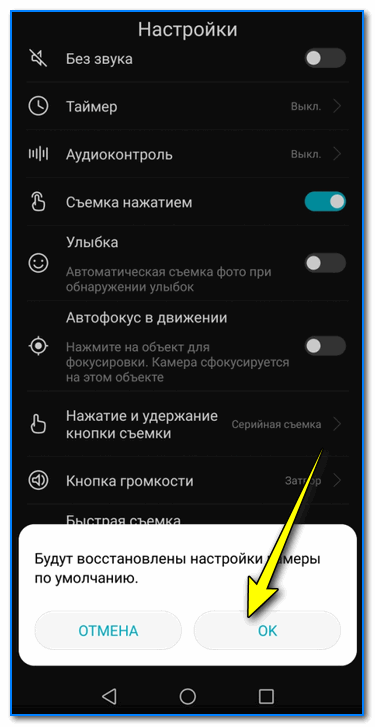
Настройки камеры по умолчанию (Андроид 8.0)
Также рекомендую очистить кэш приложения «Камера» . Для этого откройте настройки Андроид вкладку «Приложения и уведомления» , затем найдите в списке и откройте его свойства (см. скрин ниже) .
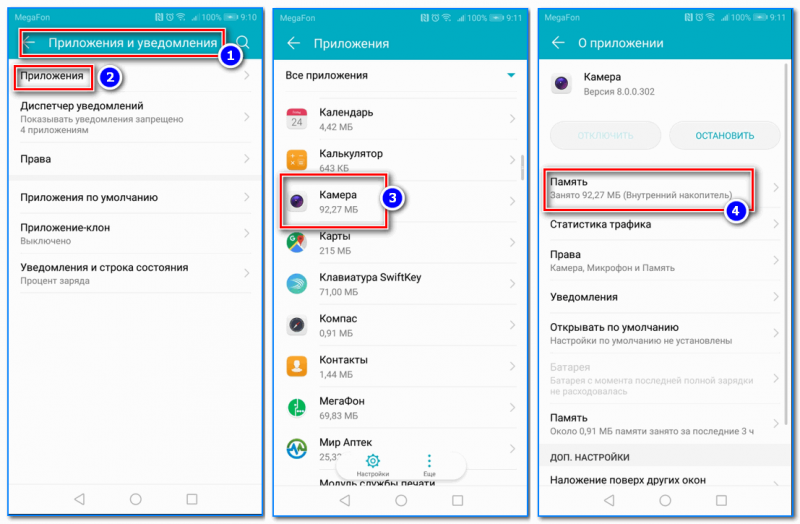
Камера — очистка кэша (Андроид 8.0) / Кликабельно
После кликните по кнопке «Очистить кэш» .
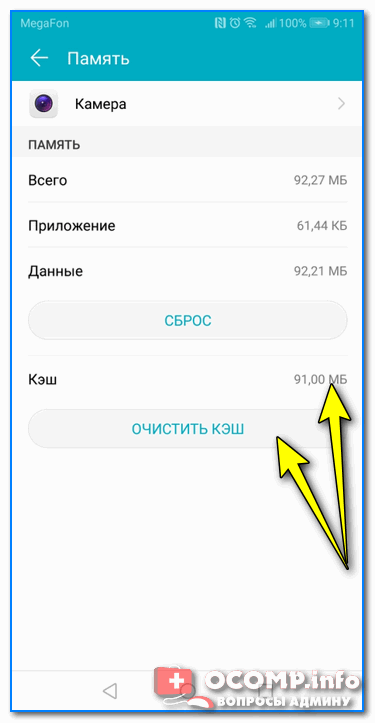
ШАГ 4: вспомните о недавно установленных программах.
Дело в том, что некоторые аудио- и видео-программы могут конфликтовать с приложением камеры (особенно, это относится к ПО, призванному заменить стандартное приложение). К этой категории можно отнести: редакторы, программы для снятия скринов и видео с экрана, диктофоны, плееры и пр.
Поэтому, если вы накануне устанавливали что-то из подобного софта, рекомендую пристально обратить на это внимание. Попробуйте удалить этот софт, перезагрузите телефон и проверьте, как работает камера.
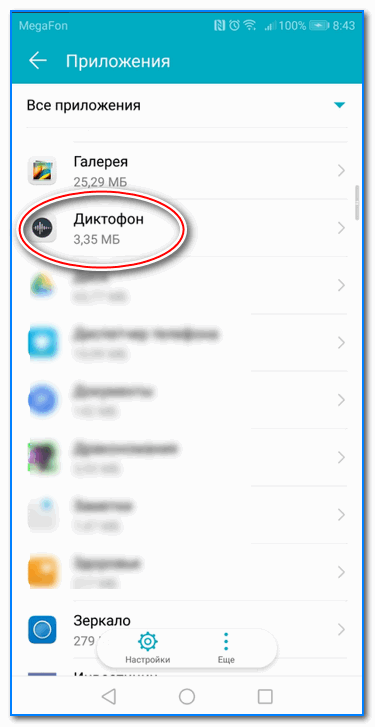
Обратите внимание на ПО, которые установили накануне
ШАГ 5: обновляли ли вы систему? Возможно, стоит сделать откат.
Многие пользователи отмечают, что проблемы с камерой (да и не только с ней) часто начинаются после обновления системы (причем, в последних версиях Андроид это происходит чуть ли не автоматически (достаточно случайно кликнуть не там. ), прямо как в Windows. ) .
Если у вас произошло именно по такой схеме — то здесь можно посоветовать, либо откатить систему до заводских предустановок, либо подождать следующего обновления от разработчиков, в котором они исправят проблему.
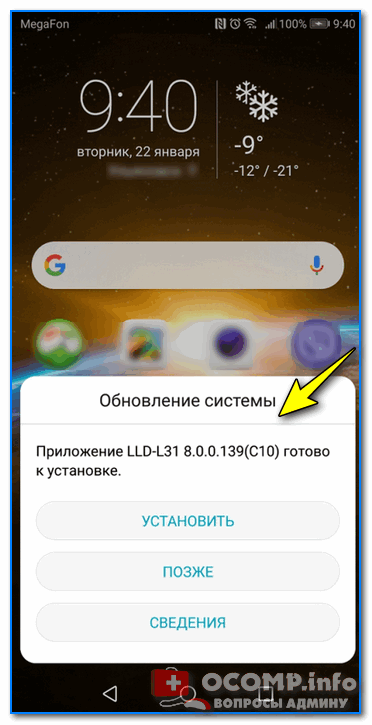
Обновление системы (Андроид 8.0)
Для отката необходимо зайти в настройки Андроид в раздел «Система/Резервное копирование и восстановление» и нажать по пункту «Восстановление заводских настроек» .
Предупреждение! После отката к заводским настройкам — все ваши данные с телефона будут удалены (сделайте заранее резервную копию!).

Резервное копирование и восстановление (сброс до заводских настроек)
ШАГ 6: проверьте Андроид на вирусы и вредоносное ПО
К сожалению, сейчас уже вирусов хватает и на Андроиде (подхватить можно, например, при установке различных игр с малоизвестных сайтов). Вообще, при заражении телефона, обычно, можно заметить следующие вещи:
- на рабочем столе начинают мелькать различные баннеры (в том числе и ряде приложений, где никогда ранее рекламы не было);
- телефон может начать зависать, произвольно перезагружаться;
- могут наблюдаться проблемы с установкой ряда ПО: телефон при его установке просто уходит в ребут;
- самопроизвольные обновления, установка приложений и т.д.
Если помимо камеры, есть проблемы вышеперечисленного характера, рекомендую тщательно проверить телефон на вирусы. Тема это достаточно обширна, и чтобы не «раздувать» эту статью — приведу ниже пару ссылок в помощь.

2) Антивирус для Андроид : выбираем надежные бесплатные продукты.
ШАГ 7: обратите внимание на то, куда сохраняются снимки/видео с камеры
Если у вас сохраняются сними/видео с камеры не на внутреннюю память (а, например, на SD-карту) — то в случаях проблем с ней, приложение «Камера» может ждать ответ от нее, и пока его нет — ничего не показывать. В некоторых случаях, камера включается с некоторой задержкой в 5-10-15 сек., и после снимка — она опять «темнеет» на определенное время.
Чтобы исправить это, можно пойти разными путями: попробовать сменить SD-карту; изменить место сохранения снимков (делается в настройках приложения, см. скрин ниже) .
👉 Если вам не хватает внутренней памяти и вы поэтому используете SD-карту, попробуйте перейти на облачные диски
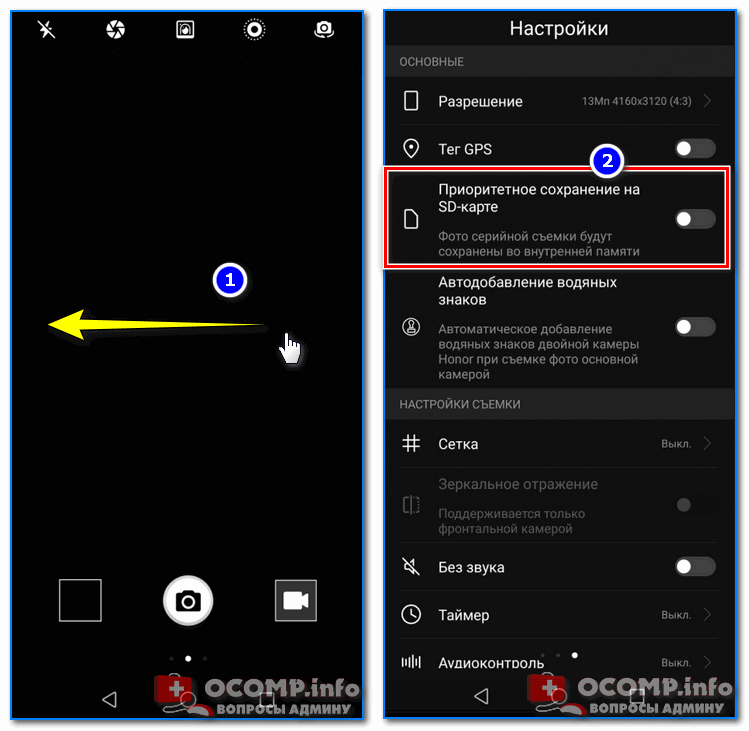
Где сохраняются снимки с камеры
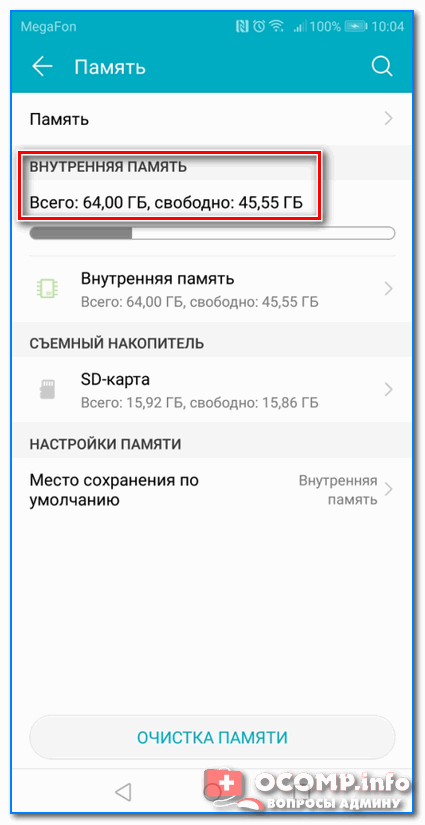
Кстати, обратите также внимание на заполненность внутренней памяти. Если у вас осталось совсем немного места — это также может стать причиной подобных «глюков».
Не хватает места на телефоне (Андроид), недостаточно памяти. Что можно сделать .
ШАГ 8: попробуйте использовать альтернативные приложения
Помимо стандартной «Камеры» в Google Play можно найти десятки самых разных приложений аналогов. Причем, часть из них по функционалу и возможностям существенно превосходят стандартное приложение. Например, лично мне импонирует Camera MX (рекомендую попробовать).
Camera MX
Съемка с помощью приложения Camera MX
Простое и надежное приложение. Позволяет несколько расширить возможности стандартной «Камеры», предлагая более богатый функционал. Также не могу не отметить авто-фокус, который помогает делать более качественные снимки (причем, делать их можно быстрее, т.к. не приходится лишний раз отвлекаться) .
- большое количество настроек, эффектов, фильтров;
- хорошая автоматическая фокусировка (чего не хватает стандартному приложению);
- легкое масштабирование при помощи пальцев;
- возможность редактировать отснятые фото;
- возможность записи в любом разрешении, которые физически поддерживает ваша камера;
- отсутствие рекламы.
ШАГ 9: Hard Reset (восстановление заводских предустановок)
Если причиной неработоспособности камеры стало какое-нибудь обновление системы, приложение, вирусы и пр. «штуки», которые могли повредить ПО (какие-то системные файлы) — то одним из выходов решения будет откат системы к заводским предустановкам (Hard Reset, если на английском) .
При этом, конечно, с телефона будут удалены пользовательские данные (сделайте заранее бэкап!) , но при этом, будет удален и весь мусор, все ошибки, и некорректные параметры/настройки. Т.к. тема эта несколько обширна, ниже привожу инструкцию по решению подобной задачи.

Как сбросить настройки Андроид до заводских [Hard Reset] (т.е. удалить все данные с телефона, планшета)
PS
Если все вышеперечисленные шаги не дали результатов — то боюсь пора вам собираться в сервис. Разбирать телефон самостоятельно (не имея должного опыта (или денег на новый ) ) — не рекомендую!
На этом пока всё. Дополнения по теме были бы кстати.
Источник
Почему не работает фронтальная и основная камера на ZTE Blade и как это исправить
Хорошая камера – для многих необходимый атрибут современного смартфона, и модельный ряд ZTE Blade на своем счету имеет такие смартфоны. Что делать, если не работает камера ZTE?
Часто встречается такая проблема, когда при запуске камеры вылетает ошибка, и решением этой проблемы служит перепрошивка, но если не включается камера ZTE, то есть при запуске черный экран, или камера не фокусирует, дребезжит при запуске, то это уже аппаратная проблема, и для устранения дефекта требуется ремонт камеры смартфона.
Основные причины поломки

Основными причинами поломки камеры на ZTE Blade являются:
- Падение
- Попадание воды внутрь аппарата
- Воздействие экстремально высоких или низких температур
- Установка сторонней прошивки
- Сбой работы оболочки
Если вы заметили, что после удара, или иного физического воздействия на ZTE фронтальная или основная камера перестала работать, или работает с заметными артефактами и ошибками, то самостоятельно проблему исправить нельзя.
Необходима диагностика в сертифицированном сервисном центре для выявления причины и её устранения.
Чаще страдает физический модуль, а точнее механизм автофокуса или линза. Также может выйти из строя микросхема контролер, которая расположена на материнской плате. В хорошем сервисе вам предложат установить новый контролер, а не менять всю материнскую плату целиком, что гораздо дороже.
Если ZTE Blade попал в воду и после этого камера не работает, либо отображается иная ошибка на экране, попытайтесь тщательно просушить телефон в выключенном состоянии. Для этого поместите его в чашку с сухой рисовой крупой и оставить там на сутки. Сушка рисом не гарантирует полного высыхания и подходит только в том случае, если вы не можете обратиться в сервисный центр. Даже если после процедуры камера включится это не значит, что в будущем проблем не будет. Если вода попала внутрь и повлияла на работу смартфона, значит она окислила многочисленные контакты микросхем и необходимо их обработать специальным материалом и очистить от окисла, что возможно сделать только в условиях профессиональной ремонтной мастерской.
Если вы установили стороннюю прошивку, после которой камера не работает, единственным действенным методом починки является установка официальной прошивки последней версии доступной для вашего аппарата. Иных методов нет.
Если же ZTE обновился самостоятельно и после этого камера перестала включаться, попробуйте сбросить телефон к заводским настройкам. В некоторых случаях это помогает, не забудьте предварительно сделать резервную копию данных.
Видео: Ремонт камеры ZTE Blade V8 своими руками
Как диагностировать камеру на ZTE с помощью инженерного меню
Для входа в инженерное меню запустите приложение «Телефон», и вместо номера абонента наберите следующие символы: *#*#6484#*#*
В списке доступных тестов найдите пункты «Rear Camera» и «Front Camera». В зависимости от того с какой камерой у вас проблемы, тот пункт проверки и запускайте.
Этот тест покажет видит ли операционная система модуль, как физический датчик. Если тест не будет пройдет, значит самостоятельно устранить проблему не получится и требуется замена испорченного элемента. Для того, чтобы пройти тест, войдём в меню «Rear Camera».

Нажмите на кнопку «Camera», которая активирует приложение для фотоснимка.

Если приложение запущено, но на экране ничего не происходит, то требует ремонт. Если же камера включилась, сделайте снимок и нажмите на значок «Галочка». 
После этого фотография должна отобразиться в инженерном меню. Если всё прошло хорошо, нажмите на кнопку «Delete», чтобы удалить тестовый снимок.

Если тест будет пройден, но приложение «Камера» всё также не сможет делать снимки, тогда проблему следует искать где-то в программах. Если у вас установлены сторонние приложения для фотографии, удалите их, перезагрузитесь, и используя системное приложение «Камера» попробуйте сделать снимок.
Если ничего не помогло – сдавайте телефон в ремонт, в домашних условиях ничем помочь не удастся.
Не фокусируется камера ZTE Blade – как это исправить?
Часто проблемы фокуса вызваны затертым окном камеры, которое находится на задней крышке, в этом случае производится замена крышки.
Если при запуске камеры сбоит автофокус и начинается дребезжание / жужжание – это неисправен сам механизм камеры и ее необходимо заменить.
Не включается камера ZTE Blade (черный экран)

Это самая распространенная проблема. В сторонних сервис центрах при такой проблеме часто приговаривают системную плату, но все не так плохо, как кажется. Если Ваше устройство упало, его придавило или ударило, из строя может выйти фильтр основной камеры, который находится на самой системной плате, и его можно заменить отдельно. Цена такого ремонта будет дешевле, чем замена камеры ZTE Blade.
Так же черный экран может возникнуть из-за неисправности самой камеры, что точно установит диагностика. Диагностика в нашем сервисном центре абсолютно бесплатная, а ремонт камеры ZTE начинается с ценника 1500 рублей.
Видео: Ошибка камера недоступна на смартфонах ZTE Blade как решить проблему
Источник