
На рынке нет ни одного мобильного телефона или бренда, который был бы свободен от классических проблем с камерой своих мобильных телефонов. Все, что связано со сложным аппаратным обеспечением вместе с тонким балансом программного обеспечения, может привести к сбоям в самый неподходящий момент. Сегодня мы хотели сосредоточиться на Motorola , чтобы посмотреть на Наиболее распространенные проблемы, которые твой мобильный камеры страдают и как их исправить.

Есть много ошибок, общих для всех мобильных камер. Тем не менее, долгое путешествие Motorola в этой отрасли, делает его более путешествовал в обычные проблемы их мобильного камеры , Если у вас возникнут проблемы, о которых мы подробно расскажем ниже, предложенные нами решения могут быть именно тем, что вам нужно.
Наиболее распространенные проблемы
Камера перезагружается
Это одна из самых распространенных и разочаровывающих проблем, так как нет объяснения, почему камера начинает перезагружаться , К счастью, есть несколько решений, которые мы должны попытаться решить, чтобы решить проблему:
- Выключить и снова включить телефон Это один из лучших способов освободить память и проверить, не был ли своевременно поврежден какой-либо ключевой файл приложения.
- Очистить кеш камеры: зайдите в Настройки / Приложения и войдите в «Камеру». Затем мы нажимаем на очистить данные и кэш. Перезапускаем мобильный телефон и проверяем, исчезла ли проблема.
- Ожидающие обновления : мы заходим в Настройки / Обновления системы, чтобы проверить, есть ли у нас ожидающие обновления, которые могли бы устранить ошибку.
- Используйте безопасный режим Таким образом, мы проверим, не являются ли некоторые сторонние приложения причиной ошибки, и мы можем удалить их. Для этого оставляем нажатой кнопку питания и нажимаем «Перезапустить безопасный режим». После этого на мобильный телефон будут загружены системные приложения, и если камера работает правильно, мы должны удалить сторонние приложения, начиная с самых новых и заканчивая самыми старыми, и тестировать приложение камеры между каждым удалением.

Ошибка камеры занята
Этот сбой обычно происходит, когда мы используем камеру в одном приложении, а затем переключаемся на другое, которое требуется разрешение для доступа к камере , Как и прежде, нам нужно будет попробовать несколько возможных решений и проверить, исчезла ли проблема после выполнения каждого шага.
- Закройте все процессы : в этом случае мы должны нажать на кнопку многозадачности и закрыть все запущенные приложения. Затем мы перезагружаем мобильный и снова запускаем приложение камеры.
- Проверьте разрешения : в этом случае нам придется взглянуть на приложения, которые имеют разрешение на доступ к камере и которые могут быть причиной этой ошибки. Заходим в Настройки / Приложения и уведомления / Дополнительно / Разрешения приложений / Камера. Затем мы просматриваем список приложений на телефоне, которые запрашивают разрешение на доступ к камере, и удаляем доступ к приложениям, которые являются подозрительными или которые мы не используем регулярно.
- Очистить кеш и данные : Как мы видели ранее, для этого типа ошибки также удобно очищать кеш и данные приложения камеры. Заходим снова в Настройки / Приложения и заходим в «Камеру». Затем мы нажимаем на очистить данные и кэш.
Не могу удалить фотографию
Это еще одна из наиболее распространенных проблем, которые заставляют удаленные изображения появляться снова. В этом случае нам придется проверьте, находится ли изображение на SD-карте , Чтобы удалить фотографию, нам нужно будет использовать приложение «Файлы» или любой другой сторонний менеджер, который позволяет нам манипулировать файлами для их удаления. Мы также можем извлечь карту из телефона и использовать компьютер для удаления фотографий.
Проблемы с качеством
Размытые фотографии
Однако размытые фотографии — кошмар многих пользователей, и исключение аппаратной проблемы Решение обычно ближе, чем мы думаем. В этом случае, если фотографии размыты, мы должны попробовать несколько решений, чтобы попытаться это исправить.
- Очистите линзы : у мобильных телефонов все больше и больше линз, а возможности грязи умножаются. Нам придется часто чистить линзы мягкой сухой тканью и снова пытаться сделать фотографию.
- Увеличить разрешение : возможно, что максимальное разрешение камеры вашего мото не выбрано, это означает, что мы можем видеть его с меньшим качеством, чем хотелось бы. В этом случае нам нужно будет войти в приложение камеры и выбрать максимальное разрешение в его настройках.
- Будьте осторожны с зумом : возможно, что у вас есть выбранный зум, не осознавая этого. Это общая ошибка, которая приводит к запуску процесса цифрового увеличения, что приводит к пикселизации фотографии и отображению окончательного процесса лучшего качества.
- Изменить режим : если мы находимся во внутренних помещениях и хотим сделать панорамный снимок, нам придется перейти в обычный режим. Панорамный вариант лучше всего подходит для съемки на улице; алгоритм, объединяющий изображения, не оптимизирован для использования при съемке крупным планом в помещениях. Важно контролировать этот параметр, чтобы предотвратить размытие или ухудшение качества фотографий.

Улучшить результаты
Если мы по-прежнему не удовлетворены качеством получаемых фотографий, мы всегда можем использовать сторонние приложения. Эти приложения включают в себя другие типы настройки и разные алгоритмы, который может интерпретировать результаты изображения больше в соответствии с нашими вкусами.
- Другие приложения камеры: В Google Play есть сотни приложений для камер. Как мы уже говорили, загрузка альтернативы позволит нам проверить, связана ли проблема с самим родным приложением или с аппаратной проблемой, из-за которой фотографии получаются не такими, как мы хотим. По ссылке, которую мы оставляем ниже, вы можете скачать десятки приложений для камер, среди самых популярных доступных в Google Play.

2. Загрузите GCam из Google : Google Камера, созданная специально для мобильных телефонов Pixel, является спасением многих пользователи, которые ищут плюс качества , К счастью, многие разработчики создают модифицированные версии для других мобильных телефонов, среди которых большинство мобильных телефонов Motorola. По ссылке, которую мы оставляем вам чуть ниже, вы можете получить доступ к ряду «модов» камеры Google, созданных специально для мобильных телефонов Motorola.

При возникновении ошибки в приложении «Камера» у пользователей Android возникает вопрос — с чем связана эта неполадка? Проблема в камере или это «глюк» системы? Может, эта ошибка произошла только с приложением? Чтобы разобраться с этим, давайте рассмотрим способы устранения неполадки, которые позволят выяснить, почему она возникла и непосредственно удалить её.

Содержание
- 1 Перезагрузка оборудования
- 2 Очистка приложения
- 3 Проверка безопасным режимом
- 4 Проверка обновлений
- 5 Сканирование антивирусом
- 6 Возврат заводских установок
- 7 Загрузка альтернативного приложения
Перезагрузка оборудования
Зачастую большинство проблем с работой программ на устройствах решается простой перезагрузкой системы, поэтому выполните её и попробуйте снова сделать фото. Не получилось? Тогда следует перейти к другим способам устранения неполадки.
Протрите линзу и убедитесь, что она не повреждена извне, на ней нет загрязнений или трещин. Если это не помогло, мы устраним проблему иначе, но вы теперь будете уверены, что камера в целости и сохранности.
Очистка приложения
Для исправления некорректной работы зачастую нужно очистить данные и кэш, что делается при помощи следующих действий:
- Зайдите в системные параметры Android, раздел приложений.
- Найдите программу «Камера» и в появившемся меню сначала остановите её работу.
- Затем нажмите на кнопку «Очистить кэш». После завершения процесса выберите функцию «Стереть данные» в этом же меню.
- Снова запустите камеру.

Проверка безопасным режимом
Выяснить, работает ли камера, можно при помощи смены режима на устройстве. Для этого выполните следующее:
- Включите безопасный режим.
- Попробуйте запустить камеру — если она работает, значит, причина кроется в одной из других установленных программ, которая не даёт ей корректно функционировать.
- Поочерёдно выключайте другие компоненты, параллельно включённые на планшете или смартфоне.
- Когда вы найдёте программу, которая мешала камере, удалите ее.

Проверка обновлений
Приложения на Android довольно часто совершенствуются и обновляются. Во многих случаях пользователи не успевают следить за обновлениями или просто не спешат их устанавливать. Но если одни программы могут успешно работать в прежней версии, то некоторые перестают функционировать полностью, пока вы их не обновите.

Поэтому проверьте, не нужно ли установить более новую версию камеры. Если это не помогло, воспользуйтесь другими способами устранения неполадок.
Сканирование антивирусом
Вредоносные программы пытаются попасть на Android при первом же удобном случае. И в большинстве случаев, если им это удаётся, сразу же происходят проблемы с запуском отдельных приложений. Скачайте антивирус, а если у вас его нет, проверьте всю систему на наличие вредоносных программ, очистите ваше оборудование. После завершения процесса проверки снова запустите камеру, проверьте, все ли функции доступны для использования.

Возврат заводских установок
Сбои в системе приводят к некорректной работе оборудования. Иногда для восстановления нужно сделать возврат к заводским установкам. Это делается следующим образом:
- Зайдите в Настройки системы.
- Откройте меню Резервная копия и сброс.
- В появившемся окне выберите функцию «Сброс настроек» — вы увидите предупреждение о том, что все данные будут удалены, после чего система выполнит возврат к конфигурациям в соответствии с заводскими установками.

Есть ещё один способ установить первичные настройки устройства: наберите в окне ввода номера комбинацию *2767*3855#, после ввода система без дополнительных запросов вернётся к заводским установкам.
Загрузка альтернативного приложения
Если приложение для фото и видео по-прежнему не работает или Android выбивает сообщение о том, что произошла ошибка, можно попросту установить альтернативную программу для камеры — сделать это довольно просто, так как в Google Play Market есть большой выбор различных приложений. Вы можете установить любое из них, ориентируясь на собственные предпочтения.
Если вы скачали и установили другую утилиту, но она так и не начала работать, это значит, что камера всё же вышла из строя. В такой ситуации оптимальным выходом будет отнести ваше устройство в сервисный центр, чтобы там сделали его диагностику и обнаружили, в чём причина неисправности. Скорее всего, нужно либо перепрошить оборудование, либо ремонтировать саму деталь.
Как бы ни было, воспользуйтесь всеми вышеперечисленными советами по устранению проблемы с ошибкой камеры на Android, чтобы выяснить, в чём причина, и снова вернуть её в рабочее состояние.
Moto G4 — один из лучших телефонов Android, который можно купить по бюджетной цене. Телефон был выпущен в прошлом году и обладает некоторыми приличными характеристиками. Он оснащен восьмиъядерным процессором Qualcomm Snapdragon 617 с частотой 1, 5 ГГц, оперативной памятью 2 ГБ и внутренним хранилищем объемом 16 ГБ, которое может быть дополнительно увеличено до 128 ГБ. Смартфон работает хорошо, но есть некоторые общие проблемы, с которыми столкнулись пользователи. Вот список некоторых распространенных проблем Moto G4 и их исправлений.
Читайте также — Как исправить проблемы с автономной работой Moto G4
Проблемы с Moto G4 и их устранение
Мото G4 Ghost Touch выпуск
Во время зарядки — проблема в том, что телефон не реагирует на ваши прикосновения, когда вы пытаетесь отвечать на звонки, когда дисплей автоматически отключается и затенение уведомлений само выключается. Есть сообщения о задержке касаний тоже. Вы можете попробовать некоторые исправления:
- Не используйте устройство во время зарядки телефона.
- Есть вероятность, что ваше устройство может получать заряд, который выше, чем фактически требуется для вашего телефона. Другая возможность может заключаться в том, что розетка не заземлена, что обычно вызывает статические помехи и помехи.
Проблемы с перегревом
Другая проблема, с которой сталкиваются пользователи Moto G4, — это перегрев, особенно когда вы используете камеру для записи видео, заряжаете телефон или играете в игры. Вот что Motorola советует своим клиентам:
- Не играйте в игры и не снимайте видео во время зарядки телефона.
- Если вы используете чехол для телефона, попробуйте удалить его, а затем использовать телефон.
- Если климат слишком жаркий, избегайте использования Turbocharge. Когда телефон находится в режиме турбонаддува, он обычно нагревается.
- Бывают случаи, когда сторонние приложения вызывают проблемы с перегревом вашего устройства. Нажмите кнопку питания, а затем нажмите и удерживайте кнопку выключения питания и нажмите OK, когда увидите перезагрузку в безопасном режиме. Ваше устройство перезагрузится, и вы увидите безопасный режим в левом нижнем углу. Если проблема перегрева больше не существует, то третья сторона несет ответственность за эту проблему. Вам придется удалять приложения по одному и проверять проблему.
- Вы также можете попытаться очистить кэш, который может вызывать проблему перегрева на вашем телефоне. Выберите «Настройки»> «Хранение и USB»> «Кэшированные данные»> «ОК». Удерживайте кнопку питания в течение 15 секунд и перезагрузите телефон.
Эти решения, вероятно, решат проблему перегрева.
Moto G4 отображает проблему желтого оттенка на экране
В этом выпуске белые цвета дисплея обычно выглядят желтыми. Те, кто сталкивается с проблемой желтого оттенка на своем экране дисплея, могут использовать решение ниже:
Попробуйте изменить насыщенность цвета, что вы можете сделать, выбрав «Настройки»> «Экран»> «Цветовой режим».
Внезапные сбои приложения и перезагрузка телефона
Еще одна проблема, с которой сталкиваются пользователи, заключается в том, что их Moto G4 перезагружается автоматически, и некоторые приложения внезапно перестают работать.
Загрузите ваше устройство в безопасном режиме, для которого вам нужно долго нажимать кнопку питания, пока вы не увидите отключение питания. Нажимайте кнопку выключения питания до тех пор, пока не увидите параметр «Перезагрузка в безопасный режим». Нажмите на OK, чтобы загрузиться в безопасном режиме. Когда телефон загружается в безопасном режиме, все сторонние приложения отключены, и тогда вы сможете увидеть, связана ли проблема с приложением или с операционной системой. Если перезагрузок нет, то проблема вызвана сторонним приложением. Удалите приложения по одному, пока проблема не будет решена, или выполните сброс данных.
Для возврата к заводским настройкам необходимо перейти в «Настройки»> «Резервное копирование и сброс»> «Выключить автоматическое восстановление»> «Сброс к заводским данным»> «Сбросить»).
Невозможно загрузить приложения из Play Store
Если вы не можете загружать игры и приложения или не можете обновить приложения из Google Play Store, то вот что вы можете сделать, чтобы решить эту проблему:
- Очистка кеша может помочь вам. Но сначала перейдите в «Настройки»> «Приложения»> «Магазин Google Play»> «Принудительная остановка», а затем перейдите в «Хранилище и очистить кэш».
- Проблема также может быть связана с Android Nougat, и загрузка может быть заблокирована, поскольку вы находитесь в роуминге и используете мобильные данные. Вам нужно будет подключиться к WiFi, чтобы остановить эту проблему.
Потеря сигнала или не может обнаружить SIM-карту
Многие пользователи Moto G4, похоже, сталкиваются с проблемой в своей сети. У некоторых SIM-карта вообще не обнаруживается, а у некоторых нестабильное соединение. Это приводит к потере данных и потере сигнала, и звонки не могут быть сделаны, или они не делают через сеть. Вот что вам нужно сделать, если вы столкнулись с этой проблемой.
- Самый простой выход — перезагрузить устройство, удерживая кнопку питания в течение 10 секунд.
- Замечено, что SIM-карты, которые были обрезаны для установки в слоты, обычно сталкиваются с проблемами в сети. Вы должны получить новый, так как это, вероятно, решит проблему.
- Для пользователей, которые используют новую SIM-карту, убедитесь, что SIM-карта была активирована и авторизована.
- Сброс к заводским настройкам может вернуть все на место. Шаги были упомянуты выше — вы можете следовать им и выполнить сброс.
Ошибка в камере
«Ошибка камеры, перезапустите камеру» или «Камера остановлена» — это сообщения об ошибках, которые вы можете получать время от времени. В таких ситуациях вы можете использовать следующие исправления:
- Перейдите в «Настройки»> «Приложения»> «Приложение камеры», затем принудительно остановите его и перейдите в «Хранилище»> «Очистить кэш». Теперь нажмите и удерживайте кнопку питания, затем выберите «Выключить» и включите его кнопкой питания. Это обычно решает проблему.
- Другим решением будет перезагрузка в безопасном режиме, вы можете выполнить шаги, упомянутые выше. Если ваша камера работает в безопасном режиме, проблема заключается в приложении третьей стороны. Попробуйте удалить сторонние приложения, использующие камеру, а затем перезагрузите телефон, чтобы проверить, появляются ли сообщения снова.
Наушники, дающие неприятности
Другая проблема, на которую жалуются пользователи, заключается в том, что их наушники не работают должным образом при подключении к устройству Moto G4. Звук приходит только в левое ухо. Вот что нужно сделать:
- Перезапустите устройство Moto G4, чтобы выяснить, устранена ли проблема
- Проверьте свои наушники с другим устройством, чтобы проверить, сохраняется ли проблема. Возможно, проблема связана с маркой наушников, которые вы используете, поэтому вы можете попробовать заменить наушники, чтобы проверить, не возникает ли у вас такая же проблема.
- Проверьте наличие застрявших частиц в порте устройства и осторожно сдуйте его.
- Окончательное решение — безопасный режим. Вы уже знаете, как перейти в безопасный режим на вашем устройстве G4. Пройдите и попробуйте послушать что-нибудь через наушники в безопасном режиме. Если проблем нет, возможно, стороннее приложение мешает нормальному функционированию. Посмотрите на приложения, которые имеют аудио компоненты, потому что они могут мешать аудио на вашем устройстве.
Время автономной работы
Хотя известно, что Moto G4 обладает отличным временем автономной работы и может прослужить вам 9 или 10 часов после полной зарядки, могут быть случаи, когда вы заметите необычный разряд батареи. Вот некоторые исправления:
- Яркие дисплеи действительно разряжают батарею, поэтому вам лучше проверить яркость экрана. Вы также можете отключить Moto Actions для предварительного просмотра уведомлений — это приводит к разнице в времени автономной работы.
- Перейдите в «Настройки»> «Проверьте батарею» и выясните, какое приложение питается от батареи, и попробуйте изолировать их.
- Включите режим экономии заряда батареи, чтобы продлить срок службы батареи.
Запись экрана в
Вы слабо увидите тень предыдущего приложения, которое вы видели, даже если вы теперь изменили на другое приложение. Вот что вы могли бы сделать:
- Возможно, ваш экран слишком яркий, а время ожидания слишком велико. Перейдите в Настройки> Дисплей> Уровень яркости и режим сна.
- Сброс заводских данных, вероятно, поможет.
Если какие-либо проблемы, упомянутые выше, продолжают возникать, и вы не можете решить их с помощью описанных выше решений, лучше всего посетить розничного продавца или вашего оператора.
Читайте также — Как устранить проблемы с перегревом Moto G4 и Moto G4 Plus
Возможно, вы запустили камеру на своем Motorola Moto G32, и она отображает SMS-сообщение об ошибке. Что ж, если камера вашего Motorola Moto G32 больше не работает, к сожалению, вы больше не сможете делать фотографии. Поэтому, чтобы решить эту проблему, мы решили объяснить шаги, которые необходимо выполнить, чтобы ваша камера Motorola Moto G32 снова заработала. Поэтому мы посмотрим, что делать, если приложение камеры вашего Motorola Moto G32 отображает одно из следующих сообщений об ошибке:
- Регистрационная камера
- Сбой камеры
- Приложение камеры не отвечает

1- Перезагрузите Motorola Moto G32.
Ведь первое, что нужно сделать, когда не работает камера Motorola Moto G32, это перезагрузить телефон. На самом деле, иногда проблема вызвана базовой ошибкой. Если это так, быстрая перезагрузка решит проблему. Если это все еще не работает, вы можете перейти к следующему шагу.
2- Обновите свое приложение
Иногда приложение камеры не работает должным образом обновленный . Таким образом, вы действительно можете обновиться, зайдя в Google Play и, наконец, в Мои игры и приложения. Если приложение было обновлено или по-прежнему не работает, перейдите к следующему шагу.
3- Очистите кеш приложения камеры Motorola Moto G32.
Вполне может быть, что проблема связана с кешем фотоприложения Motorola Moto G32. Для решения этой проблемы на самом деле достаточно очистить кеш приложения. Для этого вам нужно будет зайти в меню настроек Motorola Moto G32. Когда есть, просто нажмите & NBSP; Приложения и уведомления, затем Посмотреть запрос Камера. После этого перейдите в «Хранилище» и просто нажмите на него. Очистить кэш. После этого попробуйте перезапустить приложение.
4- Перезапустите Motorola Moto G32 в безопасном режиме.
Если ни один из предыдущих шагов не помог, это, вероятно, означает, что приложение, установленное на вашем Motorola Moto G32, вызывает проблему. против камеры . Чтобы узнать, так ли это, вам придется перезагрузить Motorola Moto G32 в безопасном режиме. Чтобы узнать, как это сделать, прочитайте наше руководство: Как правильно запустить Motorola Moto G32 в безопасном режиме. Когда вы начали, вы должны попробовать запустить приложение камеры. Если он работает нормально, это означает, что недавно установленное приложение конфликтует. Поэтому мы советуем вам удалить последнее приложение и проверить, работает ли оно.
The Camera is perhaps one of the most used features of Motorola phones. Everyone loves to capture memorable moments, take selfies, and share their daily life through the Camera. It’s a great and handy tool. So, it can be frustrating to deal with when your Motorola phone’s Camera is not working with the error of being unable to take a photo or video.
So, if your Motorola phone’s Camera stops working and you get a message saying that, unfortunately, the Camera has stopped, here’s how to fix the Camera on your device.
Why is my Motorola Phones Camera malfunctioning?
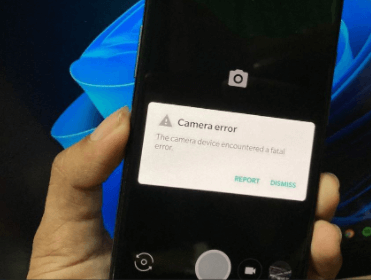
There are many reasons why your Motorola phone’s Camera is not working correctly, from hardware malfunctions to software issues. Almost always, an error message is displayed. Unfortunately, the Camera has stopped. There are several reasons for this message, the most common being insufficient storage space on your phone.
Other causes include software issues such as incomplete Android updates, buggy software, malware, or third-party apps that interfere with camera operation. Unfortunately, these fixes help if you get an error pop-up saying the Camera Has Stopped. However, it can also be used if you receive one of the following error messages:
- Error Message Warning: Camera Failed
- Front Camera is not working on Motorola Phones
- The back Camera is not working on Motorola Phones
- The mobile Camera keeps freezing.
- Camera app freezes, crashes, or malfunctions.
There can be many reasons a camera fails, so let’s look at some solutions to fix the problem.
The following steps contain instructions on how to fix the Camera with your Motorola Moto G Power.
- Go to the Start screen.
- Swipe up from the bottom edge of the screen.
- Select a camera.
- When this screen appears, choose an option (in this case, Deny).
- If this screen does not appear, go to the next step.
- When this screen appears, select OK.
- If this screen does not appear, go to the next step.
- Select the camera symbol.
- When this screen appears, choose an option (in this case, NO, THANKS).
- If this screen does not appear, go to the next step.
- Select the settings symbol.
- You can change the camera settings on this screen.
- Select the back symbol.
- To zoom in or out, use a pinch gesture on the screen.
- Select the flash symbol to change the flash settings.
- Select the camera toggle symbol to switch between the Front and rear cameras.
- Select the video camera symbol to switch between Camera and video modes.
- Select the shutter symbol to take a picture.
- Select a photo to view it.
- To share a photo, select the share symbol.
- Choose an option.
- You will be returned to the Welcome screen.
Find the answer: Motorola Moto G Power Release Date, Specs, Battery Life, and Price.
How do I fix my Motorola Moto G7 camera?
Turn your phone off and on again.
Check which apps have camera access.
Settings > Apps & Notifications > Advanced > Permission Manager > Camera
Review the list of apps on your phone requesting camera access and remove access to apps that look suspicious or you don’t use.
Clear the cache or data of the camera app.
Error: Restart the Camera.
- After each troubleshooting step, check if the problem is resolved.
- Turn your phone off and on again.
- Clear the cache or data of the camera app.
- Check for updates to the Moto Camera app.
Use safe Mode to check if your installed app is causing the problem, and uninstall it if necessary. If the Camera works correctly in Safe Mode, a third-party app may cause the pain.
Must see: Moto G7 Mobile Data Not Working
Moto G6 front camera not working
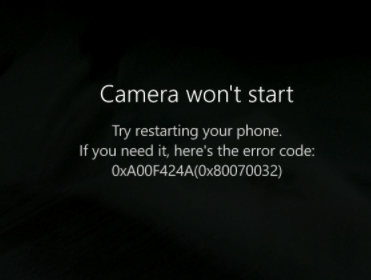
Moto G6 Play camera error Please restart the Camera
Restarting is the solution to many smartphone problems. The first thing that comes to mind is restarting your device. If you encounter such camera problems, renew your device immediately, which is the most efficient and effective solution. So, follow these simple steps to restart your device.
- Press and hold the Power key until the screen turns off.
- Now press and hold the volume down with the power button for a few seconds.
- Open the camera application and see if it works again.
Walkthrough-How to Turn Off Safe Mode on Motorola G6?
How to troubleshoot Motorola One Fusion+ front camera not working?
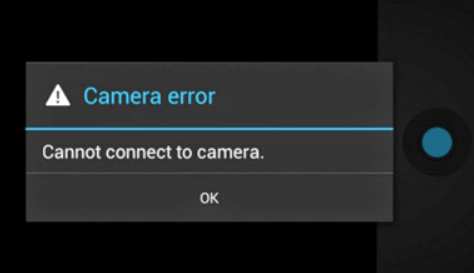
If you are experiencing pop-up camera issues with Motorola One Fusion+, please clear all background applications from the Recent menu and restart your device. Restarting the device clears the ram and allows apps to run smoothly with some cached processes.
Clear cache and data
Open the main menu, go to settings, and available camera settings in app management. Now in-app control, tap the Camera, go to Storage, and clear cache and data. Open the camera app and check if the pop-up Camera is working.
Camera permission
We recommend checking this setting if you are experiencing issues with the pop-up Camera on your Motorola One Fusion+ phone only while opening apps other than the default camera. Many apps on Android phones, such as WhatsApp, Facebook, etc., require permission to access the Camera to perform specific tasks properly. So please allow complete control over the Camera for these apps.
Perform initialization
If nothing else works, you can try the factory reset method.
Go to Settings > Additional settings > Backup & restore, under Backup & restore, select Reset system settings and press Reset.
How do I fix the Camera on my Motorola Droid?
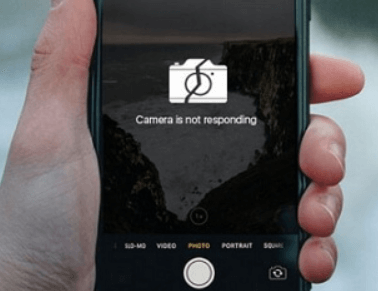
Front Camera not working:
When I try to use the front Camera, I get an error message, or the app doesn’t switch to the Front Camera.
You will need to restart the phone.
In some cases, a simple restart can solve the camera problem. To restart your phone, press and hold the power button on the right side until a window appears on the screen. Then press “Power Off.” Turn your phone back on to see if the Camera works.
How do I fix the Razr Camera on my phone?
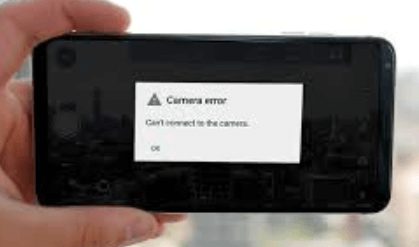
To solve this problem:
Ensure the Camera is clear of obstructions, such as phone covers and screensavers. Do this for both the front and rear cameras.
Ensure your device is running the latest software and perform a software update. Make sure the “Razr Camera 2” application is updated.
If you get an error message stating that the memory is complete, you must free up some storage space by deleting unused files, apps, images, or videos.
If the Camera doesn’t work ultimately, shows a blank screen, or doesn’t work, try force quitting the app to reboot the Camera.
Follow these steps:
- Go to Settings > Apps & notifications.
- Tap “Camera.”
- Tap “FORCE STOP” to reset the camera app.
- Relaunch the camera app to see if the problem persists.
- If the problem persists, consider doing a factory reset.
- Back up your data to Google Drive before resetting your phone. Go to Settings > System.
- Tap “Advanced.”
- Tap “Backup.”
- Turn on the “Backup to Google Drive” option.
- To reset your phone, go back to Settings > System > Advanced. Tap “Reset Options.”
- Tap “Erase All Data (Reset).”
- In the next window, tap “Reset Phone.”
The Motorola Moto Z2 Force camera is not focusing
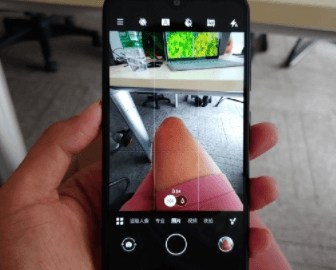
Fix the issue Camera not focusing on Moto Z2:
The Camera has difficulty focusing or cannot focus when taking a picture.
1. The camera lens is not clean:
Dirt or oil on the camera lens can blur the picture, giving the impression that the Camera cannot focus. Use a microfiber cloth to swipe the camera lens.
2. There is a software problem with the Camera:
The camera app itself may not work correctly. Try the following steps to troubleshoot software problems with the application.
3. First, focus on the Camera manually:
Open the Camera app, tap Professional Mode, select the Manual Focus icon, and focus the camera manually.
If the Camera still won’t focus, go to settings, then go to apps, clear the camera app’s cache, and open the Camera again.
Find and tap the Camera app:
Tap Storage in the application information and clear the cache.
If the Camera still won’t focus, try installing a camera app from a play store like Open Camera and see if it works better.
If the camera app doesn’t work, boot your phone into safe Mode.
*Press and hold the power key until a pop-up window appears.
- In the pop-up window, touch and hold Power off until a message to reboot into safe Mode appears.
- When displayed, tap OK, and your phone will reboot into safe Mode.
- Check if the Camera works and see if it still doesn’t work.
Go to Settings, then General Management, Reset.
Tap Reset Settings to reset all phone settings without erasing data.
If you are desperate, you can do a factory data reset in the reset settings. You can fix the Camera, but you will lose all data on your phone.
FAQ about Motorola Phones Camera
Why is my Camera not working with Motorola?
If your Motorola camera is not working, turn your phone off. Clear the cache or data of the camera app. Check for updates to the Moto Camera app. Use safe Mode to check if an app you have installed is causing the problem, and uninstall it if necessary.
How do I reset the Camera on my Motorola phone?
First, go to Settings > Apps, find the Camera app, tap Force Quit, and Clear Cache on Storage. Press and hold the power button, tap Power off, then turn your phone back on using Power and check if the Camera is working correctly.
If that still doesn’t work, it’s most likely caused by a third-party app. You can test by going into safe Mode. Press and hold the Power key, then press and hold Power Off and press OK when rebooting into safe Mode. Your phone should reboot, and you should see Safe Mode in the lower-left corner.
If the Camera works, an app you have installed is causing the problem. Uninstall apps that use the Camera first, including the flashlight app that uses the camera flash, then restart your phone and test again.
If your Camera still doesn’t work in safe Mode, it’s time to contact Lenovo for repair or replacement.
How do you know if your phone camera is damaged?
To determine if a plastic lens part has warped due to heat, take a checkerboard to see if the warpage is a soft pincushion or barrel. Sensor damage can be easily identified by simply snapping an image. Take a picture of a clear sky or white wall for minor imperfections to check for smoothness.
Why is my Razr camera not working?
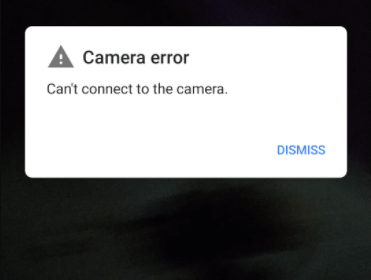
There may be instances when your Razr Phone camera is not working correctly. You may see an error message such as “Cannot connect to the camera,” or the screen may be blank.
This could indicate a problem with the Razr Phone camera’s software or hardware. Potential reasons for a camera not working include:
Low device storage
Low RAM
Slow device performance due to numerous applications
Software or technical defects
Why is my Motorola camera blurry?
Wipe the lens with a soft, dry cloth and retake the picture.
If your new photo still looks blurry, here is the solution:
1. Increase the camera app’s resolution (picture size)—the smaller the picture size, the lower the image quality.
1. Avoid zooming in when taking pictures. Pixelation always occurs when zooming in on digital photos. If you zoom in while shooting, the pixelation will be more apparent.
3. If you are taking panoramic photos indoors, switch to Normal Mode. Panorama is best for outdoor shooting. The algorithm that stitches the images together is not optimized for indoor close-ups.
How do I restart the Motorola Camera app?
Go to Settings/Apps/Camera/Force Quit. Once done, kindly test the Camera.
Why is my Camera only showing a black screen?
This means that the camera application is malfunctioning or the lens is broken. In this case, take your smartphone for repair.
Why did the front Camera stop working?
It could be the problematic camera app. You can test this by going to another app that takes pictures, like Snapchat, and seeing if the front Camera is working. If so, there is a problem with the camera app. Closing the app or restarting your phone may solve the problem.
Why are Moto camera app notifications not working correctly?
Go to Apps/Moto Camera/Notifications and check whether notifications are enabled. If it is not allowed, I will allow it. Also, if you don’t hear notification beeps, double-check that you haven’t accidentally muted app notifications.
Why is there a Black screen/white screen/blank screen when opening Moto Camera?
It is one of the most common problems in the Android operating system. Usually, when you open an app, it shows a black screen for a few seconds, and then the app crashes with or without an error message. There are several ways to solve this problem.
In most cases, this could be a temporary loading issue. Just tap the Recent Applications menu (usually the first button on the left). Then close the app with this problem. Now open the app again. It can work typically.
Try a hard reboot on your Android mobile. Press and hold the Home and Power buttons simultaneously for up to 10 seconds. Then release the button and hold the Power button until the screen turns on. You can now try opening the app. It may work properly.
If none of the above works, you can wait for your phone’s battery to drain and automatically turn off. After that, charge it and press the power button. After this, it can work.
Finally, you may have to uninstall and reinstall the app if nothing can be fixed. Motorola phones usually restore all settings after reinstalling the app and logging in. You can check if that solves it.
In rare cases, the reinstall step also doesn’t work. In this case, try installing an older version of the app. good luck!