
reCAPTCHA является бесплатным сервисом от Google для защиты от ботов. Если встроенная система сайта имеет какие-то подозрения, она высвечивает пользователю капчу с просьбой решить простую головоломку (обычно выбрать картинки). Также ее вставляют при выполнении важных действий, вроде входа в аккаунт. Вот только reCAPTCHA не всегда работает. Головоломки могут появляться и сразу исчезать, совсем не реагировать на клики или всегда показывать ошибки. Вот как исправить любые проблемы в работе капчи.
Что делать, если не работает reCAPTCHA?
Начнем с самого эффективного и простого в реализации. Так постепенно рассмотрим все методы, дойдя до самого последнего – сброса настроек.
Способ 1: обновляем браузер
Чтобы обновить браузеры на базе Chromium (Chrome, Opera и др.), достаточно открыть правильную страницу. Вот ссылка на нее в Хроме. Альтернативный способ – открыть основное меню браузера и выбрать там:
- Google Chrome. «Справка» — «О браузере Google Chrome».
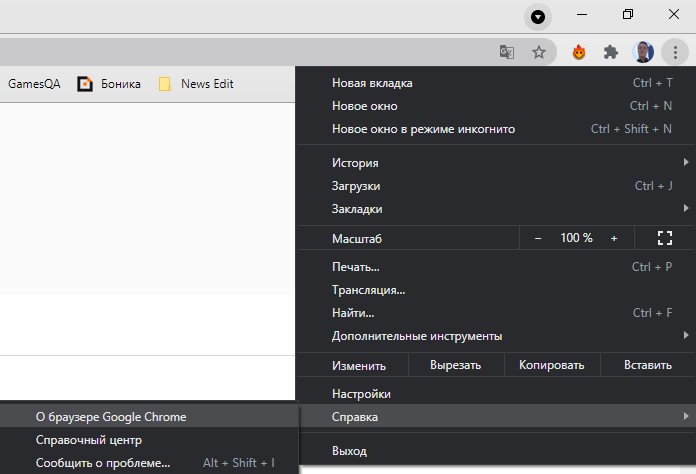
- Opera. «Обновление & Восстановление».
- Firefox. «О Firefox».
На следующей вкладке запустится поиск актуальных версий браузера и покажется кнопка, если есть возможность его обновить.
Способ 2: отключаем VPN или прокси
Настройка VPN-сервиса может блокировать отображение определенного контента или загрузку данных с некоторых IP. Если проблема в этом, поможет временное отключение подобных служб.
Способ 3: сброс кэша IP
Если IP уже заслужил плохую репутацию и все сервисы распознают его в качестве подозрительного, сброс может помочь. Об этом свидетельствует то, что reCAPTCHA не срабатывает во всех браузерах.
Как это сделать:
- Правой кнопкой мыши жмем по Пуску и выбираем «Командная строка».
- Поочередно вводим следующие команды, после каждой нажимая Enter:
- netsh winsock reset
- netsh int ip reset
- ipconfig /release
- ipconfig /renew
Остается только перезагрузить браузер.
Способ 4: сканируем компьютер на наличие вирусов
Возможно, в систему закралось вредоносное ПО. Это легко исправить с помощью любого популярного антивируса. Даже Защитник Windows должен справиться со своей задачей.
Способ 5: сбрасываем настройки браузера
Это должно сработать у большинства пользователей, но заранее лучше включить синхронизацию данных с сервером и удалить аккаунт. Принцип сброса прост:
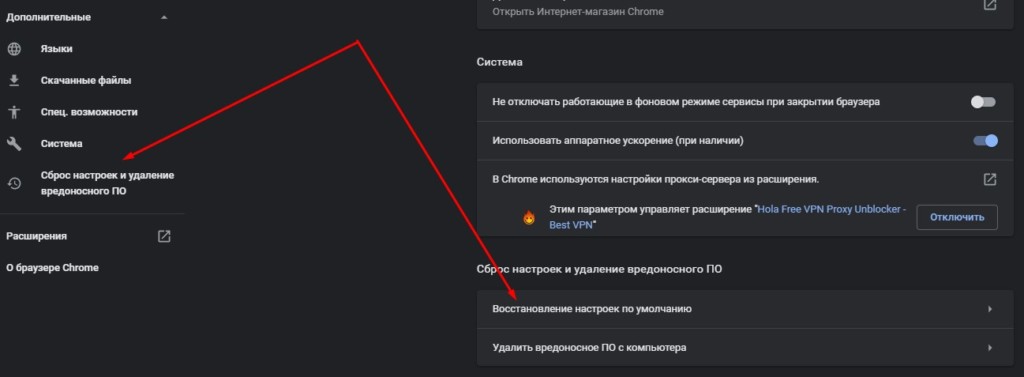
- Переходим в «Настройки» браузера через основное меню.
- Листаем список в самый конец, для этого придется открыть «Дополнительные настройки».
- Жмем на элемент «Восстановление настроек по умолчанию» или «Сброс».
- Подтверждаем намерение.
Теперь нужно проверить, работает ли reCAPTCHA. Скорее всего все заработало и сейчас самое время вернуть свои данные, выполнив синхронизацию с серверами.
- If Google Chrome’s reCAPTCHA is not working, make sure the browser is up to date and try disabling extensions.
- Many websites use Google’s reCAPTCHA to determine if you are human or a robot, and it can occasionally run into problems.
- Here are five common tricks you can try to get reCAPTCHA working in Chrome.
Many websites use reCAPTCHA to confirm that you’re a human being, and not an automated script which could maliciously attack the site. CAPTCHA stands for Completely Automated Public Turing Test to Tell Computers and Humans Apart. There are a few versions of this test, but Google offers its own version, called reCAPTCHA, for other sites to implement.
While reCAPTCHA should usually work just fine — click a checkbox to confirm you’re not a robot — you might sometimes encounter situations in which reCAPTCHA doesn’t work in Chrome. You might see an error message saying that your request can’t be processed, or the reCAPTCHA box might disappear without actually working. When this happens, there are a few ways to troubleshoot the problem and get back up and running.
Make sure Chrome is up to date
One of the most common reasons for reCAPTCHA to fail in Chrome is when the browser is out of date and suffering from bugs or incompatibilities that have been fixed in the latest version. You can easily search for and install any available updates. Click the three-dot menu at the top right of the Chrome window. In the menu, choose Help, then About Chrome. Install any updates which are available.
Dave Johnson
Disable extensions
One of Chrome’s biggest strengths is the sheer number of extensions available which extend the browser’s features and abilities. Sometimes, though, you may encounter extensions which conflict with other software, and you might be using an extension which doesn’t work properly with Google’s reCAPTCHA. To check, disable all your extensions and try the reCAPTCHA; if it works, you can re-enable extensions one at a time until you find the problematic software and uninstall it.
To disable your extensions, click the puzzle piece-shaped Extensions icon in the toolbar and then click Manage extensions. On the Extensions page, turn off each extension by swiping its button to the left. If you find a specific extension which interferes with reCAPTCHA, return here and click Remove for the offending extension.
Dave Johnson
Reset your Chrome browser and profile
If you continue to have trouble with reCAPTCHA, there’s one more thing you can try within Chrome before moving on to other potential fixes: you can reset Chrome through the browser’s settings on a Mac or PC.
Additionally, Windows allows you to reset your Chrome user profile through its Task Manager, which could resolve the problem if there’s corrupt data in your existing profile.
1. Click Start, then type «task» and click Task Manager when you see it in search results.
2. Click Chrome in the app list and then click End task at the bottom right of the Task Manager window.
3. Click Start and type «run.» Click Run when you see it in the search results.
4. In the Run field, type «%appdata%» and press Enter.
5. In the AppData folder, open Local, followed by Google, then Chrome, and finally User Data.
6. Right-click the Default folder, choose Rename, and rename the folder to «Default Old.»
7. Restart Chrome. It’ll create a new Default user profile, and you can try to open the page with the reCAPTCHA.
Dave Johnson
Disable your VPN
reCAPTCHA pages sometimes do not work well with some VPNs (virtual private networks). If you regularly run a VPN on your computer, you can test if your VPN is at fault by temporarily disabling the VPN and trying the RECAPTCHA. If it works properly with the VPN disabled, you have narrowed down the cause and can disable your VPN when you need to access that page. The process for disabling your VPN will vary depending on which one you use, so refer to your VPN user guide if you need help turning it off.
Change your IP address
Finally, it’s possible that the reCAPTCHA might not work because your computer’s IP address is being blocked. You can often change your IP address just by changing networks, so join a different WiFi network if possible. Otherwise, see our article on how to change your IP address through your Windows or Mac computer’s settings.
Additionally, you can force the IP address on your Windows computer to reset in a Command Prompt window.
1. Click Start, then type «task» and click Task Manager when you see it in search results.
2. Click Chrome in the app list and then click End task at the bottom right of the Task Manager window.
3. Click Start and then type «cmd.» When you see Command Prompt appear in the search results, right-click it and choose Run as administrator. Then type each of these command and press Enter, one after the other:
netsh winsock reset
netsh int ip reset
ipconfig /release
ipconfig /renew
Start Chrome and see if that solved your reCAPTCHA problem.
Dave Johnson
Freelance Writer
Dave Johnson is a technology journalist who writes about consumer tech and how the industry is transforming the speculative world of science fiction into modern-day real life. Dave grew up in New Jersey before entering the Air Force to operate satellites, teach space operations, and do space launch planning. He then spent eight years as a content lead on the Windows team at Microsoft. As a photographer, Dave has photographed wolves in their natural environment; he’s also a scuba instructor and co-host of several podcasts. Dave is the author of more than two dozen books and has contributed to many sites and publications including CNET, Forbes, PC World, How To Geek, and Insider.
Read more
Read less
Google reCAPTCHA — это бесплатный сервис, который защищает сайты от спама и автоматического взаимодействия с помощью капчи. Несмотря на то, что reCAPTCHA проходит автоматическую проверку, некоторые пользователи могут столкнуться с ошибкой проверки, которая выглядит следующим образом: «Подтвердите, что вы не робот».
Ошибка проверки может возникнуть по разным причинам, к примеру, если вы используете VPN или прокси-сервер, ваш IP-адрес может быть помечен как потенциальный источник спама. Кроме того, роботы могут использовать словари и попытаться взломать капчу, что может привести к ее отключению.
Чтобы исправить ошибку проверки Google reCAPTCHA, вы можете выполнить следующие шаги: попробуйте проверить капчу с другого устройства или из другой сети, проверьте компьютер на наличие вредоносных программ и обновите браузер до последней версии. Если вы продолжаете получать ошибку, попробуйте очистить кэш браузера или обратиться в службу поддержки Google.
Содержание
- Почему Google reCAPTCHA выдает ошибки проверки?
- Причины возникновения ошибок при проверке Google reCAPTCHA
- Как исправить ошибки?
- Вопрос-ответ
- Что значит ошибка проверки Google reCAPTCHA?
- Как исправить ошибку проверки Google reCAPTCHA?
- Почему Google reCAPTCHA не работает на моем сайте?
Почему Google reCAPTCHA выдает ошибки проверки?
Google reCAPTCHA — это служба защиты от спама, которая используется для защиты веб-сайтов. Однако, некоторые пользователи могут столкнуться с ошибками проверки reCAPTCHA при попытке выполнить действия на сайте.
1. Блокировка IP-адреса
В том случае, если вы используете общий IP-адрес или VPN-сервис, то возможно ваш IP-адрес был заблокирован Google reCAPTCHA. Чтобы исправить эту проблему, попробуйте использовать другой IP-адрес или отключить VPN-сервис.
2. Неправильно введенные символы
reCAPTCHA может выдать ошибку, если вы неправильно вводите символы на странице проверки. Попробуйте пройти проверку еще раз и обращайте внимание на вводимые символы.
3. Использование заблокированных браузеров или расширений
Некоторые браузеры и расширения могут быть заблокированы Google reCAPTCHA, поэтому попробуйте отключить все установленные расширения или смените браузер.
4. Проблемы с интернет-соединением
Если у вас слабое или не стабильное интернет-соединение, то может возникнуть проблема с прохождением проверки reCAPTCHA. Чтобы исправить эту проблему, убедитесь, что ваше интернет-соединение стабильно и работает нормально.
Устраните причину возникновения ошибки Google reCAPTCHA, чтобы без проблем использовать ресурс в интернете.
Причины возникновения ошибок при проверке Google reCAPTCHA
Неверно введенный код
Одной из самых частых причин возникновения ошибок при проверке Google reCAPTCHA является неверно введенный код. Это может произойти из-за человеческого фактора – невнимательности пользователей при вводе символов. Также, коды могут быть трудно различимыми из-за плохого качества изображения или малого размера виджета.
Проблемы с подключением к Google reCAPTCHA
Еще одной причиной возникновения ошибок может быть неполадка в соединении с сервером Google reCAPTCHA. Это может произойти из-за проблем с интернет-соединением или из-за технических неполадок на стороне Google.
Пользователи-роботы
Еще одной причиной появления ошибок при проверке Google reCAPTCHA является использование пользователей-роботов. Такие пользователи используются для автоматического заполнения форм, анализа сайтов и прочих работ, которые могут нарушать правила проекта. Естественно, для определения таких пользователей нужны более сложные алгоритмы, которые могут дать ложный результат.
Недостаточная активность на сайте
Google reCAPTCHA также может выдавать ошибки при недостаточной активности на сайте, например, при попытке отправки формы с первой попытки. Это связано с тем, что роботам не хватает времени для нормальной работы.
Ознакомившись с возможными причинами, вы можете правильно завполнить свою задачу и предотвратить возникновение ошибок при проверке Google reCAPTCHA.
Как исправить ошибки?
Если вы столкнулись с ошибкой проверки Google reCAPTCHA, то не стоит паниковать. Существуют несколько способов ее исправить.
- Проверьте интернет-соединение. Если связь нестабильна, может возникнуть проблема с загрузкой капчи. Попробуйте перезагрузить страницу или подключиться к другой сети.
- Если вы используете VPN или прокси-сервер, то попробуйте отключить их. Возможно, Google reCAPTCHA не может корректно определить ваше местоположение, что приводит к ошибке.
- Убедитесь, что вы правильно ввели данные в капчу. Некоторые ошибки могут возникать из-за опечаток или неверного распознавания символов.
- Если вы встретились с ошибкой «Ваш IP-адрес отмечен как спам», то проверьте список блокировок на сайте reCAPTCHA. Если ваш IP-адрес действительно заблокирован, то вам нужно связаться с Google и запросить разблокировку.
Если ни один из указанных способов не помог в решении проблемы, то можно обратиться в службу поддержки Google reCAPTCHA для получения помощи. Убедитесь, что вы указываете все подробности проблемы и приложите скриншоты ошибок для быстрого решения проблемы.
Вопрос-ответ
Что значит ошибка проверки Google reCAPTCHA?
Google reCAPTCHA — это система защиты сайтов от спама и ботов. Ошибка проверки может возникнуть в случае, если пользователь вводит неправильные данные, например, неверный код или время ожидания истекло. Также возможно, что ошибка связана с техническими проблемами на стороне Google или сетевыми проблемами.
Как исправить ошибку проверки Google reCAPTCHA?
Существует несколько способов исправить ошибку. Сначала проверьте правильность введенных данных. Если ошибка сохраняется, попробуйте обновить страницу и ввести данные заново. Также следует проверить подключение к сети Интернет и очистить кэш браузера. Если же все вышеперечисленное не помогает, возможно, проблема связана с серверами Google. В этом случае нужно дождаться, когда они восстановят свою работу.
Почему Google reCAPTCHA не работает на моем сайте?
Если Google reCAPTCHA не работает на вашем сайте, причиной может быть неправильная настройка системы или блокировка ее работы по каким-то причинам. Также возможно, что ваш сайт был взломан и система безопасности заблокировала его работу. Если вы не можете самостоятельно устранить проблему, лучше обратиться за помощью к специалисту в области информационной безопасности или к разработчику сайта.
Капча — это вид защиты от спама и ботов, использующийся на большинстве веб-сайтов. Однако, часто пользователи сталкиваются с проблемой, когда капча не работает, блокируя доступ к сайту. В данной статье мы рассмотрим причины, по которым капча может не работать, а также возможные решения проблемы.
Одной из основных причин, по которым капча не работает, является ее устаревание. С течением времени, решения, которые ранее были надежными, могут потерять свою эффективность. Кроме того, неправильная настройка может приводить к проблемам с капчей.
Еще один фактор, влияющий на работу капчи, это блокировка JavaScript или Cookies в браузере. Если эти функции отключены, то вероятность успешного прохождения капчи снижается. Также, если на сайте установлено дополнительное программное обеспечение, которое блокирует скрипты, то пользователи могут столкнуться с проблемой прохождения капчи.
Чтобы решить проблему с капчей, можно попробовать отключить блокировку JavaScript и Cookies, проверить настройки капчи на сайте, обновить браузер или выбрать другой. Также, если проблема остается неразрешенной, можно обратиться к службе поддержки сайта.
Выводя эту статью, мы надеемся, что данный материал поможет разобраться в технических аспектах работы капчи и даст вам полезное руководство по ее решению в случае возникновения проблем.
Содержание
- Почему капча не работает: причины и решения проблемы
- Неправильно введенные символы
- Заблокированный IP-адрес
- Нарушение правил сайта
- Вопрос-ответ:
- Что делать, если капча не работает?
- Почему капча часто требует вводить одни и те же символы?
- Можно ли убрать капчу на сайте?
- Какие существуют альтернативы капче?
- Можно ли обойти капчу?
Почему капча не работает: причины и решения проблемы
Капча – это система защиты от автоматических регистраций и спама на сайте. Однако, как и любая другая технология, она может иногда не работать так, как задумывалось.
Если вы столкнулись с проблемой, что капча не работает, то есть несколько возможных причин:
- Капча устарела – это означает, что версия используемой капчи устарела и не обладает должными механизмами защиты. Решение: обновите капчу на своем сайте или используйте новое решение.
- Капча неправильно настроена – например, капча при запросе не загружается или привязывается к неверной части сайта. Решение: проверьте настройки капчи и убедитесь, что она настроена правильно.
- Проблемы соединения – если капча не работает, возможно, проблема в соединении с сервером, на котором хранится капча. Решение: проверьте соединение с сервером и его настройки.
- Человеческий фактор – капча может не работать или использоваться неправильно, если пользователь не следует инструкциям для выполнения капчи. Решение: проверьте, что пользователь выполняет капчу правильно.
В любом случае, если капча не работает, это связано с нарушением механизма защиты вашего сайта. Поэтому важно убедиться в правильной настройке капчи и регулярно обновлять ее, чтобы избежать проблем в будущем.
Неправильно введенные символы
Одной из самых распространенных причин некорректной работы капчи является неправильно введенные символы. Это может происходить по многим причинам, например, человеческий фактор или проблемы с клавиатурой.
Кроме того, капча может содержать сложные символы, которые сложно различить или распознать. Это может вызывать трудности для пользователей, особенно для тех, кто плохо видит или имеет ограниченные возможности в использовании клавиатуры или мыши.
Если пользователю не удается правильно ввести символы капчи, то он может получить ошибку и быть вынужден повторно ввести их. Эта задача может быть особенно трудной, если на сайте настроена защита от повторных запросов, что может вызвать неудобства и раздражение у пользователей.
Чтобы избежать проблем с неправильно введенными символами, рекомендуется использовать более простые капчи или встроенные средства проверки на человечность, которые не требуют ввода символов. Также можно использовать опцию «Аудио капча», которая позволит пользователям слушать код и вводить его без использования клавиатуры.
Заблокированный IP-адрес
Часто пользователи сталкиваются с проблемой блокировки своих IP-адресов при использовании капчи. Это может произойти по нескольким причинам.
Во-первых, если вы заблокировали свой IP-адрес самостоятельно, используя какую-либо программу для блокировки рекламы или сайтов, то капча не может пройти, поскольку ваш IP-адрес находится в черном списке. В этом случае вам следует разблокировать свой IP-адрес или отключить программу, которая его блокирует.
Во-вторых, в вашем районе могут происходить подозрительные действия, связанные с автоматическими запросами на сайты с капчей. В этом случае, ваш IP-адрес может быть заблокирован администратором сайта, чтобы предотвратить злоумышленников.
Если вы считаете, что ваш IP-адрес был заблокирован по ошибке, вы можете связаться с администрацией сайта, чтобы разобраться в этом вопросе. Некоторые сайты также предоставляют возможность пройти капчу через другой IP-адрес, если у вас есть доступ к нескольким IP-адресам.
Важно помнить, что заблокированный IP-адрес может негативно повлиять на вашу работу с интернетом. Если вы не можете решить проблему самостоятельно, стоит обратиться к специалистам, которые помогут разобраться в этой ситуации.
Нарушение правил сайта
Если вы не можете успешно проходить капчу на сайте, возможно, это связано с нарушением правил сайта. По каким-то причинам администратор может заблокировать ваш аккаунт или запретить доступ с вашего IP-адреса. В таком случае, вы не сможете пройти проверку и получить доступ к контенту.
Причинами блокировки могут быть различные нарушения, такие как спам или распространение вредоносного кода. Кроме того, использование автоматических программ для обхода капчи также является нарушением правил и может привести к блокировке.
Чтобы избежать блокировки, следуйте правилам сайта и не используйте запрещенные приемы. Если вы считаете, что блокировка несправедлива, обратитесь к администратору сайта и попытайтесь решить проблему.
- Следуйте правилам сайта
- Не используйте запрещенные приемы
- Обратитесь к администратору в случае блокировки
Соблюдение правил сайта — это важный аспект взаимодействия с интернет-ресурсом. Приложите усилия, чтобы избежать проблем и получить от сайта максимальную пользу.
Вопрос-ответ:
Что делать, если капча не работает?
Первым делом нужно убедиться, что вы правильно ввели все символы и не допустили ошибок. Также можно попробовать обновить страницу и ввести капчу заново. Если это не помогло, возможно, что проблема в браузере или интернет-соединении. Стоит попробовать зайти на сайт с другого браузера или устройства. Если все вышеперечисленные методы не помогли, свяжитесь с технической поддержкой сайта.
Почему капча часто требует вводить одни и те же символы?
Это может быть связано с особенностями алгоритма генерации капчи. Некоторые сервисы используют случайный выбор символов, и зачастую случается совпадение. Также возможно, что на сайте установлено ограничение на количество вводов, и в случае неправильного ввода символов, капча всегда выводит одни и те же символы.
Можно ли убрать капчу на сайте?
В некоторых случаях, капча может быть удалена на время проведения технических работ или разработки программного обеспечения. Однако, в большинстве случаев капча является обязательным элементом защиты от ботов и спама, и её удаление может негативно отразиться на безопасности сайта.
Какие существуют альтернативы капче?
Существуют различные альтернативные методы защиты от ботов и спама, такие как подтверждение через электронную почту или телефон, использование проверки на основе времени выполнения действий, использование Google reCAPTCHA и др.
Можно ли обойти капчу?
Обойти капчу не представляется возможным, если её алгоритм реализован правильно. Однако, существуют специальные компьютерные программы, называемые капча-солверами, которые могут распознавать капчу на основе определенных алгоритмов. Также капчу можно обойти путем нанесения изменений в код сайта, однако это может быть опасно и не рекомендуется.
Капча — это мера защиты от нежелательной автоматической активности на сайте. Капча состоит из визуальных элементов, которые пользователь должен считать и ввести в соответствующее поле. Причем она может содержать как обычные буквы и цифры, так и математические задания или запрос на выделение определенных объектов на картинке.
Но что делать, если после нескольких попыток ввода кода капчи пользователю все время выдается сообщение о неправильном коде? В первую очередь, нужно выяснить причину ошибки. Банальный неверный ввод может стать проблемой, однако есть и другие причины, такие как нарушение системных требований или конфликты плагинов.
Неправильный код капчи может привести к прекращению взаимодействия с сайтом и негативно повлиять на использование онлайн-услуг. В таком случае нужно точно установить причину ошибки и исправить ее для дальнейшего комфортного пользования ресурсом.
Содержание
- Неправильный код капчи: проблема и решение
- Что такое неправильный код капчи
- Как исправить неправильный код капчи
- Вопрос-ответ
- Что такое неправильный код капчи?
- Почему капча может содержать неправильный код?
- Как исправить неправильный код капчи?
- Можно ли обойти капчу?
- Какие есть альтернативы капче для защиты сайта?
Неправильный код капчи: проблема и решение
Капча — это средство защиты веб-ресурсов от автоматических запросов. Таким образом, капча предназначена для того, чтобы отличать человека от бота, поскольку боты не могут различать капчу.
Но иногда может возникнуть ситуация, когда неправильно введен код капчи. Это может произойти по разным причинам, например, из-за того, что код сложный для чтения, из-за ошибки ввода или просто из-за того, что капча протухла.
Исправление неправильно введенной капчи простое и занимает всего несколько минут. Необходимо просто нажать кнопку обновления капчи и повторить попытку ввода.
В случаях, когда ошибки ввода несколько раз, возможно, что капча просто протухла и нужно обновить страницу и попробовать снова. Если же проблема не уходит, возможно, что причина в более серьезных проблемах, связанных с работой сервера или с программными ошибками. В таком случае необходимо обратиться к специалистам.
- Если вам приходится часто вводить капчу, возможно, стоит включить запоминание данных в браузере.
- Избегайте использования автозаполнения браузера, поскольку это может привести к ошибкам ввода.
- Если у вас возникли проблемы с вводом капчи, не расстраивайтесь, решение проблемы простое и не требует сложных действий.
Что такое неправильный код капчи
Капча – это инструмент, который используется для того, чтобы отличить человека от компьютерной программы. Неправильный код капчи означает, что пользователь ввел неправильную строку символов, не смог пройти проверку на робота или совершил ошибку при вводе.
Это может произойти, если пользователь неправильно распознает символы капчи, слишком долго не вводит данные или вводит данные неправильного формата. Иногда причиной неправильного ввода может служить использование программного обеспечения, которое позволяет автоматически вводить данные без участия человека.
Неправильный код капчи может привести к тому, что пользователь не сможет выполнить необходимое действие на сайте, такое как отправка формы или вход в личный кабинет. Поэтому для решения этой проблемы важно использовать понятные и легко распознаваемые символы капчи, а также следить за тем, чтобы пользователь вводил данные правильно и в соответствии с требованиями.
- Вывод: Неправильный код капчи является распространенной проблемой в современном интернете. Для того, чтобы избежать ошибок при вводе, важно использовать понятные символы и следить за правильным вводом данных. Только в этом случае пользователи смогут легко пройти проверку на робота и выполнить необходимые действия на сайте.
Как исправить неправильный код капчи
Капча – это особый вид защиты сайтов от автоматических программных атак, которые позволяют злоумышленникам получать доступ к личным данным пользователей. Использование капчи позволяет предотвратить такие атаки, однако, в некоторых случаях, пользователи могут столкнуться с трудностями при решении кода капчи.
Если у вас возникли проблемы с решением кода капчи, попробуйте следующие рекомендации:
- Проверьте правильность ввода. Очень часто пользователи ошибаются при вводе кода капчи. Проверьте, правильно ли вы ввели все символы.
- Обновите страницу. Если вы не можете решить капчу, попробуйте обновить страницу. Возможно, на сервере возникли проблемы или капча была обновлена.
- Используйте альтернативный способ. Некоторые сайты предлагают альтернативные способы защиты от роботов, такие как ввод номера телефона, e-mail или ответ на секретный вопрос.
- Свяжитесь с технической поддержкой сайта. Если вы не можете решить капчу, не стесняйтесь обратиться в техническую поддержку сайта. Они помогут вам решить проблему и получить доступ к ресурсу.
Важно понимать, что неправильный код капчи не обязательно является признаком того, что вы являетесь ботом. В большинстве случаев, это просто досадная ошибка, которую можно легко исправить, используя наши рекомендации.
Вопрос-ответ
Что такое неправильный код капчи?
Неправильный код капчи — это код, введенный пользователем в поле для капчи, который не совпадает с представленным на изображении. Капча обычно используется, чтобы предотвратить автоматические запросы на веб-сайте от ботов и спамеров. Если пользователь вводит неправильный код капчи, то он будет перенаправлен на страницу ошибки.
Почему капча может содержать неправильный код?
Капча может содержать неправильный код, если изображение с капчей нечитаемо или если пользователь ввел неправильный код вручную. Также некоторые боты и спамеры используют программы, которые могут обойти капчу, что может привести к тому, что на сайт могут приходить нежелательные пользователи.
Как исправить неправильный код капчи?
Если вы ввели неправильный код капчи, то просто обновите изображение капчи, чтобы получить новый код. Если изображение по-прежнему нечитаемо, то попробуйте обновить страницу или вернуться на предыдущую страницу и снова попробовать ввести код. Если неправильный код капчи появляется регулярно, то возможно, вам стоит связаться с администратором сайта, чтобы узнать, как решить эту проблему.
Можно ли обойти капчу?
Капча создается для того, чтобы защитить сайт от автоматических запросов от ботов и спамеров. Однако, некоторые программисты пишут специальные программы, которые могут обойти капчу. Если вы обнаружили такую уязвимость на своем сайте, то можете смело обращаться к специалистам по безопасности, чтобы узнать, как вы можете устранить эту проблему.
Какие есть альтернативы капче для защиты сайта?
Существует несколько альтернатив капче для защиты сайта от автоматических запросов от ботов и спамеров. Например, вы можете использовать систему блокировки IP-адресов, которая позволяет заблокировать доступ к сайту для самых активных пользователей, отправляющих много запросов. Также можно использовать двухфакторную аутентификацию, которая позволяет защитить сайт с помощью нескольких методов проверки личности, таких как пароль и код подтверждения на телефоне.