
Принтеры Pantum появились относительно недавно. Их низкая стоимость привлекла внимание потребителей, которые не гонятся за дорогой брендированой продукцией (хоть и качественной), а желают значительно экономить на печати. По этим причинам, принтеры Pantum быстро набрали популярности, особенно в сегменте бюджетных печатающих устройств лазерного типа.
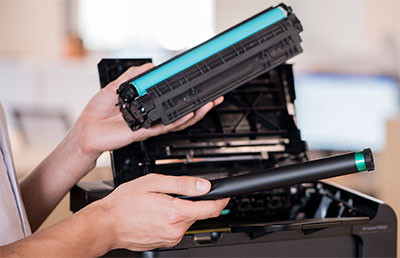
На сегодняшний день самой популярной моделью является лазерный принтер Pantum M6500. И этому не стоит удивляться. Ведь устройство имеет в своем арсенале множество функций. При этом купить принтер можно дешевле, чем за 10000 рублей. Стоит сразу отметить, что цена на Pantum M6500 в полтора раза ниже, чем на аналогичное устройство любого иного производителя.
Однако как выявилось в дальнейшем, многие владельцы МФУ Pantum M6500 оказались не готовы к последствиям его эксплуатации. И речь идет не о качестве данного изделия (которое весьма неплохое), а о классических проблемах, возникающих в процессе его работы. Тут стоит понимать, что подобное присуще всем печатающим устройствам, вне зависимости от производителя. Просто с проблемами продукции всемирноизвестных брендов уже давно известно как бороться, достаточно лишь взглянуть на код ошибки принтера Canon или любого иного устройства. Но вот с МФУ нового производителя все куда сложнее.
В этой статье мы расскажем Вам, что делать, если принтер Pantum M6500 пишет «Нет картриджа». Подобная ошибка часто возникает у данного аппарата, особенно после заправки картриджа Pantum PA-210/ PC-211/ PC-230. Мы подробно изучили данную проблему, поэтому предоставим всевозможные пути ее решения, которые существуют на момент написания этой статьи.
Причины появления ошибки «Нет картриджа» в принтерах Pantum M6500 серии
Поводом для появления данной ошибки могут служить как механические повреждения принтера, так и проблемы с расходными материалами. Поэтому, чаще всего Pantum M6500 пишет нет картриджа по следующим причинам:
- загрязнились контакты принтера и картриджа;
- неплотно установлен картридж;
- забился или загрязнился картридж отработанным тонером;
- износились детали картриджа или сломаны крепежи принтера;
- закончился тонер в картридже PC-211;
- неправильно собран картридж после разборки;
- заблокирован картридж по чипу;
- сбоит прошивка принтера Pantum M6500.
Большую часть дефектов устранить несложно. Достаточно почистить систему печати, заправить картридж или заменить изношенные детали. Также в некоторых случаях будет актуальным решение скачать драйвер для принтера Pantum M6500 и заново его установить. Однако что делать, если традиционные способы устранения ошибки «Принтер Pantum M6500 не видит картридж» не помогли, так как картридж заблокирован по чипу? У нас есть несколько советов, которые однозначно помогут Вам решить указанную проблему.
Как сбросить картридж Pantum M6500 после заправки
В руководстве пользователя принтером Pantum M6500 Вы найдете информацию о том, что оригинальный картридж к устройству является перезаправляемым. Это же подтверждают наличие специальных отверстий у картриджа: для пополнения тонера и для сброса отработки. Тогда почему принтер блокирует расходник после его заправки? Дело в том, что чип картриджа запрограммирован на создание определенного количества отпечатков. После того, как лимит будет исчерпан, принтер перестанет его распознавать (чип считается неисправным).
Судя по многочисленным отзывам о Pantum M6500, этот лимит настает приблизительно после создания 5000 страниц отпечатков. В свою очередь, картридж PC-230/ PC-211 имеет ресурс 1600 страниц. Проведя небольшие математические расчеты, Вы получите, что картридж можно заправлять всего 2-3 раза (3 раза только стартовый, так как у него изначально низкий запас тонера, которого хватает на 500 страниц отпечатков), после чего принтер перестанет его распознавать.
Важно: Многие потребители жалуются на то, что чип картриджа перестает распознаваться уже после первой заправки изделия. В связи с этим можно сделать вывод, что чипы имеют разную прошивку. Видимо по этой причине изделия очень тяжело перепрошить.
Выйти из ситуации можно следующими способами:
- Заменить картридж. Самый простой способ, это купить картридж Pantum M6500 и установить его в устройство. Дорого, зато 100% избавит Вас от ошибки отсутствия картриджа в принтере.
- Заменить чип картриджа. Также достаточно простой способ, который требует минимальных финансовых вложений. Чтобы сбросить ошибку, нужно купить чип для картриджа Pantum M6500, и установить его на место старого. Сейчас в продаже есть так называемые «вечные» чипы для картриджей Pantum.
- Прошить чип картриджа. Очень сложный процесс, требующий к себе тщательного подхода. Кроме того, Вы нигде не найдете актуальную информацию по прошивке принтеров Pantum M6500, так как сервисники не желают ею делиться с общественностью. За помощью можно обратиться в специализированный сервисный центр, или самостоятельно экспериментировать с различными программаторами.
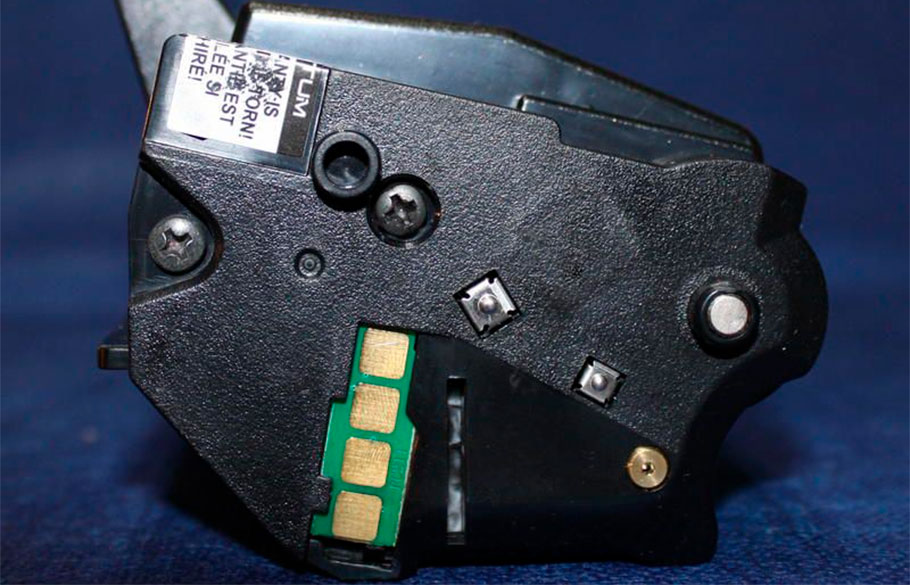
- Заклеить контакт чипа картриджа для принтера Pantum M6500. Нужно вытащить картридж из принтера и найти на нем чип. Чип имеет вид прямоугольной микросхемы с четырьмя контактными площадками. Нужно заклеить правый (верхний) контакт скотчем.
Внимание: На этот счет очень много как положительных, так и отрицательных отзывов потребителей. Но мы заметили одно совпадение. Данный способ срабатывает, если контакт заклеить ранее, чем в картридже PC-211EV закончится тонер и принтер выдаст ошибку. Судя по отзывам, после заклейки контакта принтер не выдает ошибку отсутствия картриджа по окончанию тонера в нем.
- Прошить принтер Pantum M6500. Можно попробовать прошить само устройство слитым дампом с нового принтера. Однако это дело весьма опасное, так как может привести к полной остановке работоспособности изделия. Кроме того, нам удалось найти всего две прошивки для принтера Pantum M6500, но нет никаких отзывов о ее успешной или безуспешной установке.
Скачать прошивку принтера Pantum M6500 для картриджа PA-210E – 28,5 Мб; ZIP-архив.
Скачать прошивку принтера Pantum M6500 для картриджа PC-211 – 23,4 Мб; ZIP-архив.
Внимание: Дампы принтера Pantum M6500 представлены лишь с целью ознакомления. За их самовольное использование для перепрошивки принтера наша компания не несет никакой ответственности.
- Сбросить ошибку «Принтер Pantum M6500 картридж закончился». Некоторые потребители нашли способ сброса ошибки при помощи сервисного меню принтера. Но будем честны, мы не смогли найти отзывы, подтверждающие или опровергающие работоспособность данного способа. Поэтому не можем рекомендовать его использовать для сброса ошибки распознавания чипа картриджа Pantum M6500. Да и по факту, описанный в интернете способ более похож на сброс ошибок струйных принтеров, а у нас речь идет о лазерном печатающем устройстве.
Подводя итоги можно с уверенностью сказать, что на сегодняшний день нет ни одного действующего способа программного сброса ошибки «В принтере Pantum M6500 нет картриджа», которая появляется после перезаправки расходника. Самый оптимальный вариант, это купить новый картридж PC-211EV или PC-230R, и установить его в устройство на замену старого расходного материала. Если все же хочется сэкономить, то целесообразнее будет купить безлимитный чип для картриджа PC-211. Установив единожды такой чип на картридж для принтера Pantum M6500, он будет автоматически обнулять счетчик при каждой последующей заправке изделия тонером PC-211RB (или универсальным тонером HI-BLACK тип 1.8 для Samsung ML-1210).
Ваше Имя:
Ваш вопрос:
Внимание: HTML не поддерживается! Используйте обычный текст.
Оценка:
Плохо
Хорошо
Введите код, указанный на картинке:


Содержание
- Pantum m6502 ошибка картриджа после заправки
- Принтер Pantum M6500 пишет «Нет картриджа» после заправки
- Причины появления ошибки «Нет картриджа» в принтерах Pantum M6500 серии
- Как сбросить картридж Pantum M6500 после заправки
КОНФЕРЕНЦИЯ СТАРТКОПИ
Принтеры, копировальные аппараты, МФУ, факсы и другая офисная техника:
вопросы ремонта, обслуживания, заправки, выбора
0. Dr.Mishanikus 20.07.22 08:59
Доброго времени суток, уважаемые. Достался мне тут вышеназванный девайс. Пользователи жалуются что аппарат периодически выдаёт черные листы при печати.
Изначально предполагалось что проблема в ролике заряда/контакте на него. У картриджа была одна заправка до попадания ко мне. Решил все проверить — вскрыл, проверил целостность контактов и положение PCR. Все красиво и ровно, добавил токопроводящей смазки, которая почему-то отсутствовала (видно что стёрта). Но как оказалось дело не в этом.
Подробнее про то как проявляется проблема:
Включаем аппарат. Отправляем задание на печать. Ну например задание из 5 листов. Все красиво, без артефактов. После этого отправляем еще задание, ну например из трёх листов — листы будут полностью черными.
Вкл. Отправка задания из 5 листов — всё красиво. Дальше отправка задания из 5 листов — все черные.
Выкл-вкл. Отправка задания из 10 листов — всё красиво. Дальше отправка задания из 5 листов — все листы черные.
Выкл-вкл. Отправка задания из 15 листов — всё красиво. Дальше отправка задания из 5 листов — все листы черные.
Выкл-вкл. Отправка задания из 20 листов — всё красиво. Дальше отправка задания из 5 листов — все листы черные.
То есть проблема проявлется ПОСЛЕ остановки печати, после выполнения первой очереди печати. Попробовал отправлять задания из одного листа — первые штук 5-8 всё красиво, дальше начинаются чёрные листы.
Если аппарат начал чудить и выдавать черные листы то увеличение времени между отправками заданий на печать никак не влияет на проблему.
От неё можно избавиться двумя способами. 1- Выключить-включить аппарат. 2 — Открыть крышку, вытащить картридж, вставить назад, закрыть крышку.
Пробег аппарата — 2100 страниц.
Это образец нормальной печати когда отправляется первое задание после включения и инициализации аппарата:
https://radikal.host/i/FFMB4
Такие листы аппарат выдаёт после завершения задания печати из нескольких листов или после 5-8 листа, если печатать их по одному за раз. Лист взял самый первый, все последующие — просто сплошная черная заливка без полей
https://radikal.host/i/FFoSm
Проблема проявляется и при печати с компа и при копировании, разницы нет.
Есть у кого идеи что за чудачества выдаёт сабж ? Если проблема аппаратная (например отсутствие контакта на PCR) то почему лечится выключением-включением МФУ ? Это безотказный способ, как только пошли черные листы, после выкл-вкл проблема тут же уходит. Если программная — то с чего у нового аппарата поехала крыша, пробег копеечный. :/
Так лучше будет https://a.radikal.host/2022/07/20/39870a1e39af2bd8e.jpg
Открываешь страничку с фото, копируешь адрес и просто вставляешь этот адрес сюда.
Dr.Mishanikus (0): все последующие — просто сплошная черная заливка без полей Я не понял которые без полей. Этот с полями. Если есть без полей, то почему их фото нету.
Чип вечный? Менять не пробовал?
2. Dr.Mishanikus 20.07.22 09:21
(1) А какой из адресов ? Предлагается — Оригинал, HTML, BB-code, Markdown.
На самом деле это без полей) Просто при сканировании почему-то так получилось — белая рамка.
Чип — да, стоит вечный. Сейчас ищу другой, если есть в наличии.
3. Dr.Mishanikus 20.07.22 09:37
Для PC-212 есть три чипа, но со всеми тремя МФУ говорит «ошибка картриджа». Видимо не хочет с ними дружить 🙁
Dr.Mishanikus (2): А какой из адресов ? Рядом с сердечком есть стрелка вниз в доску. Вот на неё щелкаешь, открывается новая страничка с фоткой. Копируешь сюда содержимое адресной строки этой страницы.
Без полей, все верно, нет напряжения на PCR. Обычно электроника, но с этими пантумами хз . Теоретически можно не подавать и программно. В общем я бы начал с чипа или прошивки.
Если нет чипов, можешь пока и в электронику залезть. Например заменить кондеры на узле ХВПС. Причем даже если не вспухли. Особенно если есть 47мкф.
6. Dr.Mishanikus 20.07.22 10:41
(4) Понял. Тогда так:
Таких листов можно и 20 и 30 напечатать если это первое задание на печать
Образец черного листа (взят первый, последующие просто чёрные, без изо):
https://a.radikal.host/2022/07/20/39870a1e39af2bd8e.jpg
7. Dr.Mishanikus 20.07.22 10:49
(5) Полезу, посмотрю. Смущает просто что аппарат октября 2021 года выпуска, отходил пару тысяч страниц. И уже проблемы с электронными компонентами ? Быстро как-то начались.
Да и почему они такой четко выраженный признак имеют ? Первая очередь печати нормально ( хоть 5 хоть 30 листов), а последующие — чернота
(5)+
электролиты ,с прогревом, могут такую каку делать. Но необязательно. Если черные листы без полей, то это точно , первое высокое пропадает. Мож ещё непропай. хреновый контакт.
зы.. Рыжая микросхема не залезала?
10. Dr.Mishanikus 20.07.22 12:38
(9) Внимательно всё осмотрел — никаких признаков что там пыталось поселиться семейство стасиков:
Dr.Mishanikus (0): Пользователи жалуются что аппарат периодически выдаёт черные листы при печати.
Вряд ли электролиты. Непропаи — кольцевые трещины могут. А если рыжеусых нет, то это ещё не значит, что нет других условий для пробоев.
12. Вредный 20.07.22 15:04
. а ещё трансформатор.
13. эмулятор 20.07.22 16:39
Кузьмич (8): Если черные листы без полей, то это точно , первое высокое пропадает. Соглашусь. Поэтому посмотреть бы откуда приходит сигнал на запуск высокого и убедиться, что он присутствует (или где теряется).
Сделайте пожалуйста фото обратной стороны (со стороны пайки) платы HVPS . Размер фотки должен быть большой , такой-же как в (10) третья с верху (или первая с низу) и качество (резкость и фокус) наилучшее , чтоб хорошо была видна пайка , «холодная» пайка (ореолы) вокруг выводов.
RAN (14): чтоб хорошо была видна пайка , «холодная» пайка (ореолы) вокруг выводов. =)))
Я фонариком высвечивал каждый контакт под разными углами обзора и освещения, что бы хоть как то заподозрить пайку холодной. Профи и вовсе используют жидкости и спреи, что бы увидеть разрывы в контакте или дорожке. А ты захотел увидеть на фото. :))) Ну, ну.
(11) Судя по описанию идет накопительный эффект. Поэтому подозрение на кондер в первую очередь, а на пайку во вторую. И то что новый вообще то не гарантия. Хотя у кондеров обычно наоборот, после прогрева входит в норму. 🙁 Но кто их знает, я при таких симптомах снимаю и меряю ESR.
Деградировавшие полупроводники транзисторы, диоды. Это совсем небольшая вероятность. Они чаще либо работают либо нет. Если и деградируют (обычной прозвонкой выглядят как рабочие), то все равно достаточно быстро выходят за рабочую зону. По нескольку страниц печати терпеть не станут. 🙂
Транс тоже может обладать эффектом накопления, но после засыпания вроде как должен остыть и снова печатать. В принципе подьем крышки делает подобный рестарт. И транс наверное стоит определить в лидеры.
Но мне вот не нравится связь с заданием. Как то подозрительно это для тупой электроники на дискретных элементах.
С230, С206 рядом еще один небольшой. Еще С312,С313 они хоть и 3,3 мкф, но тоже проверить бы. ESR у такой мелюзги не померить толком, поэтому лучше заменой. А у 47 мкф вполне нормально меряется.
(12) У меня были случаи с дохлыми трансиками, но ни разу не было такого, чтобы самовосстанавливались периодически, т.е. то работали, то нет. Хотя вполне допускаю, что такое может быть.
(16) А вот с полярными конденсматорами категорически не согласен. За всё время, что я насмотрелся на них в разной аппаратуре, не было такого, что независимо от разогрева, то работают, то нет. Либо совсем дохлый (высох, пробит, утечка), либо подсохший, и спрогревом начинает кое-как работать, а до этого — почти никак. Стахостичкое изменение проводимости наблюдал только у неполярных конденсаторов, к примеру, у керамических точно. Пара случаев была. То работали, то нет. Забавно было наблюдать, как прыгает сопротивление, измеряемое стрелочным омметром. Так что, Олег, считаю, что зря ты пристал именно к электролитам.
Dr.Mishanikus (0): Если проблема аппаратная (например отсутствие контакта на PCR) то почему лечится выключением-включением МФУ ? Это безотказный способ, как только пошли черные листы, после выкл-вкл проблема тут же уходит. Если программная — то с чего у нового аппарата поехала крыша, пробег копеечный. :/
Как раз-таки, из описания очень похоже, что это майн так выделывается. И, возможно, что в стечении обстоятельств — чип является одной из нач. причин. Т.е. сочетание чип+ версия майна. Когда речь идёт о майне, возможны всякие чудеса. Были случаи массовых гарантийных случаев некоторых конкретных названий принтеров HP, было и у других. А тут же вообще китайский китай, плюс чип ему выдали не предусмотренный производителем
думается мне, мы ещё поимеем гемора с этими пантумами. недавно был случай:
звонит клиент, у них мфу пантум M7200 или что-то такое, ну которое на TL-420 + DL-420. Так вот, с их слов он зачудил так: внезапно, единомоментно начал печатать абсолютно чистые листы, без каких-либо ошибок. Пришли утром, включили и началося, хотя в прошлый день всё работало. Вся расходка оригинальная, если что. Да его купили пару месяцев назад и успели отпечатать комплектный картридж (в то время он у меня в заправке как раз лежал) и допечатывали новый, оригинальный, купленный уже отдельно в магазине. ну я сисадмину говорю — погляди что там с тонер-картриджем, какой остаток показывает статус-монитор. оказалось 17%. забрали заправленный картридж, поставили, всё заработало. что это было. тот картридж они решили в магазин отнести, типа по гарантии. наивные.
20. Dr.Mishanikus 21.07.22 08:50
(14) Камера не сказать что фантастическая, чем богаты — тем и рады.
Пардон за задержку в ответе, занимаюсь им между другими делами.
Ради очистки совести раздобыл картридж PC-211, переставил боковую крышку с чипом для PC-212, проверил работу — всё точно так же, ничего не изменилось.
Я бы все таки поискал прошивку.
А по фоткам мне не понятно, что там за потертость в районе С7-R9. Если это потертость, то она явно зацепила и С7.
И контакт над R9 припой как то слабо прилепает к ножке.
И между R26-R27 чего там такое? Не могу по фотке разглядеть
Посмотрите внимательно на обведённый красным вывод и с хорошим флюсом и припоем пропаяйте :
https://a.radikal.host/2022/07/21/Pantum-M6502W—VYSOKOVOLTNAY-PLATA-HVPS.jpg
И другие подозрительные тоже не мешало бы пропаять .
23. Dr.Mishanikus 21.07.22 10:08
(21) С7-R9 — ничего нет, все чисто. Вся эта часть платы залита лаком, дало блик похоже.
Контакт над R9 — с ножкой звонится, хоть и выглядит не очень
Между R26 и R27 — складка от лака судя по виду
(22) При открытии — «файл не найден»
24. Dr.Mishanikus 21.07.22 10:11
Ага, теперь открывается
Не знаю на счет обведенного, но рядом, на площадке справа, вывод мощного резистора вообще не залужен. 🙁 Чуть получше, но тоже сомнительно, следующий рядом мощный резистор. Ножки не лудились что ли. 🙁
26. Dr.Mishanikus 21.07.22 14:34
В общем не дали мне ковыряться с платой. Указание от руководства — собрать и вернуть на точку с диагнозом «неисправна плата питания». Так что по всей видимости вопрос о виновнике останется открытым.
Dr.Mishanikus (26): Указание от руководства — собрать и вернуть на точку
Если свой аппарат, то чего бы не прошиться. есть шанс что поможет.
Если не поможет прошивка, то электронщик эту плату вернул бы к жизни. Это ж даже реболить не надо. Правда тестером по ножкам и контактам пройтись видимо все таки придется
28. qqwertyy 31.08.22 07:18
У меня проблема 1 в 1. Только модель Pantum M6500. Началось после 8000 страниц. Прошивка 2.A.1.7_20210827 как у автора темы. От черных листов избавляюсь или выключением питания или выниманием картриджа(даже заметил что его не обязательно вынимать главное открыть крышку доступа к картриджу и закрыть её а дальше листы уже нормальные без черного фона)
Плату еще не доставал пайку не смотрел. Если есть у кого какие идеи напишите. Может тупо кнопку от крышки продублировать на корпусе принтера и перед заданием на печать нажимать на неё?
29. qqwertyy 31.08.22 07:31
картриджи ставил разные — эффект с черным листом не пропадает.
qqwertyy (28): У меня проблема 1 в 1. Здесь принято создавать свою тему. Больше шансов получить ответ.
Добрый день. Зарегался чтобы отписаться по данной теме.
Принесли Pantum 2207 с такой же проблемой как у ТС. Полез в плату формирования высокого напряжения все в порядке, да и дефект какой то странный и решается после перезагрузки устройства это и навело меня на мысль что дефект может скрываться в прошивке. Нашел прошивку да еще и с фиксом, залили и проблема с черными листами ушла. Отдал клиенту если вернет отпишусь.
(31) Спасибо, интересная инфа.
Добавлю. Такая же проблема. Выяснилось, виноват чип. С оригиналом отрабатывает отлично, с таким
https://radikal.host/i/mMH0E
нет картриджа.
С таким
https://radikal.host/i/mMhxT
черный лист, не всегда.
С таким
https://radikal.host/i/mMOzA
заработал!
Да, забыл уточнить, у меня 6500, на 211-м картридже.
Кидаю сюда ссылку на смежную тему Pantum 2500NW: Темный фон
И дело было тоже в чипе
Источник
Принтер Pantum M6500 пишет «Нет картриджа» после заправки
Принтеры Pantum появились относительно недавно. Их низкая стоимость привлекла внимание потребителей, которые не гонятся за дорогой брендированой продукцией (хоть и качественной), а желают значительно экономить на печати. По этим причинам, принтеры Pantum быстро набрали популярности, особенно в сегменте бюджетных печатающих устройств лазерного типа.
На сегодняшний день самой популярной моделью является лазерный принтер Pantum M6500. И этому не стоит удивляться. Ведь устройство имеет в своем арсенале множество функций. При этом купить принтер можно дешевле, чем за 10000 рублей. Стоит сразу отметить, что цена на Pantum M6500 в полтора раза ниже, чем на аналогичное устройство любого иного производителя.
Однако как выявилось в дальнейшем, многие владельцы МФУ Pantum M6500 оказались не готовы к последствиям его эксплуатации. И речь идет не о качестве данного изделия (которое весьма неплохое), а о классических проблемах, возникающих в процессе его работы. Тут стоит понимать, что подобное присуще всем печатающим устройствам, вне зависимости от производителя. Просто с проблемами продукции всемирноизвестных брендов уже давно известно как бороться, достаточно лишь взглянуть на код ошибки принтера Canon или любого иного устройства. Но вот с МФУ нового производителя все куда сложнее.
В этой статье мы расскажем Вам, что делать, если принтер Pantum M6500 пишет «Нет картриджа». Подобная ошибка часто возникает у данного аппарата, особенно после заправки картриджа Pantum PA-210/ PC-211/ PC-230. Мы подробно изучили данную проблему, поэтому предоставим всевозможные пути ее решения, которые существуют на момент написания этой статьи.
Причины появления ошибки «Нет картриджа» в принтерах Pantum M6500 серии
Поводом для появления данной ошибки могут служить как механические повреждения принтера, так и проблемы с расходными материалами. Поэтому, чаще всего Pantum M6500 пишет нет картриджа по следующим причинам:
- загрязнились контакты принтера и картриджа;
- неплотно установлен картридж;
- забился или загрязнился картридж отработанным тонером;
- износились детали картриджа или сломаны крепежи принтера;
- закончился тонер в картридже PC-211;
- неправильно собран картридж после разборки;
- заблокирован картридж по чипу;
- сбоит прошивка принтера Pantum M6500.
Большую часть дефектов устранить несложно. Достаточно почистить систему печати, заправить картридж или заменить изношенные детали. Также в некоторых случаях будет актуальным решение скачать драйвер для принтера Pantum M6500 и заново его установить. Однако что делать, если традиционные способы устранения ошибки «Принтер Pantum M6500 не видит картридж» не помогли, так как картридж заблокирован по чипу? У нас есть несколько советов, которые однозначно помогут Вам решить указанную проблему.
Как сбросить картридж Pantum M6500 после заправки
В руководстве пользователя принтером Pantum M6500 Вы найдете информацию о том, что оригинальный картридж к устройству является перезаправляемым. Это же подтверждают наличие специальных отверстий у картриджа: для пополнения тонера и для сброса отработки. Тогда почему принтер блокирует расходник после его заправки? Дело в том, что чип картриджа запрограммирован на создание определенного количества отпечатков. После того, как лимит будет исчерпан, принтер перестанет его распознавать (чип считается неисправным).
Судя по многочисленным отзывам о Pantum M6500, этот лимит настает приблизительно после создания 5000 страниц отпечатков. В свою очередь, картридж PC-230/ PC-211 имеет ресурс 1600 страниц. Проведя небольшие математические расчеты, Вы получите, что картридж можно заправлять всего 2-3 раза (3 раза только стартовый, так как у него изначально низкий запас тонера, которого хватает на 500 страниц отпечатков), после чего принтер перестанет его распознавать.
Важно: Многие потребители жалуются на то, что чип картриджа перестает распознаваться уже после первой заправки изделия. В связи с этим можно сделать вывод, что чипы имеют разную прошивку. Видимо по этой причине изделия очень тяжело перепрошить.
Выйти из ситуации можно следующими способами:
- Заменить картридж. Самый простой способ, это купить картридж Pantum M6500 и установить его в устройство. Дорого, зато 100% избавит Вас от ошибки отсутствия картриджа в принтере.
- Заменить чип картриджа. Также достаточно простой способ, который требует минимальных финансовых вложений. Чтобы сбросить ошибку, нужно купить чип для картриджа Pantum M6500, и установить его на место старого. Сейчас в продаже есть так называемые «вечные» чипы для картриджей Pantum.
- Прошить чип картриджа. Очень сложный процесс, требующий к себе тщательного подхода. Кроме того, Вы нигде не найдете актуальную информацию по прошивке принтеров Pantum M6500, так как сервисники не желают ею делиться с общественностью. За помощью можно обратиться в специализированный сервисный центр, или самостоятельно экспериментировать с различными программаторами.
- Заклеить контакт чипа картриджа для принтера Pantum M6500. Нужно вытащить картридж из принтера и найти на нем чип. Чип имеет вид прямоугольной микросхемы с четырьмя контактными площадками. Нужно заклеить правый (верхний) контакт скотчем.
Внимание: На этот счет очень много как положительных, так и отрицательных отзывов потребителей. Но мы заметили одно совпадение. Данный способ срабатывает, если контакт заклеить ранее, чем в картридже PC-211EV закончится тонер и принтер выдаст ошибку. Судя по отзывам, после заклейки контакта принтер не выдает ошибку отсутствия картриджа по окончанию тонера в нем.
- Прошить принтер Pantum M6500. Можно попробовать прошить само устройство слитым дампом с нового принтера. Однако это дело весьма опасное, так как может привести к полной остановке работоспособности изделия. Кроме того, нам удалось найти всего две прошивки для принтера Pantum M6500, но нет никаких отзывов о ее успешной или безуспешной установке.
Внимание: Дампы принтера Pantum M6500 представлены лишь с целью ознакомления. За их самовольное использование для перепрошивки принтера наша компания не несет никакой ответственности.
- Сбросить ошибку «Принтер Pantum M6500 картридж закончился». Некоторые потребители нашли способ сброса ошибки при помощи сервисного меню принтера. Но будем честны, мы не смогли найти отзывы, подтверждающие или опровергающие работоспособность данного способа. Поэтому не можем рекомендовать его использовать для сброса ошибки распознавания чипа картриджа Pantum M6500. Да и по факту, описанный в интернете способ более похож на сброс ошибок струйных принтеров, а у нас речь идет о лазерном печатающем устройстве.
Подводя итоги можно с уверенностью сказать, что на сегодняшний день нет ни одного действующего способа программного сброса ошибки «В принтере Pantum M6500 нет картриджа», которая появляется после перезаправки расходника. Самый оптимальный вариант, это купить новый картридж PC-211EV или PC-230R, и установить его в устройство на замену старого расходного материала. Если все же хочется сэкономить, то целесообразнее будет купить безлимитный чип для картриджа PC-211. Установив единожды такой чип на картридж для принтера Pantum M6500, он будет автоматически обнулять счетчик при каждой последующей заправке изделия тонером PC-211RB (или универсальным тонером HI-BLACK тип 1.8 для Samsung ML-1210).
Источник
Чтобы сбросить ошибку, нужно купить чип для картриджа Pantum M6500, и установить его на место старого. Сейчас в продаже есть так называемые «вечные» чипы для картриджей Pantum. Прошить чип картриджа.
Как сбросить ошибку на принтере Pantum M6500:
- Необходимо купить чип для картриджа Pantum M6500 и установить его на место старого.
- В продаже есть «вечные» чипы для картриджей Pantum.
- Чип картриджа нужно прошить.
Как сбросить настройки на принтере Pantum M6500:
- Нажмите кнопку «Меню» для входа в окно меню.
- Нажмите кнопку «V», чтобы выбрать «Настройки системы», затем нажмите «ОК».
- Восстановите заводские настройки.
Как обнулить чип на картридже принтера:
- Вставьте картридж в программатор так, чтобы чип лег на контакты.
- Дождитесь момента, пока не загорится лампочка.
- Сброс проведен успешно, извлеките обнуленный картридж и вставьте его в принтер.
Что делать, если принтер пишет, что картридж закончен:
- Купить новый оригинальный картридж, что весьма накладно.
- Купить новый совместимый картридж.
- Заправить картридж в сервисном центре. После нескольких заправок картриджу требуется «восстановление».
Почему не печатает принтер Pantum M6500:
- Лазерный картридж с тонером установлен неверно или поврежден.
- Лазерный картридж с тонером установлен правильно или установлен новый лазерный.
- Закончился тонер.
- Бумага для печати загружена неправильно.
Как сделать сброс на принтере:
- Подключитесь к принтеру через веб-браузер.
- Выберите страницу «Конфигурация сети» или «Свойства».
- Введите пароль для сервера печати.
- Нажмите ссылку «Установить по умолчанию» или кнопку «Восстановить настройки».
Как сбросить в принтере:
- Включите принтер, дождитесь пока аппарат прогреется и его механизмы остановятся, затем откройте фронтальную крышку.
- Нажмите кнопку «Очистить», затем кнопку «Старт», при этом дисплей должен погаснуть.
Как сбросить перезаправляемые картриджи:
- Нажмите кнопку обнуления на картридже и задержите ее в таком положении на несколько секунд. После данной операции, подтвердите обнуление на панели устройства.
- Выньте по инструкции смены картриджей необходимый картридж и замкните два круглых контакта плоской отверткой.
Как перезагрузить картридж:
- Удерживайте кнопку «Отмена» и при этом нажмите «ОК».
- Выберите пункт «Resets Menu» и нажмите «ОК».
- Выберите «Partial Reset» и снова нажмите «ОК».
- Включите принтер и установите базовые настройки.
- Как сбросить настройки на принтере pantum M6500
- Как обнулить чип на картридже принтера
- Что делать если принтер пишет что картридж закончен
- Почему не печатает принтер Pantum M6500
- Как сделать сброс на принтере
- Как сбросить в принтере
- Как сбросить Перезаправляемые картриджи
- Как перезагрузить картридж
- Как сбросить чип
- Как сбросить картридж pantum M6500 после заправки
- Как прошить pantum M6500
- Почему пишет ошибка картриджа
- Почему при печати принтер выдает ошибку
- Что нужно делать если принтер не печатает
- Почему принтер работает но не печатает
- Как прошить принтер Pantum M6500
- Как сделать сброс на принтере Бразерс
- Как сбросить сетевые настройки принтера
- Как обнулить чип на картридже Pantum P2200
Как сбросить настройки на принтере pantum M6500
Восстановить заводские настройки
1) Нажмите кнопку «Меню» для входа в окно меню. 2) Нажмите кнопку «V» навигационной панели, чтобы выбрать пункт «Настройки системы», затем нажмите кнопку «ОК».
Как обнулить чип на картридже принтера
Когда принтер перестает печатать, картридж просто заправляется снова без замены чипа.
Принцип действия:
Что делать если принтер пишет что картридж закончен
Если у вас закончился лазерный картридж, то чтобы запустить принтер нужно:
- Купить новый оригинальный картридж, что весьма накладно.
- Купить новый совместимый картридж.
- Заправить картридж в сервисном центре. Тут нужно помнить, что после нескольких заправок картриджу требуется так называемое «восстановление».
Почему не печатает принтер Pantum M6500
Лазерный картридж с тонером установлен неверно или лазерный картридж с тонером поврежден. Лазерный картридж с тонером установлен правильно, или установлен новый лазерный. Закончился тонер. Бумага для печати загружена неправильно.
Как сделать сброс на принтере
Подключитесь к принтеру через веб-браузер. Выберите страницу Конфигурация сети (Network Configuration) или Свойства (Properties). Введите пароль для сервера печати. Нажмите ссылку Установить по умолчанию (Set Default) или кнопку Восстановить настройки (Restore Settings).
Как сбросить в принтере
1) Включите принтер, дождитесь пока аппарат прогреется и его механизмы остановятся, затем откройте фронтальную крышку (ту за которой находится картридж). 2) Нажмите кнопку «Очистить», затем кнопу «Старт» при этом дисплей должен погаснуть.
Как сбросить Перезаправляемые картриджи
Первый — нажмите кнопку обнуления на картридже и задержите ее в таком положении на несколько секунд. После данной операции, подтвердите обнуление на панели устройства. Второй способ: выньте по инструкции смены картриджей необходимый картридж и замкните два круглых контакта плоской отверткой.
Как перезагрузить картридж
Обнуление картриджа принтера через сервисное меню:
- Удерживайте кнопку ОТМЕНА и при этом нажмите ОК.
- Выберите пункт Resets Menu и нажмите ОК;
- Выберите Partial Reset и снова нажмите ОК.
- Включите принтер и установите базовые настройки.
Как сбросить чип
Обнуление чипов в СНПЧ:
- Выведите каретку в положение смены картриджей. Для этого нажмите кнопку «капля».
- Удерживайте выступ и нажмите кнопку, которая находится на выступе зеленого цвета. Удерживаем нажим 5 секунд.
- Нажмите кнопку капля. Последовательность действий: старт, стоп, ОК.
Как сбросить картридж pantum M6500 после заправки
Как сбросить картридж Pantum M6500 после заправки:
- Заменить картридж. Самый простой способ, это купить картридж Pantum M6500 и установить его в устройство.
- Заменить чип картриджа.
- Прошить чип картриджа.
- Заклеить контакт чипа картриджа для принтера Pantum M6500.
Как прошить pantum M6500
Инструкция по прошивке Pantum M6500:
- Отключить все USB устройства за исключением прошиваемого принтера.
- Подключить прошиваемый принтер к компьютеру и включить.
- Кликнуть на Upgrade Firmware и выбрать файл прошивки с расширением.fwr.
- На принтере начнёт быстро мигать индикатор.
- Необходимо нажать кнопку Cancel / Continue.
Почему пишет ошибка картриджа
Сообщение Ошибка картриджа появляется, если блок фотобарабана и тонер-картриджа установлен неправильно.
Почему при печати принтер выдает ошибку
Если состояние принтера обозначено как «Возникла ошибка принтера», возможно, проблема связана с самим принтером. Убедитесь, что принтер включен и подключен к компьютеру через Wi-Fi или при помощи кабеля. Проверьте уровень бумаги и чернил, а также убедитесь, что крышка закрыта и отсутствует замятие бумаги.
Что нужно делать если принтер не печатает
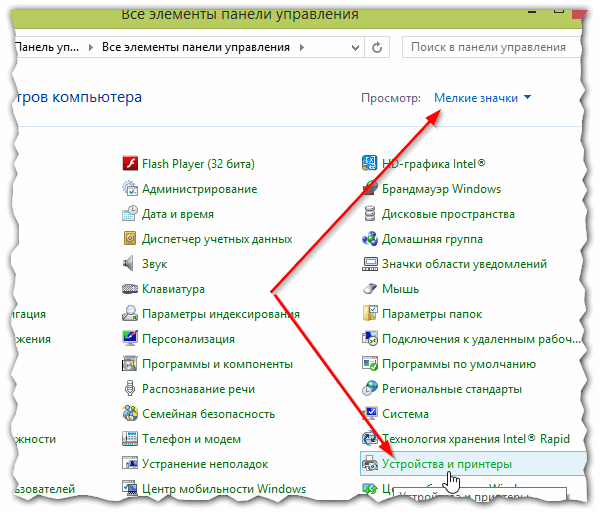
Для этого выполните Пуск — Панель управления. В открывшемся окне в поисковой строке наберите «Неполадки». Далее нажмите «Устранение неполадок» — «Поиск и устранение проблем» — «Оборудование и звук» — «Использование принтера». Система выявит имеющиеся проблемы и подскажет пути ее решения.
Почему принтер работает но не печатает
Если не печатает принтер, то первое, что можно сделать это перезагрузить его вместе с компьютером. Затем, проверить шнур питания и интерфейсный — USB: отключить шнур питания и подключить его заново; переподключить кабель USB.
Как прошить принтер Pantum M6500
Инструкция по прошивке Pantum M6500:
- Отключить все USB устройства за исключением прошиваемого принтера.
- Подключить прошиваемый принтер к компьютеру и включить.
- Кликнуть на Upgrade Firmware и выбрать файл прошивки с расширением.fwr.
- На принтере начнёт быстро мигать индикатор.
- Необходимо нажать кнопку Cancel / Continue.
Как сделать сброс на принтере Бразерс
Нажмите [Настройки]>[Все настройки]>[Исходн. уст-ки]>[Сброс]. Нажмите или, чтобы отобразить функции сброса, и выберите нужный вариант. На ЖК-дисплее отобразится [После сброса устр.
Как сбросить сетевые настройки принтера
Чтобы сбросить настройки принтера, откройте вкладку [Сбросить настройки] на странице настроек данных администратора. Выберите этот пункт, чтобы восстановить сетевые настройки по умолчанию. Выберите, чтобы восстановить настройки, не связанные с сетью.
Как обнулить чип на картридже Pantum P2200
Данный чип устанавливается один раз и заправляется неограниченное количество раз. Что бы произвести следующее обнуление надо достать картридж из аппарата и вставить его обратно. Так же второй способ это отключить и включить питание от сети.
Оставить отзыв (1)
- Как сбросить принтер Pantum до заводских настроек
Принтеры Pantum появились относительно недавно. Их низкая стоимость привлекла внимание потребителей, которые не гонятся за дорогой брендированой продукцией (хоть и качественной), а желают значительно экономить на печати. По этим причинам, принтеры Pantum быстро набрали популярности, особенно в сегменте бюджетных печатающих устройств лазерного типа.
На сегодняшний день самой популярной моделью является лазерный принтер Pantum M6500. И этому не стоит удивляться. Ведь устройство имеет в своем арсенале множество функций. При этом купить принтер можно дешевле, чем за 10000 рублей. Стоит сразу отметить, что цена на Pantum M6500 в полтора раза ниже, чем на аналогичное устройство любого иного производителя.
Однако как выявилось в дальнейшем, многие владельцы МФУ Pantum M6500 оказались не готовы к последствиям его эксплуатации. И речь идет не о качестве данного изделия (которое весьма неплохое), а о классических проблемах, возникающих в процессе его работы. Тут стоит понимать, что подобное присуще всем печатающим устройствам, вне зависимости от производителя. Просто с проблемами продукции всемирноизвестных брендов уже давно известно как бороться, достаточно лишь взглянуть на код ошибки принтера Canon или любого иного устройства. Но вот с МФУ нового производителя все куда сложнее.
В этой статье мы расскажем Вам, что делать, если принтер Pantum M6500 пишет «Нет картриджа». Подобная ошибка часто возникает у данного аппарата, особенно после заправки картриджа Pantum PA-210/ PC-211/ PC-230. Мы подробно изучили данную проблему, поэтому предоставим всевозможные пути ее решения, которые существуют на момент написания этой статьи.
Причины появления ошибки «Нет картриджа» в принтерах Pantum M6500 серии
Поводом для появления данной ошибки могут служить как механические повреждения принтера, так и проблемы с расходными материалами. Поэтому, чаще всего Pantum M6500 пишет нет картриджа по следующим причинам:
- загрязнились контакты принтера и картриджа;
- неплотно установлен картридж;
- забился или загрязнился картридж отработанным тонером;
- износились детали картриджа или сломаны крепежи принтера;
- закончился тонер в картридже PC-211;
- неправильно собран картридж после разборки;
- заблокирован картридж по чипу;
- сбоит прошивка принтера Pantum M6500.
Большую часть дефектов устранить несложно. Достаточно почистить систему печати, заправить картридж или заменить изношенные детали. Также в некоторых случаях будет актуальным решение скачать драйвер для принтера Pantum M6500 и заново его установить. Однако что делать, если традиционные способы устранения ошибки «Принтер Pantum M6500 не видит картридж» не помогли, так как картридж заблокирован по чипу? У нас есть несколько советов, которые однозначно помогут Вам решить указанную проблему.
Как сбросить картридж Pantum M6500 после заправки
В руководстве пользователя принтером Pantum M6500 Вы найдете информацию о том, что оригинальный картридж к устройству является перезаправляемым. Это же подтверждают наличие специальных отверстий у картриджа: для пополнения тонера и для сброса отработки. Тогда почему принтер блокирует расходник после его заправки? Дело в том, что чип картриджа запрограммирован на создание определенного количества отпечатков. После того, как лимит будет исчерпан, принтер перестанет его распознавать (чип считается неисправным).
Судя по многочисленным отзывам о Pantum M6500, этот лимит настает приблизительно после создания 5000 страниц отпечатков. В свою очередь, картридж PC-230/ PC-211 имеет ресурс 1600 страниц. Проведя небольшие математические расчеты, Вы получите, что картридж можно заправлять всего 2-3 раза (3 раза только стартовый, так как у него изначально низкий запас тонера, которого хватает на 500 страниц отпечатков), после чего принтер перестанет его распознавать.
Важно: Многие потребители жалуются на то, что чип картриджа перестает распознаваться уже после первой заправки изделия. В связи с этим можно сделать вывод, что чипы имеют разную прошивку. Видимо по этой причине изделия очень тяжело перепрошить.
Выйти из ситуации можно следующими способами:
- Заменить картридж. Самый простой способ, это купить картридж Pantum M6500 и установить его в устройство. Дорого, зато 100% избавит Вас от ошибки отсутствия картриджа в принтере. . Также достаточно простой способ, который требует минимальных финансовых вложений. Чтобы сбросить ошибку, нужно купить чип для картриджа Pantum M6500, и установить его на место старого. Сейчас в продаже есть так называемые «вечные» чипы для картриджей Pantum. . Очень сложный процесс, требующий к себе тщательного подхода. Кроме того, Вы нигде не найдете актуальную информацию по прошивке принтеров Pantum M6500, так как сервисники не желают ею делиться с общественностью. За помощью можно обратиться в специализированный сервисный центр, или самостоятельно экспериментировать с различными программаторами.
- Заклеить контакт чипа картриджа для принтера Pantum M6500. Нужно вытащить картридж из принтера и найти на нем чип. Чип имеет вид прямоугольной микросхемы с четырьмя контактными площадками. Нужно заклеить правый (верхний) контакт скотчем.
Внимание: На этот счет очень много как положительных, так и отрицательных отзывов потребителей. Но мы заметили одно совпадение. Данный способ срабатывает, если контакт заклеить ранее, чем в картридже PC-211EV закончится тонер и принтер выдаст ошибку. Судя по отзывам, после заклейки контакта принтер не выдает ошибку отсутствия картриджа по окончанию тонера в нем.
- Прошить принтер Pantum M6500. Можно попробовать прошить само устройство слитым дампом с нового принтера. Однако это дело весьма опасное, так как может привести к полной остановке работоспособности изделия. Кроме того, нам удалось найти всего две прошивки для принтера Pantum M6500, но нет никаких отзывов о ее успешной или безуспешной установке.
Внимание: Дампы принтера Pantum M6500 представлены лишь с целью ознакомления. За их самовольное использование для перепрошивки принтера наша компания не несет никакой ответственности.
- Сбросить ошибку «Принтер Pantum M6500 картридж закончился». Некоторые потребители нашли способ сброса ошибки при помощи сервисного меню принтера. Но будем честны, мы не смогли найти отзывы, подтверждающие или опровергающие работоспособность данного способа. Поэтому не можем рекомендовать его использовать для сброса ошибки распознавания чипа картриджа Pantum M6500. Да и по факту, описанный в интернете способ более похож на сброс ошибок струйных принтеров, а у нас речь идет о лазерном печатающем устройстве.
Подводя итоги можно с уверенностью сказать, что на сегодняшний день нет ни одного действующего способа программного сброса ошибки «В принтере Pantum M6500 нет картриджа», которая появляется после перезаправки расходника. Самый оптимальный вариант, это купить новый картридж PC-211EV или PC-230R, и установить его в устройство на замену старого расходного материала. Если все же хочется сэкономить, то целесообразнее будет купить безлимитный чип для картриджа PC-211. Установив единожды такой чип на картридж для принтера Pantum M6500, он будет автоматически обнулять счетчик при каждой последующей заправке изделия тонером PC-211RB (или универсальным тонером HI-BLACK тип 1.8 для Samsung ML-1210).
Как заправить картридж Pantum M6500 (PC-211E) и сделать сброс счетчика тонера (чипа)
Лазерный картридж PC-211E (211EV) работает на моделях принтеров марки Pantum P2200, P2207, P2500W, P2507, M6500, M6607. Ресурса расходника при одной полноценной заправке хватает на печать 1600 страниц. Изделие имеет чип, который считает количество распечатанных страниц, поэтому, кроме заправки картриджа Pantum PC-211E, требуется еще сделать обнуление, чтобы принтер или МФУ продолжило печать.
Чем заправлять
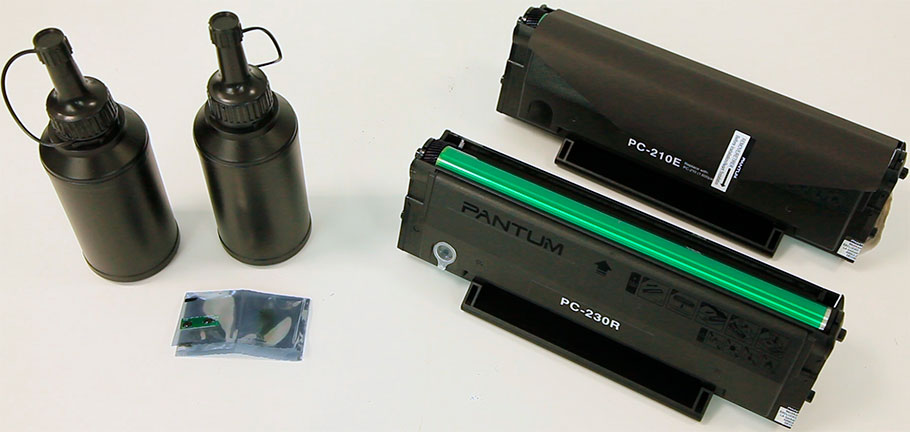
На рынке есть оригинальные и неоригинальные заправочные комплекты. Например, отлично подойдет комплект для перезаправки с тонером PC-211RB, который кроме флакона с порошком комплектуется чипом для замены после заправки.

Кроме оригинального комплекта можно воспользоваться тонерами от следующих производителей:
- АНК;
- WWM;
- Hi-Black Samsung SCX-4100/ML-1510, Polyester, Тип9;
- Patron.
Как заправить PC-211E, PC-230R
Рекомендуется проводить работы по заправке в респираторе, очках и перчатках. Запекшийся на бумаге тонер безопасен для организма человека, а вот свежий порошок вреден. При попадании в организм могут возникнуть расстройства.
- На лицевой стороне детали есть пробка с краю, которая закрывает содержимое бункера отработки – отсека, куда попадает тонер, не попавший на бумагу при печати.При каждой перезаправке бункер необходимо опустошать, так как при переполнении все внутренние части принтера начнут пачкаться. Выньте пробку, аккуратно высыпьте отработанный материал в пакет и вставьте пробку обратно. Желательно тонер отдавать в специальные компании по утилизации.
- С торца изделия есть еще одна пробка, в которую и засыпается новый тонер.
 При каждой перезаправке бункер необходимо опустошать, так как при переполнении все внутренние части принтера начнут пачкаться. Выньте пробку, аккуратно высыпьте отработанный материал в пакет и вставьте пробку обратно. Желательно тонер отдавать в специальные компании по утилизации.
Не следует чрезмерно переполнять тонер-картридж. Для полноценного ресурса в 1600 стр. достаточно всыпать всего 65-70 г сухой краски.
Так выглядит полноценный процесс заправки, хотя очищение лучше проводить еще до засыпки порошка.
Заправка PC-110E
Совместим с моделями Pantum P1000, P1050, P2000, P2010, P2050, M5000, M5005, M6000, M6005. Хватает на распечатку 700 стр.
- Отверткой выкрутите два винта по обеим сторонам изделия.
- Отделите бункер отработки и утилизируйте с него вещество.
- Отверстие для заправки скрыто под боковой крышкой со стороны чипа. Открутите все болты, часть с чипом отложите в сторону, выньте пробку и добавьте тонер.
- Соберите картридж в исходное состояние, все закрыв и закрутив.

Сброс чипа Pantum
Оригинальный чип является одноразовым, поэтому после первого полного израсходования картриджа обязательно придется заменить деталь. Чип всегда продается вместе с тонером, поэтому проблем с заменой и поиском чипа в интернете нету.
А можно ли не менять чип?
Оригинальную деталь при первой дозаправке придется поменять. На Pantum M6500 сброс счетчика тонера стартового (оригинального) образца не получится. Но потом можно сделать замену на вечный (или безлимитный) чип, который самостоятельно сбрасывается при каждом включении устройства.
Недостатком такого чипа является то, что никак не получится контролировать количество оставшегося тонера. Единственным вариантом отследить уровень порошка в таком случае является анализ качества печати на бумаге и визуальный осмотр бункера после извлечения расходного материала с принтера.
Также можно попробовать обмануть чип, если заклеить скотчем ближний к центру (четвертый) контакт чипа.
Как сделать замену чипа
Чип просматривается визуально. Это зеленая плата с медными контактами с одного из боков. Держится чип в пазе и для надежности закрепляется защелкой с внешнего края. Следует убрать защелку, вынуть старый чип и вставить новый.

После замены, если картридж не будет печатать, обновите драйвер принтера «Пантум», скачав с официального сайта производителя самую свежую версию.
сбросить счетчик Pantum p2500w
Проблема и необходимость сброса микросхемы картриджа принтера обычно возникает после заправки или при использовании СНПЧ. Производители долгое время получали доход от продажи расходных материалов и чаще всего разумно обеспечивают лучшее качество и более длительную работу оригиналов. Но это все равно не убеждает пользователей, ищущих недорогие способы заправки, и в этом случае потребуется сбросить чип на картридже принтера.
Процесс обновления чипа струйного устройства
Для начала давайте определимся, как в общем случае можно сбросить микросхему и что для этого нужно сделать. В зависимости от модели могут быть нюансы, но общий алгоритм все равно сохраняется.
Процедура проводится в сервисном режиме:
- Переведите каретку в режим замены картриджа, нажав кнопку фиксатора».
- После перемещения каретки вы можете увидеть зеленую кнопку, вам нужно будет удерживать ее в этом положении около 5 секунд.
- Верните каретку на место, если она все еще мигает, затем повторите операцию, удерживая кнопку еще немного.
Этого должно быть достаточно, чтобы снова перезапустить счетчик картриджей. После операции принтер на некоторое время подготовит головку к печати, издаст шум и перетянет, а затем начнет печать документа.
- Нажмите на каплю и перейдите в режим замены картриджа.
- Удалите картриджи, а затем замените их одним щелчком.
- Нажмите зеленую кнопку для сброса.
- Замените батареи, если они есть в датчике или устройстве.
Вышеупомянутый метод используется для перезапуска печати для подавляющего большинства печатающих устройств, но есть исключения, поэтому давайте разберем последовательность действий для конкретных моделей. Если вы не можете сделать это, как описано, в интерфейсе всех принтеров есть опция «Заменить картриджи вручную». Обратите внимание, что сбросить чип с Canon, HP и некоторых других устройств таким способом невозможно.
Как обнулить чипы для Canon
Теперь разберемся, как сделать сброс микросхемы в Canon MG3040, PIXMA MP250, PIXMA MG2440. Этот процесс еще называют снятием подгузника:
- Нажмите кнопку стоп-сброс, затем кнопку питания.
- Удерживая кнопку питания, нажмите кнопку остановки / сброса 5 раз.
- Если все сделано правильно, клавиша включения будет гореть, все остальные клавиши гореть не должны.
- Затем необходимо сбросить ошибку 5B00, 5B02, это делается с помощью специальной сервисной программы ServiceTool v3400.
- Запустите и введите следующие данные: на вкладке «Очистить счетчик чернил» в параметре «Абсорбер» выберите «Все» и подтвердите данные, нажав «Установить.
Если все в порядке и вы успешно сбросили микросхему Canon, появится сообщение «Функция была завершена». Затем устройство распечатает отчет.
Замена микросхемы на лазерных устройствах
В продаже есть заправочные комплекты для Pantum M6500, Copier 3045, Xerox Phaser и других. Есть аналогичные комплекты и для HP. С их помощью можно проводить соответствующие манипуляции, к которым относятся:
- Очистка бункера для отработанного тонера.
- Залейте новый тонер.
- Замена микросхемы.
Мы расскажем, как это сделать, на примере Pantum M6500:
- Осторожно снимите картридж.
- Сверху у вас будет пластиковая крышка, которую нужно снимать и опорожнять отработанный тонер.
- Справа есть еще один колпачок, это заливное отверстие, добавьте нужное количество порошка.
- С другой стороны, к защелке подключается микросхема на чипе, ее снимают и устанавливают новую.
После выполнения манипуляций прибор заработает исправно. Чтобы сбросить чип в принтере HP, вам понадобится универсальный чип, который поможет решить проблемы с ограничениями печати.
Предлагаемые варианты помогут сбросить счетчик микросхем Canon MG3040, Pantum M6500, Canon PIXMA MP250, Copier 3045, Xerox Phaser, PIXMA MG2440 и многих других моделей. Описанные процессы показаны на видео.
Как обнулить чип на pantum m6500?
Сброс можно выполнить без программного обеспечения. Просто выключите принтер Pantum m6500, выньте картридж и включите устройство. Затем в сервисном меню нажмите кнопку «ОК» и удерживайте ее несколько секунд.
Нужно ли менять чип на картридже?
Их необходимо менять при заправке или сбросе (сбросе, повторном вводе, повторной прошивке) их ресурса, если это возможно. Неблокирующие микросхемы — это микросхемы, которые не блокируют работу картриджа, а только имитируют сообщение в программном обеспечении о необходимости установки нового картриджа.

Как обнулить чип на картридже HP LaserJet?
Большим и указательным пальцами одновременно нажмите индексную кнопку на панели принтера и указатель картриджа в течение 10 секунд. Затем чип следует сбросить. Нажмите кнопку фиксатора еще раз, и принтер начнет подачу чернил.
Как перезапустить принтер HP?
Если нет связи между устройством и компьютером, вы можете попробовать перезагрузить устройство и компьютер.
- Нажмите кнопку питания () или выключатель, чтобы выключить продукт.
- Перезагрузите компьютер.
- Нажмите кнопку питания () или переключатель, чтобы включить продукт. …
- Попробуйте напечатать еще раз.
Как обнулить чип на картридже HP 21?
Способы сброса счетчика чернил для картриджа HP 21
- Выньте картридж из принтера.
- Положите на стол насадками вниз. Снимите клей с верхней части картриджа.
- Медленно заполните его чернилами (объем — 5 мл) через заливное отверстие с помощью шприца.
- Положите наклейку обратно.
Панель управления, Обзор панели управления для серии p2200/p2500, Функции кнопок на панели управления


Что делать, если лампочка по-прежнему горит
Если все предыдущие методы не помогли, потребуется осмотреть электронную систему устройства. Сначала попробуйте сбросить счетчик напечатанных страниц. Мы делаем следующее:
- Подключаем устройство к сети.
- Нажимайте кнопки в следующей последовательности: плюс, плюс, стоп, минус, минус, стоп, стоп.
- FC должен появиться на дисплее устройства.
- Нажмите кнопку запуска, после этого должны появиться цифры 07.
- Снова нажмите Старт.
- Ждем некоторое время перед сбросом системы.
Если картридж был отремонтирован, возможно, мастер не смог решить все проблемы. Попробуйте следующее:
- Вставляем картридж в принтер и включаем.
- Ждем завершения инициализации.
- Теперь достаем детали и приклеиваем фишку (которую взяли у мастера).
Возможно, принтер сам сможет сказать нам, почему он не работает. Попробуйте распечатать отчет. Нажмите большую кнопку на устройстве и удерживайте ее несколько секунд. Затем появится распечатка, в которой принтер укажет на необходимость перепрошивки или отсутствие тонера. Заменяем краску и обнуляем счетчик.
Большинство проблем, связанных с красной лампочкой, можно решить в домашних условиях, не обращаясь к специалисту. Вам нужно будет заручиться помощью мастера, если вы знаете, что какая-либо из деталей нуждается в ремонте или замене. Вы также можете обратиться в сервисный центр, если причину проблемы установить не удалось.
Посмотрите, что написано в компьютере в состоянии, скорее всего, требует замены картриджа. Купите новый картридж или поищите заправочный комплект, в котором будет тонер с чипом и заправляйте самостоятельно, а если не можете сделать самостоятельно, то лучший вариант — отнести в СЦ на заправку. Мой совет: поскольку найти комплекты для заправки может быть сложно (если вы найдете их, купите сразу несколько), выбросьте этот принтер и купите принтер HP, который работает с картриджем 285 м или 283 м, так что они прослужат очень долго время и они дешевы для дозаправки, расходы
Если вас не устраивает ответ или нет, попробуйте воспользоваться поиском на сайте и найдите другие ответы в категории Компьютеры
Если на принтере начинает светиться красная лампочка, это может быть связано с различными проблемами в работе устройства. Чтобы понять и выяснить точную причину, вам необходимо ее изучить. Загорается кнопка как от банального отсутствия бумаги, так и от более серьезных проблем, требующих разборки. Поэтому при самостоятельном устранении неполадок необходимо будет обращать внимание на различные детали.
Варианты решения неисправности
Светодиодные индикаторы на корпусе принтера предназначены для предупреждения технического пользователя о возможных проблемах и сбоях. У них может быть несколько вариантов работы: мигают, горят постоянно, совсем не светятся, зажигают сразу несколько штук. Но многое зависит еще и от цвета лампочки. Зеленый «говорит» об отсутствии проблем, оранжевый или желтый предупреждает, а красный указывает на ошибки или серьезные проблемы.
- Чаще всего, если на принтере горит красный свет или восклицательный знак в треугольнике, это может указывать на отсутствие картриджа внутри устройства. В этом случае вам следует проверить это самостоятельно. Отключите оборудование от розетки, затем откройте крышку и выньте из нее картридж. Осмотрите «расходный материал» на предмет повреждений или посторонних предметов. Если он совсем новый и только что купленный, то снимите с фотогалереи защитные пленки и накладки, отколите и снимите скотч с корпуса, потянув за пластиковый рычаг. Затем снова вставьте его в устройство, включите принтер и дождитесь его готовности. В этом случае красный и зеленый индикаторы могут мигать одновременно.
- Ситуация, когда зеленая кнопка время от времени мигает, свидетельствует о правильной работе оборудования и сигнализирует об обработке или загрузке данных о распечатанных документах в память устройства. Это нормально и не является ошибкой. Если зеленый цвет горит постоянно, а оранжевый мигает, необходимо обратить внимание на наличие бумаги в лотке. Если этого достаточно, листы могут застрять внутри машины. В этом случае стоит его снять, но предварительно отключить прибор от электросети.
- Часто мигающая красная кнопка указывает на то, что картридж был заменен неправильно. А также пользователь может просто не закрыть крышку должным образом или вышел из строя соответствующий датчик. В ситуации с картриджем его необходимо вынуть и снова вставить до щелчка, что будет свидетельствовать об успешном завершении процедуры. Откройте крышку и убедитесь, что ничто не мешает ее идеальному прилеганию к корпусу. Если датчик вышел из строя, его необходимо заменить в сервисном центре.
- Если оба индикатора на корпусе принтера постоянно горят, это может быть более сложной ситуацией, и неисправность не всегда может быть устранена в домашних условиях. Попробуйте следовать всем советам в этом руководстве, но если это не помогает возобновить печать, обратитесь в мастерскую по ремонту оргтехники в вашем городе.
- На некоторых моделях может гореть кнопка с восклицательным знаком или молния в треугольнике. В первом случае нужно посмотреть, какую ошибку принтер показывает на мониторе или на своем экране, если она есть. Запомните или запишите и найдите инструкции, как это исправить.
- Мигание капли информирует нас о проблеме со струйным картриджем. Скорее всего, вам придется сбросить его счетчик подгузников или полностью заменить чип.
Как найти и устранить проблему
Для начала нужно определить, почему горит свет. Проблемы могут возникнуть в следующих случаях:
- Бумага слишком мята. Принтер не может взять его и распечатать на нем информацию.
- Картридж вставлен неправильно.
- необходимо сбросить счетчик уже распечатанных листов (сделать прошивку).
- В картридже закончились чернила или скоро закончились чернила.
- на одной из частей устройства остался упаковочный материал.
- В устройство попал мусор или посторонний предмет.
- Крышка, блокирующая доступ к картриджу, закрыта неправильно.
- Произошел сбой программы.
Мигающая лампочка
Если лампочка постоянно мигает красным светом, это может быть вызвано несколькими причинами:
- тонер необходимо полностью залить или заменить.
- Для печати установлен режим ручной подачи.
- Крышка устройства открыта.
- В лотке нет бумаги.
- Не работает одна из сторон (например стол).
Вы можете закрыть крышку и положить бумагу самостоятельно. С другими проблемами лучше обратиться к мастеру.
Если индикатор горит красным, сделайте следующее:
- Проверим количество чернил в принтере. Это можно сделать в настройках. При необходимости заправляем картридж.
- Проверяем, все ли провода подключены правильно. Если вы подключаете только блок питания, но не подключаете устройство к компьютеру, индикатор может стать красным.
- Вытащите картридж. Осмотрите его на предмет повреждений. Положить его обратно.
- Осмотрите лоток для бумаги на наличие морщинистых листьев.
- Проверьте, подключен ли принтер к компьютеру. Возможно, причина не в самом принтере, а в USB-кабеле или разъеме компьютера. Проверьте, работают ли они.
- Убедитесь, что внутри не осталось упаковочного материала. Если да, удалите его.
- Откройте крышку и проверьте принтер на предмет мусора или посторонних предметов. Если есть, удалите.
- Возможный программный сбой. Попробуйте перезагрузить компьютер и принтер. Если это не сработает, переустановите драйверы.

Как обнулить чип на лазерном принтере?
Это будет означать «обнуление» микросхемы. Если количество чернил не изменилось, необходимо повторить манипуляцию, но вместо пункта «Частичный сброс» выбрать «Полуполный» или «Полуполный сброс». Самый простой способ — удерживать кнопку Reset / Stop в течение 10 секунд.
Как извлечь чип из картриджа?
Как правильно удалить фишку
- Выключаем прибор, вынимаем картриджи. Для этого отогните маленькие прозрачные выступы перпендикулярно картриджу (заглушки). …
- Когда вы вытащите картриджи, вы увидите чип, расположенный сбоку от картриджей. Плоской отверткой аккуратно подденьте со всех сторон.
Как отключить контроль уровня чернил
Эта функция доступна только в устройствах Canon, другие производители не оснастили свои устройства возможностью отключения контроля чернил.
Когда в одном из картриджей заканчиваются чернила, на экране появляется предупреждающее сообщение. Вы можете остановить печать (стоп / сброс) или продолжить (ок). В зависимости от выбранной опции документ будет напечатан или операция будет отменена.

Картридж с чернилами
После того, как в другом картридже закончатся чернила, снова появится предупреждение с предложением заменить его. Если в вашем принтере есть встроенный картридж, нажмите и удерживайте кнопку «Стоп / Сброс» в течение тридцати секунд. Это отключит функцию контроля уровня чернил.

Это действие никак не повлияет на работу принтера Pantum m6500, качество печати не ухудшится. Для устройств с несколькими чернильницами аналогичное действие выполняется отдельно для каждого.
вы можете отказаться от автоматического контроля чернил прямо на вашем компьютере. Войдите в раздел «Принтеры» через панель управления, щелкните значок нужного устройства и выберите «Свойства». Появится окно, выберите в нем категорию «Обслуживание», затем «Информация о состоянии принтера» — «Параметры».

Тонер в принтере
Снимите флажок рядом со строкой «Отображать оповещение автоматически». Система выключится, и вам нужно будет самостоятельно проверять оставшиеся чернила, периодически заглядывая под крышку принтера Pantum m6500. Помните, что печать слишком большого количества страниц с пустым картриджем может повредить печатающую головку.
Конечно, замена картриджа — не самая сложная процедура, но вероятность повредить микросхему или устройство высока, поэтому лучше всего доверить сброс микросхемы профессионалам.
Назначение индикаторов на принтере
Принтер — это устройство, предназначенное для печати информации с электронного носителя на бумаге. На этом оборудовании обязательно присутствуют световые индикаторы разного цвета — зеленого («готовность») и красного («предупреждение»). Они предназначены для отчета о состоянии здоровья.

Индикаторы по-разному реагируют на изменение состояния техники: они загораются периодически или постоянно, а иногда обычно не горят.
Если красная кнопка мигает на лазерных принтерах Epson, HP, Samsung, Xerox, причины могут быть следующими:


- картридж установлен неправильно или отсутствует полностью;

- на деталях устройства есть упаковочный материал;
- крышка не до конца прижата, блокируя доступ к картриджу;
- неправильная работа датчиков контроля бумаги, закрытие крышки корпуса;
- нет связи или связи с персональным компьютером или ноутбуком, другим устройством, с которого печатаются данные;
- программный сбой;
- мало или совсем нет тонера.

Из приведенного выше списка наиболее частыми проблемами являются замятия бумаги, обрывы бумаги и проблемы с картриджами.

Как заменить чип на картридже Canon?
Для замены чипа понадобится канцелярский нож, можно и обычный, но это не так удобно. Срежьте колпачок с левого столба. Теперь возьмите осколок снизу ножом (он легко поднимется) и сдвиньте его влево, чтобы он мог соскользнуть со второго штифта.
Как подключить пантум 6500 к ноутбуку
Почему принтер не печатает с компьютера или ноутбука: все варианты решения
Если шнур-USB подключен в разъем на передней панели системного блока, то подключил бы его к задней панели. Если у вас , или шнур USB и так подключен к задней панели, то можно подключить его в другой разъем.
Если это не помогло — читайте дальше.
Режим инфраструктуры
Для случаев совместимости роутера с WPS, устройство подключается и конфигурируется при помощи нажатия единой клавиши на корпусе без участия компьютера:
- Для этого нажмите и удерживайте кнопку для соединения по Wi-Fi на панели управления МФУ.
Как подключить любой принтер к ноутбуку, смотрите тут:
При подключении принтера к ПК через USB-кабель следует соединить их и запустить инструмент для настройки подключения Pantum M6500W через Wi-Fi:
- Выберите нужную сеть, если в списке их отобразится несколько.
В случае, когда имя точки доступа не транслируется, его можете ввести вручную!