
-
- Xerox Phaser 6600 «Invalid Yellow» / «Неверный желтый»
kotya-potya в форуме Принтеры, МФУ, факсы, копиры формата A4
- 5
- 5299
3100

Пн ноя 18, 2019 8:24 pm
- Xerox Phaser 6600 «Invalid Yellow» / «Неверный желтый»
-
- Xerox WC 3119: «Замятие 1»
kokubenko в форуме Принтеры, МФУ, факсы, копиры формата A4
- 22
- 38581
kokubenko
Ср ноя 23, 2011 4:47 pm
- Xerox WC 3119: «Замятие 1»
-
- Xerox WC 3119 без признаков «жизни»
MorZ в форуме Принтеры, МФУ, факсы, копиры формата A4
- 5
- 6699
Goldwater
Чт окт 08, 2020 11:34 pm
- Xerox WC 3119 без признаков «жизни»
-
- «Неисправность» финишера Xerox 7556
v1684 в форуме Принтеры, МФУ, копиры формата A3
- 21
- 12636
v1684
Ср сен 19, 2018 4:44 pm
- «Неисправность» финишера Xerox 7556
-
- прошил xerox 3160b прошивкой FIX_b2580_1010079.fls не прошил
Володья в форуме Принтеры, МФУ, факсы, копиры формата A4
- 8
- 12677
Володья
Сб апр 30, 2011 8:05 am
- прошил xerox 3160b прошивкой FIX_b2580_1010079.fls не прошил

Вернуться в Принтеры, МФУ, копиры формата A3
Кто сейчас на форуме
Сейчас этот форум просматривают: нет зарегистрированных пользователей и гости: 12
|
0 / 0 / 0 Регистрация: 13.06.2015 Сообщений: 2 |
|
|
1 |
|
|
07.07.2015, 11:49. Показов 3686. Ответов 3
Есть старенький, но хороший аппарат. Работал все время на оригинальных картриджах и драмах. Однажды, когда картридж начал заканчиваться, попробовали воткнуть совместимый. Сразу выдал ошибку «Ошибка картриджа» и начала показывать 0% на тонере и драме. Попробовали воткнуть оригинальный, с другого тоже самое. Воткнули в другой, такой же принтер, все работает. В общем адекватно работает только со старым оригинальным картриджем на котором остался 1%. Пишут что лечиться заменой платы MCU PWB. И что подробно описана эта проблема в брошюре Xerox 971636. Если кто находил такую вещь или сталкивался с данной проблемой и лечил ее более дешевым способом, прошу помочь
__________________ 0 |


|
2459 / 923 / 177 Регистрация: 03.03.2015 Сообщений: 6,477 |
|
|
07.07.2015, 12:14 |
2 |
|
Единственный более дешевый вариант (хотя куда еще дешевле — сейчас аппаратов этой серии немало на разборе) — заняться ремонтом MCU самостоятельно. Правда, понадобятся опыт, оборудование и немалое время. 0 |

|
0 / 0 / 0 Регистрация: 13.06.2015 Сообщений: 2 |
|
|
07.07.2015, 13:13 [ТС] |
3 |
|
В принципе опыт пайки имеется, и все что для нее необходимо (станция и все остальные дела), если опыт перепрошивки, нет толковой информации. Если есть какая либо подробная информация по ремонту MCU, то буду очень благодарен. +100500 к карме, печенье с молоком и котятки. 0 |
|
2459 / 923 / 177 Регистрация: 03.03.2015 Сообщений: 6,477 |
|
|
07.07.2015, 14:25 |
4 |
|
Какая конкретно информация? Можете начать с углубленного изучения техдокументации на эту модель, можете начать со сравнения с «другим таким же принтером». 0 |

Если во фьюзер машины Xerox WorkCentre 5225, 5230 установить нагревательный вал с заметно отличающимися от оригинального вала характеристиками (например, вал от Xerox WorkCentre C118 или некачественный совместимый вал), то довольно часто можно получить ошибку 10-327, которая означает, что машина не сумела нагреть фьюзер до нужной температуры за заданное время.
Процедура сброса
Войти в сервисный режим:
- Нажать и удерживать более 6 секунд кнопку [0] на панели управления. Не отпуская кнопку [0], нажать кнопку [Старт].

- На появившемся экране ввести пароль – 6789 (значение по умолчанию) и нажмите кнопку [Confirm]

- Нажать кнопку информации о машине

Записать значение 0 в ячейку NVM 744-220:
- Выбрать вкладку [Инструменты]

- В разделе [Режимы] выбрать [Обслуживание/диагностика]

- Выбрать раздел [NVM Read / Write…]

- Введите адрес ячейки 744-220 и нажмите [Confirm / Change]

- Введите [0] в поле [New Value] и нажмите [Save]

- Нажмите [Close], затем [Exit (Keep Log)], затем [Yes]. Машина перезагрузится и выйдет на готовность, если причина проблемы была ранее устранена. Вы можете выбрать пункт [Exit (Clear Log)], если хотите очистить историю неисправностей машины.
Источник: http://1zip.pro/text-instrukcii-i-resheniya-dlya-xerox/sbros-oshibki-10-327-i-drugih-oshibok-fyuzera-xerox-workcentre-5225-5230/
xerox 5222 замена тефлона
Решение возникающих проблем.
Правила форума
Просьба ознакомиться с
Правилами форума.
Также большая просьба, картинки выкладывать или в
Галерею
, или прикрепляйте их к своим сообщениям.
Ссылки в темах на сторонние фотохостинги (кроме вконтакте)
заблокированы.

 Rush » Ср июн 15, 2016 9:07 pm


Когда [010-327] происходит, NVM [744-220 FuserOverTemp] = 1. После ремонта, изменить его
NVM [744-220 FuserOverTemp] = 0.
Проверьте бумагу на фьюзере. Термоблок нет бумаги, обернутый вокруг него.
Да Нет
Удалите бумагу.
Проверьте установку блока фьюзера. Нагреватель надежно установлена.
Да Нет
Установите печку надежно.
Снимите печку. Проверьте проводимость точек контакта термостата.
контактные точки соединены.
Да Нет
Замените печку (PL 5.1).
Проверьте сопротивление главной лампы между J600-3 и J600-7 для открытой цепи или
короткое замыкание (BSD 10.1 Flag 1). Сопротивление основной лампы составляет 100 Ом или ниже.
Да Нет
Замените печку (PL 5.1).
Проверьте сопротивление Суб лампы между J600-1 и J600-7 для открытой цепи или
короткое замыкание (BSD 10.1 Flag 1). Сопротивление Sub лампы составляет 100 Ом или ниже.
Да Нет
Замените печку (PL 5.1).
Проверьте сопротивление контрольной (Центр) термистор между J600-5 и J600-6 (BSD
10.1 Флаг 2 / Flag 3)). Там нет открытой цепи в центре STS и сопротивление 3k
dviz писал(а):Понятное дело что причина в толщине и материале тефлона, но если есть желание, поэкспериментировать можно..
Что то сомневаюсь я в этом!
Nikola555 писал(а):После замены тефлонового вала стал вываливаться в ошибку 010-327.
Связи с чем он был земенен ?
Тефлон можно родной обратно поставить и проверить.

Rush Познал картридж  Сообщений: 315Изображений: 0Зарегистрирован: Сб янв 03, 2015 7:02 pm Информация о сыгравших: 0 Побед в поединках: 0 Флаг страны:
 Репутация: 0 [ ? ] Благодарил (а): 14 раз. Поблагодарили: 17 раз.

- Персональный альбом

- Xerox Phaser 6600 “Invalid Yellow” / “Неверный желтый”
kotya-potya в форуме Принтеры, МФУ, факсы, копиры формата A4 5 2292 3100
Пн ноя 18, 2019 8:24 pm
- Xerox WC 3119: “Замятие 1”
kokubenko в форуме Принтеры, МФУ, факсы, копиры формата A4 22 31641 kokubenko
Ср ноя 23, 2011 4:47 pm
- Xerox WC 3119 без признаков “жизни”
MorZ в форуме Принтеры, МФУ, факсы, копиры формата A4 5 4604 Goldwater
Чт окт 08, 2020 11:34 pm
- Xerox 3315 “слетела” FIX прошивка
tekknik в форуме Принтеры, МФУ, факсы, копиры формата A4 7 3848 tekknik
Пн июн 10, 2019 4:22 am
- Xerox WC3220 – Ложное замятие бумаги, Замятие 0
Romeo в форуме Принтеры, МФУ, факсы, копиры формата A4 25 3184 Romeo
Пн окт 12, 2020 7:13 pm

Вернуться в Принтеры, МФУ, копиры формата A3
Кто сейчас на форуме
Сейчас этот форум просматривают: нет зарегистрированных пользователей и гости: 9
Источник: http://testcopy.ru/forum/viewtopic.php?f=4&t=9464
Задайте свой вопрос
Чтобы задать вопрос, Вам необходимо
авторизоваться
Источник: http://alteh.ru/faq/6674/12219/
xerox 5222 ошибка 010-320
1 сообщение • Страница 1 из 1
- Ответить с цитатой
xerox 5222 ошибка 010-320
 admin » 28 июл 2015, 23:07
1. Нажать 0 и держать не менее 10 секунд
2. Удерживая 0 нажать Старт
3. Пароль 6789 . Подтвердить
4. Нажать кнопку на клавиатуре.
4) Системные настройки / System Settings
6) Общие настрйоки / Common Settings
7) Основные/Диагностика / Main/Diagnostics
NVM Read Write
9) Указать ячейку 744-220 Confirm/Change (Подтвердить изменить)
10) Ввести “0” в “Новое значение” / New Value, Сохранить/ Save
11) Закрыть/ Close, Выход /Exit, Закрыть /Close
12) Перегрузить аппарат
admin Администратор Сообщения: 66Зарегистрирован: 29 янв 2015, 22:56
1 сообщение • Страница 1 из 1
Вернуться в Общий
Кто сейчас на конференции
Сейчас этот форум просматривают: нет зарегистрированных пользователей и гости: 0
Источник: http://kstorage.ru/viewtopic.php?p=21
Re: Xerox 560 error 093-316
093-316 Cyan Dispense Fault
- Check NVM location 762-370. If it is at 3, you must reset it to 0 in order to troubleshoot
- 0: Dispense Ready
- 1: Dispense Doubt
- 2: Dispense Near Broken
- 3: Dispense Broken
CC 093-008 is the Cyan Dispense Motor
My guess would be to replace the motor. Open the Toner door, its located behind the black cover. It’s fairly easy if you know what your doing, if you don’t it can be very messy.
Источник: http://copytechnet.com/forums/xerox/115112-xerox-560-error-093-316-a.html
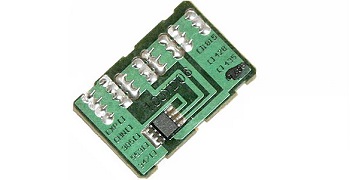
Часто пользуетесь преимуществами заправки отработанных расходников тонером? Тогда вам наверняка известно, что большинство лазерных картриджей Xerox обслуживать бесполезно, если не заменить чип. В противном случае принтер будет методично информировать об окончании краски, пока не заблокирует печать окончательно.
Чипы бывают несколько видов:
- стандартные – требуют замены после окончания ресурса;
- многоразовые – обнуляются автоматически.
Ресурс у многоразовых чипов тоже не бесконечен. Порой они провоцируют возникновение ошибок, которые записываются в memory log. Оттого, пока у печатающего устройства не закончилась гарантия, настоятельно рекомендуем пользоваться чипами стандартными.
Источник: http://moscowtoner.ru/kak-obnulit-schetchiki-na-lazernyx-kartridzhax-xerox-samye-effektivnye-sposoby/
Сброс показателей чипа программатором
Программатор – аппарат, обнуляющий показатели чипа. Действует быстро и просто. Успех процедуры зависит от правильной установки контактов. К сожалению, унифицированных правил эксплуатации устройства не существует. Все зависит от конкретного производителя. Внимательно читайте инструкцию!
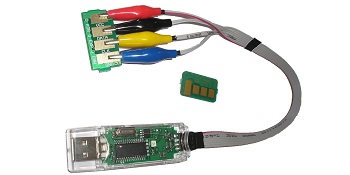 Программаторы могут быть универсальными и совместимыми только с определенными моделями картриджей. Поэтому найти «решение всех проблем» удается далеко не сразу. Заранее позаботьтесь о возможности возврата товара, если он не подойдет.
Ориентировочная стоимость эффективного программатора для Xerox – 2 000 рублей. Ценовой диапазон: 1 000 – 5 000 рублей.
Источник: http://moscowtoner.ru/kak-obnulit-schetchiki-na-lazernyx-kartridzhax-xerox-samye-effektivnye-sposoby/
Samsung SCX-4600
Выключите МФУ и включите через 5 сек. Откройте и закройте крышку отсека с картриджем. Аппарат проведет процедуру инициализации и сбросит счетчик страниц.
Источник: http://itural.ru/sbros-schetchika-stranic-na-printerax-samsung-i-xerox/
Прошивка принтеров Xerox
Единоразовая прошивка принтера Xerox модифицированным программным обеспечением не просто обнуляет счетчик страниц, но и вовсе отключает функцию подсчета отпечатков. Это позволяет заправлять картриджи тонером, не беспокоясь о замене чипа.
Внимание! Самостоятельная прошивка печатающего устройства неопытным пользователем может привести к серьезным поломкам. Поэтому лучше воспользуйтесь помощью профессионалов.
Существует множество прошивок, большинство из которых распространяется не бесплатно: 500 – несколько тысяч рублей. Но даже взимающие плату издатели не могут гарантировать 100% результат. Поэтому все операции вы производите на свой страх и риск.
Видео-инструкция по прошивке принтера Xerox на примере WorkCentre 3215
Возникли проблемы с лазерной оргтехникой Xerox? Нужна замена чипа или прошивка принтера, чтобы сбросить счетчик отпечатков? Сервисный центр МосТонер – бесплатный выезд мастера в пределах МКАД!
Источник: http://moscowtoner.ru/kak-obnulit-schetchiki-na-lazernyx-kartridzhax-xerox-samye-effektivnye-sposoby/
Samsung CLP-310 / 315 / 320 / 325
Samsung ML-1640 / 1641 / 1645
Samsung ML-1660 / 1665
Samsung ML-1860 / 1865
Samsung ML-1910 / 1915
Samsung ML-2160 / 2165 / 2167W
Samsung ML-2240 / 2241 / 2245
Samsung ML-2580 / 2585
Samsung SCX-3200 / 3205
Samsung SCX-3400 / 3405 / 3407W
и другие аппараты
Просто выключите принтер и включите снова через 5 сек.
Источник: http://itural.ru/sbros-schetchika-stranic-na-printerax-samsung-i-xerox/
( 1 оценка, среднее 5 из 5 )
15 Problem Solving
When a fault occurs, the touch screen displays a message on how to clear the fault.
Some faults indicate customer maintenance, while others require the attention of the
System Administrator. The following table represents some of the fault codes and their
corresponding corrective actions. These may appear in the Print Queue or Faults List
available in the Machine Status mode.
Code
002-500
002-770
003-750
003-751
003-752
003-753
003-754
003-755
003-756
003-757
003-760
003-761
003-764
003-780
003-795
003-981
382
An error occurred during the scan processing. Try scanning again, or check the
restrictions on Xerox Standard Accounting. Contact the Xerox Welcome Center
if the problem persists.
The job template could not be processed due to insufficient hard disk space.
Delete unnecessary data from the hard disk.
No document was saved for the double-sided Booklet Creation feature. Check
the setting of the double-sided Booklet Creation feature.
The specified document area is too small. Select a higher resolution or a larger
scan area.
The selected resolution was too high for scanning mixed size documents using
the document feeder. Specify less than 600 dpi for the resolution setting and
scan again.
The selected resolution was too high for scanning mixed size documents using
the document feeder. Specify 200 dpi for the resolution setting and scan again.
An error occurred in the document scanner. Reset the document, and scan
again.
The document pages are blank. Correctly load the document.
The scan job could not be processed with the specified resolution due to
insufficient memory. Specify less than 400 dpi for the resolution setting.
Incompatible scan options are selected. Check the selected options.
The paper size in the tray selected by auto tray switching, differs from the paper
size in the tray selected at the tray selection. Either change the paper size for
the tray, or change the paper type priority setting.
The machine cannot perform [Form Overlay] since the scanned document
contains one page only. Make sure that the document contains at least two
pages: a page with a form image (which must be the first page of the document)
and a page that the form image will overlay.
Compression of scanned data was unsuccessful. Lower the resolution or
reduction/enlargement ratio to reduce the data size, or divide the document in
smaller segments.
The reduction/enlargement ratio exceeds the setting range when the scanned
document is enlarged/reduced to the specified paper size. Directly enter the
reduction/enlargement ratio, or change the paper size.
Stapling mixed size documents is available only for documents with the same
width. Cancel the staple feature or set the documents with the same width.
Description and Remedy
Xerox WorkCentre 5222 Printer/Copier цена, характеристики, видео обзор, отзывы
- Устройство принтер/копир
- Тип печати черно-белая
- Технология печати лазерная
- Размещение напольный
- Область применения средний офис
- Количество страниц в месяц 70000
- Максимальное разрешение для ч/б печати 1200×1200 dpi
- Автоматическая двусторонняя печать есть
- Максимальный формат A3
- Время выхода первого отпечатка 12 c (ч/б)
- Показать все
Видео обзоры Xerox WorkCentre 5222 Printer/Copier
-
Replace Xerox Workcentre toner 5222, 5225, 5230, 5322, 5325, 5330
-
Como poner nueva tambor en su Xerox Workcentre 5222 5225 5230 5235
-
Replace Xerox Workcentre drum cartridge / Xerographic module 5222, 5225, 5230, 5322,
-
Xerox WorkCentre 5222 46K
-
Replace Xerox Workcentre fuser 5222, 5225, 5230, 5322
X
Характеристики Xerox WorkCentre 5222 Printer/Copier
Основные характеристики
*
| Устройство | принтер/копир |
| Тип печати | черно-белая |
| Технология печати | лазерная |
| Размещение | напольный |
| Область применения | средний офис |
| Количество страниц в месяц | 70000 |
Принтер
*
| Максимальное разрешение для ч/б печати | 1200×1200 dpi |
| Автоматическая двусторонняя печать | есть |
| Максимальный формат | A3 |
| Время выхода первого отпечатка | 12 c (ч/б) |
| Скорость печати | 22 стр/мин (ч/б А4), 13 стр/мин (ч/б А3) |
Копир
*
| Скорость копирования | 22 стр/мин (ч/б А4), 13 стр/мин (ч/б А3) |
| Шаг масштабирования | 1 % |
| Максимальное разрешение копира (ч/б) | 600×600 dpi |
| Время выхода первой копии | 4. |
| Изменение масштаба | 25-400 % |
| Максимальное количество копий за цикл | 999 |
Лотки
*
| Емкость лотка ручной подачи | 100 лист. |
| Вывод бумаги | 500 лист. (стандартный) |
| Подача бумаги | 1100 лист. (стандартная), 2100 лист. (максимальная) |
Расходные материалы
*
| Тип картриджа/тонера | 106R01413 |
| Печать на: | карточках, пленках, этикетках, глянцевой бумаге, конвертах, матовой бумаге |
| Количество картриджей | 1 |
| Ресурс ч/б картриджа/тонера | 20000 страниц |
| Плотность бумаги | 60-215 г/м2 |
| Ресурс фотобарабана | 50000 страниц |
Память/Процессор
*
| Процессор | PowerPC |
| Частота процессора | 333 МГц |
| Объем памяти | 512 Мб, максимальный 512 Мб |
| Емкость жесткого диска | 40 Гб |
Интерфейсы
*
| Интерфейсы | Ethernet (RJ-45), USB 2. 0 0 |
| Веб-интерфейс | есть |
Шрифты и языки управления
*
| Поддержка PostScript | опционально |
| Поддержка | PostScript 3, PCL 5e, PCL 6 |
Дополнительная информация
*
| Габариты (ШхВхГ) | 640x1114x654 мм |
| Уровень шума в режиме ожидания | 22 дБ |
| Особенности | опция факса, сканера; двустороннее устройство автоподачи оригиналов емкостью 75 листов; опционально: интегрированный финишер на 500 листов, степлирование по 50 страниц максимум одной скрепкой |
| Отображение информации | ЖК-панель |
| Поддержка ОС | Windows, Linux, Mac OS |
| Уровень шума при работе | 56 дБ |
| Вес | 108 кг |
* Точные характеристики уточняйте у продавца.
Отзывы о Xerox WorkCentre 5222 Printer/Copier
После скачка напряжения в офисе перестала работать функция отправки сканов в почту. Все настройки прописаны правильно, всё должно отправляться, но после нажатия на большую зелёную кнопку ничего не происходит. Сканы в сетевой ресурс работают, в почту нет. Навёл у коллег справки и оказалось, что этот случай не уникальный. Аппарат боится скачков напряжения и вылетает что-то на материнской плате. Бывает, что умирает жёсткий диск. Поэтому бекап настроек и книги почтовых адресов обязательно должны быть сделаны после настройки аппарата. Проблему со сканами в почту помог решить сброс настроек аппарата к default, после чего залил на него бекап настроек и книгу адресов. Тогда сканы в почту заработали. Но появился ультразвуковой писк в области материнской платы. Уже почти год пищит, но работает всё исправно. Вывод — аппарат надо ставить под стабилизатор или ИБП. Решение для сканов в почту через gmail — stunnel. Работает под Linux и под Windows, у меня он сначала жил под Centos 7, потом под Windows 7.
Сканы в почту через gmail работают быстро и стабильно. Теперь о самом интересном. Фьюзер рассчитан на 175 тыс. стр. Это количество он должен отходить честно (!). У меня он прошёл примерно 214-218 тыс. и начались проблемы. По началу застревала бумага в печи, позже она стала застревать чаще, позже начались гармошки, позже их стало ещё больше. Всё это длилось до тех пор пока не был заменён тефлоновый вал. На нём уже были борозды, которые и стопорили бумагу. С ним отдельная история. Оригинальные тефлоновые валы найти очень сложно. Был поставлен неоригинальный, который отличался по цвету и толщине стенок. Оригинальный снизу на фото, неоригинальные валы бывают разных цветов. Стенки реплики более толстые и поэтому с трудом прогревается до рабочей температуры. Принтер выдаёт ошибку 010-327 и не печатает. Ещё причиной возникновения этой ошибки могут быть загрязнения (тонерный нагар) на термисторах, а также их неплотное прилегание к поверхности вала. Вывод: если сломалась печь ставьте новую
У нас три таких аппарата, работают несколько лет. Всё хорошо, но несколько раз в день они перестают печатать. Со стороны компьютера в это время состояние принтера «Требуется вмешательство». Лечится открыванием-закрыванием боковой крышки или, в особо тяжелых случаях, выключением-включением аппарата. Очень напрягает. В сервис обращался, не помогли. Пробовал разные драйвера, обновлял прошивку, бесполезно.
У нас их в офисе 2 шт. им уже пошел 6 год, трудятся вместе с принтером XEROX PHASER 4600 DN. Отпечатано более 1100000 копий, это при условии жесточайшей эксплуатации. За одни раз без остановки приходилось делать копии около 1500 листов, это без остановок. На одном из них только один раз меняли печку, ну и конечно резиновые части аппарат ОНИ ПРОСТО СТИРАЮТСЯ. Мастер был удивлен когда число счетчика перевалило через 1 .МИЛЛИОН. Если кто читал мануал, там целая книга. Один из них простоял более месяца, отвалился датчик замятия бумаг, так не просто отвалился а расплавился, пришлось заказывать. Я бы их назвал не «рабочая лошадка»,а «ВОИН»-ами.
Я ПРОСТО В ВОСТОРГЕ. Пойду прогуляюсь, а то что то я…
После 2-х лет использования один из 3-х аппаратов помер, сгорела материнская плата. Пришлось списывать. Печатают и ксерокопируют действительно много, до 5-6 пачек в день уходит. Дорогие расходники, но себя оправдывают, блок тонера и блок печати чипированные, используем оригинальные. Сканирование возможно в почту, FTP, в папку на сервере, а при подсоединении к компьютеру по USB нет. Используем как сетевой принтер/сканер. Имеет свой встроенный жесткий диск, и зранит на нем распечатанные ранее документы, при утилизации данного аппарата придется его снимать.
В день прогоняем до полутора пачек бумаги, работает почти год без нареканий. Очень быстрый сканер — документы по 50 страниц сканирует за минуту.
Другие модели
-
Xerox Versalink C605N МФУ
-
XEROX VersaLink B400, А4, 45 стр.
 /мин., 110000 стр./мес., дуплекс, сетевая карта, VLB400DN
 -
Xerox VersaLink C600DN с финишер
-
Xerox AltaLink C8045/55 с тандемным лотком (C8002V_F)
-
Xerox PrimeLink C9070 с контроллером EFI EX (C9070_EX)
2156000 ₽
-
Xerox Colour C70 со встроенным контроллером Xerox (C70_DMP)
-
Xerox AltaLink C8030 с тандемным модулем (ALC8030_TT)
506563 ₽
-
Xerox Color C60 со встроенным контроллером (C60_DMP)
-
Xerox AltaLink C8035 с тандемным модулем (ALC8035_TT)
588524 ₽
-
Xerox Colour C70 со встроенным контроллером FreeFlow (C70_int_FF)
Перечень кодов неисправностей для семейств C123, WC-5225, WC-5325
Важно: Информация, представленная здесь, предназначена для использования квалифицированным и опытным техническим специалистом. Без базовых знаний, которые приходят с обучением, вы рискуете причинить копиру больше вреда, чем пользы, а также рискуете своей собственной безопасностью. Если вы не готовы нести 100% ответственность за свои действия, не используйте размещенную здесь информацию. Спасибо. Прочтите наши условия использования для получения дополнительной информации.
Сокращенный список кодов неисправностей в стиле C123 (для следующих семейств и моделей):
— Семейство C123: (CopyCentre) C123, C128, C133, (WorkCentre) WC-M123, M128, M133, Pro123, Pro128, Pro133
— Семейство WC-5225: (WorkCentre) WC-5325, 5330, 5335
— Семейство WC-5225: (WorkCentre) WC-5222, 5225, 5230
| Технические характеристики | ||||||||||||||||||||||||||||||||||||||||||||||||||||||||||||||||||||||||||||||||||||||||||||||||||||||||||||||||||||||||||||||||||||||||||||||||||||||||||||||||||||||||||||||||||||||||||||||||||||||||||||||||||||||||||||||||||||||||||||||||||||||||||||||||||
|---|---|---|---|---|---|---|---|---|---|---|---|---|---|---|---|---|---|---|---|---|---|---|---|---|---|---|---|---|---|---|---|---|---|---|---|---|---|---|---|---|---|---|---|---|---|---|---|---|---|---|---|---|---|---|---|---|---|---|---|---|---|---|---|---|---|---|---|---|---|---|---|---|---|---|---|---|---|---|---|---|---|---|---|---|---|---|---|---|---|---|---|---|---|---|---|---|---|---|---|---|---|---|---|---|---|---|---|---|---|---|---|---|---|---|---|---|---|---|---|---|---|---|---|---|---|---|---|---|---|---|---|---|---|---|---|---|---|---|---|---|---|---|---|---|---|---|---|---|---|---|---|---|---|---|---|---|---|---|---|---|---|---|---|---|---|---|---|---|---|---|---|---|---|---|---|---|---|---|---|---|---|---|---|---|---|---|---|---|---|---|---|---|---|---|---|---|---|---|---|---|---|---|---|---|---|---|---|---|---|---|---|---|---|---|---|---|---|---|---|---|---|---|---|---|---|---|---|---|---|---|---|---|---|---|---|---|---|---|---|---|---|---|---|---|---|---|---|---|---|---|---|---|---|---|---|---|---|---|
|
Коды состояния/коды ошибок/индикаторы:
* Сброс кодов фьюзера
Сначала войдите в режим диагностики пользовательского интерфейса: удерживайте кнопку «0» в течение 5 секунд, а затем нажмите кнопку «Пуск», удерживая кнопку «0». Следующий шаг зависит от того, над какой моделью вы работаете: Для семейства WC-Pro133 (WC-Pro123/128/133, M123/128/133, CC-C123/128/133): Нажмите кнопку «Войти/Выйти». Выберите «Настройки системы», «Общие настройки», а затем «Обслуживание/Диагностика». Теперь вы обнаружите, что главное меню включает один вариант под названием «Чтение / запись NVM» (NVM — это аббревиатура от «Энергонезависимая память»)… Отсюда вы можете ввести свой код «Chain-Link», и снова это зависит над какой моделью вы работаете: Появится текущее значение (если аппарат находится в состоянии неисправности фьюзера, значение будет установлено на «1,2 или 3»). Выберите столбец «Новое значение» и введите новое значение («0»). Выберите «Сохранить», и новое число должно появиться в столбце «Текущее значение». В этот момент вы можете выключить и снова включить питание. Аппарат снова попытается нагреть фьюзер. Если условие, вызвавшее неисправность, все еще происходит, код состояния вернется через несколько минут после попытки прогрева. |
||||||||||||||||||||||||||||||||||||||||||||||||||||||||||||||||||||||||||||||||||||||||||||||||||||||||||||||||||||||||||||||||||||||||||||||||||||||||||||||||||||||||||||||||||||||||||||||||||||||||||||||||||||||||||||||||||||||||||||||||||||||||||||||||||
| Справочная информация | ||||||||||||||||||||||||||||||||||||||||||||||||||||||||||||||||||||||||||||||||||||||||||||||||||||||||||||||||||||||||||||||||||||||||||||||||||||||||||||||||||||||||||||||||||||||||||||||||||||||||||||||||||||||||||||||||||||||||||||||||||||||||||||||||||
|
Первоначально опубликовано как часть статьи в журнале ENX: www. Сокращенный список, составленный из OEM Service Manual. |
 ниже)
ниже)  д.)
д.)  ниже)
ниже) 

 Аппарат запросит у вас пароль. Введите номер доступа по умолчанию: ‘6789’ и нажмите «Подтвердить». Цвета на дисплее поменяются местами, показывая, что вы находитесь в диагностическом режиме.
 enxmag.com
 Решения: Портал технической поддержки
Решения: Портал технической поддержки
Чем мы можем вам помочь сегодня?
Введите поисковый запрос здесь…
База знаний
Описания продуктов
Общая информация о продуктах CET 4
-
Гарантийные обязательства
-
Для чего в описании товара указано «CPP»?
-
Для чего нужна белая точка на шинах бумажных роликов CET?
-
Высококачественные фиксирующие пленки. Как они сделаны. Преимущества фиксирующих пленок CET.
Киосера 12
-
Kyocera FK-1152, новая подушечка для нанесения масла FK-1150, CET6901N
-
CET6901 Масляная подушечка для использования в термоблоке Kyocera FK-1150
-
Различия между верхними роликами и втулками в термоблоках Kyocera FK-130, FK-150, FK-170, FK-171
-
Различные стили зубчатых колес OPC в Kyocera TASKalfa 180/181/220/221
-
Различные стили барабанных передач OPC в Kyocera KM1620/1650/2020/2050
Посмотреть все 12
л.
Одной из распространенных проблем, с которыми сталкиваются пользователи принтеров Xerox 5222, является ошибка 010 327. Эта ошибка может возникнуть по разным причинам, например, из-за неисправного тонерного картриджа или неправильного установки бумаги.
В случае возникновения ошибки 010 327, первым шагом, который следует предпринять, — это проверить, не закончился ли тонер в картридже. Если тонер закончился или почти закончился, замените картридж на новый. Если ошибка не исчезает после замены картриджа, возможно, проблема связана с установкой бумаги.
Проверьте, правильно ли установлена бумага в лоток. Она должна быть правильно нагружена и не должна застревать. Если бумага была застряла, удалите ее и повторно установите. Также убедитесь, что используемая бумага соответствует требованиям принтера Xerox 5222.
Если после выполнения этих шагов ошибка 010 327 все еще не исчезает, рекомендуется обратиться в сервисный центр Xerox для проверки принтера и возможного ремонта. Там профессиональные специалисты смогут осуществить более глубокую диагностику и устранить проблему.
Содержание
- Проблема Xerox 5222 ошибка 010 327: возможные причины и решение
- Что такое ошибка 010 327 на Xerox 5222
- Возможные причины возникновения ошибки 010 327
- Как исправить ошибку 010 327 на Xerox 5222: советы и инструкции
- Когда следует обратиться к специалисту
Проблема Xerox 5222 ошибка 010 327: возможные причины и решение
Ошибка 010 327 на принтере Xerox 5222 часто указывает на проблемы с тонером или картриджем. Возможные причины ошибки и их решение:
- Пустой или неправильно установленный картридж. Если картридж пуст, необходимо заменить его на новый. Убедитесь, что картридж правильно установлен и плотно фиксируется в принтере.
- Поврежденный или несовместимый картридж. Внимательно осмотрите картридж на наличие повреждений. Проверьте, что картридж совместим с моделью Xerox 5222. Если есть сомнения, замените картридж.
- Засорение или неправильно установленный тонер. Возможно, тонер забился или был неправильно установлен в картридже. Проверьте, что тонер равномерно распределен внутри картриджа. При необходимости, очистите его от засорений или установите новый картридж тонера.
- Неисправности в системе подачи тонера. Если проблемы со всеми вышеперечисленными пунктами не устранили ошибку, возможно, есть проблемы с системой подачи тонера. В этом случае, требуется обратиться к сервисному центру для диагностики и ремонта.
В случае возникновения ошибки 010 327 на принтере Xerox 5222, рекомендуется сначала проверить картридж и тонер, осмотреть их на наличие повреждений и правильно установить. Если все проверки не устранили проблему, следует обратиться к специалистам. Они смогут более детально диагностировать ошибку и произвести необходимые ремонтные работы.
Что такое ошибка 010 327 на Xerox 5222
Ошибка 010 327 на Xerox 5222 является одной из распространенных проблем, которая может возникнуть при работе с данным устройством. Эта ошибка указывает на проблемы с подачей бумаги и требует вмешательства пользователя для ее устранения.
Основные причины возникновения ошибки 010 327 на Xerox 5222 включают:
- Заклинивание или застревание бумаги внутри принтера.
- Неправильная установка бумаги в лоток.
- Износ или повреждение ролика подачи бумаги.
Для устранения ошибки 010 327 на Xerox 5222 рекомендуется выполнить следующие действия:
- Проверьте, нет ли застрявшей бумаги внутри устройства. Откройте крышку и аккуратно осмотрите внутреннюю часть принтера. Если вы обнаружите застрявшую бумагу, удалите ее осторожно, не повредив другие компоненты.
- Убедитесь, что бумага вставлена правильно в лоток. Проверьте, что она не сморщена, не запуталась и не заламывается. Попробуйте вытащить лоток с бумагой и вставить его снова, убедившись, что бумага правильно размещена.
- Проверьте состояние ролика подачи бумаги. Если он изношен или поврежден, рекомендуется заменить его на новый. Обратитесь к руководству пользователя или сервисному центру Xerox для получения более подробной информации о замене компонента.
Если указанные действия не помогли устранить ошибку 010 327 на Xerox 5222, рекомендуется обратиться в сервисный центр Xerox или связаться с поддержкой клиентов для получения дальнейшей помощи и рекомендаций по устранению данной проблемы.
Возможные причины возникновения ошибки 010 327
Ошибка 010 327 на Xerox 5222 может возникать по разным причинам, и для ее устранения необходимо выяснить точный источник проблемы. Ниже перечислены наиболее распространенные причины возникновения этой ошибки:
- Неправильно установлен картридж тонера. Проверьте, правильно ли установлен картридж, и убедитесь, что он полностью вставлен и зафиксирован.
- Неисправность картриджа тонера. Если картридж поврежден или у него истек срок службы, замените его новым.
- Засорение внутри принтера. Проверьте наличие неразрушенной бумаги или других посторонних предметов внутри принтера, которые могут мешать его работе. Очистите принтер от любых засорений.
- Неисправность датчика печати. Если датчик печати не функционирует должным образом, это может вызывать ошибку 010 327. В этом случае, возможно, потребуется обслуживание и замена датчика принтера.
- Проблемы с подачей бумаги. Проверьте, нет ли запоров в системе подачи бумаги. Убедитесь, что бумага правильно загружена и не застряла внутри принтера.
- Неправильные настройки принтера. Проверьте настройки принтера и убедитесь, что все параметры правильно установлены.
- Неисправность программного обеспечения. Если у вас возникла ошибка 010 327 после обновления программного обеспечения принтера, попробуйте перезагрузить принтер и проверить, исправляется ли проблема.
Если вы не можете самостоятельно решить проблему с ошибкой 010 327 на Xerox 5222, рекомендуется обратиться в сервисный центр для получения дополнительной помощи и ремонта принтера.
Как исправить ошибку 010 327 на Xerox 5222: советы и инструкции
Одной из распространенных проблем, с которой пользователи сталкиваются при использовании принтера Xerox 5222, является ошибка 010 327. Эта ошибка указывает на проблему с фузером, который отвечает за нагрев и нанесение тонера на бумагу. В случае возникновения ошибки 010 327 необходимо предпринять следующие шаги для ее устранения:
-
Перезагрузка принтера: Первым делом стоит попробовать перезагрузить принтер. Для этого нажмите кнопку питания на передней панели устройства и выключите его. Подождите несколько секунд, затем снова включите принтер.
-
Проверка фузера: Ошибка 010 327 может быть вызвана неисправностью фузера. Для проверки фузера откройте переднюю крышку принтера и проверьте, нет ли внутри помех, таких как осколки бумаги или остатки тонера. Если вы обнаружите какие-либо помехи, удалите их.
-
Очистка фузера: Для проверки состояния фузера и его очистки следуйте инструкциям в руководстве пользователя. Убедитесь, что принтер отключен от источника питания, прежде чем проводить любые манипуляции с фузером.
-
Замена фузера: Если ошибка 010 327 не устраняется после перезагрузки и очистки фузера, возможно потребуется заменить его. Получите новый фузер с официального сервисного центра или у авторизованного дилера Xerox. Применяйте только оригинальные запчасти для обеспечения правильной работоспособности принтера.
Если ошибка 010 327 не пропадает после выполнения всех вышеперечисленных действий, рекомендуется обратиться в сервисный центр Xerox или связаться с технической поддержкой для получения дополнительной помощи и решения проблемы.
Когда следует обратиться к специалисту
В случае возникновения ошибки 010 327 на принтере Xerox 5222, не всегда необходимо обращаться к специалисту. Однако, в ряде случаев, за помощью к профессионалу придется обратиться.
Ситуации, когда стоит обратиться к специалисту:
- Если проблема с ошибкой 010 327 возникает постоянно и невозможно выполнение необходимых задач на принтере.
- Если вы не имеете достаточных знаний и опыта по устранению данной ошибки.
- Если попытки решить проблему самостоятельно не приводят к положительному результату.
- Если у вас нет времени или возможности самостоятельно заниматься устранением ошибки.
В этих случаях рекомендуется обратиться за помощью к специалисту по ремонту принтеров Xerox. Квалифицированный специалист сможет быстро и эффективно устранить ошибку 010 327 на вашем принтере.
Помните, что попытки самостоятельного ремонта принтера без достаточных знаний и опыта могут привести к еще большим проблемам и повреждению оборудования. Поэтому, если вы не уверены в своих навыках и знаниях, лучше обратиться к специалисту и избежать дополнительных неудобств и затрат.
Помните, что раннее обращение к специалисту поможет сэкономить время и силы, и быстро вернуть ваш принтер в рабочее состояние.
-
-
Xerox Phaser 6600 «Invalid Yellow» / «Неверный желтый»
kotya-potya в форуме Принтеры, МФУ, факсы, копиры формата A4
- 5
- 5931
3100
Пн ноя 18, 2019 8:24 pm
-
Xerox Phaser 6600 «Invalid Yellow» / «Неверный желтый»
-
-
Xerox WC 3119: «Замятие 1»
kokubenko в форуме Принтеры, МФУ, факсы, копиры формата A4
- 22
- 40004
kokubenko
Ср ноя 23, 2011 4:47 pm
-
Xerox WC 3119: «Замятие 1»
-
-
Xerox 3315 «слетела» FIX прошивка
tekknik в форуме Принтеры, МФУ, факсы, копиры формата A4
- 7
- 7462
tekknik
Пн июн 10, 2019 4:22 am
-
Xerox 3315 «слетела» FIX прошивка
-
-
«Неисправность» финишера Xerox 7556
v1684 в форуме Принтеры, МФУ, копиры формата A3
- 21
- 13712
v1684
Ср сен 19, 2018 4:44 pm
-
«Неисправность» финишера Xerox 7556
-
-
Xerox WC 3119 без признаков «жизни»
MorZ в форуме Принтеры, МФУ, факсы, копиры формата A4
- 5
- 7061
Goldwater
Чт окт 08, 2020 11:34 pm
-
Xerox WC 3119 без признаков «жизни»
Вернуться в Принтеры, МФУ, копиры формата A3
Кто сейчас на форуме
Сейчас этот форум просматривают: mailjek и гости: 8
Ошибка 016 799 является одной из наиболее распространенных проблем, с которой сталкиваются пользователи принтера Xerox 5222. Эта ошибка может возникнуть по различным причинам, начиная от неправильного подключения к компьютеру до проблем с программным обеспечением принтера.
Основные причины возникновения ошибки 016 799 включают неисправности внутри принтера, ошибки в процессе печати или сканирования, неправильную установку программного обеспечения или несовместимость с операционной системой компьютера.
Для устранения ошибки 016 799 рекомендуется выполнить несколько шагов. В первую очередь следует проверить правильность подключения принтера к компьютеру и убедиться, что все кабели надежно подключены. Затем стоит обновить драйверы принтера до последней версии и установить их заново, если это потребуется.
Если эти действия не помогли, можно выполнить сброс настроек принтера или произвести обновление прошивки устройства. Также, в случае необходимости, стоит обратиться в сервисный центр Xerox для более глубокой диагностики и ремонта принтера.
Содержание
- Ошибка 016 799 Xerox 5222:
- Причины и способы устранения ошибки 016 799 Xerox 5222
- Причины возникновения ошибки 016 799
- Способы устранения ошибки 016 799
Ошибка 016 799 Xerox 5222:
Ошибка 016 799 Xerox 5222 — это сообщение об ошибке, которое может появиться на дисплее принтера Xerox 5222. Эта ошибка обычно указывает на проблемы с подачей бумаги или заклиниванием бумаги внутри принтера.
Вот несколько распространенных причин возникновения ошибки 016 799 и способы их устранения:
- Неправильно загружена бумага: убедитесь, что бумага правильно загружена в лоток для бумаги и не застряла при загрузке. Проверьте, нет ли смятых или поврежденных листов бумаги.
- Заклинивание бумаги внутри принтера: откройте заднюю крышку принтера и проверьте, нет ли застрявшей бумаги. Возьмите ее за край и аккуратно вытащите, избегая рывков и повреждения бумаги.
- Неисправность лотка для бумаги: проверьте лоток для бумаги на наличие повреждений или неправильной установки. Попробуйте вытащить и вставить лоток снова, убедившись, что он правильно встает и фиксируется.
- Проблемы с движением бумаги: проверьте ролики и ленту подачи бумаги на наличие загрязнений или повреждений. Очистите их, если необходимо, и убедитесь, что они правильно перемещаются при подаче бумаги.
Если после проведения вышеуказанных действий ошибка 016 799 Xerox 5222 продолжает появляться, рекомендуется обратиться к сервисному центру Xerox для получения дополнительной помощи и требуемого обслуживания принтера.
Причины и способы устранения ошибки 016 799 Xerox 5222
Ошибка 016 799 Xerox 5222 может возникать по разным причинам, включая следующие:
- Неправильная установка и подключение картриджей.
- Низкий уровень чернил в картридже.
- Повреждение или износ картриджа.
- Неправильная установка бумаги в лоток для печати.
- Засорение пути для подачи бумаги.
- Проблемы с аппаратным обеспечением или программным обеспечением принтера.
Для решения проблемы с ошибкой 016 799 Xerox 5222 можно попробовать следующие способы устранения:
- Проверьте правильность установки и подключения картриджей. Убедитесь, что они правильно вставлены и фиксируются на месте.
- Проверьте уровень чернил в картридже. Если уровень низкий, замените картридж на новый с тонером.
- Проверьте состояние картриджа. Если он поврежден или изношен, замените его новым.
- Проверьте правильность установки бумаги в лоток для печати. Убедитесь, что бумага правильно выравнена и не загибается.
- Очистите путь для подачи бумаги от возможных засорений или остатков бумаги. Используйте сжатый воздух или мягкую ткань, чтобы аккуратно очистить принтер.
- Проверьте наличие обновлений для аппаратного или программного обеспечения принтера. Если доступно, установите последнюю версию программного обеспечения.
Если проблема не устраняется после выполнения вышеперечисленных шагов, рекомендуется обратиться в сервисный центр или связаться с технической поддержкой производителя для получения дополнительной помощи и решения проблемы.
Причины возникновения ошибки 016 799
Ошибка 016 799 на принтере Xerox 5222 может возникать по нескольким причинам:
- Неправильная установка картриджей. Если картриджи не установлены правильно или их контакты грязные или повреждены, это может вызвать ошибку 016 799.
- Проблемы с бумагой. Если бумага в принтере закончилась или застряла внутри устройства, это может привести к ошибке.
- Проблемы с лотком подачи бумаги. Если лоток подачи бумаги не совсем правильно или не полностью вставлен, это может вызвать ошибку 016 799.
- Повреждения или неисправности внутренних компонентов. Например, если печатающая головка или другие компоненты принтера повреждены или неисправны, это может привести к ошибке 016 799.
Возникновение ошибки 016 799 на принтере Xerox 5222 может быть вызвано несколькими факторами, поэтому важно внимательно изучить каждую из возможных причин и принять необходимые меры для их устранения.
Способы устранения ошибки 016 799
1. Перезагрузка устройства
Первым шагом в устранении ошибки 016 799 на принтере Xerox 5222 следует перезагрузить устройство. Выключите принтер, подождите несколько минут, затем снова включите его. Это может помочь исправить временные неполадки и проблемы с программным обеспечением.
2. Проверка подключения
Убедитесь, что принтер правильно подключен к компьютеру и имеет стабильное сетевое соединение. Проверьте кабели и убедитесь в их исправности.
3. Проверка картриджа
Если у вас установлен картридж, убедитесь, что он правильно установлен и не вызывает проблем. Если картридж поврежден или его срок службы истек, замените его на новый.
4. Обновление программного обеспечения
Проверьте, есть ли доступные обновления для программного обеспечения принтера Xerox 5222. Обновление программного обеспечения может включать исправления ошибок и улучшения стабильности работы устройства.
5. Обратитесь за помощью
Если перечисленные выше методы не помогли устранить ошибку 016 799, рекомендуется обратиться к профессиональному техническому специалисту или сервисному центру Xerox. Они смогут провести более глубокую диагностику и решить проблему.
Ошибка 005 122 – это распространенная проблема, с которой многие пользователи сталкиваются при работе с принтером Xerox 5222. Эта ошибка указывает на проблемы с подачей бумаги в принтер. Когда она возникает, принтер не может захватить бумагу, что приводит к остановке печати.
Существует несколько шагов, которые можно предпринять для решения этой проблемы. В первую очередь, следует проверить наличие бумаги в податчике и убедиться, что она закреплена правильно. Если все в порядке с бумагой, следующим шагом будет проверка лотка на наличие повреждений или посторонних предметов.
Также, ошибка 005 122 может быть вызвана слишком тонкой или слишком толстой бумагой. Проверьте, соответствует ли используемая бумага требованиям, указанным в руководстве по эксплуатации принтера. Если нет, замените бумагу на подходящую.
Если перечисленные выше действия не помогли решить проблему, рекомендуется обратиться за помощью к специалисту. Возможно, ошибку причиняет неисправность в механизме подачи бумаги, которую может решить только профессионал. Не стоит пытаться самостоятельно ремонтировать принтер, чтобы не ухудшить его состояние.
Содержание
- Описание ошибки 005 122 на принтере Xerox 5222
- Понятие ошибки 005 122
- Возможные причины появления ошибки 005 122
- Решение проблемы с ошибкой 005 122
- Советы по предотвращению ошибки 005 122
Описание ошибки 005 122 на принтере Xerox 5222
Ошибка 005 122 на принтере Xerox 5222 указывает на проблемы с видеокартой или схемой формирования видеосигнала устройства. Эта ошибка может возникать из-за нескольких причин, включая неисправность драйвера видео, неправильное подключение, ошибки в прошивке принтера и проблемы с самой видеокартой.
Когда на принтере Xerox 5222 возникает ошибка 005 122, пользователь может столкнуться с неработающим дисплеем, отсутствием изображения на экране или неравномерно освещенным дисплеем. Также принтер может не реагировать на команды пользователя или не печатать документы.
Для устранения ошибки 005 122 на принтере Xerox 5222 можно выполнить следующие действия:
- Перезапустите принтер. Иногда перезагрузка устройства может помочь восстановить работу видеокарты или корректно загрузить драйвер видео.
- Проверьте подключение. Убедитесь, что все кабели, отвечающие за передачу видеосигнала, правильно подключены и не повреждены.
- Обновите драйверы видеокарты. Проверьте наличие обновлений драйверов видеокарты на официальном сайте производителя и установите последнюю версию драйвера для вашего принтера.
- Обновите прошивку принтера. Проверьте наличие новых версий прошивки на официальном сайте производителя и выполните обновление прошивки согласно инструкции.
- Свяжитесь с сервисным центром. Если все предыдущие методы не помогли устранить ошибку, рекомендуется обратиться в авторизованный сервисный центр Xerox для профессиональной помощи.
Решение ошибки 005 122 на принтере Xerox 5222 может потребовать дополнительной диагностики и ремонтных работ, поэтому рекомендуется обратиться к специалистам, чтобы избежать возможных повреждений устройства.
Понятие ошибки 005 122
Ошибка 005 122 является ошибкой, которая возникает на принтере Xerox 5222. Эта ошибка указывает на проблемы с процессом сканирования документов.
При возникновении ошибки 005 122 на принтере Xerox 5222, пользователь может столкнуться с проблемами в процессе сканирования, такими как неверное расположение бумаги, дефекты на сканируемом документе или неправильная настройка сканера.
Одной из основных причин возникновения ошибки 005 122 является неправильное позиционирование документа на стекле сканера. При сканировании документов, пользователь должен убедиться, что документ находится ровно на стекле сканера и не имеет перекосов или сторон, выступающих за пределы стекла.
Еще одной возможной причиной ошибки 005 122 может быть наличие дефектов на сканируемом документе. Пользователь должен проверить документ на наличие складок, пятен, разломов и других повреждений, которые могут привести к неправильному сканированию.
Также, ошибка 005 122 может возникать из-за неправильной настройки сканера. Пользователь должен убедиться, что настройки сканера соответствуют требованиям сканируемого документа, такие как разрешение, цветовой режим и формат файла. Неправильные настройки могут привести к ошибкам сканирования.
В целом, ошибка 005 122 на принтере Xerox 5222 указывает на проблемы с процессом сканирования. Пользователь должен проверить позиционирование документа, наличие дефектов на документе и настройки сканера для исправления проблемы.
Возможные причины появления ошибки 005 122
Ошибка 005 122 на принтере Xerox 5222 может быть вызвана несколькими причинами. Рассмотрим основные из них:
- Неправильная установка и/или повреждение картриджа с чернилами. В случае, если картридж не правильно установлен или поврежден, принтер может выдать ошибку 005 122. Проверьте правильность установки картриджа и его состояние.
- Недостаток чернил в картридже. Если уровень чернил в картридже слишком низок, принтер может не распознать его и выдать ошибку 005 122. Проверьте уровень чернил в картридже и при необходимости замените его.
- Проблемы с контактами картриджа и принтера. Для правильной работы принтера необходимо, чтобы контакты на картридже и в принтере были чистыми и не имели окислов. При наличии загрязнений или окислов принтер может не считывать информацию с картриджа и выдавать ошибку 005 122. Очистите контакты картриджа и принтера с помощью мягкой ткани или ватного шарика с небольшим количеством изопропилового спирта.
- Неисправность датчика картриджа. Если датчик картриджа не функционирует должным образом, принтер может неправильно определять его и выдавать ошибку 005 122. В таком случае, необходимо обратиться к специалисту для замены или ремонта датчика.
В случае появления ошибки 005 122 на принтере Xerox 5222, рекомендуется провести проверку и исправление описанных выше причин. Если самостоятельное устранение не приводит к решению проблемы, следует обратиться к специалисту или службе технической поддержки.
Решение проблемы с ошибкой 005 122
Ошибка 005 122 в принтере Xerox 5222 часто возникает из-за проблем с бумагой или сенсорным устройством принтера. Вот некоторые шаги, которые можно предпринять для решения этой проблемы:
- Убедитесь, что бумага правильно установлена в лотке для бумаги. Проверьте, нет ли смятых или поврежденных листов.
- Очистите лоток для бумаги и устройство подачи бумаги от пыли и остатков бумаги.
- Проверьте, нет ли бумаги или посторонних предметов, которые могли попасть внутрь принтера. Если есть, удалите их.
- Перезагрузите принтер, выключив его, подождав несколько секунд и снова включив.
- Если ошибка продолжает возникать, попробуйте сделать тестовую печать, чтобы выяснить, возникают ли проблемы только при определенном типе печати или при определенном формате бумаги. Если проблема возникает только при печати определенного документа или на определенном формате бумаги, возможно, в этом документе или формате есть проблемы.
Если ни один из этих шагов не решает проблему, вам может потребоваться позвонить в службу поддержки Xerox или обратиться к сертифицированному специалисту по ремонту принтеров Xerox для получения помощи.
Советы по предотвращению ошибки 005 122
Ошибки в работе принтера могут быть неприятным сюрпризом, особенно если вы срочно нуждаетесь в распечатке документов. Ошибка 005 122 на принтере Xerox 5222 может возникать по разным причинам, но соблюдение определенных рекомендаций поможет предотвратить ее появление.
Вот несколько советов, которые помогут вам снизить вероятность возникновения ошибки 005 122:
- Следите за состоянием бумаги. Периодически проверяйте, достаточно ли бумаги в лотке и не закончились ли чернила. Наличие недостатка материалов может привести к ошибкам в работе принтера, включая ошибку 005 122.
- Проверьте правильность установки бумаги. Убедитесь, что бумага правильно установлена и хорошо подогнана к направляющим. Неправильное положение бумаги может привести к замятиям и другим проблемам, вызывающим ошибку 005 122.
- Очищайте принтер регулярно. Пыль и грязь могут накапливаться внутри принтера и приводить к его неправильной работе. Очищайте устройство регулярно, следуя рекомендациям производителя по чистке и обслуживанию.
- Обновляйте прошивку принтера. Проверьте доступность новой версии прошивки для вашего принтера и, при необходимости, обновите ее. Обновление прошивки может устранить существующие ошибки и улучшить работу устройства в целом.
- Используйте качественные расходные материалы. Приобретайте только оригинальные расходные материалы, такие как тонеры и бумага, рекомендованные производителем. Использование некачественных расходных материалов может привести к сбоям и ошибкам в работе принтера.
Соблюдение этих советов поможет снизить вероятность возникновения ошибки 005 122 на принтере Xerox 5222. Однако, если ошибка все же появляется, рекомендуется обратиться за помощью к специалистам сервисного центра или производителю принтера.