BSODs are easier than ever to fix due to our troubleshooting steps
by Matthew Adams
Matthew is a freelancer who has produced a variety of articles on various topics related to technology. His main focus is the Windows OS and all the things… read more
Updated on
- The Unexpected_Kernel_Mode_Trap Windows 11 error can be due to incompatible hardware, outmoded device drivers, CPU overclocking, or corrupted system files.
- You might be able to fix the Unexpected_Kernel_Mode_Trap error by undoing recent system changes.
- Try to replace RAM modules to fix this BSOD issue for good.
XINSTALL BY CLICKING THE DOWNLOAD FILE
To fix Windows PC system issues, you will need a dedicated tool
SPONSORED
Fortect is a tool that does not simply clean up your PC, but has a repository with several millions of Windows System files stored in their initial version. When your PC encounters a problem, Fortect will fix it for you, by replacing bad files with fresh versions. To fix your current PC issue, here are the steps you need to take:
- Download Fortect and install it on your PC.
- Start the tool’s scanning process to look for corrupt files that are the source of your problem
- Right-click on Start Repair so the tool could start the fixing algorythm
- Fortect has been downloaded by 0 readers this month, rated 4.4 on TrustPilot
Unexpected_Kernel_Mode_Trap is a BSOD error that can arise in Windows 11. This is an issue that has a 0x00000007F code.
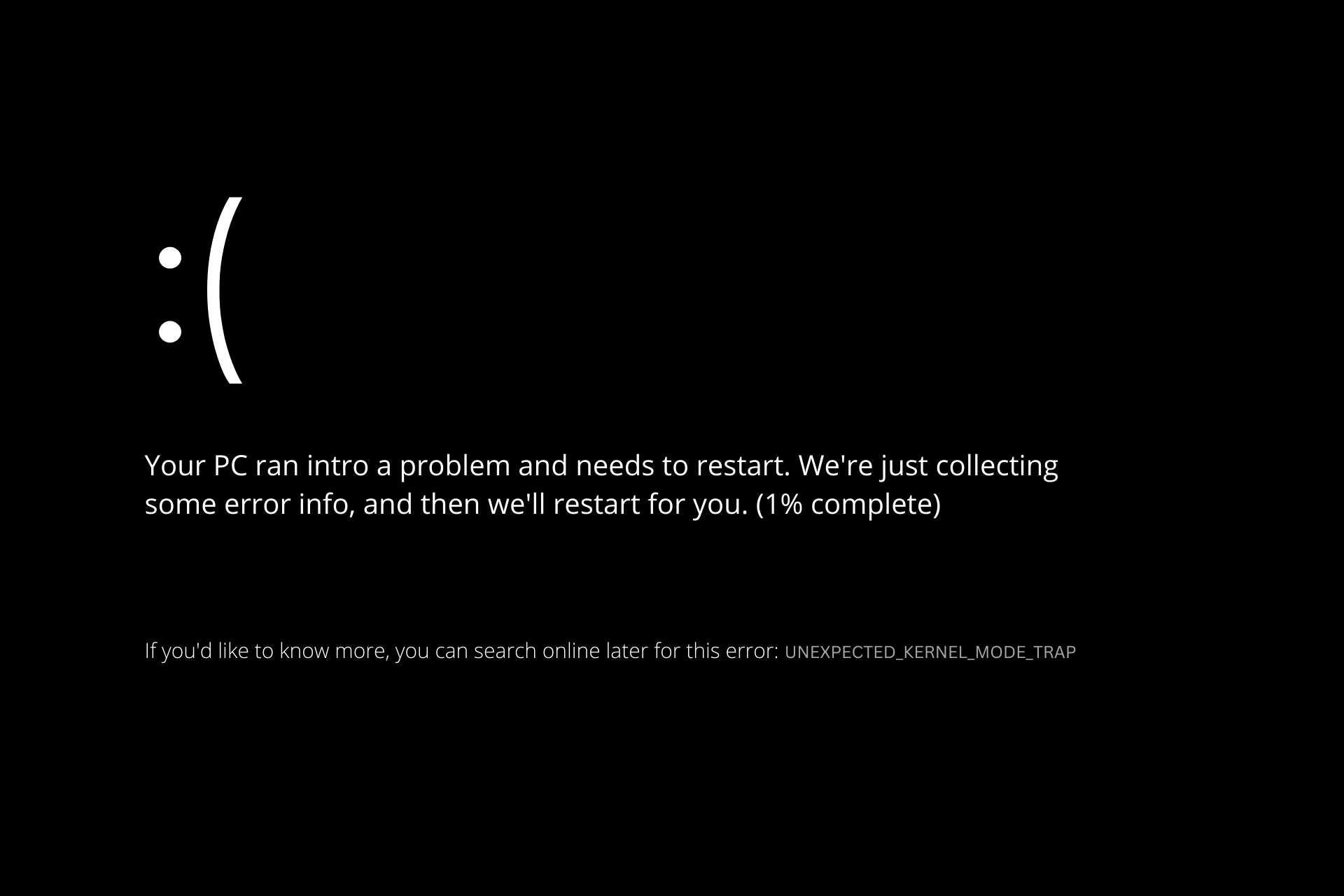
When the error appears, a black screen that includes the Unexpected_Kernel_Mode_Trap error message and its code, which forces Windows to restart.
Some users have said this error occurs randomly on their PCs after upgrading to Windows 11. However, this issue can arise when they utilize specific hardware devices or software. For example, the Unexpected_Kernel_Mode_Trap can also occur when users try to sign in to Windows.
The same thing happened to users who experienced this annoying Unexpected_Kernel_Mode_Trap error in Windows 10.
Are you familiar with it as well? If so, check out the potential resolutions for that BSOD error below but not before understanding the most common causes.
What causes an Unexpected Kernel Mode Trap?
It’s a bit technical, but the Unexpected_Kernel_Mode_Trap error’s bug check highlights that the Windows OS kernel failed to capture a trap generated by a PC’s CPU. Unfortunately, that means your computer might have faulty or mismatched hardware.
For example, your PC could have faulty RAM (system memory). Or some of the included drives and disk controllers might be incompatible with Windows 11.
This error can also arise because of outdated or incompatible device drivers on your PC. Unfortunately, this often happens after upgrading to Windows 11.
Aside from that, corrupted system files, overclocked CPUs, and malware are other potential causes for the Unexpected_Kernel_Mode_Trap error in Windows 11. Therefore, as expected, there are quite a few common causes of Blue Screen of Death errors.
Our readers reported other cases where the Unexpected Kernel Mode Trap error appeared, and some of them are the following:
- Halo Infinite Unexpected Kernel Mode Trap in Windows 11 – The Unexpected Kernel Mode Trap error is typically associated with the drivers on your system or the memory on your system, and it is followed by the stop code of 0x0000007F.
- Unexpected Kernel Mode Trap Ryzen – Check the validity of newly inserted hardware or recently installed software.
- Unexpected Kernel Mode Trap while gaming – The problem Unexpected Kernel Mode Trap may have been brought on by a faulty hard drive or data that has become corrupted.
- Warzone Unexpected Kernel Mode Trap – In the event that you are playing Warzone and your computer freezes up and displays blue screens, you should immediately restart the device.
How does Black Screen of Death errors affect your system?
A Black Screen of Death error is the same as a Windows 10 Blue Screen of Death issue. However, Microsoft changed the BSOD background color in Windows 11 to black.
Thus, BSODs are now called Black Screen of Deaths on the new desktop platforms. Blue (Black) Screen of Death errors are system crashes on Windows PCs.
They are also known as stop errors because they always restart the OS. Such errors have numerous software and hardware-related causes.
But without further ado, let’s see what you can do to fix the Unexpected Kernel Mode Trap blue screen in Windows 11. Follow along!
How can I fix the Unexpected_Kernel_Mode_Trap error?
1. Check recently installed hardware device compatibility
Did the Unexpected_Kernel_Mode_Trap error arise on your desktop or laptop shortly after you installed (added) new hardware? If so, it’s feasible that the newly installed hardware has generated the issue.
Therefore, it’s recommended that users who need to fix the Unexpected_Kernel_Mode_Trap Windows 11 error disconnect and uninstall recently installed devices from their PCs.
Then restart your computer to see if the issue persists. If not, the new hardware might not have been incompatible with your computer’s software.
2. Run a System File Checker scan
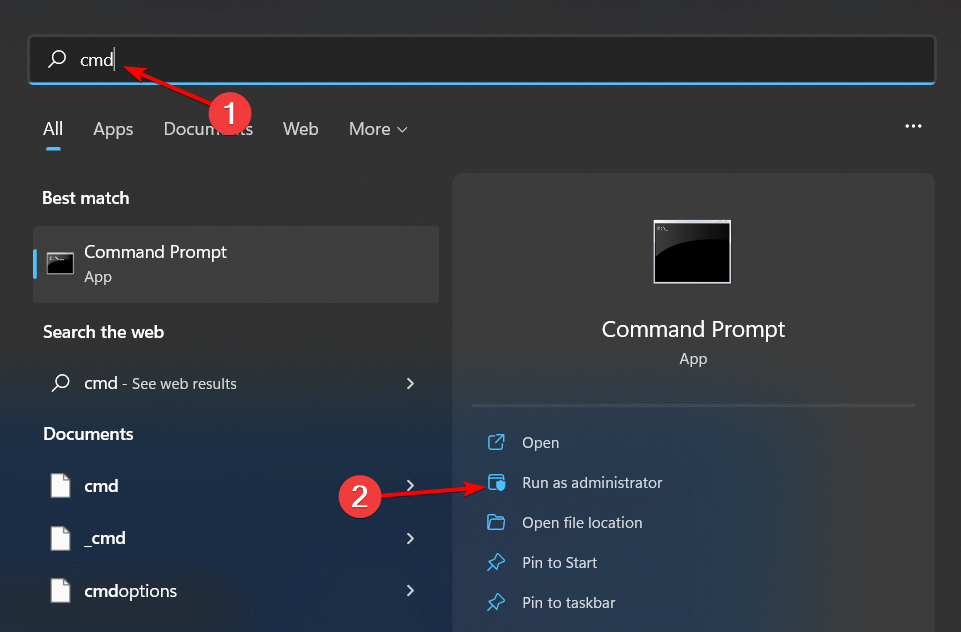
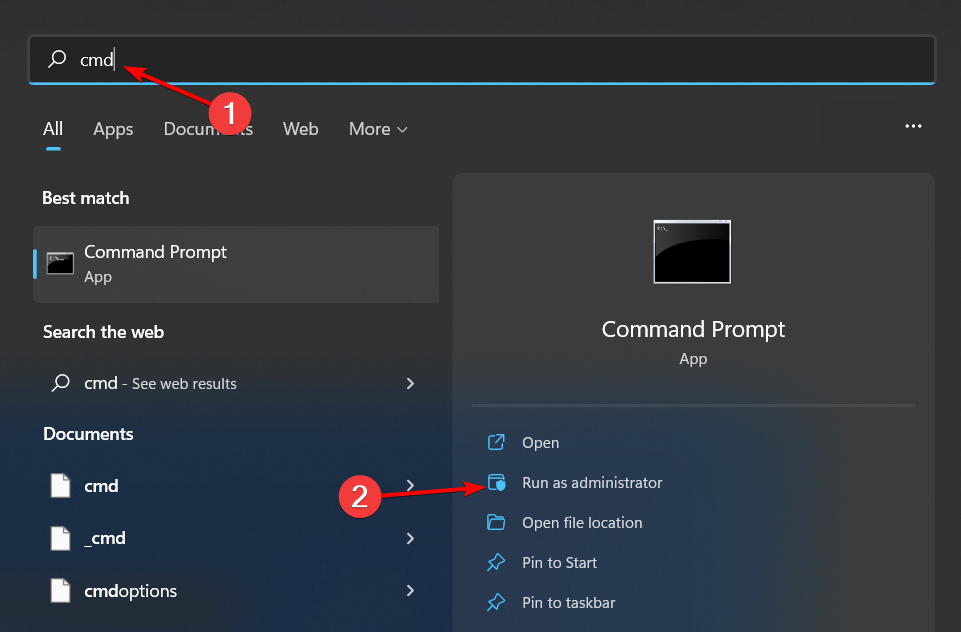
- First, press the Windows key + S simultaneously to bring up a search box. Enter cmd within the search box to locate the Command Prompt. Click Run as administrator for the Command Prompt search result.

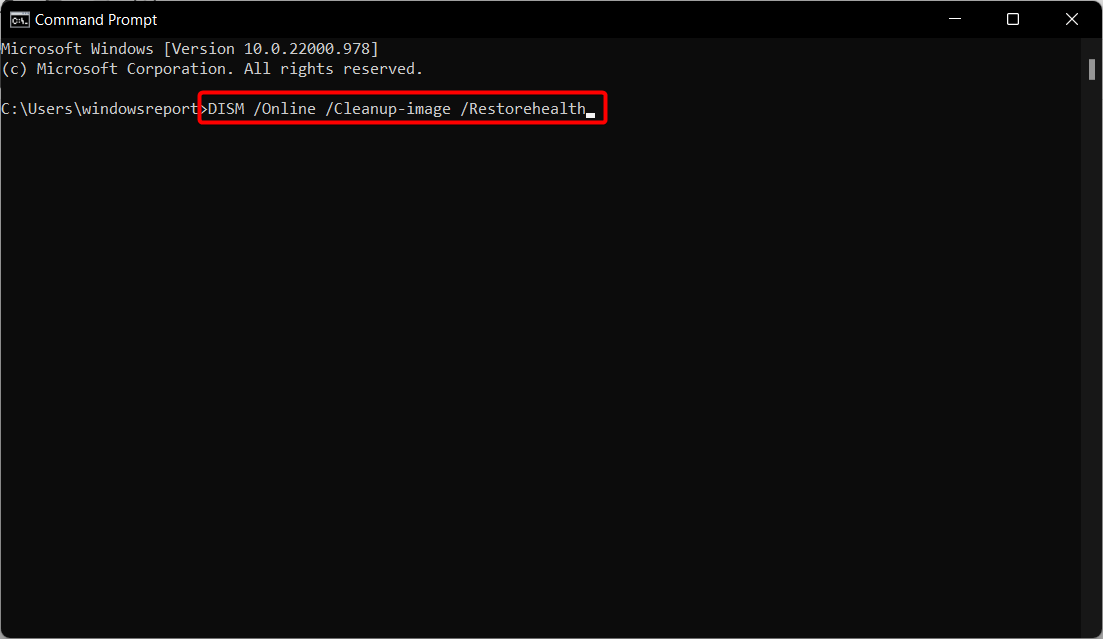
- Next, input this command and hit Enter:
DISM.exe /Online /Cleanup-image /Restorehealth
- When the Deployment Image Servicing scan is complete, type in this command and press Enter:
sfc /scannow
- Now wait for the System File Checker scan to reach the 100 percent complete mark.
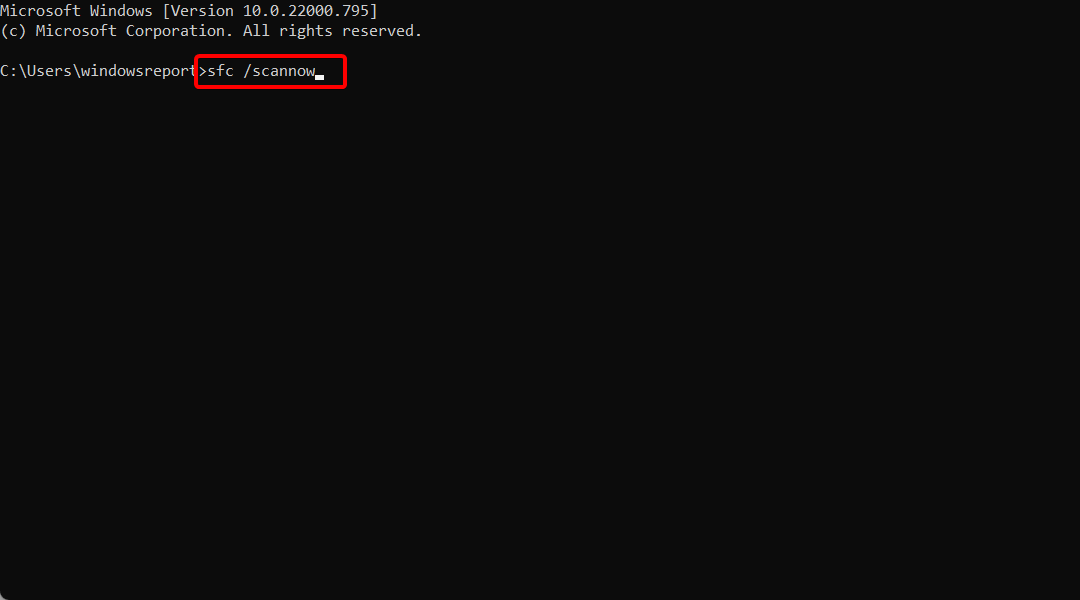
If you want a more thorough integrity scan of your Windows files, you should use a specialized tool to find and repair any corrupted or damaged files.
3. Check for malware
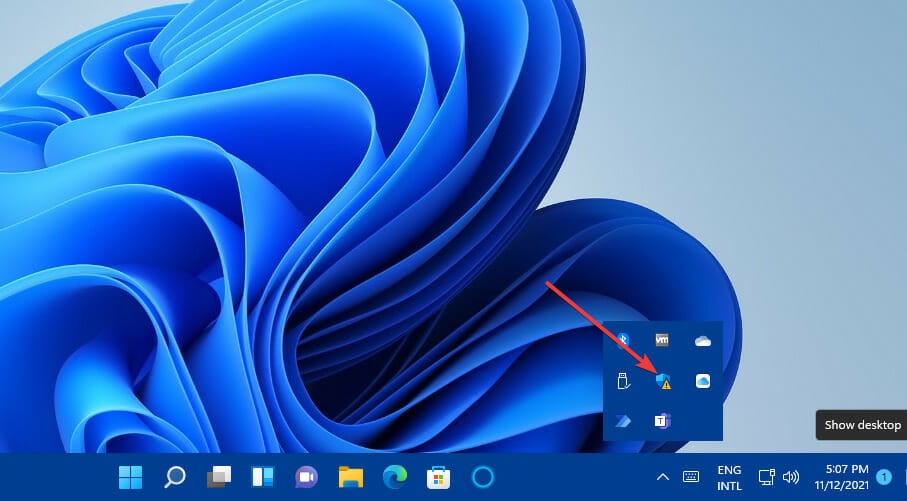
- Double-click the Windows Security system tray icon.

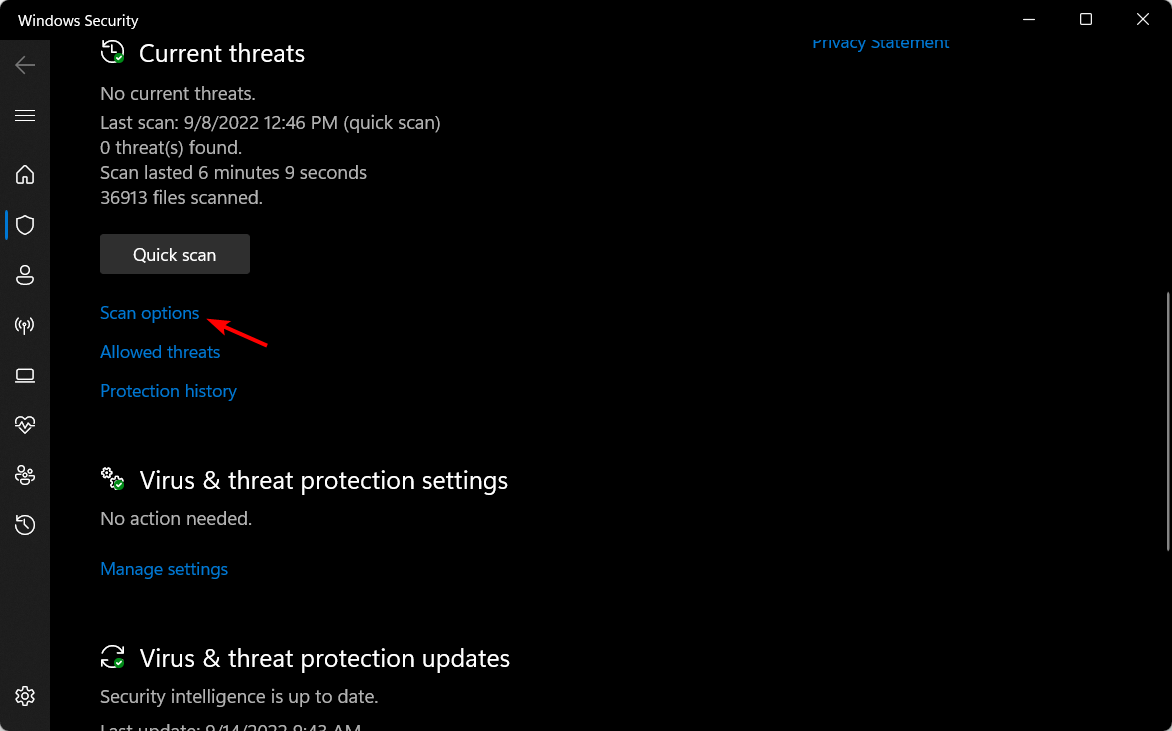
- Click the Virus & threat protection tab on the left Windows Security.
- Select the Scan options navigation link.

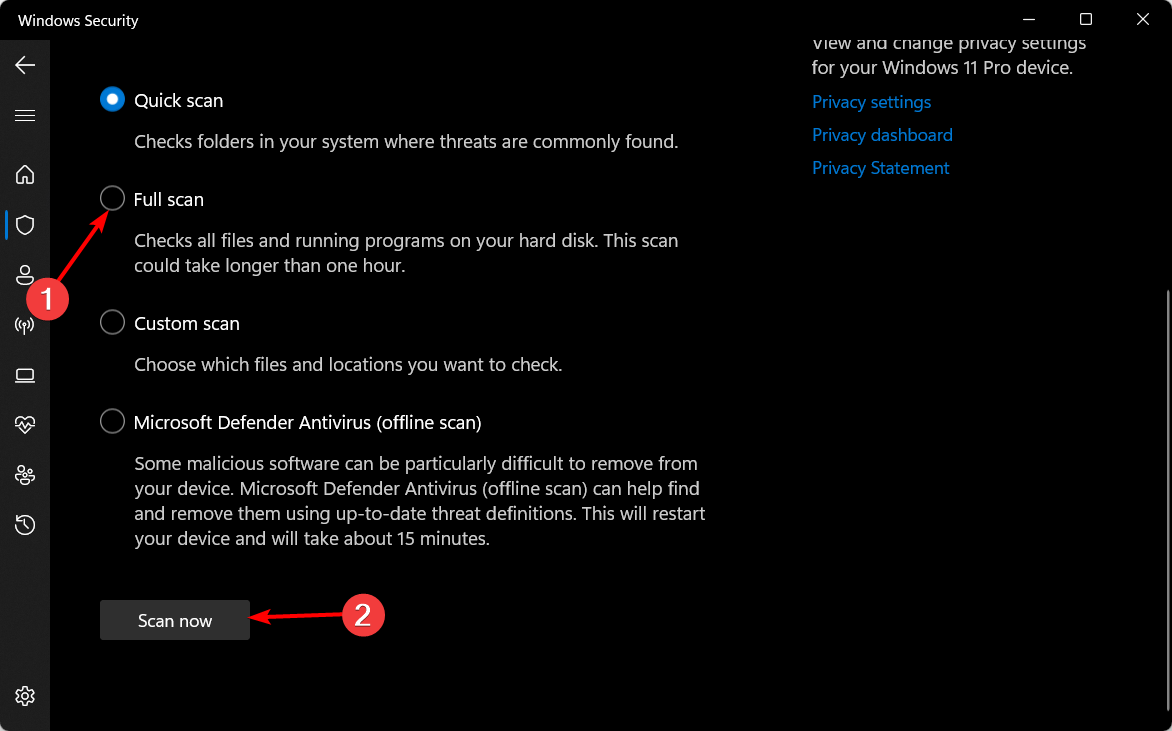
- Then click the Full scan radio button followed by Scan now.

NOTE
You can also purge malware with third-party malware scanner software. For example, Malwarebytes Premium is one of Windows’s best-known and most efficient third-party anti-malware tools.
4. Stop overclocking your PC
Have you overclocked your PC’s processor with third-party overclocking software? If so, that could be why you need to fix the Unexpected_Kernel_Mode_Trap error on Windows 11.
This potential resolution, unsurprisingly enough, is to reverse all the overclocking you’ve applied to your computer. Instead, restore your PC’s processor to its default clock speed. To do so, look for a restore system default option within your overclocking software.
5. Run the CHKDSK scan
- Press Windows, then enter cmd inside the Windows search box and select the Run as administrator option under the result on the right.
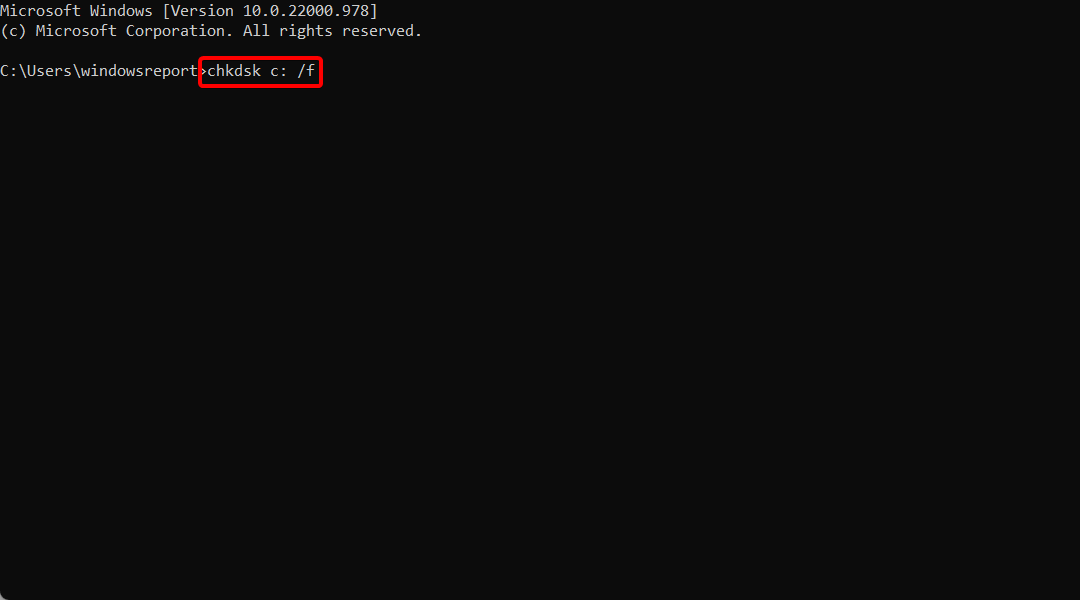
- Type in this command and press Enter: chkdsk c: /f
- Then press the Y key to confirm, then reboot your computer.
6. Update device drivers
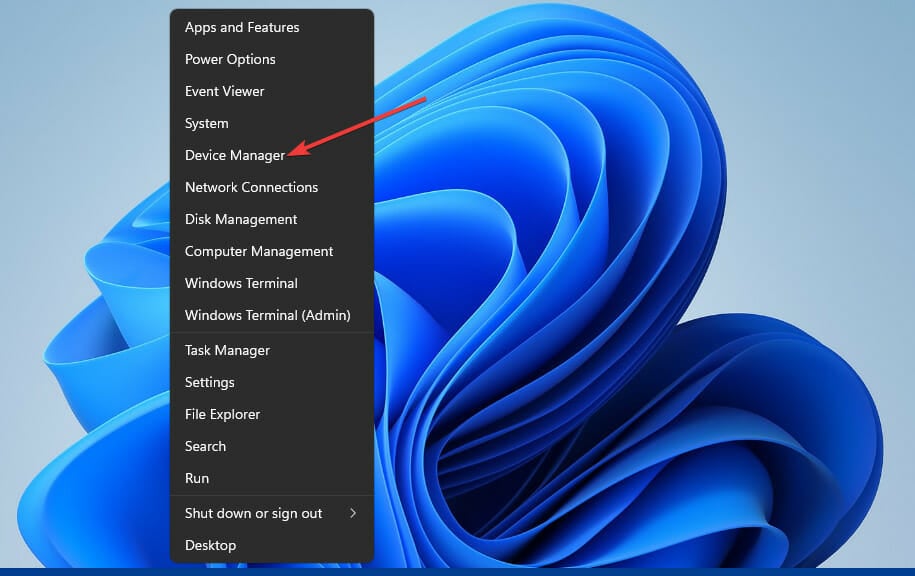
- Right-click the Start menu icon and select Device Manager to open that window.

- Look for devices with yellow exclamation marks beside them.
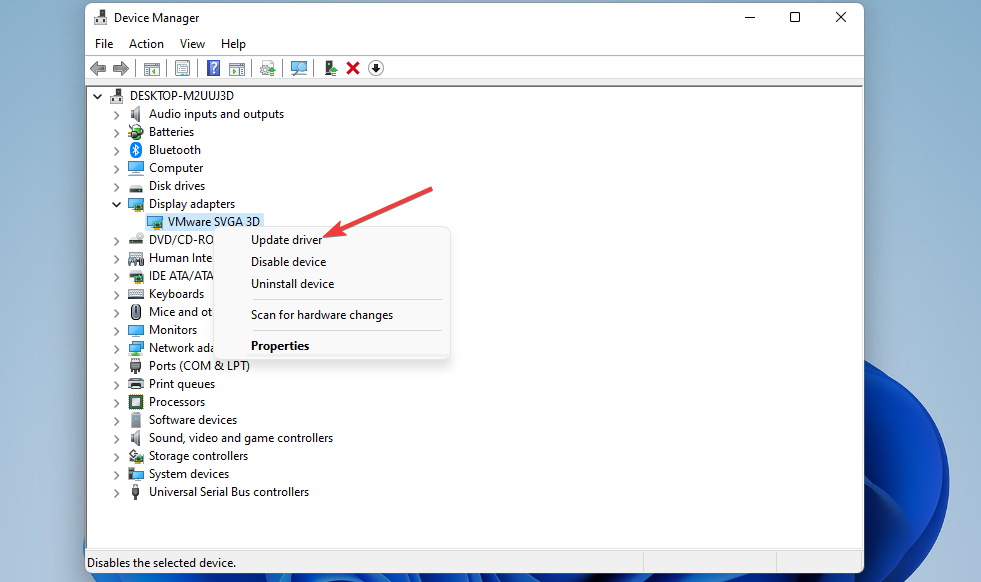
- If there’s a device with a yellow exclamation mark, right-click it, and select the Update driver option.

- Then select the Search automatically for updated drivers option within the Update drivers tool.
- If you can’t find a device with a yellow exclamation mark in Device Manager, try updating your PC’s graphical, chipset, network, and input device drivers.
Then you can try updating them with the driver updater utility, manually or via Device Manager. Even if the tools from our list are dedicated to Windows 10, most of them are compatible with the new OS as well.
The best way to update device drivers is to utilize driver updater software. Outbyte Driver Updater is a tool that will scan your PC and list all the devices for which you need to update drivers.
Outbyte Driver Updater uses a frequently updated database of over 18 million driver files ready to be safely installed to replace your outdated drivers.

Outbyte Driver Updater
Update all drivers and keep your system running optimal.
7. Run a Windows Memory Diagnostic check
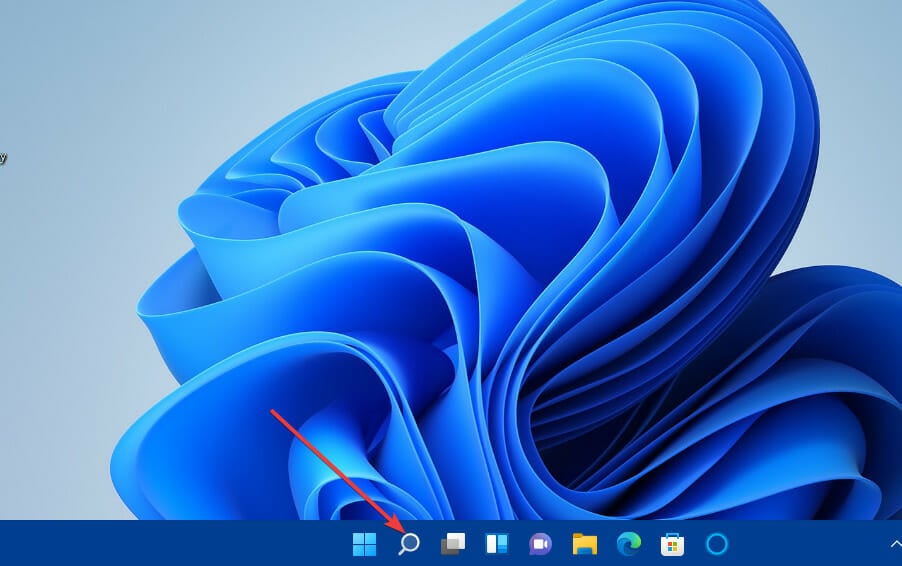
- To find the Windows Memory Diagnostic tool, click the magnifying glass button for the search tool.

- Enter Windows Memory Diagnostic in the search box.
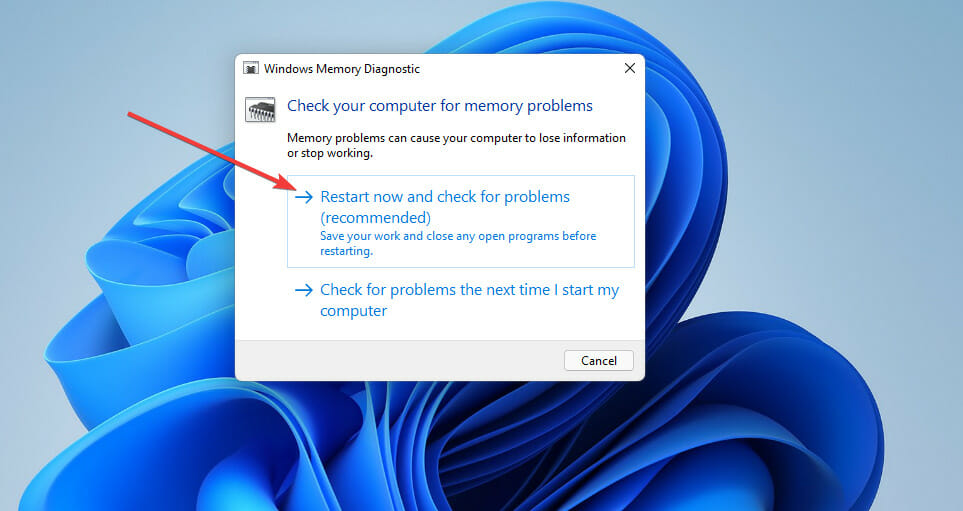
- Then select the Restart now and check for problems option.

- After that, wait for the diagnostic check to finish after the restart.
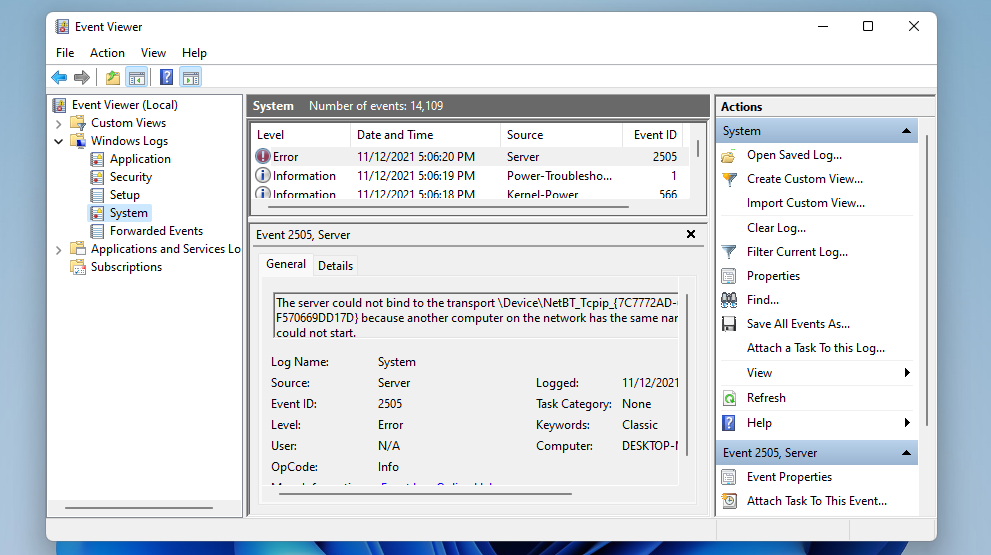
- If you don’t see a Windows Memory Diagnostic notification display the results, right-click the Start button to select Event Viewer.
- Next, click Windows Logs, then System within the Event Viewer window.

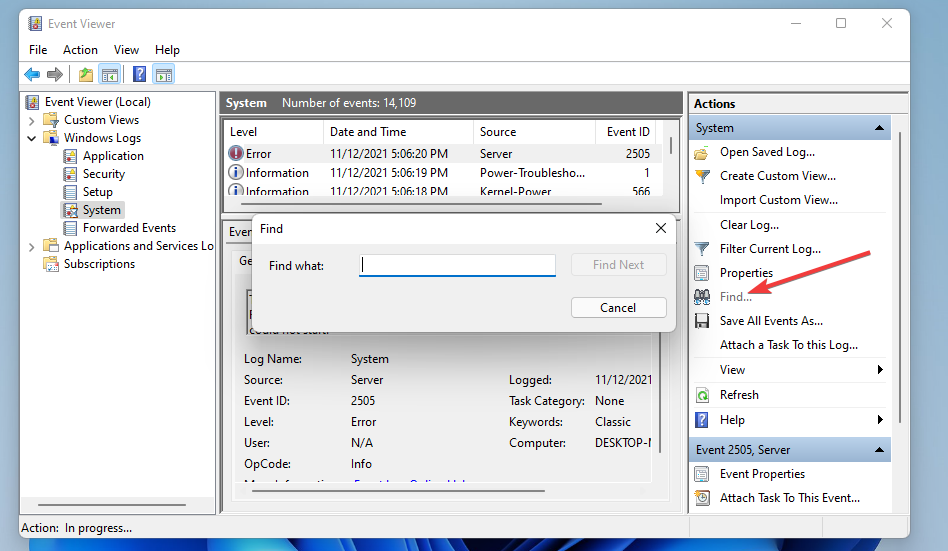
- Select the Find option.

- Input MemoryDiagnostic within the search box and click the Find Next button.
- Then you can view a General tab for MemoryDiagnostic results.
NOTE
If Memory Diagnostics shows there’sbad RAM, replace your PC’s ailing RAM module with a new one.
8. Restore Windows 11 to an earlier date
- Press the Windows key + X simultaneously, and select the Run option on the menu.
- Enter this text in Run’s window and click OK: rstrui
- If you can select the Choose a different restore option, select that radio button and click Next.

- Select the Show more restore points checkbox if you can.
- Then choose a restore point date that will roll back Windows 11 to when you didn’t need to fix the Unexpected_Kernel_Mode_Trap error. Alternatively, select the oldest restore point you can.

- Click Next to proceed.
- Press the Finish option to restore Windows 11 to the date selected.
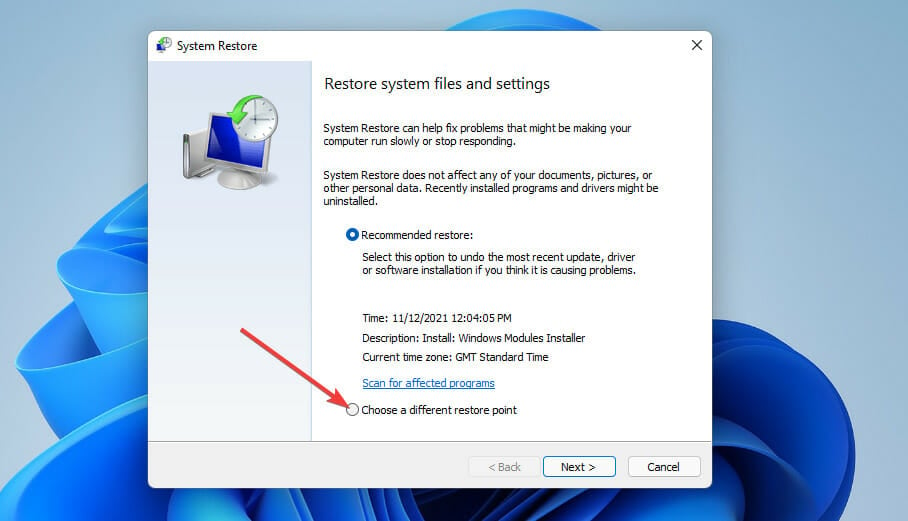
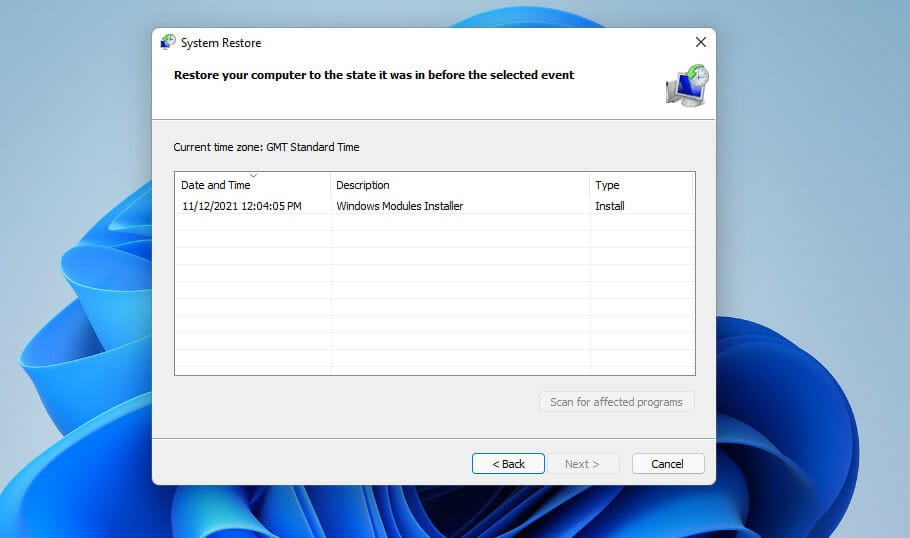
You might need to reinstall some software after rolling back Windows 11. You can check what software a selected restore removes by clicking Scan for affected programs in System Restore.
9. Reset Windows 11
NOTE
Resetting Windows 11 restores the OS to its factory settings, which also means you’ll have to reinstall third-party software that didn’t come preinstalled on your PC. Therefore, we recommended resetting Windows 11 as a last resort solution only.
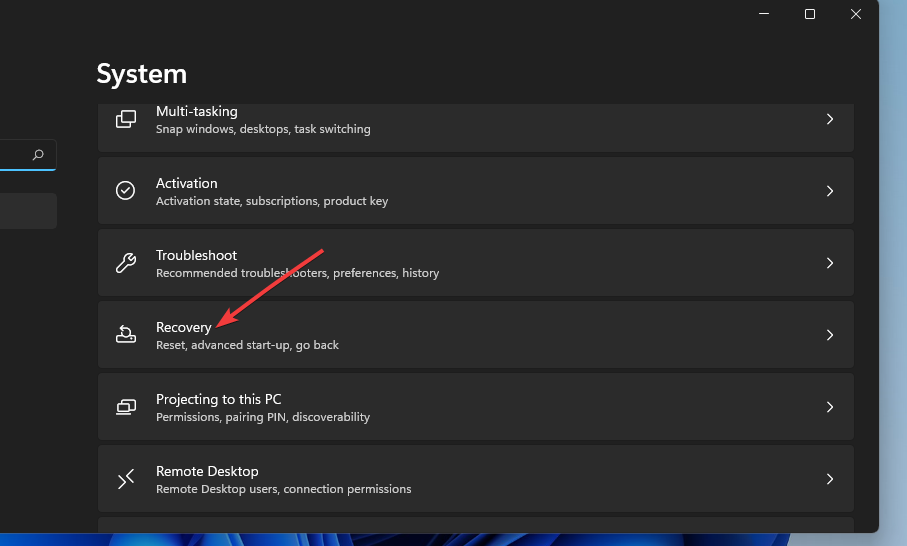
- Press Windows + I to open the Settings app, then scroll down and select the Recovery section.

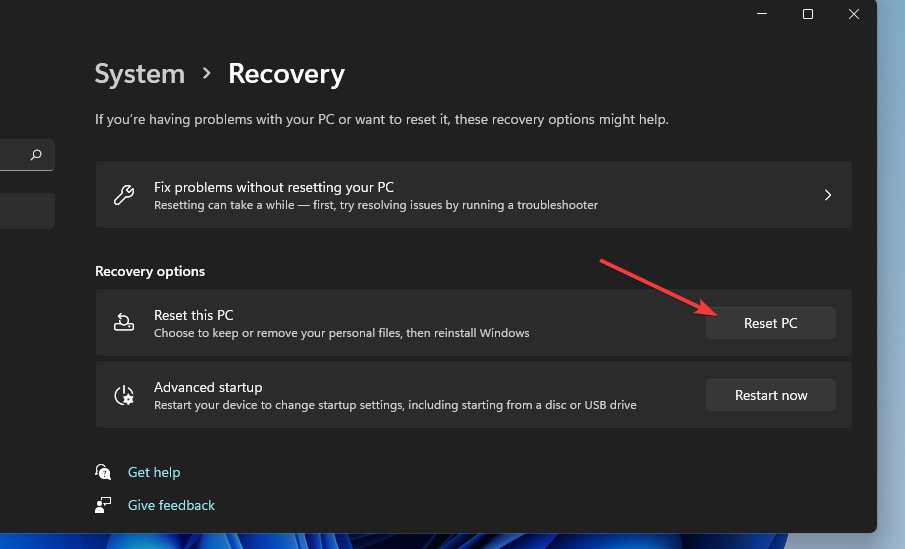
- Press the Reset PC button to bring up that tool.

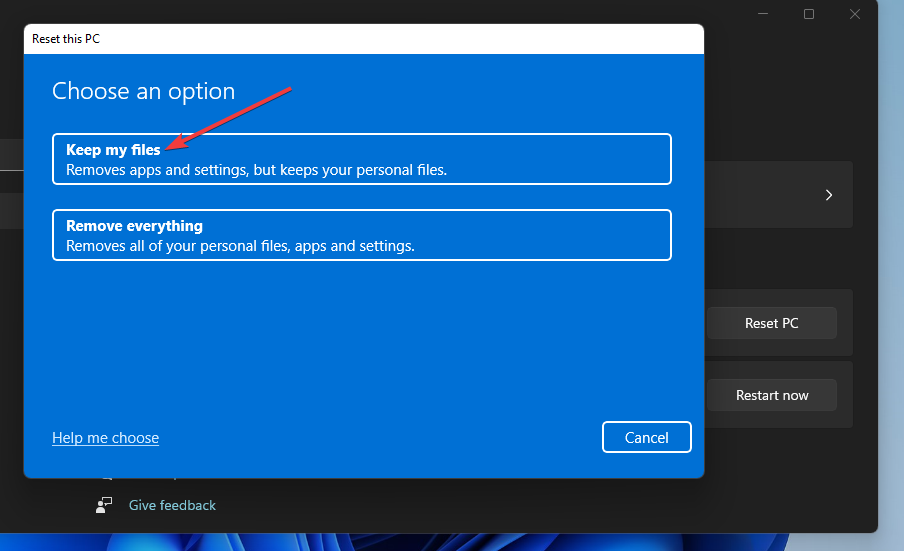
- Then choose the Keep My files option on the Reset this PC window.

- Select the Local reinstall or Cloud download option (whichever you prefer).
- Click the Next and Reset buttons.
- Full Fix: UNEXPECTED_KERNEL_MODE_TRAP error in Windows 10
- Change Notepad Font, Style, and Size on Windows 11
- 3 Ways to Block Internet Access for Specific Apps in Windows 11
- 4 Ways to Fix LiveKernelEvent 144 Error on Windows 11
How do I use the blue screen troubleshooter?
Microsoft’s online Windows Blue Screen Troubleshooter is a wizard designed to assist beginner users in fixing the BSOD errors they see on their computers.
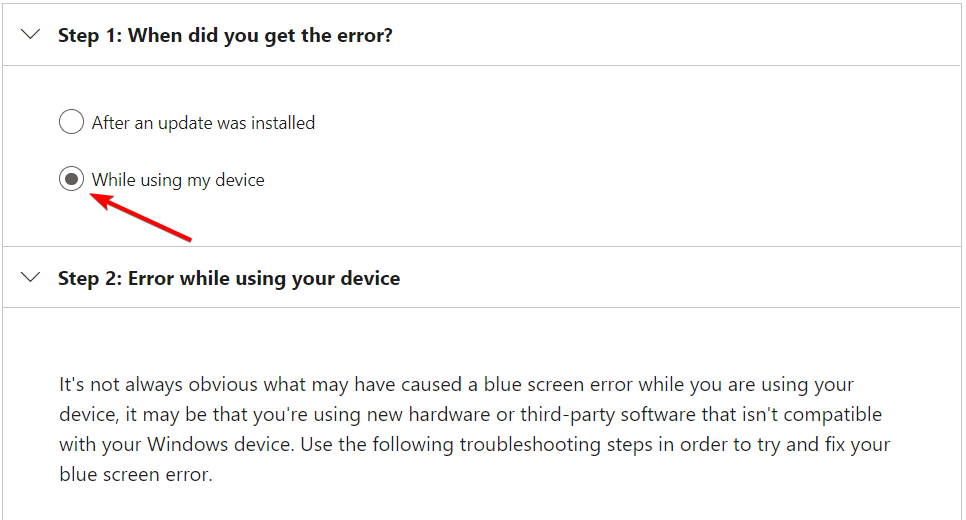
Along the route, it connects you to valuable resources and steps. Check the radio buttons next to the appropriate answers that suit your case.
How can I enter Safe Mode for troubleshooting?
Try entering the Windows Recovery Environment if you can’t log in to Windows because of the Unexpected_Kernel_Mode_Trap error. To do so, press and hold the Power button for 5-10 seconds during startup (preferably at a logo) to force shutdown. Do that three times to enter recovery mode.
When you’ve entered the Windows Recovery Environment, you can select enter Safe mode. This diagnostic (troubleshooting) mode for Windows starts the OS in a basic state with minimal drivers and files. You can enter that mode via WinRE as follows:
- First, select the Advanced Options button on the Startup Repair screen.
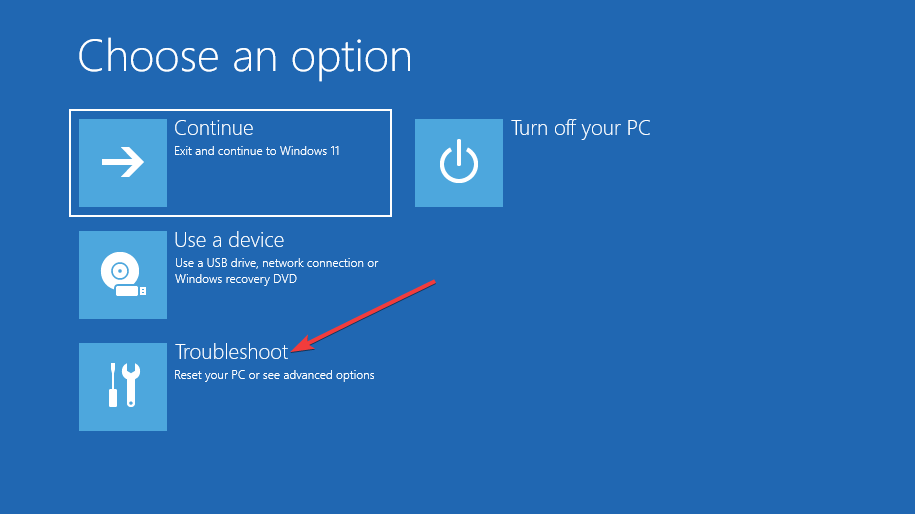
- Select Troubleshoot on the Choose an option menu.

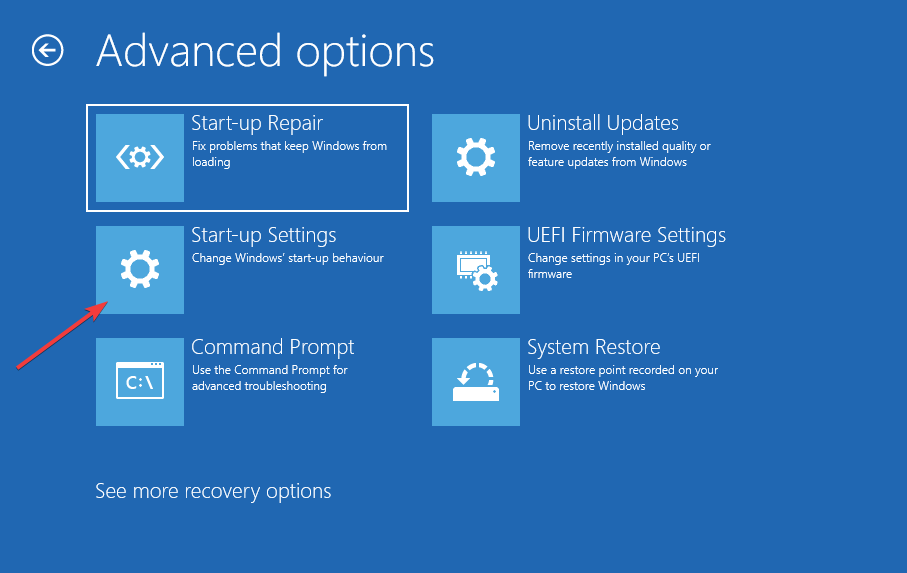
- Then choose Advanced options.
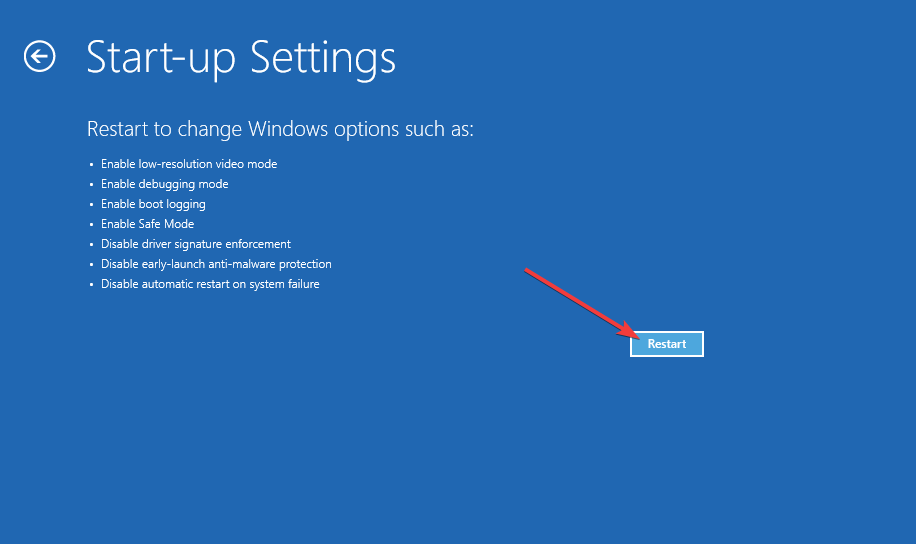
- Select the Startup Settings button.

- Press the Restart button to reboot.

- After restarting, press the F5 keyboard key to choose the Enable Safe Mode with Networking option.
- After that, you can apply the above resolutions in Safe Mode.
These are some of the most potential fixes for the Unexpected_Kernel_Mode_Trap error. Of course, that doesn’t mean they’re guaranteed, but there’s a good chance they’ll resolve the issue.
Microsoft also has a Blue Screen of Death troubleshooter, which might help some users fix the Unexpected_Kernel_Mode_Trap error. You can check out that troubleshooter by opening its Troubleshoot blue screen errors webpage.
Also, don’t hesitate to check out this guide on how to solve the startup error 0x0000000F. Windows 11 users can also apply the tips mentioned here for Windows 10.
If the resolutions in this guide don’t fix your computer’s Unexpected_Kernel_Mode_Trap error, your PC could have a deeper hardware issue, such as a failing power supply or faulty motherboard component. In this case, consider returning it to its manufacturer’s repair service.
If you found this guide helpful, we appreciate your feedback. How did you solve the error? Don’t hesitate to let us know in the comments area below.

- Если произойдет ошибка или серьезная ошибка, это может привести к сбою Windows и появлению на экране ужасного «синего экрана смерти». Обычно появляются другие сообщения, помогающие определить причину ошибки.
- UNEXPECTED KERNEL MODE_TRAP — это одна из проблем, которая проявляется в BSoD и в основном вызвана плохим или устаревшим драйвером одного из ваших устройств. После его обновления проблема исчезнет.
- К сожалению, появление Blue Screen of Death не так уж и редко. Вот почему наш центр исправлений BSoD может быть очень полезен, если вы столкнетесь с одной из них.
- Больше нет BSoD? Отлично. Если возникают другие типы ошибок, мы поможем вам с этим обширным центром ошибок Windows 10, заполненным полезными статьями.
Хотя многие пользователи перешли на Windows 10, это не означает, что эти пользователи не испытывают проблем в Windows 10. Одна из проблем, с которыми пользователи сталкиваются в Windows 10, — это НЕОЖИДАННАЯ ошибка ЛОВУШКИ РЕЖИМА ЯДРА, поэтому давайте посмотрим, сможем ли мы исправить Эта проблема.
UNEXPECTED KERNEL MODE TRAP — это ошибка типа «синий экран смерти», которая вызвана отказом оборудования или несовместимым драйвером. Если у вас не было ни одной из этих проблем в предыдущих версиях Windows, проблема не связана с оборудованием, это, вероятно, несовместимый драйвер.
В некоторых случаях эта ошибка может быть вызвана тем, что разъемы компонентов покрыты пылью, поэтому вам необходимо удалить их и тщательно очистить перед повторным подключением.
Если ваш компьютер находится на гарантии или вы не знаете, как это сделать, лучше всего нанять специалиста, который сделает это за вас. Но если эта проблема начала появляться после того, как вы перешли на Windows 10, скорее всего, это проблема с драйвером, поэтому давайте посмотрим, как ее исправить.
НЕОЖИДАННАЯ ЛОВУШКА РЕЖИМА ЯДРА может быть досадной ошибкой, и пользователи также сообщали о следующих проблемах:
- Неожиданная ловушка режима ядра wdf01000.sys, win32kfull.sys, usbxhci.sys, nvlddmkm.sys, ntfs.sys, ndu.sys, netio.sys — в большинстве случаев за этой ошибкой следует имя вызывающего ее файла. . Наиболее частая причина — это определенный драйвер или стороннее программное обеспечение.
- Неожиданный оверклокинг в режиме ядра. Эта ошибка также может появиться при разгоне вашего ПК. Чтобы исправить это, рекомендуется удалить все настройки разгона.
- Неожиданная ловушка режима ядра ESET Smart Security, AVG, Avast, McAfee. По мнению пользователей, эта ошибка может быть вызвана вашим программным обеспечением безопасности. Многие пользователи сообщали об этой проблеме при использовании AVG, Avast и McAfee.
- Непредвиденная оперативная ловушка режима ядра. Проблемы с оборудованием также могут вызывать эту проблему. В большинстве случаев причиной этой ошибки является ваша оперативная память.
- Неожиданная ловушка режима ядра после обновления Windows. В нескольких случаях пользователи сообщали об этой проблеме после обновления Windows. Чтобы решить эту проблему, вам необходимо удалить проблемное обновление.
- Неожиданная ловушка режима ядра Virtualbox. Эта проблема может появиться на вашем ПК, но также может появиться при использовании программного обеспечения для виртуализации. Пользователи сообщили об этой проблеме как в Virtualbox, так и в VMWare.
- Неожиданная ловушка режима ядра BSOD — за этой ошибкой всегда следует синий экран смерти и перезапуск. Несмотря на то, что это неприятная проблема, вы сможете исправить ее с помощью наших решений.
Содержание:
- Удалите проблемный драйвер
- Запустите средство устранения неполадок BSOD
- Запустите сканирование SFC
- Запустите DISM
- Отключите удаление программного обеспечения безопасности
- Установите последние обновления
- Используйте команду chkdsk
- Удалите драйвер видеокарты
- Проверьте, правильно ли подключены ваши кабели
- Проверьте свою оперативную память
- Сбросить Windows 10
Решение 1. Удалите проблемный драйвер.
Эта проблема может быть вызвана всевозможными драйверами, но некоторые пользователи утверждают, что удалили Bluetooth, беспроводную связь и Intel RST (технология Intel Rapid Storage). Мы должны предупредить вас, что эта проблема может быть вызвана другим драйвером, она не обязательно должна быть связана с драйверами Bluetooth или беспроводной связи, но часто они являются основными причинами этой проблемы.
- Войдите в расширенный запуск . Самый простой способ сделать это — перейти в меню «Пуск» и нажать кнопку перезапуска, удерживая Shift на клавиатуре, но если вы не можете перейти в Windows 10, вы в конечном итоге должны увидеть возможность войти в расширенный запуск после нескольких перезапусков.
- В расширенном запуске выберите Устранение неполадок> Дополнительные параметры> Параметры запуска .
- Вы должны увидеть возможность войти в безопасный режим.
- Когда вы входите в безопасный режим , перейдите в диспетчер устройств .
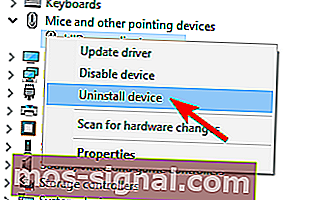
- В диспетчере устройств найдите проблемный драйвер, щелкните правой кнопкой мыши и выберите « Удалить» .

- ЧИТАЙТЕ ТАКЖЕ: обновление Fall Creators Update с антивирусом Trend Micro приводит к BSoD
Автоматическое обновление драйверов
Самостоятельный поиск драйверов может занять много времени. Итак, мы советуем вам использовать инструмент, который сделает это за вас автоматически. Использование автоматического средства обновления драйверов, безусловно, избавит вас от хлопот с поиском драйверов вручную и всегда будет поддерживать вашу систему в актуальном состоянии с помощью последних версий драйверов.
Программа обновления драйверов Tweakbit (одобренная Microsoft и Norton Antivirus) поможет вам автоматически обновлять драйверы и предотвратить повреждение ПК, вызванное установкой неправильных версий драйверов. После нескольких тестов наша команда пришла к выводу, что это лучшее автоматизированное решение.
Вот краткое руководство по его использованию:
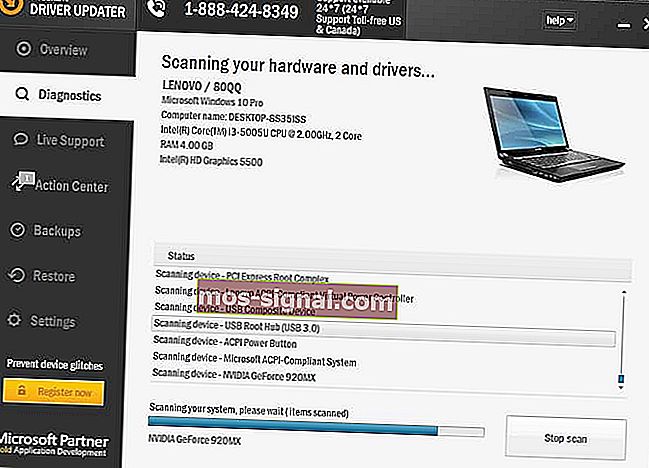
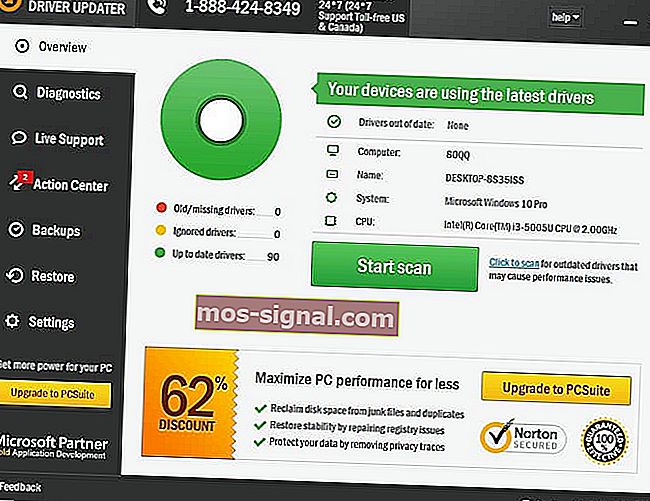
- Загрузите и установите TweakBit Driver Updater
- После установки программа автоматически начнет сканирование вашего ПК на наличие устаревших драйверов. Driver Updater проверит установленные вами версии драйверов по своей облачной базе данных последних версий и порекомендует правильные обновления. Все, что вам нужно сделать, это дождаться завершения сканирования.
- По завершении сканирования вы получите отчет обо всех проблемных драйверах, обнаруженных на вашем компьютере. Просмотрите список и посмотрите, хотите ли вы обновить каждый драйвер по отдельности или все сразу. Чтобы обновлять драйверы по одному, щелкните ссылку «Обновить драйвер» рядом с именем драйвера. Или просто нажмите кнопку «Обновить все» внизу, чтобы автоматически установить все рекомендуемые обновления.
Примечание. Некоторые драйверы необходимо установить в несколько этапов, поэтому вам придется несколько раз нажать кнопку «Обновить», пока не будут установлены все его компоненты.

Решение 2. Запустите средство устранения неполадок BSOD.
Следующее, что мы собираемся попробовать, — запустить собственный инструмент устранения неполадок Windows 10. Этот инструмент можно использовать для решения различных системных проблем, включая проблемы BSOD. Таким образом, это также может помочь с проблемой НЕОЖИДАННОЙ ЛОВУШКИ РЕЖИМА ЯДРА.
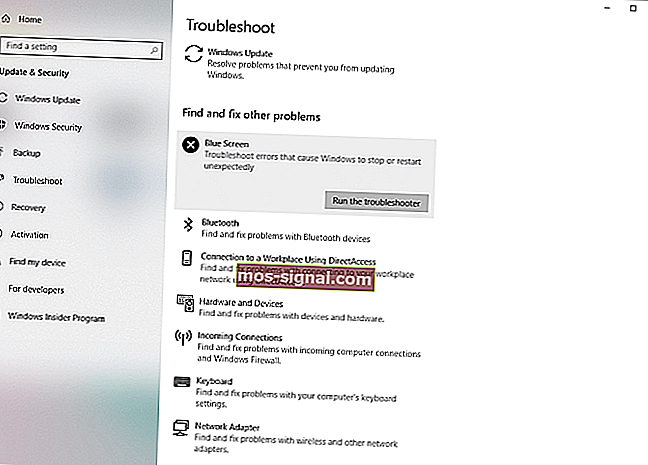
Вот как запустить инструмент устранения неполадок Windows 10:
- Откройте приложение «Настройки» и перейдите в раздел « Обновление и безопасность ».
- В меню слева выберите Устранение неполадок .
- Выберите BSOD на правой панели и нажмите Запустить средство устранения неполадок .
- Следуйте инструкциям на экране, чтобы завершить средство устранения неполадок.
Решение 3. Запустите сканирование SFC.
Сканирование SFC — еще одно средство устранения неполадок, которое мы собираемся попробовать здесь. Это инструмент командной строки, который сканирует вашу систему на наличие потенциально поврежденных файлов и восстанавливает их (если возможно). Восстановление поврежденных системных файлов может решить проблемы BSOD, такие как НЕОЖИДАННАЯ ошибка ЛОВУШКИ РЕЖИМА ЯДРА. Так что запустить сканирование SFC определенно стоит попробовать.
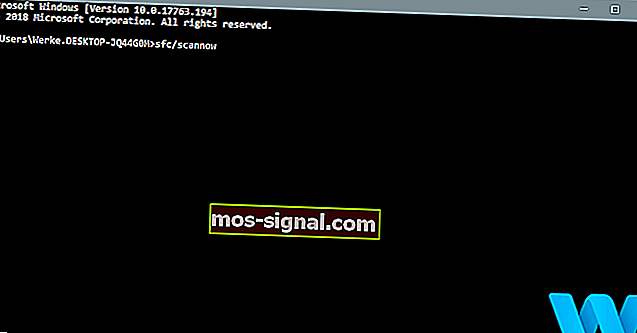
Вот как запустить сканирование SFC в Windows 10:
- Щелкните правой кнопкой мыши кнопку меню «Пуск» и откройте командную строку (администратор).
- Введите следующую строку и нажмите Enter: sfc / scannow
- Подождите, пока процесс завершится (это может занять некоторое время).
- Если решение найдено, оно будет применено автоматически.
- Теперь закройте командную строку и перезагрузите компьютер.
Примечание редактора: продолжайте читать статью на следующей странице, чтобы узнать о других решениях для исправления ошибки UNEXPECTED KERNEL MODE_TRAP в Windows 10.
Skip to content
Как убрать UNEXPECTED_KERNEL_MODE_TRAP (0x0000007F)?
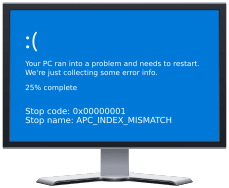
Как убрать « UNEXPECTED_KERNEL_MODE_TRAP» ( 0x0000007F)?
На компьютере или ноутбуке под управлением Windows появился «синий экран смерти»? После появления сообщения «
UNEXPECTED_KERNEL_MODE_TRAP» (
0x0000007F) система перезагружается? Ищите как исправить
0x0000007F: «
UNEXPECTED_KERNEL_MODE_TRAP»?
Как просмотреть информацию об ошибках, исправить ошибки в Windows 10, 8 или 7

Причины появления ошибки
- На жестком диске компьютера или ноутбука не достаточно места. Для правильной работы ОС Windows 10 на системном диске должно быть свободно 2 — 10 ГБ.
- На компьютер был установлен не совместимый BIOS или прошивка была повреждена.
- Установлены не совместимые с ОС драйвера устройств.
- Реестр Windows был поврежден или удален. Возможно в результате очистки были удалены системные ключи реестра.
- Ативирусное программное обеспечение или компьютерные вирусы могут заблокировать системные файлы или удалить важные ключи реестра.
- В результате ошибок в работе программы для резервного копирования.
- В результате обновления ОС Windows.
Актуально для ОС: Windows 10, Windows 8.1, Windows Server 2012, Windows 8, Windows Home Server 2011, Windows 7 (Seven), Windows Small Business Server, Windows Server 2008, Windows Home Server, Windows Vista, Windows XP, Windows 2000, Windows NT.
Вот несколько способов исправления ошибки «
UNEXPECTED_KERNEL_MODE_TRAP»:
Восстановите удаленные файлы
Часто появление BSoD ошибок приводит к утери важных файлов. Блокировка файлов компьютерными вирусами, ошибки в работе программ для резервного копирования, повреждение или перезапись системных файлов, ошибки файловой системы или наличие битых секторов диска – это не далеко полный список причин удаления данных.
Исправление соответствующих ошибок восстановит работоспособность устройства, но не всегда восстановит повреждённые или утерянные файлы. Не всегда имеется возможность устранить ту или иную ошибку без форматирования диска или чистой установки операционной системы, что также может повлечь за собой утерю файлов.
Загрузите бесплатно и просканируйте ваше устройство с помощью Hetman Partition Recovery. Ознакомьтесь с возможностями программы и пошаговой инструкцией.

Программа для восстановления данных
Запустите компьютер в «безопасном режиме»
Если ошибка «UNEXPECTED_KERNEL_MODE_TRAP» (0x0000007F) возникает в момент загрузки Windows и блокирует любую возможность работы с системой, попробуйте включить компьютер в «безопасном режиме». Этот режим предназначен для диагностики операционной системы (далее ОС), но функционал Windows при этом сильно ограничен. «Безопасный режим» следует использовать только если работа с системой заблокирована.

Чтобы запустить безопасный режим сделайте следующее:
- Перейдите в меню Пуск и выберите Параметры.
- В открывшемся окне параметров перейдите в меню Обновление и Безопасность и выберите раздел Восстановление.
- В разделе Восстановление найдите Особые варианты загрузки и нажмите кнопку Перезагрузить сейчас.
- После этого Windows перезагрузится и предложит выбрать следующее действие. Выберите Поиск и устранение неисправностей.
- В меню Поиск и устранение неисправностей кликните на Дополнительные параметры, далее — Параметры загрузки.
- Далее Windows уведомит вас о том, что компьютер можно перезагрузить с использованием дополнительных параметров загрузки. Укажите — Включить безопасный режим. Нажмите Перезагрузить.
- После перезагрузки выберите Включить безопасный режим нажав клавишу F4.
Как загрузить Windows в безопасном режиме

Обновите драйвер через Диспетчер устройств
Вы установили новое аппаратное обеспечение на компьютере? Возможно вы начали использовать новое USB-устройство с вашим компьютером. Это могло привести к ошибке «UNEXPECTED_KERNEL_MODE_TRAP». Если вы установили драйвер устройства используя диск, который поставляется вместе с ним, или использовали драйвер не c официального сайта Microsoft, то причина в нем. Вам придется обновить драйвер устройства, чтобы устранить эту проблему.

Вы можете сделать это вручную в диспетчере устройств Windows, для того выполните следующие инструкции:
- Нажмите кнопку Windows, затем введите диспетчер устройств с клавиатуры.
- Выберите Диспетчер устройств из списка.
- Просмотрите список категорий устройств, нажмите на стрелочку рядом с категорией вашего нового устройства. Драйвер может быть отмечен желтым треугольником.
- Кликните правой кнопкой мыши на имя устройства и нажмите Обновить драйвер.
- Далее откроется окно Мастера обновления драйверов с двумя опциями:
- Автоматический поиск обновленных драйверов. Windows проверит наличие наиболее подходящего драйвера для этого устройства в автоматическом режиме.
- Выполнить поиск драйверов на этом компьютере. Используйте эту опцию, что бы самостоятельно указать ОС файлы драйвера.
Перезагрузите компьютер после установки драйвера.
Используйте sfc /scannow для проверки всех файлов системы
Повреждение или перезапись системных файлов может привести к ошибке «UNEXPECTED_KERNEL_MODE_TRAP». Команда sfc находит поврежденные системные файлы Windows и заменяет их.

- Нажмите кнопку Windows, затем введите cmd с клавиатуры.
- Правой кнопкой мышки кликните на CMD и запустите от имени администратора.
- В окне командной строки введите sfc /scannow и нажмите Enter.
Этот процесс может занять несколько минут.
Как восстановить системные файлы Windows 10

Проверьте диск с Windows на наличие ошибок командой chkdsk c: /f
Возможно к синему экрану с «UNEXPECTED_KERNEL_MODE_TRAP» привела ошибка файловой системы или наличие битых секторов диска. Команда CHKDSK проверяет диск на наличие ошибок файловой системы и битых секторов. Использование параметра /f заставит программу автоматически исправлять найденные на диске ошибки, а параметр /r позволяет найти и «исправить» проблемные сектора диска. Для запуска следуйте инструкциям:

- Нажмите кнопку Windows, затем введите CMD с клавиатуры.
- Правой кнопкой мышки кликните на CMD и запустите от имени администратора.
- В окне командной строки введите chkdsk c: /f и нажмите Enter (используйте ту букву диска, на котором установлена ОС).
Дождитесь окончания процесса и перезагрузите компьютер.
Используйте режим совместимости со старой версией Windows
Отключите лишние программы из автозагрузки Windows
Программное обеспечение, вызывающее «UNEXPECTED_KERNEL_MODE_TRAP» (0x0000007F), может быть прописано в автозагрузку Windows и ошибка будет появляться сразу после запуска системы без вашего участия. Удалить программы из автозагрузки можно с помощью Диспетчера задач.

- Загрузитесь в Безопасном режиме.
- Кликните правой кнопкой мышки на Панели задач, затем на пункте Диспетчер задач.
- Перейдите на вкладку Автозагрузка.
- Чтобы убрать ту или иную программу из автозагрузки выберите её из списка и отключите, нажав кнопку Отключить в правом нижнем углу окна.
Обратитесь в поддержку Microsoft
Microsoft предлагает несколько решений удаления ошибки «голубого экрана». «UNEXPECTED_KERNEL_MODE_TRAP» (0x0000007F) можно убрать с помощью Центра обновления или обратившись в поддержку Windows.

- Перейдите на сайт технической поддержки Microsoft.
- Введите код и сообщение об ошибке в поисковую строку и следуйте найденным рекомендациям.
- Если вы не найдете готового решения, то задайте вопрос в сообществе — возможно вам ответит сертифицированный системный администратор.
Установите последние обновления системы
С обновлениями Windows дополняет базу драйверов, исправляет ошибки и уязвимости в системе безопасности. Загрузите последние обновления, что бы избавиться от ошибки «UNEXPECTED_KERNEL_MODE_TRAP» (0x0000007F).

Запустить Центр обновления Windows можно следующим образом:
- Перейдите в меню Пуск и выберите Параметры.
- В окне Параметров перейдите в меню Обновление и Безопасность.
- Для установки последних обновлений Windows нажмите кнопку Проверка наличия обновлений и дождитесь окончания процесса их поиска и установки.

Рекомендуется настроить автоматическую загрузку и установку обновлений операционной системы с помощью меню Дополнительные параметры.
Чтобы включить автоматическое обновление системы необходимо запустить Центр обновления Windows:
- Перейдите в меню Пуск и выберите Параметры.
- В окне Параметров перейдите в меню Обновление и Безопасность и выберите подменю Центр обновления Windows. Для установки последних обновлений Windows нажмите кнопку Проверка наличия обновлений и дождитесь окончания процесса их поиска и установки.
- Перейдите в Дополнительные параметры и выберите, как устанавливать обновления — Автоматически.
Запустите проверку системы на вирусы
«Синий экран смерти» с ошибкой «UNEXPECTED_KERNEL_MODE_TRAP» 0x0000007F может вызывать компьютерный вирус, заразивший систему Windows.
Для проверки системы на наличие вирусов запустите установленную на компьютере антивирусную программу.

Современные антивирусы позволяют проверить как жесткие диски, так и оперативную память. Выполните полную проверку системы.
Выполните проверку оперативной памяти
Неполадки с памятью могут привести к ошибкам, потере информации или прекращению работы компьютера.
Прежде чем проверять оперативную память, отключите её из разъёма на материнской плате компьютера и повторно вставьте в него. Иногда ошибка UNEXPECTED_KERNEL_MODE_TRAP» вызвана неправильно или не плотно вставленной в разъём планкой оперативной памяти, или засорением контактов разъёма.
Если предложенные действия не привели к положительному результату, исправность оперативной памяти можно проверить средствами операционной системы, с помощью средства проверки памяти Windows.
Запустить средство проверки памяти Windows можно двумя способами:
- С помощью Панели управления:

Перейдите в Панель управления / Система и безопасность / Администрирование. Запустите приложение Средство проверки памяти Windows.
- С помощью средства Выполнить:

Запустите средство Выполнить с помощью комбинации клавиш Windows + R. Наберите mdsched и нажмите Enter. После чего откроется средство проверки Windows.


Для начала проверки выберите один из предлагаемых вариантов, проверка оперативной памяти в соответствии с которым будет запущена после перезагрузки компьютера.
Если в результате проверки будут определены ошибки, исправить которые не представляется возможным, то такую память необходимо заменить (замене подлежит модуль памяти с неполадками).
Выполните «чистую» установку Windows
Если не один из перечисленных методов не помог избавиться от UNEXPECTED_KERNEL_MODE_TRAP», попробуйте переустановить Windows. Для того чтобы выполнить чистую установку Windows необходимо создать установочный диск или другой носитель с которого планируется осуществление установки операционной системы.
Загрузите компьютер из установочного диска. Для этого может понадобиться изменить устройство загрузки в BIOS или UEFI для более современных компьютеров.
Следуя пунктам меню установщика укажите диск, на который вы хотите установить Windows. Для этого понадобится отформатировать его. Если вас не устраивает количество или размер локальных дисков, их можно полностью удалить и заново перераспределить.
Помните, что форматирование, удаление или перераспределения дисков удалит все файлы с жесткого диска.
После указания диска для установки Windows запуститься процесс копирования системных файлов и установки операционной системы. Во время установки от вас не потребуется дополнительных действий. В течении установки экран компьютера будет несколько раз гаснуть на непродолжительное время, и для завершения некоторых этапов установки компьютер будет самостоятельно перезагружаться.
В зависимости от версии Windows на одном из этапов от вас может понадобиться выбрать или внести базовые параметры персонализации, режим работы компьютера в сети, а также параметры учётной записи или создать новую.
После загрузки рабочего стола чистую установку Windows можно считать законченной.
Примечание. Прежде чем приступить к выполнению чистой установки Windows заранее побеспокойтесь о наличии драйверов ко всем установленным устройствам и сохранности ваших файлов. Загрузите и сохраните драйвера на отдельный носитель информации, а для важных данных создайте резервную копию.
Как сбросить Windows 10 к исходному состоянию
Как сбросить Windows 10, 8, 7 если компьютер не загружается
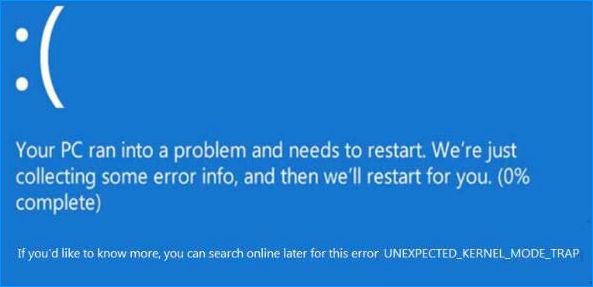
Синий экран с кодом остановки UNEXPECTED_KERNEL_MODE_TRAP возникает вследствие проблем с программным обеспечением или аппаратных сбоев. В большинстве случаев появляется после установки несоответствующего или неисправного оборудования. Причиной ошибки также могут быть разгон компьютера и сбои в оперативной памяти.
Список причин обширный, но есть несколько эффективных приемов, которые позволят быстро решить проблему. Во-первых, начнем с проверки установленного программного обеспечения, а затем перейдем к аппаратным компонентам.
Изменение дампа памяти ядра
Каждый раз, когда происходит сбой системы или драйвера, Windows собирает всю диагностику состояния ОС и сохраняет ее на жесткий диск, чтобы отправить отчет об ошибке в корпорацию Майкрософт для ее анализа и устранения. Если запись отладочной информации установлена на «Дамп памяти ядра», то такая настройка может вызвать синий экран с ошибкой UNEXPECTED_KERNEL_MODE_TRAP.
Дамп памяти ядра содержит память, которая используется ядром в момент сбоя системы. Для решения проблемы попробуйте изменить этот параметр.
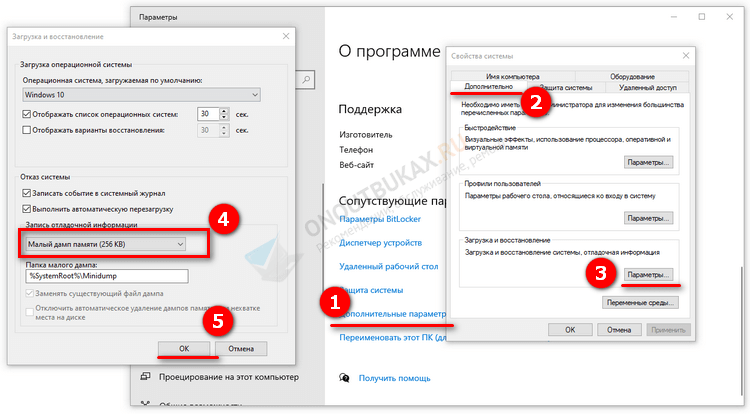
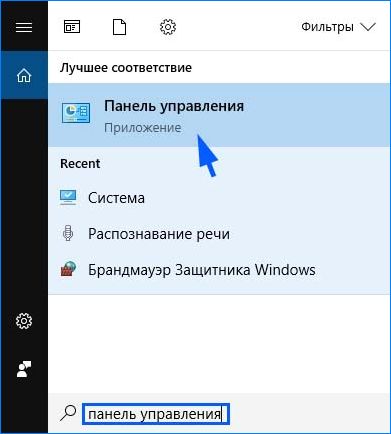
- Откройте строку системного поиска (клавиши Win + S), впишите «панель управления» и дважды кликните по найденному результату.

- В правом верхнем углу переключите «Просмотр» на крупные или мелкие значки. Затем перейдите в раздел «Система».

- Кликните на дополнительные параметры системы, которые расположены в левом боковом меню.
- Затем кликните на кнопку «Параметры» в секции «Загрузка и восстановления».

- Измените запись отладочной информации на «Малый дамп памяти».
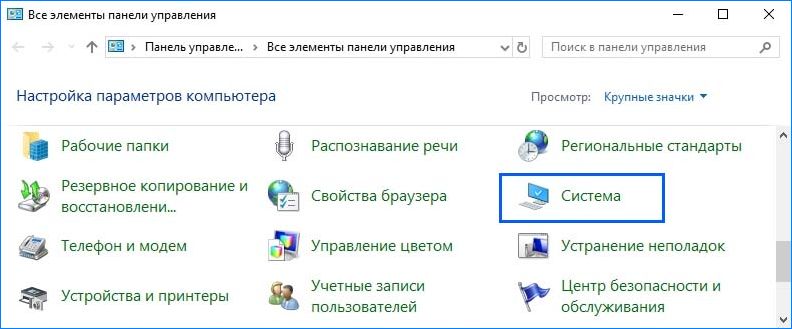
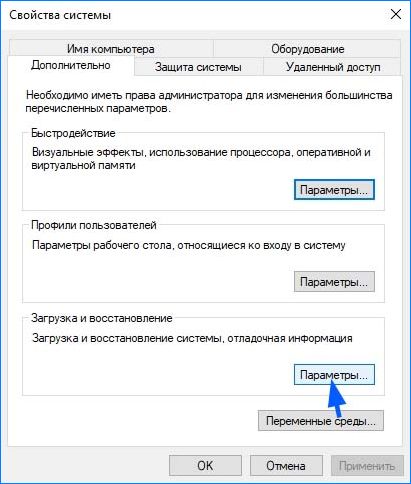
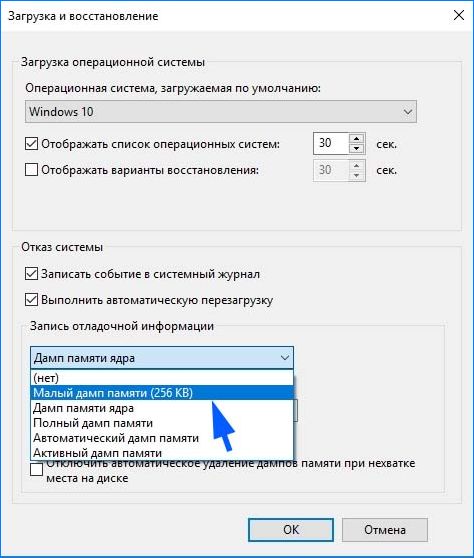
Можно установить другой параметр, но только не дамп памяти ядра. Сохраните изменения и перезагрузите ПК. Таким образом, можно исправить ошибку UNEXPECTED_KERNEL_MODE_TRAP.
Проверка программного обеспечения
Windows может аварийно прервать работу, тем самым заблокировав действия пользователя синим экраном, когда установлены проблемные программы или драйверы, которые не поддерживаются установленным оборудованием или типом операционной системы. Для этого проанализируйте программы и удалите ненужные. К ним относятся приложения, которые устанавливаются из некоторых сайтов или загружаются с пакетом других программ. Поищите в списке такие программы, как MSI Afterburner, Riva Tuner, EVGA Precision, Clean master и прочие.
Откройте окно «Выполнить»(клавиши Win + R), наберите appwiz.cpl и нажмите на Enter для входа в раздел «Удаления / изменения программ».
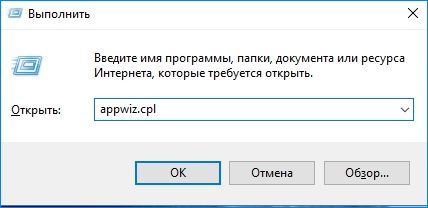
Просмотрите все установленные приложение и удалите ненужные. Для этого кликните правой кнопкой мыши на программе и выберите «Удалить».
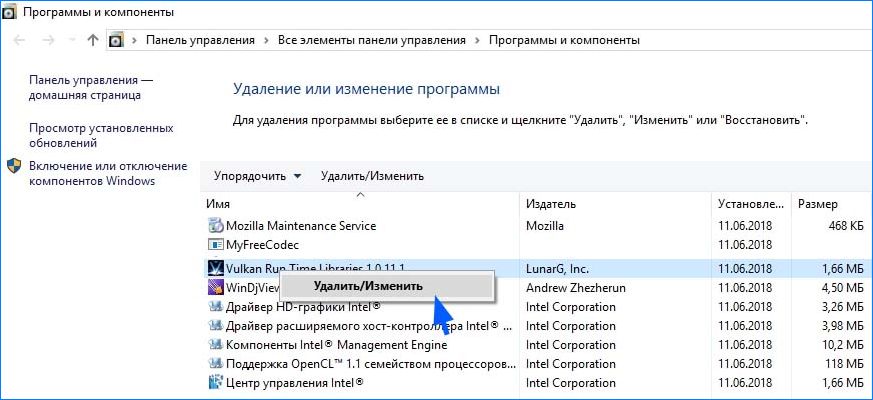
После проверьте драйвера, особенно для жестких дисков. Если установлены драйвера, такие как dump_iaStor, а технология Intel Rapid Storage не поддерживается на компьютере, то нужно их немедленно удалить. Для этого нужно перейти в «Диспетчер устройств» и обновить/удалить имеющиеся дисковые устройства. При перезагрузке компьютера BIOS автоматически установит их по умолчанию.
Откройте диалоговое окно «Выполнить», наберите devmgmt.msc и подтвердите ее запуск на Enter.
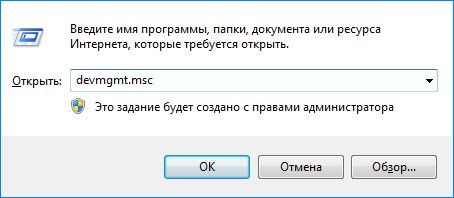
В Диспетчере устройств перейдите к драйверу, который считаете проблематичным, кликните правой кнопкой мыши и нажмите «Удалить» или «Обновить драйверы».
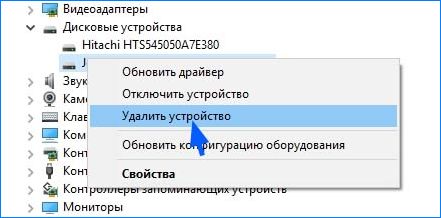
При обновлении сначала попробуйте автоматическое, в случае неудачного завершения – обновите вручную. В последнем случае сначала загрузите драйверы из официального сайта, затем перейдите к загруженному файлу из Проводника.
После внесения изменений перезагрузите компьютер.
Проверка оперативной памяти
Синий экран (UNEXPECTED_KERNEL_MODE_TRAP) также может возникнуть через ошибки ОЗУ. Попробуйте запустить инструмент тестирования памяти Windows.
- Нажмите совместно клавиши Win + R, в диалоговом окне введите mdsched и подтвердите на Enter.

- Отобразится два варианта, либо перезагрузить сейчас и проверить на наличие ошибок или запустить проверку при следующем запуске. При выборе первого варианта, прежде сохраните открытые документы.

- После перезагрузки начнется тестирование. В ходе проверки может показаться, что операция зависла, дождитесь ее завершения.


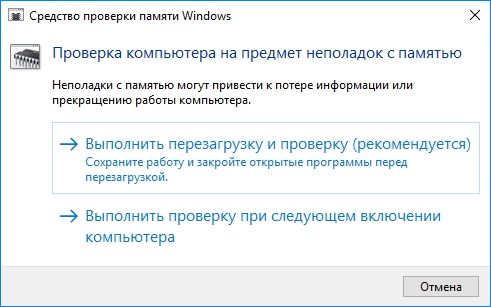
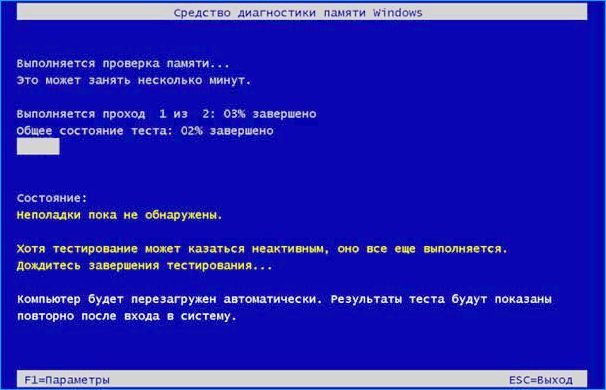
После проверьте, удалось ли исправить ошибку BSOD UNEXPECTED_KERNEL_MODE_TRAP.
Проверка наличия обновлений
С каждым обновлением расширяется поддержка аппаратных компонентов, исправляются ошибки и даже добавляются новые функции. Возможно, проблема, с которой столкнулись, уже устранена в обновлении.
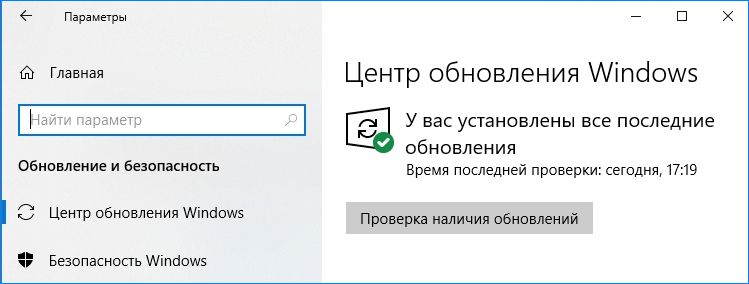
Откройте параметры Windows (клавиши Win + I), перейдите в раздел «Обновление и безопасность». Кликните на кнопку «Проверить наличие обновлений» на вкладке «Центра обновления Windows».
Проверка новых устройств
В качестве последнего шага перед переустановкой Windows, нужно проверить недавно добавленное оборудование. Согласно, официальной документации Майкрософт, возникновение синего экрана с кодом UNEXPECTED_KERNEL_MODE_TRAP может произойти после установки новых устройств, особенно планок оперативной памяти и жесткого диска (или SSD). Если они несовместимы или работают с ошибками, то это может привести к аварийному завершению работы ОС и синему экрану.
Извлеките вновь добавленные устройства (например, планки ОЗУ) и замените их старыми. После перезагрузки проверьте работу компьютера.
Если перечисленные способы не работают, и все еще сталкиваетесь с ошибкой UNEXPECTED_KERNEL_MODE_TRAP, то лучше сделать чистую установку системы. Обратите внимание, что при установке новой версии Windows будут удалены все данные. Поэтому сначала создайте резервную копию данных на внешние хранилища, загрузив компьютер в безопасном режиме.
Сегодня рассмотрим синий экран смерти с UNEXPECTED_KERNEL_MODE_TRAP (код ошибки 0x0000007f), который появляется при загрузке Windows 10 и 8.1. Либо в результате критических проблем с установленными программами или программным обеспечением. Операционная система перестает загружаться и не реагирует на действия пользователя. Давайте найдем причины и самостоятельно исправим их.
Содержание статьи
- Что это за ошибка
- Решаем ситуацию с драйверами
- Диагностируем неисправность комплектующих
- Устраняем дефекты файловой системы
- Используем командную строку
- Удаление пакетов обновлений
- Восстановление
- Дополнительные варианты и рекомендации
- Видео (английская версия)
- Комментарии пользователей
Что это за ошибка
Код остановки UNEXPECTED_KERNEL_MODE_TRAP появляется после того, как процессор создал прерывание, которое не смогло обработать ядро. И вот основные причины ее появления:
- Проблема с драйверами подключенного оборудования.
- Неисправность оборудования.
- Повреждение файловой системы и некоторых важных файлов.
- Проблема на стороне установленных обновлений и стороннего ПО.
Теперь перейдем непосредственно к делу и попробуем все исправить.
Все действия, о которых я расскажу ниже, необходимо выполнять из безопасного режима, WinPE или загрузившись с LiveCD.
Решаем ситуацию с драйверами
Чаще всего BSOD появляется из-за неустановленных или некорректно установленных, а также несовместимых с текущей версией Windows драйверов. Это относится к любому устройству: видеокарты, USB, периферии.
Решение следующее:
- Необходимо запустить «Диспетчер устройств».
- Найти проблемное ПО (обычно он отмечается красным или желтым знаком и располагается рядом с названием компонента).
- Выбрать пункт «Удалить» (Uninstall Device), щелкнув правой мышкой.

- Подтвердить действие и перезагрузить компьютер.

Таким образом мы избавимся от дефектного драйвера. Далее останется скачать и установить стабильную версию ПО для этого устройство. Причем желательно это делать с официального сайта производителя ноутбука или материнской платы (если у вас компьютер).
Особенно это относится к софту видеокарты, которое сначала удаляется, а только потом ставится актуальное.
Диспетчер устройств не всегда отображает нестабильное ПО. Поэтому лучше всего массово обновить софт. На этот счет разработано немало приложений. Воспользуйтесь любым из них. Но надежнее всего скачать каждый драйвер отдельно с официального сайта.

При ручном поиске актуального софта, обращайте внимание на поддержку операционки и разрядность. Если вы скачаете софт для Windows 7, при том, что стоит Windows 10, то синий экран так и будет появляться.
Диагностируем неисправность комплектующих
Вторая причина появления BSOD – неисправность подключенного оборудования. Например, жесткого диска, материнской платы, оперативной памяти или видеокарты.
Как с этим работать:
- В первую очередь убедитесь, что комплектующие правильно и плотно подключены.
- Отсоедините от ПК всю стороннюю периферию. Внешние HDD, USB устройства, Bluetooth и сетевые адаптеры. Возможно, они несовместимы с текущей ОС.
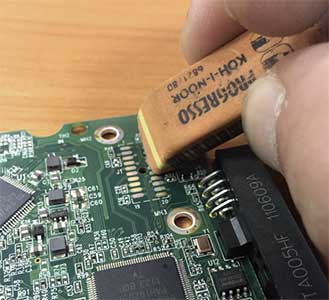
- На контактах нет окиси, пыли, грязи. При необходимости протрите их спиртом или ластиком.

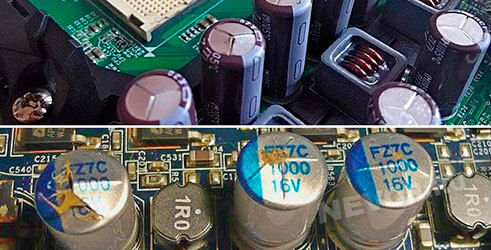
- Конденсаторы на материнской плате и блоке питания целы, нет подтеков или взбуханий.

- Проверьте оперативную память «RAM» на предмет ошибок.
- Проведите диагностику жесткого диска. При необходимости замените его на новый.
Устраняем дефекты файловой системы
Файловая система отвечает за работоспособность винды и всех компонентов. Даже небольшие повреждения вызывают сбои. Давайте П=проверим и исправим их.
Инструкция:
- Открываем раздел «Компьютер», где находятся все локальные разделы.
- Щелкаем правой мышкой по тому разделу, где находится ОС и щелкаем по пункту «Свойства».

- Заходим во вкладку «Сервис» и нажимаем «Проверить». Если высветится сообщение о добавлении процедуры в расписание, сделайте это и перезагрузите ПК. Сканирование и устранение повреждений начнется автоматически.


Если невозможно загрузиться обычным способом, воспользуйтесь установочным накопителем. Запустите командную строку через раздел «Устранение неполадок» и выполните команды:
- diskpart.
- list volume — покажет список всех накопителей. Запомните букву с ОС.
- exit.
- chkdsk C: /f /r — где «C» буква раздела с виндой.


Все закрываем и пробуем запуститься в штатном режиме.
Используем командную строку
У каждой операционной системы есть служебные файлы, благодаря им строится правильная работа служб и компонентов. Малейшее повреждение или отсутствие критически важного файла влечет появление сбоев. Предлагаю их восстановить.
Как это сделать:
- Входим в командную строку.
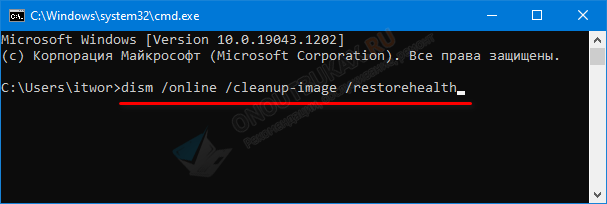
- Вводим dism /online /cleanup-image /restorehealth и жмем «Enter». Для выполнения этой команды требуется доступ к интернету.

- Следом sfc /scannow.
- Дожидаемся завершения процесса и перезагружаемся.
Удаление пакетов обновлений
Нередко бывают случаи, когда после очередного обновления операционка крашится. Особенно это актуально после перехода с семерки на десятку или установки нестабильных пакетов.
Предлагаю удалить свежее ПО:
- Жмем «Win + S», вводим «Панель управления».
- Ставим отображение «Мелких значков» и заходим в «Программы и компоненты».

- В левой части окна перемещаемся в категории просмотра.
- Сортируем элементы списка по дате. Находим новые и деинсталлируем.


Восстановление
Также можно выполнить откат к рабочему состоянию. Для этого необходимо загрузиться с дистрибутива через флешку или диск. Дойти до этапа установки, нажать по «Восстановлению», открыть дополнительные параметры и выбрать «Восстановление». Но для этого должно быть включено создание резервных точек.

Еще стоит попробовать воспользоваться опцией «При загрузке». Утилита попытается автоматически найти и исправить неполадки.
Дополнительные варианты и рекомендации
Вот список из дополнительных действий, которые также могут помочь.
- В крайнем случае если ничего не помогает, переустановите ОС. Желательно использовать другую сборку, а лучше оригинальную.
- Настройте создание резервных копий. При крахе можно развернуть прежнюю операционку за 20-30 минут.
- Отключите или деинсталлируйте антивирус.
- Просканируйте ПК на наличие вирусов. После этого воспользуйтесь «Ccleaner» для ремонта записей в реестре и чистки от лишних файлов.
- Проведите чистку компьютера от пыли и грязи. Она вызывает замыкания и перегрев комплектующих.
- Сбросьте Windows 10 до начальных параметров. Откройте «Пуск», зажмите и не отпускайте клавишу «Shift» и нажмите по иконке перезагрузки. Перейдите в «Устранение неполадок» и выберите пункт «Сброса».
- Отключите опцию кэширования памяти в BIOS. Обычно находится в «Advanced» и называется «Cache Memory». Сохраните изменения.
- Уберите из автозагрузки лишние элементы. Нажмите «Win + R», введите «msconfig». Во вкладке «Службы» выставьте флажок для пункта «Не отображать службы Майкрософт» и снимите галочки с оставшихся элементов. Повторите процедуру для вкладки «Автозагрузка».

- Щелкните правой мышкой по иконке «Компьютер» и войдите в «Свойства». Нажмите по «Дополнительным параметрам». Выберите «Параметры» в разделе «Загрузка и восстановление». В списке ниже выберите «Малый дамп памяти 256 KB» и сохраните изменения.