
Frontol . АТОЛ Ошибки и их устранение.
АТОЛ FPrint-22ПТК(АТОЛ 22ф), АТОЛ 11Ф, АТОЛ 30Ф, АТОЛ 77Ф, АТОЛ 25Ф, АТОЛ 55Ф
Не работает сканер, весы, ККТ и эквайринг, оставляйте заявку в комментариях, либо
— Пишите в
WhatsApp +7(987)-268-84-37
1. Открытие смены
Показания часов ПК и ККМ отличаются более чем на 1мин.! — зайдите в Сервис и нажмите Синхронизировать время с ПК.
Разблокировать кассу атол фронтол 5.24.0.
Не найдена группа печати с ID=0
2. Сканирование товара.
Не найден штрих-код
Товар со штрихкодом 2200494030813 не найден! — нужно проверить выгрузку товаров.
Приходится нажимать F8 при сканировании штрих-кода — нужно во Фронтоле настроить сканер.
Фронтол 5 не видит сканер
Frontol 5 часто отключается 2D сканер
При сканировании товара сразу пробивается чек
После сканирования предлагает выбрать товар
Frontol. Ошибка при сканировании ШК, фронтол переходит в режим оплаты. — нужно настроить cканер штрих-кода
Функция не доступна при закрытом документе! — Настройте сканер в Настройках РМ. Пропишите суффикс в сканере в соответствии с поиском оборудования.
Не найдена налоговая группа для регистрируемой позиции! — нужно в группе печати указать СНО и налоговую ставку.
Фронтол. Долго выходит первая позиция.
2.2. Маркировка.
Для регистрации маркированной позиции с дробным (весовым) количеством необходима ККМ с ФН ФФД 1.2! — нужно обновить ПО ККТ до актуальной версии и перерегистрировать ККТ на ФФД 1.2.
Проверка штрихкода маркировки не завершена: Запрос о коде маркировки не был отправлен в ОИСМ. Зарегистрировать товар?
Результат проверки штрихкода маркировки: [М-] Проверка КП выполнена с отрицательным результатом, статус у ОИСМ некорректен. Зарегистрировать товар? — нужно проверить связь с ОИСМ и настройки сканера.
Считайте штрихкод маркировки товара
Недостаточно прав доступа для выполнения операции Документ продажи: без ввода штрихкода маркировки.
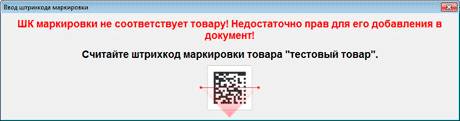
ШК маркировки не соответствует товару! Недостаточно прав для его добавления в документ!³ — установите права для пользователя в настройках.
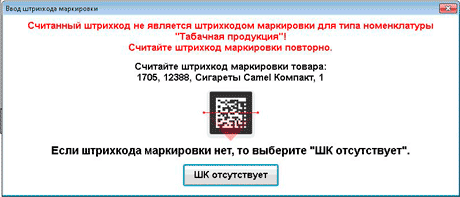
Считанный штрихкод не является штрихкодом маркировки для типа номенклатуры…
Работа с маркированной продукцией отключена в настройках! Информация из штрихкода маркировки не будет передаваться в ККТ. — нужно проверить параметры регистрации ККТ.
Тип номенклатуры товара не совпадает со считанной маркой. — в карточке товара нет признака маркировки.
148 Ошибка программирования реквизита 1162 — Нужно обновить прошивку ККТ.
Ошибка ККМ : Код 402 Ошибка соединения с сервером!
Ошибка ККМ : Код 409 Некорректный код маркировки! Невозможно закрыть чек! Требуется повторная проверка штрихкодов маркировки в ККТ. Выполнить? — проверить и настроить параметры ОИСМ. Повторить операцию.
Ошибка ККМ : Код 411 Ошибка при отправке запроса о КМ в ИСМ! — проверьте адрес и порт ИСМ, возможно введутся технические работы на сайте ИСМ.
Ошибка ККМ : Код 421 Истек таймаут проверки КМ! — проверьте Интернет. Нет связи с сервером Честного знака.
3. Операции продажи
В документе присутствует безналичная оплата! — попробуйте отменить оплату, если не получается, то отложите.
Не хватает денег в денежном ящике — сделайте внесение наличности.
Фронтол пишет документ закрыт — неверные действия кассира.
В налоговой ставке необходимо задать значение налога в ККМ отличное от <<По умолчанию>>!¹ — нужно выбрать в Драйвере ККТ СНО.
Фронтол 5.26 убрать из чека НДС
Фронтол, атол 11ф печатает НДС вместо Без НДС
— Пишите в
WhatsApp +7(987)-268-84-37
Фронтол отменить чек в документе присутствует безналичная оплата.
Функция не доступна при открытом документе! — отмените документ, повторите операцию.
Документ уже полностью оплачен!
Как вводить ИНН Кассира — Видео инструкция
Не найден вид оплаты с кодом 4! — укажите код оплаты на раскладке клавиатуры.
Фронтол. Не задан признак способа расчета
Не задан признак предмета расчета! — проверить в карточке товара, должен быть выбран предмет расчета. Возможно учетная программа не передает этот параметр или есть ошибки в файле загрузки. Решил проблему обновлением Фронтол с версии 5.23.0.1 на версию 5.26.05.
Как отменить чек атол фронтол — зайдите с правами администратора и выберите функцию «Отмена чека».
Работа с онлайн касса возможно только с минимальной денежной единицей 0,01 во фронтол как отключить
Ошибка. Количество должно быть кратно 1
Касса Фронтол ХРОС нажимается сразу несколько кнопок.
Пропала запятая на клавиатуре во Фронтоле
— Пишите в
WhatsApp +7(987)-268-84-37
Ошибка. В документе есть закрытые позиции отмена невозможна².
Ошибка Не удалось начислить оплату бонусом².
Выполняемое действие несовместимо с существующими в документе оплатами!²
Введены платежи!²
У товара не задана группа печати!
Ошибка нет групп печати для выбора Фронтол 5
Для группы печати не найдено устройство с шаблоном из группы шаблонов Шаблон чека со всеми свойствами — нужно создать группу печати.
Нет активных маркетинговых акций для начисления — нужно проверить или настроить маркетинговую
4. Ошибка ККМ
Ошибка ККМ: Код 65 Переполнение буфера ЭЖ — аннулируйте чек и повторите операцию.
Ошибка ККМ: Код 142 Неверная разница во времени между двумя операциями ФН! — нужно проверить дату и время ККТ.
Ошибка ККМ: Код 179 Сбой часов! — требуется диагностика ккт.
Ошибка ККМ: Исчерпан ресурс КС ФН! — требуется замена ФН.
Ошибка ККМ: Не поддерживается в данной версии!
Ошибка ккм заводской номер уже задан
Ошибка при попытке восстановить документ из файла: Устройства ККМ отключены из-за возникших неполадок!
Frontol XPOS. Ошибка при инициализации устройств: Ошибка при работе с устройством: Устройство печати ККМ: [-3] Порт недоступен.
Ошибка ККМ АТОЛ 55Ф: Код 4 Порт недоступен!
Ошибка ККМ kkm: Порт недоступен (System Error. Code:31. Присоединенное к системе устройство не работает)! — Выключите ККТ и компьютер. Включите в этой же последовательности.
Ошибка ККМ: Код 12 Не поддерживается в данном режиме! Категорически запрещается выключать питание ПК, так как это может привести к потери данных!Попытайтесь выключить и затем включить питание устройства печати или обратитесь к специалисту.
5. Закрытие смены.
Выполнение команды невозможно. Повторите попытку позже. — перезагрузите ПК, проверьте службу FrontolSynchro и повторите операцию.
Создайте необходимый вид документа для операции Закр. смен плат. систем! — Настройки Документы Виды Закр. смен плат. систем.
Во Фронтол не закрывается смена — нужно уточнить характер неисправности.
Как распечатать z отчет, если смена закрыта на Фронтол — закрыть Фронтол, распечатать через драйвер.
Ошибка при работе с устройством ккт: [-3822] Смена превысила 24 часа.
Фронтол, смена превысила 24 часа — закройте смену. Если не закрывается, оставляйте заявку в комментариях, либо
— Пишите в
WhatsApp +7(987)-268-84-37
Frontol не закрывается смена есть открытые документы — проверьте отложенные чеки, завершите или отмените их. Повторите операцию Закрытие смены. — Видео инструкция
6. Службы ОФД и УТМ
АТОЛ Frontol XPOS 2.5 настройка ОФД
Служба FrontolService не установлено.
FrontolService недоступен!
Фронтол, горит красным ОФД — нужно проверить связь с ОФД, сделать диагностику соединения с ОФД. Возможно связь есть, а данные не уходят в ОФД. Проверьте ОФД.
Данные не уходят в ОФД
— Пишите в
WhatsApp +7(987)-268-84-37
Фронтол, горит красным УТМ — нужно проверить связь с УТМ, проверить службы, Интернет, локальную сеть.
Для регистрации алкогольной продукции не найдена организация!⁴ — настройте организацию во Фронтоле в разделе ЕГАИС.
Обмен недоступен! — сбой в локальной сети или неисправный Интернет.
ОФД не отвечает — если с ККТ не отправлялись данные более 5 дней в ФН устанавливается информационный флаг «ОФД не отвечает». В дальнейшем флаг ФНа не cбрасывается, даже если все документы будут успешно отправлены в ОФД.
Ошибка не критичная, если документы передаются в ОФД. В следующих версиях ФН обещают исправить данную проблему и обеспечить возможность сброса флага.
7. Ошибки с базой
Не удается подключиться к базе данных.
Фронтол смена долго закрывается и обмен через каталоги — требуется проверка базы и диагностика pos системы
Frontol 5 тестирование и исправление базы.
— Пишите в
WhatsApp +7(987)-268-84-37
Ошибка работы с базой! internal gds software consistency check (can’t continue after bugcheck) (335544333) — повреждение базы, требуется восстановление.
8. Иные ошибки
Недостаточно прав доступа! — нужно настроить права пользователю.
frontol 6 не отображаются продажи — проверьте, формируется ли файл выгрузки.
Фронтол 6 в файле goods товар есть а на кассе ошибка товар с штрих кодом не найден.
frontol 5 ресторан не видит файл загрузки — скорее всего не правильно указан путь к файлу или неверный формат файла.
Ошибка при сохранении документа во временный файл! System Error. Code:112. Недостаточно места на диске. — нужно освободить место на жестком диске.
Ошибка при обращении к файлу выгрузки (код ошибки 112) — файл выгрузки не создается. Либо нет места в памяти ПК, либо программа пытается создать файл по несуществующему пути.
Айтида. Не удалось создать файл для выгрузки данных — проверьте доступ к РМК и Интернет. Нет связи с РМК.
Сбиваются налоговые ставки frontol.
Получите временную лицензию на сайте https://trial.frontol.ru/ и активируйте в Менеджере лицензий.
Не найдена лицензия или подписка на обновление!
Фронтол. Есть файл лицензии, но программа его не видит.
Frontol XPOS При попытке сделать внесение или выплату выводит ошибку Дальнейшая работа приведет к расхождению с Z-отчетом! Обратитесь к администратору! — Снимите в настройках xPOS выдавать звуковой сигнал при ошибках.
Frontol некорректное число — неправильная раскладка клавиатуры. Поменяйте значение точки на запятую.
Настройка онлайн касс
На чтение 5 мин Опубликовано Обновлено
Ошибка ККМ с кодом 4 (порт недоступен) может возникать при использовании кассового аппарата. Если вы столкнулись с такой ошибкой, то вам следует проявить терпение и проверить несколько важных моментов.
Первым делом, убедитесь, что ККМ подключена правильно к компьютеру или кассовому аппарату. Проверьте состояние кабелей, убедитесь, что они надежно зафиксированы в портах. Если это не помогает, проверьте настройки порта в программном обеспечении ККМ.
Если проблема не решается, возможно, проблема связана с драйверами устройств. Попробуйте обновить драйвера ККМ или воспользуйтесь недавней версией. Иногда также может помочь перезагрузка компьютера.
В случае, если после всех предпринятых действий ошибка продолжает возникать, лучше обратиться за помощью к специалистам. Они смогут диагностировать проблему и при необходимости заменить неисправное оборудование.
Содержание
- Возможные причины ошибки ККМ код 4
- Как проверить доступность порта ККМ
- Как исправить ошибку ККМ: код 4
- Советы по предотвращению ошибки ККМ код 4
Возможные причины ошибки ККМ код 4
Ошибку ККМ код 4, которая проявляется в виде сообщения «Порт недоступен», можно встретить при работе с контрольно-кассовой машиной. Она указывает на проблемы с доступом к порту связи с ККМ. Возможные причины ошибки могут быть следующими:
- Неправильное подключение ККМ. Проверьте правильность подключения шнура связи между компьютером или кассовым аппаратом и ККМ. Убедитесь, что все соединения прочные и правильно подключены к соответствующим портам.
- Проблемы с портом на компьютере или кассе. Проверьте состояние порта, к которому подключена ККМ. Возможно, порт неактивен, поврежден или заблокирован другими приложениями.
- Неправильные настройки коммуникационного порта. Проверьте настройки коммуникационного порта (скорость передачи данных, биты данных, биты чека, стоп-биты и пр.). Убедитесь, что они соответствуют требованиям ККМ и правильно настроены в программном обеспечении.
- Несовместимые драйверы ККМ. Убедитесь, что у вас установлены актуальные драйверы для ККМ, которые совместимы с операционной системой вашего компьютера. Проверьте наличие обновлений драйверов на официальном сайте производителя ККМ.
Если после проверки всех возможных причин ошибка ККМ код 4 «Порт недоступен» все еще остается актуальной, рекомендуется обратиться за помощью к специалистам технической поддержки ККМ или к производителю аппарата.
Как проверить доступность порта ККМ
Для проверки доступности порта ККМ необходимо выполнить несколько простых шагов:
- Убедитесь, что ККМ подключена к компьютеру и включена.
- Проверьте, правильно ли установлены драйверы ККМ в системе. Для этого можно зайти в диспетчер устройств и убедиться, что ККМ правильно опознана и установлены соответствующие драйверы.
- Откройте программу, которая взаимодействует с ККМ, и проверьте, что она правильно настроена для работы с выбранным портом. В большинстве случаев можно выбрать порт в настройках программы.
- Убедитесь, что выбранный порт не занят другими приложениями или устройствами. Для этого можно воспользоваться диспетчером задач или специальными программами для просмотра активных портов.
- Если все проверки проведены, но порт все равно недоступен, можно попробовать изменить порт в программе или переподключить ККМ к компьютеру.
Если после выполнения всех этих действий порт ККМ по-прежнему недоступен, возможно, проблема кроется в аппаратной части ККМ или компьютера. В таком случае рекомендуется обращаться к специалисту для проведения диагностики и решения проблемы.
Как исправить ошибку ККМ: код 4
Ошибка ККМ с кодом 4 (порт недоступен) указывает на проблему с доступом к порту, который используется для связи с кассовым аппаратом. Эта ошибка может возникнуть по различным причинам, включая неправильные настройки порта, неисправность кабеля или проблемы с самим портом.
Для решения ошибки ККМ с кодом 4 рекомендуется выполнить следующие действия:
- Проверить подключение кабеля к ККМ и компьютеру. Убедитесь, что кабель надежно вставлен в соответствующие разъемы и не поврежден.
- Проверить настройки порта в программе, использующей ККМ. Убедитесь, что выбран правильный порт и настройки соответствуют требованиям ККМ.
- Попробуйте подключить ККМ к другому порту компьютера и повторить попытку. Иногда проблемы с портом могут быть вызваны неисправностью конкретного порта на компьютере.
- Если проблема не устраняется, попробуйте использовать другой кабель. Возможно, текущий кабель поврежден и вызывает ошибку.
Если после выполнения вышеуказанных действий ошибка ККМ с кодом 4 не исправляется, рекомендуется обратиться за помощью к специалистам, проводящим обслуживание кассовых аппаратов. Они смогут провести детальную диагностику проблемы и предложить наиболее эффективное решение.
Советы по предотвращению ошибки ККМ код 4
Ошибки ККМ код 4 (порт недоступен) могут возникать при подключении кассового аппарата к компьютеру или другому устройству через порт. Для предотвращения этой ошибки рекомендуется следовать следующим советам:
- Проверьте подключение кассового аппарата: Убедитесь, что кассовый аппарат правильно подключен к порту на вашем компьютере или другом устройстве. Проверьте, что провода надежно подключены и не повреждены.
- Проверьте доступность порта: Убедитесь, что порт, через который вы подключаете кассовый аппарат, доступен и не занят другим устройством. Проверьте настройки порта в операционной системе и убедитесь, что он не заблокирован или недоступен.
- Обновите драйверы: Проверьте, что у вас установлены последние версии драйверов для порта, через который вы подключаете кассовый аппарат. Возможно, установка новых драйверов поможет решить проблему с доступностью порта.
- Перезагрузите устройство: Попробуйте перезагрузить как кассовый аппарат, так и компьютер или другое устройство, с которым он подключен. Иногда перезагрузка может помочь восстановить доступ к порту.
- Получите техническую поддержку: Если проблема с ошибкой ККМ код 4 все еще не решена, обратитесь за технической поддержкой к производителю кассового аппарата или квалифицированным специалистам. Они смогут помочь вам выяснить причину проблемы и найти ее решение.
Следуя этим советам, вы сможете предотвратить ошибку ККМ код 4 (порт недоступен) и обеспечить бесперебойную работу вашего кассового аппарата. В случае возникновения проблем, не стесняйтесь обратиться за помощью к профессионалам.
На чтение 4 мин Опубликовано Обновлено
Ошибка «Код 4 порт недоступен» является одной из самых распространенных проблем, с которой сталкиваются владельцы контрольно-кассовых машин (ККМ). Она может возникнуть по разным причинам и потребовать немедленного вмешательства, так как отсутствие доступа к порту может привести к остановке работы кассового аппарата и утере данных.
Одной из основных причин возникновения ошибки «Код 4 порт недоступен» может быть проблема с подключением каспового аппарата к компьютеру. Плохой контакт кабеля, неисправность самого порта или несовместимость с операционной системой – все эти факторы могут привести к ошибке и недоступности порта.
Другой причиной может быть несоответствие настроек программного обеспечения ККМ и компьютера. Если на компьютере не установлен или не настроен драйвер для работы с ККМ, то ошибка «Код 4 порт недоступен» может возникнуть из-за несовместимости программного и аппаратного обеспечения.
Для исправления ошибки «Код 4 порт недоступен» существуют несколько способов. В первую очередь, стоит проверить кабель и порт на наличие повреждений или пыли. Возможно, проблема может быть легко устранена простым проведением гигиены порта и заменой кабеля.
Если проблема не решается, следующим шагом может быть установка или обновление драйверов для работы с ККМ. Драйверы можно найти на сайте производителя ККМ или поставщика программного обеспечения. Установка последней версии драйверов может помочь совместимости между компьютером и кассовым аппаратом и исправить ошибку.
Возможные причины ошибки
1. Порт отключен или неисправен:
- Убедитесь, что порт, к которому подключена ККМ, работает корректно.
- Проверьте все соединения и кабели, убедитесь, что они не повреждены.
- Если возможно, попробуйте подключить ККМ к другому порту.
2. Кассовое оборудование не поддерживает указанный порт:
- Проверьте документацию к ККМ и убедитесь, что указанный порт поддерживается оборудованием.
- Если порт не поддерживается, попробуйте использовать другой порт, которого поддерживается.
3. Драйвер не установлен или устарел:
- Проверьте, что драйвер для ККМ установлен и правильно настроен.
- Если драйвер устарел, обновите его до последней версии.
- Если возможно, попробуйте использовать другой драйвер для подключения ККМ.
4. ККМ не настроена для работы с выбранным портом:
- Проверьте настройки ККМ и убедитесь, что выбранный порт указан в настройках.
- При необходимости, перенастройте ККМ для работы с выбранным портом.
5. Программное обеспечение не поддерживает указанный порт:
- Убедитесь, что используемое программное обеспечение поддерживает указанный порт.
- Если программное обеспечение не поддерживает порт, попробуйте использовать другое ПО.
6. Проблемы с конфигурацией операционной системы:
- Проверьте, что конфигурация операционной системы позволяет работу с указанным портом.
- Возможно, потребуется изменить настройки операционной системы для работы с портом.
7. Физические повреждения ККМ:
- Проверьте ККМ на наличие физических повреждений.
- Если обнаружены повреждения, обратитесь к производителю ККМ для их исправления.
Как исправить ошибку ККМ
Ошибка «Код 4 порт недоступен» возникает при работе с контрольно-кассовой машиной (ККМ) и указывает на недоступность соединения с портом устройства.
Для исправления данной ошибки, вам необходимо выполнить следующие действия:
- Убедиться, что ККМ правильно подключена к компьютеру через порт USB или COM. Проверьте кабель на целостность и корректность подключения.
- Проверить состояние порта, который используется для подключения ККМ. Убедитесь, что порт работает правильно и не заблокирован другими устройствами или программами.
- При необходимости перезагрузите компьютер и ККМ. Иногда простая перезагрузка может решить проблему соединения.
- Проверить правильность установленных драйверов для ККМ. Убедитесь, что драйверы корректно установлены и актуальны.
- Если ошибка возникает при работе с программой, связанной с ККМ, проверьте настройки программы на соответствие с указаниями производителя ККМ.
- Обратиться за помощью к специалисту, если вы не смогли решить проблему самостоятельно. Специалист поможет выявить причину ошибки и предложит соответствующие решения.
Следуя указанным выше действиям, вы увеличите вероятность успешного исправления ошибки «Код 4 порт недоступен» при работе с ККМ.
На чтение 3 мин Опубликовано Обновлено
Ошибка с кодом 4 — порт недоступен — является одной из наиболее распространенных неисправностей, с которыми можно столкнуться при использовании кассового аппарата. Эта ошибка указывает на то, что кассовый аппарат не может установить соединение с портом, который необходим для связи с компьютером или другими устройствами.
Существует несколько причин, по которым может возникнуть данная ошибка. Во-первых, возможно, что порт, к которому подключен кассовый аппарат, неисправен или имеет неправильную конфигурацию. В таком случае, необходимо проверить настройки порта и убедиться, что он настроен правильно и работает исправно.
Во-вторых, причиной ошибки может быть неправильное подключение кассового аппарата к порту на компьютере или другом устройстве. Убедитесь, что кассовый аппарат правильно подключен к порту и что все кабели не повреждены и надежно закреплены.
Также обратите внимание, что данная ошибка может быть вызвана проблемами с программным обеспечением кассового аппарата. Проверьте, что у вас установлена последняя версия программного обеспечения и обновите ее при необходимости. Кроме того, рекомендуется перезагрузить кассовый аппарат и компьютер, чтобы исключить временные сбои.
Если после выполнения всех вышеперечисленных действий ошибка не исчезает, рекомендуется обратиться к производителю кассового аппарата или в сервисный центр для дальнейшей диагностики и ремонта оборудования.
Ошибка ККМ: код 4 — порт недоступен
Ошибка ККМ с кодом 4 возникает при попытке установить соединение с портом, который недоступен. Это может произойти по разным причинам:
- Неправильно подключен кабель или он поврежден. Рекомендуется проверить подключение кабеля, заменить его при необходимости.
- Порт, к которому подключена ККМ, занят другим устройством. В этом случае следует проверить, что порт не используется другим устройством и освободить его, если это необходимо.
- Драйвер ККМ не установлен или установлен неправильно. Рекомендуется проверить правильность установки драйвера и при необходимости переустановить его.
- Неправильно настроен порт в программе, использующей ККМ. Убедитесь, что параметры порта (номер, скорость, тип соединения и т. д.) правильно указаны в программе.
Для исправления ошибки с кодом 4 рекомендуется выполнить следующие действия:
- Проверить правильность подключения кабеля.
- Убедиться, что порт, к которому подключена ККМ, не занят другим устройством.
- Проверить наличие и правильность установки драйвера ККМ.
- Проверить настройки порта в программе, использующей ККМ.
Если после выполнения указанных действий ошибка с кодом 4 не устраняется, рекомендуется обратиться за помощью к специалистам сервисного центра или поставщика ККМ.
Как исправить эту ошибку
Ошибка ККМ с кодом 4 свидетельствует о недоступности порта, к которому подключена кассовая аппаратура. Для исправления данной ошибки необходимо выполнить следующие шаги:
- Проверьте подключение
- Перезапустите устройство
- Проверьте наличие драйверов
- Проверьте настройки порта
- Обратитесь к специалисту
Убедитесь, что кассовый аппарат правильно подключен к компьютеру или кассовому блоку. Проверьте соединение кабелей и убедитесь, что они надежно закреплены с обеих сторон.
Попробуйте перезапустить ККМ и компьютер. Выключите и включите устройства, чтобы сбросить временные настройки и возможные конфликты.
Убедитесь, что на вашем компьютере установлены все необходимые драйвера для работы с кассовым аппаратом. Проверьте сайт производителя устройства для загрузки и установки последних версий драйверов.
Откройте устройства и принтеры на компьютере и убедитесь, что порт, к которому подключена ККМ, включен и правильно настроен. Проверьте соответствие настроек порта с настройками ККМ.
Если ни один из вышеперечисленных методов не помогает исправить ошибку, возможно, проблема в более глубоких настройках или неисправности ККМ. В этом случае рекомендуется обратиться к специалисту или сервисному центру для диагностики и решения проблемы.
Запомните, что попытка самостоятельно внести изменения в настройки ККМ может привести к дополнительным проблемам и ухудшить ситуацию. Поэтому в случае сомнений всегда лучше проконсультироваться с опытным специалистом.
Многие пользователи ККМ (контрольно-кассовые машины) иногда сталкиваются с ошибкой «ККМ код 4: порт недоступен». Эта ошибка может возникнуть по различным причинам, но чаще всего она связана с проблемами подключения ККМ к компьютеру или другому устройству. В данной статье мы рассмотрим несколько простых способов решения этой ошибки.
Первым шагом в решении проблемы с ошибкой «ККМ код 4: порт недоступен» следует проверить правильность подключения ККМ к компьютеру или другому устройству. Убедитесь, что все соединения сделаны правильно и что кабели не повреждены. Если используете USB-порт, попробуйте подключить ККМ к другому порту на компьютере.
Если проверка подключения не решила проблему, следующим шагом можно попробовать перезагрузку компьютера и ККМ. Иногда некоторые временные проблемы в работе ККМ можно исправить просто перезапустив устройства. После перезагрузки проверьте, появилась ли ошибка «ККМ код 4: порт недоступен».
Если перезагрузка не помогла, то можно попробовать обновить драйверы для ККМ. Зайдите на официальный сайт производителя вашей ККМ и загрузите последнюю версию драйвера. Установите его на компьютер и переподключите ККМ. После обновления драйверов проверьте, исчезла ли ошибка «ККМ код 4: порт недоступен».
Содержание
- Проверьте подключение ККМ к компьютеру
- Проверьте наличие неисправностей в порте ККМ
- Проверьте наличие драйверов для ККМ на компьютере
- Убедитесь, что порт ККМ доступен для программы
- Перезагрузите компьютер и ККМ
- Используйте другой порт для подключения ККМ
- Обратитесь к специалисту для диагностики и ремонта ККМ
Проверьте подключение ККМ к компьютеру
Если вы столкнулись с ошибкой «ККМ код 4: порт недоступен» при попытке работать с кассовым аппаратом (ККМ), первое, что стоит проверить, — это подключение ККМ к компьютеру.
Для начала убедитесь, что ККМ подключена к компьютеру правильно. Проверьте, что все кабели соединены и надежно закреплены в соответствующих портах.
Также удостоверьтесь, что выбранный порт на компьютере соответствует порту, к которому подключена ККМ. Для этого можно зайти в настройки устройств и проверить, какой порт был выбран.
Если подключение физически выполнено, то возможно проблема в драйверах ККМ или их настройках. Откройте меню «Устройства и принтеры» и найдите вашу ККМ в списке устройств. Если она отображается с восклицательным знаком, это означает, что ей требуется обновление драйвера или восстановление соединения.
Для обновления драйвера ККМ найдите официальный сайт производителя или поставщика ККМ и загрузите последнюю версию драйвера для вашей модели аппарата.
Если же проблема не решается после обновления драйвера, попробуйте отключить ККМ от компьютера, перезагрузить компьютер и затем подключить ККМ снова. Некоторые проблемы могут быть решены путем перезапуска устройств.
Проверьте наличие неисправностей в порте ККМ
При возникновении ошибки ККМ код 4: порт недоступен необходимо проверить наличие неисправностей в порте ККМ. Эта ошибка может указывать на то, что порт, через который подключена ККМ к компьютеру, не работает корректно.
Для начала, убедитесь, что ККМ подключена к компьютеру правильно. Проверьте, что кабель, соединяющий ККМ и компьютер, надежно подключен и не поврежден.
Также, следует проверить, что порт компьютера, к которому подключена ККМ, функционирует исправно. Для этого, попробуйте подключить другое устройство (например, принтер или сканер) к тому же порту компьютера. Если другое устройство работает нормально, значит проблема исключительно с ККМ.
Если вы уверены, что проблема именно в порте ККМ, попробуйте подключить ККМ к другому порту компьютера. Используйте другой порт USB или COM (в зависимости от типа ККМ). Если ККМ работает в новом порту, значит проблема была именно в предыдущем порте компьютера.
Если после всех этих действий ошибка ККМ код 4: порт недоступен продолжает появляться, возможно, проблема в самой ККМ. Рекомендуется обратиться к специалисту для диагностики и ремонта ККМ.
Проверьте наличие драйверов для ККМ на компьютере
Ошибка ККМ код 4: порт недоступен может возникнуть, если на вашем компьютере отсутствуют или неправильно установлены драйверы для вашей ККМ (контрольно-кассового аппарата). Драйверы необходимы для обеспечения правильной работы ККМ и связи с компьютером.
Проверьте следующие шаги, чтобы убедиться, что у вас есть правильные драйверы для ККМ на компьютере:
- Проверьте, поставляют ли производители ККМ драйверы для вашей конкретной модели.
- Посетите официальный сайт производителя ККМ и найдите раздел «Драйверы» или «Поддержка».
- Введите модель вашей ККМ и загрузите драйверы, соответствующие операционной системе вашего компьютера.
- Установите скачанное программное обеспечение, следуя инструкциям на экране.
- После установки драйверов перезагрузите компьютер.
Если у вас возникла проблема с установкой драйверов, попробуйте обратиться в службу поддержки производителя ККМ или производителя вашего компьютера. Они могут предоставить вам необходимую помощь и инструкции по установке драйверов.
После установки драйверов проверьте работу ККМ, чтобы убедиться, что ошибка ККМ код 4: порт недоступен больше не появляется. Если проблема сохраняется, возможно, причина в другом месте, и вам стоит обратиться к специалисту по обслуживанию ККМ.
Убедитесь, что порт ККМ доступен для программы
Один из наиболее распространенных способов решения ошибки ККМ код 4: порт недоступен – проверить доступность порта ККМ для программы. Эта ошибка возникает, когда ККМ не может установить соединение с портом на компьютере.
Чтобы убедиться, что порт ККМ доступен для программы, выполните следующие действия:
- Убедитесь, что ККМ физически подключена к компьютеру.
- Убедитесь, что порт, к которому подключена ККМ, работает исправно.
- Проверьте настройки программы, которая взаимодействует с ККМ, и убедитесь, что указан правильный порт для подключения.
- Если вы используете виртуальный COM-порт, убедитесь, что виртуальный COM-порт работает исправно и не занят другим программным обеспечением.
- Попробуйте подключить ККМ к другому порту на компьютере и проверьте, будет ли ошибка повторяться.
- Если все настройки программы и порты ККМ проверены и исправны, перезагрузите компьютер и повторите попытку.
- Если ошибка ККМ код 4: порт недоступен по-прежнему возникает, возможно, проблема связана с аппаратной неисправностью ККМ. В этом случае рекомендуется обратиться к сервисному центру для ремонта или замены ККМ.
Следуя этим простым шагам, вы можете выяснить причину ошибки ККМ код 4: порт недоступен и принять меры для ее устранения. Если проблема не решается, обратитесь за помощью к специалистам или производителю ККМ.
Перезагрузите компьютер и ККМ
Если при использовании ККМ возникает ошибка с кодом 4, которая указывает на недоступность порта, одним из простых способов ее решения может быть перезагрузка компьютера и ККМ. Это поможет сбросить возможные ошибки связи между программным обеспечением и физическим подключением.
Для выполнения перезагрузки компьютера и ККМ следуйте указанным ниже шагам:
- Закройте все запущенные программы на компьютере и сохраните все необходимые данные.
- Ключевым моментом в перезагрузке ККМ является отключение устройства от компьютера.
- Отключите ККМ от порта компьютера и от сети питания, вынув шнур питания из розетки.
- Далее, перезагрузите компьютер, нажав на кнопку «Пуск» в левом нижнем углу экрана, выберите пункт «Перезагрузка».
- После перезагрузки компьютера, подключите ККМ обратно к порту компьютера и включите шнур питания в розетку.
- Убедитесь, что ККМ правильно подключена к компьютеру и все кабели надежно зафиксированы.
- Запустите программу, которая использует ККМ, и проверьте, появилась ли ошибка с кодом 4.
Если после перезагрузки компьютера и ККМ ошибка с кодом 4 продолжает появляться, возможно, причина проблемы более серьезная и требует проведения дополнительных диагностических мероприятий. В таком случае, рекомендуется обратиться к специалисту, который сможет более подробно проанализировать и решить данную проблему.
Используйте другой порт для подключения ККМ
Если вы столкнулись с ошибкой ККМ код 4 «порт недоступен», одним из простых способов решения проблемы может быть использование другого порта для подключения вашей Кассовой Контрольной Машины. В этом разделе я расскажу вам, как это сделать.
- Проверьте доступность портов
- Откройте Диспетчер устройств на вашем компьютере
- Перейдите в раздел «Порты (COM и LPT)»
- Убедитесь, что требуемый порт не занят каким-либо другим устройством
- Смените порт в настройках ККМ
- Откройте программу управления ККМ на вашем компьютере
- Перейдите в настройки подключения ККМ
- Выберите другой доступный порт для подключения
- Проверьте подключение ККМ
- Подключите ККМ к выбранному порту
- Запустите программу управления ККМ и проверьте, отображается ли ККМ в списке подключенных устройств
- Проверьте работу ККМ, попробовав выполнить какое-либо действие, например, печать чека
Первым шагом вам следует убедиться, что порты на вашем компьютере доступны. Чтобы это сделать, выполните следующие действия:
Изменение порта для подключения ККМ можно произвести в настройках самой Кассовой Контрольной Машины:
После смены порта проверьте, удалось ли успешно подключить Кассовую Контрольную Машину:
Если после смены порта проблема с ошибкой ККМ код 4 «порт недоступен» не решена, возможно, вам потребуется обратиться за помощью к специалистам. Они смогут более детально изучить ситуацию и предложить более сложные способы решения проблемы.
Обратитесь к специалисту для диагностики и ремонта ККМ
Если вы уже перепробовали все простые способы исправления ошибки ККМ код 4, но проблема не исчезла, стоит обратиться к квалифицированному специалисту для диагностики и ремонта кассового аппарата.
Только профессиональный специалист с опытом работы с ККМ сможет идентифицировать причину ошибки код 4 и провести необходимые ремонтные работы.
Важно своевременно обратиться к специалисту, так как неработающая ККМ может вызывать значительные проблемы в работе вашего бизнеса. При обращении к специалисту помните о следующем:
- Выберите надежного специалиста: Проверьте репутацию и квалификацию специалиста или сервисного центра, к которому вы собираетесь обратиться. Попросите отзывы от других клиентов и уточните, имеются ли у них опыт работы с ККМ.
- Опишите проблему подробно: Уделяйте внимание деталям и подробно расскажите о возникшей проблеме. Четкое описание симптомов поможет специалисту быстрее найти причину и предложить решение.
- Согласуйте стоимость ремонта: Уточните у специалиста ориентировочную стоимость ремонта и узнайте, гарантирует ли он свою работу.
- Следуйте рекомендациям специалиста: После выполнения ремонта обязательно проконсультируйтесь со специалистом о способах предотвращения подобных ошибок в будущем. Следуйте рекомендациям, чтобы избежать повторного возникновения проблемы.
Обращение к специалисту для диагностики и ремонта ККМ — это наиболее надежный и эффективный способ исправления ошибки код 4. Не пытайтесь самостоятельно вмешиваться в работу ККМ, если не обладаете необходимыми знаниями и опытом. Доверьтесь профессионалам и обеспечьте бесперебойную работу вашего бизнеса.